
Tout ce qu’il vous faut pour créer le son de vos rêves.
Introduction
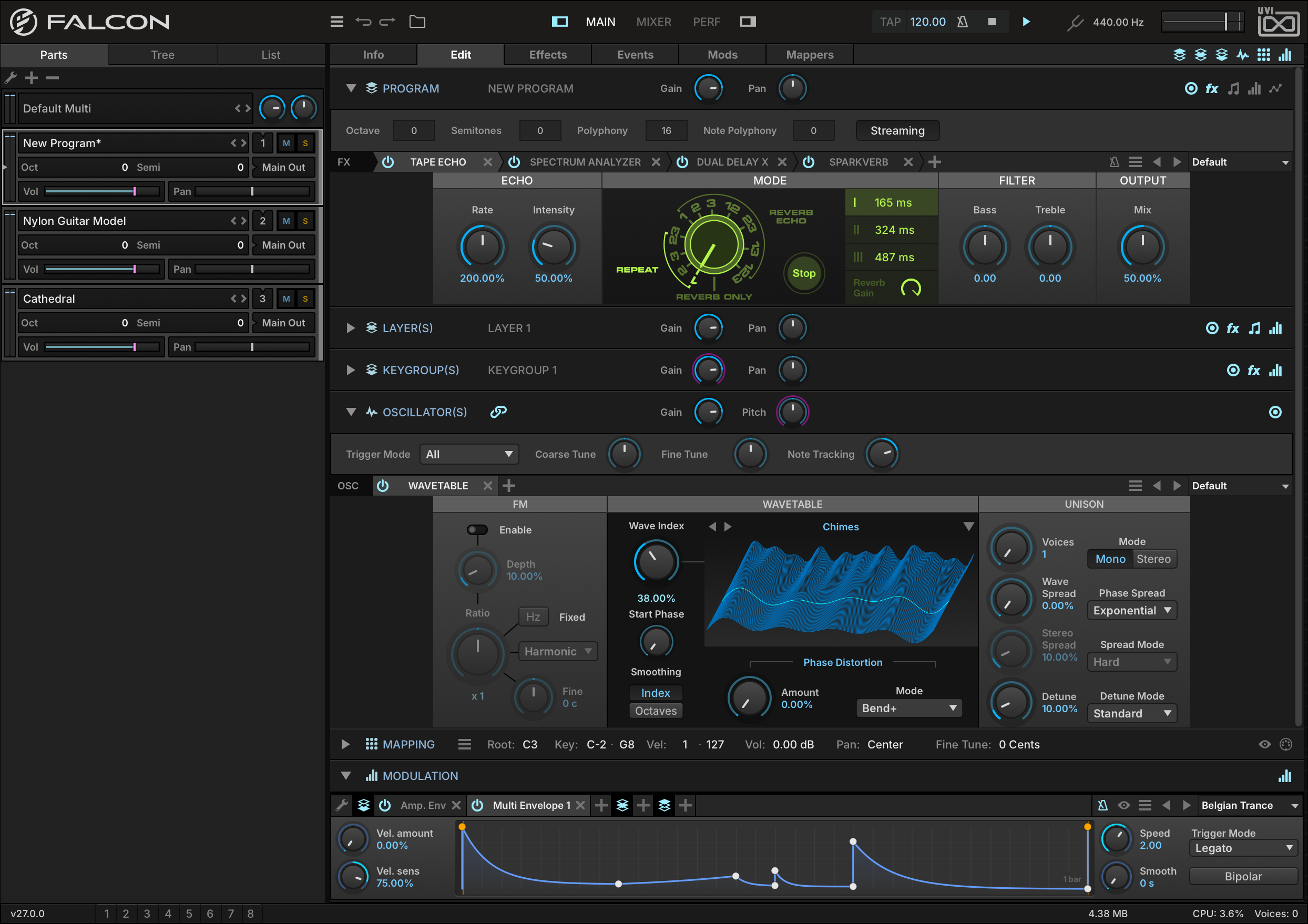
Falcon est plus qu’un instrument : c’est votre univers de sound design. Bâti sur une architecture semi-modulaire d’oscillateurs, d’effets, de modulateurs et de processeurs d’événements, il vous permet de créer et de façonner le son dans la direction de votre choix.
Que vous soyez un professionnel aguerri ou que vous débutiez, Falcon s’adapte à votre workflow grâce à un navigateur épuré, des espaces de travail flexibles et des milliers de presets inspirants.
Une large palette de sources sonores
Falcon propose 28 oscillateurs qui couvrent un large éventail de méthodes de synthèse modernes, de la simple lecture de samples à des générateurs plus avancés comme Pluck, Wavetable, FM Explorer et Spectral Stretch.
L’un des plus grands atouts de Falcon est sa capacité à superposer librement les oscillateurs pour créer des instruments hybrides élaborés, qui tirent parti des qualités propres à la création sonore à base de samples comme à la synthèse algorithmique. Aucune limite n’est fixée à l’avance sur le nombre ou le type d’oscillateurs utilisables : vous n’êtes limité que par la puissance de calcul de votre ordinateur et par votre imagination.
Des effets uniques et puissants
Falcon propose plus de 90 effets de haute qualité, ainsi que les effets hérités conservés pour les anciens programmes, classés par catégories pour une navigation aisée : Delays, Réverbération, Modulation, Filtres, Égaliseurs, Ampli et stéréo, Drive et distorsion, Dynamique, la toute nouvelle catégorie Pitch, Analyse et bien d’autres. Avec des effets adaptés à presque tous les besoins, de la déformation créative au modelage précis du son en passant par le mixage et l’analyse, Falcon constitue un formidable atelier de sound design.
Modulation
Falcon propose 16 modulateurs : AHD, Analog ADSR, Attack Decay, DAHDSR, Data Envelope, Drunk, Flow Noise, LFO, Macro, Multi Envelope, Multi LFO, Parametric LFO, Script Event Modulation, Smooth Random, Step Envelope et Voice Modulator. Les générateurs de modulation peuvent être instanciés à n’importe quel niveau d’un patch, ce qui leur permet de piloter presque n’importe quel paramètre, qu’il appartienne à un oscillateur, à un effet ou même à un autre modulateur. Ce système vous permet d’insuffler du mouvement à vos sons presque sans effort, des variations subtiles au fil du temps jusqu’aux séquences complexes à la demande.
Événements et scripting
La section Event de Falcon offre un contrôle par script des données en amont de la synthèse, c’est-à-dire la manipulation, l’analyse ou la génération de notes et de données MIDI. Les processeurs d’événements peuvent aussi bien arpéger les notes entrantes ou les jouer en strum comme sur une guitare qu’appliquer des micro-accordages, lire des fichiers MIDI ou créer des séquences génératives. Ce MIDI peut servir à piloter des éléments dans Falcon, ou être routé vers des logiciels ou du matériel externes grâce au module MIDI Out.
Workflow
L’interface de Falcon s’adapte à vos besoins, qu’il s’agisse d’explorer des presets, d’éditer des sons, de créer des instruments, de mixer des performances multicanales ou bien plus encore. Des fonctions comme les UI Snapshots, les modèles de programmes, une prise en charge étendue des presets et la vue en arborescence vous permettent de concrétiser votre inspiration bien plus vite.
Performance
Falcon a été conçu avec une riche panoplie d’outils de performance : prise en charge complète du MPE et de l’Open Sound Control (OSC), automation de l’hôte, routage MIDI et audio flexible, MIDI Learn, réglages de plage de notes et de plage de vélocité, keyswitches et bien plus. Que vous travailliez avec un seul instrument ou un ensemble, dans un DAW ou en standalone, Falcon vous donne le contrôle nécessaire pour créer des performances dynamiques et captivantes.
Sons
Falcon est livré avec 1 600 patchs d’usine de haute qualité, conçus par des sound designers de premier plan, qui couvrent la synthèse classique, les percussions, la modélisation physique, les hybrides granulaires multi-oscillateurs et bien plus. Chaque preset dispose d’une interface intuitive et de macros dédiées pour faciliter le jeu et l’édition.
S’il vous en faut plus, Falcon est entièrement compatible avec tous les instruments UVI et UVI-Powered d’éditeurs tels qu’Acousticsamples et VI Labs. Des synthés, samplers et boîtes à rythmes vintage aux pianos à queue impeccables, en passant par les chœurs et les orchestres, Falcon vous ouvre les portes de certains des instruments les plus sophistiqués et au son le plus abouti au monde.
Contrat de licence utilisateur final et configuration requise
Installation
Installer FALCON
UVI Portal
1. Ouvrez UVI Portal et connectez-vous à votre compte UVI
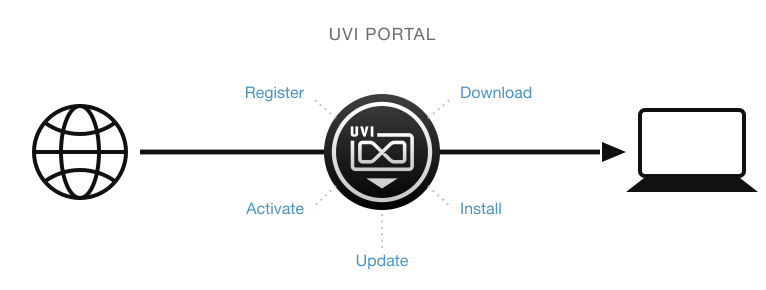
UVI Portal vous permet d’enregistrer, de télécharger, d’installer, d’activer et de mettre à jour tous vos produits UVI depuis un seul et même endroit. Cliquez sur l’un des liens ci-dessous pour télécharger et installer UVI Portal pour votre système :
Si vous êtes membre SonicPass, reportez-vous à cet article pour télécharger et installer les produits, Falcon compris.
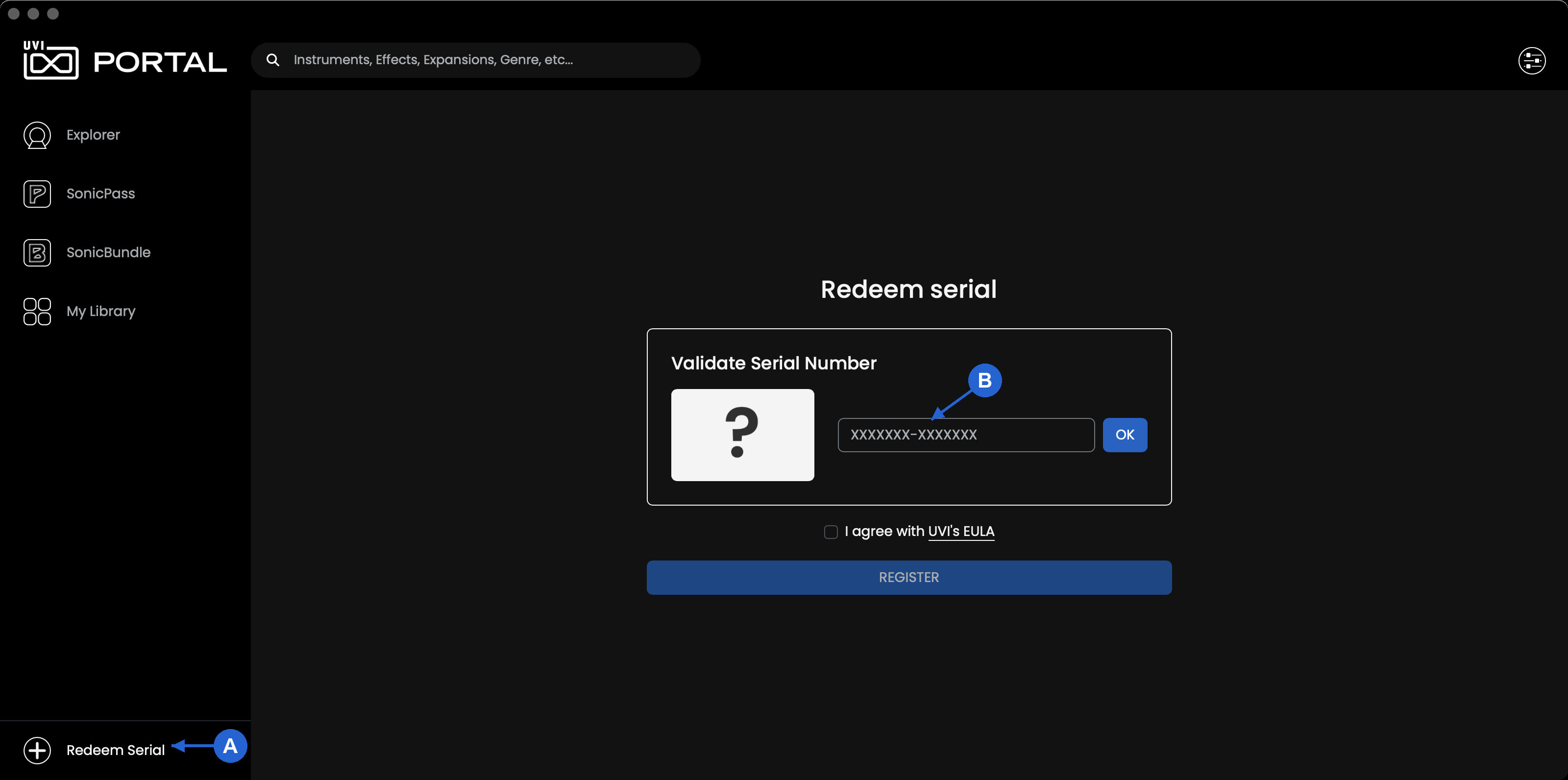
2. Enregistrez votre numéro de série et associez-le à votre compte iLok
A - Cliquez sur Redeem Serial en bas de la barre latérale pour commencer
B - Saisissez le numéro de série, puis suivez les instructions pour indiquer votre identifiant iLok, ou créez un compte iLok si vous n’en avez pas
3. Téléchargez et installez FALCON en cliquant sur le bouton Install — Falcon Factory doit être installé séparément.


4. Terminez en activant FALCON avec iLok License Manager
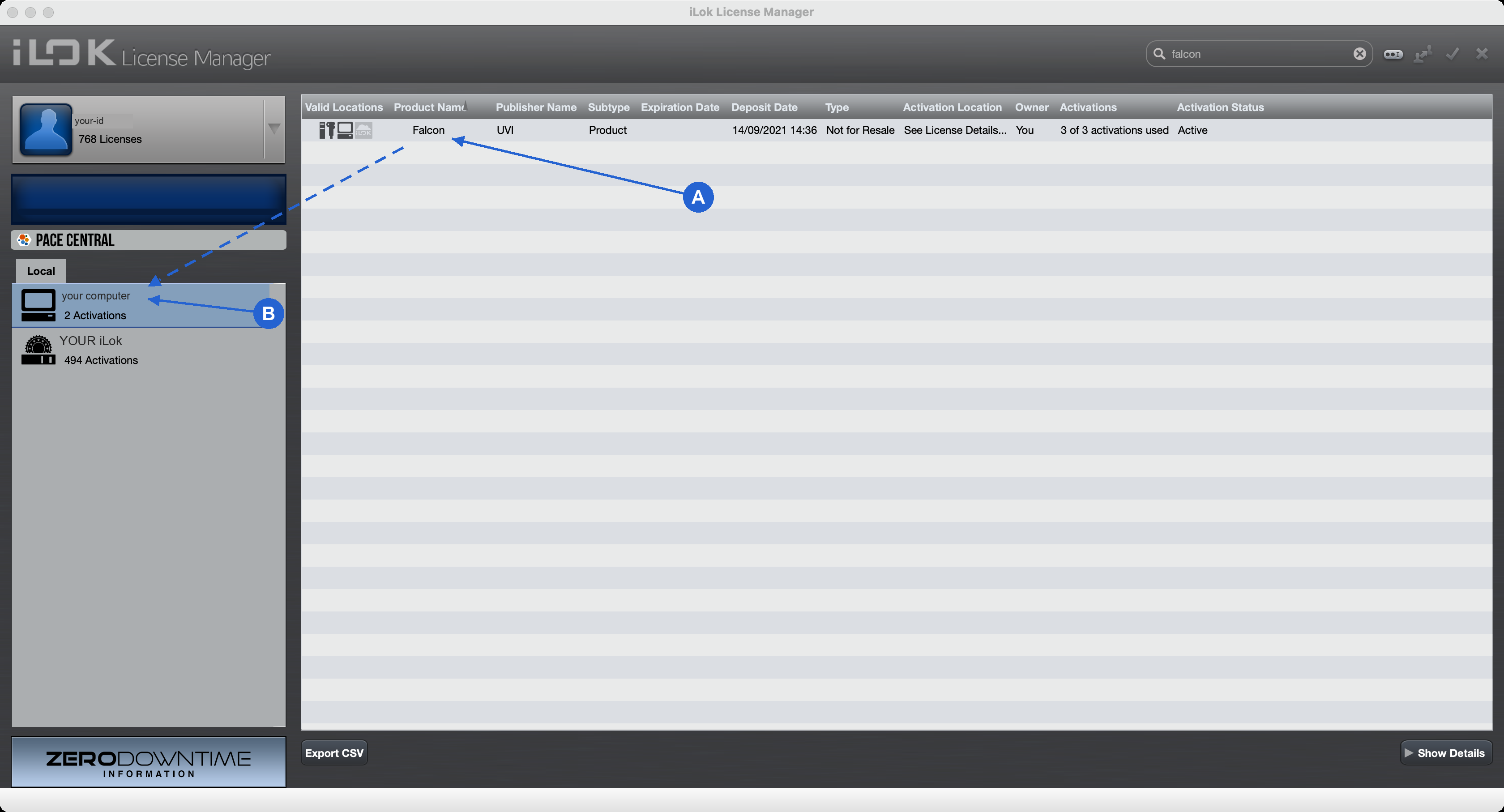
Cliquez sur le bouton d’activation dans UVI Portal pour ouvrir l’application iLok License Manager.
A - Repérez la licence Falcon dans la liste
B - Faites-la glisser sur votre ordinateur, dans la liste Local à gauche
Pour plus de détails, reportez-vous au Manuel d’UVI Portal.
Écran de démarrage
Écran de démarrage
- Lancez Falcon.
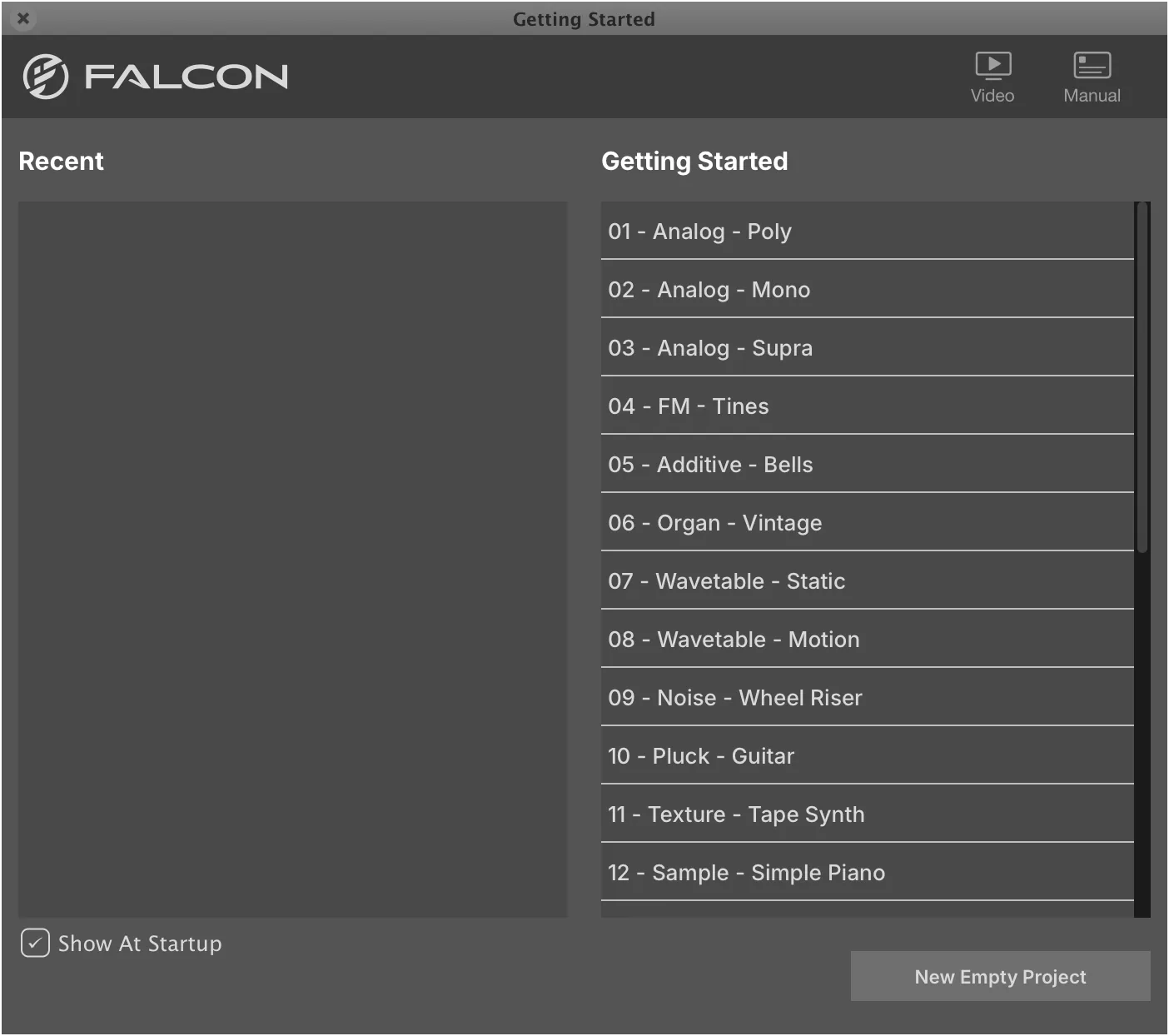
L’écran de démarrage donne un accès rapide aux modèles de programmes ainsi qu’aux patchs récents.
- Choisissez parmi les options :
Les modèles couvrent toute une gamme de configurations, dont de nombreux types de synthés, de samplers, le MPE et bien plus. Les modèles de programmes sont un excellent moyen de lancer votre processus créatif. Vous pouvez même créer les vôtres !
-
A. Sélectionnez un modèle dans GETTING STARTED.
-
B. Sélectionnez un programme RECENT.
-
C. Cliquez sur NEW EMPTY PROJECT pour partir de zéro, ou sélectionnez un patch dans votre Soundware.
Autres options
-
Le petit bouton X en haut à gauche ferme l’écran.
-
Décochez SHOW AT STARTUP pour lancer Falcon sans cet écran.
-
VIDEO ouvre les vidéos Falcon sur YouTube dans votre navigateur web.
-
MANUAL ouvre ce manuel dans votre navigateur web.
Périphériques audio et MIDI (standalone)
Configurer les entrées/sorties
1. Lancez FALCON
Si vous comptez utiliser Falcon en standalone, vous devrez peut-être sélectionner les entrées MIDI et les sorties audio que Falcon doit utiliser. Il suffit de le faire au premier lancement de Falcon, ou si vous modifiez votre matériel (par exemple en changeant d’interface audio ou de clavier maître), car ces réglages sont enregistrés et rechargés au prochain démarrage de Falcon.

2. Sélectionnez « Audio and MIDI Settings… » dans le menu
3. Sélectionnez les périphériques audio et MIDI souhaités…
Si vous comptez utiliser Falcon principalement comme plug-in, vous pouvez sauter cette étape : les réglages audio et MIDI seront définis par votre DAW hôte.
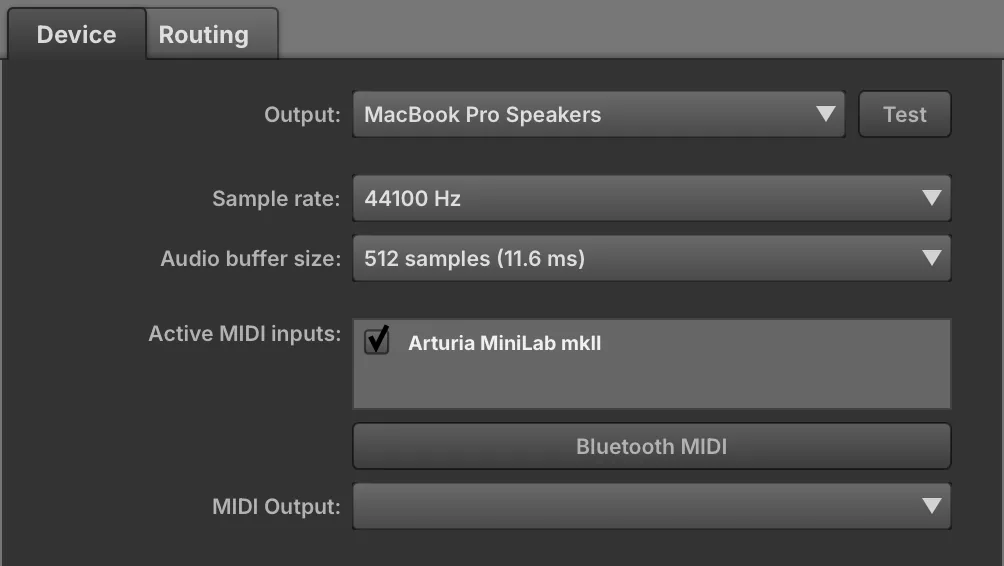
Device
Sélectionnez l’interface audio souhaitée dans le menu Output, cliquez pour activer les canaux de sortie disponibles, puis sélectionnez la fréquence d’échantillonnage et la taille de buffer dans les menus.
Cliquez pour activer les périphériques ou sources disponibles pour l’entrée MIDI.
Toutes les entrées MIDI sont fusionnées, mais les canaux restent distincts.
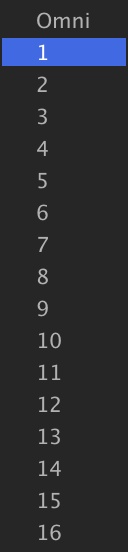
Sur chaque part Falcon, sélectionnez OMNI pour écouter tous les canaux, ou A1-A16 pour écouter un canal précis.
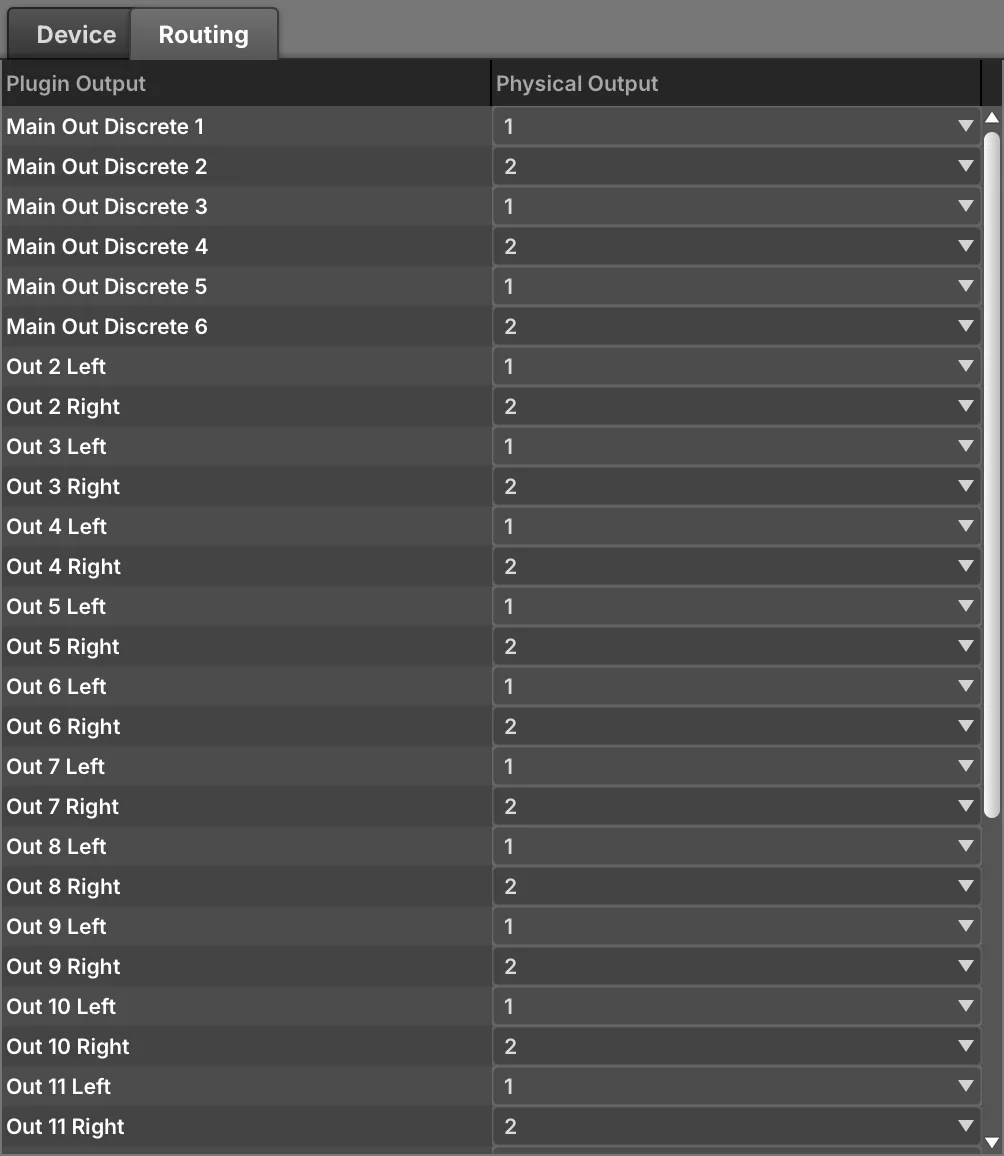
Routing
Falcon peut gérer jusqu’à 17 sorties stéréo. Ce panneau vous permet de relier les sorties de Falcon à celles de votre interface audio.
Charger votre Soundware
Parcourir les presets
- Lancez Falcon.
Le Soundware UVI-Powered regroupe des sons et des instruments de haute qualité signés par UVI et par des développeurs partenaires. Le Soundware et les Falcon Expansions sont entièrement pris en charge et parfaitement intégrés à Falcon.
- Double-cliquez sur EMPTY dans la Parts List pour ouvrir le Library Browser.

Pour utiliser Falcon Factory (et le Soundware) dans Falcon, il vous suffit de lui indiquer où les trouver.
- Cliquez sur l’onglet FILES pour passer au File Browser, et dépliez sa section SOUNDWARE.
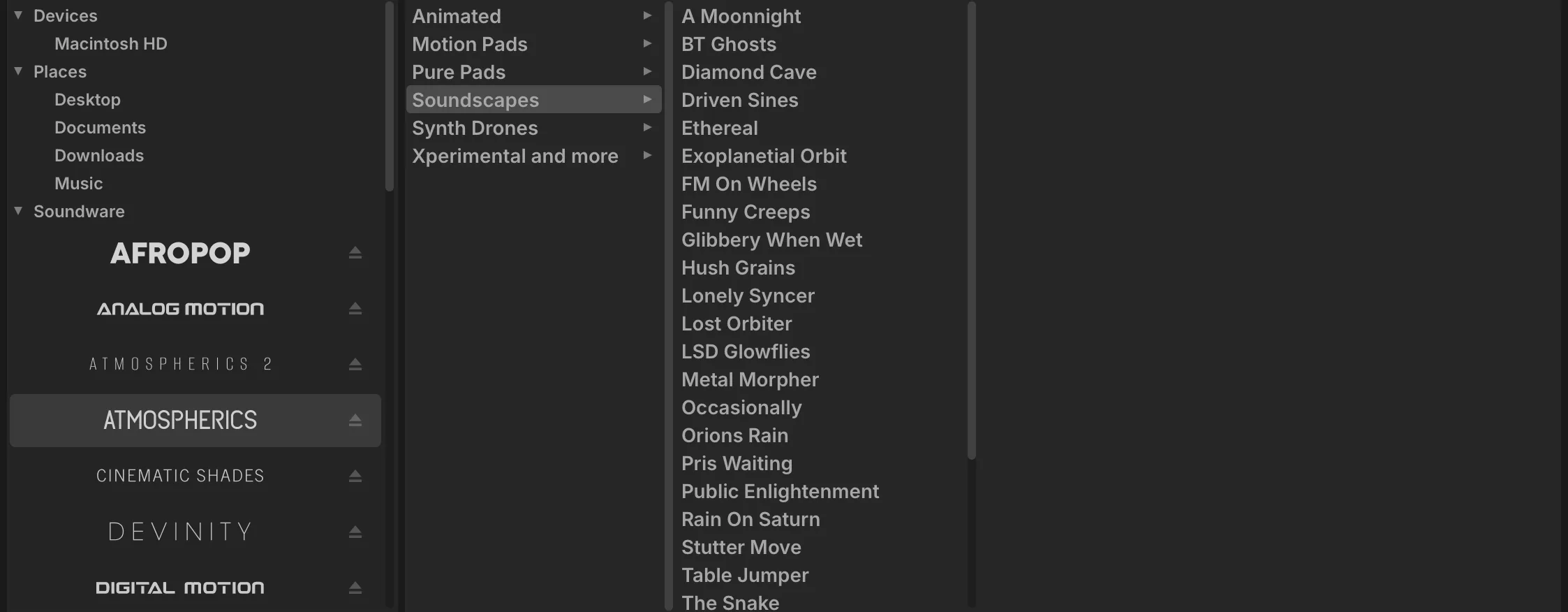
Vous pouvez changer l’emplacement d’installation du Soundware, y compris vers un disque externe.
- Sélectionnez un Soundware, puis une catégorie et un patch. Double-cliquez sur le patch pour le charger.
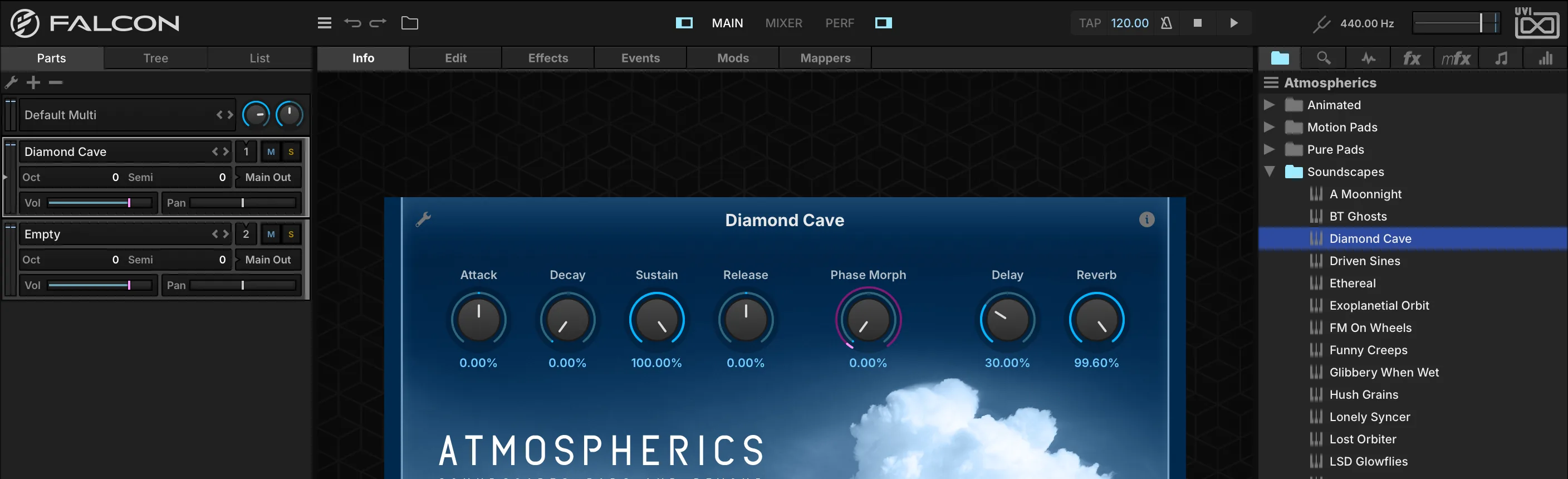
Pour gérer l’emplacement de votre Soundware, ouvrez le panneau des préférences d’UVI Portal, ou l’onglet Soundware du panneau des préférences d’UVI Player ou de Falcon.
REMARQUE : si vous utilisez régulièrement UVI Player, il est recommandé de placer vos fichiers Soundware et vos Falcon Expansions dans des dossiers distincts.
- Fermez le navigateur : à vous de jouer !
Apprendre : bases + synthèse
Synthèse
Cette section présente les bases de l’utilisation de Falcon, du chargement et de l’enregistrement des patchs à la création, en partant de zéro, de plusieurs sons et configurations d’instruments courants. C’est le point de départ idéal si vous découvrez Falcon et avez besoin de quelques conseils rapides pour vous lancer.
Le moteur de synthèse de Falcon offre une large palette d’outils pour jouer, éditer et créer des instruments et des samples. Vous pouvez librement mélanger des sons issus de la synthèse pure et de la lecture de samples, y compris au sein d’un même programme. Chaque type d’oscillateur de Falcon a sa spécialité ; seules quelques-unes des possibilités sont explorées ici.
Avant de poursuivre, vérifiez que vos périphériques audio et MIDI sont connectés et fonctionnent correctement. Par ailleurs, certains des exemples suivants utilisent des programmes et des samples du Soundware UVI. Pour suivre la plupart des exemples, il est recommandé de disposer du Soundware « Falcon Factory rev2.ufs ».
Le Soundware Falcon Factory rev2 est disponible via UVI Portal et la page My Products du site UVI.net.
- 01 Travailler avec les presets
- 02 Enregistrer un programme
- 03 Enregistrer un multi
- 04 Créer un synthé simple
- 05 Créer un synthé arpégé
- 06 Créer un pad évolutif
- 07 Créer une basse wobble interactive
- 08 Créer un kit de batterie à partir de samples
- 09 Créer un kit de batterie à partir d’une boucle
- 10 Créer un kit de batterie par synthèse
Travailler avec les presets
Charger et retoucher un preset
-
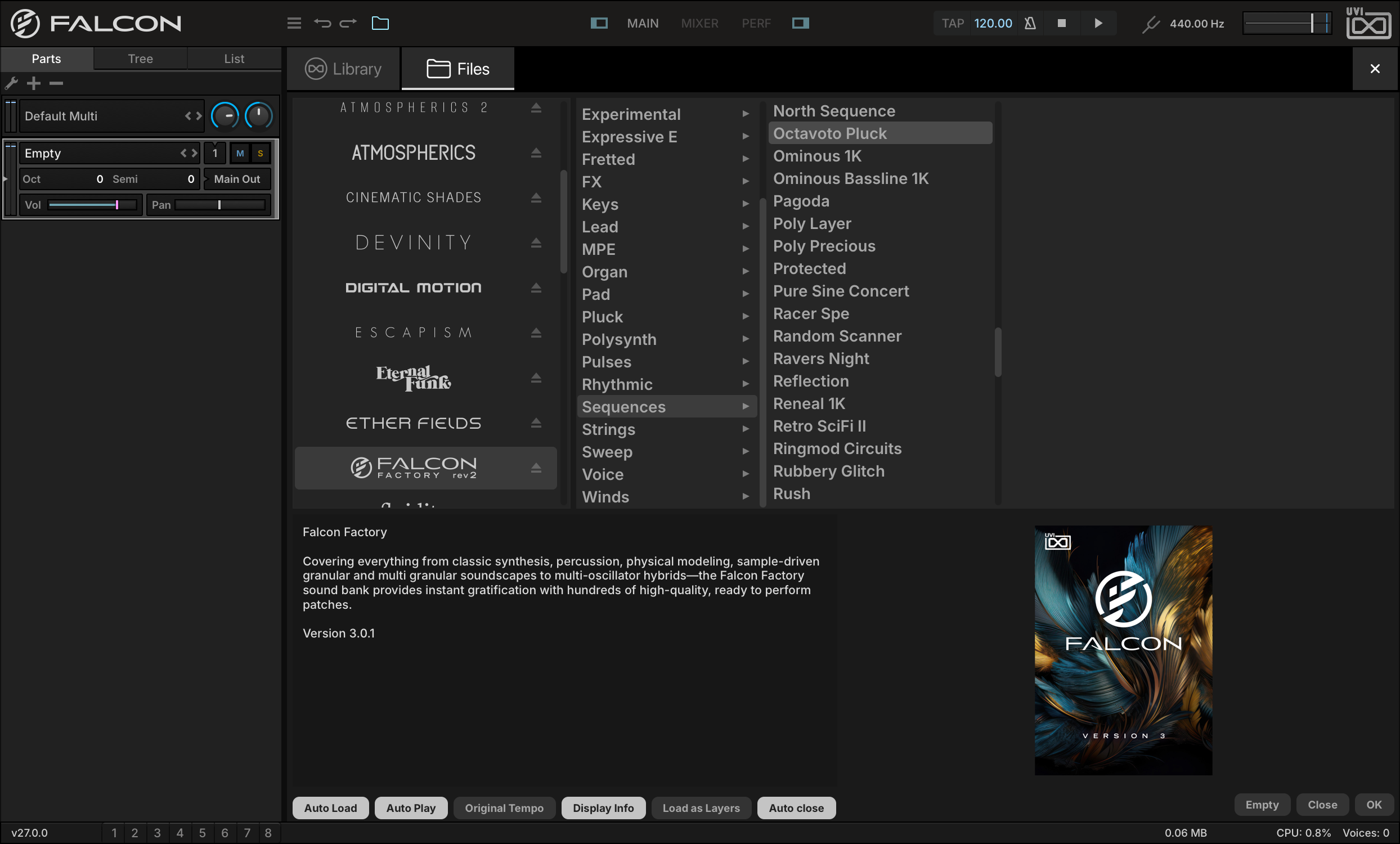
Commençons par charger un son du Falcon Factory rev2. Double-cliquez sur le nom de la part (EMPTY) dans la Parts List pour ouvrir le Library Browser, puis cliquez sur son onglet FILES pour passer au File Browser.
-
Falcon Factory rev2 apparaît dans la section Soundware du File Browser. Sélectionnez le Soundware FALCON FACTORY REV2, puis SEQUENCESOCTAVOTO PLUCK.
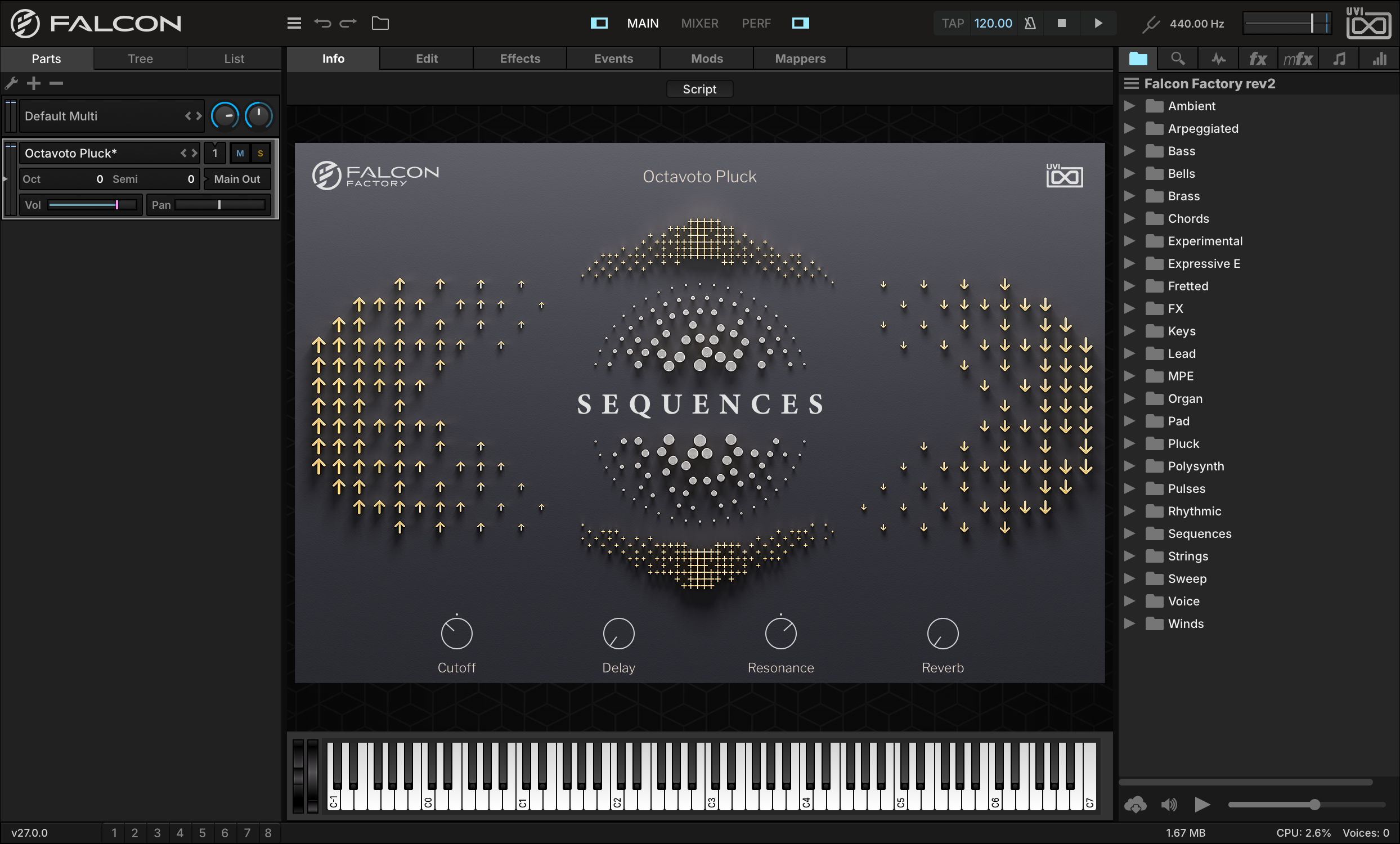
La moitié inférieure du navigateur affiche des informations sur le programme sélectionné, parfois accompagnées de conseils de jeu. Appuyez sur OK ou double-cliquez sur le nom du programme pour le charger : la vue Main affiche alors les paramètres du programme chargé. L’onglet Info présente la « face avant » du programme, avec des réglages de macro pour les paramètres les plus utilisés, et l’onglet Edit affiche tous les paramètres du programme.
-
Allons d’abord dans l’onglet INFO. On y trouve les réglages de macro de l’instrument et un clavier à l’écran. Appuyez sur les touches du clavier pour déclencher une note, ou jouez une note depuis votre contrôleur MIDI. Vous devriez maintenant entendre l’instrument. Si votre contrôleur MIDI reste muet, essayez d’abord le clavier à l’écran : s’il est muet lui aussi, vérifiez vos réglages audio ; s’il joue, vérifiez vos réglages MIDI.
Comme tous les programmes du Falcon Factory rev2, Octavoto Pluck dessine sa propre face avant à l’aide d’un script. Pour afficher la description de l’instrument, appuyez sur le bouton SCRIPT en haut de l’onglet Info pour passer à la vue standard, puis sur le bouton Info « i » en haut à droite.
-
Apportons quelques modifications au programme en ajustant les réglages de macro CUTOFF et RESONANCE. Cliquez sur un potentiomètre et faites glisser pour le régler. Vous pouvez aussi survoler un réglage et tourner la molette de la souris, ou faire défiler avec votre trackpad.
-
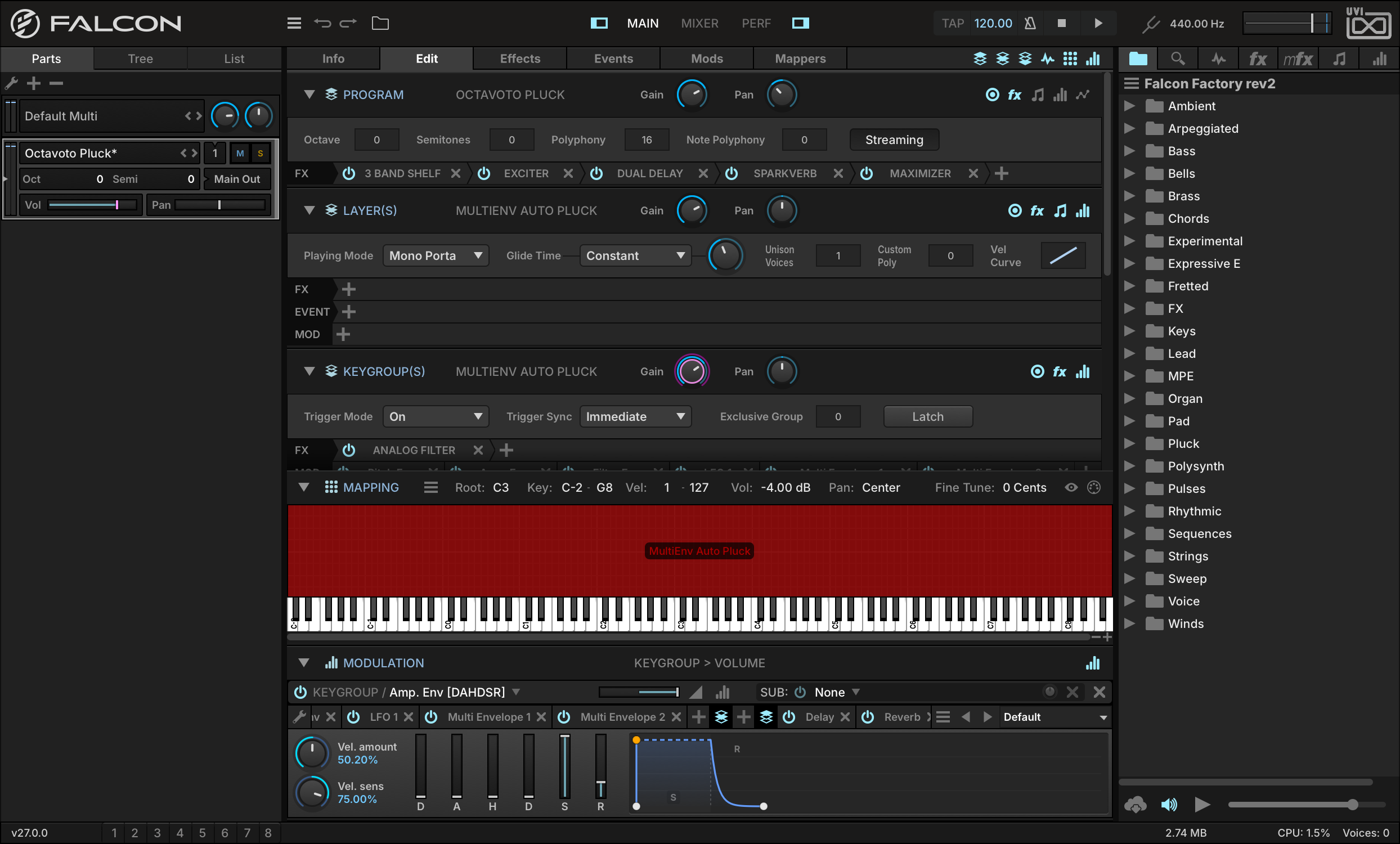
C’est un début, mais pour aller un peu plus loin, passons à l’onglet EDIT. On y voit les réglages des principaux composants de l’instrument : programme, layer, keygroup et oscillateur. En outre, le Sample Editor, le Mapping Editor et le Modulation Editor permettent respectivement d’éditer les fichiers de samples, le mapping des layers et des keygroups, et les assignations de modulation.
-
Modifions l’instrument. Pour changer le niveau de sortie et le panoramique du programme, allez dans la section PROGRAM et réglez GAIN et PAN.
-
Faisons aussi passer l’instrument de polyphonique à monophonique. Allez dans la section LAYER, réglez Playing Mode sur MONO PORTAMENTO, et ajustez GLIDE TIME pour modifier l’intensité du « glissé » entre les notes.
Enregistrer un programme
-
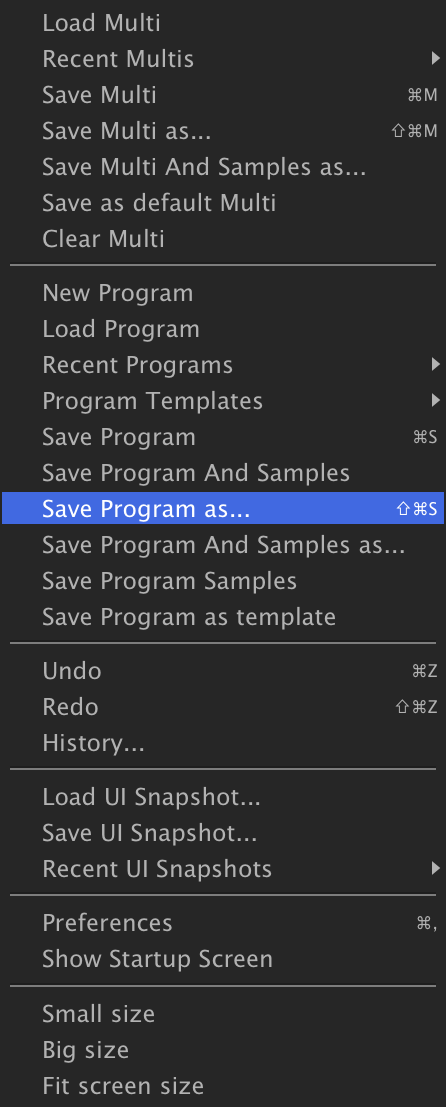
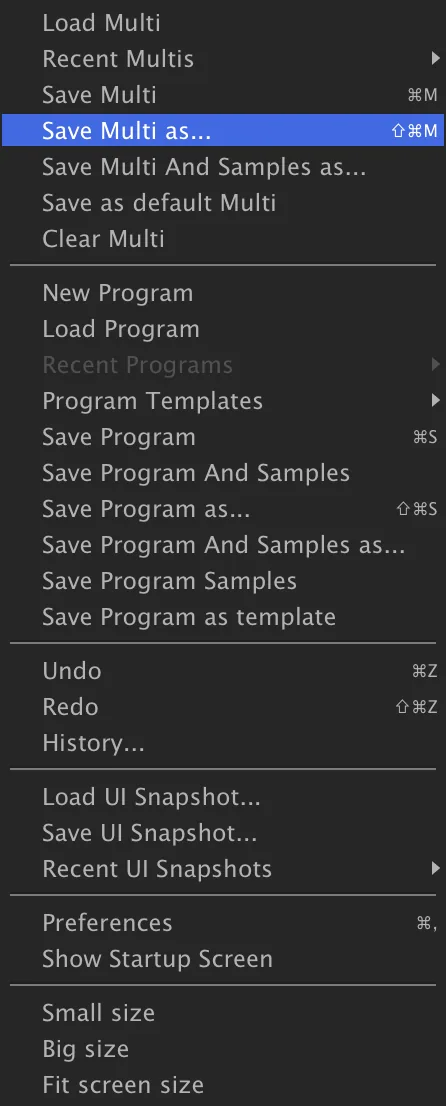
Maintenant que nous avons modifié le programme, enregistrons notre version. Le menu principal de la barre d’outils centralise une grande partie des options d’enregistrement et de chargement de Falcon. Dans le menu principal, choisissez SAVE PROGRAM AS.
Choisissez l’emplacement où enregistrer le fichier, saisissez un nom de fichier, puis enregistrez — votre programme modifié est maintenant enregistré sous un nouveau nom. Le fichier du programme d’origine reste inchangé, et vos modifications sont enregistrées dans le nouveau programme.
Si vous modifiez encore ce programme, vous pouvez réenregistrer le même fichier avec Save Program. Le fichier existant est alors écrasé, sans redemander de nom de fichier.
-
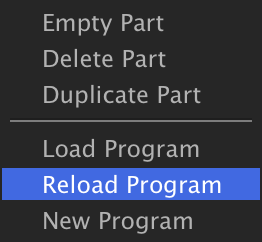
Si vous préférez abandonner les modifications apportées depuis le dernier enregistrement du fichier, vous pouvez plutôt recharger le fichier du programme. Faites un clic droit sur la part dans la Parts List et choisissez RELOAD PROGRAM dans le menu contextuel pour annuler toutes ces modifications.
Enregistrer un multi
-
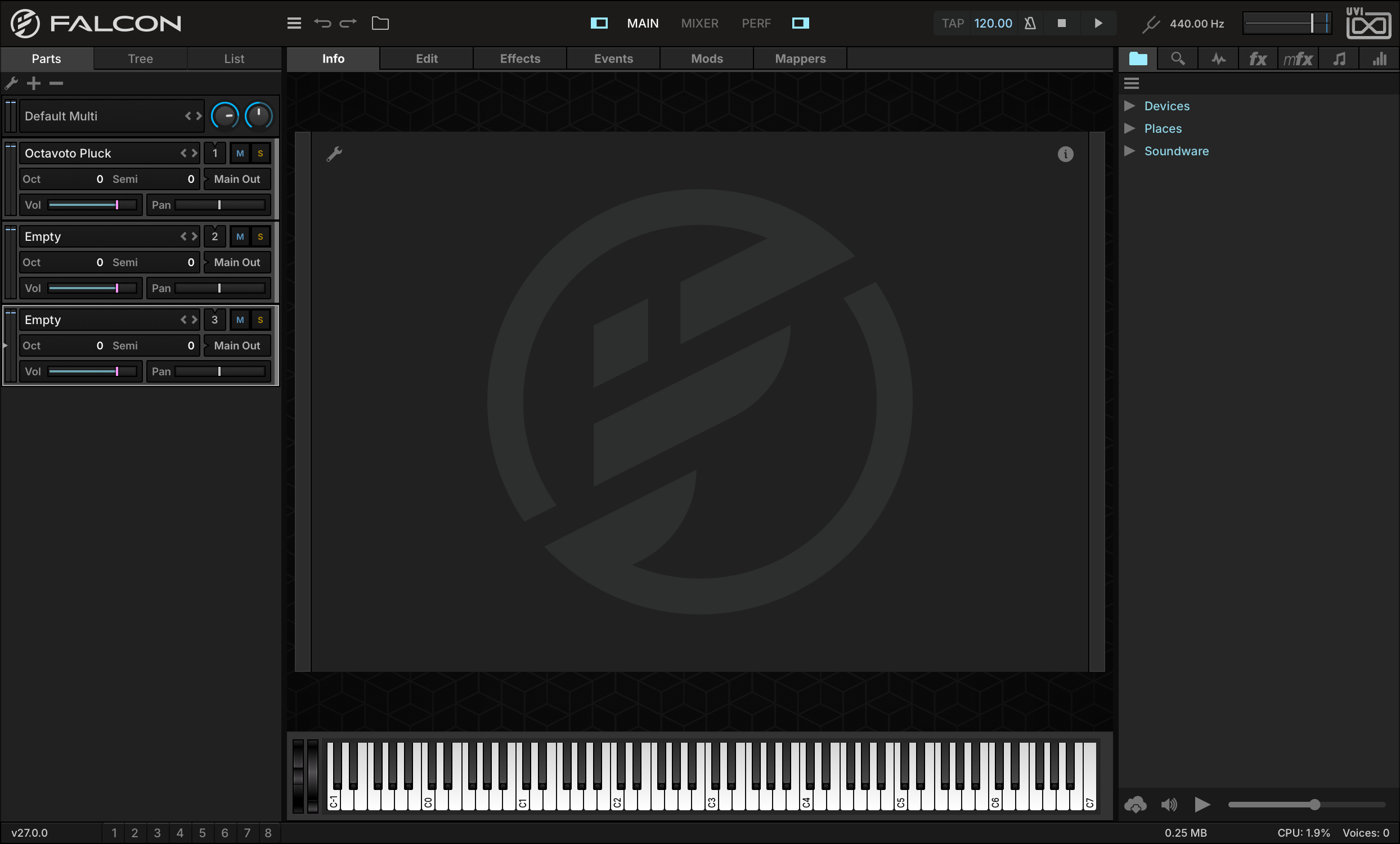
Maintenant qu’un instrument est chargé et réglé à notre goût, chargeons d’autres sons. Dans la Parts List, appuyez sur le bouton + pour ajouter quelques parts.
-
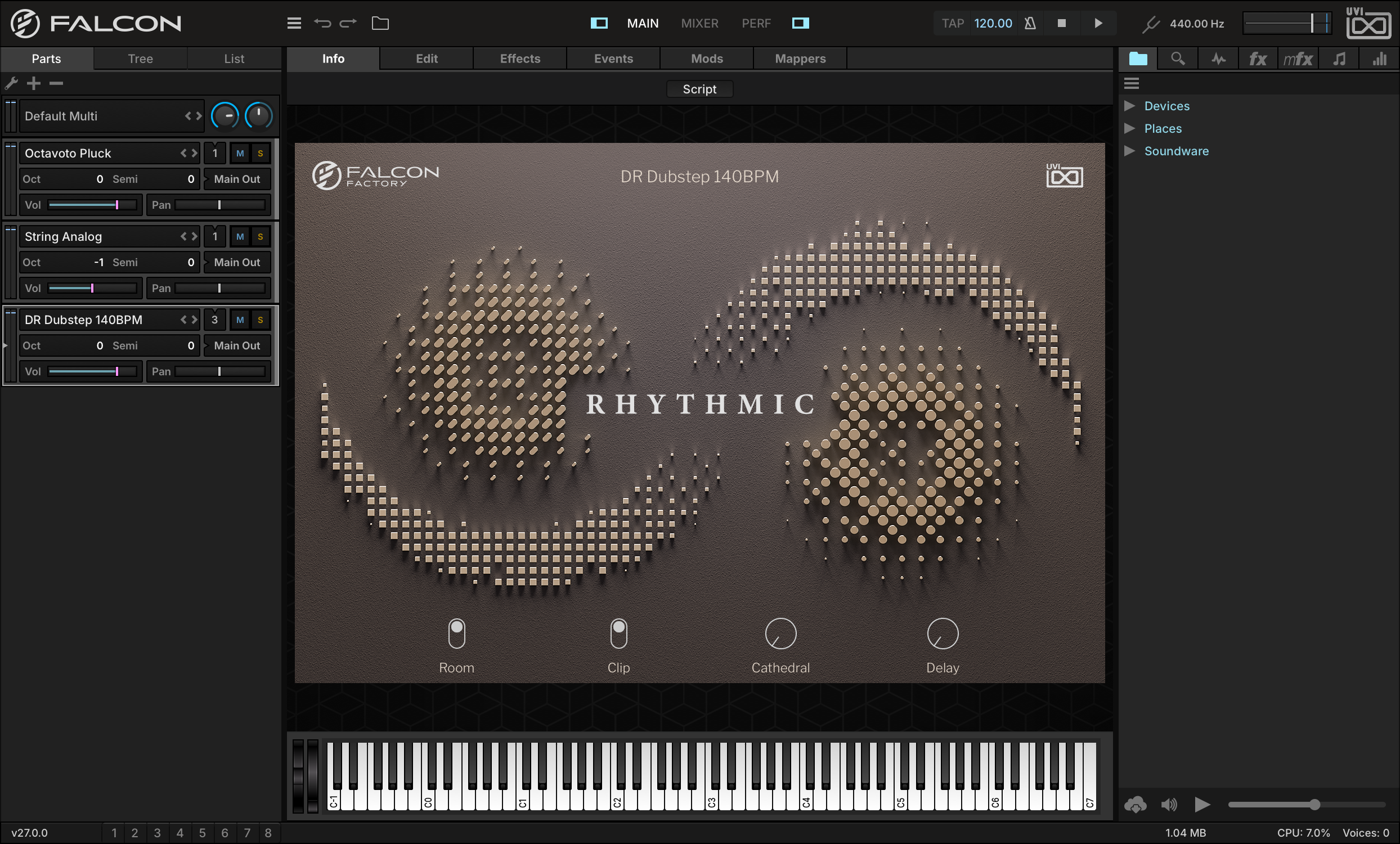
Chargeons quelques sons supplémentaires du Soundware Falcon Factory rev2, comme l’instrument PADSTRING ANALOG et RHYTHMICDR DUBSTEP 140BPM, ou choisissez un fichier de boucle de batterie découpée dans un autre Soundware UVI ou dans votre propre bibliothèque, et commencez à construire un multi multitimbral.
-
Pour superposer les parts 1 et 2, réglez l’entrée MIDI des parts 1 et 2 sur le canal 1. Jouez quelques notes depuis votre contrôleur MIDI — vous devriez maintenant entendre les deux parts se déclencher en même temps. (Le clavier à l’écran ne joue que la part sélectionnée : il ne peut donc pas jouer les deux.)
-
Équilibrons maintenant les parts entre elles : baissez le volume de la part 2 à −12 dB, et transposez la part 2 en réglant OCT sur −1.
-
Sur la part 3, il suffit d’appuyer sur une note pour jouer le rythme. Si vous chargez votre propre boucle de batterie, appuyez sur PLAY dans la barre d’outils de Falcon : la boucle se lance automatiquement, synchronisée au tempo de Falcon. Modifiez le tempo de Falcon, et le rythme reste automatiquement synchronisé.
-
Notre multi prend forme : enregistrons-le. Dans le menu principal de la barre d’outils, choisissez SAVE MULTI AS.
Tous les détails de cette instance de Falcon sont enregistrés dans le multi, et peuvent être rappelés avec ce seul fichier.
Créer un synthé simple
-
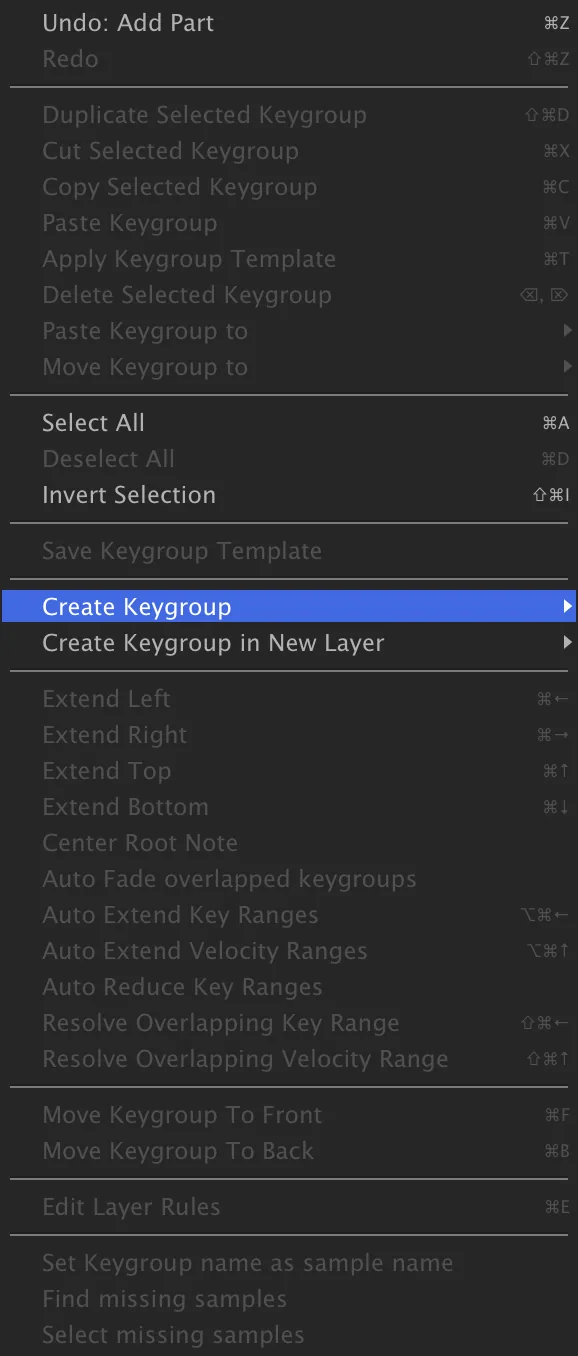
Après avoir édité des sons existants, créons-en de nouveaux en partant de zéro. Dans une part vide, allez dans l’onglet EDIT. Dans le MAPPING EDITOR, faites un clic droit et choisissez CREATE KEYGROUPSYNTH TEMPLATE.
-
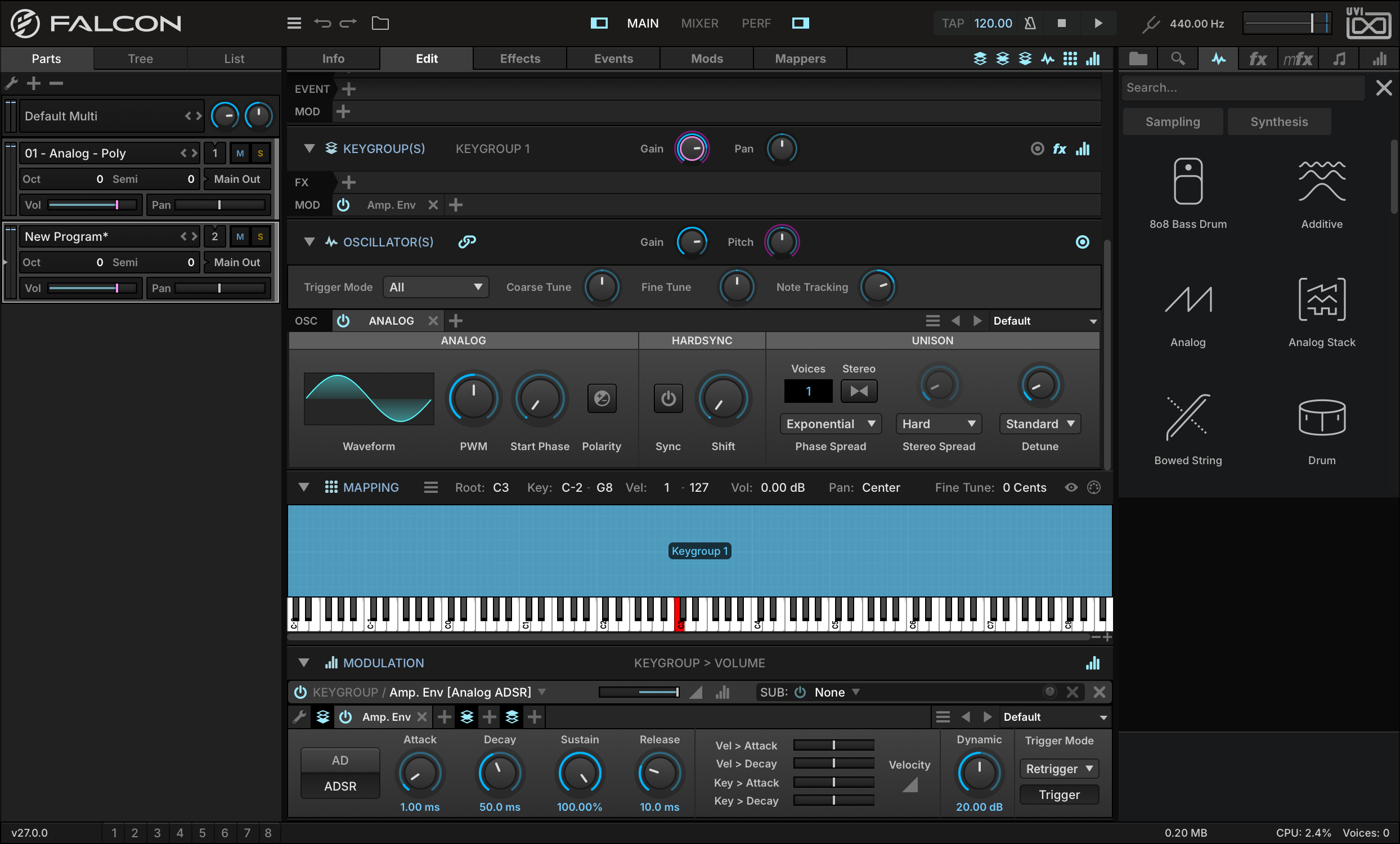
Un nouveau keygroup a été créé, mappé sur toute la plage de notes et de vélocité.
-
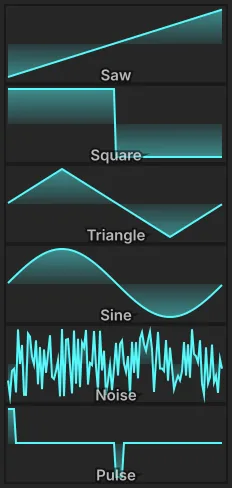
Jouez quelques notes : vous entendez l’oscillateur Analog du Synth Template jouer une simple onde sinusoïdale. Remplaçons-la par une onde en dents de scie, en cliquant sur WAVEFORM et en choisissant SAWTOOTH dans le menu.
-
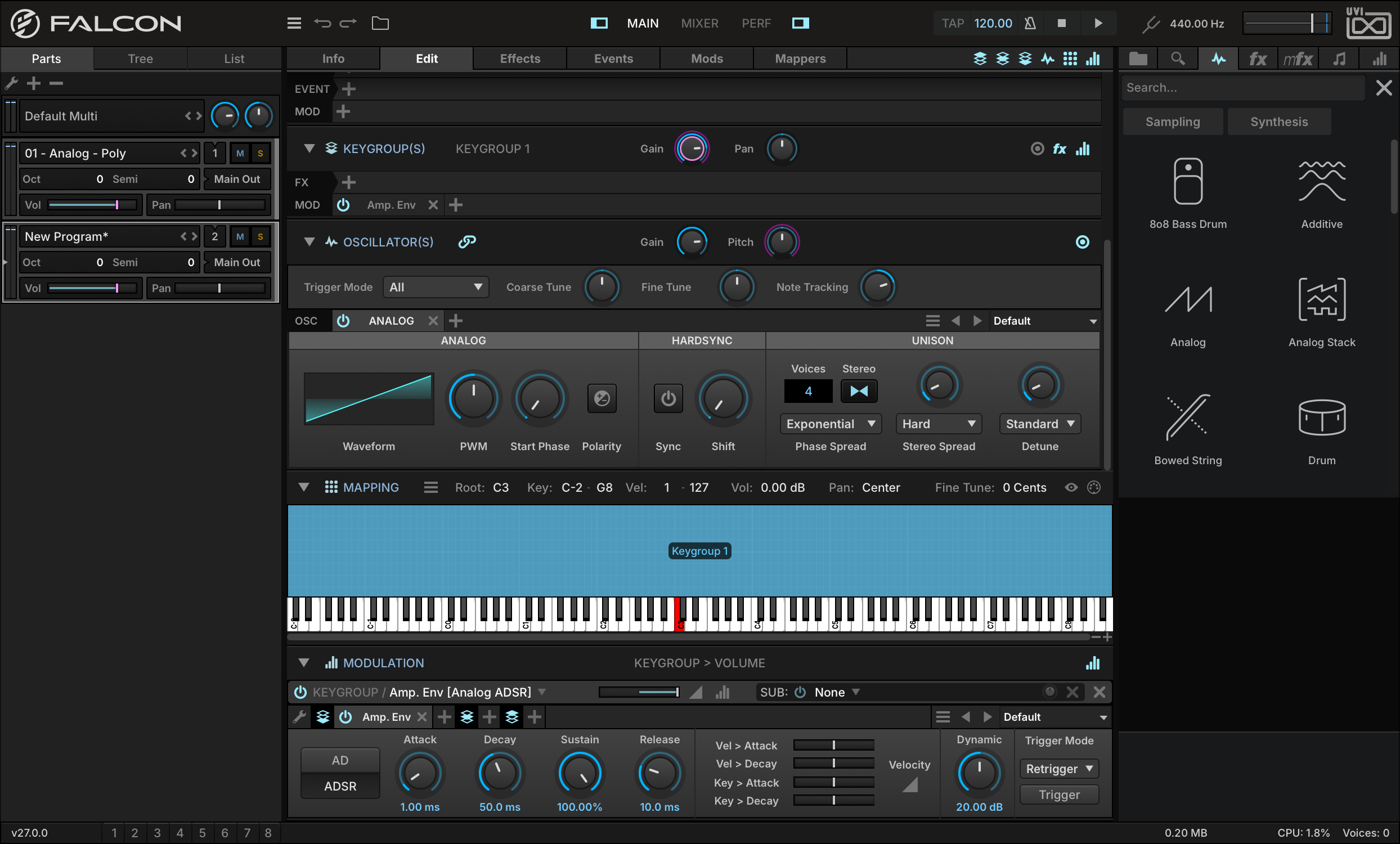
Nous pouvons poursuivre la construction du son en éditant les autres paramètres du moteur de synthèse, par exemple en activant le mode Stereo et en ajoutant des voix.
-
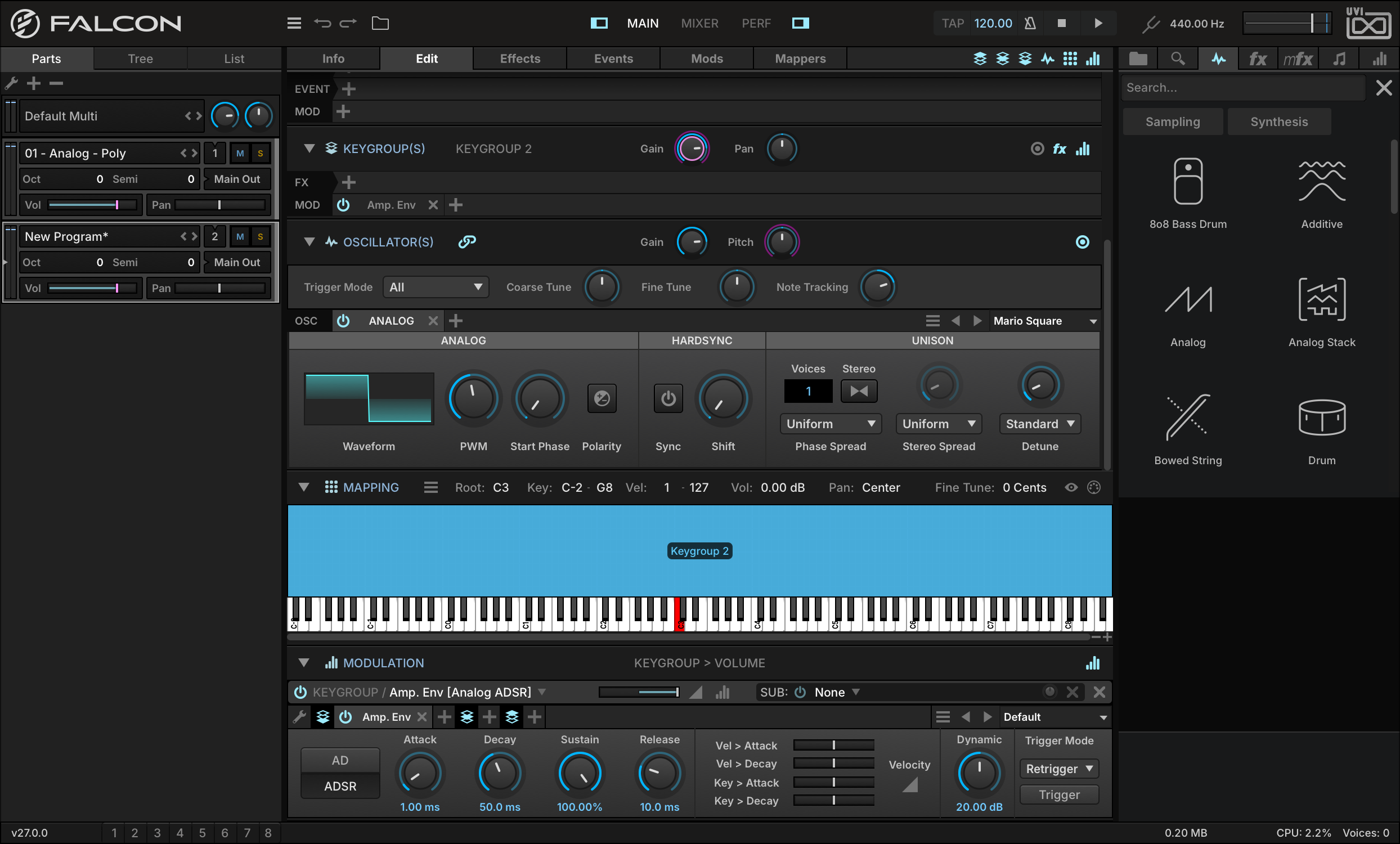
Pour superposer plusieurs sons de synthé, nous pouvons ajouter un second keygroup de synthé. Choisissons une seconde fois CREATE KEYGROUPSYNTH TEMPLATE : un autre keygroup vient se superposer au premier. Pour ce keygroup, choisissons l’un des presets d’usine de l’oscillateur, par exemple MARIO SQUARE.
-
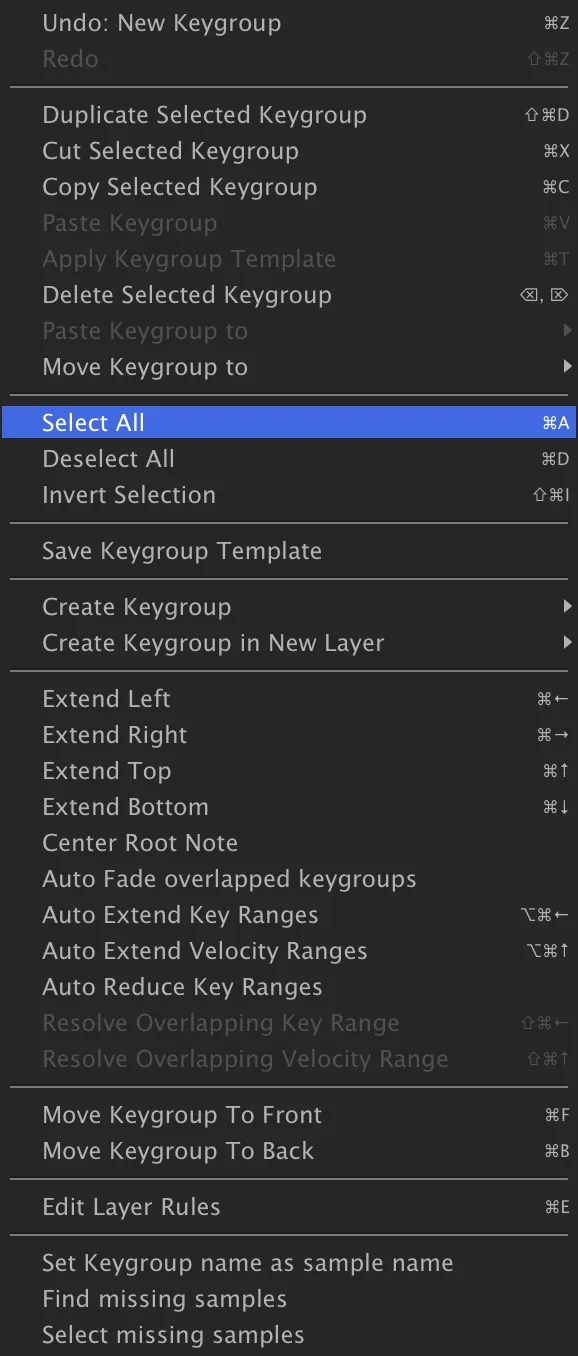
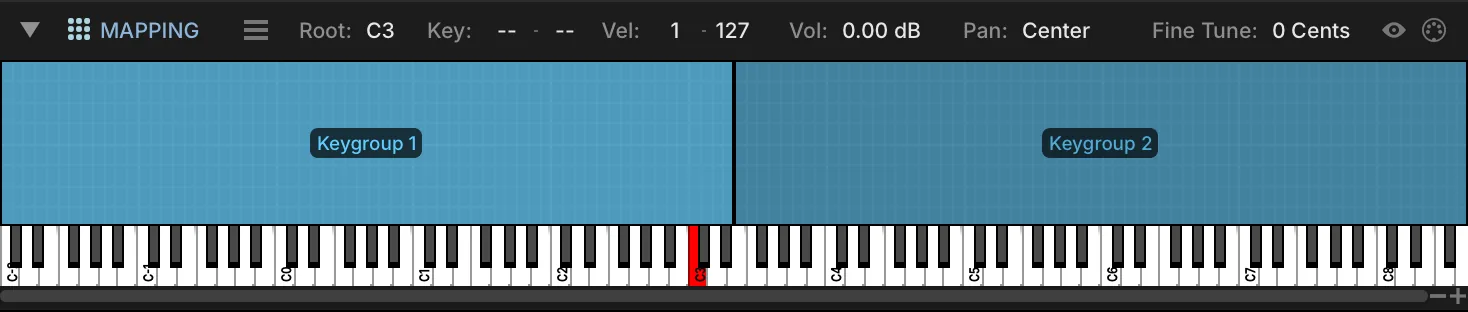
Au lieu de superposer ces sons, on pourrait plutôt en faire un programme en split, avec un son pour la main gauche et un autre pour la main droite. Pour cela, il faut ajuster les plages de notes des keygroups afin qu’elles ne se chevauchent pas. Faites un clic droit dans le Mapping Editor et choisissez SELECT ALL, puis RESOLVE OVERLAPPING KEY RANGE.

-
Créer un synthé arpégé
Outre l’oscillateur analogique virtuel classique que nous venons de voir, Falcon propose de nombreuses options de synthèse. Explorons l’oscillateur de synthèse FM (modulation de fréquence), en prenant l’un des presets d’usine comme point de départ.
-
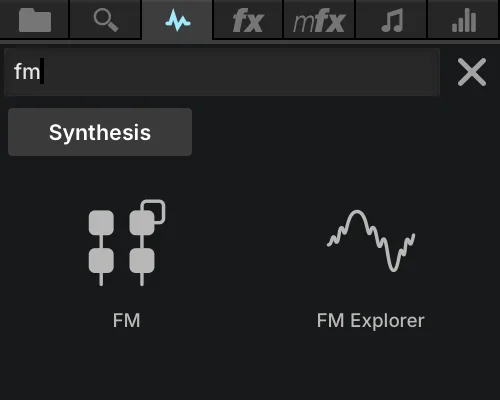
Ouvrez la barre latérale de droite et choisissez l’onglet OSC. Appuyez sur SYNTHESIS, ou saisissez un nom dans le champ de recherche, puis faites glisser l’oscillateur FM dans le MAPPING EDITOR.
-
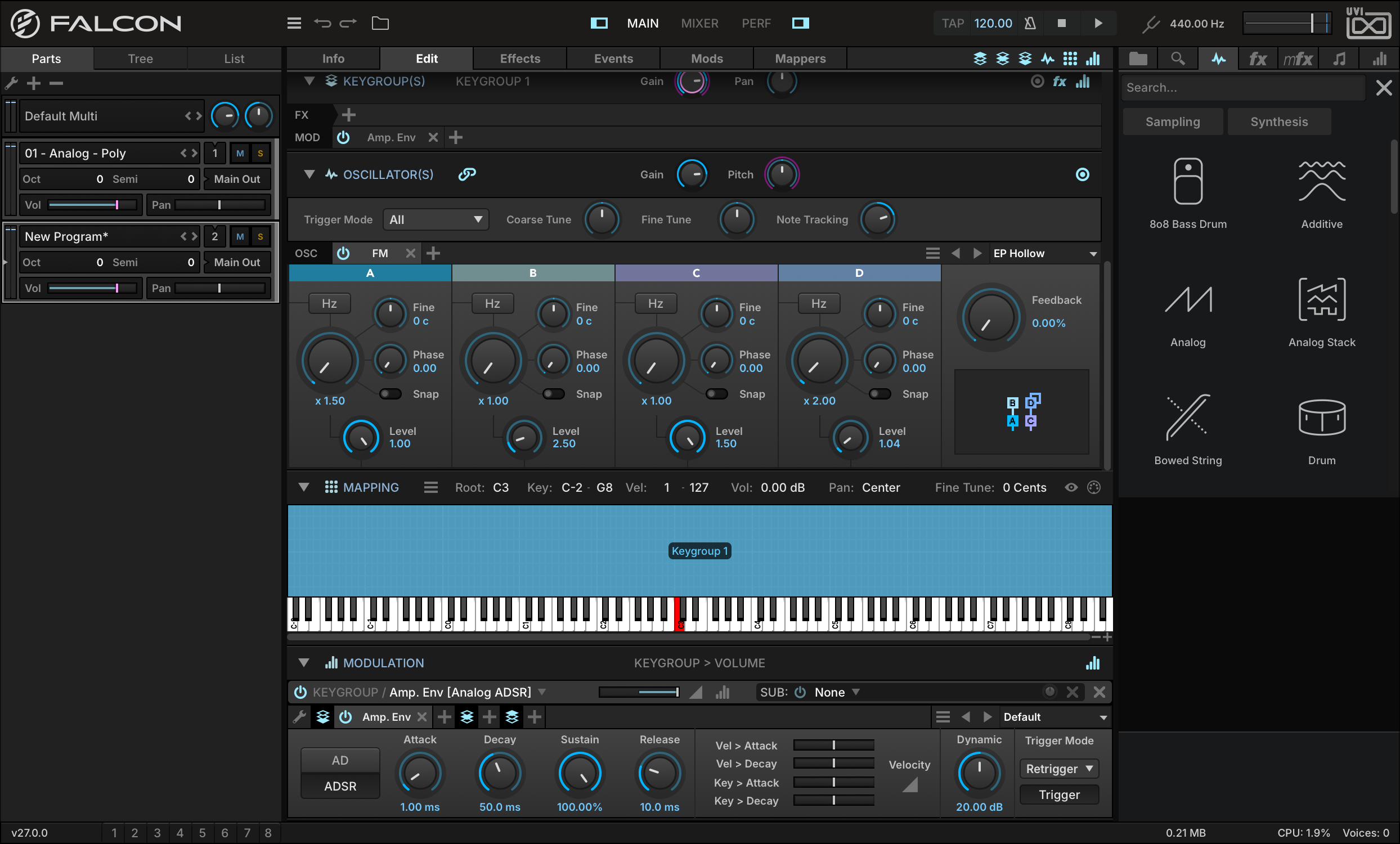
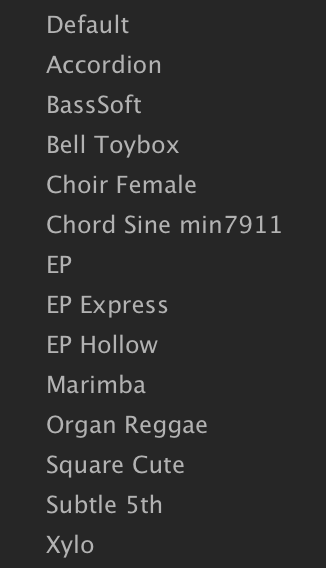
Tout en jouant quelques notes, appuyez sur les boutons suivant et précédent du module d’oscillateur pour parcourir les presets. Choisissons le preset EP HOLLOW et partons de là.
-
L’oscillateur FM comporte quatre opérateurs (A, B, C et D), et la fréquence de chaque opérateur est exprimée en ratio par rapport à la note de base. Par exemple, un ratio de 2.0 double la fréquence, soit une octave au-dessus de la note de base. Les nombres entiers et les ratios simples (3/2, 4/3, etc.) créent les relations harmoniques les plus évidentes, mais les ratios sont entièrement réglables et de petites variations peuvent produire des résultats intéressants et inattendus. Réglez le RATIO de l’opérateur C sur 2.17 et celui de l’opérateur D sur 1.17, et écoutez la différence.
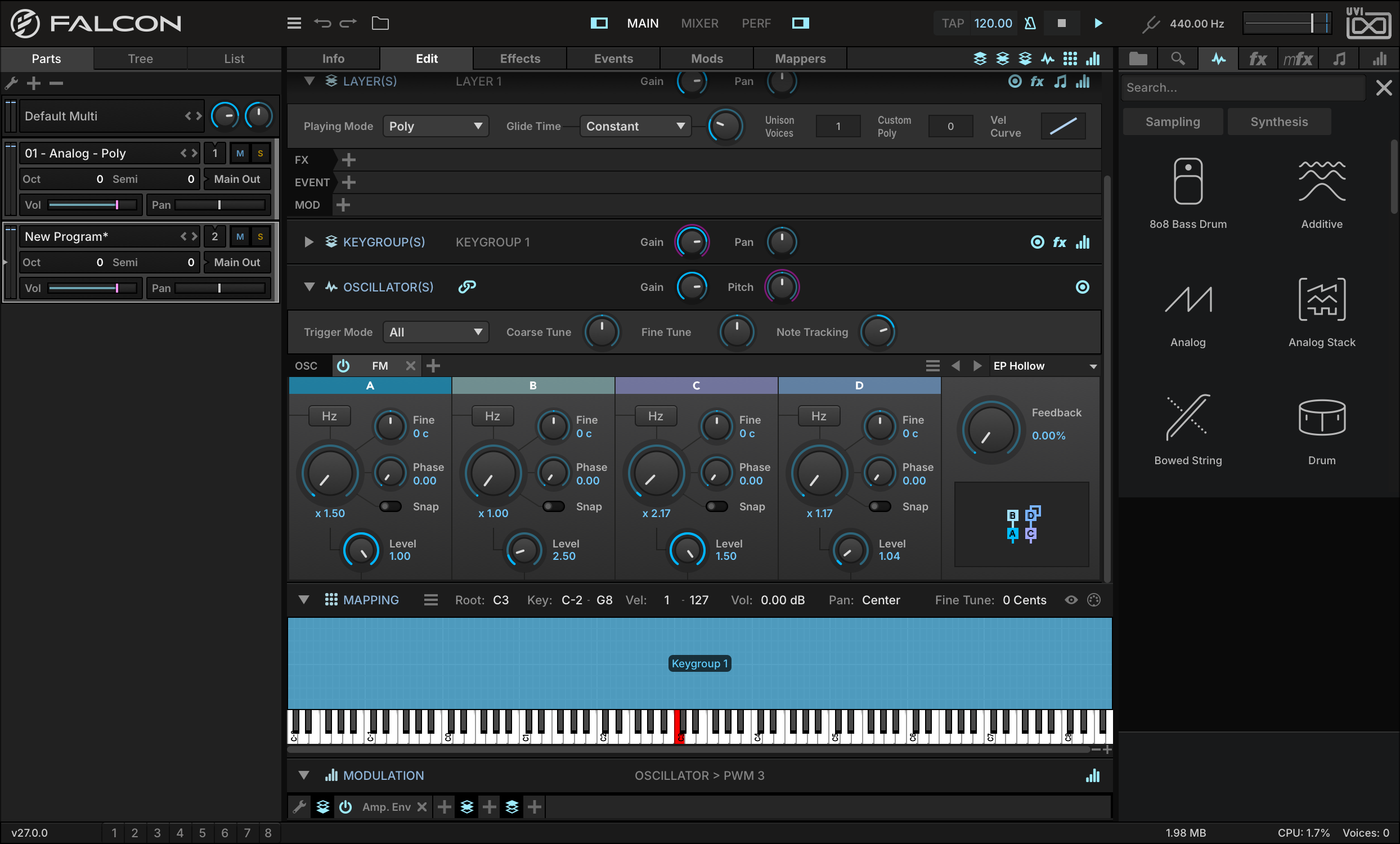
-
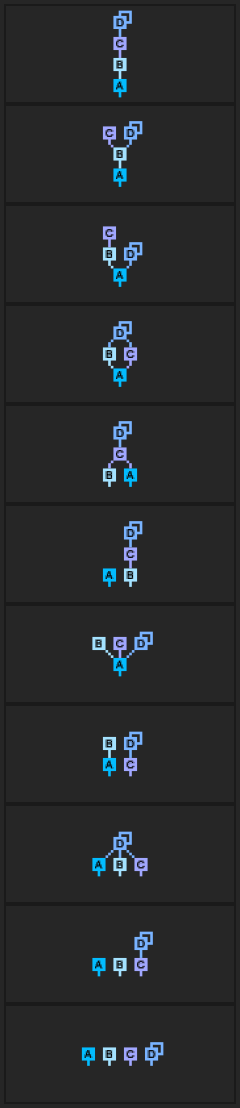
Les opérateurs peuvent aussi être agencés selon diverses topologies. Avec les mêmes ratios, des topologies différentes peuvent changer radicalement le son. Pour changer de topologie, appuyez sur le schéma de topologie en bas à droite et choisissez une topologie dans le menu. Par exemple, faites passer la TOPOLOGY de #8 à #7.
Maintenant que nous avons personnalisé la source sonore, rendons-la plus vivante en ajoutant un arpégiateur.
-
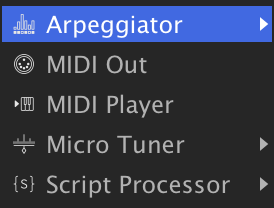
Passez à l’onglet EVENTS, appuyez sur le bouton + et choisissez ARPEGGIATOR.
-
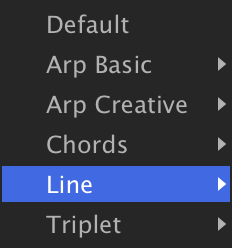
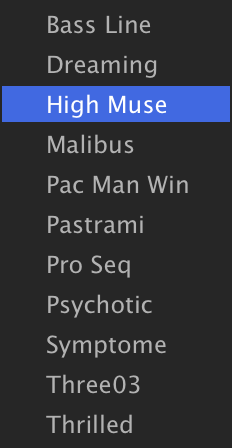
Pour charger l’un des presets d’usine, appuyez sur le menu des presets et choisissez-en un. Choisissons l’un des presets de séquences de pitch, par exemple ARPEGGIATORLINEHIGH MUSE.
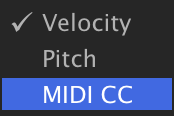
Maintenez quelques touches enfoncées pour entendre la séquence arpégée. L’arpégiateur comporte en fait trois pages : vélocité des notes, pitch et MIDI CC. Pour afficher les différentes pages, faites un clic droit sur la grille de pas et choisissez la page dans le menu.
-
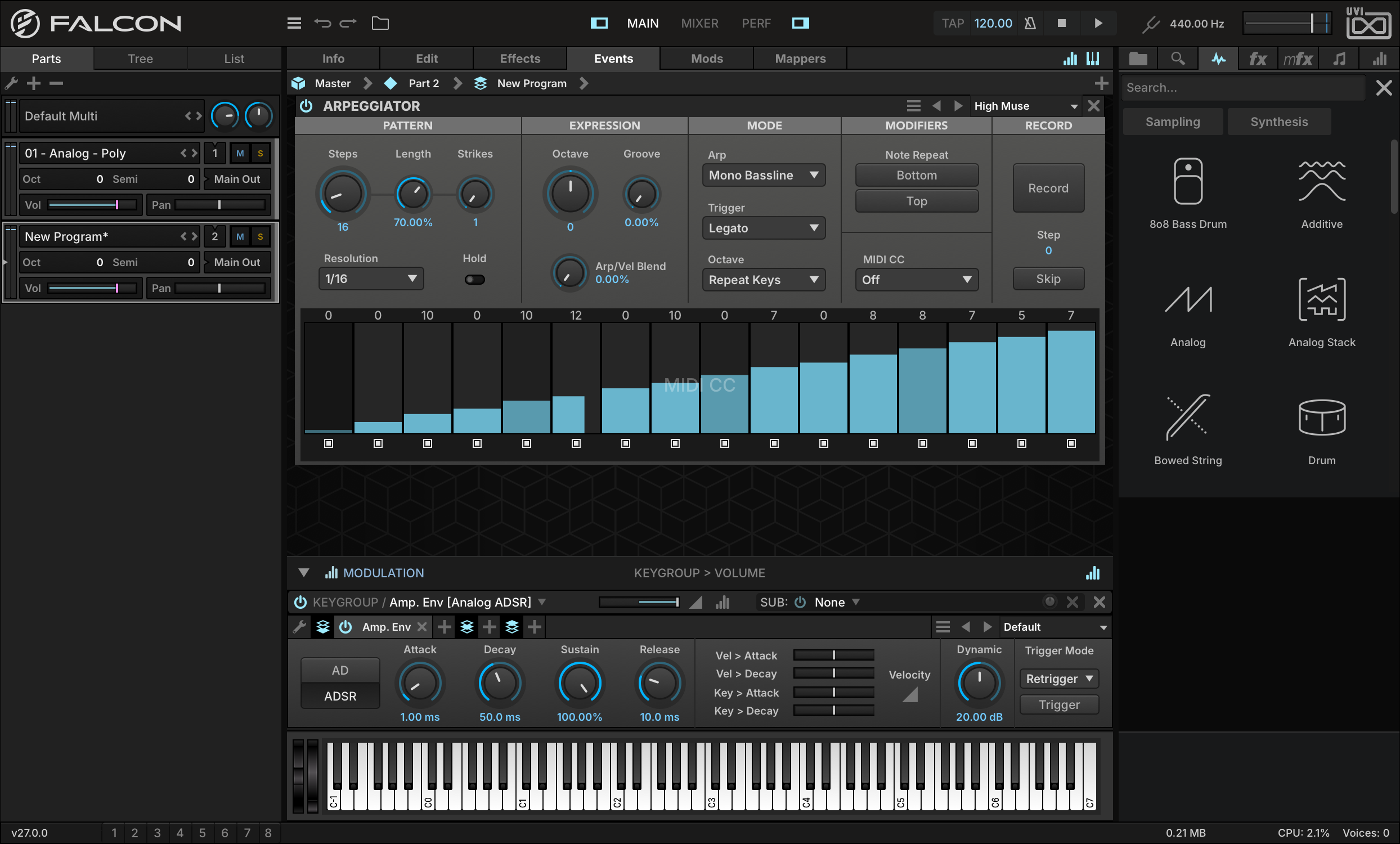
Utilisons la page MIDI CC pour générer une source de contrôle qui modulera les opérateurs FM. Passez sur la page MIDI CC, puis cliquez et faites glisser sur la grille pour saisir les valeurs des pas.
-
Choisissez ensuite le MIDI CC que l’arpégiateur doit émettre ; un MIDI CC à usage général, comme le 16, est un bon choix.
-
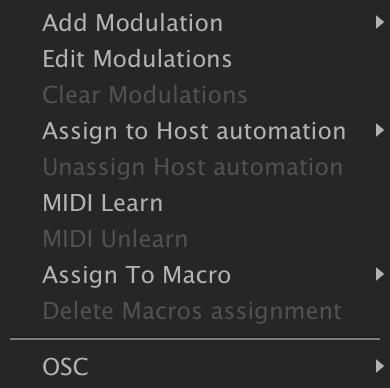
Revenez à l’onglet EDIT, faites un clic droit sur le potentiomètre FEEDBACK et choisissez MIDI LEARN. Dans la fenêtre qui s’ouvre, choisissez MIDI CC 16 dans le menu, puis fermez la fenêtre.
Maintenez une note enfoncée : vous voyez la valeur évoluer en synchronisation avec la séquence de l’arpégiateur. Ralentissons aussi un peu le tempo : double-cliquez sur le tempo dans la barre d’outils, saisissez une nouvelle valeur et appuyez sur Entrée. L’arpégiateur étant synchronisé au tempo, il s’adapte automatiquement quand le tempo de Falcon change.
Créer un pad évolutif
Construisons maintenant un son de pad, qui évolue dans le temps grâce à la modulation pour créer du mouvement.
-
Dans une part vide, créez un nouveau keygroup de synthé.
-
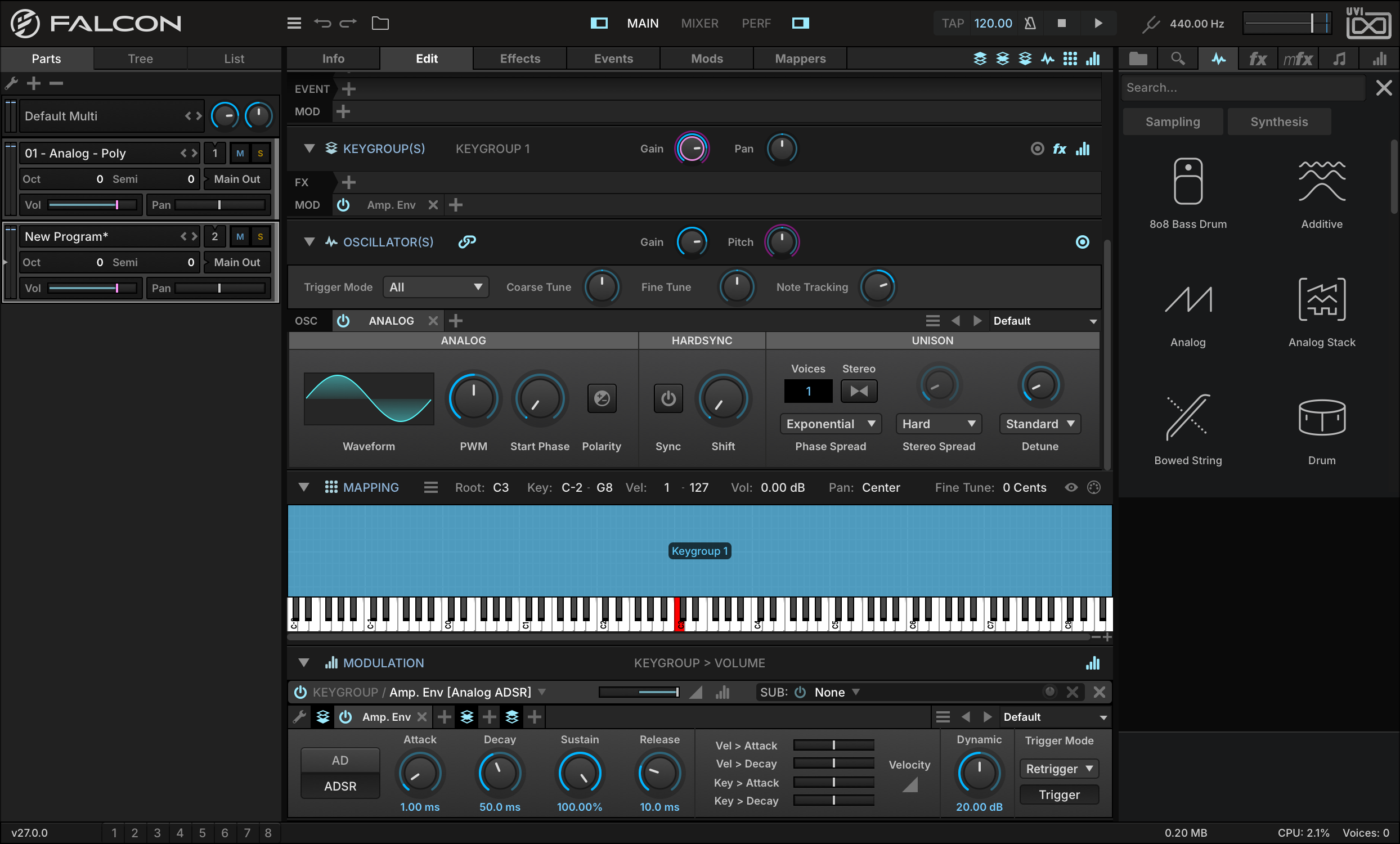
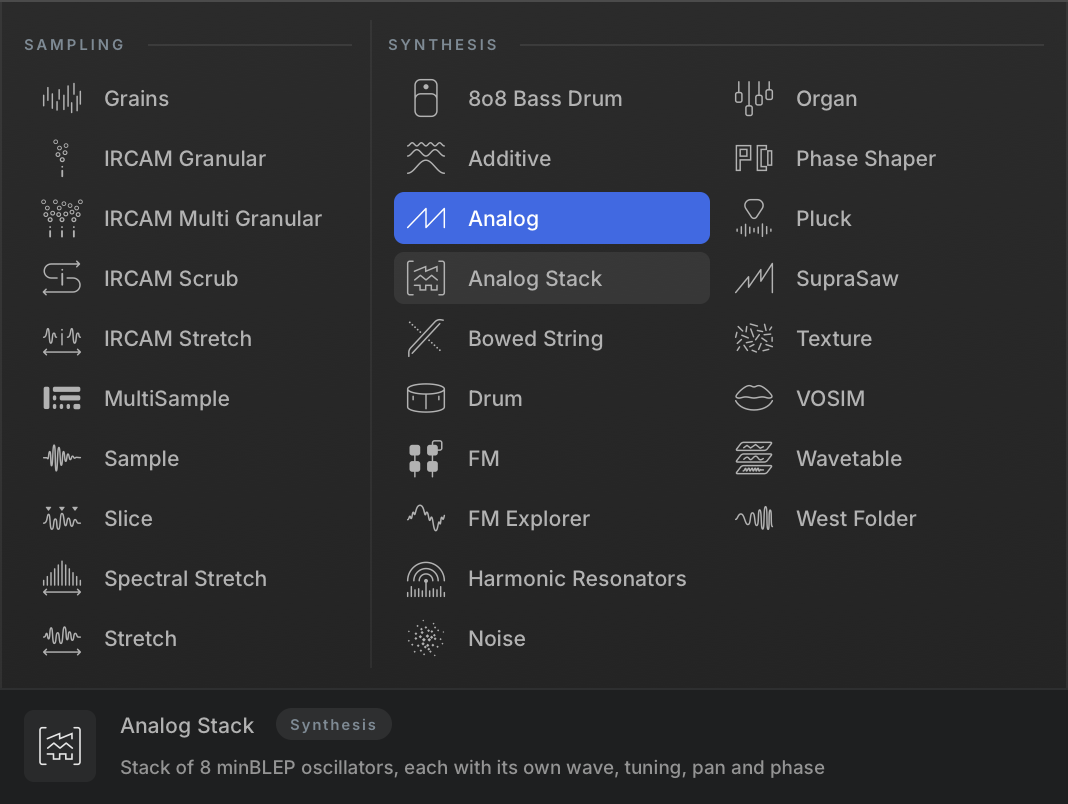
Cette fois, utilisons le synthé Analog Stack : faites un clic droit sur le nom de l’oscillateur pour ouvrir le sélecteur d’oscillateurs, et choisissez ANALOG STACK.
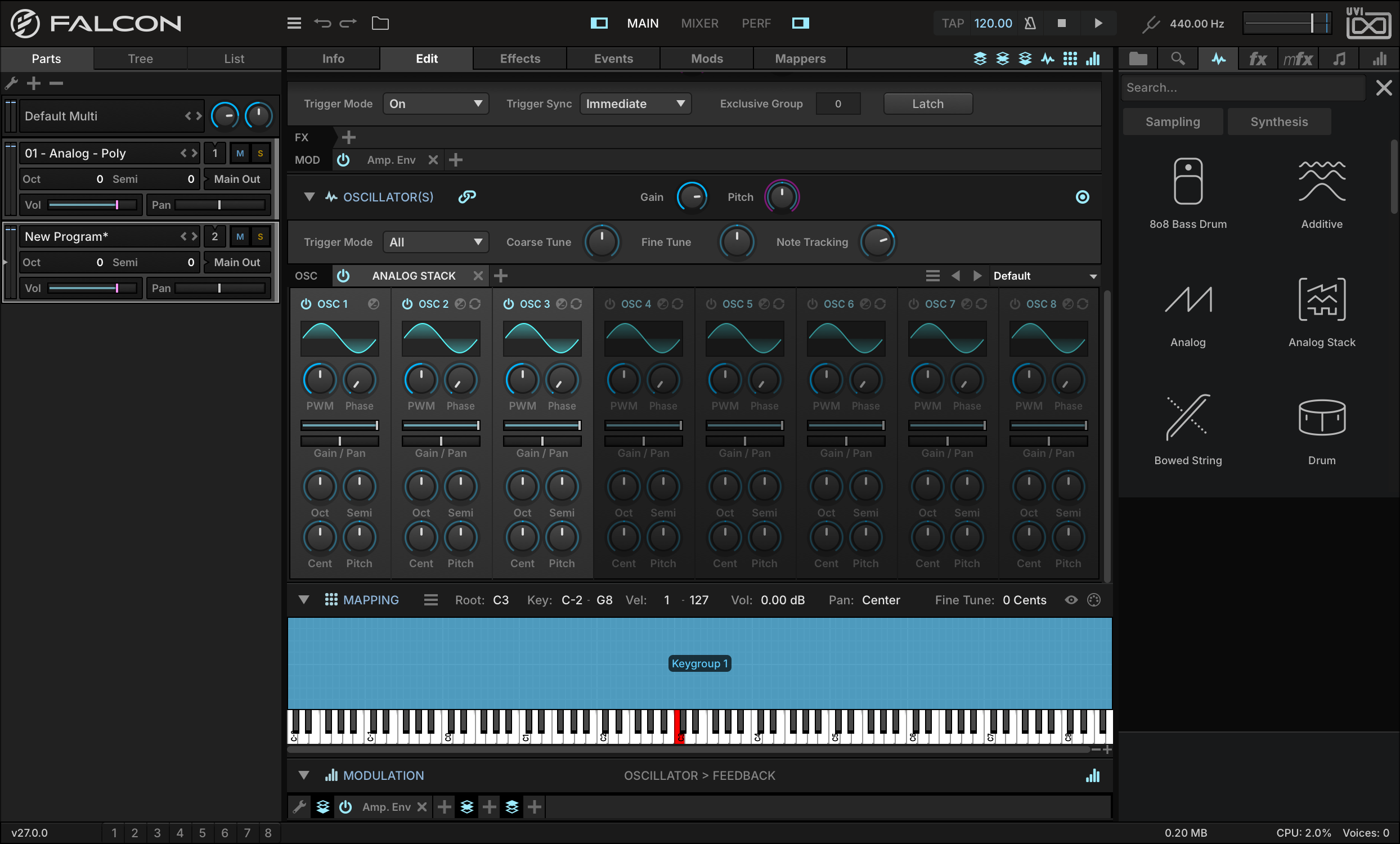
L’Analog Stack reprend les options de base du type d’oscillateur Analog, mais propose une banque unifiée de huit oscillateurs pour créer rapidement des sons superposés.
-
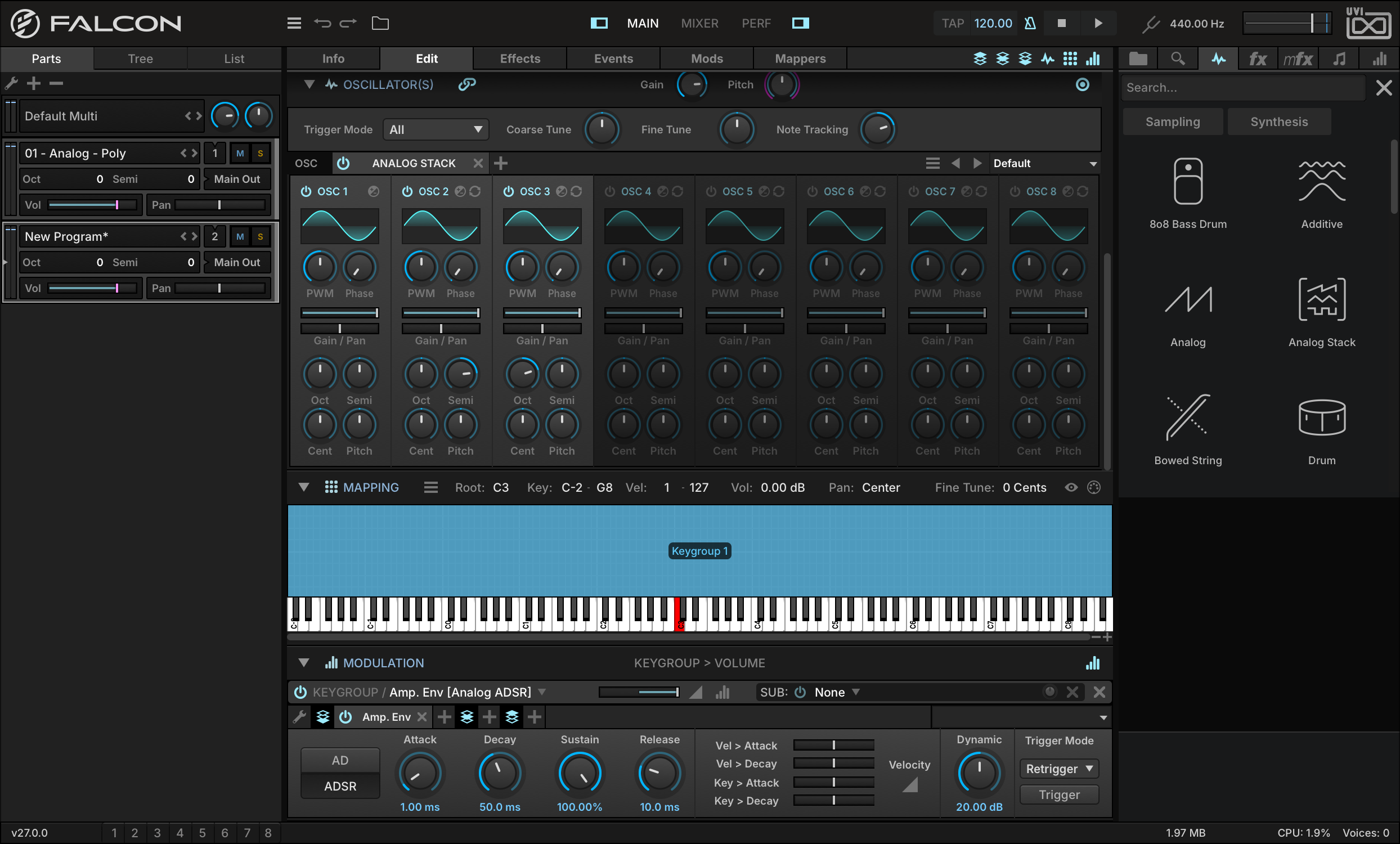
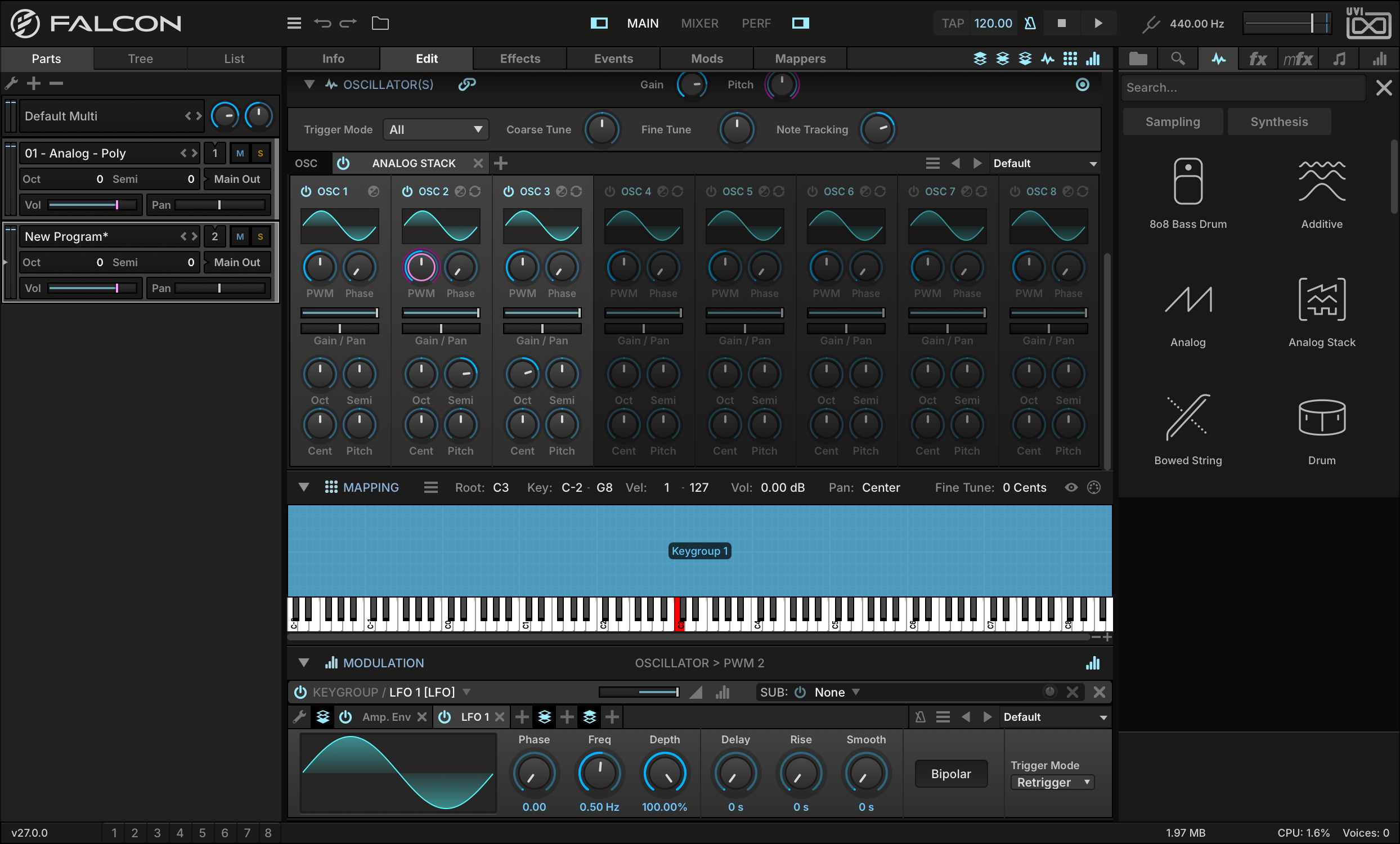
Appuyez sur le bouton POWER des oscillateurs 2 et 3 pour les activer. Chaque oscillateur dispose de ses propres réglages de forme d’onde, de gain, de panoramique, de décalage de pitch, etc.
-
Réglons le décalage de pitch de l’oscillateur 2 à +7 demi-tons par rapport à l’oscillateur 1, et celui de l’oscillateur 3 à +1 octave.
-
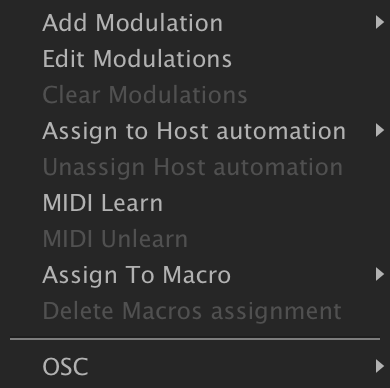
Nous pouvons aussi moduler chaque oscillateur indépendamment. Pour ajouter une nouvelle source de modulation à la modulation de largeur d’impulsion de l’oscillateur 2, faites un clic droit sur son potentiomètre PWM et choisissez ADD MODULATION.
-
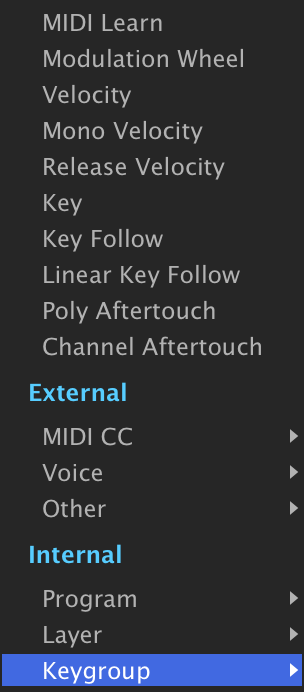
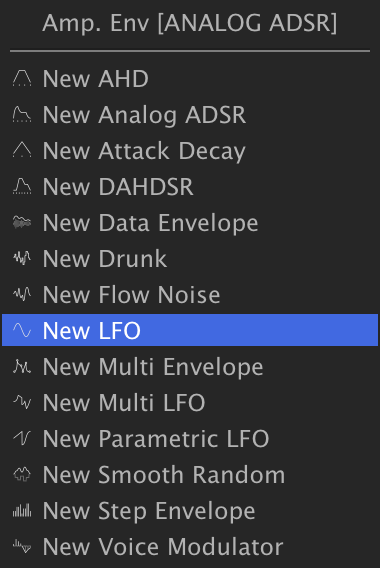
Nous voulons une modulation par voix : créons donc une source de modulation de keygroup en choisissant INTERNALKEYGROUPNEW LFO.
-
La nouvelle source de modulation apparaît maintenant dans le MODULATION EDITOR. Si le Modulation Editor n’est pas visible, vérifiez que son bouton d’affichage est activé en haut de la vue Edit, et qu’il est déplié à l’aide de la flèche placée à côté de son nom.
-
Jouez une note : vous entendez le LFO moduler la PWM ; ce LFO module toutefois trop fortement, alors éditons-le.
-
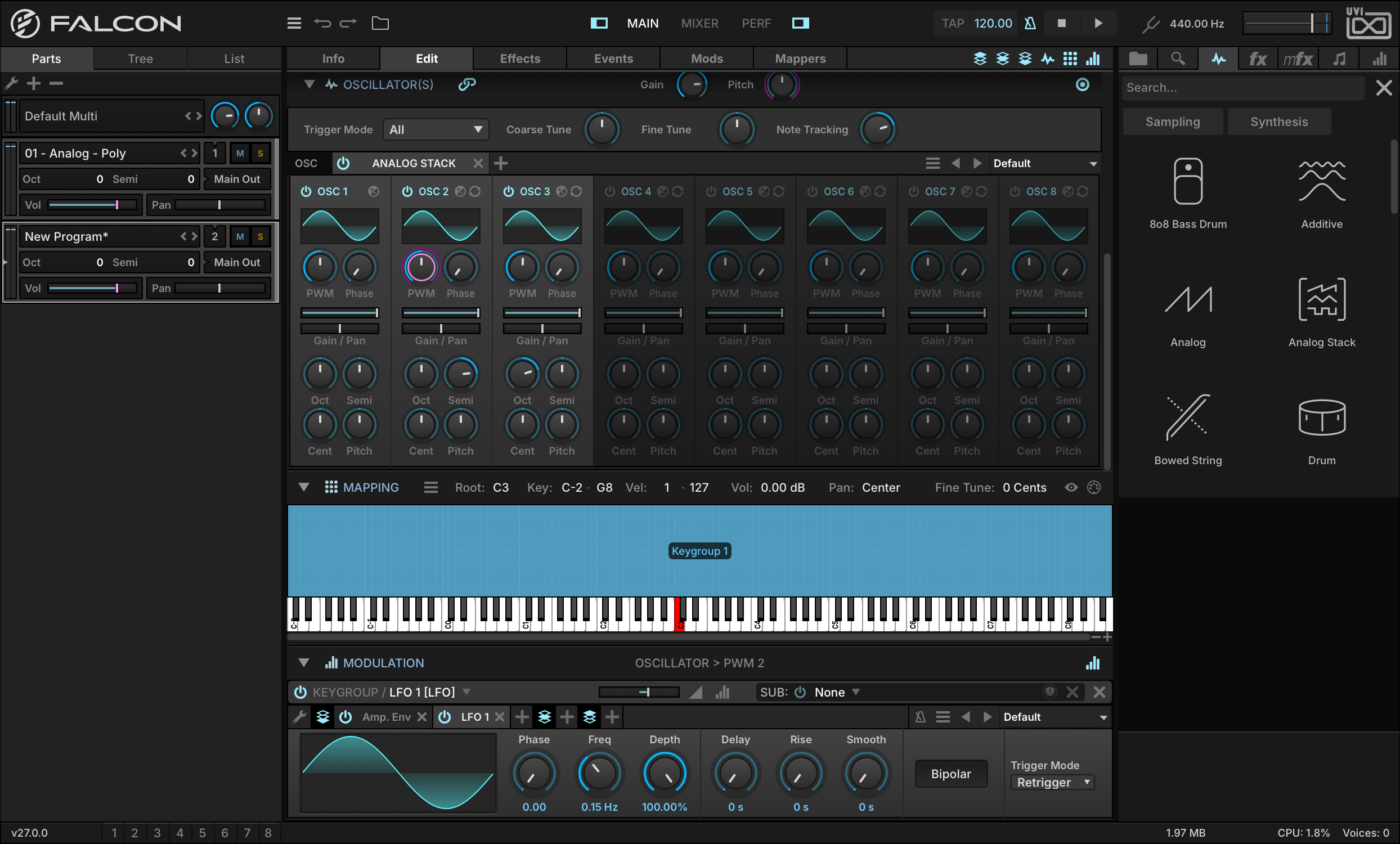
Réglez le RATIO sur 0.25, rejouez une note, et vous entendrez que son intensité a diminué.

-
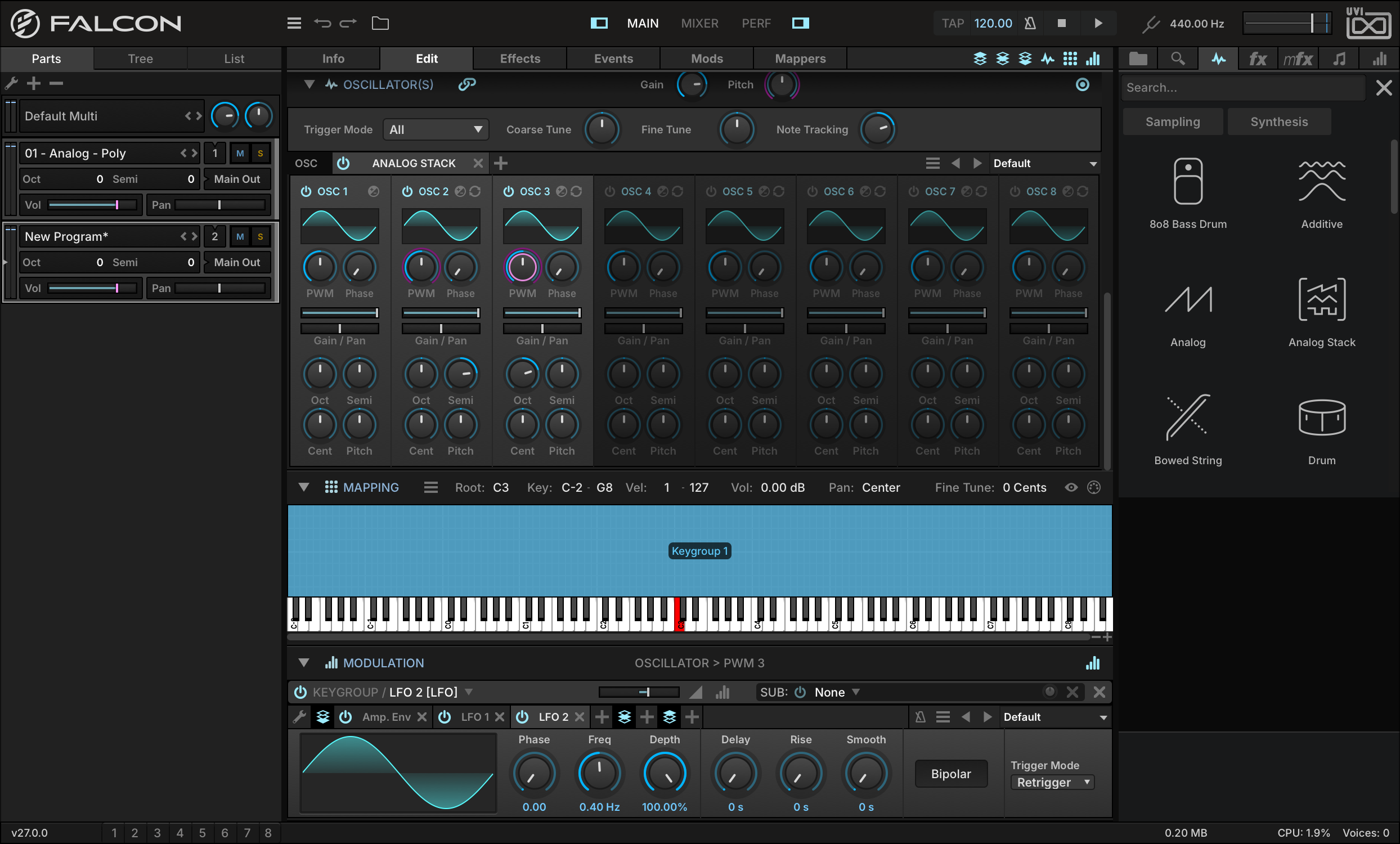
Nous pouvons aussi ralentir le LFO en réglant sa FREQ sur 0.15 Hz. Faisons de même avec la PWM de l’oscillateur 3, mais avec un autre LFO.
-
Créez un autre LFO, et réglez sa fréquence sur une valeur différente de celle du premier LFO. Vous obtenez ainsi un son qui se transforme et évolue dans le temps. De la même manière, nous pouvons continuer à étoffer le son en ajoutant de la modulation aux paramètres de chaque oscillateur, comme le panoramique, la phase ou le pitch.
Créer une basse wobble interactive
Le moteur de modulation de Falcon offre des possibilités infinies pour personnaliser et transformer les sons. Créons une basse wobble que nous pourrons retoucher en temps réel depuis notre contrôleur MIDI.
-
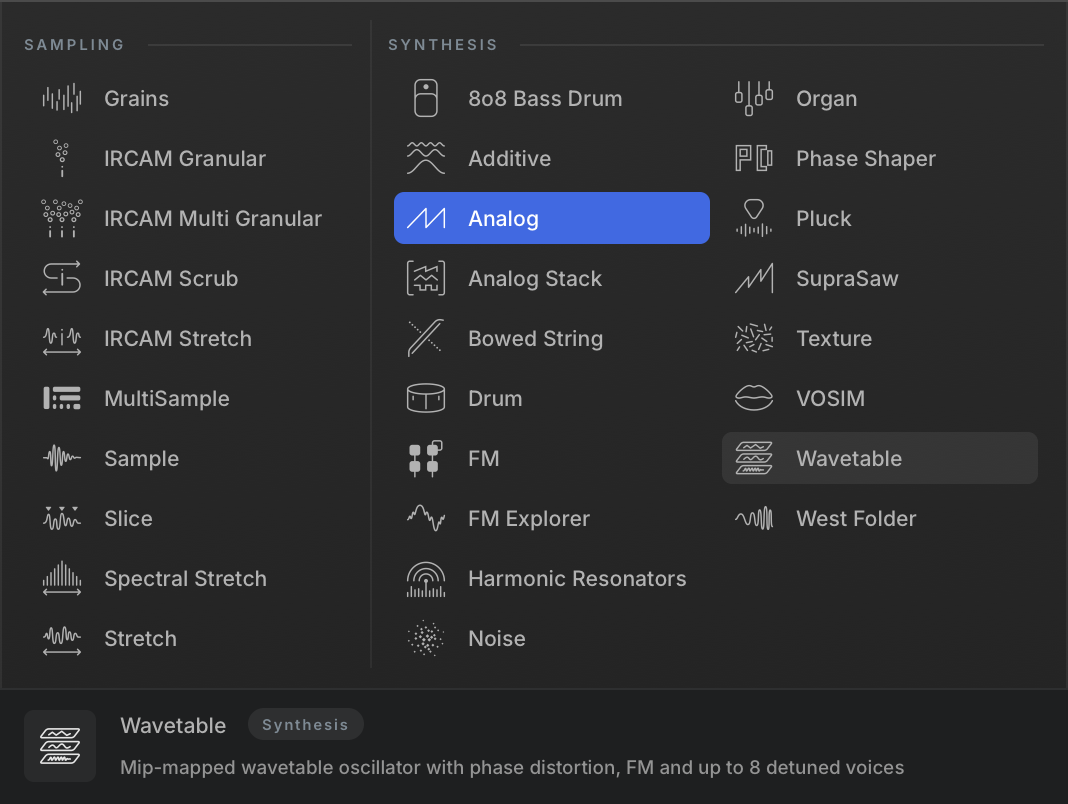
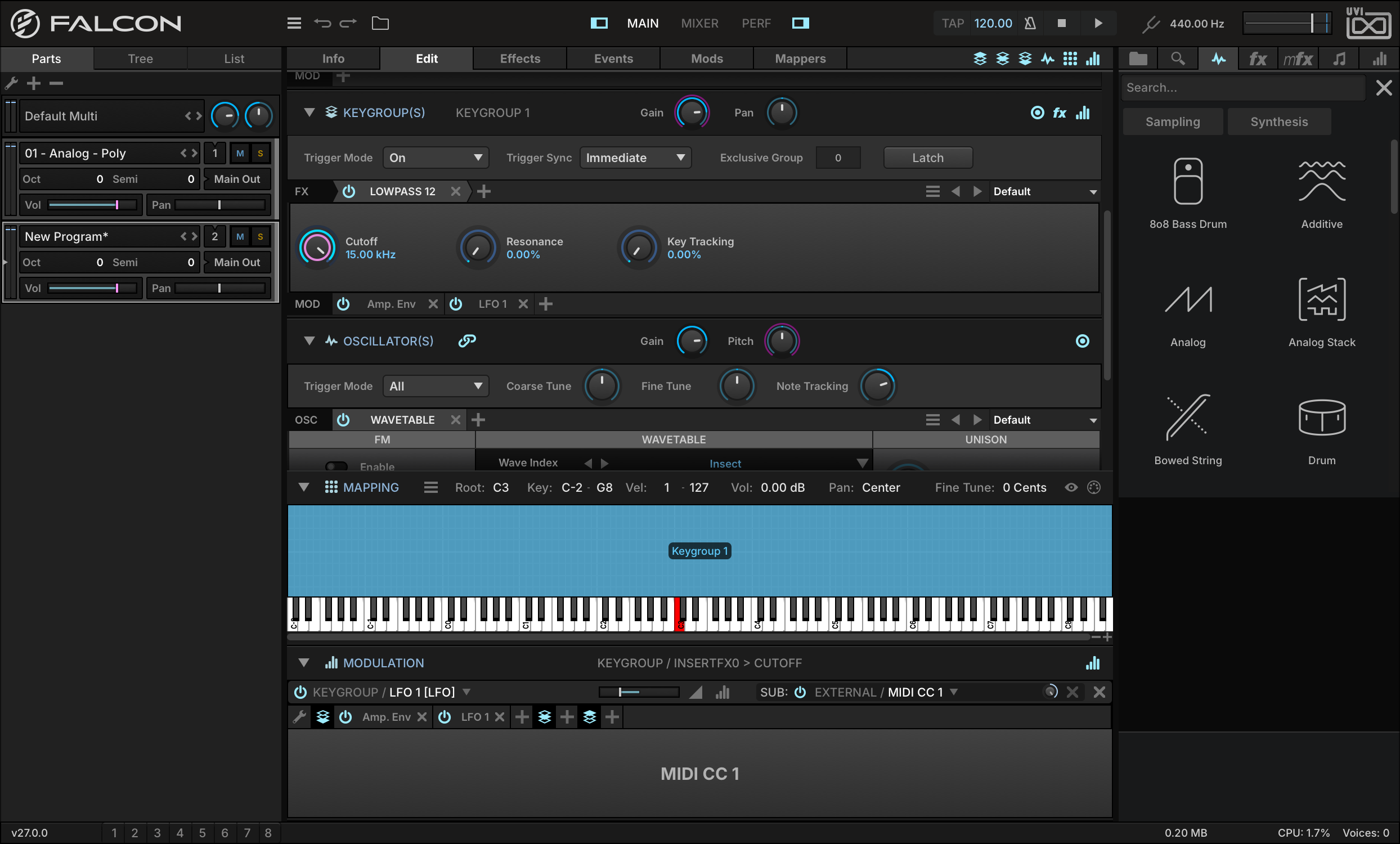
Comme dans les exemples précédents, partez d’un patch vierge, créez un nouveau keygroup Synth Template, puis faites un clic droit sur le nom de l’oscillateur et choisissez WAVETABLE dans le sélecteur.
-
Nous voulons aussi que ce son soit monophonique : dans la section Layer, faites passer le Playing Mode de Poly à MONO RETRIGGER.
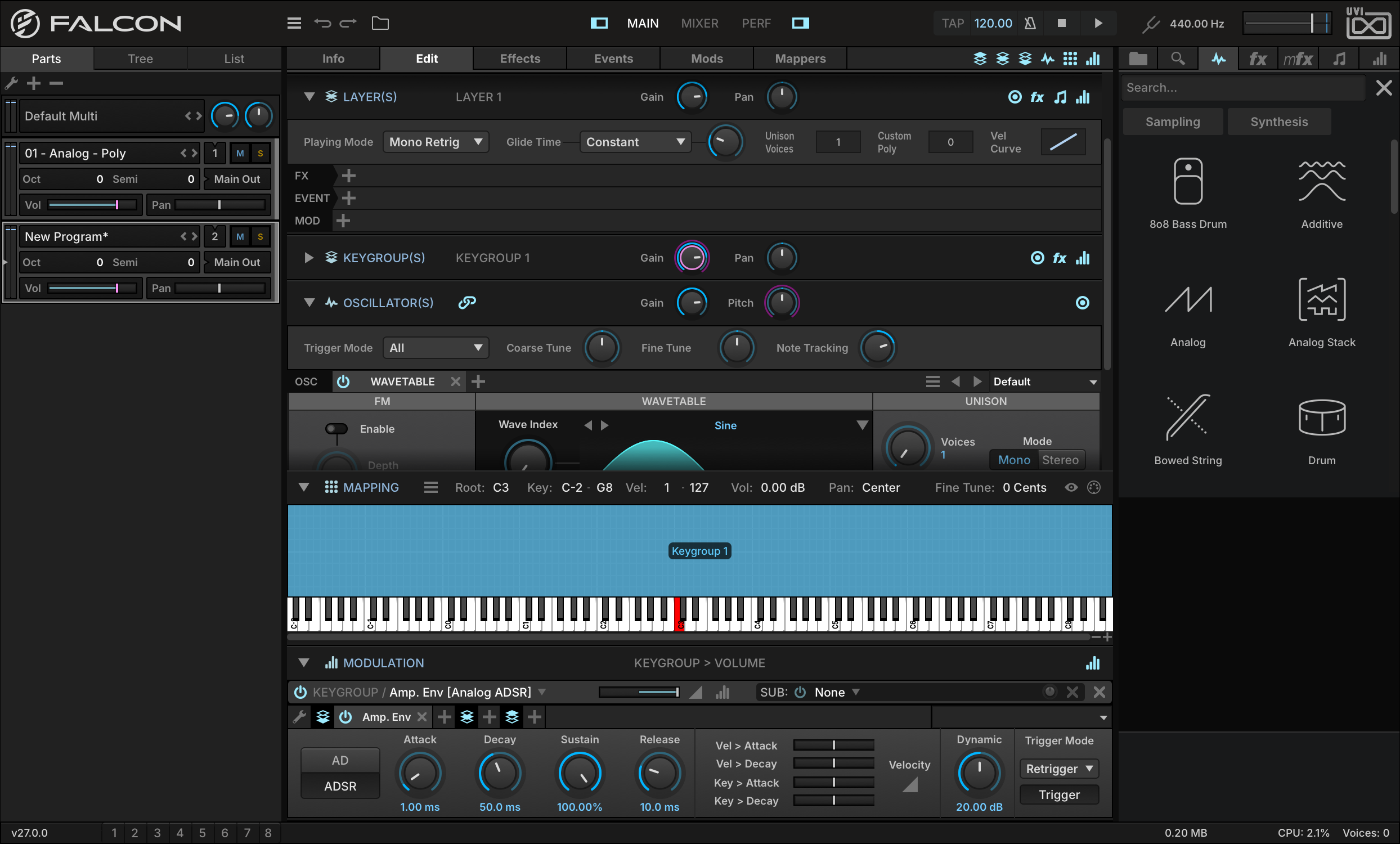
-
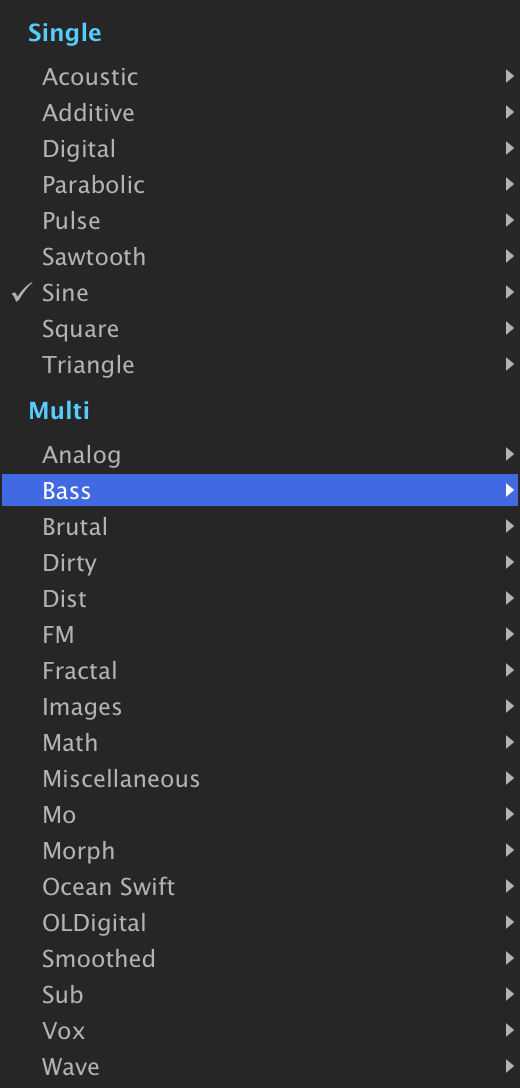
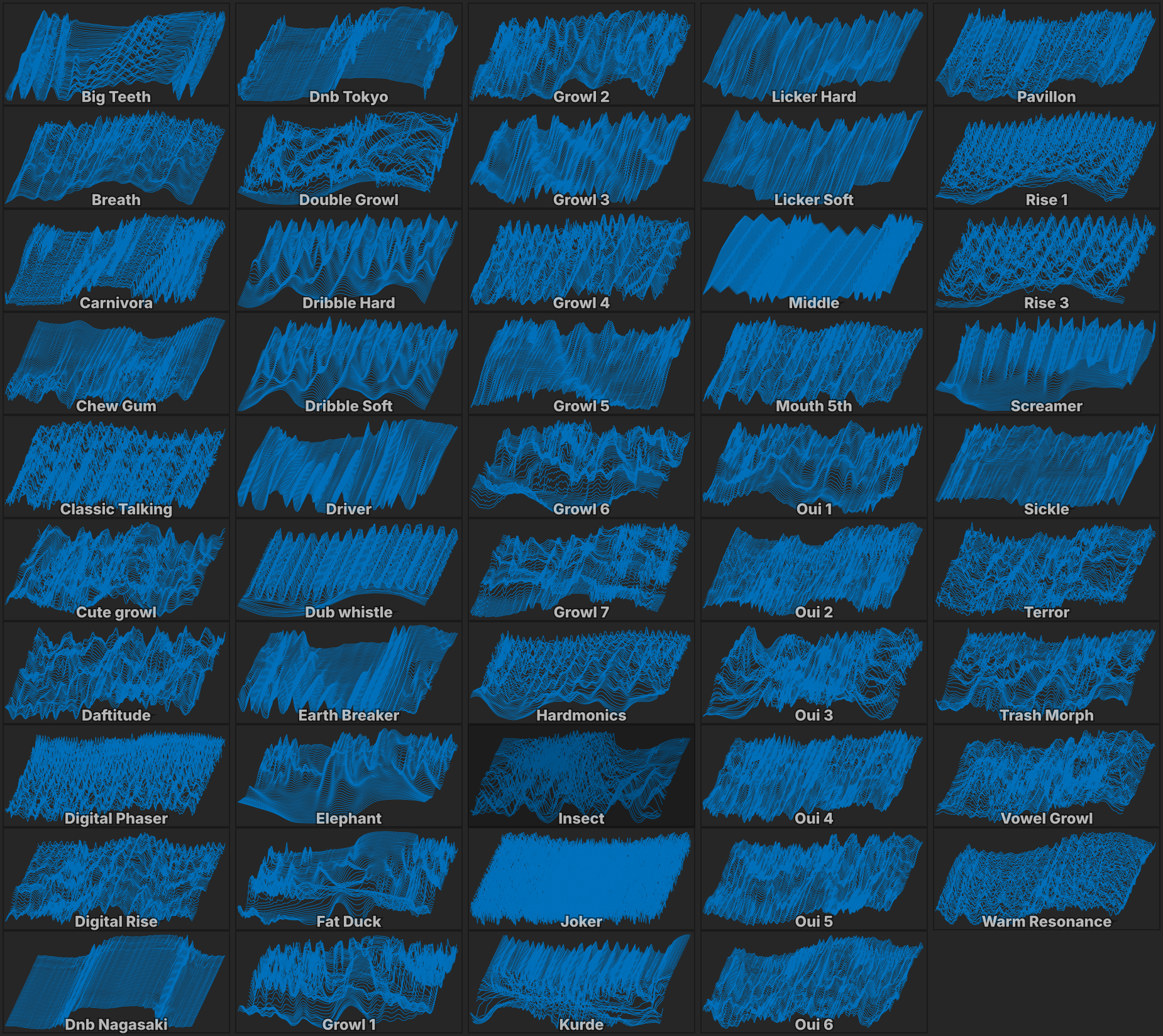
Pour changer de wavetable, appuyez sur le menu situé au-dessus de la forme d’onde et faites votre choix. Choisissons MULTIBASSINSECT.
Jouez une note et maintenez-la pour écouter la wavetable. Tout en maintenant la note, réglez WAVE INDEX pour changer la forme d’onde active au sein de la wavetable. C’est un bon réglage à manipuler en temps réel pendant le jeu : assignons-lui donc la molette de modulation comme modulateur.
-
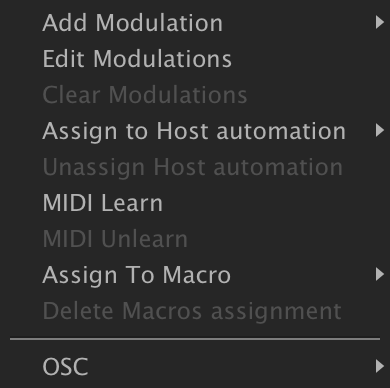
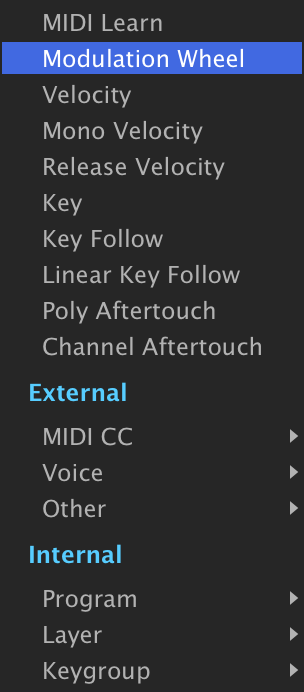
Faites un clic droit sur le potentiomètre Wave Index et choisissez ADD MODULATIONMODULATION WHEEL.
-
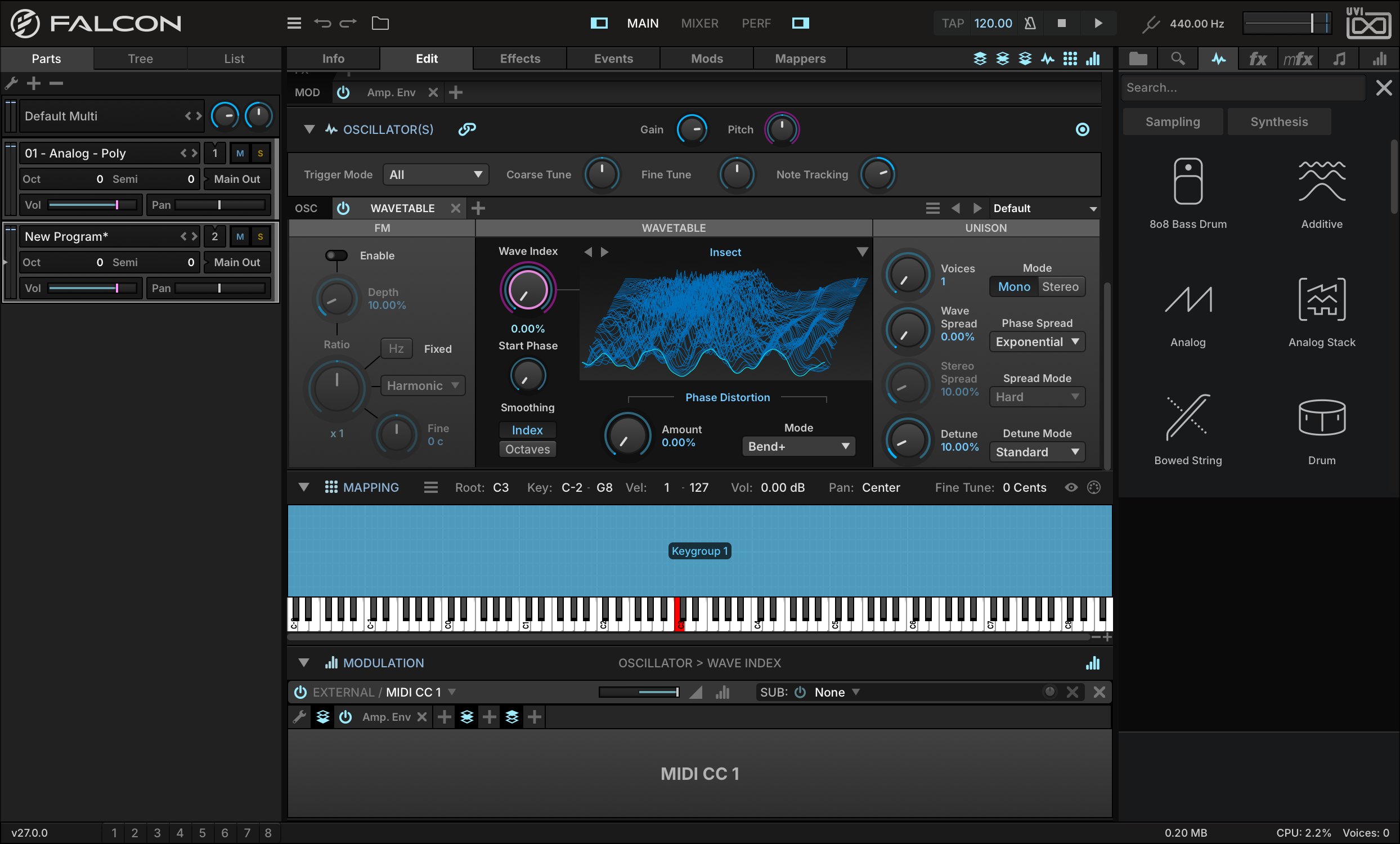
La nouvelle assignation de modulation apparaît maintenant dans le Modulation Editor. (Si le Modulation Editor n’est pas visible, vérifiez que son bouton d’affichage est activé en haut de la vue Edit, et qu’il est déplié à l’aide de la flèche placée à côté de son nom.)
-
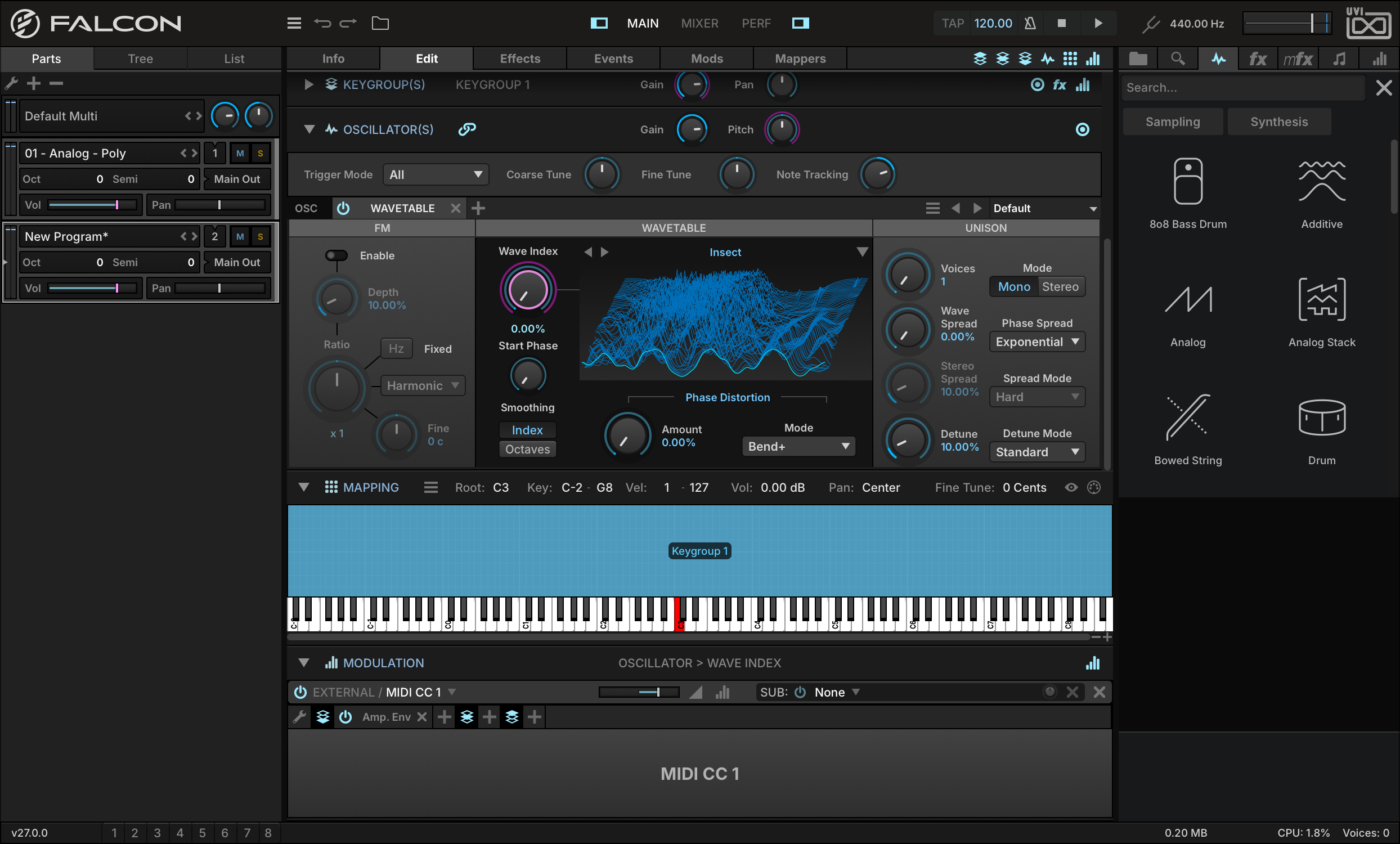
Chaque assignation de modulation dispose d’un curseur de ratio qui définit la façon dont la source de modulation agit sur le paramètre assigné. Par défaut, toute la course de la molette de modulation couvre toute la plage du potentiomètre Wave Index, mais ici nous voulons que la molette ne balaie que la moitié de la plage de Wave Index. Pour diviser la plage par deux, réglez donc le RATIO de l’assignation MIDI CC 1 sur 0.5.
-
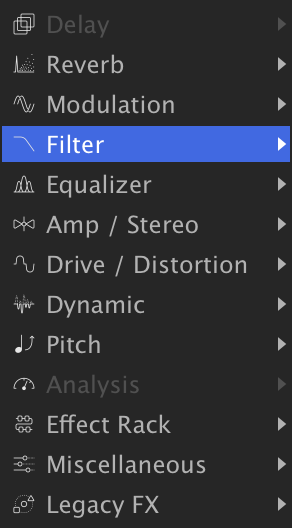
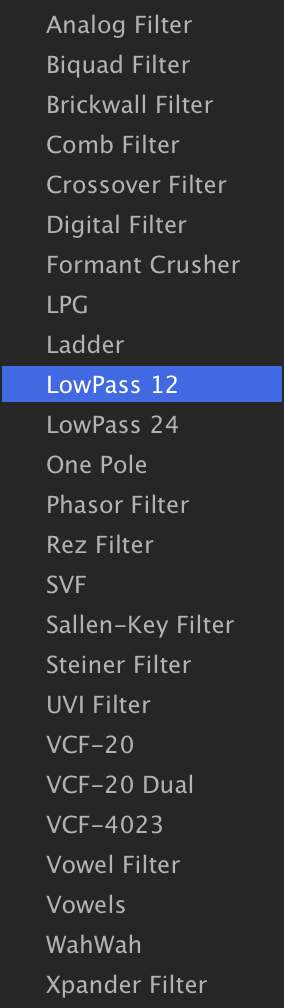
Ajoutons maintenant un filtre passe-bas. Pour ajouter un filtre, allez dans le bandeau Effects du keygroup, appuyez sur le bouton + et choisissez FILTERLOWPASS 12.
-
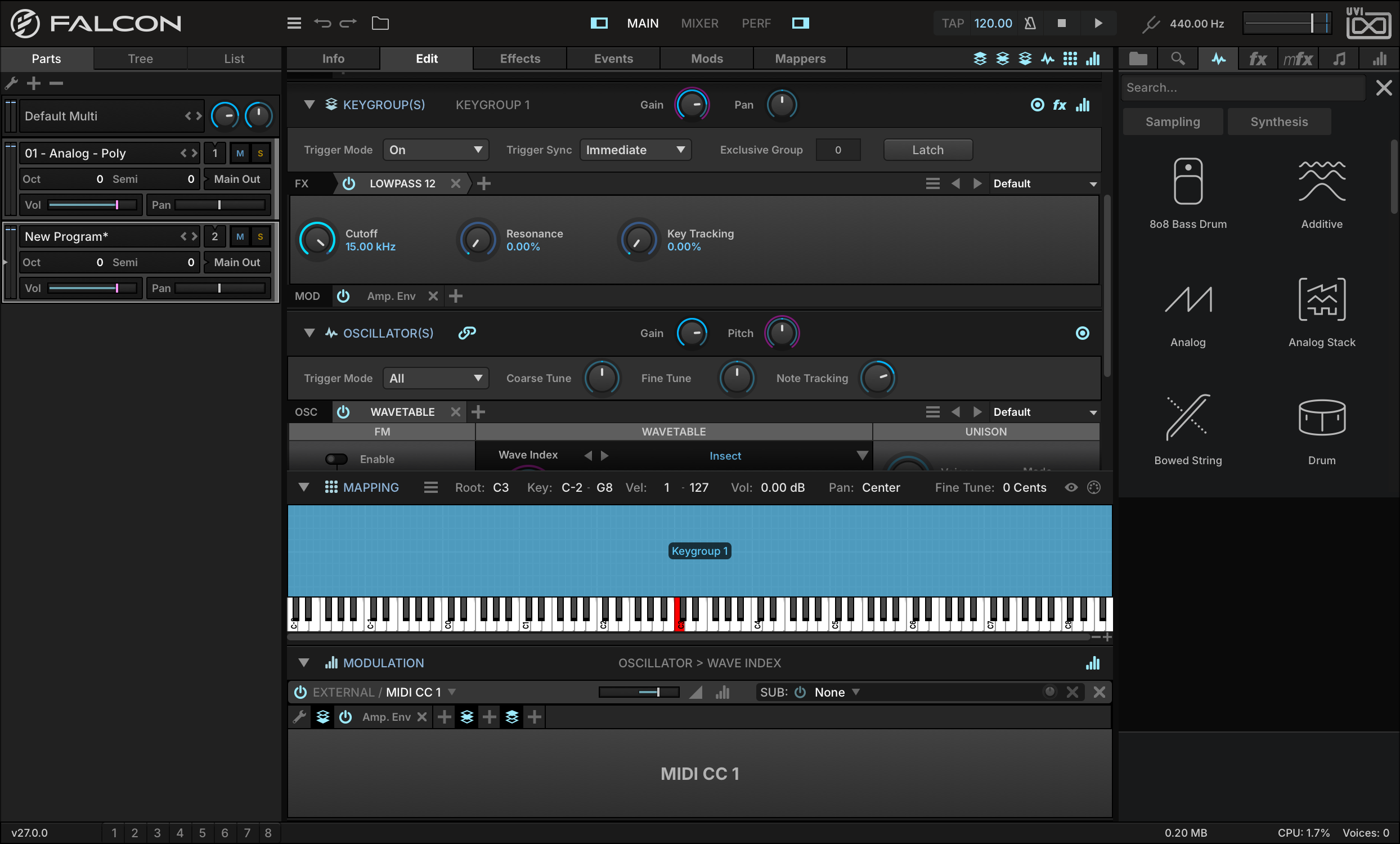
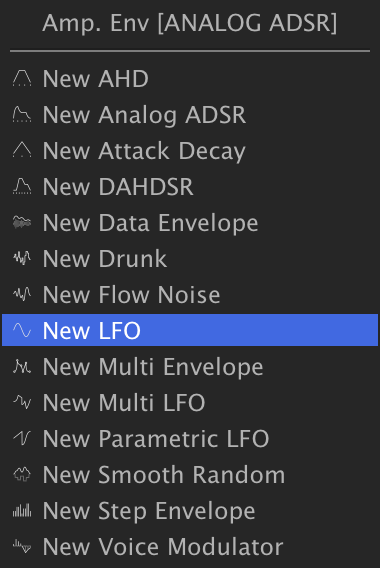
Pour créer l’effet de wobble, nous pouvons moduler la fréquence de coupure avec un LFO. Réglez CUTOFF près du haut de sa plage, puis faites un clic droit, choisissez ADD MODULATION et ajoutez un nouveau LFO.
-
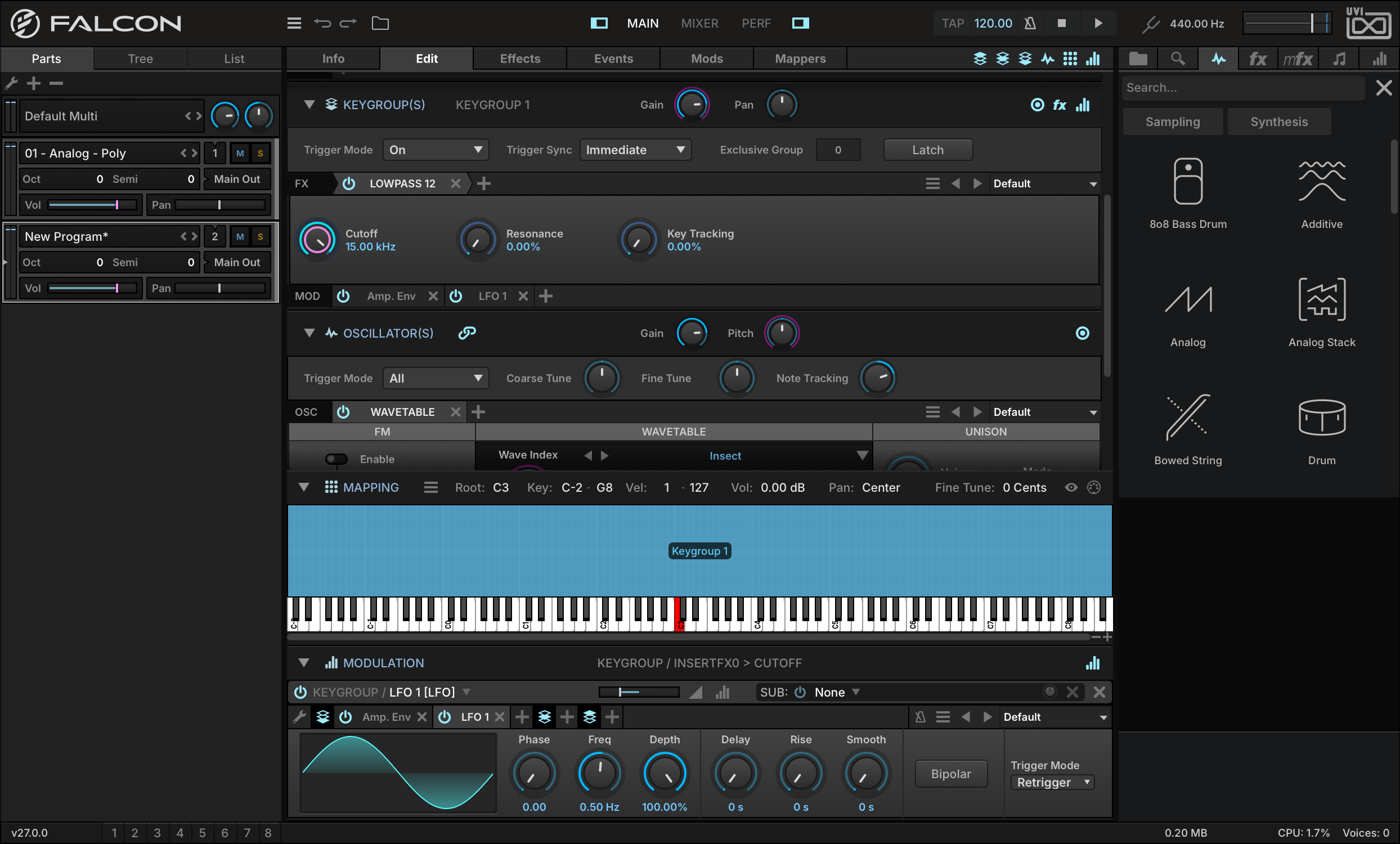
Sur le nouveau LFO, désactivez l’option BIPOLAR, puis réglez son ratio de modulation sur −0.5. Un LFO unipolaire ne module que dans un seul sens, et un ratio négatif signifie que ce sens est descendant.
-
Jouez une note : vous entendez la fréquence de coupure balayer vers le bas au rythme du LFO. Le LFO s’applique cependant comme une modulation constante. Pour appliquer la modulation du LFO à volonté avec la molette de modulation, ajoutez la molette comme source de sous-modulation. Faites un clic droit sur le menu SUB et choisissez MODULATION WHEEL.
Jouez maintenant une note : le LFO ne s’applique plus. À mesure que vous montez la molette de modulation, la modulation du LFO s’applique de plus en plus, en même temps que la modulation de Wave Index que nous avons assignée plus tôt à la molette.
Créer un kit de batterie à partir de samples
Créer de nouveaux programmes à partir de samples est aussi simple que de créer un programme à base de synthèse. La plupart des réglages de Falcon s’utilisent de la même manière, que vous travailliez avec des oscillateurs de synthèse ou avec des fichiers de samples. Créons un kit de batterie à partir de fichiers de samples.
-
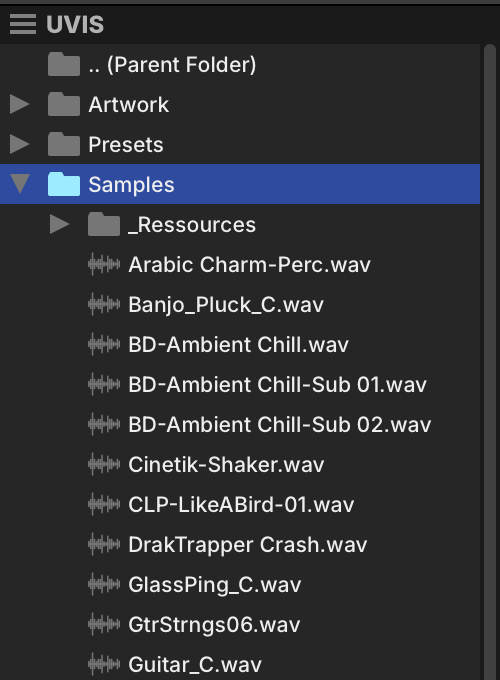
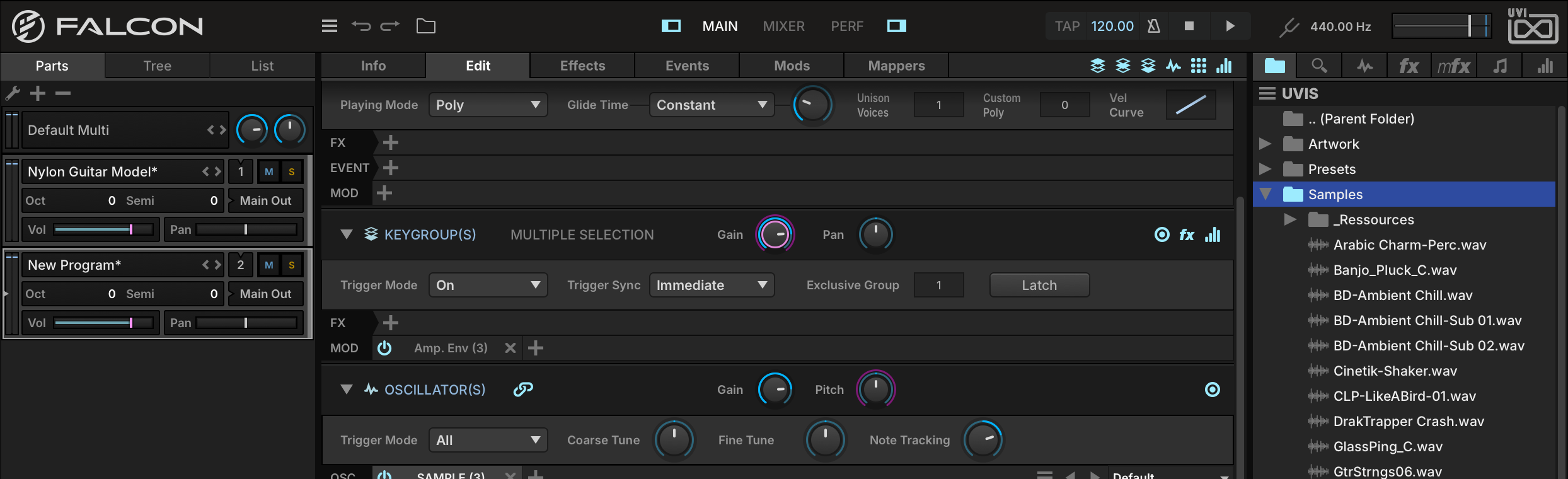
Ouvrez la barre latérale de droite et utilisez l’onglet FILES pour trouver, sur votre système, un dossier contenant des samples de batterie.
-
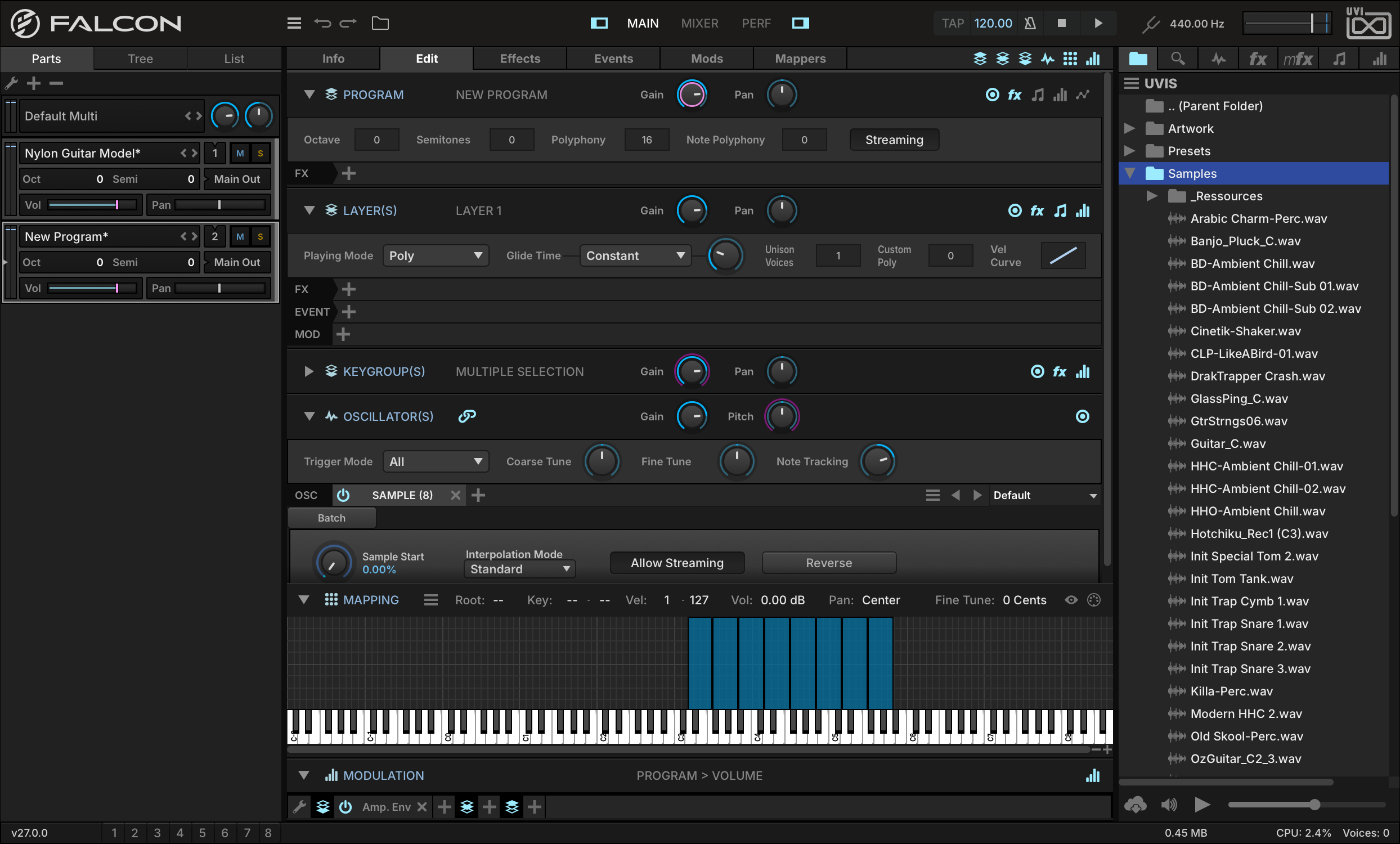
Sélectionnez les samples de batterie à utiliser (Maj-clic pour en sélectionner plusieurs) et faites-les glisser sur le MAPPING EDITOR.
Réglons maintenant les samples importés en « one-shot », afin que le sample soit lu en entier lorsque la note est déclenchée.
-
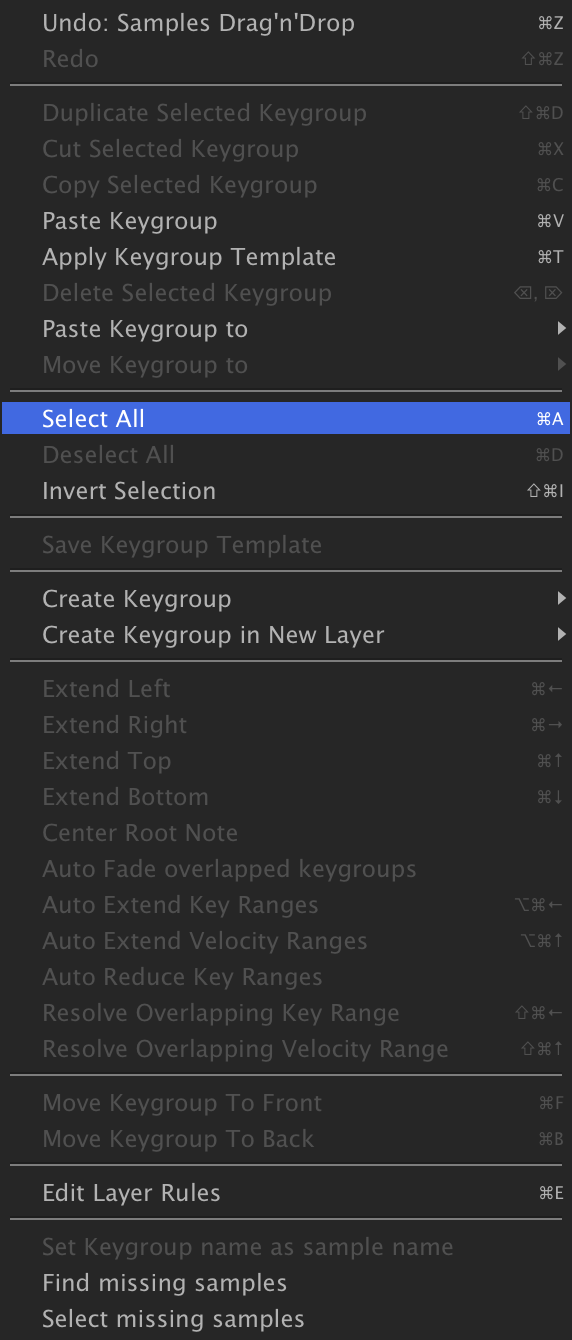
Choisissez SELECT ALL dans le menu du Mapping Editor, puis appuyez sur le bouton BATCH et choisissez SET PLAYBACK TYPESET AS ONE SHOT.
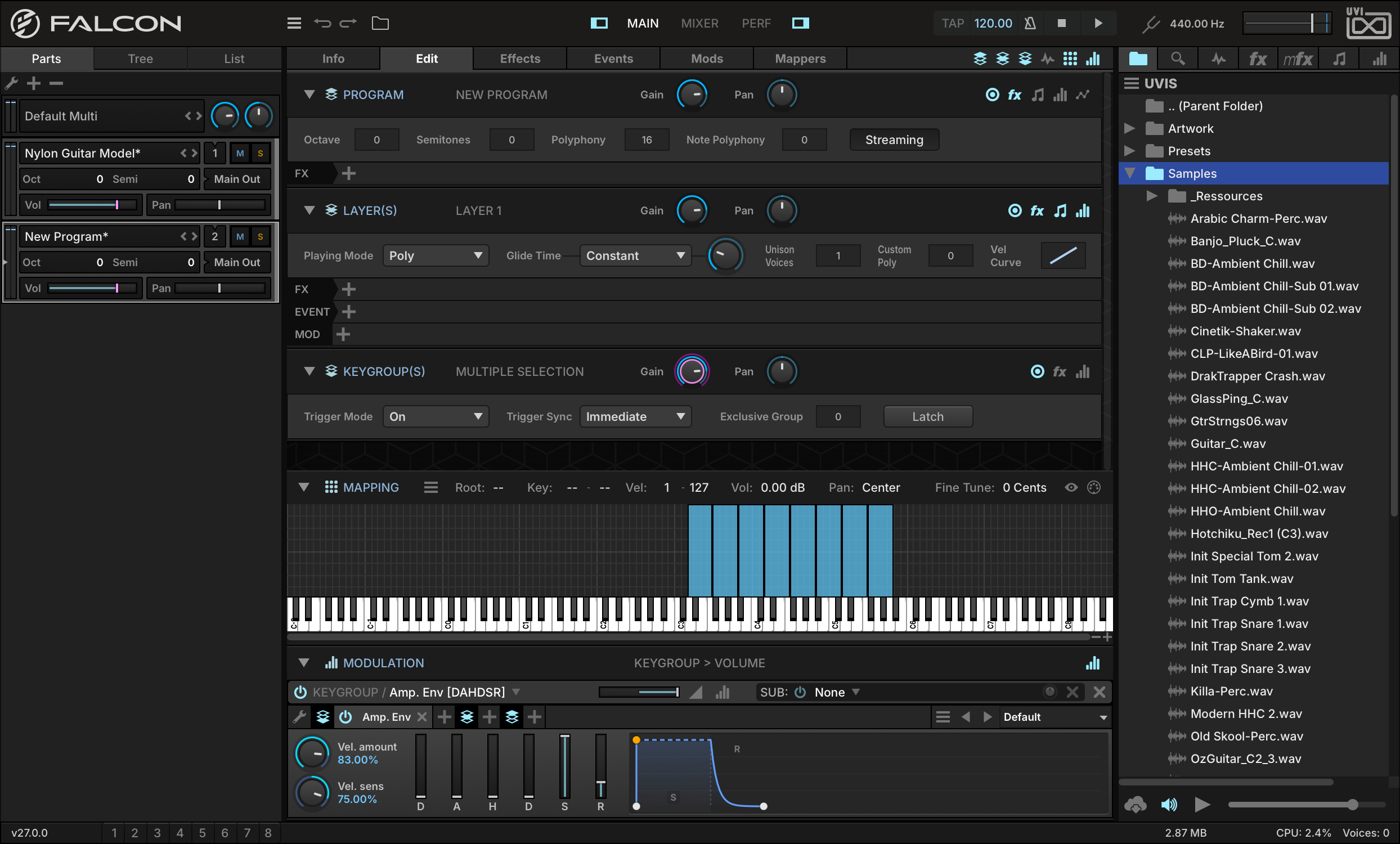
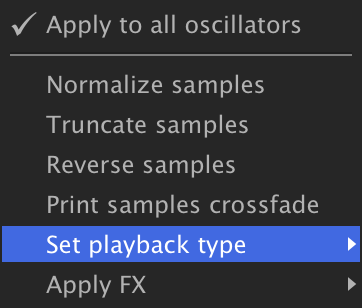
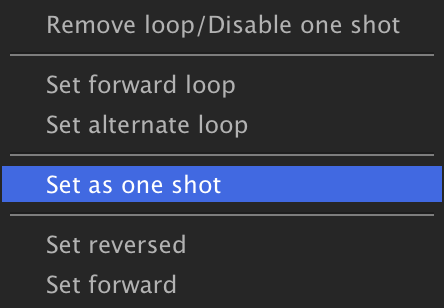
-
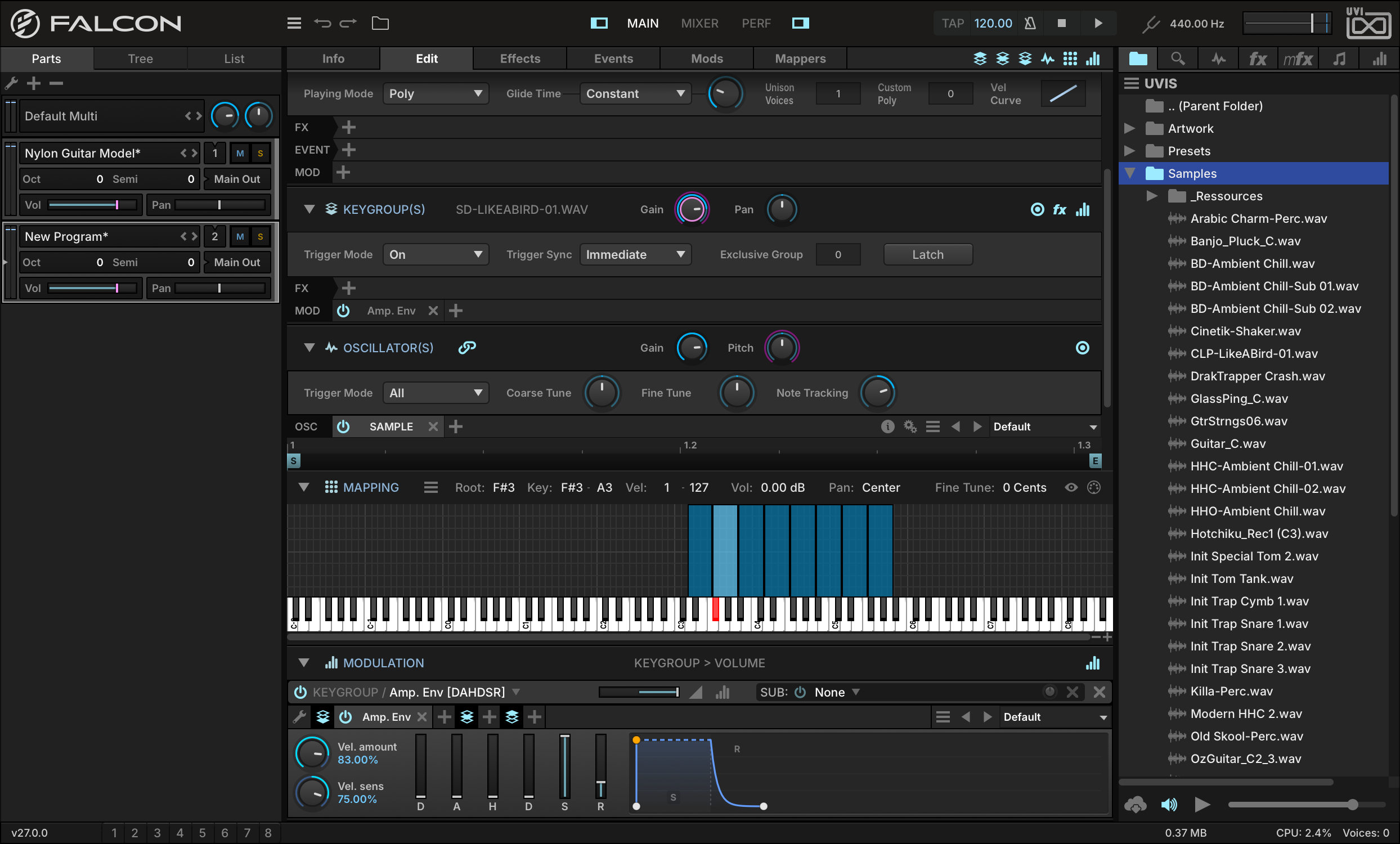
-
Enfin, définissons un groupe exclusif pour les sons de charleston. Cela reproduit le comportement naturel des charlestons qui se coupent mutuellement, par exemple une charleston qui se ferme et coupe une charleston ouverte encore en train de résonner.
Sélectionnez les keygroups de charleston, puis réglez EXCLUSIVE GROUP sur 1 dans la section Keygroup.
Créer un kit de batterie à partir d’une boucle
Les boucles de batterie fournissent souvent un excellent matériau de départ pour construire un kit, surtout si la boucle comporte des frappes distinctes où les différents éléments du kit ne se chevauchent pas. En découpant les frappes de la boucle et en les mappant, nous pouvons facilement transformer une simple boucle en kit complet.
-
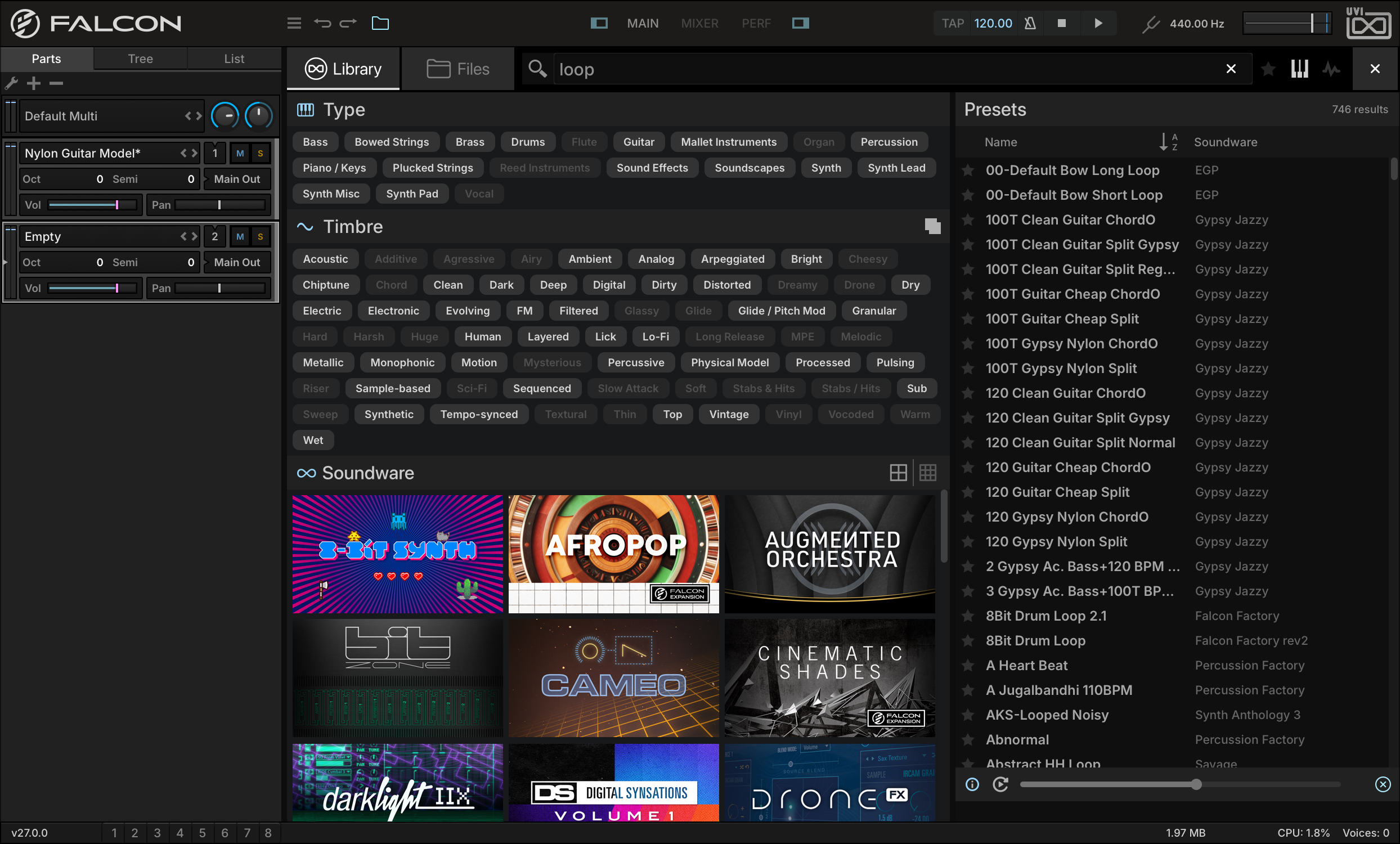
Commençons par charger une boucle de batterie dans une part vide. Ici, nous utilisons le Library Browser pour trouver une boucle de notre Soundware Mayhem of Loops, puis nous double-cliquons pour la charger. Si vous ne disposez pas de Mayhem of Loops, choisissez une boucle dans votre Soundware, par exemple BeatBox Anthology 2 ou Toy Museum, ou dans vos propres bibliothèques de boucles.
-
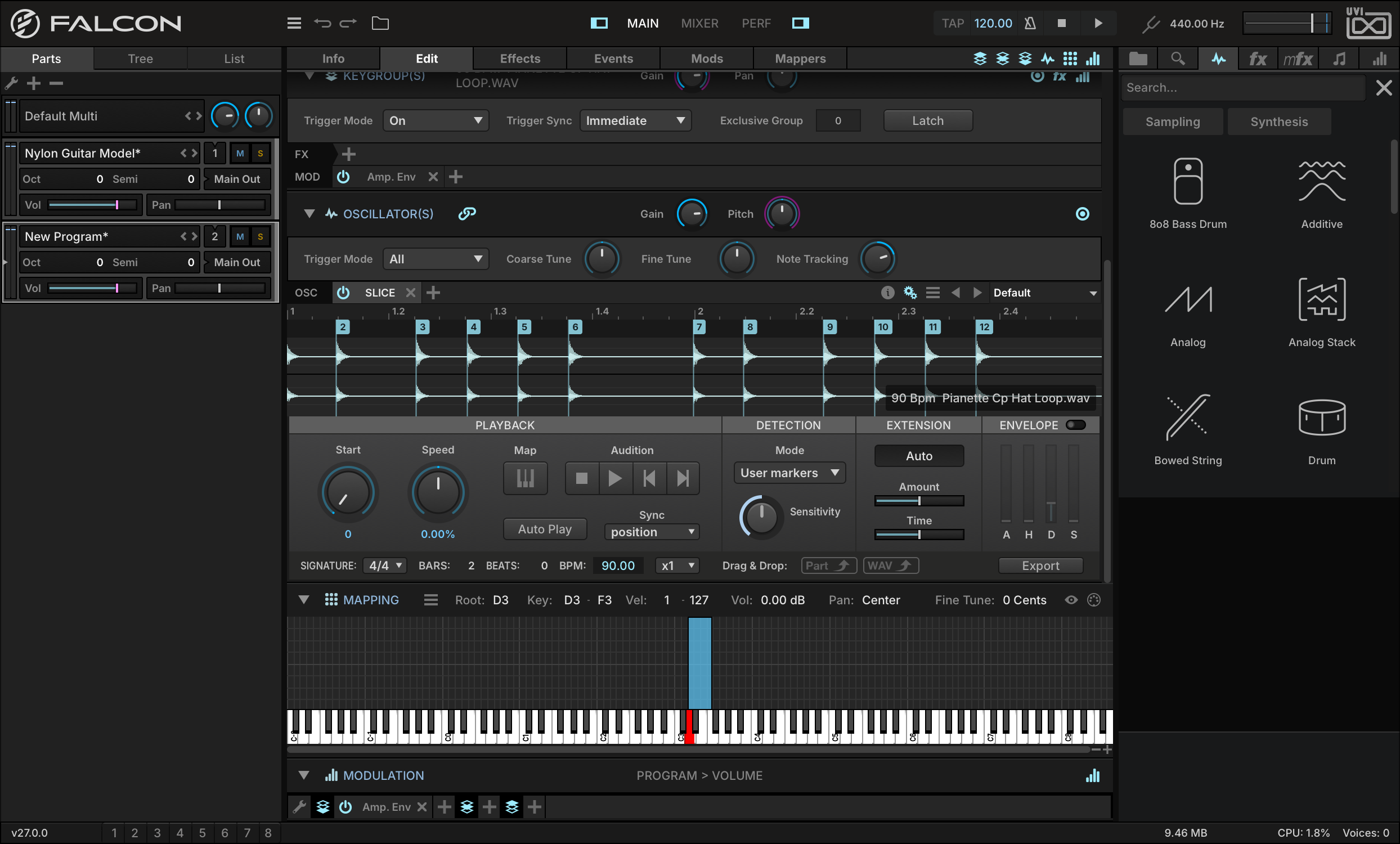
Vous constatez que le sample est chargé dans l’oscillateur SLICE, avec des tranches marquées à chaque transitoire. Appuyez sur Play dans Falcon : les tranches sont lues en synchronisation avec le tempo de Falcon.
-
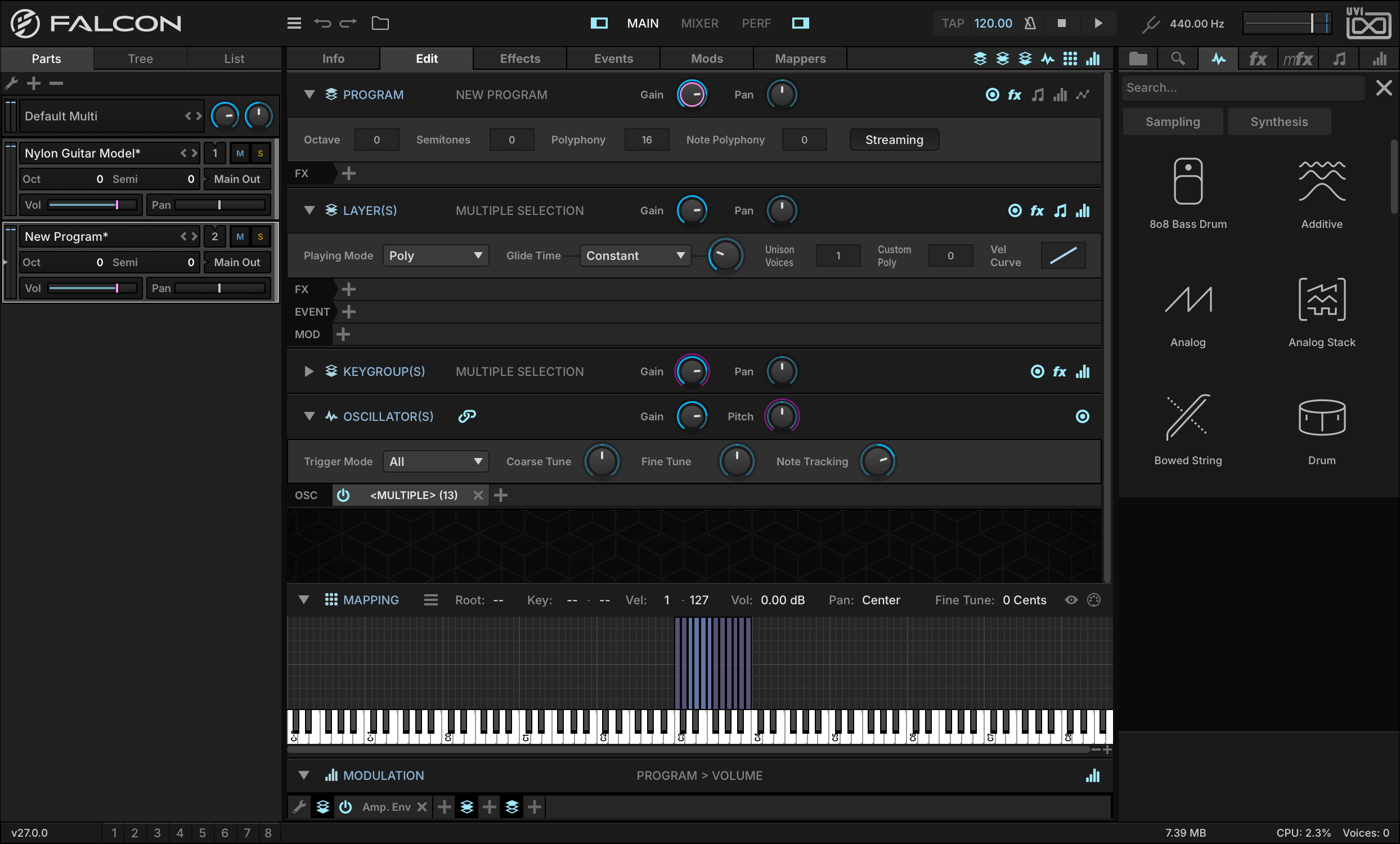
Vous pouvez convertir ces tranches en keygroups séparés, afin de pouvoir déclencher chaque tranche indépendamment. Appuyez sur le bouton MAP : un nouveau layer est créé, avec les tranches mappées sur des touches individuelles.
-
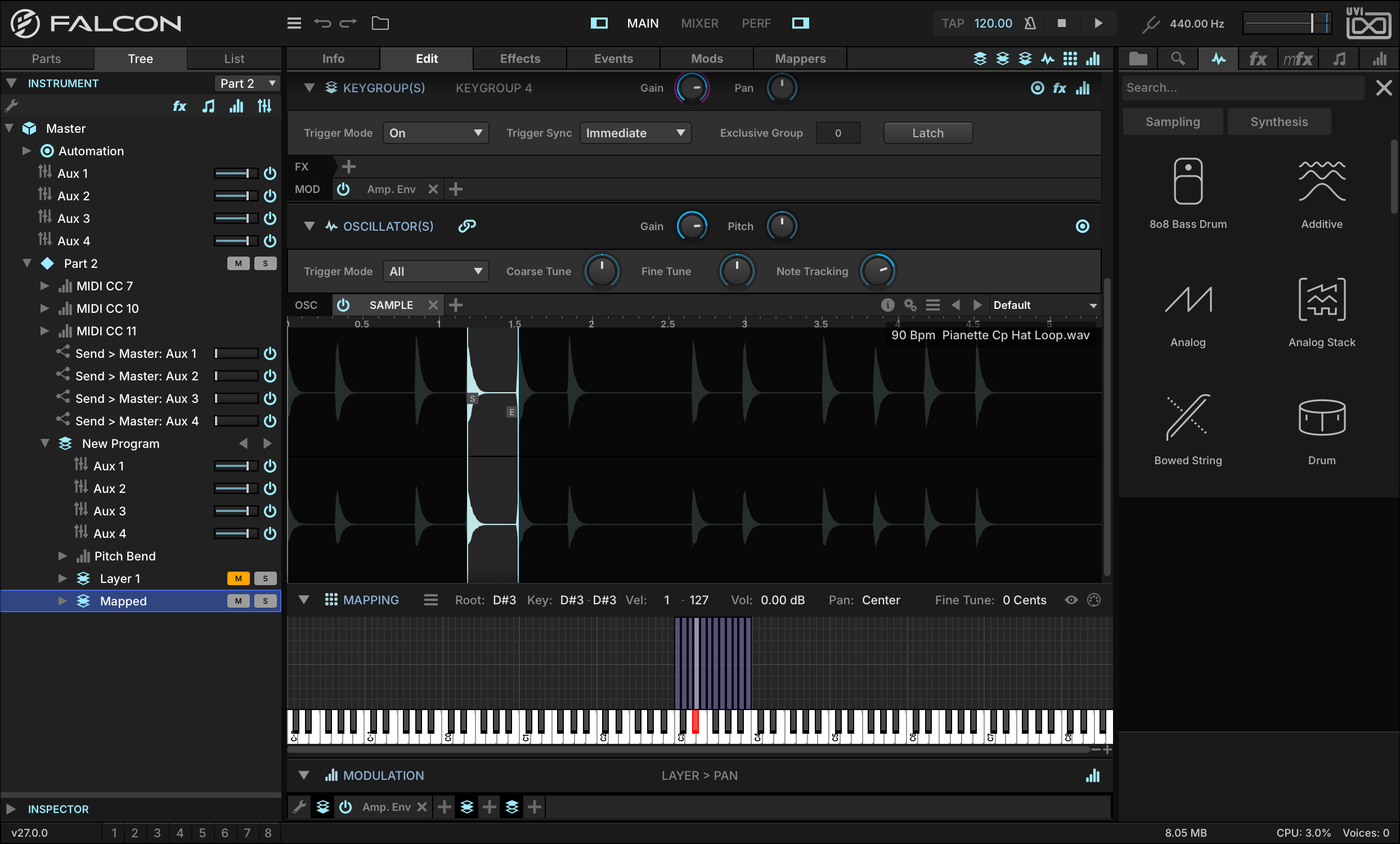
Le keygroup d’origine contenant la boucle reste présent dans un layer muet. Pour le masquer, ouvrez la vue TREE et sélectionnez uniquement le layer MAPPED.
Jouez quelques notes sur votre clavier pour déclencher les nouveaux keygroups découpés. Vous pouvez maintenant réorganiser facilement les tranches selon le mapping de votre choix, par exemple un mapping de batterie standard.
Chaque tranche de la boucle mappée fait en réalité référence au sample d’origine, avec des marqueurs de début et de fin personnalisés qui délimitent la tranche au sein du sample complet.
-
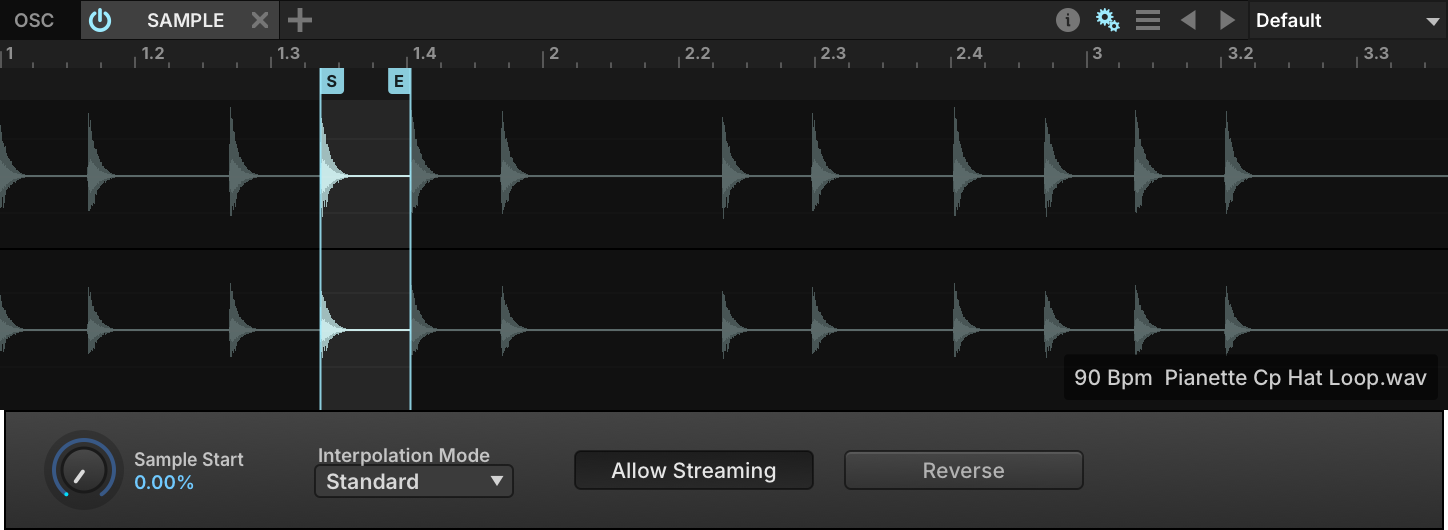
Pour ajuster les limites d’une tranche, sélectionnez un keygroup pour afficher son oscillateur Sample, puis faites glisser le marqueur S (début) ou E (fin) à votre guise.
-
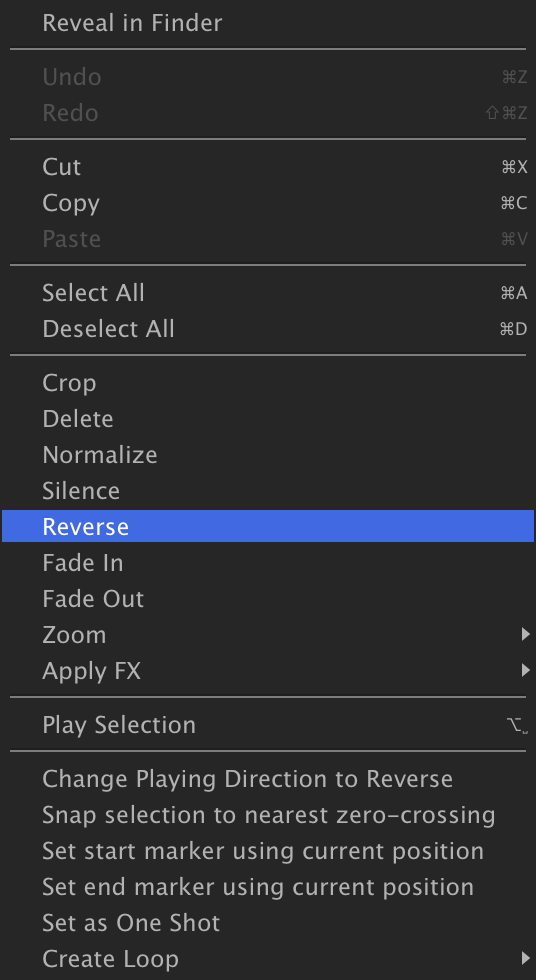
Double-cliquez sur la forme d’onde du sample entre les marqueurs de début et de fin pour la sélectionner. Vous pouvez alors faire un clic droit pour afficher plusieurs commandes d’édition d’onde courantes, comme l’inversion, la normalisation, les fondus d’entrée/sortie et la mise en silence. Les modifications effectuées ici portent toujours sur le fichier d’origine : elles affectent donc toutes les tranches — et enregistrer le sample écrase ce fichier d’origine, alors faites attention. Lorsque MIDI SELECT est activé dans la barre d’outils du Mapping Editor, c’est la forme d’onde du keygroup que vous jouez qui s’affiche.
Les tranches peuvent être retouchées et accordées d’innombrables façons. Essayez de changer le type d’oscillateur de sample pour Stretch et d’ajuster le Tempo Factor, ou d’ajouter des effets à un keygroup précis pour ne traiter qu’une seule tranche, ou au niveau du layer pour les traiter toutes.
Créer un kit de batterie par synthèse
Au lieu de partir d’un sample en boucle ou d’une collection de frappes de batterie échantillonnées, nous pouvons aussi créer de toutes pièces des sons de batterie entièrement nouveaux avec l’oscillateur de synthèse Drum de Falcon.
-
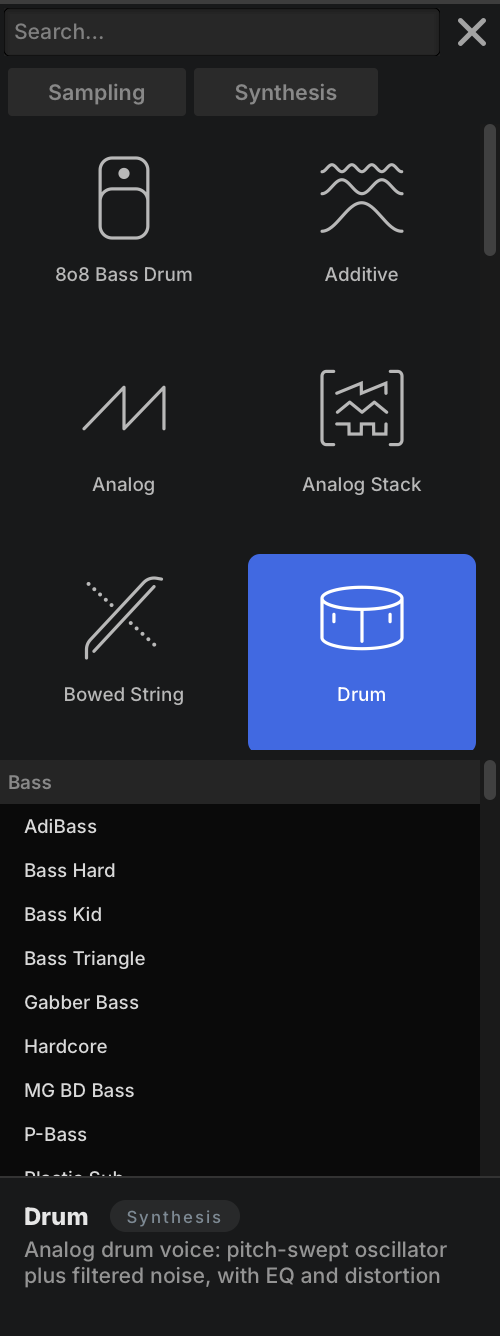
Ouvrez la barre latérale de droite et choisissez l’onglet OSC. Appuyez sur SYNTHESIS et dépliez DRUM dans l’arborescence : tous les presets de l’oscillateur de synthèse Drum sont listés en dessous, chacun dans son dossier d’appartenance.
-
Avant de commencer, zoomez un peu dans le MAPPING EDITOR pour voir plus en détail la plage de notes sur laquelle nous allons travailler. Cliquez sur le bouton + en bas à droite de l’éditeur pour zoomer ; faites glisser la bordure entre la barre d’outils du Mapping Editor et l’éditeur pour donner plus de place à la plage de vélocité.
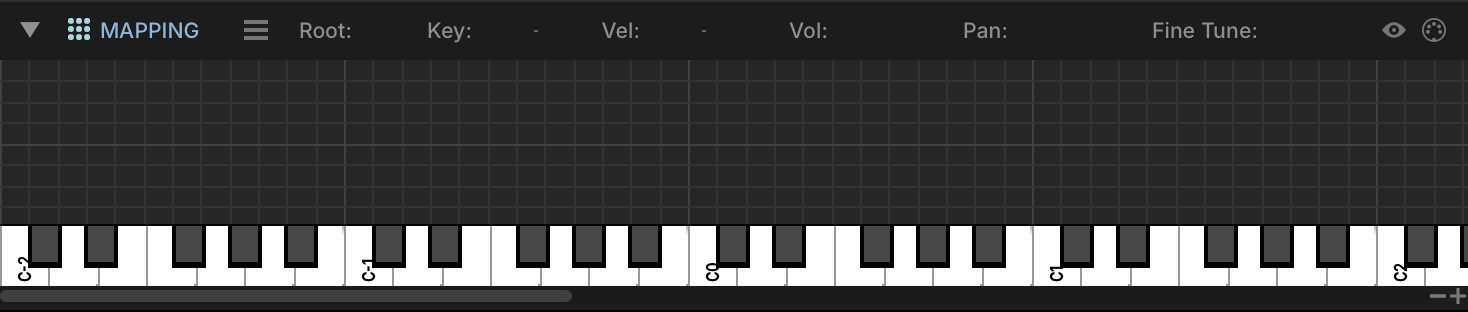
-
Commençons par ajouter le preset BD BD SAVING pour couvrir la plage B0 à C1. Lors du glisser-déposer, la position verticale dans le Mapping Editor détermine la plage de notes du keygroup : les plages larges vers le haut, les plages étroites vers le bas.
L’oscillateur Drum se compose de deux générateurs sonores, un oscillateur tonal et un générateur de bruit. Les deux peuvent être édités indépendamment, puis leur mélange est réglé avec le Mixer. La section Master agit sur le signal combiné, avec EQ, distorsion et d’autres réglages.
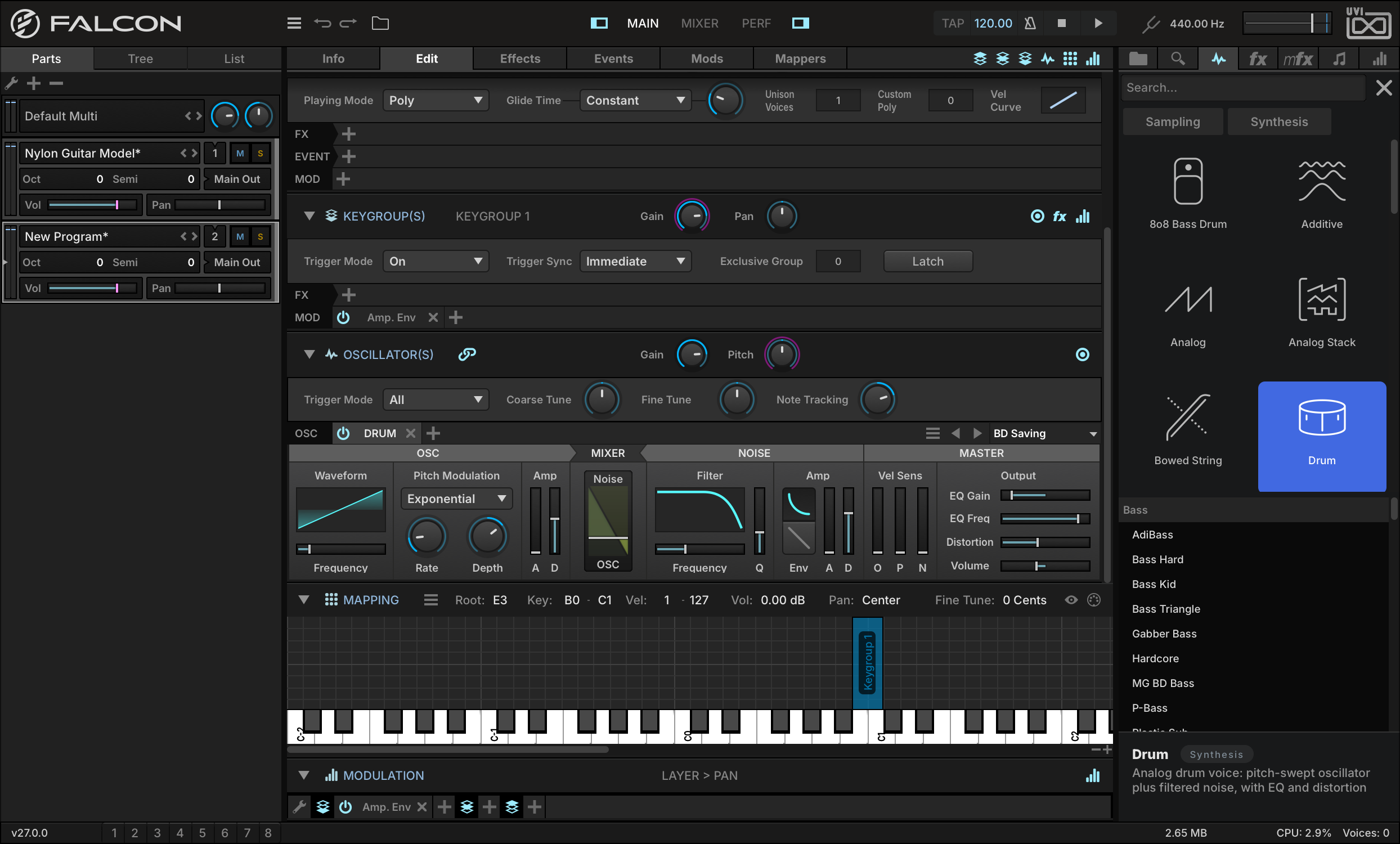
-
Pour donner un peu plus de mordant à la grosse caisse, faisons passer la forme d’onde de l’oscillateur de sinus à TRIANGLE, et déplaçons le curseur OSC/NOISE pour ajouter un peu de bruit.
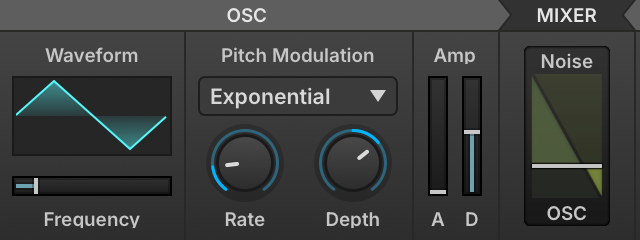
-
Importons maintenant le preset SD MANIAC du dossier SD sur D1, et jouons quelques notes pour écouter la grosse caisse et la caisse claire ensemble. Augmentons la DISTORTION, et baissons le Q du filtre de bruit.
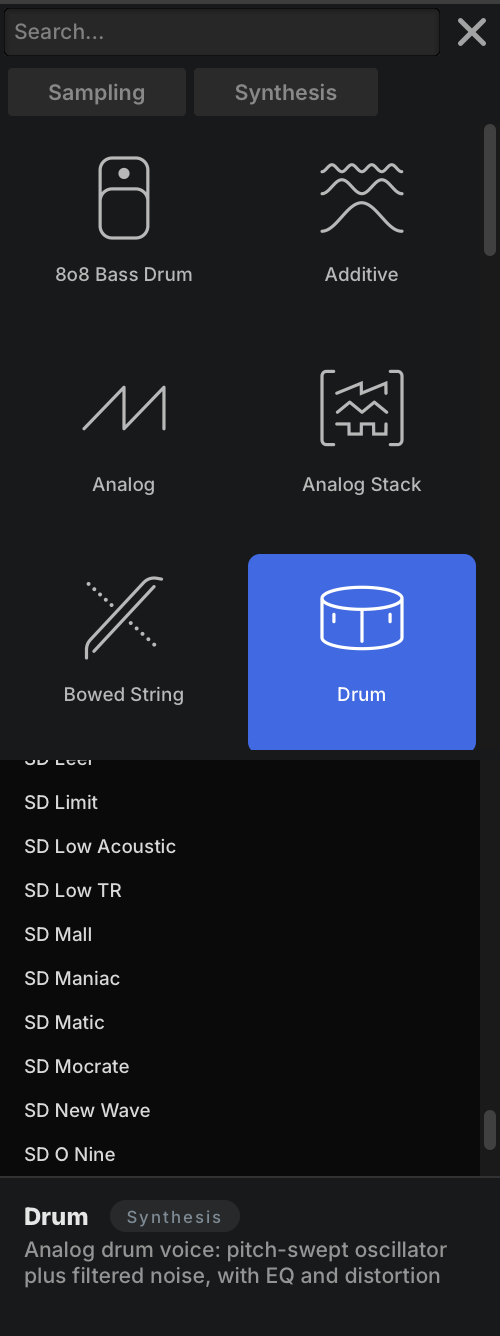
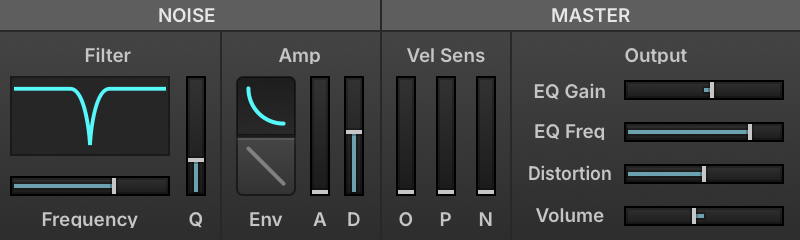
-
Pour les toms, faisons glisser un preset du dossier Electric Tom, LARGE TOM, sur F1.
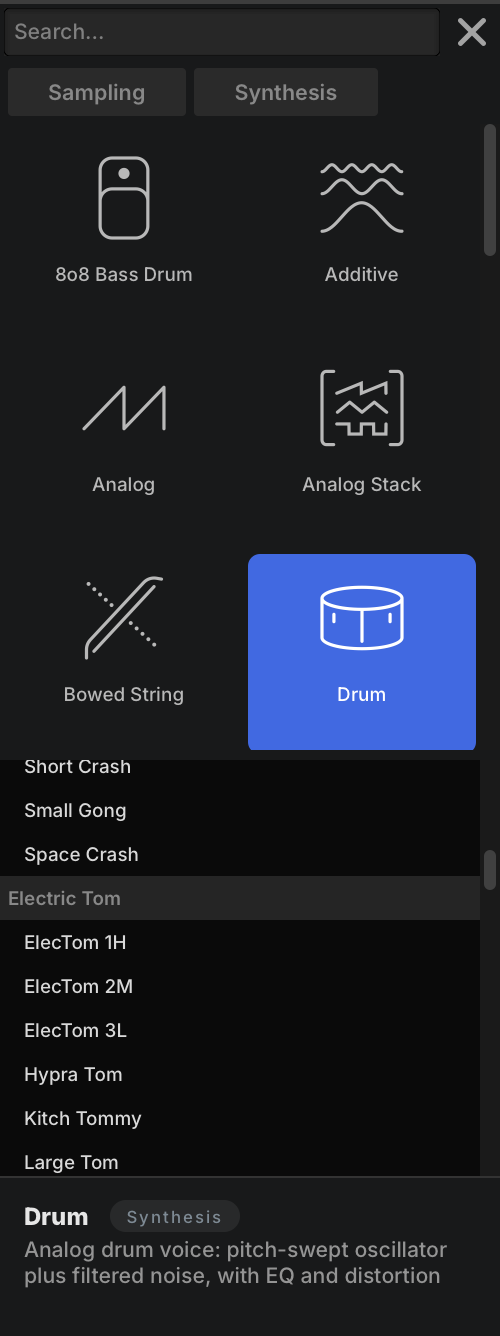
-
Nous pouvons ensuite accorder le tom avec le curseur FREQUENCY de l’oscillateur.
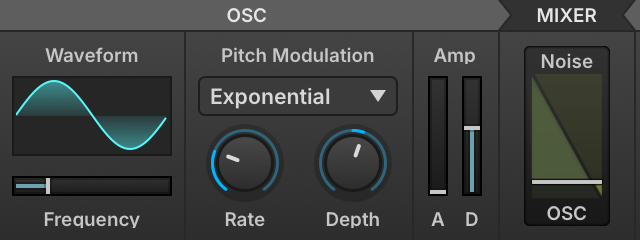
-
Pour utiliser ce tom personnalisé comme point de départ d’autres toms, faites un clic droit sur le keygroup et choisissez DUPLICATE SELECTED KEYGROUP.
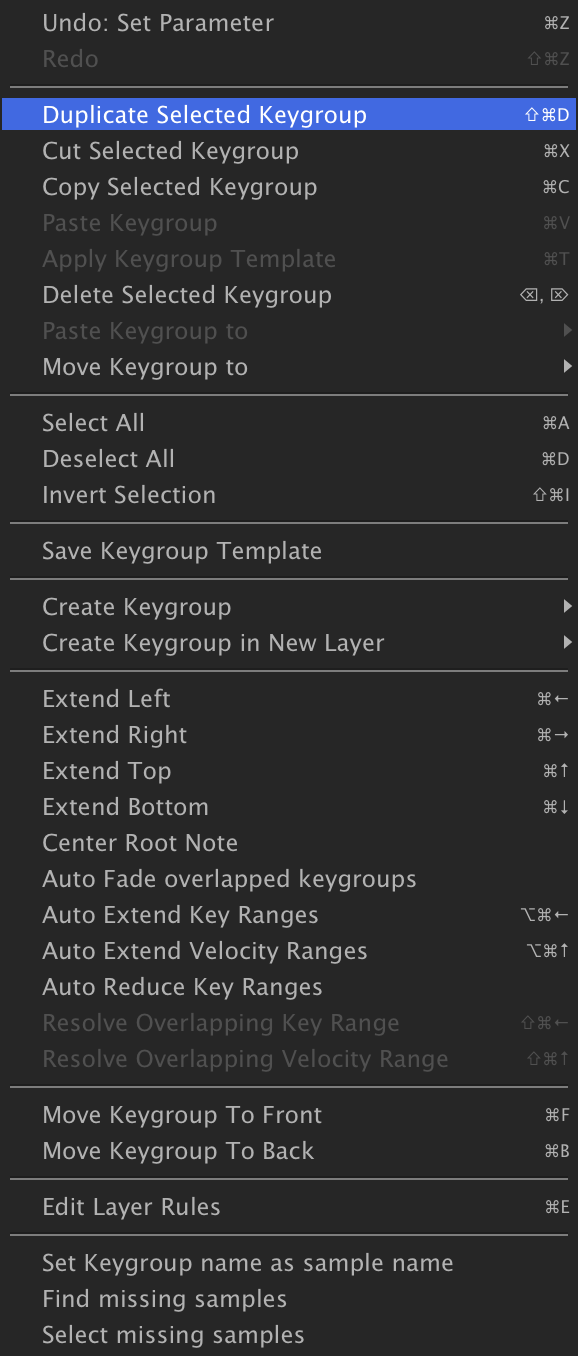
-
Le keygroup dupliqué apparaît d’abord superposé au keygroup existant ; faites glisser le nouveau keygroup sur G1, puis ajustez sa fréquence pour changer le pitch du tom.
Pour modifier la durée de résonance des toms, retouchons leur enveloppe d’amplitude. Si le Modulation Editor n’est pas déjà affiché, activez-le avec son bouton en haut à droite de la vue Edit.
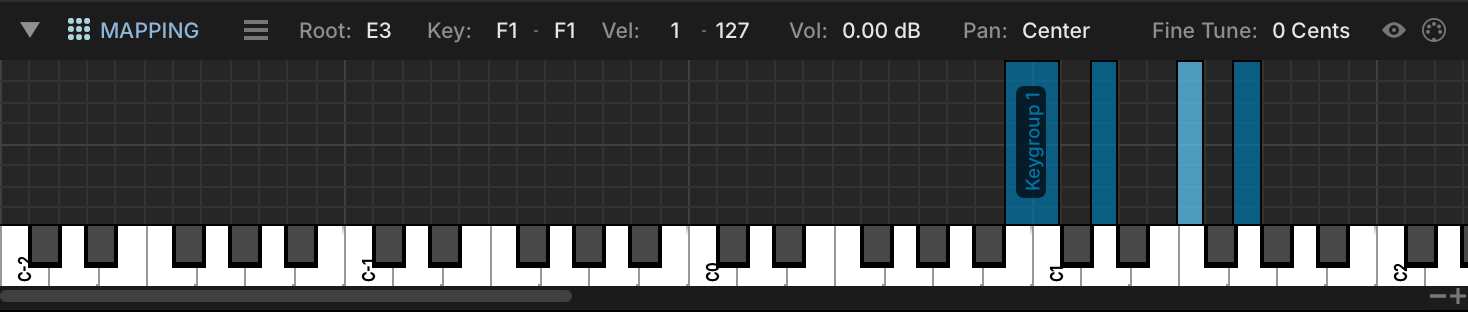
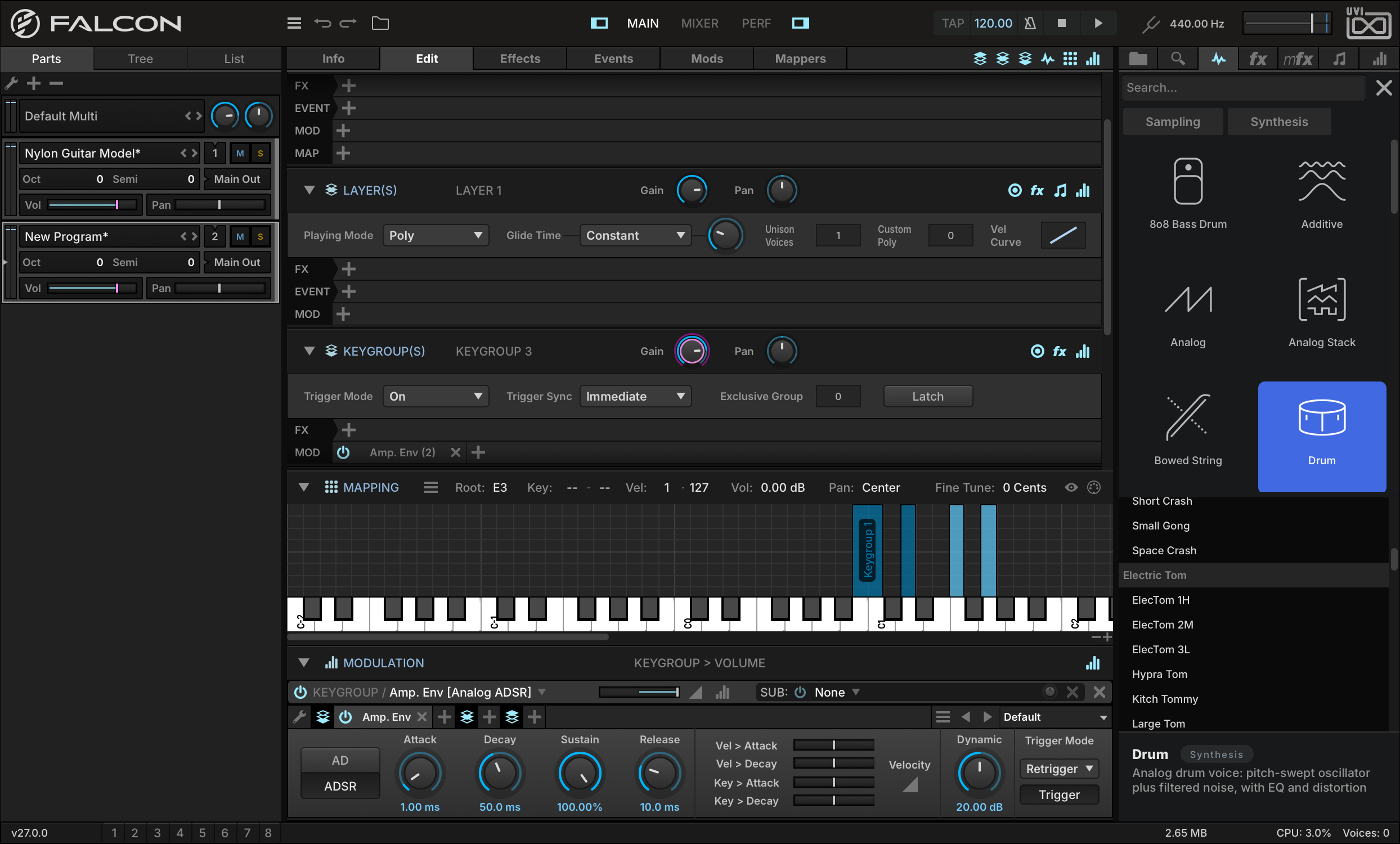
-
Cliquez et faites glisser pour sélectionner tous les keygroups de toms, puis cliquez sur l’onglet AMP. ENV dans le MODULATION EDITOR. Lorsque vous réglez le potentiomètre RELEASE de l’enveloppe, vous modifiez le temps de release de tous les keygroups sélectionnés.
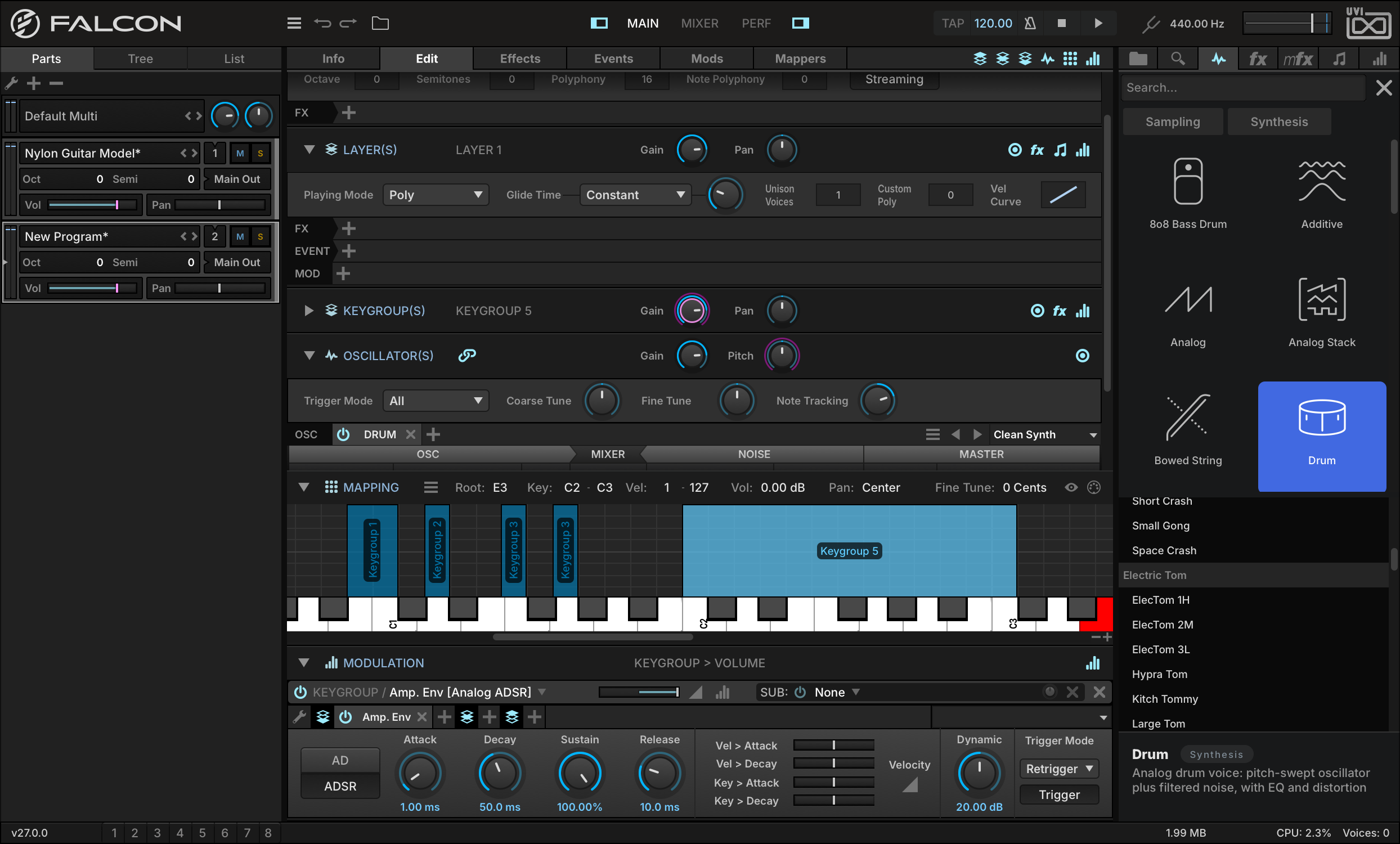
-
Nous pouvons aussi utiliser l’oscillateur Drum pour des sons de lead ou de basse synthé. Par exemple, faites glisser un preset du dossier Synth, comme CLEAN SYNTH, pour couvrir la plage C2 à C3. Placer ce keygroup dans un layer séparé nous donnera plus de souplesse pour le routage des effets et d’autres réglages du programme : déplaçons donc le keygroup.
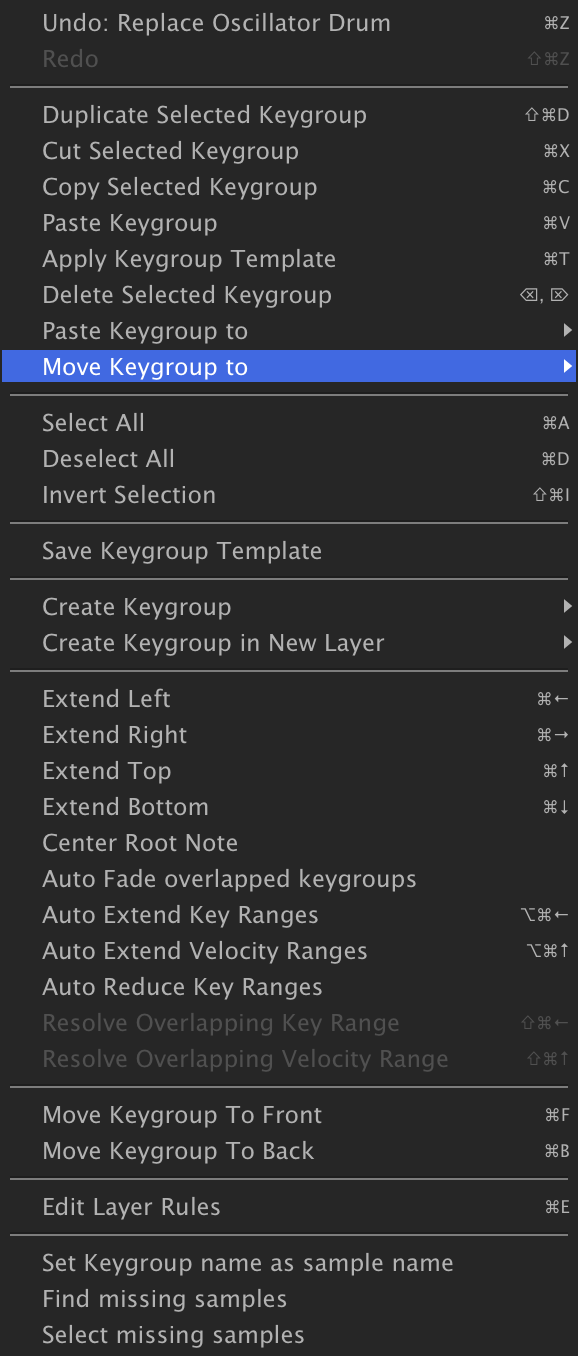
-
Faites un clic droit sur le keygroup de synthé dans le Mapping Editor et choisissez MOVE KEYGROUP TONEW LAYER.

Vous disposez maintenant d’un kit de batterie construit à partir de presets de l’oscillateur Drum, avec un synthé sur son propre layer qui peut recevoir ses propres effets (voir Interface › Effects) ; pour toutes les commandes de Drum, voir Oscillateurs › Drum.
Apprendre : effets, modulation + automation
Effets + modulation
Falcon propose un vaste choix d’effets audio et de sources de modulation, configurables aussi bien de façon simple que de manière extrêmement élaborée pour obtenir des résultats puissants. La plupart de ces modules reposent sur un même ensemble de principes et d’interactions.
Si vous avez suivi les exemples des leçons précédentes, les notions de base et l’utilisation des effets et des modulateurs dans Falcon devraient déjà vous être familières. Nous allons ici nous appuyer sur cette expérience et explorer quelques moyens d’aller plus loin, tant dans le sound design que dans le contrôle direct de vos patchs.
Pour une présentation détaillée de chaque module d’effet et de chaque source de modulation, consultez Effets et Modulateurs.
Utiliser Dual Delay X
Dual Delay X est un module de delay capable d’une large palette d’effets temporels, des delays classiques aux decays proches d’une reverb jusqu’à des effets plus inhabituels, avec une interface immersive qui visualise les réglages de stéréo et de phase en cours.
-
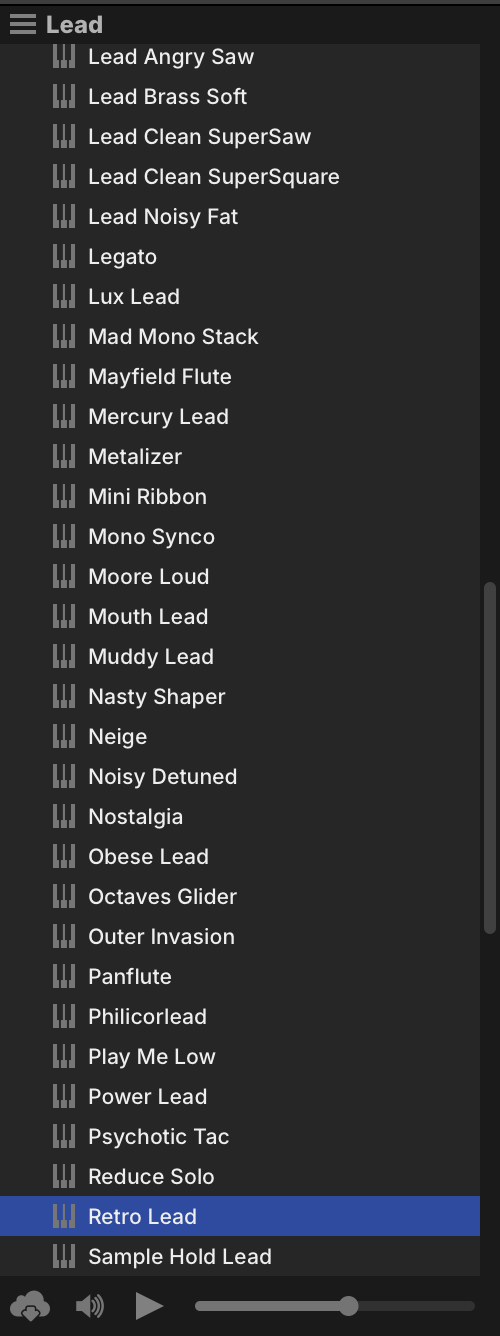
Commençons par un preset du Soundware FALCON FACTORY REV2 : dans LEAD, trouvez RETRO LEAD et double-cliquez dessus pour le charger.
-
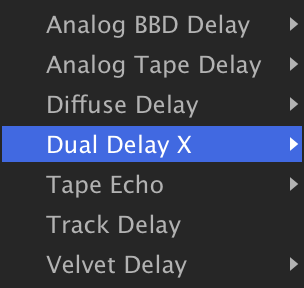
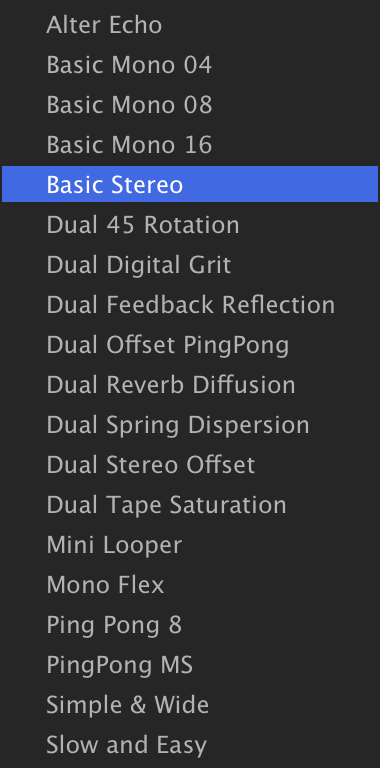
Passez à l’onglet EFFECTS, faites un clic droit sur l’en-tête de l’effet Analog Tape Delay et choisissez DELAYDUAL DELAY X01 CLASSICBASIC STEREO.
-
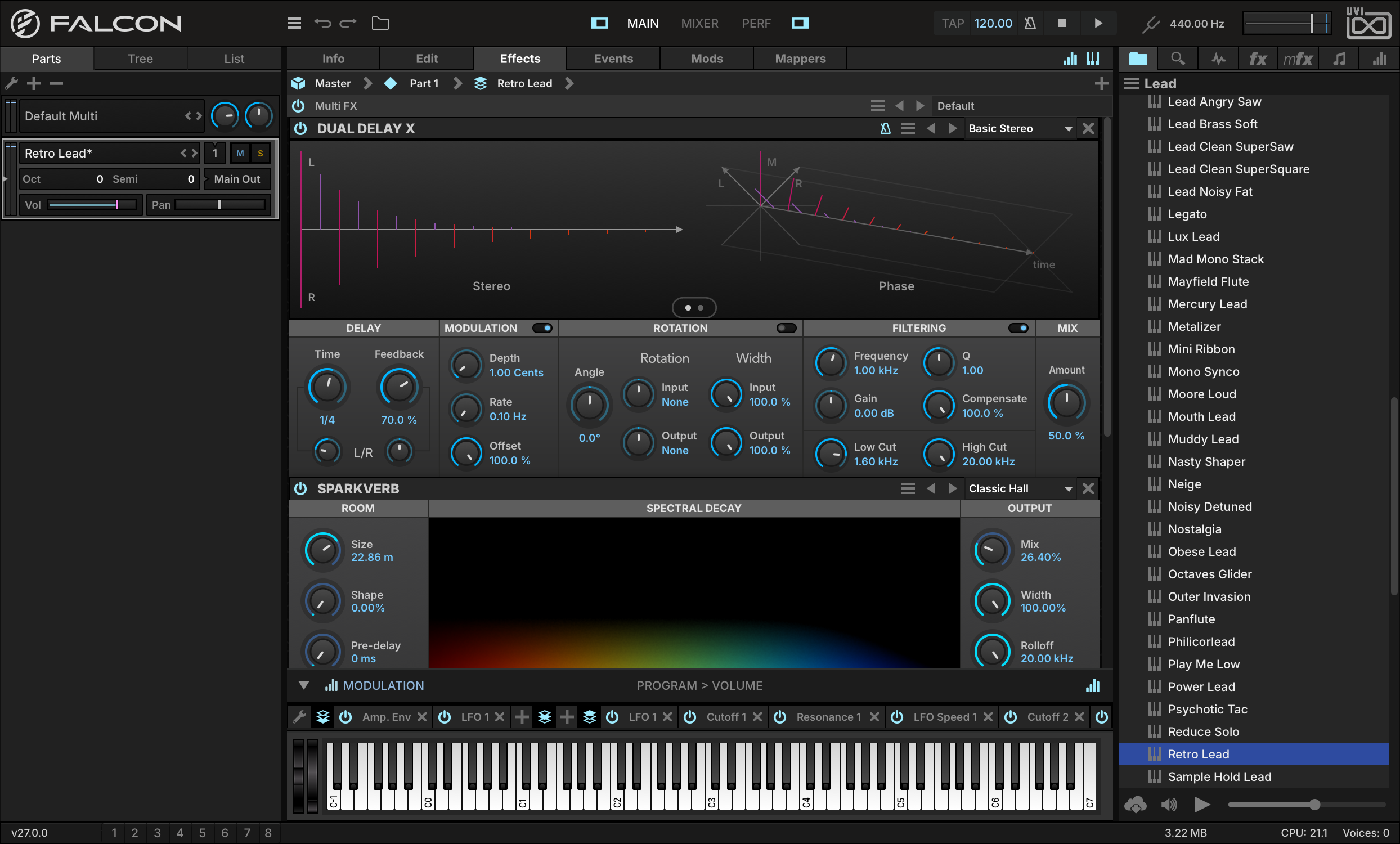
Commençons par augmenter DELAYTIME jusqu’à 1/4 pour un effet de delay plus marqué. Le temps de delay peut être indiqué en millisecondes, ou en mesures/temps si la synchronisation au tempo est activée (comme c’est le cas ici).
-
Les graphiques Stereo et Phase sont la pièce maîtresse de l’interface de Dual Delay X. À mesure que vous réglez les paramètres situés en dessous, ils se mettent à jour en temps réel. Montez le potentiomètre DELAYFEEDBACK à 70 % : vous verrez augmenter à la fois le nombre de taps du delay et leur amplitude.
-
Le temps et le feedback peuvent être identiques sur les canaux gauche et droit, ou bien un canal peut être décalé par rapport à l’autre. Tournez le potentiomètre L/R situé sous TIME dans le sens inverse des aiguilles d’une montre jusqu’à ce qu’il affiche L x 0.50 : vous verrez que les taps du delay du canal gauche durent moitié moins longtemps que ceux du canal droit.
-
Ajoutons à notre son une légère modulation de pitch pour lui donner un effet de chorus. Réglez MODULATIONDEPTH sur 1.00 cent et MODULATIONRATE sur 0.1 Hz.
-
Réglons maintenant le filtre pour nettoyer le contenu grave : réglez FILTERINGLOW CUT sur 1.6 kHz.
-
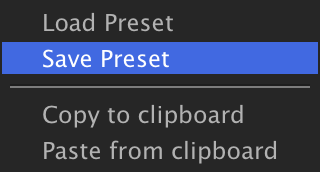
Une fois l’effet réglé à votre goût, vous pouvez enregistrer son état sous forme de preset. En haut à droite du module d’effet, ouvrez le menu Preset File, choisissez SAVE PRESET et saisissez un nom pour le preset ; ici, nous l’appellerons MY PRESET.
-
Votre preset personnalisé apparaît désormais dans l’onglet FX de la barre latérale de droite et dans le menu de presets du module, dans un dossier User Preset, à côté des presets d’usine du module.
Dual Delay X peut produire de nombreux effets classiques grâce à ses réglages de temps et de phase. Un temps de delay court associé à de la modulation, par exemple, donne un chorus ou un flanger, dont le caractère est façonné par les paramètres de modulation, de filtre et de rotation — et il peut aussi créer des sons que vous n’avez encore jamais entendus. Les presets d’usine de la catégorie 08 CREATIVE offrent de nombreux exemples d’effets spéciaux à explorer.
Utiliser SparkVerb
SparkVerb est une reverb unique et polyvalente, extraordinairement légère en CPU, dont l’affichage spectral montre le decay bande par bande. Un seul paramètre Size émule les réflexions d’une pièce de 4m à 50m, tandis que le decay peut être façonné globalement ainsi qu’avec des multiplicateurs indépendants pour les basses et les hautes fréquences, chacun avec une fréquence de crossover réglable.
-
Constituons rapidement un ensemble de boucles. Ici, nous utilisons le moteur de recherche de Falcon pour trouver des boucles dans nos Soundware, par exemple Mayhem of Loops. Rendez-vous-y et créez de nouvelles parts à partir des fichiers de boucles en les faisant glisser dans la Parts List. Si les boucles ne démarrent pas automatiquement, appuyez sur Play dans la barre d’outils de Falcon, ou dans le transport de votre DAW si vous utilisez Falcon en plug-in.
-
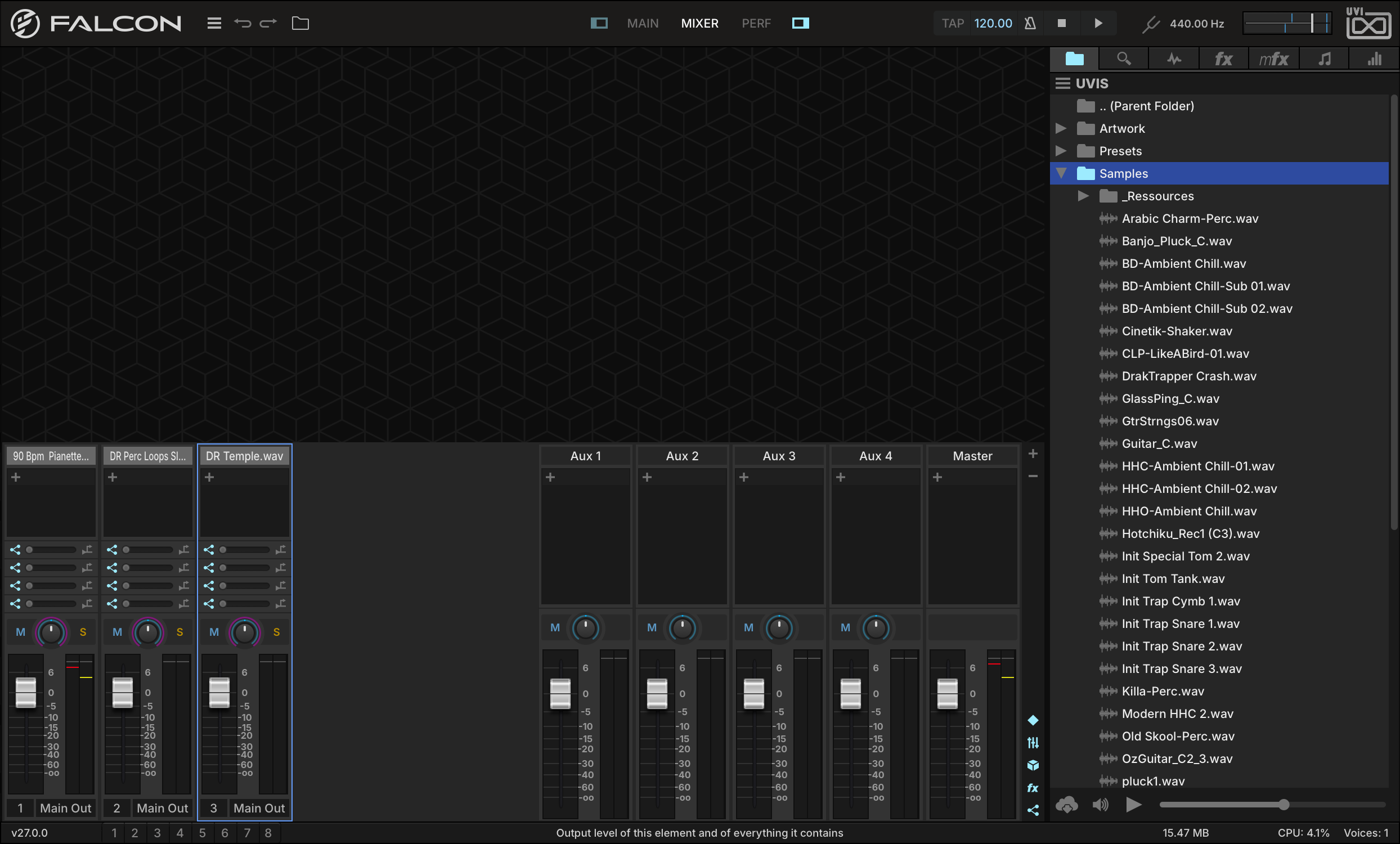
Maintenant que nous avons des boucles, plaçons SparkVerb sur un canal aux. Nous pourrons ainsi utiliser une seule instance de SparkVerb pour autant de parts que nous le souhaitons. Cliquez sur le bouton MIXER dans l’en-tête de Falcon pour changer de vue. Nous voyons maintenant nos 3 parts d’instruments à gauche, et 4 canaux aux ainsi que le master à droite.
-
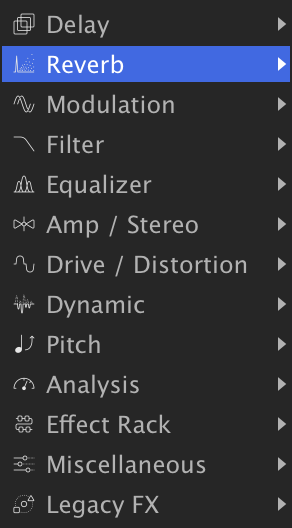
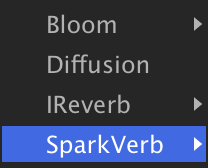
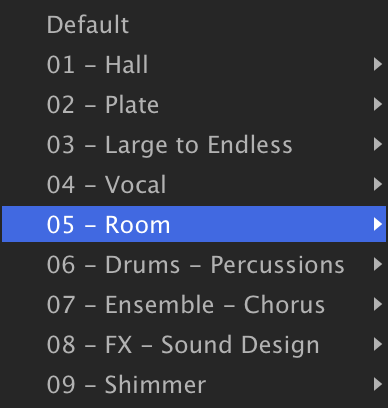
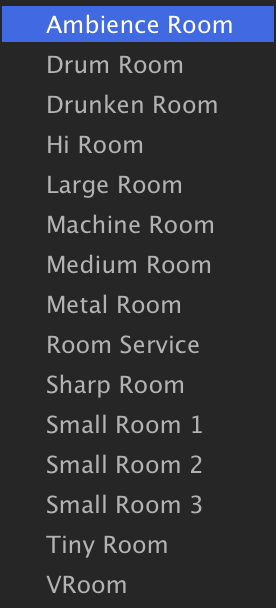
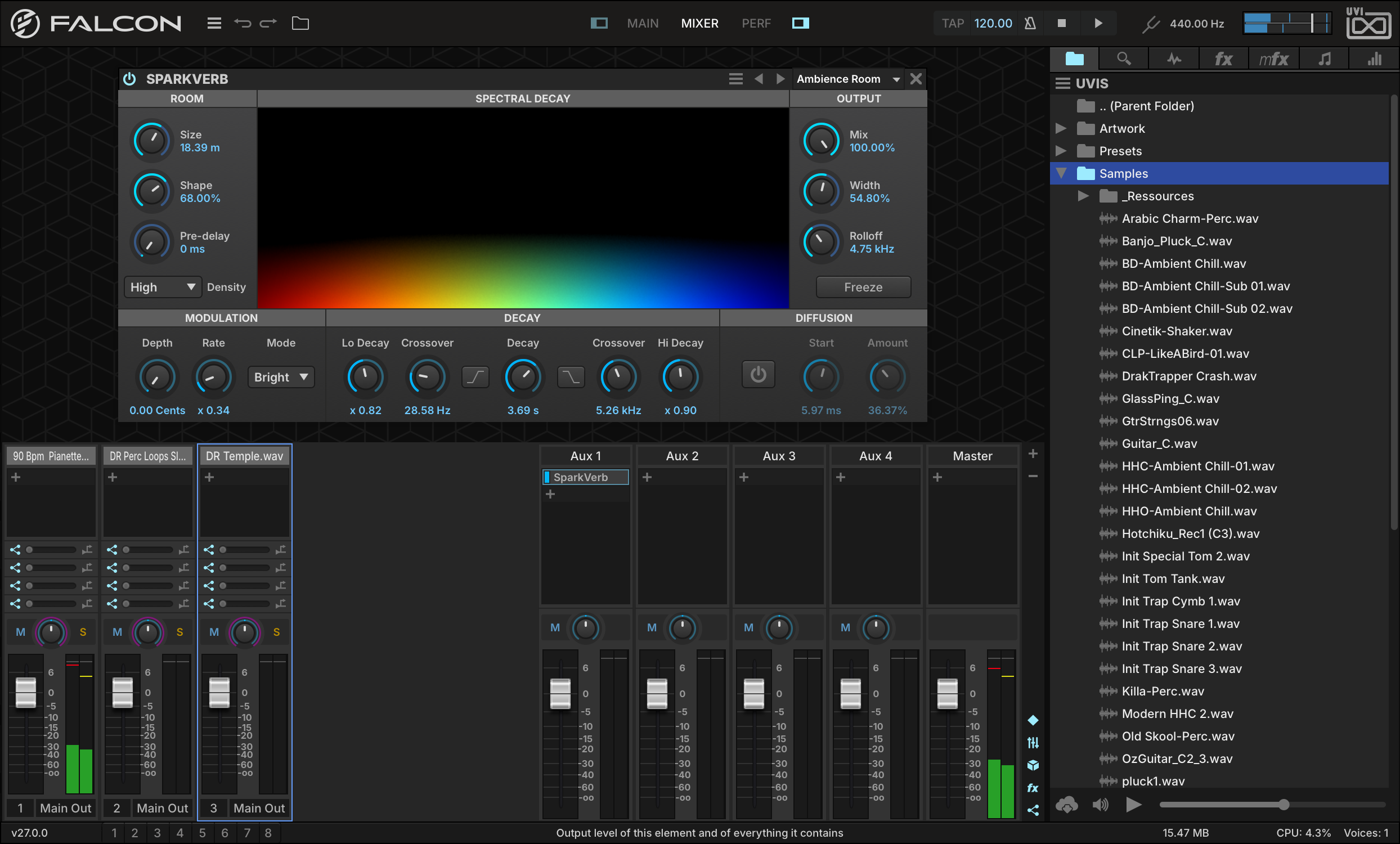
Cliquez sur le bouton + en haut du canal AUX1 et sélectionnez REVERBSPARKVERB05 - ROOMAMBIENCE ROOM : l’interface de SparkVerb doit maintenant apparaître en haut.
-
Au centre de l’interface de SparkVerb se trouve l’affichage spectral. La fréquence est représentée sur l’axe X (des graves vers les aigus) et le temps de decay sur l’axe Y, si bien que l’affichage s’élève à mesure que la pièce s’agrandit ; il suit chacune de vos modifications des paramètres.
-
Puisque nous avons instancié SparkVerb sur un bus d’effets, montons le MIX à 100 % : nous doserons le signal wet avec les envois de chaque part.
-
Envoyons du signal de nos 3 boucles vers SparkVerb. Réglez leurs envois Aux 1 respectivement sur −16 dB, −30 dB et −60 dB. Nous entendons maintenant la reverb sur les trois pistes.
-
Enfin, activez et désactivez le bouton POWER de SparkVerb pour comparer les résultats en A/B. À partir de là, nous pouvons continuer à explorer les réglages de SparkVerb et, si nous en trouvons un qui nous plaît et que nous voulons conserver, en faire un preset à rappeler plus tard.
Utiliser l’Effect Rack
L’Effect Rack est un module d’effet particulier qui crée un nouveau trajet d’effets en ligne, à l’endroit où il est ajouté, un peu comme si l’on insérait un rack d’effets externe depuis une table de mixage. Des macros peuvent ensuite être ajoutées pour piloter depuis la « face avant » les effets de la chaîne d’effets de l’Effect Rack.
Pour le voir à l’œuvre, chargez un programme, passez à l’onglet EFFECTS et ajoutez un EFFECT RACK.
-
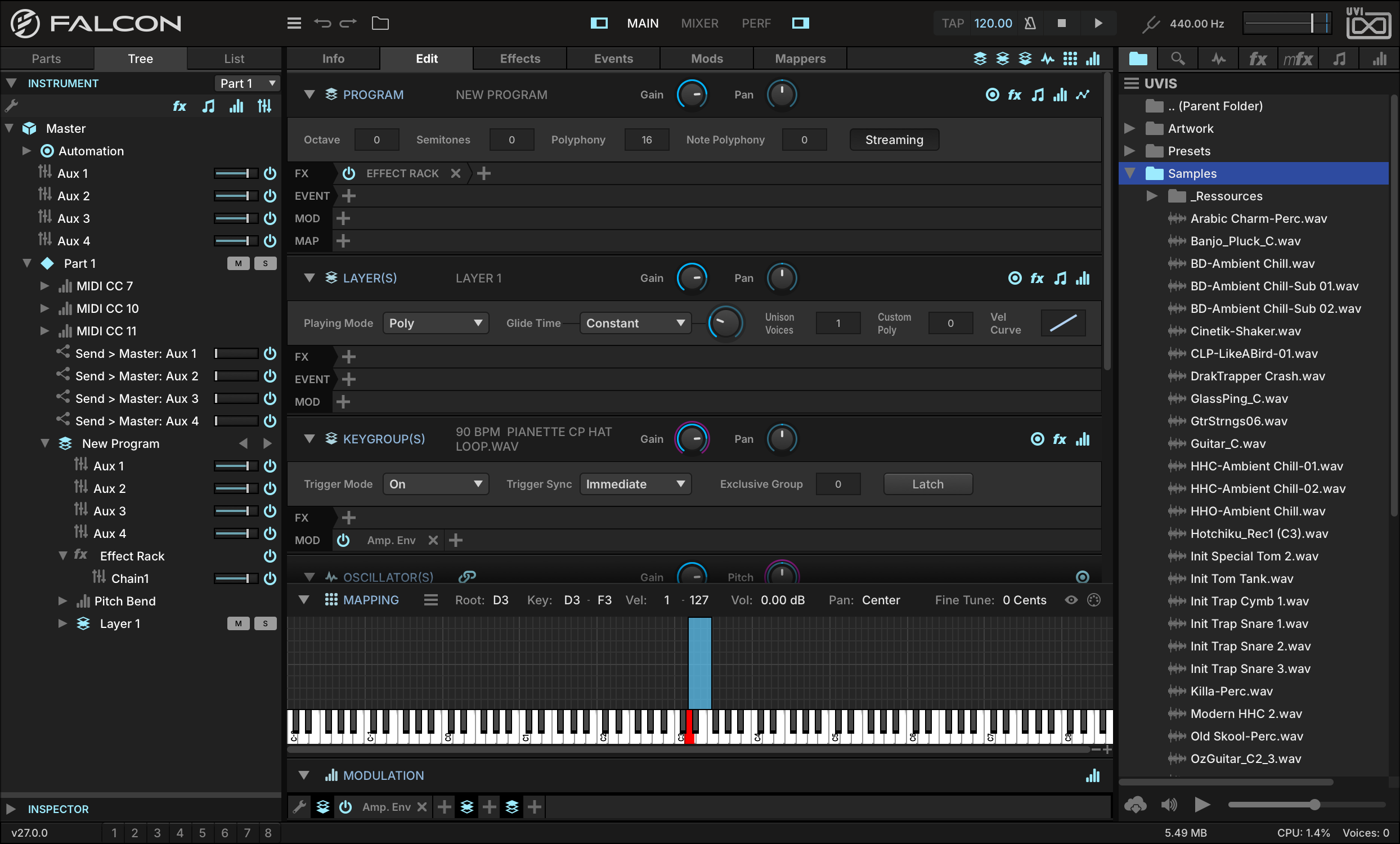
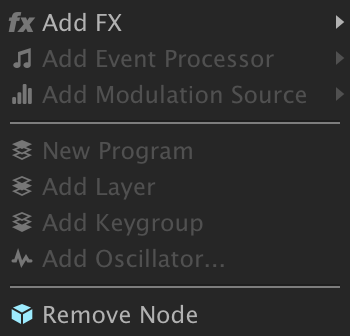
L’ajout d’un Effect Rack n’apporte en lui-même aucun traitement audio ; il crée une nouvelle chaîne d’effets. Allez dans l’onglet TREE et dépliez notre nouvel Effect Rack. À l’intérieur se trouve CHAIN 1. Faites un clic droit sur cette chaîne pour y ajouter autant d’effets que vous le souhaitez.
-
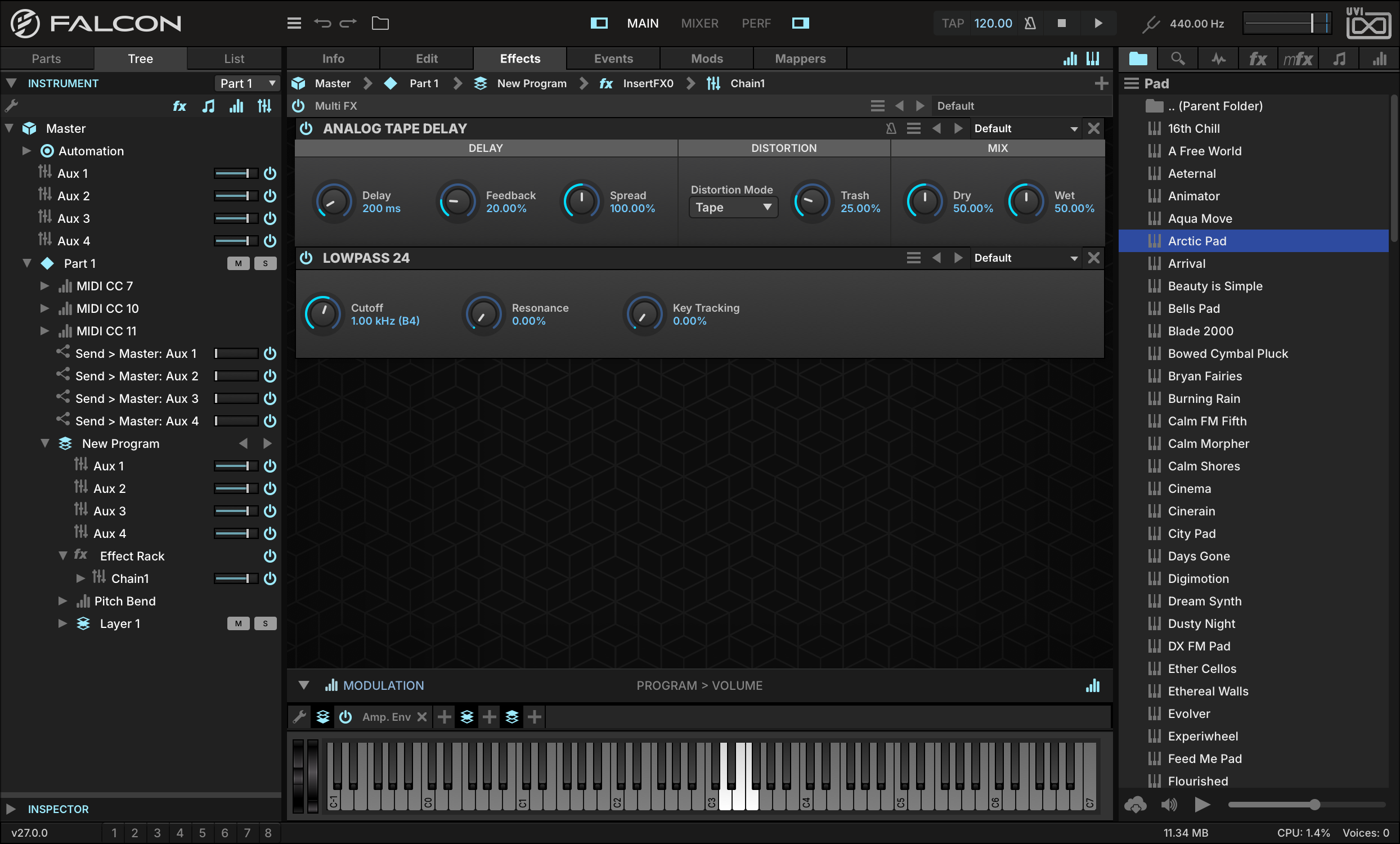
Ajoutons un delay et un filtre à la chaîne 1 : ANALOG TAPE DELAY et LOWPASS 24.
-
Passez à l’onglet EDIT, puis affichez le Modulation Editor avec son bouton dans la barre d’outils en haut à droite de l’onglet Edit.
-
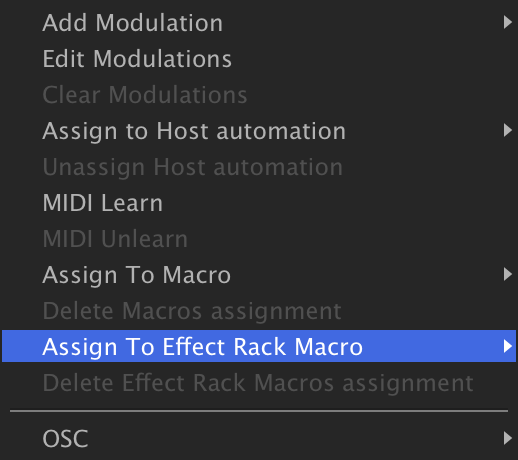
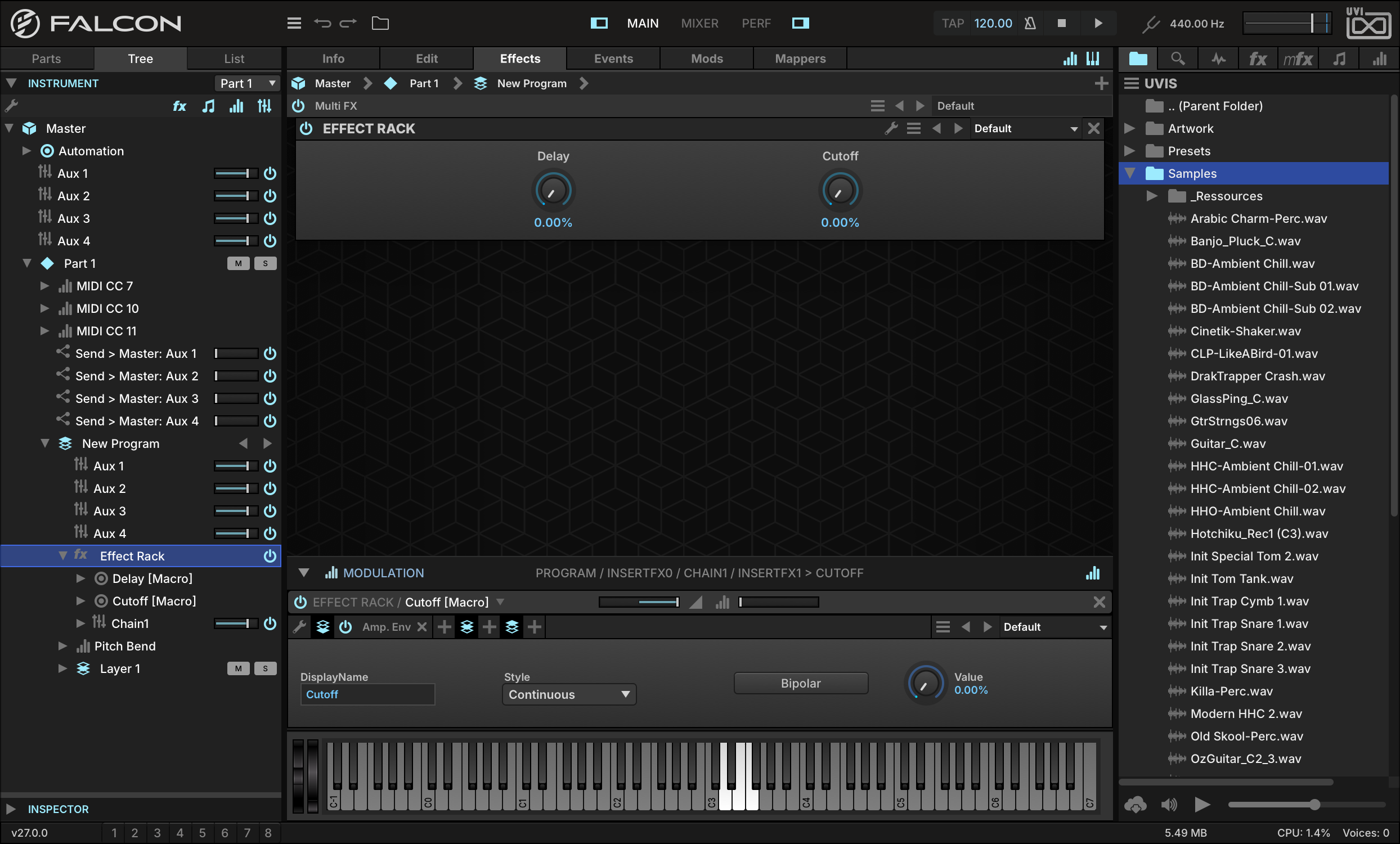
Faites maintenant un clic droit sur le potentiomètre DELAY de l’effet Analog Tape Delay et sélectionnez ASSIGN TO EFFECT RACK MACROADD NEW MACRO. Dans l’éditeur situé en dessous, vous voyez le modulateur Macro que nous venons de créer, avec tous ses paramètres modifiables. Repérez le champ DISPLAYNAME, double-cliquez dessus et renommez la macro DELAY. Faites de même pour la fréquence de coupure du filtre, en la renommant CUTOFF.

-
Revenons maintenant à la « face avant » de l’Effect Rack en sélectionnant celui-ci dans la vue Tree. Nous y voyons nos deux macros et les noms que nous leur avons donnés.
-
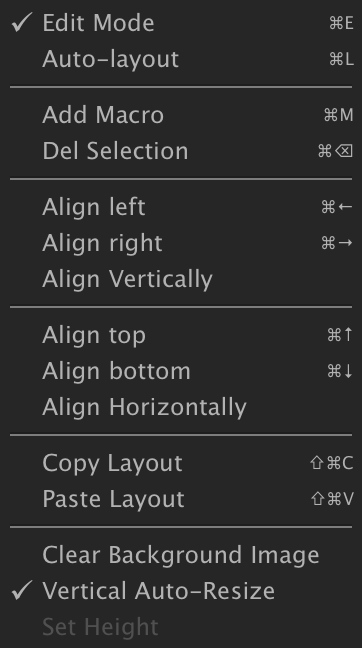
Pour modifier la disposition du panneau des macros, appuyez sur Ctrl+E sous Windows ou Commande+E sur Mac pour passer en mode Edit, ou cliquez sur la clé à molette dans l’en-tête de l’Effect Rack. Sélectionnez les deux potentiomètres de macro et faites un clic droit sur le fond pour accéder à des options de disposition pratiques. Vous pouvez aussi ajouter un fond personnalisé en faisant glisser une image sur le panneau. Appuyez de nouveau sur Ctrl+E ou Commande+E pour quitter le mode Edit une fois vos modifications terminées.
-
Pour régler le niveau global de la chaîne d’effets, ajustez son curseur de volume dans la vue Tree.
Utiliser les macros
Les macros sont des sources de modulation intermédiaires qui modulent d’autres réglages ; elles permettent de placer un petit nombre de réglages importants sur la « face avant » d’un patch. Tout paramètre modulable peut être assigné à une macro, et une seule macro peut piloter un nombre quelconque de paramètres.
-
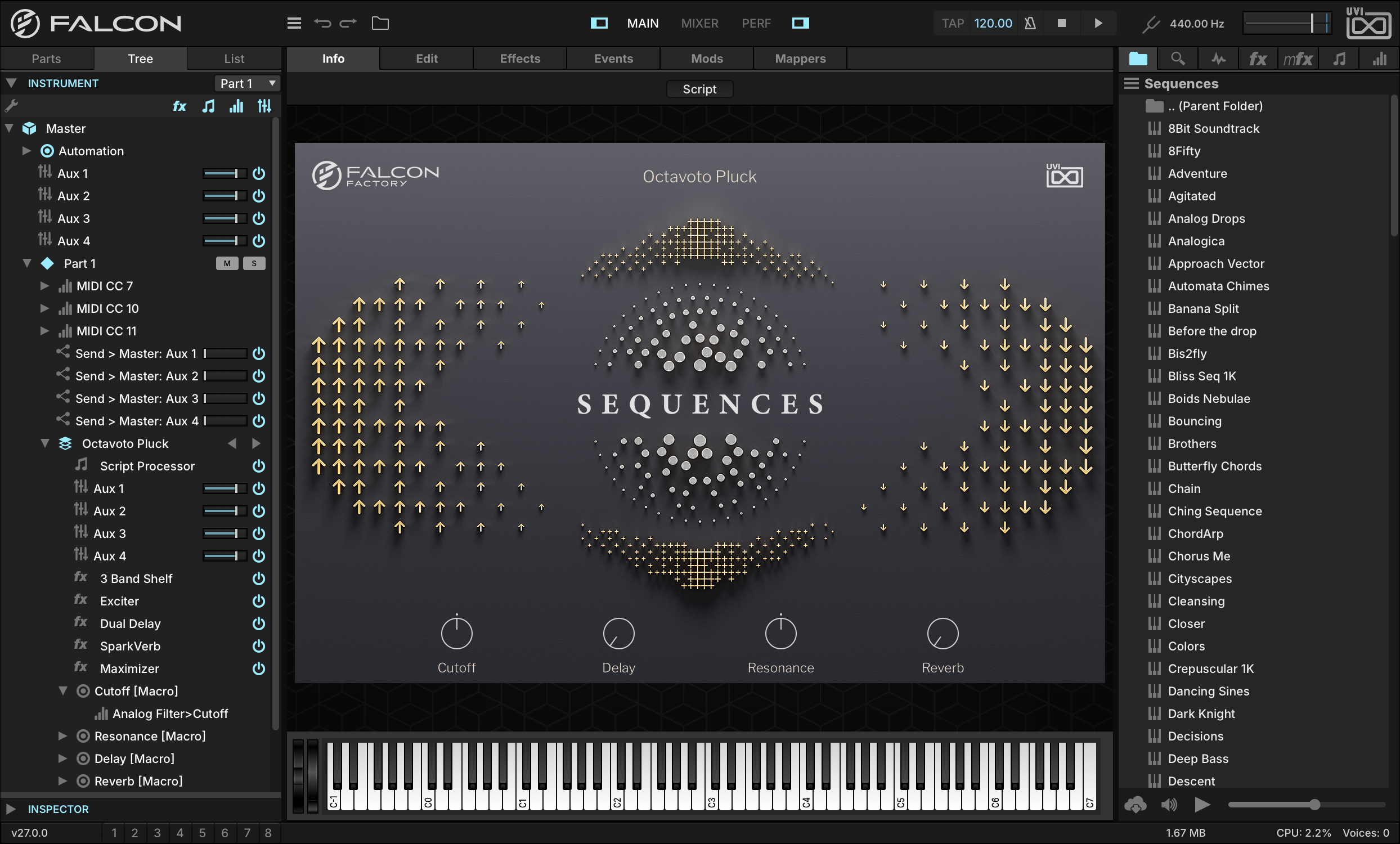
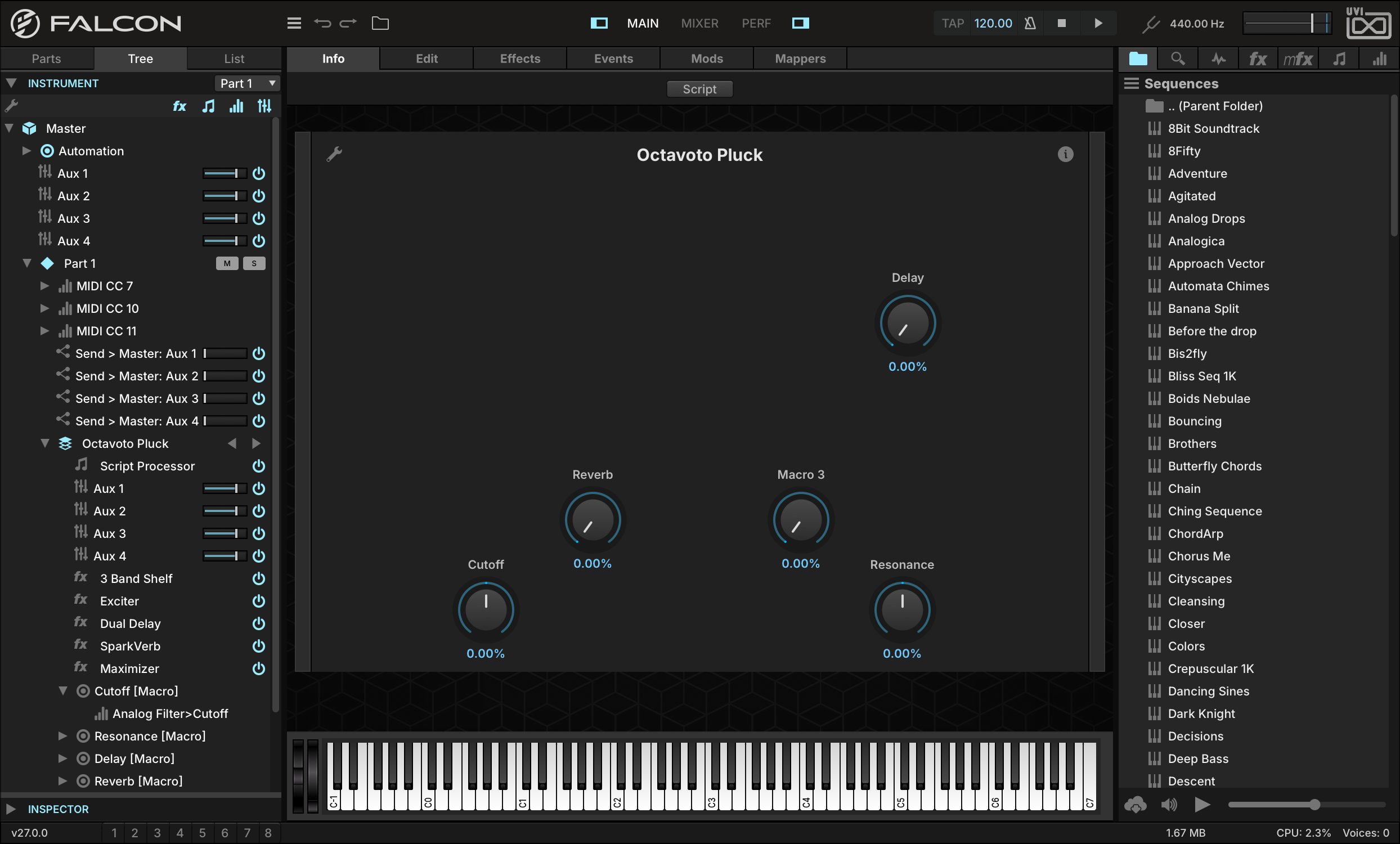
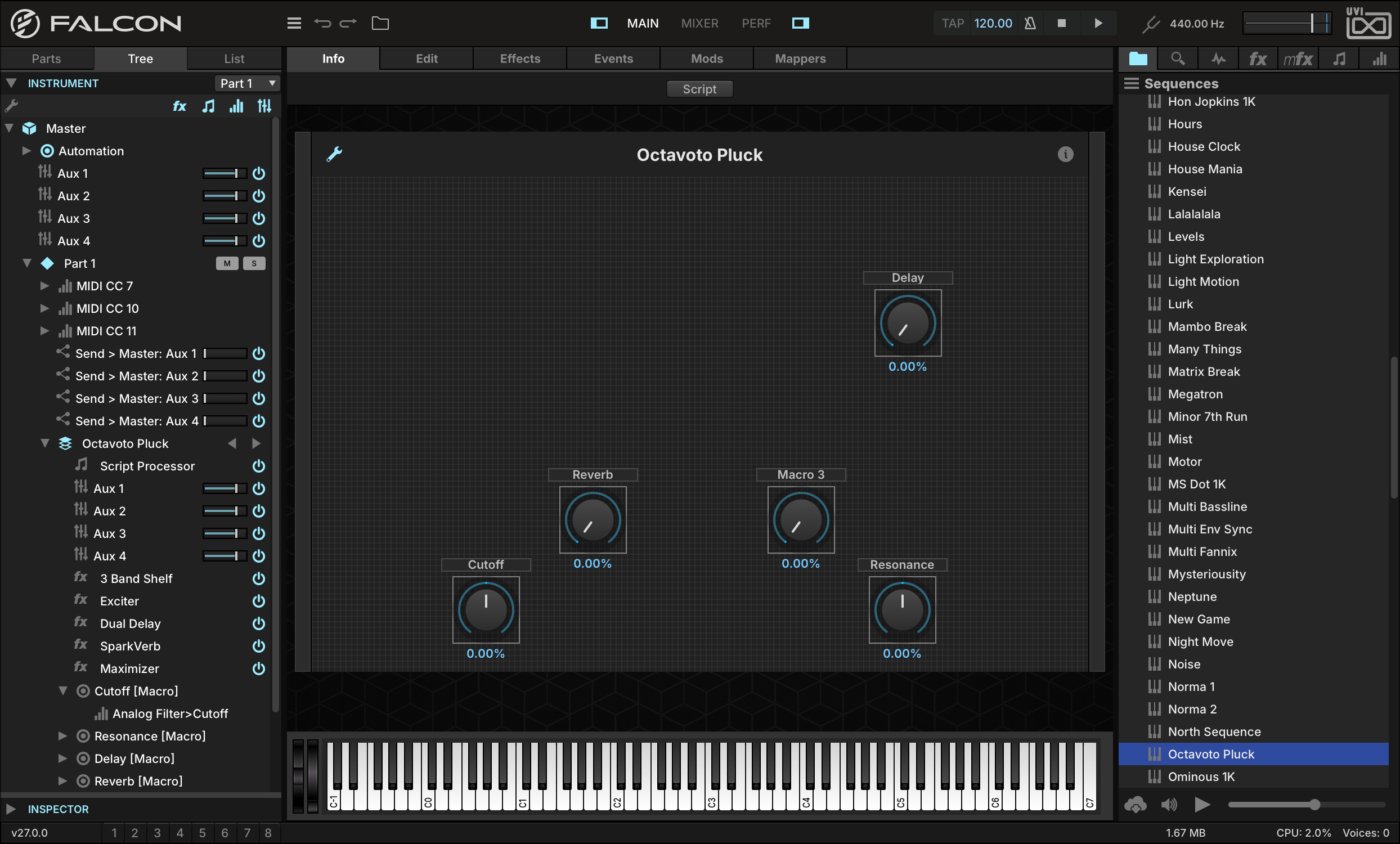
Commençons par un programme qui a déjà des macros assignées, comme SEQUENCESOCTAVOTO PLUCK du Soundware FALCON FACTORY REV2. Chargez le programme, puis passez à l’onglet INFO de la vue Main : ses potentiomètres Cutoff, Delay, Resonance et Reverb sont des macros.
-
Pour voir à quels paramètres les macros sont assignées, basculez la barre latérale gauche sur l’onglet TREE. Cliquez sur la flèche à côté du nom de la macro pour la déplier et afficher ses assignations.
-
Créons une nouvelle macro. Pour obtenir un vibrato réglable, nous pouvons moduler le pitch du keygroup avec un LFO et assigner une macro à la profondeur de ce LFO.
-
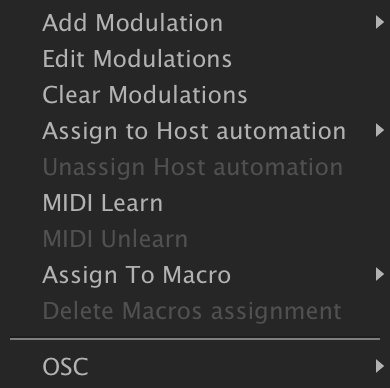
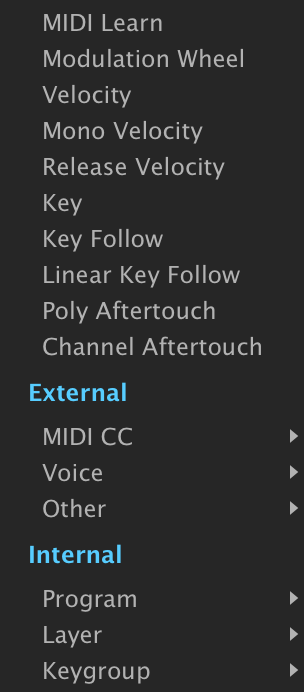
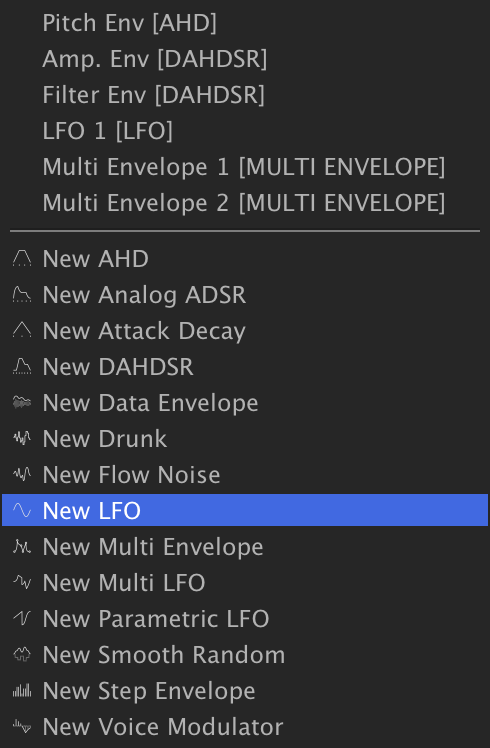
Passez à l’onglet EDIT, faites un clic droit sur le potentiomètre PITCH dans l’en-tête OSCILLATOR(S) et choisissez ADD MODULATIONKEYGROUPNEW LFO.
-
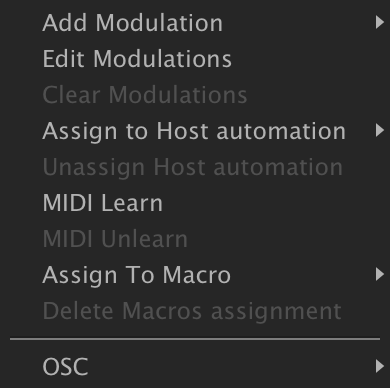
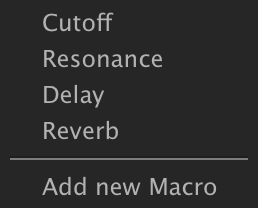
Sur le nouveau LFO, réglez FREQ sur 5.8 Hz et baissez le potentiomètre DEPTH à 0, puis faites un clic droit dessus et choisissez ASSIGN TO MACROADD NEW MACRO.
-
Revenez à l’onglet INFO. Le programme affiche sa propre face avant scriptée, où une macro ajoutée après coup n’apparaît pas : appuyez sur le bouton SCRIPT en haut de l’onglet Info pour passer à la vue standard, et vous verrez le nouveau potentiomètre de macro à côté des autres. Tournez le nouveau potentiomètre : vous entendez la profondeur de la modulation du LFO augmenter.
-
Pour vous rappeler ce que module la macro, vous pouvez donner au potentiomètre un libellé plus parlant et le placer à un endroit pratique. Appuyez sur le bouton EDIT en haut à gauche, puis déplacez la macro pour l’aligner sur les macros existantes, double-cliquez sur le libellé et saisissez un nouveau nom, par exemple VIBRATO. Appuyez de nouveau sur EDIT pour quitter le mode Edit.
Utiliser l’automation de l’hôte
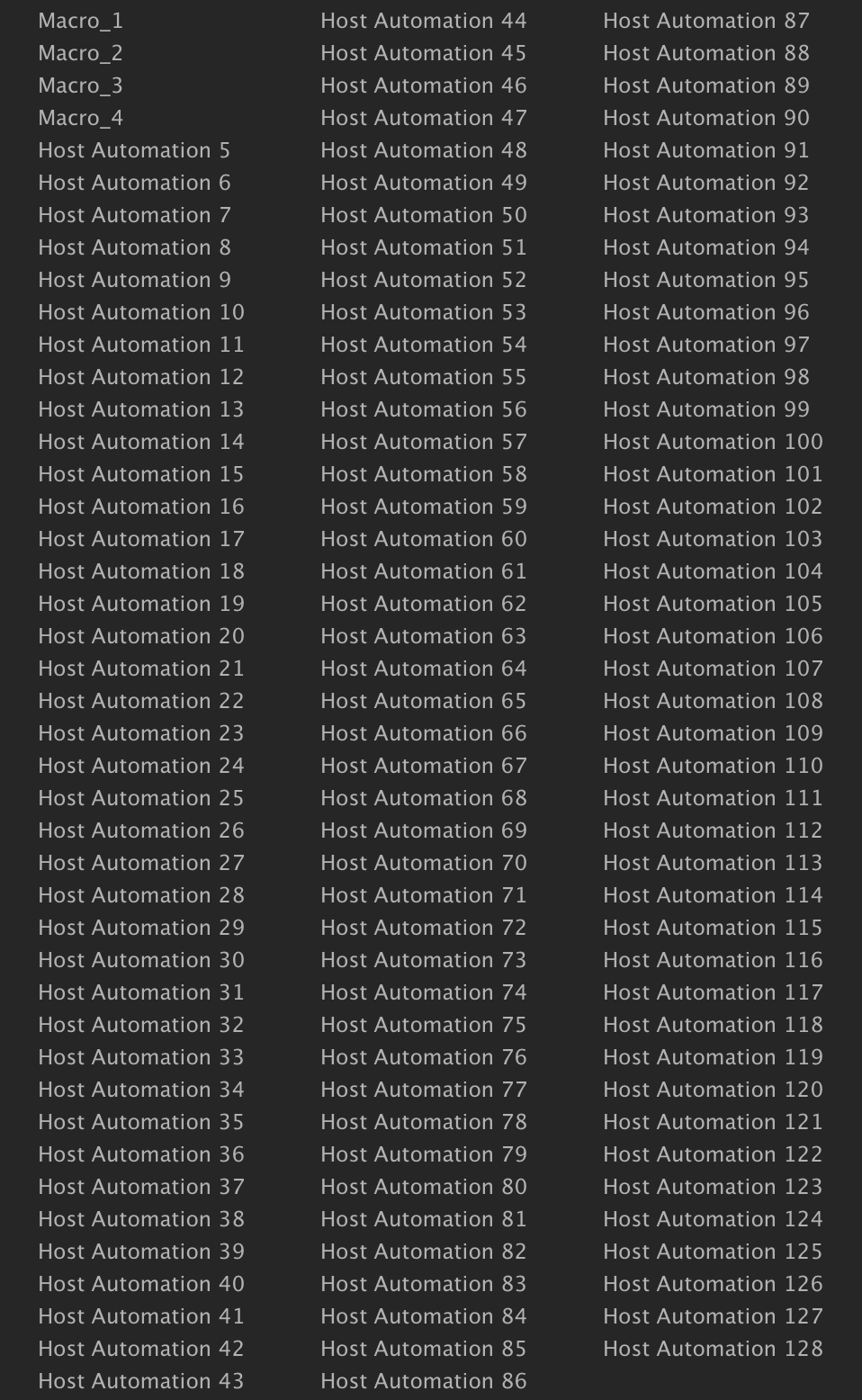
Outre les nombreuses sources de modulation internes de Falcon, lorsque vous utilisez Falcon en plug-in, vous pouvez tirer parti des possibilités d’automation de votre application hôte. Chaque instance de Falcon dispose de 128 connexions d’automation, assignables à des contrôles individuels.
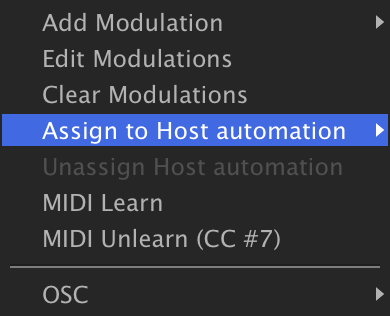
Pour créer une assignation d’automation de l’hôte, faites un clic droit sur un paramètre, choisissez Assign to Host Automation, puis l’un des éléments disponibles.
-
Par exemple, chargez OCTAVOTO PLUCK (FALCON FACTORY REV2SEQUENCES), faites un clic droit sur le curseur VOLUME de la Part 1 et choisissez ASSIGN TO HOST AUTOMATIONHOST AUTOMATION 5. Les quatre premiers emplacements sont déjà pris : le programme y publie ses quatre macros, et le menu les nomme d’après celles-ci.
-
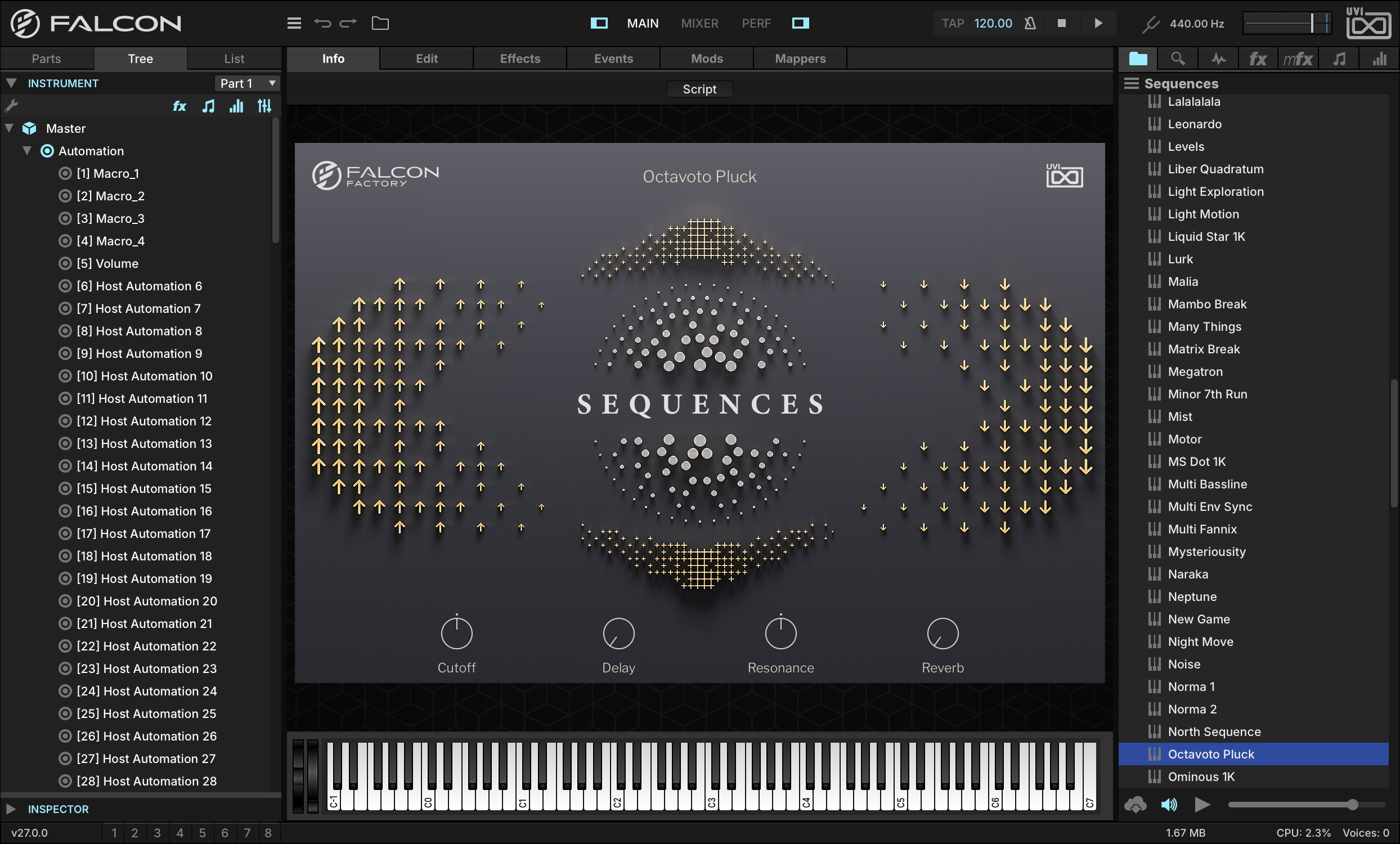
Le nom du paramètre assigné s’affiche dans la vue TREE.
-
Si votre application hôte le permet, le nom du paramètre assigné peut s’y afficher. Sinon, c’est le nom numéroté du paramètre (par exemple « Host Automation 1 ») qui s’affiche.
Utiliser le Step Envelope
Le Step Envelope est une enveloppe programmable qui permet de créer des effets temporels et fait un excellent séquenceur de motifs programmable.
-
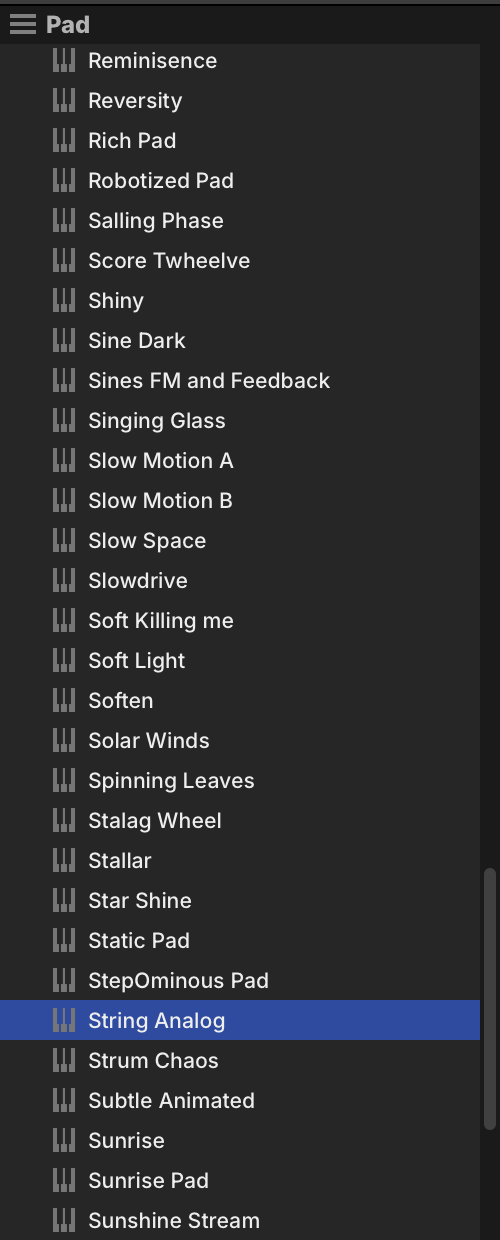
Une bonne façon de comprendre le Step Envelope est de s’en servir pour moduler le gain du keygroup. Chargez PADSTRING ANALOG depuis le Soundware FALCON FACTORY REV2.
-
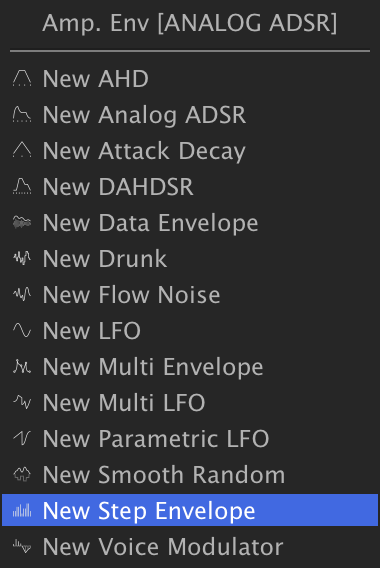
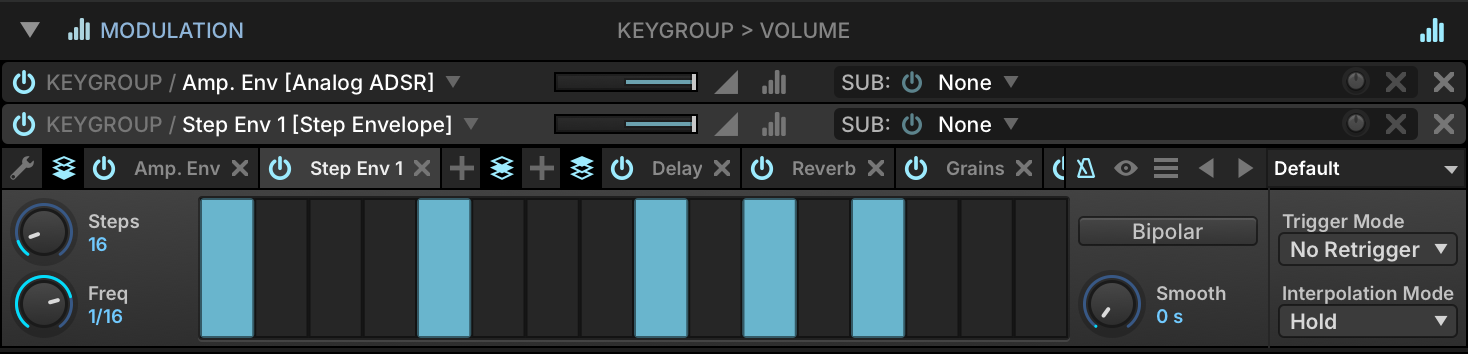
Faites un clic droit sur le potentiomètre GAIN du keygroup et choisissez ADD MODULATIONKEYGROUPSTEP ENVELOPE. Jouez quelques notes : vous entendrez le signal coupé sur les pas vides, et à plein volume sur les pas dont la barre est pleine.
-
Mais chaque pas n’est pas forcément tout à fait ouvert ou tout à fait fermé : vous pouvez régler en continu la valeur de chaque pas entre les deux.
-
Réglez quelques pas à la moitié ou au quart : vous entendrez un effet proche des taps d’un delay avec feedback. Vous pouvez aussi appliquer un lissage entre les pas pour éviter des transitions trop abruptes, des pops/clics, etc.
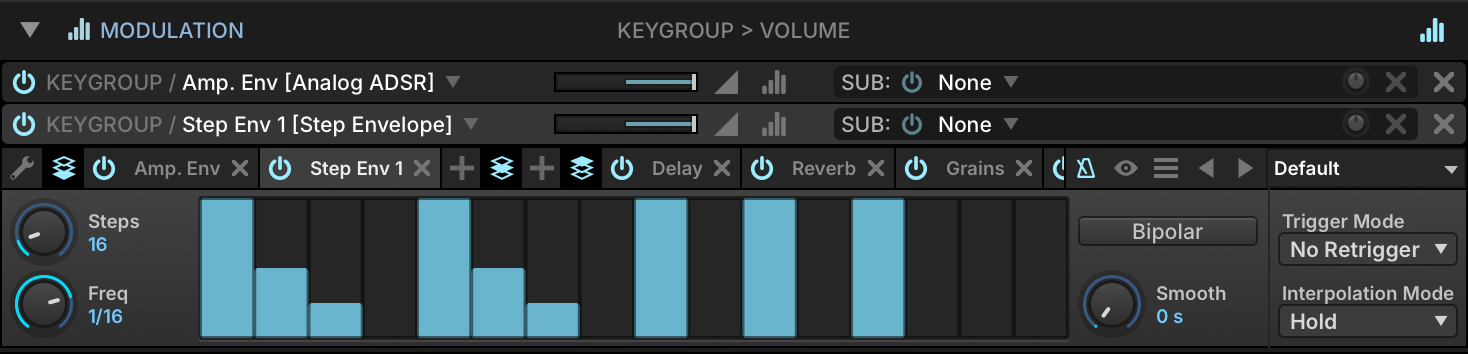
-
Pour activer le TEMPO SYNC du Step Envelope, cliquez sur l’icône de métronome dans la barre d’outils du Modulation Source Editor.
-
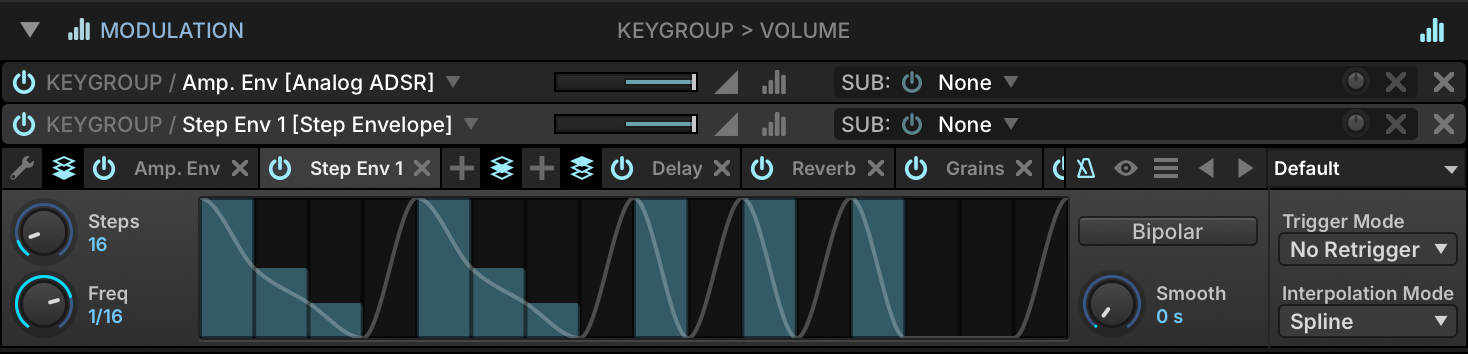
Vous pouvez aussi créer des motifs façon LFO qui glissent en douceur d’un pas à l’autre. Avec Interpolation Mode réglé sur SPLINE, une ligne continue est interpolée à partir des barres individuelles, ce qui crée une source de modulation à variation continue, adaptée aux balayages de pitch, aux wobbles, etc.
Utiliser le Multi Envelope
Le Multi Envelope est une enveloppe dont vous définissez la forme, composée d’un nombre quelconque de points. Elle permet de créer des enveloppes vraiment sur mesure, au-delà des enveloppes DAHDSR classiques, par exemple des balayages qui évoluent sur une longue durée ou des formes bouclées façon LFO.
-
Une bonne façon de comprendre le Multi Envelope est de s’en servir pour moduler le gain du keygroup. Chargez KEYSHYBRID PIANO depuis le Soundware FALCON FACTORY REV2.
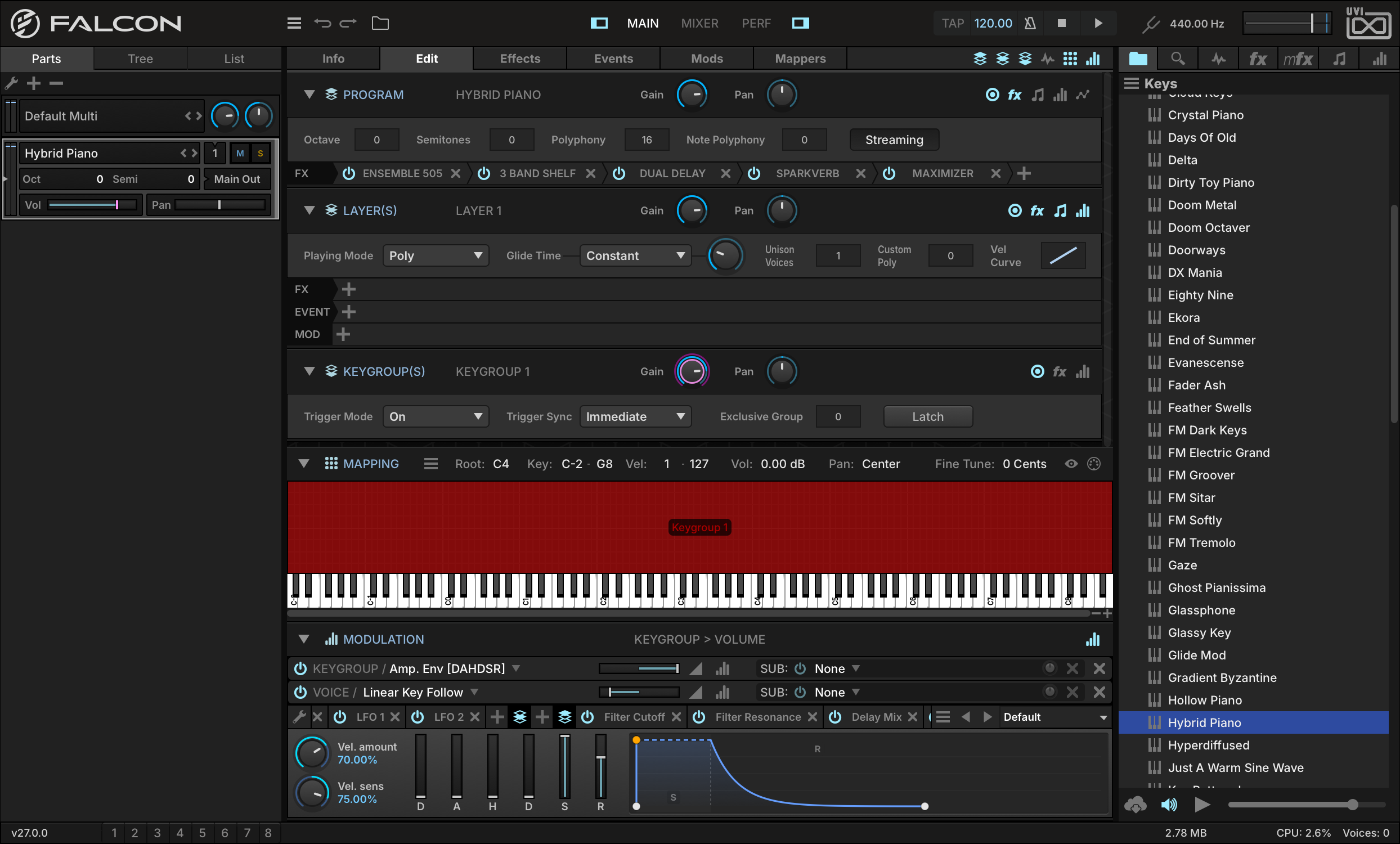
-
Allez dans l’onglet EDIT, faites un clic droit sur le potentiomètre GAIN du keygroup et sélectionnez EDIT MODULATIONS.
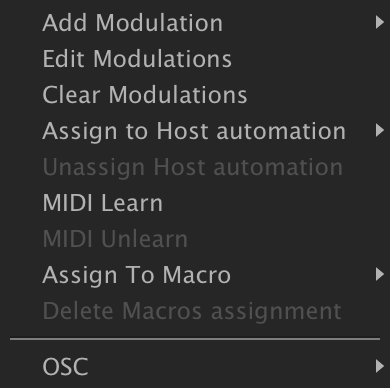
-
Un éditeur s’ouvre dans une fenêtre contextuelle, montrant toutes les sources de modulation reliées à ce réglage. Faites un clic droit sur le nom AMP. ENV. et remplacez-le par un MULTI ENVELOPE.
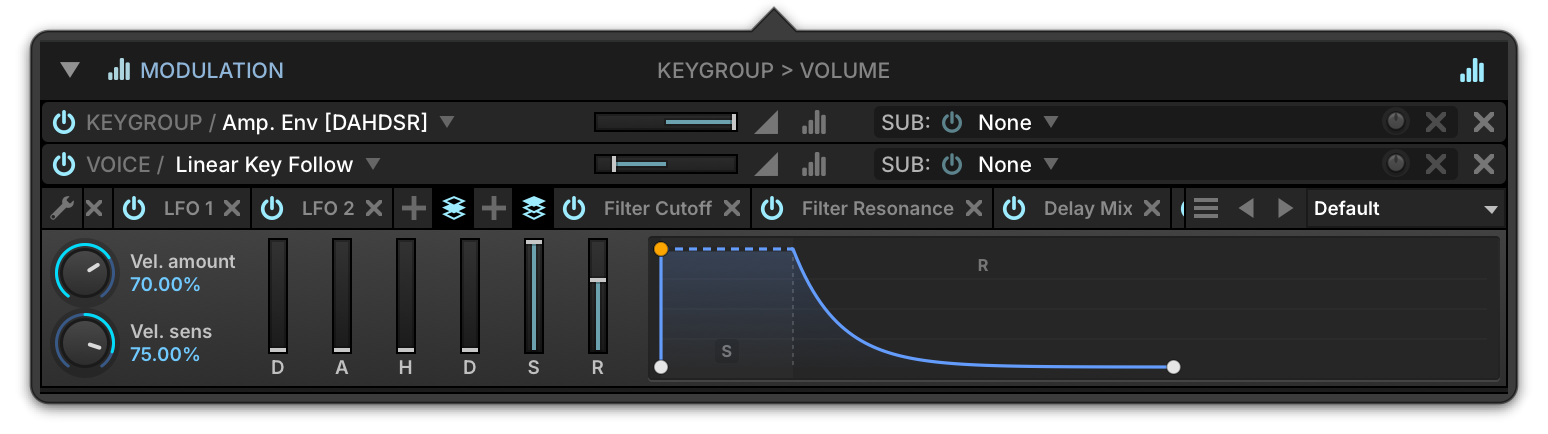
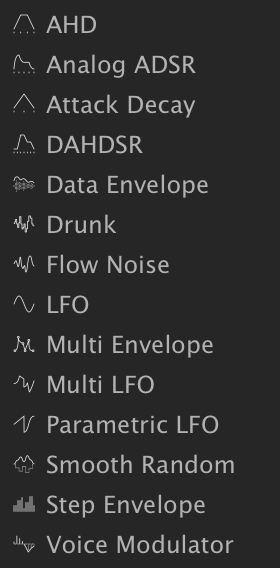
-
Chargeons maintenant un preset de Multi Envelope : utilisez le PRESET MENU pour sélectionner ENVELOPES ONE SHOTENV SWELL 04, puis jouez quelques notes.
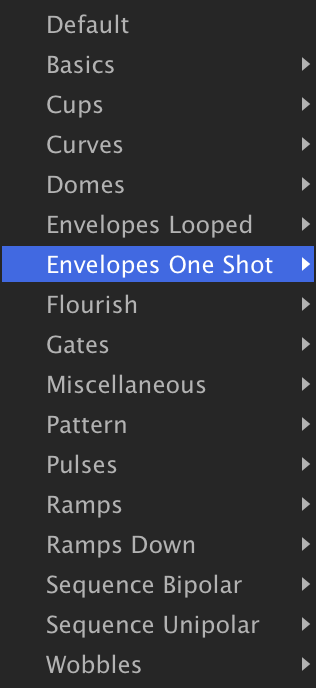
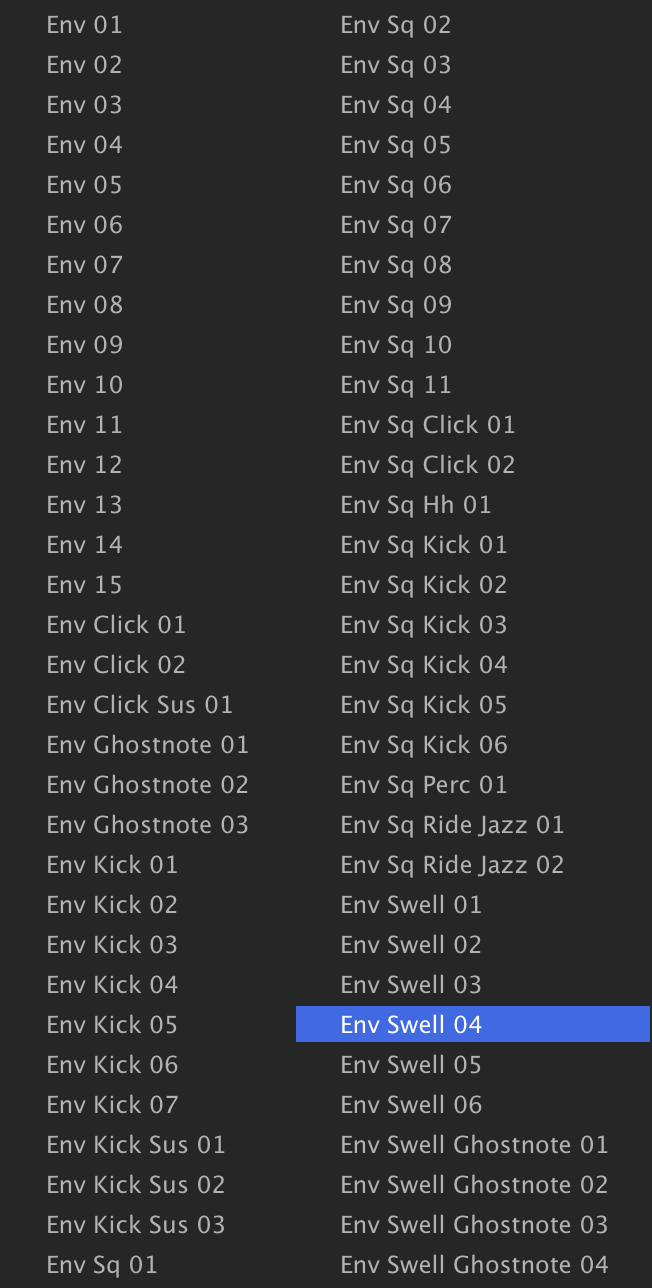
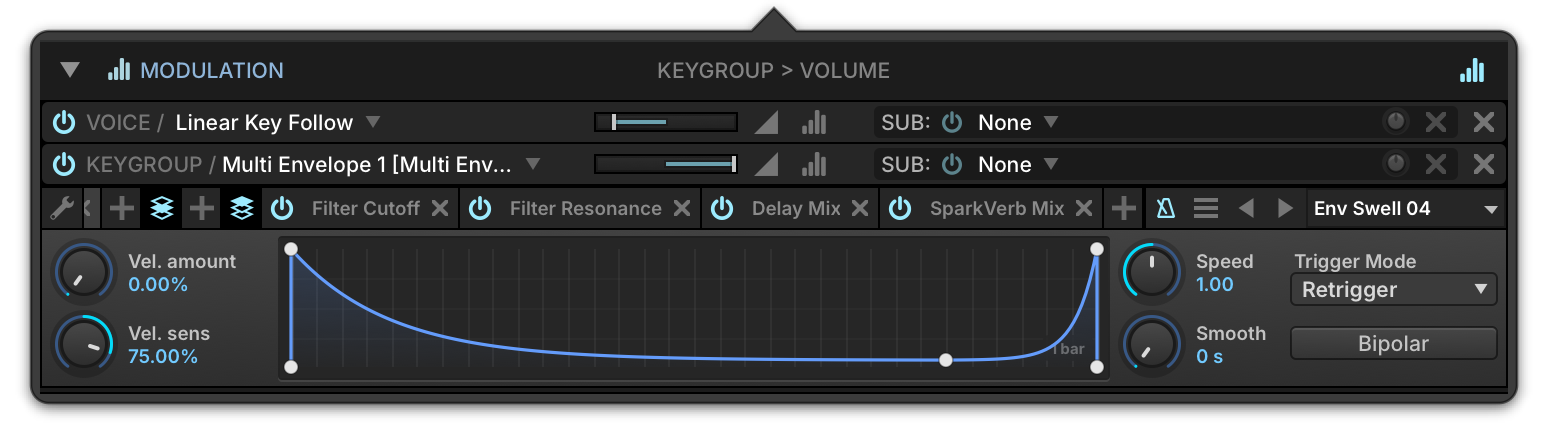
-
Si vous souhaitez un espace de travail plus grand, appuyez sur le bouton en forme d’œil à côté du menu Preset File.
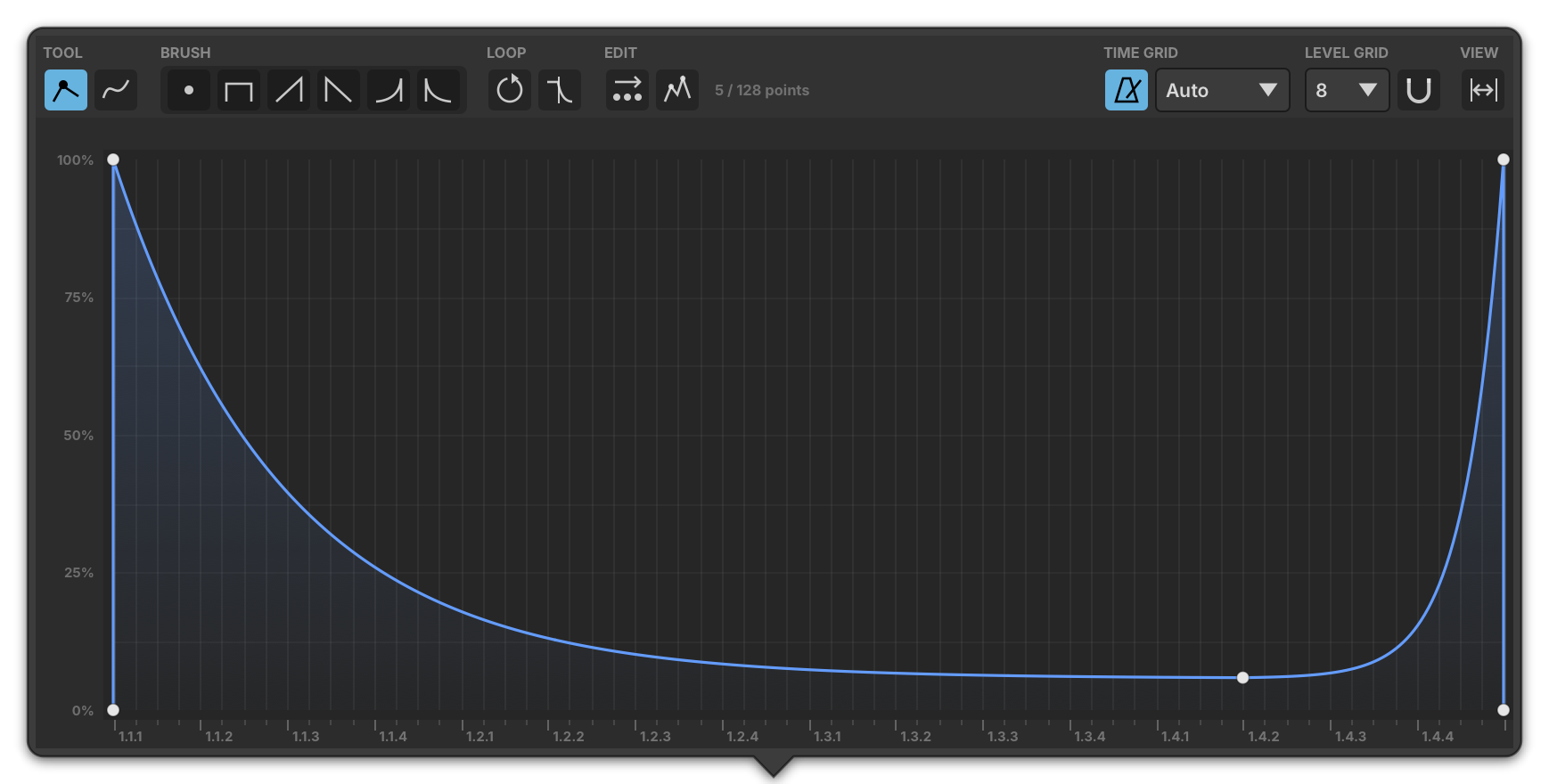
-
Pour boucler une partie de l’enveloppe, faites glisser les drapeaux L et R de la règle au-dessus de la courbe sur deux points : tant que la note est tenue, l’enveloppe se répète entre eux, comme un LFO. Si le preset n’a pas de boucle, faites d’abord un clic droit sur la courbe et choisissez ADD LOOP.
Vous avez remplacé l’enveloppe d’amplitude d’un keygroup par un Multi Envelope dessiné et bouclable ; pour toutes ses commandes et options de bouclage, voir Modulateurs › Multi Envelope.
Utiliser l’OSC
Utiliser l’OSC (Open Sound Control)
Open Sound Control est un protocole qui sert à faire communiquer différents ordinateurs et d’autres appareils audio. L’OSC est couramment utilisé pour le contrôle logiciel à distance, par exemple depuis un séquenceur central qui pilote des instances de Falcon sur plusieurs ordinateurs en réseau, ou pour un contrôle tactile depuis un appareil mobile sans fil.
-
Pour commencer à utiliser l’OSC dans Falcon, le serveur OSC doit être activé. Ouvrez la fenêtre Préférences depuis le menu principal, sélectionnez la page OSC et activez OPEN SOUND CONTROL SERVER. Falcon devient alors détectable sur le réseau par les autres applications compatibles OSC. Falcon négocie automatiquement un nom et un numéro de port uniques.
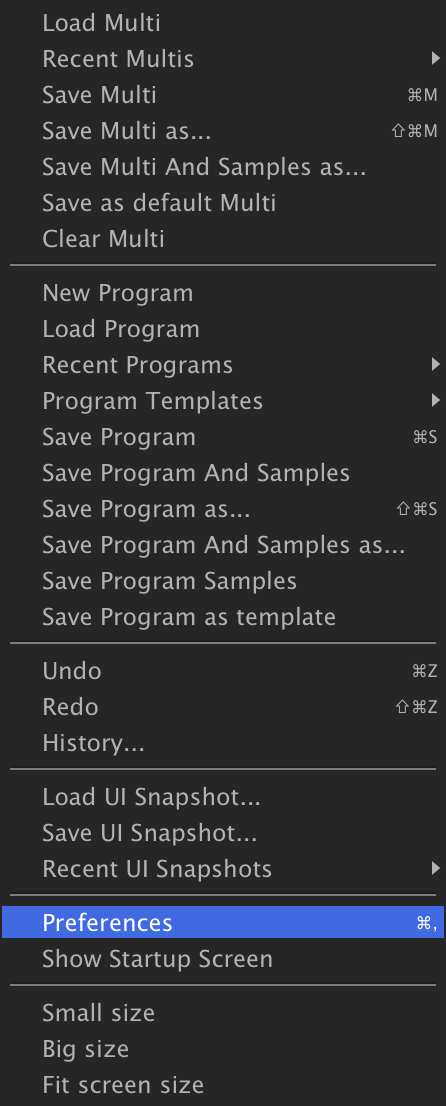
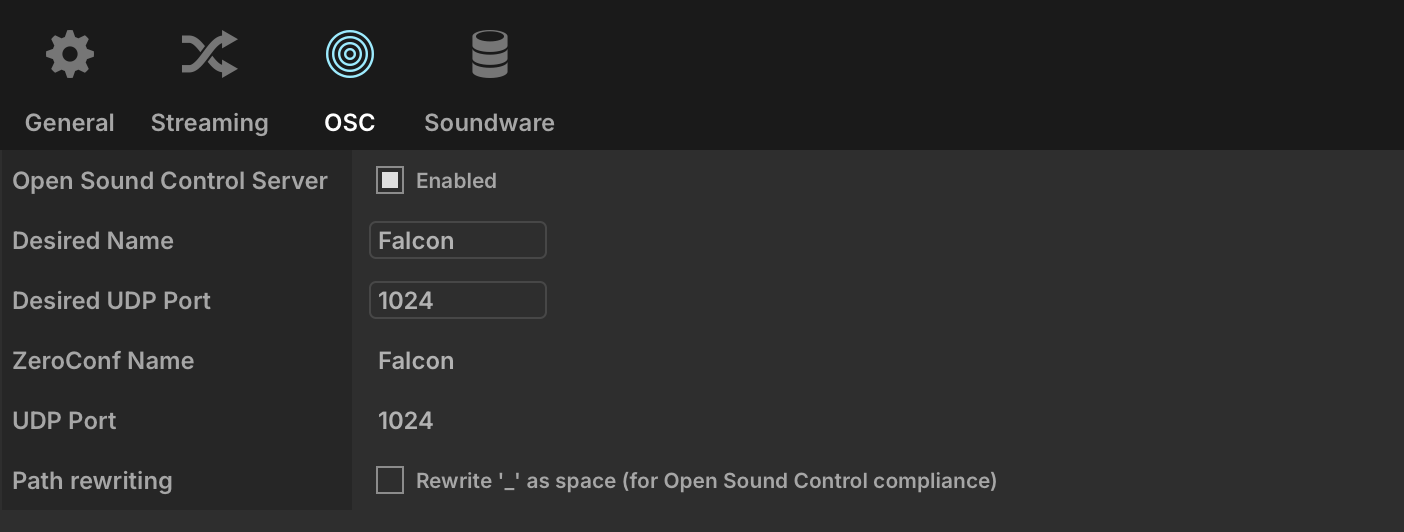
-
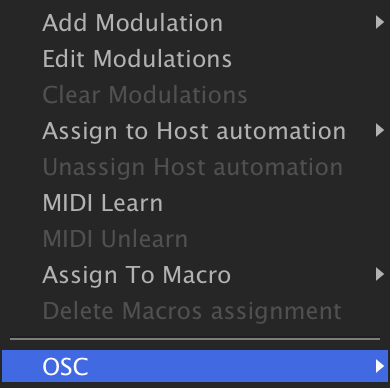
Chaque paramètre de Falcon pilotable de l’extérieur possède un chemin OSC qui l’identifie de façon unique, par exemple « /uvi/Part 3/Program/Layer 1/Gain ». Lorsque vous faites un clic droit sur un paramètre, le menu contextuel affiche son chemin OSC.
-
Un raccourci pratique permet également de copier le chemin OSC du paramètre dans le presse-papiers. Vous pouvez ensuite utiliser ce chemin OSC dans n’importe quelle application compatible OSC pour piloter ce paramètre.

Apprendre : événements
Événements
Nous avons vu comment créer des effets et les appliquer aux sons, puis comment les moduler ; intéressons-nous maintenant aux processeurs d’événements.
Les modules d’événements peuvent en général être considérés comme des effets MIDI : ils traitent les messages MIDI entrants ou en génèrent. Avec le Script Processor, ce principe s’étend toutefois à des outils de création extrêmement sophistiqués et à la personnalisation de l’interface.
Les processeurs d’événements les plus utilisés sont l’Arpeggiator, le Micro Tuner et des filtres MIDI comme le Chorder, le Tonal Harmonizer et le Strum. Ce sont des outils faciles à maîtriser et très utiles en jeu.
Dans les leçons qui suivent, nous allons examiner quelques-uns de ces outils et différentes façons de les mettre efficacement à profit dans vos propres projets.
Utiliser l’Arpeggiator
L’Arpeggiator est un effet classique des synthétiseurs : il modifie les notes entrantes et les joue selon un motif programmable pour créer une séquence dynamique.
-
Commençons par charger le programme KEYSHYBRID PIANO du Soundware FALCON FACTORY REV2.
-
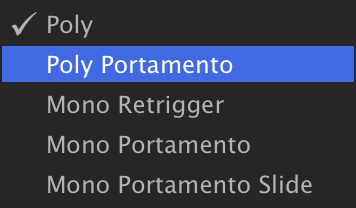
Dans l’onglet EDIT, réglez le mode de jeu sur POLY PORTAMENTO.
-
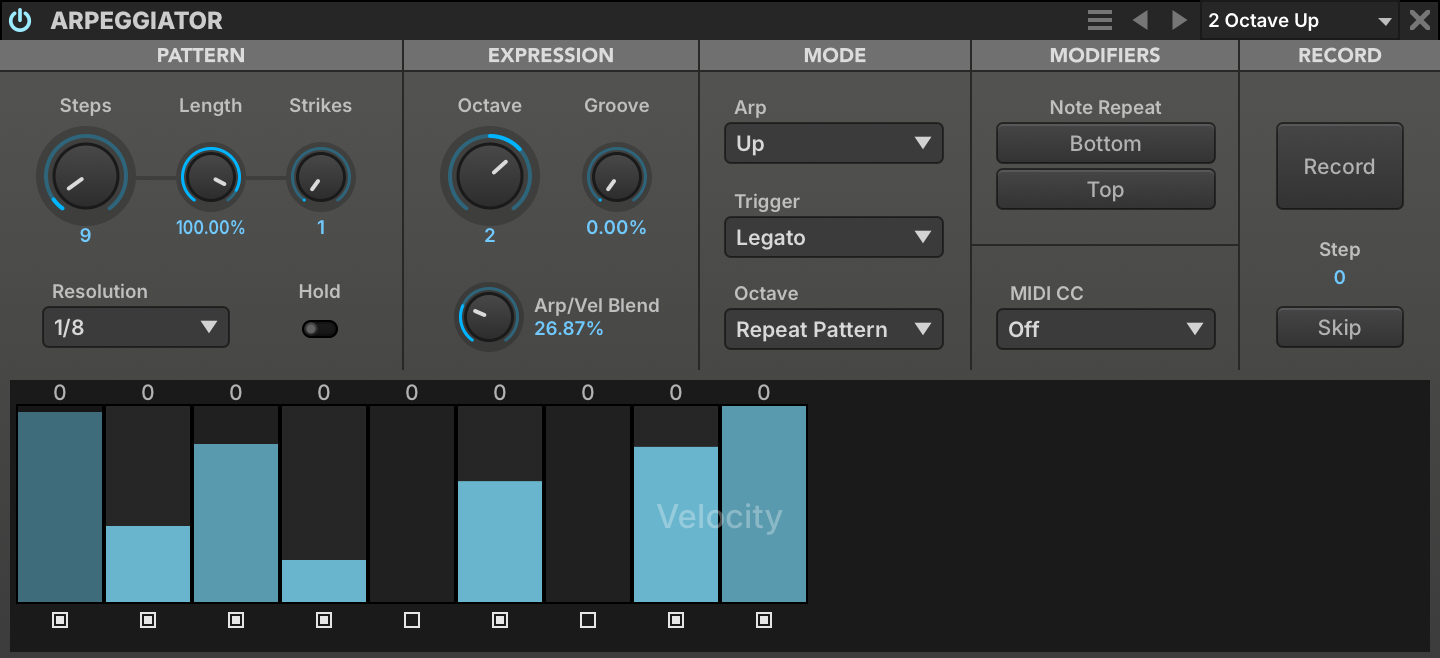
Passez à l’onglet EVENTS, cliquez sur le bouton + et choisissez le preset ARPEGGIATORARP BASIC2 OCTAVE UP.

-
Ralentissons la RESOLUTION à 1/8 et ajoutons quelques pas à ce motif. Réglez STEPS sur 9 et activez le pas 9 en cliquant sur la case d’état du pas située en dessous, de sorte que les pas 1, 2, 3, 4, 6, 8 et 9 soient sur On et les pas 5 et 7 sur Off.
-
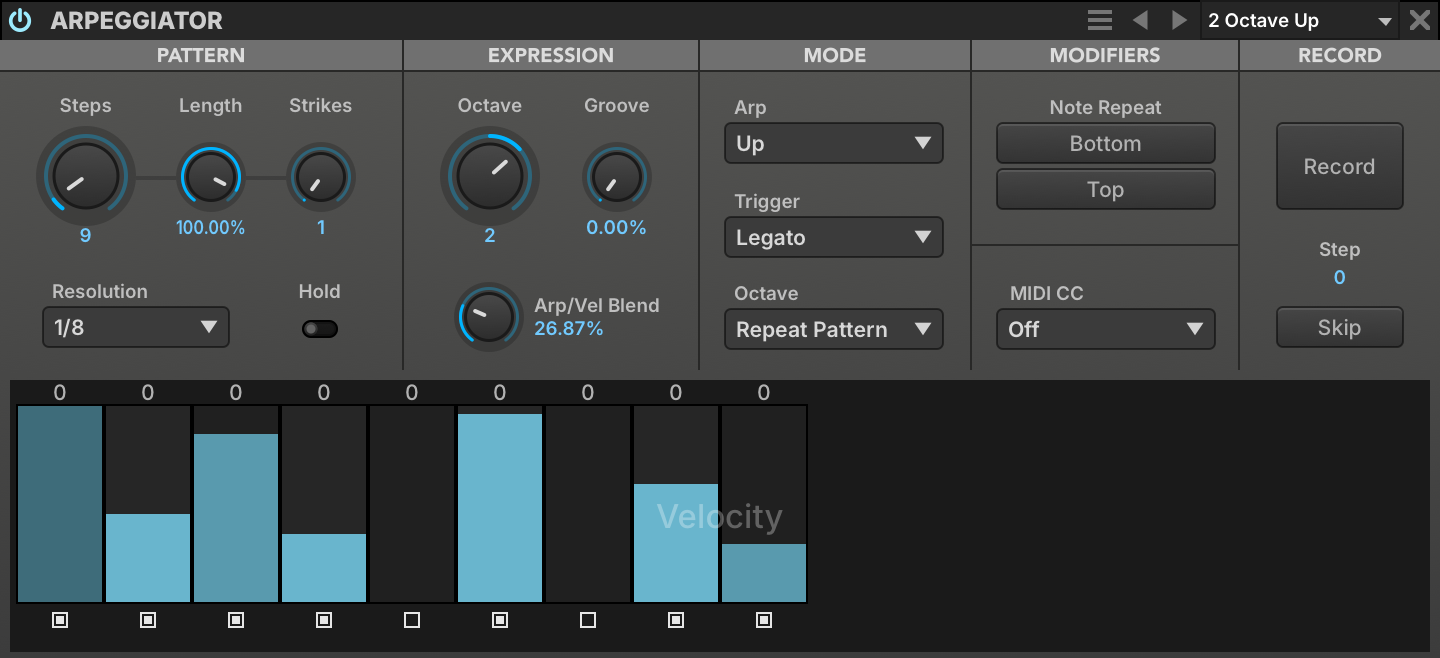
Personnalisons maintenant la valeur de ces pas : ajustez la vélocité en cliquant-glissant dans le graphique, et modifiez la longueur du pas en cliquant-glissant avec Maj enfoncée.
-
Pour donner au motif un groove plus marqué, réglez STRIKES sur 2 et faites Maj-clic sur le bouton d’état du pas 7 pour le fusionner avec le pas précédent.
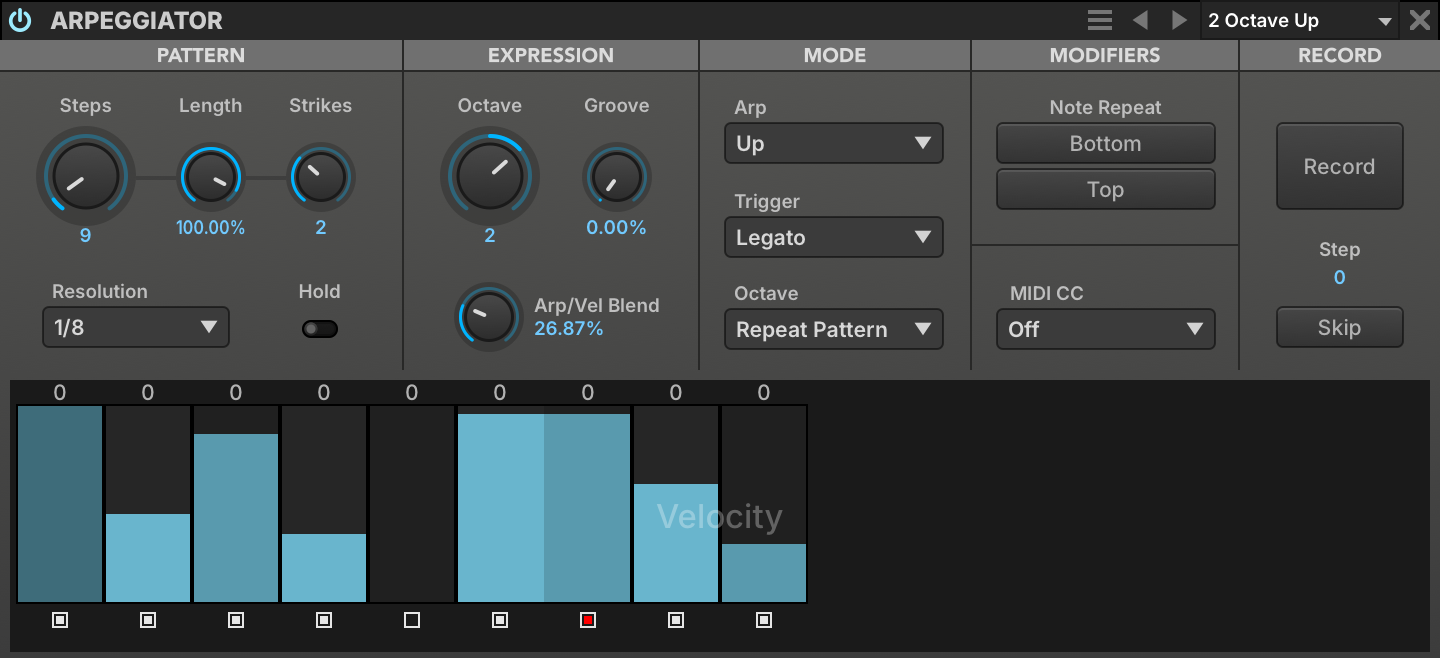
-
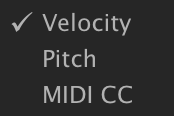
L’Arpeggiator comporte trois pages : Velocity et Pitch pour les notes, et MIDI CC pour générer un MIDI CC comme signal de contrôle supplémentaire. Faites un clic droit sur la grille de pas pour changer la page affichée. L’état des pas (actif, inactif ou fusionné) est commun aux trois pages, mais les valeurs de vélocité, de pitch et de MIDI CC de chaque pas sont indépendantes.
Utiliser le Micro Tuner
Le Micro Tuner permet d’explorer de nombreux tempéraments singuliers et intéressants, modernes comme classiques. Il permet aussi de jouer des instruments d’autres traditions musicales dans leur propre accord.
Dans cet exemple, nous allons créer une instance de Falcon en tempérament pythagoricien à 12 notes, avec C4 à 256 Hz. L’accord pythagoricien repose sur un empilement d’intervalles appelés quintes justes, chacune accordée selon le rapport 3:2, ce qui donne des quintes pures.
-
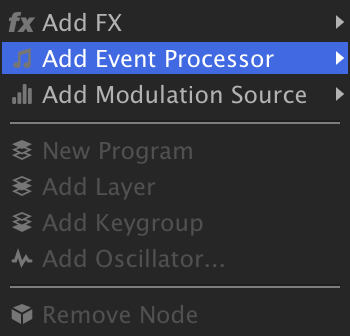
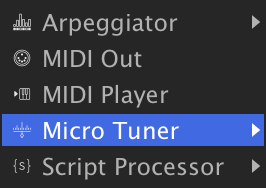
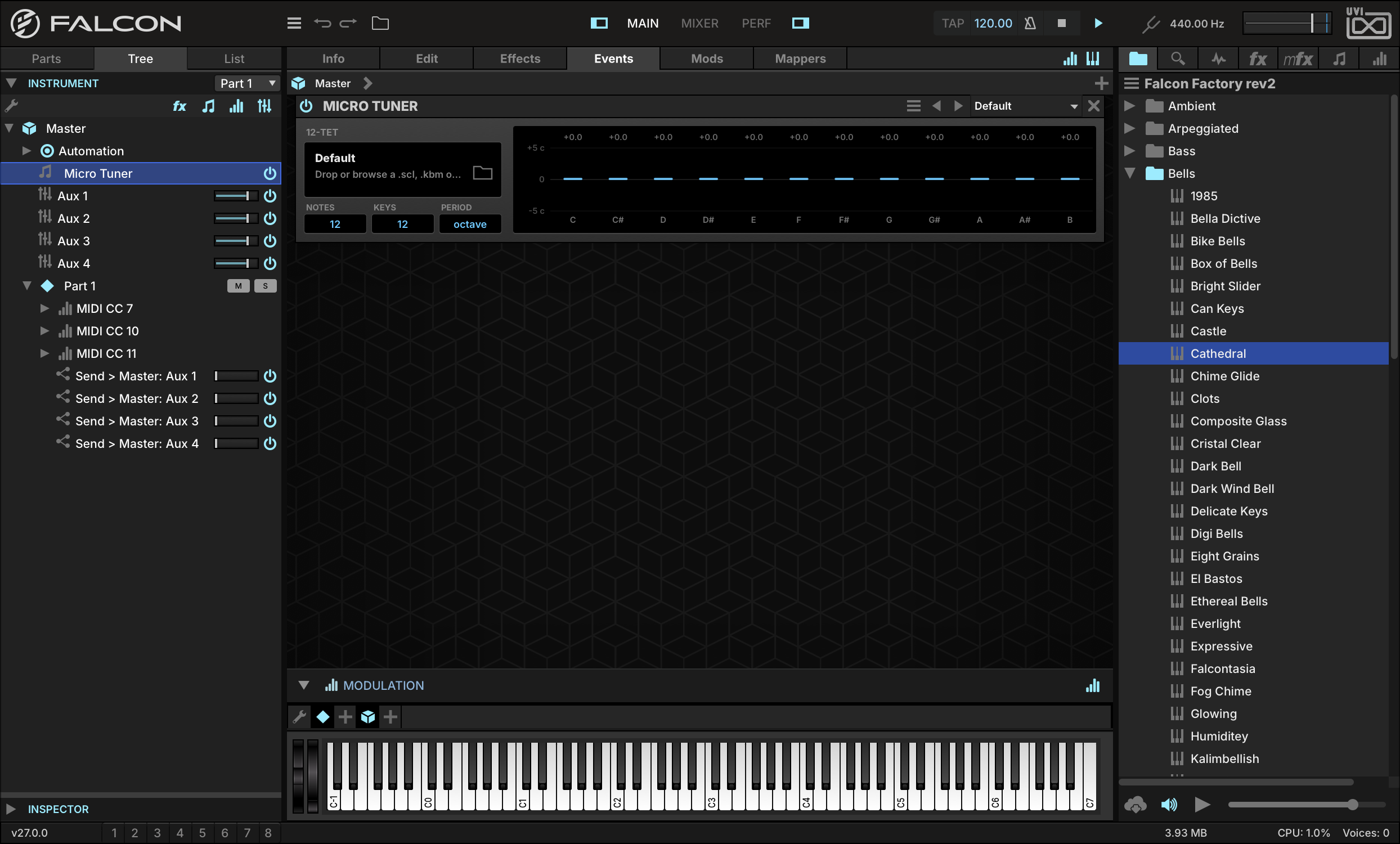
Allez dans l’onglet TREE, faites un clic droit sur le nœud MASTER et choisissez ADD EVENT PROCESSORMICRO TUNER. Placer le Micro Tuner au niveau du Master signifie que toutes les parts de Falcon seront concernées : c’est un excellent moyen de garantir que tous les instruments chargés ou créés à partir de maintenant seront accordés.
-
Double-cliquez sur le nouveau Micro Tuner pour l’afficher dans l’éditeur EVENTS à droite. Dans son état par défaut, le Micro Tuner n’a aucun effet. Nous pourrions charger ici un preset existant, mais pour cet exemple nous allons utiliser un fichier Scala personnalisé.
-
Créons un nouveau fichier Scala décrivant le tempérament pythagoricien à 12 notes. Créez un nouveau document texte et collez-y le contenu suivant :
-
! pyth_12.scl ! 12-tone Pythagorean scale 12 ! 2187/2048 9/8 32/27 81/64 4/3 729/512 3/2 6561/4096 27/16 16/9 243/128 2/1 -
Enregistrez ce document sous le nom
pyth_12.scl(encodage UTF-8) et faites glisser le fichier obtenu sur votre Micro Tuner. Vous pouvez l’enregistrer comme preset de Micro Tuner : il sera alors disponible pour vos futurs projets.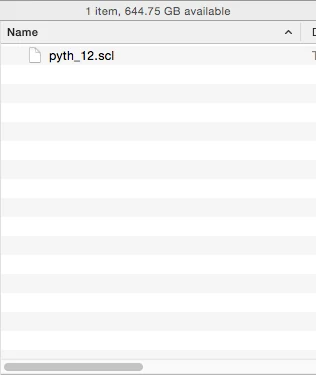
-
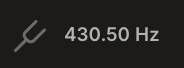
Réglez maintenant le GLOBAL TUNE dans l’en-tête de Falcon sur 430.5 Hz. Avec A4 accordé à 430.5 Hz, C4 se trouve à 256 Hz. C’est le bon moment pour enregistrer le multi si vous souhaitez créer un modèle, voire utiliser SAVE AS DEFAULT MULTI si vous travaillez toujours avec le même accord.
-
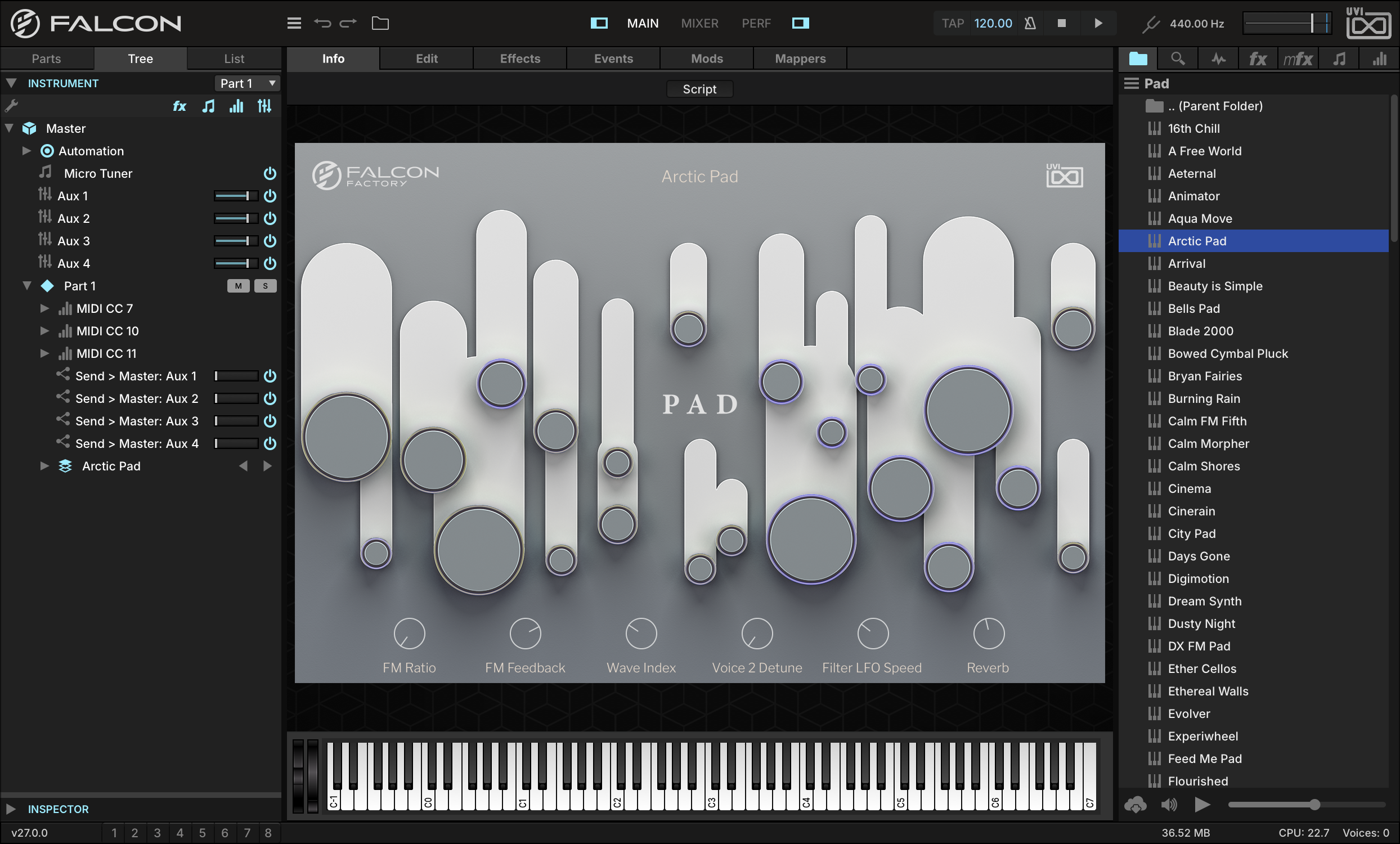
Chargeons maintenant un patch pour entendre le résultat. Pour un son au release long, essayez PADARCTIC PAD du Soundware FALCON FACTORY REV2.
Falcon est livré avec de nombreux presets de Micro Tuner, que vous pouvez facilement compléter avec vos propres fichiers Scala.
Utiliser le Script Processor
Le module Script Processor offre des possibilités de traitement d’événements sur mesure, grâce au langage de script UVIScript, basé sur Lua.
Le module Script Processor comporte deux grands ensembles de réglages : les réglages standard, qui servent à interagir avec le script lui-même, et les réglages définis par le script chargé (potentiomètres, boutons, menus, etc.).
-
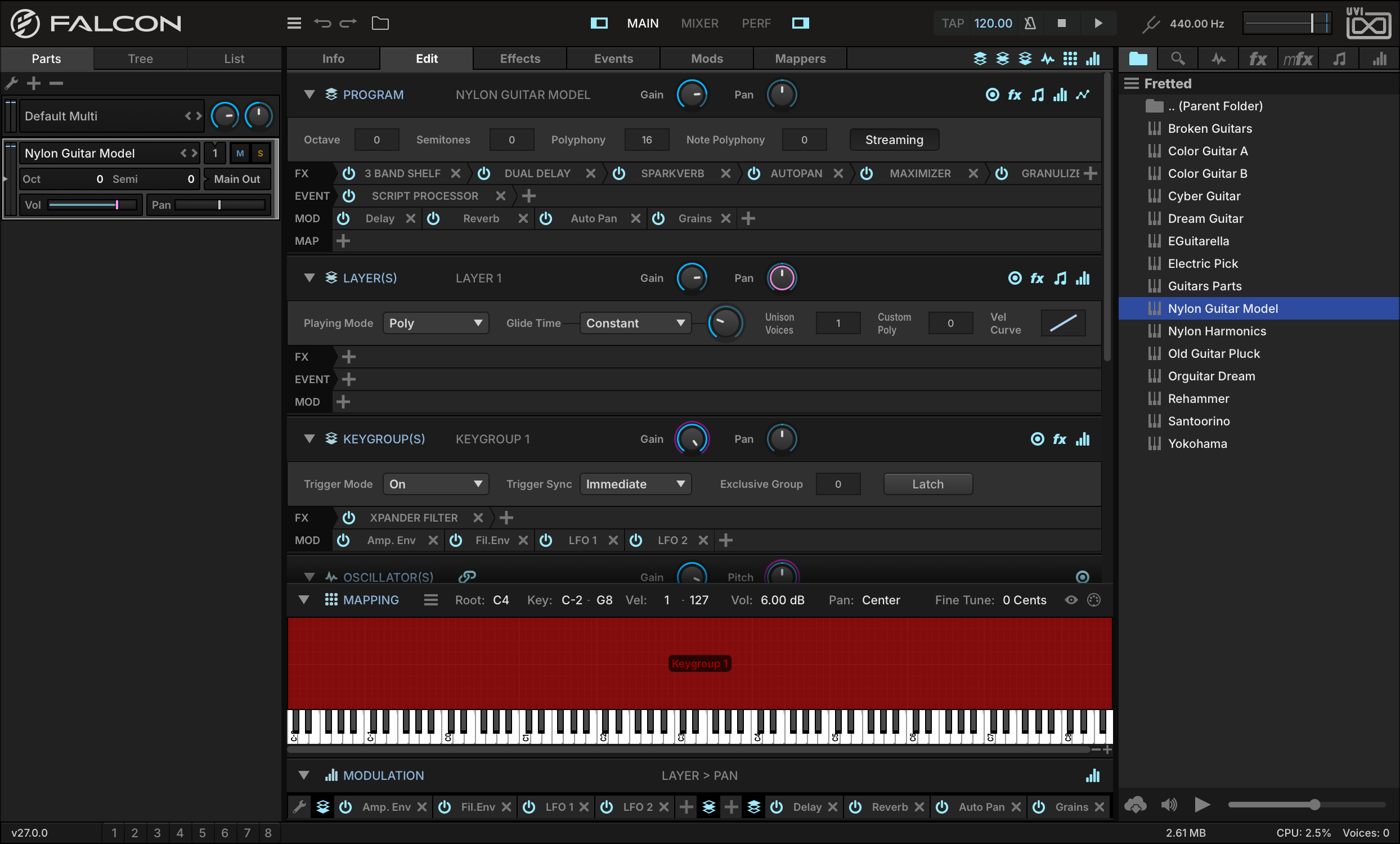
Chargeons le programme FRETTEDNYLON GUITAR MODEL du Soundware FALCON FACTORY REV2. Allez ensuite dans l’onglet EVENTS, ajoutez le module Script Processor, puis chargez le preset PERFORMANCESTRUM.
-
Le script ajoute quatre paramètres : DIRECTION, qui définit l’ordre des notes (montant, descendant, alterné ou aléatoire), LAG (0–200 ms), l’écart entre elles, HUMANIZE, qui rend cet écart aléatoire, et VEL. SENS., qui le raccourcit à mesure que vous jouez plus fort. Ajustez LAG et jouez un accord : vous entendrez les notes jouées l’une après l’autre, à la manière d’un strum, au lieu d’être déclenchées toutes en même temps.

-
Commençons par un script simple qui affiche quelques informations sur chaque note dans la console du Script Processor. Saisissez le code suivant dans un éditeur de texte et enregistrez le fichier sous le nom
printer.lua:printer = OnOffButton("Print", true) function onNote(e) if printer.value == true then print("On : ", e) end postEvent(e) end function onRelease(e) if printer.value == true then print("Off : ", e) end postEvent(e) end -
Dans le module Script Processor, appuyez sur le bouton LOAD SCRIPT à gauche et choisissez le fichier
printer.lua.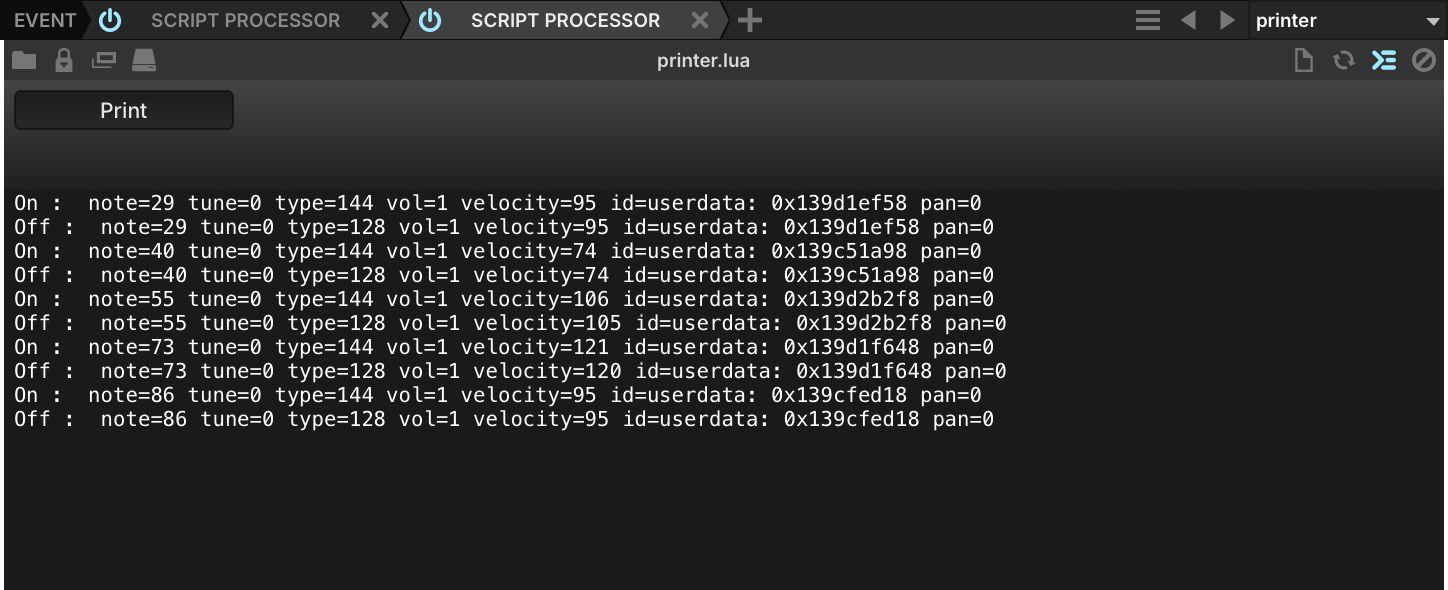
-
Activez ensuite SHOW SCRIPT CONSOLE OUTPUT, à droite de la barre d’outils du module (cette option sert en général à afficher les messages de débogage), puis jouez quelques notes — vous verrez qu’à chaque déclenchement et relâchement de note, une ligne d’informations sur la note s’affiche dans la console, tant que le bouton PRINT du script est activé. Si vous désactivez le bouton Print, les messages ne s’affichent plus dans la console.
Vous avez chargé un script d’usine et écrit le vôtre, qui consigne chaque note reçue. Pour aller plus loin, voir Scripting en Lua et, pour les commandes propres au module, Processeurs d’événements › Script Processor.
Structure
Hiérarchie
FALCON est une hiérarchie de composants, structurée de façon à vous permettre de travailler sur l’organisation d’ensemble ou de descendre dans les niveaux plus profonds, selon vos préférences.
Multi 1 par instance
L’instance Falcon entière : toutes les parts, plus le niveau master — effets du master, bus aux du master alimentés par les envois de chaque part, modulateurs et processeurs d’événements du master. Dans le Tree et dans les menus, ce niveau apparaît comme le nœud Master. L’enregistrement du multi inclut tout, y compris le programme de chaque part.
Part 1 ou plus
Un emplacement du multi qui joue un programme. La part a sa propre entrée MIDI, sa sortie audio, son volume, son panoramique et sa transposition, ainsi que ses propres effets, modulateurs et processeurs d’événements, distincts de ceux du programme. Les réglages de la part sont enregistrés dans le multi, pas dans le programme.
Programme 1 par part
L’instrument que vous chargez et enregistrez comme preset. Réglages globaux du programme (octave, polyphonie, streaming), effets que traversent tous les layers, modulateurs et processeurs d’événements du programme, et les mappers, qui n’existent qu’à ce niveau. Ses propres bus aux, les aux FX du programme, sont alimentés par les envois de ses layers et keygroups.
Layer 1 ou plus
Regroupe des keygroups et détermine leur façon de jouer : mode de jeu (poly ou mono), portamento, voix d’unisson et courbe de vélocité. Ses effets, modulateurs et processeurs d’événements n’agissent que sur ses propres keygroups. C’est le niveau le plus bas qui accepte des processeurs d’événements.
Keygroup 1 ou plus
Le niveau de base : une plage de notes et de vélocité (éditée dans le Mapping Editor), les oscillateurs qu’il déclenche et leurs réglages de déclenchement. Les effets y sont calculés par voix, avec le surcoût CPU que cela implique. Les keygroups n’acceptent pas de processeurs d’événements.
Effets Multi
Effets audio qui traitent le signal de ce niveau et de tout ce qui se trouve en dessous, dans l’ordre où ils sont listés (de gauche à droite).
À ce niveau : Effets d’insert du master, et effets aux du master alimentés par les envois de chaque part.
Modulateurs Multi
Sources de modulation — enveloppes, LFO, macros… Ils font varier les valeurs des paramètres de ce niveau et des niveaux inférieurs, mais ne transportent jamais eux-mêmes d’audio ni de MIDI.
Événements Multi
Processeurs d’événements MIDI — Arpeggiator, Micro Tuner, Script Processor… Ils transforment le MIDI avant qu’il n’atteigne les niveaux inférieurs.
À ce niveau : Les processeurs d’événements du master sont les premiers à recevoir une note entrante.
Effets Part
Effets audio qui traitent le signal de ce niveau et de tout ce qui se trouve en dessous, dans l’ordre où ils sont listés (de gauche à droite).
Modulateurs Part
Sources de modulation — enveloppes, LFO, macros… Ils font varier les valeurs des paramètres de ce niveau et des niveaux inférieurs, mais ne transportent jamais eux-mêmes d’audio ni de MIDI.
Événements Part
Processeurs d’événements MIDI — Arpeggiator, Micro Tuner, Script Processor… Ils transforment le MIDI avant qu’il n’atteigne les niveaux inférieurs.
Effets Programme
Effets audio qui traitent le signal de ce niveau et de tout ce qui se trouve en dessous, dans l’ordre où ils sont listés (de gauche à droite).
Modulateurs Programme
Sources de modulation — enveloppes, LFO, macros… Ils font varier les valeurs des paramètres de ce niveau et des niveaux inférieurs, mais ne transportent jamais eux-mêmes d’audio ni de MIDI.
À ce niveau : Les enveloppes placées ici sont tout de même relancées à chaque note lorsqu’elles modulent un paramètre de keygroup ; sur un paramètre de layer ou de programme, elles ne le sont pas.
Événements Programme
Processeurs d’événements MIDI — Arpeggiator, Micro Tuner, Script Processor… Ils transforment le MIDI avant qu’il n’atteigne les niveaux inférieurs.
Mappers Programme
Les mappers de modulation s’intercalent entre une source de modulation et un paramètre, et remodèlent les valeurs de la source selon la courbe du mapper. Ils n’existent qu’au niveau du programme.
Effets Layer
Effets audio qui traitent le signal de ce niveau et de tout ce qui se trouve en dessous, dans l’ordre où ils sont listés (de gauche à droite).
Modulateurs Layer
Sources de modulation — enveloppes, LFO, macros… Ils font varier les valeurs des paramètres de ce niveau et des niveaux inférieurs, mais ne transportent jamais eux-mêmes d’audio ni de MIDI.
À ce niveau : Les enveloppes placées ici sont tout de même relancées à chaque note lorsqu’elles modulent un paramètre de keygroup ; sur un paramètre de layer ou de programme, elles ne le sont pas.
Événements Layer
Processeurs d’événements MIDI — Arpeggiator, Micro Tuner, Script Processor… Ils transforment le MIDI avant qu’il n’atteigne les niveaux inférieurs.
À ce niveau : Un arpégiateur ajouté ici ne joue que les keygroups de ce layer.
Effets Keygroup
Effets audio qui traitent le signal de ce niveau et de tout ce qui se trouve en dessous, dans l’ordre où ils sont listés (de gauche à droite).
À ce niveau : Les effets sont calculés une fois par voix : meilleure séparation, mais plus de CPU qu’aux niveaux supérieurs.
Modulateurs Keygroup
Sources de modulation — enveloppes, LFO, macros… Ils font varier les valeurs des paramètres de ce niveau et des niveaux inférieurs, mais ne transportent jamais eux-mêmes d’audio ni de MIDI.
À ce niveau : Les paramètres de ce niveau sont modulés par voix : les enveloppes qui leur sont assignées sont donc relancées à chaque note.
Oscillateurs Keygroup
Les oscillateurs génèrent le son de départ, par échantillonnage ou par synthèse. Un keygroup peut en contenir plusieurs, superposés librement.
Étape 1 / 10 Multi · MIDI
Une note MIDI entre dans le multi. Les processeurs d’événements du master la reçoivent en premier.
Étape 2 / 10 Part · MIDI
Chaque part dont l’entrée MIDI correspond au port et au canal de la note la reçoit et la fait passer par ses propres processeurs d’événements.
Étape 3 / 10 Programme · MIDI
La note traverse les processeurs d’événements du programme.
Étape 4 / 10 Layer · MIDI
Chaque layer fait passer la note par ses propres processeurs d’événements. C’est le dernier niveau où le MIDI peut être modifié.
Étape 5 / 10 Keygroup · MIDI
Chaque keygroup dont la plage de notes et de vélocité contient la note déclenche une voix, qui relance les enveloppes modulant ses paramètres.
Étape 6 / 10 Keygroup · Audio
Les oscillateurs du keygroup génèrent l’audio, et ses effets le traitent, voix par voix.
Étape 7 / 10 Layer · Audio
L’audio remonte : effets du layer…
Étape 8 / 10 Programme · Audio
…effets du programme…
Étape 9 / 10 Part · Audio
…effets de la part, en route vers la sortie audio de la part…
Étape 10 / 10 Multi · Audio
…puis effets du master, avant les sorties de Falcon. Les modulateurs agissent sur les paramètres à chaque étape sans jamais se trouver sur le chemin de l’audio ou du MIDI.
Par exemple, un multi peut contenir deux parts, illustrées ci-dessous. La première joue un programme simple : un seul layer contenant un seul keygroup, dont l’unique oscillateur est un Pluck, routé vers un analyseur de spectre sur le programme. La seconde joue Brush Stack Dark, issu d’UVI Augmented Piano : plusieurs layers de sustain, de release et de release de pédale, chacun contenant des dizaines de keygroups avec un sample par note, un Script Processor, des enveloppes et des LFO sur le programme, et une chaîne d’effets de programme allant d’un convolver et d’un EQ jusqu’à un delay et une reverb.
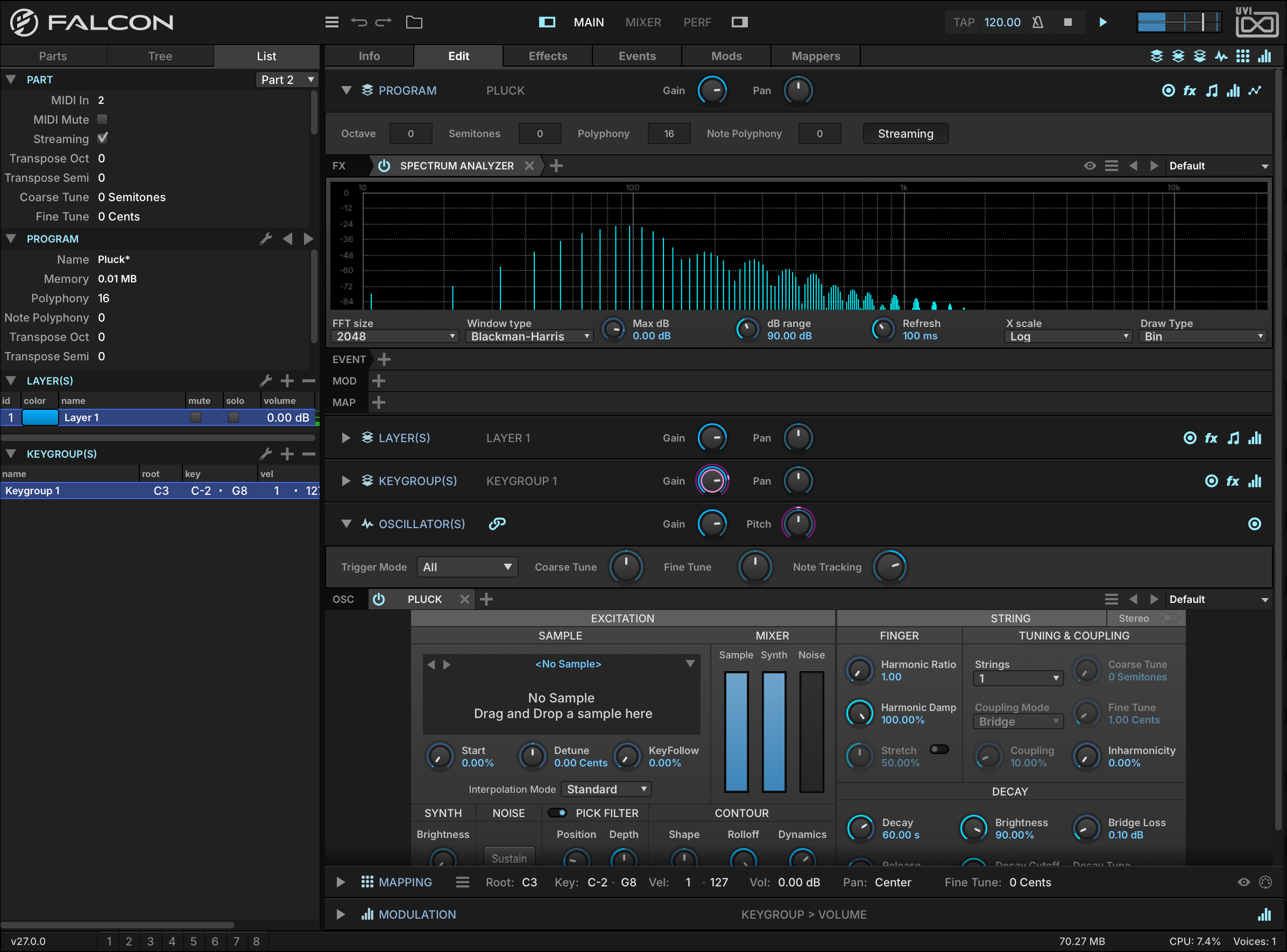
Un seul oscillateur Pluck routé vers un analyseur de spectre
- 1 Un layer, un keygroup
La vue List détaille le programme : un seul layer contenant un seul keygroup qui couvre tout le clavier — le plus petit programme qui soit.
- 2 Effets du programme
Un Spectrum Analyzer inséré sur le programme. Tout ce que joue le programme passe par lui ; il affiche donc les harmoniques de la note tenue.
- 3 Layer et keygroup
Les sections LAYER(S) et KEYGROUP(S) sont repliées ici ; avec un seul élément de chaque, il n’y a rien d’autre à sélectionner.
- 4 Oscillateur Pluck
L’unique oscillateur du keygroup. Pluck est un oscillateur de synthèse de cordes : une excitation brève — oscillateur tonal, bruit ou sample — est envoyée dans une ligne à retard filtrée. Voir Oscillateurs › Pluck.
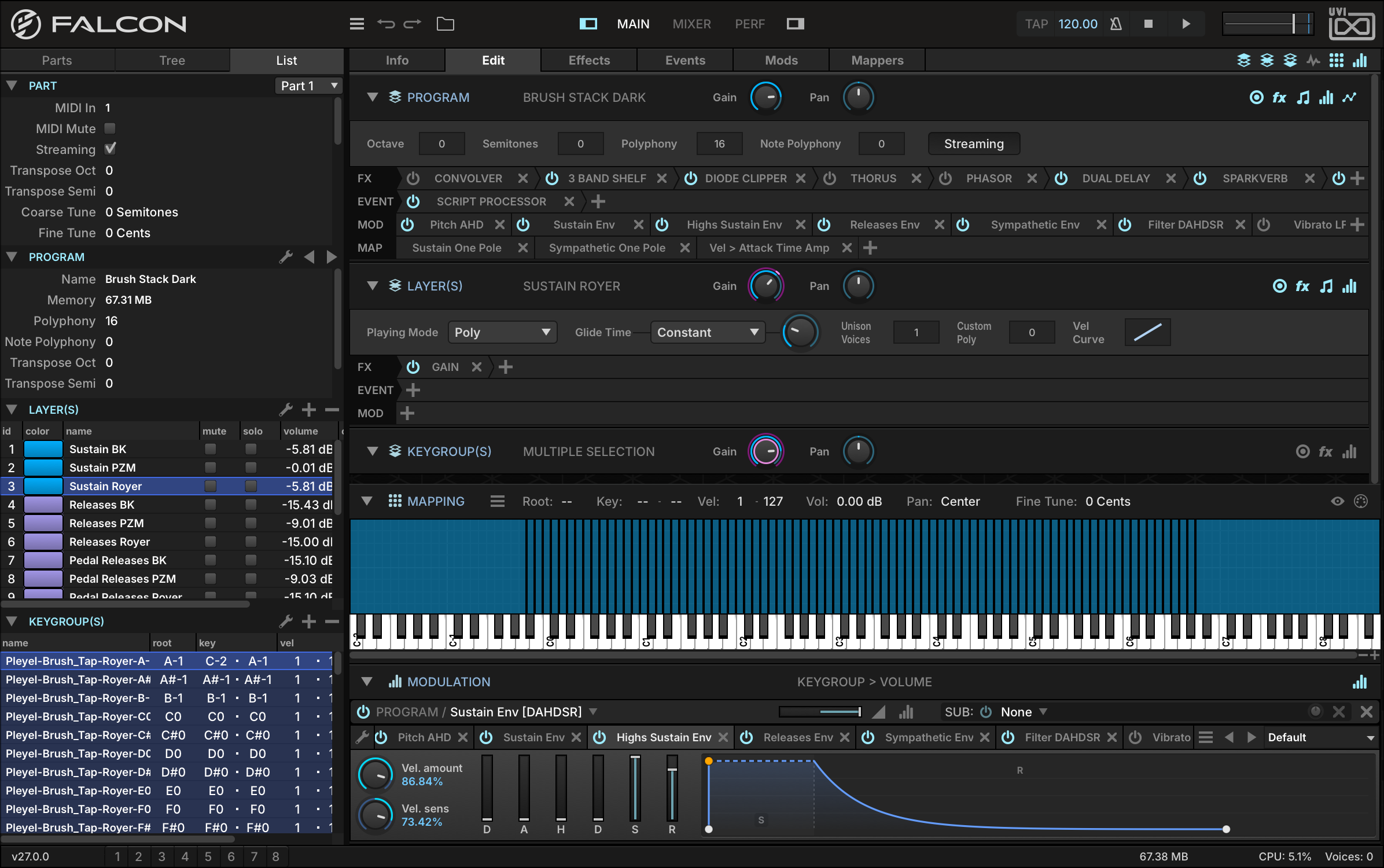
Des dizaines de keygroups ne forment qu’un seul des nombreux layers de Brush Stack Dark, issu d’UVI Augmented Piano
- 1 Layers
Chaque ligne est un layer, avec ses propres mute, solo et volume : layers de sustain, de release et de release de pédale, plusieurs de chaque.
- 2 Keygroups
Les keygroups du layer sélectionné — un par note échantillonnée, chacun avec sa root key, sa plage de notes et sa plage de vélocité.
- 3 Effets du programme
Tous les layers passent par cette chaîne : convolver, EQ, clipper, chorus, phaser, delay et reverb, traités de gauche à droite.
- 4 Processeurs d’événements du programme
Un Script Processor traite les notes entrantes avant qu’elles n’atteignent les layers.
- 5 Modulateurs du programme
Des enveloppes pour le sustain, les aigus, les releases et la résonance sympathique, une enveloppe de filtre, ainsi que des LFO de vibrato et de trémolo.
- 6 Mappers
Les mappers de modulation, qui n’existent qu’au niveau du programme.
- 7 Layer
Le layer sélectionné, Sustain Royer : mode de jeu, glide, unisson et courbe de vélocité, ainsi que ses propres effets, événements et modulateurs — ici un seul effet Gain.
- 8 Keygroups
MULTIPLE SELECTION : tous les keygroups du layer sont sélectionnés, une modification s’applique donc à tous à la fois.
- 9 Mapping
Les keygroups sélectionnés répartis sur le clavier, une colonne par note.
Au plus simple, vous pouvez lancer Falcon, charger quelques instruments ou boucles et commencer à jouer sans vous soucier de la façon dont tout cela est construit. À l’autre extrême, vous pouvez créer de toutes pièces vos propres programmes avancés à plusieurs layers, contenant des dizaines ou des centaines d’oscillateurs et de nombreuses sources de modulation, puis mixer de nombreux instruments et boucles à l’aide de plusieurs parts et chaînes d’effets.
Les sons fournis avec Falcon ou avec les Soundware partenaires contiennent des programmes très détaillés et richement variés qui ne nécessitent aucune édition. Falcon offre néanmoins les moyens de modifier et d’enrichir les sons, que l’on peut décortiquer un layer à la fois pour des réglages de plus en plus fins.
Composants
Les composants de base de Falcon sont les oscillateurs, les effets, les processeurs d’événements et les modulateurs. Ces composants, décrits dans les sections suivantes, se combinent en variations quasi infinies pour produire des sons et des instruments saisissants.
Oscillateurs
Les oscillateurs génèrent le son. Chaque keygroup en contient un ou plusieurs, de deux types : les oscillateurs d’échantillonnage, qui lisent des samples audio, et les oscillateurs de synthèse, qui produisent le son sans sample. Pour chaque type d’oscillateur, voir Oscillateurs.
Effets
Les effets traitent le signal audio, des filtres, delays et reverbs jusqu’aux outils d’analyse comme les analyseurs de spectre. Ils s’insèrent à chaque niveau, d’un simple keygroup jusqu’à la sortie master, et une chaîne entière peut être enregistrée et rappelée sous la forme d’un preset Multi FX. Pour utiliser les effets, voir Interface › Effects ; pour chaque type d’effet, Effets.
Modulateurs
Les modulateurs font varier la valeur des réglages ; ils ne transportent jamais d’audio ni de MIDI. Les sources internes (enveloppes, LFO, macros) proviennent de Falcon lui-même, et les enveloppes et LFO se créent à chaque niveau, du master jusqu’au keygroup ; les sources externes comprennent les messages MIDI et l’automation de l’hôte. Pour utiliser la modulation, voir Interface › Modulation ; pour chaque type de modulateur, Modulateurs.
Processeurs d’événements
Les processeurs d’événements transforment ou génèrent du MIDI avant qu’il n’atteigne les oscillateurs, des arpégiateurs et micro-tuners jusqu’aux Script Processors, qui étendent Falcon en Lua. Ils s’insèrent à chaque niveau, du master jusqu’au layer, mais pas sur les keygroups. Pour utiliser les processeurs d’événements, voir Interface › Events ; pour chaque type de processeur d’événements, Processeurs d’événements.
Interface
Conventions générales
Dans tout Falcon, quelques conventions communes s’appliquent au maniement des réglages et à l’interaction avec eux.
| Action | Résultat |
|---|---|
| Survol | Affiche une brève description du réglage dans la barre d’état. |
| Cliquer-glisser | Règle la valeur. Maintenez Commande (Mac) ou Ctrl (Windows) pour un ajustement plus fin. Vous pouvez aussi survoler le réglage et utiliser la molette de la souris ou le geste de défilement du trackpad. |
| Double-clic | Permet de saisir une valeur numérique. Appuyez sur Entrée ou cliquez hors du champ pour valider, sur Échap pour annuler. |
| Clic droit (Contrôle-clic sur Mac) | Ouvre le menu contextuel du réglage, s’il en a un — par exemple pour assigner une modulation. |
| Alt/Option-clic | Ramène le réglage à sa valeur par défaut. |
| Touches fléchées | Changent l’élément sélectionné dans la plupart des listes, menus et navigateurs de fichiers. Dans les arborescences — la vue Tree, les navigateurs de la barre latérale —, Gauche replie l’élément sélectionné et Droite le déplie. |
Barre d’outils
La barre d’outils occupe le haut de la fenêtre et reste toujours visible dans les vues Main, Mixer et Performance. La plupart de ses réglages agissent globalement sur toute l’instance de Falcon.
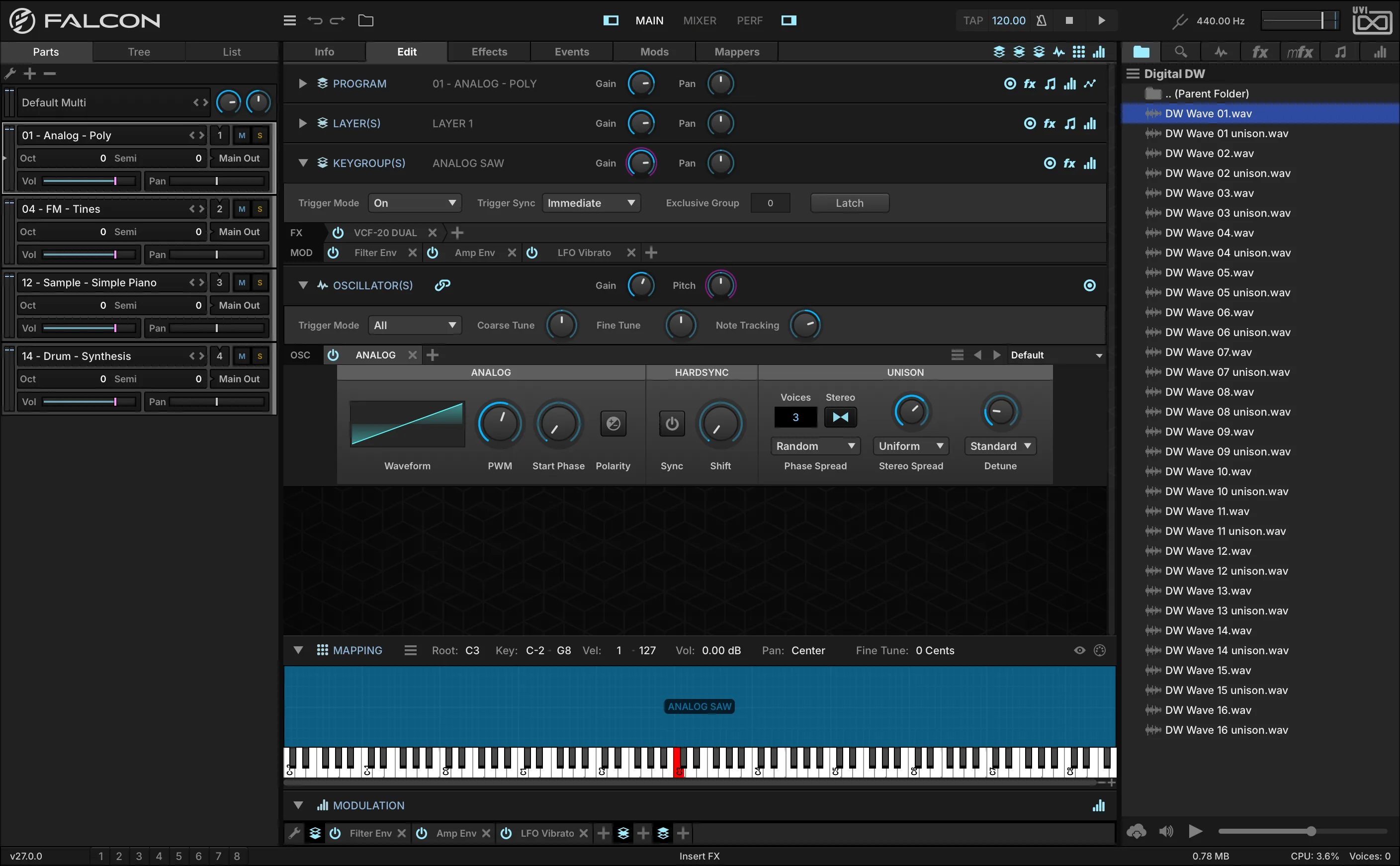
- 1 Menu principal
Ouvre le menu principal : chargement et enregistrement des multis et des programmes, Undo / Redo / History, snapshots d’interface, préférences et taille de la fenêtre. Chaque commande est décrite plus bas, sous Menu principal.
- 2 Annuler / Rétablir
Annule ou rétablit la dernière action. Le panneau History (accessible depuis le menu principal) permet de revenir à n’importe quel état antérieur.
- 3 Afficher le navigateur
Cliquez sur l’icône de dossier pour ouvrir le Library Browser, parcourir les instruments, presets, boucles et sons, et les charger dans la part choisie — comme en double-cliquant sur le nom du programme de la part. Voir Quel navigateur choisir.
- 4 Changer de vue
Les boutons MAIN, MIXER et PERF changent la vue principale de la fenêtre de Falcon. Voir Main, Mixer et Performance.
- 5 Afficher/masquer les barres latérales
Les barres latérales gauche et droite s’affichent ou se masquent indépendamment. La barre latérale gauche contient les éditeurs PARTS, TREE et LIST ; la barre latérale droite contient les navigateurs de la barre latérale. La barre latérale gauche n’apparaît que dans la vue Main.
- 6 Tempo
Le TEMPO actuel de Falcon, de 10 à 400 bpm. Double-cliquez pour saisir une valeur, ou cliquez et faites glisser vers le haut ou le bas. Tous les paramètres synchronisés au tempo dans Falcon le suivent. Lorsque Sync To Host est activé, le tempo ne peut pas être modifié manuellement.
- 7 Tap Tempo
Tapez plusieurs fois sur le bouton TAP, à un rythme régulier, pour indiquer le tempo d’instinct plutôt que de saisir une valeur.
- 8 Sync To Host / AutoPlay
Avec SYNC TO HOST activé, Falcon suit une source de tempo externe — le tempo de l’application hôte en plug-in, ou la MIDI Beat Clock en standalone. Avec AUTOPLAY activé, Falcon démarre et s’arrête en même temps que l’hôte. AutoPlay n’apparaît pas en standalone. Pour la lecture automatique propre à une boucle, voir Parts.
- 9 Play / Stop
Les boutons PLAY et STOP lancent et arrêtent manuellement la lecture de Falcon. Lorsque AutoPlay est activé, ils reflètent aussi l’état du transport de l’application hôte.
- 10 Global Tune
GLOBAL TUNE règle l’accord de toutes les parts, avec pour référence le la situé au-dessus du do central. Global Tune vaut 440 Hz par défaut et se règle de 392 Hz à 493.88 Hz.
- 11 Global Volume
GLOBAL VOLUME règle le volume de sortie des Main Outs.
Menu principal
Le menu principal s’ouvre depuis l’icône de menu, à gauche de la barre d’outils (1). Survolez une commande pour voir ce qu’elle fait.
Barre d’état
La barre d’état occupe le bas de la fenêtre et donne des informations utiles d’un simple coup d’œil.
- 1 Version
La version installée de Falcon s’affiche à gauche de la barre d’état.
- 2 Espaces de travail
Enregistrez et rappelez les réglages d’interface du volet gauche et du volet central sous forme d’espace de travail, dans 8 emplacements au maximum. Cliquez sur un bouton pour sélectionner un espace de travail ; Maj-clic pour y enregistrer l’état actuel ; Cmd/Ctrl + Maj-clic pour supprimer l’espace de travail. Le numéro d’un espace de travail enregistré s’allume en bleu. REMARQUE : les espaces de travail et les snapshots gèrent tous deux l’état des volets gauche et central, mais ils fonctionnent indépendamment.
- 3 Aide au survol
Le centre de la barre d’état affiche une aide contextuelle pendant que vous utilisez Falcon — par exemple « Global Volume » au survol du potentiomètre de volume de sortie, ou « Oscillator tune in semitones » au survol du potentiomètre Coarse Tune du module Oscillator.
- 4 Résumé des performances
La partie droite de la barre d’état affiche un résumé des performances du multi actuel : mémoire utilisée, charge CPU et nombre de voix en cours de lecture.
Main
La vue Main est la vue principale pour créer et éditer les parts dans Falcon, ainsi que les instruments et les samples qu’elles contiennent.
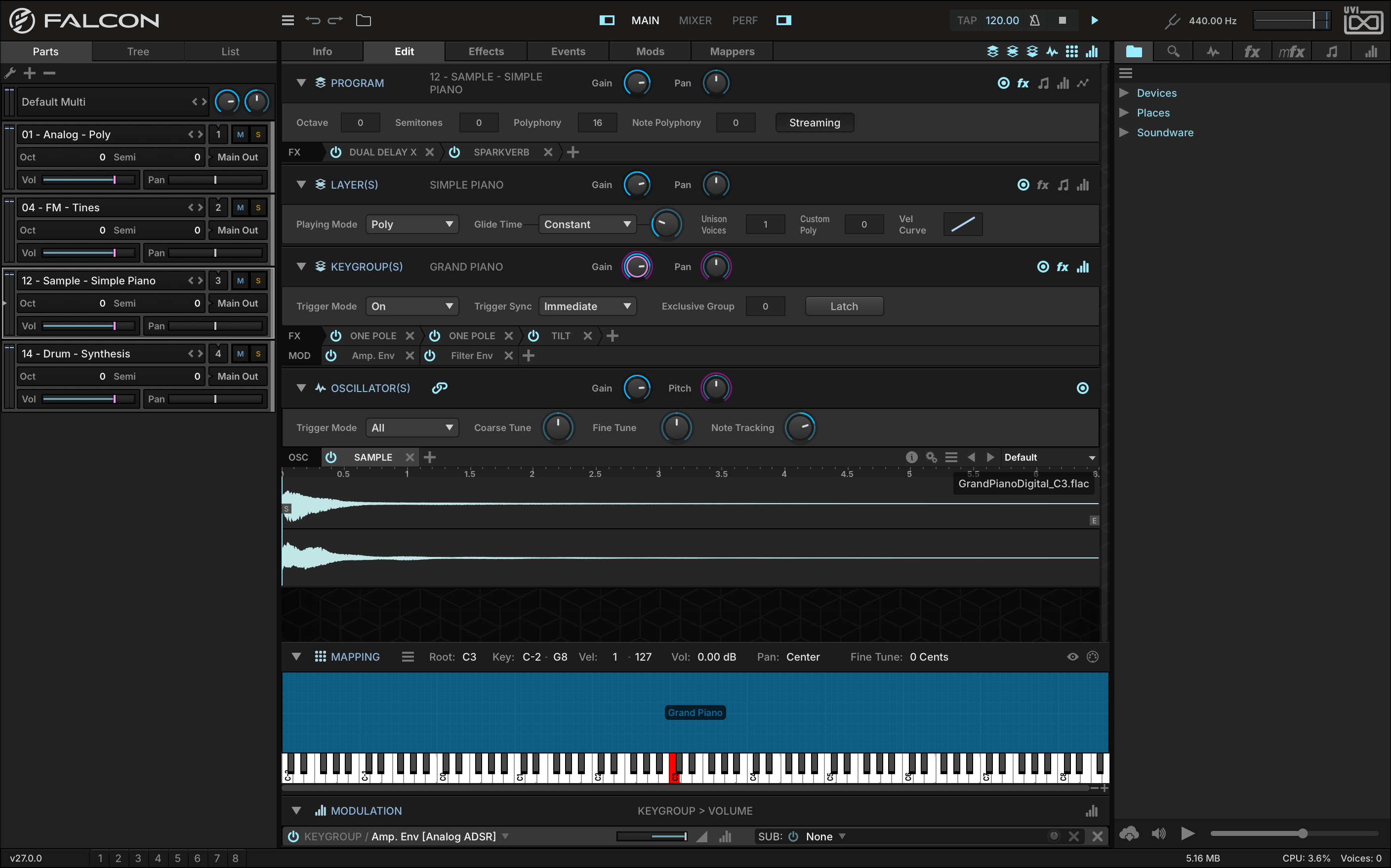
- 1 Barre d’outils
Barre supérieure toujours visible, avec le menu principal, le bouton du navigateur, le sélecteur de vue, les boutons des barres latérales, le tempo et le transport. Voir Barre d’outils pour le détail.
- 2 Volet central
Zone de travail principale pour visualiser et éditer les parts — les onglets Info, Edit, Effects, Events, Mods et Mappers s’y affichent.
- 3 Barre latérale gauche
La LEFT SIDEBAR accueille les éditeurs Parts, Tree et List, qui servent à naviguer dans le multi.
- 4 Barre latérale droite
La RIGHT SIDEBAR accueille les navigateurs de la barre latérale, qui servent à charger programmes, presets et samples.
Parts
La Parts List, dans la barre latérale gauche, liste toutes les parts du multi et sélectionne celle qui est affichée et éditée dans le volet central. Les réglages d’une part sont indépendants du programme chargé dans cette part, et sont enregistrés avec le multi — ou avec la session de votre hôte lorsque Falcon est utilisé en plug-in.
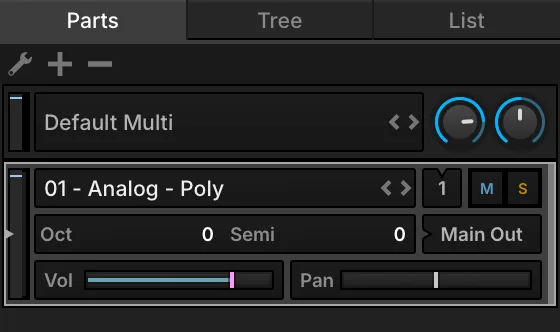
- 1 Menu de la Parts List
Actions sur la part sélectionnée : Empty selected Part, Load Program in selected Part et New Program in selected Part.
- 2 Ajouter / supprimer des parts
Les boutons + et − ajoutent et suppriment des parts. Pour réordonner les parts, maintenez le clic sur une part et faites-la glisser.
- 3 Commandes du multi
Le nom du multi chargé. Double-cliquez dessus pour ouvrir le File Browser et charger un multi, ou utilisez les boutons précédent/suivant pour parcourir les multis du même dossier.
- 4 Global Volume / Tune
Les mêmes Global Volume et Global Tune que dans la barre d’outils, avec les vumètres de sortie du Main Out.
- 5 Nom du programme
Le programme chargé ; un astérisque signale des modifications non enregistrées. Double-cliquez pour ouvrir le Library Browser, ou double-cliquez en maintenant Maj pour l’afficher dans l’onglet FILES de la barre latérale droite — l’un comme l’autre s’ouvre à l’emplacement du programme. Le clic droit propose Empty Part, Delete Part, Duplicate Part, Load Program, Reload Program (abandonne les modifications faites depuis le dernier enregistrement) et New Program.
- 6 Programme précédent / suivant
Parcourt les programmes du même dossier.
- 7 Entrée MIDI
L’entrée MIDI de la part (A1, A2, …), incrémentée automatiquement à chaque nouvelle part. Maintenez le clic pour la changer ; Omni écoute tous les ports et tous les canaux, et affiche un astérisque.
- 8 Mute / Solo
Coupe la part ou la met en solo. Alt/Option-clic pour couper ou mettre en solo cette part seulement ; Commande-clic (Mac) ou Ctrl-clic (Windows) pour couper ou mettre en solo toutes les parts sauf celle sur laquelle vous cliquez.
- 9 Vumètres de sortie / témoin MIDI
Le niveau de sortie de la part. Le témoin MIDI clignote chaque fois que la part reçoit du MIDI sur son entrée.
- 10 Octave / Semi
Transpose le MIDI entrant de la part par octaves et par demi-tons.
- 11 Sortie audio
La sortie audio de la part ; les nouvelles parts sont envoyées vers le Main Out. Maintenez le clic pour la router vers une autre sortie.
- 12 Volume / Pan
Le niveau de sortie et la position stéréo de la part.
Commandes supplémentaires de la ligne de la part, pour les boucles et pour la couleur de la part :
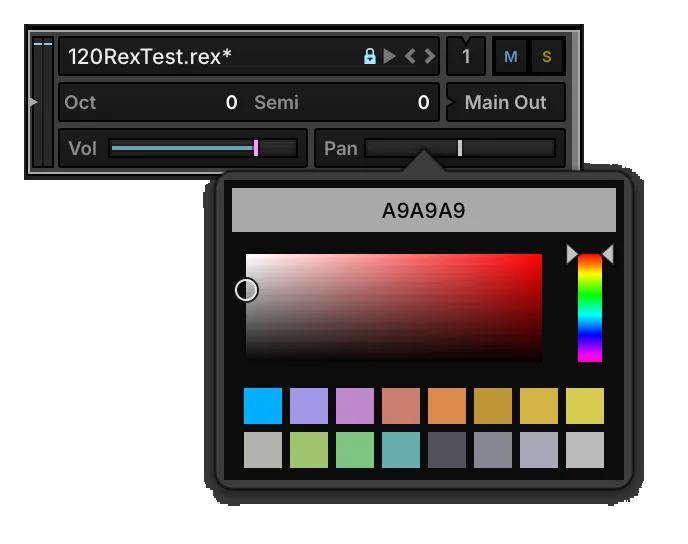
- 13 Modifications non enregistrées
L’astérisque après le nom du programme : le programme comporte des modifications non enregistrées.
- 14 Auto Play
Déclenche la boucle au démarrage de la lecture de Falcon.
- 15 Play
S’allume pendant la lecture de la boucle, et la lance ou l’arrête manuellement.
- 16 Couleur de la part
Cliquez sur la barre de couleur à droite d’une part pour choisir sa couleur.
Faites glisser le bord droit de la Parts List pour l’élargir ; les réglages se réorganisent de façon à afficher davantage de parts à la fois.
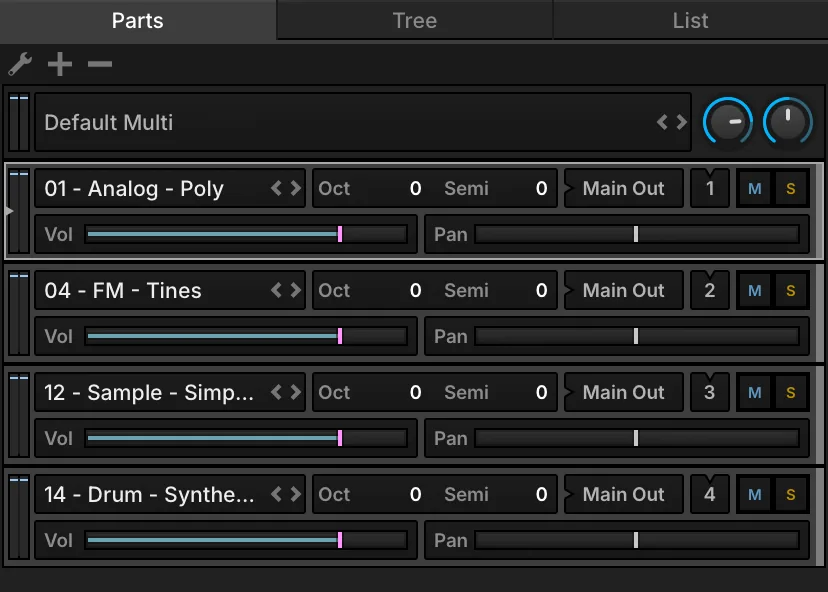
Tree
Le Tree présente une part sous forme de hiérarchie de nœuds, selon la Structure : de son programme jusqu’à chaque keygroup et chaque oscillateur. Ses deux sections, INSTRUMENT (les nœuds) et INSPECTOR (le détail du nœud sélectionné), se replient ou se déplient avec la flèche à gauche de leur nom ; faites glisser le bord supérieur de l’inspecteur pour changer sa hauteur.
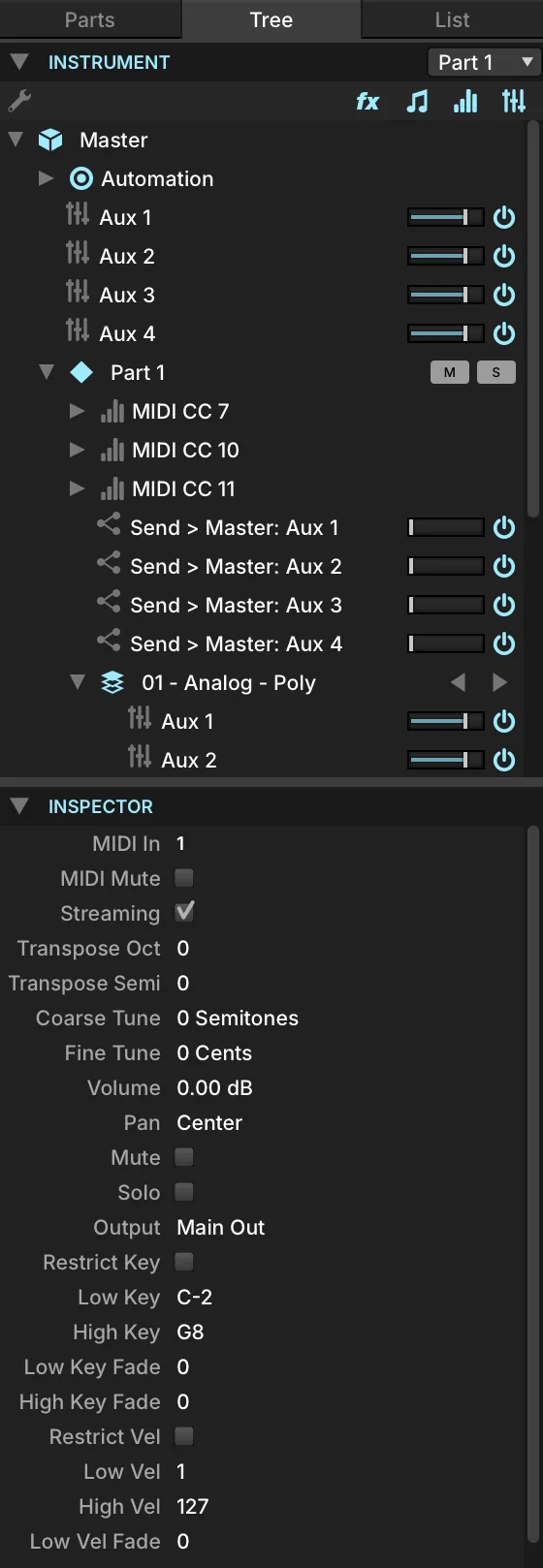
- 1 Instrument
Les nœuds d’une seule part, plus quelques nœuds globaux. Choisissez la part dans le menu Part Selector en haut à droite.
- 2 Interrupteurs de visibilité des nœuds
Affichent ou masquent les effets, les processeurs d’événements, les sources de modulation, ainsi que les bus et envois d’aux FX. Master, Host Automation, Part, Program, Layer, Keygroup et Oscillator sont toujours affichés.
- 3 Naviguer dans l’arborescence
Cliquez sur un nœud pour le sélectionner et afficher son détail dans l’inspecteur. Cliquez sur la flèche à gauche d’un nœud pour le déplier ou le replier ; maintenez Alt/Option pour déplier aussi tous ses enfants.
Le nœud sélectionné dans le Tree pilote aussi les autres vues — l’onglet Edit, l’onglet Effects, etc. —, ce qui en fait le moyen le plus rapide de circuler parmi les layers, keygroups, effets et assignations de modulation d’un programme volumineux. Double-cliquez sur un nœud pour accéder à son éditeur principal : un effet s’ouvre dans l’onglet Effects, une source de modulation dans l’onglet Mods.
Pour accéder aux options d’un nœud, sélectionnez-le et cliquez sur l’icône de menu en haut à gauche, ou faites un clic droit sur le nœud.
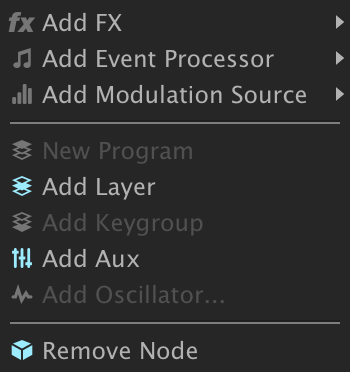
L’inspecteur liste les propriétés du nœud sélectionné. Double-cliquez sur une valeur pour en saisir une nouvelle, ou faites-la glisser vers le haut ou vers le bas. La plupart des propriétés apparaissent aussi dans d’autres vues, comme l’onglet Edit ou le Mixer, mais certaines propriétés « sous le capot » ne sont visibles qu’ici.
List
La List détaille une part et son programme, en quatre sections qui suivent la même hiérarchie : Part, Program, Layer(s) et Keygroup(s). Faites glisser son bord droit pour l’élargir ; chaque section se replie ou se déplie avec la flèche à gauche de son nom.
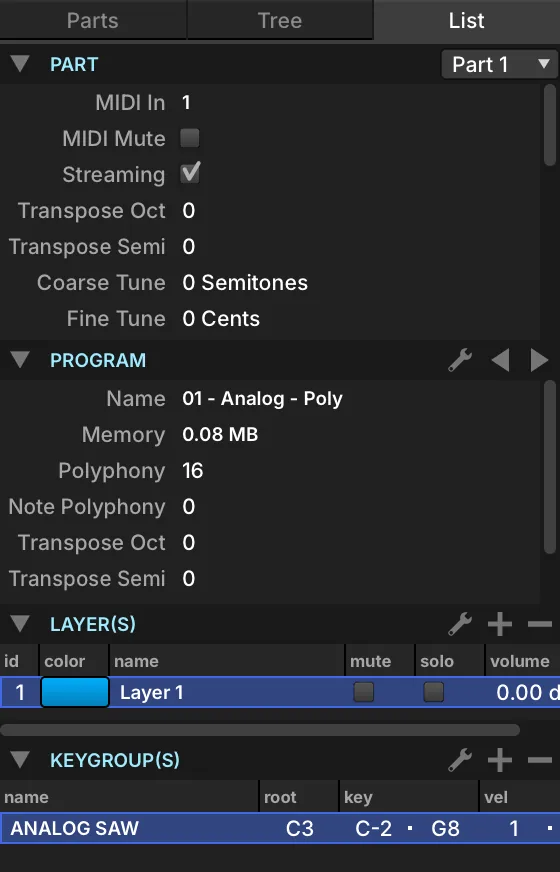
- 1 Section Part
Les réglages de la part sélectionnée — les mêmes que dans la Parts List.
- 2 Menu Part Selector
Choisit la part affichée par les quatre sections.
- 3 Section Program
Les réglages du programme chargé dans la part — les mêmes que dans la section Program de l’onglet Edit.
- 4 Menu du programme
Crée, charge, recharge, enregistre et protège le programme. Voir Menu du programme ci-dessous.
- 5 Programme précédent / suivant
Parcourt les fichiers de programmes du dossier actuel.
Layers et keygroups
La section Layers liste tous les layers du programme, et la section Keygroups tous les keygroups des layers sélectionnés. Ce que vous sélectionnez ici est ce qu’affiche l’onglet Edit, ce qui permet de travailler facilement sur un layer ou sur quelques keygroups d’un programme volumineux.
- Cliquez sur un nom pour le sélectionner ; maintenez Commande (Mac) ou Ctrl (Windows) pour en sélectionner plusieurs. Cliquez dans l’espace vide sous la dernière ligne pour tout désélectionner — sans sélection, l’onglet Edit affiche une vue composite, et les modifications s’appliquent à tous les layers ou à tous les keygroups.
- Faites un clic droit sur un en-tête de colonne pour choisir les réglages affichés en colonnes, et faites glisser un en-tête vers la gauche ou la droite pour réordonner les colonnes. Dans la section Keygroups, cliquez sur le nom d’une colonne pour trier selon celle-ci, et cliquez à nouveau pour inverser l’ordre ; faites glisser le bord droit d’une colonne pour l’élargir.
- Le menu Layer édite les Layer Rules et coupe, copie, colle et duplique les layers ; le menu Keygroup coupe, copie, colle et duplique les keygroups. Voir Ajouter, déplacer et supprimer des keygroups.
- Les boutons Add et Remove ajoutent un layer ou un keygroup, ou suppriment ceux qui sont sélectionnés.
Menu du programme
Le menu de la section Program gère le fichier du programme. Survolez une commande pour voir ce qu’elle fait.
Info
L’onglet Info est la « face avant » du programme sélectionné : ses macros, sa description et ses images, et un clavier jouable.
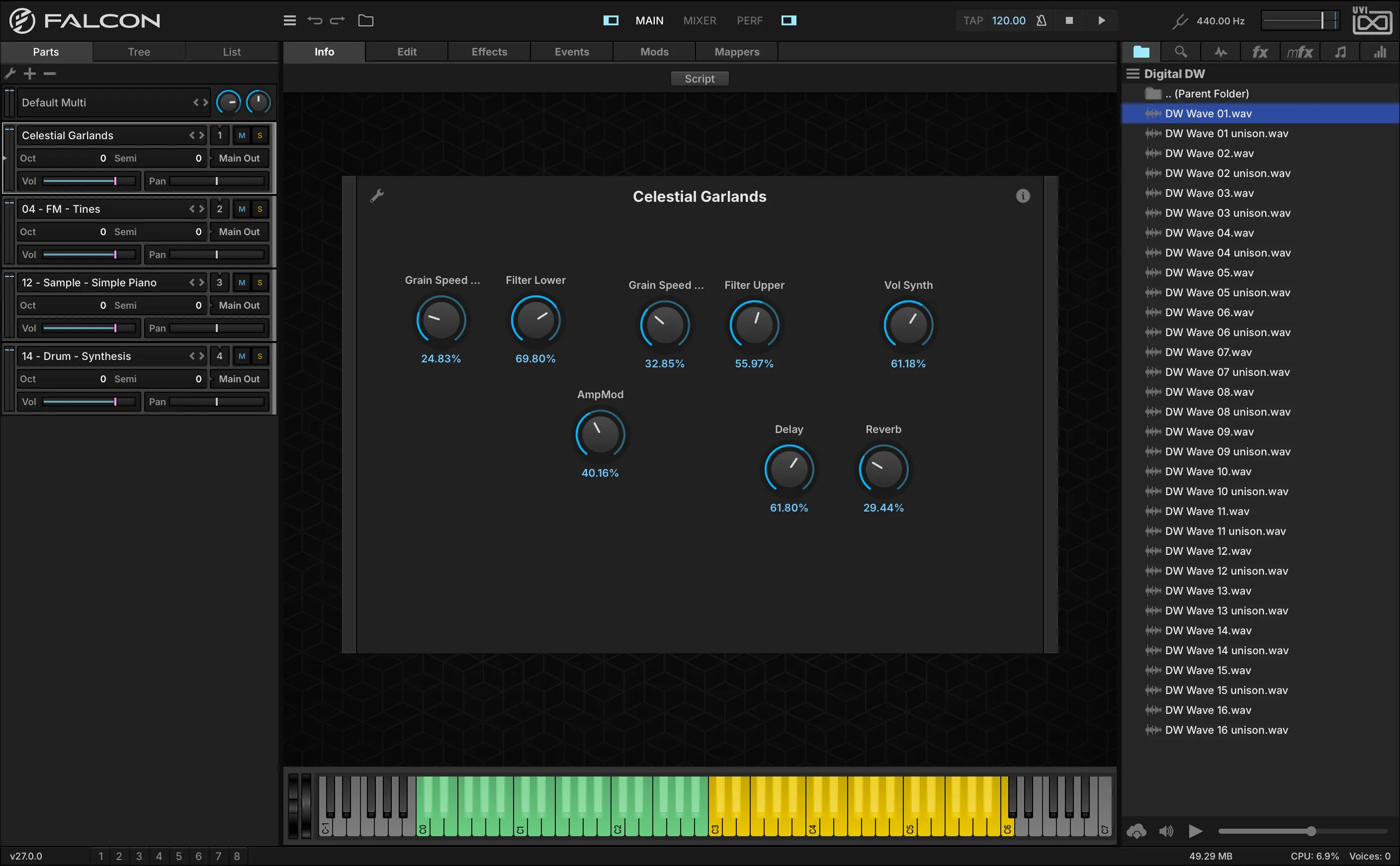
- 1 Bouton Script
Lorsque le script du programme définit une interface personnalisée, celle-ci s’affiche par défaut ; le bouton Script bascule entre elle et la vue standard.
- 2 Mode Edit
Appuyez sur EDIT pour réorganiser les macros : faites glisser un réglage pour le déplacer, double-cliquez sur une étiquette pour la renommer, ou faites un clic droit pour d’autres commandes d’édition.
- 3 Informations sur le programme (i)
Affiche la description du programme — assignations de la molette de modulation, rôle des macros, conseils de jeu. Vous pouvez rédiger et enregistrer des descriptions pour vos propres programmes. Les programmes UVI Soundware affichent aussi des images ; lorsqu’il y en a plusieurs, les flèches < et > les font défiler.
- 4 Macros
Les réglages assignés aux macros, pour accéder rapidement aux paramètres importants du programme. Voir Modulateurs › Macro.
En bas de l’onglet Info, le clavier joue le programme quand on clique dessus. La plage de notes du programme est mise en évidence et les touches situées en dehors sont assombries ; les touches utilisées par les Layer Rules de type keyswitch apparaissent en bleu. Un Script Processor peut aussi définir ses propres couleurs de touches.
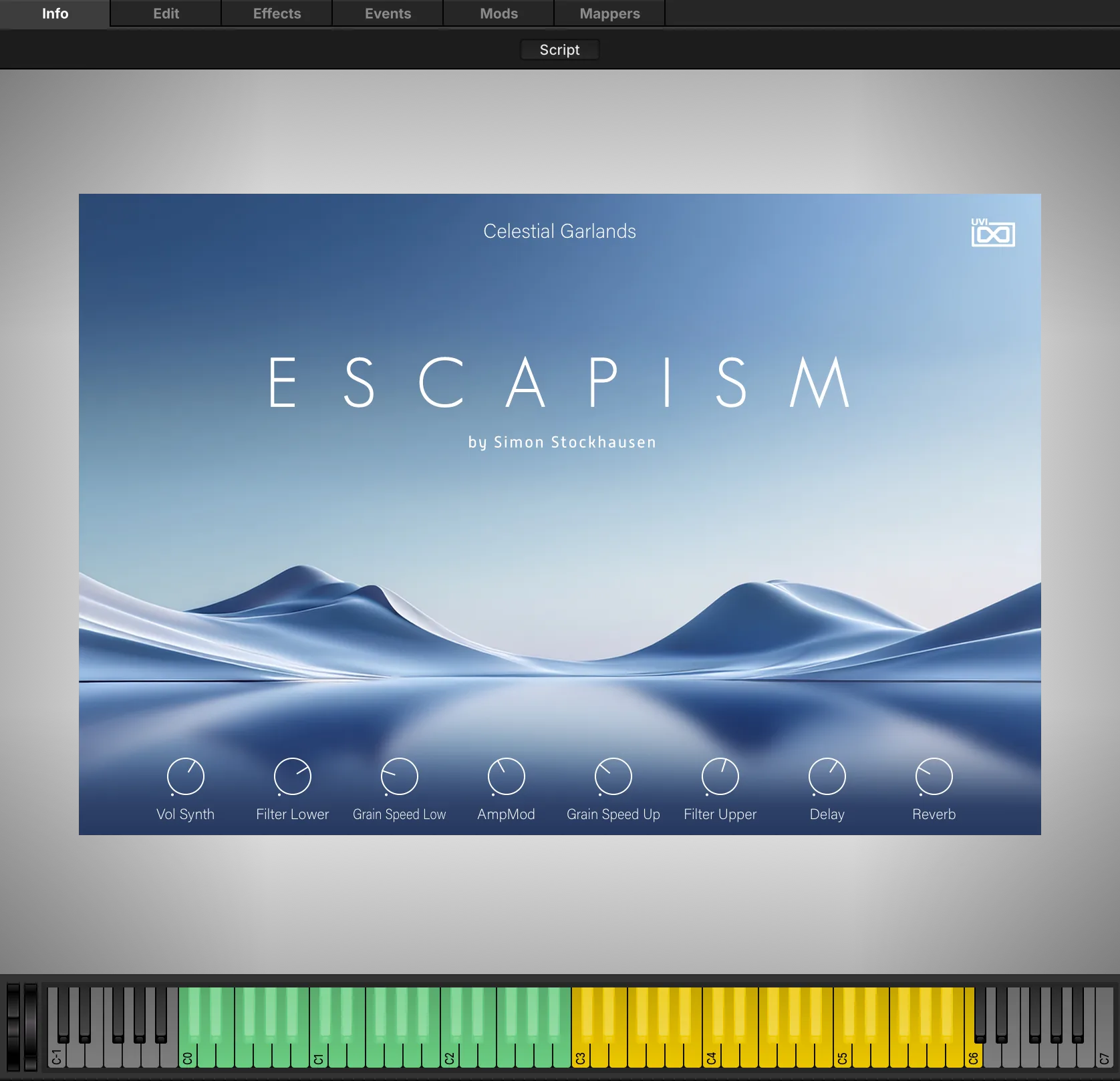
Edit
L’onglet Edit est organisé en sections empilées — Program, Layer, Keygroup, Oscillator, Mapping Editor et Modulation Editor — que l’on peut afficher, masquer, replier ou déplier individuellement. Les quatre premières forment la hiérarchie du programme : un programme contient des layers, un layer contient des keygroups et un keygroup contient des oscillateurs. Voir Structure pour le détail.
- 1 En-têtes de section
PROGRAM, LAYER, KEYGROUP, OSCILLATOR, MAPPING EDITOR et MODULATION EDITOR. Cliquez sur la flèche à gauche d’un en-tête (ou double-cliquez sur l’en-tête) pour replier ou déplier la section.
- 2 Afficher/masquer les sections
Chaque section s’affiche ou se masque à l’aide des boutons correspondants de la barre d’outils, en haut à droite de l’onglet Edit.
- 3 Vue des paramètres
Chacune des quatre sections de la hiérarchie comporte une vue des paramètres qui affiche ses réglages. Cette vue s’affiche ou se masque avec l’interrupteur situé dans l’en-tête de la section.
- 4 Bandeaux
Des bandeaux supplémentaires — effets, processeurs d’événements, sources de modulation, éditeurs de mappers — s’activent pour chaque section avec les boutons correspondants de son en-tête. Chaque bandeau est une vue condensée de l’onglet complet, qui ne montre que les modules enregistrés à ce niveau de la hiérarchie du programme.
- 5 Onglets de modules
Chaque module apparaît sous forme d’onglet. Cliquez sur le nom de l’onglet pour afficher ou masquer ses réglages. Le bouton POWER à gauche de l’onglet active ou désactive le module ; le bouton X à droite le supprime. Maintenez le clic sur le nom du module pour choisir un autre module à sa place.
- 6 Ajouter un module (+)
Appuyez sur le bouton plus (+) pour ajouter un module au bandeau, à partir d’un menu des modules disponibles. REMARQUE : dans les bandeaux Effects et Events, l’ordre de gauche à droite indique le trajet du signal. Dans les bandeaux Modulations et Mappers, l’ordre n’a pas d’importance. Voir Mods.
Program
L’éditeur Program règle les paramètres de lecture qui s’appliquent à tout le programme.

- 1 Gain & Pan
Règle le niveau de sortie et la position stéréo de tout le programme. Ces réglages sont distincts du gain et du panoramique de la part, et sont enregistrés avec le programme.
- 2 Streaming
Détermine si les samples du programme sont lus en streaming depuis le disque. Désactivé, les samples du programme sont chargés entièrement en mémoire. Voir Préférences › Streaming.
- 3 Octave & Semi
Transpose le MIDI qui entre dans le programme. OCTAVE transpose par octaves, SEMI par demi-tons.
- 4 Polyphony
Règle le nombre par défaut de voix simultanées disponibles pour chaque layer du programme. Pour imposer une autre valeur à certains layers, voir Custom Polyphony dans la section Layer. Garder une polyphonie aussi basse que l’usage le permet réduit la charge de calcul, surtout avec des effets ou des modulations par keygroup.
- 5 Note Polyphony
Règle le nombre maximal de déclenchements simultanés d’une même note. La valeur zéro est une valeur spéciale qui signifie UNLIMITED.
Layer
L’éditeur Layer règle le comportement de lecture du ou des layers sélectionnés.

- 1 Gain & Pan
GAIN et PAN règlent le niveau de sortie et la position stéréo du ou des layers sélectionnés.
- 2 Play Mode
Détermine ce qui se passe lorsque d’autres notes sont déclenchées pendant qu’une note est tenue. Les modes POLY jouent plusieurs notes simultanément ; les modes MONO ne jouent que la dernière note déclenchée.
- 3 Portamento
Avec POLY PORTAMENTO ou MONO PORTAMENTO, un glide relie la note précédente à la nouvelle. GLIDE TIME en règle la durée. Le menu du mode de glide, à côté, propose Constant (toujours la même durée) ou Proportional (plus long pour les intervalles plus larges). MONO PORTAMENTO SLIDE part toujours du pitch de la note précédente, même si celle-ci a déjà été relâchée.
- 4 Unison Voices
Règle le nombre de voix déclenchées par chaque note reçue ; la valeur par défaut est 1. Avec plusieurs voix, les sources de modulation Unison (External > Other) peuvent moduler des paramètres voix par voix — par exemple le pitch ou le panoramique du keygroup — pour un son plus riche.
- 5 Custom Polyphony
Règle la polyphonie maximale du layer. La valeur zéro est une valeur spéciale qui signifie qu’aucune limite propre au layer ne s’applique (c’est la polyphonie du programme qui compte).
- 6 Velocity Curve
Transforme les valeurs de vélocité entrantes. Par défaut, NORMAL (1:1). Faites un clic droit pour choisir Constant velocity (une vélocité fixe, double-cliquez pour la régler) ou Velocity Curve, ou l’un des presets : MAX (toujours 127), HARD (il faut jouer plus fort pour atteindre les vélocités élevées), NORMAL et SOFT (un jeu doux donne déjà des vélocités élevées). Faites glisser la courbe vers le haut ou le bas pour la façonner, ou double-cliquez pour saisir une valeur.
La courbe affiche les vélocités entrantes sur l’axe X et les vélocités déclenchées sur l’axe Y. Faites glisser la courbe vers le haut ou le bas pour la façonner, ou double-cliquez et saisissez une valeur :
- Les valeurs entre -1 et 0 couvrent la plage comprise entre les presets Hard et Normal.
- Les valeurs entre 0 et +1 couvrent la plage comprise entre les presets Normal et Soft.
- Les valeurs au-delà de +1, jusqu’à 127, fixent une vélocité constante ; +1 exactement correspond au preset Soft.
Keygroup
L’éditeur Keygroup règle le comportement de déclenchement du ou des keygroups sélectionnés.

- 1 Gain & Pan
GAIN et PAN règlent le niveau de sortie et la position stéréo du ou des keygroups sélectionnés.
- 2 Trigger Mode
Détermine l’événement qui déclenche le keygroup. ON : note-on (par défaut). OFF : note-off. OFF + E : note-off, l’amplitude suit le niveau actuel de l’enveloppe. OFF + V : note-off, l’amplitude suit la vélocité de note-off. OFF + VE : combine enveloppe et vélocité de note-off. Les variantes Off aident à faire correspondre l’amplitude des samples de release à celle de la note qui précède.
- 3 Trigger Sync
Détermine comment le keygroup est lu une fois déclenché. IMMEDIATE : déclenché immédiatement. NEXT BEAT : déclenché au début du temps suivant. NEXT BAR : déclenché au début de la mesure suivante. Les options Next Beat/Bar sont utiles avec des processeurs d’événements synchronisés au tempo comme l’Arpeggiator, ou avec des boucles synchronisées au tempo.
- 4 Exclusive Group
Rend des keygroups mutuellement exclusifs — l’exemple classique est un groupe de charleston où la charleston fermée coupe la charleston ouverte. 32 groupes exclusifs sont disponibles par layer. La valeur zéro signifie qu’aucun groupe exclusif n’est assigné.
- 5 Latch
Lorsque LATCH est activé, les notes sont maintenues (verrouillées) indéfiniment une fois déclenchées ; pour relâcher la note, jouez de nouveau la même note.
Oscillator
Un keygroup contient un ou plusieurs oscillateurs. L’éditeur Oscillator règle les paramètres de lecture et de pitch communs à tous les types d’oscillateurs.
Les oscillateurs se choisissent dans un panneau unique qui se déroule sous l’élément qui l’a ouvert. Appuyez sur le bouton + de la barre des oscillateurs pour en ajouter un, ou maintenez le clic — ou faites un clic droit — sur un emplacement d’oscillateur pour remplacer celui qui s’y trouve. Le même panneau s’ouvre depuis la vue Tree, par un clic droit sur un keygroup puis en choisissant Add Oscillator….
Le panneau liste tous les oscillateurs en colonnes sous leur catégorie, SAMPLING et SYNTHESIS, chaque entrée avec une icône et un nom. L’oscillateur que contient déjà l’emplacement est en surbrillance. Une carte, en bas, décrit l’entrée survolée par le pointeur — son icône, son nom, sa catégorie et une description d’une ligne — et revient à l’oscillateur actuel lorsque le pointeur quitte la liste.

- 1 Edit All Oscillators
Avec EDIT ALL OSCILLATORS activé, les paramètres ci-dessous sont édités simultanément pour tous les oscillateurs du keygroup. Désactivez-le pour éditer chaque oscillateur individuellement en sélectionnant son onglet.
- 2 Trigger Mode
Lorsque le keygroup contient plusieurs oscillateurs, TRIGGER MODE choisit lequel est déclenché. ALL : tous les oscillateurs à chaque note. CYCLE : round robin dans un ordre fixe — avec les oscillateurs A, B et C, l’ordre est toujours A-B-C, A-B-C. RANDOM CYCLE : chaque oscillateur est déclenché une fois par cycle dans un ordre aléatoire, sans répétition immédiate d’un cycle à l’autre — B-A-C, A-C-B, puis C-B-A. RANDOM : un seul oscillateur tiré au hasard à chaque note — A-C-C-B-A-B-B-C-A.
- 3 Gain
Règle le niveau de sortie du ou des oscillateurs sélectionnés au sein du keygroup.
- 4 Coarse / Fine Tune & Pitch
COARSE TUNE et FINE TUNE règlent le pitch de l’oscillateur en demi-tons et en cents — de façon statique, non modulable. Le réglage PITCH est modulable et couvre ±4 octaves. Usage type : Fine Tune pour corriger un sample, Coarse Tune pour le décaler vers le haut ou le bas du clavier, Pitch pour le moduler avec un LFO ou une enveloppe.
- 5 Note Tracking
Détermine comment les notes entrantes sont transposées. 100% transpose à 1:1 par rapport à la root key. 200% double la transposition (root key G4, G#4 jouée → sonne comme A4). Les valeurs négatives l’inversent (-200%, G#4 → sonne comme F4). 0% donne un pitch constant quelle que soit la note.
Sample Editor
Pour les types d’oscillateurs à base de samples, le Sample Editor affiche un éditeur de forme d’onde et des réglages supplémentaires propres aux fichiers audio et aux boucles. (Pour les oscillateurs de synthèse, voir Oscillateurs.)

- 1 Affichage de la forme d’onde
La forme d’onde du sample chargé, ajustée par défaut à la taille de l’affichage. Si l’oscillateur n’a pas de sample, déposez-en un ici depuis l’onglet FILES de la barre latérale droite ou depuis le Finder (Mac) / l’Explorateur de fichiers (Windows). Maintenez Alt/Option enfoncée en faisant défiler pour zoomer horizontalement, Maj pour zoomer verticalement. Faites glisser le bord inférieur de l’affichage pour l’agrandir verticalement ; sa largeur suit celle du volet central, faites donc glisser la bordure de la barre latérale pour l’élargir.
- 2 Règle temporelle
La durée du sample. Faites un clic droit sur la règle pour basculer son format entre Samples, Beats et Seconds.
- 3 Sample Info
Superpose à la forme d’onde des informations sur le sample chargé : emplacement du fichier, résolution, fréquence d’échantillonnage, nombre de canaux, durée et taille du fichier, ainsi que les détails de la boucle si le sample est bouclé.
- 4 Parameters
Affiche ou masque les paramètres propres au type d’oscillateur. Voir Oscillateurs.
- 5 Marqueurs de début et de fin
Faites glisser les marqueurs S et E, aux bords gauche et droit de la forme d’onde, pour définir où la lecture commence et se termine dans le fichier.
Édition
Pour éditer le sample, cliquez et faites glisser pour sélectionner une plage temporelle, puis faites un clic droit pour accéder aux commandes d’édition : CUT, COPY, PASTE, UNDO, REDO, SELECT ALL, DESELECT ALL, CROP, DELETE, NORMALIZE, SILENCE, REVERSE, FADE IN, FADE OUT, PLAY SELECTION, SNAP SELECTION TO NEAREST ZERO-CROSSING, SET START MARKER USING CURRENT POSITION et SET END MARKER USING CURRENT POSITION. Le même menu contient aussi un sous-menu Zoom et REVEAL IN FINDER (Mac) / REVEAL IN EXPLORER (Windows).
CHANGE PLAYING DIRECTION TO REVERSE lit le sample à l’envers ; CHANGE PLAYING DIRECTION TO FORWARD rétablit le sens normal. SET AS ONE SHOT lit le sample en entier à chaque déclenchement, quelle que soit l’enveloppe d’amplitude du keygroup — idéal pour la batterie et les percussions ; DISABLE ONE SHOT revient à la lecture standard.
Pour appliquer définitivement l’un des effets de Falcon au sample, sélectionnez une portion audio, choisissez APPLY FX, choisissez l’effet, réglez ses paramètres et appuyez sur OK. L’effet est rendu dans le sample, et non appliqué en temps réel. Enregistrez le sample pour conserver le résultat, ou choisissez Undo pour l’annuler.
Lorsque plusieurs keygroups sont sélectionnés, un menu Batch apparaît : il applique une action — normalisation, application d’un effet — à tous les keygroups sélectionnés à la fois.
Bouclage
Pour ajouter une boucle, sélectionnez une partie du sample, choisissez CREATE LOOP et sélectionnez un type de boucle :
- FORWARD : la section bouclée est lue vers l’avant ; lorsque la lecture atteint la fin de la boucle, elle reprend au début de la boucle.
- ALTERNATE : la section bouclée est lue alternativement vers l’avant (début → fin de boucle) et à l’envers (fin → début de boucle).
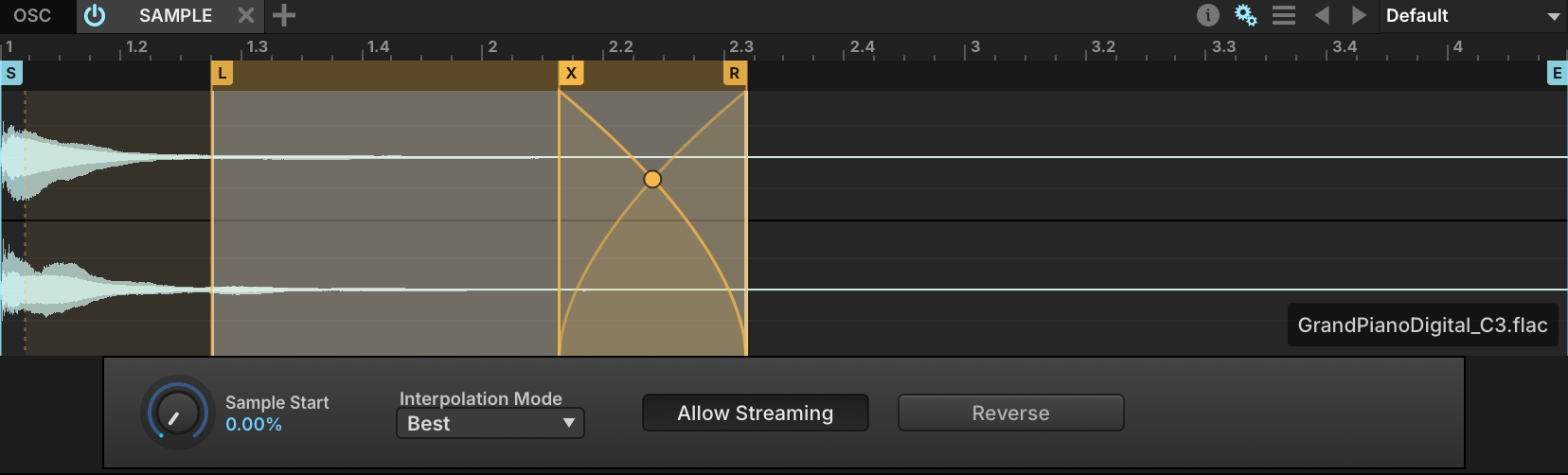
- 6 Marqueurs de boucle (L / R)
Faites glisser les marqueurs L et R pour définir où la boucle commence et se termine.
- 7 Fondu enchaîné de boucle (X)
Un fondu enchaîné sur la section bouclée rend la boucle moins perceptible et atténue les clics au point de bouclage. ENABLE XFADE active le fondu enchaîné, DISABLE XFADE le désactive ; lorsqu’il est actif, faites glisser le marqueur X pour régler la longueur du fondu enchaîné, et faites glisser le point de la courbe de fondu pour la façonner. PRINT CROSSFADE inscrit le fondu enchaîné dans le sample.
- 8 Looped Release
Ce qui se passe lorsqu’une note est relâchée. ENABLE LOOPED RELEASE : la boucle continue de jouer jusqu’à la fin de la phase de release. DISABLE LOOPED RELEASE : la lecture se poursuit au-delà de la fin de la boucle jusqu’à la fin de la phase de release ou jusqu’au marqueur de fin. DELETE LOOP supprime la boucle.
Enregistrer les samples
Sur les oscillateurs d’échantillonnage, le menu Preset File du module (voir Menu des presets de module) ajoute des commandes propres au sample :
- SAVE SAMPLE : enregistre le fichier du sample à son emplacement.
- SAVE SAMPLE AS… : enregistre le sample dans un nouveau fichier.
- SAVE SAMPLE WITH PLAYBACK OPTIONS : enregistre le fichier du sample à son emplacement et y inscrit les marqueurs de début et de fin du sample et de la boucle.
- SAVE SAMPLE AS WITH PLAYBACK OPTIONS… : enregistre le sample dans un nouveau fichier, en y inscrivant les marqueurs de début et de fin du sample et de la boucle.
Pour afficher le fichier du sample sur le disque, faites un clic droit sur le sample et choisissez REVEAL IN FINDER (Mac) / REVEAL IN EXPLORER (Windows).
Mapping
Le Mapping Editor affiche l’organisation des layers et des keygroups du programme. Un programme peut contenir aussi bien un seul keygroup dans un seul layer, couvrant toute la plage de notes et de vélocité, que de nombreux layers contenant chacun des dizaines de keygroups assignés à de toutes petites plages.
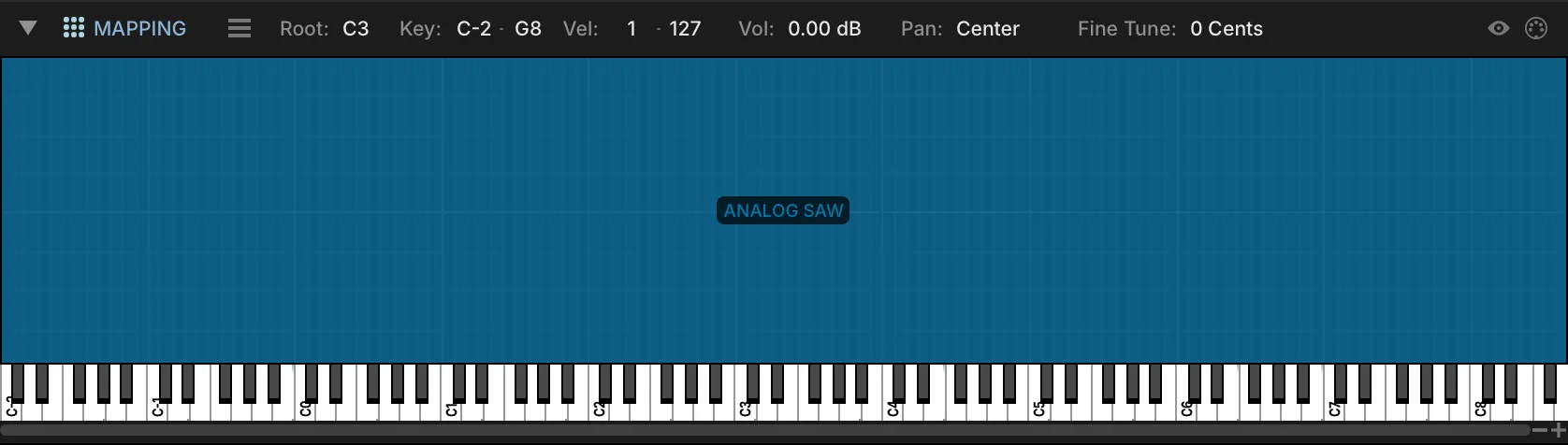
- 1 Zone de mapping
La plage de notes s’étend horizontalement et la plage de vélocité verticalement. Chaque keygroup est un bloc qui couvre sa plage de notes et sa plage de vélocité ; lorsque le programme comporte plusieurs layers, ceux-ci sont empilés les uns sur les autres.
- 2 Détails de la sélection
Root key, plage de notes, plage de vélocité et autres détails des keygroups sélectionnés. Éditez-les comme d’habitude — double-cliquez pour saisir une valeur, ou utilisez la molette. Lorsque plusieurs keygroups sont sélectionnés, une modification s’applique à tous.
- 3 Menu de mapping
Ouvre le menu des commandes d’édition du Mapping Editor, aussi accessible par un clic droit n’importe où dans la zone de mapping. Voir Ajouter, déplacer et supprimer des keygroups.
Appuyer sur une touche du clavier de piano déclenche la note et joue tous les keygroups assignés à cette touche. La position verticale détermine la vélocité : appuyez près du bas de la touche pour des vélocités plus élevées, près du haut pour des vélocités plus faibles.
Pour ajuster la plage de notes ou de vélocité d’un keygroup, sélectionnez-le, puis cliquez et faites glisser l’un de ses bords. Maintenez la touche Commande (Mac) ou Ctrl (Windows) enfoncée avant de commencer à faire glisser pour créer plutôt un fondu sur la plage ; une ligne pointillée à l’intérieur du keygroup indique où commence le fondu.
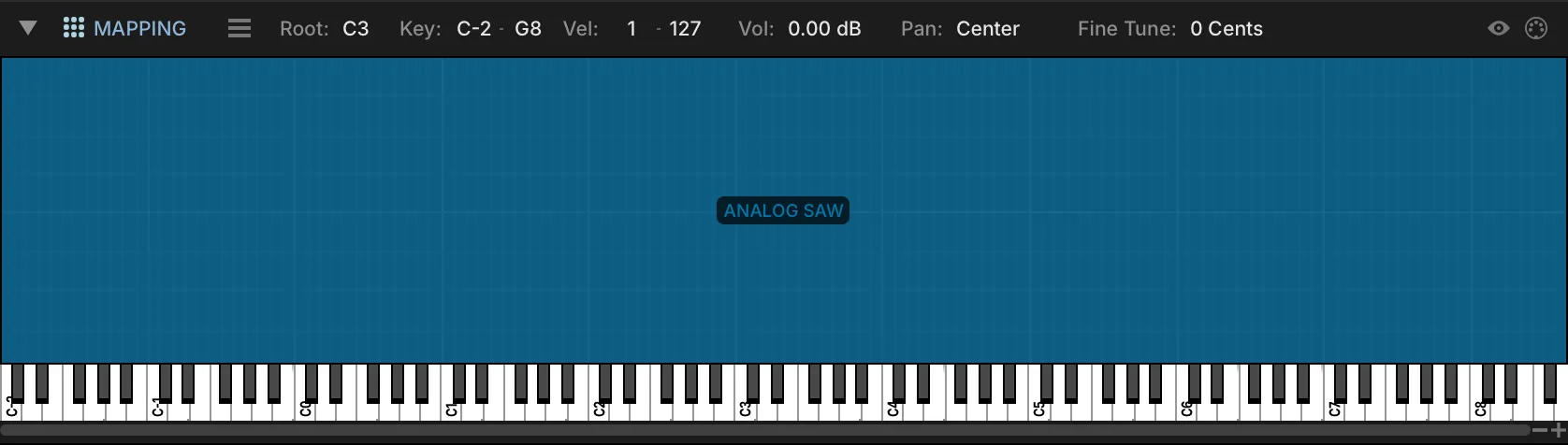
- 4 Interrupteurs de navigation
HIGHLIGHT PLAYED KEYGROUPS fait clignoter les keygroups à mesure qu’ils sont déclenchés ; MIDI SELECT les sélectionne à mesure qu’ils sont déclenchés.
- 5 Importer des samples
Faites glisser un ou plusieurs samples depuis l’onglet FILES de la barre latérale droite ou depuis votre bureau pour créer des keygroups. L’endroit où vous les déposez détermine la plage de notes du nouveau keygroup : plus le point de dépôt est proche du haut de la plage de vélocité, plus la plage de notes est large. Maintenez Alt/Option enfoncée pendant le glissement pour ouvrir plutôt la boîte de dialogue d’import personnalisé.
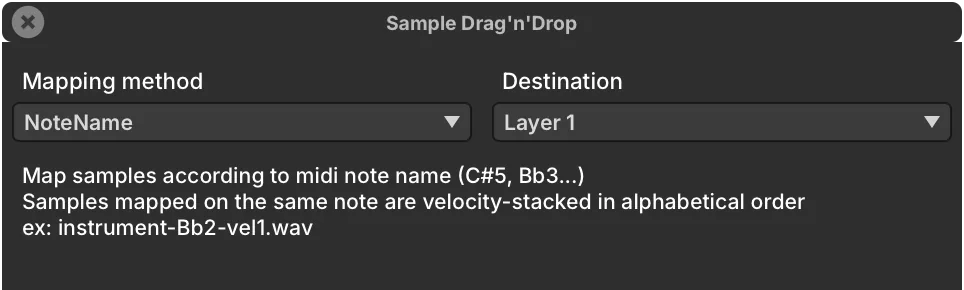
MAPPING METHOD choisit comment chaque fichier est assigné — NOTE NAME, BLACK KEYS et d’autres, dont beaucoup lisent le nom du fichier ou d’autres métadonnées — et décrit la méthode sélectionnée. DESTINATION LAYER choisit le layer qui reçoit les samples, ou un nouveau layer.
- 6 Zoom et redimensionnement
Zoomez horizontalement avec les boutons + et − en bas à droite, ou redimensionnez l’éditeur verticalement en faisant glisser la barre d’outils du Mapping Editor vers le haut ou le bas.
Ajouter, déplacer et supprimer des keygroups
Le menu du Mapping Editor regroupe toutes ses commandes d’édition. Pour l’ouvrir, faites un clic droit n’importe où dans la zone de mapping, ou appuyez sur le bouton de menu situé vers l’extrémité gauche de la barre d’outils du Mapping Editor. Survolez une commande pour voir ce qu’elle fait.
Modèles de keygroups
Un modèle de keygroup est une capture d’un keygroup dans son intégralité, avec tous ses oscillateurs, effets et modulateurs — un point de départ pour de nouveaux patchs, ou un raccourci pour construire des parts complexes.
Pour en créer un, sélectionnez le keygroup dans le Mapping Editor et choisissez Save Keygroup Template dans le menu du Mapping Editor. Nommez le modèle et cliquez sur Save. Pour écraser un modèle existant, enregistrez-le de nouveau sous le même nom.
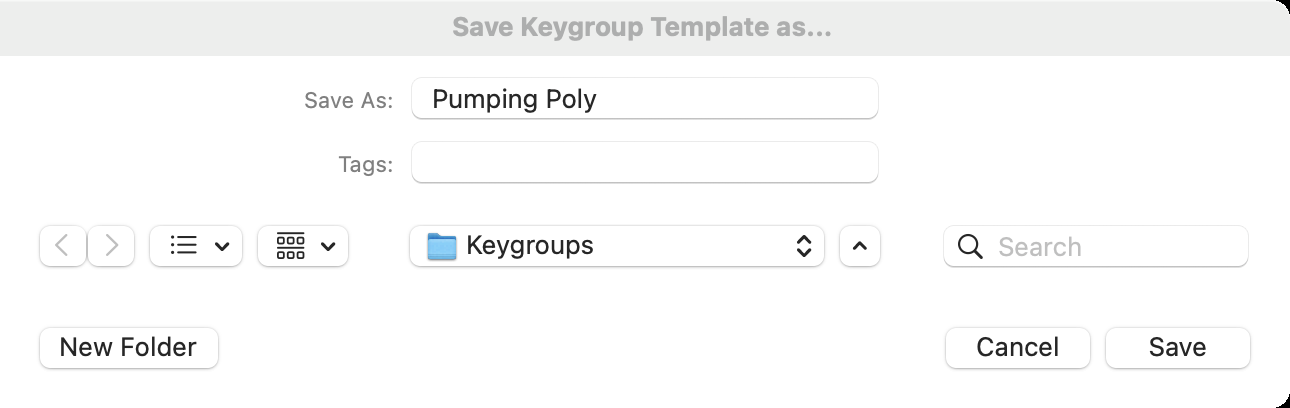
Le nouveau modèle est proposé dans les sous-menus Create Keygroup et Create Keygroup in New Layer, d’où il peut être ajouté à n’importe quel programme.
- Un modèle contient toujours exactement un keygroup : on ne peut ni enregistrer plusieurs keygroups dans un même modèle, ni les enregistrer comme modèles en une seule opération.
- Si Save Keygroup Template est grisé, sélectionnez plutôt le keygroup dans la vue Tree.
- Pour renommer, organiser ou partager vos modèles, ouvrez le dossier où ils sont enregistrés :
~/Documents/UVI/Falcon/User Presets/Keygroups.
Layer Rules
Les Layer Rules modifient dynamiquement les layers d’un programme qu’une note déclenche — pour passer d’une articulation legato à une articulation staccato, par exemple, ou pour alterner entre plusieurs variantes d’une même note afin d’obtenir un jeu plus réaliste.
Pour ouvrir le Layer Rules Editor, choisissez Edit Layer Rules (⌘E) dans le menu du Mapping Editor. Les règles sont listées à gauche, et les layers du programme sous Targets, à droite.

- 1 Règle racine
La règle à laquelle appartiennent toutes les sous-règles. Faites un clic droit dessus pour ajouter une sous-règle ou supprimer la règle.
- 2 Type de règle
Le critère de choix de la règle racine : ici Key Switch. Le menu est disponible dès que la règle a des sous-règles ; chaque type est décrit plus bas.
- 3 Sous-règles
Une par layer ou groupe de layers, chacune avec la condition qui la sélectionne — ici les notes de keyswitch C0 et D0. Sélectionnez une sous-règle pour régler sa condition et ses cibles.
- 4 Learn
Règles Key Switch uniquement : attend la prochaine note que vous jouez et l’utilise comme keyswitch de la sous-règle.
- 5 Condition
Règle la condition de la sous-règle — pour une règle Key Switch, la note. Sa valeur apparaît dans le nom de la sous-règle.
- 6 Targets
Les layers du programme. Cochez ceux que déclenche la sous-règle sélectionnée : ici, la sous-règle C0 joue le layer Sustain, et D0 joue Staccato.
- Cliquez sur No rule, right-click to add a new rule et choisissez Add root rule.
- Faites un clic droit sur la règle racine et choisissez Add sub-rule, une fois pour chaque layer ou groupe de layers entre lesquels la règle doit choisir.
- Choisissez le type de la règle racine (voir plus bas), par exemple Key Switch. Le menu de type est disponible dès que la règle a des sous-règles.
- Sélectionnez chaque sous-règle, réglez la condition qui la déclenche et choisissez ses layers sous Targets.
Par exemple, une règle Key Switch avec deux sous-règles, la première réglée sur C0 et la seconde sur D0, joue les layers de la première sous-règle après un appui sur C0, et ceux de la seconde après D0.
Les sous-règles peuvent avoir leurs propres sous-règles, qui ramifient davantage la logique de déclenchement. Pour supprimer une règle, faites un clic droit dessus et choisissez Delete rule.
| Type de règle | Chaque sous-règle est déclenchée par |
|---|---|
| Key Switch | Une note de keyswitch. Learn la règle à partir de la prochaine note que vous jouez. |
| MIDI CC | Une plage de valeurs du contrôleur choisi pour la règle racine. |
| Pitch Bend | Une plage de valeurs de pitch bend. |
| Speed | Une plage de temps écoulé depuis la note-on précédente, en centièmes de seconde (0–100, soit jusqu’à 1 s ; les intervalles plus longs comptent pour 100). |
| Note Duration | Une plage de durées de note. |
| Cycle | Son tour : les sous-règles jouent l’une après l’autre (round robin). |
| Random | Le hasard : une sous-règle est tirée au hasard à chaque note. |
| Random Cycle | Le hasard, sans répétition : chaque sous-règle joue une fois, dans un ordre aléatoire, avant que l’une d’elles ne rejoue. |
| Legato | Un niveau de legato : l’intervalle, en demi-tons, entre la note tenue et la nouvelle. Le niveau 0 correspond aux notes jouées sans legato. |
Effects
L’onglet Effects affiche tous les trajets d’effets audio, des effets de la sortie master jusqu’à ceux d’un seul keygroup. Au sein d’un même nœud, les effets traitent le signal de haut en bas. D’un niveau à l’autre, l’audio remonte, du keygroup jusqu’au master. Voir Structure. Pour chaque effet, voir Effets.

- 1 Fil d’Ariane
Choisissez le trajet d’effets affiché. Cliquez sur le nom d’un nœud pour afficher ses effets, ou sur la flèche à sa droite pour passer à l’un de ses nœuds enfants — par exemple l’un des layers du programme. Sélectionner un nœud dans le Tree revient au même.
- 2 Aux Sends
Lorsque les nœuds d’aux FX sont affichés dans le Tree, chaque nœud doté d’envois aux les affiche : niveau d’envoi, mute et pre/post-fader pour chaque bus aux.
- 3 Preset Browser
Faites glisser un effet depuis l’onglet FX de la barre latérale droite dans la chaîne pour l’ajouter.
- 4 Tempo Sync
Les effets dotés de paramètres temporels, comme les delays ou le trémolo, affichent un bouton TEMPO SYNC à côté du menu Preset File, qui les cale sur le tempo de Falcon ; leurs réglages de temps s’expriment alors en valeurs de notes et de mesures.
- Ajoutez un effet avec le bouton + en haut à droite, ou en le faisant glisser depuis l’onglet FX de la barre latérale droite.
- Réordonnez les effets en maintenant le clic sur l’en-tête d’un effet et en le faisant glisser à un nouvel emplacement.
- Remplacez un effet en cliquant sur son nom et en en choisissant un autre dans le menu.
- Activez ou désactivez un effet avec le bouton POWER à gauche de son nom, et supprimez-le avec le bouton X tout à droite.
- Les sections Modulation et Keyboard s’affichent ou se masquent avec les boutons en haut à droite.
Aux FX
Il existe deux sections d’effets aux, chacune dotée d’au moins quatre bus aux indépendants :
- Aux FX du master, alimentés par les envois de chaque part du multi ; enregistrés avec le multi.
- Aux FX du programme, alimentés par les envois de chaque layer et de chaque keygroup du programme ; enregistrés avec le programme.
Pour afficher et ajouter des effets aux, choisissez le bus aux dans le menu de navigation du nœud Program ou Master. Les aux FX du master et leurs envois apparaissent aussi dans le Mixer.
Pour ajouter un bus aux, faites un clic droit sur le nœud Program ou Master dans le Tree et choisissez Add Aux. Le nouveau bus se place après les bus existants, et chaque layer et chaque keygroup du programme (chaque part du multi, pour un bus aux du master) reçoit un envoi vers lui. Pour supprimer un bus aux, faites un clic droit dessus dans le Tree et choisissez Remove Node, ou sélectionnez-le et appuyez sur Suppr ; ses envois sont supprimés avec lui. Chaque section conserve au moins quatre bus aux, et un envoi ne peut pas être supprimé isolément. Les bus aux sont nommés selon leur position (Aux 1, Aux 2, …) : en supprimer un renumérote donc ceux qui le suivent. Ces deux modifications peuvent être annulées. Dans la List, la section Keygroups comporte une colonne program aux send pour chaque bus aux du programme.
Un programme n’enregistre que les bus aux qui contiennent des effets, avec leurs envois ; au chargement, ils reprennent leur position, et des bus vides sont rajoutés jusqu’à en compter quatre. Un multi enregistre tous ses bus aux du master.
Multi FX
Un preset Multi FX enregistre et rappelle tous les effets du nœud actuel comme un seul ensemble, si bien qu’une chaîne complexe peut être rappelée instantanément. Les presets Multi FX s’enregistrent et se chargent depuis le menu de presets Multi FX, dont le bouton POWER active ou désactive d’un coup tous les effets du nœud. Clear Multi FX, dans le menu de presets Multi FX, supprime tous les effets du nœud.
Events
L’onglet Events affiche tous les trajets de traitement des événements MIDI, des processeurs d’événements du master jusqu’à ceux d’un seul layer. On n’ajoute pas de processeurs d’événements aux keygroups, car ils traitent en général des événements qui concernent plusieurs keygroups. Le signal circule de haut en bas. Pour chaque processeur d’événements, voir Processeurs d’événements.

- 1 Fil d’Ariane
Choisissez le trajet d’événements affiché. Cliquez sur le nom d’un nœud pour afficher ses processeurs d’événements, ou sur la flèche à sa droite pour passer à l’un de ses nœuds enfants — par exemple l’un des layers du programme.
- 2 Navigation dans le Tree
Sélectionner un nœud dans le Tree affiche aussi ses processeurs d’événements.
- 3 Preset Browser
Faites glisser un processeur d’événements depuis l’onglet EVENT de la barre latérale droite dans la chaîne pour l’ajouter.
- 4 Sections Modulation / Keyboard
Affiche ou masque les sections Modulation et Keyboard.
- 5 Ajouter un processeur d’événements (+)
Ajoute un processeur d’événements, choisi dans le menu.
- Réordonnez les processeurs d’événements en maintenant le clic sur un en-tête et en le faisant glisser à un nouvel emplacement.
- Remplacez un processeur d’événements en cliquant sur son nom et en en choisissant un autre dans le menu.
- Activez ou désactivez un processeur d’événements avec son bouton POWER, et supprimez-le avec le bouton X de sa barre d’outils.
Modulation
Le Modulation Editor affiche les assignations et les sources de modulation ; c’est l’endroit central pour éditer les générateurs de modulation.

- 1 Paramètre sélectionné
Lorsque vous sélectionnez un paramètre, son nœud et son nom apparaissent ici. Par exemple, sélectionner le potentiomètre de gain du layer affiche « Layer > Volume ».
- 2 Assignations de modulation
La moitié supérieure de l’éditeur liste toutes les assignations de modulation du paramètre sélectionné.
- 3 Modulation Source Editor
La moitié inférieure affiche les réglages de la source de modulation sélectionnée.
- 4 Afficher/masquer l’éditeur de source
Affiche ou masque le Modulation Source Editor.
La modulation descend du sommet de la hiérarchie (Master) à travers les niveaux Part, Program, Layer et Keygroup jusqu’aux oscillateurs. Un générateur de modulation créé au niveau Master peut donc cibler n’importe quel paramètre de l’instance de Falcon, tandis qu’un générateur créé au niveau Keygroup n’atteint que les paramètres de son propre keygroup. Voir Structure.
Comprendre les sources de modulation
Une source de modulation génère un signal de contrôle qui modifie d’autres réglages ; à elle seule, elle n’agit pas sur la sortie de Falcon. Elle n’a d’effet qu’une fois assignée à un réglage, et sa place dans la hiérarchie de Falcon détermine les réglages auxquels elle peut être assignée.

- 5 Onglets d’assignation
Un paramètre peut recevoir autant d’assignations de modulation que vous le souhaitez. Activez ou désactivez chacune avec le bouton POWER à gauche de son onglet, ou supprimez-la avec le bouton X à droite.
- 6 Nom de la source
Le nœud, le nom et le type de la source de modulation — par exemple « Keygroup > Amp. Env DAHDSR » pour une enveloppe DAHDSR de keygroup nommée Amp. Env. Maintenez le clic sur le nom pour choisir une autre source.
- 7 Ratio
L’influence de la source sur le paramètre : de +1 à −1 (+100% à −100%) pour la plupart des paramètres, de +48 à −48 demi-tons pour le pitch.
- 8 Invert
Inverse la plage de modulation. Pour des formes personnalisées, utilisez le Modulation Mapper Editor (ci-dessous).
- 9 Sous-modulation
Chaque assignation dispose d’une source de SUB-MODULATION qui module la profondeur de la source principale. Elle s’active, se supprime, se remplace et se dose de la même façon que la source principale. Par exemple, un LFO sur le pitch d’un oscillateur, avec la molette de modulation comme sous-source, donne un vibrato dont la profondeur suit la molette de modulation.
Assigner modulation, MIDI et automation
Faites un clic droit sur n’importe quel paramètre pour lui assigner une source de modulation, un contrôleur MIDI, une macro ou un emplacement d’automation de l’hôte. Survolez une commande pour voir ce qu’elle fait.
Assigne un MIDI CC au paramètre : choisissez-en un dans la fenêtre qui s’ouvre, ou bougez le contrôle voulu sur votre contrôleur MIDI. Choisissez Clear dans cette fenêtre pour supprimer l’assignation.
Quelques paramètres peuvent être automatisés mais pas modulés. Un clic droit sur l’un d’eux ouvre à la place la boîte de dialogue MIDI/AUTOMATION CONTROL, où l’on peut assigner une source MIDI ou d’automation de l’hôte.
Modulation Mapper Editor
Le Modulation Mapper Editor se place entre la source et le paramètre qu’elle module, et remappe le signal de contrôle selon la forme du mapper.
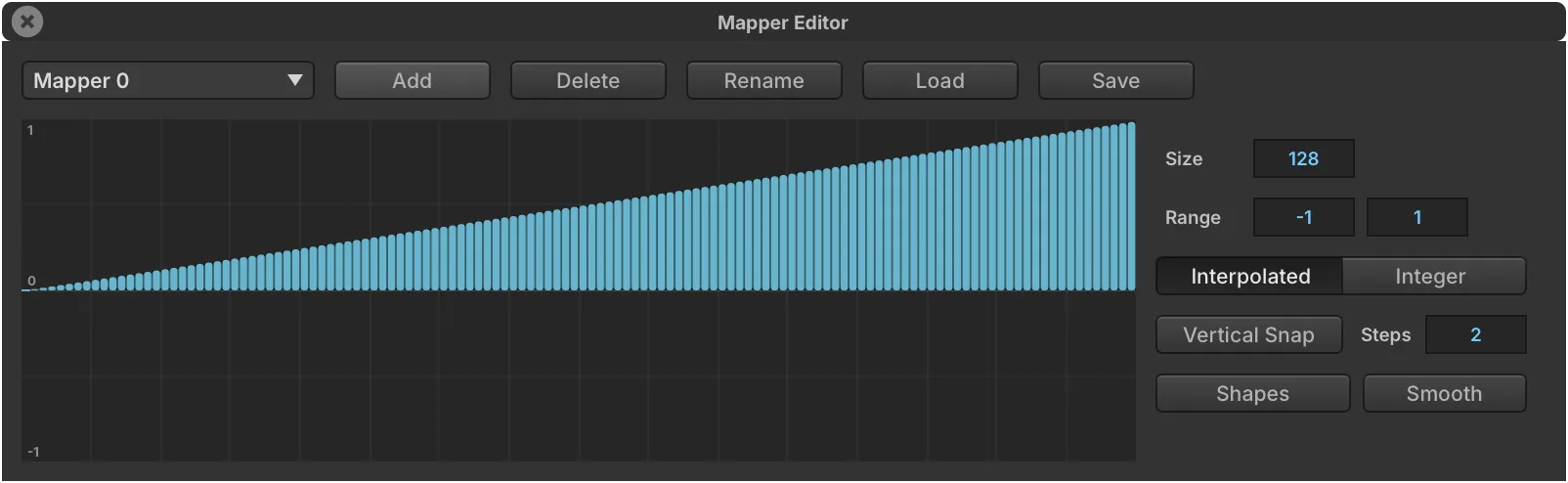
- 10 Éditeur de mapper
Sans mapper, la source est appliquée au paramètre à 1:1, ce qui s’affiche comme une rampe linéaire de la valeur la plus basse à la plus haute.
- 11 Sélecteur de mapper
Choisissez un mapper existant dans le menu, ou appuyez sur ADD pour en créer un. Les mappers peuvent aussi être chargés depuis le disque ou enregistrés sur celui-ci, renommés et supprimés.
- 12 Size et Range
SIZE règle l’axe horizontal du graphique, RANGE l’axe vertical.
- 13 Dessiner la forme
Cliquez et faites glisser dans le graphique pour dessiner la forme. Maintenez Alt/Option enfoncée pour tracer une ligne droite, ou faites un clic droit pour accéder à des formes et fonctions prédéfinies.
- 14 Interpolated
Activé, le mapper passe progressivement d’une valeur à la suivante ; désactivé, il saute de l’une à l’autre, ce qui donne un résultat en escalier.
- 15 Integer
Limite la sortie du mapper à des valeurs entières.
Modulation Source Editor
Le Modulation Source Editor affiche les réglages de la source ou sous-source de modulation sélectionnée ; chaque type de source est décrit dans Modulateurs. Sa barre d’outils ajoute quelques commandes pour passer d’une source à l’autre.

- 16 Modulation Quick View
Ouvre un menu pour parcourir, sélectionner et créer des modulateurs, en trois sections — Keygroup, Layer et Program, de haut en bas — chacune avec son propre sous-menu Add New.
- 17 Ruban de modulation
Tous les modulateurs du keygroup, du layer et du programme sélectionnés, de gauche à droite, signalés par les icônes de la hiérarchie. Parcourez, sélectionnez, activez ou désactivez, créez et supprimez les modulateurs ici ; survolez le ruban et utilisez la molette de défilement pour vous y déplacer. Une source ajoutée avec + n’est encore assignée à rien : assignez-la depuis le menu contextuel d’un paramètre.
- 18 Tempo Sync
Affiché pour les modulateurs qui prennent en charge TEMPO SYNC : l’icône de métronome cale le modulateur sur le tempo de Falcon, et ses réglages de temps s’expriment alors en valeurs de notes et de mesures.
Mods
L’onglet Mods affiche toutes les sources de modulation, des sources de modulation du master jusqu’à celles d’un seul keygroup. Pour chaque source de modulation, voir Modulateurs.

- 1 Fil d’Ariane
Choisissez les sources de modulation affichées. Cliquez sur le nom d’un nœud pour afficher ses sources, ou sur la flèche à sa droite pour passer à l’un de ses nœuds enfants.
- 2 Navigation dans le Tree
Sélectionner un nœud dans le Tree affiche aussi ses sources de modulation.
- 3 Preset Browser
Faites glisser une source de modulation depuis l’onglet MOD de la barre latérale droite pour l’ajouter.
- 4 Tempo Sync
Les sources qui peuvent suivre le tempo, comme la vitesse d’un LFO, affichent un bouton TEMPO SYNC à côté du menu Preset File.
- 5 Power / renommer
Le bouton POWER à gauche du nom active ou désactive la source ; le X tout à droite la supprime. Double-cliquez sur le nom pour la renommer — des noms explicites comme « Amp. Env. » et « Filter Env. » permettent de distinguer des sources du même type.
- 6 Sections Modulation / Keyboard
Affiche ou masque les sections Modulation et Keyboard.
- Ajoutez une source de modulation avec le bouton + en haut à droite, ou en la faisant glisser depuis l’onglet MOD de la barre latérale droite.
- Remplacez une source en cliquant sur son nom et en en choisissant une autre dans le menu.
- Assignez une source en faisant un clic droit sur un réglage et en la choisissant sous Add Modulation ; les sources existantes sont listées en premier, et une nouvelle peut être créée sur-le-champ. Voir Assigner modulation, MIDI et automation.
Mappers
L’onglet Mappers affiche tous les mappers de modulation du programme. La façon dont un mapper remodèle une modulation est décrite sous Modulation Mapper Editor.

- 1 Fil d’Ariane
Cliquez sur le nom d’un nœud pour afficher ses mappers. Contrairement aux autres onglets, l’onglet Mappers n’a pas de flèche pour passer à un nœud enfant.
- 2 Navigation dans le Tree
Sélectionner un nœud dans le Tree affiche aussi ses mappers.
- 3 Ajouter des mappers
Cliquez sur le bouton + en haut à droite pour ajouter un mapper, ou faites-en glisser un depuis les navigateurs de la barre latérale. Chaque mapper s’active ou se désactive avec son bouton POWER, et se supprime avec son bouton X.
Quel navigateur choisir
Falcon charge des programmes, des multis, des samples et des presets depuis plusieurs endroits. Ce manuel les nomme ainsi :
| Nom | Ce que c’est |
|---|---|
| Library Browser | L’onglet LIBRARY de la fenêtre du navigateur. S’ouvre avec le bouton d’affichage du navigateur dans la barre d’outils, ou en double-cliquant sur un nom de programme ou sur une part vide. |
| File Browser | L’onglet FILES de la même fenêtre : vos disques, vos emplacements favoris et vos Soundware. |
| Navigateurs de la barre latérale | Les onglets de la barre latérale droite : FILES, SEARCH, OSC, FX, MULTIFX, EVENT et MOD. Double-cliquez sur un nom de programme en maintenant Maj pour l’afficher dans l’onglet FILES. Voir Navigateurs de la barre latérale. |
| Menu des presets de module | Les commandes de presets en haut à droite de chaque module. Voir Menu des presets de module. |
Library Browser
Le Library Browser recherche, pré-écoute et charge des presets et des sons issus de vos Soundware UVI et de vos extensions Falcon, ainsi que de vos propres fichiers.
Pour l’ouvrir, appuyez sur le bouton du navigateur de la barre d’outils, double-cliquez sur un nom de programme ou sur une part vide dans la Parts List, le Mixer ou la vue Performance, ou choisissez Load Program dans le menu principal. L’onglet LIBRARY effectue la recherche dans vos Soundware et extensions ; FILES bascule vers le File Browser.

- 1 Library
Effectue la recherche dans vos Soundware UVI et vos extensions Falcon.
- 2 Files
Bascule vers le File Browser, pour vos propres fichiers et dossiers.
- 3 Recherche
Saisissez un terme de recherche ; les résultats correspondants apparaissent sous PRESETS. Les boutons tout à droite font basculer la recherche entre les presets (icône de clavier) et les sons (icône de forme d’onde), et l’étoile n’affiche que vos favoris.
- 4 Presets
Les résultats. Double-cliquez sur un preset pour le charger. Cliquez sur la colonne NAME pour inverser l’ordre de tri ; faites un clic droit sur les en-têtes de colonnes pour ajouter ou retirer des colonnes.
Les tags, répartis en trois niveaux — TYPE, TIMBRE et SOUNDWARE —, affinent les résultats ; cliquez sur le titre d’un niveau pour le déplier ou le replier. Le panneau INFO affiche le détail du résultat sélectionné, avec l’interrupteur AUTOPREVIEW, le volume de pré-écoute et AC (auto-close), qui ferme le navigateur une fois un preset chargé.
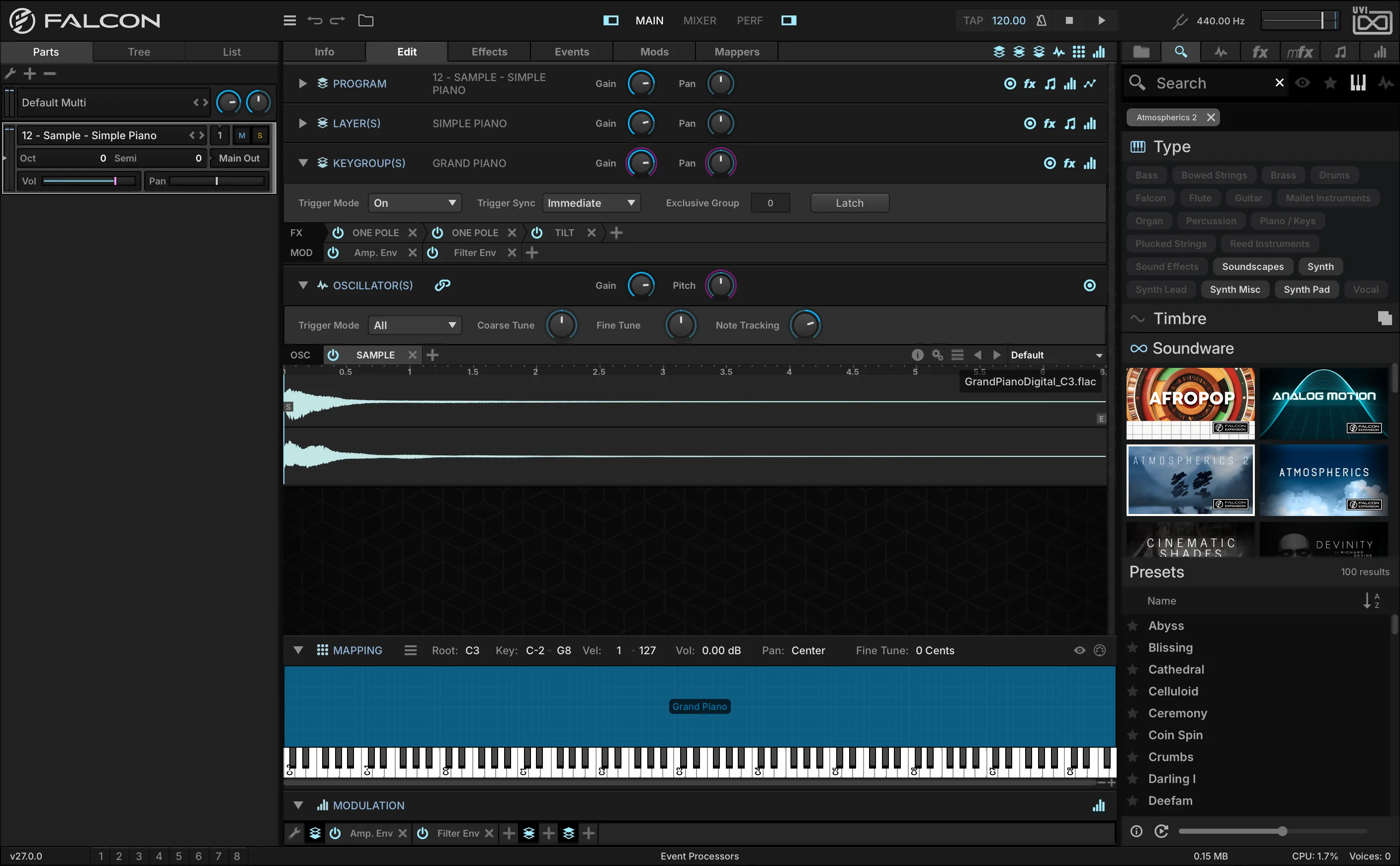
File Browser
Le File Browser permet de parcourir, rechercher, pré-écouter et charger des fichiers : programmes, boucles et samples, ainsi que des multis lorsqu’il est ouvert pour charger un multi. L’onglet FILES de la barre latérale droite fonctionne de la même façon, sur une seule colonne, pour glisser-déposer rapidement tout type de fichier (voir Onglet FILES de la barre latérale).
Parcourir les fichiers
Le File Browser est l’onglet FILES de la fenêtre du navigateur : ouvrez le Library Browser et cliquez sur FILES. Sa barre latérale liste DEVICES — tous les disques et volumes, volumes réseau compris —, PLACES, vos dossiers favoris, et SOUNDWARE, tous les Soundware montés.
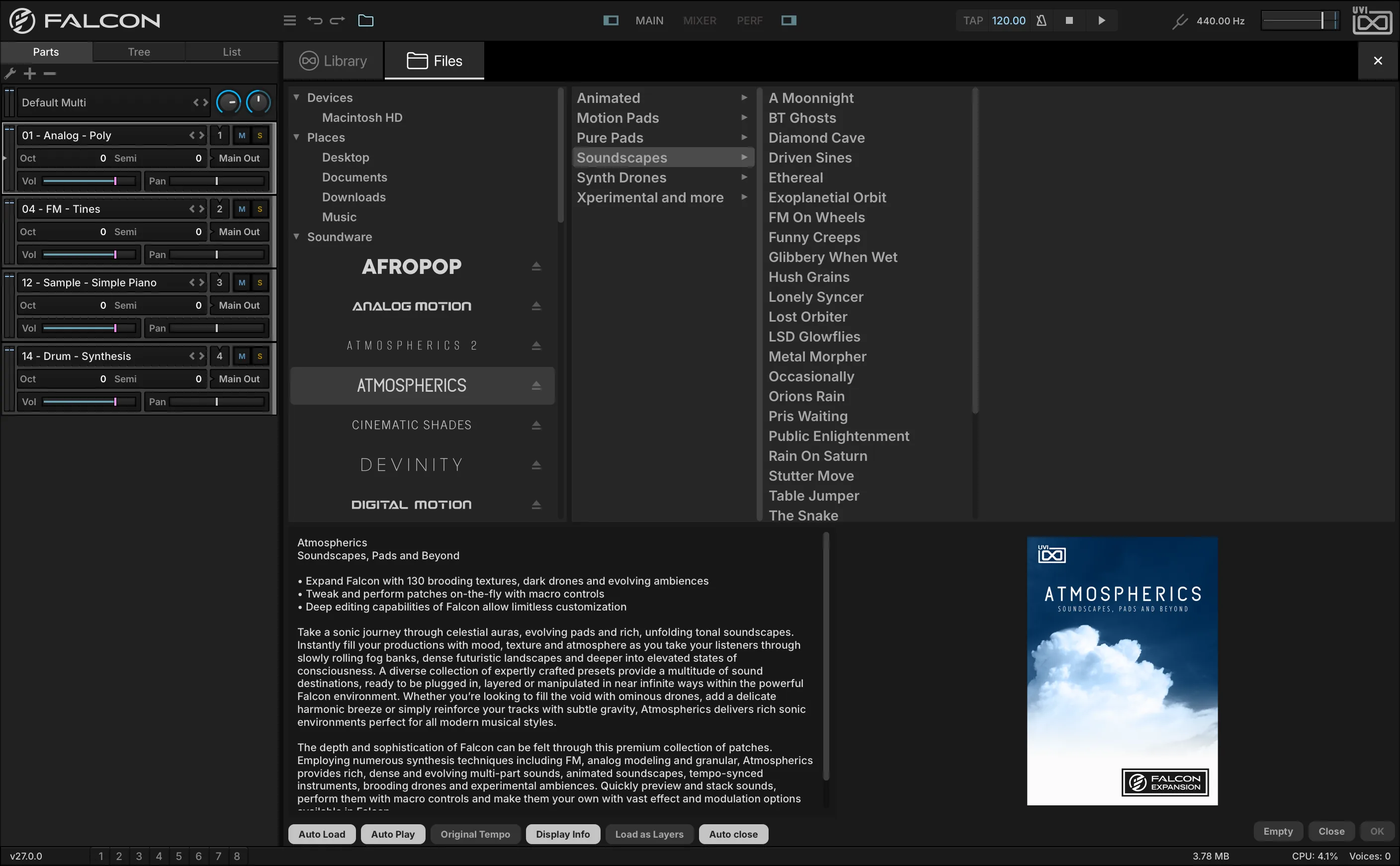
- 1 Library
Revient à la recherche : au lieu de parcourir un emplacement, vous saisissez un terme de recherche et obtenez les correspondances de tous les emplacements indexés. Voir Recherche ci-dessous.
- 2 Soundware
Tous les Soundware montés, qu’ils le soient à la demande ou au démarrage (voir Préférences › Soundware). Faites un clic droit sur le nom d’un Soundware pour VERIFY SOUNDBANK INTEGRITY, lorsque la commande est disponible : elle vérifie que le fichier n’a pas été corrompu pendant son téléchargement ou son déplacement d’un disque à l’autre.
- 3 Original Tempo
Pré-écoute un fichier audio à son tempo d’origine plutôt qu’au tempo actuel de Falcon.
- 4 Display Info
Affiche ou masque le panneau de la moitié inférieure du navigateur, qui donne des informations sur le fichier sélectionné.
- 5 Load as Layers
Ajoute chaque programme que vous chargez au programme actuel sous forme de nouveaux layers, sans toucher aux effets, modulations, etc. du programme actuel — par exemple pour réunir plusieurs articulations d’un instrument dans une seule part et passer de l’une à l’autre avec les Layer Rules. Désactivé, un programme chargé remplace le programme actuel.
- 6 Auto Close
Ferme le navigateur lorsque vous appuyez sur OK ou double-cliquez sur un fichier. Sinon, il reste ouvert jusqu’à ce que vous appuyiez sur CLOSE ou sur Échap.
Choisissez un emplacement dans la barre latérale pour afficher son contenu ; fichiers et sous-dossiers s’ouvrent en colonnes vers la droite. Pour charger le programme ou le fichier audio sélectionné, double-cliquez dessus ou appuyez sur OK. Vous pouvez aussi faire glisser un fichier sur une part de la Parts List, ou sous la dernière part pour le charger dans une nouvelle part. CLOSE ou Échap ferme le navigateur sans rien charger ; EMPTY décharge le programme ou le sample de la part sélectionnée.
AUTO LOAD charge dans la part sélectionnée le fichier audio sélectionné dans le navigateur ; AUTO PLAY le lit, pour le pré-écouter sans le charger.
Faites un clic droit sur un fichier ou un dossier sur disque pour REVEAL IN FINDER (Mac) / REVEAL IN EXPLORER (Windows) ; un fichier accessible en écriture propose aussi DELETE FILE.
Recherche
Au lieu de naviguer jusqu’à un dossier, vous pouvez rechercher les fichiers qui répondent à vos critères. Les emplacements parcourus par la recherche sont les dossiers marqués INDEXED dans Préférences › Soundware.
Les résultats apparaissent au fil de la saisie, répartis en quatre types :
- INSTRUMENTS : fichiers de programmes ;
- LOOPS : samples audio en boucle ;
- SOUNDS : samples audio sans boucle ;
- FAVORITES : presets et sons marqués comme favoris.
Sélectionnez SEARCH dans la barre latérale pour voir tous les types à la fois, ou le nom d’un type pour ne voir que celui-ci ; vous pouvez passer d’un type à l’autre après avoir saisi un terme, et ajouter des mots affine les résultats. Outre le nom, les résultats peuvent afficher les colonnes type, tags, fav, folder et volume (le Soundware) : faites un clic droit sur un en-tête de colonne pour choisir les colonnes affichées, et faites glisser un en-tête pour les réordonner. Cliquez sur le nom d’une colonne pour trier selon celle-ci, et cliquez à nouveau pour inverser l’ordre. Pour effacer les résultats, supprimez le terme de recherche ou fermez le navigateur.
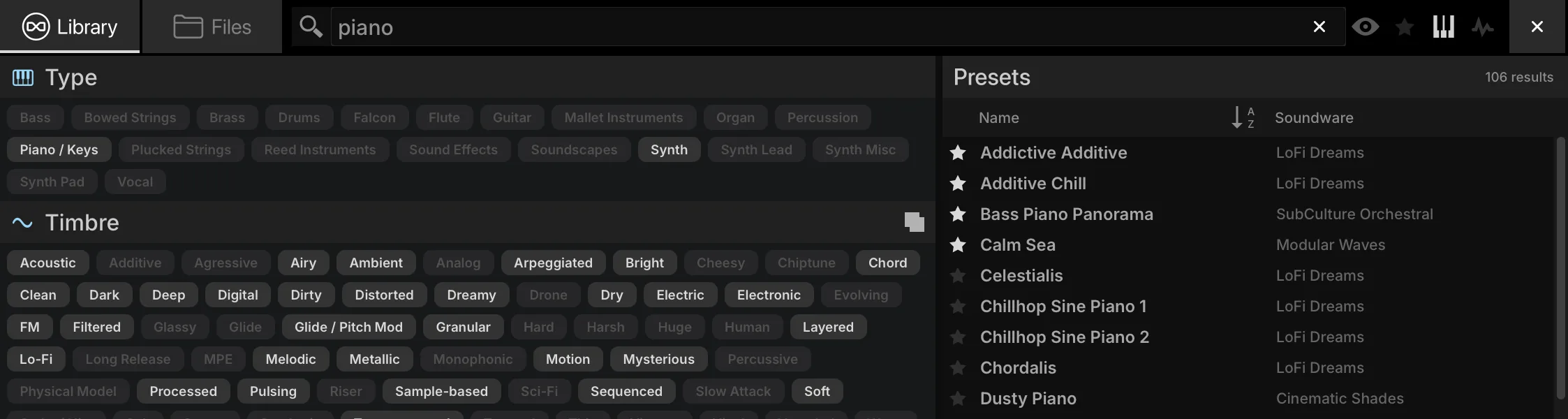
Charger un multi
Pour charger un multi, double-cliquez sur le nom du multi dans la Parts List, ou choisissez Load Multi dans le menu principal. Le File Browser ne charge alors que des multis. Charger un multi efface le multi actuel et remplace tous ses réglages, sauf si APPEND MULTI est activé : les parts du multi chargé sont alors ajoutées au multi actuel, sans toucher aux effets du master, aux modulations, etc.
Onglet FILES de la barre latérale
L’onglet FILES de la barre latérale droite est l’un des navigateurs de la barre latérale, présents dans les vues Main, Mixer et Performance ; affichez ou masquez la barre latérale avec son bouton de la barre d’outils, et faites glisser son bord gauche pour la redimensionner. Il fonctionne comme le File Browser, mais sur une seule colonne : dépliez ou repliez un dossier avec la flèche à gauche de son nom, ou double-cliquez dessus pour descendre d’un niveau, et double-cliquez sur .. (Parent Folder) pour remonter. Le bouton de menu de la barre latérale ouvre un menu de vos Soundware, Places et Devices, ainsi que du chemin allant du dossier actuel jusqu’à la racine ; choisissez / pour revenir à la racine. Dans la section SOUNDWARE, cliquez sur le nom d’un Soundware pour déplier ou replier son contenu.
Pour la pré-écoute, AUTO PLAY lit les fichiers audio au fur et à mesure de leur sélection, le bouton PLAY / STOP voisin lance et arrête la lecture manuellement, et le curseur VOLUME règle le niveau de lecture. AUTO LOAD charge le sample sélectionné dans le keygroup sélectionné — pratique pour remplacer le sample d’un keygroup dont la plage de notes et la plage de vélocité sont déjà mappées.
Favoris
Les presets et les sons peuvent être marqués comme favoris, et les dossiers que vous utilisez souvent peuvent être ajoutés aux Places.
- Presets et sons : faites un clic droit sur un fichier à l’intérieur d’un Soundware, dans le File Browser ou l’onglet FILES de la barre latérale, ou sur n’importe quel fichier des résultats de recherche, et choisissez Add to favorites ; un ★ apparaît à côté de son nom. Remove from favorites retire le marquage. Vos propres presets et sons se marquent depuis les résultats de recherche : leur dossier doit donc être indexé (voir Préférences › Soundware). Pour lister vos favoris, triez les résultats de recherche selon la colonne fav.
- Places favorites : faites un clic droit sur un dossier sur disque dans l’onglet FILES de la barre latérale (sous Devices ou Places) et choisissez Add to Favorite Places ; il apparaît alors sous Places dans tous les navigateurs. Vous pouvez aussi faire glisser un dossier sur la section Places. Remove from Favorite Places le retire.
Navigateurs de la barre latérale
Les navigateurs de la barre latérale, dans la barre latérale droite, permettent de parcourir et de charger des fichiers et les presets de chaque type de module. Affichez-les ou masquez-les avec leur bouton de la barre d’outils, et faites glisser leur bord gauche pour les redimensionner. Chacun correspond à un onglet, de gauche à droite :
- FILES — le système de fichiers (voir Onglet FILES de la barre latérale)
- SEARCH — la recherche dans la bibliothèque
- OSC — les oscillateurs
- FX — les effets
- MULTIFX — les multi-effets
- EVENT — les processeurs d’événements
- MOD — les sources de modulation
Chaque onglet liste les modules de son type et, sous chaque module, ses presets d’usine et ses presets utilisateur, rangés dans des dossiers imbriqués aussi profondément que nécessaire.
Les onglets OSC et FX présentent cette liste sous forme d’arborescence, surmontée d’un champ de recherche et d’une rangée de boutons de catégories. La saisie restreint l’arborescence aux modules correspondants, et la correspondance ne porte pas que sur le nom du module : chaque module possède ses propres mots-clés, si bien qu’une recherche sur « chorus » trouve aussi Thorus, et « granular », Grains. Les boutons de catégories filtrent eux aussi l’arborescence, et plusieurs peuvent être actifs à la fois — Sampling et Synthesis dans l’onglet Osc, et Delay, Reverb, Modulation, Filter, Equalizer, Amp / Stereo, Drive / Distortion, Dynamic, Pitch, Analysis, Effect Rack et Miscellaneous dans l’onglet FX. Lorsqu’une seule catégorie est sélectionnée, le niveau des sous-catégories disparaît et ses modules sont listés directement. L’onglet FX ajoute à la fin un groupe Legacy, replié.
Les onglets MOD, MULTIFX et EVENT présentent quant à eux leurs modules sous forme de grille de vignettes à icônes, avec un champ de recherche, une rangée de boutons de catégories et, sous la grille, un bandeau qui nomme le module survolé par le pointeur et décrit ce qu’il fait. On peut se déplacer dans les vignettes avec les touches fléchées, et la liste des presets se trouve sous la grille, séparée d’elle par une barre que vous pouvez faire glisser. Dans l’onglet Event, le premier niveau correspond aux processeurs d’événements eux-mêmes ; choisir Script Processor fait apparaître sous la liste une rangée de symboles de catégories de scripts qui la filtrent, avec une légende qui nomme celui que survole le pointeur, et les scripts utilisateur sont rangés sous User, quel que soit le dossier dans lequel ils ont été enregistrés.
La forme que prend un onglet, et la durée pendant laquelle les navigateurs mémorisent vos filtres, se règlent dans Préférences › General.
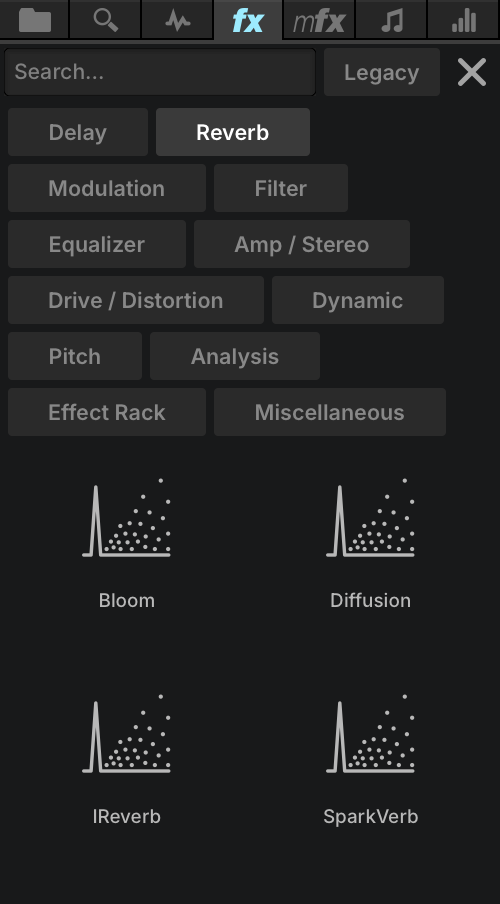
Pour charger un preset, faites-le glisser à l’endroit voulu : un preset d’oscillateur sur le Mapping Editor, un preset d’effet sur une voie du Mixer, un preset de source de modulation sur n’importe quel réglage modulable. Une cible capable d’accepter le preset s’allume lorsque vous la survolez en faisant glisser.
Menu des presets de module
Chaque module — oscillateur, effet, processeur d’événements et source de modulation — enregistre et charge ses propres presets, si bien que ses réglages peuvent être réutilisés dans d’autres programmes. Chacun est livré avec des presets d’usine, et vous pouvez ajouter les vôtres. Les commandes de presets se trouvent en haut à droite du module :
- Le PRESET MENU affiche le nom du preset actuel ; cliquez dessus pour ouvrir un menu des presets d’usine et utilisateur du module.
- Les boutons PREVIOUS PRESET et NEXT PRESET les parcourent.
- Dans le menu PRESET FILE, SAVE PRESET enregistre un preset utilisateur et LOAD PRESET en charge un depuis n’importe quel emplacement sur disque. Les presets utilisateur peuvent être rangés dans des sous-dossiers, sur autant de niveaux que nécessaire. COPY TO CLIPBOARD et PASTE FROM CLIPBOARD transfèrent les réglages du module, et sur les oscillateurs d’échantillonnage le menu ajoute les commandes décrites sous Enregistrer les samples.
Mixer
Le Mixer fonctionne comme une table de mixage traditionnelle, avec gain, panoramique, assignation des sorties, ainsi qu’assignation et édition des effets. La moitié supérieure affiche l’effet sélectionné ; la moitié inférieure, une voie pour chaque part, chaque bus aux et le master.
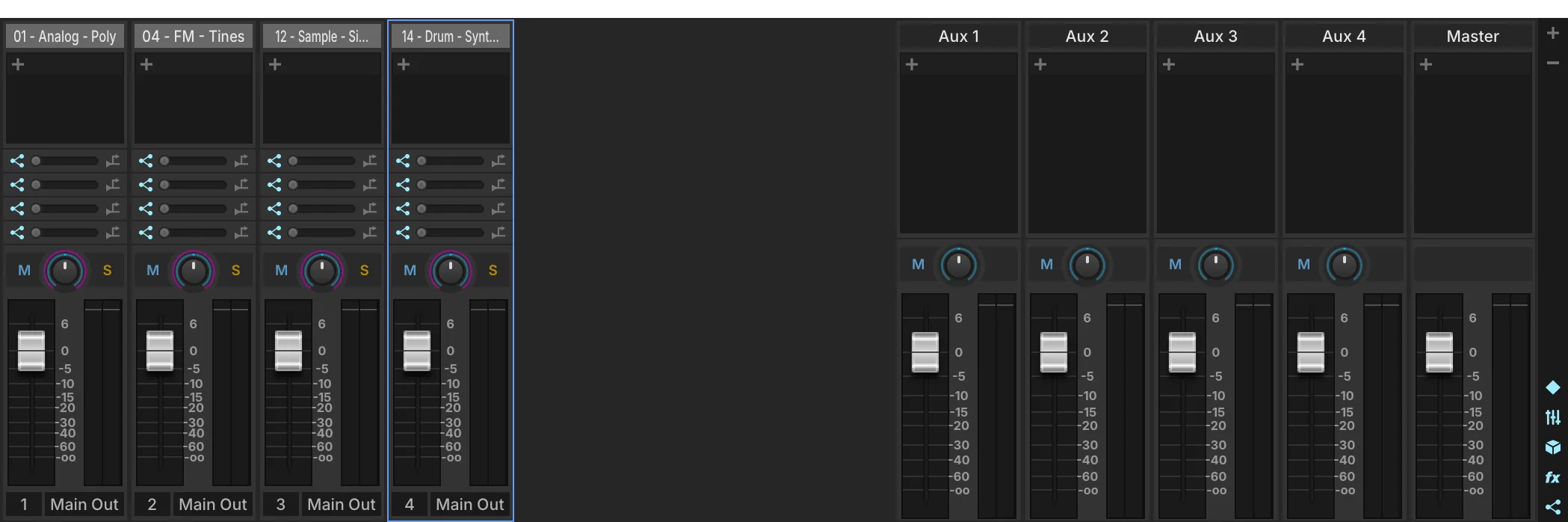
- 1 Ajouter / supprimer des parts
Les boutons + et −, à droite du Mixer, ajoutent et suppriment des parts. Faites glisser le nom d’une part pour la déplacer.
- 2 Affichage des sections
Affichent ou masquent chaque section du Mixer : PARTS, AUXES, MASTER, FX et AUX SENDS.
Les voies des parts portent les mêmes réglages que la Parts List, disposés comme sur un mixer. Double-cliquez sur le nom d’une part pour ouvrir le Library Browser, ou faites un clic droit dessus pour Empty Part et Load Program.
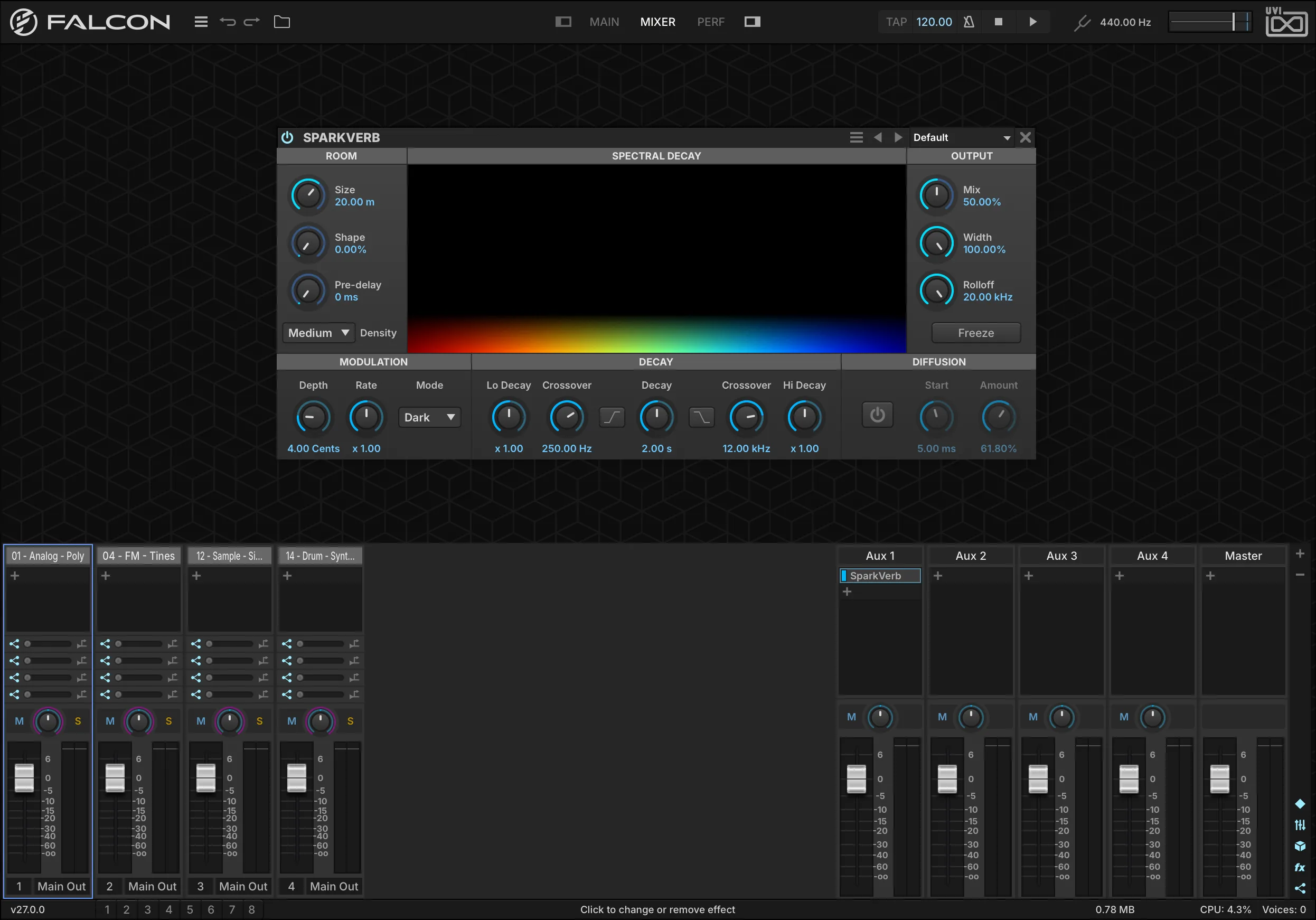
Effets du Mixer
- Ajoutez un effet avec le bouton + de n’importe quelle voie, ou en faisant glisser un preset d’effet depuis l’onglet FX de la barre latérale droite sur ce bouton +. Le nouvel effet est sélectionné et ses réglages apparaissent dans l’éditeur d’effet au-dessus — le même module que dans l’onglet Effects.
- Remplacez un effet en maintenant le clic sur son nom et en en choisissant un autre, ou en faisant glisser un preset d’effet dessus.
- Mettez en bypass un effet avec le bouton à côté de son nom, par Maj-clic sur son nom, ou avec son bouton POWER dans l’éditeur d’effet.
- Supprimez un effet en maintenant le clic sur son nom et en choisissant Empty, ou avec son bouton X dans l’éditeur d’effet.
Bus aux
Le Mixer affiche aussi les bus aux du master, quatre par défaut (voir Aux FX). La voie de chaque part comporte un envoi vers chacun d’eux, avec un interrupteur d’activation/bypass à gauche et un interrupteur pre/post-fader à droite ; les envois sont post-fader par défaut. Au-delà de quatre bus aux, faites défiler les envois pour atteindre les autres. Les voies des bus aux sont semblables à celles des parts, sans les réglages propres aux parts, et sortent toujours vers le Main Out.
Master
La voie Master accueille des effets comme les parts et les bus aux, et son fader est le Global Volume.
Performance
La vue Performance offre une vue d’ensemble de toutes les parts à la fois : un aperçu global lorsqu’il y a beaucoup de parts, ou un accès rapide aux réglages des parts pendant une prestation live.

- 1 Réglages de la part
Les mêmes réglages que dans la Parts List. Lorsque la colonne Parts est étroite, certains sont masqués.
- 2 Plage de clavier / de vélocité
Restreint la plage de notes et la plage de vélocité de la part, indépendamment des layers et des keygroups du programme. Faites glisser les extrémités pour ajuster, faites glisser le milieu pour déplacer la plage, ou maintenez Alt/Option pendant le glissement pour appliquer un fondu.
- 3 Keyswitch
Une note qui active la part lorsqu’elle est jouée — pour passer d’une articulation à l’autre d’un même instrument, par exemple des cordes staccato et legato. Jouer le keyswitch d’une part désactive les autres parts dotées d’un keyswitch. Cochez la case pour l’activer, puis double-cliquez sur le nom de la note pour la définir.
Préférences
Les réglages généraux de Falcon se définissent dans la fenêtre Preferences : choisissez Preferences dans le Menu principal. La fenêtre comporte quatre pages : General, Streaming, OSC et Soundware.
General
Réglé sur One Shot, chaque sample déposé dans Falcon est importé en mode one-shot. Pour changer le mode d’un seul sample, voir Sample Editor.
Demande s’il faut enregistrer lorsque vous changez de preset ou quittez Falcon.
La couleur attribuée à chaque nouvelle part : Grey donne à toutes les parts le même gris ; Chromatic donne à chaque nouvelle part une couleur aléatoire.
Confie le dessin de l’interface à votre GPU. Sous Windows, maintenez les pilotes de votre GPU à jour pour de meilleurs résultats.
Le niveau de zoom de toute l’interface, de 75% à 200% — utile sur les écrans HiDPI et 4K.
Le niveau de zoom des interfaces de script de l’onglet Info uniquement, de 75% à 200%.
Impose le meilleur mode d’interpolation aux oscillateurs Sample lors de leur chargement.
Affiche l’onglet Info lorsque vous chargez un Soundware doté d’une interface de script.
Affiche l’écran d’accueil au démarrage de Falcon.
Activée, la molette de la souris modifie le potentiomètre ou le curseur situé sous le pointeur ; désactivée, elle fait défiler le panneau sous-jacent.
Recharge l’état de l’interface en même temps qu’un modèle.
Omet les tags qu’aucun des résultats actuels ne porte.
Liste tout ce que permettent les filtres actifs avant même que vous ne saisissiez quoi que ce soit.
Durée pendant laquelle les navigateurs conservent les filtres que vous avez définis : Remember, Forget after 1 hour, Forget after 1 day, Forget after 1 week, Forget on close ou Forget (always).
Présente les onglets MOD, MULTIFX et EVENT des navigateurs de la barre latérale sous forme de grilles de catégories plutôt que d’arborescences de dossiers.
Ajoute le champ de recherche et les filtres de catégories aux onglets OSC et FX des navigateurs de la barre latérale.
Uniquement dans le plug-in VST : la configuration des canaux de sortie avec laquelle Falcon démarre. Stereo par défaut ; des formats mono et surround sont aussi proposés.
Streaming
Plutôt que de charger les samples entiers en mémoire, Falcon peut les lire depuis le disque au fil de la lecture (streaming), ce qui répartit la charge entre la RAM de votre ordinateur et ses disques : il consomme moins de mémoire, et vous permet de jouer plus de samples que votre RAM ne pourrait en contenir. Les performances du streaming dépendent directement de la vitesse du disque : plus il est rapide, mieux c’est. Les réglages par défaut conviennent à la plupart des usages. Pour activer ou désactiver le streaming d’un programme, voir Program.
La vitesse du disque sur lequel se trouvent vos Soundware — Very fast - SSD, Fast - 7200 RPM, Medium - 5400 RPM ou Slow - USB1 / Network.
La quantité de mémoire que Falcon réserve aux samples en transit depuis le disque, de 1 à 256 MB.
Rétablit les réglages de streaming par défaut.
Applique le type de disque dur et la taille de cache choisis.
OSC
Open Sound Control (OSC) est un protocole de communication entre ordinateurs et autres appareils audio, conçu pour les appareils en réseau. Toute application ou tout appareil compatible OSC peut piloter Falcon à distance. Pour connaître le chemin OSC d’un paramètre, faites un clic droit dessus et ouvrez le sous-menu OSC (voir Assigner modulation, MIDI et automation). Pour des informations générales sur OSC, voir opensoundcontrol.org.
Rend Falcon disponible comme destination OSC sur le réseau.
Le nom que vous souhaitez donner à cette instance de Falcon sur le réseau.
Le port UDP sur lequel vous souhaitez que cette instance de Falcon écoute.
Une fois le serveur lancé, le nom effectivement attribué à cette instance de Falcon. En lecture seule.
Une fois le serveur lancé, le port effectivement attribué à cette instance de Falcon. En lecture seule.
Remplace par des espaces les tirets bas des adresses OSC entrantes. Les adresses OSC ne pouvant pas contenir d’espaces, cela permet à un client strictement conforme d’atteindre les éléments de Falcon dont le nom contient des espaces (envoyez Part_1 pour Part 1).
Soundware
Chaque chemin de recherche est un dossier dans lequel Falcon recherche des Soundware, avec trois interrupteurs qui lui sont propres.
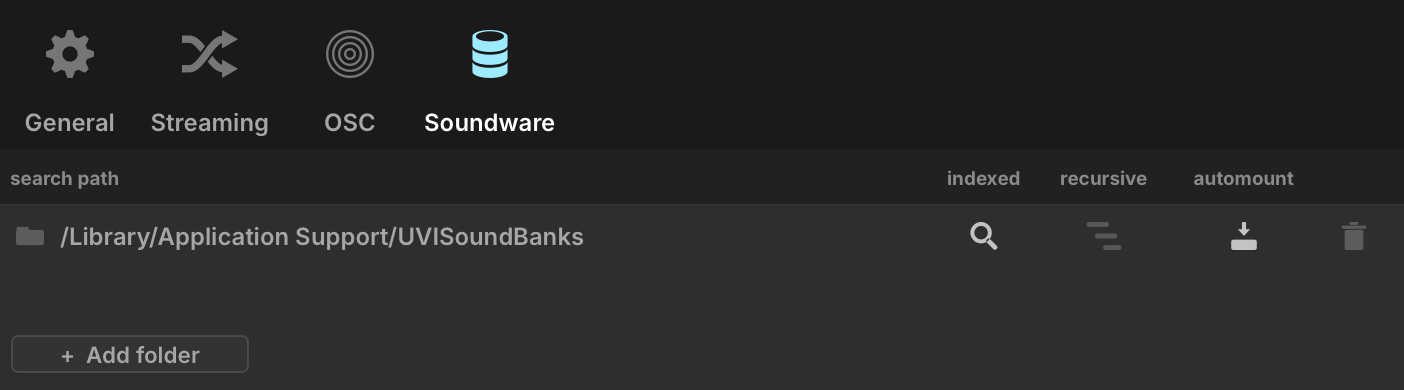
- 1 Chemin de recherche
Un dossier dans lequel Falcon recherche des Soundware. Vous pouvez en définir plusieurs.
- 2 Changer de dossier
Cliquez sur l’icône de dossier pour faire pointer ce chemin de recherche vers un autre dossier.
- 3 Indexed
Le dossier est inclus dans la recherche des navigateurs.
- 4 Recursive
Le dossier est parcouru avec tous ses sous-dossiers, et pas seulement le dossier lui-même. À utiliser avec Auto-mount. Cela peut allonger sensiblement le temps de démarrage de Falcon.
- 5 Auto-mount
Tous les Soundware ISO ou UFS (les Soundware UVI sont livrés sous forme de fichiers
.ufs) trouvés dans le dossier sont montés au démarrage. Le temps de démarrage de Falcon augmente avec le nombre de Soundware UFS montés automatiquement. - 6 Remove
Retire le chemin de recherche de la liste. Le dossier lui-même n’est pas modifié.
- 7 Ajouter un dossier
Ajoute un chemin de recherche : désignez le dossier que Falcon doit parcourir.
Oscillateurs
Les briques de base qui génèrent le son, par échantillonnage ou par synthèse.

Un oscillateur de lecture de samples simple et direct, avec un affichage du sample redimensionnable et une édition sur place : rognage, normalisation, silence, inversion, fondus, et rendu de n’importe quel effet de Falcon dans le sample. Il convient à la lecture de samples traditionnelle, et comme les samples sont lus en streaming depuis le disque, un programme peut en utiliser des dizaines de milliers sans occuper beaucoup de mémoire.
En savoir plus ↓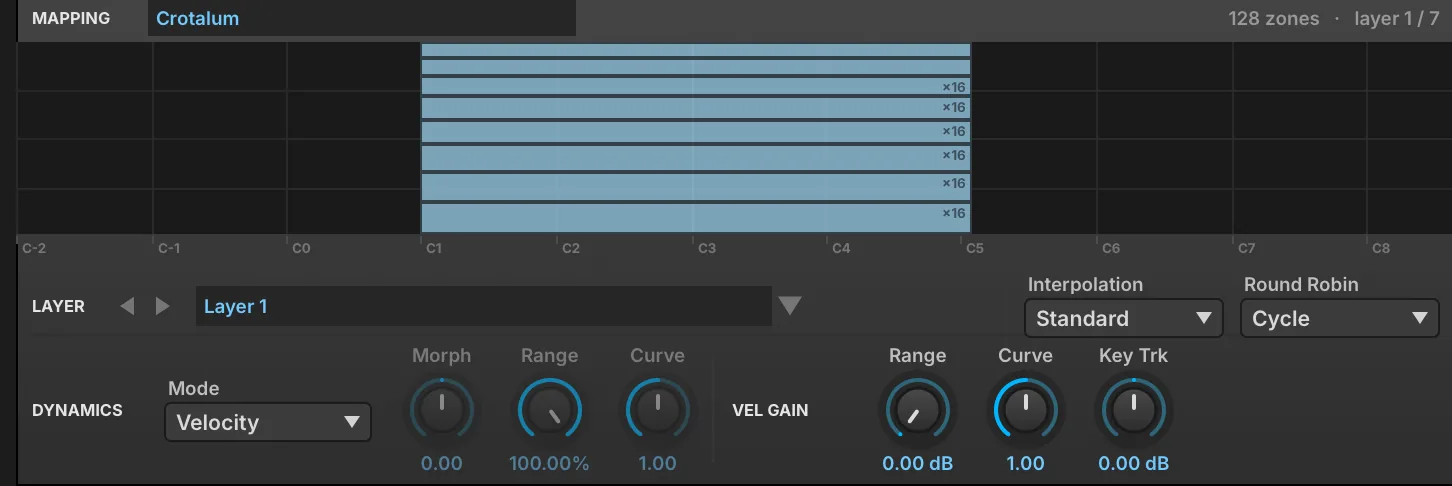
Un oscillateur qui lit tout un ensemble de samples décrit par un fichier de mapping, dans lequel chaque zone a son propre sample, sa plage de notes et de vélocités, sa prise de round robin et son layer. C’est l’oscillateur sur lequel sont construits les instruments d’UVI, adapté aux grands instruments multi-échantillonnés.
En savoir plus ↓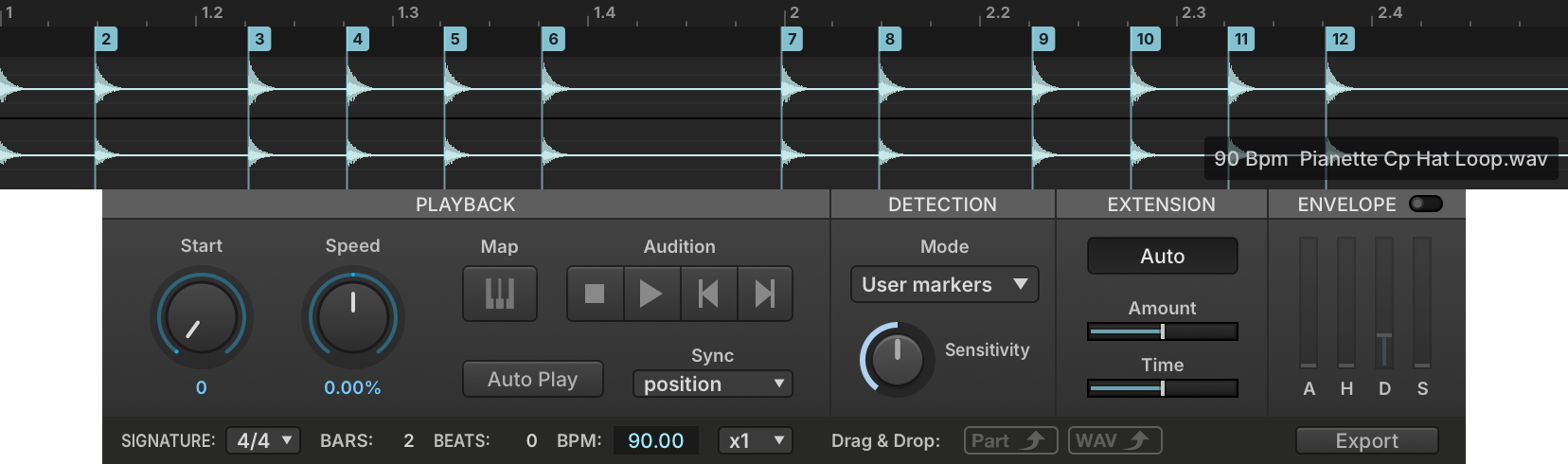
Un oscillateur d’échantillonnage qui découpe un sample en tranches à ses transitoires, ou aux marqueurs intégrés au fichier comme ceux des fichiers REX. Il convient aux matériaux rythmiques et percussifs : les tranches peuvent être réordonnées, mappées sur des notes, ou exportées par glisser-déposer sous forme de patch Falcon, de fichiers WAV séparés ou de séquence MIDI.
En savoir plus ↓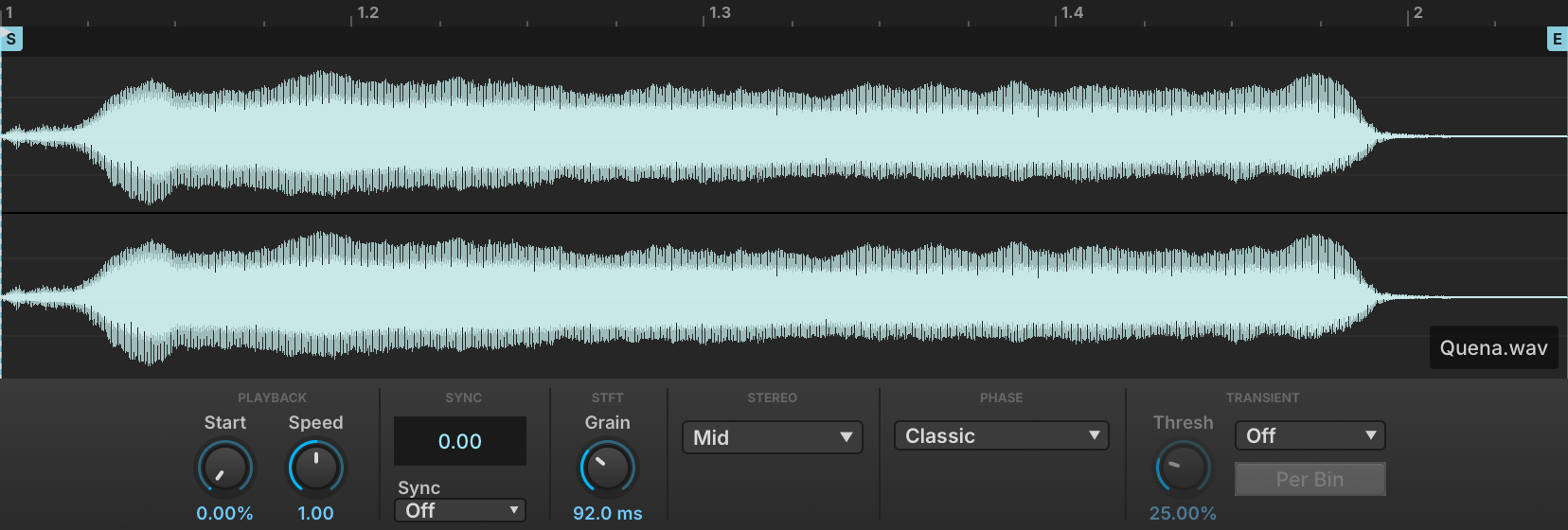
Un oscillateur d’échantillonnage à vocodeur de phase qui dissocie vitesse de lecture et pitch, si bien qu’un sample peut être ralenti, figé sur un seul spectre ou synchronisé au tempo de l’hôte pendant que son pitch suit le clavier. La détection des transitoires et le verrouillage de phase stéréo préservent les matériaux rythmiques et stéréo, même à de forts taux d’étirement.
En savoir plus ↓
Un oscillateur d’échantillonnage de transposition peu gourmand en CPU, qui transpose un sample jusqu’à ±2 octaves en temps réel sans changer sa durée. Il convient aux boucles et aux phrases qui doivent changer de pitch mais pas de longueur, avec début de sample, mode de lecture et analyse du tempo réglables, et un interrupteur Solo Mode qui bascule entre algorithmes monophonique et polyphonique.
En savoir plus ↓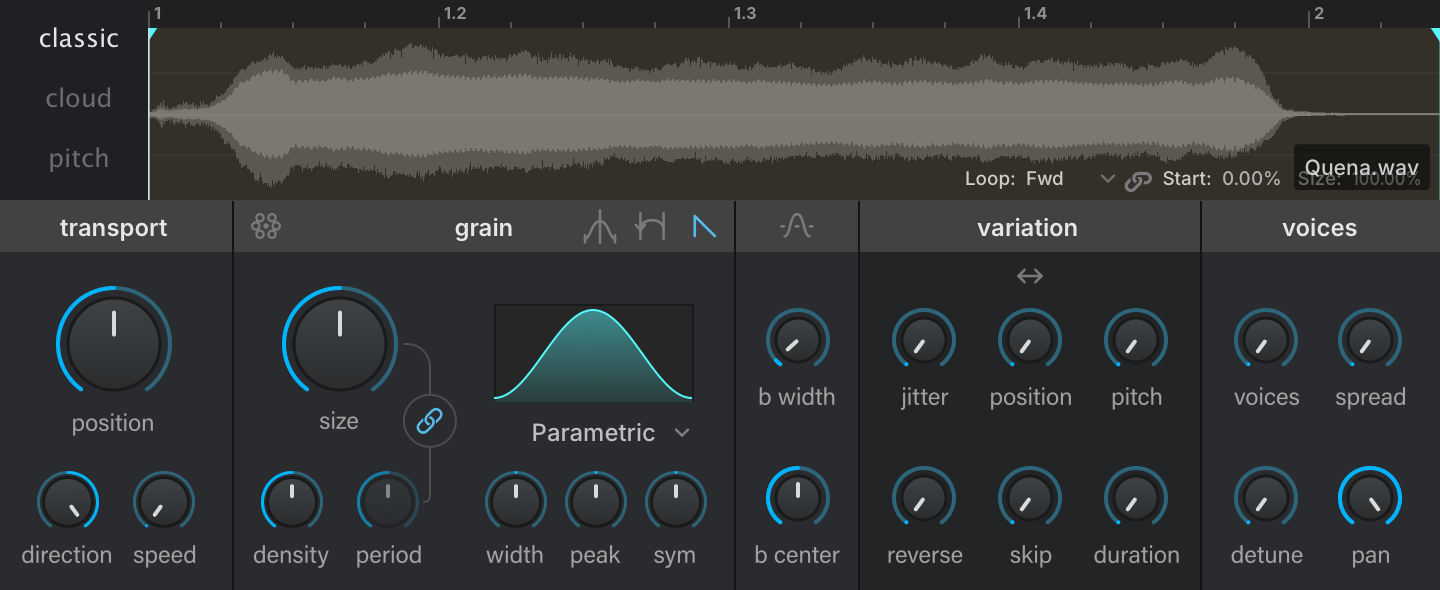
Un oscillateur d’échantillonnage granulaire doté des modes d’ordonnancement Classic, Cloud et Pitch, d’une enveloppe de grain paramétrique et d’un filtrage par grain avec contrôle des formants. Il convient aux textures fouillées et aux mouvements rythmiques construits à partir de n’importe quel sample.
En savoir plus ↓
L’oscillateur granulaire de l’IRCAM, qui découpe un sample en grains et les recombine, avec des réglages comme Size, Density, Jitter, Position, Speed, Direction et Pitch Variation. Il convient aussi bien à une transposition réaliste qu’aux paysages sonores.
En savoir plus ↓
Une version multivoix d’IRCAM Granular, avec les mêmes réglages et une section qui fixe le nombre de voix, leur position et leur dispersion. Elle convient aux sons en unisson complexes.
En savoir plus ↓
Un oscillateur d’échantillonnage pour parcourir un sample en accès aléatoire (scrubbing), avec contrôle de la vitesse et du sens, construit sur l’algorithme d’IRCAM Stretch. Il offre une qualité supérieure à celle d’IRCAM Granular, au prix d’une puissance de calcul plus élevée.
En savoir plus ↓
Un oscillateur d’échantillonnage de time-stretch et de transposition construit sur le vocodeur de phase de l’IRCAM, qui préserve les transitoires et l’enveloppe spectrale. Il apporte un net gain de qualité par rapport aux oscillateurs de transposition standard, pour un coût CPU plus élevé.
En savoir plus ↓
Une recréation, par modélisation de circuit, de la grosse caisse classique des boîtes à rythmes analogiques, avec les réglages Tone, Decay et Pulse. Elle couvre les kicks, du coup sourd et doux à l’impact percutant.
En savoir plus ↓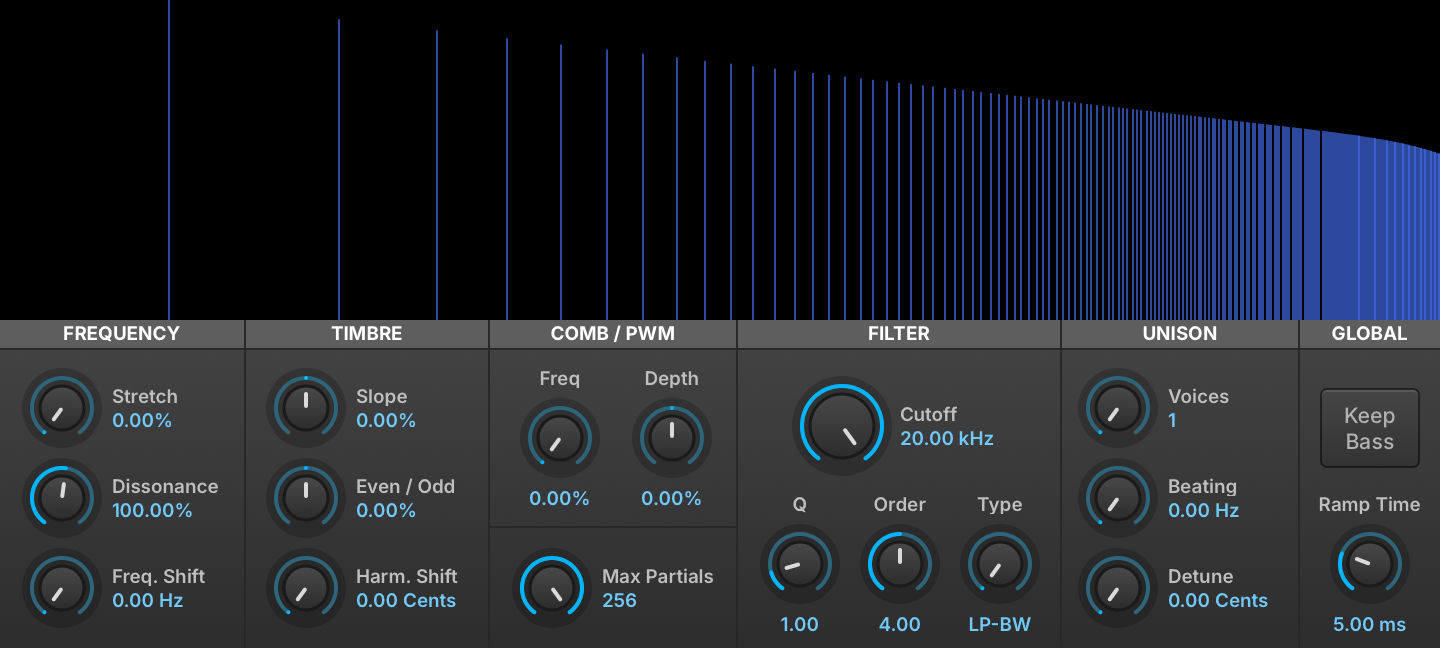
Un oscillateur additif dont les réglages sont disposés comme ceux d’un synthé soustractif : étirement des partiels, décalage de fréquence, filtrage d’ordre fractionnaire, équilibre entre harmoniques pairs et impairs, et morphing continu du carré à la dent de scie. Il donne un contrôle détaillé des harmoniques par des réglages familiers.
En savoir plus ↓
Un oscillateur analogique virtuel aux formes d’onde sinus, dent de scie, carré, triangle, bruit et impulsion, avec modulation de largeur d’impulsion, synchronisation, et une section d’unisson jusqu’à 8 voix avec réglage de phase, d’accord et de dispersion. C’est la base des sons classiques de synthèse soustractive.
En savoir plus ↓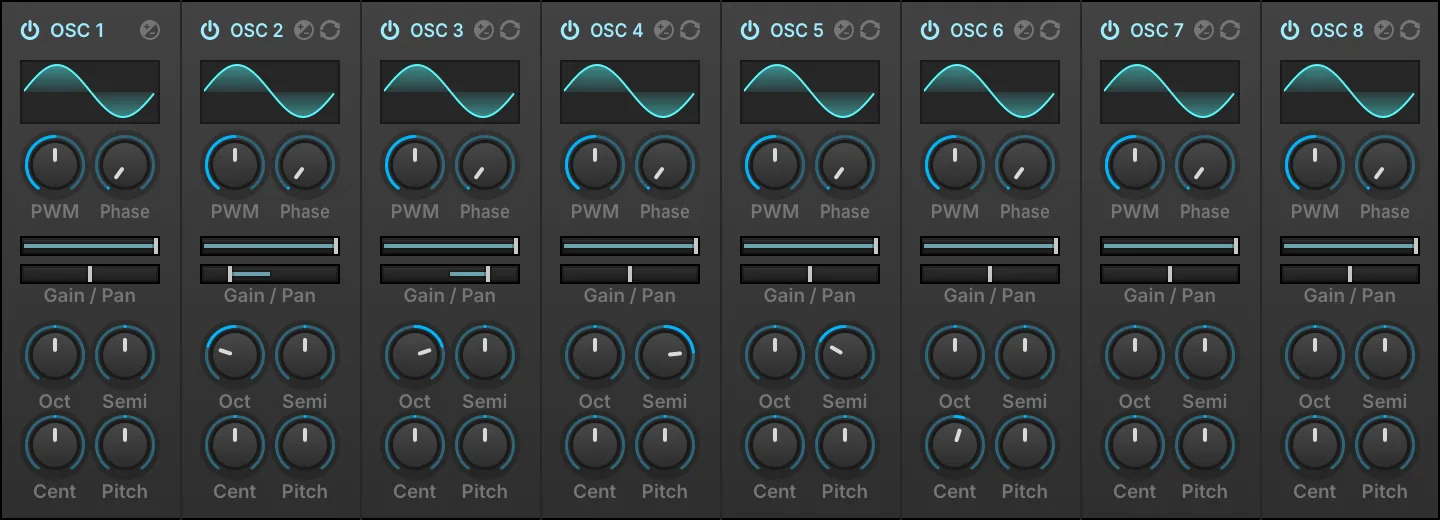
Une version à 8 voix de l’oscillateur Analog, où chaque voix a son propre panoramique, son gain et son pitch, à la place des sections Unison et Sync. Il convient pour superposer et désaccorder rapidement plusieurs oscillateurs dans un seul module.
En savoir plus ↓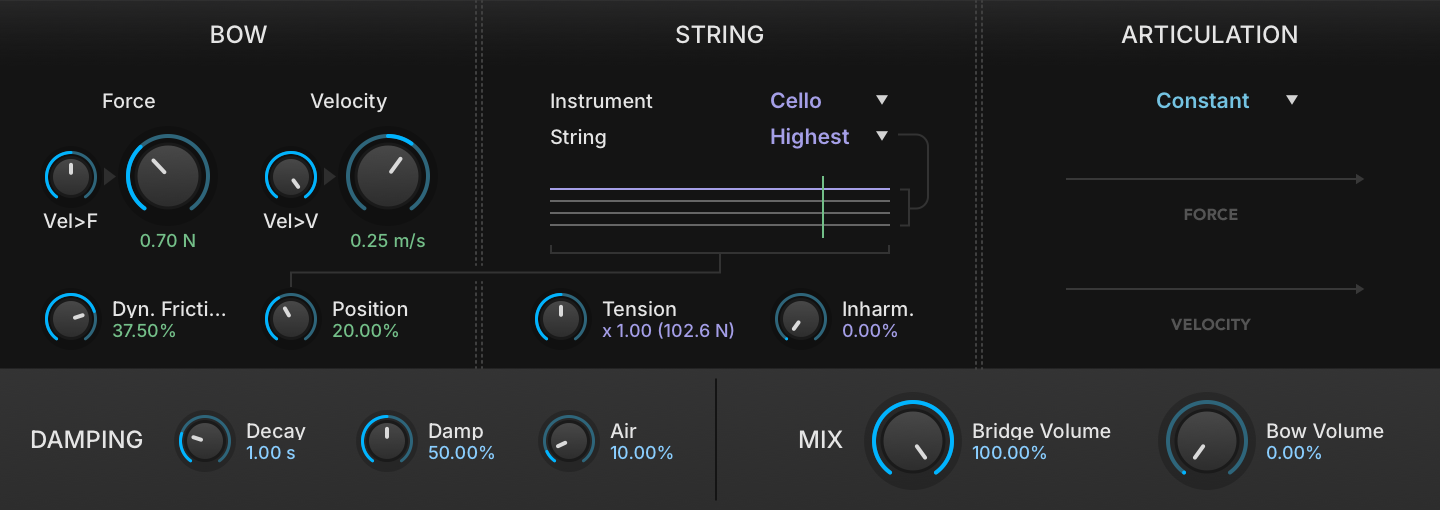
Une émulation d’archet et de corde, avec un contrôle approfondi de nombreux modes d’articulation. Elle produit une grande variété de sons de cordes frottées.
En savoir plus ↓
Un oscillateur de percussion qui combine un oscillateur accordé et un générateur de bruit, chacun avec sa propre enveloppe d’amplitude AD, plus une modulation de pitch sur l’oscillateur, et un EQ et une distorsion dans la section master. Il convient aux sons de batterie et de percussion construits de toutes pièces.
En savoir plus ↓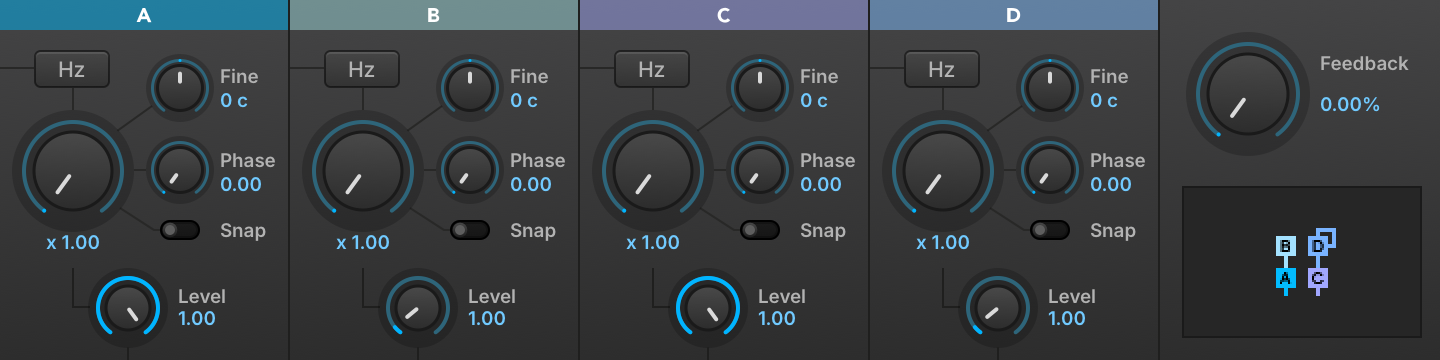
Un oscillateur FM à quatre opérateurs avec 11 configurations d’opérateurs, fonctionnant en mode ratio ou Hz, avec les réglages Snap Ratio (qui quantifie les fréquences de modulation sur les harmoniques) et Start Phase. Il convient aux timbres FM classiques.
En savoir plus ↓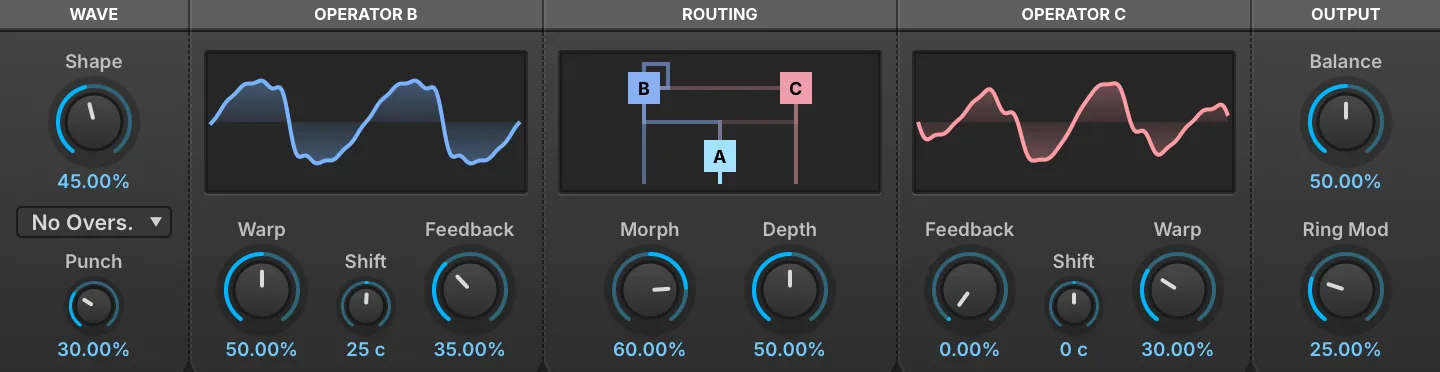
Un oscillateur FM à trois opérateurs dont l’unique réglage Morph fait passer le routage d’une chaîne en série, par les deux modulateurs en parallèle, jusqu’à l’autre chaîne en série. Comme Morph se module comme n’importe quel autre paramètre, il convient aux sons dont la topologie FM elle-même évolue.
En savoir plus ↓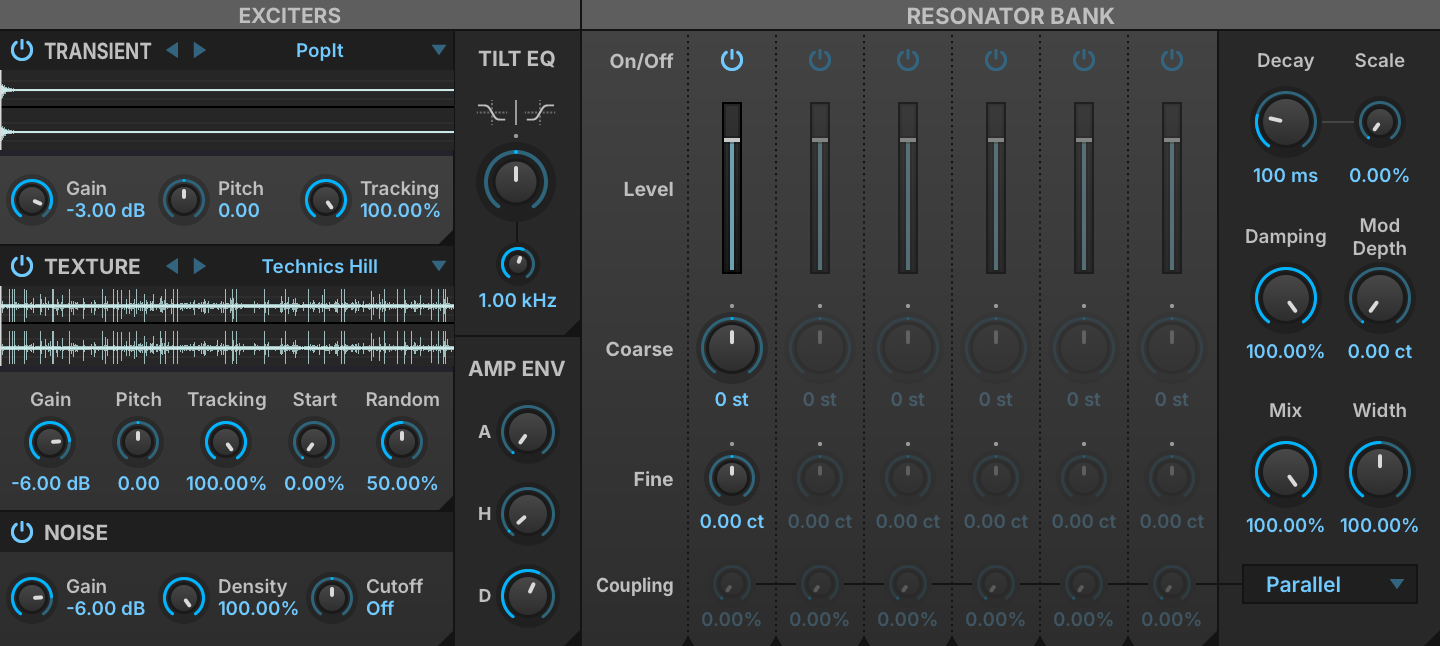
Un oscillateur à résonateurs dans lequel trois excitateurs mixables (transitoire, texture et bruit) attaquent un banc de six résonateurs, chacun avec son accord grossier et fin et son couplage. Il convient aux sons résonants, inspirés de la physique.
En savoir plus ↓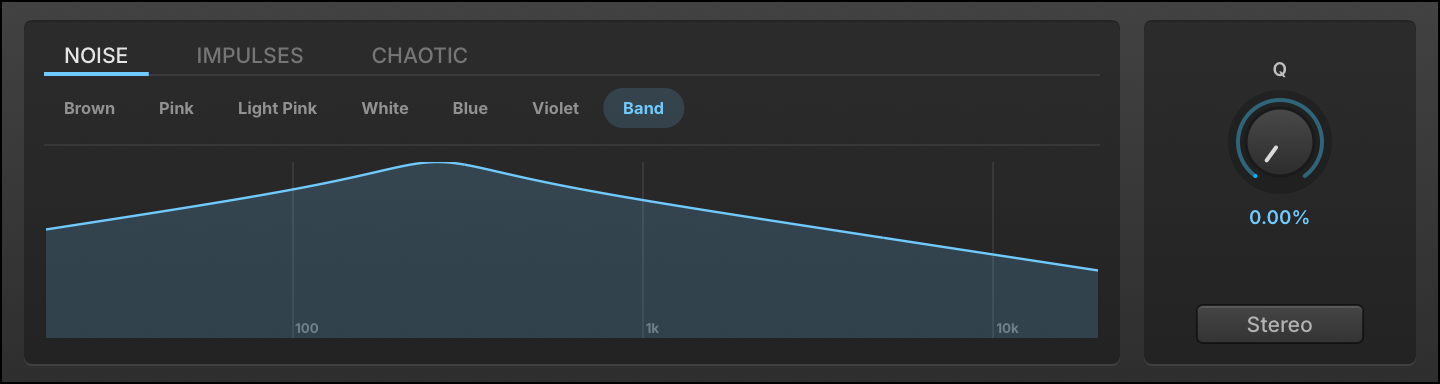
Un oscillateur de bruit à 15 formes, des bruits colorés (blanc, rose, brun, bleu, violet) aux bruits chaotiques et clairsemés comme Lorenz, Rossler, Crackle, Logistic, Dust et Velvet. Il fournit des sources de bruit pour les textures et les percussions, avec des réglages supplémentaires comme Static Density et Logistic Chaos sur les formes dynamiques.
En savoir plus ↓
Un oscillateur d’orgue à tirettes avec 9 tirettes harmoniques, chacune avec son gain et son panoramique, et une section de percussion avec les réglages Fast/Slow et Harmonic. Associé à l’effet Rotary, il donne un son d’orgue classique.
En savoir plus ↓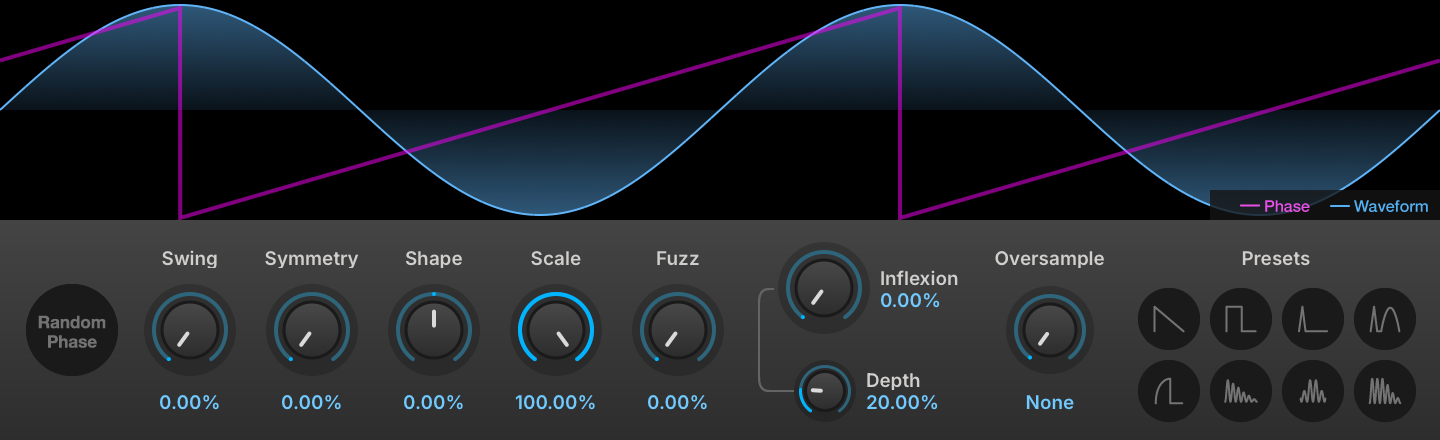
Un oscillateur à distorsion de phase qui façonne les formes d’onde avec les réglages Symmetry, Inflexion et Fuzz. Il couvre des timbres allant d’une chaleur subtile à des sons numériques agressifs et des textures complexes.
En savoir plus ↓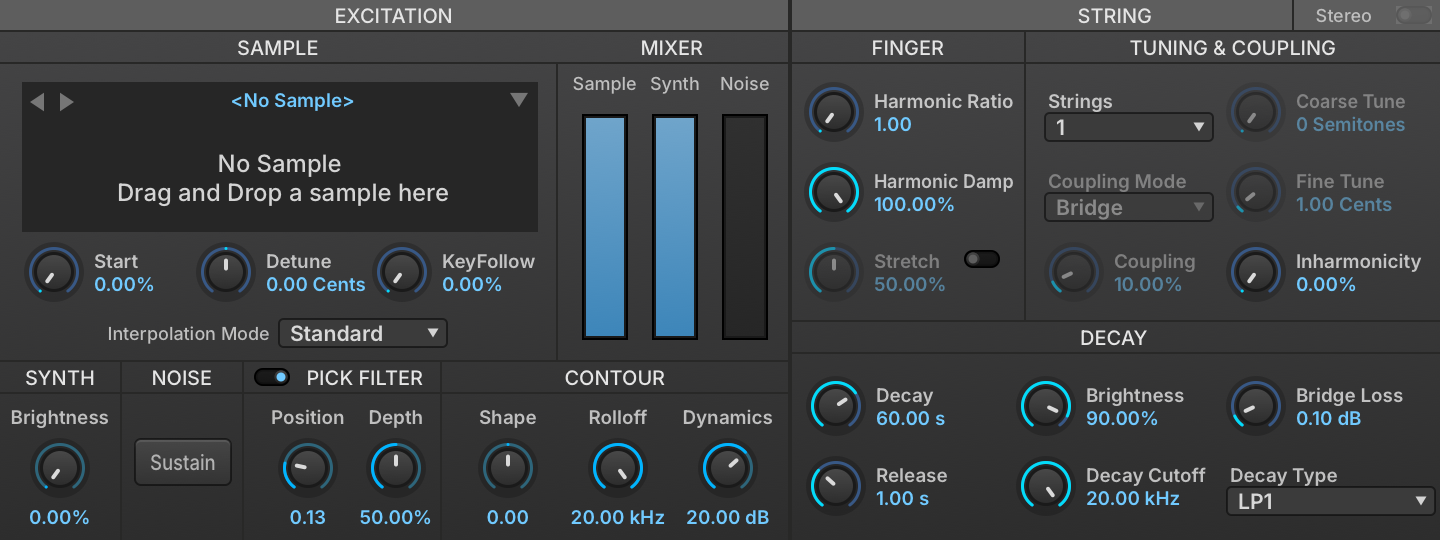
Un oscillateur de synthèse de cordes inspiré de la physique : une brève excitation alimente une ligne de retard filtrée, et la forme d’onde d’excitation, le style de filtre et d’autres réglages façonnent l’extinction. Il convient aux sons pincés synthétiques à l’extinction naturelle.
En savoir plus ↓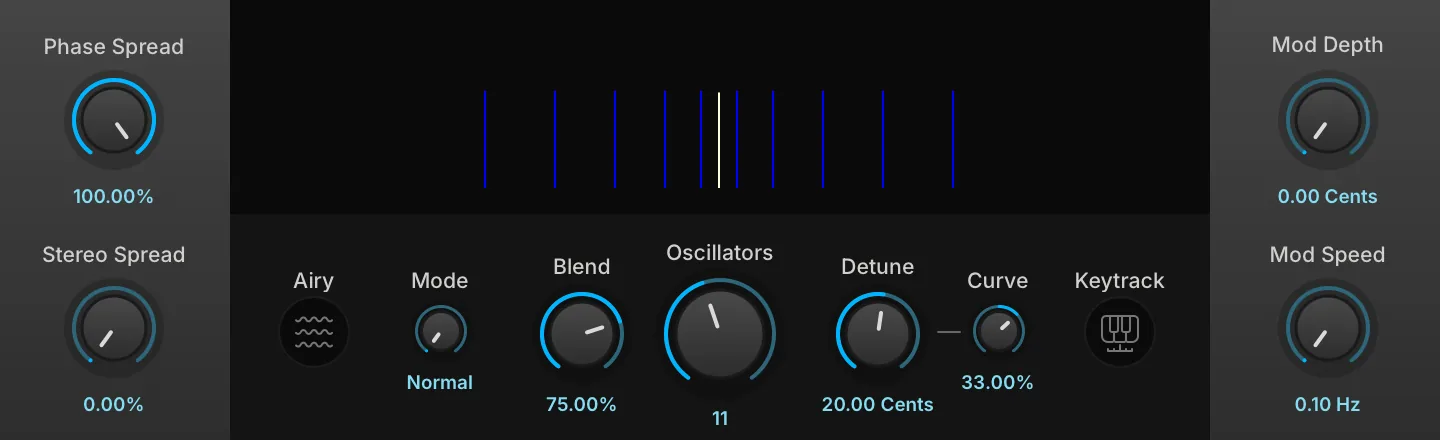
Un oscillateur qui empile jusqu’à 24 oscillateurs en dent de scie, avec les réglages Detune, Stereo Spread et Blend. Il convient aux grands pads, aux leads et aux textures denses.
En savoir plus ↓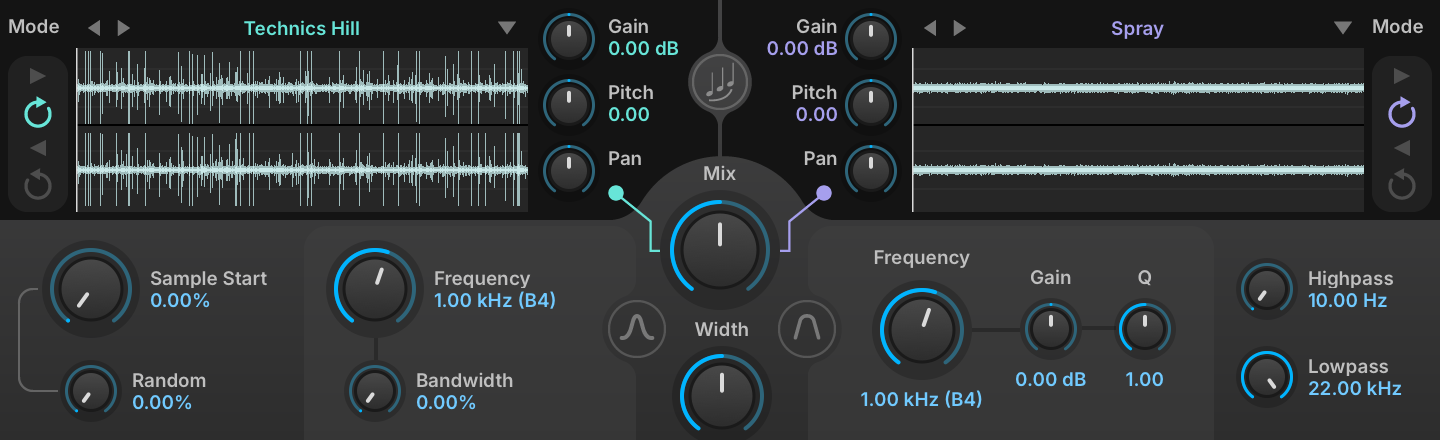
Un double oscillateur à base de samples, avec filtrage passe-bande et en pic suivant le clavier, mixage, hauteur, modes de lecture, réglages stéréo et part d’aléatoire, et des centaines de samples intégrés. Il convient aux textures complexes et changeantes.
En savoir plus ↓
Un oscillateur de synthèse vocale fondé sur la technique d’époque VOSIM, avec deux modes, Formant et Phonem, chacun avec ses propres réglages. Il convient aux sons de voyelles et de formants.
En savoir plus ↓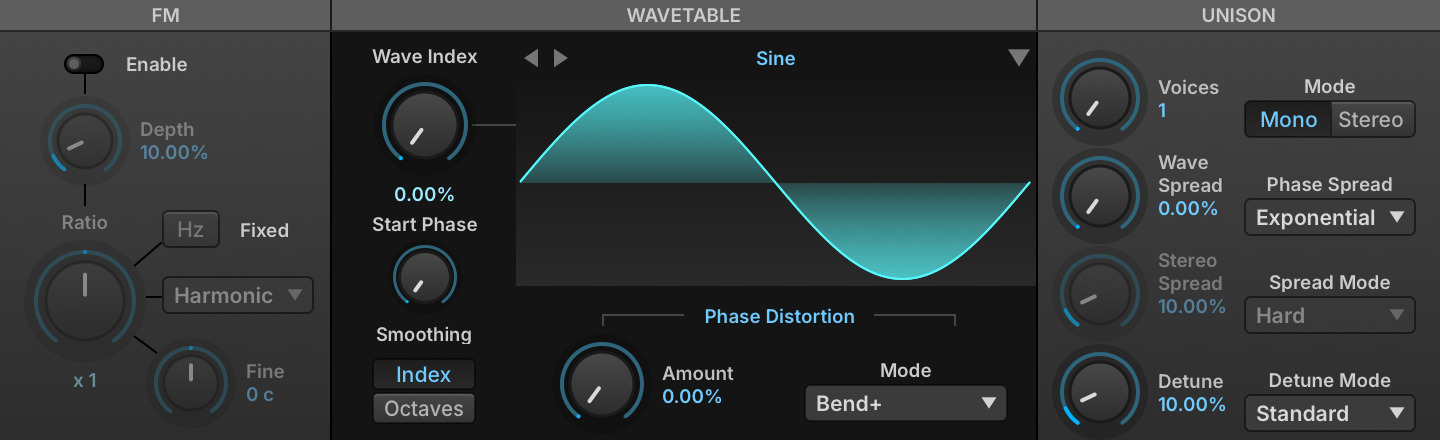
Un oscillateur qui lit une forme d’onde à la fois parmi une table de formes d’onde, et passe de l’une à l’autre à mesure que son Wave Index change. Il convient aux sons dont le timbre évolue dans le temps.
En savoir plus ↓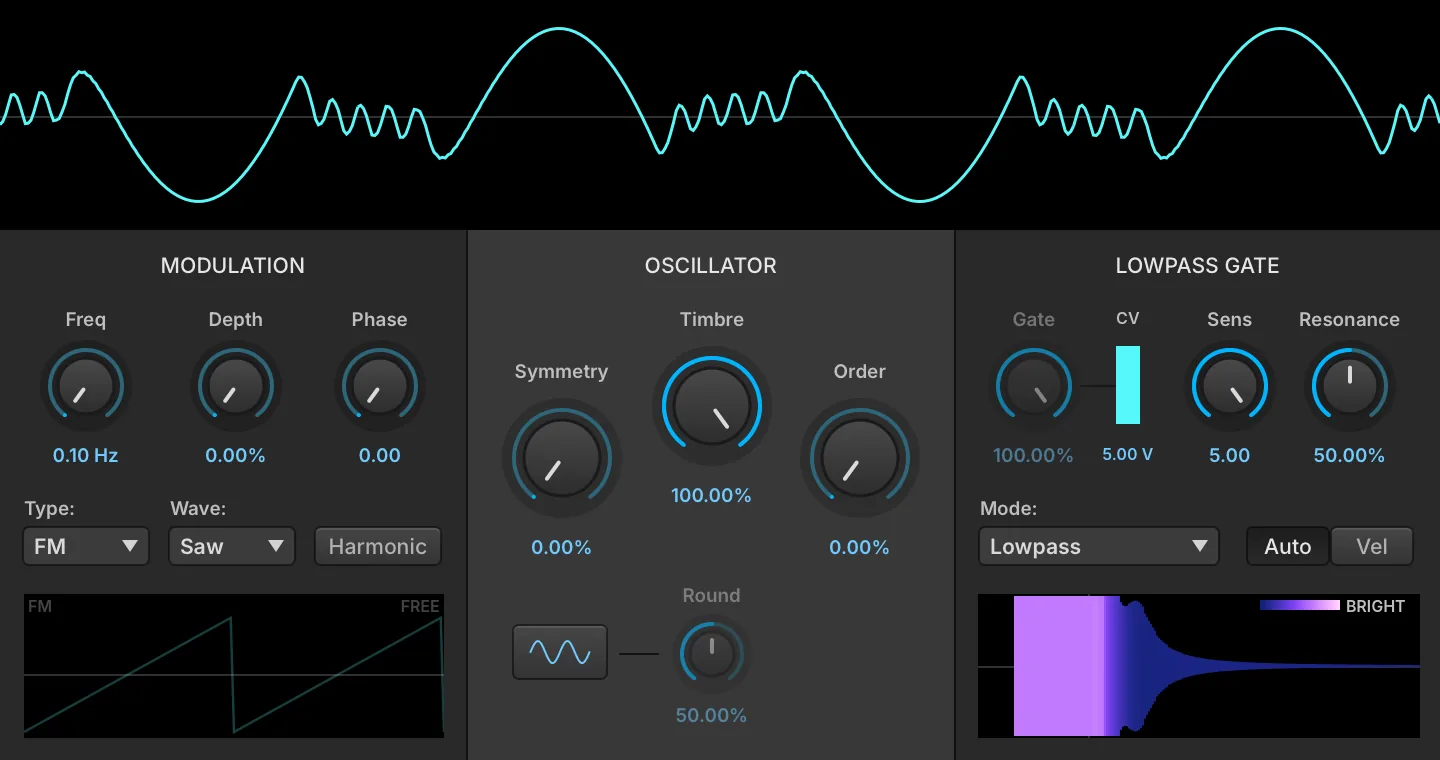
Un oscillateur complexe dans lequel un cœur sinusoïdal attaque un wavefolder modélisé, puis un low-pass gate à vactrol, un modulateur interne ajoutant une modulation de fréquence ou d’amplitude en amont du wavefolder. Il convient aux sons percussifs pincés, aux cloches évolutives et aux drones métalliques.
En savoir plus ↓Oscillateurs d’échantillonnage
Falcon comprend 10 oscillateurs d’échantillonnage, chacun doté de fonctions propres adaptées à des usages variés : de la simple lecture au découpage de boucles, jusqu’au time-stretch avancé et aux traitements granulaires.
Tous partagent un ensemble de réglages dans l’en-tête du module. Le bouton en forme d’engrenage affiche ou masque le panneau de paramètres de l’oscillateur, pour ne laisser que l’affichage de la forme d’onde ; ce choix est mémorisé et s’applique à tous les oscillateurs d’échantillonnage (par défaut, le panneau est masqué sur Sample et affiché sur les autres). Le bouton d’information affiche en surimpression les détails du sample chargé : son chemin, sa résolution, sa fréquence d’échantillonnage et son nombre de canaux, sa durée en secondes, en frames et en mégaoctets, ainsi que ses marqueurs de début/fin et de boucle ou son statut One Shot. Le menu du module ajoute SAVE SAMPLE et SAVE SAMPLE AS… , chacun avec une variante « with playback options » qui inscrit dans le fichier les réglages de début, de fin et de boucle de l’oscillateur. Déposer un fichier audio n’importe où sur l’éditeur le charge dans l’oscillateur.
Sample
Un oscillateur de sample sans fioritures, véritable bête de somme, idéal pour les soundboards simples et la lecture de samples traditionnelle. L’affichage du Sample peut être redimensionné de façon interactive et propose des fonctions d’édition comme le recadrage, la normalisation, la mise en silence, l’inversion et les fondus d’entrée/sortie, ainsi que la possibilité d’appliquer sur place n’importe quel effet de Falcon. Grâce à la capacité de Falcon à streamer efficacement les samples depuis le disque, vous pouvez gérer des dizaines de milliers de samples à la fois sans consommer énormément de RAM.
SAMPLE START (0–100 %) définit le point de départ de la lecture lorsque le sample est déclenché, en pourcentage de la durée comprise entre les marqueurs Sample Start et Sample End du fichier (voir : Interface > Sample Editor).
Le paramètre INTERPOLATION MODE définit la qualité de la transposition. Le mode Lo-fi réduit le traitement nécessaire pour transposer le fichier par rapport au mode Standard ; à l’inverse, le mode Best augmente la charge de calcul. (Pour d’autres styles de transposition, essayez aussi les autres oscillateurs d’échantillonnage.)
Lorsque ALLOW STREAMING est activé, le sample est streamé depuis le disque si le Streaming est activé pour le programme. Lorsqu’il est désactivé, le sample est toujours lu depuis la mémoire et n’est jamais streamé depuis le disque, même si le Streaming est activé pour le programme.
REVERSE passe la lecture du sample en sens inverse.
MultiSample
MultiSample lit tout un jeu de samples depuis un seul oscillateur. Un fichier de mapping décrit les zones — chacune est un sample doté de sa propre plage de notes et de vélocité, de sa prise de round-robin et de son layer — et l’oscillateur envoie chaque note à la zone qui lui correspond. C’est l’oscillateur sur lequel reposent les instruments d’UVI. L’éditeur est en lecture seule : un mapping est créé sous forme de fichier, et Falcon ne peut pas en réécrire un ; l’éditeur se contente donc de charger un mapping et de l’afficher, et les zones se modifient dans le fichier lui-même.
Cliquez sur le nom de fichier à côté de MAPPING pour choisir un mapping, ou déposez un fichier .dmap, .sfz ou .xml n’importe où sur l’éditeur. L’indicateur à droite de cette ligne compte les zones du layer affiché, indique sa position parmi les layers (par exemple layer 3 / 12) et signale combien de samples sont introuvables.
La carte des zones, en dessous, représente les zones du layer affiché, les notes de gauche à droite et la vélocité de haut en bas, sur les mêmes axes que le Mapping Editor. Les prises de round-robin qui partagent une même plage sont dessinées comme une seule zone, marquée de leur nombre (×4) ; les zones encore en cours de chargement sont dessinées plus pâles, et celles dont le sample est manquant sont entourées de rouge. Pendant que vous jouez, la carte met en évidence la colonne de chaque touche maintenue et marque sa vélocité, pour que vous voyiez sur quelle zone tombe la note. Le survol d’une zone affiche le sample qu’elle contient, sa plage de notes et de vélocité, son index de round-robin, sa note de base, son accord et son gain, le nombre de prises partageant la plage, son sample start maximal et son palier de vélocité, et indique si elle est purgée, introuvable ou encore en cours de chargement.
LAYER choisit le layer affiché par la carte, un à la fois. Les flèches parcourent les layers en boucle ; un clic sur le nom du layer ouvre un menu qui les liste tous. Les noms de layers contenant des barres obliques, comme Sustain/Close/Soft, sont regroupés en sous-menus à chaque barre oblique, ce qui garde navigable un mapping de plusieurs centaines de layers. Un badge indique PURGED lorsque tout le layer a été retiré de la mémoire, PART PURGED lorsque seules certaines de ses zones l’ont été. L’éditeur n’offre ni solo ni mute par layer : le layer joué est déterminé par la note, ou par le script du programme.
INTERPOLATION définit la qualité de la transposition — Lo-fi , Standard ou Best — comme sur l’oscillateur Sample.
ROUND ROBIN choisit la prise jouée lorsque plusieurs zones partagent la même plage de notes et de vélocité : First joue toujours la prise de plus petit numéro, Cycle les parcourt dans l’ordre et Random en choisit une au hasard.
Dynamics
MODE choisit la façon dont les layers de vélocité sont joués. Velocity choisit un seul layer par note, comme le fait un mapping clavier classique. Continuous et Velocity XFade traitent au contraire les layers comme une échelle et réalisent un fondu enchaîné entre les deux qui encadrent la position actuelle, de sorte que le timbre évolue de façon continue plutôt que par paliers.
MORPH (±100 %) définit la position sur cette échelle. En mode Continuous, c’est la position elle-même ; en Velocity XFade, il décale la position fixée par la vélocité de la note. C’est un réglage par voix relu à chaque bloc : il continue donc de faire évoluer le timbre d’une note déjà maintenue — assignez-le à un contrôleur, à l’aftertouch ou à la pression MPE.
RANGE (0–100 %) limite jusqu’où Morph descend sur l’échelle, en laissant de côté les layers les plus doux, et CURVE (0.25–4) façonne la rapidité de sa progression. Ces deux réglages ne sont disponibles que lorsque Mode n’est pas sur Velocity.
Vel Gain
RANGE (0–90 dB) définit l’écart de niveau entre la vélocité la plus faible et la plus forte, et CURVE (0.25–4) façonne cette décroissance, 1 correspondant à une droite en décibels. KEY TRK (±6 dB) s’ajoute à la plage pour chaque octave au-dessus du do central, de sorte que le haut du clavier peut être rendu plus ou moins dynamique que le bas.
Slice
Idéal pour le matériau rythmique et percussif, l’oscillateur Slice peut diviser des samples en keygroups distincts à reséquencer. Réglez manuellement la sensibilité aux transitoires ou utilisez des marqueurs intégrés comme ceux des fichiers REX. L’export par glisser-déposer des fichiers découpés se fait de plusieurs façons, notamment sous forme de patch Falcon, de fichiers WAV séparés ou de séquence MIDI.
Tempo
Pour définir le tempo de la boucle, choisissez sa SIGNATURE — 2/4 , 3/4 , 4/4 , 5/4 , 6/8 ou 7/8 — et saisissez la durée de la boucle en BARS (0–99) et BEATS (0–99). Le champ BPM est en lecture seule et se met à jour lorsque vous modifiez les autres paramètres de tempo.
Pour lire la boucle à un multiple de son tempo d’origine, utilisez le menu TEMPO FACTOR pour un réglage grossier de la vitesse, en choisissant /4 , /2 , x1 , x2 ou x4 .
Detection
Le réglage MODE de Detection détermine s’il faut utiliser les tranches déjà enregistrées dans le fichier ( Imported ) ou celles que vous avez définies ( User markers ). Les boucles des Soundware UVI comportent des tranches importées, tout comme les formats de boucles courants tels que les fichiers REX et Apple Loop.
Si vous choisissez de créer vos propres tranches, utilisez le potentiomètre SENSITIVITY (0–1) pour détecter et créer automatiquement des tranches ; il n’est disponible que lorsque User markers est sélectionné. Tout à gauche, seules les frappes très marquées créent des tranches, qui sont alors peu nombreuses ; tout à droite, des variations plus subtiles du sample créent des tranches, qui sont alors plus nombreuses.
Pour ajouter une tranche manuellement, double-cliquez dans l’espace situé entre la forme d’onde du sample et la règle temporelle. Vous pouvez aussi ajouter plusieurs tranches à la fois sur les divisions de la grille musicale : faites un clic droit, choisissez ADD MARKERS WITH GRID SETTING , puis une division de temps, par exemple la croche.
Les tranches existantes se déplacent en cliquant et en faisant glisser n’importe où le long de la tranche. Pour protéger une tranche contre toute modification, faites un clic droit dessus et choisissez LOCK . La tranche peut être ignorée en faisant un clic droit dessus et en choisissant MUTE , ou entièrement supprimée avec DELETE .
Playback
Une tranche seule peut être écoutée en cliquant n’importe où sur sa forme d’onde. Lorsqu’une tranche est sélectionnée, vous pouvez aussi utiliser les boutons AUDITION avant/arrière pour écouter la tranche suivante/précédente ; les touches fléchées gauche et droite sont des raccourcis de ces deux boutons. Les boutons de lecture et d’arrêt d’Audition permettent de lire tout le fichier. Lorsque AUTO PLAY est activé, la boucle est déclenchée au démarrage de la lecture de Falcon. (Ce bouton est le même que le bouton AutoPlay de la Parts List.)
SYNC détermine la façon dont la boucle interagit avec le tempo et la position de lecture de Falcon. Sur « position », le sample est lu au tempo de Falcon et se cale aussi sur sa position de lecture ; en mode « tempo », seul le tempo est suivi. Sur « off », le tempo et la position de lecture de Falcon sont ignorés et le sample est lu à son tempo d’origine.
Dans tous les modes de Sync, le réglage START définit la tranche où la lecture commence lorsque la boucle est déclenchée, zéro correspondant à la première tranche de la boucle. Le paramètre SPEED ajuste le tempo de lecture de la boucle, jusqu’à 50% plus rapide ou plus lent.
Pour MAP , voir : Exporter et convertir la boucle.
Extension
Lorsque le tempo de lecture de la boucle est plus lent que son tempo d’origine, vous pouvez choisir de prolonger les tranches pour que la boucle reste continue. Avec le bouton AUTO de la section Extension activé, le prolongement des tranches est configuré automatiquement. Lorsqu’il est désactivé, utilisez les paramètres AMOUNT (0–200 %) et TIME (0–100 %) pour affiner la façon dont les tranches sont prolongées.
Envelope
Vous pouvez aussi activer, en option, une enveloppe de tranche. Une fois activés avec le bouton ENVELOPE , les paramètres ATTACK (0–100 ms) , HOLD (0–2 s) , DECAY (0.01–2 s) et SUSTAIN (0–100 %) règlent une enveloppe d’amplitude appliquée à chaque tranche à son déclenchement.
Exporter et convertir la boucle
La boucle entière peut être exportée sous forme de nouveau fichier audio avec le bouton WAV . Lorsque vous cliquez dessus en faisant glisser, il crée un nouveau fichier audio que vous pouvez déposer dans votre application hôte ou sur le bureau. Le nouveau fichier audio est créé avec tous les réglages en cours appliqués : tempo, enveloppe, etc.
Pour exporter plutôt chaque tranche sous forme de fichier audio individuel, choisissez EXPORT et indiquez le dossier où les samples seront enregistrés. Pour enregistrer un programme dont les tranches sont mappées sur des touches individuelles, cliquez sur le bouton PART et faites-le glisser vers la Parts List, sur le bureau ou dans un autre dossier.
Si vous préférez créer un nouveau layer dans le programme en cours plutôt qu’un programme séparé, appuyez sur le bouton MAP de la section Playback. Le layer d’origine passe alors en Mute et en MIDI Mute, et un nouveau layer est créé avec les tranches mappées sur des touches individuelles.
Le bouton de glisser-déposer audio devient alors un bouton MIDI . Lorsque vous cliquez dessus en faisant glisser, il crée un fichier MIDI que vous pouvez déposer dans votre application hôte ou sur le bureau. Ce fichier MIDI déclenche les tranches dans leur ordre et leur placement rythmique d’origine, que vous pouvez ensuite modifier pour créer de nouveaux arrangements des tranches.
Spectral Stretch
Spectral Stretch lit un sample au travers d’un vocodeur de phase, qui dissocie la vitesse de lecture du pitch : le sample peut être ralenti presque jusqu’à l’arrêt, figé sur un seul spectre ou calé sur le tempo de l’hôte, tandis que le pitch de la note suit toujours le clavier. La détection des transitoires et le verrouillage de phase stéréo préservent le matériau rythmique et stéréo à des taux d’étirement qui, sinon, le brouilleraient.
L’éditeur de sample se trouve au-dessus des réglages, regroupés en sections ; lorsque le panneau est étroit, les sections passent sur plusieurs rangées plutôt que de rétrécir. Start et Speed sont les deux réglages disponibles comme destinations de modulation, le reste du panneau étant fixé une fois pour tout l’oscillateur.
Playback
START (0–100 %) définit la position dans le sample où la lecture commence lorsqu’une note est déclenchée.
SPEED (0–4x) définit la vitesse à laquelle la lecture parcourt le sample. Le pitch n’est pas affecté : baisser la vitesse étire donc le son dans le temps au lieu de le transposer. En dessous d’un centième de la vitesse normale, la voix se fige : la position d’analyse est maintenue, et le spectre à cet endroit continue de sonner aussi longtemps que dure la note.
Sync
SYNC définit la façon dont Speed est interprété. Off le laisse continu. Ratio l’aimante sur onze rapports musicaux couvrant deux octaves de part et d’autre de l’unité — 1/4, 1/3, 1/2, 2/3, 3/4, 1, 4/3, 3/2, 2, 3 et 4 — et le potentiomètre Speed affiche la fraction à la place d’un nombre. Tempo applique le même aimantage et le multiplie par le rapport entre le tempo de l’hôte et le tempo propre du sample, pour que le sample reste calé sur la session.
Le tempo propre du sample se règle avec le champ TEMPO (0–300). Un Tempo de 0 signifie « non défini » : c’est alors le tempo stocké dans les métadonnées du fichier qui est utilisé.
STFT
GRAIN (40–200 ms) définit la longueur de la fenêtre d’analyse. Les fenêtres courtes suivent fidèlement les attaques au détriment de la précision dans le grave, tandis que les longues résolvent bien les sons tenus et les registres graves mais estompent les transitoires. Lorsque le sample est transposé, la fenêtre en couvre une longueur différente.
Stereo
Le menu STEREO définit la façon dont la relation de phase entre les canaux gauche et droit est traitée. Off laisse les deux canaux indépendants. Toutes les autres entrées les verrouillent ensemble et désignent le canal sur lequel les autres sont verrouillés — Mid , Left , Loudest ou PCA , qui suit la direction dominante du signal stéréo — pour que l’image stéréo survive à l’étirement au lieu de se désagréger.
Phase
Le menu PHASE choisit la façon dont la phase de chaque trame d’analyse est reportée sur la suivante, ce qui détermine la cohérence que conserve le son étiré :
-
CLASSIC : chaque bande de fréquence progresse indépendamment, comme dans le vocodeur de phase d’origine
-
LOOSE : les bandes voisines sont additionnées, de sorte qu’un partiel et les bandes qui l’entourent restent en phase
-
LOCKED : les pics sont localisés et la région autour de chacun subit en bloc la même rotation de phase
-
LOCKED SOFT : le même verrouillage sur les pics, mais les écarts autour de chaque pic sont mis à l’échelle plutôt que supprimés
-
COHERENT : la phase est reconstruite à la fois dans le temps et en fréquence, ce qui garde ensemble transitoires et matériau tonal ; c’est le réglage par défaut
-
COHERENT DIFFUSE : idem, avec une phase aléatoire sous le plancher de bruit pour un résultat plus diffus et texturé
-
COHERENT FULL : idem sans aucun seuil, toutes les bandes passant par la reconstruction
Transient
Le menu TRANSIENT définit ce qui se passe lorsqu’une attaque est détectée : Off ignore les attaques et étire sans interruption, Reset réinitialise la phase pour que l’attaque ressorte nette, et Hold fige la phase pendant l’attaque.
THRESH (0–100 %) définit le degré de mouvement spectral considéré comme une attaque : les valeurs basses en détectent beaucoup, les valeurs hautes seulement les plus franches. PER BIN applique le traitement aux bandes de fréquence où une attaque a été détectée plutôt qu’à l’ensemble du spectre. Ces deux réglages sont inactifs tant que le menu Transient est sur Off.
Stretch
Un oscillateur de sample à pitch-shifting en temps réel, peu gourmand en CPU. Stretch peut modifier le pitch jusqu’à ±2 octaves tout en conservant la durée du sample. Réglez librement le point de départ du sample, le mode de lecture et l’analyse du tempo. Le bouton Solo Mode permet de basculer entre deux algorithmes de pitch-shifting distincts, monophonique et polyphonique.
L’oscillateur Stretch transpose le sample de ±2 octaves autour de sa root key. Au-delà, le pitch reste constant, même si la plage de notes du keygroup s’étend plus loin.
SAMPLE START (0–100 %) définit le point de départ de la lecture lorsque le sample est déclenché, en pourcentage de la durée comprise entre les marqueurs Sample Start et Sample End du fichier (voir : Interface > Sample Editor).
Par ailleurs, lorsque LEGATO MODE est activé et qu’une nouvelle note relance le sample, la lecture se poursuit à partir de la position actuelle dans le sample, mais au nouveau pitch. Lorsque le mode Legato est désactivé, la lecture commence toujours à la position de départ du sample.
Sample Tempo
Bien que la vitesse de lecture du sample soit constante sur toute sa plage de notes, activer SYNC synchronise la vitesse de lecture du sample sur le tempo de Falcon. Le tempo de base du sample se définit avec le champ TEMPO (0–300), qui peut être modifié avec les réglages TEMPO FACTOR (x0.25–x4, variable en continu) et TEMPO FINE (± 50%). Un Tempo de 0 signifie « non défini » : au chargement d’un sample, Falcon lui substitue le tempo trouvé par sa propre analyse ou, à défaut, le tempo stocké dans les métadonnées du fichier, et inscrit la valeur retenue dans le champ.
Analysis
Pour affiner le pitch-shifting, ajustez les paramètres GRAIN SIZE (10–100 ms) et SENSITIVITY (0.1–10). Pour du matériau très rythmique ou percussif, essayez d’augmenter Sensitivity pour mieux préserver les transitoires. En outre, si un sample contient un instrument soliste, essayez d’activer SOLO MODE pour obtenir le meilleur pitch-shifting ; pour les samples polyphoniques, désactivez Solo Mode.
Grains
Le moteur granulaire le plus avancé de Falcon, repensé pour le sound design en profondeur. Explorez les modes d’ordonnancement Classic, Cloud et Pitch, une enveloppe de grain entièrement paramétrique et un filtrage par grain avec contrôle des formants, pour des textures complexes et des mouvements rythmiques.
Grain Scheduling Mode
-
CLASSIC : grains espacés périodiquement
-
CLOUD : grains espacés aléatoirement
-
PITCH : grains calés sur la période du pitch
Waveform Display
LINK lie le début de boucle à la position du transport. Cliquez sur la ligne bleue de gauche ou faites glisser START (0–100 %) pour définir le point de début de boucle. Cliquez sur la ligne bleue de droite ou faites glisser la valeur SIZE (0–100 %) pour définir le point de fin de boucle.
LOOP , à gauche de la même barre, définit ce que fait la tête de lecture lorsqu’elle atteint la fin de la boucle : None ignore la boucle et poursuit la lecture jusqu’à la fin de la zone de lecture, Fwd revient au début de la boucle, et Fwd-Bwd fait demi-tour et relit en sens inverse. La boucle est la région définie par START et SIZE (ou par POSITION lorsque LINK est activé), que le sample comporte ou non sa propre boucle.
Transport
POSITION (0–100 %) détermine le point de départ de la lecture des grains dans le sample audio. C’est le point central autour duquel les grains sont générés. SPEED (0–10) définit la vitesse à laquelle le marqueur Position principal parcourt le sample, 0 correspondant à l’immobilité et les valeurs plus élevées à un défilement plus rapide.
DIRECTION (−1 à 1) définit le sens de lecture, de +1 pour une lecture entièrement vers l’avant à −1 pour une lecture entièrement inversée.
Grain
RANDOM PAN (l’icône de gauche de la barre de titre) : active la randomisation du panoramique de chaque grain. Lorsqu’il est désactivé, les voix sont réparties dans un motif plus structuré, en alternance.
ATTACK (l’icône de droite de la barre de titre) : déclenche le tout premier grain instantanément lorsqu’une note est jouée, au lieu d’attendre l’écoulement de la première période. L’attaque est ainsi plus immédiate.
CENTER GRAINS (l’icône à gauche de Wrap Grains) : Position désigne le milieu de chaque grain et non plus son début, si bien que chaque grain est reculé de la moitié de sa propre longueur. Comme ce décalage suit la taille des grains, ceux-ci restent centrés sur Position lorsque la taille est modulée.
WRAP GRAINS AT LOOP (l’icône entre Center Grains et Attack) : un grain qui atteint la fin de la boucle repart au début de la boucle au lieu de poursuivre sa lecture dans le matériau situé au-delà. Là où Loop Mode déplace la tête de lecture, ce réglage déplace chaque grain ; il est sans effet lorsque Loop Mode est sur None, et il est alors grisé.
SIZE (0.002–2 s) (en modes Classic et Cloud) définit la durée de chaque grain en secondes. Les grains courts sonnent plus texturés et abstraits, tandis que les grains longs restent davantage reconnaissables comme des fragments du sample d’origine. FORMANT (−12–12 st) (en mode Pitch) décale le caractère résonant (le timbre) du son sans modifier son pitch fondamental. Une source peut ainsi sembler provenir d’un corps plus grand ou plus petit.
PERIOD (0.001–2 s) définit l’intervalle de temps de base entre les débuts de grains successifs.
Size et Period peuvent tous deux être synchronisés au tempo : lorsque le bouton de synchronisation du module est enclenché, ils s’expriment en mesures et en temps plutôt qu’en secondes, et suivent l’hôte.
PITCH CORRECTION choisit la façon dont la transposition est compensée — None , Grain size ou Period .
Le bouton LINK situé à côté de PERIOD (et non le bouton Link de la barre de forme d’onde) règle la période sur la moitié de SIZE et grise le potentiomètre Period.
DENSITY (0.1–10) règle le degré de chevauchement des grains. En modes Classic et Cloud, il divise PERIOD, si bien que 2 double la cadence des grains ; en mode Pitch, il multiplie la longueur des grains par rapport à la période du pitch. Le niveau de sortie est compensé à mesure que Density augmente.
WIDTH (±100 %) modifie la raideur de l’attaque et du decay de l’enveloppe. Les valeurs négatives donnent une enveloppe plus large et plus douce, les valeurs positives un son plus étroit et plus percussif.
ENVELOPE MODE , sous l’affichage de l’enveloppe, choisit la fenêtre qui façonne chaque grain. Parametric est la forme variable en continu que dessinent les trois réglages ci-dessous. Triangle , Hanning , Welch et Squared sont des fenêtres exactes que ces trois mêmes réglages continuent de remodeler ; Triangle et Welch ne peuvent pas être obtenues avec la forme paramétrique, dont la courbe est toujours plate aux extrémités.
PEAKINESS (±100 %) contrôle la courbure de l’enveloppe. Les valeurs élevées créent un pic plus aigu et plus marqué, les valeurs basses une forme plus douce et plus arrondie. SYMMETRY (±100 %) ajuste la forme de l’enveloppe de volume de chaque grain. Les valeurs négatives créent une attaque rapide et un decay lent (comme une corde pincée), les valeurs positives une attaque lente et un decay rapide (son inversé). Ces trois réglages peuvent aussi être ajustés en cliquant-glissant sur l’ENVELOPE DISPLAY ci-dessus.
Band Limit Grains
Cliquez sur le bouton à icône pour activer un filtre passe-bande dédié, appliqué à chaque grain individuellement. BAND WIDTH (1–100 %) contrôle la largeur du filtre par grain. Les valeurs basses créent un pic étroit et résonant, les valeurs élevées laissent passer une plage de fréquences plus large.
BAND CENTER (0–100 %) définit la fréquence centrale du filtre par grain. Vous pouvez ainsi isoler, pour chaque grain, des caractéristiques tonales précises du sample source.
Variation
JITTER (0–100 %) introduit une légère variation aléatoire dans le moment de déclenchement de chaque grain, ce qui rend le son moins mécanique et plus organique.
POSITION (0–1 s) ajoute un décalage aléatoire à la position de départ de chaque grain. Les valeurs élevées prélèvent les grains dans une zone plus large autour de la Position principale, pour une texture plus variée.
BIPOLAR (l’icône au-dessus de ce potentiomètre) permet au décalage aléatoire de s’exercer dans les deux sens. Désactivé, la variation ne fait jamais que retarder un grain, si bien que le point de lecture moyen se situe à la moitié de la variation après Position ; activé, les grains se dispersent de part et d’autre et la moyenne reste sur Position.
PITCH (0–12 st) introduit un écart de pitch aléatoire sur chaque grain, mesuré en demi-tons. Utile pour créer des nuages dissonants ou de subtils effets de chorus. REVERSE définit la probabilité (de 0% à 100%) qu’un grain soit lu à l’envers, indépendamment de la Direction de lecture principale.
SKIP (0–100 %) définit la probabilité qu’un grain programmé soit entièrement sauté. Cela permet d’éclaircir la texture de façon aléatoire.
DURATION (0–100 %) ajoute de l’aléatoire à la longueur de chaque grain. À 0%, tous les grains ont exactement la même durée. Les valeurs plus élevées créent davantage de variété.
Voices
VOICES (1–8) définit le nombre de flux de grains simultanés (ou têtes de lecture). Augmenter ce nombre crée un effet d’unisson ou de chorus riche et épais.
SPREAD (0–10 s) disperse la position de lecture des voix d’unisson autour de la position principale.
TIME SPREAD (0–100 %) échelonne les débuts de grains des voix d’unisson sur la période des grains. Il n’a pas de potentiomètre sur le panneau et n’est accessible que depuis la liste des paramètres.
DETUNE (0–50 cents) applique un léger écart de pitch entre les voix d’unisson, ce qui épaissit le son. PAN contrôle la largeur stéréo des grains. À 0%, le son est mono. À 100%, les grains et les voix d’unisson sont répartis sur tout le champ stéréo, pour un effet large et enveloppant.
IRCAM Granular
Oscillateur granulaire phare de l’IRCAM, il divise un sample audio en grains et les recombine pour un pitch-shifting réaliste ou la création de paysages sonores. Réglez les paramètres de grain tels que Size, Density, Jitter, Position, Speed, Direction, Loop Mode, Pitch Variation et Correction Method.
La section GRAIN configure la forme des grains.
SIZE (5–500 ms) définit la durée des grains. DENSITY (0.1–10) détermine combien de grains sont joués simultanément, 1.00 correspondant à une lecture standard. En dessous de 1.00, des silences séparent les grains, avec un résultat rythmique proche d’un trémolo ; au-dessus de 1.00, les grains se chevauchent de plus en plus, avec un résultat harmonique proche d’un chorus, voire parfois d’un modulateur en anneau. JITTER (0–100 %) fait varier la régularité temporelle de la lecture des grains.
FADE (0–100 %) définit la part du grain concernée par les fondus de l’attaque et du decay de l’enveloppe de grain, en pourcentage de la taille totale du grain. À la valeur par défaut de 100%, tout le grain peut être en fondu, ce qui donne une enveloppe triangulaire. En dessous de 100%, un plateau apparaît au milieu, ce qui donne une enveloppe plutôt trapézoïdale.
SYMMETRY modifie l’asymétrie de la fenêtre de grain en équilibrant l’attaque et le decay de l’enveloppe de grain, en pourcentages de la taille du grain :
-
0% : attaque de 0% et decay de 100% ; les grains sont plus percussifs
-
50% : attaque de 50% et decay de 50% ; c’est la fenêtre standard, équilibrée
-
100% : attaque de 100% et decay de 0% ; les grains sonnent inversés
WINDOW définit la forme de la fenêtre (une enveloppe appliquée au signal lors de la création des grains) ; choisissez parmi les courbes Triangle , Hanning ou Welch , ou Squared .
PITCH VARIATION (0–1200 cents) randomise le pitch de chaque grain, de variations infimes de quelques cents jusqu’à une octave entière.
PITCH CORRECTION définit la façon dont les grains sont transposés. La transposition se fait par rééchantillonnage, ce qui, à lui seul, raccourcit chaque grain à mesure que le pitch monte ; ce réglage choisit ce qui est ajusté pour compenser. GRAIN SIZE met à l’échelle la fenêtre de lecture selon la transposition : la longueur de grain perçue et la cadence des grains restent toutes deux telles que réglées, et chaque grain couvre simplement une portion plus (ou moins) grande de la source. PERIOD laisse la fenêtre de lecture telle que réglée : la longueur de grain perçue varie donc avec la transposition, et la période entre les grains est mise à l’échelle dans la même proportion pour préserver le chevauchement. La transposition est limitée à ±48 demi-tons.
Position
Les réglages de la section POSITION déterminent la position de lecture dans le fichier du sample.
POSITION (0–100 %) détermine le point de départ de la lecture, en pourcentage de la durée comprise entre les marqueurs de début et de fin du sample. Avec Speed à zéro ou presque, ce réglage permet de parcourir manuellement le fichier en scrub jusqu’à n’importe quel endroit. POSITION VARIATION ajoute une variation aléatoire à la position actuelle, dans une plage de zéro à 500 ms à partir de celle-ci.
SPEED définit le facteur de vitesse du scrub, 1.00 correspondant à la vitesse normale, zéro au maintien sur le grain actuel et 10.00 à une vitesse 10x plus rapide. DIRECTION définit le sens du scrub, de +1.0 pour une lecture entièrement vers l’avant à -1.0 pour une lecture entièrement inversée.
Si le fichier audio contient une boucle, le Loop Mode définit son traitement :
-
NONE : la boucle est ignorée
-
FORWARD : la section bouclée est lue vers l’avant ; lorsque la lecture atteint la fin de la boucle, elle reprend au point de début de boucle
-
FORWARD-BACKWARD : la section bouclée est lue alternativement vers l’avant (du début à la fin de la boucle) et à l’envers (de la fin au début de la boucle)
IRCAM Multi Granular
Une version multi-voix de l’oscillateur IRCAM Granular, très efficace pour obtenir toute une palette de sons d’unisson complexes. Elle reprend les réglages d’IRCAM Granular, avec une section supplémentaire pour définir le nombre de voix, leur position et leur dispersion.
Ce module ajoute une section VOICES et deux réglages de grain (DURATION VARIATION et REVERSE, décrits ci-dessous) absents d’IRCAM Granular.
La section VOICES définit les réglages propres aux voix. VOICES (1–8) définit le nombre de voix d’unisson. Avec une seule voix, le résultat est proche de celui de l’oscillateur IRCAM Granular standard.
Les autres réglages de voix définissent des variations relatives pour chaque voix ; TIME SPREAD (0–100 %) ajuste le moment de déclenchement de chaque voix, et POSITION SPREAD (0–10 000 ms) ajoute une variation aléatoire à la position de départ de chaque voix dans le fichier du sample. DETUNE (0–50 cents) répartit les voix d’unisson en pitch, symétriquement autour de la note jouée.
Grain
La section GRAIN façonne les grains eux-mêmes. La plupart des paramètres de GRAIN de l’oscillateur IRCAM Multi Granular sont identiques à ceux de l’oscillateur IRCAM Granular ; pour plus de détails, voir : Oscillateurs > IRCAM Granular.
-
SIZE (5–500 ms)
-
DENSITY (0.1–10)
-
JITTER (0–100 %)
-
WINDOW
-
FADE (0–100 %)
-
SYMMETRY (0–100 %)
-
PITCH VARIATION (0–1200 cents)
-
PITCH CORRECTION
DURATION VARIATION (0–100 %) définit l’intensité de la variation de taille des grains. Activer Reverse inverse chaque grain (et non le sens de lecture global, qui se règle avec Direction).
Position
Les paramètres de POSITION de l’oscillateur IRCAM Multi Granular sont identiques à ceux de l’oscillateur IRCAM Granular ; pour plus de détails, voir : Oscillateurs > IRCAM Granular.
-
POSITION (0–100 %)
-
RANDOM (0–500 ms) — le même réglage que Position Variation dans IRCAM Granular, nommé ici Random
-
SPEED (0–10)
-
DIRECTION (−1 à 1)
-
LOOP MODE
IRCAM Scrub
D’un usage proche d’IRCAM Granular, IRCAM Scrub offre un scrub à accès aléatoire et le contrôle de la vitesse et du sens de lecture, mais utilise le même algorithme de très haute qualité qu’IRCAM Stretch. Comme avec IRCAM Stretch, il demande plus de puissance de calcul que l’oscillateur granulaire standard.
Playback
Les paramètres de Playback de l’oscillateur IRCAM Scrub sont identiques à ceux de l’oscillateur IRCAM Granular ; pour plus de détails, voir : Oscillateurs > IRCAM Granular > Position.
-
SPEED (0–10, par défaut 1.00)
-
POSITION (0–100 %, par défaut 0) — contrairement à IRCAM Granular, où Position définit un centre de grain soumis aux réglages de variation de position, la Position de Scrub est un emplacement absolu de la tête de lecture, réévalué chaque fois que vous le modifiez
-
DIRECTION (−1 à 1, par défaut 1 pour une lecture vers l’avant)
Analysis
Les paramètres d’Analysis de l’oscillateur IRCAM Scrub sont identiques à ceux de l’oscillateur IRCAM Stretch ; pour plus de détails, voir : Oscillateurs > IRCAM Stretch > Analysis.
-
WINDOW (40–200 ms)
-
PADDING (x1, x2, x4)
-
OVERLAP (3–8)
Remix
Le mode Remix sépare le signal en 3 composantes distinctes et vous permet de mixer et d’automatiser leurs niveaux. Activez-le avec l’interrupteur de l’en-tête Remix, puis réglez le niveau de chaque composante — SINE (harmoniques), NOISE et TRANSIENT — de −inf à +12 dB, 0 dB correspondant au gain unitaire. Lorsque Remix est désactivé, les trois curseurs sont sans effet, et le niveau Transient nécessite en outre que l’option TRANSIENTS soit activée.
Options
Les paramètres d’Options de l’oscillateur IRCAM Scrub sont identiques à ceux de l’oscillateur IRCAM Stretch, à ceci près que Scrub n’a pas d’option Legato ; pour plus de détails, voir : Oscillateurs > IRCAM Stretch > Options.
-
TRANSIENTS (activé par défaut)
-
ENVELOPE
-
STEREO
-
SHAPE
IRCAM Stretch
Proche de l’oscillateur Stretch, mais doté du vocodeur de phase haute qualité de l’IRCAM pour le time-stretch et le pitch-shifting avec préservation des transitoires et de l’enveloppe. Il demande plus de puissance de calcul que les algorithmes de pitch-shifting standard des autres oscillateurs, mais avec un gain de qualité significatif.
Playback
SPEED (0–10, par défaut 1.00) définit le facteur de vitesse de lecture, 1.00 correspondant à la vitesse normale et 10.00 à une vitesse 10x plus rapide. Les réglages très bas s’approchent d’un gel du son sans jamais tout à fait l’atteindre — le taux d’étirement est plafonné à 1000x, soit 0.001x le temps réel. START (0–100 %) définit le point de départ de la lecture lorsque le sample est déclenché, en pourcentage de la durée comprise entre les marqueurs Sample Start et Sample End.
Sample Tempo
Réglez le tempo de base du sample avec le champ TEMPO (0–300), puis mettez-le à l’échelle avec TEMPO FACTOR (x0.25–x4, variable en continu) et TEMPO FINE (±50 %). SYNC choisit si la lecture suit le tempo de Falcon (« TEMPO ») ou l’ignore (« OFF »).
Tempo vaut 0 par défaut, ce qui signifie que le tempo du sample est inconnu. Dans cet état, Sync est sans effet et Speed, Tempo Factor et Tempo Fine agissent directement comme multiplicateur de la vitesse de lecture ; dès que vous saisissez un tempo, la lecture est mise à l’échelle selon le rapport entre celui-ci et le tempo cible.
Analysis
WINDOW (40–200 ms, par défaut 92 ms) définit la longueur de la fenêtre d’analyse ; la FFT elle-même a pour taille la puissance de deux immédiatement supérieure. PADDING (x1, x2, x4 ; par défaut x1) définit le degré de suréchantillonnage fréquentiel, en agrandissant la FFT au-delà de la fenêtre. Le suréchantillonnage étant gourmand en calcul, il est recommandé de n’en appliquer que le strict nécessaire pour réduire les artefacts indésirables — souvent, il n’en faut aucun. OVERLAP (3–8, par défaut 4) définit le recouvrement des fenêtres d’analyse : le pas d’analyse est égal à Window divisé par Overlap, si bien que des valeurs plus élevées donnent un résultat plus lisse, au prix d’un traitement proportionnellement plus lourd. 8 offre la meilleure qualité, 4 en est généralement indiscernable, et 3 peut introduire de légers artefacts.
Remix
Le mode Remix sépare le signal en 3 composantes distinctes et vous permet de mixer et d’automatiser leurs niveaux. Activez-le avec l’interrupteur de l’en-tête Remix, puis réglez le niveau de chaque composante — SINE (harmoniques), NOISE et TRANSIENT — de −inf à +12 dB, 0 dB correspondant au gain unitaire. Lorsque Remix est désactivé, les trois curseurs sont sans effet, et le niveau Transient nécessite en outre que l’option TRANSIENTS soit activée.
Options
-
TRANSIENTS : préservation des transitoires ; utile pour les samples très rythmiques ou percussifs
-
ENVELOPE : préservation de l’enveloppe ; utile pour éviter des artefacts de pitch indésirables sur certains samples
-
STEREO : verrouillage de phase entre les canaux stéréo
-
SHAPE : préservation de la forme ; utile pour conserver le caractère des voix et d’autres sons monophoniques
-
LEGATO : la position de lecture d’une nouvelle voix démarre là où se trouvent les voix en cours de lecture
Le menu du module ajoute une entrée propre à cet oscillateur, EXPORT WITH STRETCH/PITCH APPLIED , qui fait passer le sample par le vocodeur de phase avec ses réglages actuels et écrit le résultat dans un fichier WAV.
Oscillateurs de synthèse
Falcon comprend 18 oscillateurs orientés synthèse, parmi lesquels un oscillateur additif, un oscillateur VA, un empilement d’oscillateurs analogiques, des oscillateurs de percussion, de bruit, d’orgue, FM, Texture, wavetable, de wavefolding « west coast » et un oscillateur de modélisation physique de corde.
8o8 Bass Drum
Recréez la légendaire grosse caisse analogique avec l’oscillateur 808 de Falcon, modélisé d’après le circuit d’origine. Des impacts feutrés aux frappes les plus percutantes, les réglages précis Tone, Decay et Pulse délivrent des sons de grosse caisse emblématiques, parfaits pour asseoir n’importe quelle base rythmique.
Définit le mode de jeu : KICK pour une émulation de la machine, avec un decay court variable et un vrai déclenchement (true trigger), ou BASS pour un decay fixe plus long, avec réinitialisation avant le déclenchement.
Sélectionnez le réglage TRANSIENT : Soft, Normal ou Punchy.
TONE (0–100 %) règle le haut du spectre du son. DECAY (0–100 %) règle le decay
TRUE TRIGGER active le vrai déclenchement (true trigger) en mode Kick
Decay et True Trigger ne sont disponibles qu’en mode Kick ; le mode Bass utilise son propre decay fixe et ces deux réglages sont grisés.
Additive
Un oscillateur additif simple d’emploi, inspiré de la synthèse soustractive classique, avec des ressources propres à l’additive : étirement des partiels, décalage de fréquence, filtrage d’ordre fractionnaire, contrôle des harmoniques pairs et impairs, morphing continu de la carrée vers la dent de scie, et bien plus encore…
MAX PARTIALS (1–256) définit le nombre maximal d’harmoniques. Par exemple, une note A2 compte 200 harmoniques pour une fréquence d’échantillonnage de 44.1kHz. Ce réglage sert soit au sound design, pour limiter le spectre, soit à maîtriser la charge CPU, proportionnelle au nombre de partiels.
Frequency
STRETCH (0–100 %) règle le degré d’inharmonicité des partiels (étirement des partiels). Ce phénomène est semblable à celui des instruments à cordes raides comme le piano ou la guitare, et idéal pour animer des spectres statiques grâce à son comportement dispersif.
DISSONANCE (0–800 %, 100 % correspondant à la série harmonique intacte) perturbe la série harmonique selon la loi
fn = f * (1 + n * dissonance)
-
À 100% les partiels sont des harmoniques : f * (1 2 3…)
- À 200% on n’obtient que les harmoniques impairs : f * (1 3 5 7)
-
À 50% les partiels sont harmoniques mais entrelacés avec les partiels impairs de leur sous-octave (absente) : f * (1 3/2 2 5/2 3) = f * (1 2 3…) + f/2 * (3 5 7…)
-
Pour des valeurs irrationnelles, les partiels sont inharmoniques
QUANTIZE DISSONANCE aligne la valeur de Dissonance sur le plus proche des multiples de 25 % ou de 16.67 %, afin que les partiels conservent des rapports simples au lieu de tomber sur un espacement inharmonique.
FREQ. SHIFT (0–20 000 Hz) transpose le spectre d’une valeur fixe en hertz, ce qui rend tous les partiels inharmoniques.
Timbre
SLOPE (±100 %) règle la pente (Slope / Tilt) du spectre
-
La position par défaut décroît en 1/f et génère une onde en dent de scie
-
À +100% le spectre est plat et génère un train d’impulsions bipolaire
-
À -100% génère une onde parabolique décroissant en 1/f^2 (ou, lorsque les harmoniques pairs sont omis, une onde de même spectre qu’un triangle ; voir le paramètre Even/Odd)
-
EVEN/ODD (±100 %) contrôle les niveaux des harmoniques pairs et impairs
-
À +100% supprime les harmoniques pairs et génère par défaut une onde carrée
-
À -100% supprime les harmoniques impairs et donne la même forme d’onde à l’octave, p. ex. (2f 4f 6f …) = 2(f 2f 3f …)
-
-
HARM. SHIFT simule une transposition du spectre jusqu’à +48 demi-tons, mais contraint les partiels obtenus à rester en relation harmonique avec la fréquence fondamentale. On peut le comparer au hard-sync (ou soft-sync) des oscillateurs analogiques. En dessous d’un demi-ton, la valeur s’affiche en cents, puis en demi-tons à partir d’un demi-ton.
Comb/PWM
FREQUENCY (0–100 %) règle la fréquence relative d’un filtre en peigne appliqué à la série harmonique de l’oscillateur
C’est utile pour simuler une PWM (Pulse Width Modulation, modulation de largeur d’impulsion) en balayant la fréquence des creux du spectre DEPTH (±100 %) règle le degré d’annulation du filtre en peigne ; il est bipolaire, si bien que les valeurs positives et négatives annulent des ensembles complémentaires de partiels.
Filter
CUTOFF (20–20 000 Hz) règle la fréquence de coupure du filtre d’ordre fractionnaire Q (0.5–100) règle la résonance du filtre (selon le type de filtre) ORDER ajuste l’ordre / la pente du filtre, y compris des pentes fractionnaires de 0.0 à l’ordre 8.0 (48dB/octave), impossibles à obtenir avec des filtres traditionnels TYPE définit le type de filtre : LP-BW , BP-BW et HP-BW sont des filtres Butterworth passe-bas, passe-bande et passe-haut (sans Q), tandis que LP-Res , BP-Res et HP-Res en sont les versions résonantes.
Unison
VOICES (1–3) définit le nombre de voix d’unisson
BEATING (0–10 Hz), lorsque l’unisson est activé, définit le décalage fixe en hertz appliqué aux partiels.
Il en résulte une modulation d’amplitude naturelle intégrée (sans aucun LFO), dont la fréquence se règle avec la fréquence de Beating. (Possible uniquement en synthèse additive.) DETUNE (0–40 cents) règle le désaccord en cents de chaque voix d’unisson. PHASE SPREAD (0–100 %) décale les phases de départ des voix d’unisson de part et d’autre de la phase de départ commune, sur un quart de cycle à la valeur par défaut de 100 % ; avec une seule voix, il est sans effet.
Global
KEEP BASS force la préservation de la fréquence fondamentale de l’oscillateur. Certaines modifications spectrales comme Comb ou HarmShift peuvent annuler la fondamentale, ce qui n’est pas toujours souhaitable ; KEEP BASS conserve la fondamentale comme point de référence pendant que le reste du spectre est traité.
RAMP TIME (0–1000 ms) règle le temps de rampe entre les changements d’amplitude
START PHASE (0–100 %) règle la phase à laquelle démarrent les partiels au déclenchement d’une note. Toute la série est décalée d’une même valeur au lieu d’être retardée, si bien que ce réglage modifie la forme d’onde : à la valeur par défaut de 0 %, chaque partiel démarre en sinus, et à un quart de cycle ils s’alignent en une attaque plus pointue et plus impulsionnelle.
Analog
Un oscillateur analogique virtuel doté d’une sélection classique de formes d’onde : Sine, Saw, Square, Triangle, Noise et Pulse. Il offre la modulation de largeur d’impulsion, un réglage de synchronisation et une section d’unisson complète permettant de régler la phase, l’accord et la dispersion sur 8 voix au maximum.
La section Analog regroupe les réglages principaux de l’oscillateur. WAVEFORM définit la forme d’onde : dent de scie, carrée, triangle, sinus, bruit ou impulsion. PWM (1–99 %) (modulation de largeur d’impulsion) règle la largeur d’impulsion de l’onde carrée et déplace le point de symétrie des formes dent de scie, triangle et sinus ; on le module souvent avec un LFO. Sur la forme impulsion (un train de brèves impulsions positives et négatives), il détermine à quel endroit du cycle tombe l’impulsion négative. Il est sans effet sur le bruit. Sa plage utile se resserre à mesure que la note jouée monte. START PHASE (0–100 %) règle le point de la forme d’onde où commence la lecture, et POLARITY inverse la polarité de la forme d’onde.
La section Hard Sync détermine la synchronisation de phase entre les voix. Lorsque SYNC est activé, les voix sont synchronisées en phase sur un oscillateur de contrôle qui n’est ni affiché ni entendu ; SHIFT (0–36 st) règle l’écart par rapport à cet oscillateur de contrôle. La modulation peut le porter au-delà du haut de cette plage, jusqu’à un plafond de 72 demi-tons.
La section Unison définit le nombre de voix et la façon dont elles sont modifiées. VOICES (1–8) définit le nombre de voix simultanées, et STEREO bascule entre mono et stéréo. Aucun des deux ne peut être modulé, et comme Stereo modifie la configuration des canaux de l’oscillateur, le basculer coupe toutes les notes en cours ; un changement de Voices les laisse jouer. PHASE SPREAD définit le type de dispersion de phase des voix : Uniform répartit les phases de départ régulièrement, Exponential les resserre vers la première voix, et Random décale chaque voix aléatoirement à chaque note. Lorsque la stéréo est activée, le potentiomètre STEREO SPREAD (0–100 %) règle l’intensité de la dispersion stéréo et le menu en choisit le type : Uniform répartit progressivement les positions panoramiques sur les paires de voix, tandis que Hard place chaque paire complètement à gauche et à droite. Le potentiomètre DETUNE (0–100 %) et son menu règlent l’intensité et le type de désaccord appliqué à chaque voix : Standard atteint ±50 cents à fond, tandis que Large pondère en plus le désaccord selon la paire de voix, si bien que la paire la plus extérieure, sur huit voix, atteint plusieurs centaines de cents.
Analog Stack
Une déclinaison à 8 voix de l’oscillateur Analog, conçue pour empiler rapidement les sons. Chaque voix utilise le même moteur de base que l’oscillateur Analog, les sections Unison et Sync étant remplacées par Pan et Gain pour faciliter le mixage spatial et le mixage des niveaux, plus une section de pitch pour un désaccord des voix allant du plus subtil au plus extrême.
Chaque oscillateur dispose d’une partie des réglages de l’oscillateur Analog complet : ENABLE/DISABLE , WAVEFORM SHAPE , PWM (1–99 %) , PHASE (0–100 %) et POLARITY . Pour le détail de ces paramètres, voir : Oscillateurs > Analog.
En outre, les oscillateurs 2 à 8 disposent d’un bouton de synchronisation qui verrouille leur phase sur l’oscillateur 1 ; l’oscillateur 1 n’en a pas, puisqu’il sert de référence.
La section Mixer ajoute les réglages GAIN (−inf à 0 dB) et PAN pour équilibrer le niveau et la position stéréo de chaque oscillateur.
La section Transposition comporte quatre réglages pour ajuster le pitch de chaque oscillateur : OCT (−2 à 2) et SEMI (−12–12 st) pour la transposition MIDI, CENT (±100 cents) et PITCH pour la transposition audio. Pitch est un décalage non borné en demi-tons qui sert aussi de destination de modulation, avec une plage de modulation de ±48 demi-tons.
Bowed String
Émulation d’archet et de corde, Bowed String offre un contrôle approfondi de nombreux modes d’articulation et permet de créer une grande variété de timbres.
Bow
Cette section contrôle l’action de l’archet. FORCE (0–2 N) règle la pression de l’archet sur la corde et VELOCITY (−1 à 1 m/s) contrôle la vitesse d’archet. VELF (0–100 %) et VELV (0–100 %) règlent l’intensité de modulation de la force et de la vitesse par la vélocité MIDI. DYN. FRICTION (0–50 %) contrôle le coefficient de frottement de l’archet. POSITION (1–49 %) règle le point de contact de l’archet sur la corde. HYSTERESIS , activé par défaut et accessible depuis la liste des paramètres plutôt que depuis le panneau, donne au modèle de frottement sa mémoire d’adhérence-glissement (stick-slip) : la corde reste accrochée à l’archet jusqu’à ce que la limite de frottement statique soit dépassée, puis continue de glisser jusqu’à pouvoir accrocher de nouveau, ce qui donne son grain à l’attaque. Désactivé, la corde est considérée comme de nouveau accrochée à chaque instant, pour une attaque plus douce et plus uniforme.
String
Cette section contrôle les paramètres de la corde. Choisissez le type d’instrument avec INSTRUMENT dans le menu : Violin, Viola ou Cello, puis sélectionnez la corde avec STRING — Highest, High, Low ou Lowest — dans le menu. TENSION (x0.5–x2) multiplie le facteur de tension de la corde et affiche la tension résultante en newtons pour l’instrument sélectionné — sur Violin, x0.50 à x2.00 couvre 28.6 N à 114.2 N. INHARM. (0–100 %) règle le degré d’inharmonicité pendant le jeu à l’archet ; il agit proportionnellement sur la raideur en flexion de la corde modélisée, si bien que 0 % donne la série harmonique idéale et que des valeurs plus élevées font monter progressivement la fréquence des partiels supérieurs.
Articulation
MODE définit le mode d’articulation dans le menu : Constant, Sautillé, Fast Martelé, Staccato, Tremolo, Detaché, Accentue, Bouncing et Manual. Les paramètres supplémentaires varient selon le mode :
-
Constant — aucun paramètre de coup d’archet ; l’archet garde une force et une vitesse constantes
-
Sautillé — Stroke Frequency, Stroke Pulse Width, Stroke Phase Offset
-
Fast Martelé — Stroke Duration, Stroke Pulse Width, Stroke Attack, Stroke Release
-
Staccato — Stroke Duration, Stroke Pulse Width
-
Tremolo — Stroke Frequency
-
Detaché et Accentue — aucun paramètre de coup d’archet ; Accentue est le miroir de Detaché : il démarre au-dessus de la vitesse d’archet cible et redescend jusqu’à elle
-
Bouncing — Stroke Frequency, Stroke Pulse Width, Stroke Phase Offset, Bouncing Damp
-
Manual — Manual Bow ; vous jouez vous-même la corde à l’archet en modulant cette position, la vitesse et la force étant déduites de son mouvement
Paramètres d’articulation :
-
STROKE FREQUENCY (0.1–10 Hz) règle la vitesse (fréquence) des coups d’archet
-
STROKE PULSE WIDTH (5–100 %) règle l’équilibre de durée entre tiré et poussé
-
STROKE PHASE OFFSET (0–100 %) règle le point de départ du coup d’archet
-
STROKE DURATION (0.005–0.5 s) règle la durée du coup d’archet
-
STROKE ATTACK (0–100 %) règle la brusquerie avec laquelle le coup d’archet atteint la pleine vitesse d’archet, en façonnant la courbe de montée plutôt que sa durée
-
STROKE RELEASE (0–100 %) règle la brusquerie avec laquelle le coup d’archet s’arrête, en façonnant la courbe de descente plutôt que sa durée
-
BOUNCING DAMP (0–100 %) règle le coefficient d’amortissement du coup d’archet rebondi
-
MANUAL BOW (0–100 %) pour le contrôle manuel de l’archet
Stroke Duration et Stroke Freq peuvent aussi être calés sur le tempo. Lorsque l’icône de synchronisation de l’en-tête du module est activée, ils se lisent en valeurs de note plutôt qu’en secondes et en hertz, de 32 mesures jusqu’au triolet de quadruple croche, synchronisés au tempo de Falcon.
Damping
Règle le coefficient d’amortissement du corps de l’instrument. DECAY (0.1–1000 s) règle le temps de decay des basses fréquences. DAMP (0–100 %) modifie en relatif le degré d’amortissement viscoélastique. AIR (0–100 %) modifie en relatif la fréquence du rayonnement dans l’air.
Mix
Règle séparément BRIDGE VOLUME (0–100 %) et BOW VOLUME (0–100 %).
Drum
Conçu pour créer des sons rythmiques et percussifs, DRUM associe un oscillateur tonal et un générateur de bruit. Oscillateur tonal et oscillateur de bruit disposent chacun de leur propre enveloppe d’amplitude AD, le premier offrant en outre une modulation de pitch. L’EQ et la distorsion de la section master permettent de façonner le son dans ses grandes lignes.
L’oscillateur tonal commence par une forme d’onde, WAVEFORM SHAPE : sinus, triangle, dent de scie ou impulsion. Réglez le pitch de base de l’oscillateur avec FREQUENCY (20–20 000 Hz) , puis affinez-le avec les réglages PITCH MODULATION . DEPTH (−96 à 96 demi-tons) règle l’intensité de la modulation, et RATE détermine la vitesse à laquelle cette plage de pitch est parcourue. La forme de la modulation, SHAPE , peut être exponentielle (une descente régulière jusqu’à zéro sur la durée de Rate), sinusoïdale (un LFO classique qui monte et descend) ou bruit (un bruit filtré passe-bas dont la fréquence de coupure est réglée par Rate) ; Shape détermine aussi l’affichage de Rate : en Exponential, il s’affiche comme un temps de decay (jusqu’à 10 s), en Sine il couvre 0–2 000 Hz et en Noise 0–20 000 Hz.
L’AMPLITUDE ENVELOPE est une simple enveloppe AD, avec les paramètres ATTACK (0–10 s) et DECAY (0.01–10 s).
Noise
Le générateur de bruit dispose d’un filtre, FILTER . Son type peut être passe-bas, passe-bande ou passe-haut, et FREQUENCY (20–20 000 Hz) comme Q (0.1–10 000) sont réglables.
L’AMPLITUDE ENVELOPE propose ATTACK (0–10 s) et DECAY (0.005–10 s ; le decay du bruit peut descendre sous le minimum de 0.01 s de l’oscillateur tonal). Vous pouvez en outre choisir un DECAY STYLE exponentiel ou linéaire ; un decay exponentiel est plus rapide au début, tandis qu’un decay linéaire suit une vitesse constante.
Mixer
MIXER (0–100 %) règle les niveaux relatifs de l’oscillateur et du générateur de bruit, et s’affiche sous la forme d’une paire de gains pour les deux sources. Au centre, les deux sont mélangés à parts égales ; faites glisser le curseur vers le haut ou vers le bas pour privilégier l’une ou l’autre source — tout en bas, l’oscillateur seul, tout en haut, le générateur de bruit seul.
Master
La section Master offre des réglages globaux et des effets pour l’oscillateur : EQ GAIN (−40–40 dB) , EQ FREQUENCY (20–20 000 Hz) , DISTORTION (0–100 %) et VOLUME (−40–40 dB) .
Les trois réglages de fréquence — Frequency de l’oscillateur, Frequency du filtre de bruit et EQ Freq — affichent à côté de la valeur le nom de la note la plus proche et son écart en cents (par exemple, 1.00 kHz s’affiche B4 +21 cents), et acceptent la saisie directe d’un nom de note. Tous trois suivent aussi la note jouée : le filtre de bruit et la cloche de l’EQ sont transposés du même intervalle que l’oscillateur tonal, si bien que le son de percussion conserve son timbre sur toute l’étendue du clavier.
Le groupe VEL SENS règle la sensibilité à la vélocité (0–100 %) indépendamment pour trois destinations, chacune sur son propre curseur : O pour le volume de l’oscillateur, P pour la modulation de pitch de l’oscillateur et N pour le volume du bruit.
L’éditeur entier accepte le glisser-déposer : faites glisser dessus un preset d’oscillateur Falcon (.preset ou .btosc) pour le charger.
FM
Un oscillateur FM à quatre opérateurs, utilisable en mode ratio ou en mode Hz, et organisable selon 11 configurations. Chaque opérateur offre en outre les réglages Fine Ratio/Freq Multiplier, Snap Ratio (qui quantifie les fréquences de modulation sur des harmoniques) et Start Phase.
Il y a quatre opérateurs. Chacun dispose d’un RATIO (1–40) qui définit sa fréquence par rapport à la fréquence de base. À 1.0, les fréquences sont identiques ; à 2.0, la fréquence de l’opérateur est le double de la fréquence de base ; et ainsi de suite.
L’interrupteur HZ fait passer l’opérateur d’une fréquence relative (ratio) à une fréquence explicite réglée en Hz.
Le réglage FINE permet un accord fin de +/- 1200 cents. Lorsque le mode HZ est activé, RATIO et FINE sont remplacés par FREQ (0–2), qui règle la fréquence, et FREQUENCY MULTIPLIER, qui en choisit la décade (1 Hz à 10 kHz) ; la fréquence obtenue vaut Freq × Multiplier, de 0 Hz jusqu’à 20 kHz, et chacun peut être saisi directement en Hz ou en kHz.
Le réglage LEVEL (0–20) définit le niveau de sortie de chaque opérateur. Selon la topologie choisie, ce réglage ajuste plutôt l’indice de modulation des opérateurs B, C et D.
Master
La relation entre les opérateurs et la façon dont ils se modulent mutuellement se choisissent dans le menu TOPOLOGY . En outre, l’opérateur D peut être réinjecté sur lui-même, le potentiomètre FEEDBACK (0–100 %) en réglant l’intensité.
Le réglage PHASE (0–1) définit la phase de départ de l’opérateur.
L’interrupteur SNAP verrouille RATIO sur des intervalles harmoniques (p. ex. x1, x2, x3, etc.). En mode HZ , ce réglage est désactivé.
FM Explorer
FM Explorer est un oscillateur FM à trois opérateurs, conçu pour explorer l’espace entre les algorithmes plutôt que d’en choisir un dans une liste. L’opérateur A est la porteuse, B et C le modulent, et un seul réglage, MORPH , fait glisser le routage d’une chaîne en série à l’autre, en passant par les deux modulateurs en parallèle. Morph est un paramètre comme les autres : la topologie elle-même peut donc être modulée.
Deux affichages dessinent la forme d’onde que produit chaque modulateur d’après ses propres réglages Warp, Shift et Shape. L’affichage situé entre eux schématise le routage sous forme de blocs lettrés pour les trois opérateurs, les connexions étant colorées selon l’opérateur dont elles partent, et une boucle étant dessinée sur tout bloc réinjecté sur lui-même.
Wave
SHAPE (0–100 %) façonne la forme d’onde des deux modulateurs, d’un sinus à 0 % à une dent de scie à 100 %.
PUNCH (0–100 %) agit de deux façons au note on. Il ajoute une brève bouffée d’indice FM à décroissance rapide par-dessus Depth, sur une durée de six cycles de la note jouée bornée entre 6 et 80 ms, et il aligne les phases de départ des opérateurs : à 100 %, ils démarrent tous ensemble pour un transitoire franc ; à 0 %, ils sont décalés.
Le menu de suréchantillonnage — No Overs. , 2x Overs. , 4x Overs. et 8x Overs. — échange de la charge de calcul contre un haut du spectre plus propre. C’est un réglage fixe, et non une cible de modulation.
Operator B and Operator C
WARP (0–100 %) fait passer l’opérateur en fondu enchaîné continu entre trois rapports de fréquence entiers, si bien que ses partiels restent harmoniques sur toute la course : B parcourt x1 → x2 → x3, et C parcourt x2 → x3 → x5.
SHIFT (±1200 cents) désaccorde l’opérateur par rapport à la note jouée, jusqu’à une octave dans un sens comme dans l’autre.
FEEDBACK (0–100 %) réinjecte l’opérateur sur lui-même, le faisant passer d’un son pur au bruit à mesure qu’on l’augmente.
Routing
MORPH (±100 %) définit la topologie. À −100 %, les opérateurs fonctionnent en série selon B → C → A ; à 0 %, tous deux modulent la porteuse en parallèle ; à +100 %, ils fonctionnent en série dans l’autre sens, selon C → B → A. Toute position intermédiaire est un mélange des deux.
DEPTH (0–100 %) règle l’indice FM qui alimente simultanément tous les chemins de modulation ; c’est le principal réglage de brillance de l’oscillateur.
Output
BALANCE (0–100 %) mêle les deux modulateurs à la sortie, aux côtés de la porteuse, qui est toujours entendue à plein niveau.
RING MOD (0–100 %) module en anneau les deux modulateurs l’un par l’autre après l’étage FM, pour des timbres inharmoniques et métalliques.
Harmonic Resonators
3 sources d’excitation mixables (transitoire, texture et bruit) se combinent pour exciter une banque de résonateurs à 6 canaux, avec réglage par canal de l’accord grossier et fin, et du couplage.
Exciters
L’oscillateur TRANSIENT définit la partie attaque du son. Pour charger un AUDIO SAMPLE , cliquez sur le menu situé au-dessus de
l’image de la forme d’onde et choisissez parmi les presets d’usine du menu. GAIN , PITCH (−24 à 24) et TRACKING (0–100 %) règlent le gain, le pitch et le suivi de clavier du sample
L’oscillateur TEXTURE définit la partie sustain du son. Pour charger un AUDIO SAMPLE , cliquez sur le menu situé au-dessus de l’image de la forme d’onde et choisissez parmi les presets d’usine du menu. GAIN , PITCH (−24 à 24) et TRACKING (0–100 %) règlent le gain, le pitch et le suivi de clavier du sample. START (0–100 %) détermine le point de départ de la lecture, en pourcentage de la durée, et RANDOM (0–100 %) rend aléatoire la position de départ du sample.
Le générateur NOISE ajoute un bruit statique au son. GAIN (−inf à 0 dB) et DENSITY (0–100 %) règlent le niveau et la quantité de bruit ; avec des valeurs faibles de Density, le bruit se raréfie en crépitements épars, à loudness constante. CUTOFF est un filtre passe-bas/passe-haut à potentiomètre unique : au centre, il affiche Off ; en le tournant dans le sens inverse des aiguilles d’une montre, on balaie un passe-bas vers le bas, et dans le sens des aiguilles d’une montre, un passe-haut vers le haut.
Chacun des trois excitateurs a son propre bouton on/off, et son GAIN couvre −inf à 0 dB.
TILT EQ (−6–6 dB) combine des EQ low shelf et high shelf en un seul potentiomètre ; tournez dans le sens des aiguilles d’une montre pour le high shelf, dans le sens inverse pour le low shelf ; le petit potentiomètre situé en dessous règle la fréquence de coupure (20–20 000 Hz) commune aux deux.
AMP ENV est une enveloppe à trois étapes qui règle l’ATTACK (0–10 s) , le HOLD (0–10 s) et le DECAY (0.005–10 s) du son. Hold peut aussi être réglé sur UNTIL RELEASED , en dessous de sa valeur minimale, ce qui maintient l’excitateur à plein niveau tant que la note est tenue. Notez que cette enveloppe façonne les excitateurs — la longueur de la traîne résonante est réglée par le Decay propre à la Resonator Bank.
Resonator Bank
Chacune des 6 bandes offre les réglages suivants :
-
Bouton ON/OFF (alimentation)
-
LEVEL règle le niveau de la bande, de −inf à +6 dB
-
COARSE (−24–24 st) règle la fréquence du filtre en demi-tons
-
FINE (±50 cents) règle finement la fréquence du filtre en cents
-
COUPLING (0–100 %) règle l’intensité du couplage dans les modes Reflect et RotCirc (alias Circular Rotation) ; il est sans effet en mode Parallel
DECAY (20–20 000 ms) règle le decay des filtres de toutes les bandes
SCALE (0–100 %) détermine dans quelle mesure le decay de chaque bande suit son propre accord : à 0 %, une bande accordée une octave au-dessus résonne deux fois moins longtemps qu’une bande sur la note jouée ; à 100 %, chaque bande résonne pendant toute la durée de Decay, quel que soit son accord
DAMPING (0–100 %) règle l’amortissement des hautes fréquences de chaque bande, en faisant passer la fréquence charnière de l’amortissement de 440 Hz au réglage minimal jusqu’à 20 kHz au réglage maximal. MOD DEPTH (0–20 cents) règle la profondeur de modulation du filtre en cents
MIX (0–100 %) dose les excitateurs bruts par rapport à la sortie de la banque de résonateurs, et WIDTH (0–200 %) règle la largeur stéréo du résultat.
COUPLING MODE définit la relation entre les bandes de filtre :
-
Mode PARALLEL : toutes les bandes sont traitées en parallèle (indépendamment)
-
Mode REFLECT : une somme pondérée de l’énergie de chaque résonateur est réinjectée dans tous les autres
-
ROTCIRC : transfère une petite fraction de l’énergie de chaque bande à la suivante (de façon circulaire)
Noise
Un oscillateur de bruit complet qui propose 15 formes de bruit uniques : Band, S&H, Static I, Static II, Violet, Blue, White, Pink, Brown, Lorenz, Rossler, Crackle, Logistic, Dust et Velvet. Les formes dynamiques offrent des réglages supplémentaires, comme Static Density et Logistic Chaos.
Les types de bruit, NOISE TYPES , sont disposés en grille ; sélectionnez un nom pour choisir le type de bruit. Un réglage unique, VALUE (0–100 %), se trouve à côté de la grille ; il prend son libellé du type sélectionné, qui détermine aussi son action :
-
Band → BANDWIDTH , la largeur d’un passe-bande qui suit la note jouée, inversée : 0 % correspond à une octave de large, 100 % la resserre à 1/64 d’octave (le réglage le plus résonant)
-
SampleAndHold → RATE , de 20 Hz à 20 kHz
-
Static I et Static II → DENSITY , de 1 Hz à 20 kHz. Static I tire ses temps inter-arrivées d’une distribution uniforme, Static II d’une distribution exponentielle (un véritable processus de Poisson)
-
Crackle → COLOR , qui règle le coefficient de chaos du générateur de crépitements, inversé : 0 % est le réglage le plus chaotique, à large bande, et monter le potentiomètre raréfie la sortie jusqu’à ce qu’elle se stabilise en un son périodique
-
Logistic → CHAOS , qui fait parcourir à l’application logistique sa région de doublement de période jusqu’au chaos complet
-
Dust et Velvet → DENSITY . La loi est quadratique, si bien que l’essentiel de la plage utile se situe vers le haut de la course du potentiomètre
-
Violet , Blue , White , Pink , Brown , Lorenz et Rossler n’ont pas de second paramètre ; pour eux, le potentiomètre affiche NONE et est désactivé
STEREO bascule l’oscillateur entre mono et stéréo. En stéréo, les canaux gauche et droit sont générés indépendamment, ce qui donne un bruit totalement décorrélé. Comme il modifie la configuration des canaux de l’oscillateur, le basculer coupe toutes les notes en cours, et il ne peut pas être modulé.
Organ
Un oscillateur d’orgue à tirettes, avec 9 tirettes représentant différents harmoniques traditionnellement utilisés sur les orgues à tuyaux. ORGAN offre des réglages Gain et Pan distincts pour chaque partiel, ainsi qu’une section de percussion avec les réglages Fast/Slow et Harmonic. Associez-le à l’effet rotary pour un son d’orgue classique.
Il y a neuf tirettes, chacune représentant un harmonique différent, étiquetées selon les tailles de tuyaux traditionnellement utilisées sur les orgues à tuyaux : 16’ , 5 1/3’ , 8’ , 4’ , 2 2/3’ , 2’ , 1 3/5’ , 1 1/3’ et 1’ . La tirette 8’ correspond à la note de base, et chaque doublement ou division par deux de la taille du tuyau représente une octave vers le bas ou vers le haut. Par exemple, lorsqu’un C3 est déclenché, 8’ joue C3, 16’ joue C2 et 2’ joue C5.
Chaque tirette dispose des réglages GAIN (0–8, l’échelle de crans traditionnelle des tirettes) et PAN . Le curseur Gain s’utilise à la manière traditionnelle des tirettes : le tirer vers soi (ici, vers le bas) augmente le gain de cet harmonique. Le panoramique par tirette est un ajout de Falcon, et non une caractéristique des instruments d’origine.
La section PERCUSSION ajoute un harmonique percussif lorsqu’elle est activée avec le bouton ON . Cet harmonique se choisit avec le potentiomètre HARMONIC , qui sélectionne l’une des neuf mêmes tailles de tuyau que les tirettes (16’ à 1’), et l’interrupteur de mode FAST règle la vitesse de son decay — 300 ms lorsqu’il est activé, 630 ms sinon. Cet harmonique supplémentaire décroît rapidement, même lorsque les notes sont par ailleurs tenues, et, comme sur les instruments d’origine, il ne se redéclenche qu’une fois toutes les touches relâchées.
Phase Shaper
Sculptez des timbres audacieux et évolutifs grâce à une distorsion de phase avancée. Façonnez les formes d’onde avec les réglages Symmetry, Inflexion et Fuzz, de la chaleur subtile jusqu’au chaos numérique le plus agressif. Un outil puissant pour créer des textures complexes et des sons de pointe.
Active RANDOM PHASE pour un départ de phase aléatoire.
Réglez SWING (0–100 %) , SYMMETRY (0–100 %) , SHAPE (±100 %) , SCALE (0–100 %) et FUZZ (0–100 %) pour façonner la forme d’onde et la phase
INFLEXION (0–100 %) règle la période d’une ondulation ajoutée à la phase, de nombreuses ondulations fines aux faibles valeurs jusqu’à une seule courbure ample en haut de course, et DEPTH (0–100 %) règle l’intensité avec laquelle cette ondulation la déforme. Aucun des deux n’affecte le pitch de la note
OVERSAMPLE règle le taux de suréchantillonnage appliqué — None , 2x , 4x , 8x ou 16x
Les huit boutons PRESETS chargent chacun un point de départ d’usine : SawTooth, Square, Pulse, DoubleSine, SawPulse, SawToothResonance, TriangleResonance et TrapezoidResonance
Pluck
Pluck est un module de synthèse de corde d’inspiration physique, orienté vers des sons synthétiques au decay naturel. Une courte forme d’onde d’excitation est déclenchée et injectée dans une ligne à retard filtrée ; les caractéristiques du decay dépendent de la forme d’onde, du type de filtre et d’autres réglages.
L’excitation initiale provient de trois sources : un oscillateur tonal, un oscillateur de bruit et un sample audio. Vous pouvez doser les niveaux de chaque source avec les curseurs SAMPLE , SYNTH et NOISE de la section MIXER , chacun couvrant −inf à 0 dB. Noise démarre tout en bas : montez-le avant d’utiliser les réglages Noise.
Sample
Pour charger un AUDIO SAMPLE , cliquez sur le menu situé au-dessus de l’image de la forme d’onde et choisissez parmi les samples d’usine du menu. Vous pouvez aussi charger votre propre fichier audio en le faisant glisser sur la zone du sample. Des boutons NEXT et PREVIOUS permettent également de parcourir les samples. START règle le point de départ du sample. DETUNE offre un réglage du pitch du sample de +/- 48 demi-tons. KEYFOLLOW règle dans quelle mesure la touche jouée transpose le sample ; à zéro, le sample est toujours lu à son pitch d’origine, et à 100 % il suit le clavier. INTERPOLATION MODE choisit la qualité de lecture du sample : Lo-fi , Standard ou Best . Standard convient à la plupart des situations.
Pick
Les paramètres Pick règlent le caractère du point de pincement. Activez PICK FILTER pour ajouter une simulation de médiator à l’excitation de la corde ; réglez la position sur la corde avec PICK POSITION (0.02–0.5) et l’intensité du pincement avec PICK DEPTH (0–100 %).
Contour
SHAPE (−1 à 1) règle le caractère plus rond ou plus fin des excitateurs Synth et Noise ; les valeurs négatives sont plus rondes, les valeurs positives plus fines. La source Sample n’est pas affectée. ROLLOFF (20–20 000 Hz) est un filtre passe-bas appliqué aux sources d’excitation.
DYNAMICS (0–30 dB) règle l’ampleur de l’atténuation des hautes fréquences entre la vélocité de note-on minimale et maximale. Aux vélocités faibles, l’atténuation des hautes fréquences est plus forte.
Synth
EXCITATION BRIGHTNESS (0–100 %) raccourcit l’impulsion de l’excitateur Synth, ce qui rend l’attaque plus brillante, un peu comme lorsqu’on réduit une largeur d’impulsion. Il est sans effet sur les sources Noise et Sample.
Noise
L’excitateur de bruit n’est normalement injecté que pendant la première période de la note, ce qui donne à Pluck son caractère pincé. Activez SUSTAIN pour l’injecter au contraire tant que la note est tenue : la corde devient alors entretenue en continu — plus proche d’un son frotté ou soufflé. Il est sans effet audible tant que le curseur Noise du Mixer est tout en bas.
Finger
Avec un HARMONIC RATIO de 1.00, c’est la fondamentale de la note déclenchée qui est jouée ; au-delà de 1.00, une note harmonique au-dessus de la note de base est jouée. La valeur est un rapport relatif à la note de base : 2.00 donne une octave au-dessus de la fondamentale, et ainsi de suite. Comme sur une vraie corde, tous les rapports ne produisent pas un son harmonique net. Parmi les rapports les plus utilisés figurent les valeurs entières (1.0, 2.0, etc.) et les rapports d’entiers simples comme 1.5 (3/2), 1.33 (4/3) et 1.25 (5/4). En outre, un rapport de 1.01 est utile pour simuler une corde étouffée à la paume (palm mute), et c’est aussi là que le réglage commence à agir : en dessous de 1.01, le doigt est entièrement retiré de la corde et le rapport est ignoré. HARMONIC DAMP (0–100 %) règle la fermeté avec laquelle la corde est amortie à ce nœud harmonique : à zéro, Harmonic Ratio n’a aucun effet, et l’augmenter fait ressortir l’harmonique en annulant les partiels situés en dessous.
Lorsque STRETCH est activé, chaque échantillon est soit traité par la ligne à retard et le filtre, soit transmis sans traitement. Augmenter la valeur de Stretch (0–100 %) accroît la probabilité que les échantillons passent sans traitement. Plus il y a d’échantillons non traités, plus on obtient un léger bourdonnement, utile pour les sons de bruit ou de batterie.
Tuning & Coupling
Par défaut, une seule corde pincée est simulée ; pour deux cordes, modifiez la valeur STRINGS . Avec deux cordes, COUPLING MODE détermine leur interaction, et l’intensité COUPLING (0–100 %) est interprétée selon ce mode, comme décrit ci-dessous.
-
SERIAL : les deux cordes sont en série, la première alimentant la seconde avec une intensité fixe ; ici, Coupling détermine laquelle des deux vous entendez plutôt que l’intensité de leur interaction. Avec Coupling à 0 %, seule la première corde est entendue ; à 100 %, la première corde n’est pas entendue directement, et seule la seconde (excitée par la première) est audible. Un Coupling de 100 % donne une attaque plus lente, semblable à celle d’un violoncelle.
-
BRIDGE : les deux cordes partagent un chevalet commun, chacune étant excitée par l’énergie de l’autre via un feedback croisé. Coupling façonne le filtre du chevalet plutôt que la quantité qui lui est envoyée : l’échange est maximal à 0 % et s’adoucit progressivement à mesure que Coupling augmente.
-
BEATING : les cordes sont couplées par une matrice de rotation, ce qui fait battre le son à quelques Hz. Plus Coupling augmente, plus les battements sont rapides. Désaccorder la seconde corde influe aussi sur la profondeur et la complexité de ces battements.
-
INHARMONIC : semblable à Beating, mais la fréquence des battements se situe dans la plage audible. On obtient ainsi des sons de cloche ou de plaque, comparables à ceux d’un modulateur en anneau.
Pour accorder la seconde corde par rapport à la première, réglez COARSE TUNE sur l’intervalle en demi-tons (jusqu’à +2 octaves) et FINE TUNE en cents (jusqu’à 20 cents).
STEREO (l’interrupteur en haut à droite de la section String) répartit les deux cordes sur les sorties gauche et droite au lieu de les sommer en mono. Il n’est disponible qu’avec Strings réglé sur 2, et comme il modifie la configuration des canaux de l’oscillateur, le basculer coupe toutes les notes en cours.
Certains matériaux de corde, comme les cordes de piano en acier, sont plus inharmoniques que d’autres, comme les cordes de guitare en nylon. INHARMONICITY (0–99.99 %) règle le degré d’étirement des partiels de la corde par rapport à la série harmonique.
Decay
DECAY (0.1–1000 s) et RELEASE (0.1–100 s) règlent les durées de decay de l’enveloppe d’amplitude, le second prenant le relais une fois la note relâchée. BRIGHTNESS (0–100 %) accentue ou atténue un shelf aigu pour le decay, et DECAY CUTOFF (20–20 000 Hz) règle la fréquence de coupure d’un filtre passe-bas. DECAY TYPE choisit le filtre d’amortissement utilisé dans la boucle de la corde : LP1 , MA , MA2 ou Shelf .
BRIDGE LOSS règle un amortissement supplémentaire des hautes fréquences, en dB par cycle de la corde. Sur une vraie corde, les hautes fréquences s’amortissent plus vite que les basses ; ajouter un peu d’amortissement peut rendre le decay plus naturel. Il est indisponible lorsque Decay Type est réglé sur MA.
DECAY TYPE choisit le type de filtre utilisé pour amortir le decay :
-
MA : le mode d’amortissement classique, tel qu’employé dans l’article pionnier de Karplus-Strong sur la synthèse de cordes pincées.
-
MA2 : un filtre d’amortissement à phase linéaire, plus contrôlable que le filtre MA.
-
LP1 : MA et MA2 ont un amortissement doux et peuvent être trop brillants pour certains usages. LP1 est un filtre plus progressif qui amortit davantage les hautes fréquences que MA ou MA2. À l’inverse, LP1 peut trop amortir certaines sources, mais convient bien à des sons comme les basses étouffées.
-
SHELF : un compromis entre MA et LP1 ; les hautes fréquences sont moins amorties qu’avec LP1, mais la courbe du filtre est plus progressive qu’avec les filtres MA ou MA2.
Les réglages de decay actifs dépendent de ce choix. MA possède son propre amortissement et n’en utilise aucun : Brightness, Bridge Loss et Decay Cutoff sont alors tous inopérants. MA2 se règle avec Brightness et Bridge Loss mais n’a pas de fréquence de coupure à régler, ce qui laisse Decay Cutoff inopérant. Seuls LP1 et Shelf utilisent les trois.
SupraSaw
Construisez des sons massifs et épiques en empilant jusqu’à 24 oscillateurs en dent de scie. Avec les réglages Detune, Stereo Spread et Blend, créez des pads luxuriants, des leads aériens et des textures monumentales : le choix ultime pour un sound design immense et fédérateur.
OSCILLATORS (1–24) définit le nombre d’oscillateurs. Le bouton AIRY détermine la façon dont les dents de scie elles-mêmes sont générées : désactivé, il les génère sans repliement (aliasing) ; activé, il laisse passer le repliement, pour le haut du spectre plus granuleux et plus brillant des machines supersaw vintage, et atténue le bas du spectre sous la note jouée. MODE détermine la configuration de pitch des oscillateurs : Normal les empile tous autour de la note jouée, Center -12 et Center -24 abaissent l’oscillateur central d’une ou deux octaves, Octave +12 monte d’une octave un oscillateur latéral sur deux, Octave +24 les monte alternativement de deux octaves et d’une octave, Fifth monte un oscillateur latéral sur deux d’une quinte ou d’une octave, et les entrées combinées — Ctr -12 / Oct +12 , Ctr -24 / Oct +12 , Ctr -12 / Oct +24 , Ctr -24 / Oct +24 , Fifth / Ctr -12 et Fifth / Ctr -24 — appliquent les deux à la fois.
BLEND (0–100 %) règle l’équilibre entre l’oscillateur central et les oscillateurs latéraux. DETUNE (0–100 cents) et CURVE (±100 %) règlent l’intervalle de pitch entre les oscillateurs. Le bouton KEYTRACK fait varier le désaccord avec la note jouée : l’intensité correspond au réglage à C3, et augmente ou diminue de 20 % de cette valeur pour chaque octave au-dessus ou en dessous.
PHASE SPREAD (0–100 %) fait varier la phase de départ des oscillateurs. STEREO SPREAD (0–100 %) règle la dispersion stéréo des oscillateurs.
MOD DEPTH (0–50 cents) et MOD SPEED (0.1–10 Hz) ajoutent une modulation de pitch
Texture
Un double oscillateur à base de samples qui vous permet de créer des textures complexes et changeantes grâce à un filtrage passe-bande et en cloche (peak) qui suit le clavier, au mixage, au pitch, aux modes de lecture, aux réglages stéréo et à l’aléatoire. Il comprend des centaines de samples intégrés comme points de départ pour votre aventure sonore.
Cliquez sur le menu de forme d’onde pour choisir l’une des nombreuses ondes d’usine, ou utilisez les boutons suivant/précédent pour les parcourir. Vous pouvez aussi charger vos propres fichiers audio en les faisant glisser sur la zone de la forme d’onde.
L’oscillateur applique quatre filtres intégrés à la sortie mixée des deux slots, dans cet ordre : passe-bande (la section de gauche), passe-haut, passe-bas, puis peak (la section de droite).
MODE est une colonne de quatre boutons par slot qui règle le sens de lecture du sample : Forward , Forward Looped , Backward ou Backward Looped .
GAIN (−12–12 dB) , PITCH (−24 à 24) et PAN règlent le gain, le pitch et la position stéréo du sample pour chaque slot.
LEGATO (icône de triolet) active le mode legato pour les deux slots : lorsqu’une note sonne déjà, chaque nouvelle note reprend à la position de lecture atteinte par cette note au lieu de redémarrer au point Sample Start.
MIX (0–100 %) règle l’équilibre entre les deux samples, et WIDTH (0–200 %) règle la largeur de l’image stéréo de la sortie mixée.
SAMPLE START (0–100 %) détermine le point de départ de la lecture, en pourcentage de la région comprise entre les marqueurs de début et de fin du sample — mesuré à rebours depuis le marqueur de fin dans les modes Backward — et RANDOM (0–100 %) le rend aléatoire, les deux repartant de zéro dès que leur somme dépasse 100 %.
Cliquez sur l’icône à gauche du libellé Width pour activer (ENABLE) le filtre BP . FREQUENCY (20–20 000 Hz) règle la fréquence du filtre ; le nom de la note correspondant à la fréquence est aussi affiché, par exemple 2.00 KHZ (B5). BANDWIDTH (0–100 %) règle la forme du filtre, en resserrant la bande à mesure qu’on l’augmente.
Cliquez sur l’icône à droite du libellé Width pour activer (ENABLE) le filtre PEAK . FREQUENCY (20–20 000 Hz) règle la fréquence du filtre ; le nom de la note correspondant à la fréquence est aussi affiché, par exemple 2.00 KHZ (B5). Le réglage GAIN (−20–20 dB) permet d’accentuer ou d’atténuer la fréquence. Le réglage Q (0.1–10) définit la forme du filtre.
HIGHPASS (10–22 000 Hz) règle la fréquence de coupure du filtre passe-haut (coupe-bas). LOWPASS (10–22 000 Hz) règle la fréquence de coupure du filtre passe-bas (coupe-haut).
VOSIM
Hommage à la synthèse vocale vintage, VOSIM propose 2 modes d’oscillateur, Formant et Phonem, avec des réglages dédiés à chaque type de synthèse.
Le mode FORMANT utilise une oscillation résonante de formant. FORMANT (20–4 000 Hz) règle la fréquence de base du formant et RESONANCE (0–100 %) le degré de résonance.
Le mode PHONEM utilise une oscillation de voyelles. Le premier potentiomètre — sans libellé, la voyelle en cours étant affichée en gros caractères en dessous — choisit parmi AA , AE , AO , AW , AX , AY , EH , ER , EY , IY , OW , OY , UH , UX et Y . FORMANT SHIFT (−12–12 st) règle la fréquence, MORPH TIME (0.01–1 s) règle le temps de transition lorsqu’on change de voyelle en tenant la note. NUM FORMANTS (2–5) règle le nombre de formants.
PULSE WIDTH (0–100 %) règle la largeur (durée) du formant
MOD. TYPE définit la source de modulation de pitch, NOISE ou SINE . MOD. DEPTH (0–1200 cents) règle l’intensité de la modulation MOD. RATE (4–15 Hz) règle la vitesse de la modulation
Wavetable
L’oscillateur WaveTable utilise une table contenant plusieurs formes d’onde. Si une seule forme d’onde est jouée à un instant donné, la modulation entre les différentes formes d’onde produit des sons distincts et uniques.
Les fichiers audio sont importés avec une tranche par canal. Les tranches sont aussi importées si elles sont disposées les unes à la suite des autres dans un fichier audio et que le nombre d’échantillons par tranche est indiqué à la fin du nom de fichier, après un tiret bas (p. ex. « MySweep_128.wav »). Les fichiers image sont importés en prenant chaque rangée de pixels comme cycle d’onde, à raison d’une tranche par rangée. (Les fichiers image très volumineux peuvent être rééchantillonnés ou recadrés.)
Cliquez sur WAVEFORM MENU pour choisir l’une des nombreuses ondes d’usine, ou utilisez les boutons suivant/précédent pour les parcourir. Vous pouvez aussi charger vos propres fichiers audio (et même des fichiers image) en les faisant glisser sur la zone de la forme d’onde.
Si l’onde comporte plusieurs tranches, WAVE INDEX (0–100 %) détermine quelle tranche de la wavetable est jouée. On le module couramment pour balayer les tranches pendant le jeu.
Selon la wavetable, le passage d’une tranche à l’autre peut être abrupt. Le groupe SMOOTHING propose donc deux options, INDEX et OCTAVES .
ALIASING TOLERANCE (0–100 %) détermine la prudence avec laquelle l’oscillateur choisit sa copie à bande limitée de l’onde à mesure que la note jouée monte. À la valeur par défaut de 0 %, il prend toujours la copie la plus sûre, pour le son le plus sombre et aucun repliement ; l’augmenter lui fait choisir des copies de plus en plus brillantes et laisse une partie des harmoniques supérieurs se replier dans la plage audible.
PHASE DISTORTION MODE choisit le type de distorsion de phase — PWM , PWM2+ , PWM2 , Bend+ , Bend- , Bend+- , Formant , SymForm , Fuzzy ou ResoForm — et PHASE DISTORTION AMOUNT (0–100 %) en règle l’intensité.
Pour définir le point du cycle de la forme d’onde où celle-ci commence au déclenchement, modifiez le réglage START PHASE (0–100 %). Pour les formes d’onde simples, l’image de la forme d’onde se met à jour pour montrer l’effet du changement de phase.
FM applique une modulation de fréquence à la wavetable en introduisant un modulateur sinusoïdal. ENABLE active ou désactive la FM. DEPTH (0–100 %) règle l’intensité de la modulation appliquée. RATIO (−48–48 st) règle par défaut la fréquence du modulateur sinusoïdal par rapport au pitch de la note. À côté du potentiomètre Ratio se trouve un menu SNAPPING qui quantifie Ratio : Free n’applique aucune quantification, Harmonic s’aligne sur des rapports de fréquence entiers (x2, x3…) au-dessus de l’unité et sur leurs inverses (x 1/2, x 1/3…) en dessous, Chromatic sur des demi-tons entiers, Octaves sur des pas de 12 demi-tons, Oct + 5th sur des octaves plus une quinte facultative au-dessus de chaque octave, Fourths sur des pas de 5 demi-tons et Fifths sur des pas de 7 demi-tons. FINE (±1200 cents) ajuste Ratio en cents (pour de meilleurs résultats, essayez de maintenir la touche command/alt enfoncée en balayant les valeurs). HZ fait passer Ratio d’une valeur relative à la note à une fréquence absolue ; la fréquence est alors réglée par un potentiomètre FREQ associé à un menu MULT qui la multiplie par 1 Hz , 10 Hz , 100 Hz , 1 kHz ou 10 kHz , pour atteindre 20 kHz au multiplicateur le plus élevé.
La plupart des réglages UNISON du module WaveTable sont identiques à ceux du module Analog ; pour le détail, voir : Oscillateurs > Analog > Unison. L’oscillateur WaveTable dispose d’un paramètre d’unisson supplémentaire, WAVE SPREAD (0–100 %) , qui règle la plage de valeurs de Wave Index pour chaque voix.
West Folder
West Folder est un oscillateur complexe dans la tradition Buchla : un cœur sinusoïdal attaque un wavefolder modélisé d’après le circuit, puis passe par un lowpass gate à vactrol. Un modulateur interne ajoute une modulation de fréquence ou d’amplitude en amont du folder, si bien que le contenu harmonique évolue avec la note au lieu de rester figé. Il excelle sur les sons percussifs pincés, les cloches évolutives et les drones métalliques.
Quatre affichages sont répartis parmi les réglages. La forme d’onde en haut du panneau représente la sortie du cœur de wavefolding seul, avec le modulateur à profondeur nulle et le gate maintenu ouvert. Sous la section Modulation, un affichage plus petit représente la forme d’onde, la phase de départ et la profondeur du modulateur interne. Sous la section Lowpass Gate, un troisième trace une seconde d’une note isolée telle que la produisent les équations du circuit, la hauteur du tracé figurant le niveau et sa couleur la brillance ; avec Auto Gate, une ligne marque le note off, et tout ce qui suit correspond au vactrol qui se relâche de lui-même. La barre verticale de cette même section indique, en volts, la tension de contrôle qui atteint le vactrol.
Oscillator
SYMMETRY (0–100 %) agit sur trois choses à la fois : il fait passer le cœur en fondu enchaîné d’une dent de scie à une carrée, applique un biais au sinus qui entre dans le wavefolder, et fixe le seuil à partir duquel la carrée se replie sur elle-même.
TIMBRE (0–100 %) règle le drive appliqué au wavefolder, de la moitié du niveau du sinus jusqu’à dix fois celui-ci ; c’est la principale source des harmoniques ajoutés. Une normalisation interne compense le gain propre du folder, si bien que le niveau de sortie reste stable quand on augmente le drive.
ORDER (0–100 %) mélange le cœur non replié et la sortie repliée.
L’interrupteur à côté d’Order choisit la forme qui alimente le folder, et son icône indique celle qui est utilisée : un sinus pour un vrai sinus, un triangle pour le triangle en tanh du circuit Easel. ROUND (0–100 %) arrondit ce triangle pour le ramener vers un sinus ; il n’est actif que lorsque le triangle est choisi.
Modulation
FREQ (0.1–1000 Hz) règle la vitesse du modulateur interne lorsqu’il fonctionne indépendamment de la note. DEPTH (0–100 %) règle l’intensité appliquée, et PHASE (0–1) la phase de départ du modulateur au note on.
TYPE choisit la modulation de fréquence ou d’amplitude, et WAVE la forme du modulateur : Saw , Triangle ou Square .
HARMONIC cale le modulateur sur le pitch de la note, en remplaçant Freq par RATIO (x 1/16 à x 16) , quantifié par octaves et affiché comme un multiple ou une division de la fréquence jouée. Il n’est disponible qu’en modulation de fréquence, et choisir la modulation d’amplitude le désactive.
Lowpass Gate
MODE définit l’action du gate : Lowpass pour le filtre à vactrol, VCA pour le niveau seul, ou Both pour les deux à la fois. RESONANCE (0–100 %) accentue la fréquence de coupure mobile du filtre ; il n’est disponible qu’en mode Lowpass.
Lorsque AUTO est activé, le gate s’ouvre et se ferme avec la note, entièrement ouvert tant qu’elle est tenue ; désactivez-le et le gate reste au niveau réglé par GATE (0–100 %). VEL pondère ce gate automatique par la vélocité de la note au lieu de l’ouvrir entièrement, si bien qu’une note plus appuyée ouvre davantage le gate ; il n’est disponible qu’avec Auto activé. SENS (0–5) met à l’échelle la tension de contrôle qui atteint le vactrol, égale au niveau du gate multiplié par la sensibilité, et que la barre en fin de section affiche.
Effets
Falcon propose plus de 90 effets de grande qualité, ainsi que les effets legacy conservés pour les anciens programmes, classés par catégories pour faciliter la navigation : Delays, Réverbération, Modulation, Filtres, Égaliseurs, Ampli et stéréo, Drive et distorsion, Dynamique, Pitch, Analyse, etc. Avec des effets adaptés à presque tous les besoins, de la déformation créative à la sculpture précise du son, en passant par le mixage et l’analyse, Falcon offre un formidable outil de sound design.
Processeurs de signal audio, disponibles à chaque niveau, du keygroup jusqu’au master.
- Analog Chorus
- Analog Flanger
- Analog BBD Chorus
- Ensemble 505
- Flanger
- Freq Shifter
- Granulizer
- Phasor
- Rotary
- Thorus
- Analog Filter
- Biquad Filter
- Brickwall Filter
- Comb Filter
- Crossover Filter
- Digital Filter
- Formant Crusher
- LPG
- Ladder
- Lowpass 12
- Lowpass 24
- One Pole
- Phasor Filter
- Rez Filter
- SVF
- Sallen-Key Filter
- Steiner Filter
- UVI Filter
- VCF-20
- VCF-20 Dual
- VCF-4023
- Vowel Filter
- Vowels
- Wahwah
- Xpander Filter
- Analog Crunch
- Diode Clipper
- Drive
- Exciter
- Fuzz
- Guitar Boxes
- Magnetic Bass Shaper
- Overdrive
- TS Overdrive
- Tube Amp
- Wavefolder
- Wave Shaper
- 3-Band Compressor
- 3 Band Limiter
- Compressor Expander
- FET Compressor
- Feedback Compressor
- Feedforward Compressor
- Gate
- Maximizer
- Opal
- Studio Limiter

Effect Rack
Modules de cette catégorie En savoir plus ↓Delays
Analog Tape Delay

Analog Tape Delay s’inspire des delays analogiques classiques à boucles de bande sur magnétophones à bobines.
DELAY (40–2000 ms) règle la durée du delay, en ms ou en mesures/temps (s’il est synchronisé au tempo).
FEEDBACK (0–100 %) détermine le pourcentage de signal réinjecté dans le module.
SPREAD (0–200 %) règle la largeur stéréo du signal retardé : à 0 % les échos se resserrent en mono, à 100 % (valeur par défaut) leur image stéréo reste intacte, et au-delà, jusqu’à 200 %, elle est exagérée par l’accentuation de la différence entre les deux canaux. Un signal mono n’est pas affecté, quel que soit le réglage.
Distortion
DISTORTION MODE règle le style de distorsion (Tape, Tape/Tube et Analog), et TRASH (0–100 %) règle l’intensité de la distorsion.
Mix
Les potentiomètres DRY (0–100 %) et WET (0–100 %) règlent l’équilibre entre le signal dry (non traité) et le signal wet (traité) envoyés à la sortie du module.
Analog BBD Delay
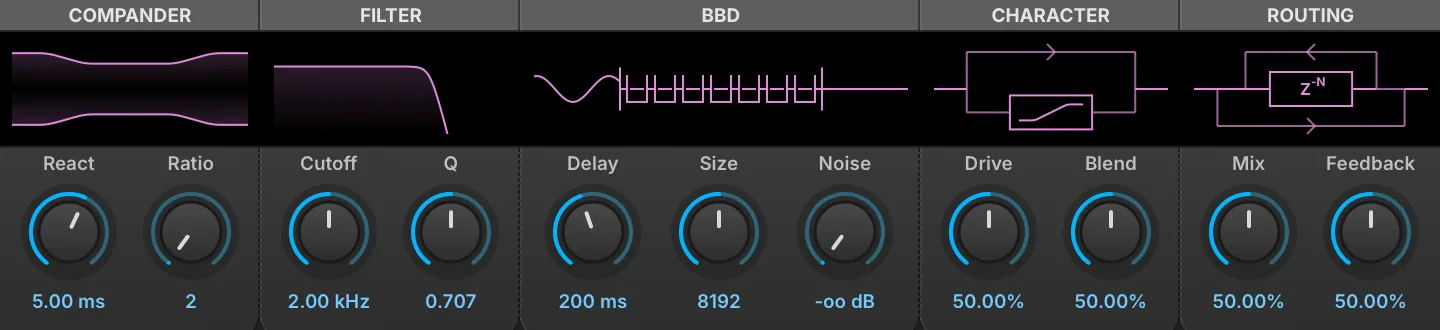
Analog BBD Delay modélise une ligne à retard à transfert de charge (bucket-brigade), la puce qui a rendu possibles les pédales et les racks de delay analogiques : le signal passe d’un condensateur au suivant au rythme d’une horloge, perdant un peu de bande passante et gagnant un peu de bruit à chaque étape. Les temps de delay vont de 10 ms à 10 secondes, et un compandeur encadre la chaîne comme sur les modèles d’origine, pour maintenir le bruit de fond au plus bas.
Les cinq sections disposent chacune d’un affichage au-dessus de leurs potentiomètres, et chaque affichage peut être manipulé en le faisant glisser : horizontalement pour le potentiomètre de gauche de la section et verticalement pour celui de droite, Ctrl permettant un réglage plus fin.
Compander
REACT (1–50 ms) règle la rapidité avec laquelle le compandeur suit le niveau du signal, et RATIO (2–6) la force avec laquelle il compresse à l’entrée et expanse à la sortie. L’affichage trace la plage qui en résulte : Ratio resserre le milieu de la figure, React raidit ses rampes.
Filter
CUTOFF (20 Hz–20 kHz) règle la fréquence de coupure du filtre de reconstruction et Q (0.500–1.000) sa résonance. Le filtre se trouve dans la boucle de feedback, il amortit donc aussi les répétitions : chaque passage dans la boucle le traverse deux fois, et c’est ainsi que l’affichage le représente.
BBD
DELAY (10 ms–10 s) règle le temps de delay, en millisecondes, ou en mesures et temps lorsque le module est synchronisé au tempo. SIZE règle le nombre d’étages de la chaîne — 1024 , 2048 , 4096 , 8192 , 16384 , 32768 ou 65536 — et détermine, avec Delay, la fréquence d’horloge de la chaîne : un delay court dans une longue chaîne cadence vite et reste propre, un delay long dans une chaîne courte cadence lentement et s’assombrit. NOISE règle le niveau du bruit propre à la puce, injecté en amont des cellules. L’affichage est un schéma de la chaîne elle-même, une cellule par pas de Size, qui fait passer la charge à chaque coup d’horloge.
Character
DRIVE (0–100 %) règle la force avec laquelle l’entrée attaque l’écrêteur doux, et BLEND (0–100 %) effectue un fondu enchaîné entre le chemin écrêté et le chemin propre. La saturation s’applique à tout ce qui entre dans la ligne à retard, feedback compris, si bien que les répétitions la cumulent ; le signal dry du mix final n’est pas modifié. L’affichage montre les deux chemins, avec la courbe de transfert de l’écrêteur tracée dans le cadre.
Routing
MIX (0–100 %) règle l’équilibre entre le signal dry et le signal retardé, et FEEDBACK (0–100 %) la part de la sortie renvoyée vers l’entrée.
Diffuse Delay
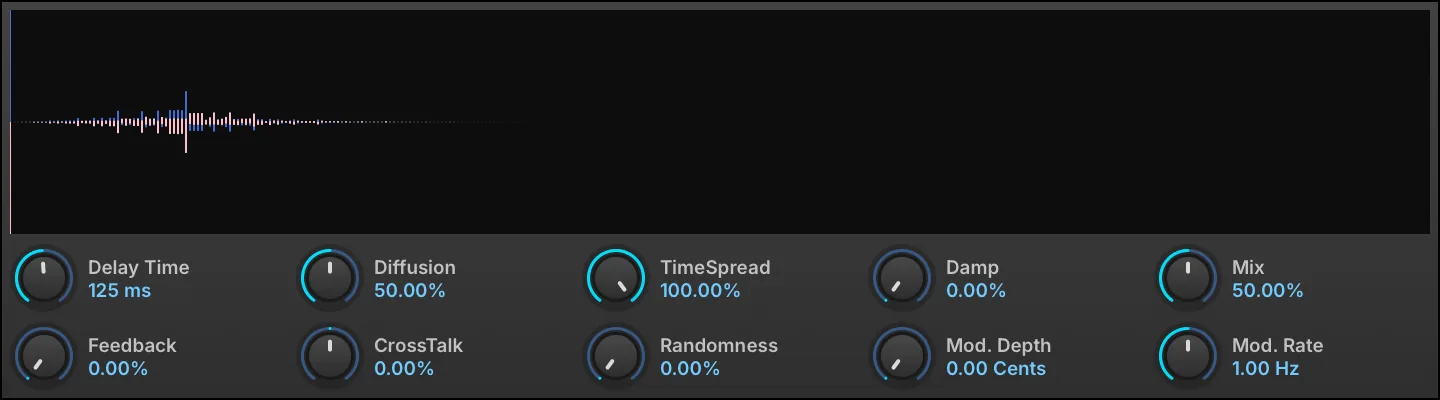
Diffuse Delay est un effet capable de passer en continu d’un delay pur à un seul tap à une floraison d’échos très longue, dense et luxuriante. Idéal pour brouiller des voix ou d’autres instruments et les fondre dans un voile ambiant d’échos.
DELAY TIME (0.01–1 s) règle la durée du delay, en secondes (affichée en ms sous 1 s), ou en mesures/temps lorsqu’il est synchronisé au tempo.
DIFFUSION (0–100 %) règle l’intensité de la diffusion (densité des échos), et TIMESPREAD (0–100 %) règle l’étalement temporel de la diffusion.
FEEDBACK (0–100 %) détermine le pourcentage de signal réinjecté dans le module.
DAMP (0–100 %) règle le facteur d’amortissement des boucles de feedback.
RANDOMNESS (0–50 %) ajoute une variation aléatoire au motif de diffusion, pour une texture d’échos moins régulière et plus naturelle.
REMARQUE : Diffuse Delay recalcule le facteur temporel servant à produire l’effet. Manipuler les réglages Delay Time et TimeSpread coupe donc l’effet un instant. Ces paramètres ne se prêtent par conséquent ni à la modulation ni à l’automation.
CROSSTALK (−100–100 %) règle la diaphonie entre les canaux gauche et droit de la boucle de feedback.
MIX (0–100 %) règle l’équilibre entre le signal dry (non traité) et le signal wet (traité) envoyés à la sortie du module.
MOD. DEPTH (0–20 cents) détermine l’intensité de désaccord des taps du delay, et MOD. RATE (0.1–10 Hz) règle la vitesse de la modulation.
Dual Delay X
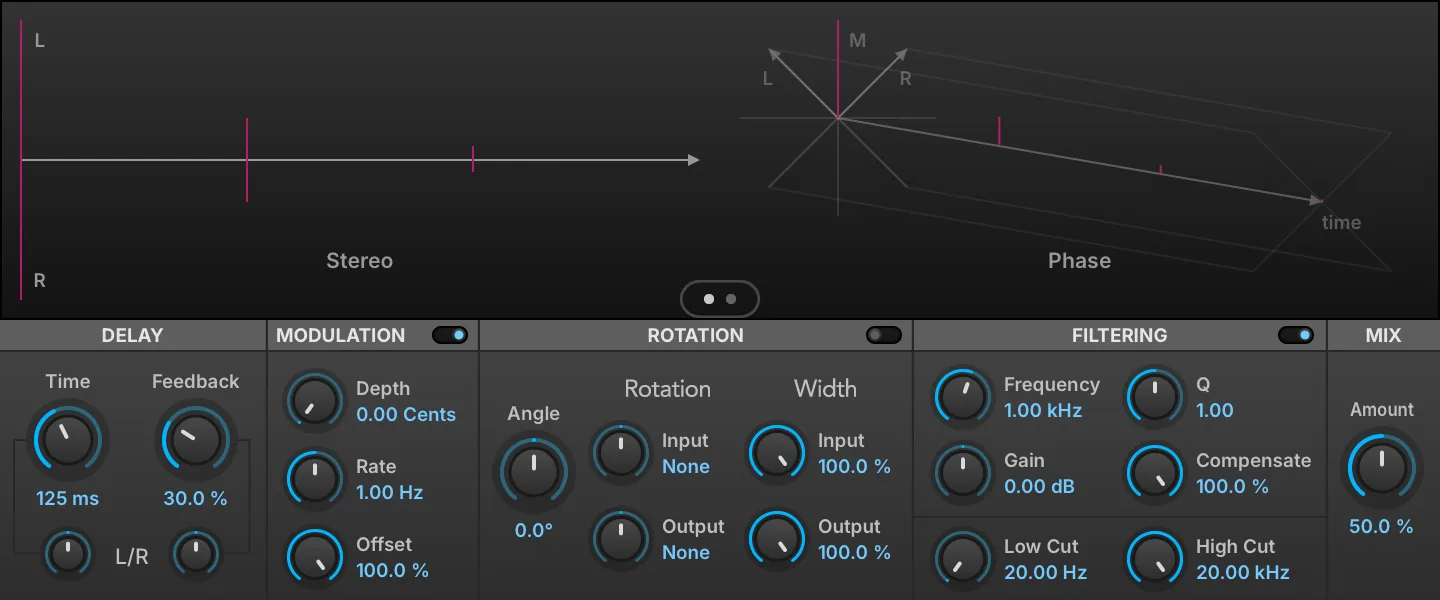
Un module de delay polyvalent doté de réglages distincts par canal pour créer des effets temporels. Un affichage élaboré visualise les modifications du temps, de la stéréo et de la phase. Dual Delay X intègre dispersion, diffusion, grain numérique et saturation de bande pour un son plus abouti d’emblée. REMARQUE : Dual Delay reste disponible parmi les Legacy FX.
Cliquez sur l’interrupteur pour basculer entre les modes Rotation et Reflection, appliqués au feedback stéréo.
Cliquez sur l’interrupteur pour activer la section Filtering. Un EQ en cloche placé dans la boucle de feedback.
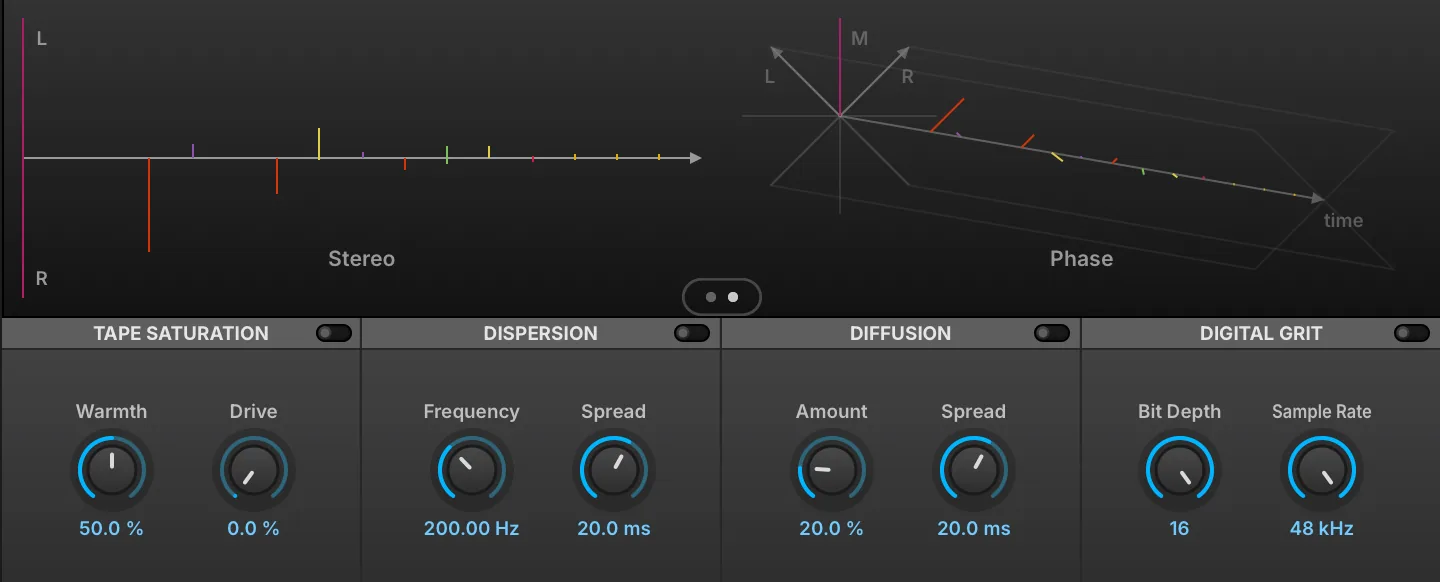
Cliquez sur l’interrupteur pour basculer entre les réglages principaux et les réglages de mise en forme du feedback.
TIME (0.001–5 s) règle la durée du delay, en ms ou en mesures/temps (s’il est synchronisé au tempo). FEEDBACK (0–100 %) détermine le pourcentage de signal réinjecté dans le module. Time et Feedback disposent tous deux de réglages L/R qui raccourcissent un canal par rapport à l’autre : l’affichage indique Same au centre, puis L x ou R x suivi d’un multiplicateur (0.10–1.00) appliqué à ce seul canal. Utilisez 0.66 pour une valeur pointée, 0.5 pour une moitié et 0.33 pour un triolet.
Modulation
Cliquez sur l’interrupteur pour activer la section Modulation. DEPTH (0–20 cents) détermine l’intensité de désaccord des taps du delay, et RATE (0.1–10 Hz) règle la vitesse de la modulation. OFFSET (0–100 %) ajuste le décalage de phase du LFO de la ligne à retard.
Rotation/Reflection
ANGLE (−180 à 180) règle l’angle de rotation appliqué au chemin de feedback stéréo.
La section ROTATION fait pivoter le champ stéréo des signaux d’entrée (INPUT, −45 à 45°) et de sortie (OUTPUT, −45 à 45°) ; +45° en entrée effectue une conversion L/R vers M/S, et −45° en sortie effectue la conversion inverse.
La section WIDTH ajuste la dispersion stéréo du signal d’entrée de l’effet (INPUT, 0–100 %) et celle du signal de sortie (OUTPUT, 0–100 %).
Filtering
FREQUENCY (20–20 000 Hz) règle la fréquence de l’EQ. GAIN (−20–20 dB) règle le gain de l’EQ (+/-). Q (0.1–10) règle la largeur de bande du filtre. COMPENSATE (0–100 %) règle l’intensité de la réduction de gain appliquée à l’EQ pour éviter l’instabilité du feedback. LOW CUT (20–4 000 Hz) atténue les basses fréquences, et HIGH CUT (1 000–20 000 Hz) atténue les hautes fréquences. Les filtres n’agissent que sur le signal wet ; le signal dry n’est pas filtré.
Tape Saturation
Cliquez sur l’interrupteur pour activer la section. WARMTH (0–100 %) règle l’intensité de la pré-accentuation avant saturation, et DRIVE (0–100 %) règle l’intensité de la saturation.
Dispersion
Cliquez sur l’interrupteur pour activer la section. FREQUENCY (0–20 000 Hz) règle la fréquence de dispersion, et SPREAD (1–100 ms) règle le temps de dispersion en ms.
Diffusion
Cliquez sur l’interrupteur pour activer la section. AMOUNT (0–100 %) règle l’intensité de la diffusion, et SPREAD (1–100 ms) règle le temps de diffusion en ms.
Digital Grit
Cliquez sur l’interrupteur pour activer la section. BIT DEPTH (4–16) règle la réduction de résolution, et SAMPLE RATE règle la réduction de la fréquence d’échantillonnage.
Mix
Le potentiomètre AMOUNT règle l’équilibre entre le signal dry (non traité) et le signal wet (traité) envoyés à la sortie du module.
Display
L’affichage représente visuellement l’effet des réglages sur la sortie du module, en STEREO et en PHASE.
Tape Echo

Une recréation du célèbre delay à bande des années 70.
RATE règle la cadence des répétitions du delay, INTENSITY (0–200 %) détermine le pourcentage de signal réinjecté dans le module.
Mode
Le potentiomètre central MODE permet de choisir entre les modes delay, delay + reverb ou reverb seule.
Les indicateurs numériques (1, 2, 3 et leurs combinaisons) indiquent quelles têtes de delay, parmi les trois têtes distinctes, sont utilisées.
Les DELAY TIMES (0.05–0.5 s) de chaque tête s’affichent et se modifient dans les champs numériques I, II, III situés à droite.
Le bouton STOP active un effet d’arrêt de bande (tape stop).
REVERB GAIN (0–100 %) règle le volume de la reverb.
Filter
Les filtres ne façonnent que le signal retardé ; ni le signal dry ni la reverb ne sont filtrés. BASS (−10 à 10) accentue ou atténue les basses fréquences, et TREBLE (−10 à 10) accentue ou atténue les hautes fréquences.
Output
Le potentiomètre MIX (0–100 %) règle l’équilibre entre le signal dry (non traité) et le signal wet (traité) envoyés à la sortie du module.
Track Delay

Un simple décalage temporel de l’entrée au moyen d’un delay.
DELAY TIME (0–5 s) règle la durée du delay, en μs, ms et secondes ou en mesures/temps (s’il est synchronisé au tempo).
Velvet Delay
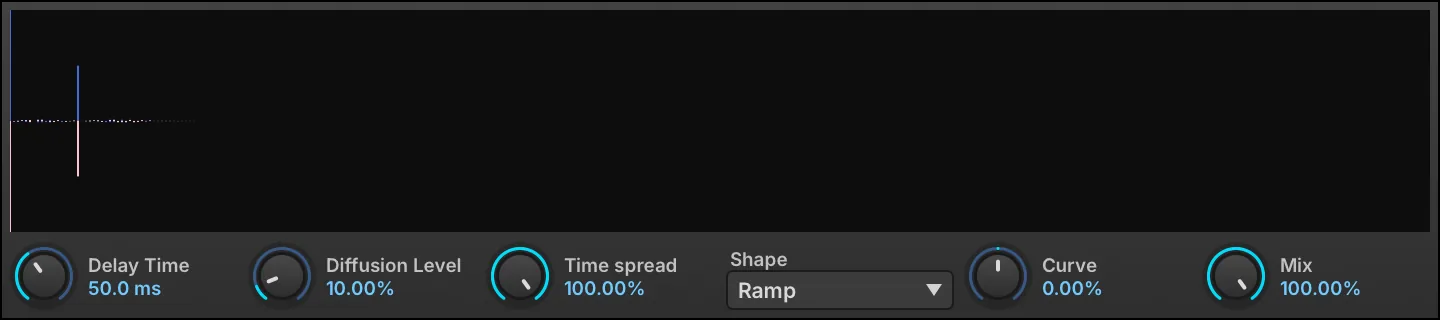
Velvet Delay propose une autre manière de passer d’un delay à un seul tap à une aura d’échos douce. Par rapport à Diffuse Delay, l’accent porte moins sur une diffusion maximale que sur la douceur des pré-échos et post-échos et sur le contrôle précis du rapport entre réflexions spéculaires et diffuses.
DELAY TIME (0.001–1 s) règle la durée du delay, en secondes (affichée en ms sous 1 s).
DIFFUSION LEVEL (0–90 %) règle l’intensité de la diffusion (densité des échos), et TIME SPREAD (10–100 %) règle l’étalement temporel de la diffusion.
SHAPE choisit la forme des échos — Ramp (par défaut), Uniform, Exp, Ramp down, Parabolic, Inv. Parabolic ou Parametric — et CURVE (−100–100 %) incurve la forme Parametric vers une rampe concave ou convexe ; il est sans effet sur les six autres formes.
MIX (0–100 %) règle l’équilibre entre le signal dry (non traité) et le signal wet (traité) envoyés à la sortie du module.
Réverbération
Bloom
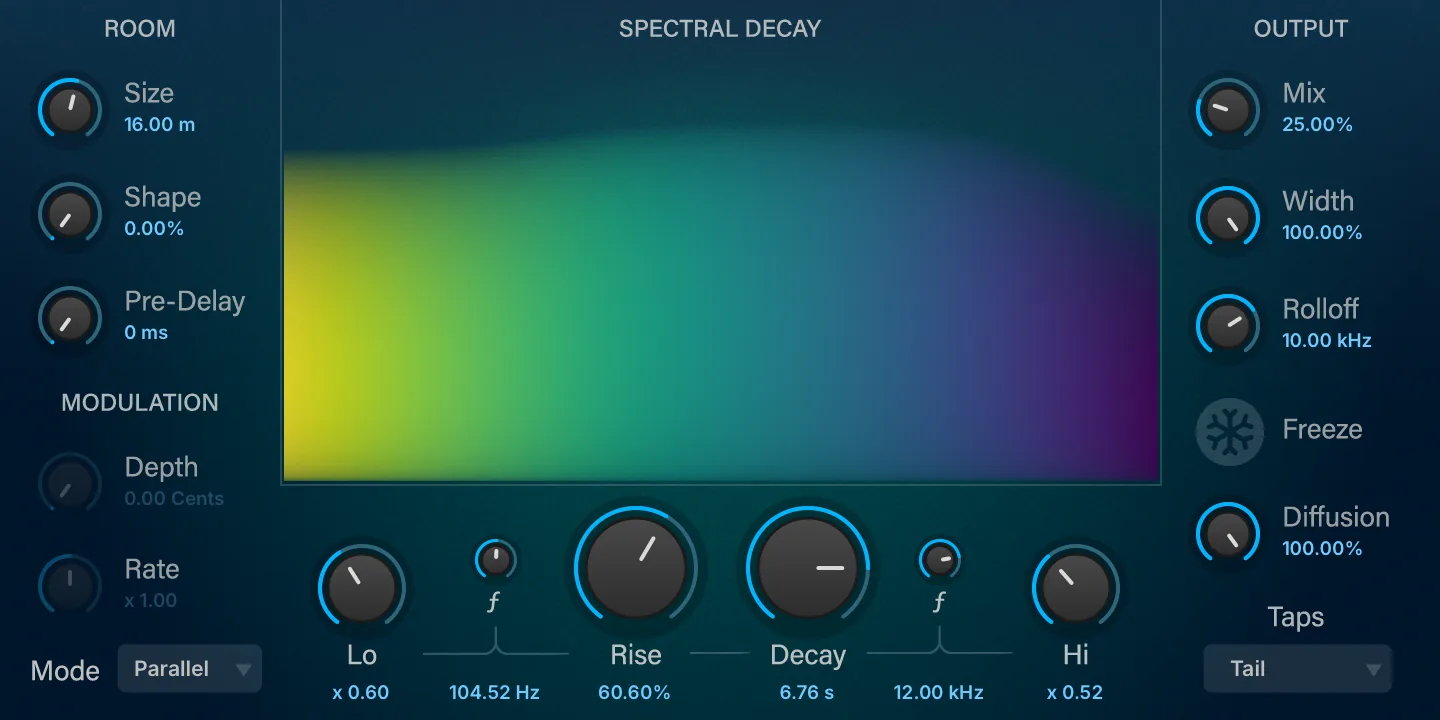
Une reverb qui prend corps progressivement, en construisant une ambiance riche après le son initial. Façonnez la montée, la profondeur et la décroissance pour créer des paysages sonores luxuriants, des textures évolutives et des atmosphères immersives propres à Bloom.
Le paramètre central DECAY (0.1–10) met à l’échelle la durée de décroissance de la reverb ; c’est un multiplicateur, et le temps de décroissance qu’il affiche dépend aussi de Size. Des bandes de fréquences Low et Hi permettent d’affiner encore la décroissance selon les fréquences. Réglez le rapport de décroissance de chaque bande (relatif au temps Decay principal) avec LO (0.1–10) et HI (0.1–10) , et la fréquence de crossover de chaque bande avec le petit potentiomètre ƒ placé à côté (10–1 000 Hz pour Lo, 2 000–20 000 Hz pour Hi). RISE (0–100 %) règle la durée de montée en pourcentage du temps de décroissance actuel ; il n’agit qu’en modes Parallel et Serial, et reste sans effet en Single.
Room
SIZE (4–50) règle la dimension moyenne de la pièce en mètres, en continu (des toutes petites pièces aux immenses halls). SHAPE (0–100 %) règle la répartition des delays et la distorsion de la pièce, de 0 % (densité d’échos maximale) à 100 % (densité de modes spectraux maximale).
PRE DELAY (0–250 ms) règle le temps de delay avant que le signal wet ne soit entendu.
Modulation
DEPTH (0–20 cents) détermine la profondeur de la modulation de la décroissance, en cents.
RATE (0.1–10) détermine un rapport relatif pour chaque ligne à retard. La modulation est désactivée en mode Parallel : Depth et Rate n’agissent qu’en Single et Serial.
Mode
Sélectionnez le mode de traitement :
-
SINGLE : un seul moteur de reverb, sans temps de montée (Rise est sans effet).
-
PARALLEL : la montée est obtenue en faisant tourner en parallèle deux moteurs de reverb légèrement désaccordés.
-
SERIAL : la montée est obtenue en faisant tourner en série deux moteurs de reverb légèrement désaccordés.
Output
MIX (0–100 %) règle l’équilibre entre le signal dry (non traité) et le signal wet (traité) envoyés à la sortie du module. WIDTH (0–100 %) ajuste la dispersion stéréo de la sortie du module. ROLLOFF (2 000–20 000 Hz) règle la fréquence de coupure d’un filtre passe-bas global pour ajuster la brillance du signal wet. Activer FREEZE maintient indéfiniment la décroissance en cours, jusqu’à ce que Freeze soit désactivé.
DIFFUSION (0–100 %) règle l’intensité de la diffusion appliquée ; les valeurs faibles laissent des échos plus distincts et séparés, tandis que les valeurs élevées construisent une traîne plus dense, plus douce, plus proche d’une reverb.
Taps
Sélectionnez la forme de la réponse impulsionnelle et des premières réflexions.
Diffusion

Diffusion étale le signal dans le temps, créant une décroissance simple mais polyvalente aux résultats proches d’une reverb.
L’affichage représente la réponse impulsionnelle de l’effet plutôt que sa réponse en fréquence, qui est plate lorsque l’effet est entièrement wet. Il reçoit des impulsions opposées sur les deux canaux, si bien que la décorrélation stéréo produite par les delays passe-tout devient visible à mesure que les deux tracés divergent.
Le réglage DIFFUSION (0–100 %) détermine l’intensité de la diffusion appliquée.
DIFFUSION START (0.1–20 ms) détermine le temps qui s’écoule avant que la diffusion ne commence à s’appliquer.
MIX (0–100 %) règle l’équilibre entre le signal dry (non traité) et le signal wet (traité) envoyés à la sortie du module.
IReverb
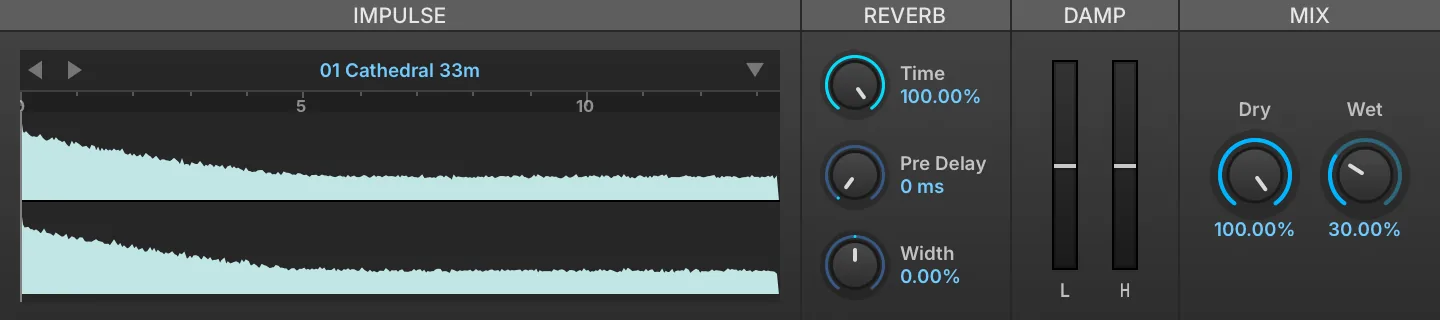
IReverb est une reverb à convolution. À partir de la réponse impulsionnelle d’un espace physique ou d’un appareil, IReverb reproduit fidèlement le son qu’aurait la source d’entrée si elle se trouvait réellement dans cet espace ou passait par cet appareil.
Si du signal audio traverse IReverb pendant le réglage des paramètres, le signal dry se fait entendre momentanément. La convolution est en effet un effet gourmand en ressources processeur, et couper brièvement le signal traité est nécessaire pour éviter les pops, clics ou autres artefacts.
Pour charger une IMPULSE RESPONSE , glissez-déposez un fichier audio dans la zone de sample, ou chargez l’un des presets d’usine.
Reverb
TIME (10–100 %) règle la durée du signal wet, exprimée en pourcentage de la durée de la réponse impulsionnelle. PRE DELAY (0–100 ms) règle le temps de delay avant que le signal wet ne soit entendu.
Damp
LOW DAMP (−100–100 %) et HIGH DAMP (−100–100 %) remodèlent l’évolution des basses ou des hautes fréquences le long de la traîne, plutôt que de filtrer la sortie : les valeurs positives font disparaître progressivement la bande au fil de la décroissance, les valeurs négatives la font apparaître progressivement.
Mix
Les potentiomètres DRY (0–100 %) et WET (0–100 %) règlent l’équilibre entre le signal dry (non traité) et le signal wet (traité) envoyés à la sortie du module.
Impulse Files
Pour enregistrer l’impulsion chargée, choisissez SAVE IMPULSE pour enregistrer le fichier actuel ou SAVE IMPULSE AS pour l’enregistrer sous un nouveau fichier.
WIDTH (−100–100 %) ajuste la largeur stéréo de la réponse impulsionnelle. Aux valeurs négatives, l’image stéréo se resserre, jusqu’au mono à −100 %.
SparkVerb
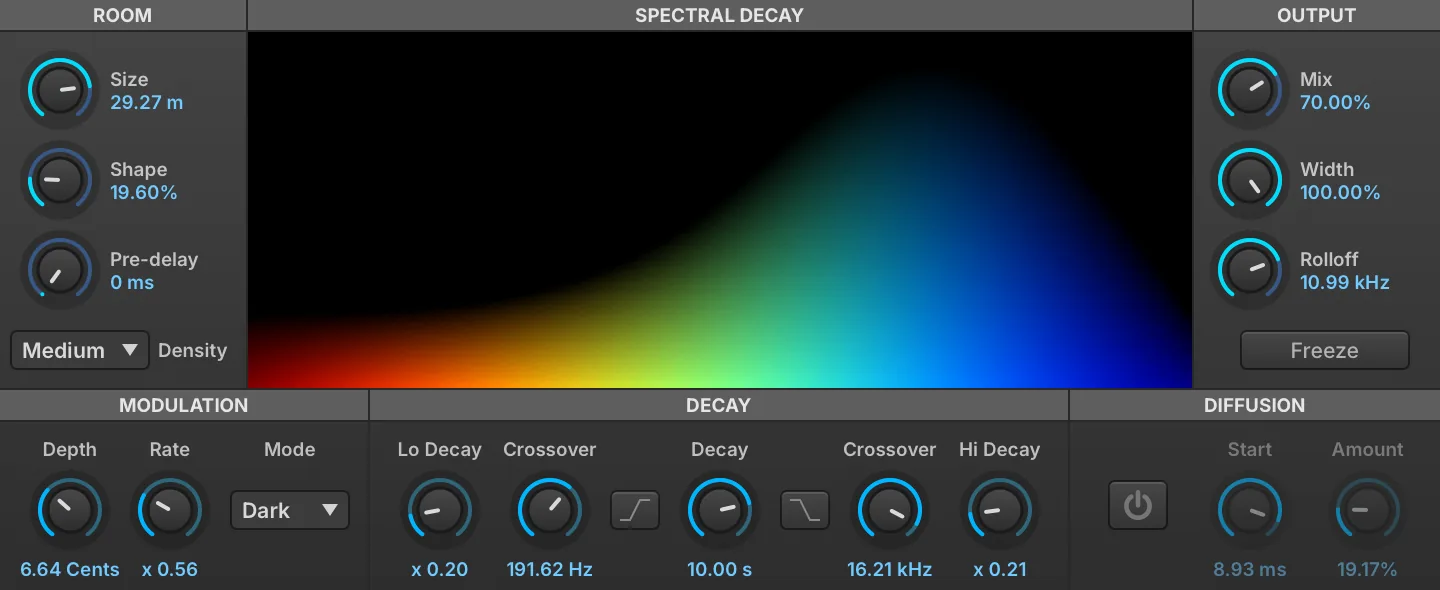
SparkVerb est une reverb algorithmique unique et polyvalente, articulée autour d’un affichage spectral fondé sur la fréquence. Le son peut être façonné par bandes de fréquences séparées ou ajusté globalement.
Le paramètre central DECAY (0.1–10) met à l’échelle la durée de décroissance de la reverb ; c’est un multiplicateur, et le temps de décroissance qu’il affiche dépend aussi de Room Size. Des bandes de fréquences Low et Hi permettent d’affiner encore la décroissance selon les fréquences. Choisissez la fréquence de chaque bande avec LO XOVER (10–1 000 Hz) et HI XOVER (2 000–20 000 Hz) , et réglez le rapport de décroissance (relatif au temps Decay principal) avec LO DECAY (0.1–10) et HI DECAY (0.1–10) . Si vous préférez couper les bandes Low ou Hi, utilisez DECAY LOW-CUT et DECAY HI-CUT .
Room
ROOM SIZE règle la taille de l’espace simulé, des petites pièces (4 mètres) aux très grandes salles (50 mètres). SHAPE (0–100 %) règle la répartition des delays et la distorsion de la pièce, de 0 % (densité d’échos maximale) à 100 % (densité de modes spectraux maximale). PRE DELAY (0–100 ms) règle le temps de delay avant que le signal wet ne soit entendu. DENSITY modifie la densité des réflexions ; les valeurs faibles se rapprochent d’échos distincts.
Modulation
DEPTH (0–20 cents) détermine la profondeur de la modulation de la décroissance, en cents. RATE (0.25–4) détermine un rapport relatif, de 1/4 à 4x, pour chaque ligne à retard. MODE règle le style d’interpolation de la modulation ; choisissez entre Dark (par défaut ; un certain amortissement des aigus dans la décroissance), Lo-Fi (davantage de diffusion dans les aigus) ou Bright (réponse plus précise dans les aigus, mais plus gourmande en ressources processeur).
Diffusion
DIFFUSION ON/OFF active ou désactive l’option de diffusion à court terme. Lorsqu’elle est activée, DIFFUSION START (1–10 ms) règle le temps de delay avant que la diffusion ne soit entendue, et AMOUNT (0–100 %) règle l’intensité de la diffusion appliquée.
Output
MIX (0–100 %) règle l’équilibre entre le signal dry (non traité) et le signal wet (traité) envoyés à la sortie du module. WIDTH (0–100 %) ajuste la dispersion stéréo de la sortie du module. ROLLOFF (2 000–20 000 Hz) règle la fréquence de coupure d’un filtre passe-bas global pour ajuster la brillance du signal wet. Activer FREEZE maintient indéfiniment la décroissance en cours, jusqu’à ce que Freeze soit désactivé.
Modulation
Analog Chorus

Analog Chorus est un module de chorus inspiré d’une pédale d’effet analogique réputée.
SPEED (0.1–10 Hz) règle la vitesse de la modulation, WIDTH (0–6) ajuste la largeur de la dispersion stéréo, et INTENSITY (0–6) règle la profondeur de l’effet.
TRANSIENT ENHANCEMENT (0–10) ajuste dans quelle mesure les transitoires sont affectés par le module. Des valeurs plus élevées laissent des transitoires plus marqués et non modulés.
Analog Flanger

Analog Flanger est un module de flanger inspiré d’une pédale d’effet analogique réputée.
SPEED (0.1–10 Hz) règle la vitesse de la modulation, et INTENSITY (0–6) règle la profondeur de l’effet. WIDTH (0–6) ajuste les temps de delay et la profondeur de modulation pour augmenter la largeur stéréo de l’effet.
TRANSIENT ENHANCEMENT (0–10) ajuste dans quelle mesure les transitoires sont affectés par le module. Des valeurs plus élevées laissent des transitoires plus marqués et non modulés.
Analog BBD Chorus
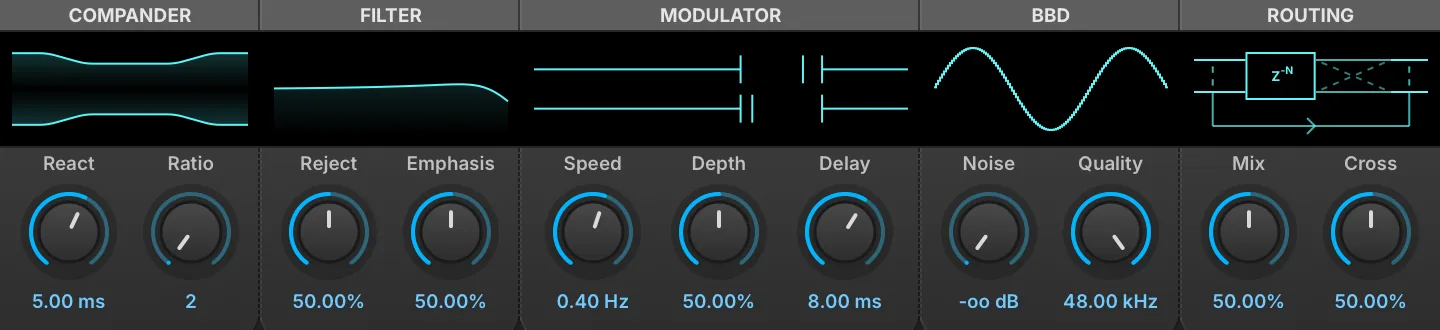
Analog BBD Chorus fait fonctionner la même ligne à retard à transfert de charge (bucket-brigade) que le delay, à des longueurs de chorus, dans l’esprit des racks de studio des années 80. Sa modulation est volontairement en opposition de phase entre les deux canaux : les temps de delay des deux canaux s’écartent puis se rejoignent au lieu de monter et descendre ensemble, ce qui élargit l’image sans le chevrotement que produit un balayage commun.
Comme pour le delay, l’affichage de chaque section peut être manipulé en le faisant glisser — horizontalement pour le potentiomètre de gauche, verticalement pour celui de droite.
Compander
REACT (1–50 ms) et RATIO (2–6) règlent la vitesse et le ratio du compandeur qui encadre la chaîne, exactement comme sur le delay.
Filter
REJECT (0–100 %) règle le filtre anti-repliement par rapport à l’horloge du BBD plutôt qu’en hertz : à 0 % la fréquence de coupure se situe à la fréquence d’horloge, à 100 % deux octaves en dessous, jamais au-dessus de 22 kHz, si bien que le filtre suit le réglage de Quality, quel qu’il soit. EMPHASIS (0–100 %) règle sa résonance. Pour la même raison, l’affichage trace la courbe en fonction d’une fraction de la fréquence de Nyquist de l’horloge plutôt que sur un axe de fréquences.
Modulator
SPEED (0.05–2 Hz) règle la vitesse du modulateur triangulaire et DEPTH (0–100 %) l’amplitude avec laquelle il fait varier l’horloge, jusqu’à ±30 % de sa fréquence. DELAY (1–30 ms) règle le delay autour duquel évolue la modulation. L’affichage anime en temps réel les deux canaux sous forme de repères se déplaçant en sens opposés le long de l’axe du delay.
BBD
QUALITY (1–48 kHz) règle la fréquence d’horloge de la chaîne, dont découle le nombre d’étages. La baisser rend l’échantillonnage audiblement plus grossier — l’affichage dessine un escalier aux marches de plus en plus marquées. NOISE règle le niveau du bruit propre à la puce.
Routing
MIX (0–100 %) règle l’équilibre entre le signal dry et le signal traité. CROSS (0–100 %) ajoute le signal wet de chaque canal, inversé et passé dans un low shelf, à la sortie de l’autre canal : un réglage de largeur à la manière des processeurs Dimension plutôt qu’une inversion des canaux, qui annule le centre du signal wet à mesure qu’on l’augmente tout en laissant les basses en place.
Ensemble 505

Ensemble 505 est un effet de chorus d’ensemble, inspiré de la section d’effet ensemble d’un synthé réputé.
MODE choisit le style d’ensemble : I est l’ensemble simple, II ajoute une légère modulation secondaire rapide sur deux des quatre lignes à retard, et III ajoute plutôt du feedback aux lignes à retard, pour l’effet le plus prononcé. TONE (3 000–10 000 Hz) règle la fréquence de coupure du filtrage passe-bas appliqué le long du chemin de l’ensemble, à la fois au signal entrant dans les lignes à retard et à la sortie de chaque ligne à retard.
MIX (0–100 %) règle l’équilibre entre le chemin d’entrée du module et la sortie de l’ensemble. Le chemin d’entrée n’est pas le signal intact : il est sommé en mono et filtré en passe-bas par TONE avant le mélange, si bien qu’à 0 % le module délivre encore une version mono et filtrée de l’entrée.
Flanger

Flanger est un effet de flanger classique, dans lequel le signal d’entrée est retardé d’un temps variable et réinjecté sur lui-même.
SPEED (0.01–10 Hz) règle la vitesse de la modulation (en Hz, ou en mesures/temps s’il est synchronisé au tempo).
DELAY TIME (0–20 ms) règle le delay de base autour duquel balaie la modulation. Remarque : l’affichage de la valeur indique actuellement 50 fois trop (par exemple, 200 ms correspondent à 4 ms). DEPTH (0–100 %) règle la profondeur de l’effet.
FEEDBACK (0–100 %) règle le pourcentage de signal réinjecté dans le module.
MIX (0–100 %) règle le niveau du signal traité par le flanger ajouté à la sortie du module. Il ne s’agit pas d’un équilibre dry/wet : le signal dry passe toujours à plein niveau, si bien qu’augmenter Mix ajoute l’effet par-dessus au lieu de le remplacer.
Freq Shifter
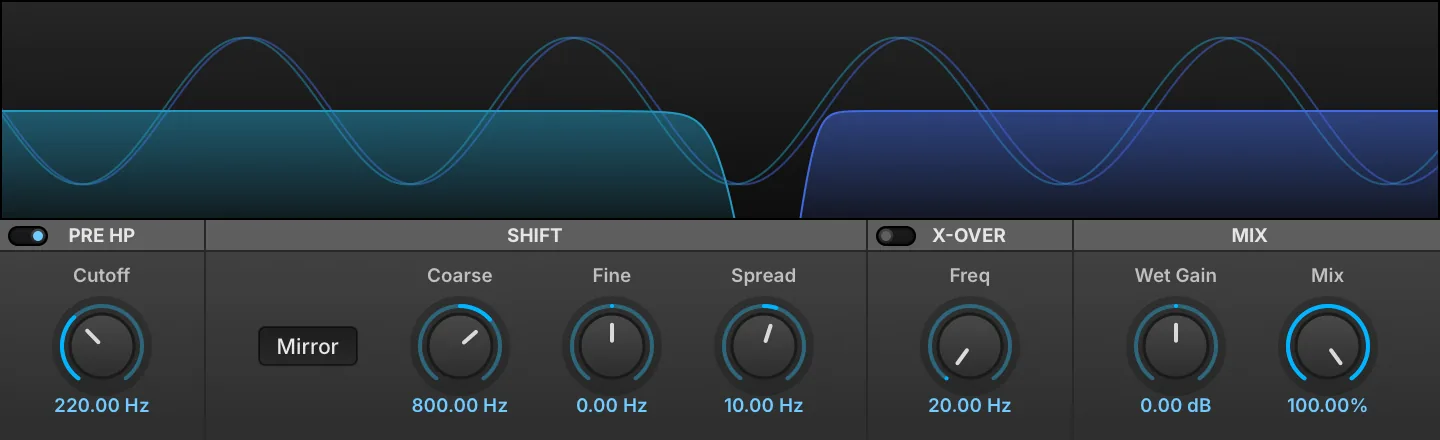
Freq Shifter est un effet de décalage linéaire de fréquence. Il décale toutes les fréquences du spectre d’une valeur donnée (Hz) pour d’intéressants effets de morphing, d’élargissement, d’épaississement du son et de réaccordage de sons inharmoniques comme les batteries.
Pre HP
Cliquez sur l’interrupteur pour activer la section.
CUTOFF (20–20 000 Hz) règle la fréquence de coupure du filtre passe-haut Butterworth -24 dB/oct placé en amont, qui élimine le bas du spectre lorsque le décalage est trop important.
Shift
MIRROR ajoute du contenu supplémentaire dans le bas du spectre lorsqu’il est activé. Avec un décalage positif, les partiels situés sous la valeur du décalage apparaissent aussi en miroir à (décalage − fréquence). Avec un décalage négatif, les partiels repoussés sous 0 Hz se replient en fréquences basses en miroir au lieu d’être supprimés. Lorsque MIRROR est désactivé, ces composantes sont éliminées. REMARQUE : lorsque MIRROR est désactivé, les décalages positifs extrêmes produisent du repliement (aliasing).
COARSE / FINE décale le spectre vers le haut ou vers le bas d’une fréquence constante en Hz, si bien que les sons harmoniques deviennent inharmoniques.
SPREAD (−200–200 Hz) ajoute une différence de décalage entre les canaux. Même une légère différence permet d’obtenir un effet stéréo ample et large.
X-over
Cliquez sur l’interrupteur pour activer la section. FREQ (20–20 000 Hz) règle la fréquence de séparation d’un filtre crossover -24 dB/oct, afin de préserver le contenu basse fréquence d’origine.
Mix
WET GAIN (−12–12 dB) règle le gain du signal wet. MIX (0–100 %) règle la proportion dry/wet.
Granulizer
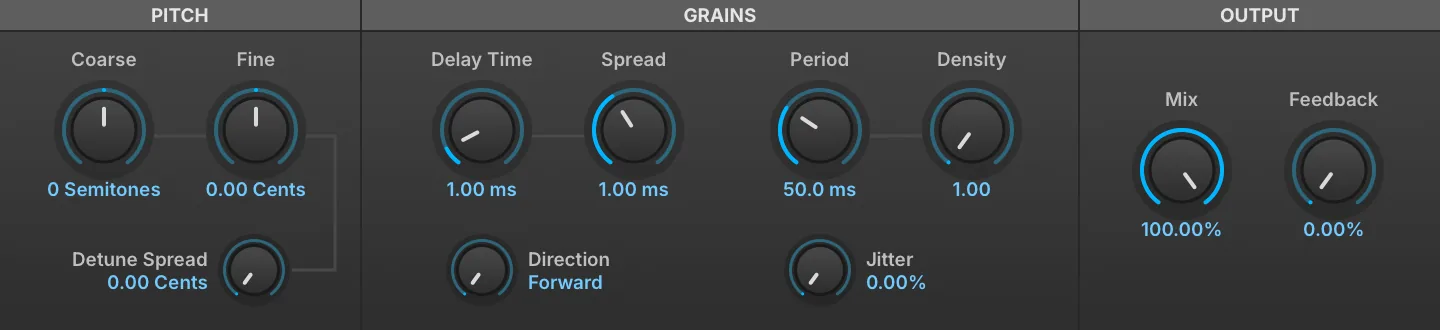
Granulizer peut être vu comme l’équivalent sous forme d’effet de l’oscillateur granulaire de Falcon, et il excelle à créer des pads, des textures et des ambiances. Au lieu d’assembler des grains de son prélevés dans des fichiers audio, il extrait les grains directement du signal audio en temps réel. Le son peut être façonné de multiples façons, pour une déconstruction et une reconstruction kaléidoscopiques.
COARSE / FINE décale le pitch des grains en demi-tons et en cents. DETUNE SPREAD (0–100 cents) applique un désaccord à chaque grain.
Grains
DELAY TIME (0–2 s) règle, en secondes, à quelle distance dans le passé de l’audio capturé les grains sont lus, et SPREAD (0–0.005 s) fait varier le temps de delay. DIRECTION règle le sens de lecture (scrub) : Forward, Backward, Alternate et Random.
PERIOD (0.01–2 s) règle la durée des grains. DENSITY (1–10) détermine combien de grains se chevauchent à tout instant, deux grains à 1.00 et jusqu’à vingt à 10.00. L’augmenter épaissit le chevauchement, avec un résultat harmonique proche d’un chorus, voire parfois d’un modulateur en anneau. JITTER (0–100 %) fait varier la régularité du déclenchement des grains.
Output
MIX (0–100 %) règle la proportion dry/wet. FEEDBACK (0–100 %) règle le pourcentage de signal réinjecté dans le module.
DENSITY COMPENSATION (0–100 %) règle la compensation de la variation de gain due au chevauchement des grains, d’une hypothèse de sommation de signaux continus (DC) à 0 % à une sommation de bruit blanc à 100 %. Ce paramètre ne figure pas sur la face avant du module ; on y accède depuis la liste des paramètres ou comme cible de modulation.
Phasor
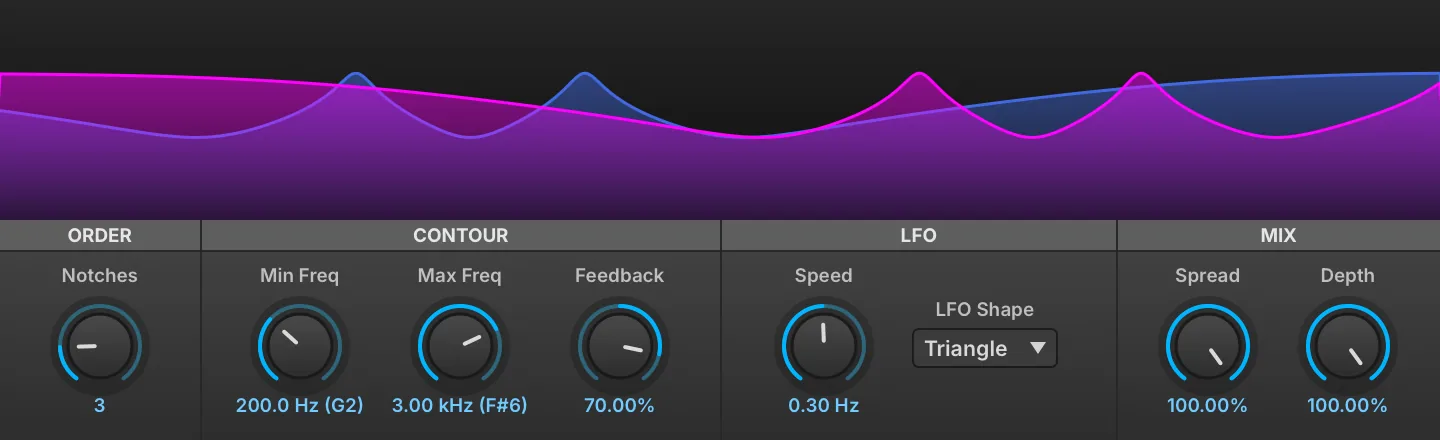
Phasor est un effet de phaser automatique variable d’ordre 12.
NOTCHES (1–12) modifie le nombre de filtres en série, qui correspond au nombre de pics et de creux visibles dans l’affichage.
Mix
SPREAD (0–100 %) accentue l’effet stéréo. DEPTH (0–100 %) règle la proportion wet/dry.
Contour
Dans Phasor, un LFO balaie l’intervalle entre deux fréquences variables, réglées avec MIN FREQ (20–20 000 Hz) et MAX FREQ (20–20 000 Hz).
FEEDBACK (−99–99 %) règle la quantité de signal traité réinjecté.
LFO
SPEED règle la vitesse du LFO, qui fonctionne par défaut en mode libre (free-running) à une fréquence comprise entre 0.01 Hz et 10.00 Hz.
Activer l’icône TEMPO SYNC dans l’en-tête synchronise le LFO sur l’horloge de l’hôte, avec un réglage compris entre 1/64 tri et 32x.
LFO SHAPE règle la forme du LFO, au choix TRIANGLE, SINE, S&H ou RANDOM.
Rotary
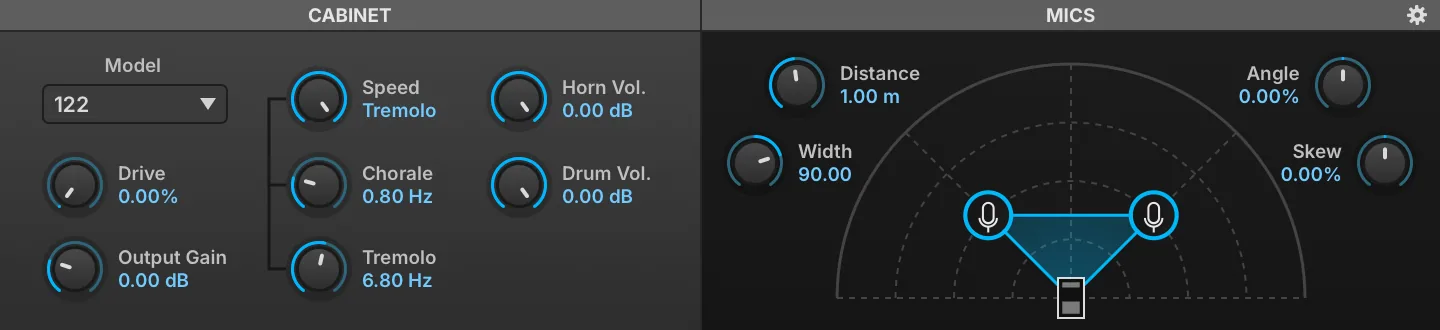
Rotary est un effet d’émulation de cabine rotative hautement personnalisable, modélisé d’après les modèles classiques à deux voies conçus pour les orgues électriques dans les années 1940.
MODEL change le type de cabine. DRIVE (0–100 %) règle le taux d’overdrive dans le circuit de la cabine. GAIN (0–4) règle le gain de sortie.
Sept cabines sont disponibles : 122, 145, 30, 722, 760, 950 et 16, chacune avec ses propres dimensions.
SPEED règle le régime de rotation : BRAKE = arrêt, CHORALE = vitesse lente, TREMOLO = vitesse rapide.
Les vitesses Chorale et Tremolo se règlent avec les potentiomètres CHORALE (0.1–3 Hz) et TREMOLO (3–10 Hz) situés en dessous.
Mics
DISTANCE (0.1–2 m) règle la distance entre les micros et la cabine. ANGLE (−100–100 %) fait pivoter la paire de micros autour de la cabine, en s’écartant de l’axe frontal.
WIDTH (−180 à 180) règle l’écart angulaire entre les deux micros. SKEW (−100–100 %) règle la différence de distance entre chaque micro et la cabine. Avec une valeur élevée, un micro sera proche du haut-parleur et l’autre éloigné.
BACKPANEL (COGWHEEL ICON) ouvre les réglages donnant accès aux commandes du panneau arrière.
HORN VOL (0–1) ajuste le niveau du pavillon rotatif. DRUM VOL (0–1) ajuste le niveau du tambour rotatif.
Back Panel
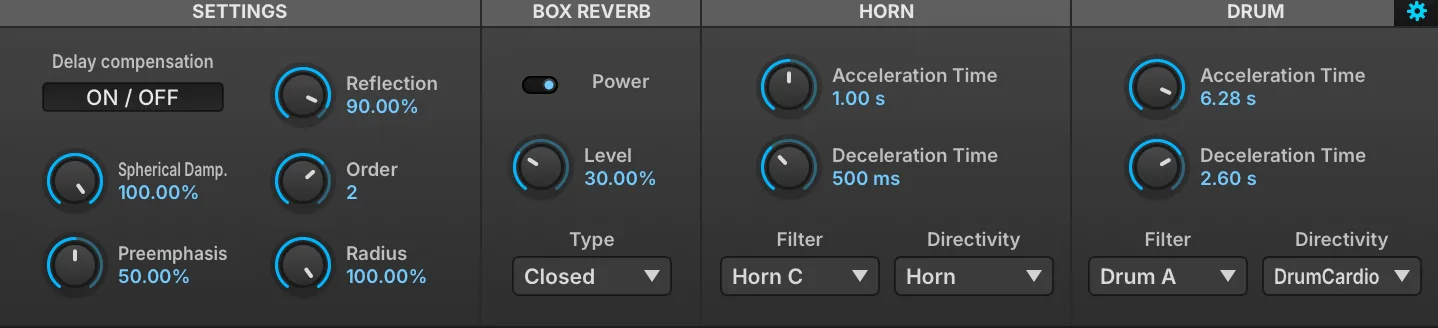
-
Horn : directivité standard avec déflecteur.
-
Omni : pas d’AM.
-
Cardio : diagramme polaire classique (annulation du son lorsque le pavillon est hors axe).
-
SoftCardio : version plus douce du cardioïde (sans annulation hors axe).
-
Unipolar : son lourd et pulsé (AM prononcée).
-
Drum : directivité avec des lobes latéraux réduits, son moins large (utilisable sur le pavillon).
-
Drum Cardio : directivité standard du tambour (utilisable sur le pavillon).
-
Drum Cardio 2 : lobes latéraux en opposition de phase plus prononcés (tambour uniquement).
-
Drum Cardio 3 : lobes latéraux en opposition de phase les plus prononcés (tambour uniquement).
Settings
DELAY COMPENSATION supprime la latence due à la distance des micros.
SPHERICAL DAMPENING (0–100 %) règle l’atténuation appliquée aux réflexions en fonction de la distance de propagation.
PREEMPHASIS (0–100 %) règle l’intensité de la pré-accentuation appliquée avant le drive de l’amplificateur. REFLECTION (0–100 %) règle le pouvoir réfléchissant des parois de la cabine, les valeurs élevées produisant des réflexions internes plus fortes.
ORDER (0–3) règle l’ordre des premières réflexions calculées par lancer de rayons pour le pavillon ; le tambour est toujours limité au premier ordre. RADIUS (0–100 %) modifie la longueur des haut-parleurs du pavillon et du tambour.
Box Reverb
POWER active la diffusion. LEVEL (0–100 %) règle l’intensité de la diffusion. TYPE sélectionne le caisson utilisé pour la diffusion : Open (dos ouvert) ou Closed (dos fermé).
Horn
ACCELERATION TIME (0.1–10 s) règle le temps d’accélération du pavillon. DECELERATION TIME (0.1–10 s) règle son temps de décélération. FILTER règle la réponse en fréquence du pavillon. DIRECTIVITY choisit le type de directivité du pavillon.
Le FILTER du pavillon propose Off, Horn A, Horn B et Horn C.
Drum
ACCELERATION TIME (0.1–10 s) règle le temps d’accélération du tambour. DECELERATION TIME (0.1–10 s) règle son temps de décélération. FILTER règle la réponse en fréquence du tambour. DIRECTIVITY choisit le type de directivité du tambour.
Le FILTER du tambour propose Off et Drum A.
Thorus
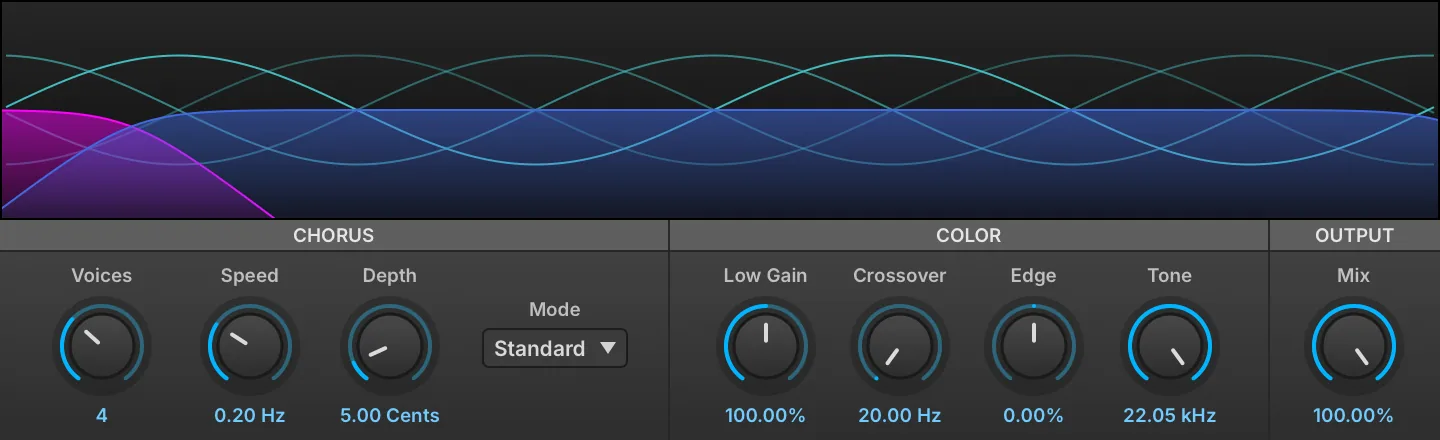
Thorus est un chorus à nombre de voix variable (jusqu’à 8) qui offre un effet d’une clarté exceptionnelle et plusieurs réglages de couleur utiles.
VOICES règle le nombre de voix de chorus utilisées, de 2 à 8.
SPEED règle la fréquence du chorus de 0.1 Hz à 1.0 Hz. DEPTH règle la profondeur de modulation du pitch de 1 à 40 cents.
MODE influe sur l’effet stéréo perçu et peut être réglé sur Standard ou Wide.
Color
CROSSOVER (20–5 000 Hz) règle la fréquence de crossover entre le signal Low (non traité) et le signal High (traité par le chorus). LOW GAIN (0–200 %) règle le niveau du signal Low (non traité).
EDGE (−100–100 %) règle l’intensité du feedback du signal High (traité par le chorus). TONE (2 000–22 050 Hz) règle la fréquence du filtre passe-bas.
Output
MIX (0–100 %) règle la proportion wet/dry de l’effet.
TRIM (−12–0 dB) atténue la sortie du module pour compenser le niveau ajouté par le chorus. Ce paramètre ne figure pas sur la face avant du module ; on y accède depuis la liste des paramètres ou comme cible de modulation.
Filtres
Analog Filter

Analog Filter est un filtre multimode inspiré de la section de filtre d’un célèbre synthé analogique américain.
MODE choisit le type de filtre : passe-bas (LP), passe-haut (HP) ou passe-bande (BP).
CUTOFF (20–20 000 Hz) règle la fréquence du filtre ; le nom de la note correspondant à la fréquence s’affiche également, par exemple 2.00 kHz (B5).
RESONANCE (0–100 %) règle l’accentuation de la fréquence de coupure.
KEY TRACKING (0–100 %) modifie l’ajustement de la fréquence de coupure en fonction de la note jouée.
Biquad Filter

Le filtre multimode classique, véritable couteau suisse.
MODE choisit le type de filtre : passe-haut (HP), passe-bas (LP), passe-bande (BP) ou notch.
CUTOFF (20–20 000 Hz) règle la fréquence du filtre ; le nom de la note correspondant à la fréquence s’affiche également, par exemple 2.00 kHz (B5).
RESONANCE (0–100 %) règle l’accentuation de la fréquence de coupure.
KEY TRACKING (0–100 %) modifie l’ajustement de la fréquence de coupure en fonction de la note jouée.
Brickwall Filter

Brickwall Filter est un filtre à pente raide, de 24 dB/oct jusqu’à 96 dB/oct, pour un filtrage « brickwall » au-delà de la fréquence de coupure.
CUTOFF (20–20 000 Hz) règle la fréquence du filtre ; le nom de la note correspondant à la fréquence s’affiche également, par exemple 2.00 kHz (B5).
TYPE choisit le type de filtre : passe-bas (LP) ou passe-haut (HP).
SLOPE règle la raideur de la pente du filtre au-delà de la fréquence de coupure, en dB par octave : 24, 48 ou 96 dB/oct (96 dB/oct par défaut).
SOFT BYPASS laisse passer le signal sans filtrage, avec un fondu enchaîné de 100 ms lors de la commutation. C’est un moyen idéal de mettre l’effet en bypass pendant le jeu, car le bypass habituel peut produire des pops ou des clics s’il est commuté pendant la lecture.
Comb Filter

Un filtre en peigne classique, dans lequel une version retardée du signal est réinjectée dans le signal lui-même et ajoutée ou soustraite. Il en résulte des pics et des creux de fréquence caractéristiques, là où les phases des signaux se combinent ou s’annulent.
MODE choisit le type de filtre en peigne appliqué : Plus (les fréquences s’additionnent) ou Minus (les fréquences se soustraient).
CUTOFF (20–20 000 Hz) règle la fréquence du filtre ; le nom de la note correspondant à la fréquence s’affiche également, par exemple 2.00 kHz (B5).
RESONANCE (0–100 %) règle l’accentuation de la fréquence de coupure.
KEY TRACKING (0–100 %) modifie l’ajustement de la fréquence de coupure en fonction de la note jouée.
ALGORITHM choisit le mode de rendu du peigne. Modern, le réglage par défaut, interpole le delay au moyen d’un filtre passe-tout, lisse les variations du delay et du feedback, et normalise le niveau, si bien que la sortie reste bornée quelle que soit la modulation appliquée au filtre. Classic correspond au son de peigne d’origine. Les programmes enregistrés avec des versions antérieures se chargent en Classic et conservent ainsi leur son.
Crossover Filter

Crossover Filter offre un type de filtre sélectionnable et des fréquences de crossover variables pour la bande traitée.
Lorsque Low Pass est choisi, seul le potentiomètre Low-Mid est réglable ; le potentiomètre Mid-High Freq est désactivé.
De même, lorsque High Pass est choisi, seul le potentiomètre Mid-High est réglable.
Les deux potentiomètres sont réglables lorsque Band Pass est choisi.
TYPE choisit le type de filtre : passe-bas (LP), passe-haut (HP) ou passe-bande (BP).
LOW-MID FREQ (20–20 000 Hz) et MID-HIGH FREQ (20–20 000 Hz) règlent les fréquences limites du crossover.
Digital Filter

Digital Filter est un filtre multimode à pente variable de 6 à 96 dB/oct, avec dispersion et suivi de clavier.
MODE règle le mode et la pente du filtre. Cliquez sur le bouton du haut pour changer de mode de filtre : passe-bas, passe-haut, passe-bande, notch, low shelf, high shelf et en cloche, et sur le bouton du bas pour régler la pente du filtre : 6, 12, 18, 24, 36, 48, 72 ou 96 dB/oct.
FREQUENCY (10–22 000 Hz) règle la fréquence du filtre.
KEY TRACKING (−100–100 %) modifie l’ajustement de la fréquence de coupure en fonction de la note jouée. SPREAD (−48–48 st) accentue l’effet stéréo.
Q règle la résonance du filtre et reste sans effet sur la pente de 6 dB/oct. GAIN (−30–30 dB) règle l’accentuation ou l’atténuation appliquée par les modes low shelf, high shelf et en cloche, et reste inactif dans les autres modes.
BANDWIDTH (0.01–10 oct) règle la largeur de la bande et ne s’applique qu’aux modes passe-bande, notch et en cloche.
Formant Crusher

Une approche lo-fi et hurlante du filtrage de formants, qui (ab)use d’un filtre résonant et d’un bitcrusher pour générer des formants vocaux ; idéal pour pimenter vos basses parlantes !
FORMANT (−100–100 %) décale les fréquences des formants vers le haut ou vers le bas, jusqu’à une octave.
BITE (0–100 %) durcit le crusher, en faisant passer sa sortie de paliers lissés à un sample and hold brut.
Q (10–20) règle la largeur du filtre.
Shape
Deux voyelles peuvent être choisies pour le filtre, avec FILTER A et FILTER B , tandis que le mélange des deux se règle avec MORPH (0–100 %).
Mix
AMOUNT règle l’équilibre entre le signal dry (non traité) et le signal wet (traité) envoyés à la sortie du module.
LPG

LPG est un lowpass gate fondé sur un modèle de la cellule vactrol utilisée dans les designs West Coast classiques. Une seule tension de commande allume la lampe de la cellule, et la photorésistance qu’elle éclaire ouvre le filtre et augmente le niveau en même temps, avec l’attaque lente et irrégulière et la longue relaxation propres au composant. Les notes s’éteignent progressivement dans le silence au lieu d’être coupées net, et c’est de là que vient le caractère pincé et résonant du circuit.
MODE choisit ce que pilote la cellule : Lowpass filtre sans toucher au niveau, VCA modifie le niveau sans toucher au timbre, et Both ouvre brillance et niveau ensemble, comme le fait le circuit d’origine.
RESO (0–100 %) accentue la fréquence de coupure mobile. Il n’agit que sur le filtre et n’est donc disponible qu’en mode Lowpass.
GATE (0–100 %) ouvre le gate manuellement. Il s’agit de la tension de commande que reçoit la cellule : il augmente donc brillance et niveau ensemble selon le réglage de Mode, et réagit avec l’inertie du composant plutôt qu’instantanément.
SENS (0–5 V) met à l’échelle la tension de commande qui atteint la cellule lorsque le gate est entièrement ouvert, ce qui détermine l’amplitude de la course du gate et la force avec laquelle il attaque la cellule.
AUTO pilote le gate à partir des note on et note off, à la place du réglage Gate, qui devient alors indisponible. C’est ce qui transforme le module en gate par note plutôt qu’en gate manuel ou modulé. Comme il suit les événements de note, il n’agit que là où l’effet les reçoit : en insert de keygroup, qui s’exécute une fois par voix. Placé plus haut dans la hiérarchie — sur un layer, un programme ou une part — il n’a aucune note à suivre et le gate ne bouge pas.
VEL met à l’échelle ce gate automatique selon la vélocité de la note au lieu de l’ouvrir entièrement : plus la note est jouée fort, plus le gate s’ouvre. Il n’est disponible que lorsque Auto est activé.
L’affichage de droite trace un événement de gate unique tel que le produit la cellule, sa hauteur représentant le niveau et sa couleur la brillance — une réponse en amplitude ne peut pas montrer ce que fait un lowpass gate, puisque le filtre et le niveau évoluent ensemble. La barre CV entre Gate et Sens indique la tension de commande qui atteint la cellule, en volts.
Ladder

Notre version du son classique du filtre passe-bas East Coast, capable de tout, des sons doux aux balayages déchirants.
RESONANCE TRIM (0–50 %) ajoute du feedback par-dessus le réglage Resonance, jusqu’à l’auto-oscillation.
GAIN COMPENSATION (0–100 %) compense le niveau perdu à mesure que la résonance augmente.
OVERSAMPLING TYPE choisit la conversion de fréquence d’échantillonnage utilisée : Simple, ou Precise pour un filtrage plus propre au prix d’une charge CPU plus élevée.
CUTOFF (20–20 000 Hz) règle la fréquence du filtre ; le nom de la note correspondant à la fréquence s’affiche également, par exemple 2.00 kHz (B5).
RESONANCE (0–100 %) règle l’accentuation de la fréquence de coupure.
VOLTAGE REF (0.01–1 V) règle le niveau envoyé dans l’échelle de transistors ; les valeurs élevées saturent plus tôt.
SCOPE affiche la sortie (ligne bleue) et l’entrée (onde carrée rose).
OVERSAMPLING (2–4) règle le facteur de suréchantillonnage interne ; le filtre fonctionne toujours en suréchantillonnage, et les facteurs plus élevés réduisent le repliement au prix d’une charge CPU plus élevée.
KEY TRACKING (0–100 %) modifie l’ajustement de la fréquence de coupure en fonction de la note jouée.
Lowpass 12

LowPass 12 est un filtre passe-bas 12 dB/octave.
CUTOFF (20–20 000 Hz) règle la fréquence du filtre ; le nom de la note correspondant à la fréquence s’affiche également, par exemple 2.00 kHz (B5).
RESONANCE (0–100 %) règle l’accentuation de la fréquence de coupure.
KEY TRACKING (0–100 %) modifie l’ajustement de la fréquence de coupure en fonction de la note jouée.
Lowpass 24

LowPass 24 est un filtre passe-bas 24 dB/octave.
CUTOFF (20–20 000 Hz) règle la fréquence du filtre ; le nom de la note correspondant à la fréquence s’affiche également, par exemple 2.00 kHz (B5).
RESONANCE (0–100 %) règle l’accentuation de la fréquence de coupure.
KEY TRACKING (0–100 %) modifie l’ajustement de la fréquence de coupure en fonction de la note jouée.
One Pole

Un filtre passe-bas ou passe-haut 6dB/ octave doux et très économe. De loin le plus économe de tous les filtres.
MODE choisit le type de filtre : passe-bas ou passe-haut.
CUTOFF (20–20 000 Hz) règle la fréquence du filtre ; le nom de la note correspondant à la fréquence s’affiche également, par exemple 2.00 kHz (B5).
KEY TRACKING (0–100 %) modifie l’ajustement de la fréquence de coupure en fonction de la note jouée.
Phasor Filter
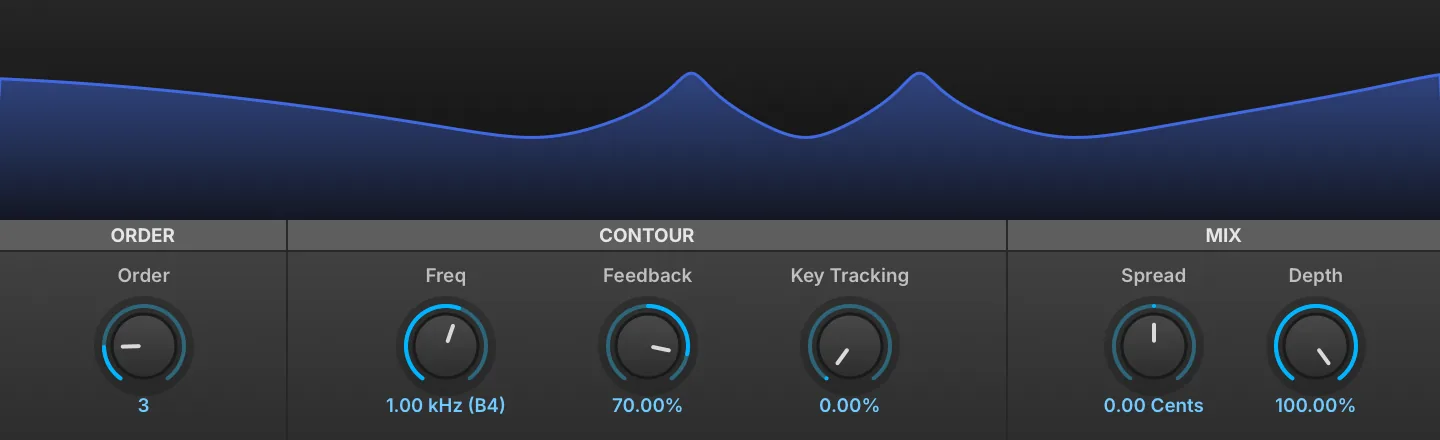
Une version manuelle de l’effet Phasor.
ORDER (1–12) modifie le nombre de filtres en série, qui correspond au nombre de pics et de creux visibles dans l’affichage.
CONTOUR FREQ (20–20 000 Hz) règle la fréquence du filtre.
FEEDBACK (−99–99 %) règle la quantité de signal traité réinjecté.
KEY TRACKING (0–100 %) modifie l’ajustement de la fréquence de coupure en fonction de la note jouée.
Mix
SPREAD (−12–12 st) accentue l’effet stéréo. DEPTH (0–100 %) règle la proportion wet/dry.
CUTOFF MODE choisit l’espacement des notches : Default adapte leur espacement au réglage Order, Symmetric les garde centrés sur le réglage Freq.
Rez Filter

Rez Filter s’inspire de la section de filtre d’un célèbre synthé japonais.
MODE choisit le type de filtre : passe-bas (LP), passe-haut (HP) ou passe-bande (BP).
CUTOFF (20–20 000 Hz) règle la fréquence du filtre ; le nom de la note correspondant à la fréquence s’affiche également, par exemple 2.00 kHz (B5).
RESONANCE (0–100 %) règle l’accentuation de la fréquence de coupure.
KEY TRACKING (0–100 %) modifie l’ajustement de la fréquence de coupure en fonction de la note jouée.
SVF

SVF est un filtre multimode à variables d’état du second ordre (12 dB/oct), en topologie zero-delay feedback, doté d’un saturateur intégré.
FILTER MODE choisit le type de filtre : passe-bas (LP), passe-haut (HP), passe-bande (BP), en cloche ou notch.
CUTOFF (20–20 000 Hz) règle la fréquence du filtre ; le nom de la note correspondant à la fréquence s’affiche également, par exemple 2.00 kHz (B5). RESONANCE (0–100 %) règle l’accentuation de la fréquence de coupure. KEY TRACKING (0–100 %) modifie l’ajustement de la fréquence de coupure en fonction de la note jouée. DRIVE MODE choisit le style d’overdrive, linéaire ou doux.
Sallen-Key Filter

Un filtre passe-bas SallenKey non linéaire du second ordre à un seul amplificateur opérationnel, modélisé d’après le circuit, avec écrêtage asymétrique réglable et sous-alimentation (power supply starvation).
CUTOFF (20–20 000 Hz) règle la fréquence du filtre ; le nom de la note correspondant à la fréquence s’affiche également, par exemple 1.00 kHz (B4).
RESONANCE (0–100 %) règle l’accentuation de la fréquence de coupure.
KEY TRACKING (0–100 %) règle dans quelle mesure la fréquence de coupure est ajustée en fonction de la note jouée.
SYMMETRY (−100–100 %) décale la symétrie de saturation entre les deux diodes, ce qui modifie le rapport entre harmoniques pairs et impairs.
RANGE (0–15) règle la plage de saturation.
OUTPUT choisit le point du circuit où le signal est prélevé : Soft le prélève au condensateur du filtre, Hard à la sortie de l’amplificateur opérationnel, qui suit de plus près l’étage d’écrêtage.
Steiner Filter

Steiner Filter est un filtre multimode modélisé d’après le circuit Steiner-Parker, dont le réseau d’entrée alimente des chemins passe-bas, passe-bande et passe-haut dans une seule boucle de feedback saturante. Il propose treize réponses fixes, des formes habituelles du second ordre jusqu’à des variantes du premier ordre et de type shelf, ainsi que cinq réponses à morphing : un mélange libre sur le triangle passe-bas, passe-bande, passe-haut, et quatre qui le parcourent selon un chemin unique.
CUTOFF (20–20 000 Hz) règle la fréquence du filtre ; le nom de la note correspondant à la fréquence s’affiche également, par exemple 2.00 kHz (B5).
RESONANCE (0–100 %) règle l’accentuation de la fréquence de coupure ; à des réglages élevés, le filtre se met à sonner, puis finit par auto-osciller.
KEY TRACKING (0–100 %) modifie l’ajustement de la fréquence de coupure en fonction de la note jouée.
MODE choisit la réponse du filtre : LP, BP, HP, HP raw, Notch, Allpass, Peak, Low Shelf, High Shelf, LP1, HP1, LP Notch, HP Notch, Morph, LP-BP-HP, LP-HP, Tilt ou LP1-HP1 (LP par défaut).
GAIN (−24–24 dB) règle l’intensité de l’accentuation ou de l’atténuation, et ne s’applique qu’aux modes Peak, Low Shelf et High Shelf.
DEPTH (−80–0 dB) règle le gain côté éloigné dans les modes LP Notch et HP Notch, c’est-à-dire le niveau auquel la réponse se stabilise au-delà du notch. À 0 dB, le notch se situe sur la fréquence de coupure ; les valeurs plus basses l’en éloignent (vers le haut en LP Notch, vers le bas en HP Notch), et à −80 dB il se situe 100 fois plus loin, si bien que le filtre se comporte comme un simple passe-bas ou passe-haut.
MORPH LP, MORPH BP et MORPH HP (0–100 %) règlent le poids de chaque réponse dans le mélange utilisé par le mode Morph ; un réglage au maximum avec les deux autres à zéro reproduit exactement la réponse correspondante.
En mode Morph, l’affichage présente un triangle au lieu de la seule réponse, avec le passe-bas en bas à gauche, le passe-bande en haut et le passe-haut en bas à droite. Faire glisser la poignée à l’intérieur règle les trois poids à la fois, et le milieu de chaque côté porte le nom de la réponse que le mélange y reproduit : LP1 entre passe-bas et passe-bande, HP1 entre passe-bande et passe-haut, et notch entre passe-bas et passe-haut.
MORPH (0–100 %) est la position pour les quatre modes de morphing à une dimension, qui parcourent un chemin unique plutôt que tout le triangle : LP-BP-HP va du passe-bas au passe-haut en passant par le passe-bande, LP-HP et LP1-HP1 relient leurs deux extrémités au second et au premier ordre, et Tilt fait basculer le spectre d’un côté à l’autre, en passant par une réponse plate à 50 %.
SYMMETRY (−100–100 %) décale la symétrie de saturation entre les deux seuils d’écrêtage, ce qui modifie le rapport entre harmoniques pairs et impairs.
RANGE (0–15) règle la marge avant l’écrêtage du chemin de feedback ; les valeurs faibles sous-alimentent le circuit et le font distordre plus tôt.
MODEL choisit entre Ideal, une réponse normalisée sans coloration du circuit, et Circuit, qui ajoute la coloration et le gain de compensation des résistances réelles d’entrée et de feedback (Circuit par défaut).
COUPLING (0–100 %) règle le rapport entre les résistances de feedback et d’entrée du modèle Circuit, et reste sans effet sur le modèle Ideal.
SOLVER choisit le schéma d’intégration utilisé pour la boucle saturante : Linear ignore entièrement la saturation, Linearly Implicit est le réglage par défaut, et Fixed Point et Newton échangent de la charge CPU contre de la précision.
UVI Filter

UVI Filter est un filtre réglable en continu entre les modes passe-bas et passe-haut.
CUTOFF règle le type et l’intensité du filtre. En position centrale, aucun filtre n’est appliqué. À droite du centre, un filtre passe-haut est appliqué, et plus on va vers la droite, plus la fréquence de coupure monte. De même, à gauche du centre, un filtre passe-bas est appliqué, et plus on va vers la gauche, plus la fréquence de coupure descend. Le réglage Q (0–1) détermine la forme du filtre.
MAPPING MODE règle la loi de correspondance du réglage CUTOFF : utilisez Standard pour les nouveaux patchs, tandis que les presets enregistrés par d’anciennes versions de MachFive ou d’UVI Player se chargent en Legacy 1 ou Legacy 2, qui reproduisent leurs courbes de fréquence de coupure et de Q d’origine.
VCF-20

Émulation du filtre VCF du MS-20 (rev-2), en version simple avec morphing HP / LP.
HP/LP MORPH (0–100 %) règle l’équilibre entre les filtres passe-haut et passe-bas.
CUTOFF (20–20 000 Hz) règle la fréquence de coupure des filtres.
PEAK (0–100 %) règle la résonance du filtre.
TRIM (0–100 %) ajuste la forme de la résonance.
VOLTAGE REF (0.5–5) règle la tension de référence de l’unité.
KEY TRACKING (0–100 %) règle l’ajustement de la fréquence de coupure en fonction de la note active.
VCF-20 Dual
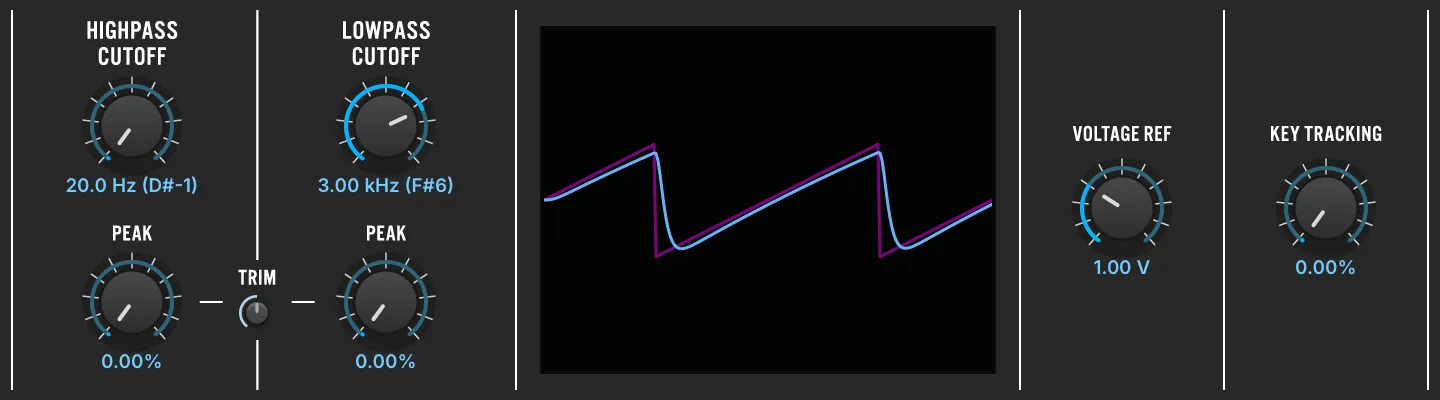
Émulation du filtre VCF du MS-20 (rev-2), en version double avec filtres LP et HP distincts.
High Pass Filter
CUTOFF (20–20 000 Hz) règle la fréquence de coupure du filtre. PEAK (0–100 %) règle la résonance du filtre.
Low Pass Filter
CUTOFF (20–20 000 Hz) règle la fréquence de coupure du filtre. PEAK (0–100 %) règle la résonance du filtre.
TRIM (0–100 %) ajuste la forme de la résonance des deux filtres, passe-haut et passe-bas.
VOLTAGE REF (0.5–5) règle la tension de référence de l’unité.
KEY TRACKING (0–100 %) règle l’ajustement de la fréquence de coupure en fonction de la note active.
VCF-4023

Une émulation analogique virtuelle du circuit VCF ARP 4023 (tel qu’on le trouve dans l’ARP Odyssey rev1), avec saturation OTA et auto-oscillation.
CUTOFF (20–20 000 Hz) règle la fréquence de coupure du filtre.
RESONANCE (0–100 %) règle l’accentuation de la fréquence de coupure.
VOLTAGE REF (1–15) règle la tension de référence de l’unité.
SCOPE affiche la sortie (ligne bleue) et l’entrée (onde carrée rose).
HP FREQ (0–100 %) règle la fréquence de coupure du filtre passe-haut.
KEY TRACKING (0–100 %) ajuste la fréquence de coupure en fonction de la note active.
OVERSAMPLE active le suréchantillonnage (2x/3x/4x) du filtre, pour une précision accrue au prix d’une charge CPU plus élevée.
La liste des paramètres en contient trois de plus : OTA SAT. et OPA SAT. , tous deux activés par défaut, modélisent la saturation des deux étages d’amplification, et désactiver l’un d’eux rend cet étage linéaire. ALT. OUTPUT , désactivé par défaut, prélève le signal à l’autre point de sortie de la chaîne de filtres.
Vowel Filter

Vowel Filter est une version à double filtre de l’effet talkbox classique.
MODE choisit le style de filtre : passe-bas (LP2), passe-bande (BP2) ou passe-haut (HP2). Deux voyelles peuvent être choisies pour le filtre, avec FILTER A et FILTER B , et le mélange des deux se règle avec MORPH (0–100 %) . Le réglage Q (10–20) détermine la forme du filtre.
Réglez le nombre de formants avec NUM FORMANTS (1–4) ; les fréquences des formants se décalent vers le haut ou vers le bas avec le réglage FORMANT (−100–100 %).
Vowels
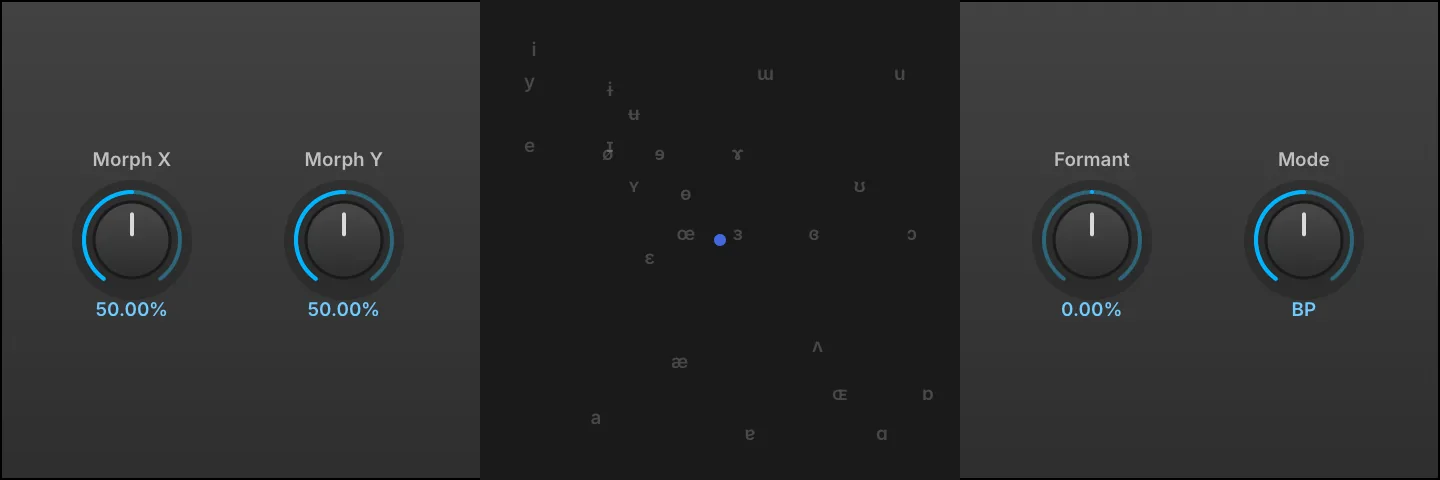
Insufflez une touche humaine à vos sons. Ce filtre de formants utilise des filtres résonants de précision pour imiter la forme des voyelles, avec un passage fluide d’une voyelle à l’autre pour des textures quasi vocales et des effets expressifs.
Réglez la forme du filtre avec MORPH X (0–100 %) et MORPH Y (0–100 %), ou en cliquant et en faisant glisser dans l’affichage.
FORMANT (−100–100 %) décale les fréquences des formants vers le haut ou vers le bas.
MODE choisit le style de filtre : passe-bas (LP), passe-bande (BP) ou passe-haut (HP).
Wahwah

WahWah est un effet de filtre wah offrant un contrôle manuel complet de l’intensité du wah, comme avec une pédale d’effet.
WAH (0–100 %) règle la fréquence du filtre, couramment modulée ou pilotée par une pédale ou un autre contrôleur MIDI.
DRIVE (0–100 %) règle le taux d’overdrive appliqué.
MODEL choisit le modèle de pédale, chacun avec sa propre plage de balayage et sa propre courbe de résonance : Default, Cry, CryB, CryC, Vox, VoxM ou CryBassHigh.
MASTER (0–10) règle le niveau de gain de sortie.
Xpander Filter

Un filtre multimode hautement personnalisable avec 37 formes, des algorithmes vintage et modernes, une saturation et un suréchantillonnage intégrés.
Le chiffre indique l’ordre du filtre (par exemple, LP1 est un filtre passe-bas avec une pente de 6 dB/octave).
MODE règle la forme du filtre. Cliquez sur l’image pour choisir parmi 37 options différentes, ou utilisez les flèches gauche/droite pour les faire défiler.
Les types de filtres comprennent : LP - passe-bas HP - passe-haut BP - passe-bande AP - passe-tout PK - filtre en cloche T - filtre jumelé
KEY TRACKING (0–100 %) modifie l’ajustement de la fréquence de coupure en fonction de la note jouée. ALGORITHM permet de choisir entre deux modes : MODE I émule un solveur de filtre classique à Q constant, MODE II est un solveur de filtre moderne zero-delay. 2X active le suréchantillonnage du filtre, qui donne alors les résultats les plus propres.
Overdrive
TYPE règle le style d’overdrive utilisé : Soft Saturation, Hard Clip ou Linear.
AMOUNT (−20–20 dB) règle l’intensité de l’overdrive.
Filter
CUTOFF (20–20 000 Hz) règle la fréquence du filtre ; le nom de la note correspondant à la fréquence s’affiche également (par exemple 2.00 kHz (B5)). RESONANCE (0–100 %) règle l’accentuation de la fréquence de coupure. THICKNESS (0–100 %) fait saturer le filtre dans les basses fréquences pour compenser la baisse du gain en continu (DC) (par exemple, poussez-le lorsque vous voulez plus d’OOMPH que de SIZZLE).
Égaliseurs
3 Band Shelf
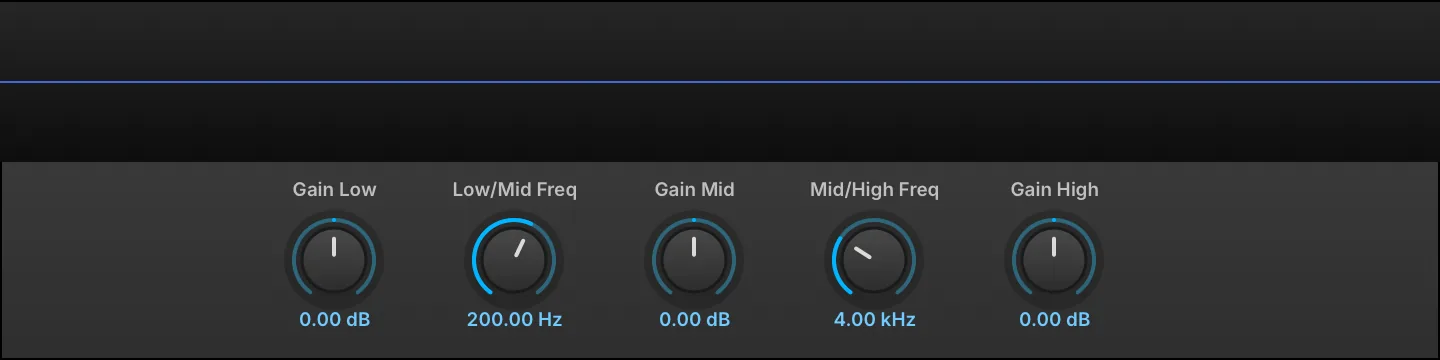
Le 3 Band Shelf comporte trois bandes, Low, Mid et High. La bande Mid est en cloche, tandis que les bandes Low et High sont des shelfs.
Les points de crossover entre les bandes se définissent avec les réglages LOW/MID FREQ (20–1 000 Hz) et MID/HIGH FREQ (2 000–20 000 Hz).
Chacune des trois bandes dispose d’un réglage GAIN (−24–24 dB) pour accentuer ou atténuer sa plage de fréquences.
Big Pi Tone

Une émulation du circuit de tonalité d’une pédale fuzz pour guitare très répandue.
À zéro, un filtre passe-bas est appliqué ; à 10.00, un filtre passe-haut ; les valeurs intermédiaires mélangent les deux.
Le mélange obtenu s’apparente à un filtre shelf creusé d’un notch en son milieu.
TONE (0–10) règle l’intensité et le type du filtrage appliqué.
GAIN (0–10 dB) règle le niveau de sortie.
Convolver
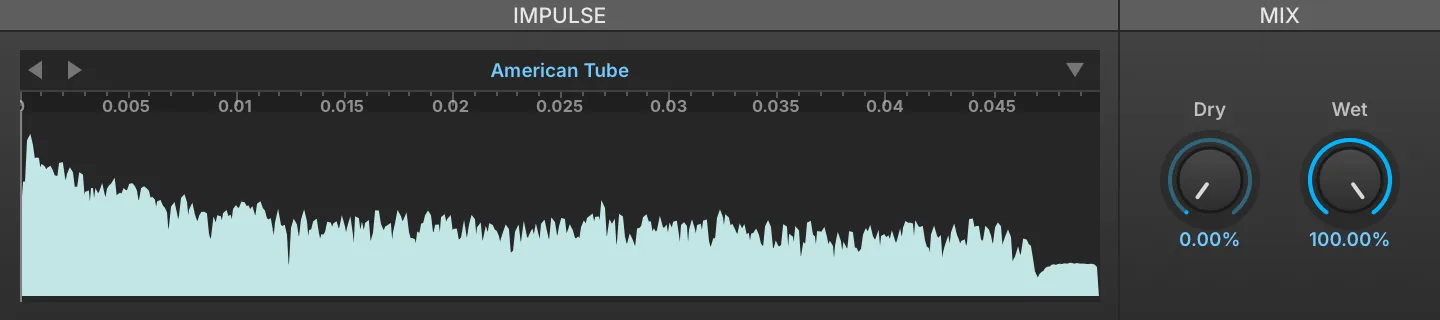
Convolver est un processeur de convolution simple, idéal pour émuler des EQ, des baffles, etc. Pour la reverb, l’effet IReverb est recommandé ; voir : Effets > Réverbération > IReverb
Pour charger une IMPULSE RESPONSE, glissez-déposez un fichier audio dans la zone de sample.
Mix
Les potentiomètres DRY (0–100 %) et WET (0–100 %) règlent l’équilibre entre le signal dry (non traité) et le signal wet (traité) envoyés à la sortie du module.
Impulse Files
Pour enregistrer l’impulsion chargée, ouvrez le menu Preset File et choisissez SAVE IMPULSE pour enregistrer le fichier actuel, ou SAVE IMPULSE AS pour l’enregistrer sous un nouveau fichier.
NORMALIZE POWER, activé par défaut, met à l’échelle chaque réponse impulsionnelle au chargement, de sorte que changer d’impulsion ne modifie pas le niveau de sortie ; ce réglage est accessible depuis la liste des paramètres du module et non depuis la face avant.
Digital EQ
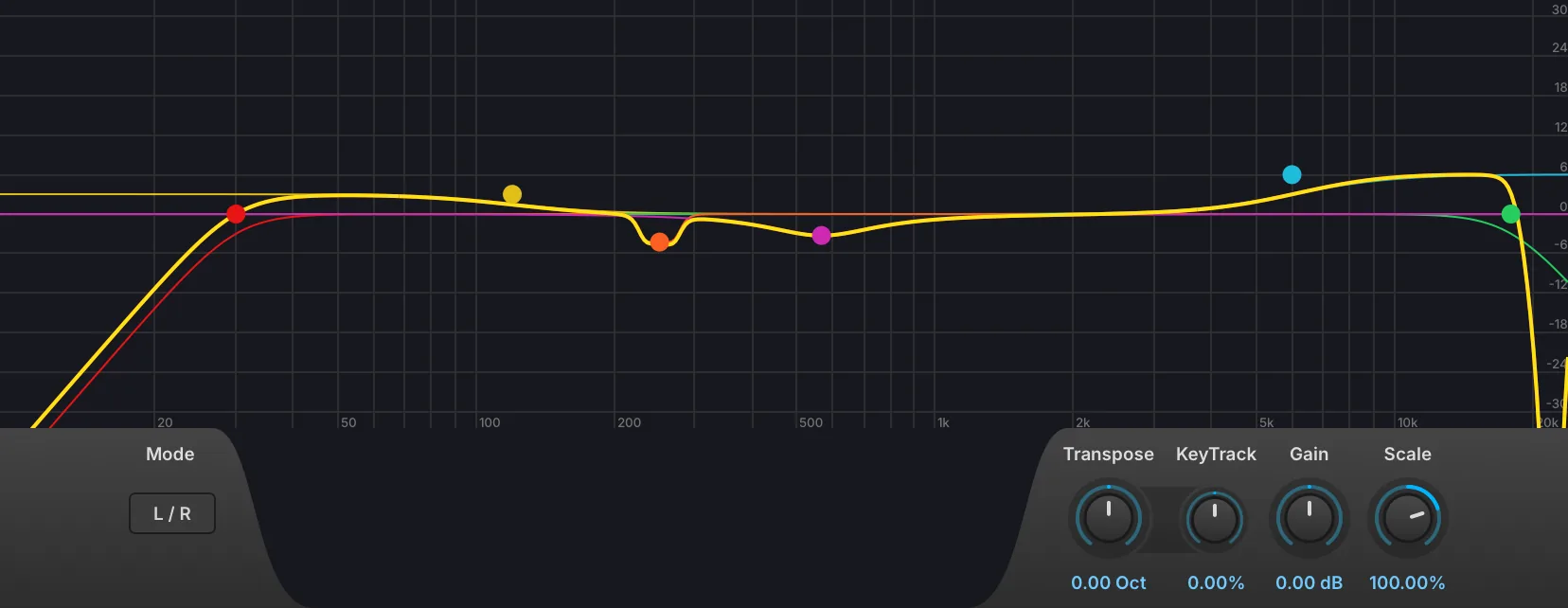
Digital EQ est un EQ paramétrique jusqu’à 16 bandes, avec formes de filtre variables, modes L/R et M/S, affichage graphique interactif, transposition et suivi de clavier.
Chacune des 16 bandes propose les réglages suivants :
-
Bouton de bypass (icône d’alimentation)
-
Sélecteur de bande
-
Sélecteur de canal : applique la bande aux deux canaux (All), ou au seul canal gauche ou droit ; en mode M/S, au seul signal mid ou side
-
Mode d’EQ, pour choisir la forme de la bande : passe-bas, passe-haut, passe-bande, notch, low shelf, high shelf et en cloche
-
Slope règle la pente du filtre de la bande : 6, 12, 18, 24, 36, 48, 72 ou 96 dB/oct
-
Frequency règle la fréquence de la bande
-
Q règle la résonance du filtre
-
Gain règle le niveau de la bande en dB
-
Bandwidth modifie la largeur de bande
-
Le bouton Split (ciseaux) copie la bande dans la bande libre suivante et affecte une copie au canal gauche, l’autre au canal droit
-
Le bouton Remove (X) désactive la bande et la retire de l’affichage
En plus des potentiomètres et des interrupteurs, les bandes peuvent aussi être éditées graphiquement dans le graphe de fréquences :
-
Cliquez sur un point et faites-le glisser vers la droite ou la gauche pour régler sa fréquence, ou vers le haut ou le bas pour régler son gain
-
Cliquez sur les barres de couleur d’une bande et faites-les glisser pour régler le Q
-
Faites un clic droit sur un point pour activer ou désactiver la bande
-
Double-cliquez sur un point pour le ramener à sa valeur par défaut
-
Lorsqu’une bande est sélectionnée, une boîte d’information s’affiche en haut à gauche. Pendant le réglage de la bande, ses valeurs Gain, Frequency et Q sont mises à jour en temps réel.
Pour agrandir le graphe, faites glisser le bord inférieur du module afin de le redimensionner.
MODE règle le mode stéréo sur L/R ou M/S.
GAIN (−30–30 dB) règle le niveau de sortie global.
-
SCALE (−200–200 %) met à l’échelle le gain de chaque bande ainsi que le Gain global ; les valeurs négatives inversent les accentuations et les atténuations
-
TRANSPOSE (−10 à 10 octaves) décale la fréquence de chaque bande
KEY TRACKING (−100–100 %) modifie l’ajustement de la fréquence de coupure en fonction de la note jouée.
Harmonic Resonators
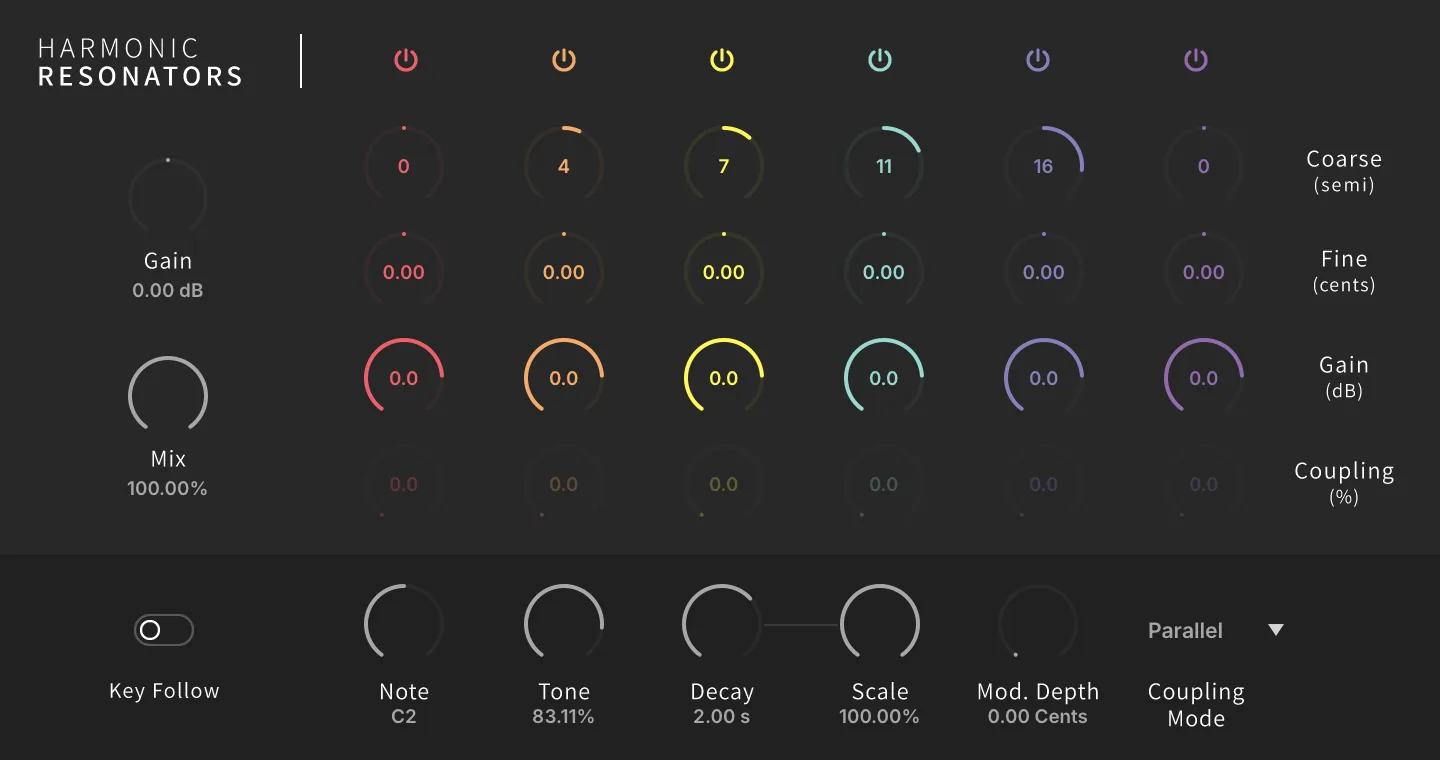
La version effet de notre banque de résonateurs, avec 6 canaux dotés d’un réglage d’accord grossier et fin, d’un gain, d’un couplage, d’un suivi de clavier, etc.
Chacune des 6 bandes propose les réglages suivants :
-
Bouton de bypass (icône d’alimentation)
-
Coarse règle la fréquence du filtre en demi-tons
-
Fine affine la fréquence du filtre en cents
-
Gain règle le niveau de la bande en dB
-
Coupling (0–100 %) règle l’intensité du couplage ; actif uniquement dans les modes Reflect et RotCirc (Circular Rotation)
GAIN (−20–20 dB) règle le niveau de sortie global. MIX (0–100 %) règle l’équilibre entre signal dry et wet.
KEY FOLLOW active le suivi de clavier ; NOTE règle la note de base des filtres lorsque l’interrupteur Key Follow est désactivé.
TONE (0–100 %) règle l’amortissement des aigus de chaque résonateur harmonique, en déplaçant la fréquence de coupure de l’amortissement de 440 Hz à 0 % (le plus sombre, le plus amorti) jusqu’à 20 kHz à 100 % (le plus brillant, sans amortissement).
DECAY (20–20 000 ms) règle le decay des filtres de toutes les bandes. SCALE (0–100 %) égalise les decays des bandes : à 0 %, une bande accordée une octave au-dessus résonne deux fois moins longtemps qu’une bande à la note jouée ; à 100 %, chaque bande résonne pendant toute la durée du Decay, quel que soit son accord. MOD. DEPTH (0–20 cents) règle la profondeur de modulation des filtres, en cents.
COUPLING MODE définit la relation entre les bandes de filtre :
-
Mode Parallel : toutes les bandes sont traitées en parallèle (indépendamment)
-
Mode Reflect : une somme pondérée de l’énergie de chaque résonateur est réinjectée dans tous les autres
-
Mode RotCirc : une petite fraction de l’énergie de chaque bande passe à la suivante, en boucle circulaire
Passive EQ
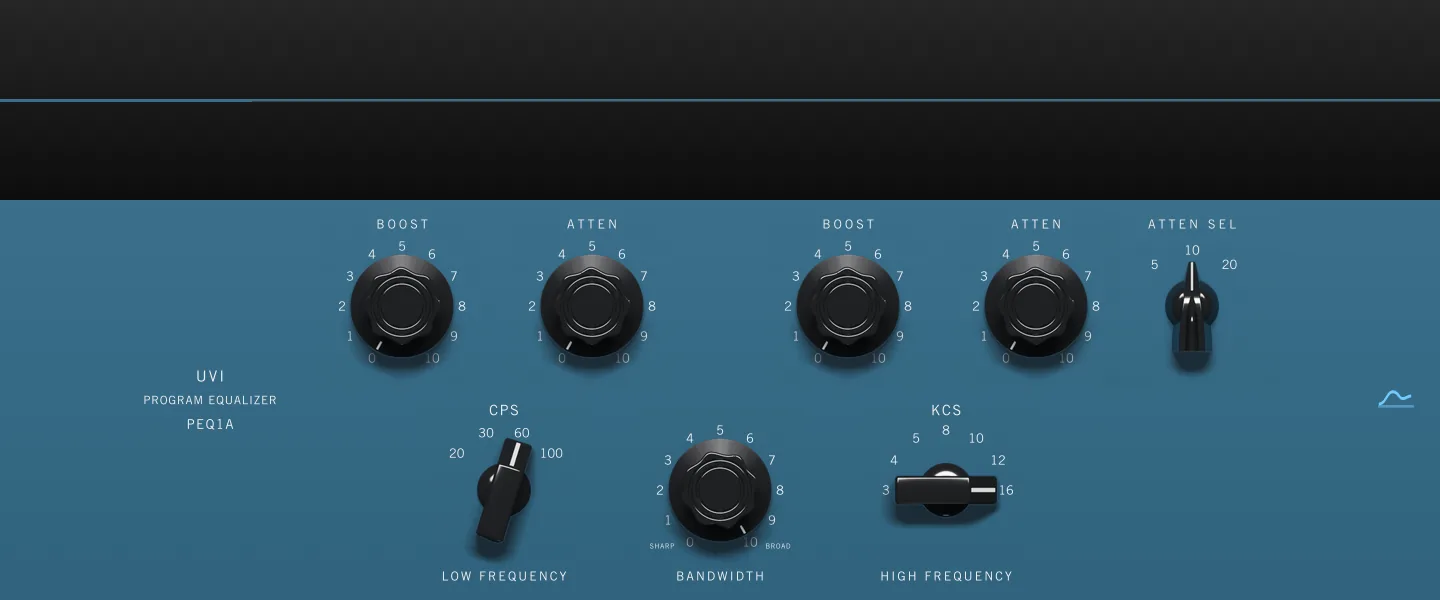
Passive EQ modélise un égaliseur de programme passif à lampes, résolu à partir de l’espace d’états du circuit d’origine plutôt qu’assemblé à partir d’une chaîne de filtres numériques. L’accentuation et l’atténuation de sa bande grave passent par des réseaux distincts et tombent sur des courbes volontairement décalées : accentuer et couper la même fréquence en même temps ne s’annule donc pas. La face avant ne porte pas le nom du module, seulement la mention PROGRAM EQUALIZER du matériel dont il s’inspire.
LOW BOOST (0–100 %) et LOW ATTENUATION (0–100 %) règlent l’accentuation et l’atténuation appliquées à la fréquence grave. L’atténuation est centrée au-dessus de l’accentuation : appliquer les deux relève le bas du spectre avec un large creux juste au-dessus — l’astuce qui a fait la réputation de ce design, qui épaissit un son tout en le gardant clair.
LOW FREQUENCY (20, 30, 60, 100 Hz) sélectionne la fréquence sur laquelle agissent l’accentuation et l’atténuation graves ; la face avant l’indique en CPS.
HIGH BOOST (0–100 %) règle l’accentuation appliquée à la fréquence aiguë, et BANDWIDTH (0–100 %) la largeur de ce pic, étroit à 0 % et large à 100 %.
HIGH FREQUENCY (3, 4, 5, 8, 10, 12, 16 kHz) sélectionne la fréquence du pic d’accentuation aigu ; la face avant l’indique en KCS.
HIGH ATTENUATION (0–100 %) règle l’atténuation appliquée par le shelf aigu, et HIGH ATTEN. SEL. (5, 10, 20 kHz) sélectionne la fréquence sur laquelle il agit. L’accentuation et le shelf sont indépendants : on peut donc relever un pic sous un haut du spectre que l’on abaisse.
Le bouton CURVE, en haut à droite de la face avant, affiche ou masque la courbe de réponse située au-dessus, qui trace l’amplitude résultante de 20 Hz à 20 kHz sur une échelle de ±20 dB.
Tilt

Avec des valeurs négatives, le low shelf est accentué et le high shelf atténué ; c’est l’inverse avec des valeurs positives.
Le module Tilt comporte deux bandes shelf, un low shelf et un high shelf, appliquées de façon inverse.
Le réglage TILT (−6–6 dB) détermine le gain appliqué à chaque bande.
CUTOFF (20–20 000 Hz) règle la fréquence de l’EQ ; le nom de la note correspondant à la fréquence s’affiche également, par exemple 2.00 KHZ (B5).
Tone Stack

Tone Stack émule les réglages de tonalité de nombreuses têtes d’ampli courantes.
MODEL choisit le style de tête d’ampli.
Les réglages BASS (0–100 %), MID (0–100 %) et TREBLE (0–100 %) déterminent les niveaux relatifs de chaque bande de tonalité.
GAIN (0–100 %) règle une accentuation de sortie appliquée après le tone stack, du gain unitaire à 0 % jusqu’à +20 dB à 100 % ; il ne fait qu’ajouter du niveau et n’atténue jamais.
Ampli et stéréo
Autopan

Autopan fait varier le panoramique stéréo à l’aide d’un LFO.
SPEED (0–20 Hz) règle la vitesse à laquelle s’effectue un cycle d’auto-pan, en Hz ou en mesures/temps (si synchronisé au tempo).
DEPTH (0–100 %) règle l’étendue du champ stéréo parcourue par l’auto-pan ; à 100 pour cent, il couvre toute la distance de l’extrême gauche à l’extrême droite.
MODE choisit la loi de panoramique utilisée par le cycle d’auto-pan : Linear, Equal-power, Balance ou Rotate.
Gain

Gain est un module simple de réglage de niveau, qui sert à accentuer ou atténuer le niveau du signal.
VOLUME règle l’accentuation ou l’atténuation, de +12 dB à -∞.
Gain Matrix
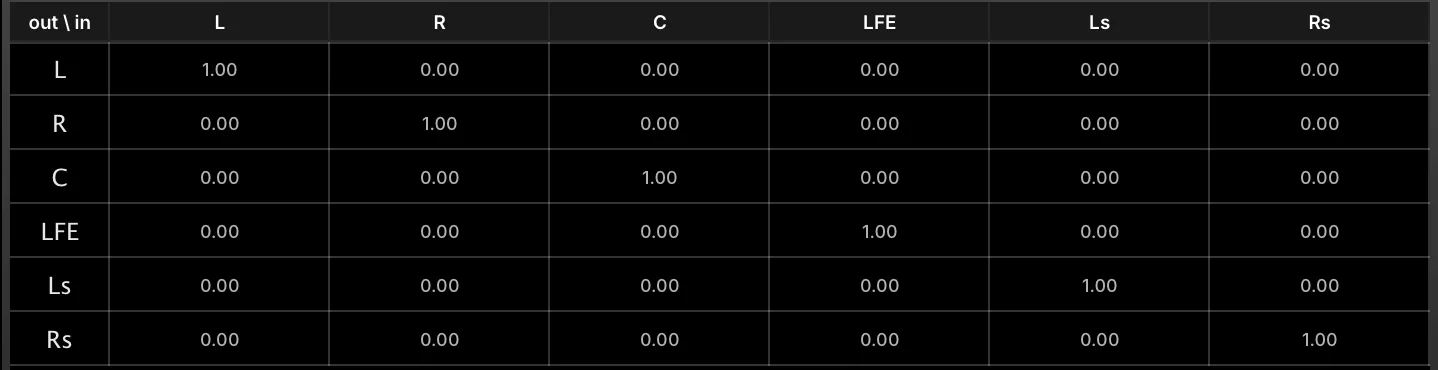
Gain Matrix règle le niveau de gain et la phase de chaque canal. Il permet de simples réglages de gain par canal, ou des transformations de gain/phase spécialisées. Les presets d’usine proposent quelques transformations courantes, comme le décodage du mid-side en stéréo.
Les canaux d’entrée (INPUT) sont listés sur le côté, et les canaux de sortie (OUTPUT) en haut. Chaque relation entrée/sortie peut être éditée en saisissant une nouvelle valeur ou en cliquant-glissant sur la valeur :
-
À 1.00, le signal passe à pleine intensité avec sa phase d’origine
-
À 0.00, la sortie de ce canal est muette
-
À -1.00, le signal passe à pleine intensité mais en opposition de phase
Gain Matrix prend aussi en charge les configurations multicanal, comme la quadriphonie, le 5.1, le 7.1, etc.
Tremolo

Tremolo fait varier l’amplitude à l’aide d’un LFO.
FREQ (0–20 Hz) règle la vitesse à laquelle s’effectue un cycle du LFO, en Hz ou en mesures/temps (si synchronisé au tempo).
DEPTH (0–100 %) règle l’étendue de la plage de gain parcourue par le cycle ; à 100 pour cent, il couvre toute la distance de -∞ à 0 dBFS.
UVI Wide

UVI Wide est un élargisseur stéréo doté d’un filtre high shelf.
WIDTH (−100–100 %) règle la dispersion stéréo de la sortie du module. À zéro, l’image stéréo du signal d’entrée n’est pas modifiée. Les valeurs positives augmentent la dispersion stéréo, les valeurs négatives la réduisent, jusqu’à un signal mono à -100%.
DELAY (−15–15 ms) règle le temps de delay appliqué à l’un des canaux pour aider à créer une image stéréo plus large.
Extra Width
Les réglages Extra Width offrent un contrôle supplémentaire en fréquence au moyen d’un EQ high shelf appliqué au canal side de la décomposition M/S du module : il accentue (ou adoucit) uniquement le signal de différence stéréo.
EXTRA WIDTH FREQ (2 000–20 000 Hz) règle la fréquence de l’EQ.
EXTRA WIDTH GAIN (−15–15 dB) règle le gain de l’EQ (+/-).
Drive et distorsion
Analog Crunch

Analog Crunch s’inspire des pédales d’overdrive et de distorsion couramment utilisées avec les guitares électriques.
INPUT GAIN (−30–20 dB) règle le gain en entrée du module, avant toute distorsion.
OVERDRIVE (0–10) et TRASH (0–100 %) règlent l’intensité et le caractère de la distorsion.
Le SHAPING DISPLAY trace la forme d’onde de sortie du module (en bleu) face à une sinusoïde de référence en entrée (en violet), pour voir directement l’effet des réglages en cours.
Oversampling
Règle le facteur (AMOUNT) de suréchantillonnage appliqué (le cas échéant), de 2x à 16x.
Output
MIX (0–100 %) règle l’équilibre entre le signal clair et le signal saturé. GAIN (−40–10 dB) règle le gain final, après distorsion.
Diode Clipper

Diode Clipper est un étage d’écrêtage à diodes modélisé au niveau du circuit, semblable à ceux de nombreuses pédales d’overdrive.
Le circuit de Diode Clipper comprend un filtre HP/LP passif, non linéaire et piloté par la dynamique, qui présente des effets comme l’hystérésis lorsqu’il sature.
DRIVE (0–30 dB) règle l’intensité globale de l’effet.
ASYMMETRY (0–100 %) décale la symétrie de saturation entre les deux diodes, ce qui modifie le rapport entre harmoniques pairs et impairs.
Le SHAPING DISPLAY trace la forme d’onde de sortie du module (en bleu) face à une sinusoïde de référence en entrée (en violet), pour voir directement l’effet des réglages en cours.
Contour
TONE (100–20 000 Hz) règle la fréquence du filtre LP. HIGH PASS (1–20 000 Hz) règle la fréquence du filtre HP.
Output
GAIN (−40–10 dB) règle le gain final, après distorsion.
Drive

Drive propose un drive/distorsion simple et direct, avec trois couleurs de distorsion.
Le suréchantillonnage étant gourmand en ressources processeur, il est recommandé de n’en appliquer que le strict nécessaire pour réduire le repliement indésirable. Bien souvent, aucun suréchantillonnage n’est nécessaire.
MODE règle le style de drive (Analog, Mild ou Strong).
AMOUNT (0–100 %) règle l’intensité du drive.
OVERSAMPLING règle le facteur de suréchantillonnage appliqué (le cas échéant), de 2x à 16x.
Exciter

Exciter est un effet d’excitation classique, qui ajoute de la brillance et de la saturation.
INPUT GAIN (−30–20 dB) règle le gain en entrée du module, avant toute distorsion.
AMOUNT (0–15) règle l’intensité de l’excitation appliquée.
Le SHAPING DISPLAY trace la forme d’onde de sortie du module (en bleu) face à une sinusoïde de référence en entrée (en violet), pour voir directement l’effet des réglages en cours.
Mode
MODE règle le style d’excitation, d’après les caractéristiques courantes des exciters Tape ou Tube.
OVERSAMPLING règle le facteur de suréchantillonnage appliqué (le cas échéant), de 2x à 16x.
Output
MIX (0–100 %) règle la part du signal excité mélangée à la sortie. En mode Tape, il s’agit d’un fondu enchaîné avec le signal clair ; en mode Tube, le signal clair n’est jamais atténué et l’excitation s’y ajoute.
GAIN (−40–10 dB) règle le gain final, après distorsion.
Fuzz

Fuzz s’inspire des pédales fuzz classiques pour guitare et basse.
INPUT GAIN (−30–20 dB) règle le gain en entrée du module, avant toute fuzz.
OVERDRIVE (0–10) et TRASH (0–100 %) règlent l’intensité et le caractère de la fuzz.
Le SHAPING DISPLAY trace la forme d’onde de sortie du module (en bleu) face à une sinusoïde de référence en entrée (en violet), pour voir directement l’effet des réglages en cours.
Oversampling
Règle le facteur (AMOUNT) de suréchantillonnage appliqué (le cas échéant), de 2x à 16x.
Output
MIX (0–100 %) règle l’équilibre entre le signal clair et le signal fuzzé.
GAIN (−40–10 dB) règle le gain final, après distorsion.
Guitar Boxes

Guitar Boxes émule un baffle de guitare, avec plusieurs modèles de baffles et types de micros.
MIX (0–100 %) règle l’équilibre entre le signal d’origine et le signal amplifié.
SEPARATION (−30–30 ms) décale un canal par rapport à l’autre pour émuler la distance entre le baffle et le micro : les valeurs positives retardent le canal gauche, les valeurs négatives le canal droit. Sans effet sur un signal mono.
SPREAD règle la dispersion stéréo, de zéro pour cent (mono) à 100 pour cent (stéréo complète).
CABINET choisit le baffle, des modèles célèbres aux types d’appareils génériques en passant par des simulations d’effets insolites. Il se choisit depuis l’icône à gauche de la face avant, et l’affichage voisin trace la réponse en fréquence du baffle et du micro réunis, de 20 Hz à 20 kHz.
MICROPHONE règle la caractéristique du micro qui capte le signal amplifié : Dynamic, Condenser ou Ribbon. Il a sa propre icône, à côté de celle du baffle.
Magnetic Bass Shaper

Exploitez sans retenue le comportement saturant et hystérétique de selfs célèbres pour sculpter les sons de basse et leur donner du punch, tout en laissant les aigus intacts.
GAIN (−30–30 dB) règle le gain en entrée du module.
DRIVE (0–30 dB) règle l’intensité du drive appliqué au signal.
MODEL sélectionne le modèle de magnétisation de la bobine, Model C ou Model I, chacun avec son propre comportement d’hystérésis. INDUCTOR sélectionne la bobine elle-même, Fasel Red ou Fasel Yellow, chacune mesurée pour offrir un profil de distorsion unique.
CUTOFF (1–500 Hz) règle la fréquence de coupure du circuit de la self.
GAIN (−30–30 dB) règle le gain de sortie.
Le SHAPING DISPLAY trace la forme d’onde de sortie du module (en bleu) face à une sinusoïde de référence en entrée (en violet), pour voir directement l’effet des réglages en cours.
Overdrive

Overdrive émule la distorsion d’overdrive couramment utilisée sur les guitares.
INPUT GAIN (−30–20 dB) règle le gain en entrée du module, avant toute distorsion.
OVERDRIVE (0–10) règle le gain qui attaque l’étage d’overdrive, et TRASH (0–100 %) introduit la saturation douce qui lui donne son caractère. Avec TRASH à zéro, le chemin de drive reste clair, quel que soit le réglage d’OVERDRIVE.
Le SHAPING DISPLAY trace la forme d’onde de sortie du module (en bleu) face à une sinusoïde de référence en entrée (en violet), pour voir directement l’effet des réglages en cours.
Oversampling
Règle le facteur (AMOUNT) de suréchantillonnage appliqué (le cas échéant), de 2x à 16x.
Output
MIX (0–100 %) règle l’équilibre entre le signal clair et le signal saturé.
GAIN (−40–10 dB) règle le gain final, après distorsion.
TS Overdrive

Émulation de l’étage de drive de la pédale d’overdrive Tube Screamer, avec des modifications maison.
INPUT VOLTAGE (0.1–2) règle la tension d’entrée du module, avant toute distorsion.
DRIVE (0–100 %) et ASYMMETRY (0–100 %) règlent l’intensité et le caractère de l’overdrive.
Le SHAPING DISPLAY trace la forme d’onde de sortie du module (en bleu) face à une sinusoïde de référence en entrée (en violet), pour voir directement l’effet des réglages en cours.
Bandwidth
LOW FREQ (100–2 000 Hz) et HIGH FREQ (10 000–100 000 Hz) règlent les fréquences de coupure de la bande que l’étage de drive amplifie et écrête. High Freq est la fréquence de coupure au Drive minimal ; augmenter Drive l’abaisse jusqu’à un facteur dix (1 000–10 000 Hz à Drive maximal), d’où une plage qui dépasse la bande audible.
Le GAIN de la section OUTPUT (0.1–10) règle le gain final, après distorsion.
Tube Amp
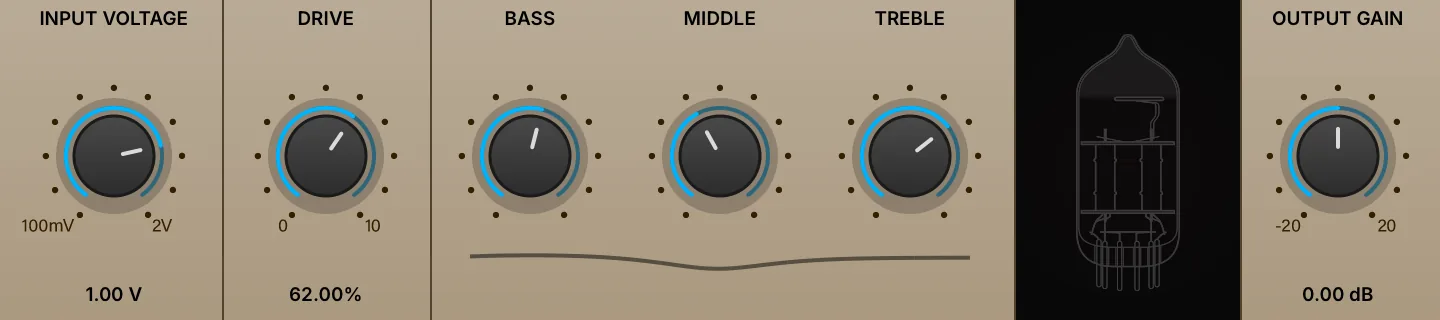
Un modèle numérique minutieux d’un classique britannique à fort gain. En simulant l’intégralité du circuit et des lampes, Tube Amp restitue le son, le grain et la réponse dynamique authentiques de ce matériel légendaire.
INPUT VOLTAGE (0.1–2) règle la tension d’entrée du module, avant toute distorsion.
DRIVE (0–100 %) règle l’intensité de l’overdrive.
BASS (0–100 %), MIDDLE (0–100 %) et TREBLE (0–100 %) règlent les graves, les médiums et les aigus du signal amplifié.
OUTPUT GAIN (0.1–10) règle le gain final, après distorsion.
Wavefolder
Wavefolder est le circuit de repli de l’oscillateur West Folder, seul, sous forme d’effet : au lieu d’écrêter un signal trop poussé, il replie les crêtes sur elles-mêmes et ajoute des harmoniques qui évoluent avec le niveau d’entrée, là où l’écrêtage se contente d’aplatir le signal en carré. Il fonctionne sur n’importe quelle source, mais il est le plus caractéristique sur les sons tenus et les formes d’onde simples, où chaque nouveau repli s’entend dès qu’il apparaît.
L’affichage trace une sinusoïde passée dans le folder avec les réglages actuels, superposée à la même sinusoïde non distordue. Il est normalisé sur sa propre crête : les réglages modifient donc la forme, pas le niveau.
TIMBRE (0–100 %) détermine le gain en entrée du circuit de repli, de la moitié du niveau d’entrée jusqu’à dix fois celui-ci. Plus il pousse le circuit, plus l’onde se replie sur elle-même : c’est donc le réglage principal de la quantité d’harmoniques ajoutés.
SYMM (0–100 %) décale le signal avant le folder, qui ne replie plus symétriquement autour de zéro. Des harmoniques pairs apparaissent pour un son plus creux, plus nasillard.
Wave Shaper
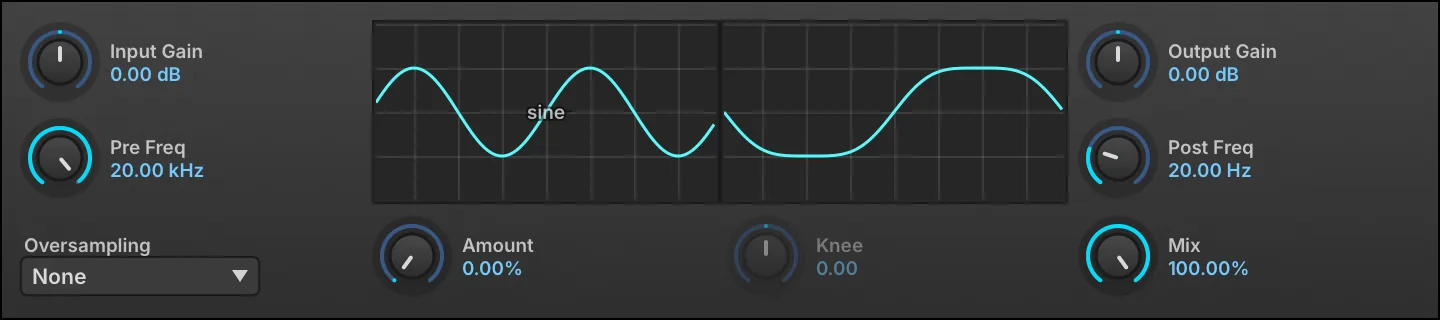
Wave Shaper distord le signal d’entrée en transformant la forme de l’onde, ce qui produit souvent des sons très distordus.
INPUT GAIN (−40–40 dB) règle le gain en entrée du module, et PRE FREQ (20–22 000 Hz) règle la fréquence du filtre passe-bas appliqué avant tout waveshaping.
Choisissez la WAVE SHAPE en cliquant sur la forme d’onde et en sélectionnant une onde dans le menu, puis réglez ses caractéristiques avec AMOUNT (0–100 %) et KNEE (−10 à 10). (Indisponible pour certaines formes.)
AMOUNT est actif pour les formes sine, Fold-back, tanh, atan, HyperSine, Asym et Exp, et KNEE pour tanh, atan, Damped sat et Exp. Les deux réglages sont grisés pour les formes qui ne les utilisent pas.
OVERSAMPLING règle le facteur de suréchantillonnage appliqué (le cas échéant), de 2x à 16x. Le suréchantillonnage étant gourmand en ressources processeur, il est recommandé de n’en appliquer que le strict nécessaire pour réduire le repliement indésirable. Bien souvent, aucun suréchantillonnage n’est nécessaire.
POST FREQ (2–20 000 Hz) règle la fréquence d’un filtre passe-haut appliqué après le waveshaping. OUTPUT GAIN (−40–40 dB) règle le gain après le waveshaping.
MIX (0–100 %) règle l’équilibre entre le signal dry et le signal mis en forme.
Dynamique
3-Band Compressor
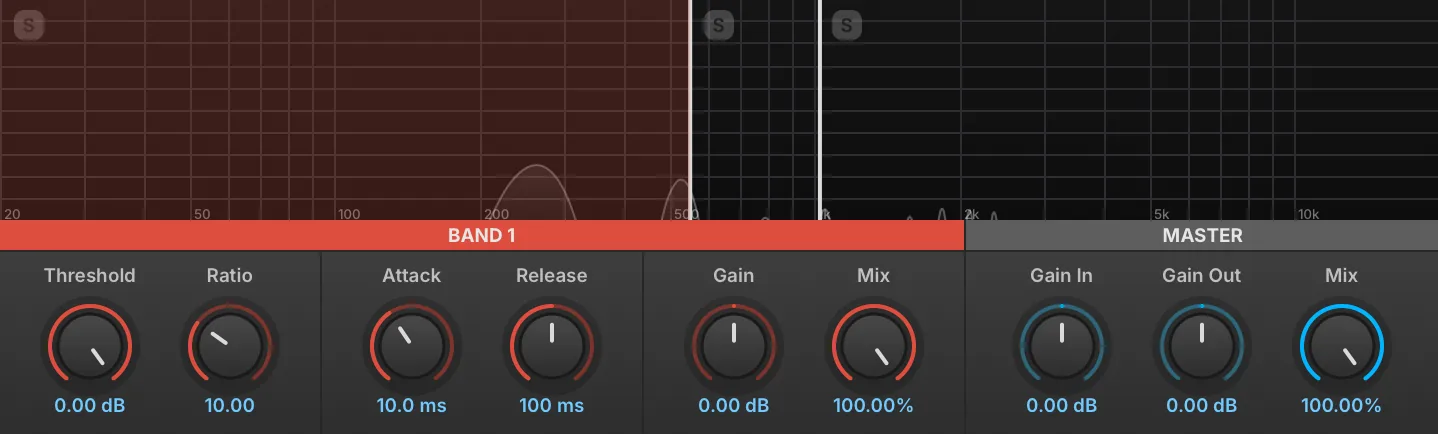
Le 3-Band Compressor est une version multibande du compresseur, avec des fréquences de crossover réglables.
Le 3-Band Compressor comporte trois bandes, Low, Mid et High.
Pour sélectionner la bande à éditer, cliquez dans la zone correspondante de l’affichage : les paramètres de cette bande apparaissent en dessous, dans la même couleur.
Pour modifier la fréquence de crossover entre deux bandes, cliquez-glissez la ligne qui les sépare.
Pour passer une bande en solo, cliquez sur le bouton [S] en haut à gauche de l’affichage de la bande.
Band 1-3 Chacune des trois bandes dispose des réglages de compresseur habituels : THRESHOLD (−130–0 dB), RATIO (1–30), ATTACK (0–500 ms), RELEASE (0–5 000 ms), GAIN (−30–30 dB) et MIX (0–100 %). Pour en savoir plus sur les réglages d’un compresseur, voir : Effets > Dynamique > Compressor Expander
Chaque bande possède aussi un paramètre AUTO-MAKEUP, qui ajoute à son réglage Gain une compensation automatique de la réduction de gain de la bande. Il est désactivé par défaut et n’a pas d’interrupteur sur la face avant ; on y accède depuis la liste des paramètres ou comme cible de modulation.
Master GAIN IN (−30–30 dB) règle le gain d’entrée global. GAIN OUT (−30–30 dB) règle le gain de sortie global. MIX (0–100 %) règle l’équilibre entre signal dry et wet.
3 Band Limiter
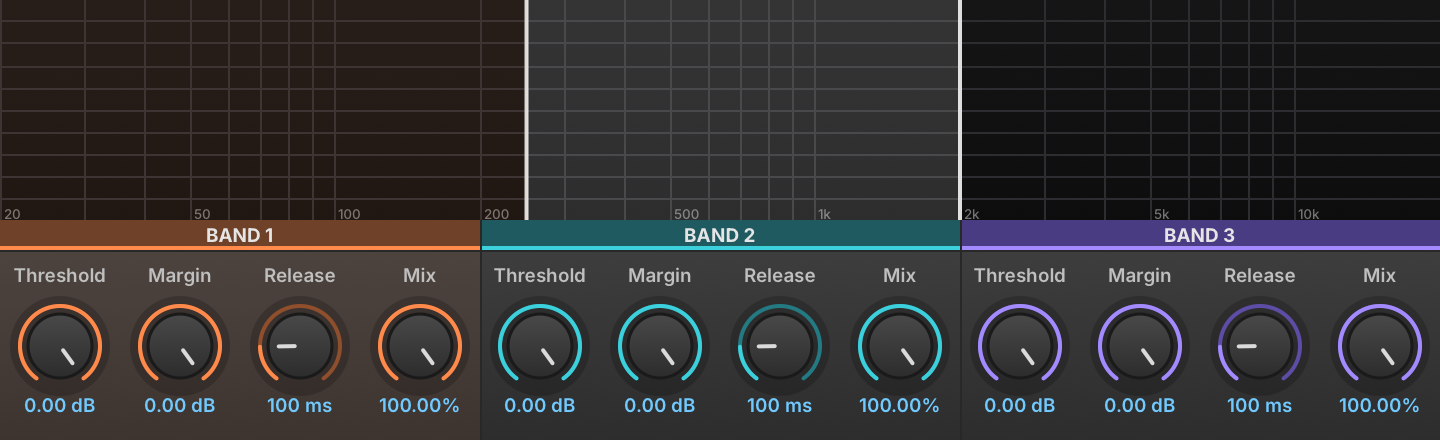
Le 3 Band Limiter est une version multibande du Studio Limiter, avec des fréquences de crossover réglables.
Le 3 Band Limiter comporte trois bandes, Low, Mid et High. Les points de crossover entre les bandes se définissent avec les réglages LOW/MID FREQ (20–20 000 Hz) et MID/HIGH FREQ (20–20 000 Hz).
Chacune des trois bandes dispose des réglages de limiteur habituels : THRESHOLD (−20–0 dB), MARGIN (−5–0 dB) et RELEASE (10–500 ms). Pour en savoir plus sur les réglages d’un limiteur, voir : Effets > Dynamique > Studio Limiter
Compressor Expander
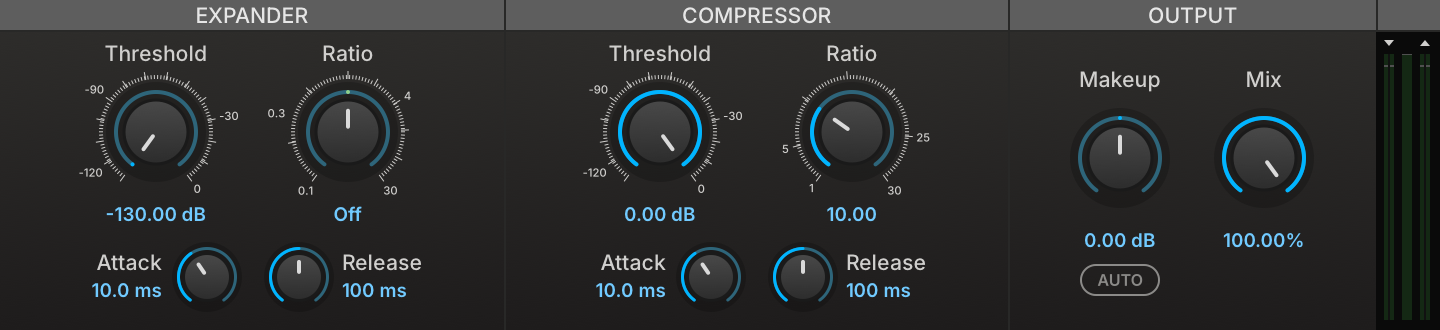
Compressor Expander est un double processeur de dynamique : le compresseur dompte les crêtes du signal au-dessus d’un seuil choisi, et l’expandeur atténue le signal sous un second seuil, indépendant.
Le compresseur et l’expandeur disposent tous deux des réglages Threshold, Ratio, Attack et Release. THRESHOLD (−130–0 dB) règle le niveau à partir duquel le compresseur ou l’expandeur s’applique. RATIO règle le rapport entre gain d’entrée et gain de sortie. Le RATIO de l’expandeur (0.1–30) produit une expansion vers le bas au-dessus de 1, remonte les faibles niveaux en dessous de 1 et n’a aucun effet à 1. ATTACK (0–500 ms) et RELEASE (0–5 000 ms) règlent la vitesse à laquelle le compresseur ou l’expandeur commence ou cesse de traiter le signal une fois le seuil franchi.
MAKEUP GAIN (−30–30 dB) applique un réglage de gain manuel pour compenser la réduction de gain du compresseur. AUTO MAKEUP ajoute une compensation supplémentaire, calculée à partir du seuil et du ratio du compresseur ; elle s’applique en plus du Makeup Gain, et non à sa place.
MIX (0–100 %) règle l’équilibre entre le signal dry (non traité) et le signal wet (traité) envoyés à la sortie du module.
Enfin, l’INPUT METER, à gauche du module, affiche le niveau du signal d’entrée, et le GAIN REDUCTION METER, à droite, affiche la réduction de gain appliquée. Notez que l’indicateur de droite n’est pas un indicateur de sortie.
FET Compressor

FET Compressor modélise l’amplificateur limiteur à FET classique, résolu à partir de son circuit afin que le ratio, le gain du sidechain et l’amplificateur de ligne de sortie interagissent comme sur le matériel. Il n’a pas de réglage de seuil : ce sont les boutons de ratio qui fixent la forme de la courbe, et l’Input Gain qui déplace le knee le long de celle-ci, comme sur l’original. Son attack et son release sont des sélecteurs gradués et non des durées.
IN (−20–20 dB) règle le gain appliqué à la fois au signal et au détecteur : il déplace donc le point de fonctionnement sur la courbe en plus de modifier le niveau. OUT (−40–40 dB) est le gain de compensation appliqué en sortie.
RATIO est une colonne de boutons marqués 4:1, 8:1, 12:1 et 20:1, les inscriptions propres à la machine plutôt que des pentes mesurées. Chacun règle à la fois le gain du sidechain et la polarisation du transistor, comme le fait le commutateur de ratio du matériel.
ALL enfonce les quatre à la fois, comme l’original permet de le faire : les sections du réseau en échelle se court-circuitent et le gain du sidechain augmente sans que la polarisation suive ; il réduit donc davantage le gain que n’importe lequel des quatre boutons, même 4:1, et sort de la trajectoire que suivent les quatre boutons. Ratio devient inopérant tant que ALL est enclenché.
CONT remplace la colonne de boutons par un réglage continu sur la même plage de 4:1 à 20:1, pour des valeurs intermédiaires entre les quatre de la machine.
ATTACK (1–7) et RELEASE (1–7) sont les sélecteurs gradués de la face avant, 1 étant le réglage le plus lent et 7 le plus rapide ; chaque cran correspond au même rapport de temps et non au même nombre de millisecondes. Le réservoir lent du circuit rend le release dépendant du programme : il s’allonge après un long passage de compression, et c’est pourquoi le sélecteur est gradué plutôt qu’exprimé en temps.
DRIVE (−6–40 dB) attaque l’amplificateur de ligne de sortie. Son niveau est compensé ensuite : il modifie donc le timbre de l’étage de sortie plutôt que son volume.
MIX (0–100 %) règle l’équilibre entre le signal dry (non traité) et le signal wet (traité) envoyés à la sortie du module.
Le VU METER indique soit la réduction de gain, soit le niveau de sortie, selon les boutons GR et OUT situés en dessous.
Le bouton ANALYSIS déplie trois affichages sous la face avant. La courbe statique trace la sortie en fonction de l’entrée pour une sinusoïde tenue, la diagonale correspondant au gain unitaire et la grille à 10 dB ; Ratio, All et In la modifient tous. L’affichage du drive montre une sinusoïde pleine échelle passée dans l’amplificateur de ligne de sortie avec le réglage Drive actuel, face à la même sinusoïde non distordue. Le troisième fait défiler les niveaux d’entrée et de sortie dans le temps.
Feedback Compressor
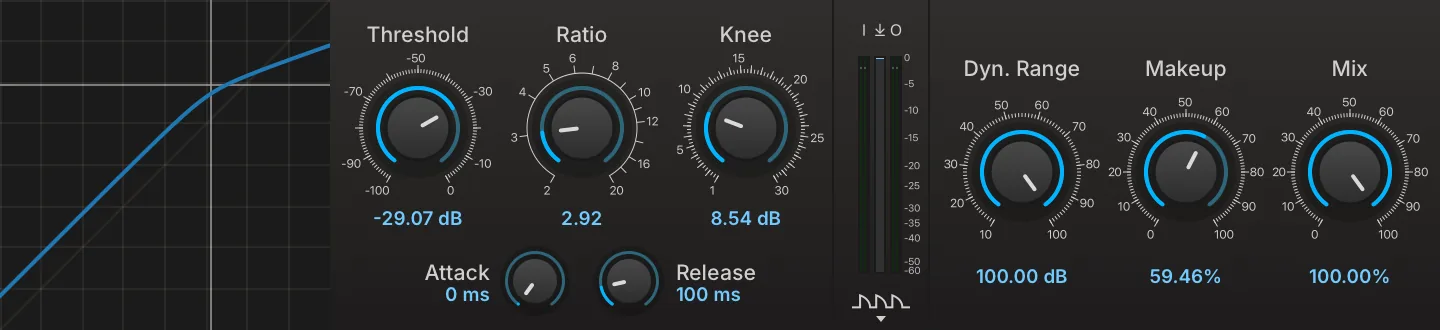
Feedback Compressor est une approche moderne de la compression vintage. En nous concentrant uniquement sur les designs à feedback, nous voulions conserver le comportement et les caractéristiques propres aux compresseurs anciens, comme des constantes de temps qui dépendent du ratio et du signal, et une réduction de gain limitée, tout en offrant un contrôle paramétrique complet de la fonction de transfert, du soft knee, du gain de compensation et de la compression parallèle.
THRESHOLD (−100–0 dB) règle le niveau de sortie au-dessus duquel le compresseur commence à réduire le gain. RATIO (2–20) règle le rapport entre gain d’entrée et gain de sortie. KNEE (1–30 dB) règle la douceur du knee de compression. ATTACK (0–100 ms) et RELEASE (50–1 000 ms) règlent la vitesse à laquelle le compresseur commence ou cesse de traiter le signal une fois le seuil franchi ; le temps d’attack varie aussi avec le ratio, si bien qu’un même réglage d’attack s’engage plus progressivement aux ratios élevés.
L’I↓O METER affiche le niveau d’entrée, la réduction de gain et le niveau de sortie, et l’interrupteur sous les indicateurs bascule sur la TIMELINE, qui affiche la réduction de gain dans le temps.
INPUT GAIN (−40–40 dB) règle le gain appliqué au signal avant la compression, et OUTPUT GAIN (−40–40 dB) le gain appliqué tout en sortie, après la compression et le mix.
DYN. RANGE (10–100 dB) plafonne la réduction de gain maximale que le compresseur peut appliquer, quel que soit le dépassement du seuil par le signal.
MAKEUP GAIN (0–100 %) règle la part de compensation de gain automatique appliquée, d’aucune à 0 % à une compensation complète à 100 %. La compensation est calculée à partir du seuil, du ratio et de la plage dynamique : elle suit donc les réglages de compression au lieu d’être réglée en décibels.
MIX (0–100 %) règle l’équilibre entre le signal dry (non traité) et le signal wet (traité) envoyés à la sortie du module.
Feedforward Compressor
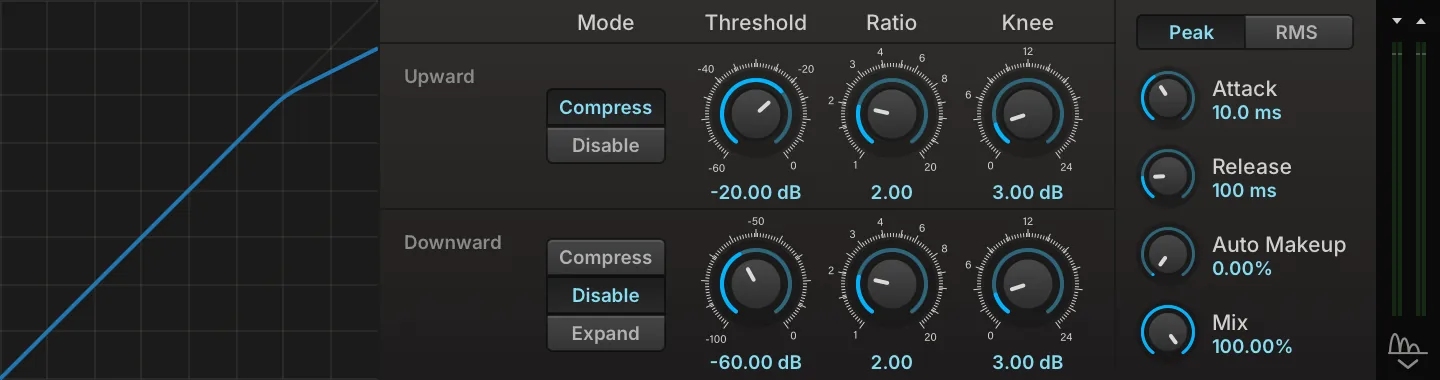
Feedforward Compressor calcule son gain à partir du signal entrant, mesuré avant tout traitement : sa réponse ne dépend donc que de ce qui entre dans l’effet, et non de ce qu’il lui a déjà fait subir. Sa courbe de transfert se compose de deux segments indépendants, l’un agissant au-dessus d’un seuil haut (upward), l’autre sous un seuil bas (downward), chacun avec son propre ratio et son propre knee : une seule instance peut ainsi aplatir les crêtes, remonter un corps discret ou enfoncer davantage une traîne. Une enveloppe partagée, une détection peak ou RMS, un makeup automatique continu et un mix dry/wet sont communs aux deux.
La STATIC CURVE, à gauche, trace la sortie en fonction de l’entrée pour les réglages en cours, avec un repère qui suit le niveau entrant.
UPWARD agit sur tout ce qui dépasse son seuil et se commute entre DISABLE et COMPRESS. Son THRESHOLD (−60–0 dB) règle le niveau détecté à partir duquel le segment agit, RATIO (1–20) le rapport entrée/sortie au-dessus de ce seuil, et KNEE (0–24 dB) la largeur de la transition autour de celui-ci, 0 dB donnant un angle franc.
DOWNWARD agit sur tout ce qui est sous son seuil et se commute entre DISABLE, COMPRESS, qui remonte les niveaux faibles, et EXPAND, qui les enfonce davantage. Ses THRESHOLD (−100–0 dB), RATIO (1–20) et KNEE (0–24 dB) fonctionnent comme ceux du segment upward, appliqués dans le sens choisi par le mode.
La section GLOBAL s’applique aux deux segments. ATTACK (0–500 ms) et RELEASE (0–5 000 ms) règlent le temps que met le détecteur à suivre une montée et une descente du niveau d’entrée. PEAK / RMS détermine si ce niveau est mesuré en crête ou en moyenne RMS, la détection peak réagissant aux transitoires et la RMS au corps du signal.
AUTO MAKEUP (0–100 %) règle la part de compensation de gain automatique appliquée, d’aucune à 0 % jusqu’à ramener la sortie la plus forte à 0 dB à 100 %.
MIX (0–100 %) règle l’équilibre entre le signal dry (non traité) et le signal wet (traité) envoyés à la sortie du module.
Les deux indicateurs logés sur le bord droit de la face avant affichent les niveaux d’entrée et de sortie, marqués d’une flèche vers le bas et d’une flèche vers le haut pour les deux bus ; le bouton situé en dessous déplie sous la face avant un historique défilant des deux.
Gate

Gate est un gate traditionnel, qui rend muets les signaux sous un seuil choisi.
THRESHOLD (0–1) règle le niveau à partir duquel le gate s’applique.
ATTACK (0.0001–0.1 s) et RELEASE (0.01–1 s) règlent la vitesse à laquelle le gate commence ou cesse de traiter le signal une fois le seuil franchi.
Maximizer
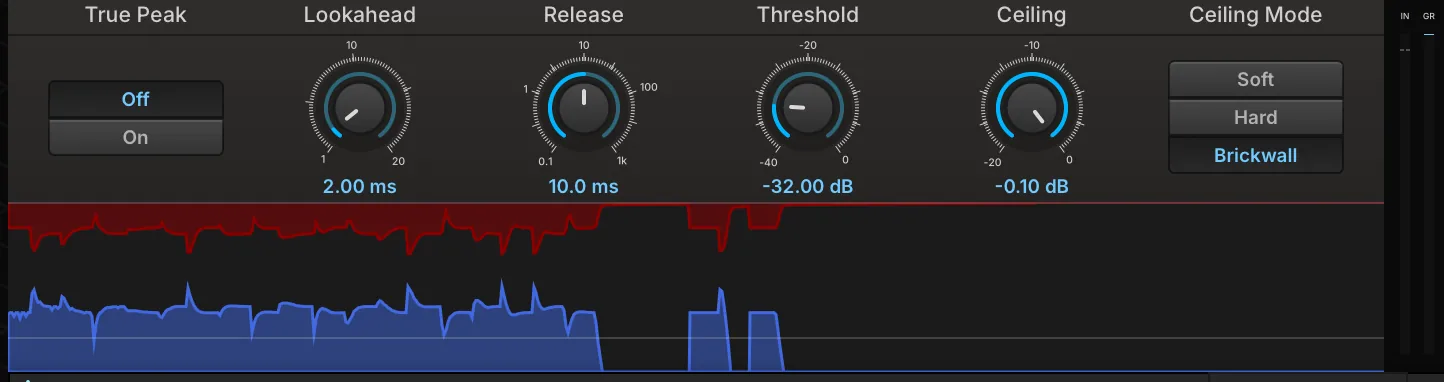
Maximizer est un limiteur à lookahead, doté d’une timeline graphique pour visualiser la dynamique de l’entrée et de la sortie.
THRESHOLD (−40–0 dB) règle le niveau à partir duquel la limitation s’applique, et CEILING (−20–0 dB) le niveau de sortie maximal.
LOOKAHEAD (1–20 ms) règle le temps d’anticipation du module sur le signal d’entrée ; un lookahead plus long permet de mieux réagir aux transitoires et aux autres variations brusques d’amplitude.
RELEASE (0.1–1 000 ms) règle la vitesse à laquelle le limiteur cesse de traiter le signal une fois celui-ci repassé sous le seuil.
CEILING MODE est une colonne de boutons qui détermine comment le plafond est tenu. Soft laisse le réglage d’Attack façonner l’enveloppe : le plafond est alors approché plutôt que garanti ; Hard conserve cette enveloppe et place derrière elle un écrêteur au niveau du plafond ; Brickwall, le réglage par défaut, utilise une attack instantanée pour que l’enveloppe impose à elle seule le plafond.
ATTACK (0–20 ms, 0 ms par défaut) ne figure pas sur la face avant ; on y accède depuis la liste des paramètres. Il règle le temps que met la réduction de gain à s’engager et n’est utilisé que par Soft et Hard.
TRUE PEAK bascule entre Off, où le plafond tient pour les crêtes d’échantillon, et On, où il tient aussi pour les crêtes inter-échantillons détectées sur un sidechain suréchantillonné quatre fois.
La TIMELINE affiche le signal d’entrée et la réduction de gain dans le temps. La courbe bleue monte depuis le bas de la timeline et indique l’amplitude du signal d’entrée ; la courbe rouge descend depuis le haut et indique la réduction de gain.
L’INPUT METER, à gauche du module, affiche le niveau du signal d’entrée, et le GAIN REDUCTION METER, à droite, affiche la réduction de gain appliquée. Notez que l’indicateur de droite n’est pas un indicateur de sortie.
Opal
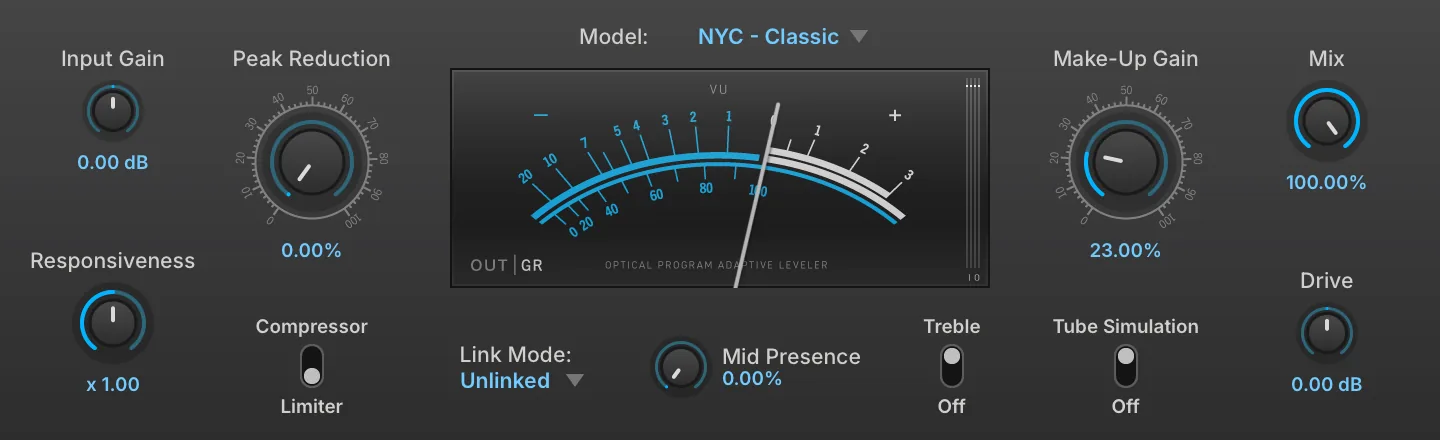
Inspiré d’un compresseur optique matériel classique, Opal offre un réalisme impressionnant grâce à une modélisation physique poussée. 7 variantes modélisées de façon unique proposent toute une palette de caractères utiles.
MODEL choisit un modèle parmi sept émulations de véritables leveling amplifiers de studio (compresseurs optiques), chacun avec son propre caractère (plage dynamique et temps de réponse).
INPUT GAIN (−20–20 dB) règle le gain appliqué au signal avant la compression.
PEAK REDUCTION règle le seuil de détection : seuil maximal à 0% de peak reduction, seuil minimal à 100 % de peak reduction.
RESPONSIVENESS (0.1–10) multiplie le temps de réponse (attack et release, conjointement). Le temps de réponse reste dépendant du programme, mais peut être raccourci ou allongé pour une entrée donnée.
COMPRESSOR/LIMITER bascule le mode de fonctionnement entre compresseur et limiteur.
LINK MODE : cliquez pour afficher le menu déroulant qui règle le mode de liaison stéréo : Left, Right, Mono (somme LR), Max ch (le plus fort des canaux gauche et droit) ou Unlinked (liaison désactivée).
MID PRESENCE (0–100 %) détermine la réponse en fréquence du filtre de sidechain ; il correspond au réglage « emphasis » R37 d’origine.
TREBLE active l’accentuation des aigus de l’étage Make Up Gain. Il n’agit que sur le chemin sans lampe : le réglage est donc indisponible lorsque TUBE SIMULATION est active.
Le VU METER indique le niveau de sortie ou de réduction de gain selon l’interrupteur OUT|GR ; l’IO METER affiche le niveau des signaux d’entrée et de sortie.
MAKE-UP GAIN (0–100 %) applique un réglage de gain manuel pour compenser la réduction de gain du compresseur.
TUBE SIMULATION active ou désactive la simulation à lampes en modélisation physique complète du Make Up Gain. Plus gourmande en CPU lorsqu’elle est activée.
MIX (0–100 %) règle l’équilibre entre le signal dry (non traité) et le signal wet (traité) envoyés à la sortie du module.
DRIVE (−40–40 dB) règle le gain appliqué au signal envoyé dans le Make Up Gain lorsque la Tube Simulation est active.
EXTERNAL pilote la détection depuis l’entrée sidechain externe au lieu du signal traité.
Studio Limiter

Le Studio Limiter est un limiteur de haute qualité, adapté aussi bien aux pistes individuelles qu’aux mixages stéréo complets.
THRESHOLD (−20–0 dB) règle le niveau à partir duquel la limitation s’applique.
MARGIN (−5–0 dB) règle le niveau de sortie maximal, que l’on peut aussi voir comme la marge entre le signal maximal en sortie du limiteur et zéro dBFS.
RELEASE (10–500 ms) règle la vitesse à laquelle le limiteur cesse de traiter le signal une fois celui-ci repassé sous le seuil.
MIX (0–100 %) règle l’équilibre entre le signal dry (non traité) et le signal wet (traité) envoyés à la sortie du module.
Pitch
Harmonizer
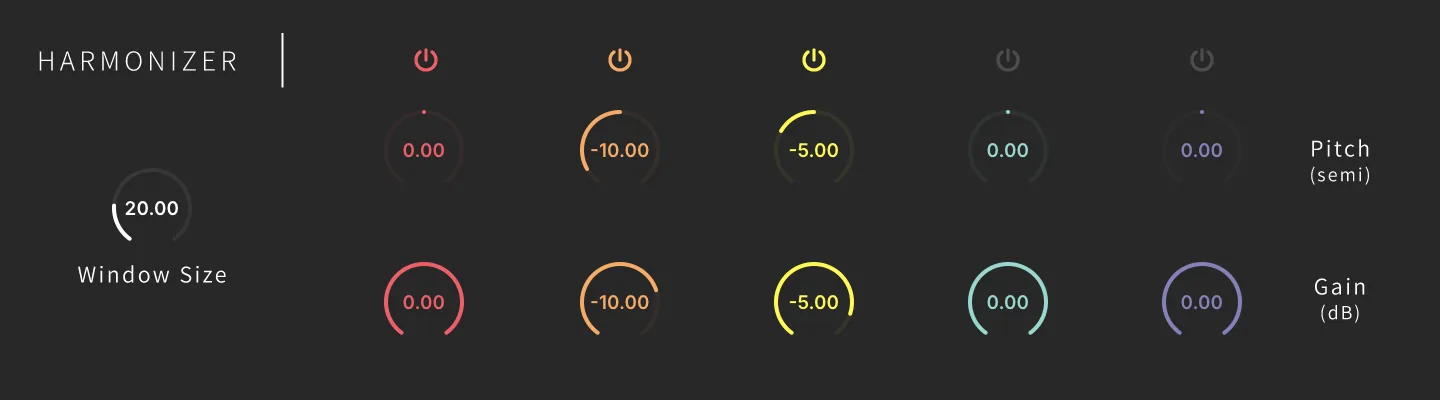
Harmonizer est un effet simple et efficace pour créer des harmonies jusqu’à 5 voix. Idéal pour les sons dotés d’une composante monophonique dominante, sans qu’ils aient besoin d’être exactement périodiques.
WINDOW SIZE (10–60 ms) règle la taille de la fenêtre (l’unité de traitement appliquée au signal pour le pitch shifting).
POWER active la voix.
PITCH règle le décalage de pitch en demi-tons (+/-12).
GAIN (−40–0 dB) règle le gain de la voix.
Shifter

Shifter est un effet simple et efficace reposant sur le moteur de pitch shifting, idéal pour les sons dotés d’une composante monophonique dominante, sans qu’ils aient besoin d’être exactement périodiques.
PITCH règle le décalage de pitch en demi-tons (+/-12), et FINE l’affine en cents (+/-100). Activez QUANTIZE pour obtenir un effet de pitch bend par paliers lorsque vous pilotez ou modulez le réglage de pitch en temps réel.
WINDOW SIZE (10–60 ms) règle la taille de la fenêtre (l’unité de traitement appliquée au signal pour le pitch shifting).
MIX (0–100 %) règle l’équilibre entre le signal dry (non traité) et le signal wet (traité) envoyés à la sortie du module.
Analyse
Loudness Meter
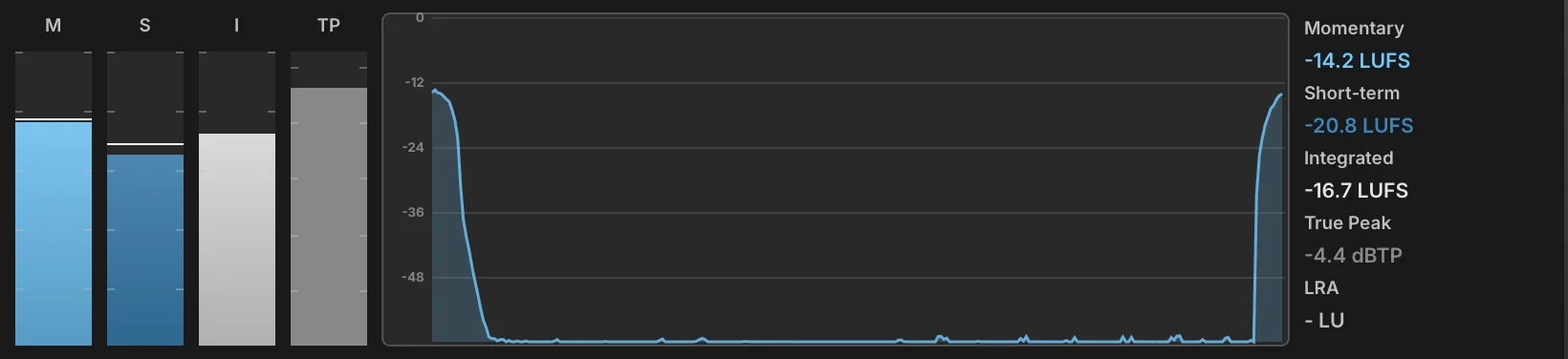
Le Loudness Meter mesure la loudness du programme selon les normes de diffusion ITU-R BS.1770 et EBU R128, en affichant la loudness momentanée, à court terme et intégrée, ainsi que le true peak et la plage de loudness. C’est l’indicateur à utiliser lorsqu’un patch doit atteindre une cible de livraison et pas seulement éviter l’écrêtage, car aucune de ces mesures ne peut se déduire d’un crête-mètre. Le module n’a aucun réglage : tout ce qu’il affiche est une mesure.
Quatre barres occupent la gauche de l’affichage, chacune étiquetée au-dessus de son échelle. M est la loudness momentanée, mesurée sur une fenêtre de 400 ms, et S la loudness à court terme, mesurée sur 3 s ; toutes deux portent une ligne horizontale qui marque la valeur la plus haute atteinte depuis la dernière réinitialisation. I est la loudness intégrée, avec le gating prescrit par la norme, cumulée sur toute la durée de la mesure. TP est le true peak, mesuré avec un suréchantillonnage quatre fois pour attraper les crêtes situées entre les échantillons ; il passe à l’orange au-dessus de −3 dBTP et au rouge au-dessus de −1 dBTP.
Le graphe central trace les 30 dernières secondes de loudness momentanée : on peut ainsi lire un passage à travers l’évolution de sa loudness plutôt que par un chiffre unique.
Le panneau de droite donne les mêmes mesures sous forme de valeurs : Momentary, Short-term et Integrated en LUFS, True Peak en dBTP, et LRA, la plage de loudness, en LU — l’écart entre les passages calmes et forts de la mesure, qui indique la marge de mouvement dynamique que conserve le matériau. Une valeur de −∞ signifie qu’aucun signal n’a encore été mesuré.
Cliquer sur la barre M, S ou TP efface les crêtes maintenues sur les indicateurs. Cliquer sur la barre I efface toute la mesure, loudness intégrée et graphe d’historique compris, tout comme un clic droit n’importe où sur l’affichage. Rien de tout cela n’est enregistré avec le preset.
Phase Meter
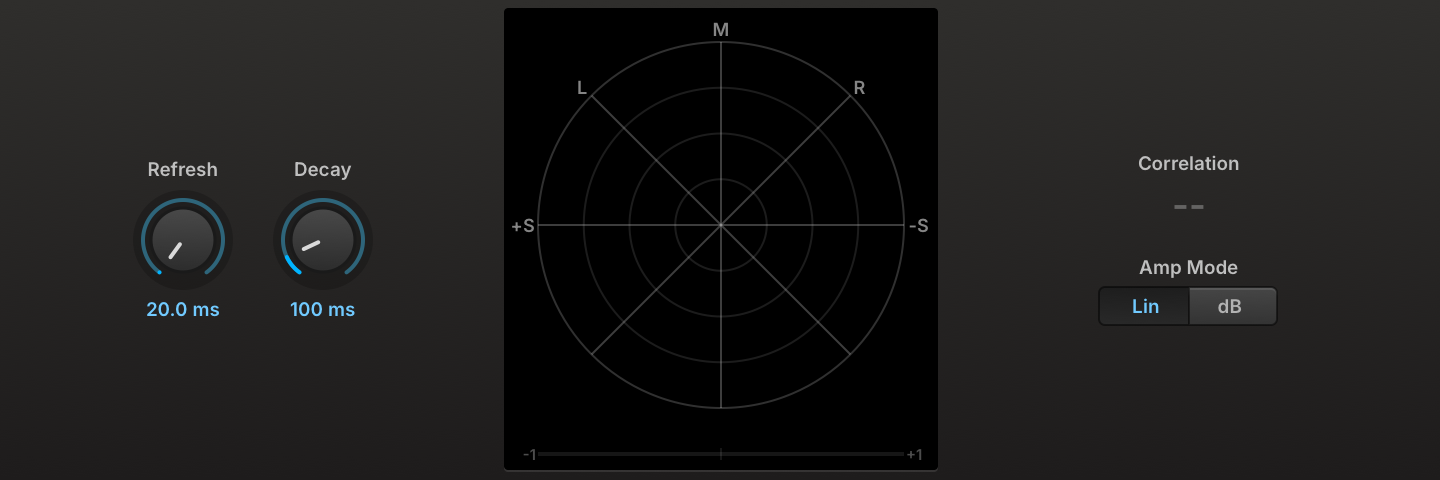
Le Phase Meter affiche la corrélation de phase du signal. Lorsque le signal est entièrement mono, une barre verticale s’affiche ; avec des canaux stéréo totalement en opposition de phase, c’est une barre horizontale.
Pour agrandir l’indicateur, faites glisser le bord inférieur du module afin de le redimensionner.
REFRESH (20–100 ms) règle la fréquence de mesure du signal audio, et DECAY (0–1 000 ms) la vitesse à laquelle la mesure s’estompe de l’affichage.
AMP MODE choisit l’échelle d’amplitude du signal d’entrée, Linear ou dB.
Appuyez sur le bouton EXTERNAL WINDOW dans la barre de titre du module pour ouvrir l’indicateur dans une fenêtre séparée et l’afficher encore plus grand.
Spectrogram

Le Spectrogram affiche le contenu fréquentiel du signal dans le temps, en dessinant chaque trame d’analyse sous forme d’une colonne de couleur qui défile sur l’affichage. Les fréquences sont sur l’axe Y, croissantes de bas en haut, le temps s’écoule le long de l’axe X avec l’instant présent au bord droit, et le niveau est rendu par la couleur. L’évolution d’un son se lit ainsi d’un coup d’œil — l’extinction de chaque partiel, le mouvement d’un filtre, le bruit de fond entre les notes — là où un spectre statique ne montre qu’un instant.
Pour agrandir l’affichage, faites glisser le bord inférieur du module afin de le redimensionner.
FFT SIZE (1024–16384) définit la longueur de la fenêtre d’analyse fréquentielle, en arbitrant entre précision fréquentielle et précision temporelle : les grandes tailles séparent des partiels proches mais étalent les transitoires, et demandent plus de puissance de calcul.
WINDOW choisit la fonction de fenêtrage appliquée à chaque trame d’analyse : Hanning, Blackman-Harris ou Blackman.
COLOR MAP choisit la palette qui représente le niveau : Fire, Turbo, Viridis ou Grayscale.
DURATION (1–30 s) règle la durée d’historique affichée sur la largeur de l’affichage ; les durées courtes défilent plus vite et montrent davantage de détails d’un événement isolé.
MAX DB (−20–20 dB) règle le niveau atteint par le haut de l’échelle de couleurs, et DB RANGE (60–140 dB) jusqu’où l’échelle descend en dessous avant que la couleur rejoigne le fond.
FREEZE, en haut à droite de l’affichage, fige l’image à l’écran et arrête le défilement, pour examiner un passage après sa lecture.
Appuyez sur le bouton EXTERNAL WINDOW dans la barre de titre du module pour ouvrir l’affichage dans une fenêtre séparée et le voir encore plus grand.
Spectrum Analyzer

Le Spectrum Analyzer affiche le contenu fréquentiel du signal. Les fréquences figurent sur l’axe X, croissantes de gauche à droite, et l’amplitude sur l’axe Y, croissante de bas en haut.
Pour agrandir le graphe, faites glisser le bord inférieur du module afin de le redimensionner.
FFT SIZE définit la longueur de la fenêtre d’analyse fréquentielle ; les grandes tailles sont plus précises mais demandent plus de puissance de calcul.
WINDOW TYPE choisit la fonction de fenêtrage appliquée à chaque trame d’analyse : Hanning, Blackman-Harris ou Blackman.
MAX DB (−200–40 dB) règle la valeur maximale affichable dans l’analyseur (tout en haut du graphe), et DB RANGE (10–200 dB) la plage affichée sous cette valeur maximale.
X SCALE choisit l’échelle de l’axe horizontal : Linear, Log, Semitones ou 3rd Octave. Les graduations à gauche et en haut du graphe se mettent à jour lorsque vous modifiez les réglages Max dB, dB range et X scale.
Appuyez sur le bouton EXTERNAL WINDOW dans la barre de titre du module pour ouvrir le graphe dans une fenêtre séparée et le voir encore plus grand.
DRAW TYPE choisit le mode de tracé de la réponse en fréquence sur le graphe : une seule ligne continue (Line), de multiples lignes fines (Bin) ou des barres épaisses (Bands).
REFRESH (40–200 ms) règle la fréquence de rafraîchissement du graphe.
Tuner

Le Tuner est un accordeur chromatique à aiguille, précis à 1 cent près. C’est un outil pratique pour ajuster le pitch d’un sample avec le paramètre Fine Tune de son keygroup.
Pour agrandir l’accordeur, faites glisser le bord inférieur du module afin de le redimensionner.
REFRESH (40–200 ms) règle la vitesse de réaction de l’accordeur aux variations du signal audio.
FREQ MIN et FREQ MAX règlent les notes la plus grave et la plus aiguë que l’accordeur détecte. Toutes deux se saisissent en notes MIDI et s’affichent en noms de notes, pas en Hz.
Appuyez sur le bouton EXTERNAL WINDOW dans la barre de titre du module pour ouvrir l’accordeur dans une fenêtre séparée et le voir encore plus grand.
Effect Rack
Effect Rack
L’Effect Rack crée un nouveau chemin d’effets, inséré à l’endroit où le module Effect Rack est ajouté. Des macros peuvent être ajoutées à la face avant pour contrôler les effets ajoutés à la chaîne d’effets de l’Effect Rack.
Pour afficher et éditer la chaîne d’effets d’un Effect Rack, allez dans la vue TREE, dépliez le nœud Effect Rack et choisissez le nœud « chain ». Pour ajouter des effets, faites un clic droit sur le nœud « chain » et sélectionnez un nouvel effet dans le menu, ou allez dans la vue EFFECTS de la colonne centrale et cliquez sur « + ».
FRONT PANEL Vous pouvez ajouter des macros à l’Effect Rack pour contrôler n’importe quel paramètre d’un effet de la chaîne. Pour créer une macro, faites un clic droit sur un paramètre d’un effet de la chaîne et choisissez ASSIGN TO EFFECT RACK MACRO. Pour renommer une macro, double-cliquez sur son nom dans l’Effect Rack et saisissez un nouveau nom.
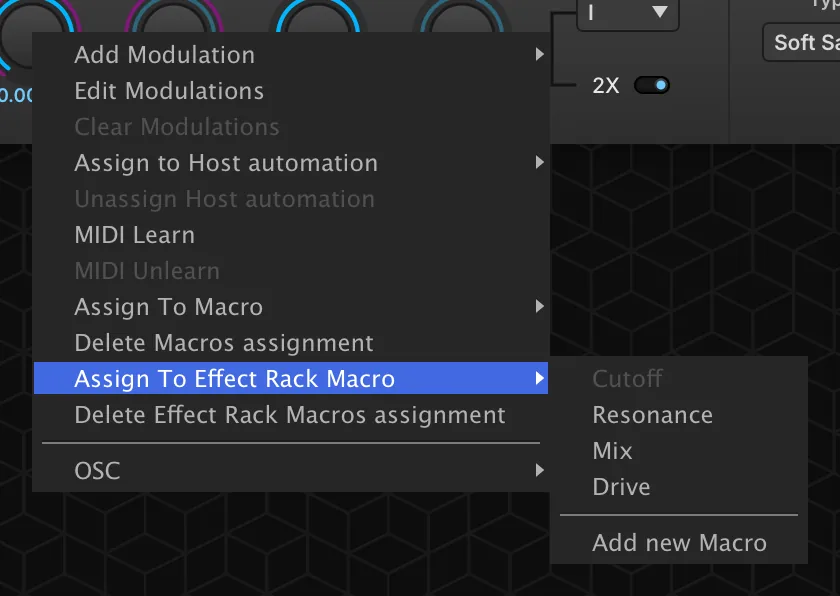
Le niveau global de la chaîne d’effets se règle dans la vue Tree, et la chaîne peut être désactivée avec le bouton POWER.
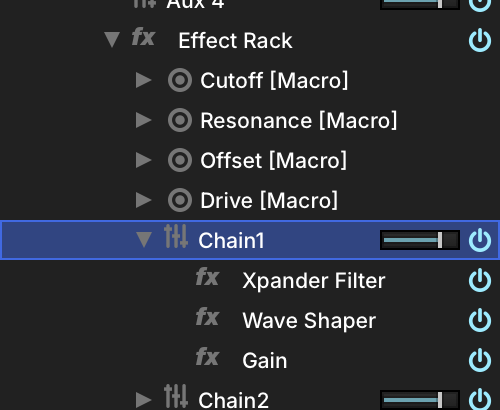
Vous pouvez aussi créer d’autres chaînes d’effets dans un même Effect Rack : faites un clic droit sur le nœud de l’Effect Rack dans la vue TREE et choisissez ADD FX CHAIN. Les chaînes sont distinctes et fonctionnent en parallèle, mais partagent la même face avant pour les macros.
Filter
Des filtres sur mesure, sous forme d’Effect Racks.
MixXpander (exemple à l’écran ci-dessous) est un simple filtre avec fréquence de coupure et réglage de mix. Parallel et Stereo Xpander s’appuient sur deux filtres Xpander pour créer des effets de filtrage parallèle ou stéréo.
CUTOFF (20–20 000 Hz) règle la fréquence du filtre.
RESONANCE (0–100 %) règle l’accentuation de la fréquence de coupure. MIX règle l’équilibre entre le signal dry (non traité) et le signal wet (traité) envoyés à la sortie du module. DRIVE (−20–20 dB) règle l’intensité de l’overdrive.
Vous pouvez voir les chaînes d’effets et éditer les modules dans la vue Tree en choisissant le nœud.
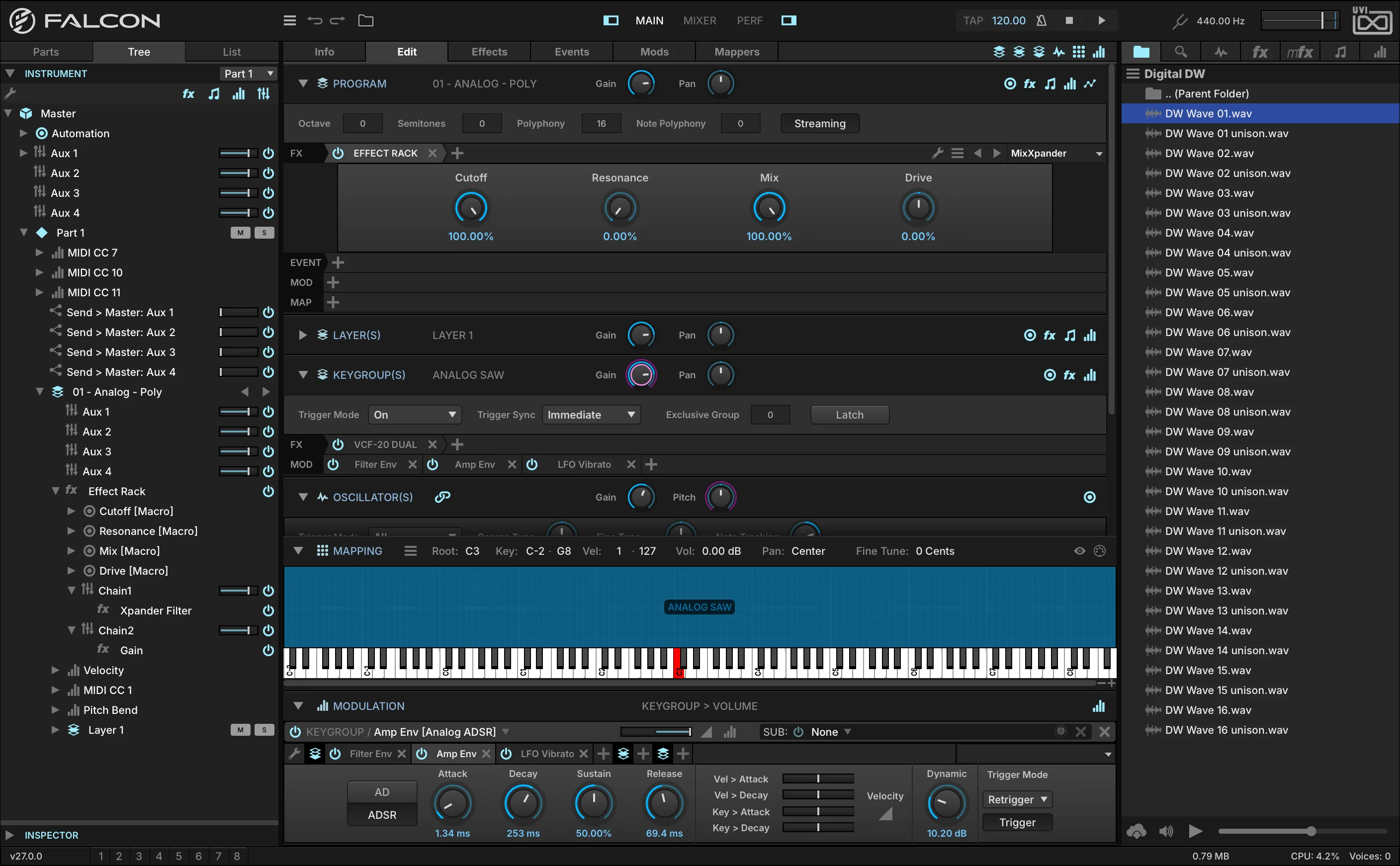
Fuzz4
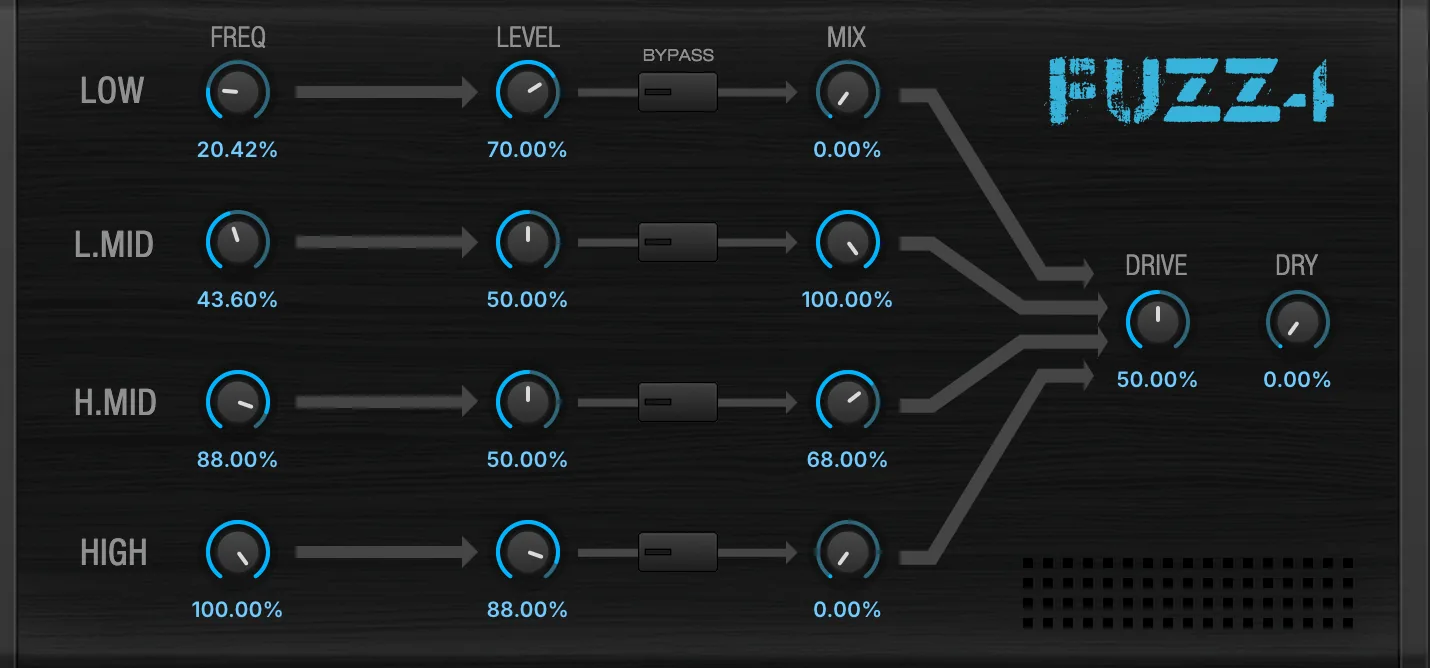
Un effet de distorsion 4 bandes construit à partir de modules Wave Shaper et Xpander Filter.
FREQUENCY règle la fréquence de la bande. LEVEL règle le volume de sortie de la bande, le bouton BYPASS active ou désactive la bande (chaîne d’effets), et MIX règle l’équilibre entre le signal dry (non traité) et le signal wet (traité) de la bande.
DRIVE règle les caractéristiques du drive.
DRY règle le niveau du signal dry (non traité) envoyé à la sortie du module.
Vous pouvez voir les chaînes d’effets et éditer les modules dans la vue Tree en choisissant le nœud.
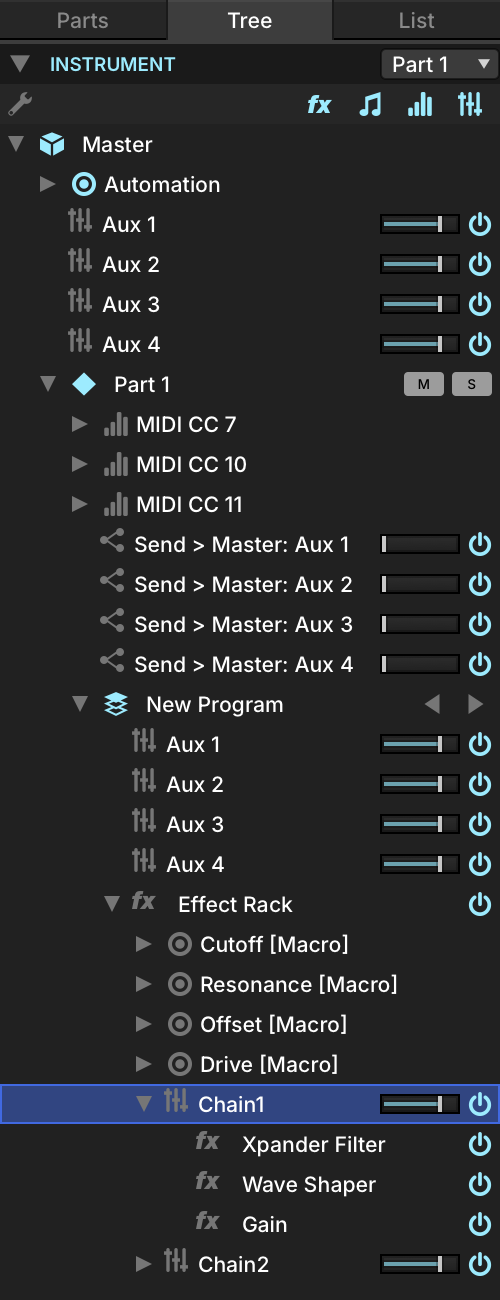
MaxMS
Un module de mastering mid-side, avec une bande grave et une bande aiguë pour le MID.
Mid
COMP règle l’intensité de la compression. Coupez la bande avec l’interrupteur MUTE ; GAIN règle le niveau de la bande.
CROSSOVER règle la fréquence de crossover entre les bandes Mid grave et aiguë.
Side
COMP règle l’intensité de la compression. Coupez la bande avec l’interrupteur MUTE et réglez son niveau avec GAIN.
Vous pouvez voir les chaînes d’effets et éditer les modules dans la vue Tree en choisissant le nœud.
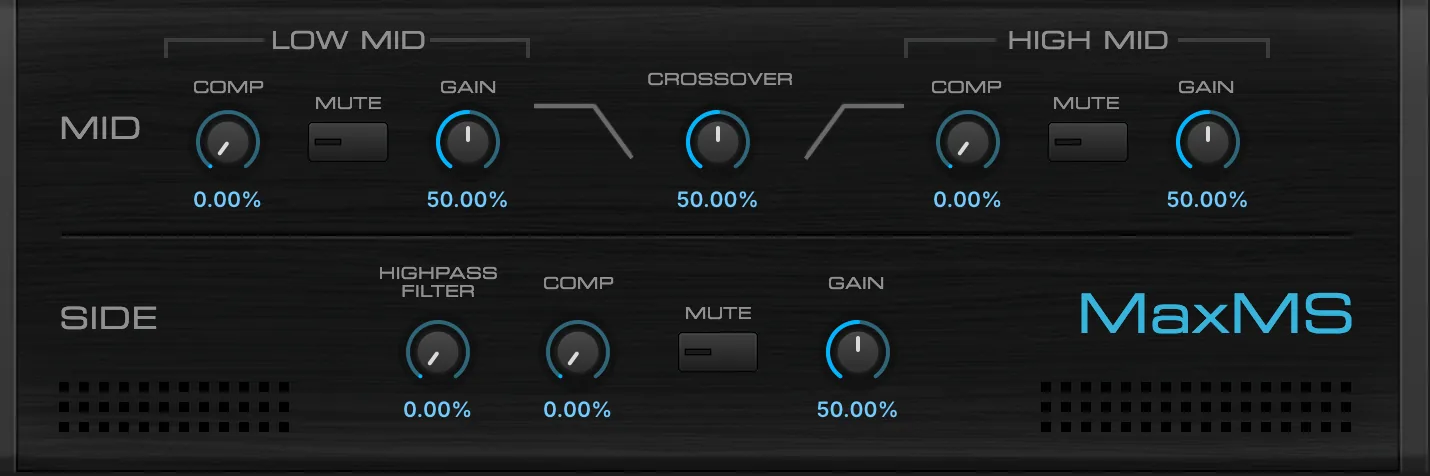
Feedback Machine

Le Feedback Machine est une variante de l’Effect Rack standard dotée d’une boucle de feedback intégrée, qui permet de régler l’intensité du feedback, le temps de delay avant réinjection du feedback et le mix global.
Pour des instructions générales sur l’utilisation d’un Effect Rack, voir : Effets > Effect Rack
Feedback Machine ajoute une boucle de feedback intégrée à votre chaîne. Dans son état par défaut, Feedback Machine est identique à un Effect Rack vide, en apparence comme en fonctionnement, avec en plus 3 potentiomètres sur la face avant :
DELAY TIME (0.002–1 s) règle le temps, en secondes, dont le signal de feedback est retardé avant sa réinjection dans la chaîne.
FEEDBACK (0–100 %) règle la part de la sortie de la chaîne réinjectée à son entrée (prudence).
MIX (0–100 %) règle le niveau wet/dry de l’effet.
Divers
Dispersor
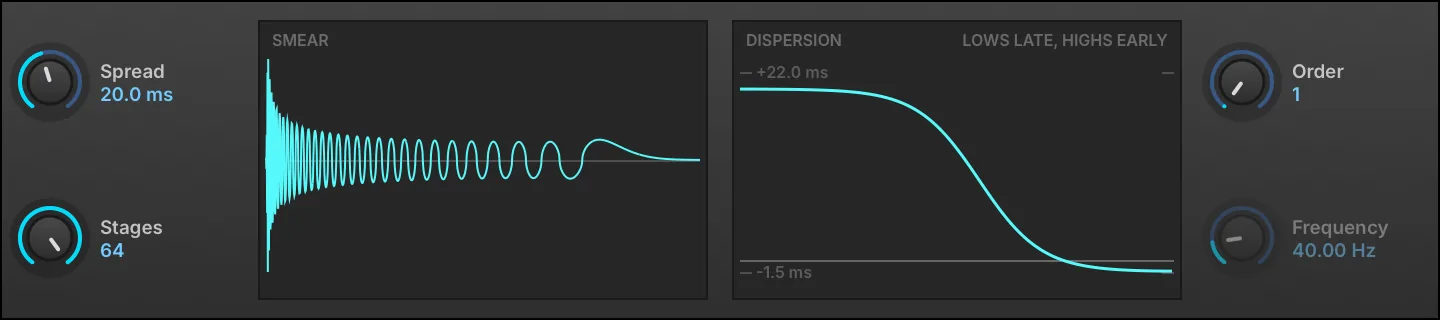
Un effet d’étalement (smearing) des transitoires, construit à partir d’une chaîne de filtres passe-tout qui retardent chaque fréquence d’une durée différente, avec dispersion, fréquence, ordre et nombre d’étages variables.
Deux affichages se trouvent entre les réglages. Celui de gauche, intitulé SMEAR, est la réponse impulsionnelle propre de l’effet, capturée en appliquant les réglages actuels à une impulsion plutôt que déduite de ceux-ci ; il indique SMEAR (PART) lorsque l’étalement dépasse ce que la fenêtre peut montrer. Celui de droite, intitulé DISPERSION, trace le temps de propagation de groupe en fonction de la fréquence, mesuré par rapport à une référence à phase linéaire — un temps de propagation de groupe constant ne disperse rien, ce n’est que de la latence — si bien que la courbe se lit autour d’une ligne plate, comme celle d’un EQ, avec les extrêmes repérés et étiquetés en millisecondes. Avec Order à 1, il affiche aussi LOWS LATE, HIGHS EARLY, le seul sens dans lequel cet ordre peut étaler le signal.
SPREAD (0–1 000 ms) règle jusqu’où, dans le temps, les transitoires sont étalés.
STAGES (1–64) règle le nombre d’étages passe-tout chaînés : plus il y a d’étages, plus l’étalement est dense et lisse.
ORDER choisit le premier ou le second ordre. Le premier ordre donne l’étalement le plus doux et retarde toujours les graves ; le second ordre est plus marqué et c’est lui qui donne un sens à Frequency.
FREQUENCY (0–20 000 Hz) règle la fréquence centrale de la courbe de dispersion. Il ne s’applique qu’au second ordre et est grisé lorsque Order vaut 1.
Redux

Un effet de rééchantillonnage pour émuler le son lo-fi de divers appareils matériels ou des réductions de résolution extrêmes.
FREQUENCY (200–44 100 Hz) règle la fréquence de rééchantillonnage, et JITTER (0–100 %) introduit des variations temporelles dans le rééchantillonnage. BITS (1–32) règle la résolution en bits, et DITHER (0–200 %) la quantité de dither (un bruit aléatoire de faible niveau).
TYPE choisit le style de rééchantillonnage : DECIMATE insère des zéros entre les valeurs échantillonnées, et BLOCKER maintient une valeur échantillonnée jusqu’à la suivante.
QUANTIZE LAW règle le type de quantification sur l’un de deux algorithmes courants : linéaire ou mu-law (aussi appelé μ-law).
Filter
FREQ (20–20 000 Hz) règle la fréquence du filtre, et RES (0–100 %) l’accentuation de la fréquence de coupure.
MODE choisit le type de filtre : passe-bas (LP), passe-bande (BP) ou passe-haut (HP). POSITION détermine si le filtre est désactivé (Off), placé avant le rééchantillonnage (Pre) ou après (Post).
Output
MIX (0–100 %) règle l’équilibre entre le signal dry (non traité) et le signal wet (traité) envoyés à la sortie du module.
L’interrupteur ANTIALIASING active ou non un filtre anti-repliement. Lorsqu’il est désactivé, les fréquences supérieures à la moitié de la FREQUENCY de rééchantillonnage peuvent se replier (WRAP AROUND) lors du rééchantillonnage et produire des harmoniques inhabituels.
Le SHAPING DISPLAY trace la forme d’onde de sortie du module (en bleu) face à une sinusoïde de référence en entrée (en violet), pour voir directement l’effet des réglages en cours de rééchantillonnage, de réduction de résolution, de quantification et de filtre.
UVInyl

UVInyl est un effet de simulation de vinyle.
Choisissez les caractéristiques générales du vinyle avec YEAR (1930, 1950, 1960, 1970, 1980 ou 2000), RPM (33, 45 ou 78 tours par minute) et le degré d’usure avec WEAR (0–100 %). Wear progresse en onze paliers sur sa plage, chacun réduisant un peu plus la bande passante du disque et écrasant un peu plus sa dynamique.
Noise
Pour ajouter du bruit au disque, augmentez ELECTRICAL NOISE (−30–20 dB) ou MECHANICAL NOISE (−30–20 dB) avec leur réglage de gain.
Dust and Scratch
Pour abîmer le disque, augmentez DUST (−30–20 dB) ou SCRATCH (−60–40 dB) avec leurs réglages de gain. La fréquence relative de la poussière et des rayures s’ajuste avec les réglages DUST AMOUNT (0–100 %) et SCRATCH AMOUNT (0–100 %).
Output
Le signal peut être ramené en mono avec l’interrupteur MONO.
Effets legacy
Les modules Legacy FX étaient inclus dans les versions précédentes de Falcon, d’UVI Player et de MachFive. Au chargement d’anciens fichiers de programmes et de multis, des modules Legacy FX peuvent être rappelés.
Pour les nouveaux programmes et multis, il est recommandé d’utiliser les modules d’effets standard.
Delays
Dual Delay
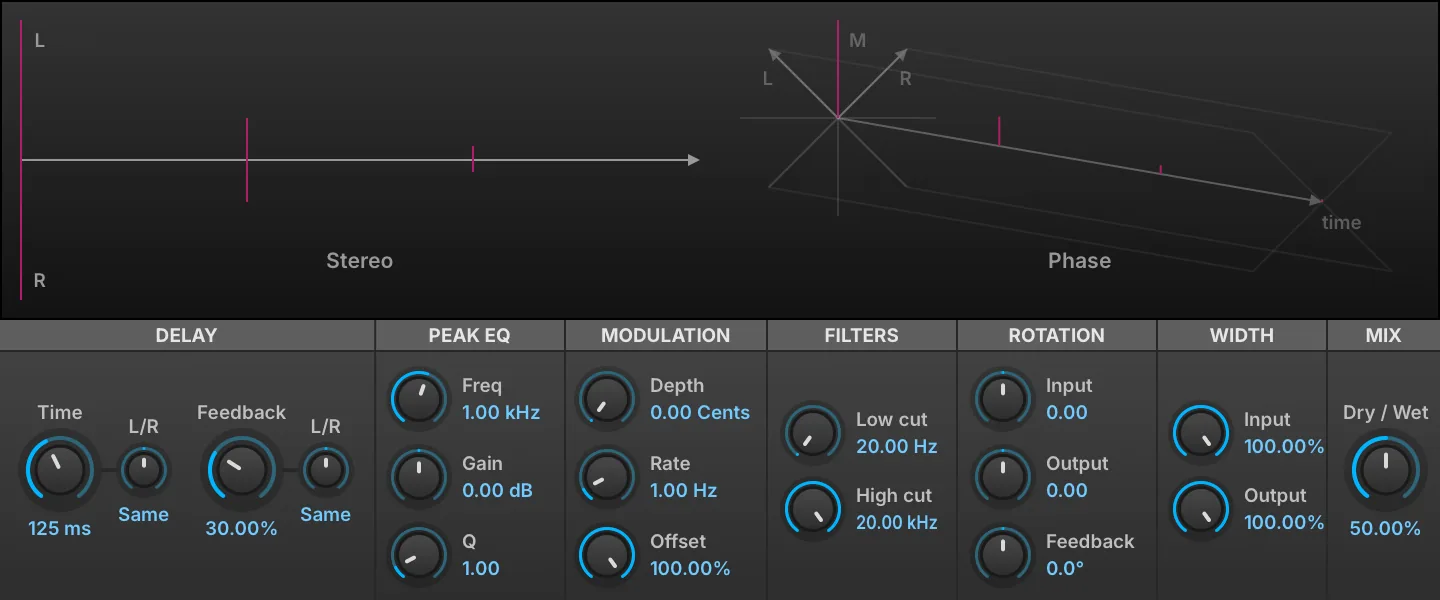
Dual Delay est un module de delay doté de nombreux réglages qui agissent sur un canal ou sur les deux, pour obtenir une riche palette d’effets temporels, avec une interface immersive qui aide à visualiser les ajustements de stéréo et de phase effectués.
Delay
TIME (0.001–5 s) règle le temps de delay, en ms ou en mesures/temps (si synchronisé au tempo). FEEDBACK (0–100 %) définit le pourcentage de signal réinjecté dans le module. Time et Feedback disposent chacun de réglages L/R qui raccourcissent un canal par rapport à l’autre : l’affichage indique Same au centre, puis L x ou R x suivi d’un multiplicateur (0.10–1.00) appliqué à ce seul canal. Utilisez 0.66 pour une valeur pointée, 0.5 pour une moitié et 0.33 pour un triolet.
Peak EQ
Un EQ en cloche placé dans la boucle de feedback. FREQ (20–20 000 Hz) règle la fréquence de l’EQ. GAIN (−20–20 dB) règle le gain de l’EQ (+/-). Q (0.1–10) règle la largeur de bande du filtre.
Modulation
DEPTH (0–20 ms) définit l’intensité de désaccord des taps du delay, et RATE (0.1–10 Hz) règle la vitesse de la modulation. OFFSET (0–100 %) ajuste le décalage de phase du LFO de la ligne à retard.
Filters
Les filtres n’agissent que sur le signal wet ; le signal dry n’est pas filtré. LOW CUT (20–4 000 Hz) atténue les basses fréquences, et HIGH CUT (1 000–20 000 Hz) atténue les hautes fréquences.
Rotation
La section Rotation ajuste la phase des signaux INPUT (−1 à 1), OUTPUT (−1 à 1) et FEEDBACK.
Width
INPUT (0–100 %) règle la dispersion stéréo du signal qui entre dans l’effet, et OUTPUT (0–100 %) celle du signal de sortie.
Mix
Le potentiomètre DRY/WET règle la balance entre le signal dry (non traité) et le signal wet (traité) envoyé à la sortie du module.
Display
L’écran représente visuellement l’effet des réglages sur la sortie STEREO et PHASE du module.
FX Delay

FX Delay est un delay stéréo doté d’une modulation stéréo par panoramique automatique (autopan).
DELAY TIME (0.01–10 s) règle le temps de delay, en ms ou en mesures/temps (si synchronisé au tempo), et FEEDBACK (0–100 %) définit le pourcentage de signal réinjecté dans le module.
CUTOFF règle le type et l’intensité du filtre. En position centrale, aucun filtre n’est appliqué. À droite du centre, un filtre passe-haut s’applique, et plus vous tournez vers la droite, plus la fréquence de coupure monte. De même, à gauche du centre, un filtre passe-bas s’applique, et plus vous tournez vers la gauche, plus la fréquence de coupure descend.
Le delay bénéficie aussi d’un autopan ; SPEED (0–20 Hz) règle la vitesse de l’autopan, en Hz ou en mesures/temps (si synchronisé au tempo).
MIX (0–100 %) règle la balance entre le signal dry (non traité) et le signal wet (traité) envoyé à la sortie du module.
Fat Delay

Fat Delay utilise plusieurs lignes à retard et de la diffusion pour produire une traîne de delay dense.
DELAY TIME (0.01–10 s) règle le temps de delay, en ms ou en mesures/temps (si synchronisé au tempo), et FEEDBACK (0–100 %) définit le pourcentage de signal réinjecté dans le module.
DIFFUSION (0–100 %) règle la densité du tap du delay.
CUTOFF règle le type et l’intensité du filtre. En position centrale, aucun filtre n’est appliqué. À droite du centre, un filtre passe-haut s’applique, et plus vous tournez vers la droite, plus la fréquence de coupure monte. De même, à gauche du centre, un filtre passe-bas s’applique, et plus vous tournez vers la gauche, plus la fréquence de coupure descend.
MIX (0–100 %) règle la balance entre le signal dry (non traité) et le signal wet (traité) envoyé à la sortie du module.
Ping Pong Delay

Ping Pong Delay est un delay standard doté d’un traitement stéréo supplémentaire.
DELAY TIME (0.01–10 s) règle le temps de delay, en ms ou en mesures/temps (si synchronisé au tempo), et FEEDBACK (0–100 %) définit le pourcentage de signal réinjecté dans le module.
CUTOFF règle le type et l’intensité du filtre. En position centrale, aucun filtre n’est appliqué. À droite du centre, un filtre passe-haut s’applique, et plus vous tournez vers la droite, plus la fréquence de coupure monte. De même, à gauche du centre, un filtre passe-bas s’applique, et plus vous tournez vers la gauche, plus la fréquence de coupure descend.
SPREAD (±100 %) règle la dispersion stéréo de la sortie du module. À zéro, la sortie est mono ; les valeurs négatives envoient l’entrée d’abord dans le canal gauche, les valeurs positives d’abord dans le canal droit.
MIX (0–100 %) règle la balance entre le signal dry (non traité) et le signal wet (traité) envoyé à la sortie du module.
Simple Delay

Simple Delay est un delay polyvalent.
DELAY TIME (0–10 s) règle le temps de delay, en ms ou en mesures/temps (si synchronisé au tempo), et FEEDBACK (0–100 %) définit le pourcentage de signal réinjecté dans le module.
CUTOFF règle le type et l’intensité du filtre. En position centrale, aucun filtre n’est appliqué. À droite du centre, un filtre passe-haut s’applique, et plus vous tournez vers la droite, plus la fréquence de coupure monte. De même, à gauche du centre, un filtre passe-bas s’applique, et plus vous tournez vers la gauche, plus la fréquence de coupure descend.
MIX (0–100 %) règle la balance entre le signal dry (non traité) et le signal wet (traité) envoyé à la sortie du module.
Stereo Delay

Stereo Delay est un delay stéréo configurable, avec des chemins de delay séparés pour les canaux gauche et droit.
Les canaux gauche et droit ont des temps de delay indépendants ; LEFT DELAY TIME (0–10 s) et RIGHT DELAY TIME (0–10 s) règlent le temps de delay de chaque canal, en ms ou en mesures/temps (si synchronisé au tempo). FEEDBACK (0–100 %) définit le pourcentage de signal réinjecté dans le module.
CUTOFF règle le type et l’intensité du filtre. En position centrale, aucun filtre n’est appliqué. À droite du centre, un filtre passe-haut s’applique, et plus vous tournez vers la droite, plus la fréquence de coupure monte. De même, à gauche du centre, un filtre passe-bas s’applique, et plus vous tournez vers la gauche, plus la fréquence de coupure descend.
MIX (0–100 %) règle la balance entre le signal dry (non traité) et le signal wet (traité) envoyé à la sortie du module.
Réverbération
Gate Reverb

Gate Reverb dispose d’un gate qui coupe net la décroissance de la reverb.
PRE DELAY (0.01–2 s) règle le temps de delay avant que le signal wet ne soit entendu, en ms ou en mesures/temps (si synchronisé au tempo), et DECAY TIME (0–10 s) règle la durée de décroissance de la reverb. GATE TIME (0.05–1 s) règle le temps, en ms ou en mesures/temps (si synchronisé au tempo), au bout duquel le gate s’applique au signal en décroissance.
HIGH DAMP (0–100 %) règle l’amortissement appliqué aux hautes fréquences.
MIX (0–100 %) règle la balance entre le signal dry (non traité) et le signal wet (traité) envoyé à la sortie du module.
Plain Reverb

Plain Reverb est une reverb polyvalente.
DECAY TIME (0–10 s) règle la durée de décroissance de la reverb, et HIGH DAMP (0–100 %) définit l’amortissement appliqué aux hautes fréquences.
MIX (0–100 %) règle la balance entre le signal dry (non traité) et le signal wet (traité) envoyé à la sortie du module.
Predelay Verb

Predelay Verb est une reverb standard qui passe par une ligne à retard.
PRE DELAY (0.01–2 s) règle le temps de delay avant que le signal wet ne soit entendu, en ms ou en mesures/temps (si synchronisé au tempo), et DECAY TIME (0–10 s) règle la durée de décroissance de la reverb. HIGH DAMP (0–100 %) définit l’amortissement appliqué aux hautes fréquences.
MIX (0–100 %) règle la balance entre le signal dry (non traité) et le signal wet (traité) envoyé à la sortie du module.
Simple Reverb

Simple Reverb propose un filtre passe-bas ou passe-haut optionnel, placé avant l’entrée du signal dans la reverb.
CUTOFF règle le type et l’intensité du filtre. En position centrale, aucun filtre n’est appliqué. À droite du centre, un filtre passe-haut s’applique, et plus vous tournez vers la droite, plus la fréquence de coupure monte. De même, à gauche du centre, un filtre passe-bas s’applique, et plus vous tournez vers la gauche, plus la fréquence de coupure descend.
DECAY TIME (0–10 s) règle la durée de décroissance de la reverb, et HIGH DAMP (0–100 %) définit l’amortissement appliqué aux hautes fréquences.
MIX (0–100 %) règle la balance entre le signal dry (non traité) et le signal wet (traité) envoyé à la sortie du module.
Modulation
Chorus

Chorus est un chorus classique : le signal d’entrée est combiné à plusieurs variations de lui-même, modulées en temps et en pitch, pour un effet d’unisson chatoyant.
SPEED (0.01–10 Hz) règle la vitesse de la modulation (en Hz, ou en mesures/temps si synchronisé au tempo), DELAY TIME (0–1 s) ajuste le temps de delay appliqué, et DEPTH (0–100 %) règle la profondeur de l’effet.
MIX (0–100 %) règle la balance entre le signal dry (non traité) et le signal wet (traité) envoyé à la sortie du module.
Cross Phaser

Cross Phaser est un phaser qui applique aussi un panoramique automatique, pour un effet plus large et plus varié.
SPEED (0–10 Hz) règle la vitesse de la modulation (en Hz, ou en mesures/temps si synchronisé au tempo), et MIN FREQ (100–20 000 Hz) et MAX FREQ (100–20 000 Hz) règlent les fréquences minimale et maximale du balayage.
DEPTH (0–100 %) règle la profondeur de l’effet, et FEEDBACK (0–100 %) le pourcentage de signal réinjecté dans le module.
Phaser

Phaser est un effet phaser classique : le signal d’entrée est modulé en phase puis réinjecté à sa propre entrée.
SPEED (0–10 Hz) règle la vitesse de la modulation (en Hz, ou en mesures/temps si synchronisé au tempo), et MIN FREQ (100–20 000 Hz) et MAX FREQ (100–20 000 Hz) règlent les fréquences minimale et maximale du balayage.
DEPTH (0–100 %) règle la profondeur de l’effet, et FEEDBACK (0–100 %) le pourcentage de signal réinjecté dans le module.
Rotary
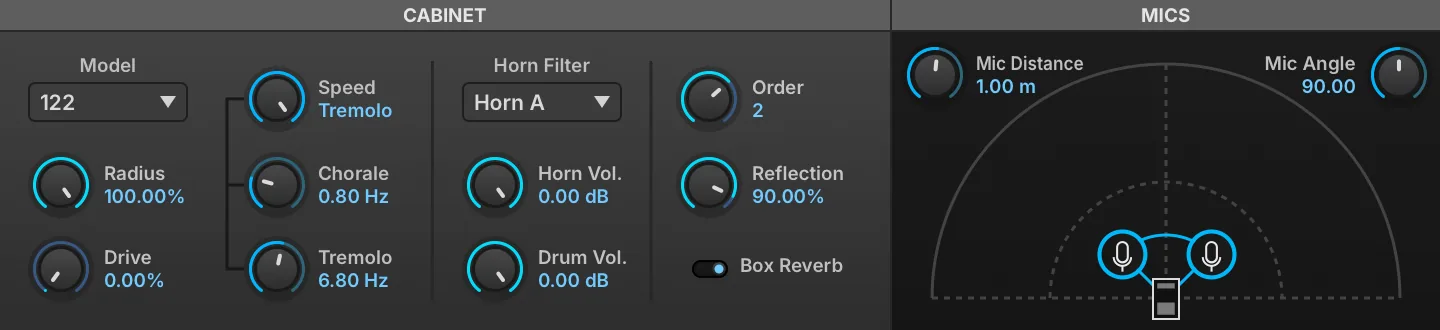
Rotary est une émulation de haut-parleur rotatif très paramétrable, modélisée d’après les cabines rotatives classiques à deux voies conçues pour les orgues électriques dans les années 1940.
Cabinet
MODEL change le type de cabine. RADIUS (0–100 %) règle la taille de la cabine. DRIVE (0–100 %) règle l’intensité de l’overdrive dans le circuit de la cabine.
SPEED règle le mode de rotation : BRAKE = pas de rotation CHORALE = vitesses lentes TREMOLO = vitesses rapides
Les vitesses Chorale et Tremolo se règlent avec les potentiomètres CHORALE (0.1–3 Hz) et TREMOLO (3–10 Hz) situés en dessous.
HORN FILTER règle le mode de filtre du pavillon de la cabine. HORN VOL (0–1) règle le niveau du pavillon rotatif. DRUM VOL (0–1) règle le niveau du tambour rotatif.
ORDER (0–3) règle le nombre de réflexions simulées dans le caisson. REFLECTION (0–100 %) règle la part du signal réfléchi dans le mélange.
BOX REVERB active ou désactive une reverb sur la cabine.
Mics
MIC DISTANCE (0–10) règle la distance entre les micros et la cabine.
MIC ANGLE (0–180) règle l’angle entre les micros par rapport à la cabine.
Filtres
Auto Wah

Auto Wah est un effet de pédale wah dont la fréquence du filtre est pilotée automatiquement par le niveau d’entrée du module.
GAIN (0.125–2) règle le niveau d’entrée du module. SENSITIVITY (0.1–0.9) règle l’intensité du filtre auto-wah, et le réglage Q (0–1) la forme du filtre. DRIVE (0–1) applique un overdrive après le filtre.
FX Filter

Le module FX Filter comporte deux filtres, passe-bas et passe-haut, montés en série.
LOW FREQ active le filtre passe-bas et règle sa fréquence de coupure ; de même, HIGH FREQ active et applique le filtre passe-haut. Les réglages LOW Q (0–1) et HIGH Q (0–1) définissent la forme de chaque bande de filtre.
Talkbox

Talkbox simule la mise en forme des voyelles et le filtrage d’une pédale talkbox classique.
FILTER MODE choisit le type de filtre : passe-bas (LP), passe-haut (HP) ou passe-bande (BP). VOWEL MODE choisit la voyelle du filtre.
CUTOFF (20–20 000 Hz) règle la fréquence du filtre ; le nom de la note correspondant à cette fréquence s’affiche aussi, par exemple 2.00 KHZ (B5). RESONANCE (0–100 %) règle l’accentuation de la fréquence de coupure.
Égaliseurs
2 Band EQ

Le 2 Band EQ comporte deux bandes, Low et High.
Chaque bande dispose d’un réglage FREQ qui fixe sa fréquence centrale et d’un réglage GAIN qui accentue ou atténue autour de cette fréquence.
3 Band EQ

Le 3 Band EQ comporte trois bandes : Low, Mid et High. Les bandes Low et High ont des fréquences fixes, tandis que la bande Mid est réglable.
La bande Mid dispose d’un réglage MID FREQ (120–12 000 Hz) qui fixe sa fréquence centrale et d’un réglage MID Q (0–1) qui définit sa forme. Chacune des trois bandes possède un réglage GAIN qui accentue ou atténue sa fréquence.
8 Band EQ
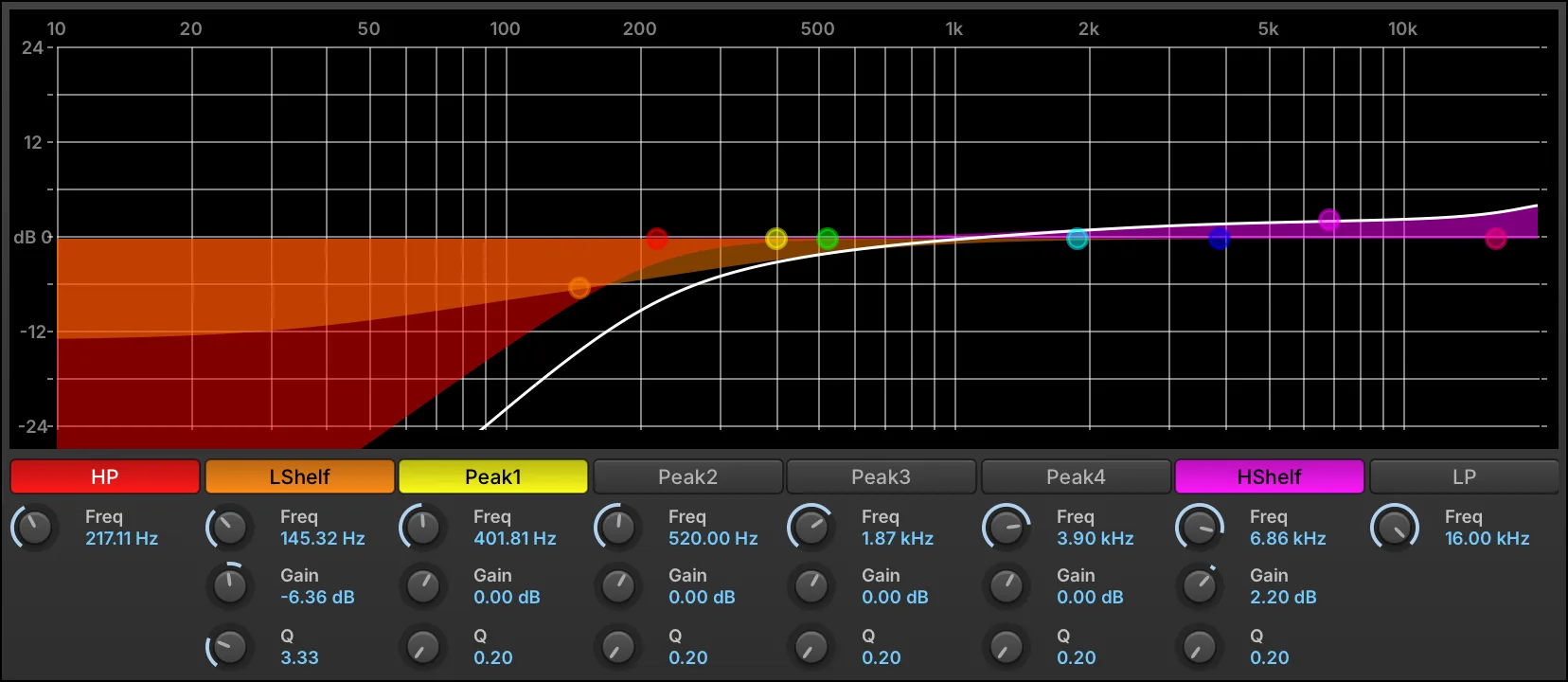
Le 8 Band EQ est un égaliseur paramétrique doté de plusieurs types de bandes, toutes disposées sur un grand affichage graphique.
Les huit bandes sont :
-
deux filtres de coupure : passe-haut (HP) et passe-bas (LP)
-
deux filtres shelf : low shelf (LSHELF) et high shelf (HSHELF)
-
quatre filtres en cloche : PEAK1, PEAK2, PEAK3, PEAK4
Appuyez sur le nom d’une bande pour l’activer ou la mettre en bypass. Lorsqu’elle est activée, son bouton est coloré.
Toutes les bandes ont une FREQ (10–20 000 Hz) entièrement variable. Les bandes passe-haut et passe-bas ont une pente fixe, tandis que les bandes shelf et en cloche disposent d’un GAIN (−30–20 dB) et d’un Q (0.2–12) réglables.
En plus des potentiomètres et des interrupteurs, les bandes peuvent aussi être éditées graphiquement dans le graphe de fréquences :
-
Faites glisser un point vers la droite ou la gauche pour régler sa fréquence, ou vers le haut ou le bas pour régler son gain.
-
Faites glisser les barres colorées d’une bande pour régler son Q.
-
Faites un clic droit sur un point pour activer/désactiver la bande.
-
Double-cliquez sur un point pour le ramener à sa valeur par défaut.
-
Lorsqu’une bande est sélectionnée, un encadré d’informations s’affiche en haut à gauche. Pendant le réglage de la bande, ses valeurs Gain, Frequency et Q se mettent à jour en temps réel.
Pour agrandir le graphe, faites glisser le bord inférieur du module afin de le redimensionner.
Appuyez sur le bouton EXTERNAL WINDOW de la barre de titre du module pour ouvrir le graphe dans une fenêtre séparée et l’afficher encore plus grand.
Ampli et stéréo
Rotary Simple

Rotary Simple est une émulation de cabine rotative à un seul haut-parleur.
SPEED (0–20 Hz) règle la vitesse de rotation du haut-parleur, et DEPTH (1–100 %) l’intensité de l’effet ; aux valeurs de Depth élevées, le pitch est aussi nettement affecté.
La prise de son au micro est aussi simulée : MIC DISTANCE (1.1–20) règle la distance entre le micro et le haut-parleur.
MIX (0–100 %) règle la balance entre le signal dry (non traité) et le signal wet (traité) envoyé à la sortie du module.
Rotary Speaker

Rotary Speaker est une émulation de cabine rotative à deux haut-parleurs, avec un crossover réglable.
CROSS FREQUENCY (20–10 000 Hz) règle le point de crossover entre les bandes de fréquences Low et High. LOW SPEED (0–20 Hz) et HIGH SPEED (0–20 Hz) règlent la vitesse de rotation du haut-parleur de chaque bande, et DEPTH (1–100 %) l’intensité de l’effet ; aux valeurs de Depth élevées, le pitch est aussi nettement affecté.
La prise de son au micro est aussi simulée : MIC DISTANCE (1.1–20) règle la distance entre le micro et le haut-parleur.
Drive et distorsion
Double Drive

Double Drive est un filtre placé entre deux étages de drive.
PRE DRIVE (0–100 %) règle l’intensité de l’overdrive du premier étage, placé avant les filtres. Les réglages HIGH FREQ et LOW FREQ déterminent l’intensité du filtrage passe-haut et passe-bas appliqué (le cas échéant). Le drive après filtre s’applique avec POST DRIVE (0–100 %), GAIN (0–1) assurant l’ajustement final du niveau de sortie.
UVI Drive

UVI Drive est un module de drive intégrant un UVI Filter placé après le drive.
DRIVE (0–100 %) règle l’intensité du drive, appliqué avant le filtre.
CUTOFF règle le type et l’intensité du filtre. En position centrale, aucun filtre n’est appliqué. À droite du centre, un filtre passe-haut s’applique, et plus vous tournez vers la droite, plus la fréquence de coupure monte. De même, à gauche du centre, un filtre passe-bas s’applique, et plus vous tournez vers la gauche, plus la fréquence de coupure descend. Le réglage Q (0–1) définit la forme du filtre.
GAIN (0–1) assure l’ajustement final du niveau de sortie.
Dynamique
Compressor

Compressor assure une compression de dynamique standard.
THRESHOLD (0–1) règle le niveau à partir duquel le compresseur agit ; RATIO (0–1) règle alors la pente au-dessus du seuil : 1 laisse le signal non compressé (valeur par défaut), les valeurs plus basses compressent plus fort, et 0 maintient le signal au niveau du seuil. ATTACK (0.0001–0.1 s) et RELEASE (0.01–1 s) règlent la vitesse à laquelle le compresseur commence ou cesse de traiter le signal une fois le seuil franchi.
MAKEUP (1–16) applique un ajustement manuel du gain pour compenser la réduction de gain du compresseur.
MIX (0–100 %) règle la balance entre le signal dry (non traité) et le signal wet (traité) envoyé à la sortie du module.
Limiter

Limiter est un limiteur standard, qui compresse le signal avec un ratio fixe supérieur à ceux que propose le Compressor.
GAIN (0.25–4) règle le niveau d’entrée du module. THRESHOLD (0.1–1) règle le niveau à partir duquel la limitation s’applique, et CEILING (0.1–1) le niveau de sortie maximal. RELEASE (0–1 s) règle la vitesse à laquelle le limiteur cesse de traiter le signal une fois celui-ci repassé sous le seuil.
MIX (0–100 %) règle la balance entre le signal dry (non traité) et le signal wet (traité) envoyé à la sortie du module.
UVI Mastering

UVI Mastering est un processeur de mastering pour mix stéréo, comme les sorties principales de Falcon. Il offre une saturation à lampes sur trois bandes, un compresseur et un limiteur.
UVI Mastering comporte trois bandes : Low, Mid et High. Les points de crossover entre les bandes se règlent avec LOW/MID FREQ (20–20 000 Hz) et MID/HIGH FREQ (20–20 000 Hz).
Chaque bande dispose d’un réglage VOLUME (0.25–2) qui fixe le gain de la bande avant sa saturation à lampes. TUBE AMOUNT (0–15) règle la saturation de toutes les bandes. Les bandes sont ensuite additionnées et envoyées vers un compresseur à ratio fixe de 4:1 avec gain de compensation automatique, réglé par COMP ATTACK (0–500 ms) et COMP THRESHOLD (−20–0 dB), puis enfin vers un limiteur réglé par LIMITER THRESHOLD (−20–0 dB).
Divers
Beat Repeat

Beat Repeat découpe l’audio entrant selon la grille que vous définissez et, une fois activé, répète la tranche la plus récente. De quoi créer des effets glitch et des variations en jeu live ou sur des samples en boucle.
ACTIVE active la répétition ; le temps le plus récent est répété jusqu’à ce que la répétition soit désactivée. La lecture reprend alors là où elle s’était arrêtée.
TIME (0.001–4 s) règle la durée répétée, en ms ou en mesures/temps (si synchronisé au tempo).
MIX (0–100 %) règle la balance entre le signal dry (non traité) et le signal wet (traité) envoyé à la sortie du module.
FADETIME (0–0.05 s) règle la durée du fondu appliqué au début et à la fin de chaque répétition, pour adoucir la jointure de la boucle.
Redux

Redux est un rééchantillonneur conçu pour les effets lo-fi, comme une réduction extrême de la résolution.
Resampling
FREQUENCY (200–44 100 Hz) règle la fréquence de rééchantillonnage, JITTER (0–100 %) introduisant des variations temporelles dans le rééchantillonnage. BITS (1–32) règle la résolution, et DITHER (0–100 %) l’intensité du dither (un bruit aléatoire de faible niveau).
TYPE choisit le mode de rééchantillonnage : DECIMATE insère des zéros entre les valeurs échantillonnées, et BLOCKER maintient chaque valeur échantillonnée jusqu’à la suivante.
QUANTIZE LAW choisit le type de quantification parmi deux algorithmes courants : linéaire ou mu-law (aussi appelé μ-law).
L’interrupteur ANTIALIASING active ou non un filtre anti-repliement. Lorsqu’il est désactivé, les fréquences supérieures à la moitié de la FREQUENCY de rééchantillonnage peuvent se replier (WRAP AROUND) au rééchantillonnage et produire des harmoniques inhabituels.
Filter
FILTER POSITION indique si le filtre est désactivé, placé avant le rééchantillonnage (pre) ou après (post). FILTER MODE choisit le type de filtre : passe-bas (LP), passe-haut (HP) ou passe-bande (BP).
FILTER FREQ (20–20 000 Hz) règle la fréquence du filtre, et FILTER RES (0–100 %) l’accentuation de la fréquence de coupure.
Output
MIX (0–100 %) règle la balance entre le signal dry (non traité) et le signal wet (traité) envoyé à la sortie du module.
Ring Modulator

Ring Modulator combine le signal d’entrée avec une fréquence de modulation, en soustrayant et en ajoutant à la fois la fréquence de modulation à la fréquence d’entrée. Par exemple, avec une entrée à 600 Hz et une fréquence de modulation de 250 Hz, la sortie contient à la fois 350 Hz (600 moins 250) et 850 Hz (600 plus 250).
FREQ (0.1–2 000 Hz) règle la fréquence du signal de modulation.
MIX (0–100 %) règle la balance entre le signal dry (non traité) et le signal wet (traité) envoyé à la sortie du module.
Robotizer

Robotizer repose sur un modulateur en anneau, complété par quelques modulations supplémentaires.
FREQ (0.1–2 000 Hz) règle la fréquence de la modulation en anneau, et DEPTH (0–100 %) l’intensité de la modulation. FM (0.25–20 Hz) règle un signal de modulation qui fait varier la fréquence de la modulation en anneau.
CUTOFF règle le type et l’intensité du filtre. En position centrale, aucun filtre n’est appliqué. À droite du centre, un filtre passe-haut s’applique, et plus vous tournez vers la droite, plus la fréquence de coupure monte. De même, à gauche du centre, un filtre passe-bas s’applique, et plus vous tournez vers la gauche, plus la fréquence de coupure descend.
MIX (0–100 %) règle la balance entre le signal dry (non traité) et le signal wet (traité) envoyé à la sortie du module.
UVI Destructor

UVI Destructor est un rééchantillonneur et réducteur de résolution, avec overdrive et filtre optionnels placés après la réduction de résolution et de fréquence d’échantillonnage.
BIT SIZE (1–24) règle la résolution, et SAMPLE RATE (2 000–48 000 Hz) la fréquence de rééchantillonnage.
DRIVE (0–100 %) règle l’intensité de l’overdrive appliqué avant le filtre.
CUTOFF règle le type et l’intensité du filtre. En position centrale, aucun filtre n’est appliqué. À droite du centre, un filtre passe-haut s’applique, et plus vous tournez vers la droite, plus la fréquence de coupure monte. De même, à gauche du centre, un filtre passe-bas s’applique, et plus vous tournez vers la gauche, plus la fréquence de coupure descend.
MIX (0–100 %) règle la balance entre le signal dry (non traité) et le signal wet (traité) envoyé à la sortie du module.
Processeurs d’événements
La section Event de Falcon agit sur les données en amont de la synthèse, c’est-à-dire la manipulation, l’analyse ou la génération de MIDI. Les processeurs d’événements peuvent tout faire : arpéger les notes entrantes ou les jouer en strum comme sur une guitare, appliquer des micro-accordages, lire des fichiers MIDI ou créer des séquences génératives.
Processeurs MIDI qui agissent avant la synthèse ; le Script Processor les étend en Lua.
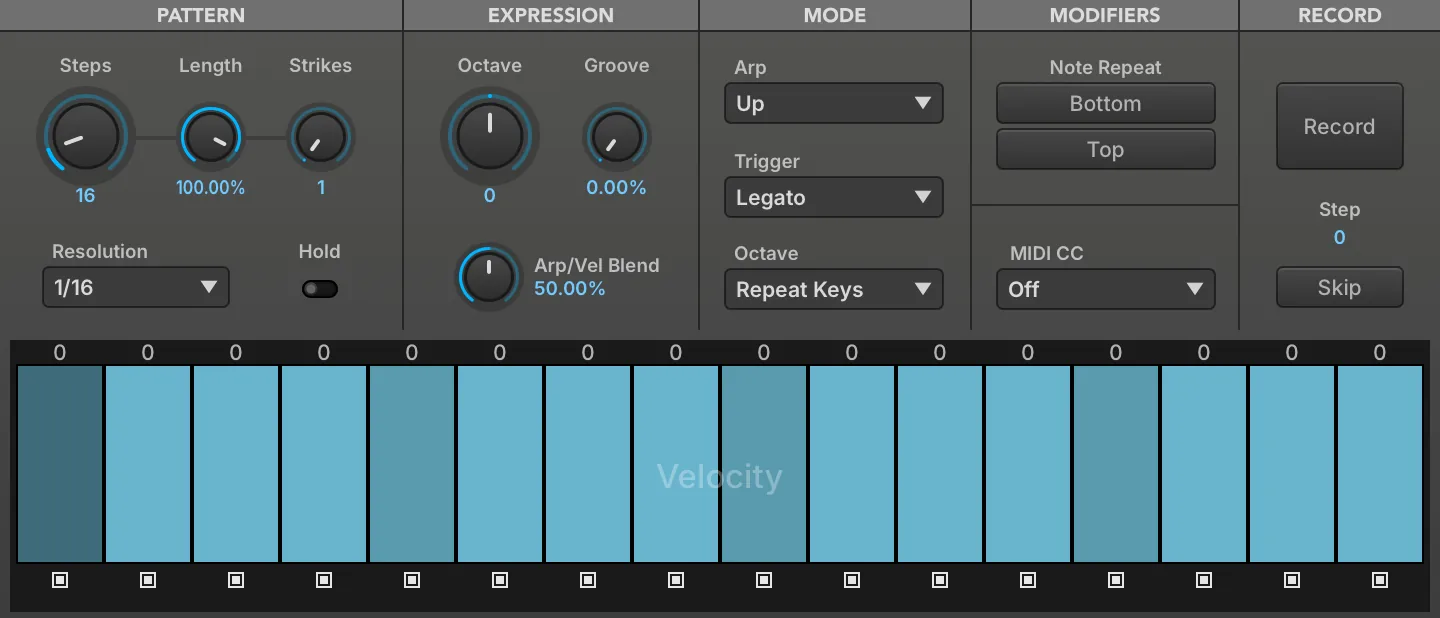
Un arpégiateur pas à pas qui joue les notes tenues selon un motif programmable synchronisé au tempo, avec longueur, gate, pitch et vélocité par pas, et 28 modes de jeu. Il transforme les accords en séquences rythmiques, et sa ligne MIDI CC peut piloter des modulations en rythme avec elles.
En savoir plus ↓
Un processeur d’événements qui envoie du MIDI depuis n’importe quel point d’un patch vers un logiciel ou un matériel externe, sur le canal propre à chaque événement ou sur un canal de 1 à 16. Il permet aux notes et aux séquences de Falcon de jouer d’autres instruments.
En savoir plus ↓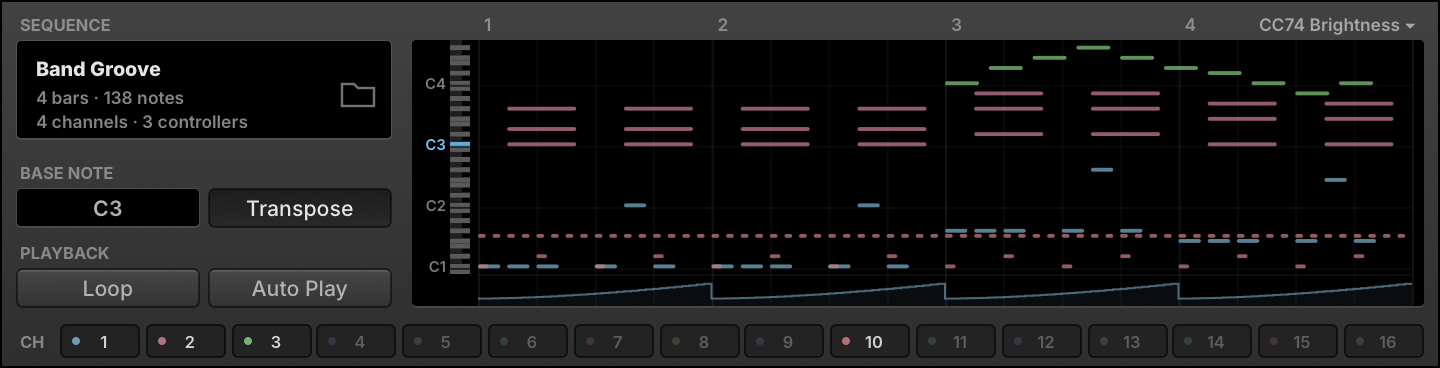
Un processeur d’événements qui lit un fichier MIDI standard, synchronisé au tempo de Falcon, lorsque sa note de base est jouée, une fois ou en boucle. Il ajoute des phrases et des motifs préenregistrés à un programme.
En savoir plus ↓
Un processeur d’événements qui remplace le tempérament égal standard à douze tons par d’autres accordages importés de fichiers Scala. Il convient aux tempéraments historiques et aux accordages d’autres traditions musicales.
En savoir plus ↓
Un processeur d’événements qui exécute un script Lua, avec les réglages propres au script sous ses réglages standard. Il étend Falcon par un traitement d’événements sur mesure ; les scripts d’usine couvrent l’analyse, l’harmonisation, le jeu, le séquençage et bien plus.
Modules de cette catégorie En savoir plus ↓- Cartesian Sequencer
- Chip Arp
- Drum Sequencer
- Euclidean Drum Sequencer
- Euclidean Keys Sequencer
- Euclidean Tonal Sequencer
- Gate Mod
- Gate Mod Bernoulli
- Gate Mod Poly
- MIDI CC LFO
- Motion Grid
- Node Arp
- Ostinato Arp
- Polyphonic Sequencer
- Probability Arp
- Rain Sequencer
- Slice Remixer
- Snowflakes
- Step Arp
- Step Line
- Warp Sequencer
- Waterfall
- Wave Sequencer
- Invert Pitch
- Limit Range
- Mapper
- MIDI CC Filter
- MIDI CC Redirect
- MIDI CC Smoother
- MIDI Delay
- MIDI Monitor
- MIDI Record
- MPE
- Pgm Change Switcher
- Transpose
- Velocity Test
Arpeggiator
Arpeggiator
L’arpégiateur est un effet classique des synthétiseurs : il transforme les notes entrantes et les joue selon un motif programmable pour créer une séquence dynamique. L’Arpeggiator de Falcon offre de nombreuses fonctions avancées, comme la longueur, le gate, le pitch et la vélocité par pas, ainsi que 28 modes de jeu différents.
Pattern
STEPS (1–128) définit le nombre de pas de la séquence, LENGTH (0–110 %) définit la longueur de gate de chaque pas : des valeurs basses donnent un jeu plus staccato, et des valeurs >100% chevauchent légèrement la note suivante. STRIKES (1–4) définit le nombre de fois où chaque pas est déclenché : au-delà de 1, chaque pas est répété autant de fois avant de passer au suivant.
RESOLUTION définit la longueur des pas par rapport au BPM global fixé dans le DAW hôte, de 32 mesures jusqu’au triolet de quadruple croche. HOLD est un maintien manuel : activez-le pour tenir indéfiniment toutes les notes actives, désactivez-le pour les arrêter.
Expression
OCTAVE (−6 à 6) définit l’étendue en octaves du motif, GROOVE (0–100 %) définit l’intensité du groove appliqué au motif, et ARP/VEL BLEND (0–100 %) définit le mélange entre la vélocité de l’arpégiateur et les vélocités de note-on d’origine. À zéro pour cent, la vélocité résultante est entièrement déterminée par le réglage de vélocité de note de l’arpégiateur, et à 100% par les vélocités de note-on entrantes.
Mode
ARP sélectionne le motif d’arpège à jouer, d’une simple progression ascendante à des zigzags, des spirales, et plus encore
TRIGGER définit le mode de déclenchement de l’arpégiateur :
-
NOTE : chaque note ramène l’arpégiateur au premier pas
-
LEGATO : lorsque plusieurs notes sont jouées simultanément, chaque nouvelle note reprend à partir du pas en cours
-
SONG POSITION : l’arpégiateur tourne en boucle sans interruption, et toute note jouée est déclenchée sur le pas en cours
OCTAVE (Repeat Pattern / Repeat Keys — à ne pas confondre avec le potentiomètre OCTAVE de la section Expression ci-dessus) détermine si le motif de notes est répété individuellement dans chaque octave (Repeat Pattern) ou s’il est parcouru une seule fois au total sur l’ensemble des notes de toutes les octaves (Repeat Keys).
Modifiers
NOTE REPEAT (BOTTOM / TOP) répète la note la plus haute ou la plus basse du motif.
MIDI CC
Définit le numéro de contrôleur (0–127) qu’envoie le bandeau MIDI CC, ou réglez-le sur Off pour le désactiver
Record
Permet d’enregistrer vos propres séquences d’arpège à partir d’une entrée MIDI externe ou du clavier virtuel intégré de Falcon.
RECORD : cliquez pour activer l’enregistrement pas à pas, cliquez à nouveau pour terminer
STEP affiche le pas en cours pendant l’enregistrement, puis le nombre total de pas une fois terminé
SKIP insère un pas vide pendant l’enregistrement
Step Grid
Utilisez la STEP GRID pour définir la valeur de chaque pas. La grille de pas comporte trois pages indépendantes : VELOCITY , PITCH et MIDI CC .
Chaque page contient un paramètre par pas, de sorte que la séquence peut être automatisée valeur par valeur. VELOCITY (0–100 %) définit le niveau auquel un pas est joué ; il devient une vélocité MIDI de 1 à 127 avant que ARP/VEL BLEND ne le mélange à la vélocité de la note entrante, tandis que PITCH et MIDI CC contiennent les valeurs par pas décrites ci-dessous.
Step State Sous chaque pas se trouve un interrupteur qui définit l’état du pas. Activé, le pas émet la valeur affichée par la barre au-dessus ; désactivé, le pas n’émet aucune valeur.
Vous pouvez en outre fusionner un pas avec le précédent pour créer des pas plus longs qu’un pas de la grille. Pour fusionner un pas, maintenez la touche Maj enfoncée en appuyant sur le bouton d’état du pas. Le bouton d’état des pas fusionnés est rouge.
Vous pouvez aussi lier un pas au suivant : les deux pas conservent leur propre valeur, mais le second est déclenché en legato. Pour lier un pas, maintenez la touche Alt/Option enfoncée en appuyant sur le bouton d’état du pas. Le bouton d’état des pas liés est bleu.
STEP STATE est un paramètre à quatre valeurs. Off laisse le pas muet tandis que la séquence continue vers le suivant, On joue une note, Merged cède la durée du pas à la note qui le précède au lieu d’en jouer une, et Tied joue une note qui n’est relâchée qu’une fois le pas suivant commencé, ce qui produit le chevauchement legato.
-
Faites un clic droit n’importe où sur la grille de pas pour changer de page du séquenceur : Velocity, Pitch ou MIDI CC
-
Cliquez-glissez sur les pas pour dessiner les valeurs d’un geste continu
-
Faites glisser avec Alt/Option sur les pas pour mettre leurs valeurs à zéro
-
Utilisez la molette de la souris sur un pas pour augmenter ou diminuer légèrement sa valeur
-
Double-cliquez sur un pas pour saisir sa valeur numériquement
Step Value
La taille de la barre verticale dans le pas détermine la valeur du pas : plus la barre est grande, plus la valeur est élevée. Notez que sur la page Pitch, la barre est bipolaire, le zéro étant affiché au centre vertical du pas. Pour modifier la durée du pas, maintenez la touche Maj enfoncée en faisant glisser la barre horizontalement dans son pas.
La durée ainsi réglée correspond au paramètre STEP SIZE (0–100 %), une proportion de l’emplacement qu’occupe le pas dans la grille. Elle multiplie le réglage global LENGTH au lieu de le remplacer : un pas à 50 % sonne deux fois moins longtemps que ce que LENGTH seul lui donnerait, et lorsque des pas sont fusionnés, la durée de la note est calculée sur toute la plage fusionnée.
Pitch Offset
Les valeurs de la page Pitch sont le décalage appliqué à la note entrante, en demi-tons (−48 à 48) , et sont affichées sous forme de texte au-dessus de chaque pas. Vous pouvez aussi modifier directement ces valeurs pour un contrôle plus précis.
MIDI CC
Les valeurs de la page MIDI CC vont de 0 à 127. Vous pouvez double-cliquer sur les pas pour un réglage précis.
Chaque pas qui n’est pas sur Off envoie sa valeur quand la séquence l’atteint, pas fusionnés compris, tant que le sélecteur MIDI CC n’est pas réglé sur Off.
MIDI Out
MIDI Out
Pilotez des logiciels ou des machines externes directement depuis Falcon, à n’importe quel endroit de votre patch
Réglez MIDI CHANNEL pour la sortie : sélectionnez AS IS pour laisser chaque événement sur son canal d’arrivée, ou choisissez un canal entre 1 et 16
MIDI Player
MIDI Player
Le module MIDI Player lit un fichier MIDI standard, synchronisé au tempo de Falcon.
Pour charger un fichier MIDI, appuyez sur le bouton BROWSE et choisissez un fichier MIDI standard dans le navigateur de fichiers habituel, ou faites glisser un fichier .mid sur le module. Une fois le fichier MIDI chargé, son nom s’affiche à côté de SEQUENCE NAME .
BASE NOTE (0–127) choisit la note qui déclenche la lecture de la séquence MIDI. Les autres notes jouent normalement. Quand TRANSPOSE est activé, chaque note déclenche la lecture de la séquence MIDI, transposée par rapport à la Base Note. Quand il est désactivé, seule la Base Note déclenche la lecture.
Une fois déclenché, le fichier MIDI est lu une seule fois. Si LOOP est activé, le fichier MIDI est lu en boucle sans interruption. Vous pouvez en outre activer AUTOPLAY pour lancer automatiquement la lecture du fichier MIDI quand Falcon commence à jouer.
Par défaut, le MIDI Player lit les seize canaux enregistrés dans le fichier MIDI. Appuyez sur le bouton BYPASS d’un canal pour le mettre en bypass.
Micro Tuner
Micro Tuner
Le Micro Tuner propose des accordages alternatifs au tempérament égal standard à douze notes.
La NOTE GRID affiche l’assignation de chaque note dans chaque octave. Dans l’accordage standard, chaque note correspond à un nombre entier : C-2 = 0.00, C#-2 = 1.00, D-2 = 2.00, et ainsi de suite. La grille de notes sert uniquement à l’affichage ; pour modifier les assignations d’accordage, importez des fichiers Scala comme décrit ci-dessous.
Le menu des presets du module Micro Tuner propose trois éléments supplémentaires dans son menu Preset File
-
IMPORT SCALA TUNING : importe un fichier .scl
-
IMPORT SCALA MAPPING : importe un fichier .kbm
-
IMPORT ANAMARK TUNING : importe un fichier .tun
Vous pouvez aussi faire glisser des fichiers .scl, .kbm et .tun directement sur le module.
Pour en savoir plus sur Scala, voir : http://www.huygens-fokker.org/scala
Script Processor
Script Processor
Le module Script Processor offre des capacités générales de traitement d’événements, au-delà des processeurs d’événements spécialisés décrits plus haut.
Ce module comporte des réglages standard en haut, et les réglages définis par le script en dessous
Standard Controls
Pour charger un script, appuyez sur le bouton LOAD A SCRIPT et choisissez un fichier UVIScript dans le navigateur de fichiers habituel. Une fois le script chargé, son SCRIPT NAME s’affiche au centre de la barre de titre du module, et les commandes définies par le script apparaissent en dessous.
Pour modifier le fichier de script, appuyez sur le bouton EDIT SCRIPT IN EXTERNAL EDITOR : le fichier s’ouvre dans votre éditeur de texte par défaut.
Pour protéger le script courant par un mot de passe, appuyez sur le bouton PROTECT SCRIPT et saisissez un mot de passe. Une fois le script protégé, il faut saisir son mot de passe pour l’ouvrir en édition.
Appuyez sur le bouton RELOAD CURRENT SCRIPT pour recharger le script actuel depuis le disque et réinitialiser ses paramètres à leurs valeurs par défaut. Maintenez la touche Alt/Option enfoncée pendant le rechargement pour conserver l’état actuel des paramètres du script. L’option WATCH FOR SCRIPT CHANGES recharge automatiquement le script à chaque modification du fichier ; c’est pratique pendant le développement d’un script, quand on y apporte des modifications répétées.
La console de script affiche les messages de débogage et les sorties de print ; elle est utile pour déboguer les scripts. Utilisez le bouton SHOW/ HIDE CONSOLE OUTPUT pour afficher ou masquer la console de script. Appuyez sur le bouton CLEAR CONSOLE OUTPUT pour effacer les messages actuels de la console.
Script-Defined Controls
C’est le script lui-même qui définit les réglages affichés : potentiomètres, boutons, menus et autres réglages semblables à ceux des autres modules de Falcon.
More Information
Pour en savoir plus sur UVIScript, voir : Scripting en Lua
Analyse
Chord Recognition

Chord Recognition : nomme l’accord en cours de jeu
CHORD affiche le nom de l’accord en cours de jeu
Virtual Pitch

Virtual Pitch : détection du virtual pitch en temps réel
VIRTUAL PITCH affiche la fondamentale la plus probable des notes que vous tenez — la classe de notes dont le score de virtual pitch est le plus élevé
VIRTUAL PITCH 2 affiche la deuxième fondamentale la plus probable — l’interprétation suivante du même accord
CHROMATIC DISPLAY montre la force de virtual pitch des douze classes de notes chromatiques, mise à l’échelle pour que la plus forte atteigne le haut de l’affichage ; la barre la plus haute correspond à la fondamentale affichée dans VIRTUAL PITCH
Effets
Ensemble

Joue 5 voix en utilisant des zones de touches adjacentes désaccordées, basées sur les samples
PAN SPREAD définit la dispersion stéréo des voix de l’ensemble
TIME SPREAD définit l’intervalle de temps entre les voix de l’ensemble
MIDI Pitch Delay

Delay d’événements MIDI classique avec dérive de pitch
DECAY définit le temps de decay de l’effet
TARGET PITCH définit l’intensité du décalage de pitch de la note entrante
RAMP TIME définit le temps de rampe de l’effet
SPEED définit la vitesse du delay
JITTER (0–100 %) rend aléatoire le temps entre les répétitions, jusqu’à ± le temps de delay de SPEED à 100 %
MIX définit le niveau de mélange (vélocité) de l’effet
Note Pan

Génère des valeurs de panoramique pour chaque touche enfoncée, avec options fixe et aléatoire
MODE définit le mode de panoramique par note.
-
FIXED émet la position stéréo fixe réglée par le potentiomètre de la note
-
ALT alterne le panoramique à gauche et à droite à chaque touche jouée ; le potentiomètre règle la profondeur de l’alternance
-
RAND émet une position panoramique aléatoire à chaque touche jouée ; le potentiomètre règle la profondeur de l’aléatoire
LINK : activez-le pour régler tous les paramètres de note simultanément
Shepard

Effet de son de Shepard
PARTIALS définit le nombre de partiels
STEP définit le nombre de pas par partiel
SPEED définit la vitesse du changement de pitch
DIRECTION définit le sens (montant ou descendant) et la profondeur du changement de pitch
Tape Mod

Faites varier le pitch avec une émulation de wow et de flutter pour une ambiance lo-fi
FLUTTER FREQUENCY définit la fréquence du flutter et DEPTH la profondeur de modulation du flutter.
WOW FREQUENCY définit la fréquence du wow et DEPTH la profondeur de modulation du wow. CC définit le numéro de MIDI CC pour le contrôle en temps réel.
Timbre Shifting

Utilise une zone de touches adjacente transposée, basée sur les samples, pour modifier le timbre de l’instrument
SHIFT modifie la couleur du son à partir des samples adjacents
Tremolo

Un modulateur de volume MIDI
FREQUENCY définit la vitesse de l’effet
Unison

Joue jusqu’à 10 voix désaccordées
NUMVOICES définit le nombre de voix d’unisson DETUNE définit l’écart entre les voix, en cents
Vibrato

Un modulateur de pitch MIDI
FREQUENCY définit la vitesse de l’effet DEPTH définit l’intensité de l’effet
Harmonisation
Chord Bank
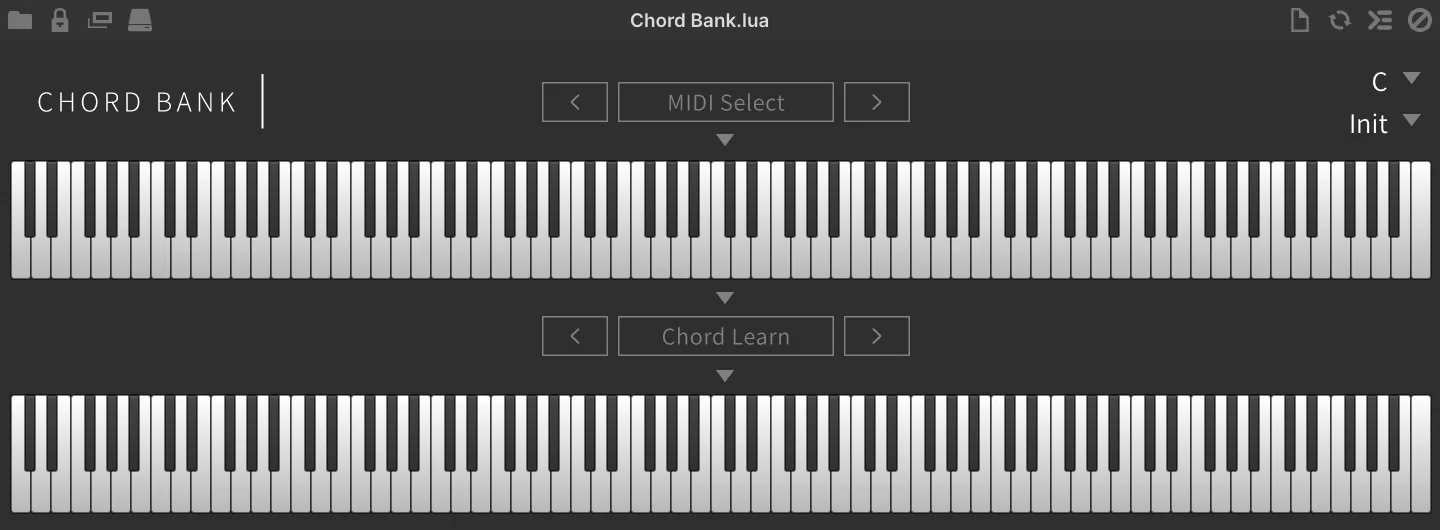
Créez des accords et assignez-les indépendamment à chaque touche MIDI
Choisissez une fondamentale avec KEY et un preset dans le menu CHORD PRESET, ou créez et assignez vos propres accords manuellement.
Le UPPER KEYBOARD affiche votre entrée MIDI ; servez-vous-en pour sélectionner la touche à laquelle assigner des notes. Une touche verte indique une assignation de notes personnalisée existante ; rouge indique que la touche est sélectionnée.
Le LOWER KEYBOARD affiche les notes assignées à la touche sélectionnée dans le UPPER KEYBOARD ; les touches assignées apparaissent en rouge .
Pour créer ou modifier des assignations à la souris : sélectionnez une touche dans le UPPER KEYBOARD, puis faites les assignations dans le LOWER KEYBOARD
Pour créer ou modifier des assignations avec un clavier MIDI :
Cliquez sur MIDI SELECT , puis appuyez sur une touche de votre clavier pour sélectionner une note : elle apparaît en rouge dans le UPPER KEYBOARD pour indiquer qu’elle est active
Cliquez sur CHORD LEARN , puis appuyez sur des touches de votre clavier pour les assigner ou les désassigner : elles apparaissent en rouge dans le LOWER KEYBOARD pour indiquer qu’elles sont assignées
Utilisez les ARROW KEYS ( < et > ) sous chaque clavier pour décaler les notes vers la gauche ou la droite
Chord Generator
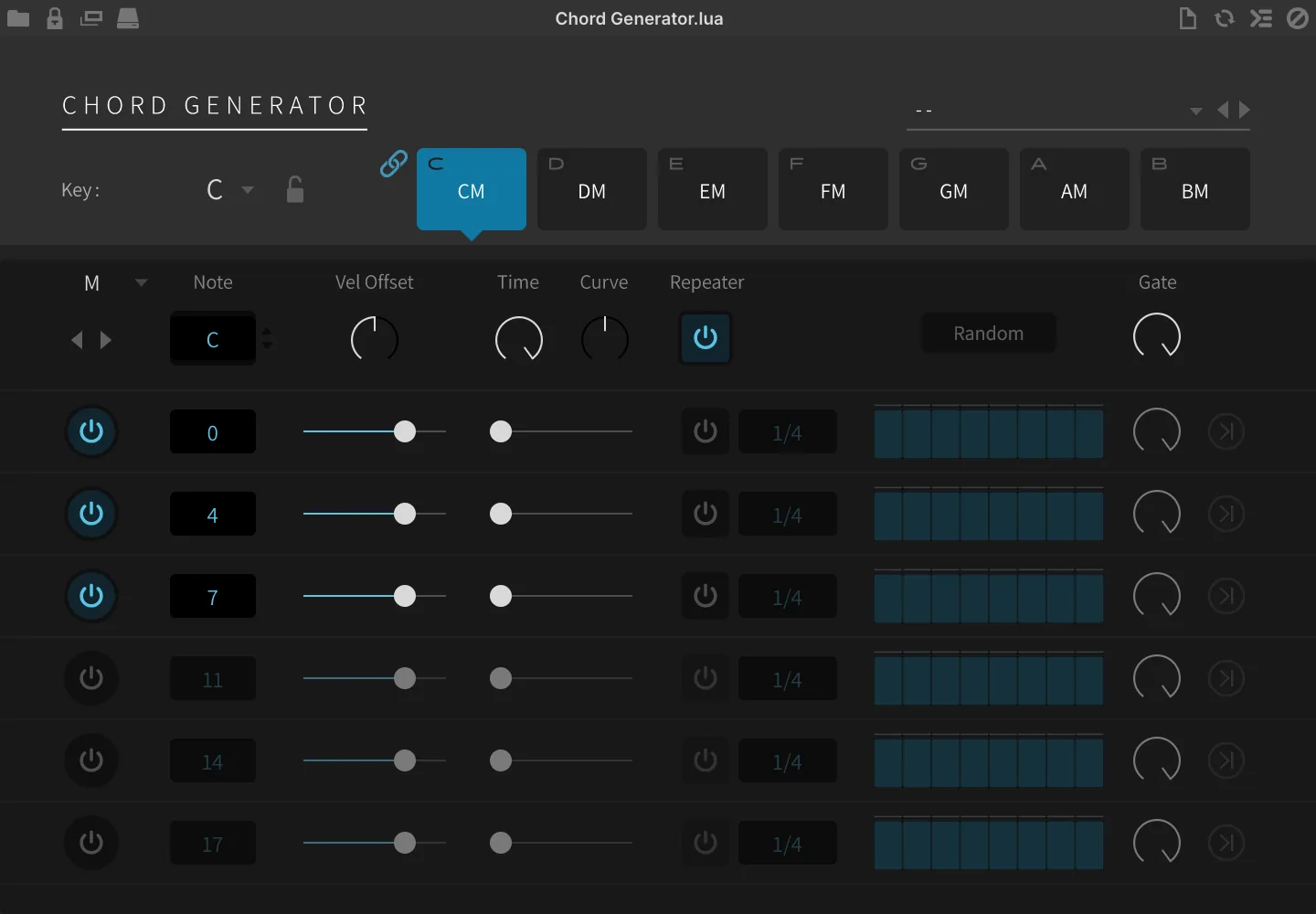
Accédez instantanément à des accords et des arpèges complexes. Assignez 7 accords personnalisables à des touches individuelles, explorez une vaste bibliothèque de presets et de progressions, et ajoutez des variations rythmiques grâce à un séquenceur pas à pas par note, pour une inspiration harmonique sans fin.
PRESET rappelle d’un coup une configuration complète du Chord Generator sur les 7 emplacements d’accords. Vous pouvez les faire défiler rapidement avec les boutons < et >.
KEY sélectionne la tonalité globale. LOCK empêche les changements de tonalité lors de la sélection des presets.
CHORD SLOT : cliquez sur un emplacement ou jouez la note MIDI correspondante pour afficher son éditeur
L’icône LINK permet de régler les mêmes paramètres sur tous les emplacements d’accords à la fois.
La rangée du haut contient les réglages de l’emplacement d’accord sélectionné :
CHORD PRESET définit le voicing de l’accord pour l’emplacement sélectionné uniquement, à choisir parmi un certain nombre de configurations prédéfinies utiles. Vous pouvez les faire défiler rapidement avec les boutons < et >.
NOTE définit la fondamentale de l’accord, comme indiqué sur les étiquettes des emplacements.
VEL OFFSET , TIME et CURVE définissent le décalage de vélocité de la note entrante, le décalage temporel et la courbe du décalage temporel.
REPEATER (bouton d’activation) : bypass global des effets de répétition de notes. Cliquez sur le bouton RANDOM pour rendre les motifs de répétition aléatoires. GATE définit la valeur de gate globale.
Les rangées suivantes contiennent les réglages de chaque note :
POWER active la note de l’accord
NOTE (−48–48 st) définit le décalage de la note, en demi-tons, par rapport à la fondamentale de l’accord
VEL OFFSET et TIME définissent le décalage de vélocité de la note entrante et le décalage temporel.
REPEATER (bouton d’activation) active un effet de répétition de note
SPEED définit la vitesse du répéteur
STEPS personnalise le motif de répétition de note ; la valeur de chaque pas correspond à la vélocité
GATE définit la valeur de gate
L’interrupteur >|| active le mode one-shot
Chorder
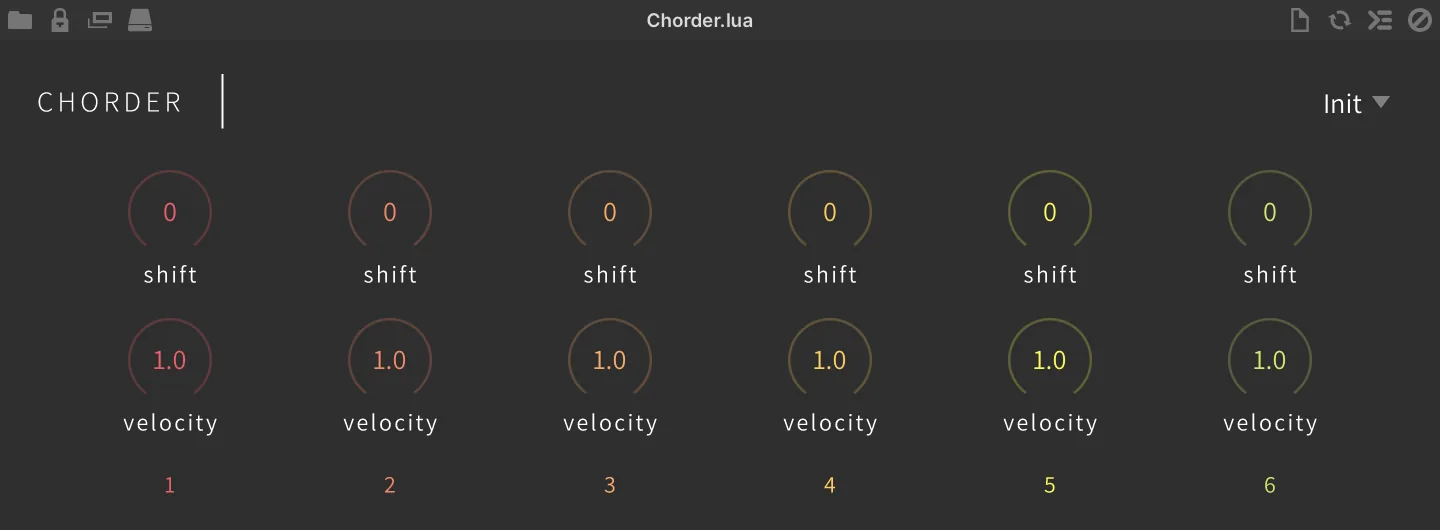
Créez des accords comptant jusqu’à 6 voix par décalage, avec une vélocité personnalisée
SHIFT définit le décalage en demi-tons (+/-36) par rapport à la note jouée. La voix est désactivée lorsqu’il est réglé sur 0
VELOCITY (0.01–2) met à l’échelle la vélocité de la note entrante pour la note correspondante de la rangée SHIFT
PRESET propose une collection d’accords prédéfinis
Chorder Extended
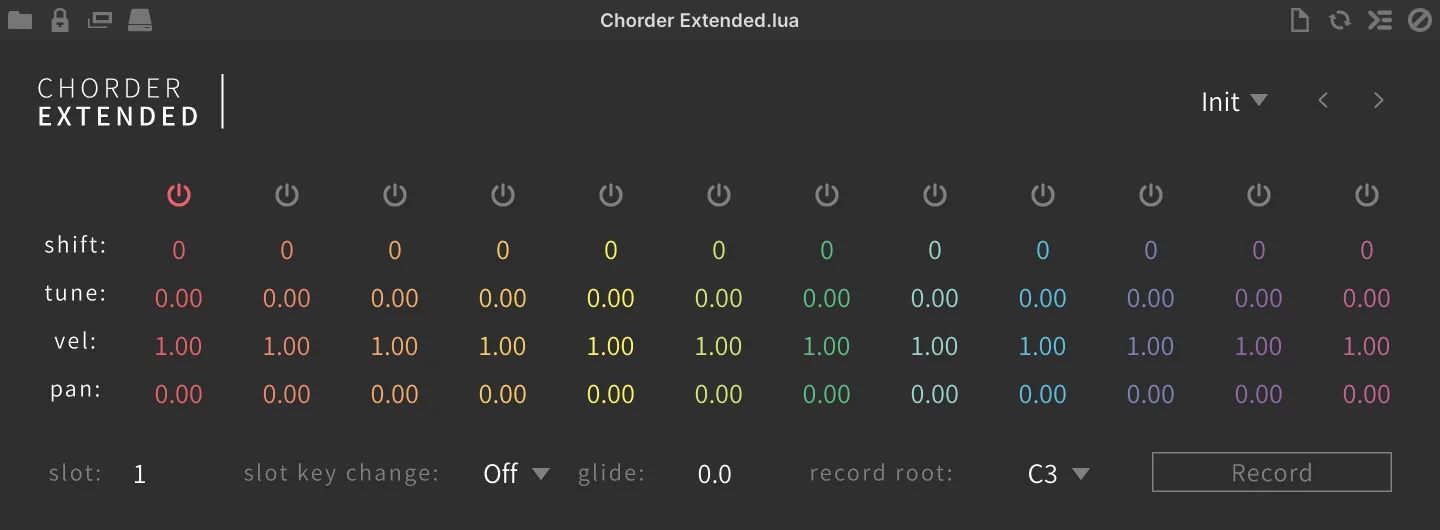
Concepteur d’accords plus complet, CHORDER EXTENDED (CHORDER 2) permet de créer des accords de 12 notes, avec en plus l’accordage fin, le panoramique et le glide
Power active ou désactive la voix
Pour chaque note, SHIFT , TUNE , VELOCITY et PAN se règlent en cliquant-glissant ou avec la molette de la souris
CHORD PRESET contient un certain nombre de configurations d’accords prédéfinies utiles, dont des variantes microtonales. Vous pouvez les faire défiler rapidement avec les boutons < et >.
Chorder 2 permet de mémoriser jusqu’à 8 configurations et de les rappeler à tout moment grâce aux SLOTS et aux changements par touche (des notes MIDI généralement situées hors de la tessiture jouable servent à changer de réglage)
Pour utiliser les SLOTS, sélectionnez un emplacement en cliquant-glissant ou avec la molette de la souris, choisissez dans le menu SLOT KEY CHANGE la note MIDI qui rappellera cet emplacement, puis choisissez un preset d’accord ou configurez le vôtre. Répétez l’opération pour chaque emplacement selon vos besoins, puis jouez avec un clavier MIDI ou le flux MIDI de votre choix.
GLIDE définit le temps de glide des changements d’accord
RECORD ROOT définit la fondamentale à partir d’un menu déroulant ; vous pouvez aussi cliquer sur le bouton RECORD et la définir avec un clavier MIDI externe
Scale
Cale les notes de votre entrée MIDI sur la tonalité et la gamme de votre choix
ROOT et SCALE définissent la tonique et la gamme à partir des menus déroulants
Les boutons NOTE définissent individuellement les notes autorisées
KEY PRIORITY définit la priorité des notes entrantes : note la plus basse ou note la plus haute jouée
Tonal Harmonizer
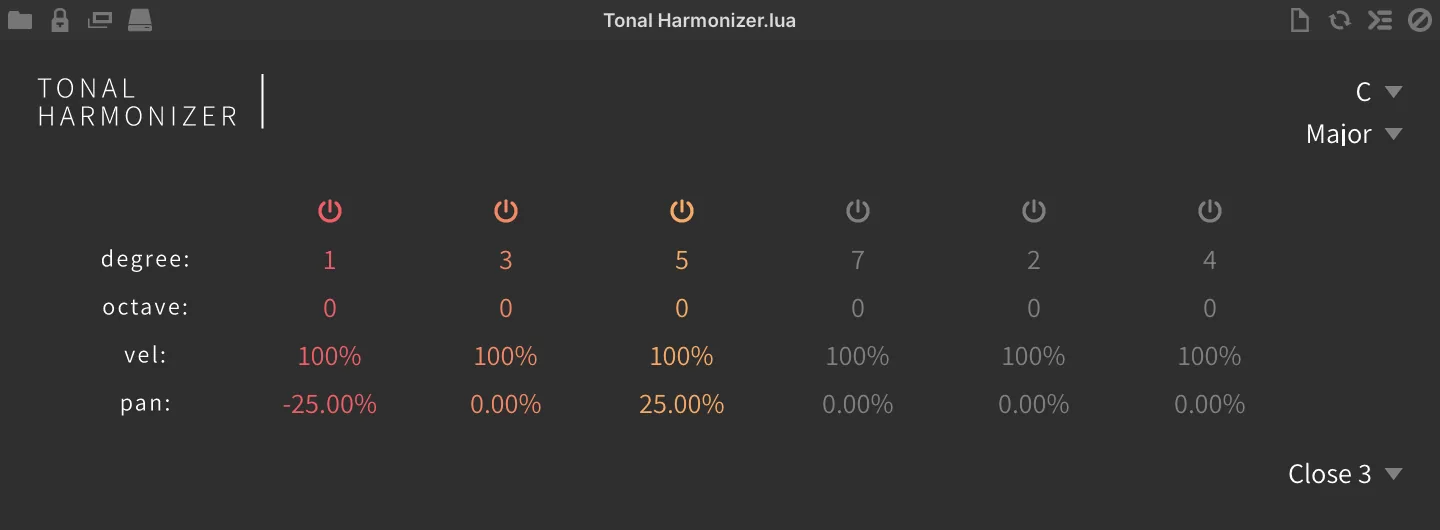
Crée des accords à partir des degrés de la gamme
Définit la tonalité (KEY) et le mode (MODE) de la gamme à l’aide des menus déroulants
POWER active ou désactive chacune des six voix d’harmonie
Pour chaque note de votre accord, vous pouvez régler DEGREE (1–7) , la transposition de la note entrante en degrés de la gamme, OCTAVE (−2 à 2) , VEL AMOUNT (0–200 %) , qui met à l’échelle la vélocité de la note entrante pour cette voix, et PAN (−100–100 %)
VOICING contient un certain nombre de presets utiles, qui définissent aussi le nombre de voix utilisées
Performance
Chord Strum

Rejoue les notes tenues l’une après l’autre, à une vitesse définie par l’utilisateur
Tenez un nombre quelconque de notes et appuyez sur la Trigger Key pour les rejouer l’une après l’autre à la Strum Speed. Les notes restent tenues jusqu’au relâchement de la Trigger Key.
TRIGGER OCTAVE définit l’octave de la Trigger Key (C), de −2 à 8. Avec le réglage par défaut de 4, tenir C4 déclenche la lecture du strum.
STRUM SPEED définit la vitesse du strum (entre les notes) en millisecondes (1 à 200)
Legato

Applique un fondu enchaîné sur l’attaque des notes jouées legato, pour un jeu plus réaliste
FADE définit la durée du fondu enchaîné en ms (10-100) RETRIGGER active ou désactive le mode retrigger
Modwheel Glissando

Utilise un MIDI CC pour faire un strum sur les touches enfoncées, comme sur une harpe ou une guitare
Utilisation : tenez des notes et bougez la molette de modulation de votre clavier ou un contrôleur MIDI pour faire un strum sur les notes tenues dans toutes les octaves
Sélectionnez le numéro de contrôleur (0–127) en cliquant-glissant ou avec la molette de la souris sur le champ CONTROLLER
Cliquer sur LEARN règle CONTROLLER sur le numéro du prochain MIDI CC entrant
Portamento

Glide MIDI avec temps de fondu
FADE définit le temps de glide du portamento en ms (1-500)
Portamento Stepped

Glide MIDI par paliers avec temps de fondu
TIME définit le temps de glide du portamento en ms (5-1000)
Strum
Joue les notes MIDI entrantes comme une guitare
DIRECTION définit l’ordre, selon le pitch, dans lequel les notes sont jouées : montant, descendant, montant et descendant ou aléatoire
LAG définit le temps de retard des notes entrantes
HUMANIZE rend aléatoire le moment de déclenchement des notes entrantes, pour un rendu moins parfait
VEL. SENS. (0–100 %) raccourcit le temps de LAG à mesure que la vélocité augmente
Strum Wheel

Strum façon harpe à l’aide d’un MIDI CC
NOTE LENGTH définit la durée des notes LAG définit le temps de retard des notes entrantes MIDICC définit le numéro de MIDI CC de contrôle
Physique
Balloons
Ce répéteur de notes génère des répétitions de notes à partir de ballons qui rebondissent.
Cliquez-glissez le X au centre de l’affichage pour définir la direction de lancement des ballons au déclenchement des notes.
ACCELERATION définit la vitesse initiale du ballon.
JITTER ajoute de la variation (tremblement) au mouvement du ballon.
ATTRACTION ajoute une attraction entre les ballons.
GRAVITY définit la gravité (amortissement) du mouvement vertical du ballon.
Boids
Ce répéteur de notes utilise une nuée de boids pour générer des répétitions de notes.
Les boids génèrent une note lorsqu’ils franchissent la CENTER LINE de l’affichage ; vous pouvez faire glisser cette ligne pour la déplacer.
RESTRICT définit la taille de l’espace dans lequel volent les boids.
Séquençage
Cartesian Sequencer
Séquenceur cartésien à déplacement X/Y discret, avec randomisation automatique
MODE définit le sens de la séquence à partir du menu déroulant.
-
FORWARD joue de gauche à droite en partant du haut, puis passe à la rangée suivante
-
BACKWARD joue de droite à gauche en partant du haut, puis passe à la rangée suivante
-
SPLIT DOUBLE TRIGGER joue à partir du coin supérieur gauche, selon les réglages de vitesse X et Y
INIT réinitialise les réglages de la grille.
RANDOMIZE : cliquez pour rendre aléatoires les réglages de la grille. AUTO active la randomisation automatique à un intervalle défini par RATE. RATE définit l’intervalle de déclenchement de la randomisation automatique.
SCALE définit la gamme à partir d’un menu déroulant.
SEQUENCE GRID : faites glisser sur la grille pour définir la valeur de décalage de pitch de la grille.
X SPEED définit la vitesse de lecture en mode FORWARD et BACKWARD, et la vitesse de lecture sur l’axe X en mode SPLIT DOUBLE TRIGGER.
Y SPEED définit la vitesse de lecture sur l’axe Y en mode SPLIT DOUBLE TRIGGER.
SIZE définit la taille de la grille. Par exemple, « 4 » donne une grille 4x4, « 8 » une grille 8x8.
GATE définit la durée de gate de la note suivante jouée.
Chip Arp

Créez rapidement des arpèges typiques des jeux vidéo classiques
PATTERN définit le motif d’arpège à partir du menu déroulant. OCTAVE (−5 à 5) définit le décalage d’octave, vers le haut ou vers le bas, de l’arpège.
NOTE REPEAT (1–5) définit le nombre de répétitions.
GATE (1–100 %) définit la durée de gate des notes de l’arpège. LOOP active l’arpège en boucle. SPEED définit la vitesse de l’arpège.
Drum Sequencer
Un séquenceur complet de style X0X à 8 parts et 8 mesures, avec vélocité, panoramique, pitch, swing, contrôle par modulation externe, chargement et enregistrement de presets, et plus encore
PLAY (en haut à gauche) lance ou arrête la séquence
PATTERN PRESET contient un large choix de motifs rythmiques classés par style et par tempo
≡ menu
CLEAR : réinitialise la configuration actuelle
LOAD : charge un preset
SAVE : enregistre la séquence actuelle
SAVE AS… : enregistre la séquence actuelle sous un nouveau nom de preset
SAVE ALL AS… : enregistre la séquence et les réglages actuels sous un nouveau nom de preset
STATE A/B : bascule entre les états A et B du séquenceur
COPY A TO B/B TO A : copie l’état actuel du séquenceur dans l’autre emplacement
COPY SEQUENCE PAGE : copie la page actuelle du séquenceur (1-4) dans le presse-papiers
PASTE SEQUENCE PAGE : remplace la page du séquenceur visible ou sélectionnée par le contenu du presse-papiers
LOCK MIDI MAP : verrouille les valeurs actuelles des paramètres de la page Settings (pour conserver les assignations de touches en changeant de preset)
LOCK MUTES AND SOLOS : verrouille les réglages actuels de mute et de solo des parts (pour conserver les réglages de mixage en changeant de preset)
Les réglages de part se trouvent dans la colonne la plus à gauche, notamment : NAME et MIDI STATUS (●), MUTE (M), SOLO (S) et TRACK ZOOM (Q), SEQUENCE NUDGE LEFT / RIGHT (◀/▶) et FUNCTIONS (▼)
La zone principale de l’interface est le GRID EDITOR : dessinez les valeurs ou double-cliquez pour les saisir numériquement ; faites un clic droit sur la grille et choisissez RESET ALL VALUES pour l’effacer. En haut du Grid Editor, un voyant BEAT INDICATOR s’allume au-dessus du temps en cours.
Bottom Toolbar GRID définit la résolution de la grille du séquenceur
EVENT LINK définit l’intervalle des modifications liées : avec un réglage de « 1 bar », chaque modification est répétée à intervalles de 1 mesure SNAP active le calage sur la grille
SWING DIVISION définit l’intervalle du swing ; le potentiomètre SWING définit l’intensité du swing PAGE 1-4 change la page de séquence affichée — chaque page contient deux des huit mesures (page 1 = mesures 1–2, page 2 = mesures 3–4, page 3 = mesures 5–6, page 4 = mesures 7–8) AUTO fait défiler la page affichée du séquenceur avec la tête de lecture
Settings
Assignments and Naming PART NAMES : double-cliquez sur le nom d’une part pour la renommer ←COPY NAMES nomme les parts d’après les noms d’instruments du menu PART NOTE REFRESH actualise le menu PART NOTE
PART NOTE MENU définit la note MIDI entrante qui déclenche la part
Instrument Settings TIME est un décalage de déclenchement bipolaire en ms (+/-200) GAIN règle le gain de l’instrument PAN règle le panoramique de l’instrument TUNE règle le pitch de l’instrument
Bottom Toolbar GENERATE MIDI crée un fichier MIDI à partir de la séquence actuelle ; vous pouvez ensuite le glisser-déposer n’importe où dans votre système ou votre DAW grâce au bouton DRAG ‘N DROP
SEQUENCE TARGET NOTE : sélectionnez une note qui commande la lecture de la séquence (utilisez plusieurs Drum Sequencers avec des notes cibles différentes pour créer des macro-performances)
SLICE : une fois activé, découpe la séquence en ses 8 mesures et assigne leur lecture à huit notes chromatiques à partir de la Sequence Target Note, de sorte que chaque note lance la lecture depuis une mesure différente (jouez la séquence comme un sample découpé)
GLOBAL GAIN (−60–30 dB) , PAN (±100 %) et TUNE (±36 st) décalent les valeurs de chaque part
Euclidean Drum Sequencer
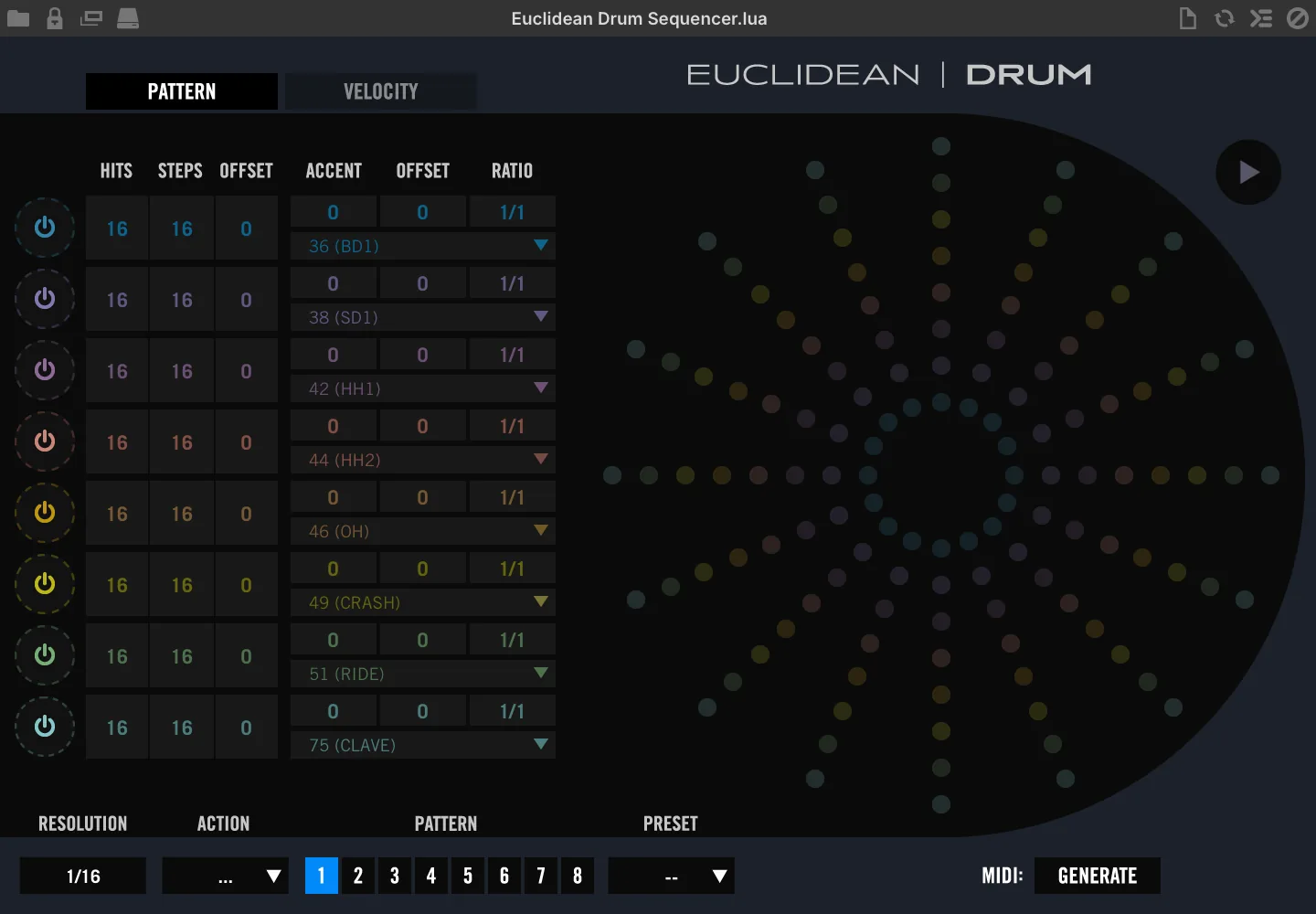
Séquenceur à 8 parts fondé sur la distribution euclidienne, orienté vers les instruments de batterie
PLAY (en haut à droite) lance ou arrête la séquence
Pattern Page Part Controls POWER active ou désactive la séquence de la part HITS définit le nombre de pas déclenchés STEPS définit le nombre de pas de la séquence OFFSET décale la séquence d’un certain nombre de pas ACCENT définit l’intervalle en pas des déclenchements accentués ACCENT OFFSET décale les déclenchements accentués d’un certain nombre de pas
RATIO définit la vitesse de la part par rapport à la résolution globale MIDI NOTE définit le numéro de la note MIDI que déclenche la part
Euclidean Grid Affiche l’état actuel du séquenceur pour les 8 parts. Les parts actives sont signalées par un cercle de liaison ; parmi leurs nœuds, ceux qui sont atténués et seulement cerclés ne sont pas déclenchés, les nœuds pleins sont déclenchés, et les nœuds pleins avec un liseré blanc sont accentués.
Velocity Page VELOCITY définit la vélocité de note MIDI par part ACCENT VELOCITY définit la vélocité de note MIDI des déclenchements accentués, par part
Bottom Toolbar RESOLUTION définit la vitesse globale de la séquence ACTION MENU permet de copier et coller la séquence actuelle à l’aide des 8 emplacements de motifs disponibles PATTERN 1-8 fait passer la configuration actuelle sur 1 des 8 emplacements de motifs disponibles
PRESET charge une séquence prédéfinie dans l’emplacement de motif sélectionné
MIDI GENERATE crée un fichier MIDI de la séquence affichée ; le bouton DRAG ‘N DROP apparaît alors à côté, et vous pouvez faire glisser le fichier de là vers n’importe quel endroit de votre système ou de votre DAW. Le bouton disparaît dès que le motif est modifié : générez donc à nouveau le fichier après chaque changement
Euclidean Keys Sequencer
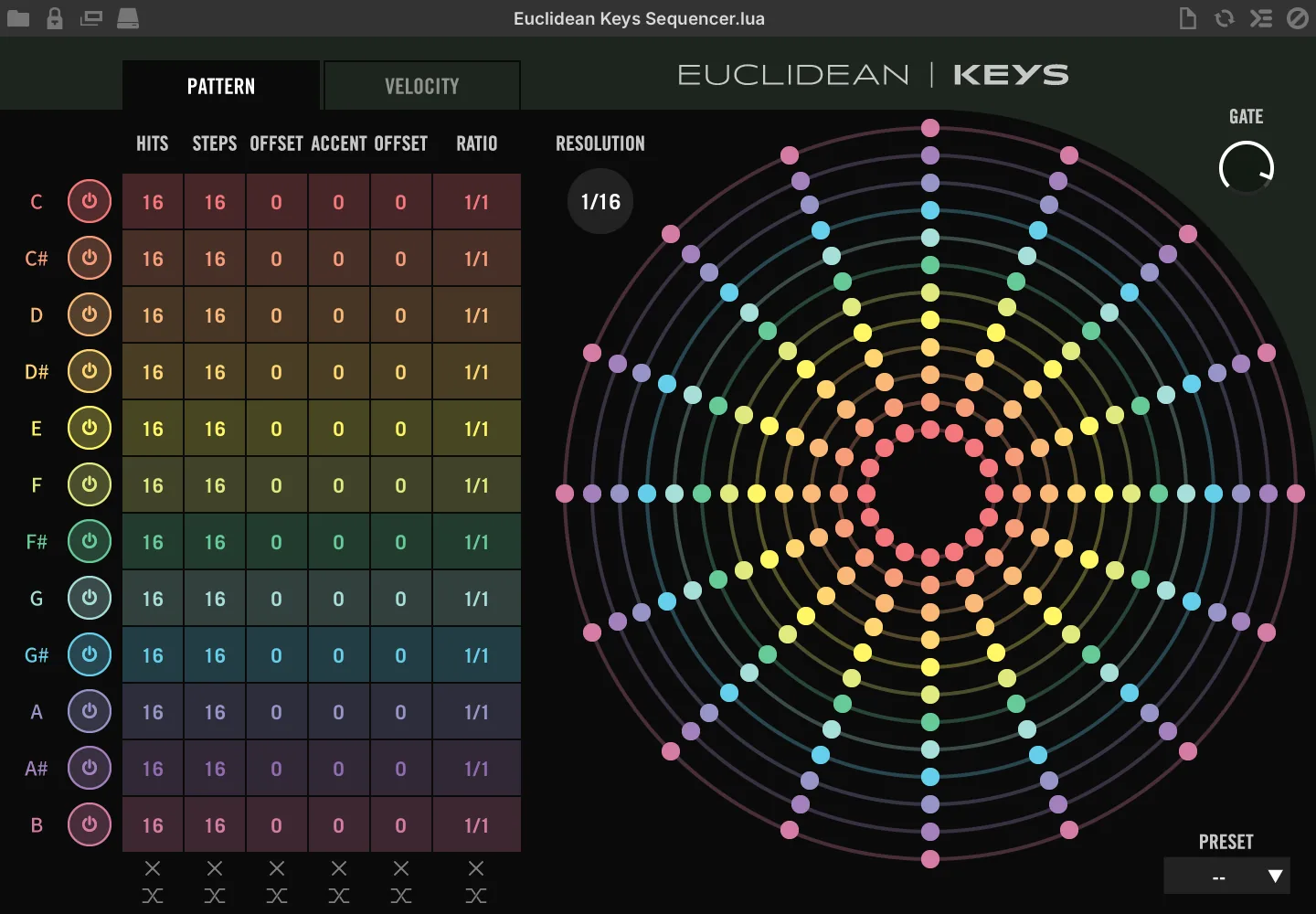
Génère des séquences euclidiennes distinctes pour chaque note de la gamme chromatique
Pattern Page Note Controls POWER active ou désactive la séquence de la note HITS définit le nombre de pas déclenchés STEPS définit le nombre de pas de la séquence OFFSET décale la séquence d’un certain nombre de pas ACCENT définit l’intervalle en pas des déclenchements accentués ACCENT OFFSET décale les déclenchements accentués d’un certain nombre de pas
Velocity Page VELOCITY définit la vélocité de note MIDI par note ACCENT VELOCITY définit la vélocité de note MIDI des déclenchements accentués, par note
GATE définit la longueur de gate globale des notes PRESET : séquences prédéfinies utiles (remplace la configuration actuelle du séquenceur)
RATIO définit la vitesse de la note par rapport à la résolution globale INIT : cliquez sur l’interrupteur X en bas de chaque réglage pour le réinitialiser
RANDOMIZE : cliquez sur l’interrupteur en bas de chaque réglage pour rendre sa valeur aléatoire
RESOLUTION définit la résolution globale (vitesse de la séquence)
Euclidean Grid Affiche l’état actuel du séquenceur pour les 12 notes — un anneau par note de la gamme chromatique, indexé par classe de notes quelle que soit l’octave. Les notes actives sont signalées par un cercle de liaison ; parmi leurs nœuds, ceux qui sont atténués et seulement cerclés ne sont pas déclenchés, les nœuds pleins sont déclenchés, et les nœuds pleins avec un liseré blanc sont accentués.
Euclidean Tonal Sequencer
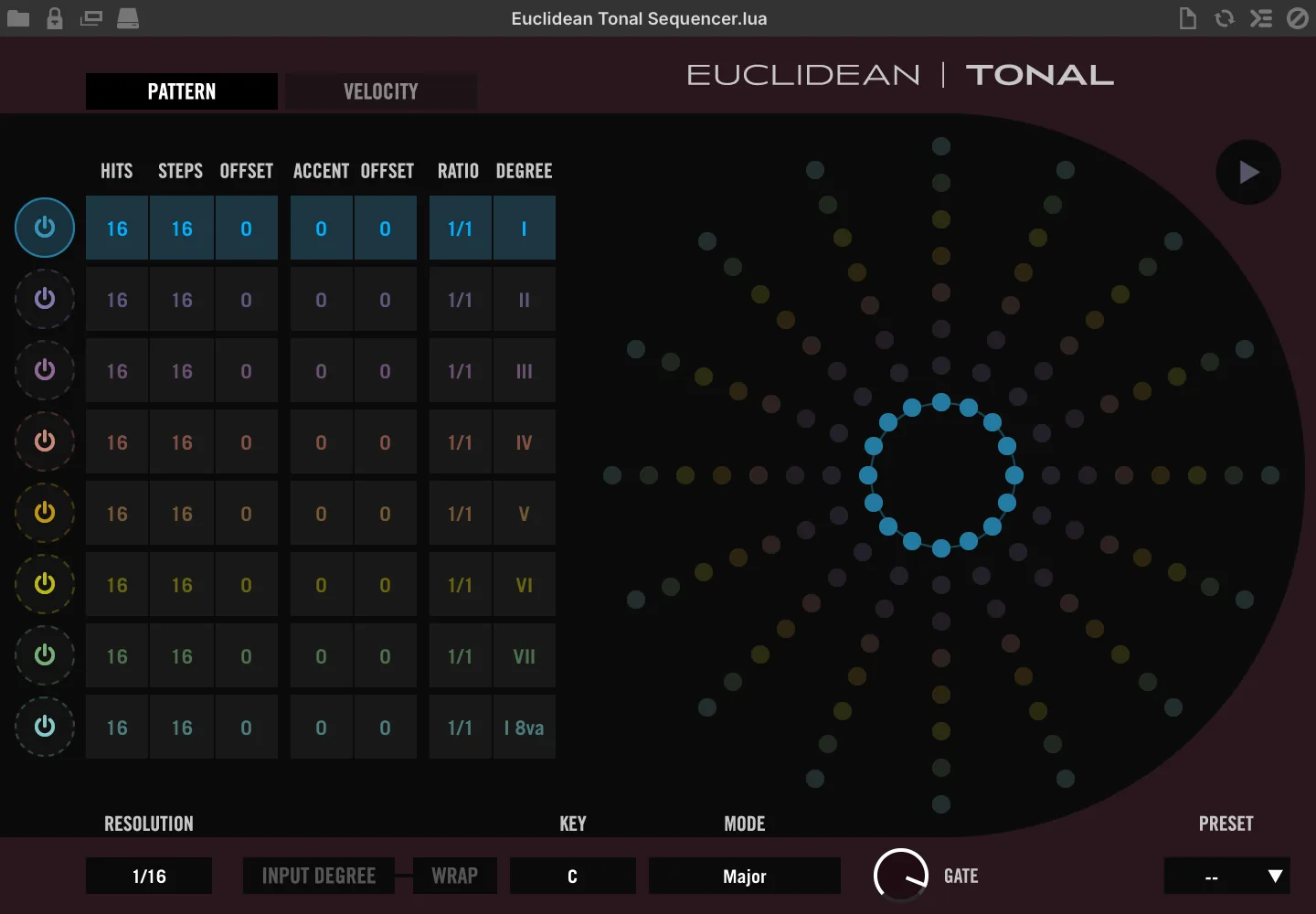
Séquenceur à 8 parts fondé sur la distribution euclidienne, orienté vers les instruments tonals.
PLAY (passif) s’allume lorsque le séquenceur est actif
Pattern Page Part Controls POWER active ou désactive la séquence de la part HITS définit le nombre de pas déclenchés STEPS définit le nombre de pas de la séquence OFFSET décale la séquence d’un certain nombre de pas ACCENT définit l’intervalle en pas des déclenchements accentués ACCENT OFFSET décale les déclenchements accentués d’un certain nombre de pas
RATIO définit la vitesse de la part par rapport à la résolution globale DEGREE définit le degré par rapport à la tonalité et au mode principaux
Velocity Page VELOCITY définit la vélocité de note MIDI par part ACCENT VELOCITY définit la vélocité de note MIDI des déclenchements accentués, par part
Bottom Toolbar RESOLUTION définit la vitesse globale de la séquence INPUT DEGREE : une fois activé, cale dynamiquement la tonalité de la séquence sur la note tenue la plus basse
WARP : lorsque Input Degree est actif, cale les touches jouées sur la grille tonale
KEY définit la tonalité globale
MODE définit la gamme globale
GATE définit la longueur de gate globale des notes
Euclidean Grid Affiche l’état actuel du séquenceur pour les 8 parts. Les parts actives sont signalées par un cercle de liaison ; parmi leurs nœuds, ceux qui sont atténués et seulement cerclés ne sont pas déclenchés, les nœuds pleins sont déclenchés, et les nœuds pleins avec un liseré blanc sont accentués.
PRESET : séquences prédéfinies utiles (remplace la configuration actuelle du séquenceur)
Gate Mod
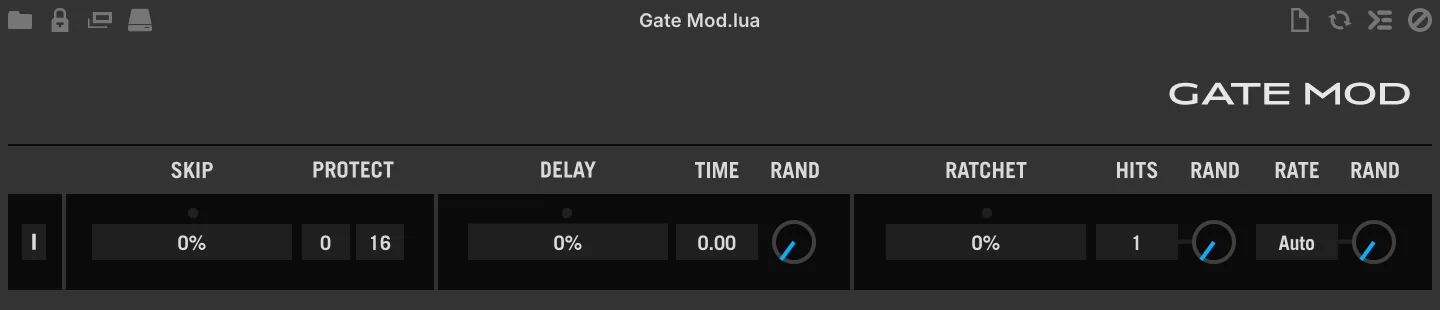
Un outil multifonction probabiliste qui peut appliquer jusqu’à 3 fonctions par événement de note : Skip (mute), Delay (en ms) et Ratchet
Gate Mod est un outil multifonction probabiliste qui réunit 3 processeurs : un skipper avec protection des temps, un delay et un ratchetter. Les processeurs se pilotent par leurs curseurs de probabilité, interrogés successivement de gauche à droite pour chaque note reçue.
[I] : cliquez une fois pour réinitialiser le plug-in à son état par défaut
Probability Skipper
ACTIVITY LED : un petit voyant circulaire qui s’allume lorsque le processeur est déclenché (et qu’une note est sautée) SKIP PROBABILITY (0–100 %) définit la probabilité de sauter les événements de note entrants
PROTECT permet d’empêcher que des notes soient sautées, quelle que soit la valeur de probabilité, en fonction de leur rang. C’est utile pour ajouter de la probabilité à des séquences tout en protégeant les motifs rythmiques (comme les temps forts). Par exemple, un réglage de [1] / [4] protège la première note de chaque groupe de quatre, et un réglage de [3] / [8] protège les trois premières notes de chaque groupe de huit notes reçues.
Probability Delay
ACTIVITY LED : un petit voyant circulaire qui s’allume lorsque le processeur est déclenché (et qu’une note est retardée) DELAY PROBABILITY (0–100 %) définit la probabilité de retarder les événements de note entrants
TIME définit le temps de delay en ms (0-1000) RAND rend [Time] aléatoire : 0= bypass, >0= aléatoire, plus la valeur est grande, plus les valeurs de temps possibles sont longues (jusqu’au maximum)
Probability Ratchetter
ACTIVITY LED : un petit voyant circulaire qui s’allume lorsque le processeur est déclenché (et qu’une note est ratchetée) RATCHET PROBABILITY (0–100 %) définit la probabilité d’appliquer un ratchet aux événements de note entrants
HITS (1-8) définit le nombre de répétitions de la note ; son RAND (0-100 %) ajoute un nombre aléatoire de hits supplémentaires, jusqu’à 8. RATE définit la longueur de répétition, Auto ou de 1/2 à 1/32, valeurs pointées et triolets compris ; Auto divise une double croche (1/16) par le nombre de hits. Son RAND (0-100 %) raccourcit aléatoirement la longueur, jusqu’à 1/32 au plus
Gate Mod Bernoulli
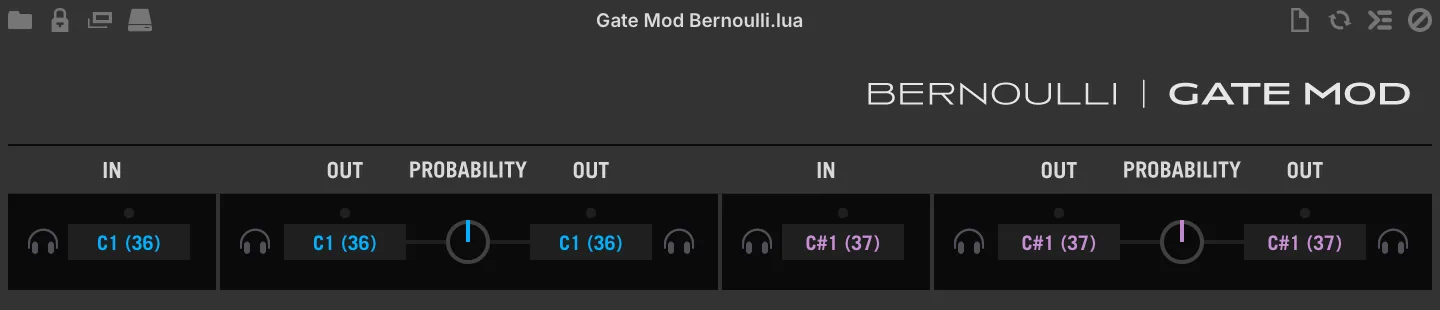
Un routeur de notes probabiliste à 2 canaux, avec apprentissage de note
Un Bernoulli gate orienté notes. Assignez une note source (IN) et deux destinations (OUT), puis réglez avec le potentiomètre de probabilité les chances que l’une ou l’autre destination soit déclenchée. Utile pour des applications créatives et des motifs de batterie variables. Comprend deux canaux distincts (bleu et violet) aux fonctions identiques.
IN
[ NOTE LEARN] : cliquez pour activer le mode Note Learn ; le canal s’associe à la prochaine note MIDI reçue
ACTIVITY LED : un petit voyant circulaire qui s’allume lorsque la note assignée est détectée
[NOTE IN] : cliquez-glissez pour changer la note IN assignée au canal, double-cliquez pour une saisie numérique
OUT
[ NOTE LEARN A/B] : cliquez pour activer le mode Note Learn ; le canal s’associe à la prochaine note MIDI reçue
ACTIVITY LED A/B : un petit voyant circulaire qui s’allume lorsque la note assignée est déclenchée
A/B PROBABILITY définit la probabilité que les notes IN aillent vers OUT A ou OUT B : à 0%, toutes les notes IN vont vers Out A, et à 100%, toutes vont vers Out B
Gate Mod Poly
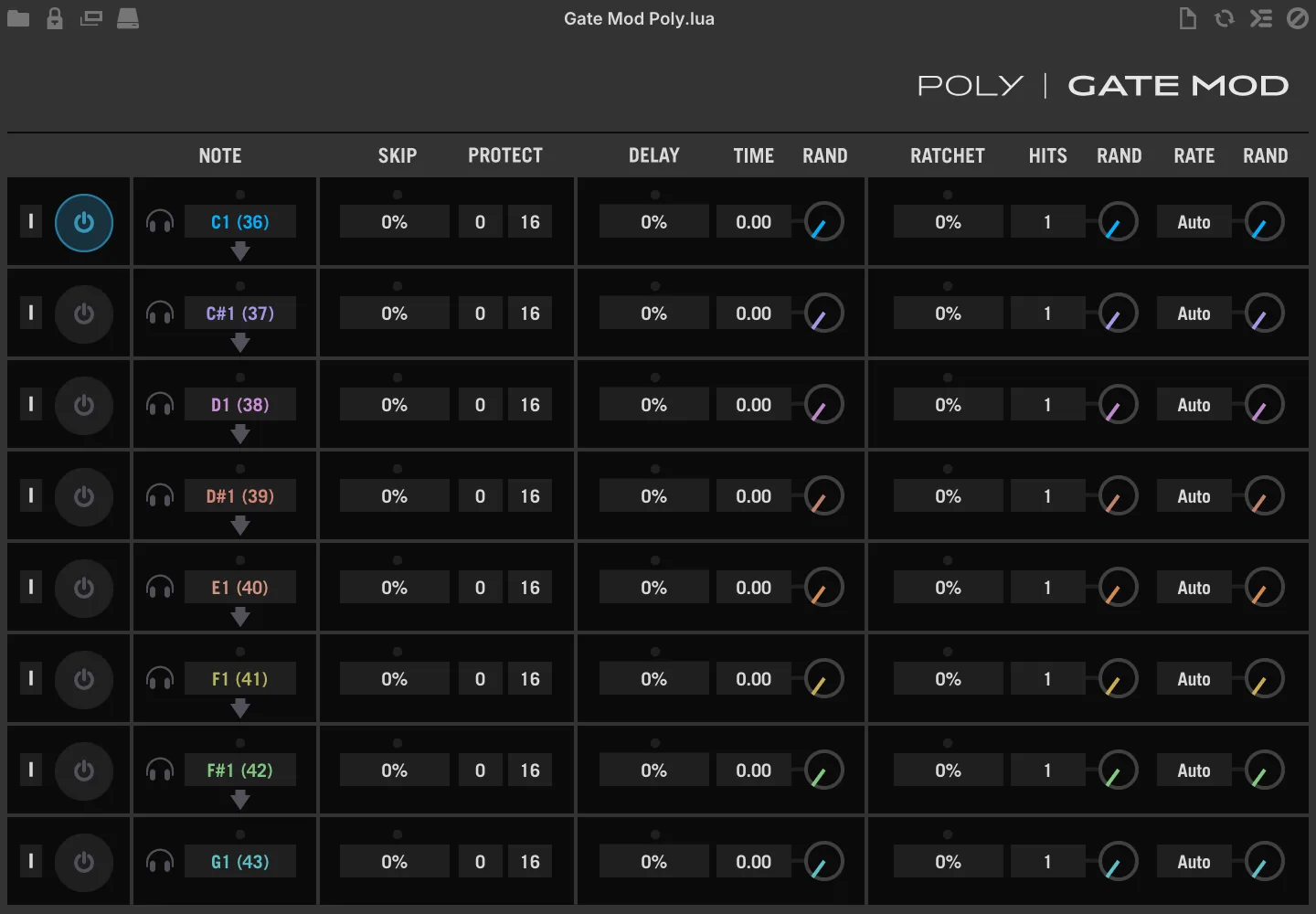
Une variante à 8 canaux, par note, du Script Processor Gate Mod
Gate Mod Poly est une variante à 8 canaux de Gate Mod, avec bypass par canal, apprentissage de note et assignation automatique. Il se marie idéalement avec les scripts Drum Sequencer ou Euclidean Drum Sequencer, et convient à toute situation où vous avez besoin d’un contrôle de Gate Mod par note pour ajouter à une séquence de la variabilité non répétitive et de l’intérêt.
La section suivante ne traite que des réglages propres à la version poly ; pour l’utilisation des processeurs de Gate Mod, voir : Processeurs d’événements > Script Processor > Gate Mod
[ ↓ AUTO ASSIGN] assigne des notes à tous les canaux suivants, successivement à partir de la note actuelle vers le haut : par exemple, cliquer sur [Auto Assign] sur le canal 1 assigné à C3 règle les canaux restants sur C#3, D3, D#3, E3, F3, F#3 et G3. Combinez-le avec [Note Learn] pour une configuration en 3 clics.
[ POWER] : cliquez pour activer ou désactiver le canal
[ NOTE LEARN] : cliquez pour activer le mode Note Learn ; le canal s’associe à la prochaine note MIDI reçue
[NOTE] : cliquez-glissez pour changer la note assignée au canal, double-cliquez pour une saisie numérique
MIDI CC LFO
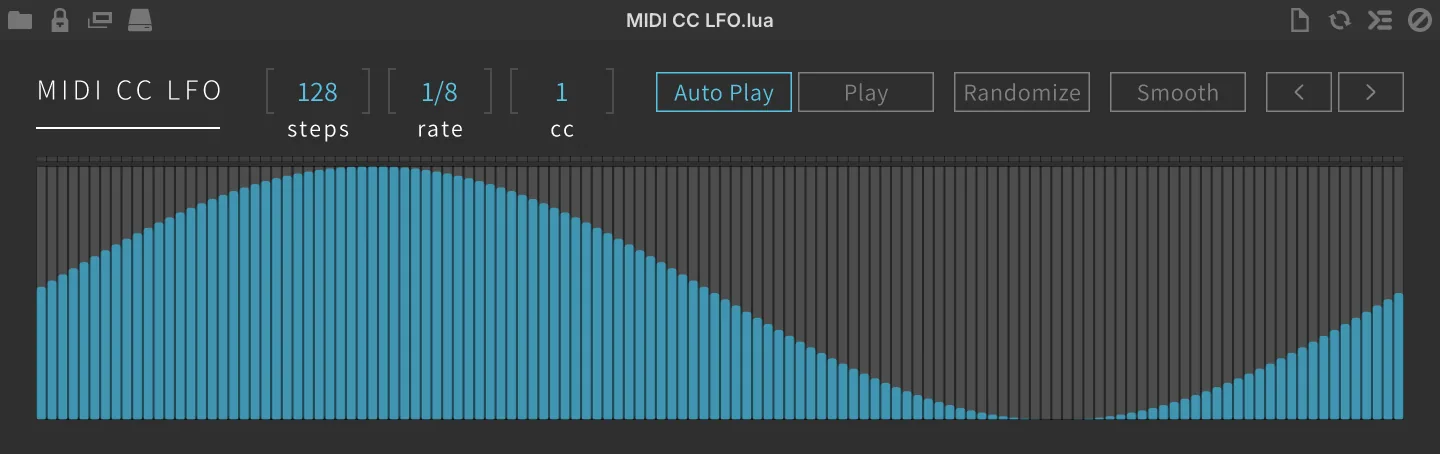
Un modulateur MIDI CC à plusieurs pas
STEPS définit le nombre de pas joués
RATE définit la longueur des pas
MIDI CC définit le numéro de MIDI CC cible
AUTO PLAY active le mode retrigger
PLAY active le mode libre (free-running)
SEQUENCER : cliquez pour modifier les valeurs, double-cliquez pour une saisie numérique, ou cliquez-glissez sur le séquenceur pour dessiner vos propres formes de modulation
RANDOMIZE donne une valeur aléatoire à chaque pas
SMOOTH : cliquez pour lisser légèrement la forme après l’avoir dessinée à la main
Les boutons < et > font tourner toutes les valeurs de pas d’un pas vers la gauche ou la droite, en rebouclant à la fin de la séquence
Motion Grid
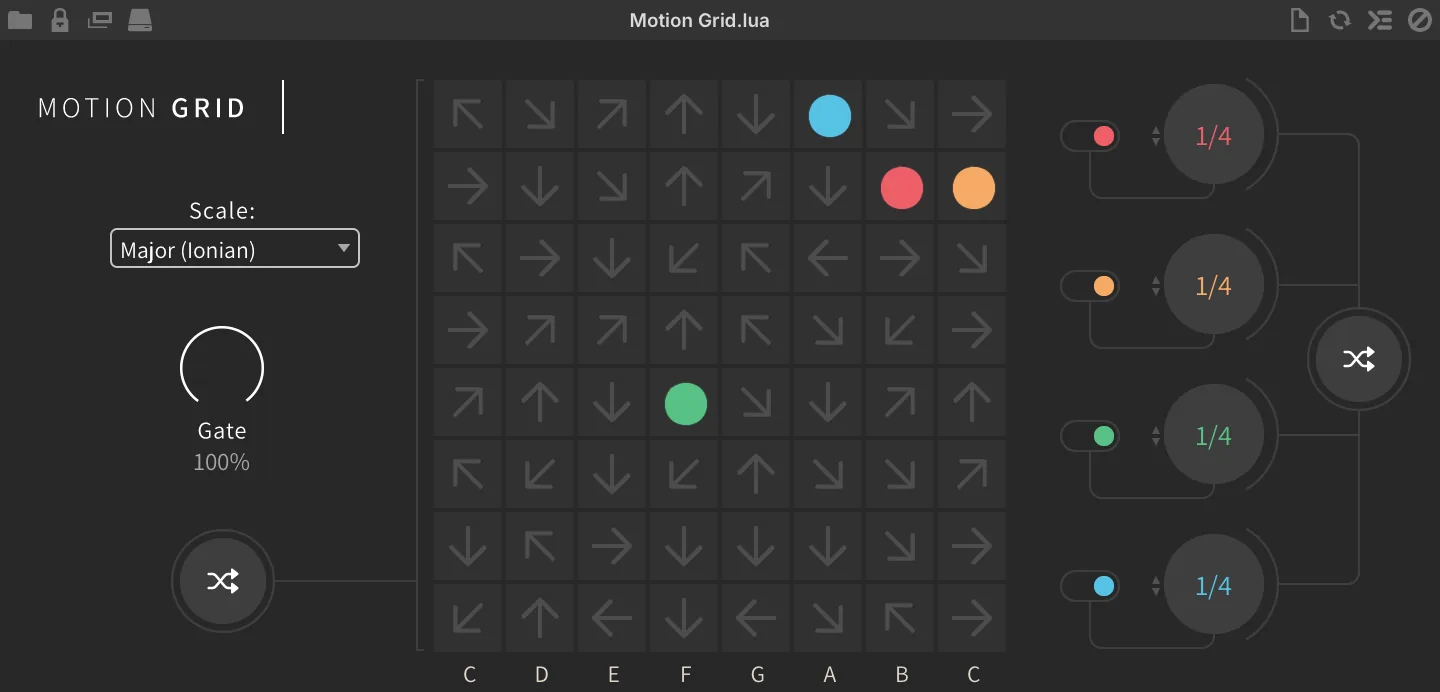
Un séquenceur à grille fondé sur la logique, piloté par des nœuds directionnels
SCALE définit la gamme de l’arpège GATE définit la valeur de gate (limite de la longueur des notes) Cliquez sur le bouton RANDOM pour rendre aléatoires la direction des nœuds de la grille et les points de départ
Cliquez sur le coin ou le côté de chaque case pour définir la DIRECTION du déplacement
Réglages de chaque voix : ON/OFF active ou désactive les voix RATE définit la vitesse de déplacement de la voix Cliquez sur le bouton RANDOM pour rendre aléatoire la vitesse de la voix
Node Arp
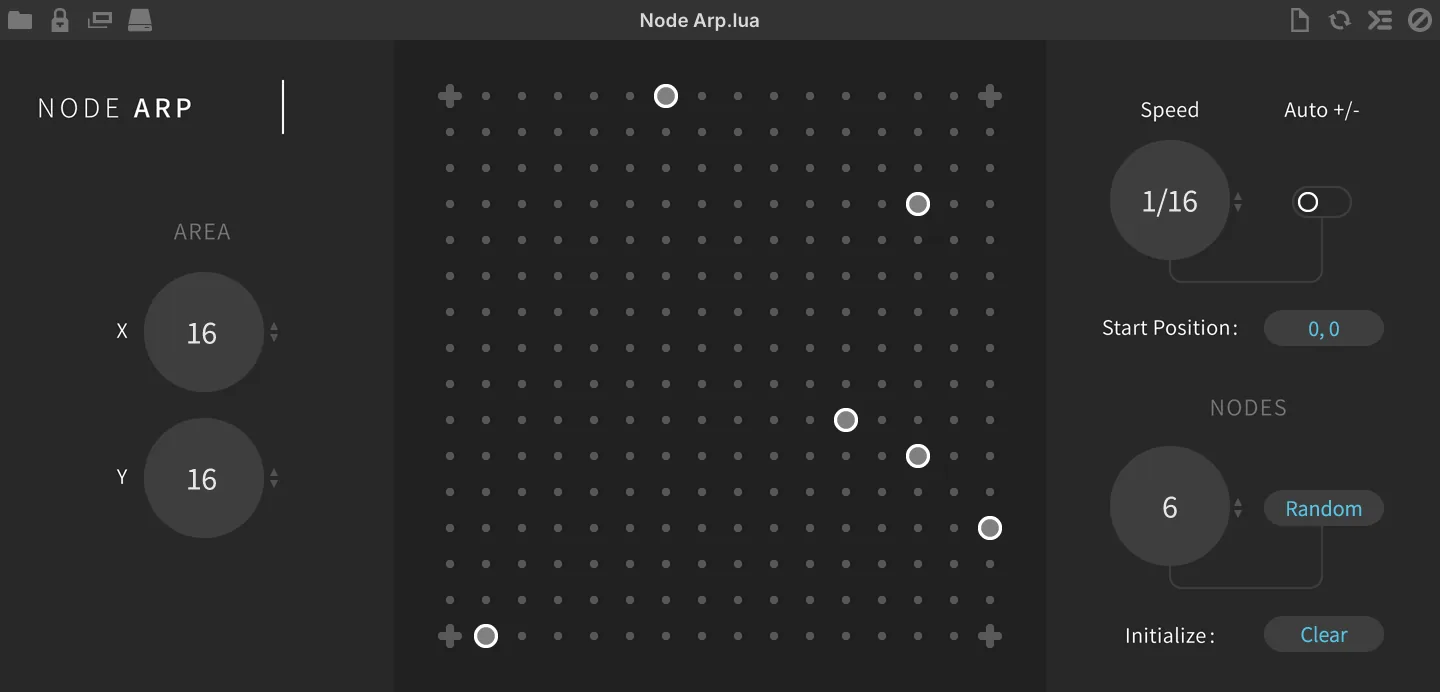
Un séquenceur à grille fondé sur la logique, piloté par des nœuds actifs/passifs
AREA définit la taille de la matrice, X et Y séparément
Cliquez sur les points de la matrice pour ajouter (ADD) ou supprimer (REMOVE) des NODES manuellement
SPEED définit la vitesse des têtes de lecture, de 1/1 à 1/32 RDM SPEED permet à la tête de lecture de diviser par deux, doubler ou conserver sa vitesse à chaque fois qu’elle franchit un nœud
Le bouton de position de départ bascule entre SAME , où chaque tête de lecture part du nœud le plus proche du coin supérieur gauche de la matrice, et RANDOM , qui choisit un nœud de départ au hasard
NODES définit le nombre de nœuds générés aléatoirement Cliquez sur le bouton RANDOM pour générer des nœuds au hasard Cliquez sur le bouton CLEAR pour supprimer tous les nœuds de la matrice
Ostinato Arp
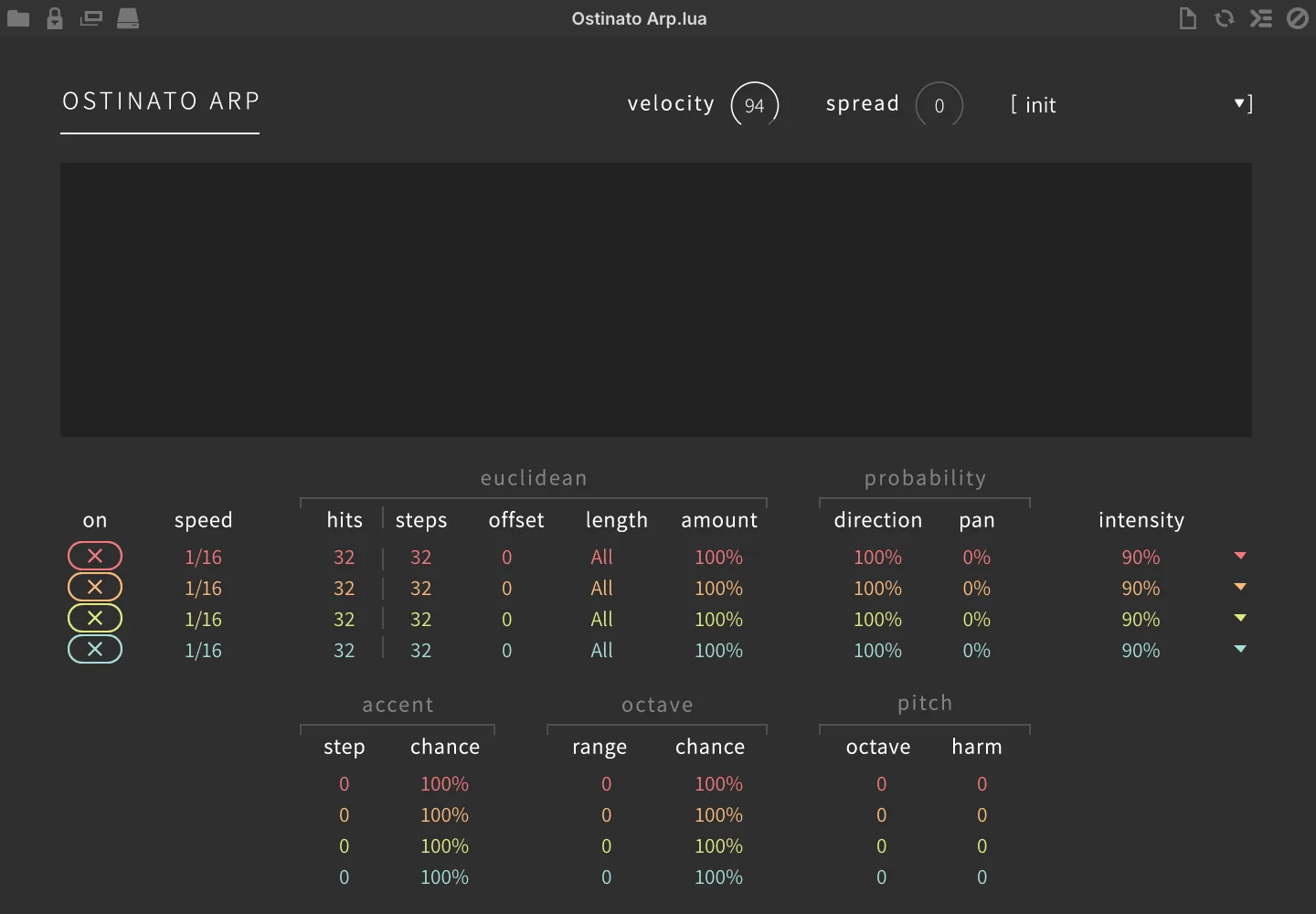
Quatre arpégiateurs en parallèle qui créent des motifs rythmiques et hypnotiques.
Global Controls
VELOCITY définit la vélocité des notes
SPREAD définit la dispersion des notes
[MENU] pour choisir le preset dans la liste
Probability
DIRECTION définit la probabilité de direction : -100% = descendant, 0% = montant-descendant, 100% = montant
PAN définit le degré d’aléatoire de la position panoramique
Accent
STEP définit le pas d’accent CHANCE définit la probabilité du motif d’accent
Per Arpeggiator Controls
ON active (x) ou désactive (+) l’arpégiateur
SPEED définit la vitesse de l’arpégiateur.
Euclidean
HITS définit le nombre de pas déclenchés STEPS définit le nombre de pas de la séquence OFFSET décale la séquence d’un certain nombre de pas LENGTH définit la longueur du motif, de 1 à 16 ou toutes les notes AMOUNT définit la probabilité du motif euclidien
Octave
RANGE définit l’étendue en octaves du motif d’arpège CHANCE définit la probabilité du décalage d’étendue d’octave
Pitch
OCTAVE décale l’octave jusqu’à +/- 2 octaves HARM définit l’intensité de l’harmonisation
INTENSITY définit l’intensité des notes de l’arpège.
Le menu ▼ de chaque arpégiateur propose trois commandes :
-
INIT : réinitialise les réglages de cet arpégiateur à leurs valeurs par défaut
-
COPY : copie les réglages de cet arpégiateur
-
PASTE : colle les réglages copiés dans cet arpégiateur
Polyphonic Sequencer
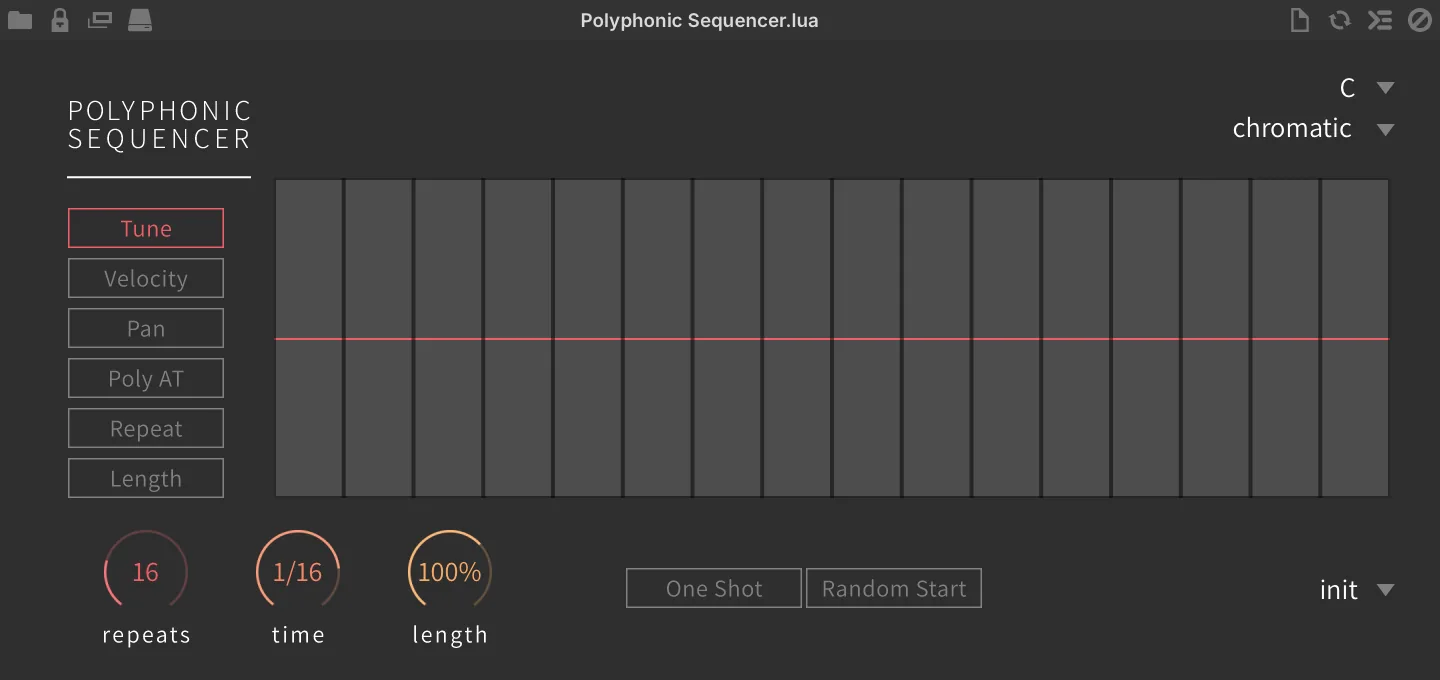
Séquenceur polyphonique, avec un séquenceur par touche enfoncée, gérant le volume, le panoramique, le pitch et le timing
SCALE ROOT définit la tonique de la séquence SCALE définit la gamme de la phrase de la séquence
REPEATS définit le nombre de pas joués (1-64)
TIME définit la longueur des pas, de 4 mesures à 1/32 de note
LENGTH (0-150%) ajuste la longueur de note de chaque pas
Sequencer Pages TUNE définit le décalage de pitch en demi-tons (+/-24) VELOCITY définit le multiplicateur de vélocité des notes (0-200%) PAN définit la valeur absolue de panoramique (L/R)
POLY AFTERTOUCH définit l’intensité de volume de l’aftertouch (0-127) REPEAT définit le nombre de répétitions de note (1-8) LENGTH définit la longueur de gate des notes (0-100%)
PRESET : une sélection de presets de séquenceur utiles
ONE SHOT désactive la lecture en boucle de la séquence
RANDOM START active une position de départ aléatoire pour la séquence
Probability Arp
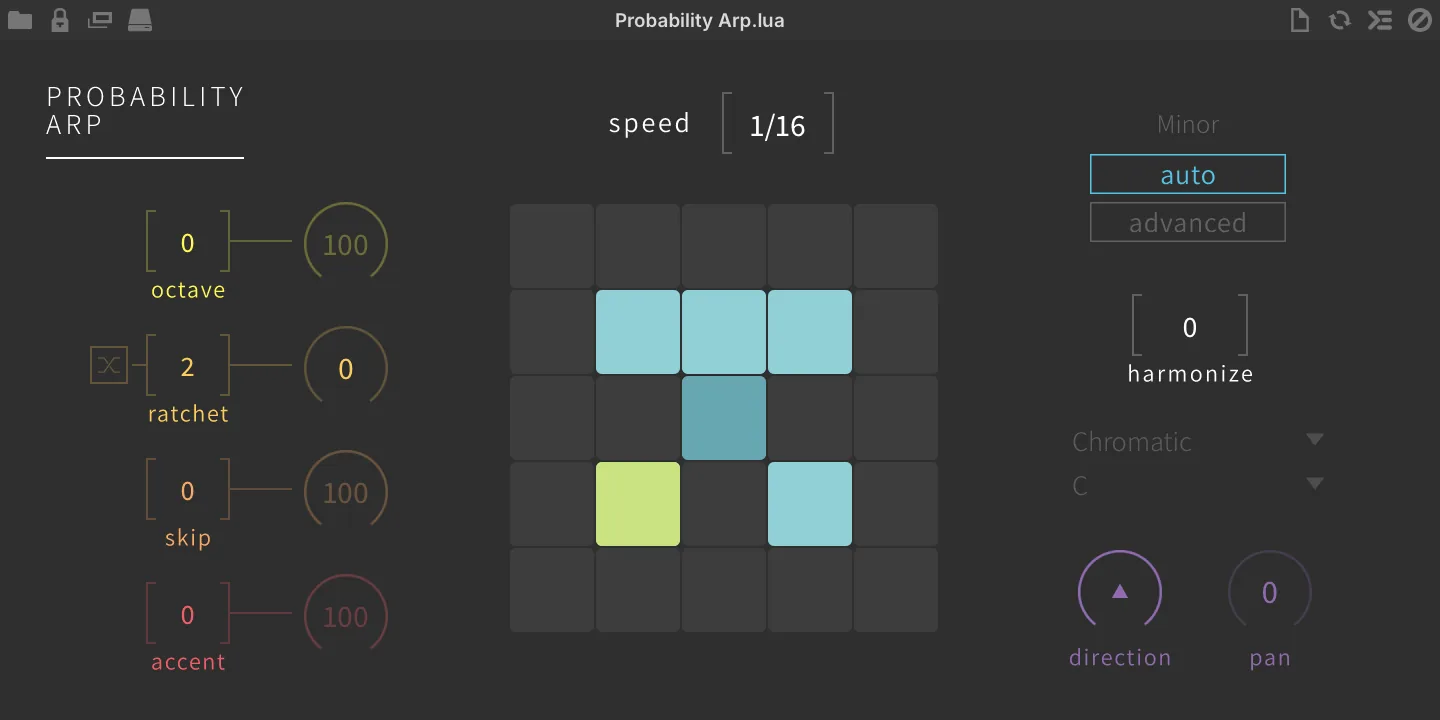
Arpégiateur dont l’octave, le ratchet, le saut, l’accent, la direction, le panoramique et l’harmonisation sont soumis au hasard
SPEED définit la vitesse de la séquence
Left Controls
OCTAVE définit l’étendue en octaves avec une intensité de probabilité RATCHET définit le nombre de ratchets appliqués aux événements de note entrants, rendu aléatoire selon l’intensité de probabilité
SKIP définit le nombre d’événements de note entrants sautés, avec une intensité de probabilité
ACCENT définit le nombre d’accents, avec une intensité de probabilité
Right Controls
AUTO / ADVANCED MODE bascule entre la détection automatique d’accord/de gamme et le mode avancé (manuel)
HARMONIZE définit la probabilité de l’harmonisation
MODE définit la gamme globale KEY définit la tonalité globale
DIRECTION rend aléatoire la direction de l’arpège PAN rend aléatoire le réglage de panoramique
Rain Sequencer
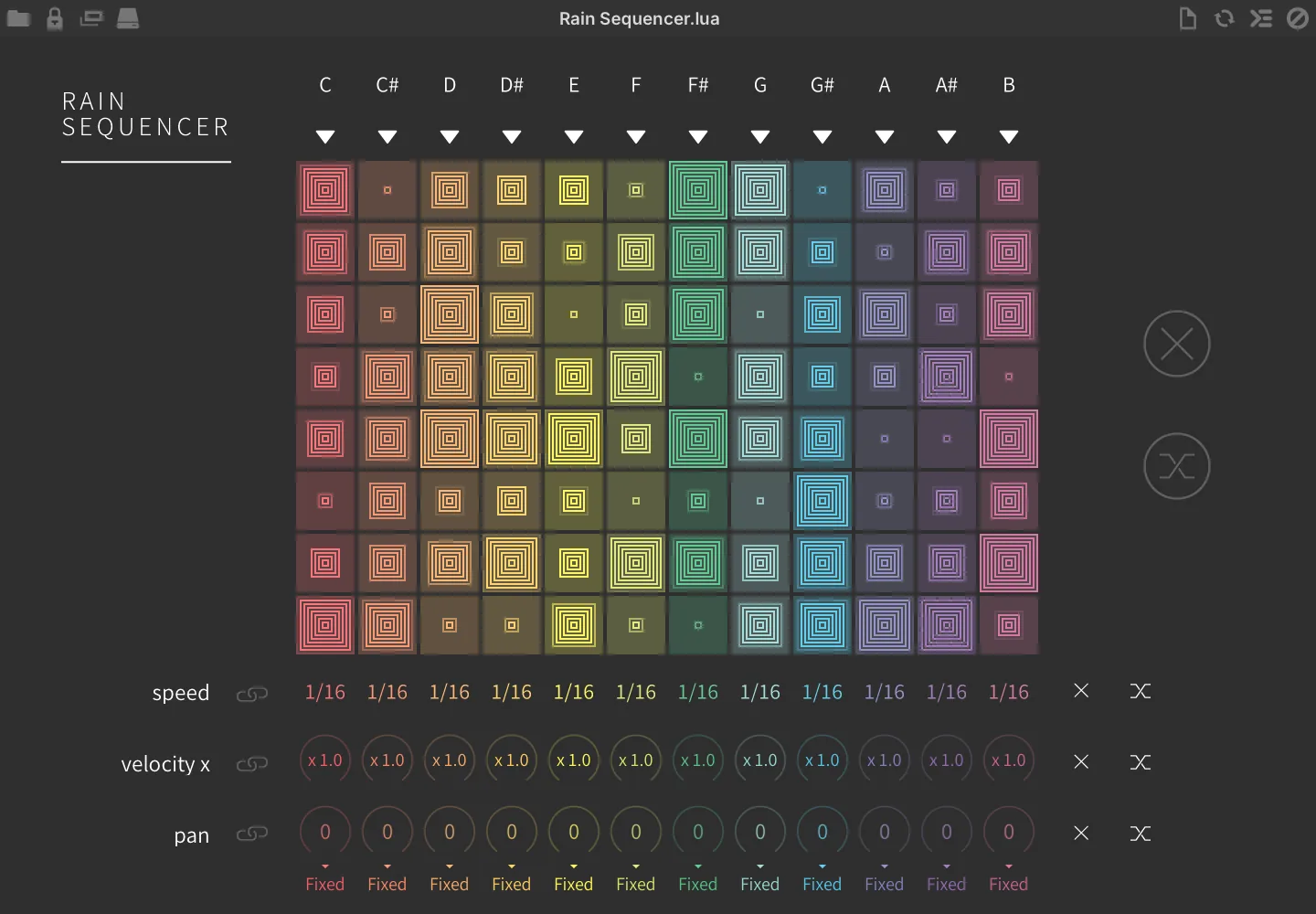
12 séquenceurs verticaux, un par note, avec modificateurs distincts de vitesse, de vélocité et de panoramique
Chaque rangée dispose d’un MENU ▼ proposant les commandes suivantes :
-
INIT initialise les valeurs de la ligne
-
CLEAR efface les valeurs de la ligne
-
RANDOMIZE rend aléatoires les valeurs de la ligne
-
COPY TO copie les valeurs de la rangée et les colle dans la ligne de votre choix
-
TEMPLATES applique un motif modèle à la ligne
STEP EDITORS : faites glisser pour définir la vélocité du pas INIT (X) initialise les valeurs de tous les pas de la rangée RANDOMIZE rend aléatoires les valeurs de tous les pas de la rangée
SPEED définit la vitesse des pas par note VELOCITY définit le multiplicateur de vélocité des pas par note PAN définit le mode de panoramique MIDI par note
-
FIXED émet la position stéréo fixe réglée par le potentiomètre de la note
-
ALT alterne le panoramique à gauche et à droite à chaque touche jouée ; le potentiomètre règle la profondeur de l’alternance
-
RAND émet une position panoramique aléatoire à chaque touche jouée ; le potentiomètre règle la profondeur de l’aléatoire
-
NONE n’applique aucun effet de panoramique
LINK permet de modifier toutes les rangées simultanément
INIT (X) initialise d’un coup les valeurs des paramètres de toutes les notes RANDOMIZE rend aléatoires d’un coup les valeurs des paramètres de toutes les notes
Slice Remixer
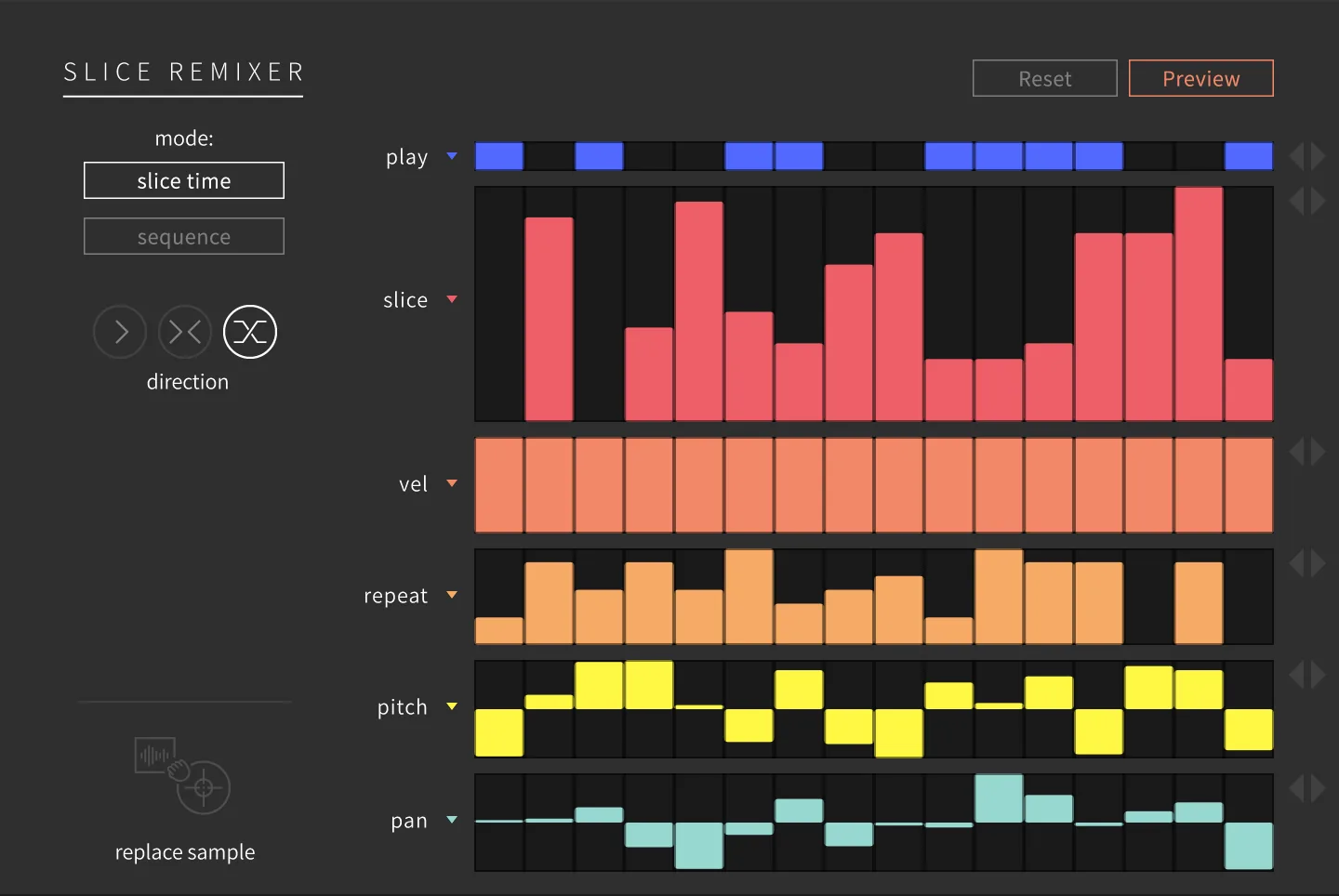
Associé à l’oscillateur de sample Slice, il permet de remixer rapidement des boucles découpées pour créer de nouveaux motifs.
Le sample se charge dans l’oscillateur Slice, les tranches sont ajoutées au Slice Remixer et les touches sont assignées à partir de C3/note#60, une par tranche.
Utilisez C2 / note#48 pour déclencher le Slice Remixer.
RESET : cliquez pour réinitialiser l’oscillateur Slice. C’est utile quand vous remplacez le sample dans l’oscillateur.
VELOCITY définit la vélocité de la tranche. Cliquez sur le bouton ▼ pour initialiser les pas ou les rendre aléatoires, et utilisez les boutons ◀▶ pour décaler les pas vers la gauche ou la droite.
PREVIEW active la pré-écoute lorsque vous modifiez les Slice IDs.
MODE définit le mode de timing des tranches : SLICE TIME utilise le timing des tranches du sample, SEQUENCE utilise un timing fixe défini par RATE et STEPS
DIRECTION définit le sens de lecture : FORWARD , PING PONG (alternance avant/arrière) et RANDOM
Faites glisser un sample sur l’icône REPLACE SAMPLE pour remplacer le sample à découper
PLAY définit si le pas est joué ou muet. Cliquez sur le bouton ▼ pour initialiser les pas ou les rendre aléatoires, et utilisez les boutons ◀▶ pour décaler les pas vers la gauche ou la droite.
REPEAT définit le nombre de répétitions du pas. Cliquez sur le bouton ▼ pour initialiser les pas ou les rendre aléatoires, et utilisez les boutons ◀▶ pour décaler les pas vers la gauche ou la droite.
PITCH définit le décalage par pas en demi-tons (-24 à 24). Cliquez sur le bouton ▼ pour initialiser les pas ou les rendre aléatoires, et utilisez les boutons ◀▶ pour décaler les pas vers l’arrière ou vers l’avant
PAN définit le panoramique MIDI par pas. Cliquez sur le bouton ▼ pour initialiser les pas ou les rendre aléatoires, et utilisez les boutons ◀▶ pour décaler les pas vers la gauche ou la droite.
SLICE ID définit la tranche utilisée par les pas. Cliquez sur le bouton ▼ pour initialiser les pas ou les rendre aléatoires, et utilisez les boutons ◀▶ pour décaler les pas vers la gauche ou la droite.
Snowflakes
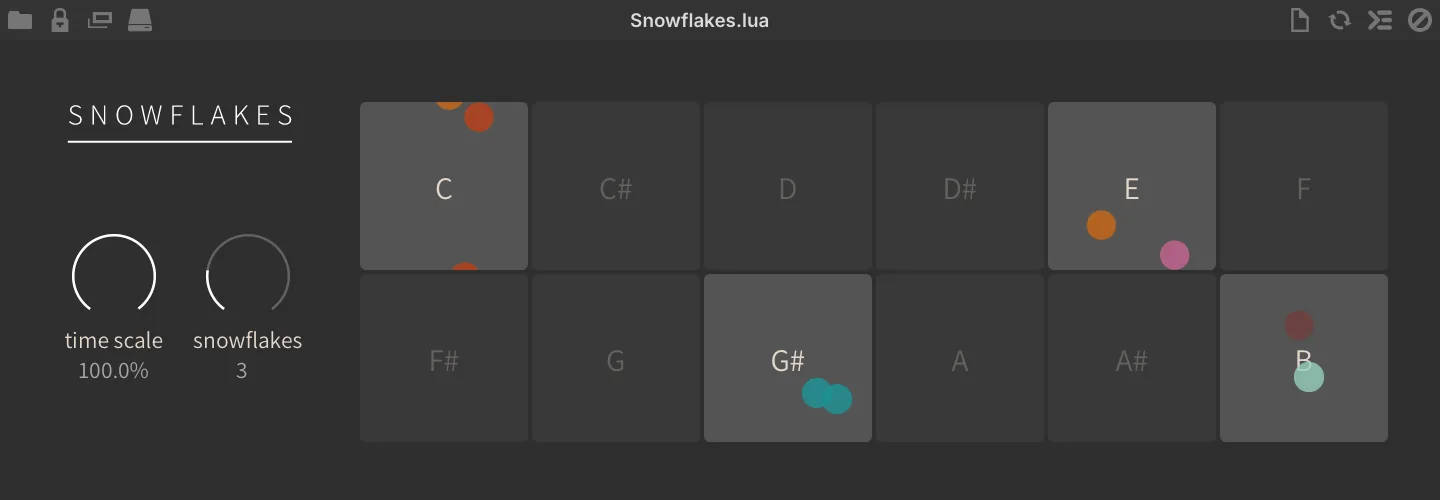
Un modificateur de séquence sur 12 notes qui transforme les notes tenues en staccato virevoltant
TIME SCALE définit la vitesse de génération des événements (chute des particules)
SNOWFLAKES définit le nombre de particules dans l’affichage de chaque note (génération de notes)
Step Arp
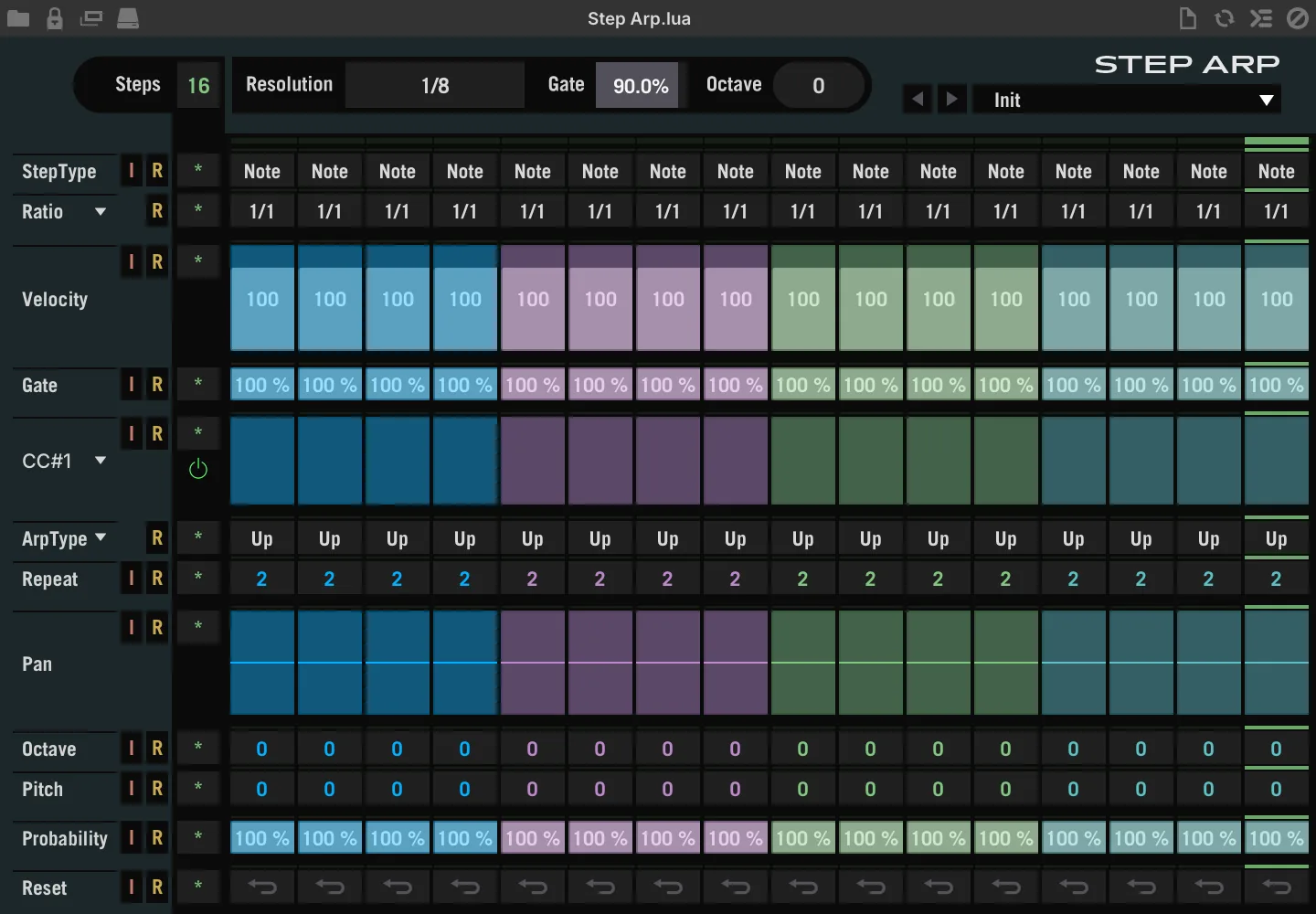
Un arpégiateur pas à pas complet avec type, ratio, vélocité, gate, MIDI CC, mode, répétition, panoramique, octave, pitch et probabilité par pas, et un réglage de longueur indépendant pour chaque canal
STEPS définit le nombre de pas de la séquence RESOLUTION définit la longueur des pas (de 1/32 à 1/2 de note, valeurs pointées et triolets compris) d’après le BPM de l’hôte
GATE définit la valeur de gate (1-100%)
OCTAVE définit l’étendue en octaves de la séquence (-3 à +3) PRESET : sélectionnez une configuration d’usine PRESET ▶ sélectionne le preset suivant PRESET ◀ sélectionne le preset précédent
Step Parameters
GLOBALS (CHANNEL HEADERS)
[I] initialise les valeurs de la rangée
[R] rend aléatoires les valeurs de la rangée [-] définit la longueur des pas de la rangée indépendamment de la longueur de pas principale, pour des séquences variées et polyrythmiques
VELOCITY définit la vélocité par pas (1-127) GATE définit la valeur de gate par pas (1-100%)
MIDI CC : sélectionnez le contrôleur (CC 1–4) que la rangée édite en cliquant dans la rangée d’en-tête, puis définissez la valeur de modulation par pas (0-127) ARP TYPE définit la forme de la séquence d’arpège REPEAT définit le nombre de répétitions du pas (2-8) PAN définit le panoramique MIDI par pas
OCTAVE définit l’octave par pas (-2 à 2) par rapport au réglage d’octave global
PITCH définit le décalage par pas en demi-tons (-24 à 24) PROBABILITY définit la probabilité par pas (0-100%) RESET : activez-le ; quand un pas RESET est joué, la séquence ARP TYPE revient à la première note
STEP TYPE définit la fonction du pas : Empty= ne fait rien, Note= joue une note, Repeat= répète la dernière note, Glide= prolonge la dernière note RATIO définit la longueur du pas par rapport à la résolution principale ; un clic dans l’en-tête du canal permet de régler tous les pas à la fois
Step Line
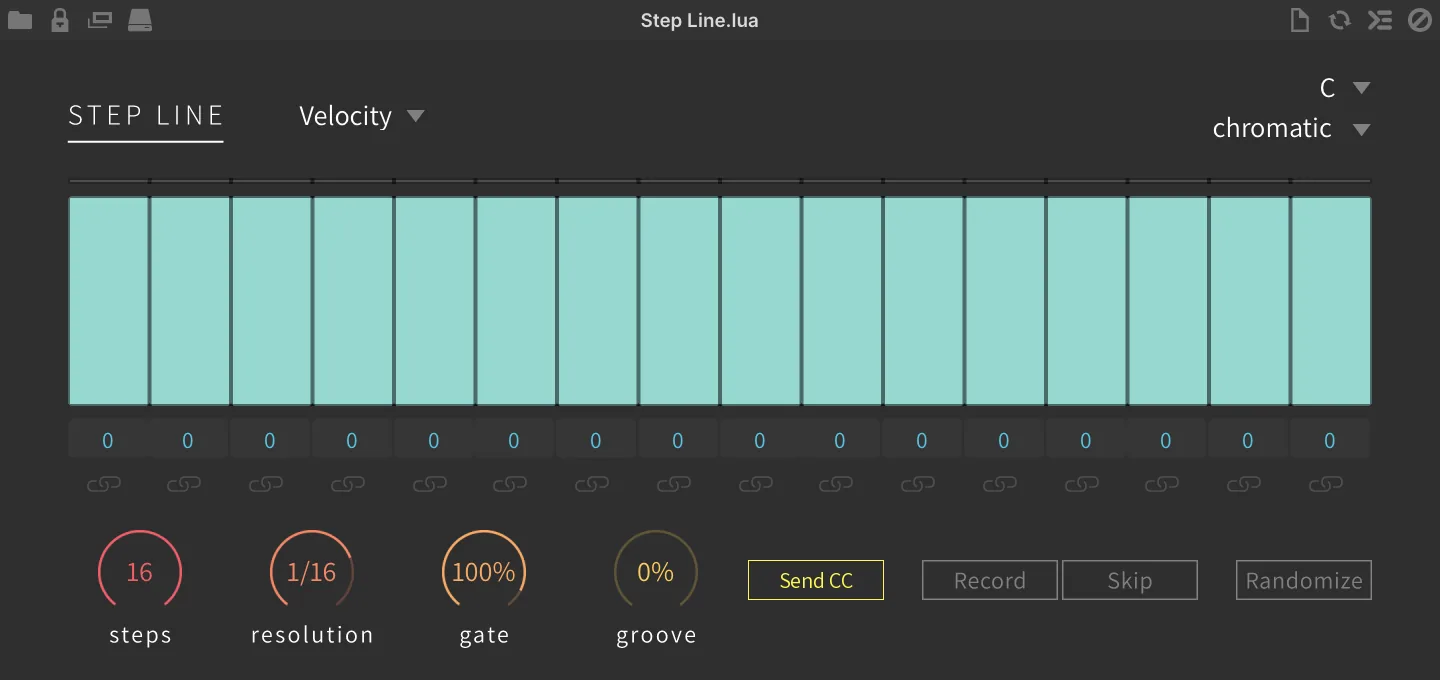
Sequencer Pages Step Line
VELOCITY définit le niveau de vélocité par pas PITCH définit le décalage de pitch par pas (+/-48 demi-tons) LENGTH définit la valeur de gate par pas CC1/2 définit le niveau de modulation par pas à envoyer sur CC1/2
Le menu ▼ à côté du nom du module choisit la page que la grille modifie : VELOCITY , PITCH , LENGTH , CC 1 ou CC 2 .
STEPS définit le nombre de pas joués (1-16) RESOLUTION définit la longueur des pas (de 1/32 à 1/2 de note, valeurs pointées et triolets compris) GATE définit la valeur de gate (0-110%) GROOVE définit l’intensité du groove (0-50%)
Séquenceur orienté lignes de basse
SCALE ROOT définit la tonique de la séquence SCALE définit la gamme de la phrase de la séquence
L’interrupteur RECORD active le mode d’enregistrement de phrase - pour programmer rapidement des séquences de pitch
SKIP (en mode RECORD) passe le pas suivant
SEND CC (activé par défaut) envoie les valeurs CC 1 et CC 2 de chaque pas ; désactivez-le pour jouer la séquence sans aucune sortie MIDI CC
Sequencer PLAYBACK INDICATORS (passifs) affichent le pas en cours de lecture
RANDOMIZE rend aléatoires toutes les valeurs des pas
SEQUENCER : cliquez pour modifier une valeur, double-cliquez pour une saisie numérique, cliquez-glissez pour dessiner vos propres formes de modulation
PITCH VALUE affiche la valeur de pitch du pas en cours (double-cliquez pour une saisie numérique)
LINK (Tie) réunit des pas adjacents en un seul pas, avec leur durée cumulée et leur valeur
Warp Sequencer
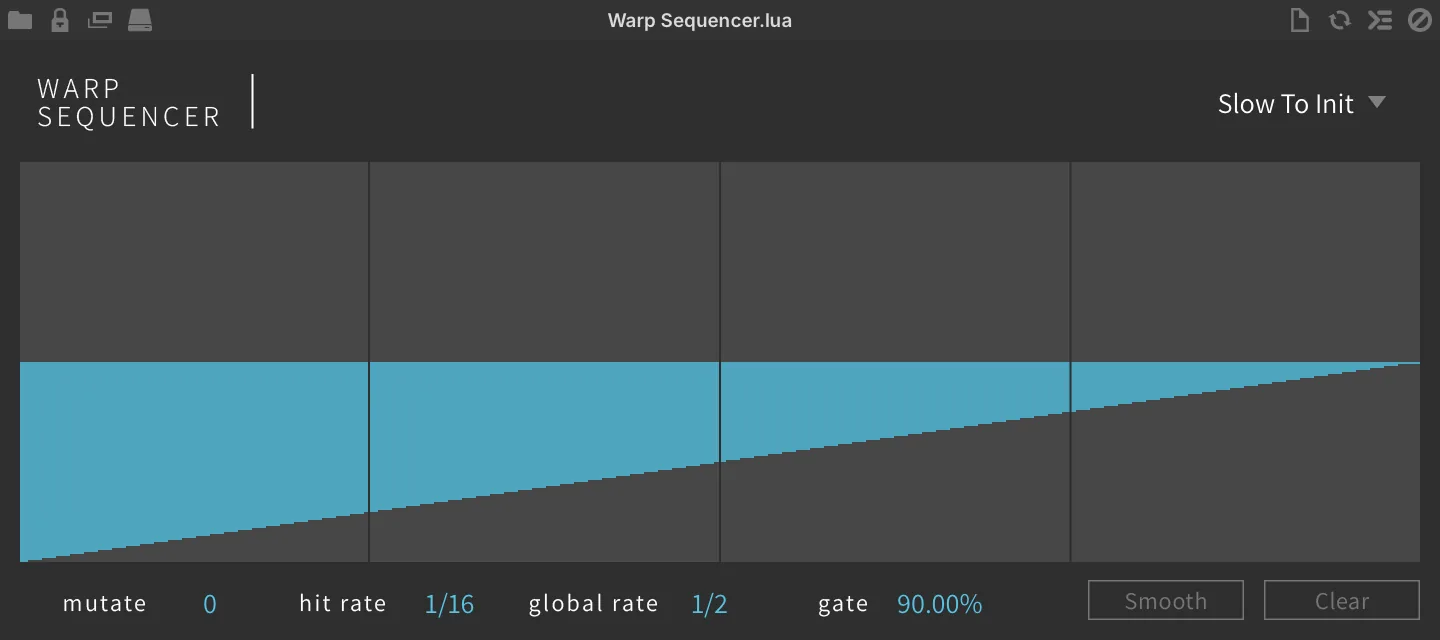
Génère des séquences à partir d’accords, avec une courbe de vitesse dessinée à la main
PRESETS ▼ : sélectionnez un preset de séquence dans le menu
SEQUENCE EDITOR : dessinez une séquence en cliquant-glissant
MUTATE définit le taux de mutation de la séquence
HIT RATE définit le taux de déclenchement de la séquence
GLOBAL RATE définit la vitesse globale de la séquence
GATE définit la valeur de gate
SMOOTH : cliquez pour lisser légèrement la forme de la séquence après l’avoir dessinée à la main
CLEAR efface la forme de la séquence
Waterfall

Des arpèges avec une touche d’originalité
MODE définit le sens de l’arpège, montant ou descendant
TIME définit l’intervalle de l’arpège en ms, ou en valeur musicale lorsque SYNC est activé.
OCTAVE définit l’étendue en octaves, jusqu’à 5. LOOP active l’arpège en boucle. REPEAT définit le nombre de répétitions de note, jusqu’à 5.
Wave Sequencer
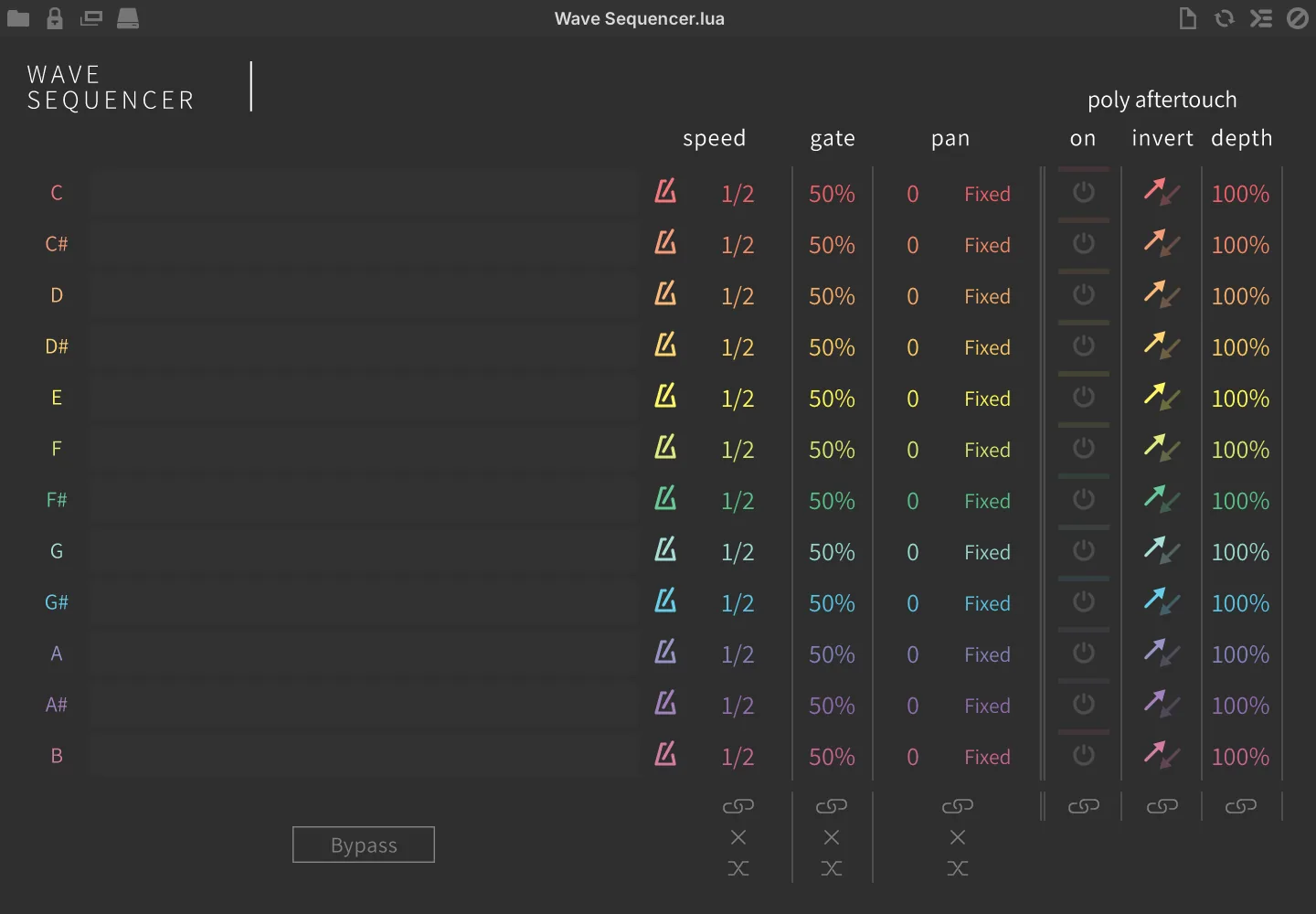
12 générateurs d’événements cadencés, un par note, avec sortie d’aftertouch polyphonique
SPEED définit la vitesse des pas par note, en Hz ou en durée de note (sync activé)
GATE définit la valeur de gate par note
PAN définit le mode de panoramique MIDI par note
-
FIXED émet la position stéréo fixe réglée par le potentiomètre de la note
-
ALT alterne le panoramique à gauche et à droite à chaque touche jouée ; le potentiomètre règle la profondeur de l’alternance
-
RAND émet une position panoramique aléatoire à chaque touche jouée ; le potentiomètre règle la profondeur de l’aléatoire
-
NONE n’applique aucun effet de panoramique
LINK permet de régler les valeurs de chaque note simultanément
INIT (X) initialise d’un coup les valeurs des paramètres de toutes les notes
RANDOMIZE rend aléatoires d’un coup les valeurs des paramètres de toutes les notes
BYPASS désactive la séquence
Poly Aftertouch
ON active l’aftertouch polyphonique par note
INVERT inverse le sens de la modulation d’aftertouch, normal ou inversé, par note
DEPTH définit la profondeur de modulation de l’aftertouch par note
LINK permet de régler les valeurs de chaque note simultanément
Utilitaires
Invert Pitch

Inverse le pitch de la note MIDI entrante
Toutes les notes entrantes sont transposées par inversion autour du numéro de note MIDI CENTER PITCH.
Par exemple, régler le Center Pitch sur C3 et jouer C2 donne C4
Limit Range

Un limiteur de plage pour les notes MIDI entrantes
MODE définit le traitement des notes situées hors de la plage :
-
OFF : coupe les notes situées hors de la plage
-
NEAREST OCTAVE : les notes hors de la plage sont décalées vers l’octave la plus proche dans la plage
-
REPEAT RANGE : la plage est dupliquée sur toute l’étendue du clavier
-
LIMIT : toutes les notes hors de la plage sont transposées sur la note la plus basse ou la plus haute de la plage
-
SINGLE : limite à une seule note
MIN définit la note la plus basse de la plage MAX définit la note la plus haute de la plage
Mapper
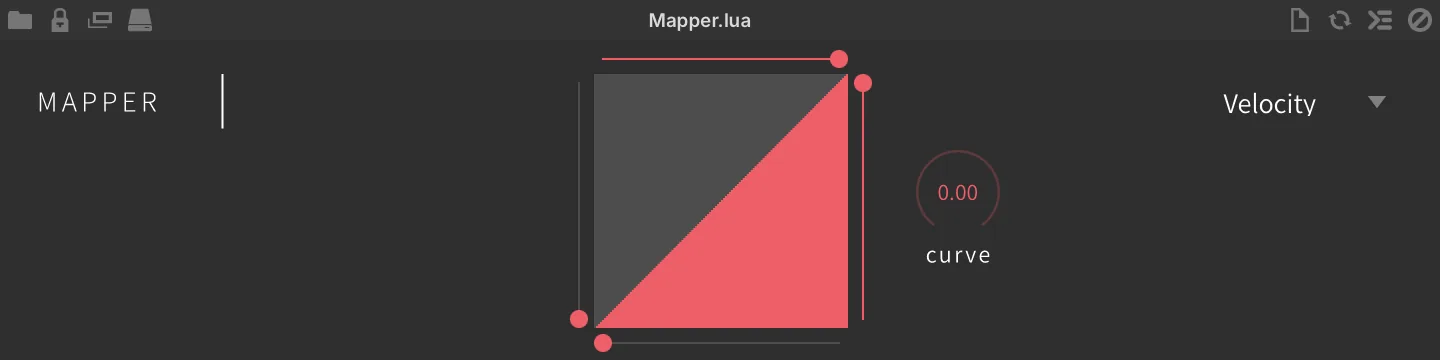
Un remappeur de plage de signal MIDI
TARGET définit le message MIDI entrant à remapper Cliquez-glissez dans le DISPLAY pour dessiner la forme de courbe voulue MINIMUM SLIDER (côté gauche de l’affichage) définit la valeur de sortie minimale
MAXIMUM SLIDER (côté droit) définit la valeur de sortie maximale. MINIMUM X SLIDER (bas) définit la plus basse valeur d’entrée remappée, et MAXIMUM X SLIDER (haut) la plus haute. Le potentiomètre CURVE définit la courbe de remappage
MIDI CC Filter

Filtre les MIDI CC entrants
MIDI CC définit le numéro du message MIDI CC entrant à filtrer
MIDI CC Redirect

Un remappeur de messages MIDI CC
SOURCE définit le numéro du message MIDI CC entrant TARGET définit le numéro du message MIDI CC de sortie
MIDI CC Smoother

Limite la vitesse de variation (slew) ou lisse les valeurs MIDI CC dans le temps
MIDI CC (1–127) définit le numéro du message MIDI CC entrant SMOOTH TIME (0–3 s) définit le temps de lissage du message
MIDI Delay

Retarde les données MIDI entrantes
MIDI DELAY définit le temps de retard des messages MIDI entrants en ms (0-200)
MIDI Monitor
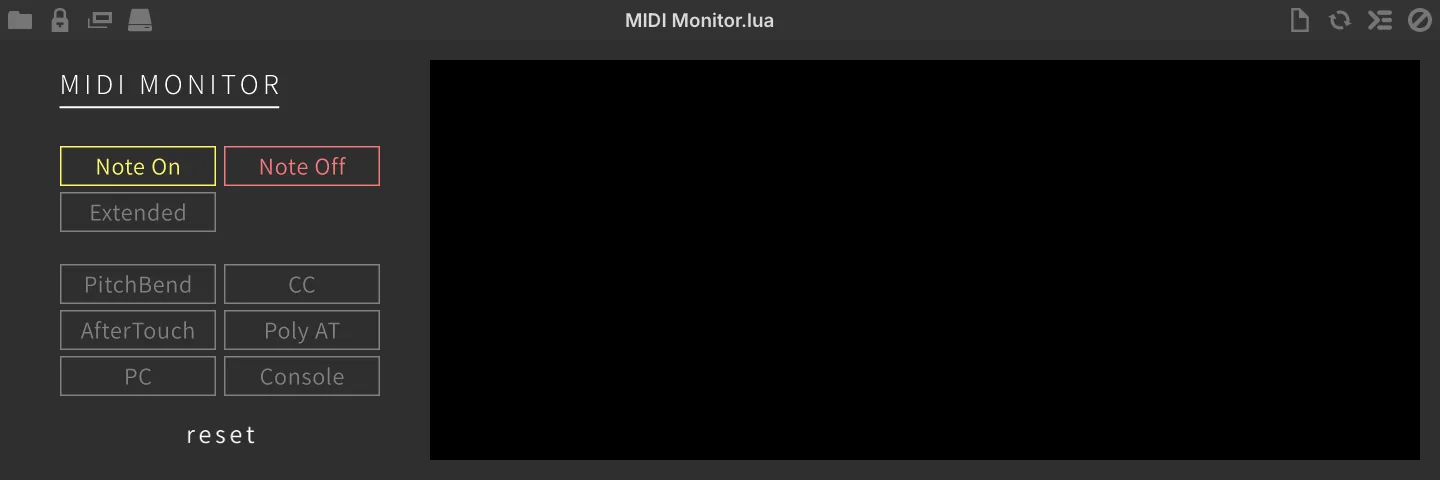
Cliquez sur les boutons de message à gauche pour choisir les types d’événements qui apparaissent dans l’affichage de sortie : Note On , Note Off , PitchBend , CC , AfterTouch , Poly AT et PC . Deux autres boutons ne sont pas des filtres — Extended ajoute les détails Volume, Pan, Tune et Id aux lignes Note On et Note Off, et Console recopie le journal dans la console de script de Falcon. L’affichage conserve les dix événements les plus récents, avec un code couleur par type, et reset l’efface.
Moniteur d’entrée MIDI avec filtres par type d’événement, utile pour le débogage
Cliquez sur le bouton RESET pour réinitialiser l’affichage
MIDI Record

Enregistre des événements dans un fichier MIDI, avec prise en charge du glisser-déposer
Appuyez sur le bouton RECORD pour lancer l’enregistrement des événements MIDI
L’indicateur BUFFER affiche la longueur (en temps) et le nombre d’événements enregistrés
PLAY lit l’enregistrement
CLEAR (X) efface l’enregistrement
Utilisez le DRAG & DROP pour exporter les enregistrements sous forme de fichier MIDI : essayez de les faire glisser sur une piste MIDI de votre DAW ou sur votre bureau
MPE
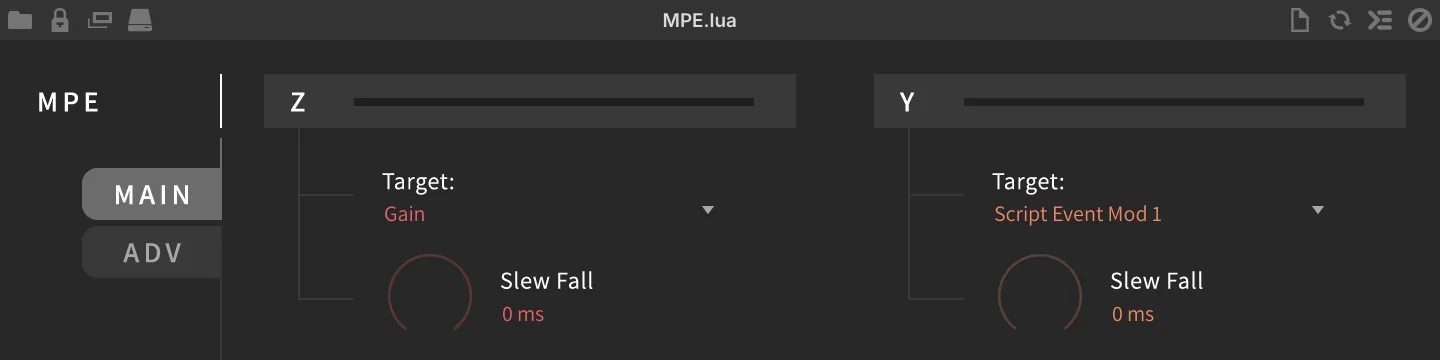
Assistant pour contrôleurs MPE
Main
Le module comporte deux pages, sélectionnées par les boutons MAIN et ADV ; Main s’affiche à l’ajout du module.
Les sections Z (PRESSURE) et Y (TIMBRE) comportent chacune un indicateur en lecture seule qui affiche la valeur entrante de cet axe, ainsi que les réglages qui la routent. Selon les conventions MPE habituelles, Z lit la pression de canal (aftertouch de canal) et Y lit le CC74. Choisissez la cible de contrôle (source de modulation) dans le menu TARGET:, et utilisez SLEW FALL (0–3 s, affiché en ms en dessous d’une seconde) pour régler la rapidité avec laquelle Falcon suit les changements de contrôle (temps de lissage au relâchement). Slew Fall est désactivé lorsque sa Target est réglée sur PolyAT.
Adv
X (PITCH) route le message de l’axe X du contrôleur MPE, qui lit le pitch bend. Choisissez la cible de contrôle dans le menu TARGET:. RANGE définit l’amplitude bipolaire du pitch bend en demi-tons (0–48, 48 par défaut), généralement réglée sur 24 ou 48.
Advanced Settings
AUTO RELEASE active le relâchement automatique de l’axe Z au note-off GAIN MAP définit les courbes d’assignation du gain (20dB, z², Linear). Il s’agit d’un remappage automatique du gain lorsque l’axe Z sert à contrôler le Gain. INIT Z définit la valeur initiale de l’axe Z, utilisée jusqu’à ce que le contrôleur en envoie une
GLOBAL CHANNEL définit le canal MIDI global du contrôleur MPE (1–16)
Pgm Change Switcher

Utilise les messages MIDI Program Change comme commutateur pour router les événements vers différents canaux
INCOMING définit le canal MIDI d’entrée du message de program change
DESTINATION définit le canal MIDI de sortie du message de program change
OFFSET transpose le message MIDI de program change
REMAP MIDI CHANNELS réassigne les canaux MIDI de façon incrémentale à partir de A1
Transpose

Un transpositeur MIDI
TRANSPOSE définit la transposition de la note MIDI entrante en demi-tons
Velocity Test
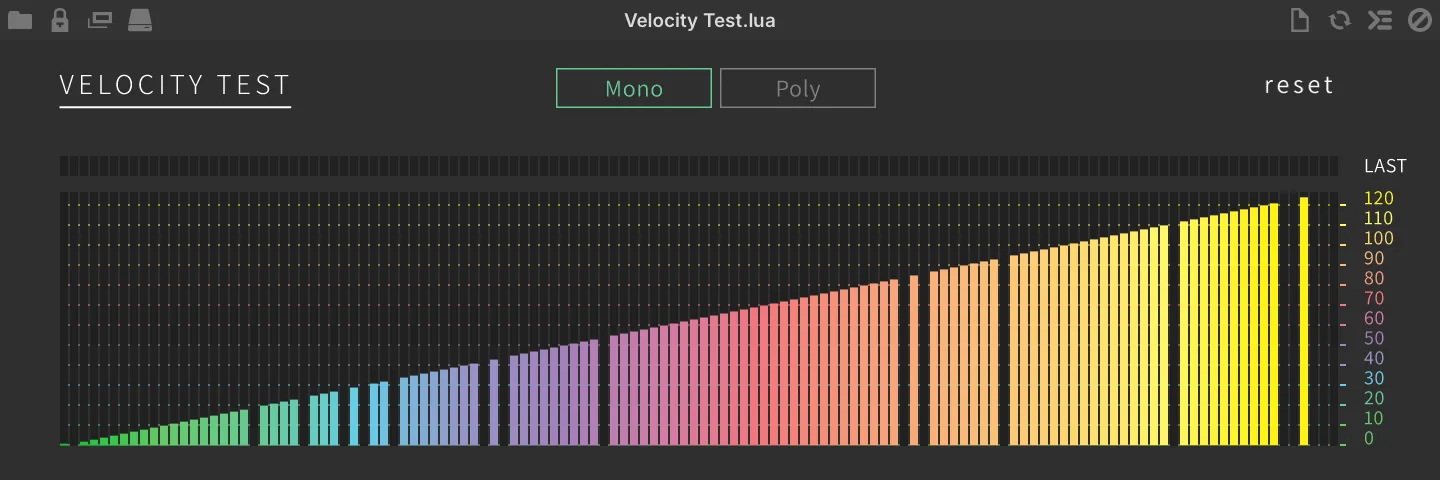
Moniteur de vélocité des notes avec modes mono et poly, utile pour le débogage
MONO / POLY bascule entre les modes MONO et POLY RESET réinitialise l’affichage
Modulateurs
Modulateurs
Les générateurs de modulation peuvent être instanciés à n’importe quel niveau d’un patch et contrôler ainsi presque tous les paramètres, qu’il s’agisse d’un oscillateur, d’un effet ou même d’un autre modulateur. Ce système vous permet d’insuffler du mouvement à vos sons presque sans effort, des variations subtiles dans le temps jusqu’aux séquences complexes déclenchées à la demande.
Signaux de contrôle qui font varier les valeurs des paramètres ; ils ne transportent jamais d’audio ni de MIDI.

Une enveloppe à étapes attack, hold et decay, plus simple qu’un DAHDSR complet. Elle convient aux formes simples, comme les enveloppes de certains synthés classiques.
En savoir plus ↓
Une enveloppe attack, decay, sustain et release dont le decay se comporte comme celui des enveloppes analogiques classiques. Elle donne un caractère plus vintage qu’un ADSR numérique précis.
En savoir plus ↓
L’enveloppe la plus simple, avec une étape d’attack et une étape de decay seulement. Elle sert souvent pour les sons percussifs qui n’ont besoin ni de sustain ni de release.
En savoir plus ↓
Une enveloppe classique à étapes delay, attack, hold, decay, sustain et release : un ADSR avec un delay supplémentaire avant l’attack et un hold entre l’attack et le decay. Elle convient aux enveloppes d’amplitude et de filtre qui demandent un contrôle complet.
En savoir plus ↓
Une enveloppe tracée à partir d’un fichier audio : elle suit le contour de niveau, de brillance ou de pitch d’un enregistrement et le restitue comme source de modulation. Elle donne à un son le mouvement d’une interprétation réelle, avec un réglage de vitesse et une zone de boucle qui transforme un geste unique en mouvement entretenu.
En savoir plus ↓
Un générateur de marche aléatoire. Il simule une dérive naturelle, comme le pitch ou l’amplitude flottante d’une note tenue.
En savoir plus ↓
Un modulateur aléatoire qui génère des flux continus de valeurs aléatoires, façonnés par des options de vitesse, de profondeur et de déclenchement. Il convient aux mouvements organiques et évolutifs, des variations subtiles aux textures fluides.
En savoir plus ↓
Un oscillateur basse fréquence qui génère un signal de modulation cyclique sous le seuil d’audibilité, avec des formes d’onde classiques et supplémentaires. Il convient au vibrato, au trémolo, aux balayages de filtre et à d’autres mouvements périodiques.
En savoir plus ↓
Un réglage qui apparaît dans l’onglet Info et fait bouger tous les paramètres qui lui sont assignés. Il place les réglages importants d’un programme sur sa face avant, un potentiomètre par paramètre ou un seul pour plusieurs.
En savoir plus ↓
Une enveloppe de jusqu’à 128 points aux courbes réglables, dessinée à la main ou construite à partir de fichiers MIDI ou audio déposés, et qui peut être bouclée. Elle convient aux longues séquences de modulation expressives et aux formes bouclées, proches d’un LFO.
En savoir plus ↓
Un LFO qui mélange des contributions sinus, triangle, carré, dent de scie et aléatoire. Il convient aux formes cycliques complexes qu’une seule forme d’onde ne peut pas donner.
En savoir plus ↓
Un LFO dont la forme d’onde est construite à partir de réglages paramétriques comme Shape, Symmetry, Pulse Width et Swing. Comme ces réglages peuvent eux-mêmes bouger en temps réel, il convient aux modulations cycliques dont la forme évolue.
En savoir plus ↓
Une source de modulation pilotée par un Script Processor : un script lui envoie des valeurs cibles avec sendScriptModulation, et elle rejoint chaque valeur reçue par une rampe. Elle permet à un script de piloter n’importe quel paramètre modulable.

Un LFO aléatoire dont les valeurs passent en douceur de l’une à l’autre. Il convient aux mouvements doux et imprévisibles.
En savoir plus ↓
Un séquenceur pas à pas programmable de jusqu’à 128 pas, synchronisé au tempo sur des divisions musicales ou fonctionnant à une vitesse libre. Il convient aux motifs rythmiques comme le gating et, avec l’interpolation spline, aux formes douces proches d’un LFO.
En savoir plus ↓
Un séquenceur pas à pas polyphonique de jusqu’à 16 pas qui génère un signal de modulation indépendant pour chaque voix. Il convient aux pads animés, aux balayages évolutifs et aux mouvements rythmiques.
En savoir plus ↓AHD
L’enveloppe AHD (attack, hold et decay) est plus simple qu’une enveloppe DAHDSR complète, à la manière des enveloppes de certains synthés classiques.
Les valeurs ATTACK (0–10 s), HOLD (0–10 s) et DECAY (0–30 s) se règlent avec les curseurs ou en déplaçant les points dans l’éditeur d’enveloppe. Vous pouvez en outre modifier la courbe des rampes d’attack et de decay en faisant glisser le segment lui-même. Pour en savoir plus sur l’édition graphique de l’enveloppe dans l’éditeur d’enveloppe, voir : DAHDSR > Éditeur d’enveloppe
Pour choisir si et comment la vélocité agit sur l’enveloppe, utilisez les réglages VEL. AMOUNT (0–100 %) et VEL. SENS (±100 %), décrits dans : DAHDSR > Vel. Amount et Vel. Sens
Analog ADSR
L’enveloppe Analog ADSR (attack, decay, sustain et release) possède une décroissance proche de celle des enveloppes analogiques classiques, pour un rendu plus vintage qu’une ADSR numérique précise.
Les réglages ATTACK (0.0001–10 s), DECAY (0.0001–10 s), SUSTAIN (0–100 %) et RELEASE (0.0001–10 s) définissent la forme de base de l’enveloppe, et DYNAMIC (0–40 dB) détermine la portion de la plage de sortie contrôlée par la vélocité de déclenchement.
PUNCH (0–100 %) pousse l’attack au-delà de son plafond normal : l’attack vise une cible plus élevée et ne passe la main au decay qu’une fois ce dépassement atteint, tandis que la sortie elle-même reste écrêtée au niveau maximal. À l’oreille, il en résulte au sommet de l’enveloppe un plateau horizontal qui couvre la fin de l’attack et le début du decay, et qui s’allonge à mesure que vous augmentez Punch.
Deux modes modifient la façon dont l’enveloppe est déclenchée et traitée. Si le mode ATTACK/DECAY est réglé sur AD, seules les phases d’attack et de decay de l’enveloppe sont utilisées ; le sustain et le release restent sans effet. En mode ADSR, toutes les phases de l’enveloppe sont configurables. Le TRIGGER MODE de l’Analog ADSR propose les modes Retrigger et Legato décrits dans : LFO > Trigger mode.
Le bouton TRIGGER permet de déclencher manuellement l’enveloppe à la demande, et peut être piloté à distance par automation ou par modulation.
Les réglages VELATTACK (±100 %) et VELDECAY (±100 %) déterminent l’effet de la vélocité sur l’attack et le decay de l’enveloppe. Le bouton VELOCITY inverse en outre la vélocité qui alimente ces deux réglages, de sorte que les notes jouées doucement se comportent comme des notes jouées fort. Il n’agit pas sur DYNAMIC, qui suit toujours la vélocité jouée.
De même, les réglages KEYATTACK (±200 %) et KEYDECAY (±200 %) déterminent l’effet du suivi de clavier sur l’attack et le decay de l’enveloppe.
Attack Decay
L’enveloppe Attack Decay est la plus simple des enveloppes de modulation proposées. On l’utilise souvent pour des sons percussifs qui n’ont besoin ni de sustain ni de release.
DECAY (0.001–10 s) se règle en valeur de temps, et ATTACK (0–100 %) en pourcentage du temps de decay. L’attack est limité en interne entre 1 % et 99 % du decay, si bien que les deux phases ne se confondent jamais.
DAHDSR
L’enveloppe DAHDSR (delay, attack, hold, decay, sustain et release) est un type d’enveloppe classique en synthèse. C’est une extension de l’enveloppe ADSR classique, avec une phase de delay supplémentaire au début et une phase de hold entre l’attack et le decay.
Les valeurs DELAY (0–10 s), ATTACK (0–10 s), HOLD (0–10 s), DECAY (0–30 s), SUSTAIN (0–100 %) et RELEASE (0–20 s) se règlent avec les curseurs ou s’éditent graphiquement dans l’éditeur d’enveloppe.
La forme de la rampe de release est un paramètre à part entière : à zéro, RELEASE CURVE (−1 à 1) laisse le release descendre en ligne droite ; les valeurs négatives le courbent en forme concave, les valeurs positives en forme convexe. Ce paramètre prend la même valeur que celle définie en faisant glisser la rampe de release dans l’éditeur d’enveloppe et, contrairement aux temps de l’enveloppe, il ne peut pas servir de destination de modulation.
Pour choisir si la vélocité agit sur l’enveloppe, utilisez le réglage VEL. AMOUNT (0–100 %). À zéro pour cent, la vélocité n’a aucun effet. VEL. SENS (±100 %) remodèle la courbe d’entrée de la vélocité ; les valeurs entre zéro et 100% donnent une courbe de plus en plus exponentielle, et les valeurs entre -100% et zéro une courbe de plus en plus logarithmique.
L’ENVELOPE EDITOR est un affichage graphique et interactif de la forme de l’enveloppe. Chaque point représente une phase de l’enveloppe. Vous pouvez ajuster les points en les faisant glisser ou en double-cliquant, et modifier la courbe des rampes en faisant glisser le segment lui-même.
Lorsque vous faites glisser des points, vous pouvez maintenir différentes touches de modification pour ajuster le résultat :
-
Maj : réglage fin
-
Commande (Mac) » Ctrl (Windows) : mouvement vertical uniquement
-
Alt/Option : mouvement horizontal uniquement
-
Maj+Commande (Mac) » Maj+Ctrl (Windows) : bascule temporairement entre les modes absolu et relatif (voir ci-dessous)
Lorsqu’un point est ajusté, il modifie les valeurs des deux côtés du point tout en conservant la durée totale de l’enveloppe. Par exemple, si vous déplacez le point de hold, le temps de hold avant le point et le temps de decay après le point sont tous deux ajustés, mais la durée totale de l’enveloppe reste la même. Pour ajuster la valeur d’un seul segment à la fois, activez RELATIVE SEGMENT MODE dans le menu de l’éditeur d’enveloppe. Ce menu s’ouvre d’un clic droit n’importe où dans l’affichage de l’enveloppe.
Ce même menu propose SNAP TO GRID, qui aligne sur la grille les points que vous faites glisser, et un sous-menu GRID pour régler la division métrique de la grille (disponible lorsque le modulateur est synchronisé au tempo).
Tant qu’une note est maintenue, l’enveloppe boucle par défaut sur la phase de sustain. Vous pouvez toutefois changer la portion bouclée en faisant un clic droit sur un point et en choisissant SET AS LOOP START ou SET AS LOOP END. Les extrémités de la boucle apparaissent en orange.
Faire défiler vers le haut ou vers le bas avec la souris ou le trackpad zoome ou dézoome l’affichage de l’éditeur, et l’option ZOOM TO FIT du menu ajuste l’affichage à la taille actuelle de l’enveloppe.
Data Envelope
Le Data Envelope tire sa forme d’un fichier audio plutôt que de points. Déposez un sample sur son affichage, choisissez une méthode d’extraction, et le module relève le contour de niveau, de brillance ou de pitch de cet enregistrement pour le rejouer comme source de modulation. Speed affranchit la lecture du rythme de l’interprétation d’origine, et une région de boucle placée n’importe où dans les données transforme un geste one-shot en mouvement entretenu.
Déposer un fichier audio sur l’affichage ouvre la boîte de dialogue EXTRACT AUDIO ENVELOPE et ses quatre méthodes : RMS suit le niveau moyen, PEAK le niveau crête, BRIGHTNESS l’équilibre spectral et PITCH le contour mélodique. Les trois premières sont normalisées sur le point le plus fort du fichier et n’évoluent que dans un seul sens, tandis qu’une extraction de pitch est bipolaire et oscille au-dessus et au-dessous de son propre point de départ.
SPEED (0.1–10) règle la vitesse de relecture des données par rapport au rythme de l’audio d’origine : en dessous de 1, le geste s’étire ; au-dessus, il se resserre.
RANGE (1–48 st) est une étendue et non une intensité. Les valeurs extraites sont divisées par ce réglage avant de quitter le module : il fixe donc la proportion de l’excursion des données nécessaire pour atteindre la modulation maximale. Une petite valeur de Range amène de petits mouvements jusqu’à la pleine sortie, une grande valeur les garde proportionnellement petits. Une extraction de pitch inscrit dans ce réglage l’étendue qu’elle a mesurée, tandis que les méthodes de niveau et de brillance normalisent leurs propres données et le laissent à son minimum.
DEPTH (0–100 %) met à l’échelle l’intensité de modulation envoyée par l’enveloppe, et SMOOTH (0–1 s) arrondit les sauts brusques des données, ce qui est surtout utile sur les contours de pitch et de brillance.
L’affichage trace la courbe extraite, avec une tête de lecture qui suit la dernière voix déclenchée et deux poignées délimitant la région de boucle. Les poignées se déplacent directement sur l’affichage, n’ont pas de champ numérique et ne peuvent pas être rapprochées l’une de l’autre à moins d’un centième des données.
LOOP définit l’usage de cette région. Off l’ignore et lit les données une seule fois, après quoi l’enveloppe s’arrête. Continuous répète la région de boucle tant que dure la note. Sustain quitte la boucle au note-off et lit le reste des données jusqu’au bout. Un court fondu enchaîné couvre le raccord, si bien qu’une boucle sur des données discontinues ne produit pas de clic.
Drunk
Le module Drunk génère un signal de marche aléatoire qui simule le caractère aléatoire naturel que l’on observe, par exemple, dans la dérive de pitch ou d’amplitude d’une note tenue.
INITIAL VALUE (−1 à 1) fixe le point de départ du signal. À partir de là, le signal varie de façon semi-aléatoire autour de cette valeur, en fluctuant à la vitesse BANDWIDTH (0.1–1000 Hz). Le signal varie vers le haut ou vers le bas, avec une pondération définie par BIAS (−1 à 1). SMOOTH (0.1–1000 Hz) détermine la vitesse du lissage appliqué aux variations de la valeur.
Par défaut, le module Drunk évolue dans les deux sens à partir de la valeur de départ (bipolaire). Pour une plage qui évolue dans un seul sens par rapport à la valeur de départ (unipolaire), désactivez le mode BIPOLAR.
Le TRIGGER MODE du module Drunk détermine la façon dont il est déclenché. Il propose les modes Retrigger, Legato et No Retrigger décrits dans : LFO > Trigger mode.
Flow Noise
Un modulateur de « glide aléatoire » pour des mouvements organiques et évolutifs. Il génère des flux continus de valeurs aléatoires, façonnés par la vitesse, la profondeur et les options de déclenchement, idéaux pour des variations subtiles ou des textures dynamiques et fluides.
RATE (0.1–100 Hz) règle la vitesse de modulation.
DEPTH (0–100 %) contrôle la plage verticale de valeurs de la modulation.
RANDOMSTART choisit une position de départ aléatoire à chaque déclenchement
BIPOLAR rend la plage de modulation bipolaire (-1 à +1) ou unipolaire (0 à +1).
TRIGGER MODE détermine la façon dont le modulateur est déclenché :
-
RETRIGGER : chaque déclenchement relance le flux aléatoire, toujours le même sauf si RANDOMSTART est activé
-
LEGATO : les déclenchements simultanés du modulateur ne le relancent pas et démarrent au même endroit que les autres déclenchements en cours. Tous les déclenchements sont relâchés ensemble lorsque le dernier l’est.
-
NO RETRIGGER : le modulateur tourne en continu et repart du début au démarrage ou à l’arrêt de la lecture de Falcon
LFO
Le LFO (low frequency oscillator, ou oscillateur basse fréquence) est un oscillateur qui génère un signal de modulation cyclique en dessous de la plage audible.
La forme d’onde du LFO, WAVEFORM, peut être l’une des formes classiques (Sine, Square, Triangle, Ramp Up, Ramp Down) ou l’une des formes supplémentaires suivantes :
-
ANALOG SQUARE
-
RANDOM SAMPLE & HOLD
-
CHAOS LORENZ
-
CHAOS ROSSLER
-
USER
Le réglage FREQ (0–20 Hz) définit la durée d’un cycle du LFO. Lorsque TEMPO SYNC est activé, la durée du cycle va de 32 mesures jusqu’au triolet de quadruple croche, synchronisée au tempo de Falcon. Lorsque TEMPO SYNC est désactivé, la durée du cycle s’exprime en Hz (cycles par seconde).
Pour définir l’endroit du cycle où le LFO démarre lorsqu’il est déclenché, modifiez le réglage PHASE (0–1). L’image de la forme d’onde se met à jour pour montrer l’effet du changement de phase (sauf pour les formes aléatoires et chaotiques, dont les images ne sont que des approximations de formes d’onde générées aléatoirement). La forme d’onde User est une forme personnalisée et éditable. Pour l’éditer, faites un clic droit afin de l’ouvrir dans une grande vue en surimpression. Cliquez et faites glisser pour dessiner une forme d’onde, ou faites un clic droit et choisissez RESET ALL VALUES pour repartir de zéro. Cliquez n’importe où en dehors de la surimpression pour la fermer.
DELAY (0–10 s) est un temps d’attente entre le déclenchement du LFO et le début de sa lecture. DEPTH (0–100 %) contrôle la plage verticale de valeurs du cycle du LFO, et RISE (0–10 s) est la durée pendant laquelle la profondeur monte jusqu’à sa pleine valeur. SMOOTH (0–1 s) définit un temps qui adoucit les transitions entre les valeurs du cycle du LFO. Ces réglages permettent de créer des modulations plus variées et nuancées, comme un vibrato subtil qui n’apparaît que pendant le maintien d’une note, après son attaque et son decay initiaux.
TRIGGER MODE détermine la façon dont le LFO est déclenché :
-
RETRIGGER : chaque déclenchement du LFO repart du début de son cycle.
-
LEGATO : les déclenchements simultanés du LFO ne le relancent pas et démarrent au même endroit que les autres déclenchements en cours. Tous les déclenchements sont relâchés ensemble lorsque le dernier l’est.
-
NO RETRIGGER : le LFO tourne en continu et repart du début au démarrage ou à l’arrêt de la lecture de Falcon.
-
SONG : la position se synchronise sur la position de l’hôte en mesures/temps.
MANUAL TRIGGER (0–1) relance le LFO à la demande, sans note, dès que sa valeur dépasse la mi-course, ce qui permet à une courbe d’automation ou à un autre modulateur de le relancer. La relance suit le même chemin qu’un déclenchement par note : le cycle reprend à la position PHASE, et les étapes Delay et Rise repartent du début.
Par défaut, le cycle du LFO va de -1 à +1 (bipolaire). Pour une plage de zéro à +1 (unipolaire), désactivez le mode BIPOLAR.
Macro
Les macros sont un type particulier de modulation interne. Lorsque vous ajoutez une macro, un réglage correspondant apparaît dans l’onglet Info. Lorsque vous ajustez ce réglage de macro, le réglage qui lui est assigné suit.
Un réglage peut être assigné seul à une macro, comme raccourci vers un réglage fréquemment utilisé du programme, ou plusieurs réglages peuvent être assignés à une même macro, pour transformer de façon complexe plusieurs réglages à l’aide d’un seul potentiomètre ou bouton.
Par défaut, une macro va de zéro à 100% (unipolaire). Pour une plage de -100% à +100%, activez le mode Bipolar.
REMARQUE : bien que les macros puissent être assignées à n’importe quel réglage modulable d’un programme, les macros elles-mêmes ne sont ajoutées qu’au nœud Program.
Pour renommer une macro, double-cliquez sur son DISPLAY NAME et saisissez un nouveau nom. Le nom affiché de la macro change alors dans l’onglet Info et dans le menu d’assignation de modulation.
VALUE (0–100 %) est la valeur effectivement envoyée lorsque la macro est ajustée, soit directement avec ce potentiomètre, soit avec le réglage de la macro dans l’onglet Info.
STYLE choisit le type de réglage qui apparaît dans l’onglet Info pour la macro. CONTINUOUS affiche un potentiomètre à variation continue, et ON/OFF un interrupteur à deux états seulement.
Multi Envelope

Une enveloppe définissable par l’utilisateur, avec jusqu’à 128 points et des courbes interactives, que vous créez en dessinant à la main ou par glisser-déposer de fichiers MIDI ou audio. Elle permet des séquences de modulation longues et très expressives, et peut boucler pour se comporter comme un LFO.
Comme le Multi Envelope peut contenir de nombreux points (jusqu’à 128), il ne dispose pas, contrairement aux autres modules d’enveloppe de Falcon, de potentiomètres ni de curseurs pour régler chaque phase de l’enveloppe. Toute l’édition se fait dans l’éditeur d’enveloppe graphique. Outre l’usage de base de l’éditeur d’enveloppe décrit dans DAHDSR > Éditeur d’enveloppe, l’éditeur d’enveloppe du Multi Envelope offre plusieurs fonctions supplémentaires :
-
Maj-clic ou double-clic : ajoute un nouveau point au Multi Envelope.
-
Maj-clic droit sur un point existant : supprime le point.
-
Clic droit sur un point existant : menu contextuel, avec des options pour supprimer le point ou en faire le début ou la fin de la boucle.
-
Alt/Option-clic-glisser : trace une ligne qui crée deux nouveaux points.
Le Multi Envelope propose deux options de boucle. Par défaut, l’enveloppe boucle, mais vous pouvez supprimer la boucle avec l’option REMOVE LOOP du menu contextuel de l’éditeur d’enveloppe. Pour rétablir la boucle, choisissez Add Loop. Par défaut, l’enveloppe n’a pas de point de release : la boucle continue donc après le note-off (RELEASE LOOPED est coché). Décochez RELEASE LOOPED pour placer un point de release juste après la fin de la boucle, afin que le note-off fasse sortir de la boucle ; il faut pour cela un point après la fin de la boucle. Cochez-le de nouveau pour supprimer le point de release.
COMPLEXIFY, dans le même menu, subdivise l’enveloppe en coupant chaque segment à une position aléatoire proche de son milieu et en décalant le niveau du nouveau point, d’autant plus que le segment est long, pour obtenir rapidement des variations d’une forme que vous avez dessinée.
Le Multi Envelope peut être synchronisé au tempo ou réglé en valeurs de temps absolues. Lorsque TEMPO SYNC est activé, l’option GRID du menu de l’éditeur d’enveloppe devient disponible et règle la division métrique de la grille.
SPEED définit le facteur de temps de l’enveloppe. À 1.0, les durées sont celles affichées sur la grille. Aux valeurs plus élevées, la vitesse est multipliée et l’enveloppe se lit plus vite ; aux valeurs plus faibles, c’est l’inverse. Par exemple, pour 200 ms entre deux points, la transition dure 200 ms avec Speed = 1.0, 2000 ms avec Speed = 0.10 et 20 ms avec Speed = 10.
SMOOTH (0–1 s) lisse la sortie de l’enveloppe en arrondissant les transitions abruptes entre segments.
Le TRIGGER MODE du Multi Envelope détermine la façon dont l’enveloppe est déclenchée. Il propose les modes Retrigger, Legato et No Retrigger décrits dans LFO > Trigger mode.
Pour choisir si et comment la vélocité agit sur l’enveloppe, utilisez les réglages VEL. AMOUNT (0–100 %) et VEL. SENS (±100 %), décrits dans DAHDSR > Vel. Amount et Vel. Sens.
Par défaut, l’enveloppe va de zéro à +1 (unipolaire). Pour une plage de -1 à +1, activez le mode BIPOLAR ; les niveaux des points existants sont remis à l’échelle de la nouvelle plage.
Éditeur avancé
Le bouton EYE de l’en-tête du module, ou l’icône d’agrandissement sur la courbe, ouvre l’enveloppe dans un éditeur plus grand doté de sa propre barre d’outils. L’outil, le pinceau et le mode d’édition dans lesquels vous l’avez laissé sont mémorisés pour chaque enveloppe tant que Falcon est ouvert. Pour le fermer, appuyez sur Échap lorsque rien n’est sélectionné.
La barre d’outils, de gauche à droite :
-
TOOL : Edit sélectionne et déplace les points. Freehand trace une ligne à mesure que vous faites glisser vers l’avant dans le temps ; au relâchement, elle se convertit en points qui remplacent ceux qu’elle recouvre.
-
BRUSH : six formes que l’on peint en cliquant ou en faisant glisser sur une partie vide du canevas, toujours sur la grille, que Snap soit activé ou non. Point place un point par clic, Step remplit une case de la grille à un niveau constant, et Rising ramp, Falling ramp, Rising curve et Falling curve vont du bas de la plage jusqu’au niveau du pinceau, ou l’inverse. Un glissement entier constitue une seule modification, annulée d’un coup.
-
LOOP : Loop répète l’enveloppe entre les drapeaux L et R tant que la note est maintenue. Avec Release, le note-off fait sauter la lecture au drapeau Rel ; lorsque Release est désactivé, la boucle continue de tourner pendant le release. Release n’est disponible que s’il existe une boucle.
-
EDIT : lorsque Relative est activé, déplacer un point entraîne tous les points suivants ; Maj+Cmd pendant le glissement inverse le mode pour ce seul glissement. Complexify coupe chaque segment autour d’un point aléatoire proche de sa courbe.
-
Le compteur indique le nombre de points de l’enveloppe, sur un maximum de 128.
-
TIME GRID : le bouton métronome synchronise l’enveloppe sur le tempo de l’hôte, ses durées s’exprimant alors en temps. Le menu règle la grille, de 1/1 à 1/64 en triolet, ou Auto, qui suit le zoom ; sans synchronisation, Auto est le seul choix.
-
LEVEL GRID : le menu définit le nombre de lignes horizontales qui divisent la plage, de 2 à 32 (8 par défaut). Le bouton aimant aligne sur les grilles de temps et de niveau les points que vous faites glisser ou ajoutez.
-
VIEW : Zoom to fit affiche de nouveau l’enveloppe entière.
Faites glisser les drapeaux L, R et Rel de la règle située au-dessus de la courbe sur un point pour définir la boucle et le release.
Dans le canevas :
-
Faites glisser un point pour le déplacer : Maj pour un déplacement fin, Cmd (Ctrl sous Windows) pour le déplacer verticalement uniquement, Alt horizontalement uniquement. Double-cliquez sur un point pour saisir son niveau ; faites un clic droit dessus pour le supprimer. Les points de début et de fin de boucle partagent le même niveau.
-
Faites glisser une courbe vers le haut ou vers le bas pour l’incurver ; Alt-cliquez dessus pour la rendre de nouveau linéaire, ou double-cliquez dessus pour y ajouter un point.
-
Sur le fond : faites glisser pour sélectionner, Cmd-glisser pour ajouter à la sélection, double-clic ou Maj-clic pour ajouter un point, et Alt-glisser pour dessiner à main levée.
-
La molette de la souris zoome autour du pointeur, et Maj+molette fait défiler. Une fois la vue agrandie, la bande d’aperçu en bas permet de la déplacer.
-
La touche Suppr efface les points sélectionnés et les touches fléchées les décalent (Maj pour des pas plus fins). Cmd+A sélectionne tout ; Cmd+C, Cmd+X et Cmd+V copient, coupent et collent, le collage se faisant là où vous avez cliqué en dernier sur le fond ; Cmd+D duplique.
-
Déposer une forme ou un fichier MIDI remplace l’enveloppe ; déposer un fichier audio propose les méthodes d’extraction ci-dessous.
Glisser-déposer de l’audio pour créer des points d’enveloppe
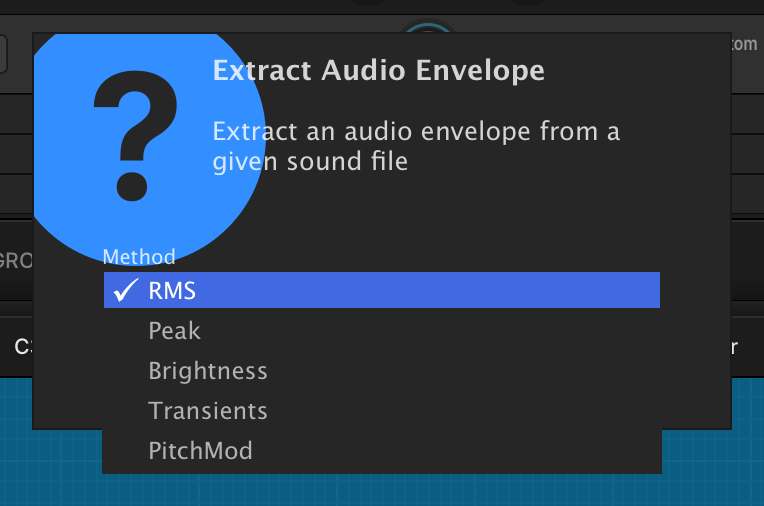
Faites glisser des fichiers audio sur l’enveloppe pour créer des points d’enveloppe, puis choisissez l’une des méthodes d’extraction suivantes :
-
RMS : extrait le niveau moyen du fichier audio
-
PEAK : extrait le niveau crête du fichier audio
-
BRIGHTNESS : extrait l’enveloppe de brillance (c’est-à-dire l’évolution dans le temps du centroïde spectral, ou centre de gravité du spectre) du fichier audio
-
TRANSIENTS : extrait les transitoires du fichier audio
-
PITCH : extrait le pitch du fichier audio
Multi LFO
LFO complexe combinant des contributions sinus, triangle, carré, dent de scie et aléatoire.
Le Multi LFO peut être synchronisé au tempo ou réglé en valeurs de temps absolues.
Le réglage FREQUENCY définit la durée d’un cycle du LFO. Lorsque TEMPO SYNC est activé, la durée du cycle va de 32 mesures jusqu’au triolet de quadruple croche, synchronisée au tempo de Falcon. Lorsque TEMPO SYNC est désactivé, la durée du cycle s’exprime en Hz (cycles par seconde), avec des vitesses très élevées allant jusqu’à 20Hz.
Pour définir l’endroit du cycle où le LFO démarre lorsqu’il est déclenché, modifiez le réglage PHASE (0–1). L’image de la forme d’onde se met à jour pour montrer l’effet du changement de phase.
RISE TIME (0–10 s) est la durée pendant laquelle la profondeur monte jusqu’à sa pleine valeur.
Les curseurs SINE (±100 %), TRIANGLE (±100 %), SQUARE (±100 %), SAW (±100 %) et S&H (±100 %) règlent la contribution de chaque forme d’onde à la sortie composite du LFO. Toutes les valeurs sont additionnées pour former la forme finale du LFO. La composante carrée dispose de son propre réglage PULSE WIDTH (5–95 %).
DEPTH (0–100 %) contrôle la plage verticale totale de valeurs (amplitude) du cycle du LFO.
Par défaut, le cycle du LFO va de -1 à +1 (bipolaire). Pour une plage de zéro à +1 (unipolaire), désactivez le bouton de mode BIPOLAR.
INVERT inverse la polarité de la forme d’onde composite et transforme ses crêtes en creux. Il agit avant la conversion unipolaire : la forme reste donc renversée lorsque BIPOLAR est désactivé, et la sortie reste dans la plage de zéro à +1.
NORMALIZED remet à l’échelle la forme d’onde composite pour que sa crête reste dans la plage de sortie du LFO, quel que soit le nombre de contributions SINE/TRIANGLE/SQUARE/SAW/S&H additionnées.
SMOOTH (0–1 s) règle le degré de lissage appliqué aux transitions de la forme d’onde composite du LFO.
TRIGGER MODE détermine la façon dont le LFO est déclenché :
-
RETRIGGER : chaque déclenchement du LFO repart du début de son cycle
-
LEGATO : les déclenchements simultanés du LFO ne le relancent pas et démarrent au même endroit que les autres déclenchements en cours. Tous les déclenchements sont relâchés ensemble lorsque le dernier l’est
-
NO RETRIGGER : le LFO tourne en continu et repart du début au démarrage ou à l’arrêt de la lecture de Falcon
-
SONG : la position se synchronise sur la position de l’hôte en mesures/temps
MANUAL TRIGGER (0–1) relance le cycle du LFO à la demande, sans note, dès que sa valeur dépasse la mi-course. Le cycle reprend à la position PHASE, la rampe de Rise Time repart de zéro, le lissage est remis à zéro et la contribution S&H tire de nouvelles valeurs aléatoires.
Parametric LFO
Le Parametric LFO génère une modulation cyclique à l’aide de réglages comme Shape, Symmetry, Pulse Width et Swing, pour une forme d’onde totalement unique qui peut évoluer en temps réel.
Le réglage FREQ définit la durée d’un cycle du LFO. Lorsque TEMPO SYNC est activé, la durée du cycle va de 32 mesures jusqu’au triolet de quadruple croche, synchronisée au tempo de Falcon. Lorsque TEMPO SYNC est désactivé, la durée du cycle s’exprime en Hz (cycles par seconde), avec des vitesses très élevées allant jusqu’à 50Hz.
Pour définir l’endroit du cycle où le LFO démarre lorsqu’il est déclenché, modifiez le réglage PHASE (−1 à 1). L’image de la forme d’onde se met à jour pour montrer l’effet du changement de phase.
DEPTH (0–100 %) contrôle la plage verticale de valeurs (amplitude) du cycle du LFO.
SHAPE (±100 %) effectue un morphing depuis une ligne plate (−100 %), en passant par le triangle (0 %) et le sinus, jusqu’au carré (+100 %) ; PULSE WIDTH (0–100 %), SYMMETRY (±100 %) et SWING (0–200 %) permettent de générer des formes comme les rampes en dent de scie montante et descendante.
Par défaut, le cycle du LFO va de -1 à +1 (bipolaire). Pour une plage de zéro à +1 (unipolaire), désactivez le bouton de mode BIPOLAR.
TRIGGER MODE détermine la façon dont le LFO est déclenché :
-
RETRIGGER : chaque déclenchement du LFO repart du début de son cycle
-
LEGATO : les déclenchements simultanés du LFO ne le relancent pas et démarrent au même endroit que les autres déclenchements en cours. Tous les déclenchements sont relâchés ensemble lorsque le dernier l’est
-
NO RETRIGGER : le LFO tourne en continu et repart du début au démarrage ou à l’arrêt de la lecture de Falcon
-
SONG : la position se synchronise sur la position de l’hôte en mesures/temps
Script Event Modulation
Une source de modulation pilotée par un Script Processor plutôt que par le clavier ou par une forme : un script lui envoie des valeurs cibles avec sendScriptModulation, et le modulateur rejoint par une rampe chaque valeur reçue.
EVENT ID (0–127) est l’identifiant sur lequel le modulateur est à l’écoute ; il doit correspondre à l’id envoyé par le script.
Par défaut, la sortie va de -1 à +1 (bipolaire). Pour une plage de zéro à +1 (unipolaire), désactivez le mode BIPOLAR.
Smooth Random
Générateur de LFO aléatoire à évolution douce.
RATE (0–1000 Hz) règle la vitesse de modulation. À 0 Hz, le signal conserve sa valeur actuelle.
DEPTH (0–100 %) contrôle la plage verticale de valeurs de la modulation.
RANDOMSTART choisit une position de départ aléatoire à chaque déclenchement
BIPOLAR rend la plage de modulation bipolaire (-1 à +1) ou unipolaire (0 à +1).
TRIGGER MODE détermine la façon dont le LFO est déclenché :
-
RETRIGGER : chaque déclenchement du LFO repart du début de son cycle
-
LEGATO : les déclenchements simultanés du LFO ne le relancent pas et démarrent au même endroit que les autres déclenchements en cours. Tous les déclenchements sont relâchés ensemble lorsque le dernier l’est.
-
NO RETRIGGER : le LFO tourne en continu et repart du début au démarrage ou à l’arrêt de la lecture de Falcon
Step Envelope
Le Step Envelope est un séquenceur de motifs programmable. Il peut être synchronisé au tempo pour des pas en divisions musicales, ou réglé en valeurs de temps absolues.
La valeur de chaque pas se règle en cliquant et en faisant glisser verticalement. Vous pouvez aussi cliquer et faire glisser horizontalement pour dessiner une forme sur plusieurs pas. Pour effacer tous les pas, faites un clic droit et choisissez RESET ALL VALUES. Pour voir l’éditeur de pas plus en détail, cliquez sur le bouton d’édition de l’en-tête du module afin de l’ouvrir dans une grande vue en surimpression. Cliquez n’importe où en dehors de la surimpression pour la fermer.
Le nombre de pas de la grille se règle avec STEPS, de 1 à 128 pas. Le réglage FREQ (0–20 Hz) définit la vitesse à laquelle la séquence passe d’un pas au suivant. Lorsque TEMPO SYNC est activé, la durée d’un pas va de 32 mesures jusqu’au triolet de quadruple croche, synchronisée au tempo de Falcon. Lorsque la synchronisation au tempo est désactivée, les durées des pas s’expriment en Hz (pas par seconde).
Par défaut, chaque pas va de zéro à +1 (unipolaire). Pour une plage de -1 à +1, activez le mode BIPOLAR, utile pour des motifs de type LFO.
DEPTH (0–100 %) met à l’échelle toute la séquence en multipliant le niveau de chaque pas par cette valeur : le motif garde sa forme tandis que son intensité de modulation globale diminue ; à zéro, le Step Envelope ne produit aucune sortie.
L’INTERPOLATION MODE du Step Envelope détermine la façon dont la valeur de chaque pas passe à la suivante. Avec le mode Hold, par défaut, chaque valeur est maintenue pendant toute la durée du pas, puis saute immédiatement à la valeur du pas suivant ; avec le mode Spline, l’autre option, chaque valeur rejoint la suivante par une courbe spline continue.
Le TRIGGER MODE du Step Envelope détermine la façon dont l’enveloppe est déclenchée. Il propose les modes Retrigger, Legato et No Retrigger décrits dans LFO > Trigger mode.
MANUAL TRIGGER (0–1) relance la séquence depuis son premier pas à la demande, sans note, dès que sa valeur dépasse la mi-course, ce qui permet à une courbe d’automation ou à un autre modulateur de redémarrer le motif. En mode No Retrigger, la séquence suit normalement la timeline de l’hôte ; le premier déclenchement manuel l’en détache, et la séquence avance dès lors à partir de sa propre position de redémarrage.
SMOOTH (0–1 s) règle le degré de lissage de chaque pas.
Voice Modulator
Un séquenceur pas à pas polyphonique qui génère des signaux de modulation indépendants pour chaque voix. Créez des pads animés, des balayages évolutifs et des mouvements rythmiques avec des séquences de 16 pas au maximum.
- Lorsque plusieurs notes sont jouées en même temps, le nombre de pas déclenchés dépend du nombre de notes et de leur placement dans le temps.
La valeur de chaque pas se règle en cliquant et en faisant glisser verticalement. Vous pouvez aussi cliquer et faire glisser horizontalement pour dessiner une forme sur plusieurs pas. Pour effacer tous les pas, faites un clic droit et choisissez RESET ALL VALUES.
Le nombre de pas de la grille se règle avec NUMSTEPS (1–16)
LEGATO détermine la façon dont les pas sont déclenchés :
-
OFF : la séquence avance d’un pas à chaque nouvelle note reçue. Si plusieurs notes sont jouées simultanément, la séquence avance d’autant de pas que de notes jouées. La position de déclenchement reprend à partir du dernier pas déclenché.
-
ON : une note jouée alors qu’aucune autre note n’est maintenue relance la séquence depuis le premier pas. Les notes ajoutées par-dessus un accord tenu continuent de la faire avancer, comme en mode OFF.
Sources de modulation
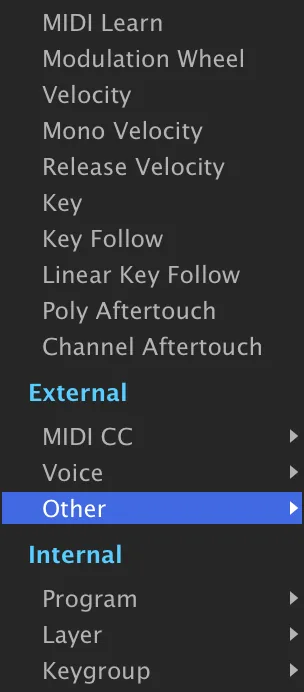
Le menu s’ouvre sur une liste sans titre des sources les plus utilisées, suivie des sections External et Internal.
Aperçu rapide des sources disponibles :
Quick
- MIDI Learn — ouvre la boîte de dialogue MIDI Learn pour assigner rapidement un message de contrôle de votre contrôleur MIDI.
- Modulation Wheel — utilise la molette de modulation (ou CC#1) de votre contrôleur.
- Velocity — utilise la vélocité de note-on MIDI.
- Mono Velocity — utilise la vélocité de la dernière note MIDI reçue.
- Release Velocity — utilise la vélocité de note-off MIDI.
- Key — utilise les notes MIDI comme valeur unipolaire, de gauche à droite.
- Key Follow — utilise les notes MIDI comme valeur bipolaire (centrée sur C3), avec une courbe.
- Linear Key Follow — utilise les notes MIDI comme valeur bipolaire (centrée sur C3), sans courbe.
- Poly Aftertouch — utilise les messages d’aftertouch polyphonique.
- Channel Aftertouch — utilise les messages d’aftertouch par canal (mono).
Sources externes
La section External regroupe les sources externes en sous-menus :
- Macros — les macros déjà ajoutées au programme ; n’apparaît que si le programme contient des macros.
- MIDI CC — assigne manuellement un message MIDI Control Change depuis le menu.
- Voice — Velocity, Mono Velocity, Release Velocity, Key, Key Follow et Linear Key Follow.
- Other — les autres sources pilotées par les notes ou par les contrôleurs :
- Alternate — alterne la valeur à chaque note.
- Organ Pan — utilise un panoramique de type orgue.
- Unipolar Random — crée une valeur unipolaire aléatoire à chaque note jouée.
- Random — crée une valeur bipolaire aléatoire à chaque note jouée.
- Unison — utilise les messages d’unisson.
- Unipolar Unison — utilise les messages d’unisson unipolaires.
- Pitch Bend — utilise le message de pitch bend de votre contrôleur.
- Poly Aftertouch — utilise les messages d’aftertouch polyphonique.
- Channel Aftertouch — utilise les messages d’aftertouch par canal (mono).
Sources internes
Les sources Internal proviennent de n’importe quel modulateur déjà instancié ailleurs dans le patch — les types de modulateurs décrits plus haut dans ce chapitre — et sont organisées en sous-menus qui reflètent le nœud où réside chaque source : l’Effect Rack contenant la destination, Master, Part, Program, Layer et Keygroup. Seuls les nœuds situés au niveau de la destination ou au-dessus sont proposés. Pour une destination située dans un programme, Master et Part sont également exclus, afin que le programme ne dépende pas de l’endroit où il est chargé.
Scripting en Lua
Scripting en Lua
Le scripting dans Falcon repose sur UVIScript, un langage de script dédié construit sur le langage de script Lua. Les scripts de Falcon sont pour l’essentiel des effets MIDI aux capacités avancées, avec accès à tous les modules du moteur de synthèse de Falcon. Les scripts peuvent aussi définir leur propre interface, afin que vous puissiez interagir avec eux en temps réel.
Les UVIScripts sont enregistrés sous forme de documents texte avec l’extension .lua, et chargés avec le module Script Processor de Falcon. Pour des informations générales sur l’utilisation du module Script Processor, voir Interface > Onglet Events et Processeurs d’événements > Script Processor.
Exemple
Pour illustrer UVIScript, voici un exemple simple de script d’inversion de pitch (disponible comme preset d’usine dans le module Script Processor, sous UtilitiesInvert Pitch).
CenterPitch = Knob("Center Pitch", 60, 0, 127, true)

function onNote(e)
    local center = CenterPitch.value
    local delta = e.note - center
    local note = center - delta
    if note >= 0 and note <= 127 then
        playNote(note, e.velocity)
    end
end

function onRelease()
    --
end
Voici à quoi ressemble ce script dans le Script Processor de Falcon.

Ce script crée un potentiomètre, qui règle la valeur de pitch centrale du script (ligne 1). Lorsqu’un événement Note-on survient (ligne 3), la valeur de pitch de la note est évaluée et modifiée par rapport à la valeur de pitch centrale (lignes 4-6), puis la note est jouée avec sa valeur de pitch modifiée (lignes 7-8). Par exemple, si le pitch central est réglé sur C3, le déclenchement d’un C2 jouera un C4 à la place.
La fonction onRelease vide absorbe les événements Note-off entrants au lieu de les transmettre. La note inversée n’en a pas besoin : une note lancée avec playNote sans durée est relâchée automatiquement lorsque la touche qui l’a déclenchée est relâchée.
Documentation complète
Pour en savoir plus sur l’écriture de vos propres UVIScripts, consultez la dernière documentation en ligne : uvi.net/uviscript
Pour en savoir plus sur le langage de script Lua sous-jacent, voir lua.org/docs.html
Presets d’usine
Falcon Factory
Falcon est livré avec plus de 1 600 patchs d’usine conçus à la main, couvrant la synthèse classique, les percussions, la modélisation physique, les hybrides granulaires et bien plus encore. Les presets sont fournis séparément de l’application — si vous ne les avez pas encore installés, récupérez-les depuis votre UVI Portal ou la page My Products de votre compte UVI.
01 — Ambient
63- Abyss
- Aerith
- After Midnight
- Ambidrone
- Arena
- Below The Surface
- Black Fields
- Bowed Cymbals RR
- Compass
- Confused
- Dark Nights
- Digital Drone
- Discolored
- Distant Memory
- Downfall
- Dune
- Dust Clouds
- Earth Stood Still
- Far Beyond
- Flute Dreamer
- Geist
- Ghostphone
- Granular Cave
- Haunted Town
- Lonely Guitar
- Long Ascent
- Lost Highway
- Midsummer
- Monster Horn Orcs
- Night Travel
- Orbit Drones Split
- Outside
- Paradise
- Piano Mantras Split
- Pieces of Star
- Purple Gaze
- Rigel
- Runes
- Sawdust
- Shimmering
- Softractive
- Sol
- Sonar Drops
- Spectral Flute Mystery
- Spheres
- Storm Synth
- Stratosphere Drone
- String Dome
- Sub Sine City
- Subject 939
- Submarine Escape
- Supernova
- Surreal Cicadas
- Tears
- The Depths
- The Faculty
- Urban Mantra Split
- Vocal Spheres
- Void Confort
- Vulcan Rumble
- Washed Out
- Water Resonances
- Whale Drum Drones Split
02 — Arpeggiated
120- 303 Motion
- Apogee
- Arp Hopwood A
- Arp Hopwood B
- ARP Voyage
- AxySystematic
- Baratro
- Bass Trance Motion
- Beats
- Blue Vibe
- Breather
- Cheap Synth Clouds
- Click Gear
- Concert Echo
- Convolve
- Cosm
- Dark Digital
- Dee Tiv
- Desert Highway
- Dirty Money
- Disto Box
- Divider Arp
- Dream Generator
- Eidolon MW
- Evening Pluck
- FM Dream
- Fractalized
- Fraction
- Fragile Arpeggio
- Freq Man
- Fresh Air
- Gate on Wheel
- Goa Motion
- Hiccup Wheel
- Holiday
- Hotaro
- Hybridation Wheel
- Hypnotic Arp
- Idiom
- Ja Tmospheric
- Key Bell Magic Motion
- Level Two
- Magic Run
- Marimbox Wheel
- Mayhem Cycle
- Melatonine
- Micro Arp
- Minor Redux
- Monoslide
- Motifs
- Multiverso
- Nightlife Red
- Numb
- Oniric
- Opossum
- Organic TM
- Ostinarp
- OT Bass Line
- Pad Peggio
- Padouble Arp
- Perc Lead Arp
- Petite Musique
- Phase Motion
- Popcorn One
- Proto Kalimba
- Psy Bass Motion
- Pulsation
- Radio Lines
- Random Motion A
- Random Motion B
- Real E.T
- Retro Moment
- Retro Nostalgia
- Round Chordinet
- Round Robinet
- Run Baby Run
- Runner
- Sand
- Santa
- Scavengers
- Sections
- Shaker Dance
- Simple Efficient
- Skylight Add
- Smooth Crime
- Smooth
- Snowflakes
- Sofitel Night
- Solar System
- Solarize
- Souz AcidB
- Space Christmas
- Spiral Arps
- Sport Arpeggio
- Stargazers
- Stellar Pax
- Stranger Synth
- Stray
- String Quencer
- Strum the Folk Up
- Strum the Funk Up
- Sunday
- Sweep Arp
- Tape Trash
- Textravaganza
- Time Stood Still
- Trance Arp
- Trance Pluck
- Tremolo Arp
- Tri Split Analog
- Typewriter
- Vintage Arp
- Violet Sky
- Wake up the Arp
- Weaver Mono
- Welcome Martin
- White Swarm
- Willow Pattern
- Xylo Dancing
- Yorubai
03 — Bass
215- 100in1
- 303 Possibilities
- 303 Stab Bass Dirt
- 808 Line
- 808 Mate
- Afford
- Angry Bot
- Angry Louis
- Angry Motion
- Archon
- Army Of Bass
- Arpenta
- AV-98
- BA Shomp
- Bad Dreamer
- Balarbas
- Basil
- Bass Add Reina
- Bass Analog A
- Bass Analog B
- Bass Starter
- Bass Story
- Beast
- Big Sleep
- Biggy
- Blizzard
- Blur
- Brick Vince
- Brutalis
- Cheap Tuned
- City Bass
- Clipping Aggression
- Coastal Halftones
- Couka Growla
- Crime
- Cyber Brahms
- Cymbal Bass
- Dancing Fifth Bass
- Dbstp Pattern A
- Dbstp Pattern B
- Dbstp Pattern C
- Dbstp Wanna Growl
- Dharma Bass
- Digital Bananas
- Digital Ghosts
- Dirty Wooble
- Dist Leadbass
- Disto Eight
- Disto Run
- DnB Reese A
- DnB Reese B
- DnB Run
- Doggy Dog
- Down Bass Motion
- Drive Presence
- E-Bass
- Fat Phaser Bass
- Fedde Le Grandiose
- Fireworks Bass
- Flux
- FM Hammer
- FM Morph Wheel
- FM Vee Bass A
- FM Vee Bass B
- Foxy Bassy
- Freaky Freaky
- Funky Bron
- Funky Magination
- Future Shock
- Gamma Bass
- Gauss Bass
- Genesis
- Goto Kick
- Grinder
- Growl Alarma
- Growl Pro Talk
- Growlin
- Growling
- Hard Wheel
- Harsh Bass
- Hawkins Lab
- Heldens
- Hex Bass
- Hi Five
- Hiccup
- Hollow Price
- Hot Bananas
- House Brute
- I Am The Law
- Impact Disc
- Intensity
- Justice Bass
- Kalach Mikos
- Line
- LoFi Cinematic
- London Funk
- Low Five
- Machina
- Magnetic 1
- Magnetic 2
- Metal Skin 1
- Metal Skin 2
- Metropolis
- Mister
- Model Bass
- Modular Phase
- Monster Growl
- Morphine
- Nasty BasSci
- Nasty Line
- Night And The Bass
- Noisy Org
- Noisy Suba
- Oak
- Oblivion
- Oh Eight
- Orgones
- Out Run
- Overdrive
- Oy
- Paris Hilpluck
- Party Enclume
- Piano Hammer
- Pluck Acidified
- Pluck Thunder
- Plucked 7th
- Polymer
- Praxis
- Psy Bass Trance
- Pulse 1
- Pulse 2
- Pulse Bass
- Pure Sub
- PWM Closing
- PWM Sweep
- Rando Bass
- Rational
- Reso 1
- Reso 2
- Retro Line
- Retro SciFi
- Ride On
- Rocket Man
- Rude
- Running
- Saw Glide
- Saw TB Clean
- SciFi Classics
- Screamtable
- Sea Cyber Dog
- Sedatives
- Selmer
- Seq Triplets
- Seventh Rise
- Sexy Growl
- SH101 Basic Saw
- Shatter Bass
- Shine
- Shorty Wheel Bass
- Show Me Robin
- Sine FoldBack Wheel
- Skid Tomcapt
- SoBadBass Wheel
- Softcastel
- Square Percussion
- Square Pump
- Stab Bass
- Stealth Bass
- Studio 54
- Sub Finger Chorus
- Sub Sine Driwheel
- Sub-Grime Bass
- Subline
- Suction Bass
- Sumerian
- SuprAnalog
- Swordfish II
- Sync Force
- Sync PWheelM
- Tape Bassline
- TB Drive Wheel
- Techno Caravan
- Texturalis
- The Hell
- Tokyo Funk
- Torn
- Train Spotting
- Transformer
- Typical 80s A
- Typical 80s B
- Undercover Bass
- Very LoWuis
- Wandering Bass
- Warming
- Wave FM
- Wheel Angry Growl
- WO Damian Harley
- WO Dub Shake
- WO Jerk
- WO NRV
- WO Razor
- WO Rolling
- WO Scratch Growl
- WO Slide
- WO Somersault
- WO Zombie Glide
- WO Zombie
- Wolves
- World Up
- Wyrd
- Xbass Wheel
- XBeat Bass A
- XBeat Bass B
- Xicyber
- Yo Fav Bass
04 — Bells
54- 1985
- Bella Dictive
- Bike Bells
- Box of Bells
- Bright Slider
- Can Keys
- Castle
- Cathedral
- Chime Glide
- Clots
- Composite Glass
- Cristal Clear
- Dark Bell
- Dark Wind Bell
- Delicate Keys
- Digi Bells
- Eight Grains
- El Bastos
- Ethereal Bells
- Everlight
- Expressive
- Falcontasia
- Fog Chime
- Glowing
- Humiditey
- Kalimbellish
- Lowdrive FM
- Manga BellZ
- Memories
- Mix Bellissima
- Mystic Bowls
- Old Bell
- Organic Bottom
- Organpad Bells
- Pink Bottle
- Play With Me
- Relax
- SoToy
- Sweep Phase Bells
- Syn Bell Motion
- Synthetic Bells
- Thai Bells
- That Moment
- Thorus Bell
- Tubular FM
- Vick Celeste
- Wavetable Bell 1
- Wavetable Bell 2
- Wha Wheel Bell
- Whistle Pad
- Wide Keys
- Winter Keys
- Xmas Analog 1
- Xmas Analog 2
05 — Brass
37- A Boffins Prescription
- Alternate
- Bouncing Brass
- Brass Colors
- Brasstringue
- Brassy Arpeggios
- Brassy Saw
- Burgandy Bass
- Caelus Texture Synth
- Chordalis 1
- Chordalis 2
- Dark Chamber
- Detuned Saw Brass
- FM Old School Brass
- Full Analog Brass
- Funky Poly Brass
- Gotham Brass
- Jazzy Ambient
- Last Minute Brass
- Lowhorns
- Lush Saw
- Majestic Saw
- Majestic Soft
- Mamy G Brass
- OB Expression
- Odd Brass
- Plastic Trumpet
- Safe Bicycle
- Saw Motion
- Saxofon
- Scanner Synth
- Soft Synth Brass
- Stab for Chords
- Steady Analog Brass
- SY Brass Rhythm
- Wave Brassy Bell
- Yes Bari
06 — Chords
41- 8bit Catharsis
- A Street Light
- Ambi Strum
- Bass Minor
- Beauty Bed
- Best Hopes
- Cheezily
- Chord Saw Min7911
- Chord Sine FM Min7
- Chord Sine Min7911
- Chord Tek
- Chord to Jump
- Chorder SEQ
- Dreams Made
- Dust Chord
- Gliss Phaser
- Glitz Bells
- Hong Kong Pad
- Jolene
- Love Chord
- Major Chips
- Neon Chord
- Night Garden
- Poison
- Retro Wave Chord
- Roxy Moxy
- Scout Bass
- Session Stones
- Simplicity
- Sing To Sleep
- Sloppy Saw
- Snow
- Stab Chords BP
- Stab Chords LP
- Stop Rocking
- Syn Accordeon 80s
- Tropicalouis
- Vangelis Chords Cm
- Violet Drive
- Vowheel Morph
- Winter
07 — Experimental
59- A Long Way
- Almost Music
- Ambient Pad Quencer
- Aquatic Apes
- Attack Synth
- Auto Caroussel A
- Auto Caroussel B
- Bowed Crotales Cloud
- Calmy T Jane
- Chimes Story
- Complex Lander
- Contremy Bass
- Cosmic Grain Pad
- Cosmic Phases
- Dark Pad Wheel
- Descender
- Diminished Scanner
- Drunken Master
- Eighchoes
- Electrons
- Endomorphine
- EP ON LOoPp
- Fibonacci Synth
- Flower Synth
- Glass Drones Split
- Gramuller Xperience
- Granular Arp Scape
- Granular Bells
- Granular Lounge
- Gravitational 1.6
- Gulp Cello
- Hybrid Piano Harmonics
- Interferencing
- Interstellar Emy
- Labratory
- Misty Morning
- Noise Quencer
- Orion Core
- PicthApAd
- Prehistoric
- SE Machines Wheel
- Secret Facility
- SnH Layering
- Space Violin
- SPLIT SFX Darkness
- SPLIT SFX Drummers
- Subban
- Superglider
- Surreal Singer Split
- Swordfish World
- The Glacier
- Thingamajig
- Tin Can Program
- Tinkle Textures
- Tyranic Symphony
- Urban Step Wheel
- Valse
- Vaporave
- Vocal Wall
08 — Expressive E
51- Adrialik
- Africa
- Amidio
- Angrybass
- Bellissima
- Bladum
- Bloom
- Blute
- Brown
- Burton
- Calculator
- Clavisquare
- Deadpool
- Dreaded
- Duplo
- Erlin
- Ether
- Fulldisclosure
- Gloomy
- Grabuj
- Green Parrot
- Hauntingbit
- Helium - Arpbonus
- Helium - Bassbonus
- Helium - Keybonus
- Helium - Leadbonus
- Helium - Padbonus
- Horns
- Ishtar
- Jaz
- Jungleboogie
- Kermit
- Kokiri
- Madarp
- MakeSomeNoise
- Marthe
- Mercury - Arpbonus
- Mercury - Bassbonus
- Mercury - Leadbonus
- Mercury - Pluckbonus
- Mercury - Stabbonus
- Musicismath
- Nightcall
- Padira
- Roybgiv
- SqrFilter
- Steel
- Tiesta
- Tycho
- Vanity
- Woody
09 — Fretted
15- Broken Guitars
- Color Guitar A
- Color Guitar B
- Cyber Guitar
- Dream Guitar
- EGuitarella
- Electric Pick
- Guitars Parts
- Nylon Guitar Model
- Nylon Harmonics
- Old Guitar Pluck
- Orguitar Dream
- Rehammer
- Santoorino
- Yokohama
10 — FX
74- Arpeggio Rain
- Bells 2019
- Bouncing Pluck
- Bow Braam
- Bowed Cymbal Mystery
- Chainsaw A
- Chainsaw B
- Cheers
- Chopper
- Circle UFO
- Computer Wheel
- Crickets
- Dbstp Riser Long
- Downer Beast
- Drum Electric Tom
- Drum Noise Hit
- Eucl. Square Drops
- FM Dancer
- FM Pointillism
- FM Random Wheel
- FM Tronics
- FM UFO
- FMayhem
- Freeze Coin
- FX Furtive
- FX Orbital Junk
- FX Unsync Riser
- Game Over
- Garbled Well
- Ghost Flutes
- Heartbeat
- Hit Elevator Down
- Insect Swarm
- Landing FM Patch
- Liquid Scapes
- Los Bomberos
- Mario Die Wheel
- Mario Jump
- Mario Pipe Wheel
- Mayhem Muller
- Medispace
- Noisotron
- Noisy Filth A
- Noisy Filth B
- Non Sensor
- Outer Space Radio
- Phase One
- PolyQuencer
- Predator Scan
- Puke Man
- Radio Traffic
- Rain Heavy
- Retro Gaming
- Rise 02B
- Saturn Rings
- Saw Ramp Down
- Saw Ramp Up
- Sewer FX
- Sine Ramp Down
- Space Boomerang
- Space InvaWheels
- Spastic Game
- Star Traveler
- Surfer Gutural Brain
- Synced Mini-Licks
- Talking Droids
- The End
- The Hammerites
- Theater X Intro
- Time Machine
- Venus Crier
- Vinyl Noise
- Wind Freezing
- Zebuwheelon
11 — Keys
97- Ballad Plucker
- Ballad
- Belladonna
- Board Toronto
- Brightpop Keys
- Busy Bee
- Cascadia
- Cassette Sines MW
- Celestial
- Chillbeats
- Chorde Piano
- Christmas Tape
- Clavi Station
- Clockworks
- Cloud Keys
- Crystal Piano
- Days Of Old
- Delta
- Dirty Toy Piano
- Doom Metal
- Doom Octaver
- Doorways
- DX Mania
- Eighty Nine
- Ekora
- End of Summer
- Evanescense
- Fader Ash
- Feather Swells
- FM Dark Keys
- FM Electric Grand
- FM Groover
- FM Sitar
- FM Softly
- FM Tremolo
- Gaze
- Ghost Pianissima
- Glassphone
- Glassy Key
- Glide Mod
- Gradient Byzantine
- Hollow Piano
- Hybrid Piano
- Hyperdiffused
- Just A Warm Sine Wave
- Key Battered
- Key Frost Piano
- Key Therapy
- Keys 90 Pads
- Keys Airfall
- Keys Vocalight
- Kley
- Luminous
- Meadows EPiano
- Meadows
- Miyaky
- Moonbeam Keys
- Morning Keys
- Mutant Nylon
- N-Circuit
- Old Skull
- Old Town
- Parallax
- Paul Wurlitzer
- Placid Keys
- PolySaw
- Power Keys SnH
- Pure FM Tines
- Quanta
- Sky Cities
- Slide Bright
- Small Keys
- Smooth E-piano
- Snowfall
- Soft Glide
- Somnia
- Step FM Keys
- Strum Vater
- Strum Zilo
- Super Soft EP
- Superstar
- Sweet Phase
- Sync Ambient Keys A
- Sync Ambient Keys B
- Synth Antic
- Tajine Night
- TapeIt
- Textural Keys
- Thorus Softkeys
- Thumb War
- TimpEthnic
- Tiny Harp
- Toikeys
- Toy Klimb
- Vaporsine
- WahKey
- WaterKeys
12 — Lead
111- Aged Grit
- Ali3n
- Arcade A
- Arcade B Wheel
- Around Lead
- Avicclead
- Awesome Perc Lead
- Bite Lead
- Blue Lead
- Blur High
- Blur Low
- Chamalead
- Chiffer Flute
- Chinese Violin
- Cinton in Da Space
- Cold Water
- Companion
- Crossfade Hardlead
- DaMt Punk
- Derailer
- Digitalead
- Dirty Vl Lead Bass
- DistortedSK
- Double Strike
- Dream Funk
- Fa Dunk
- Flat Heat
- FMish MonoPoly
- Forest Green
- Franken Lead
- Funka Nada
- Funky Frog
- Funky Res
- Funky Synth
- Future High
- Germanic Lead
- Glider Pluck
- Gonzalead
- Hardsync Spice
- Haric Hoover
- Ice Planet
- Innocent Leader
- Jaw Lead Sequence
- Jimmy Digi
- Keytar Hero
- Lead Acid Distortion
- Lead Angry Saw
- Lead Brass Soft
- Lead Clean SuperSaw
- Lead Clean SuperSquare
- Lead Noisy Fat
- Legato
- Lumen
- Lux Lead
- Mad Mono Stack
- Mayfield Flute
- Mercury Lead
- Metalizer
- Mini Ribbon
- Mono Synco
- Moore Loud
- Mouth Lead
- Muddy Lead
- Nasty Shaper
- Neige
- Noisy Detuned
- Nostalgia
- Obese Lead
- Octaves Glider
- Outer Invasion
- Panflute
- Philicorlead
- Play Me Low
- Power Lead
- Psychotic Tac
- Reduce Solo
- Retro Lead
- Sample Hold Lead
- Saw Classic
- Saxy Wave Solo
- Screaming Lead
- Shaba Duo
- Sine Equanone
- Singing
- Single Saw Brass
- Sino Lead
- Soft Lament
- Soft Mood
- Soviet Vintage
- Sparks
- Speculos
- Split PWM
- Sunny Lead
- Swell Harp Funk
- Synker Kraut
- Synth Lead Prodigy A
- Synth Lead Prodigy B
- Synth Lead Prodigy C
- Tachyon
- Tape Saw
- Theremin Mania
- Traced Circuit
- Trap Oriental
- Ultra Noisy Lead
- Ultra Skinny
- Winderland
- X-Breather
- Xtreme Saw
- Ze Brocante
- Zodiac MW
- Zoologic
13 — MPE
34- Analog Cello
- Basic Sine PD
- Basic Wavetable Index
- Basic Wavetable Step
- Chameleon Synth
- Chiffer Flute
- Clean SuperSaw
- Clean SuperSquare
- Contremy Bass
- Daft
- Dafta Wheela
- Double 5th Pad
- Eye Lead
- Fibonacci Synth
- Funk Synth A
- Funk Synth B
- Ghost Bell
- Haric Hoover
- Majestic Soft
- Marimbox
- Meditation Pluck
- Noisy Detuned
- Pluckzicato
- PW Pad
- Soft Killing me
- Softcastel
- Solo Flight
- Space Violin
- Step It Up
- StepOminous Pad
- Sweep Pad
- Table Arp
- Time Bubbles
- Wave Guide
14 — Organ
28- Blues Jazz
- Caroussel
- Crazy Organ
- Cyber Pipes
- Dirty B3
- Doors 2015
- Dracula Night
- Drawbar Soft
- Explosion of Blues
- Full Distospeed
- Gold Times A
- Gold Times B
- Gold Times C
- Gold Times D
- Las Vegas Church
- Morgan Free
- NoisOrg
- Organ Jumper
- Organalog Perc
- Organwheel Pad
- Oto Disco
- Overtone Synth
- Santanorgan Soft
- Self Playing Organ
- Simple One
- Sixty One
- Soft Modeled One
- Tars Organ
15 — Pad
162- 16th Chill
- A Free World
- Aeternal
- Animated
- Animator
- Aqua Move
- Arctic Pad
- Arrival
- Autumnal Questioning
- Beauty is Simple
- Bells Pad
- Blade 2000
- Bowed Cymbal Pluck
- Bryan Fairies
- Burning Rain
- Calm FM Fifth
- Calm Morpher
- Calm Shores
- Cinema
- Cinerain
- City Pad
- Days Gone
- Digimotion
- Discovery
- Dream Synth
- Dusty Night
- DX FM Pad
- Elixir
- Ether Cellos
- Ethereal Walls
- Evolver
- Experiwheel
- Feed Me Pad
- Flourished
- Forgery
- Geometry Drone Wheel
- Ghetto Cloud
- Glass Ring
- Glass Slow
- Glass World
- Glide Sine Lead
- Godrays
- Granular E-Bow
- Green Earth
- Harp Stretch Resonance
- Holographic
- Impulse Strings
- Interferoid
- Island Cello
- Isshak s Breath
- JMJ Satellite
- Land of Nowhere
- Last Minutes
- Living Harmonics
- Lonely Pad
- Lost in Pad
- Lost Tape
- Lunar Mission
- Lush Chords
- Maelstrom
- Meteor 1
- Meteor 2
- Midnight Organ
- Mimesis
- Moki
- Morning Pad
- Moving Parts
- Multi Saw Pad PK
- Nasal Pad
- Nashville Loops
- Night Feed
- No Justice No Peace
- Novachord Noir
- Octawheel
- Odd Even Synth
- Olympus Mons
- Orchestral Grains
- Organic Pad
- Pad Ethereal
- Pad Generic
- Pad Motion
- Pad Visor
- Padditive
- Pan Mod Pad
- Parabol
- Parsec
- Phasor Pad Gold A
- Phasor Pad Gold B
- Philadelphia
- PizzNL
- Planetary Cycle
- Play G Minor
- Pluck and Pad
- Pluck Box Wheel
- Pluck Delays
- Pluckzicato
- PPG Dream
- Primus Pad
- Prism
- Probabilism
- Pulsate Pad 1
- Pulsate Pad 2
- Pulsating Pad
- Purity Scanner
- Raffle
- Rainbow Wheel
- Realistrings
- Regular
- Reminisence
- Renewal
- Reversity
- Rich Pad
- Robotized Pad
- Salling Phase
- Score Twheelve
- Secret Translation
- Shiny
- Sine Dark
- Sines FM and Feedback
- Singing Glass
- Slow Motion A
- Slow Motion B
- Slow Space
- Slowdrive
- Soft Killing me
- Soft Light
- Soften
- Sognition
- Solar Winds
- Spinning Leaves
- Stalag Wheel
- Stallar
- Star Shine
- Static Pad
- Stellaria
- StepOminous Pad
- String Analog
- Strum Chaos
- Strumming Breeze
- Subtle Animated
- Sunrise Pad
- Sunrise
- Sunshine Stream
- Temptation
- The Return
- Thorus Pad 1
- Thorus Pad 2
- Tomb Raider
- Tutty Flutty
- TV Space
- Upside Down
- Vanilla
- Vantage
- Vintage Planar
- Vintage PWM
- Vinyl Whistle
- Wheel Multipluck Pad
- Wide Drive
- Wrong Dance
- WT Harmonics
- Xtreme Wet Pad
- Yannification
16 — Pluck
88- Analogica
- Asian Plucker
- Balaphin
- Barrel
- Beauty Island
- Bell Center
- Bright Club
- Cerulean
- Chip TV
- Comb String
- Cooder
- Drum Pluck
- Empyrean
- Endless Takassim
- Eventide
- Falling Grains
- Fast Harp Bell
- Film Pluck
- Fizzy Drink
- Fractured Vibes
- Frostbite
- Gamelan Plucker
- Garbage
- Happy Steel
- Harpluck
- Hit Pluck
- Hosono
- Impulse Pluck
- Kalimba Clouds
- Key Bell Darbuka
- Kyoto Strum
- Lazer Harper
- Lefty
- Malletophone
- Marimbox
- Mecha
- Meditation Pluck
- Melodeek
- Metallic Flute Pluck
- Metsine
- MicroAb
- Mine de Rien
- Minnow Perc
- Morbid
- Multisampluck A
- Multisampluck B
- Multisampluck C
- Multisampluck D
- Multisampluck E
- Mutan Mute
- NeoSoul Red
- Noisy Poly
- Noisytron Flute
- Organism
- Oriental Plucker
- Over Dreaming
- Pad Mullerizer
- Perc Pluck
- Permuda
- Plasmon
- Pluck Mix
- Reverse Mallet
- Ricochets
- Rituals
- SciFi Harp
- Sensitive Voice
- Short Plucksyn
- Snow Land
- Snowflakes
- Soft Intro
- Space Pop Corn
- SteeLemmons
- Stick Corn
- Strum Gebob
- Tempitar
- Tinker Town
- Tower
- Tropical Pluck
- Tube Add
- UBahn
- Vibra Plucker
- Voltaic
- Water Pluck
- Wonder Pluck
- Wood Plucker
- Wooden Blocks
- Yamaho
- Zonophone
17 — Polysynth
86- Air Her
- Analog Chinese Split
- Analog Super Saws
- Assault
- Attack Pad A
- Attack Pad B
- Beatitude Interval
- Big Washer
- Bubble Gnome
- Chirping Lead
- Clean SuperSaw
- Clean SuperSquare
- CrossMod
- Cymatic Polyscape
- Dafta Wheela
- Dbstp Long Pattern A
- Dbstp Long Pattern B
- Dbstp Long Pattern C
- Dbstp Long Pattern D
- Dbstp Long Pattern E
- Dbstp Mosntry Growls
- Dee Add
- Dirty Moving
- Disto Box
- Down Side
- Drama Queen
- Dual Poly Filter
- Dub Short Stab A
- Dub Short Stab B
- Duosphere
- Explorer
- Fresh Funky
- Full Vintage
- Funky Step Wheel
- Fuzzy Reef
- Grunge Tabler
- Guitar Distortion Booth
- House Classic Gate
- Jim Star Boner
- Louis Funky Dub
- Major Oldfield
- ME Drumin Vowels
- Minor Oldfield
- Motion Prodigy
- Mullerade
- Noisy Wob
- One Bass Army
- Oyster Harp
- PoLFO Lee
- Poly 8Fifty
- Poly Blue Rim
- Poly Noisy Fat
- Polygon
- Polystic
- Pop Sync
- Pure Saw
- Pure Square
- Pure Triangle
- Right Nowwheel
- Saw and Pepper
- SAWarmer
- Short Growl Stab
- SID Waves
- Slow Burn
- Solo Flight
- Soundtrack Split
- Split Fire
- Spy Noso
- Stabby FM
- Stinger Synth
- Syn Prod Motion A
- Syn Stab
- Syncpad Lead
- Tangerine Split
- Thorus Cindy Pluck
- Thrillorus
- Trance Step
- Vanilla
- Velocity Pluck
- Washed Out
- Wavers MW
- Wavetable FM Evo A
- Wavetable FM Evo B
- Wheelcome Sample
- Wheeltable Pluck
- Witchcraft
18 — Pulses
24- Crazy Louis
- Crush Pad
- Dark River
- FM Walled City
- Goa Pulses
- Hovering
- Long Journey
- Megagate Power
- Minions
- Minor Arp Mayhem
- Minor Table Quencer
- Mouse Pluck
- Neon Memories
- Oliwheel Madness
- Prisunic
- Pulse Day One
- Pulse Day Two
- Pumping Split
- Runaway
- Saw Bandpass
- SH Play
- Skizze
- Table Quencer
- Vintage Motion
19 — Rhythmic
48- 8Bit Drum Loop
- Anticipate
- Attack Analog Drums
- Axe Loop
- BD Simple
- BS Groover
- Cerebraloop A
- Cerebraloop B
- Computer Synth
- Dbstp Noisy Pattern A
- Dbstp Noisy Pattern B
- DR 8Bit Dnb 174BPM
- DR Big Room 128BPM
- DR Dance 128BPM
- DR Dubstep 140BPM
- DR Triplet Trap 130BPM
- DR Zouk 110BPM
- Drive Thru
- Drum Sequencer Kit Basic
- Drum Sequencer Kit Multi
- Euclidian Rule C3
- Finger On
- Full Fuzz
- Future House 1
- Future House 2
- Future House 3
- Gaming Memories
- Hoohah
- Hotliner
- Jungle Road
- Moombah
- Net Sphere Engineer
- Night Percs
- Nightfall
- Old Circuit C3
- P-5000
- Poly Trig Arp
- Popcorn Train
- Prehistory 1
- Prehistory 2
- Prehistory 3
- Randomatron
- Retro Finger
- Rythm Poly Cycle
- Snare
- Tri Tek
- Tribal Generation
- Very Sketchy
20 — Sequences
154- 8Bit Soundtrack
- 8Fifty
- Adventure
- Agitated
- Analog Drops
- Analogica
- Approach Vector
- Automata Chimes
- Banana Split
- Before the drop
- Bis2fly
- Bliss Seq 1K
- Boids Nebulae
- Bouncing
- Brothers
- Butterfly Chords
- Chain
- Ching Sequence
- ChordArp
- Chorus Me
- Cityscapes
- Cleansing
- Clicky
- Closer
- Colors
- Crepuscular 1K
- Dancing Sines
- Dark Knight
- Decisions
- Deep Bass
- Descent
- Documentary
- Dynamic Synstring
- Eden
- Electric Church
- Ember Sequence
- Endless Droids
- ET did Tic
- Euclidean Eight
- Euclides Meets Bernoulli
- Exploration
- Far
- Fast
- Fezz Omy E
- Follow Me
- Forgotten
- Foundry
- Gameboy Bass
- Gameboys
- Gate Poly Mod
- Glass 1K
- Glockenny
- Happen 20 1K
- Harper
- Haunted Plates 1K
- Hologram
- HolowGramm
- Hon Jopkins 1K
- Hours
- House Clock
- House Mania
- Kensei
- Lalalalala
- Levels
- Light Exploration
- Light Motion
- Lurk
- Mambo Break
- Many Things
- Matrix Break
- Megatron
- Minor 7th Run
- Mist
- Motor
- MS Dot 1K
- Multi Bassline
- Multi Env Sync
- Multi Fannix
- Mysteriousity
- Naraka
- Neptune
- New Game
- Night Move
- Noise
- Norma 1
- Norma 2
- North Sequence
- Octavoto Pluck
- Ominous 1K
- Ominous Bassline 1K
- Pagoda
- Poly Layer
- Poly Precious
- Protected
- Pure Sine Concert
- Racer Spe
- Random Scanner
- Ravers Night
- Reflection
- Reneal 1K
- Retro SciFi II
- Ringmod Circuits
- Rubbery Glitch
- Rush
- Scene Change
- Sea Motion
- Seq Addiction A
- Seq Addiction B
- Seq Addiction C
- Serenity 1
- Serenity 2
- Shatterhand
- Sinephony
- Slow Bass
- Slow Movements
- Snowflakes
- Soaring
- Soft Marimbas
- Somnium
- Space Tour
- Sparks Around
- Static and Noise 1K
- Step It
- Strange Line 1K
- String It
- String Reflection
- Structure Drone
- Strumming in the Rain
- Subway Pulses
- Synapse
- Taper Sawyer
- Territory
- Textronic
- The Forest Ensemble
- Thug Bass Wheel
- Time
- Transformations
- Tri Layering
- Tribal Road 1K
- Triple Triangle
- Tunnel Sequence
- Turbolence
- Two Hands Split
- Ultra Ring 1K
- Under Pizzi
- Underscore
- Velocity Quencer
- Voltage Reso
- Wake up the Sun
- Warpy
- Waterfalling Mallets
- Wave AnaSeq
- Worlds 1K
- Xenon
21 — Strings
29- Alchemical Strings
- Ana Pizz
- Analogica
- Constellation
- Distant Memories
- Dreamy Strings
- Flyby Cello
- FM String
- Hybrid Sautill
- Low and High
- Maelstrom
- Melloz
- Noise Wonders
- Old Times
- Orchestrata
- Permafrost
- Physical Cello
- Retro
- Serendipity Pick
- Shivers
- Silver String
- Square Ensemble
- Staccastrings
- Stretch Bow
- String Fast Pluck
- Strings Bidule
- Symphonica
- Uneasy String
- Warm Strings
22 — Sweep
13- Big Table Synth Wheel
- Diverise A
- Diverise B
- Riser 1bar
- Riser 2bar
- Riser Growl
- Sample and Whold
- Saw Detune 8bar Up Down
- Short Analog Sweep
- Soft Saw 5th
- Sweep Trance Gate
- Transition Growl
- Ultra Soft 5th Res
23 — Voice
34- Almost Natural Oohs
- Arabic Aah
- Choir Boys
- Choir Hopwood
- Cinematic Vox
- Circle Formant
- Counter Formants
- Cyber Choirs 1
- Cyber Choirs 2
- Dark Choir Males
- FAirLightCON
- Formant Analog Choir
- Gate Ooh Atmos
- Guardian Angel
- Les Formants
- Little Monster Wheel
- Mahavish
- Melchior
- Ooh Choir
- Pheromones
- SC Vocal
- Subalterne
- Swirl
- Syncotron
- Talking Keys
- The Voice Inside
- Uni Vox Wheel Morph
- Vibrez
- VO Gate
- Vocal Growl Bass
- Vocal Meditation Drone
- Vocal Trap PK
- VocaLead
- Vox A Loid
24 — Winds
14- Alto Flutish
- Analog Lament
- Dark Majestic
- Delicate
- Disto Analog
- Flutey Noise
- Imaginary Blower
- Panoptic
- Pipes
- Places
- Retrowind
- Simple Analog Flute
- Synthax
- Wind Playground