
夢の音を創るためのすべてが、ここに。
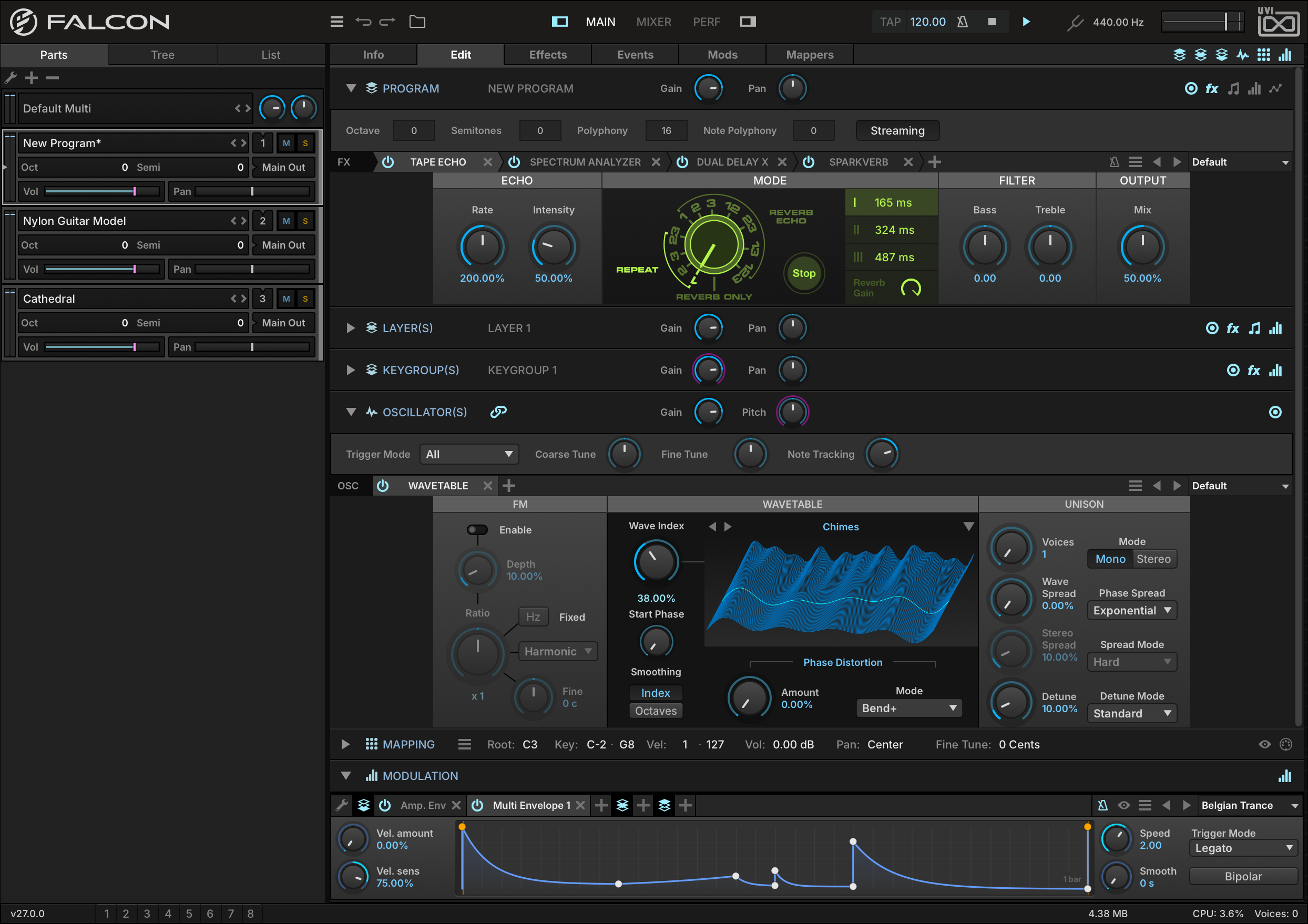
イントロダクション
Falconは単なるソフトウェア音源/シンセサイザーではありません。これは、サウンドデザインの森羅万象です。
オシレーター、エフェクト、モジュレーター、イベントプロセッサーによるセミモジュラー構造は、ひらめきを音へと変換し、形づくることができます。
直観操作のブラウザーと、数千におよぶインスピレーション豊かなプリセットが、これから音作りに臨む方から経験豊富なプロフェッショナルまで、すべての音楽家やクリエイターの創造力を解き放ちます。
限界なきサウンドソース
FALCONには、バーチャルアナログ、ウェーブテーブル、フェイズモジュレーション、FM、加算、ドラム、ノイズ、 フォルマント、撥弦、ハーモニックレゾネーター、擦弦、サンプル、ストレッチ、グラニュラーなど、シンセサイズとサンプルベースのサウンドジェネレートを幅広く提供する28のオシレーターが含まれています。それらを重ねたり、マッピングしたり、モジュレートしたりして、自分だけの音色や響きにすることが可能です。
FALCONの最大の強みのひとつは、これらのオシレーターを自由に重ねることが可能で、サンプルベースとアルゴリズムベースの音作りの特性を融合させた、独自の個性的なハイブリッド音源を緻密に構築できる点にあります。使用できるオシレーターの種類や数に制限はなく、使い手の想像力とコンピューター環境の処理能力が唯一の限界です。
豊富多彩なエフェクト
FALCONには90種を超える高品位エフェクト(さらに旧プログラムのために残されたレガシーエフェクト)が搭載されており、操作性を高めるために「DELAY」「REVERB」「MODULATION」「FILTER」「EQUALIZER」「AMP & STEREO」「DRIVE & DISTORTION」「DYNAMICS」「ANALYSIS」、そして新たに追加された「PITCH」など、用途別にカテゴライズされています。サウンドを大胆に変化させるクリエイティブな加工から、緻密な音作り、ミキシング、解析に至るまで、あらゆるニーズに応える柔軟なサウンドデザイン環境を提供します。
強力柔軟モジュレーション
豊富なモジュレーションソースを所構わず、数を気にすることなく扱えるのもFALCONの大きな魅力です。シンプルなAHD、ATTACK DECAY、DRUNK、アナログタイプのADSR、多段のDAHDSR、クラシックとパラメトリックLFO、自由なモジュレーションを描くマルチとステップエンベロープがお好みのパラメーターにお気に召すままの動きを加えます。オシレーターやエフェクトはもちろん、他のモジュレーターなどFALCONのほぼすべてに適用可能で、よく使うパラメーターをマクロパネルに配置して、明解な直観操作やワンノブコントロールによるダイナミックな演奏パフォーマンスに役立てることも可能です。さらにマッパーを使用することで、その変化の具合も自由自在にカスタマイズできます。
イベントとスクリプト編集による機能拡張と演奏補助
FALCONでは、様々なスクリプトを使用した着信MIDIを操作したり、アルゴリズム的に生成したりして、演奏を向上させたり、拡張したり、変調したりすることができます。そのデータをスタジオ全体に結線することが可能で、プログラミングの知識なしにおこなえます。また、LUA言語が堪能な方は、 FALCONに独自の機能拡張を与え、オリジナルデザインのプロセッサーや音源を作成することが可能で、そのための強力な手段を提供します。
ワークフロー
FALCONのインターフェースは、プリセット探索やサウンド編集から、音源の作成、マルチチャンネル演奏とミキシングまで、あらゆるニーズに適応します。UIスナップショット、プログラムテンプレート、広範なプリセットの実装、ツリービューなどの機能により、インスピレーションの具現化をより迅速に実現できるように手助けします。
パフォーマンス(演奏性)
FALCONは、柔軟な操作性を装備します。OSC(OPEN SOUND CONTROL)、ホストオートメーション、自由なMIDIアサインとオーディオルーティング、そしてMIDIラーン(学習割当)、キーとベロシティレンジ、キースイッチ設定など、1つのインストゥルメントからマルチパートの取り扱いまで自由に設定し、 操作することができます。もちろん、スタンドアロンでもDAW のプラグインとしてでも、演奏に必要な設定をして、コントロールすることが可能です。
欲しい音がすぐそこに
FALCONには1600以上の音色と500ウェーブテーブルがファクトリーライブラリーとして付属します。世界中の卓越したサウンドデザイナーが丹念に仕上げた音色はすべて、読み込んだ瞬間からインスピレーションに満ちたサウンド体験が始まります。すぐに使える即戦力の音を求めるときも、自分だけの音作りの出発点としても、FALCONはあなたの創造に寄り添い、その力の源になります。
さらなる音色や創造性を探求したいときは、FALCON EXPANSIONS(専用拡張)やUVI SOUNDWARE(音源)が新たな扉を開きます。FALCONの高度なアーキテクチャーを最大限に活かして設計されたこれらの拡張ライブラリーは、ブラウザーとシームレスに統合され、検索・タグによる絞り込み・発見が驚くほどスムーズにおこなえます。
ソフトウェア使用許諾(EULA)とシステム条件
インストール
FALCONのインストール
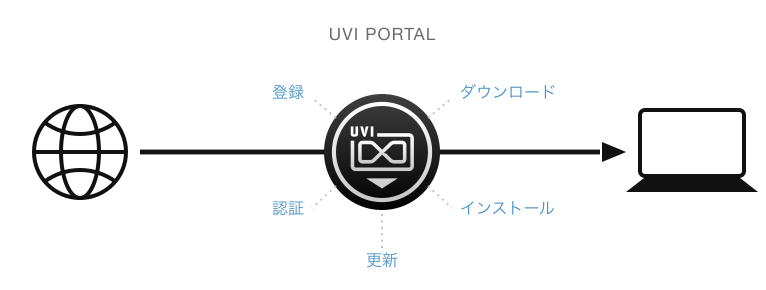
UVI PORTAL
- UVI PORTALを起動し、お客様の UVIアカウントにログインします。
UVI Portal ダウンロードとインストール
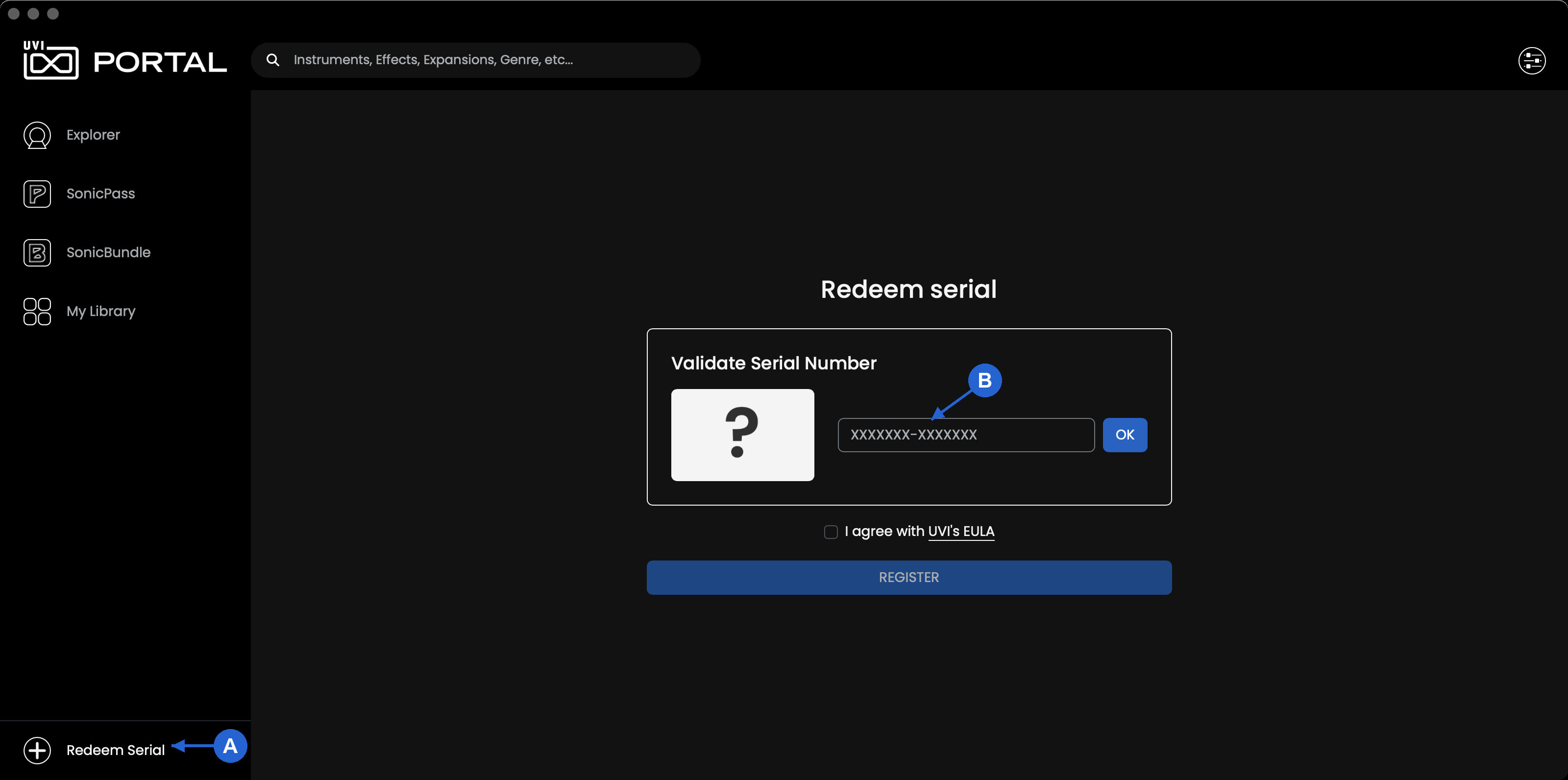
- シリアル番号とILOKアカウント (ILOK USER ID)の登録をします。 A - サイドバー下部の REDEEM SERIAL をクリックして登録画面を開きます。 B - シリアル番号を入力し、続けて ILOK ID と紐づけて、登録を完了します。
ILOK IDをお持ちの方は「I ALREADY HAVE AN ILOK ACCOUNT」 持っていない方は「CREATE AN ILOK ACCOUNT」をクリックして、必要事項を入力します。
UVI Portalは、UVI製品の登録とダウンロード、インストール、アクティベーションおよび更新を一括管理するための専用ソフトウェアです。(現段階では英語バージョンのみのご提供となります。)
重要 - 登録時のiLok IDを間違えるとサポート窓口を介した修正手続きが必要になり、すぐのご利用ができませんので、ご注意ください。
ご利用のシステム環境に適合したUVI Portalをダウンロードします:
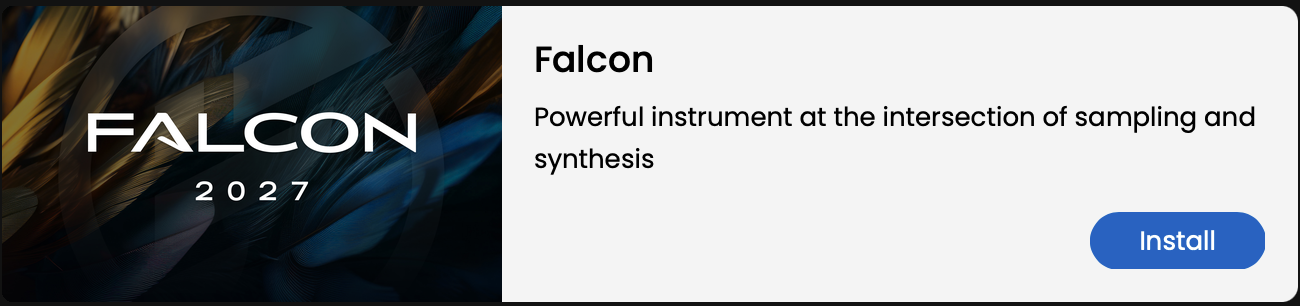
- 製品の“ INSTALL ”ボタンのクリックで、 FALCONと付属サウンドバンク: FALCON FACTORYのダウンロードとインストールを開始します。

SONICPASS - サブスクリプションメンバーの方: インストール方法は、 こちらに記載 しています。
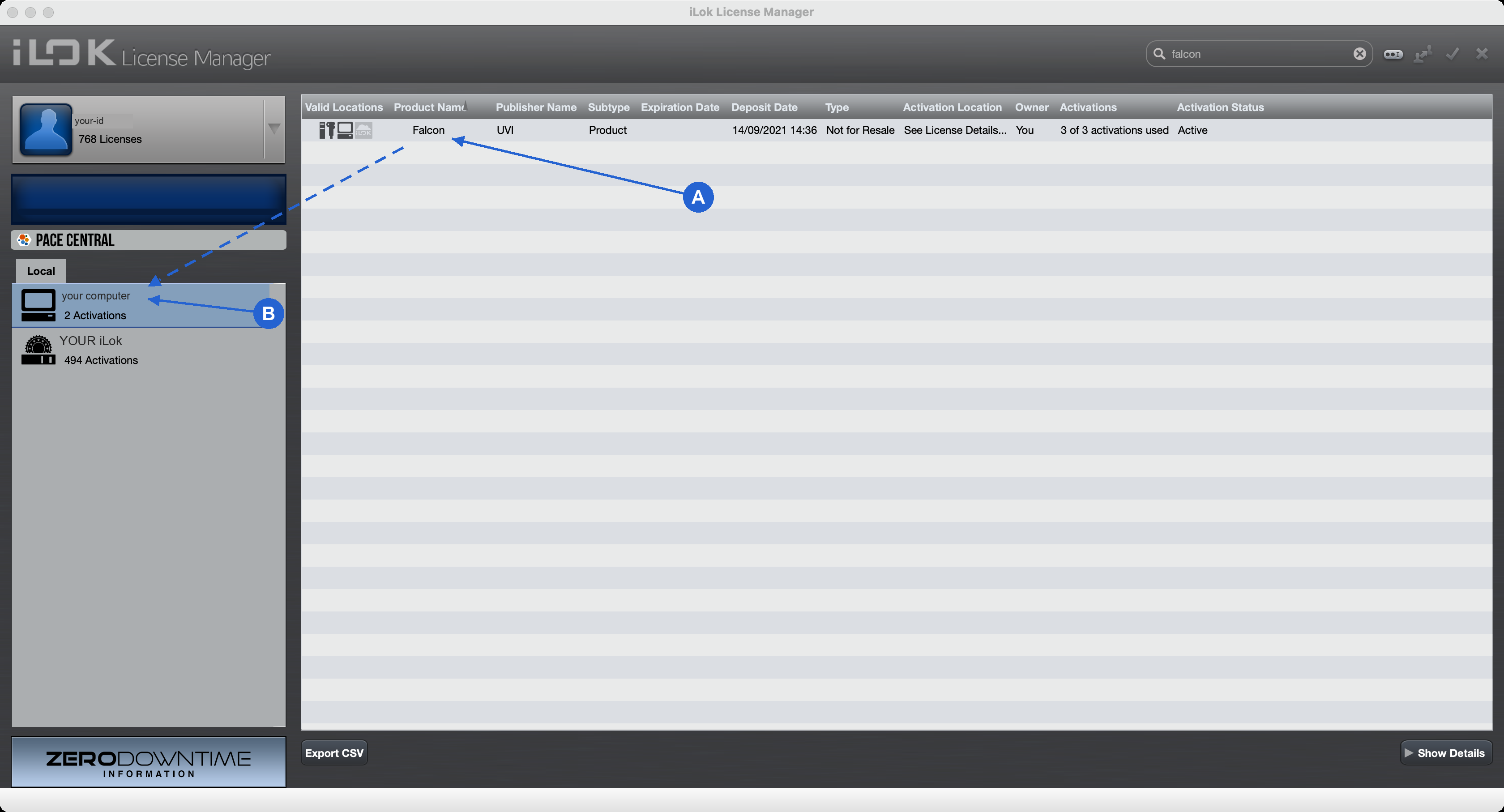
- 最後にILOK LICENSE MANAGERを起動して、発行されたライセンスのアクティベート(認証)をします。 UVI PORTALのACTIVATEボタンをクリックすると、ILOK LICENSE MANAGERが起動します。 A - 発行されたライセンスをリストから見つけます。 B - 左側のLOCALリストに表示されている、ご利用のコンピューターにドラッグ&ドロップします。
詳細については、 UVI PORTALのマニュアル をご覧ください。
スタートアップ画面
スタートアップ画面
1. FALCONを起動します。
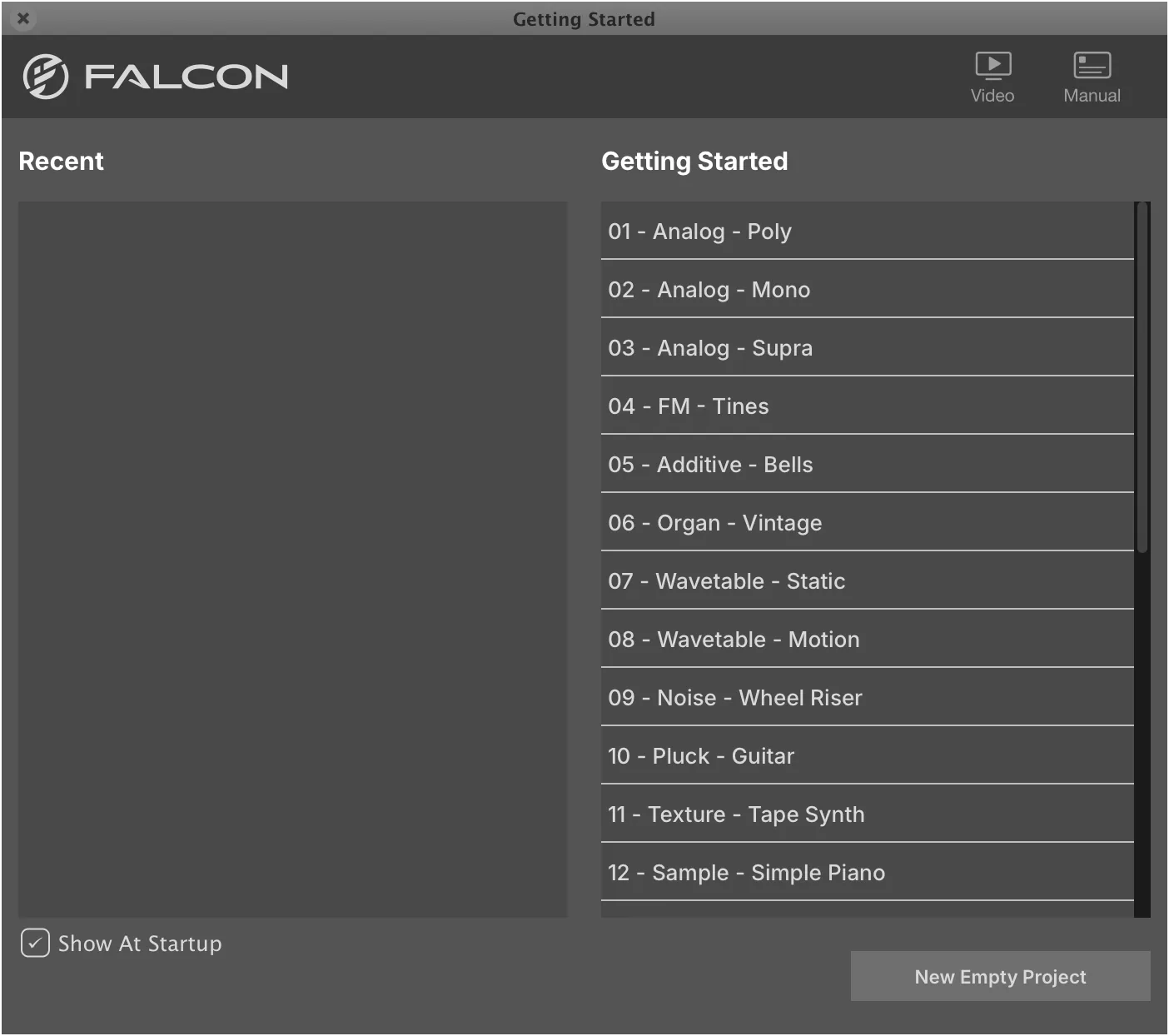
Falconは通常、スタートアップ画面と共に起動します。この画面は、新規に開始する際に有用なオプションを提供します。
- 以下のオプションを選択して開始します:
様々なシンセサイザーやサンプラー、MPE などのセットアップをカバーする、プログラムテンプレートは創造的なプロセスを迅速に始める素晴らしい方法です。自分自身でテンプレートを作成することもできます!
-
A. GETTING STARTED からテンプレートを選択して始めます。
-
B. RECENT から直近のファイルを開きます。
-
C. NEW EMPTY PROJECT をクリックして空の状態から始めます。サウンドバンクのプリセットを選ぶ際もここをクリックします。
その他の設定:
-
左上の小さな X ボタンでこの画面を閉じます。
-
SHOW AT STARTUP のチェックを外すと、この画面なしで起動します。
-
VIDEO:ウェブブラウザー経由で、FALCONのYOUTUBEビデオを表示します。
-
MANUAL:ウェブブラウザーにこのマニュアル(の最新版)を表示(あるいはダウンロード)します。
オーディオとMIDIの設定 (スタンドアロン版のみ)
入出力設定
1. FALCON を起動します。
Falconをスタンドアロンでご利用の場合、 MIDIの入力とオーディオ出力をする為のデバイス設定が必要です。これらの設定は、 Falconを最初に起動した際、あるいは変更が必要な場合(オーディオインターフェイスやMIDIコントローラーの変更、システムアップデート後などの時)におこないます。 Falconは、これらの設定保持します。
- ‘AUDIO AND MIDI SETTINGS…’ をFILE メニューから選択します。

Falconをプラグインとして利用する場合、 オーディオとMIDIの設定は、DAW(ホストアプリケーション)側でおこないます。
3. 目的のオーディオとMIDI デバイスを設定します。
DEVICE
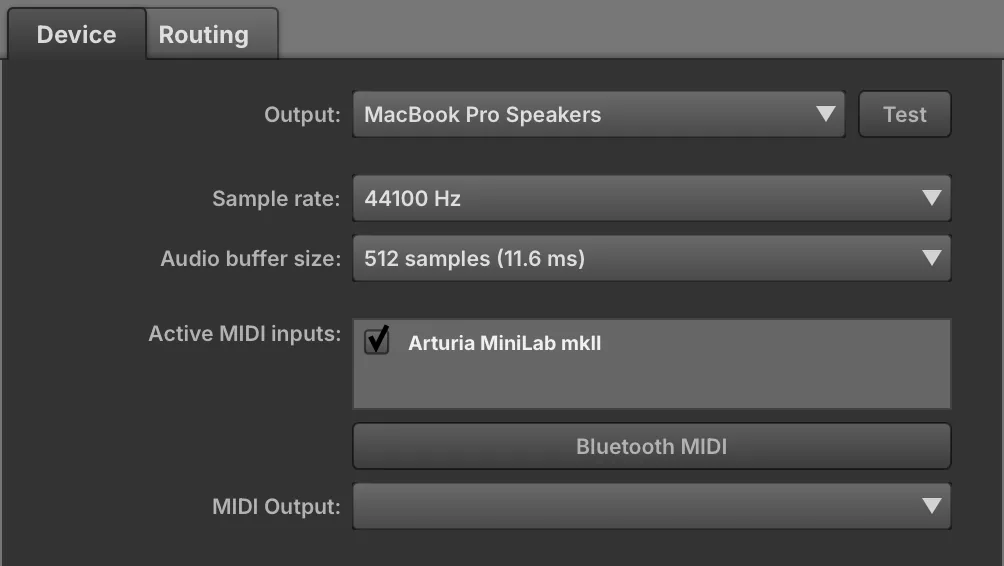
オーディオ出力:ドライバーの種類(API)とオーディオインターフェイス(Output)を選び、表示されたチャンネル(Active output channels)から必要なものを有効にします。そして、サンプリングレート、バッファーサイズをメニューから選択します。
MIDI入力:Active MIDI Inputsに表示されているシステムで認識されているMIDIデバイス(ポート)から必要なものにチェックを入れて有効にします。有効にしたMIDIポートの信号はマージされ、Falconに送られます。Falconのパートで適切なMIDIチャンネル(全チャンネルを受信するOMNI、または特定のチャンネルを受信するA1~16)を設定します。
ROUTING - ルーティング
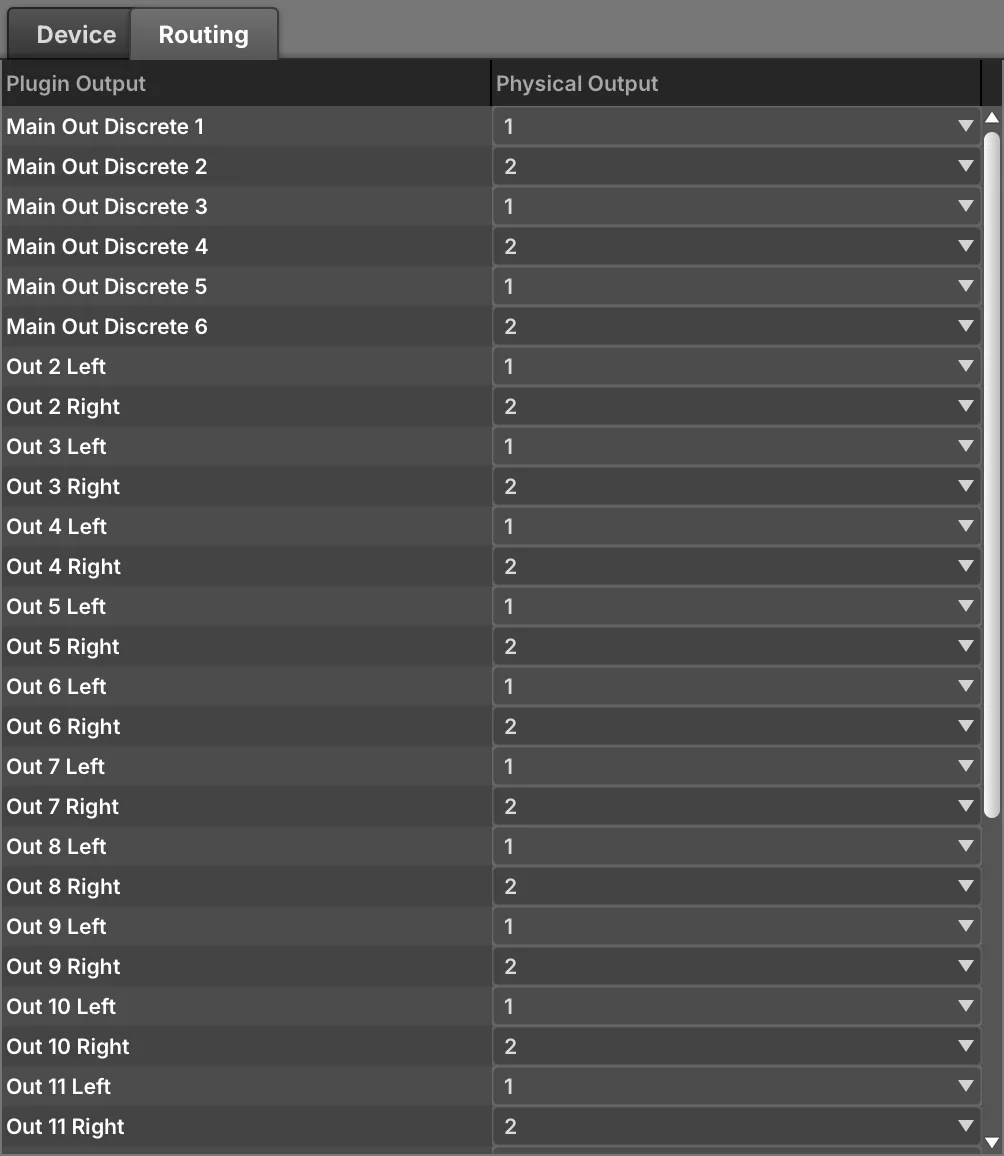
Falconには、17の独立したステレオアウトが用意されています。オーディオインターフェイスの出力から音色をパート個別に出力する際、Falconの出力がオーディオインターフェイスのどのポートから出力されるのかを設定しておきます。
サウンドバンクの読込み
UFSパス
1. FALCONを起動します。
UVIおよびサードパーティデベロッパーから、ハイクォリティのサウンドやインストゥルメントライブラリーがUVIサウンドバンクとして、数多くリリースされています。UFS形式で供給されているこれらのサウンドバンクは、Falconで読込んで使用することができます。
- パートリストの EMPTY の箇所をダブルクリックしてライブラリーブラウザーを開きます。
サウンドバンクをFalconで使用するには、 これらのサウンドバンクファイルがどこにあるのかを設定することで、より快適なファイルアクセスを実現します。
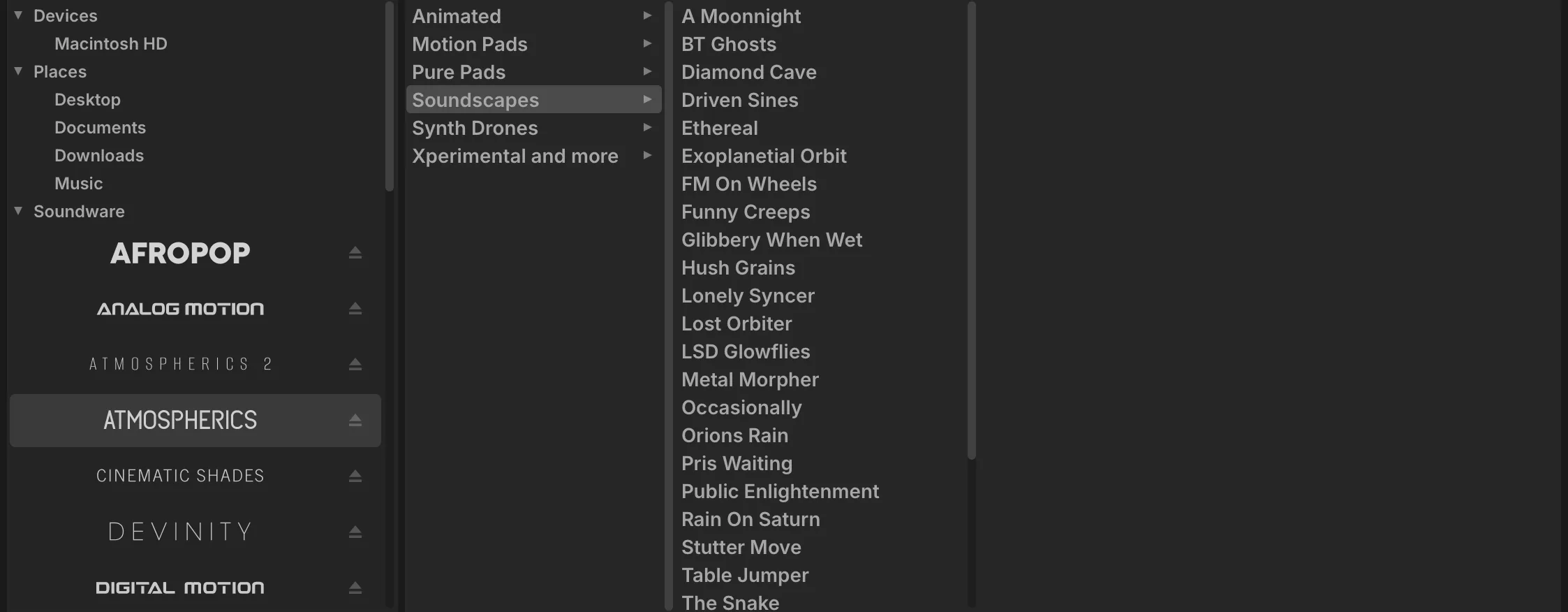
- FILES タブをクリックしてファイルブラウザーに切り替え、SOUNDWARE の項目を展開します。
サウンドバンク(UFSファイル)のインストール場所は、内蔵ドライブだけでなく、外付けドライブにインストールをすることも可能です。
- サウンドバンクファイルを選びます。 右隣の欄でカテゴリーを選び、 更に階層を辿っていきます。 目的のサウンドパッチをダブルクリックすることで、 音色が読込まれます。
インストールを実行する前に、UVI Portalの Preferences画面で保管場所を変更することが可能です。保管場所は複数の箇所を設定することが可能で、UVI Portal以外に、 FalconのPreferences画面のSoundbanks タブで追加することも可能です。
Falcon ExpansionをFalcon Factory.ufs と同じフォルダーにインストールした場合で、フォルダーの設定であれば、ここでの設定は不要です。
UVI PlayerとFalconを併用している場合、通常のサウンドバンクファイルと、Falcon専用のサウンドバンク(Falcon Factory.ufsやFalcon Expansion)のフォルダーを分けておくことをおすすめします。
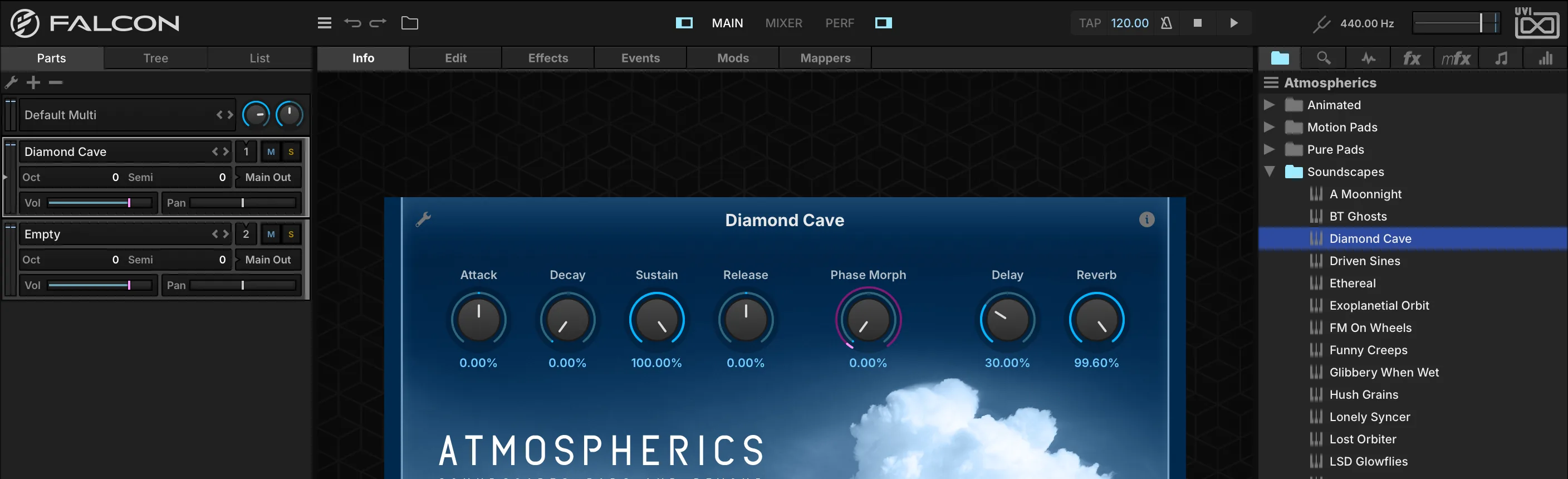
- 操作画面が表示されたら、 読込み完了です。 どうぞお楽しみ下さい!

ラーニング:基本とシンセシス
シンセシス
Falconは、装備されているオシレーターの種類によって、扱い方が異なります。この章では、基礎的な操作といくつかの使用例について図解とともに解説します。
Falconのシンセシスエンジンは、演奏、編集あるいは音色を創造するためのツールが幅広く用意されています。ピュアなシンセサウンドとシンプルサンプル再生から、複数のシンセオシレーターを複合したオリジナルサウンドプログラムまで、その可能性は無限です。
次の項目に進む前に、オーディオとMIDI設定で、Falconの発音と演奏するためのデバイス設定が正常に動作することをまずご確認ください。
設定に関する詳細は項目:オーディオMIDI設定に記載しています。設定後、いくつかのファクトリーサウンドバンクから音色を読み込んで、動作をご確認ください。サウンドバンクの設定に関しては項目:サウンドバンクの追加に記載しています。
ここに記載されたチュートリアルを実行するには“Falcon Factory rev2.ufs”以外に別売のサウンドバンクからドラムループやサンプルを使用していますが、ご自身のサンプルやループライブラリーなどで代用することが可能です。
Falcon Factory rev2.ufsは、UVI PortalあるいはUVI.netのマイプロダクトページから入手できます。
プリセット操作
プリセットの読込と操作
-
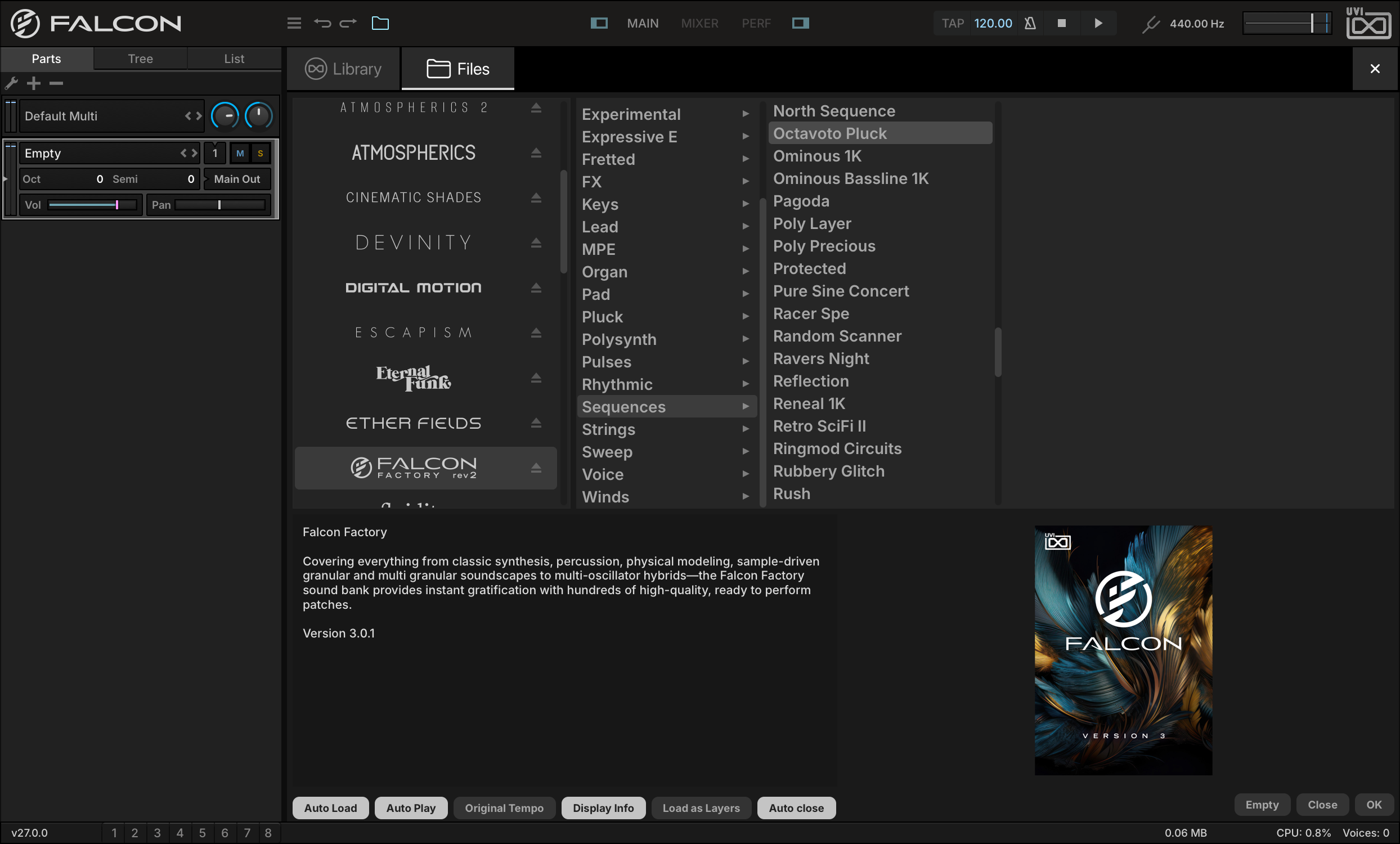
早速、付属のサウンドバンク(Falcon Factory rev2)から音色を1つ選んで、読み込んでみましょう。パートリストからパート名(EMPTY)の箇所をダブルクリックしてライブラリーブラウザーを開き、その FILES タブをクリックしてファイルブラウザーに切り替えます。
-
ファクトリーサウンドバンクは、ファイルブラウザーのSoundbanksセクションに表示されます。サウンドバンク FALCON FACTORY REV2 をクリックし、右横の欄からプリセットの SEQUENCESOCTAVOTO PLUCK を選びます。画面下半分には、選択されているプログラム(サウンドバンク)に関する情報が表示されます。ここには、音色を扱う際のヒントが記されていることがあります。
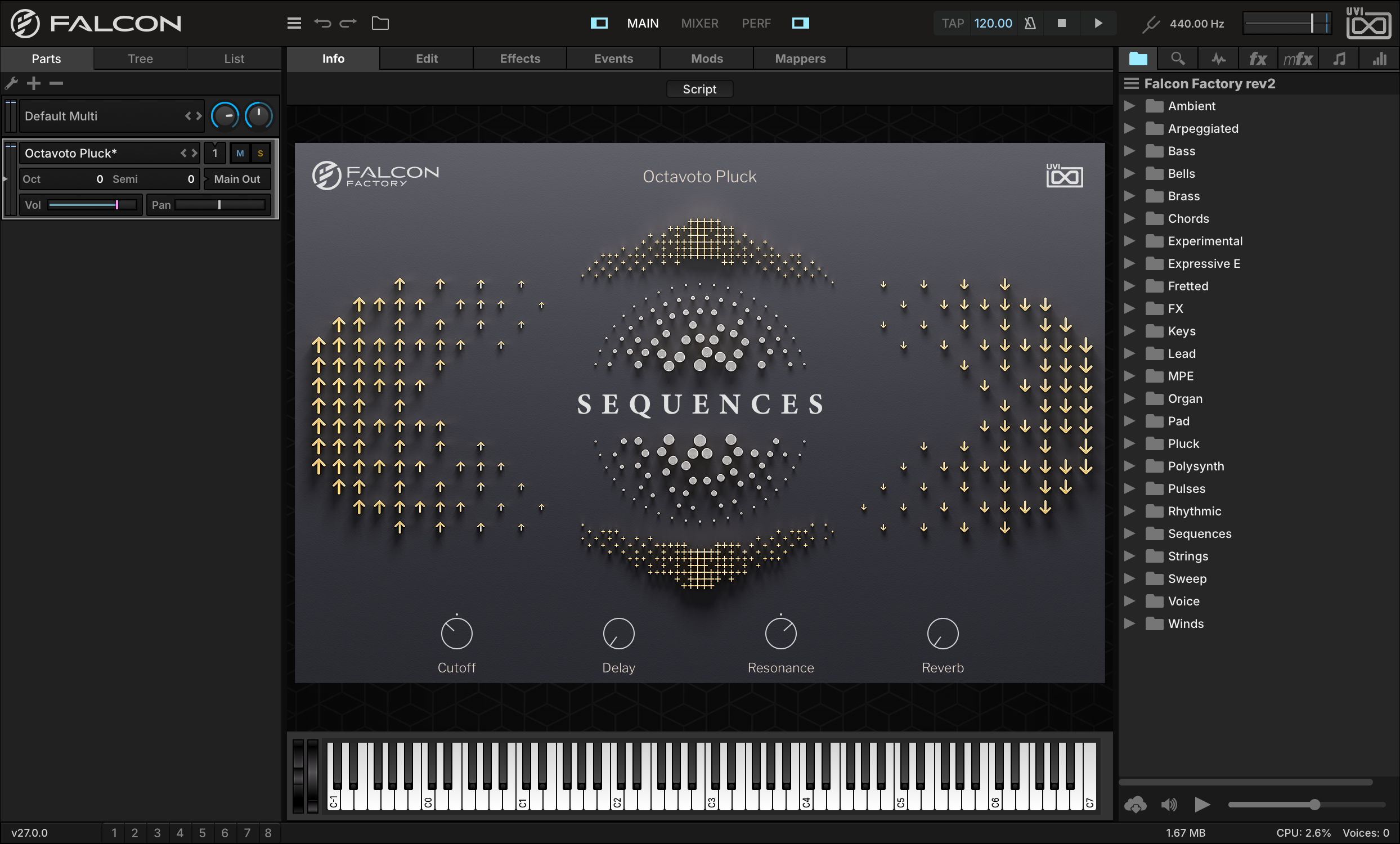
画面右下のOKボタンのクリック、または音色名のダブルクリックで、パートに読込みをします。音色が読込まれると、メイン画面に音色プログラムのパラメーターが表示されます。Infoタブは、音色プログラムのフロントパネルのようなもので、マクロ(コントロール)があらかじめ設定されている場合がここに表示されます。Editタブは、プログラムの操作パラメーターを階層別に表示します。
-
まずは INFO タブからみてみましょう。画面には音色を操作するマクロコントロールとオンスクリーンキーボードが表示されます。画面上の鍵盤をクリックすることで、音をノートトリガーできます。お手持ちのMIDIコントローラーで音が鳴らない場合はまず、画面上のキーボードでご確認ください。それでも音が鳴らない場合はオーディオ設定、発音する場合はMIDI設定をご確認ください。
Falcon Factory rev2のすべてのプログラムと同様に、Octavoto Pluckはスクリプトによる独自のフロントパネルを表示します。音色の説明を表示するには、Infoタブ上部の SCRIPT ボタンをクリックして標準表示に切り替え、画面右上の”i”ボタンをクリックします。音色(サウンドバンク)に関する情報(ファイルブラウザーに表示されているものと同一)が表示されます。
-
プログラムのパラメーターを変更してみましょう。 CUTOFF と RESONANCE のマクロを操作します。これらのパラメーター操作は、マウスドラッグまたは、スクロールホイール/ジェスチャーでおこなうことができます。
-
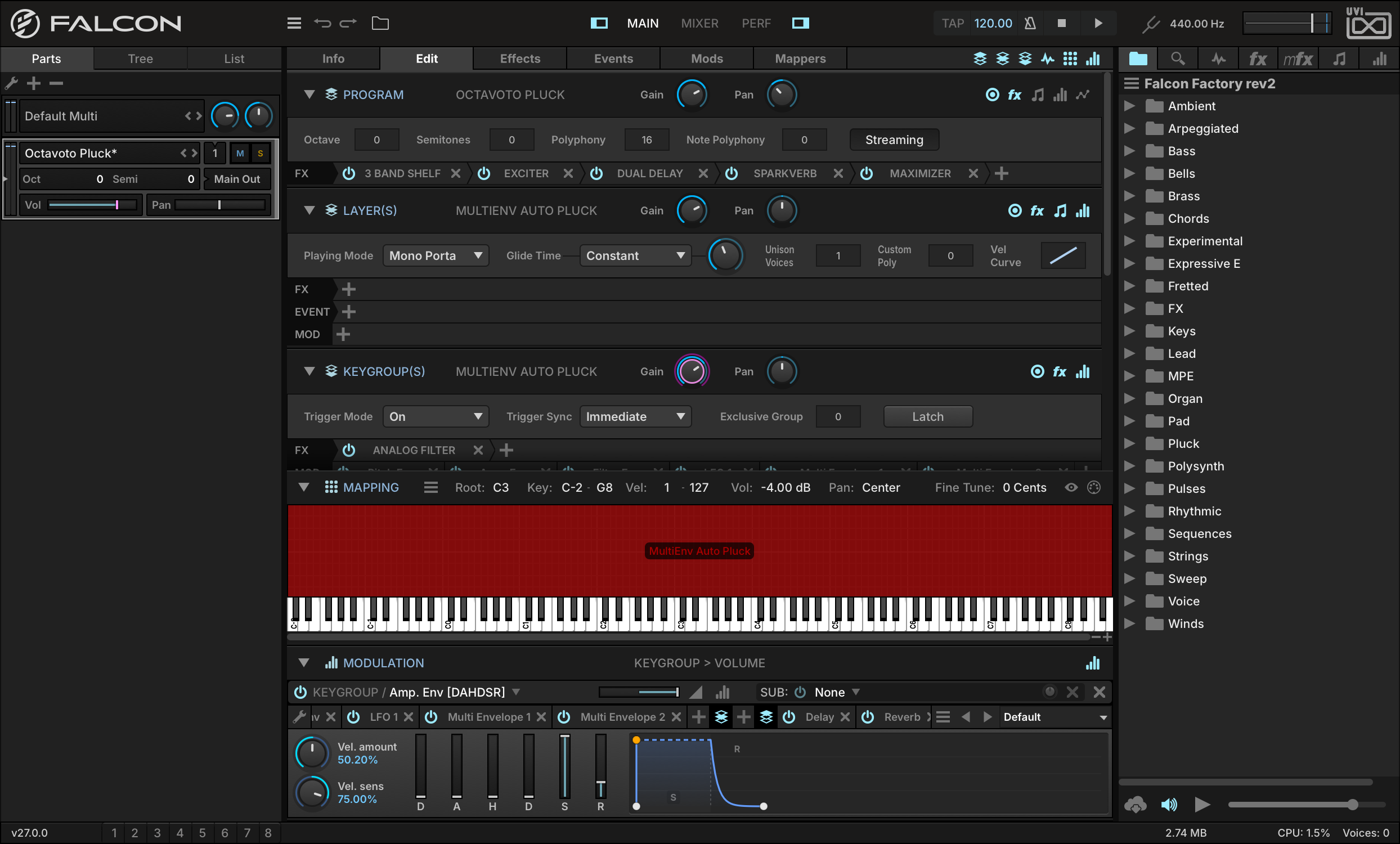
これが基本操作になります。より深い操作やプログラムの編集をするには、画面を EDIT タブに切替えます。画面は上から下に、音色のコンポーネント:プログラム、レイヤー、キーグループ、オシレーターを階層表示します。オシレーターの下には、サンプルエディター(オシレーターの種類に依存)、マッピングエディター、モジュレーションエディターを表示します。
-
プログラムの動作を理解するのに、いくつかのパラメーターを操作してみましょう。プログラムの出力とパンを調節するには、 PROGRAM セクションの GAIN と PAN を操作します。
-
次に発音をポリフォニックからモノフォニックに変更してみます。 LAYER セクションのPlay Modeメニューをクリックし、 MONO PORTAMENTO に設定します。そして、 GLIDE TIME パラメーターで、音程が”スライド”する時間を設定します。
PROGRAMの保存
-
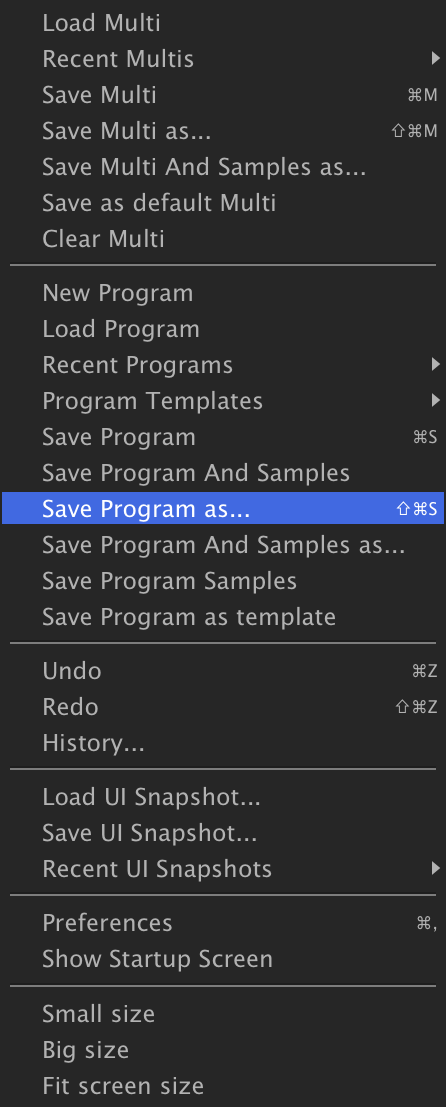
プログラムのパラメーターをお好みに合わせて設定し直したら、保存をしましょう。メイン画面の ツールバーメニュー (スパナアイコン)をクリックして、Falconの保存/読み込みメニューにアクセスします。ここでは、様々なオプションコマンドが用意されています。 SAVE PROGRAM AS を選んで、エディットしたプログラムに名前を付けて保存します。このメニューコマンドを実行すると、システム標準のファイル保存画面が表示され、保存場所の設定とファイル名の入力が可能です。元のプログラムが上書きされないように、場所とファイル名を指定して保存します。
名称変更して保存したプログラムに対して、さらにエディットをおこなった場合、ツールバーメニューのSave Programで、上書き保存できます。
-
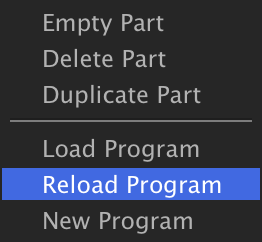
もし、音色設定を保存する前の(=ディスクに保存されている)状態に復帰する場合は、 パートリスト のプログラム名の箇所を右クリックし、メニューから RELOAD PROGRAM を選択して実行します。
MULTIの保存
-
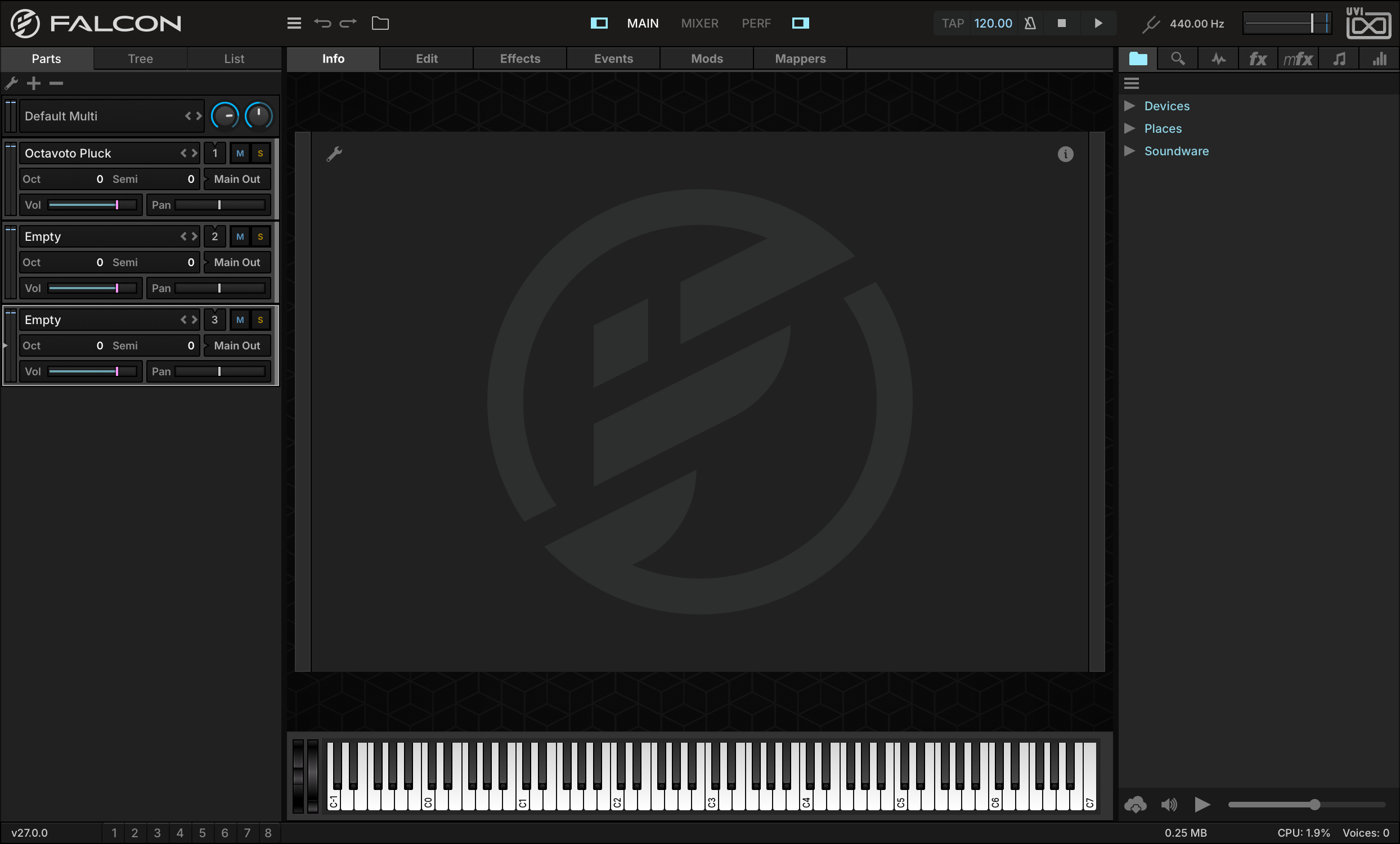
前項目ではFalconに1つの音色を読み込んで、保存するまでの手順を解説してきました。ここでは複数パートの扱いについて、解説します。 パートリストの + ボタンをクリックして、パートの追加をおこないます。
-
追加されたパートに音色を設定します。サウンドバンクFalcon Factory rev2から、 PADSTRING ANALOG とリズムの RHYTHMICDR DUBSTEP 140BPM (ご自身のドラムループでも可)それぞれ、別のパートに追加します。この操作で、Falconをマルチティンバー(マルチパート)のソフトウェアインストゥルメントとして、複数の音源を扱うことができるようになります。UVIではこのことをマルチ(Multi)と呼びます。
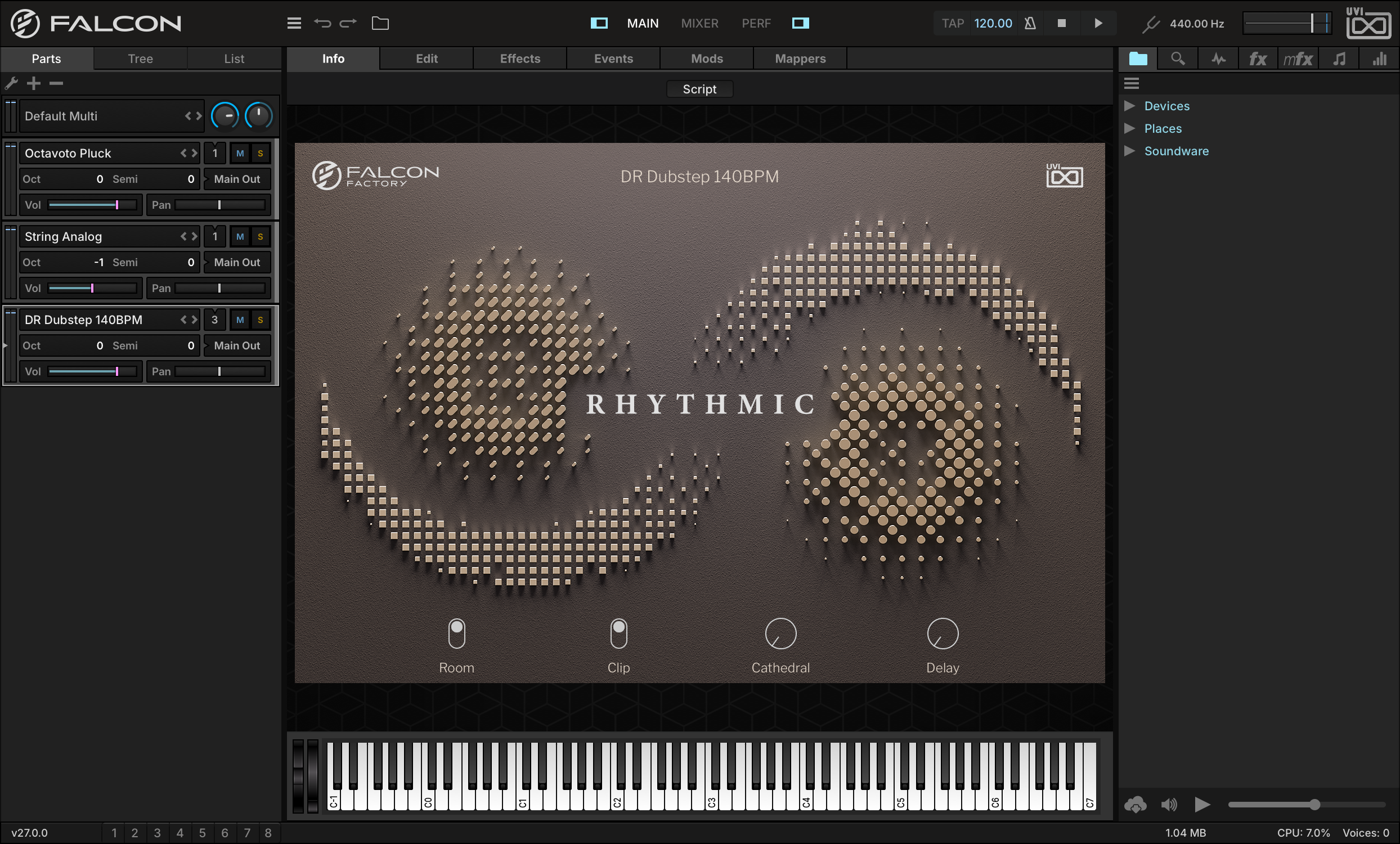
-
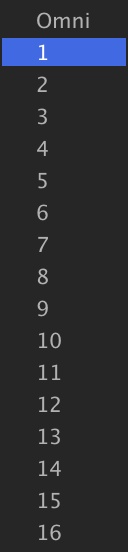
MIDIチャンネルを変更して、パート1とパート2の音色をスタックして(重ねて)みましょう。この2パートのMIDI入力を、チャンネル 1 に設定します。(チャンネル1に設定した)MIDIコントローラーのキーボードを演奏すると、2つのパートの音色が同時に発音することを確認できます。(オンスクリーンキーボードは、常に選択したパートのみに対して反応します。複数パートの演奏はできません。)
-
2つのパートが演奏されることを確認したら、パート2のボリュームを−12dBに下げて、 OCT を−1に設定します。これで2つのパートの音色バランスが変化し、なおかつ、パート2の音色が1オクターブ下の音程で発音されます。
-
パート3のリズム再生はMIDIノートの入力でおこないます。ドラムループの再生は、Falconのツールバー上のトランスポート(再生と停止)ボタンでおこないます。読込まれているドラムループは、オートプレイ(auto-play)機能によって、Falconの操作とテンポに同期します。ツールバー上のテンポ設定を変更すると、リズム/ループ再生のテンポが変化するのを確認できます。
-
複数パートの構成は、Multi(マルチ)形式のファイルとして保存できます。ツールバーメニュー(スパナアイコン)から SAVE MULTI AS を選んで、マルチファイルに名前を付けて保存します。
Multiファイルは、現在開いているFalconの状態を1つのファイルとして一括保存します。この中には音色プログラムの設定以外に、パートの設定も含まれます。
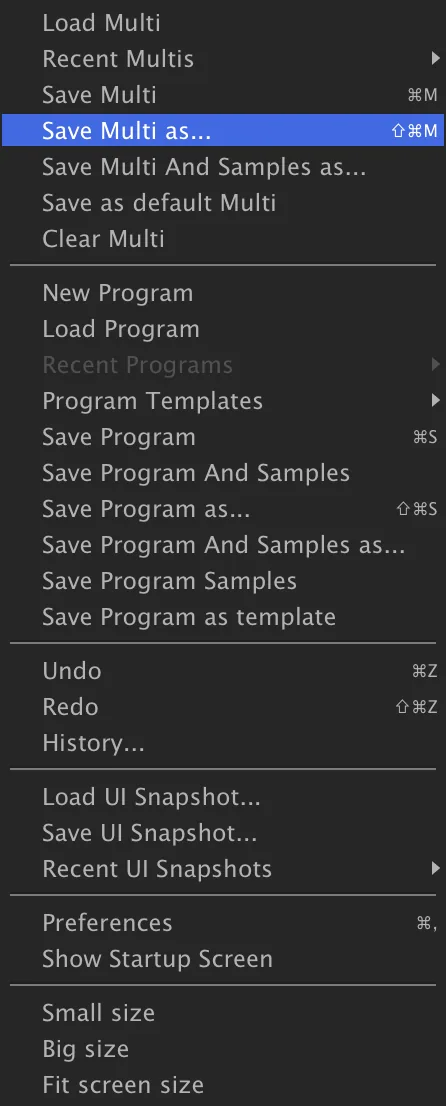
シンプルシンセ
-
この項目では何もないところからの音色プログラミングについて解説します。パート名がemptyと表示されている音色プログラムが読み込まれていないパートを選び、メイン画面の表示をEditタブに切り替えます。次に マッピングエディター (Mapping Editor)で、右クリックメニューから、 CREATE KEYGROUPSYNTH TEMPLATE を選択します。
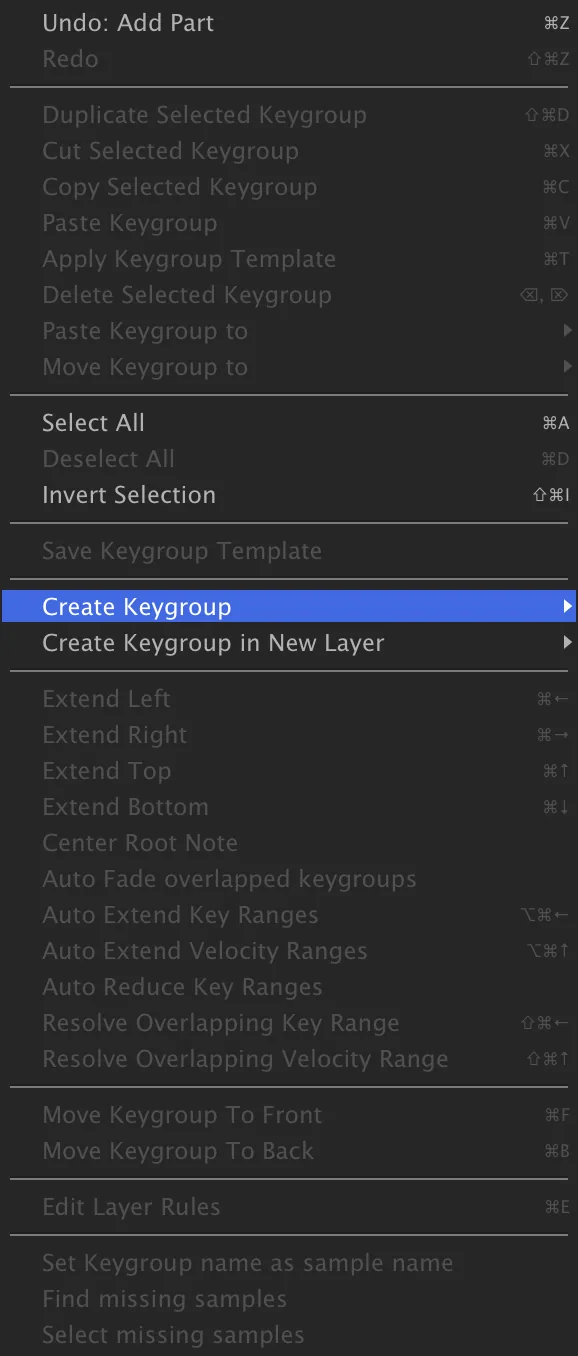
-
これで、全キーレンジとベロシティレンジにシンセオシレーターのキーグループが1つ作成されます。
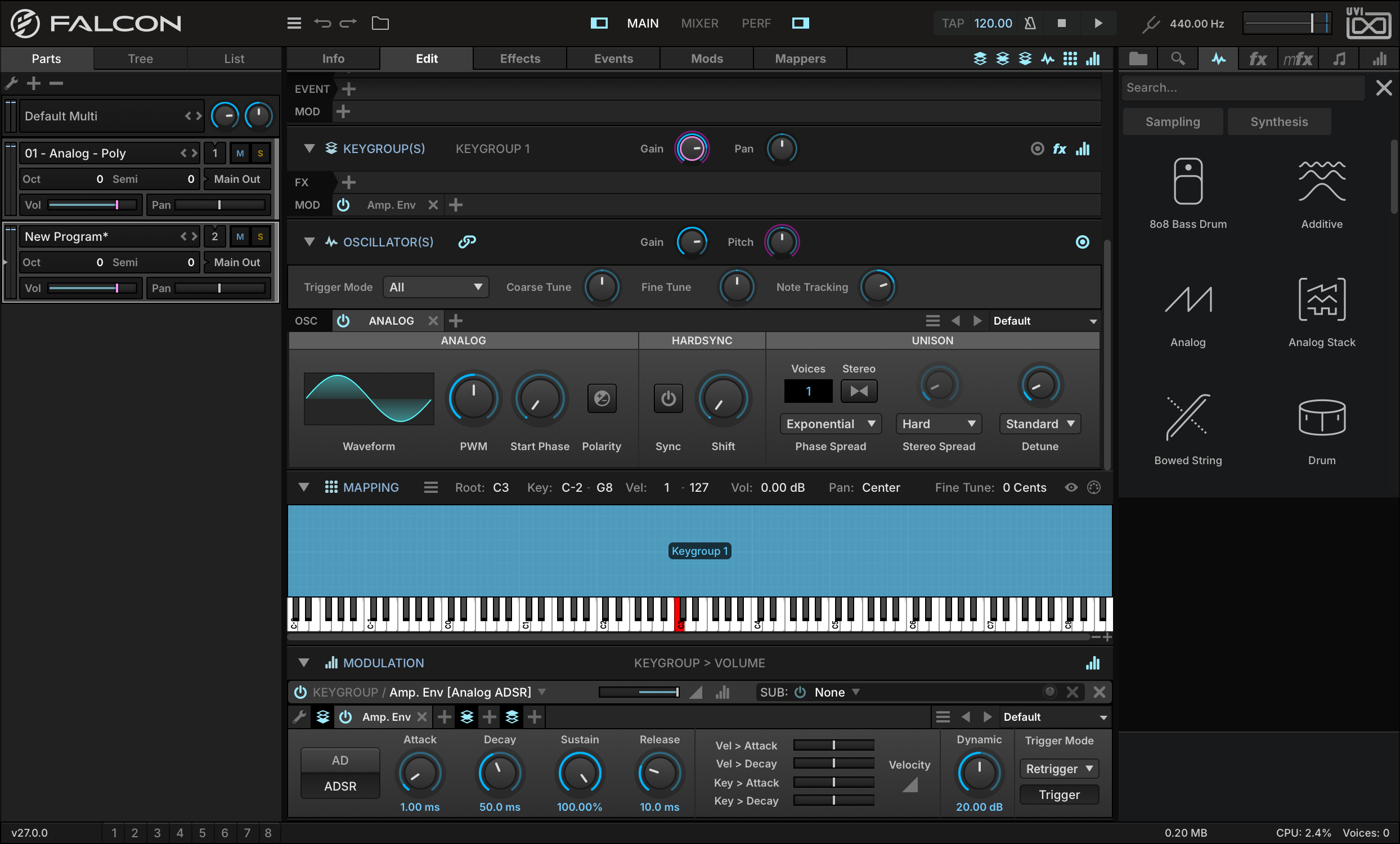
-
シンセオシレーターは最もシンプルなANALOGオシレーターのデフォルト設定が割当てられ、演奏をするとサイン波形が発音されます。オシレーターの 波形メニュー から ノコギリ波 (sawtooth)を選んで、確認してみましょう。
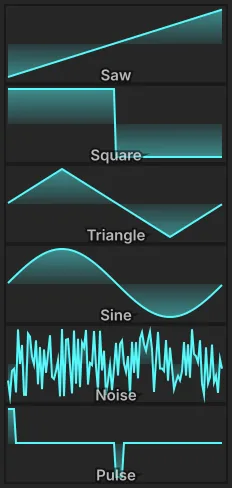
-
次に他のシンセパラメーターを操作してみましょう。Stereoスイッチをオンにして、ユニゾンボイス数を増やします。
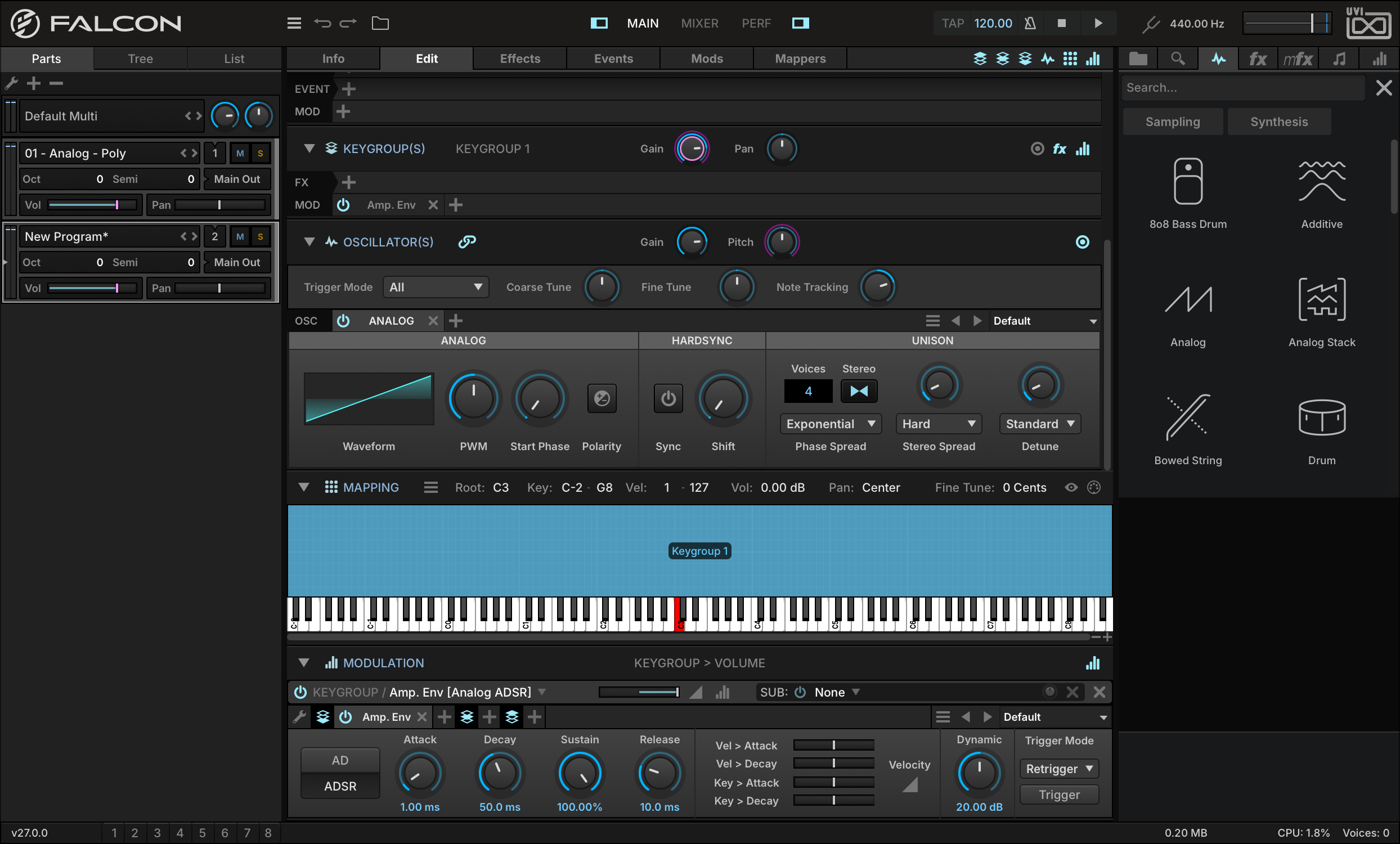
-
キーグループを追加して、シンセサウンドを重ねることができます。再度マッピングエディター画面の右クリックで、 CREATE KEYGROUPSYNTH TEMPLATE をもう一度実行します。これでキーグループがもう1つ、追加されます。今度は、オシレーターのファクトリープリセット MARIO SQUARE をメニューから選択します。
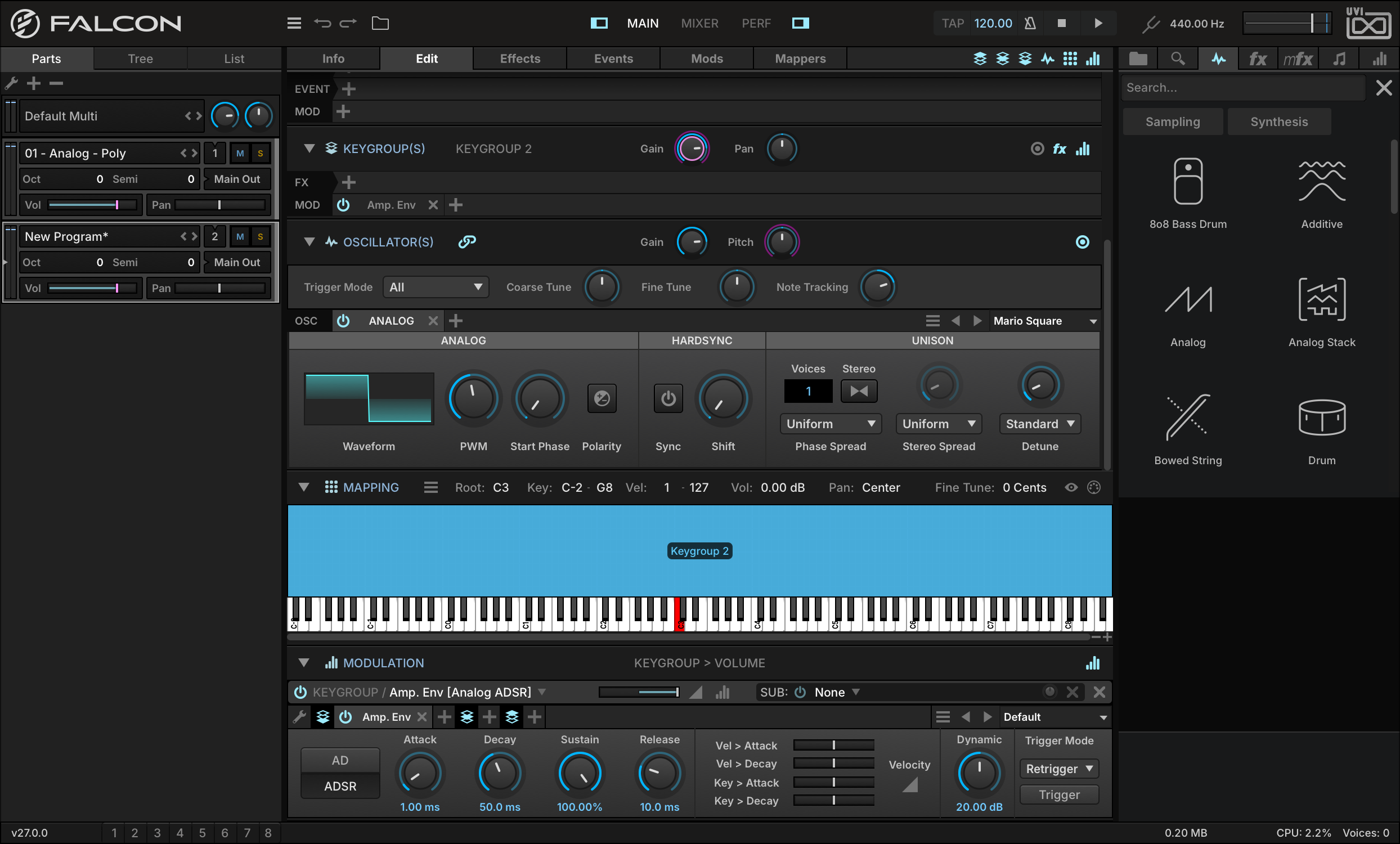
-
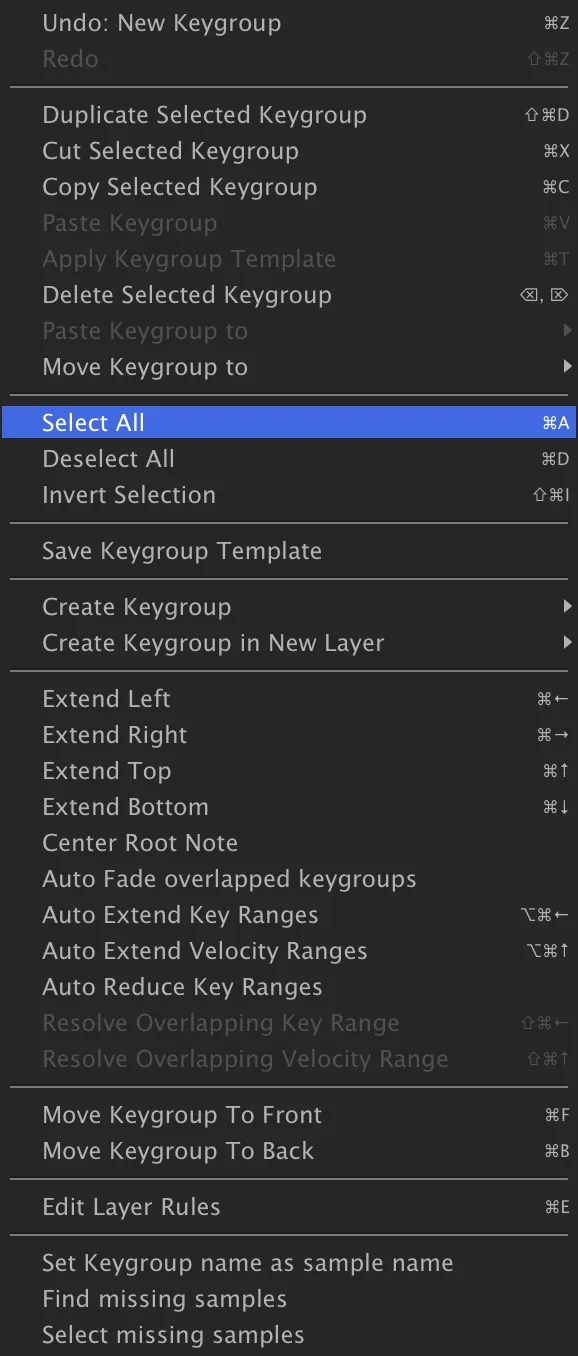
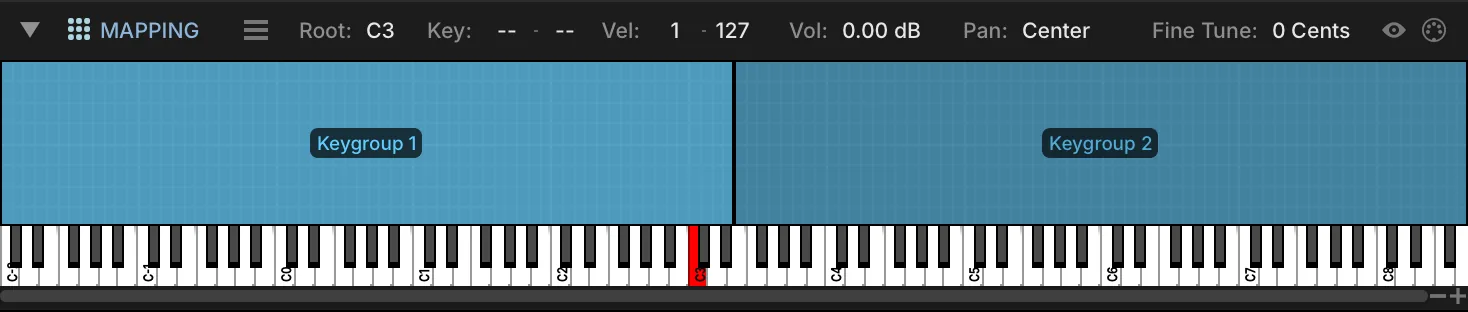
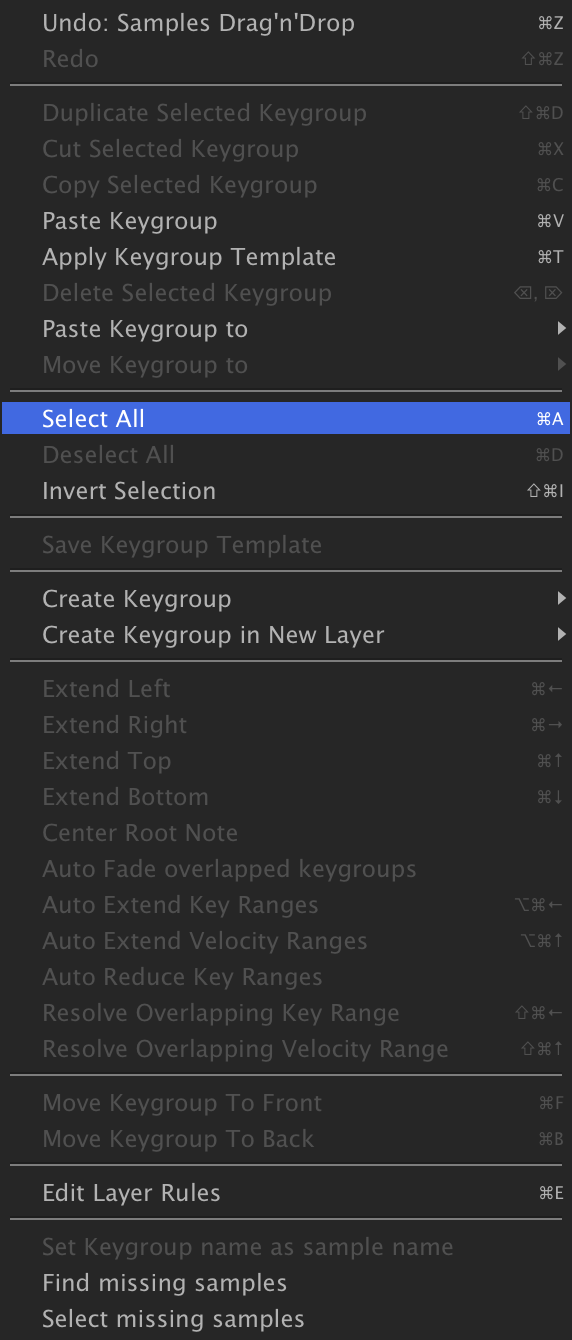
2つのキーグループを重ねた状態ではなく、それぞれ個別のキーレンジに設定する場合、画面上のキーグループ範囲をマウスドラッグで変更します。選択されたキーグループの割り当て範囲の左端または右端のマウスドラッグで、キーレンジの変更がおこなえます。キーグループの均等割り当ては、マッピングエディターの右クリックで、メニューから、SELECT ALL で、すべてのキーグループを選択し、再度右クリックメニューのRESOLVE OVERLAPPING KEY RANGE コマンドで、キーグループのオーバーラップを解消します。

-
アルペジオサウンド
Falconには様々なシンセオプションが装備されています。ここではFMシンセオシレーターのファクトリープリセットを利用して、シンセサウンドに躍動的な動きを加える手順を解説します。
-
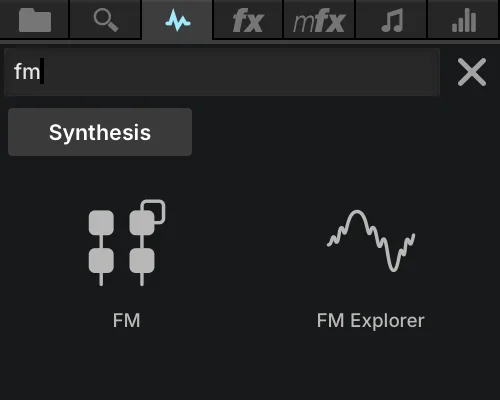
右サイドバーの OSC タブを開き、SYNTHESIS を押すか検索欄に名前を入力して、FM オシレーターを マッピングエディター にドラッグ&ドロップします。
-
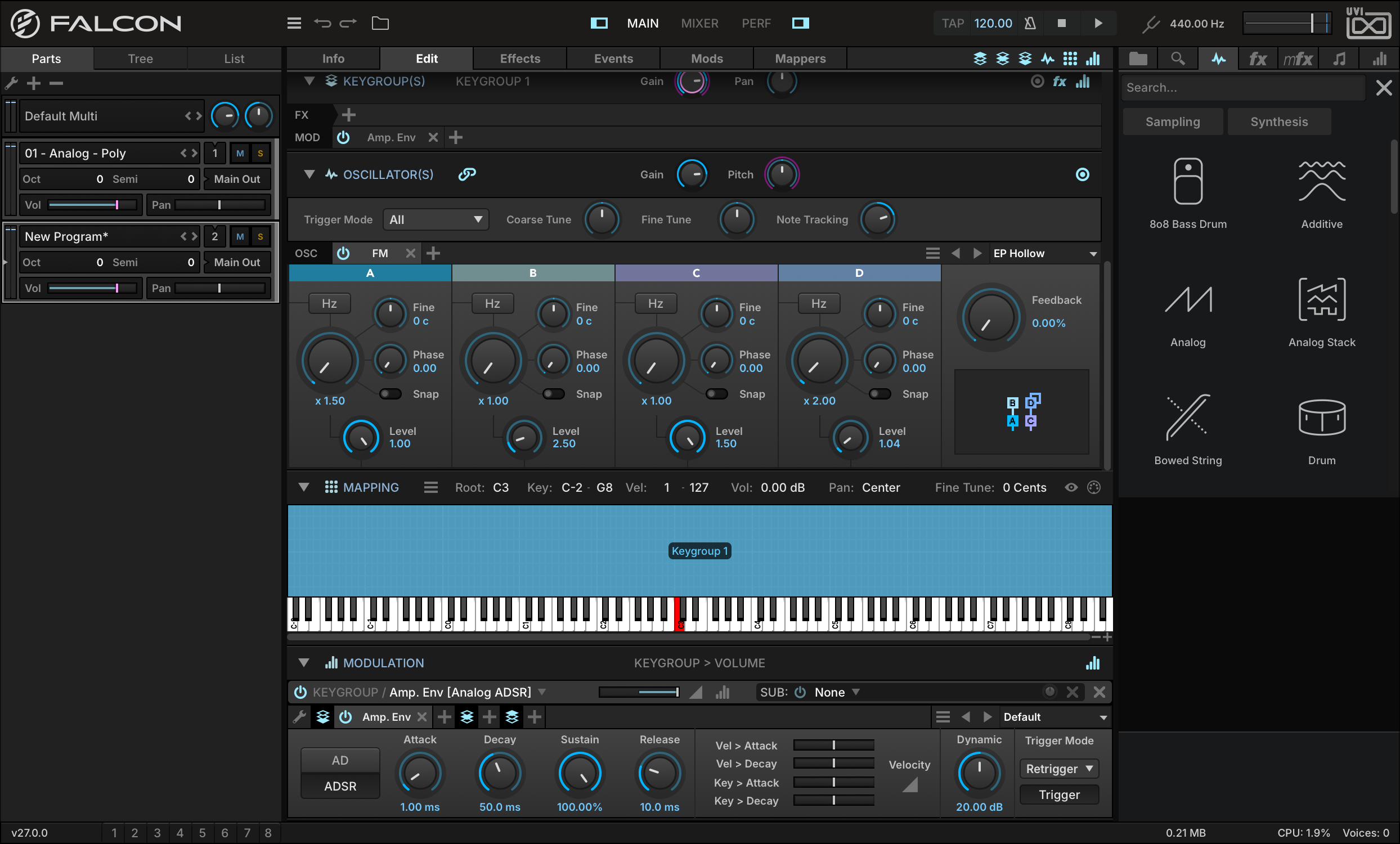
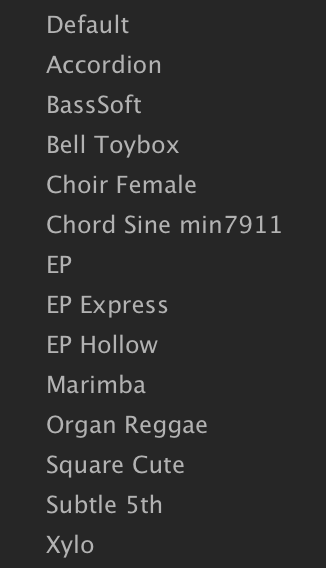
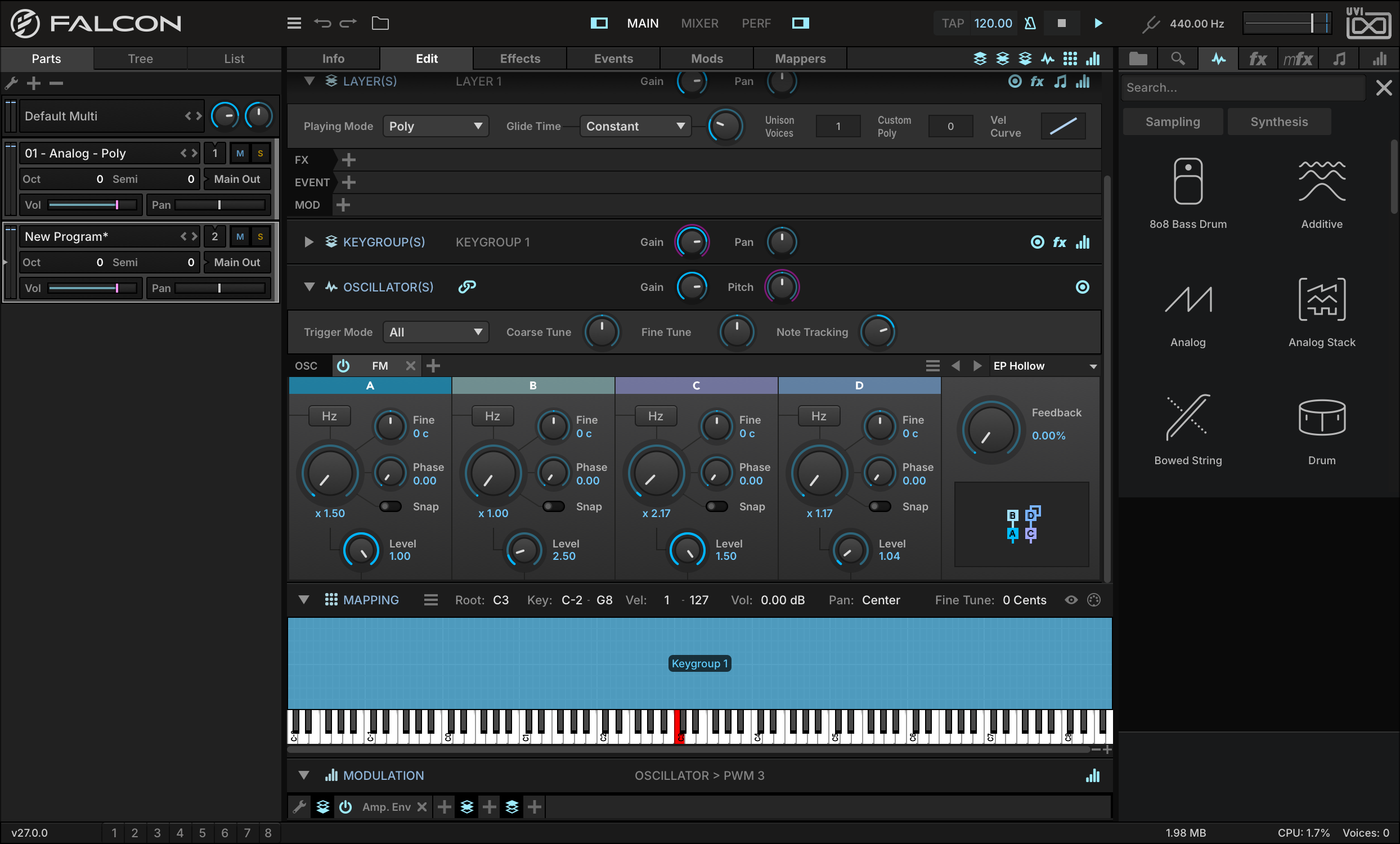
ノートを演奏しながらオシレーターモジュールの前後ボタンでプリセットを順に試聴し、EP HOLLOW を選択します。この音を使用してエディットしていきます。
-
FMオシレーターは4つのオペレーター(A、B、CとD)のベースノートに対する周波数比率(RATIO)設定によって、音色を決定付けます。例えば、2.0に設定した場合、ベースノートの2倍の周波数=オクターブ上を発振します。この設定をシンプルな整数比(3/2、4/3など)にすることで、相互作用による明瞭な倍音効果を生み出します。
また、設定値を微妙に調節することが可能で、趣深いサウンドや予期しない結果を生み出します。ここでは、オペレーターCの RATIO を2.17、オペレーターDの RATIO を1.17に設定して確認をします。
-
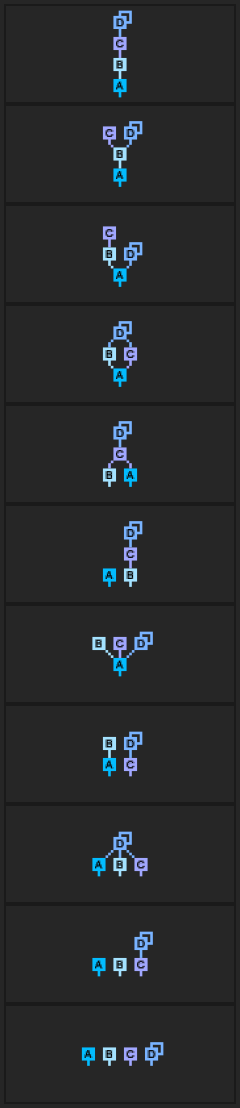
オペレーター配列は、アルゴリズムによって決定され、同じRatio設定でも異なるアルゴリズムによって、オペレーター間の相互作用が変化し、音色に劇的な変化をもたらします。画面右下の配列をあらわす画面をクリックし、メニューから違う アルゴリズム を選択してみましょう。試しに8番目のアルゴリズムを1つ上の7番目に変えてみます。
これでソースとなるサウンドの設定を終了して、アルペジエーターでダイナミックな変化を加えます。
-
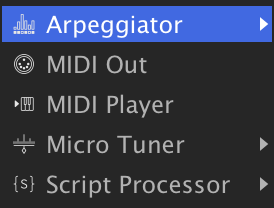
メイン画面の表示を EVENTS タブに切り替え、+ ボタンで、メニューから ARPEGGIATOR を選択します。
-
次にアルペジエーターのプリセットメニューから、シーケンスピッチに変化をもたらすプリセット、例えばプリセットの ARPEGGIATORLINEHIGH MUSE を選びます。
いくつかのノートをおさえたまま、アルペジオシーケンスを確認します。
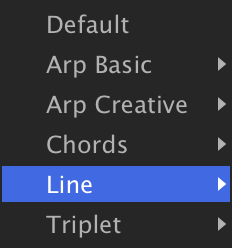
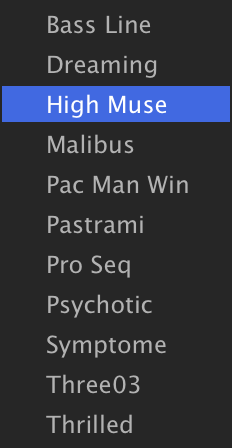
-
このアルペジエーターには3つのレイヤー:ノートベロシティ、ピッチ、MIDI CCが用意されています。それでは、MIDI CCレイヤーをFMオペレーターのモジュレーションソースとして設定してみましょう。表示を MIDI CC レイヤーに切り替えて、グリッドのドラッグで、いくつかのステップに値を設定します。
レイヤーの表示と設定をおこなうには、 ステップグリッドの右クリックでメニューから目的のレイヤーを選びます。
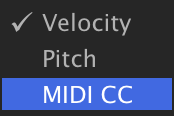
-
次にターゲットのMIDI CCを設定します。ここでは、汎用のMIDI CC 16に設定します。
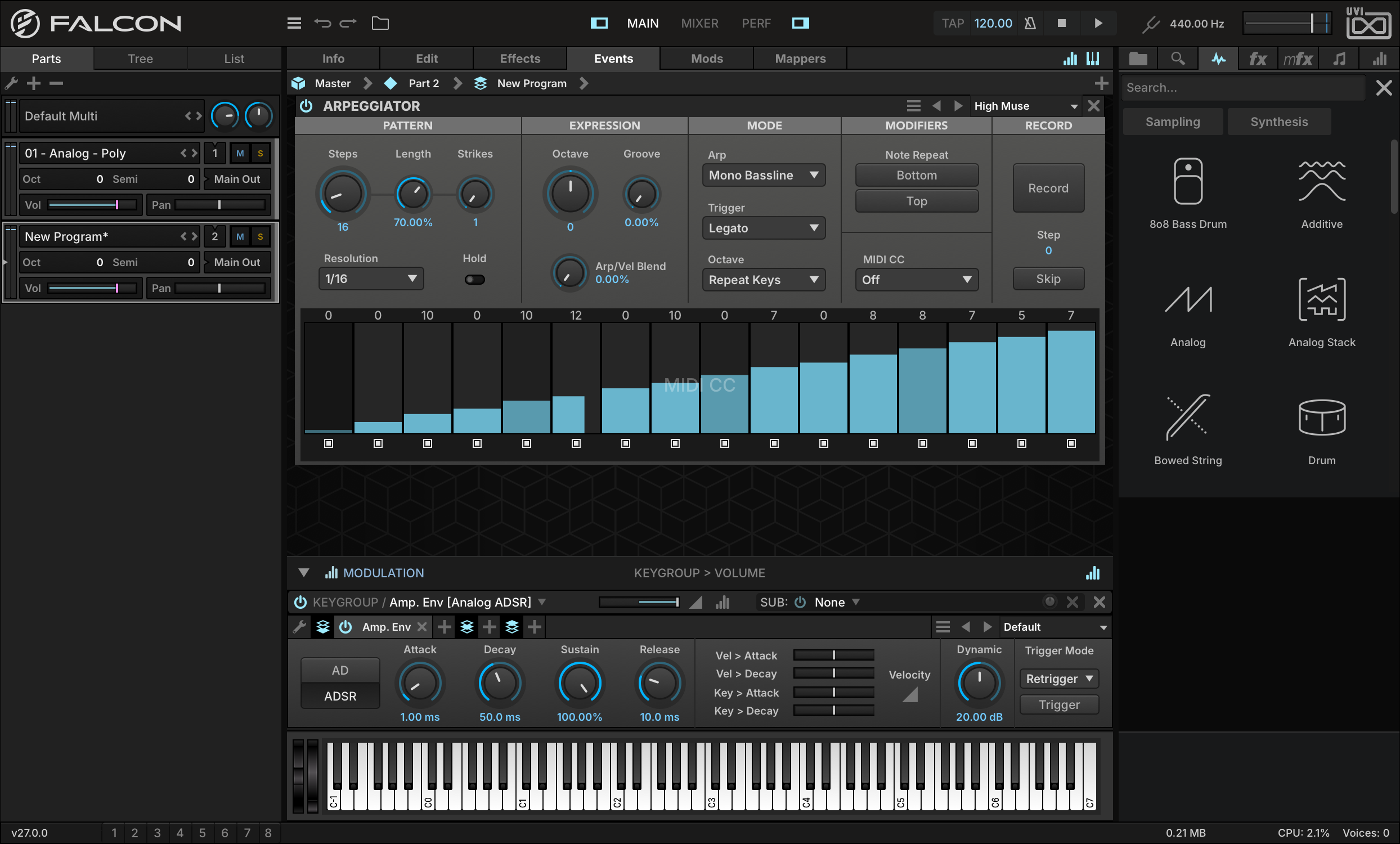
-
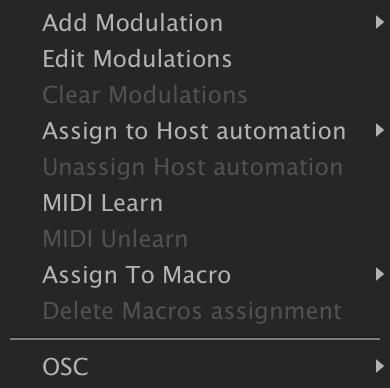
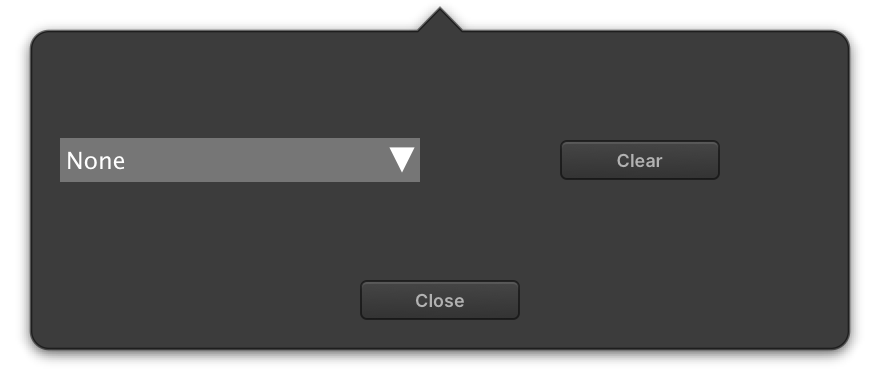
EDIT タブに戻り、FMモジュールの FEEDBACK パラメーターを右クリックし、メニューから MIDI LEARN を選択します。画面のメニューで MIDI CC 16 を選んで、Closeボタンのクリックで画面を閉じます。
ノートを演奏しておさえたままにすると、Feedback値がアルペジオシーケンスにあわせて変化するのを確認できます。テンポを少し下げて、確認してみましょう。アルペジエーターは、Falconのテンポ設定と同期していますので、メインのツールバー上のテンポ設定をダブルクリックし、新しいテンポ値を入力します。数値入力後、Enter/Returnキーで設定が適用されます。
躍動的なパッド
次にパッドサウンドを構築してみましょう。モジュレーションを駆使して時間経過とともに音色に脈打つ変化を加えます。
-
まず、空(empty)のパートから新しいシンセキーグループ(マッピングエディターツールメニュー > Create Keygroup > Synth Template)を作成します。
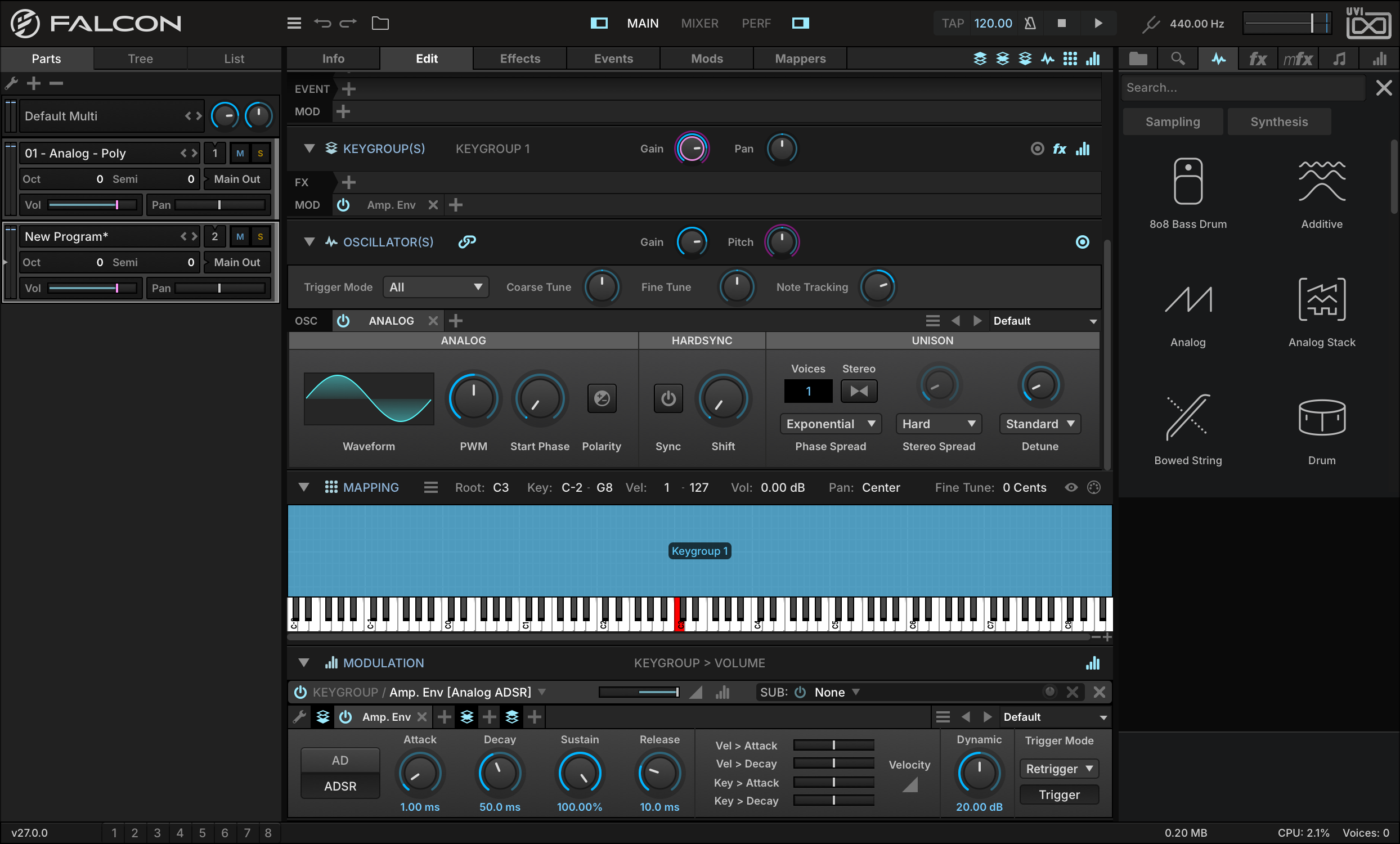
-
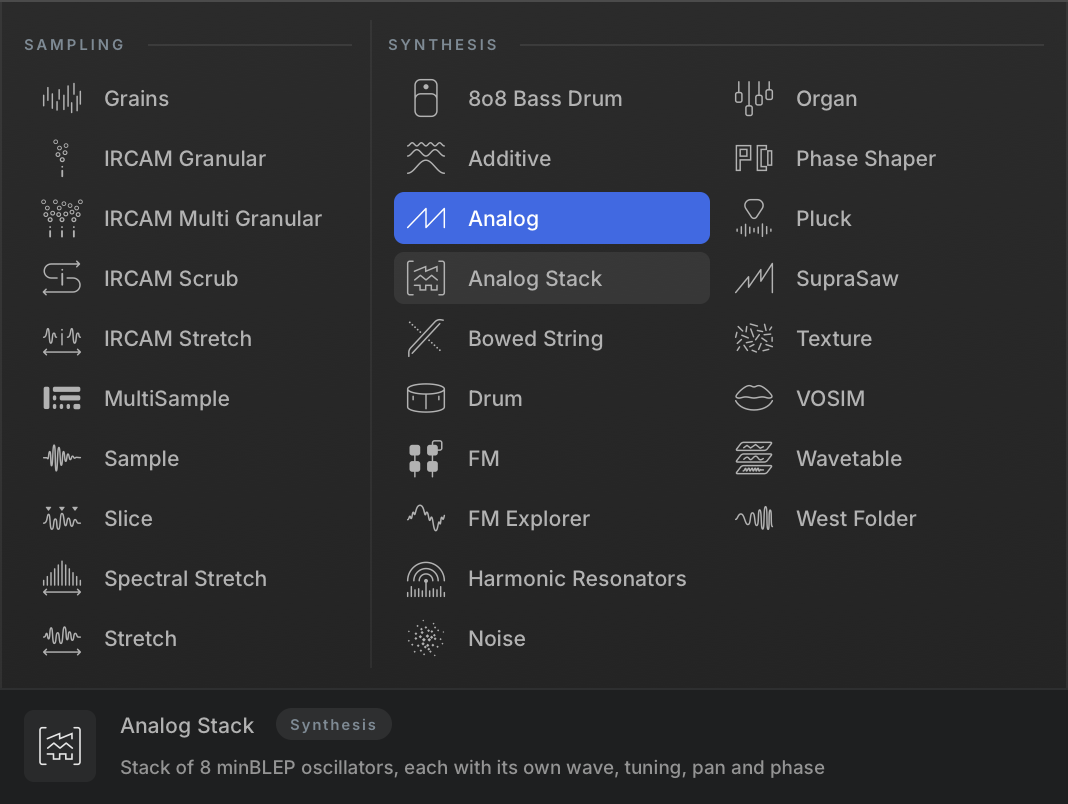
そしてシンセオシレーターをデフォルトのAnalogからAnalog Stackに変更します。オシレーター名を右クリックするとオシレーター選択画面が開くので、そこから ANALOG STACK を選びます。
Analog Stackオシレーターは、Analogオシレーターを8つ装備したモジュールで、オシレーターを重ねた音色に有用です。
-
ここでは、オシレーター 2 と 3 の「電源」ボタンを押して、オンにします。このモジュールは、波形、ゲイン、パン、ピッチオフセットなどのパラメーターをオシレーター個々に設定することができます。
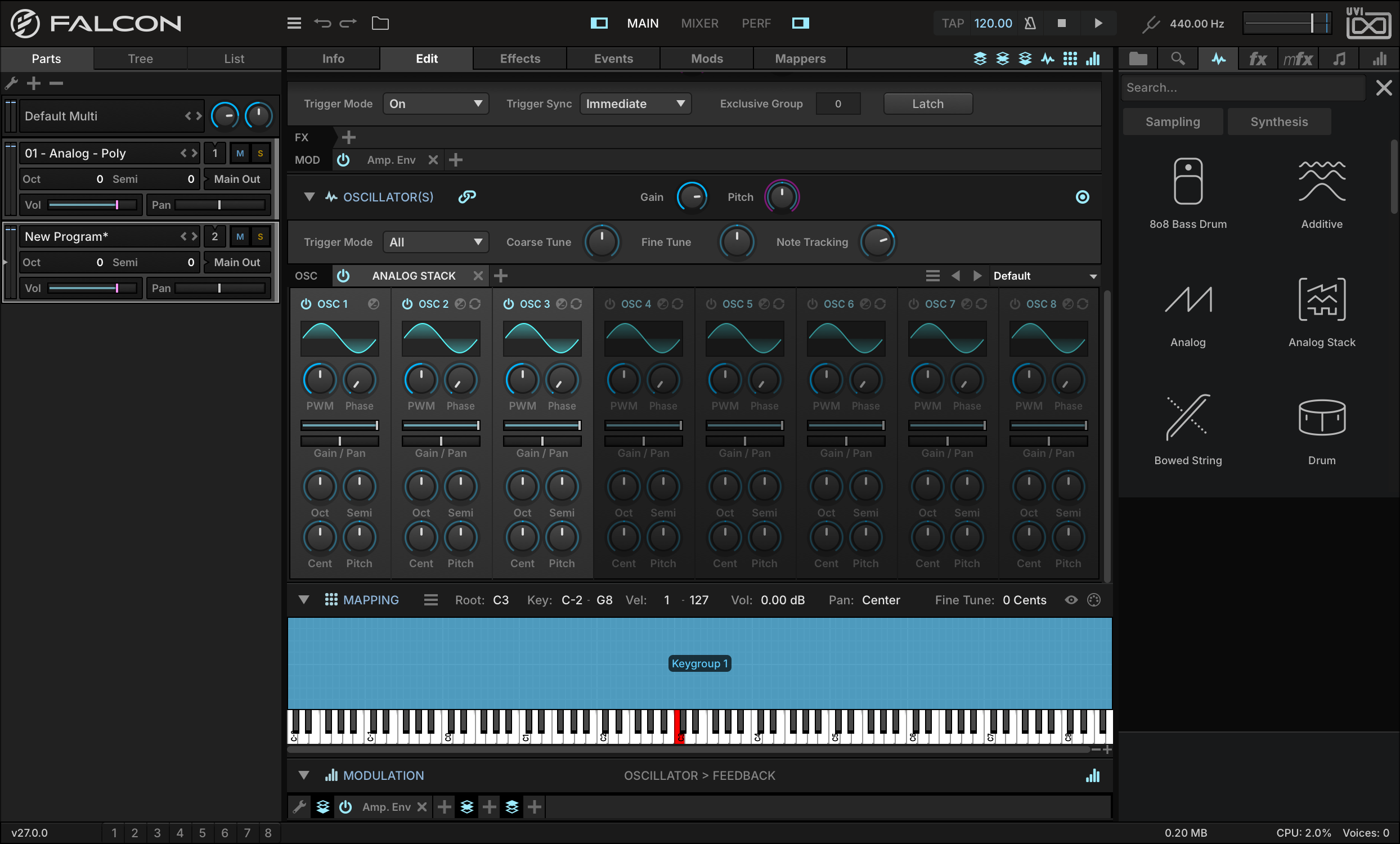
-
オシレーター2の SEMI パラメーターを+7、オシレーター3の OCT を+1に設定します。
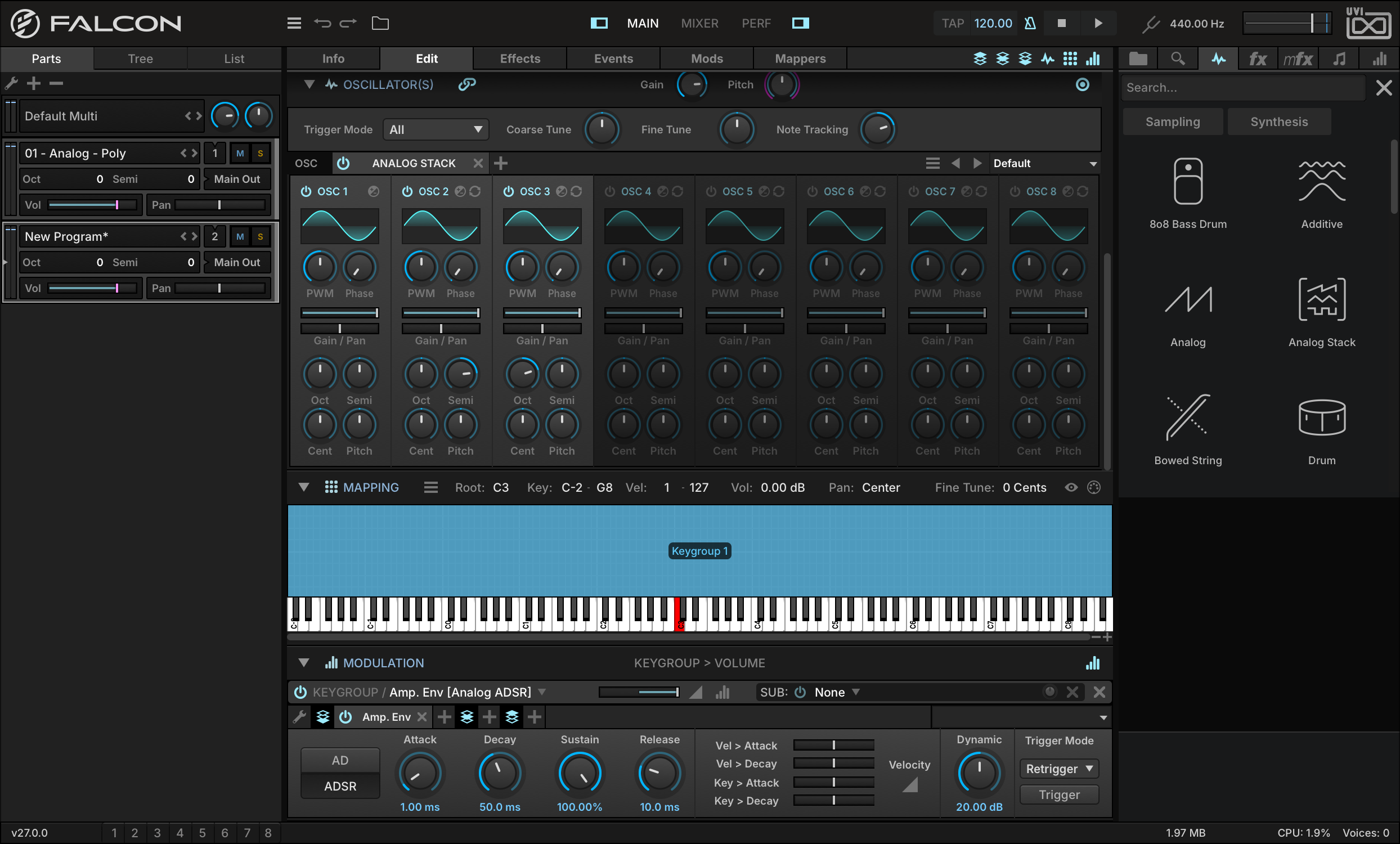
-
オシレーターは個別にモジュレーションをかけることが可能です。オシレーター 2 のパルスワイズモジュレーションにモジュレーションソースを割り当てます。オシレーター 2 の PWM パラメーターを右クリックし、 ADD MODULATION を選びます。
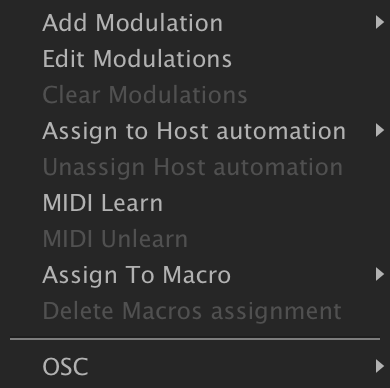
-
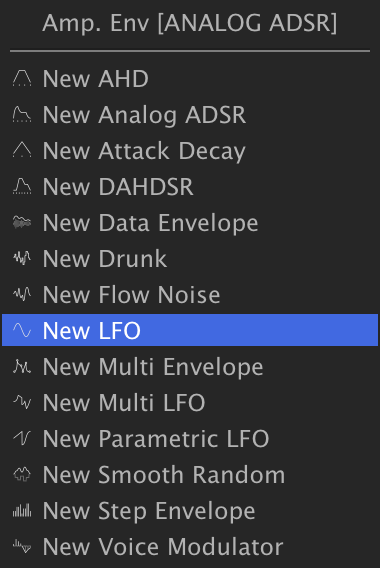
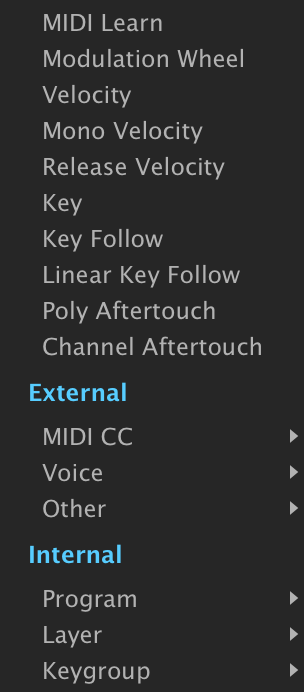
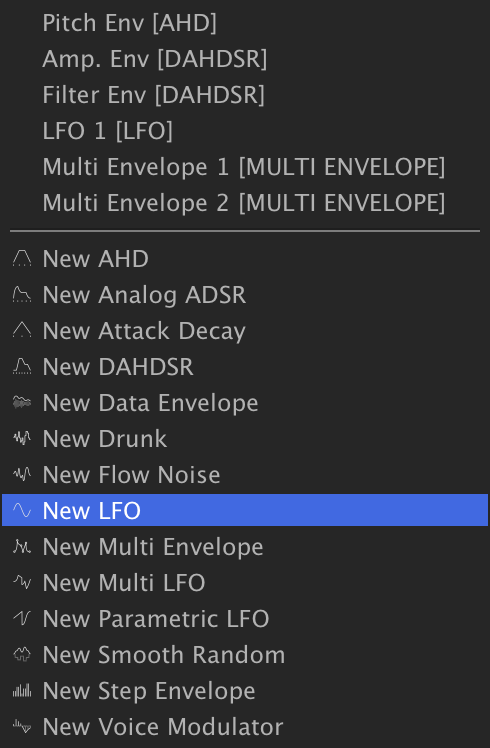
メニューから INTERNALKEYGROUPNEW LFO を選択して、新しいLFOを追加します。キーグループ階層にLFOを加える理由は、ボイスごとにモジュレーションをかけるためです。
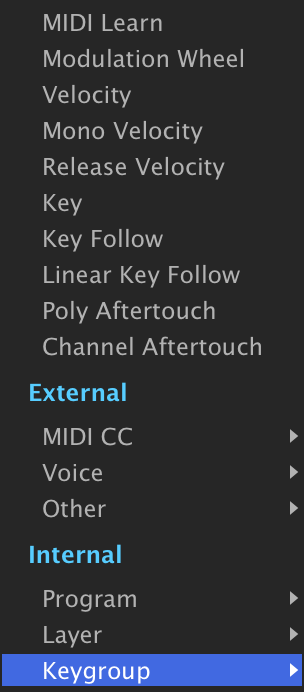
-
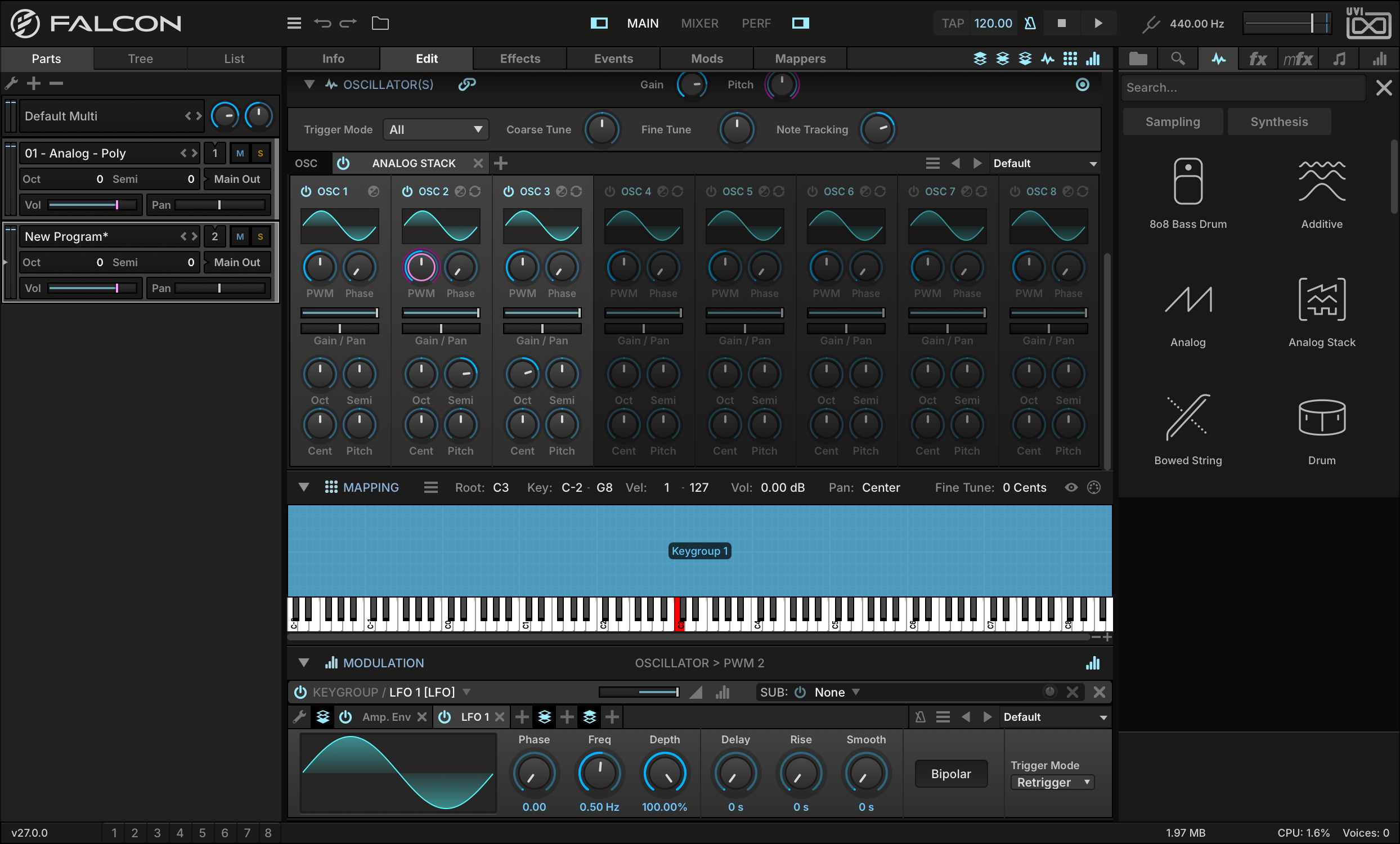
モジュレーションソースが追加されると、そのモジュールが モジュレーションエディター に表示されます。モジュレーションエディターが表示されていない場合、Editタブ右上のトグルスイッチ類の右端のバーグラフアイコンがオンになっていることを確認し、画面一番下のMODULATIONと表示されている項目の三角形のボタンをクリックして下向きに設定します。
-
演奏をするとLFOがオシレーター2のPWMに変調を加えているのを確認できます。サウンド変化が少し過激すぎますので、調節をします。
-
RATIO を0.25に設定します。これでちょうど良い感じになったのを確認できます。

-
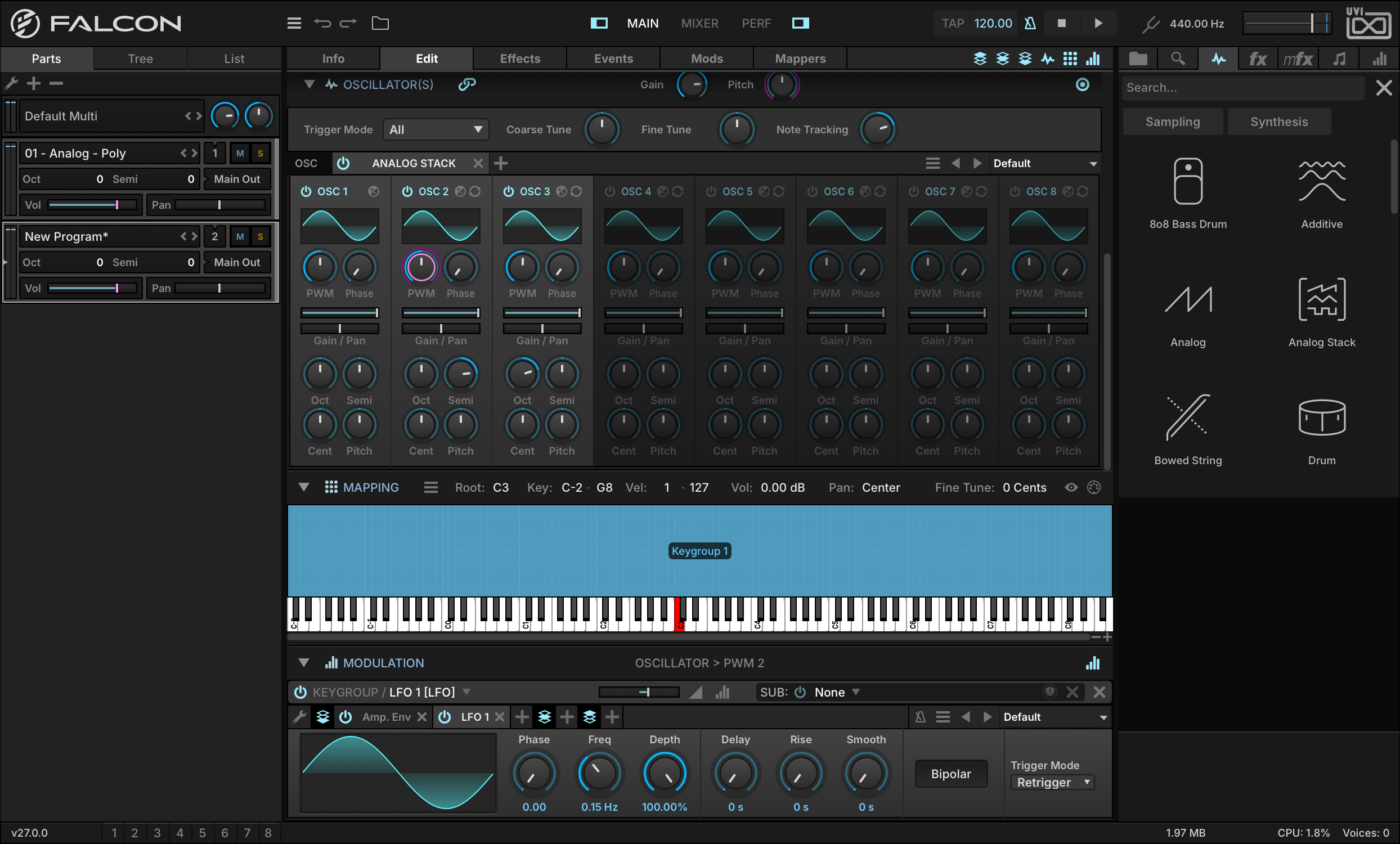
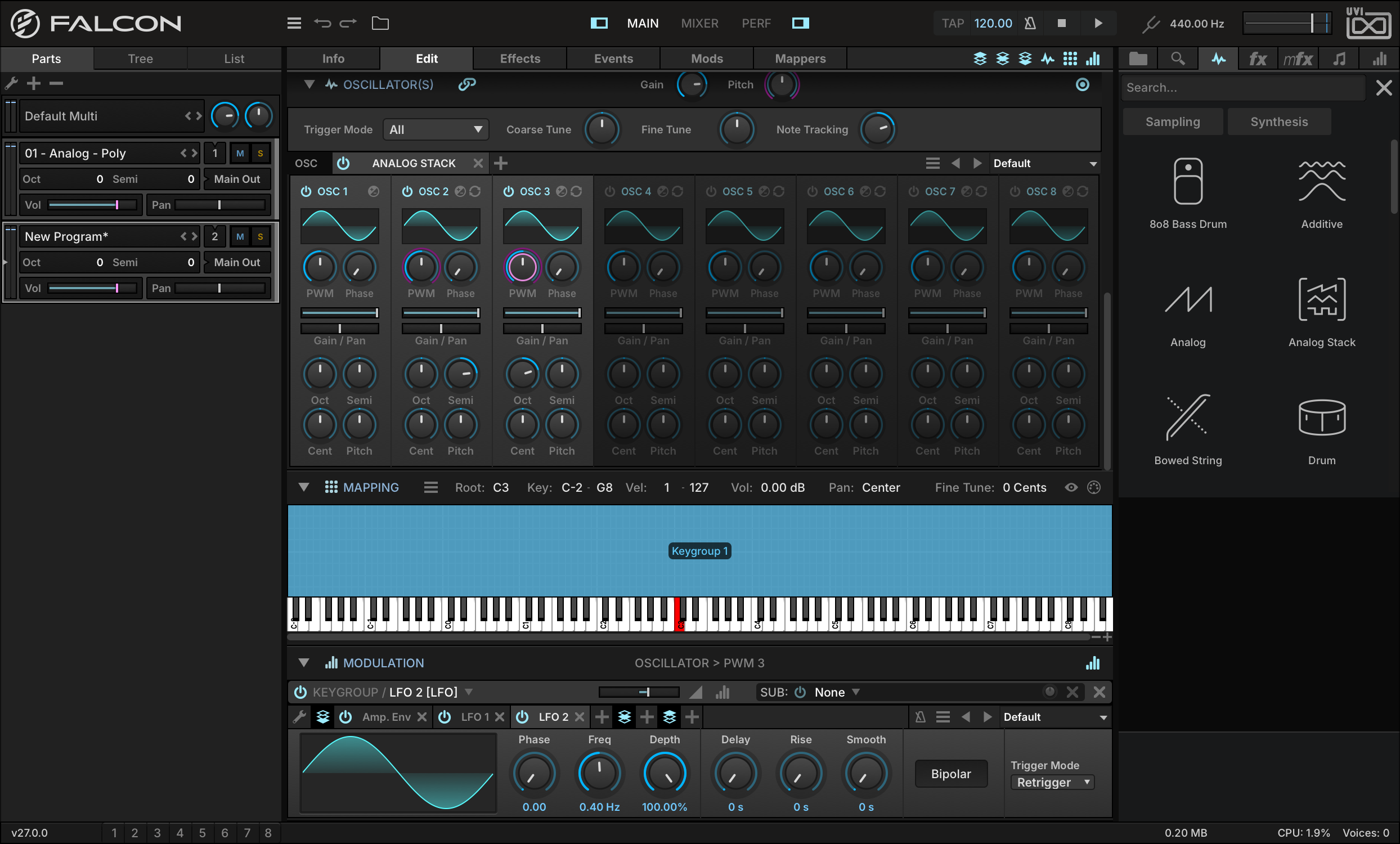
次に FREQ を0.15Hzにして、LFOスピードを少し遅くします。同じようにオシレーター3のPWMにも、同じ手順で新しいLFOを追加して、調節をします。LFO2のFreqをLFO1とは異なる速度に設定します。
-
異なる速度のLFOを使用した変調は結果として、躍動的な(周期的に脈打つ)音色変化をもたらします。同様に、パンやフェイズ、オシレーターピッチなどのオシレーターパラメーターにモジュレーションを加えることも効果的な結果を得ることができます。
リアルタイム操作できるワブルベース
Falconのモジュレーションエンジンは、サウンド変化に無限の可能性をもたらします。それではMIDIコントローラーでリアルタイム操作できるワブルベースを作成してみましょう。
-
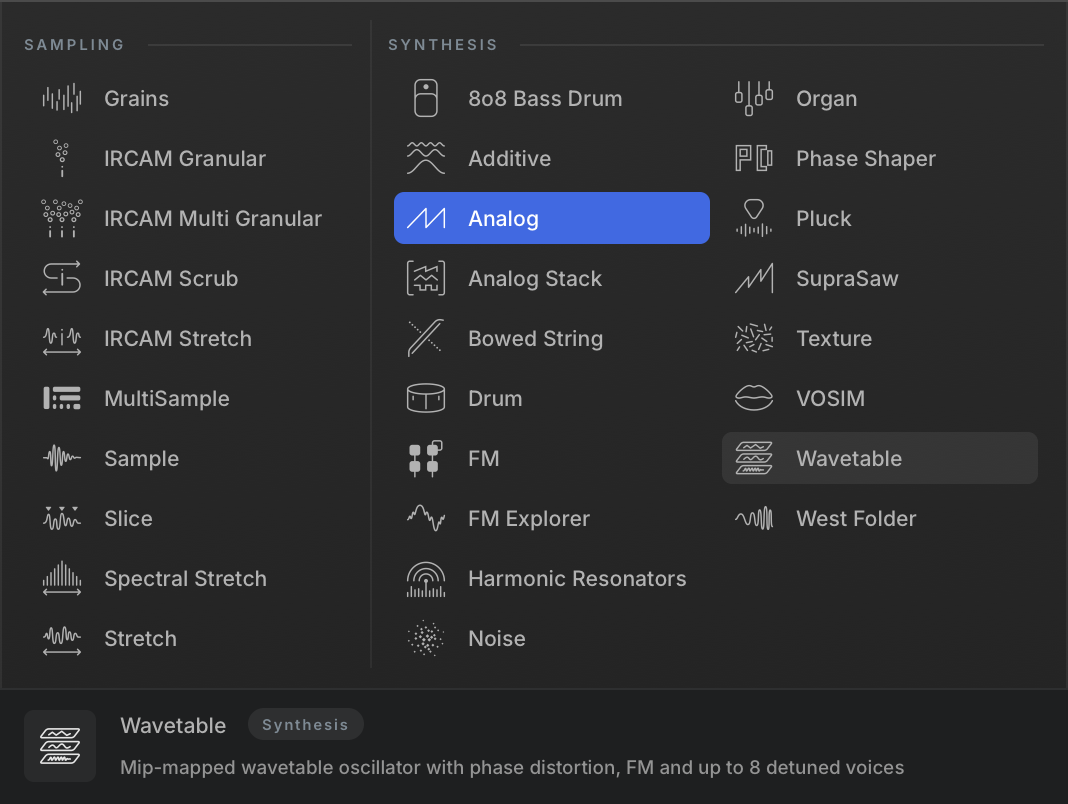
空(empty)のパートから、シンセテンプレートを追加し、オシレーター名を右クリックして選択画面から WAVETABLE を選びます。
-
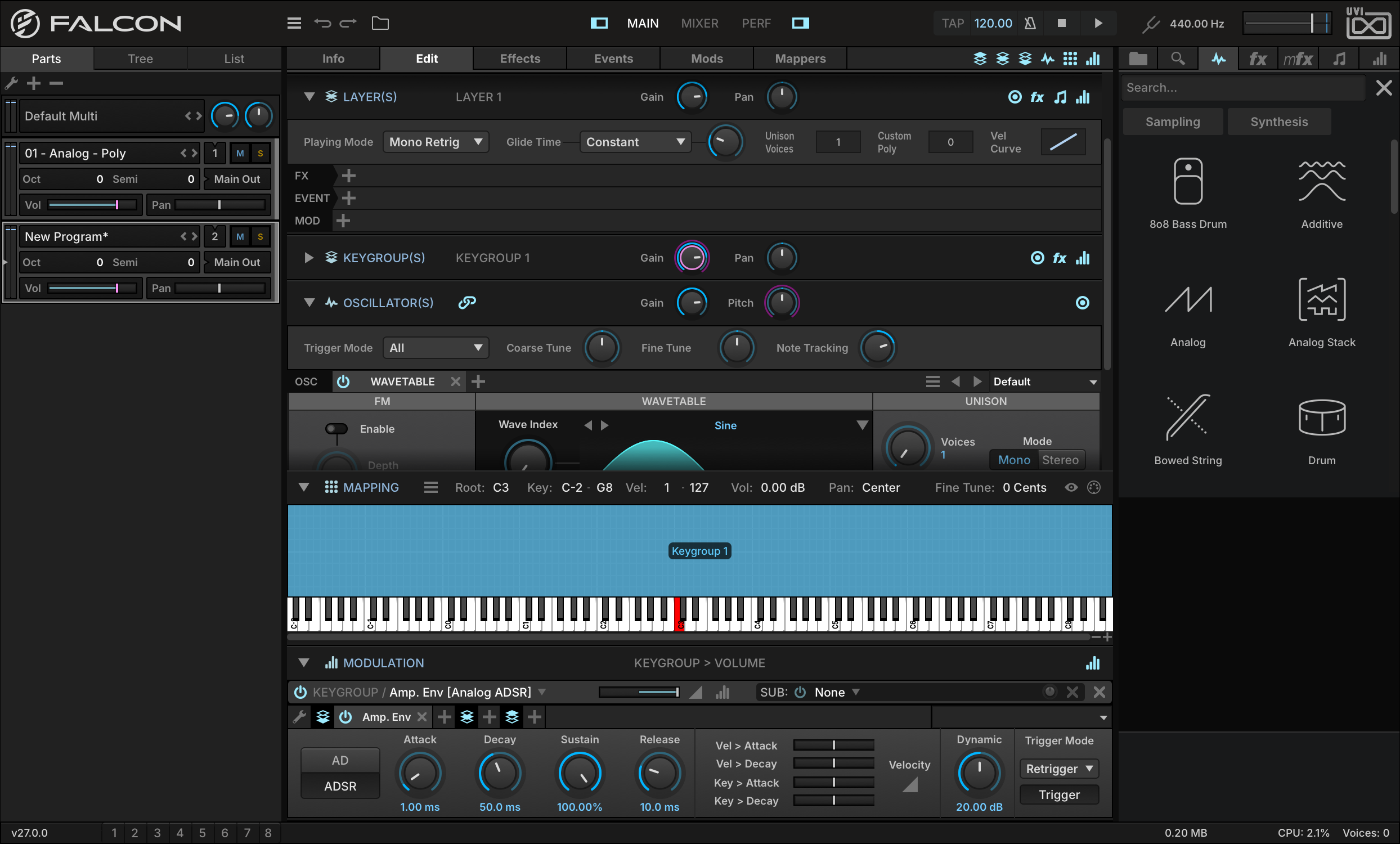
そして、モノシンセベースサウンドのために、レイヤーセクションで、Play ModeをPolyから MONO RETRIGGER に変更します。
-
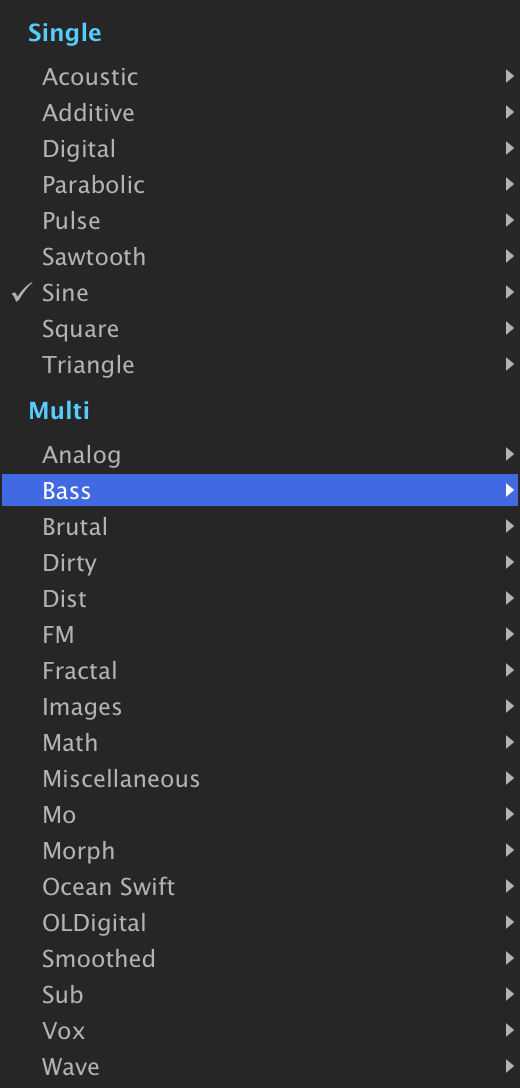
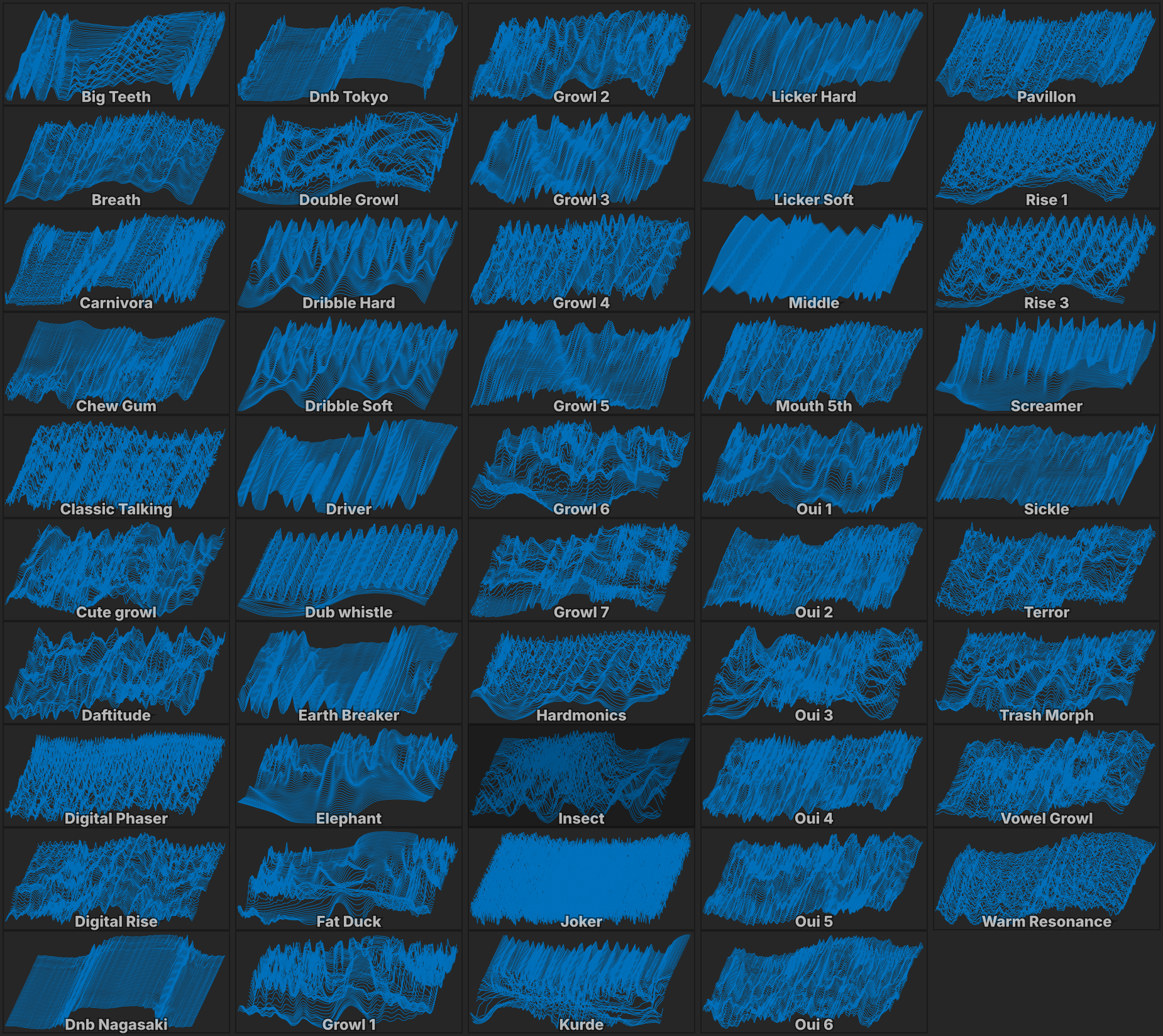
次にオシレーター波形を変更します。メニューをクリックして、 MULTIBASSINSECT を選びます。
ノートを演奏し、鍵盤をおさえたままウェーブテーブルを試聴します。ノートをおさえたまま、 WAVE INDEX を操作することで、ウェーブテーブルシンセシスの特徴である、再生波形がリアルタイムに変化します。このパラメーターをモジュレーションホイールで操作できるようにします。
-
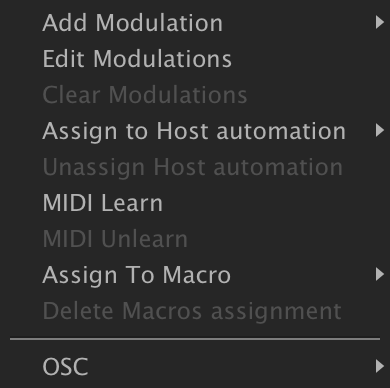
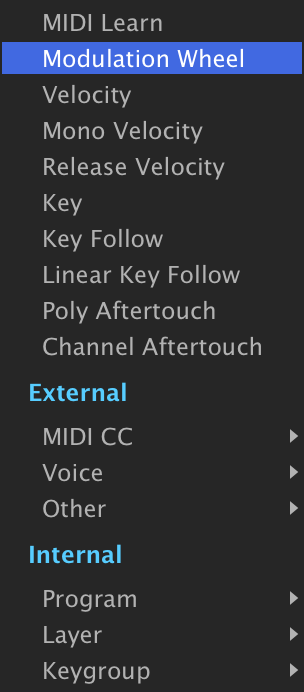
このパラメーターを右クリックし、メニューから ADD MODULATIONMODULATION WHEEL を選択します。
-
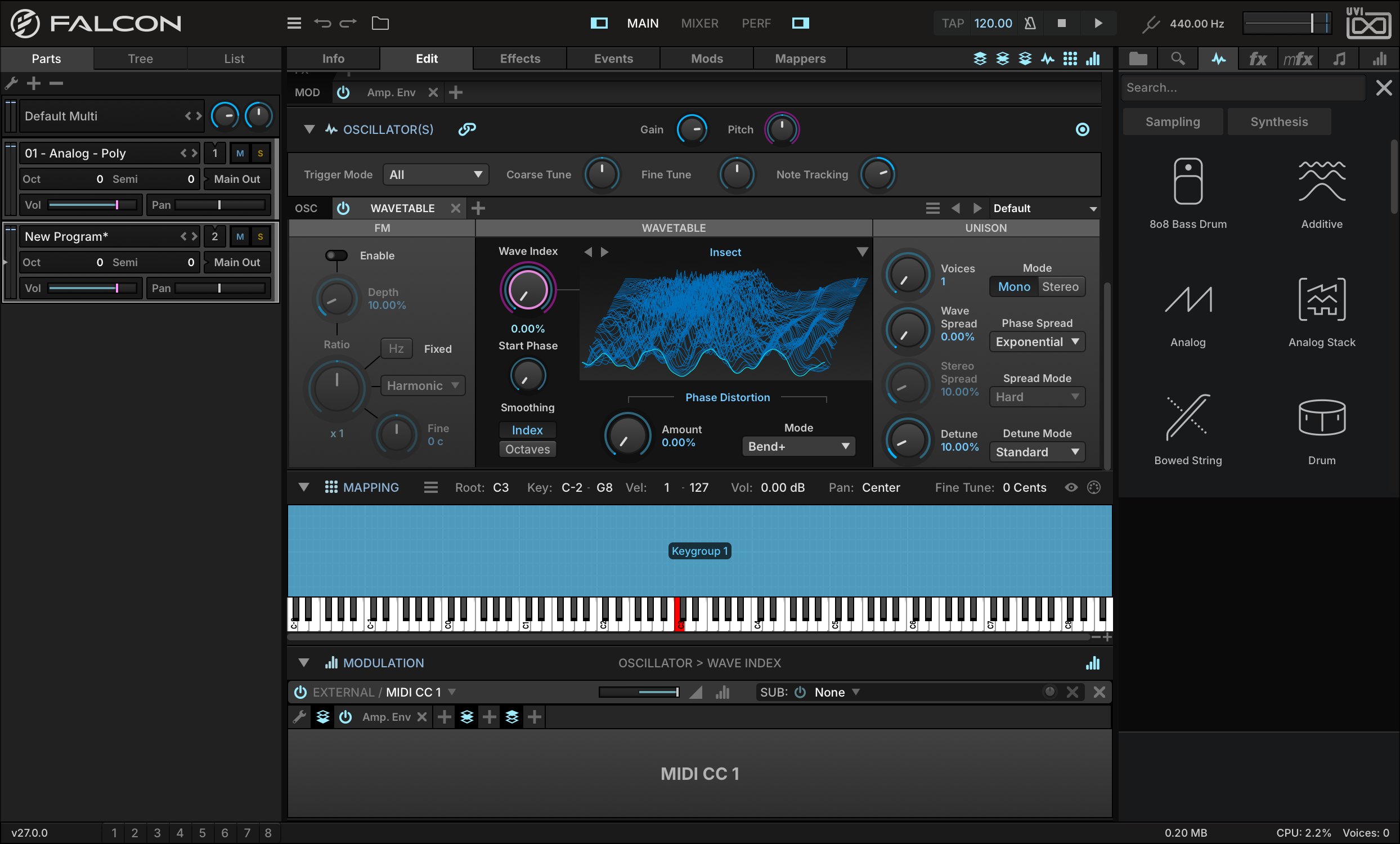
モジュレーションソースが追加されると、そのモジュールがモジュレーションエディターに表示されます。モジュレーションエディターが表示されていない場合、Editタブ右上のトグルスイッチ類の右端のバーグラフアイコンがオンになっていることを確認し、画面一番下のMODULATIONと表示されている項目の三角形のボタンをクリックして下向きに設定します。
-
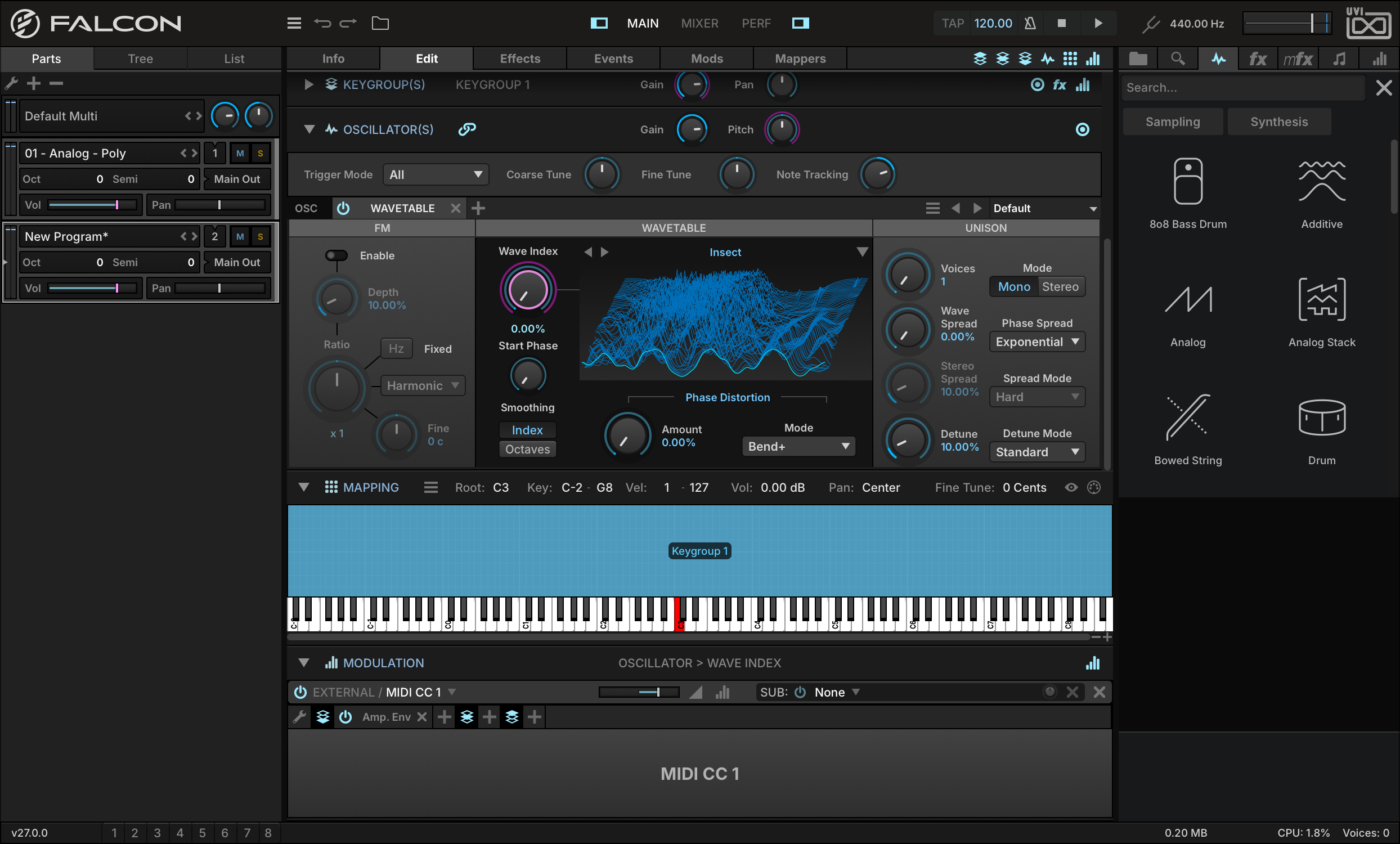
モジュレーション割り当てごとに、モジュレーションソースの適用度を設定するスライダーが用意されています。デフォルト設定では、モジュレーションホイールの動きが、Wave Indexパラメーターの全範囲を操作します。ここでは、半分までの波形インデックスしか使用しませんので、この設定値を半分にします。 MIDI CC 1の割り当ての RATIO スライダーをダブルクリックし、0.5と入力して、enter/returnキーを押します。
-
次にローパスフィルターをキーグループに追加します。キーグループのエフェクトレーンで + ボタンをクリックし、メニューから FILTERLOWPASS 12 を選択します。
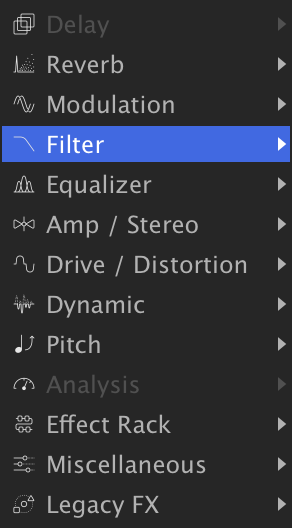
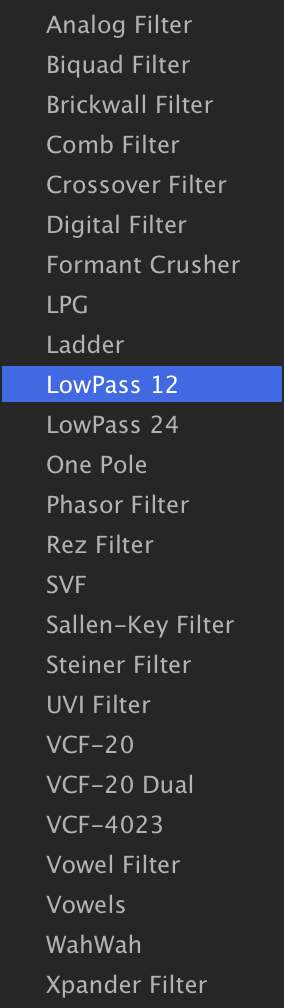
-
ワブル効果を得るために、フィルターのカットオフにLFOを割り当てます。 CUTOFF パラメーターを上限近くに設定し、右クリックでメニューを表示します。 ADD MODULATION から NEW LFO を選んで、フィルターカットオフに新規作成したLFOを割り当てます。
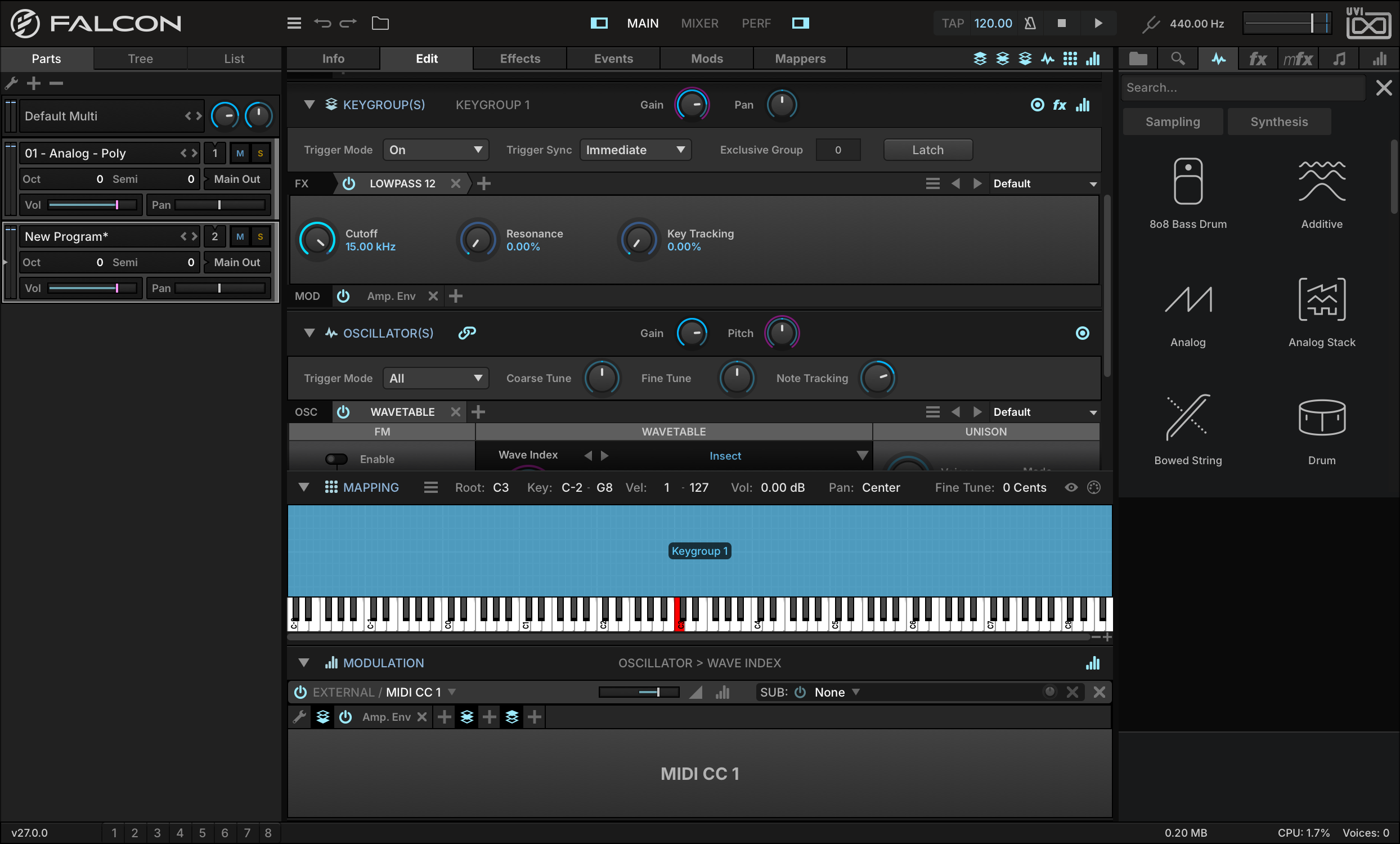
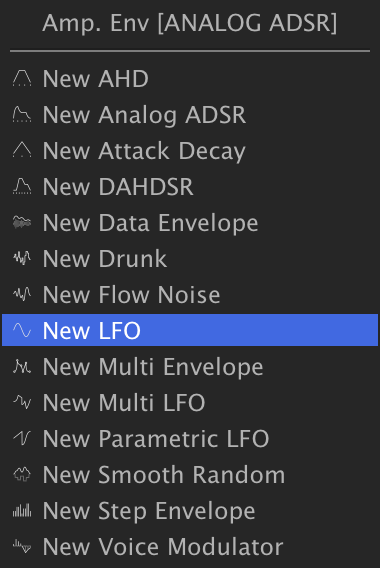
-
次にLFOモジュールで、 BIPOLAR をオフにし、モジュレーションレシオスライダーの設定を−0.5にします。これでLFOは単一方向で、下降のみに作用するようになります。
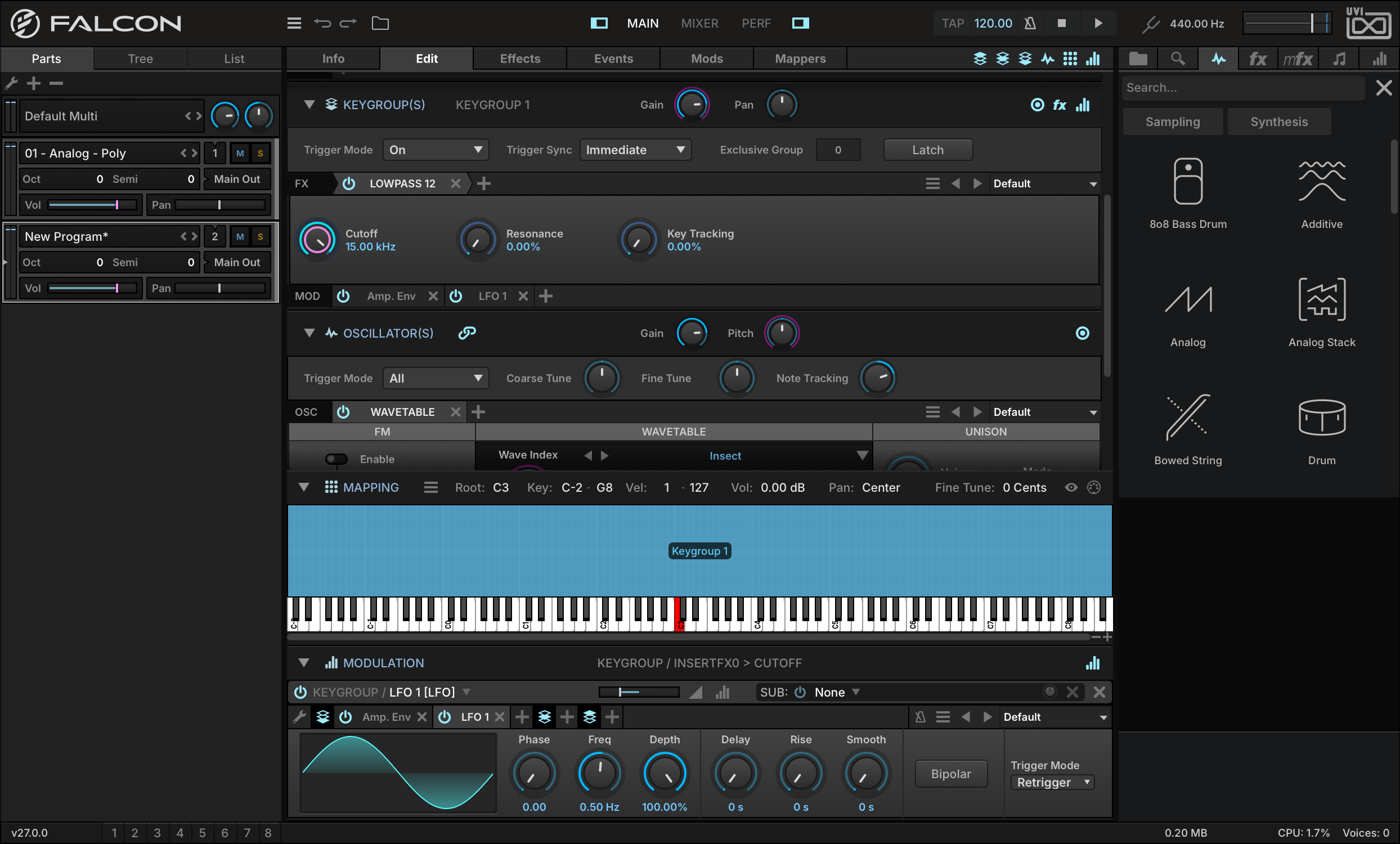
-
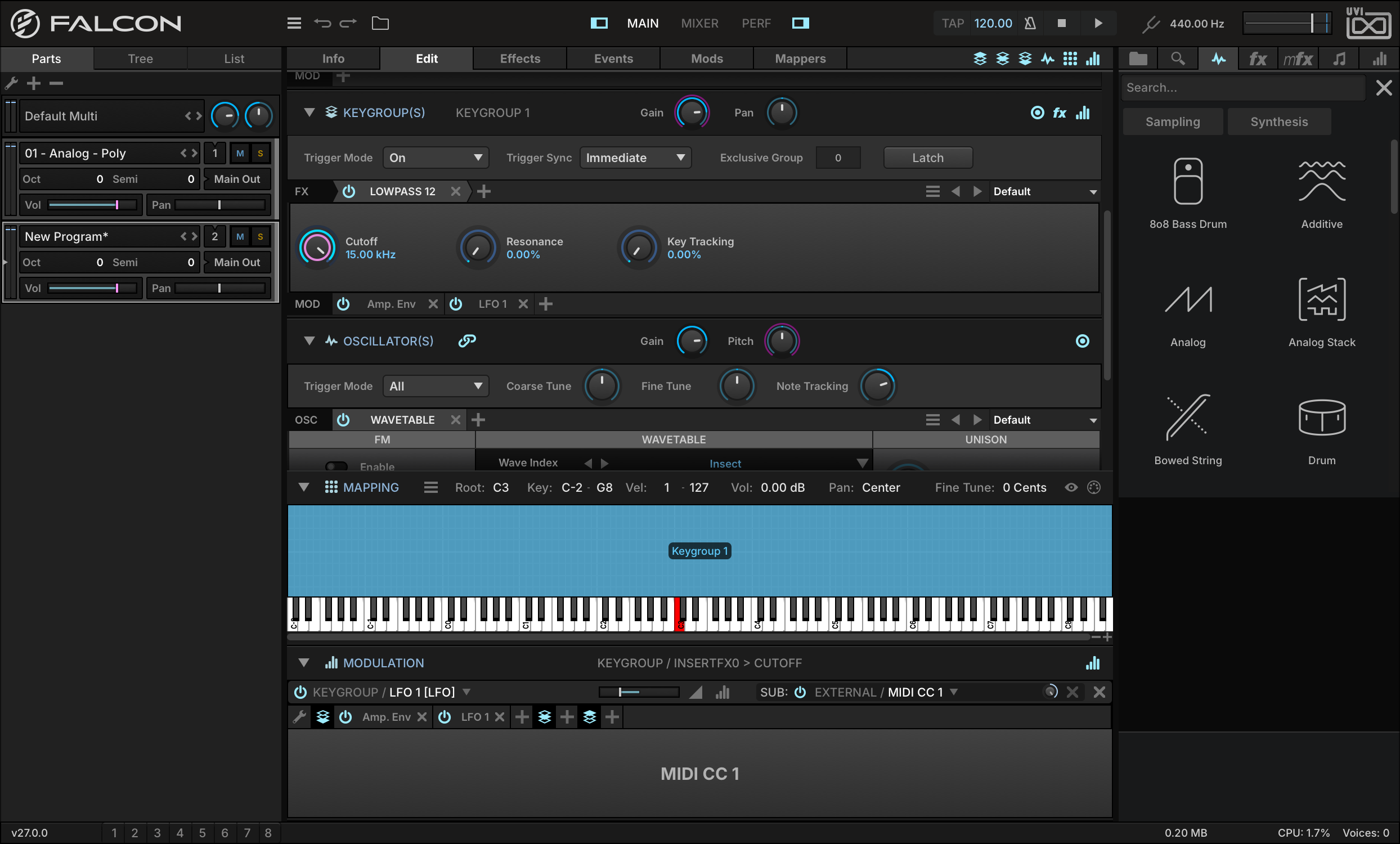
ノートを演奏すると、フィルターのカットオフがLFOによって閉じられるのを確認できます。この状態ではLFOはコンスタントに適用されています。LFOの深さをモジュレーションホイールと連動するように設定します。モジュレーションレシオスライダーの右側にあるサブモジュレーションの項目にモジュレーションホイールを設定します。 SUB のメニューから、 MODULATION WHEEL を選択することで、フィルターカットオフに対するLFOのモジュレーションレシオが、モジュレーションホイールによって操作できるようになります。
これで、演奏をしながらのモジュレーションホイール操作で、ウェーブテーブルインデックスの変化とLFOによるフィルターカットオフを同時に操ることができます。
サンプルを使用したドラムキット
サンプルベースの音色プログラミングは、シンセベースのサウンドプログラミングと同様、簡単におこなえます。Falconのコントロールパラメーターの多くはシンセオシレーター、サンプルファイルに関係なく使用することができます。
-
それでは、サンプルファイルからドラムキットを作成してみましょう。 右サイドバーの FILES タブから、ドラムサンプルを含むフォルダーを表示します。
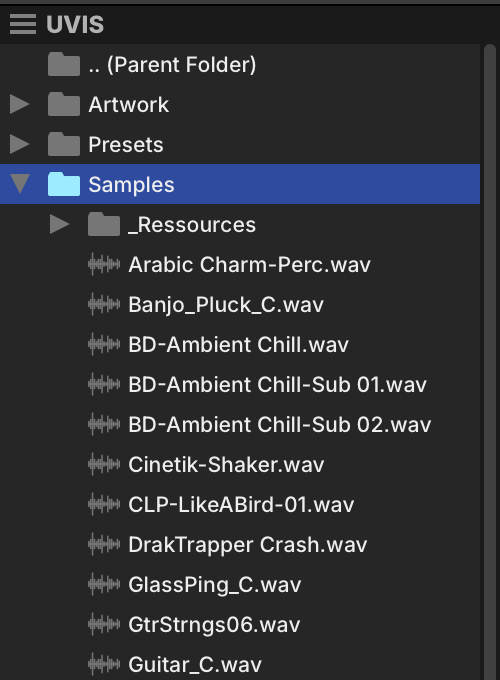
-
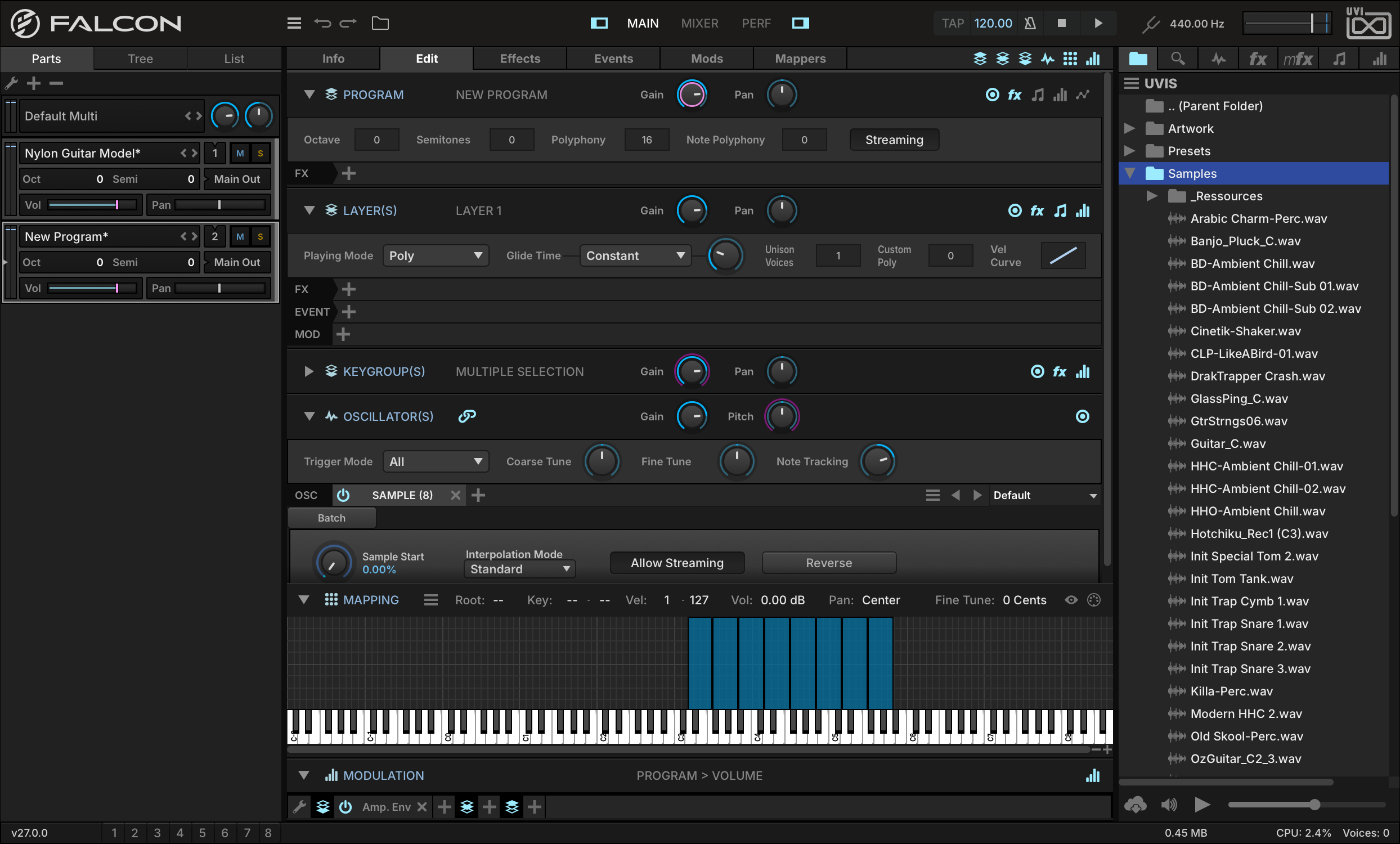
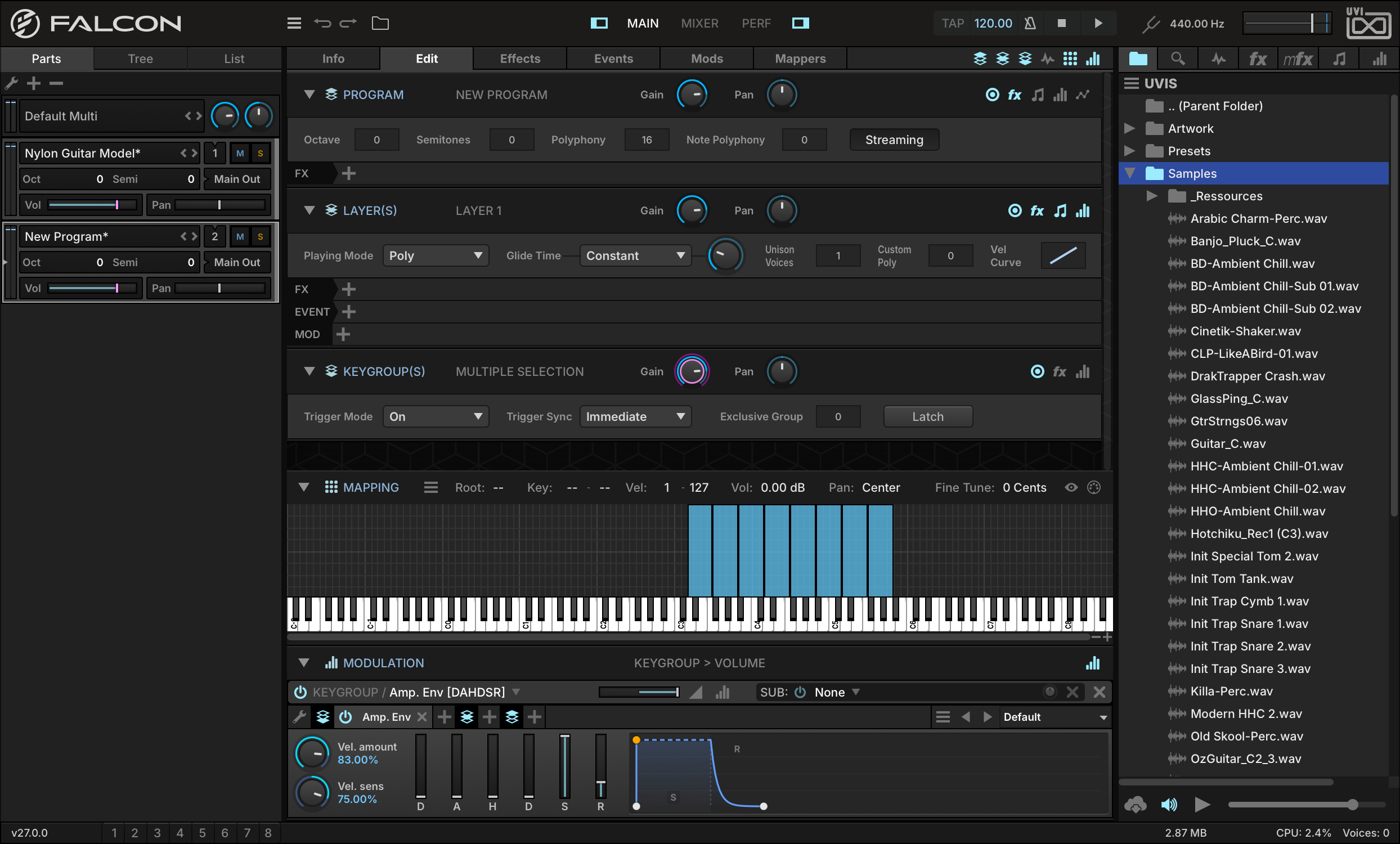
コンピューターキーボードのshiftキーを押しながら、複数のサンプルを選択します。そして、選択したサンプルを マッピングエディター にドラッグ&ドロップします。
取り込まれたサンプルは、ドラムサウンドの演奏に適した”ワンショット”設定にする必要があります。このことで、サンプル個々のエンベロープを調節することなく、ドラムサンプルの発音を適切(サンプル通り)におこなうことができます。
-
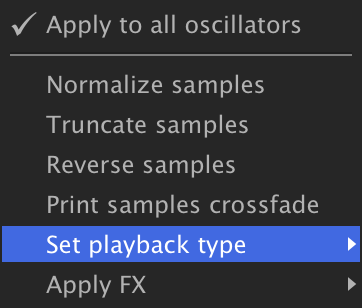
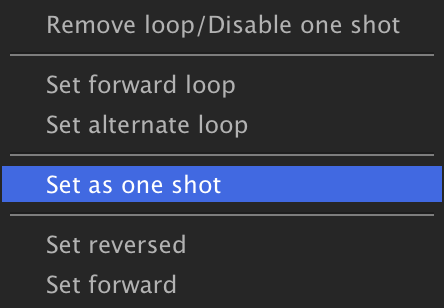
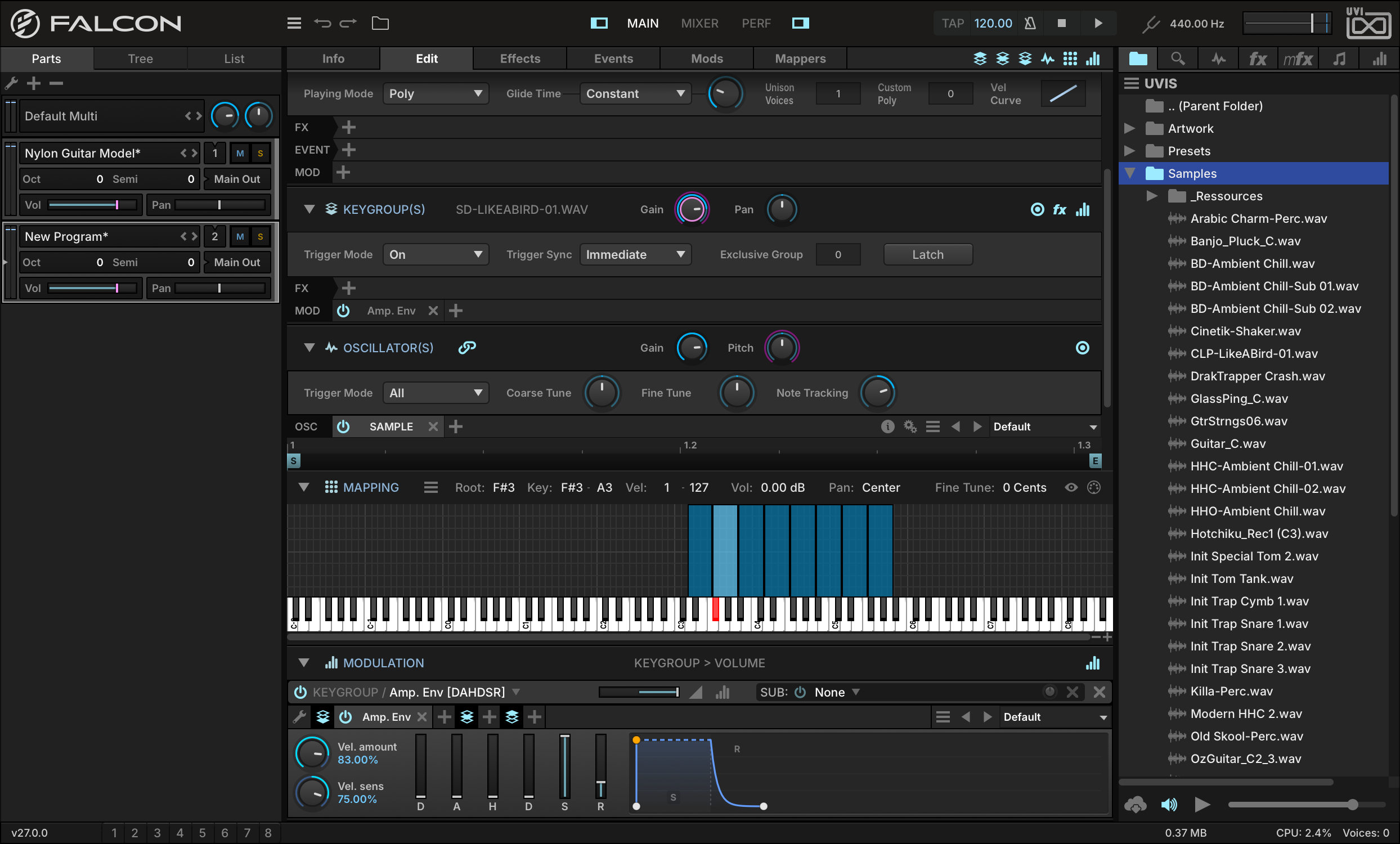
マッピングエディターの右クリックでメニューから SELECT ALL でキーグループを全選択し、サンプルエディター(Multiple Selectionと表示)の右端の BATCH (バッチ)メニューから、 SET PLAYBACK TYPESET AS ONE SHOT を選択します。
-
-
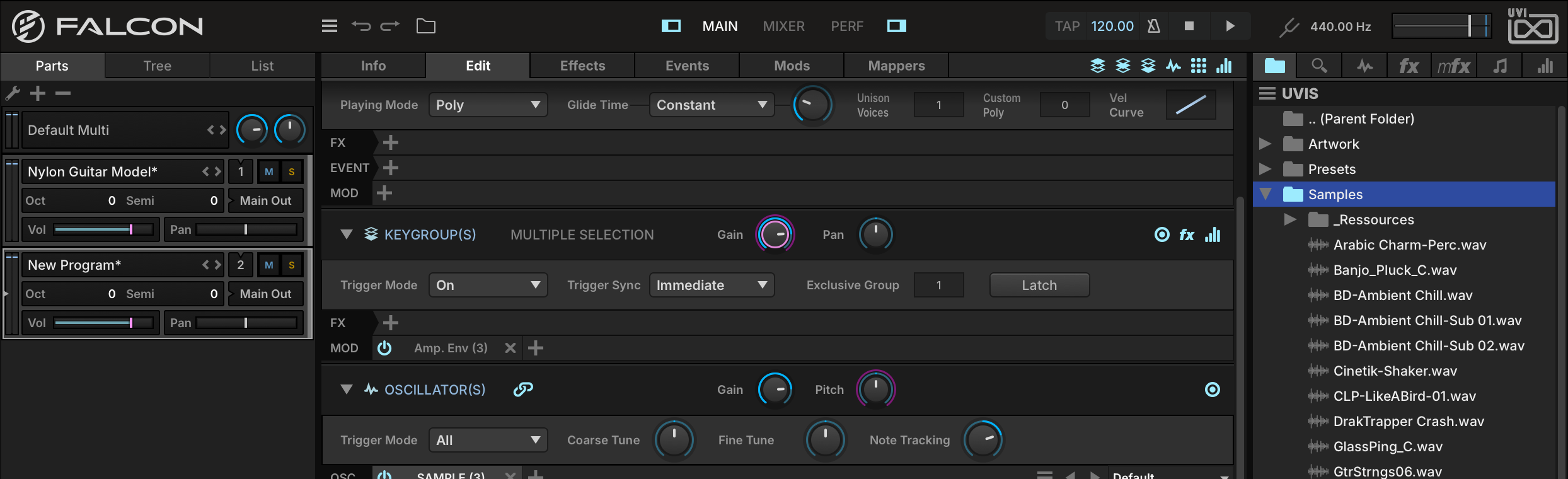
最後にハイハットサウンドのグループ設定について解説します。通常、実際のドラム演奏においてオープンとクローズのハイハットサウンドは、同時に発音することはありません。ハイハットサウンドを同じグループに設定することで、複数のハイハットサウンドが同時に発音しないようにします。
設定をおこなうには、ハイハットのキーグループのEXCLUSIVE GROUP(エクスクルーシブグループ)を1に設定します。
ループを使用したドラムキット
Falconでは、ドラムループ素材からドラムキットを構築することも可能です。この項目では、ドラムループのスライスからキットを構築するまでの手順を解説します。
-
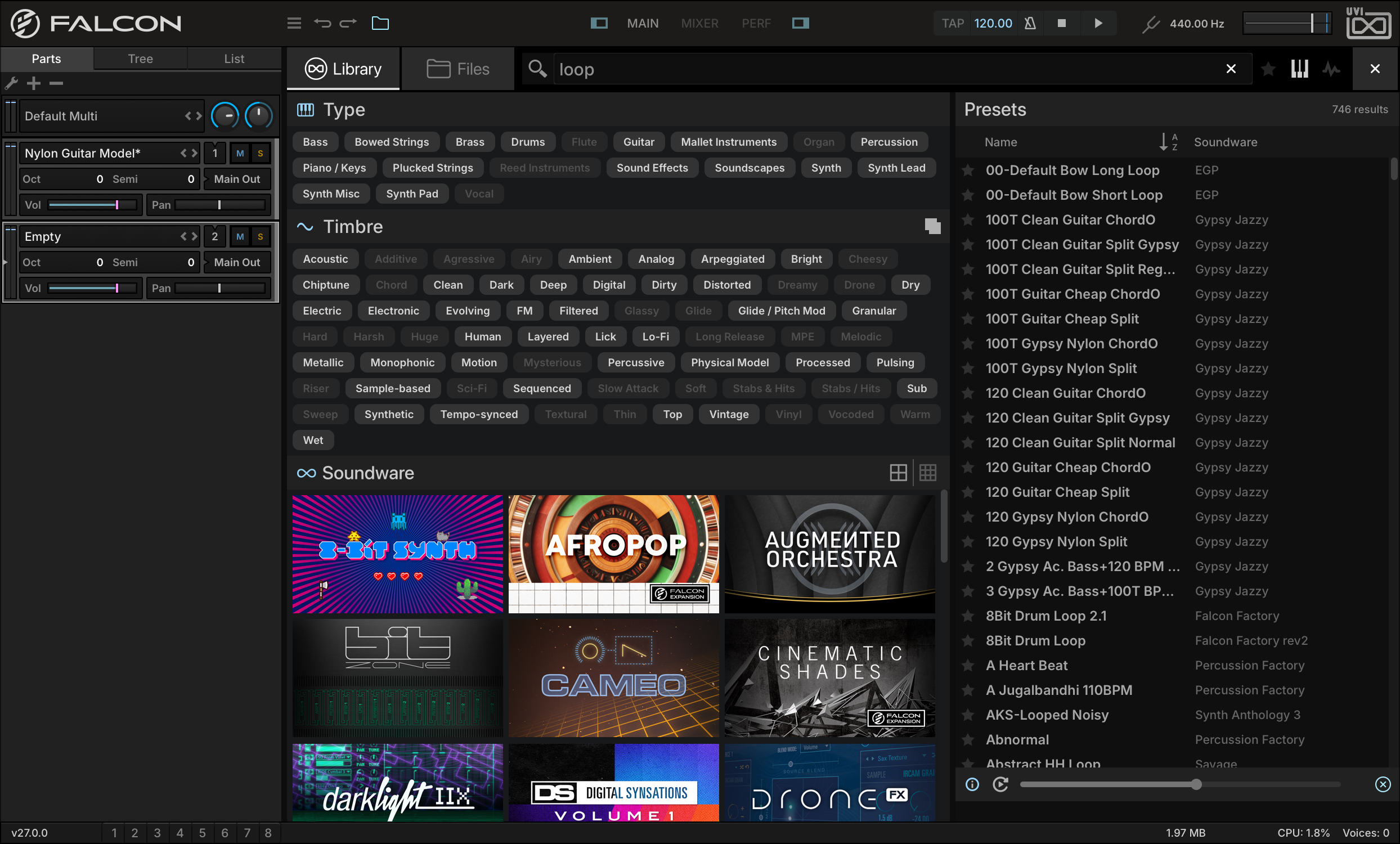
まず、ライブラリーブラウザーでスライス情報を持つドラムループを検索し、ダブルクリックでパートに読込みます。ここでは、別売のサウンドバンク(Mayhem of Loops, Beat Box Anthology 2, Toy Museumなど)に含まれているループを使用していますが、ご自身のループライブラリーから代用しても構いません。
-
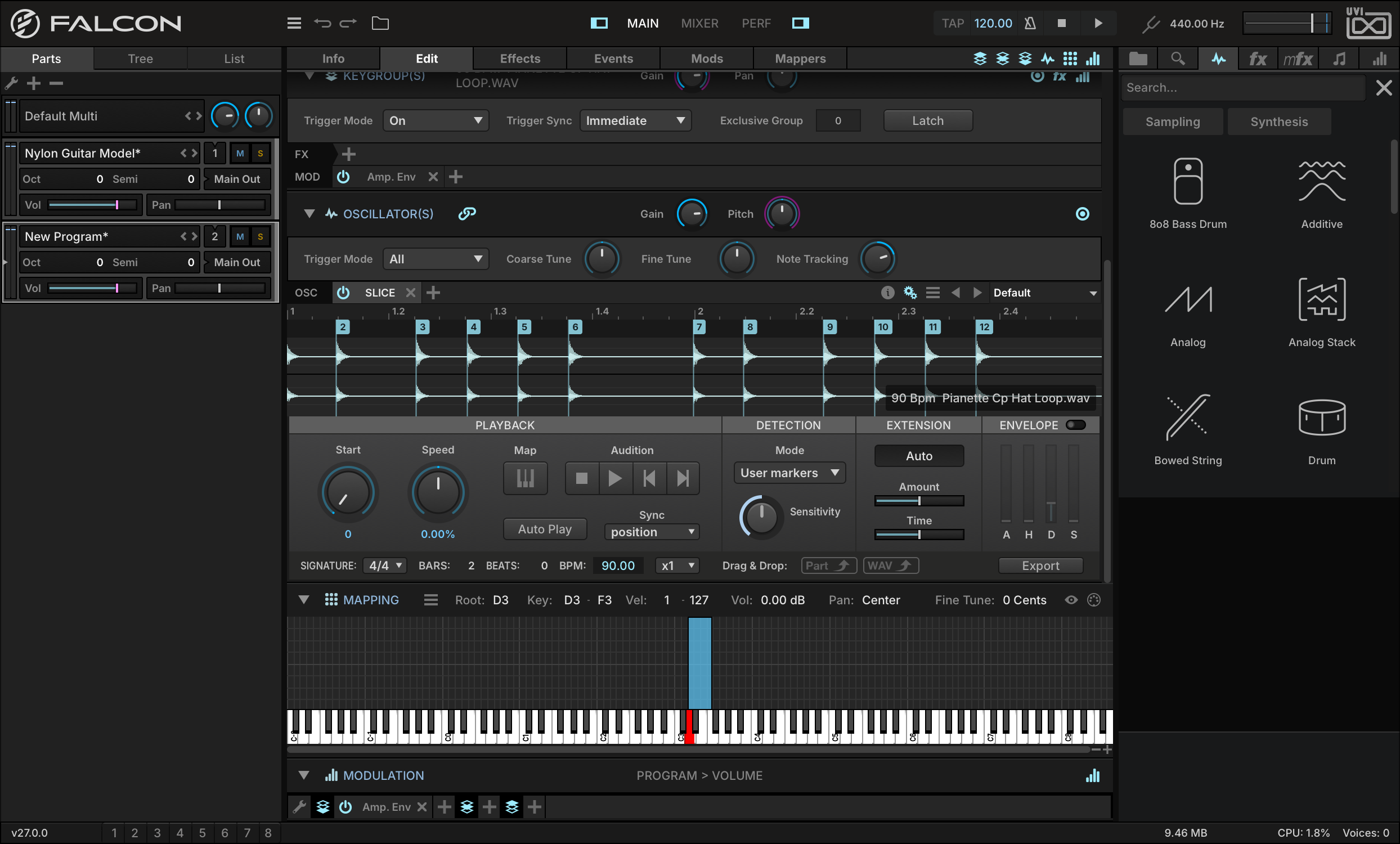
ループが読込まれると、サンプルは SLICE (スライス)オシレーターに割当てられます。このオシレーターではファイルに含まれるトランジェントマーカーによってサンプルは分割され、Falconのテンポに同期して、再生をおこないます。
-
このサンプルのスライス情報を使用して、マーカーごとのキーグループに変換をします。Sliceオシレーター上の MAP (鍵盤アイコン)ボタンをクリックすることで、スライスが1つ1つキーグループに変換されたレイヤーが作成されます。
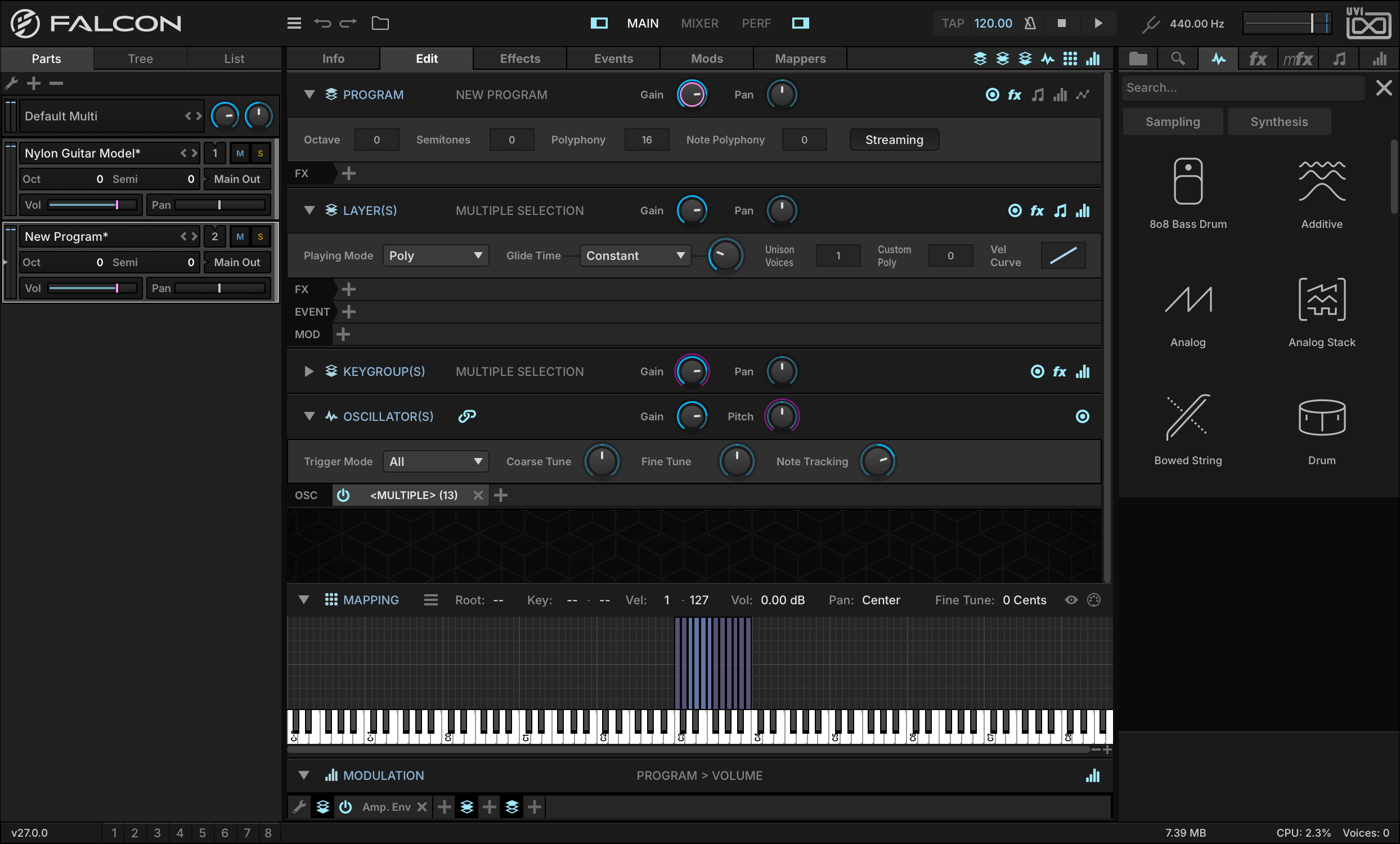
-
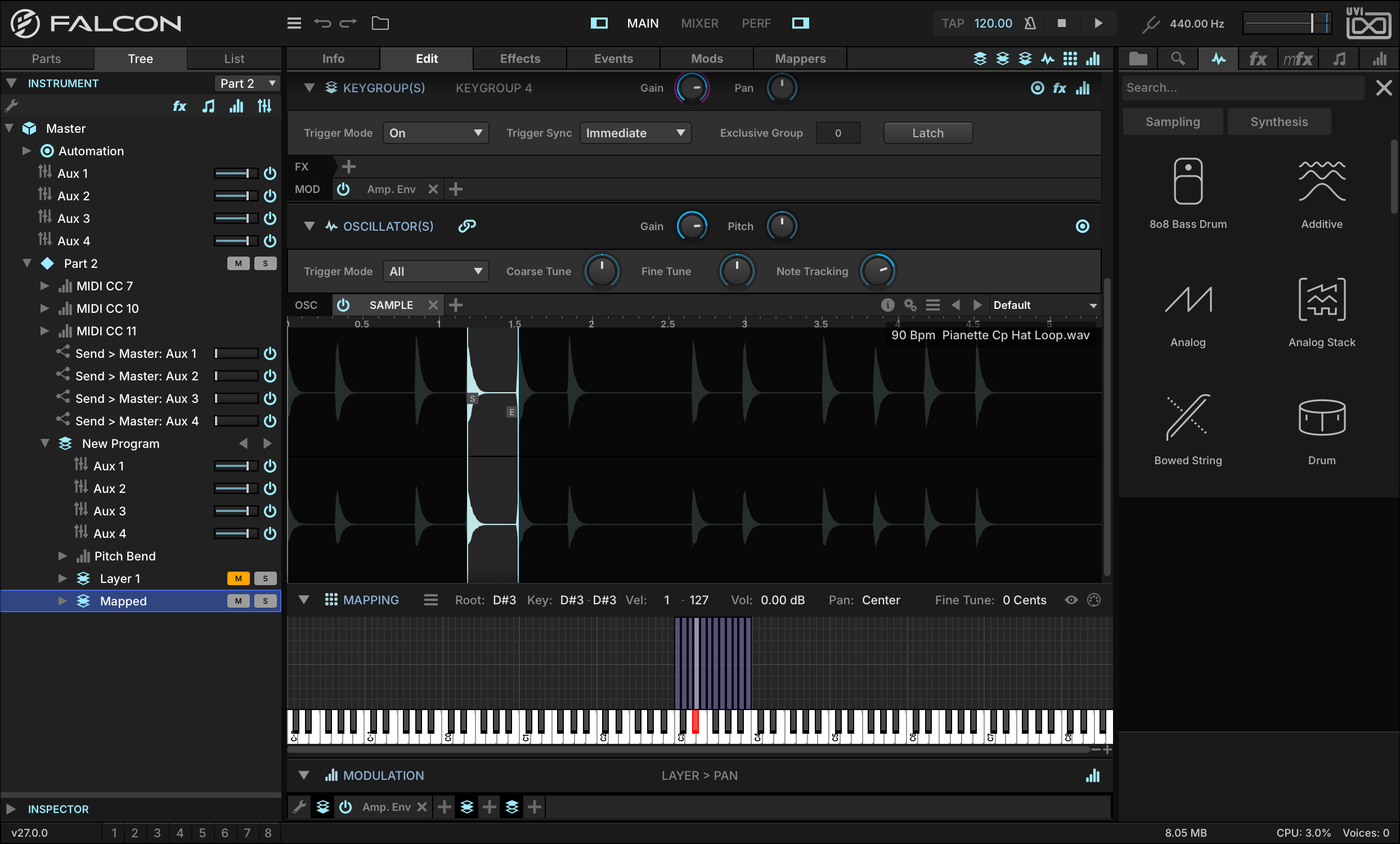
この際、オリジナルのループ素材は、もともとのレイヤーキーグループとして残っていますが、このレイヤーは自動でミュートされ隠されます。 TREE ビューでこのスライスされたキーグループが、MAPPED(マッピングされたレイヤー)として選択されていることを確認できます。
ノート演奏で、スライスされたキーグループの発音を確認します。音を確認してこれらのキーグループをドラッグして、一般的なドラムキットのように配列を変更することができます。
これらのスライスは元のサンプルループを参照し、1つのサンプルの中で各々の再生範囲がマーカーで設定されています。
-
スライスの再生範囲は、サンプルエディターのスタート( S )とエンド( E )マーカーのドラッグで調節できます。この調節で、不要箇所の再生を排除することができます。
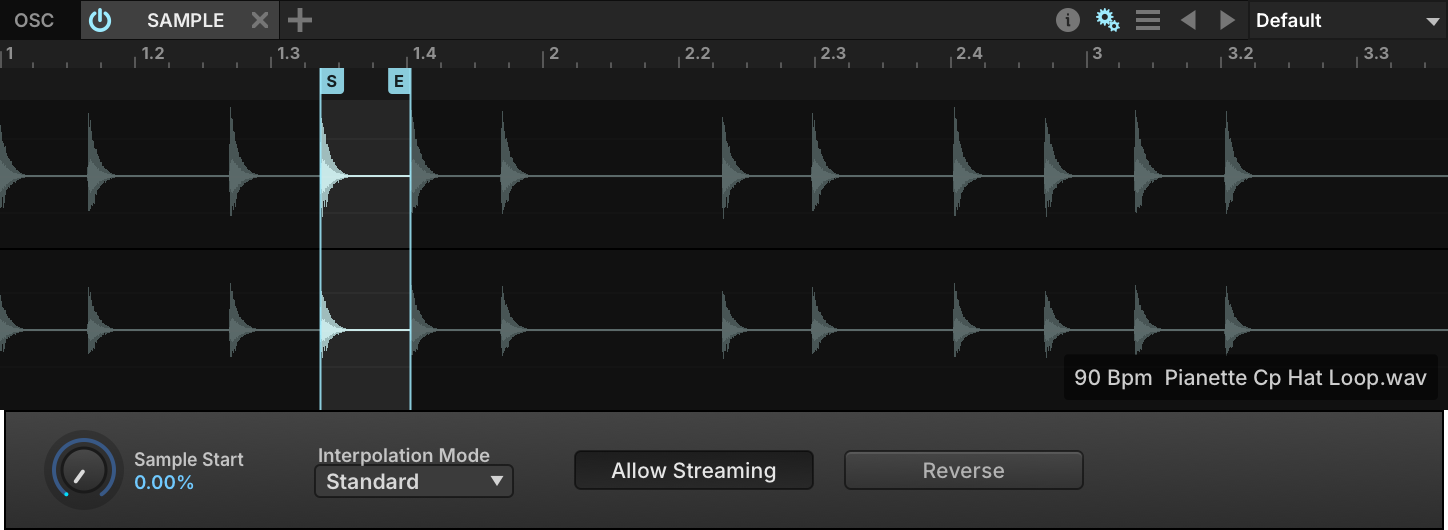
-
スタートとエンドマーカーの間のサンプル波形をダブルクリックすると、その範囲が選択されます。
マッピングエディター上のキーグループのクリックで、目的の波形を表示して編集することができます。マッピングエディターツールバー右端のMIDIアイコンボタンで、演奏したキーグループの波形を表示することができます。
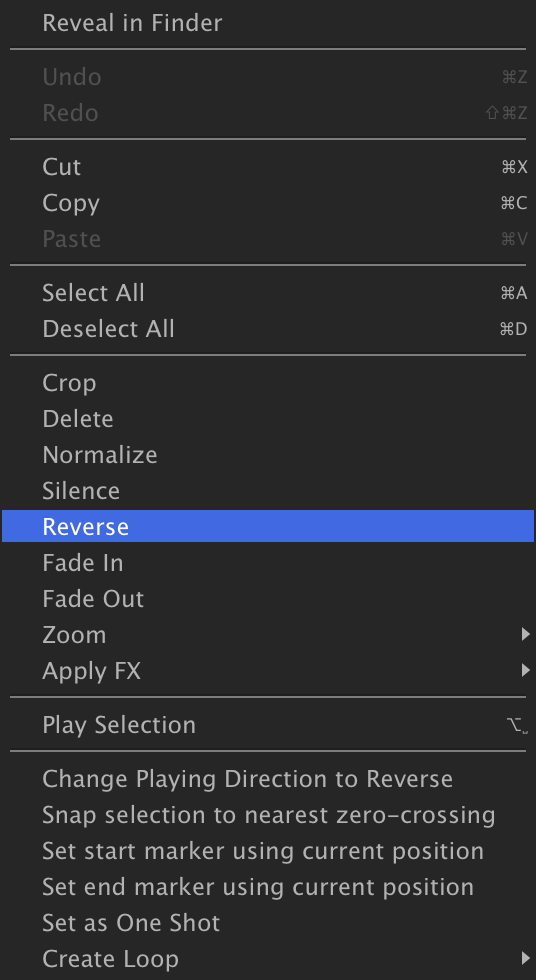
サンプルエディター上で、右クリックで、リバースやノーマライズ、フェードなどの波形編集コマンドにアクセスすることができます。ただし、元波形を参照していますので、編集はすべてのスライスに反映されます。また、サンプルを保存すると元のファイルが上書きされますのでご注意ください。
スライス操作に制限はありません。スライスサンプルのオシレーターをStretchに変更することで、スライス個々にリアルタイムのタイムストレッチやエフェクト処理が可能です。キーグループエフェクトを用いた場合はスライスごと、レイヤーエフェクトを使用した場合は全スライスに適用します。
シンセオシレーターを使用したドラムキット
前項目ではサンプル(またはドラムループ)を使用した、ドラムキットの構築方法を見てきました。この項目ではFalconに装備されているDrum synth(ドラムシンセ)オシレーターを使用した、ドラムキット構築について解説します。
-
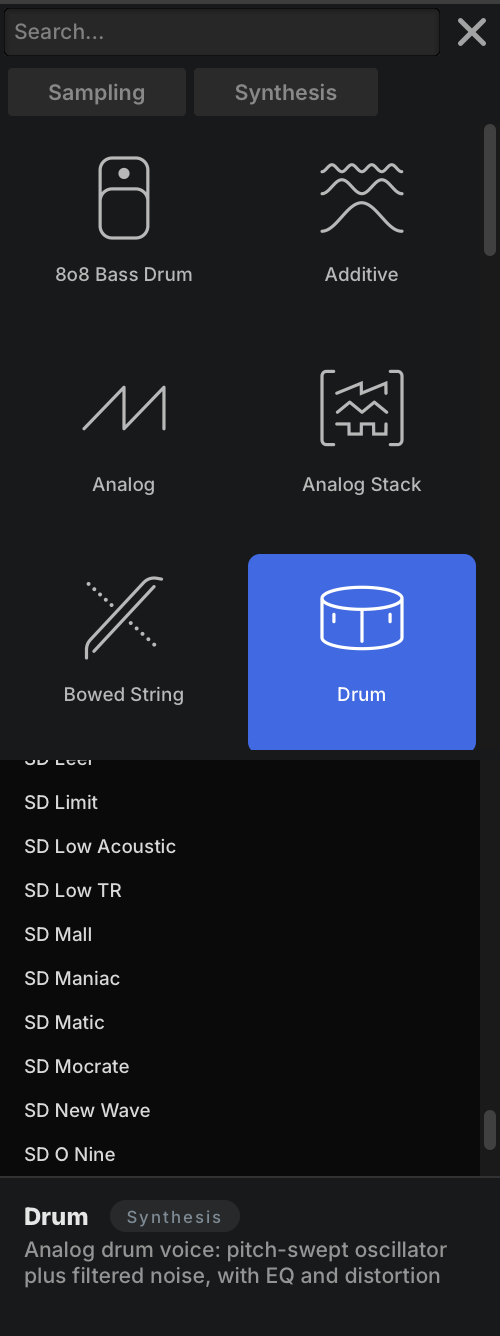
右サイドバーの OSC タブを開きます。様々なシンセオシレーターのプリセットにアクセスできます。SYNTHESIS を押してツリーの DRUM を展開すると、ドラムシンセオシレーターのプリセットがその下に、フォルダーごとに一覧表示されます。
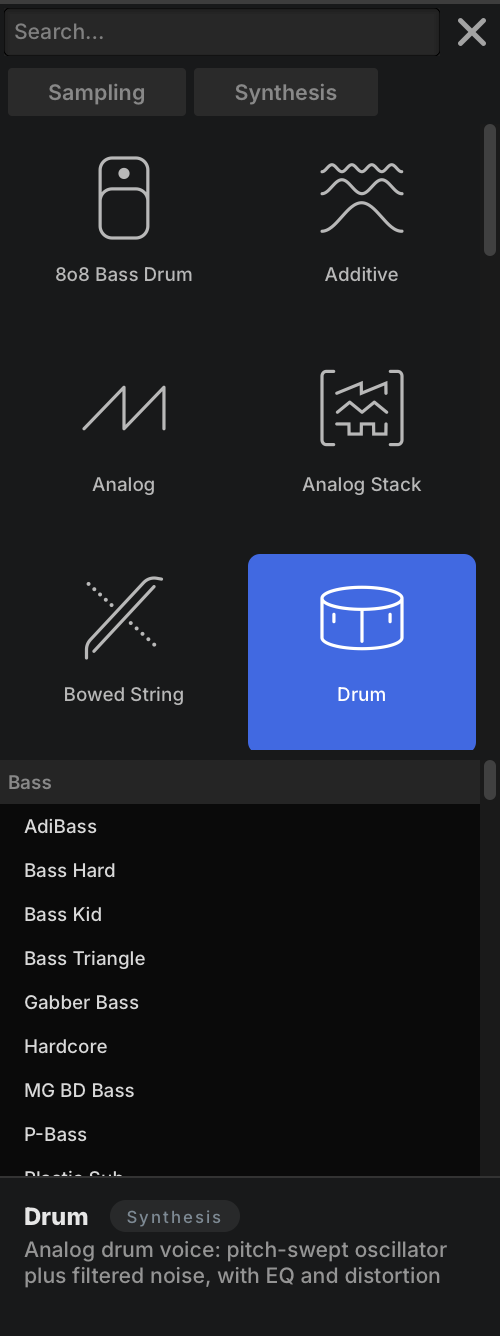
-
マッピングエディター を拡大表示して、ドラムオシレーターの割り当て範囲を的確におこなえるようにします。画面右下の+-ボタンで、マッピングエディターのキーレンジ(横軸)表示を拡大縮小します。エディターツールバーとエディター画面の境界線の上下ドラッグで、ベロシティレンジ(縦軸)表示の領域を調節できます。
それではまず、キックドラムのサウンドから割り当てましょう。
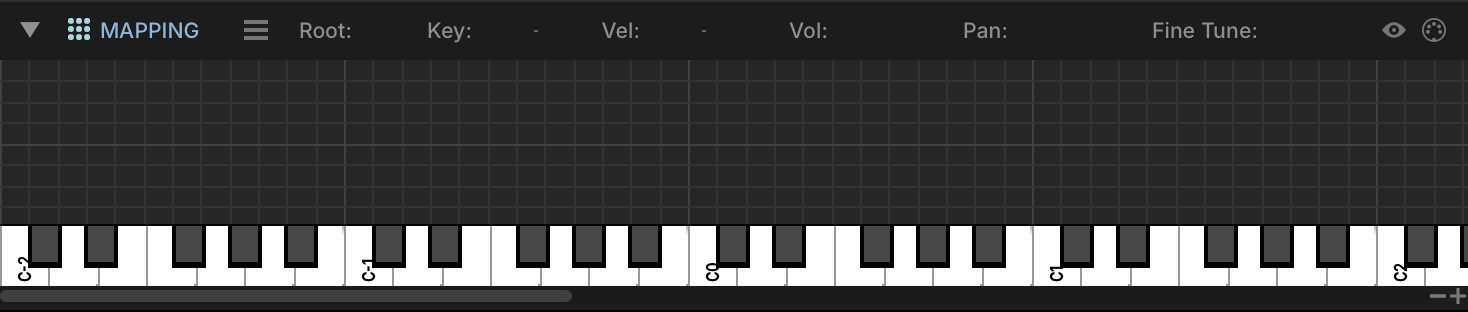
-
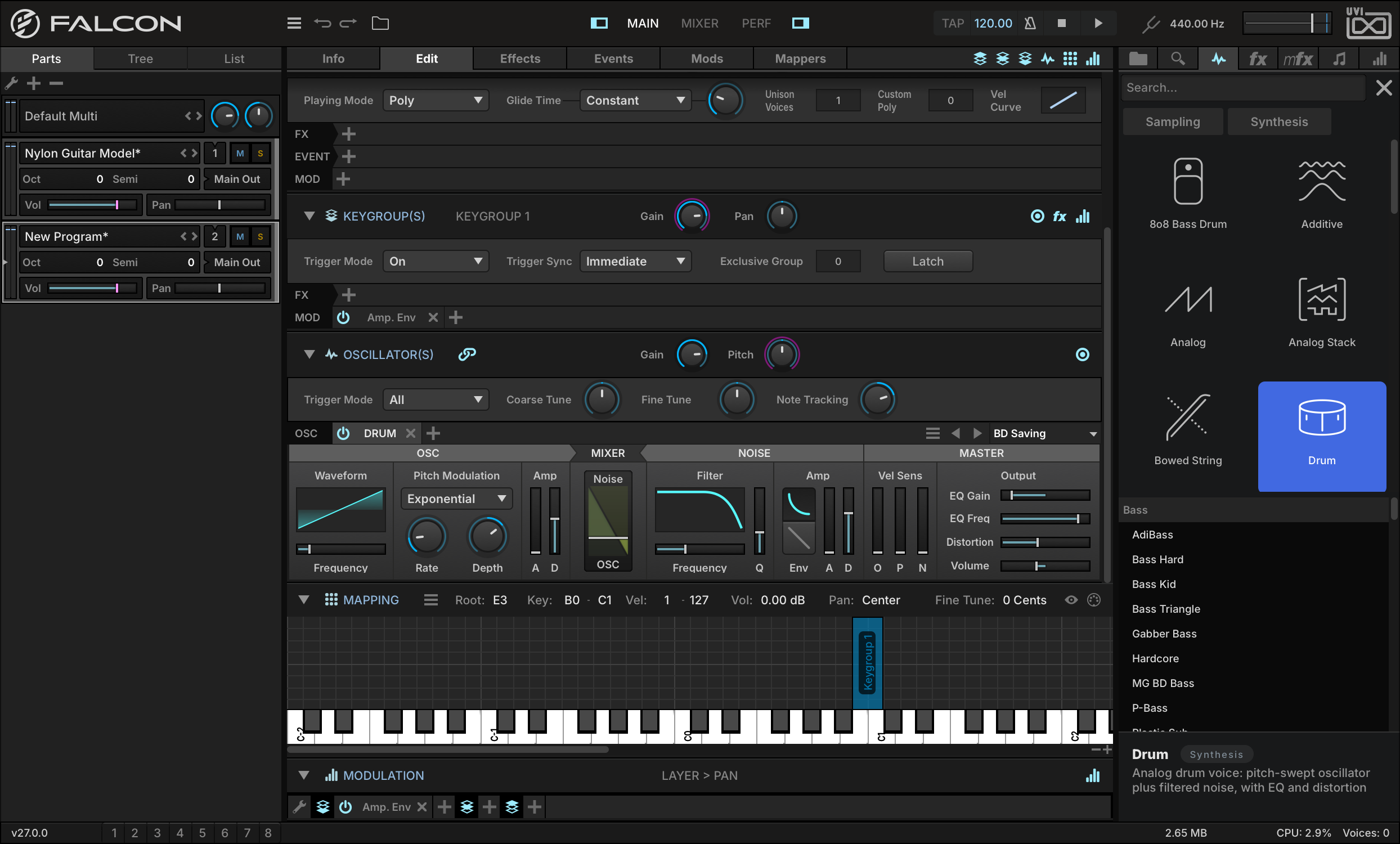
OSC タブのBD(バス/キックドラム)からプリセット BD SAVING を選んで、マッピングエディターにドラッグ&ドロップします。この際、エディター画面上の縦軸でキーレンジの割当範囲を決定します。上方向は広範囲、下方向で狭めることができます。ここでは、BDオシレーターをB0からC1の範囲になるようにドラッグ&ドロップをします。
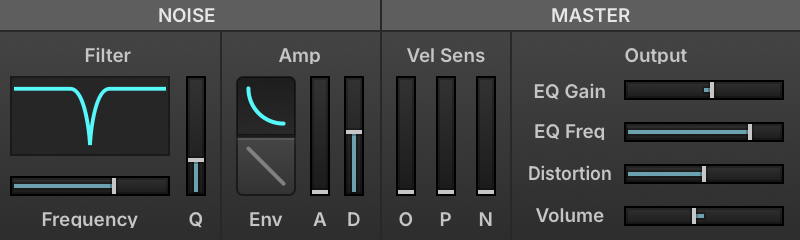
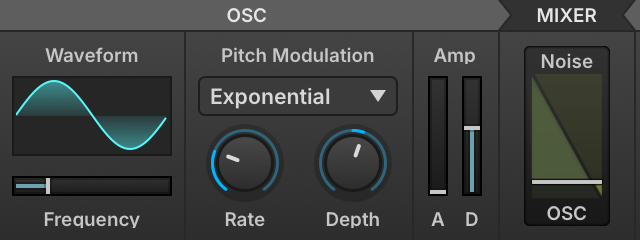
Drumオシレーターはピッチ(OSC)とノイズ(NOISE)の2つのサウンドジェネレーターで構成されています。それぞれ独立したパラメーター設定を持ち、オシレーター内のミキサーでバランスを調節します。そしてマスター(MASTER)セクションのEQやディストーションなどで最終出力を調節します。
-
例えば、キックにもう少し輪郭が欲しい場合、オシレーター波形をサイン(sine)から 三角 (triangle)に変更し、 MIXER の OSC/NOISE スライダーでノイズを少し追加します。
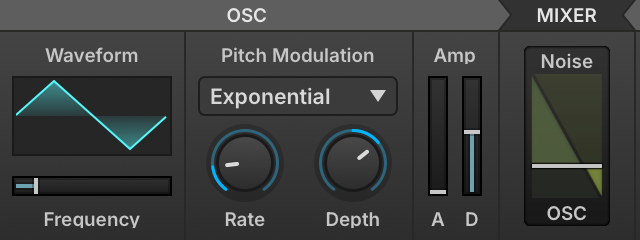
-
次にスネア(SD)ドラムのプリセット SD MANIAC をD1に追加します。演奏をしてキックとのバランスを確認します。そして DISTORTION を上げ、ノイズフィルターの Q を下げます。
-
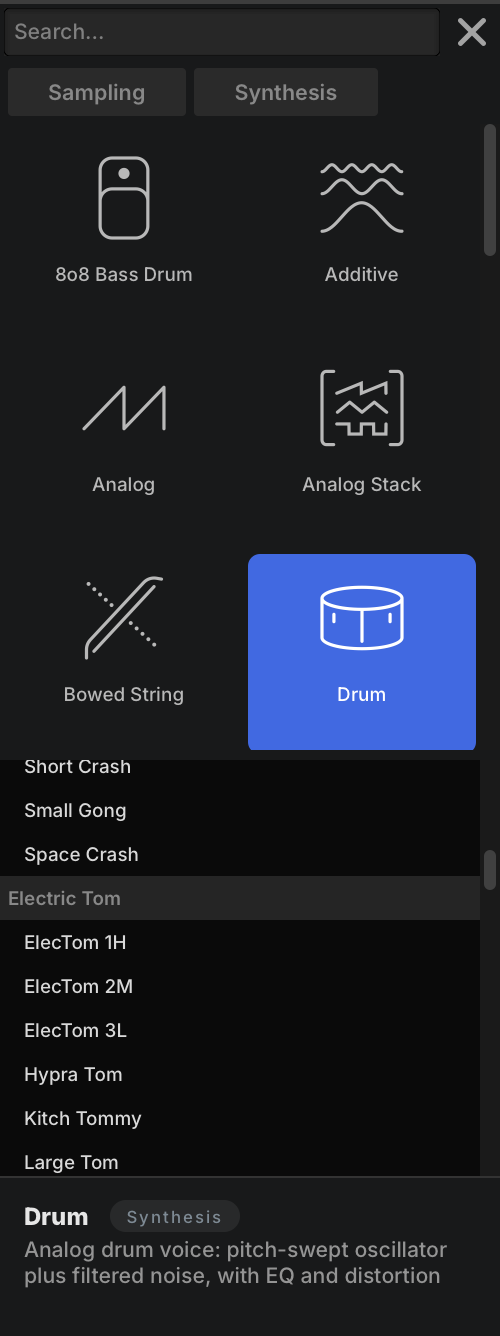
そしてElectric TomフォルダーからLARGE TOM プリセットをノートF1に追加します。
-
オシレーターの FREQUENCY スライダーでタムの音程を設定します。
-
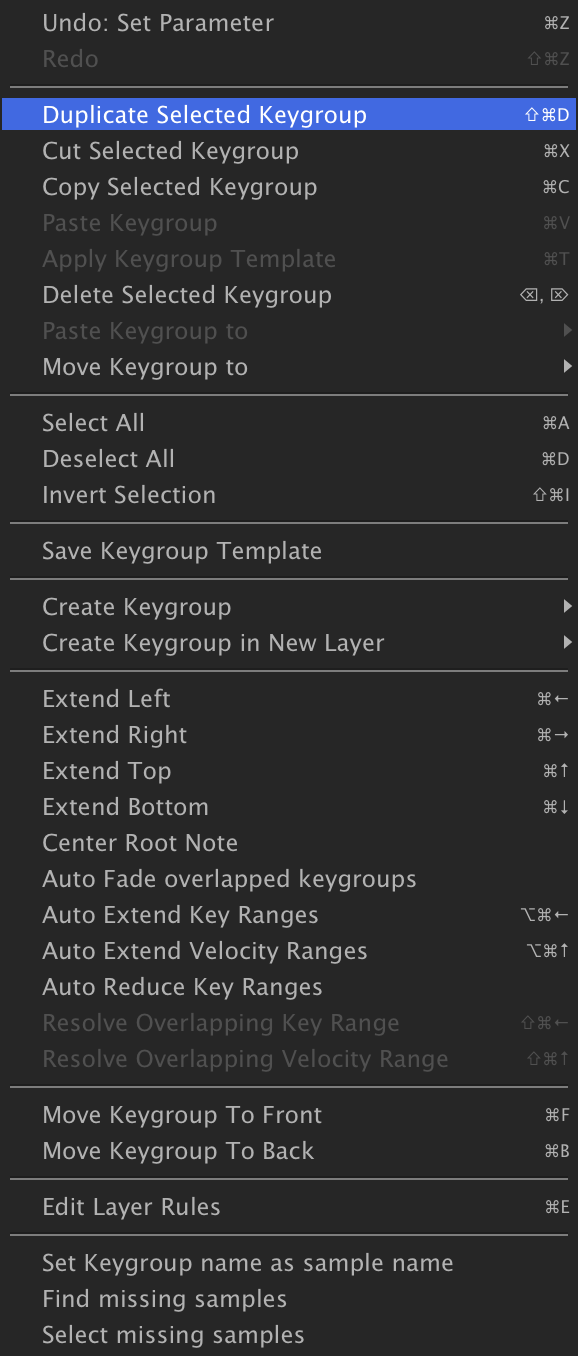
通常のドラムキットでは、音程の異なったタムが用意されています。ここでは、1つのプリセットをコピーし、オシレーター周波数で、異なった音程のタムタムをキットに追加します。追加したタムのキーグループを選択し、右クリックメニューからDUPLICATE SELECTED KEYGROUP を実行し、選択したキーグループの複製を実行します。
-
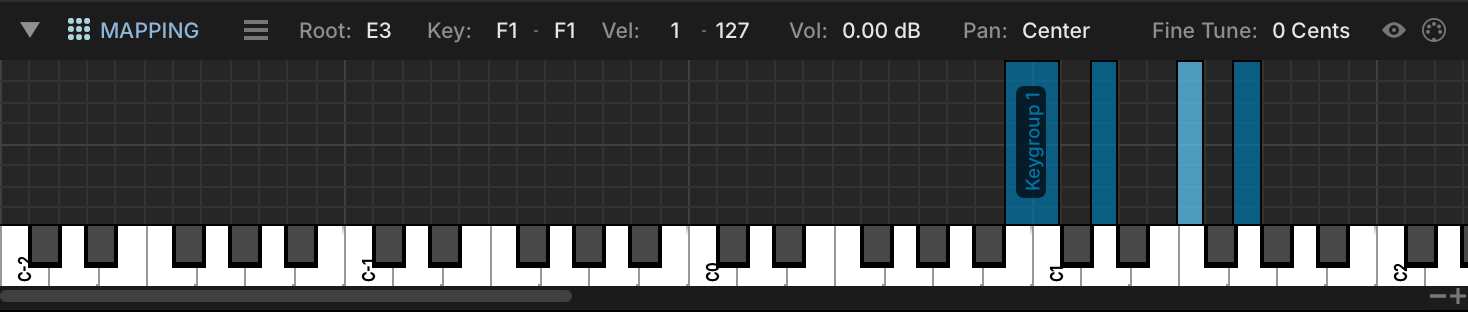
複製されたキーグループは、そのままコピーソースのキーグループ上に追加されますので、これをマウスドラッグで、横のG1に移動します。そして、オシレーター(OSC)のFrequencyパラメーターを操作して、タムのピッチを調節します。
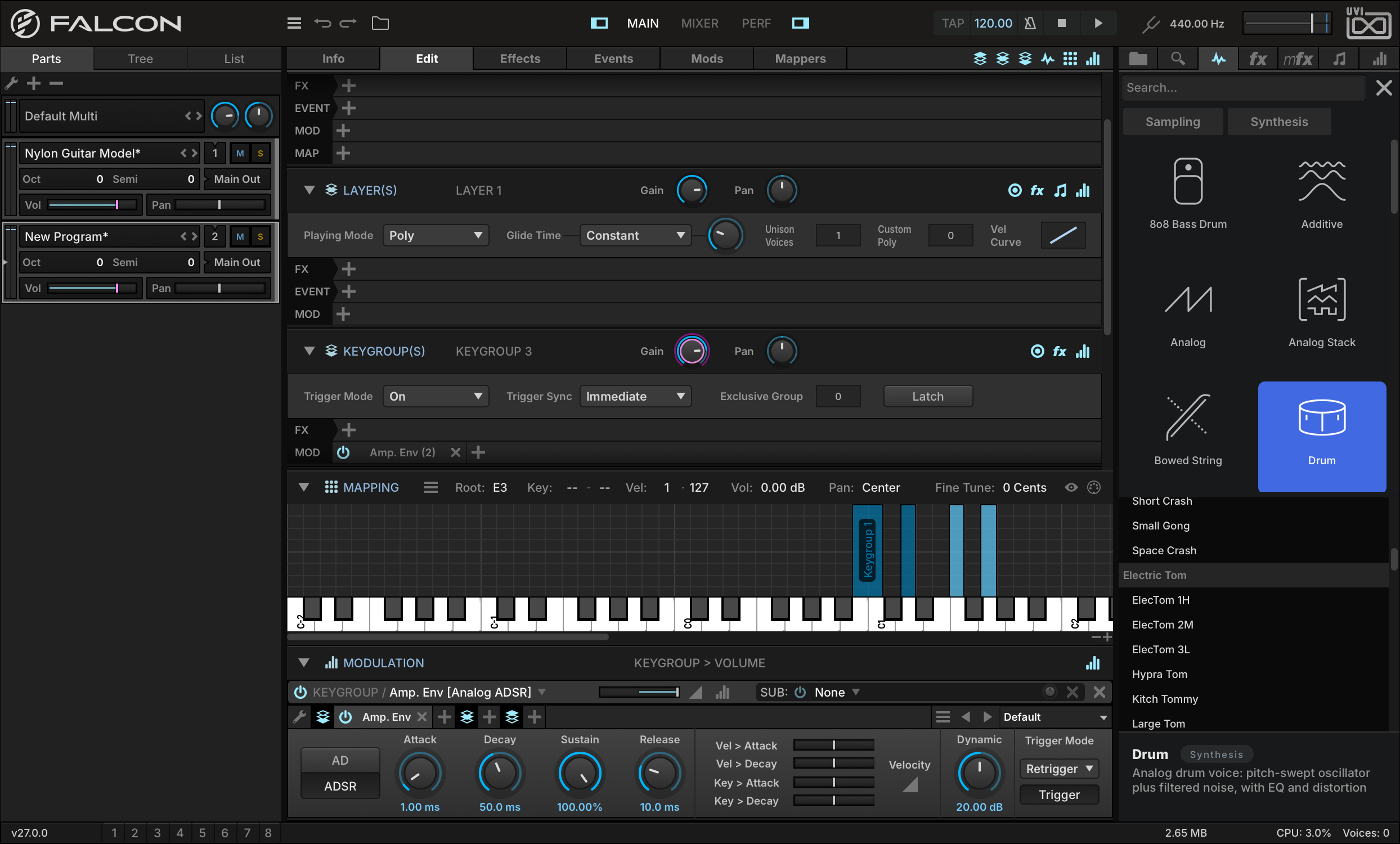
キーグループエンベロープを調節して、タムをヒットした際の長さ(リリース)を調節します。
-
キーグループを選択し、モジュレーションエディターでAMP. ENV タブをマウスクリックで表示し、その RELEASE パラメーターを調節してみましょう。また、キーグループを複数選択して、エンベロープを一括調節することもできます。
-
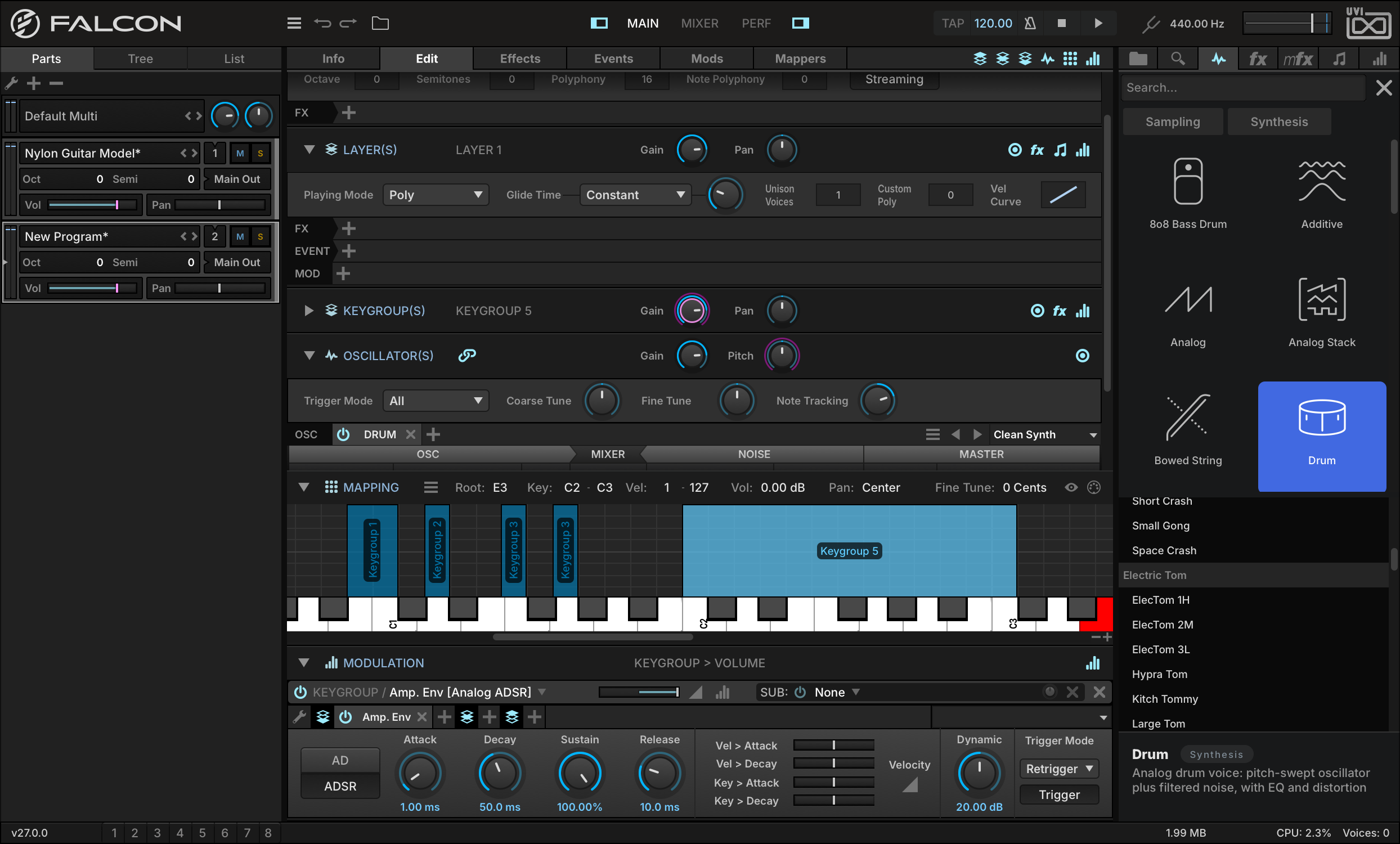
Drumオシレーターは、シンセリードやシンセベースサウンドを作ることも可能です。Synthフォルダーから、プリセット CLEAN SYNTH をC2からC3に割当てられるようにドラッグ&ドロップして確認しましょう。このシンセサウンドは、ドラムサウンドと別のレイヤーにすることで、1つのプログラムの中でも別系統のエフェクト処理やパラメーター設定などがおこなえるようになります。
-
シンセのキーグループを右クリックして、メニューから MOVE KEYGROUP TONEW LAYER を実行して、新しいレイヤーを作成して、そこに移動します。
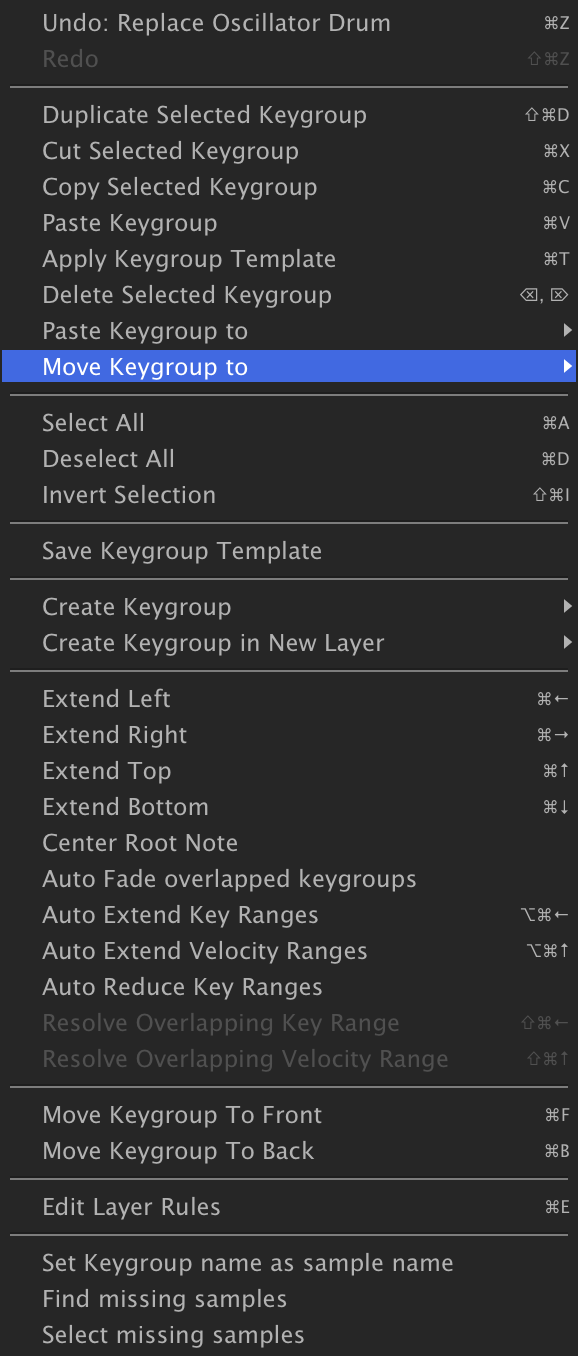

これで、Drumオシレーターのプリセットで構成したドラムキットと、独自のエフェクトを設定できる専用レイヤー上のシンセが完成しました(操作画面 > EFFECTSを参照)。Drumのすべてのコントロールについては、オシレーター > Drumを参照してください。
ラーニング:エフェクト、モジュレーション、オートメーション
エフェクトとモジュレーション
Falconには膨大なオーディオエフェクトとモジュレーションソースが用意されています。次の項目はこれらのモジュールを効率よく使用するための解説について記載しています。
これまでのレッスンの音作りのチュートリアルではFalconのエフェクトやモジュレーションに関する基礎的な操作について解説しています。ここではこれらの要素についてより深く解説していますので、これまでのレッスンをおさらいすることをお勧めします。
この章では特定のモジュールいくつかに絞って、その操作と音造りのエキスパートになるためのヒントやテクニックを見つけることができます。
DUAL DELAY X
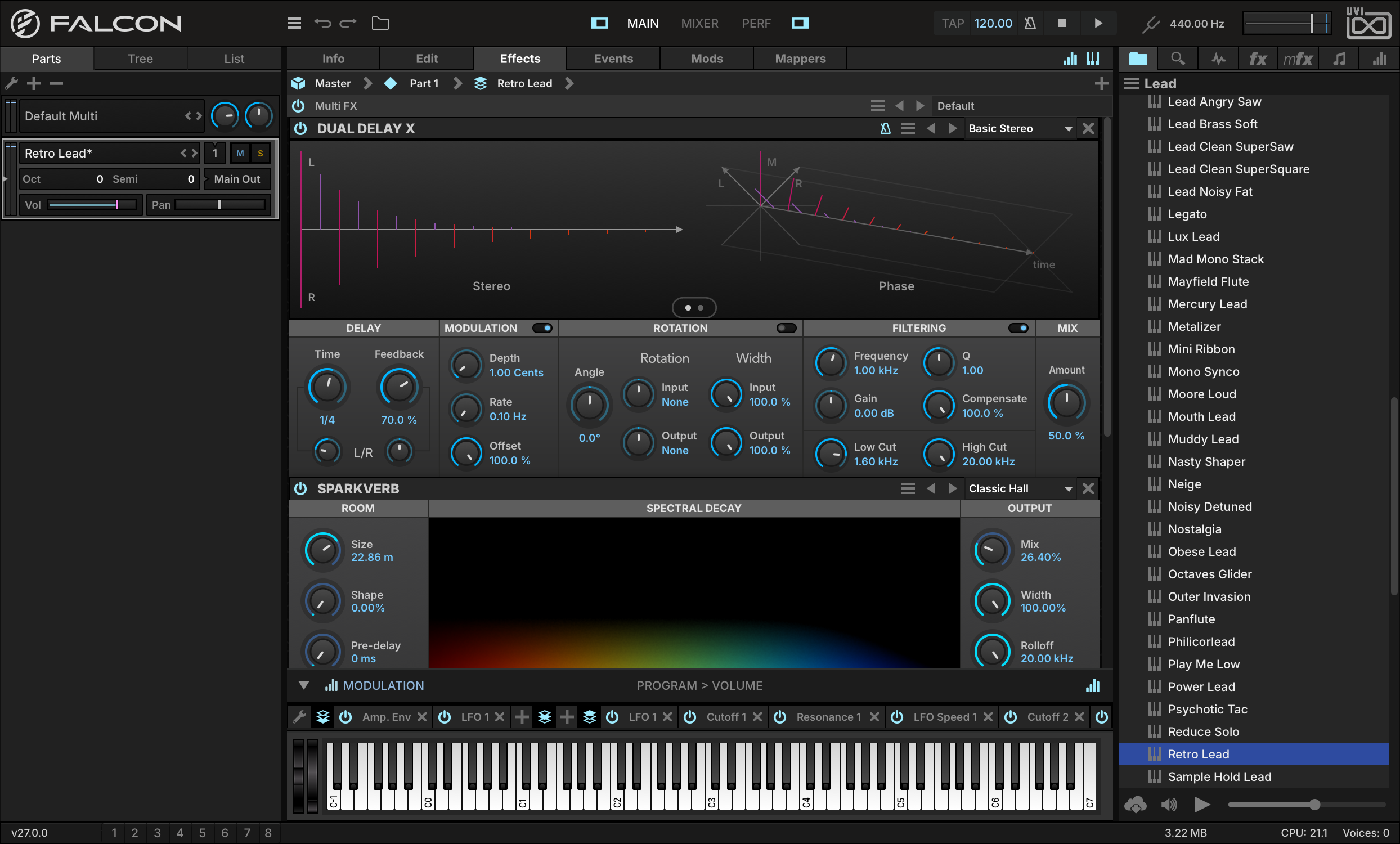
Dual Delay X(デュアルディレイ エックス)は、様々なタイムベースの効果を生み出すディレイエフェクトモジュールです。伝統的なディレイ効果から、リバーブのような残響、あるいは特別な効果までをもたらし、直感的な操作と明快なステレオ、フェイズ表示によって、効率よく扱うことができます。
-
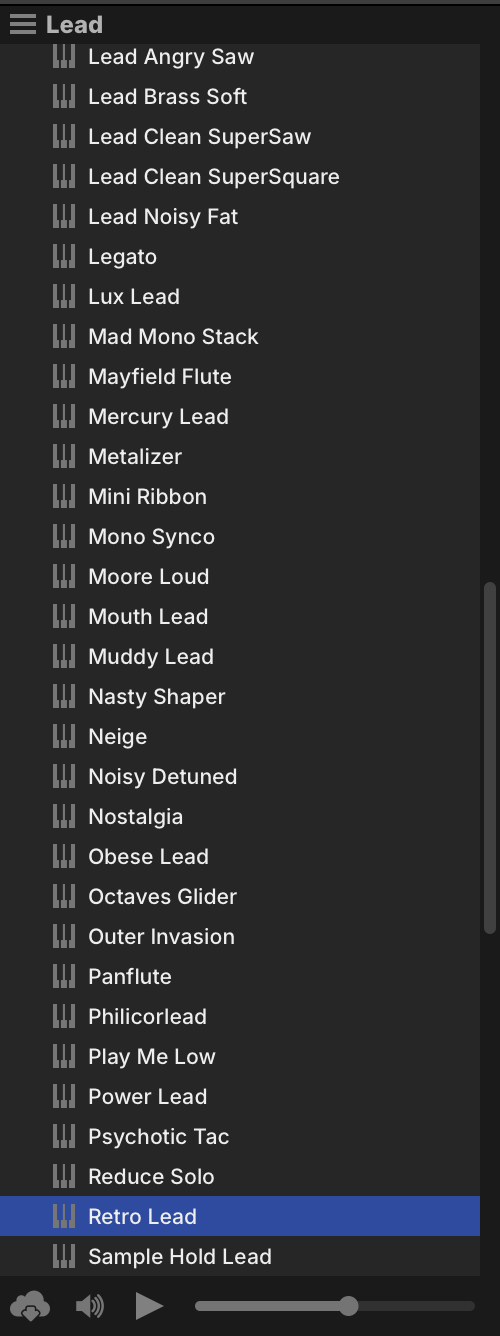
シンセリードサウンドに加えてみましょう。Falcon Factory rev2 サウンドバンクの LEAD からプリセット RETRO LEAD を見つけて、ダブルクリックで読込みます。
-
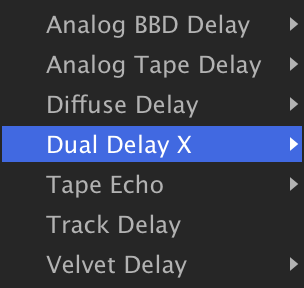
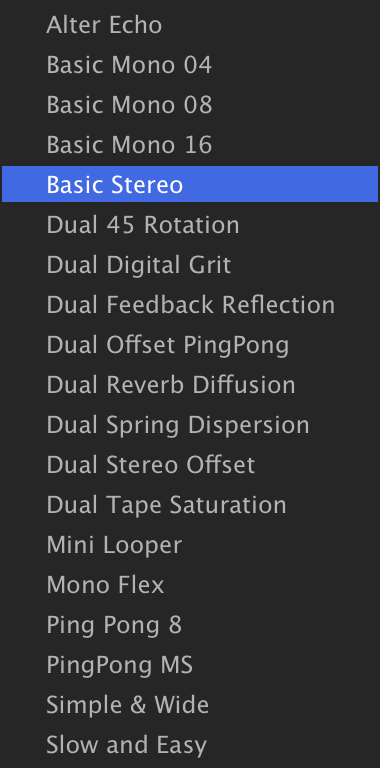
画面を EFFECTS タブに切替えて、すでに挿入済みのAnalog Tape Delayのヘッダーを右クリックし、DELAYDUAL DELAY X01 CLASSICBASIC STEREO に変更します。
-
まず、DELAYTIME を1/4に増やしてディレイ効果を明確にします。ディレイタイムはミリ秒(ms)単位、あるいは(この例のように)音符単位(テンポシンクをオンにした場合)で設定することができます。
-
ステレオ(Stereo)とフェイズ(Phase)グラフは、Dual Delay Xモジュールの中心部となります。画面下のパラメーターの操作に応じて、このグラフ表示がリアルタイムに変化します。例えば、ディレイセクションの FEEDBACK を70%に上げると、画面上のディレイタップの数と大きさが増えるのを確認できます。
-
タイム(Time)とフィードバック(Feedback)は、左右のチャンネルに同じ値を設定します。左右チャンネルの設定値は、それぞれの下のL/Rノブで、設定値からシフトする形で設定できます。例えば、タイムの L/R ノブを左方向に操作して、L x 0.50と表示されるまで回すことで、左チャンネルのディレイタップが右チャンネルの半分の長さになります。
-
少しピッチモジュレーションによるコーラス効果を加えましょう。MODULATIONDEPTH を1.00 cents、MODULATIONRATE を0.1 Hzに設定します。
-
次にフィルターを調節して低域をすっきりさせます。FILTERINGLOW CUT を1.6 kHzに設定します。
-
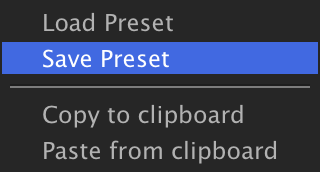
ファクトリープリセットをお好みの設定に変更したら、新しいプリセットとして保存しましょう。モジュール右上のプリセットファイルメニューから SAVE PRESET を選択し、プリセットに名前をつけて保存を実行します。ここでは仮に MY PRESET とします。
-
プリセット保存を完了しますと、右サイドバーの FX タブとモジュールのプリセットメニューのUser Preset(ユーザープリセット)の項目に、保存されたプリセットが表示されます。
Dual Delay Xはタイムとフェイズ効果の設定で多くの定番クラシックエフェクトを生み出します。例えば、ショートディレイとモジュレーション設定によってコーラスやフランジャー効果を演出することができます。この際、モジュレーション、フィルターおよびローテーションパラメーターでそのサウンドキャラクターを決定づけます。また、これまで経験したことのないようなサウンドを創り出すことができます。ファクトリープリセットの 08 CREATIVE カテゴリーには、様々な特殊効果が例として用意されていますので、ぜひご確認ください。
SPARKVERB
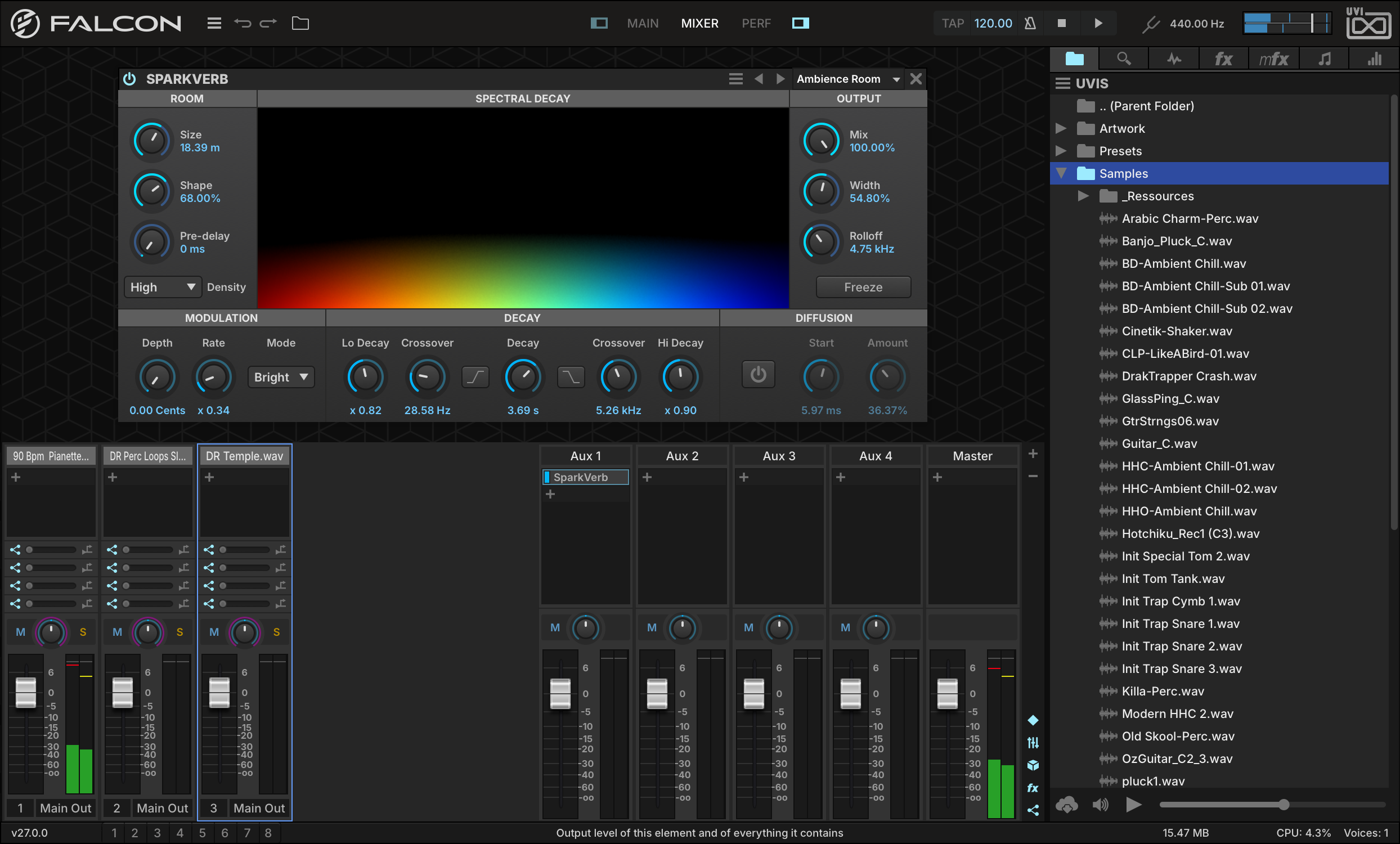
SparkVerb(スパークバーブ)は、特別かつ汎用性に富んだリバーブエフェクトです。SIZEパラメーターで4mから50mまでの部屋の反射をエミュレートし、DECAYは全体に加えて低域と高域それぞれ独立した倍率(クロスオーバー周波数も調節可能)で設定できます。画面中央には周波数ベースのスペクトル表示が用意され、周波数帯域ごとの残響効果をビジュアルで確認することができます。またCPU負荷が非常に低いのもこのリバーブの魅力です。
-
それではパートをいくつか追加して、それぞれにループ素材を読込んで(例では検索機能使用して別売のMayhem of Loopsのループを使用)、SparkVerbの効果を確認していきましょう。もし、ループが自動再生しない場合、Falconのツールバーにある再生ボタンあるいはDAWの再生ボタンをクリックしてください。
-
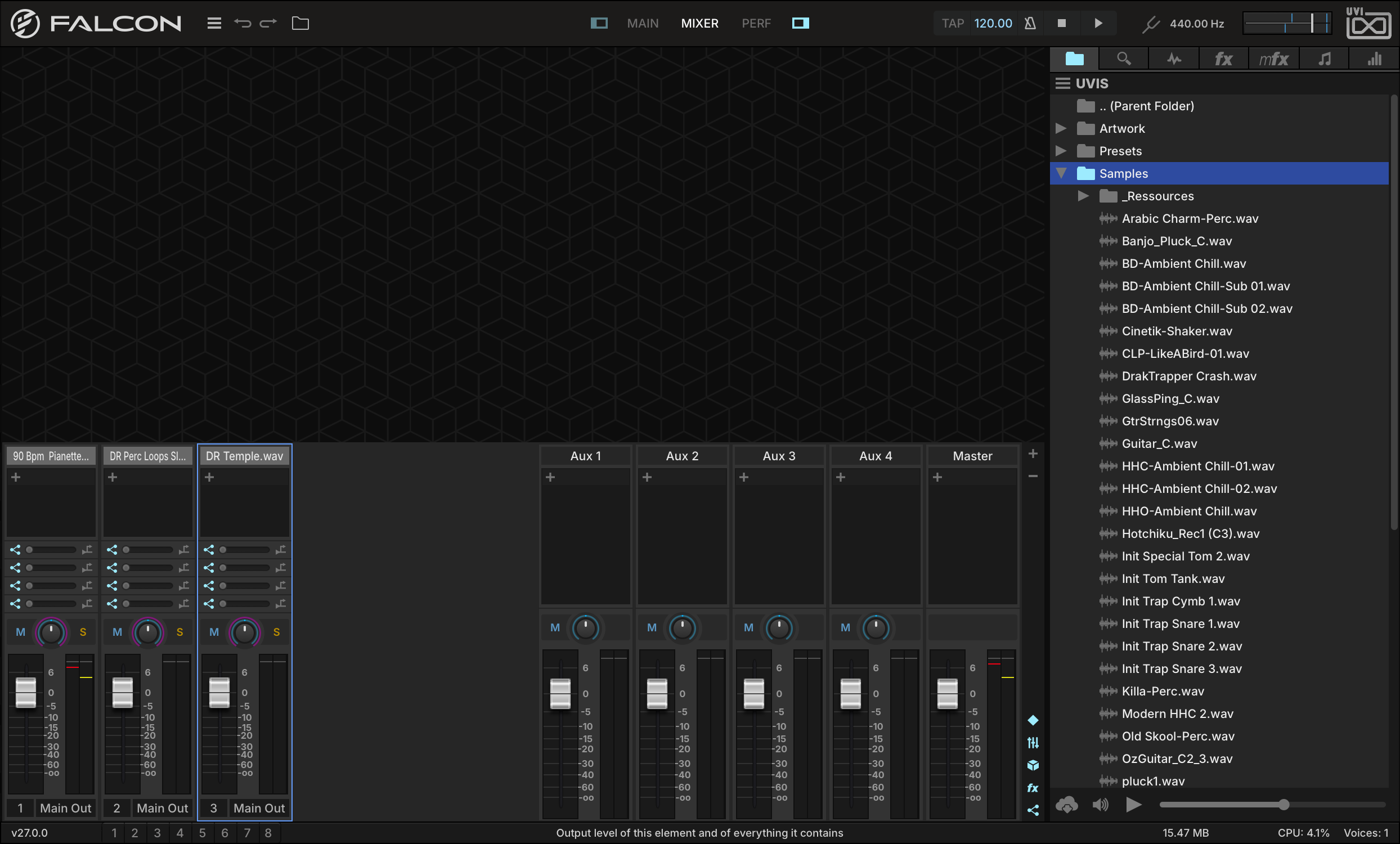
パートとループを追加したら、AUXチャンネルにSparkVerbを追加し、1つのSparkVerbですべてのパートに同じ効果を加えます。Falconの MIXER ボタンをクリックし、ミキサー画面を表示します。ここには追加した3つのパートが左、右側に4つのAUXチャンネルが表示されているのを確認できます。
-
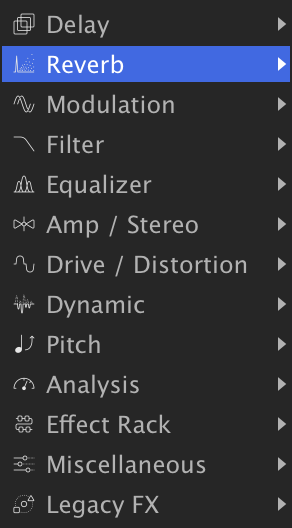
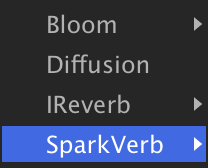
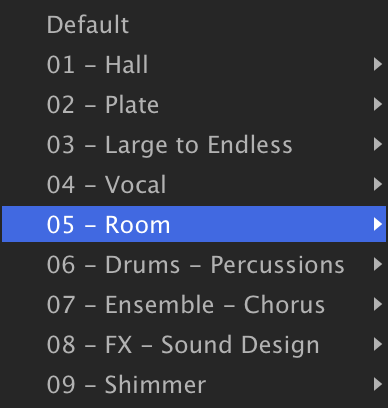
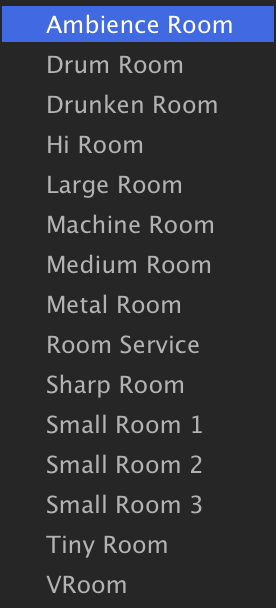
チャンネル AUX1 の上にある + ボタンをクリックし、メニューから REVERBSPARKVERB05 - ROOMAMBIENCE ROOM を選びます。これでSparkVerbの画面が上に表示されます。
-
SparkVerbモジュールの中央にはスペクトルディスプレイが用意されています。横軸は周波数(左が低域、右が高域)、縦軸は残響時間をあらわします。ルームサイズ(リバーブタイム)の長さに応じて、表示が縦軸の上方向に伸びていきます。この画面表示は、SparkVerbのパラメーター操作に反応し、設定変更をするとその場で表示が変化します。
-
SparkVerbはAUXバスに追加されていますので、MIX ノブを右方向に回して、エフェクトのドライ/ウェットバランスを100%エフェクト=ウェットに設定します。リバーブ効果の量はAUXチャンネルのフェーダーで調節し、パート個々のセンド量に応じて効果が適用されます。
-
3つのループのSparkVerbへのセンド量を調節していきます。それぞれのAux 1センドを−16dB、−30dBそして−60dBに設定します。これで3つのトラックにエフェクト効果が加わります。
-
最後にSparkVerbの POWER ボタンのオン・オフでその効果を確認します。ここからSparkVerbのパラメーターを操作しながら設定をしていきます。お気に入りの設定が見つかったらプリセットとして保存しておきましょう。これでお好みの設定を後からいつでも呼出すことが可能になります。
エフェクトラック
エフェクトラックはミキサー外部にあるエフェクトラックのように、複数のエフェクトとエフェクトパスを扱う特別なエフェクトモジュールです。エフェクトラックは、そのフロントパネルにエフェクトラックマクロ(EffectRack Macro)を追加して、格納されたエフェクトのパラメーターをコントロールします。
どのように扱うのか、まずはプログラムを1つ読込み、 EFFECTS タブで画面を切替えて、 EFFECT RACK を1つ追加しましょう。
-
エフェクトラック(デフォルト設定)を追加すると、このモジュールの画面にツマミやスイッチが無いことを確認できます。また、このまま何か音を鳴らしてもこのラックによる効果/変化はありません。デフォルトのエフェクトラックの中にはエフェクトが追加されていないためです。エフェクトラックの構築(エフェクトやエフェクトチェーンの追加)をするには TREE ビューを使用するのが最も効率的です。それでは左サイドバーの TREE をクリックしてエフェクトラックを展開し、その中の CHAIN 1 を右クリックしてエフェクトを追加しましょう。
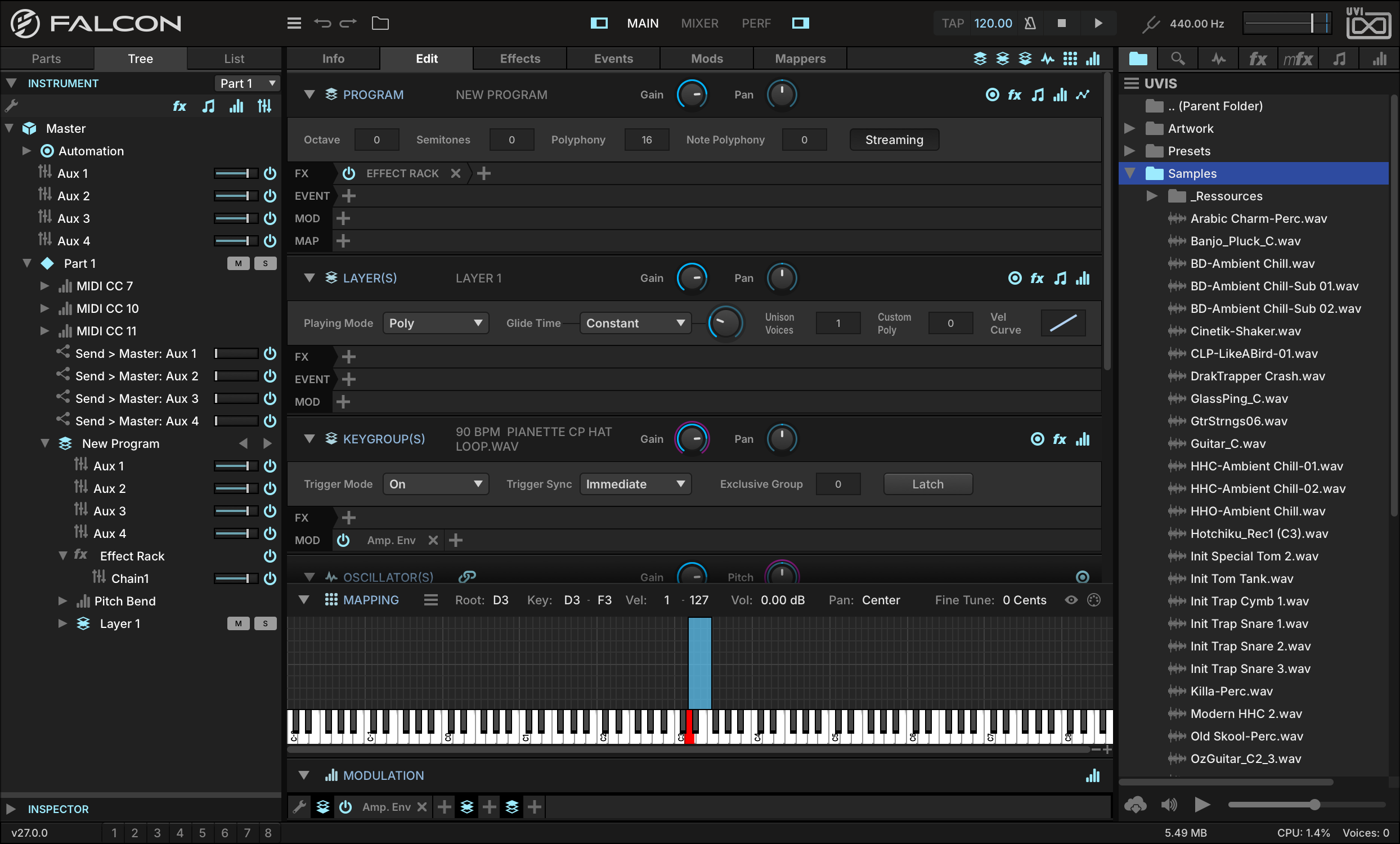
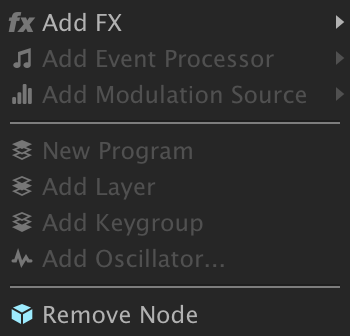
-
メニューから ANALOG TAPE DELAY、そして LOWPASS 24 を選んで、このChain 1にディレイとフィルターを追加します。
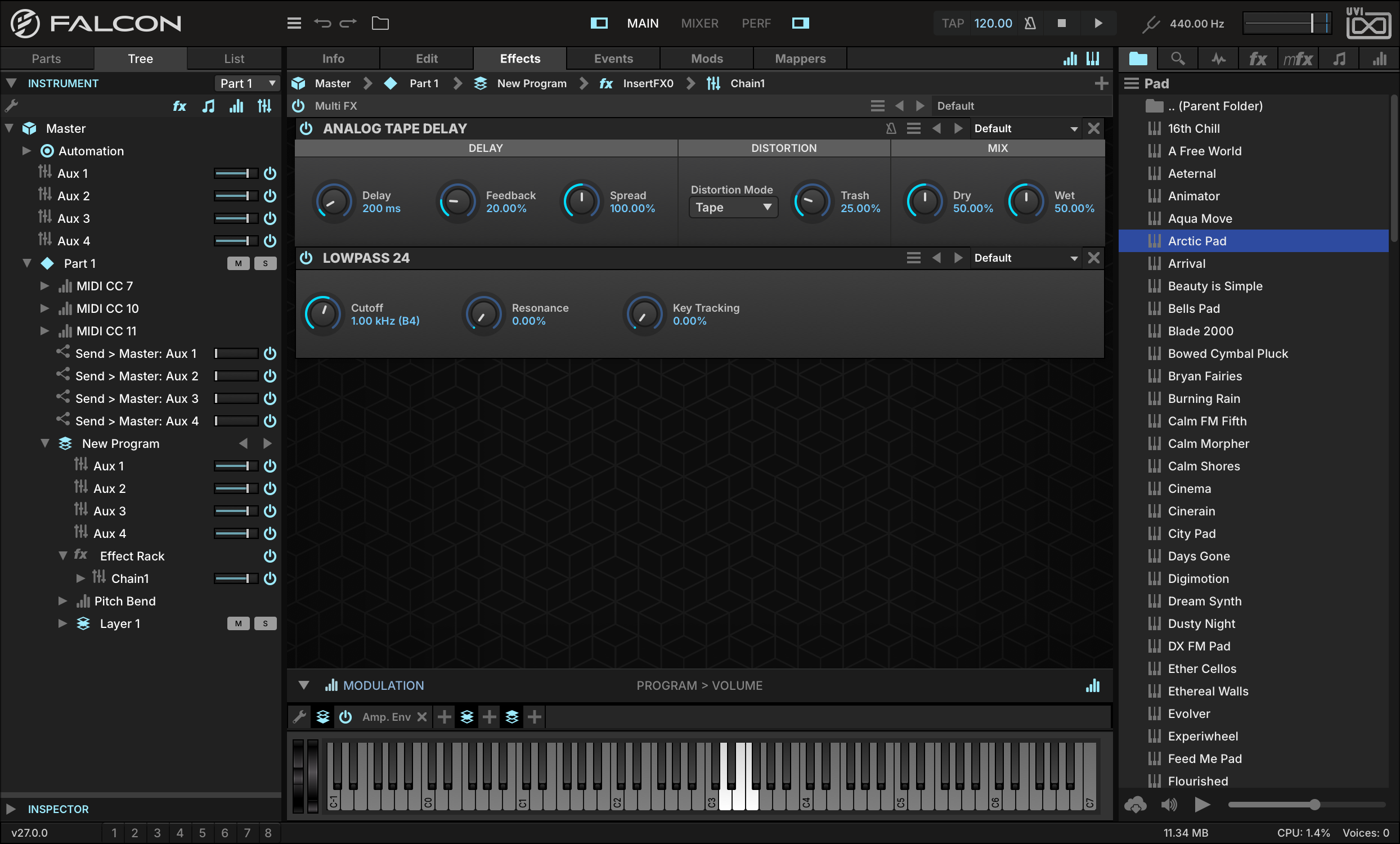
-
EDIT タブに切り替え、エディットタブ右上のツールバーのボタンでモジュレーションエディターを表示します。
-
Analog Tape Delayの DELAY ノブを右クリックし、メニューから ASSIGN TO EFFECT RACK MACROADD NEW MACRO でマクロ(コントロールパラメーター)を追加します。これでFalconの画面下のエディターにマクロ設定が表示されます。DISPLAYNAME の箇所をダブルクリックすることで、マクロの名称変更ができます。ここではわかりやすく DELAY としておきましょう。同様にフィルターのCutoffもマクロを設定し、CUTOFF と名前を変えます。
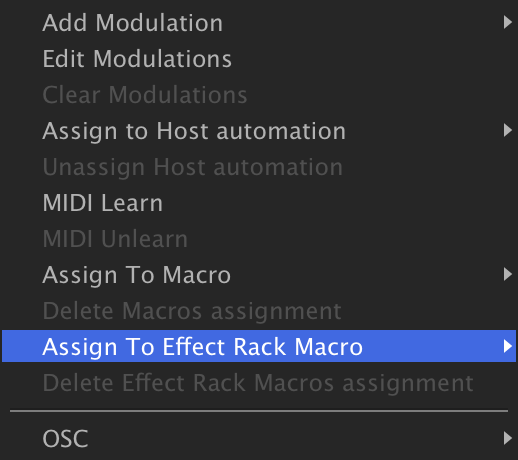

-
一通りの設定を終えたら、エフェクトラックのフロントパネルに戻ると追加されたマクロが追加されているのを確認できます。
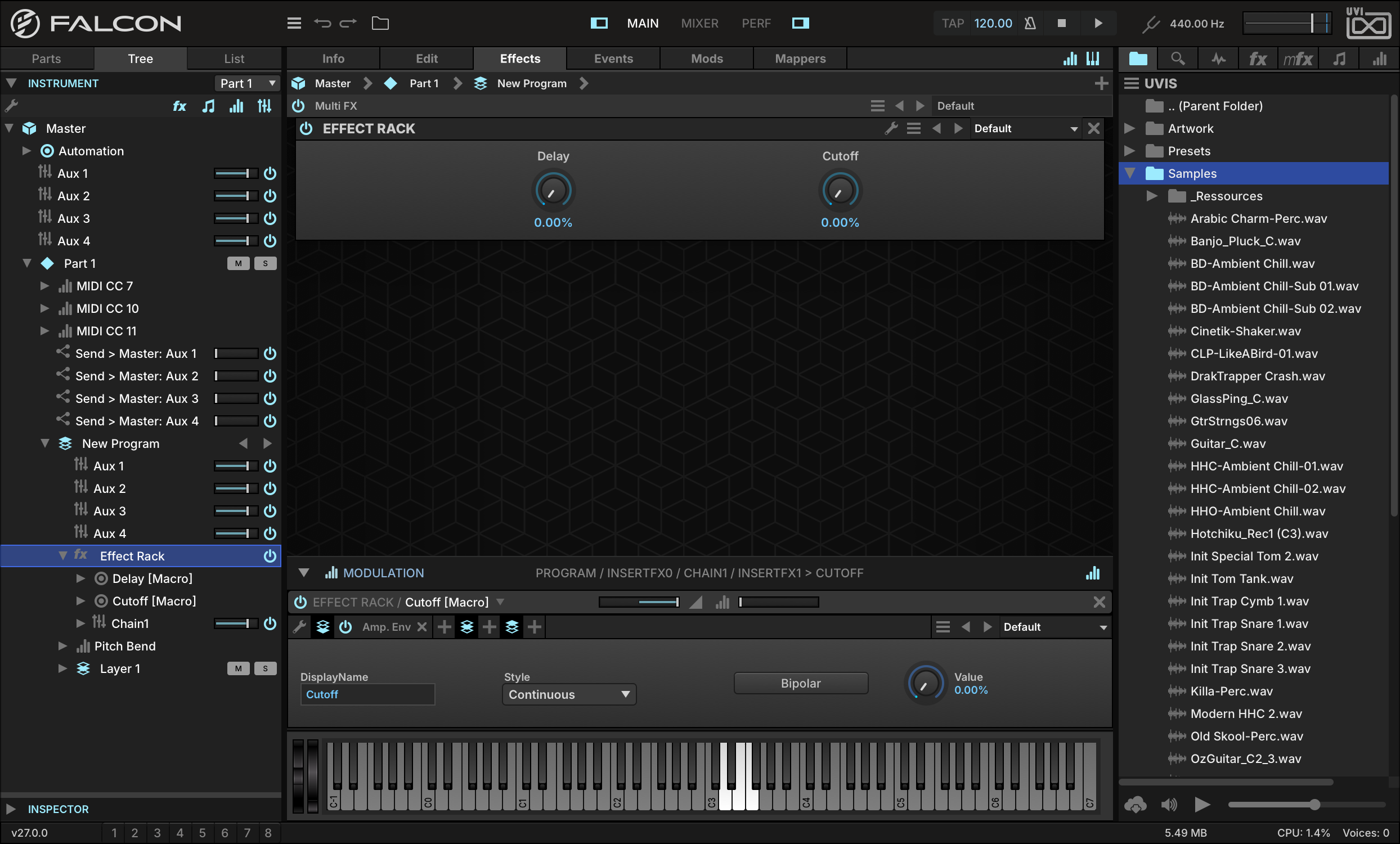
-
マクロの配置やエフェクトラックのパネルを編集する場合、コンピューターキーボードのctrl(PC)/ command(MAC)+ E、またはエフェクトラックのヘッダーのスパナアイコンでエディットモードに入ることができます。ここで作成した2つのマクロを選択し、背景の右クリックで配置操作に関するレイアウトオプションがメニュー表示されます。ここでは、ドラッグ&ドロップによる背景画像の追加も可能です。キーボードショートカットの再実行でエディットモードを解除します。
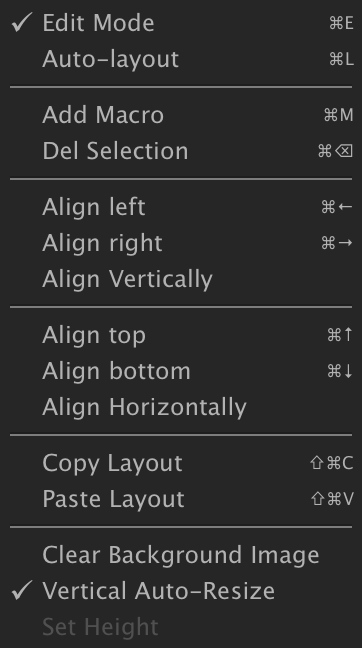
-
ラック内のエフェクトチェーンの音量設定はTREEビューでチェーン右横のボリュームスライダーでおこないます。
マクロ
マクロ(Macro)は、他のコントロールパラメーターを直接操作するモジュレーションソースです。プログラムを演奏する際に操作に必要不可欠、あるいはよく使用するパラメーターをマクロに設定して、プログラムの”フロントパネル”のツマミやスイッチのように扱う際に便利です。モジュレーション可能なパラメーターはすべて、マクロを割り当てることが可能で、1つのマクロで複数のパラメーターを操作することも可能です。
-
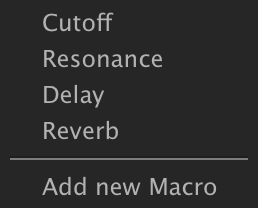
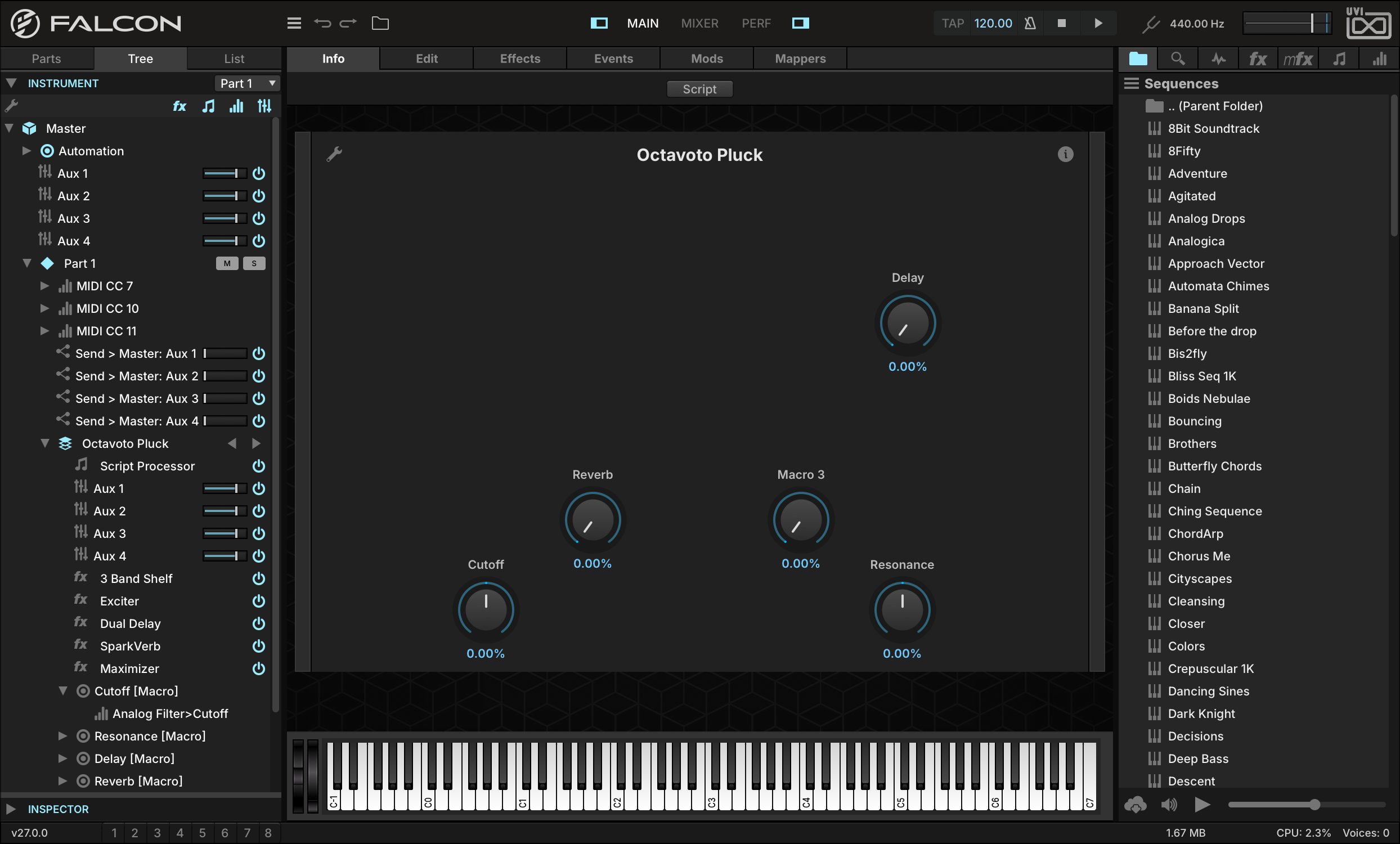
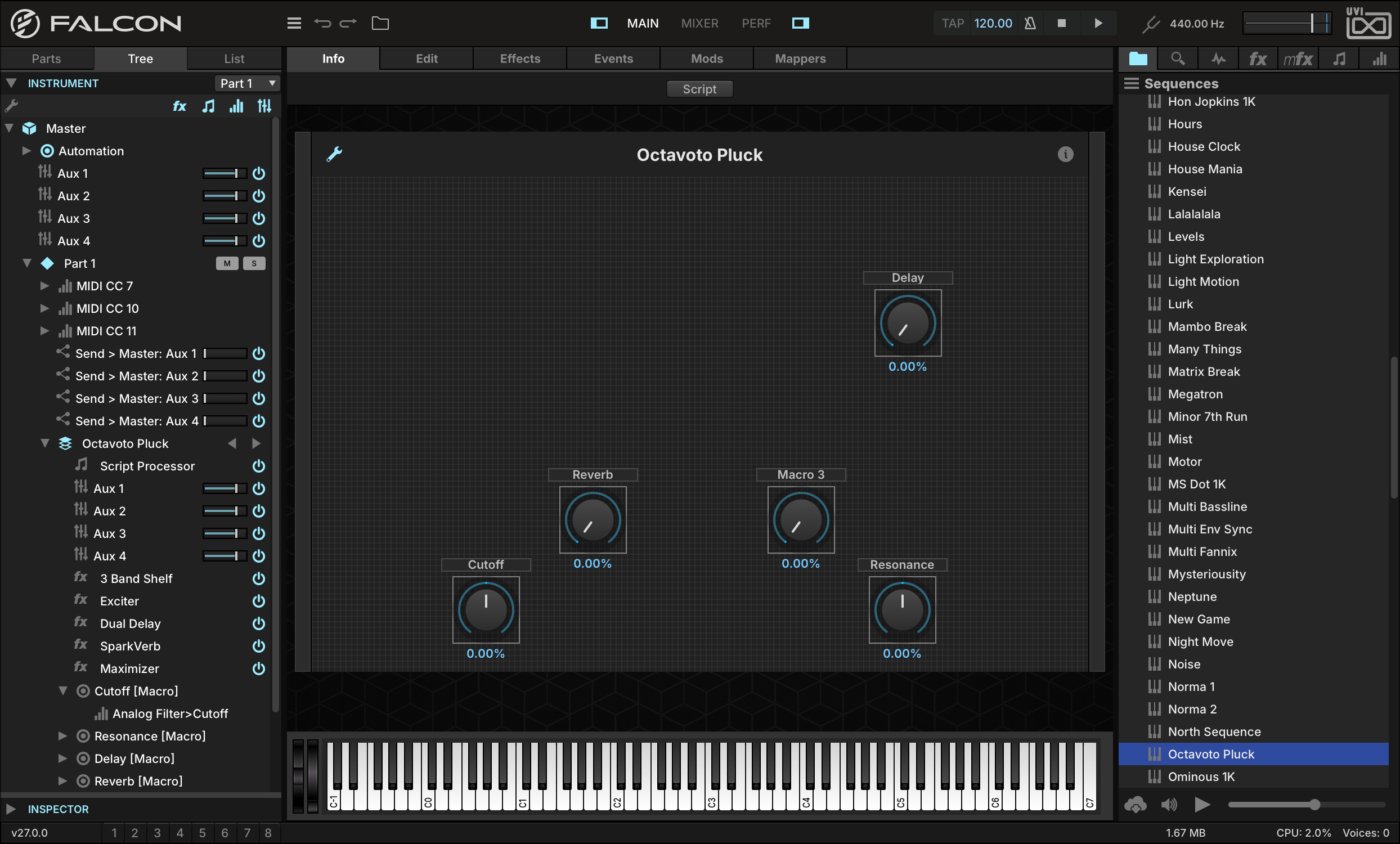
まず、マクロが設定されているプログラムから見てみましょう。サウンドバンクの FALCON FACTORY REV2 から SEQUENCESOCTAVOTO PLUCK を開き、メイン画面の表示を INFO に切替えます。Cutoff、Delay、Resonance、Reverbのノブがマクロです。
-
マクロの割り当てを確認するには、TREE ビューが便利です。左サイドバーの表示を TREE タブに切り替えて、三角ボタンをクリックしてマクロの表示を展開します。
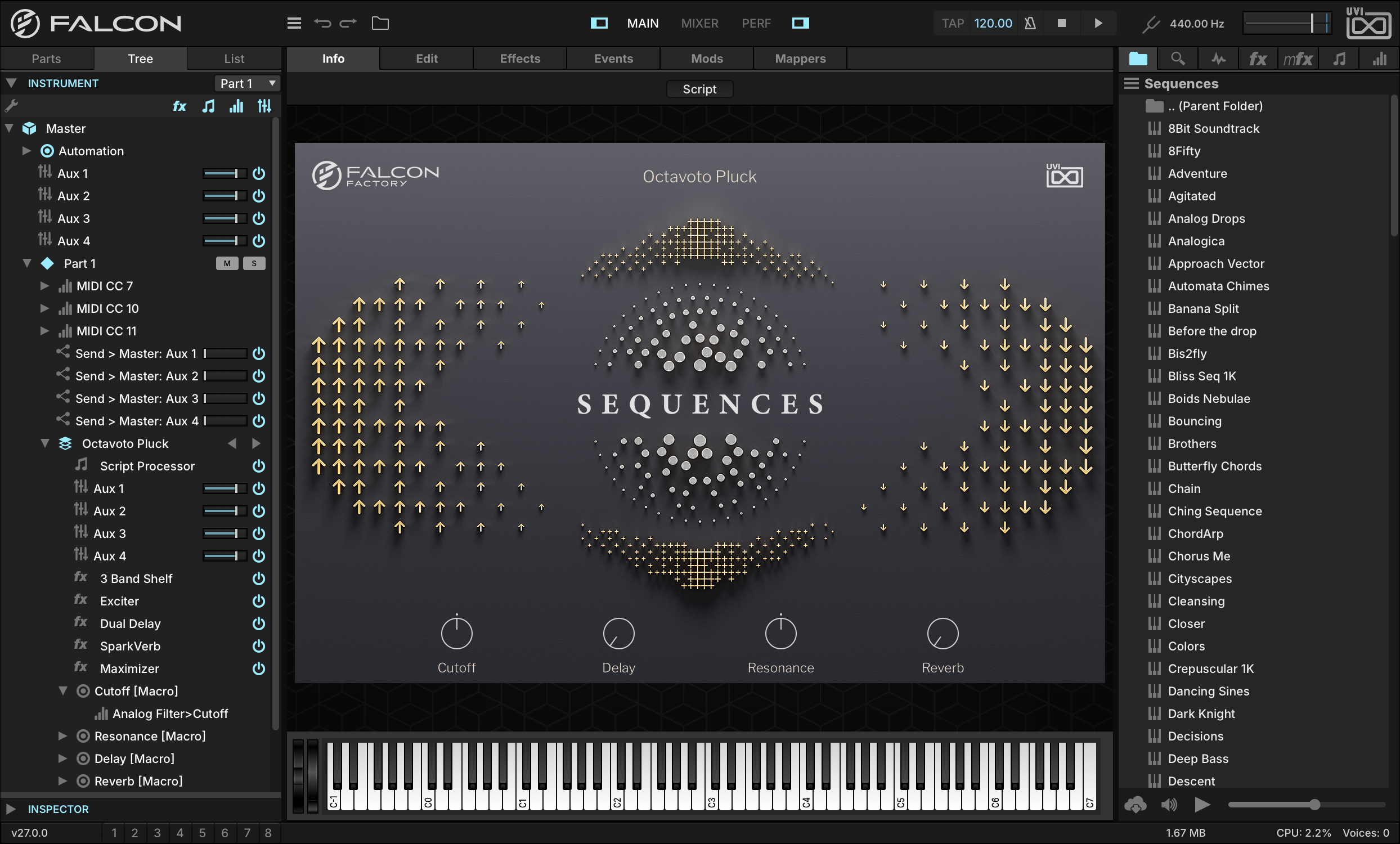
-
それではマクロをさらに追加しましょう。ビブラートを調節するマクロを作成します。まず、キーグループのピッチを揺らすLFOを追加してビブラート効果を生み出す仕組みをつくります。そしてLFOの深さを操作するマクロを設定します。
-
画面を EDIT タブに切り替えて、OSCILLATOR(S) ヘッダーの PITCH ノブを右クリックします。メニューから ADD MODULATIONKEYGROUPNEW LFO を選びます。
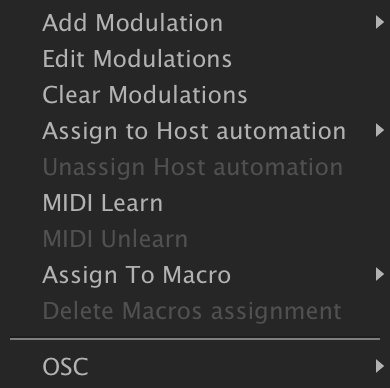
-
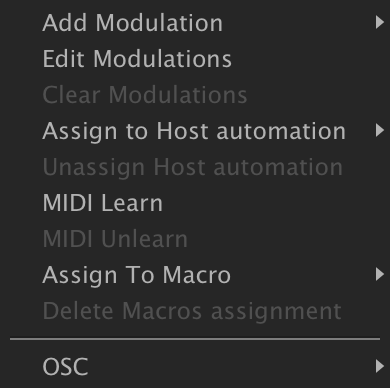
この新しいLFOを設定します。FREQ を5.8 Hzに設定し、DEPTH ノブを0まで下げます。そしてこのつまみを右クリックで ASSIGN TO MACROADD NEW MACRO を選びます。これで、ビブラートの深さを調節するマクロが追加されました。
-
画面を再び INFO タブに戻します。このプログラムはスクリプトによる独自のフロントパネルを表示し、後から追加したマクロはそこには表示されません。Infoタブ上部の SCRIPT ボタンをクリックして標準表示に切り替えると、他のマクロと並んで新しいマクロノブが表示されます。この新しいノブを回します。ビブラートの強さが変化するのを確認します。
-
最後にこのマクロの場所の移動とそれがなにを操作するのかがすぐに判るようにマクロ名を変更します。画面左上の エディット(スパナアイコン)ボタンをクリックし、このフロントパネルを編集モードに切替えます。次にこのツマミを他のツマミと同じ高さの場所に移動します。そしてラベルの箇所をダブルクリックして、名前を入力します。ここでは VIBRATO と入力してみましょう。入力を完了したら再度エディットボタンをクリックして編集モードを解除します。
ホストオートメーション
Falconをプラグインとして扱う場合、ホストアプリケーション(DAW)のプラグインオートメーション機能とFalcon内のパラメーターを連動させることができます。Falconは1つのインスタンス(プラグイン)に対して、最大で128のオートメーションコントロールと割り当てが可能です。
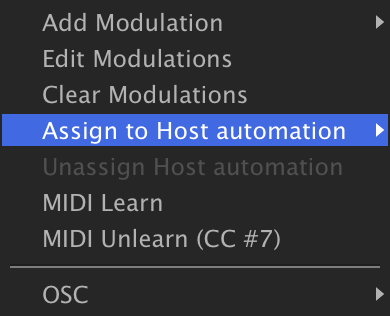
パラメーターをオートメーションに割り当てる場合、パラメーターの右クリックでメニューを表示し、Assign to Host Automation、そしてその中から1つを選びます。
-
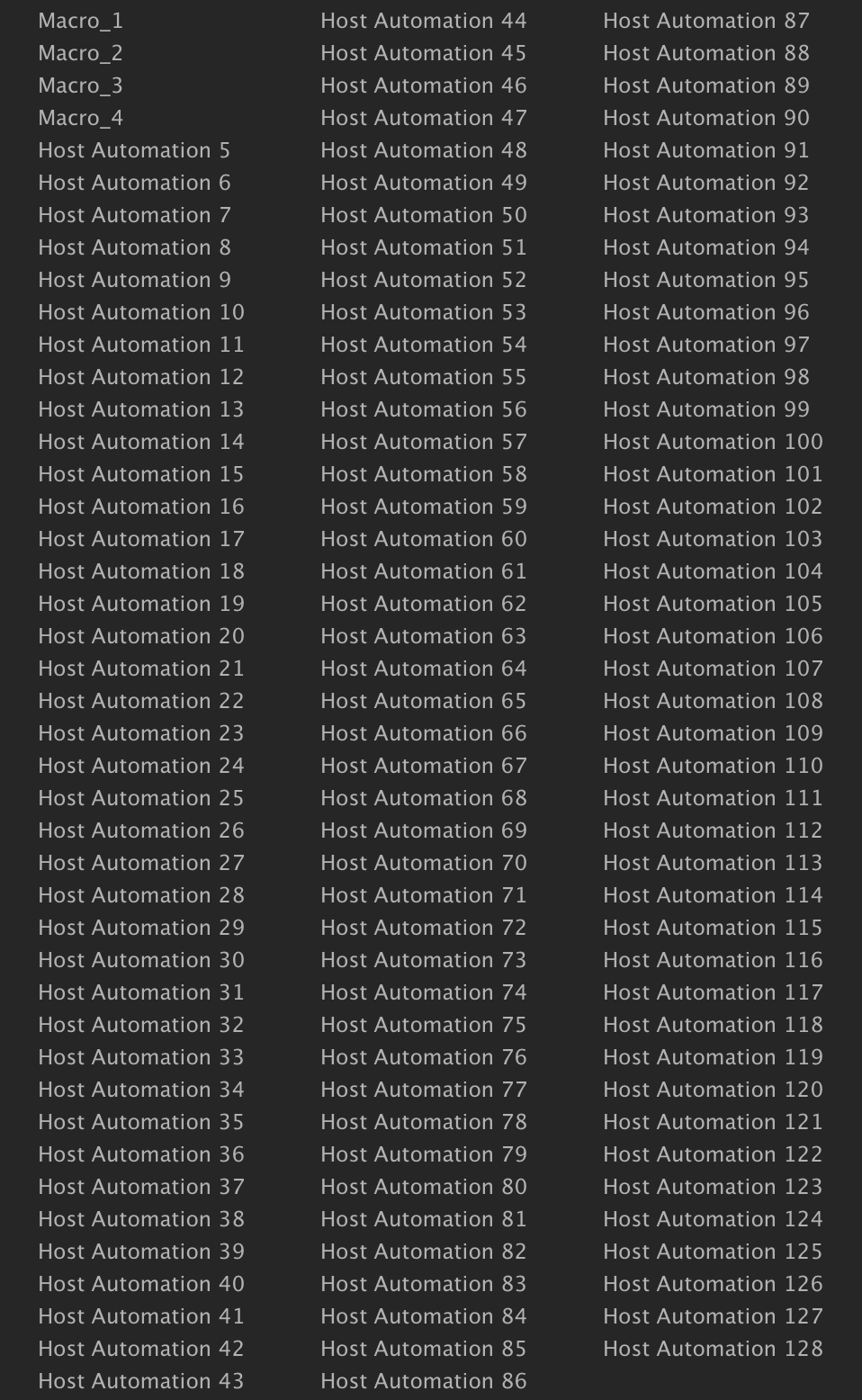
例えば、 OCTAVOTO PLUCK (FALCON FACTORY REV2SEQUENCES)を読み込み、パート1の VOLUME スライダーを右クリックし、ASSIGN TO HOST AUTOMATIONHOST AUTOMATION 5 を選択することで、パート1ボリュームはDAWからみた場合、Falconの5番目のオートメーションパラメーターで操作できるようになります。最初の4つのスロットは、このプログラムの4つのマクロにすでに割り当てられており、メニューにはマクロの名前で表示されます。
-
TREE ビューで割当てられたパラメーター名を確認することができます。
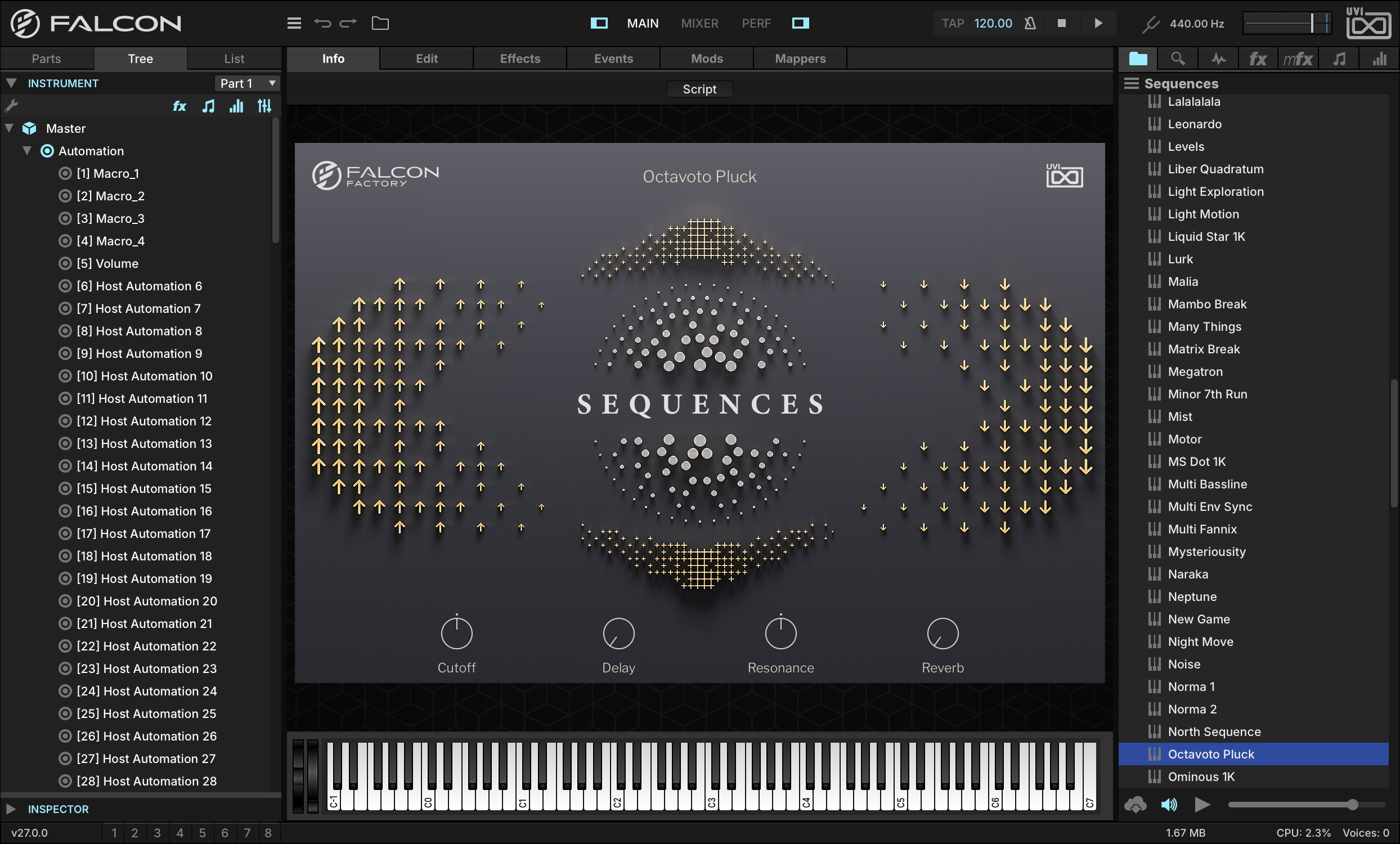
-
ホストアプリケーション側で、プラグインオートメーションのパラメーター名を表示可能な場合、割り当てられたパラメーター名が表示されます。対応していない場合は、“Host Automation 1”のように固定の名前と数字でオートメーションを表示します。
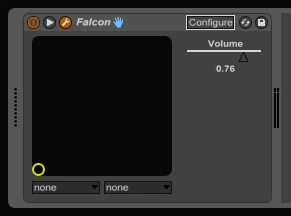
STEP ENVELOPE
ステップエンベロープ(Step Envelope)は時間経過に沿った効果をプログラミングするのに適したエンベロープジェネレーター(モジュレーションソース)です。
-
ステップエンベロープを理解するのにキーグループゲインは有用なパラメーターです。FALCON FACTORY REV2 サウンドバンクからプログラム PADSTRING ANALOG を開きます。
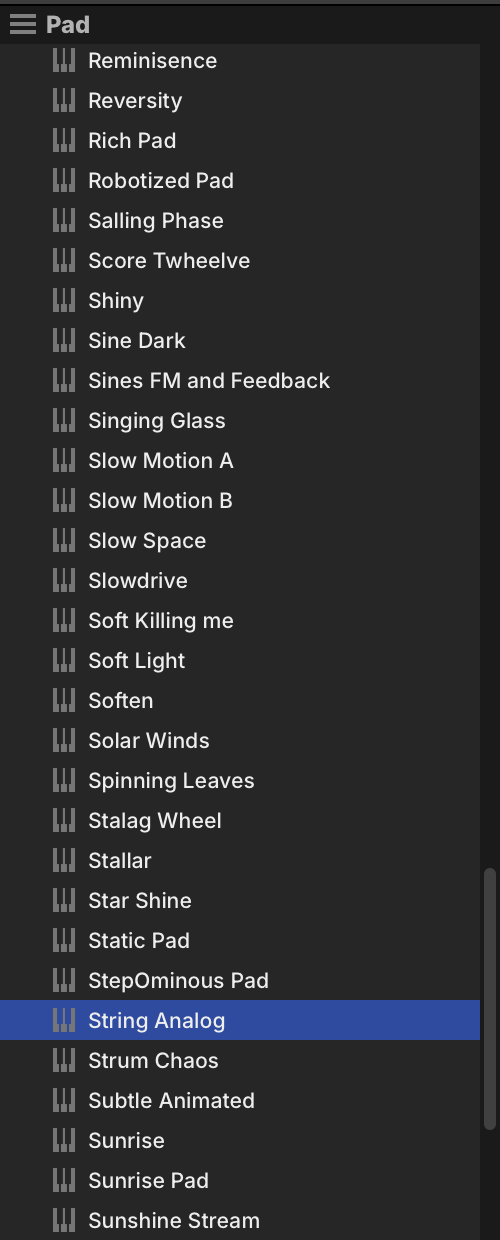
-
そして、キーグループゲインを割当てます。キーグループの GAIN パラメーターを右クリックし、ADD MODULATIONKEYGROUPSTEP ENVELOPE を選びます。少しだけ演奏してみましょう。バーが上いっぱいに描かれている箇所はフルボリュームで発音され、空欄になっている箇所はゲートされているのを確認できます。
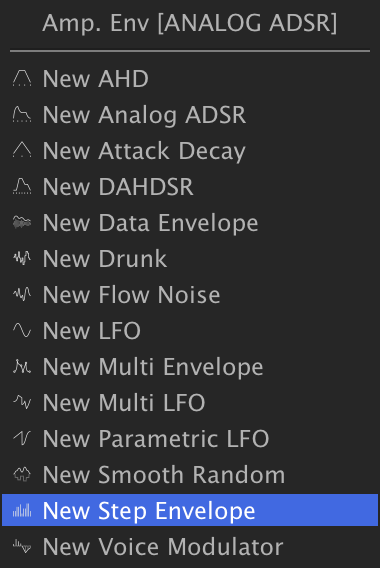
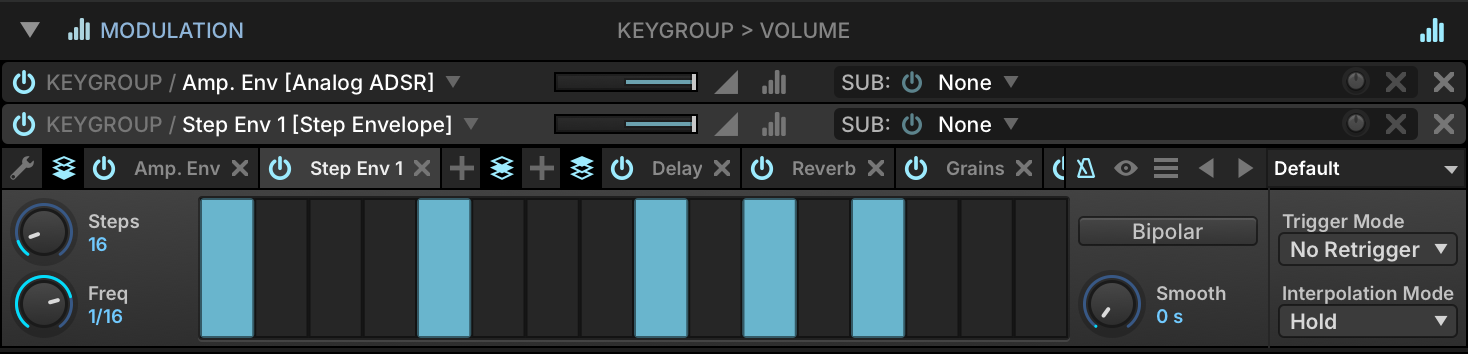
-
ステップは、フルオン・オフである必要はありません。つまりステップのマウスクリック、あるいはドラッグでステップごとの音量を設定することができます。
-
例えばステップの間隔をあけて、値を半分、さらにその半分(=1/4)に設定することで、ディレイのフィードバックに似た効果を演出することができます。スムーズ(Smooth)パラメーターでステップ間の変化に滑らかさを加え、不要なポップ/クリックノイズなどを防ぐことができます。
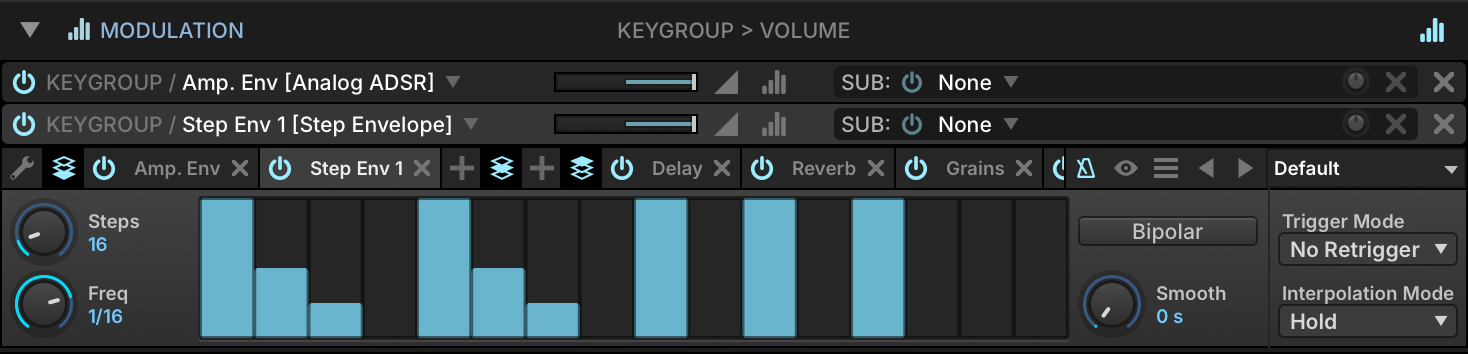
-
モジュレーションソースエディターのツールバーにあるメトロノームアイコン(TEMPO SYNC)をオンにすることでStep Envelopeの動作をテンポと連動することができます。
-
またステップ間の変化を滑らかにしてLFOに似た効果をパターン設定できます。Interpolation Modeを SPLINE に切替えることで、バー表示上に変化曲線が表示されます。これはピッチ変化やワブルなど様々な連続変化をもたらすモジュレーションソースとして有用です。
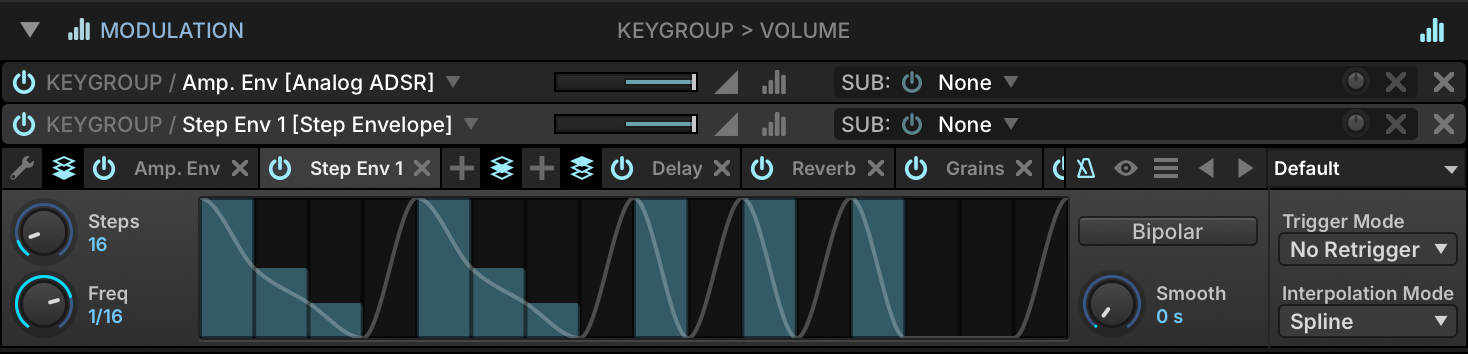
MULTI ENVELOPE
マルチエンベロープは、ポイントを自由に追加してオリジナルのエンベロープシェイプを設定できるエンベロープジェネレーターです。この機能によって、完全カスタマイズ可能なDAHDSRエンベロープや長い時間かけてスイープする効果、ループ箇所がLFOがかかっているようなシェイプなど、様々なエンベロープを視覚的に設定することができます。
-
マルチエンベロープを理解するのにキーグループゲインは有用なパラメーターです。FALCON FACTORY REV2 サウンドバンクからプログラム KEYSHYBRID PIANO を開きます。ファイルを見つける際、Falconの検索エンジンを使用すると良いでしょう。
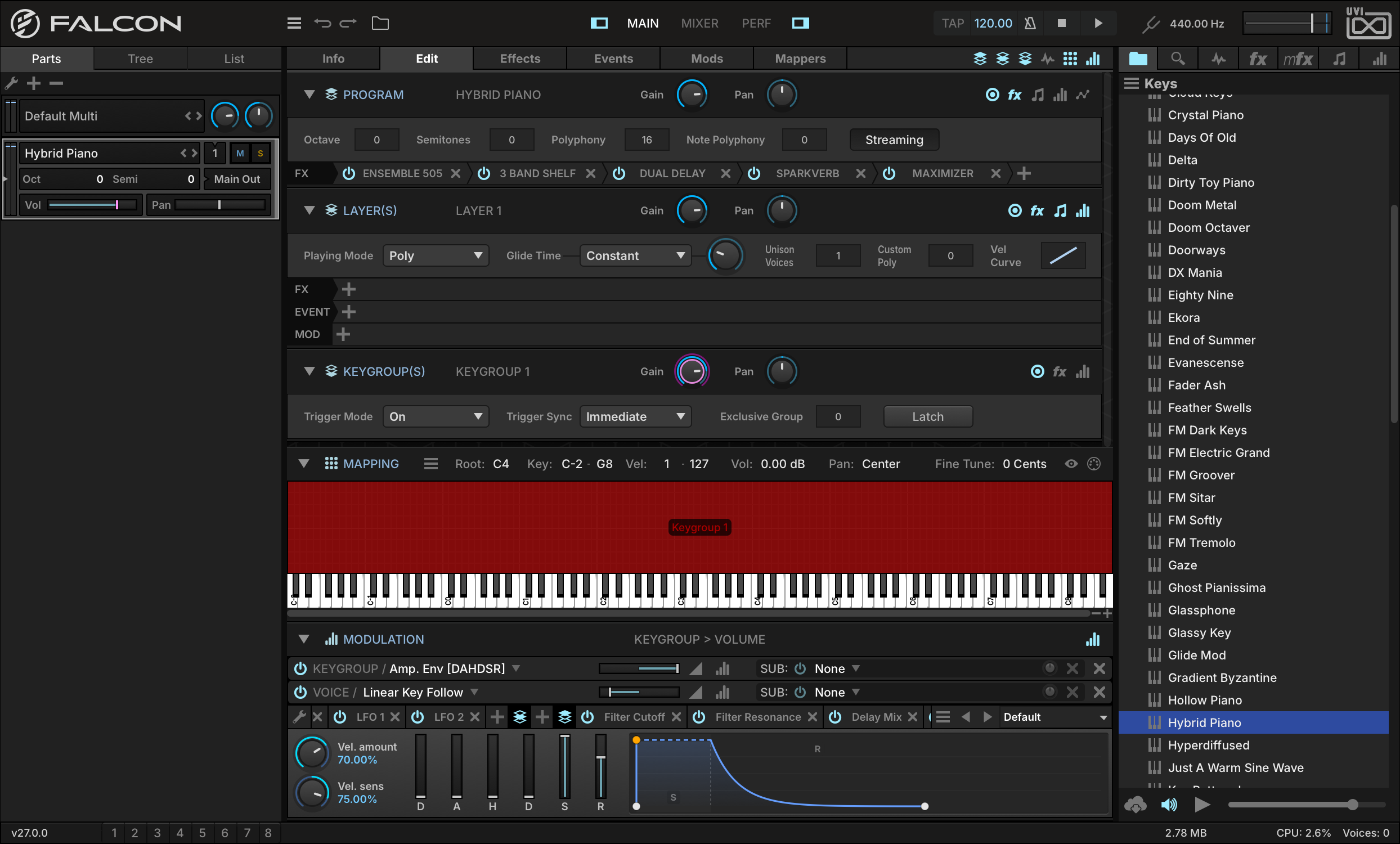
-
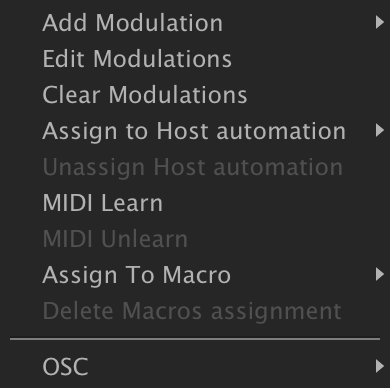
EDIT タブを表示し、キーグループの GAIN ノブを右クリックし、メニューから EDIT MODULATIONS を選びます。
-
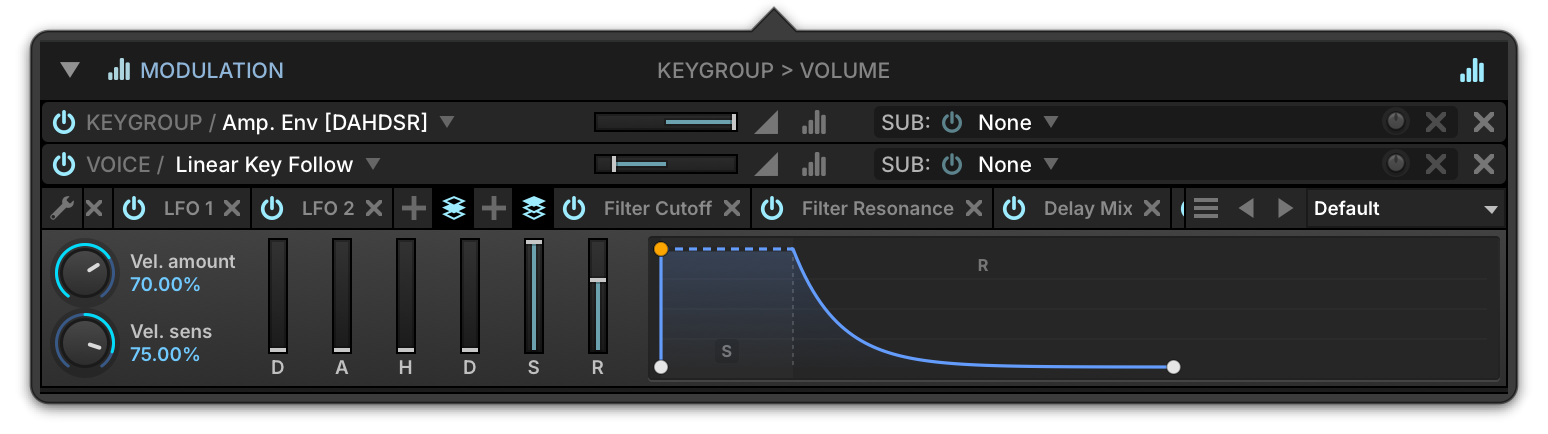
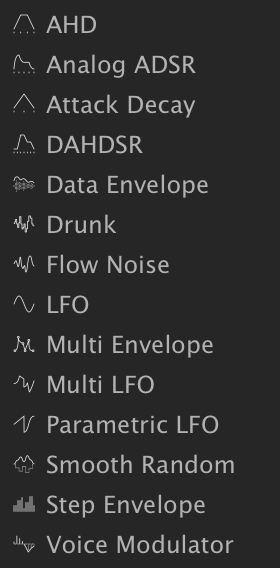
パラメーターに割当てられたソースのモジュレーションエディターがポップアップ表示します。Amp. Env タブを右クリックし、MULTI ENVELOPE に切替えます。
-
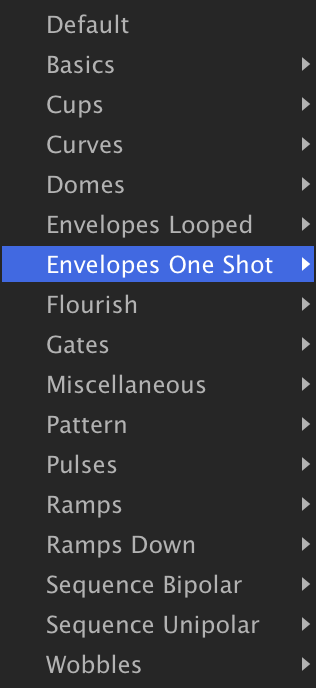
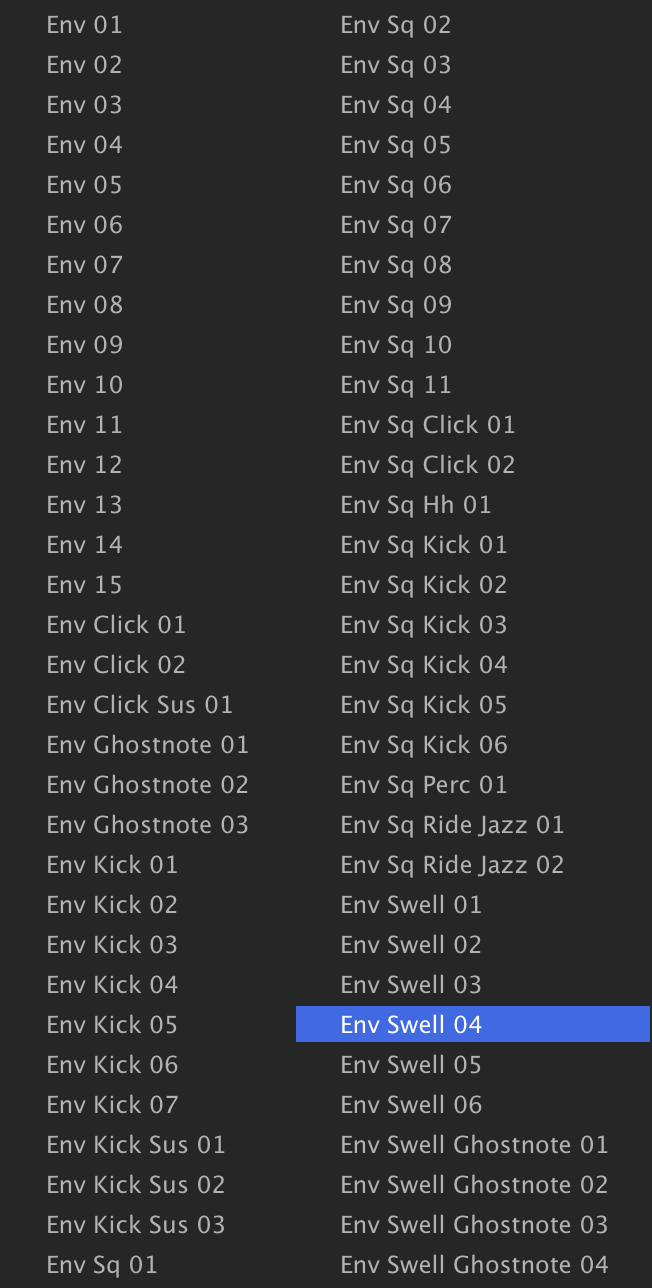
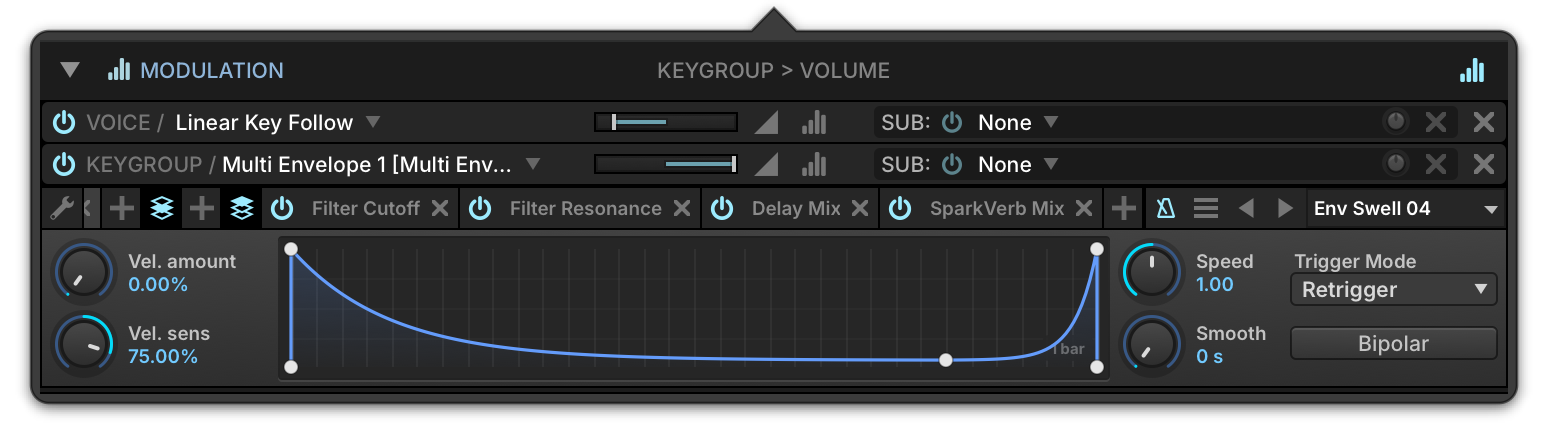
Multi Envelopeのプリセットから ENVELOPES ONE SHOTENV SWELL 04 を選び演奏をして変化を確認します。
-
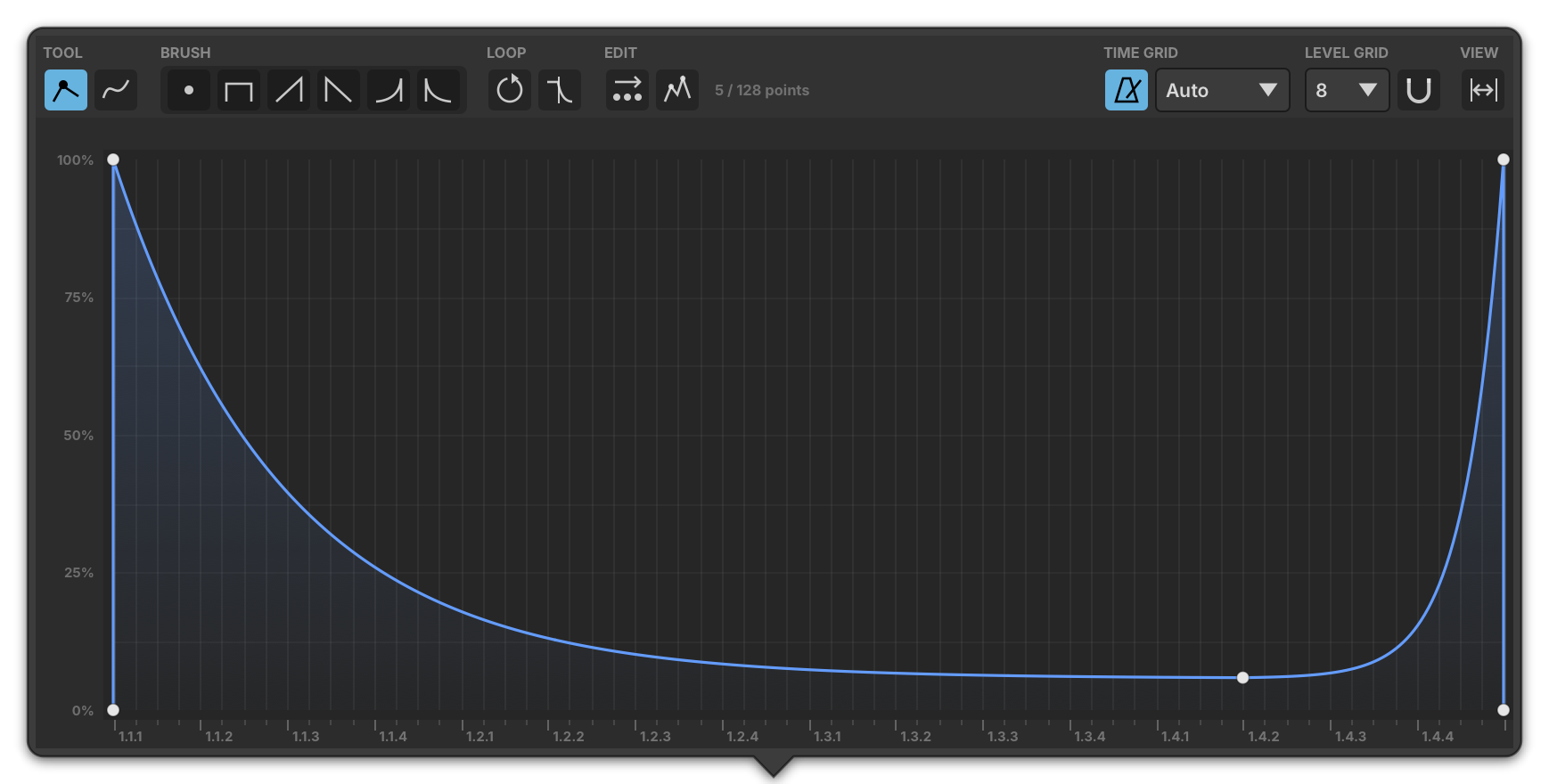
プリセットファイルメニュー左横の目のアイコンボタンをクリックすることで、より細かなエディットができる大画面のエンベロープエディターを表示します。
-
エンベロープの一部をループさせるには、カーブ上部のルーラーにある L と R のフラグを2つのポイントにドラッグします。ノートをおさえている間、エンベロープはその間をLFOのように繰り返します。プリセットにループがない場合は、先にカーブを右クリックして ADD LOOP を選びます。
これで、キーグループのアンプエンベロープを、手描きでループ可能なマルチエンベロープに置き換えました。すべてのコントロールとループオプションについては、モジュレーター > Multi Envelopeを参照してください。
OSC
OSC(OPEN SOUND CONTROL)の設定
OSCはネットワークを使用した異なるコンピューターとオーディオデバイス間の通信規格です。OSCは一般的にソフトウェアのリモートコントロールに使用します。例えば、ネットワークの中心にあるシーケンサーから、ネットワーク上の複数のコンピューターにインストールされているFalconを演奏したり、ワイヤレスのモバイルデバイスのタッチスクリーンで操作をしたりする際に使用します。
-
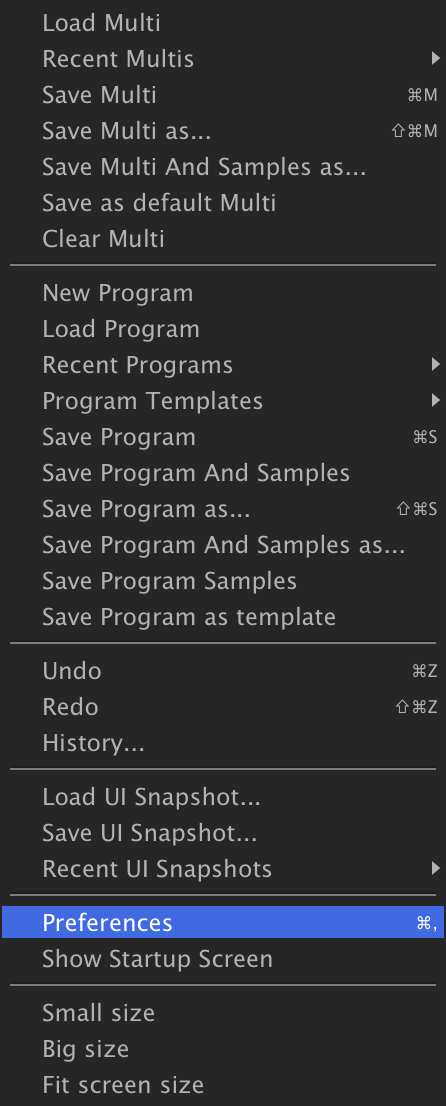
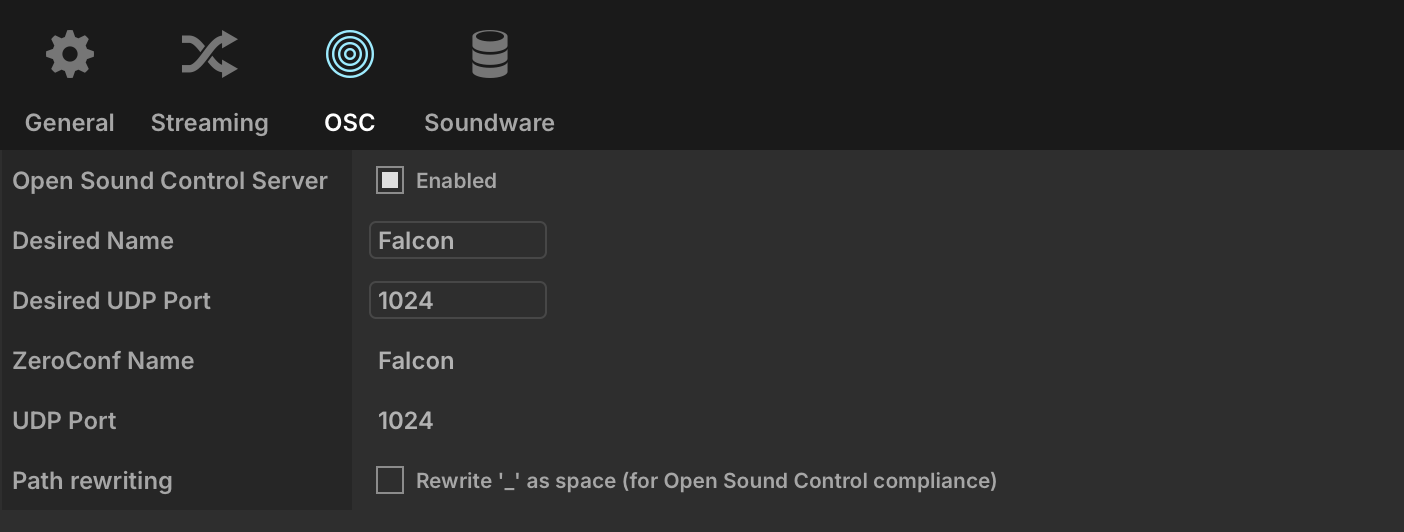
まず、FalconのOSCサーバーをオンにする必要があります。メインメニューから環境設定(Preferences)ウィンドウを開いて OSC ページを選び、OPEN SOUND CONTROL SERVER をオンにします。このことで、他のOSC対応アプリケーションがFalconをネットワーク上で見つけることができます。サーバーが有効になると、自動でネットワークで認識されるFalconの名前とポート番号が表示されます。
-
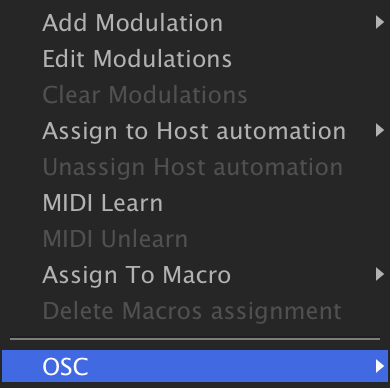
Falconのパラメーターは1つずつ、個別のOSCパスによって認識され、リモートコントロールできます。OSCパスはこのように表示されます:“/uvi/Part 3/Program/Layer 1/Gain”。OSCパスはパラメーターの右クリックで、メニューのOSCの項目で確認できます。
-
この右クリックメニューでは、OSCパスをコピーすることができます。OSCパスのクリップボードコピーは、OSCが装備されたアプリケーションでそのパラメーターを操作する際の設定に役立ちます。

ラーニング:イベント
イベント
イベントプロセッサー(Event Processor)は、MIDI信号を処理するプロセッサーで、キーボードやシーケンサーから入力されたMIDI信号を独自のイベントに変換します。イベントプロセッサーは、微細なものから劇的なものまで、演奏の表現力の幅を広げる際に役立ちます。
イベントモジュールはMIDI信号専用のエフェクトとしてご理解ください。またこの中のスクリプトプロセッサー(Script Processor)は操作画面のカスタマイズを含む洗練された高度なデバイスです。
おそらく最もよく使われるイベントプロセッサーはアルペジエーター(Arpeggiator)、マイクロチューナー(Micro Tuner)やコーダー(Chorder)、トーナルハーモナイザー(Tonal Harmonizer)、ストラム(Strum)などのMIDIフィルターでしょう。これらのモジュールは演奏や表現力の幅を広げるのに適しています。
以下の項目ではこれらのデバイスの操作や活用方法について解説します。
各プロセッサーに関する詳細はイベントプロセッサーの項目に記載しています。
アルペジエーター
アルペジエーター(Arpeggiator)は、古典的なシンセサイザーエフェクトで、入力されてくるMIDIノートと演奏をプログラミング可能なパターンに変換して、ダイナミックシーケンスを創り出します。
-
FALCON FACTORY REV2 サウンドバンクからプログラム KEYSHYBRID PIANO を開きます。
-
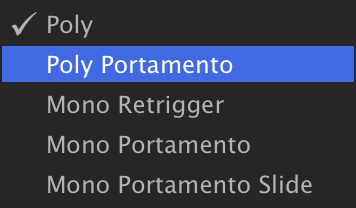
EDIT タブでレイヤーのPlay Modeを POLY PORTAMENTO に切替えます。
-
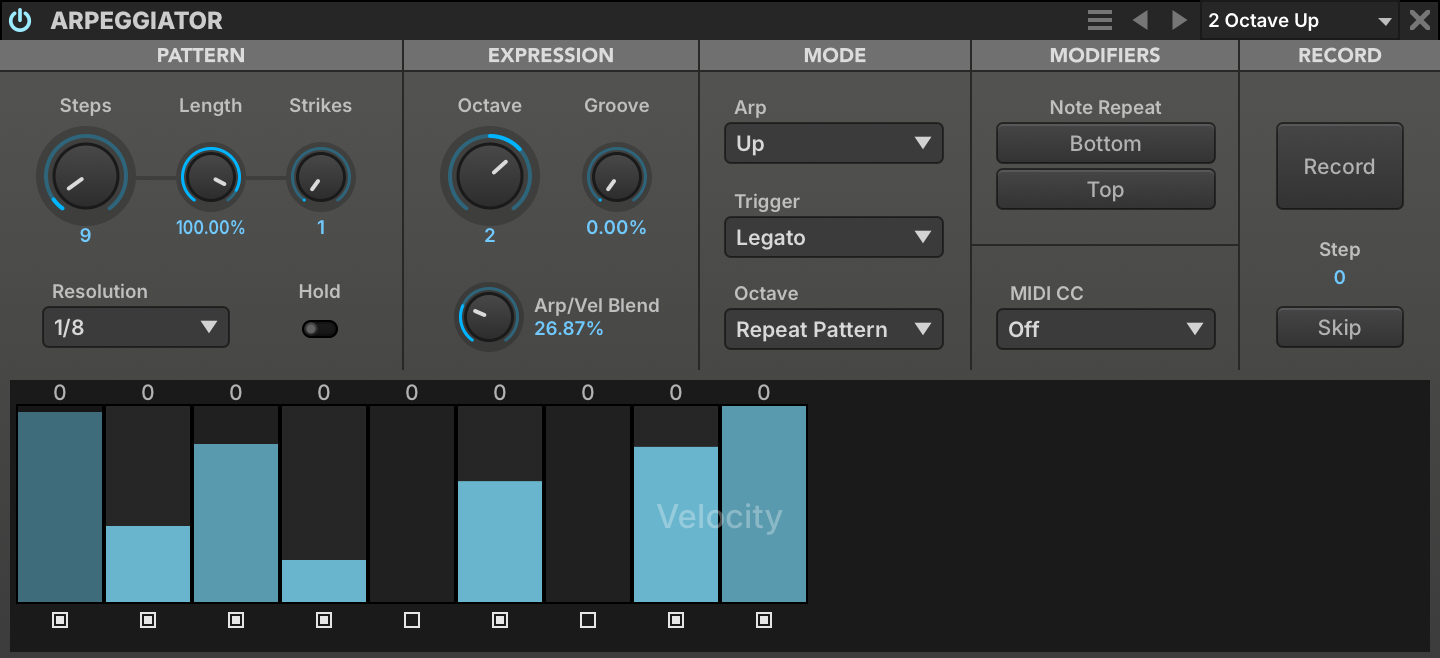
次に画面を EVENTS タブに切り替え、右上の + ボタンのクリックでメニューから ARPEGGIATORARP BASIC2 OCTAVE UP のアルペジエーターファクトリープリセットを読込みます。

-
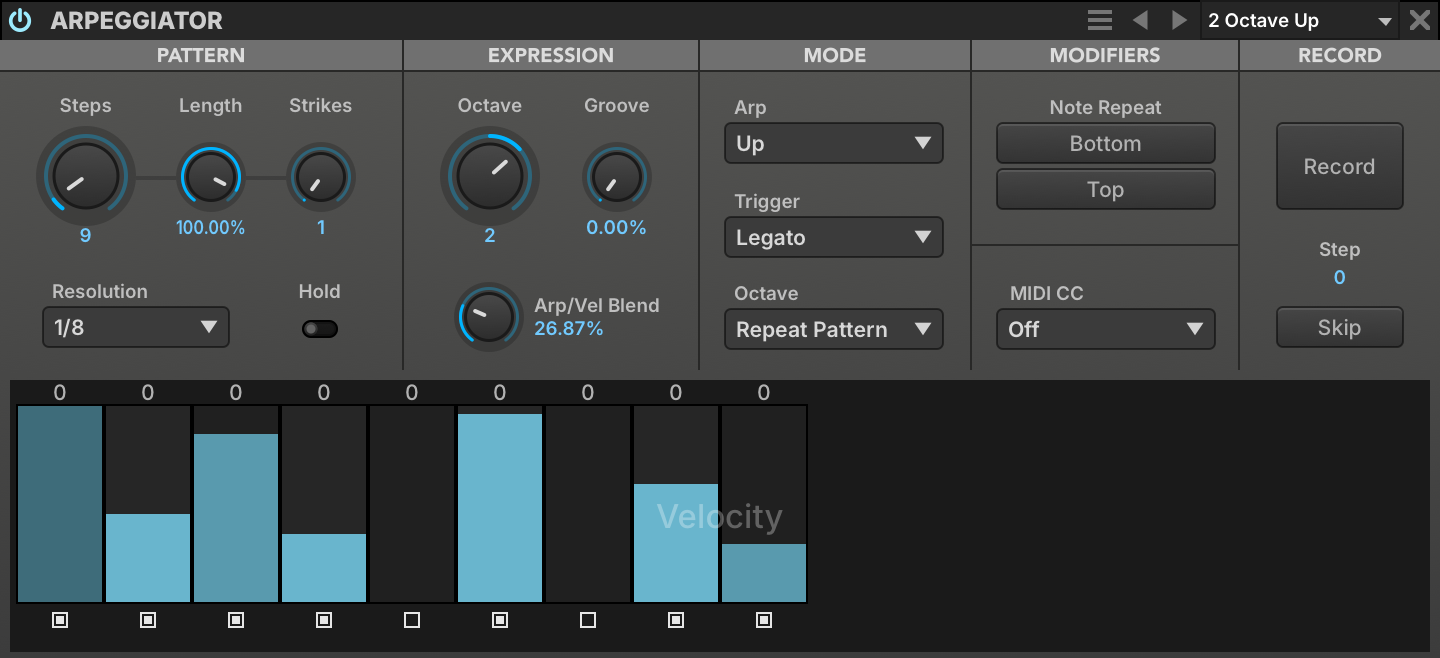
RESOLUTION 設定を1/8に下げ、このパターンにステップを追加します。 STEPS を9に設定し、9番目のステップ下のチェックボックス(ステップステート)をクリックしてオンにします。これで、ステップの1、2、3、4、6、8と9はオンで、5と7はオフの状態になります。
-
ステップの値を設定していきます。グラフのベロシティ量をドラッグ操作で変更し、Shiftキー+ドラッグ操作でステップの長さを調節します。
-
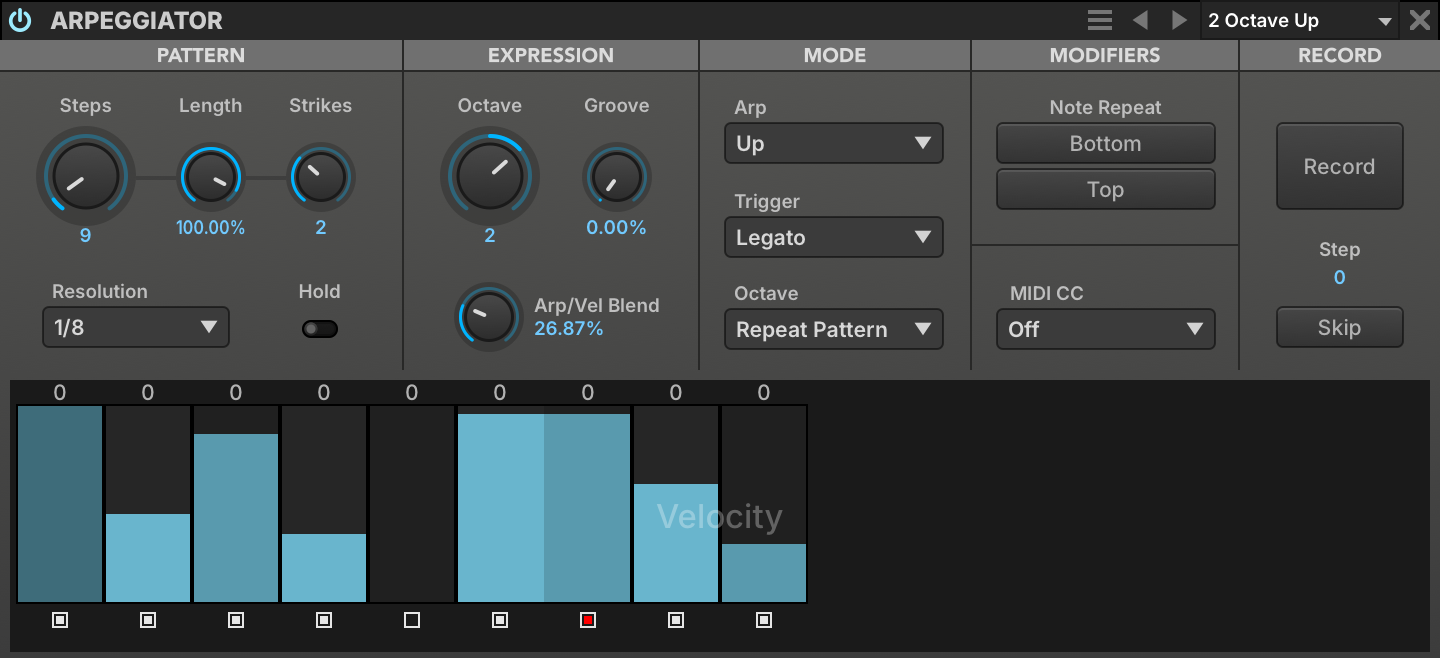
さらにグルーブ感を追加するために STRIKES の設定を2にし、ステップ7のステップステートをShift+クリックで前のステップとマージします。
-
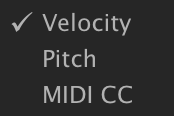
アルペジエーターには、ノートベロシティとピッチ、そしてMIDI CCの3つのレイヤーが存在します。MIDI CCは追加のコントロール信号として送信することができます。ステップレイヤーの表示は、ステップ上の右クリックでメニューから目的のレイヤーに切り替えることができます。ステップ下のチェックボックスによるステップステート設定(オン/オフ/マージ)は3つのレイヤーすべてに適用されますが、それぞれのレイヤーのステップ設定は個別におこなえます。
MICRO TUNER
マイクロチューナーは、通常の12音平均律から様々な特別チューニングに変換するプロセッサーです。この機能は、他の音楽伝統の楽器をその楽器本来のチューニングで演奏する際にも使用します。
ここでは、試しにC=256Hzの12音階のピタゴラス(Pythagorean)チューニングを作成してみましょう。ピタゴラス音階は3:2の比率の完全5度の音程で構成され、純正な5度を生み出します。
-
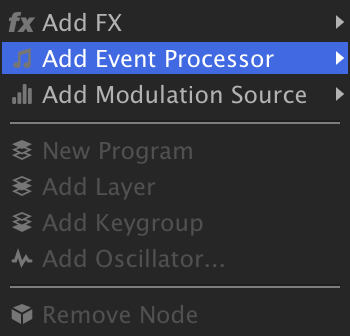
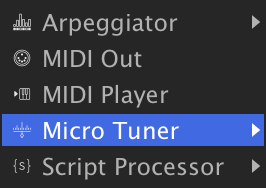
TREE タブを開き、 MASTER ノードの右クリックで、メニューから ADD EVENT PROCESSORMICRO TUNER の選択でモジュールを追加します。Micro Tunerをマスターレベルで追加するのはFalconの全パートにこのイベント処理を適用させ、すべての音色が同じチューニングで演奏されるようにするためです。
-
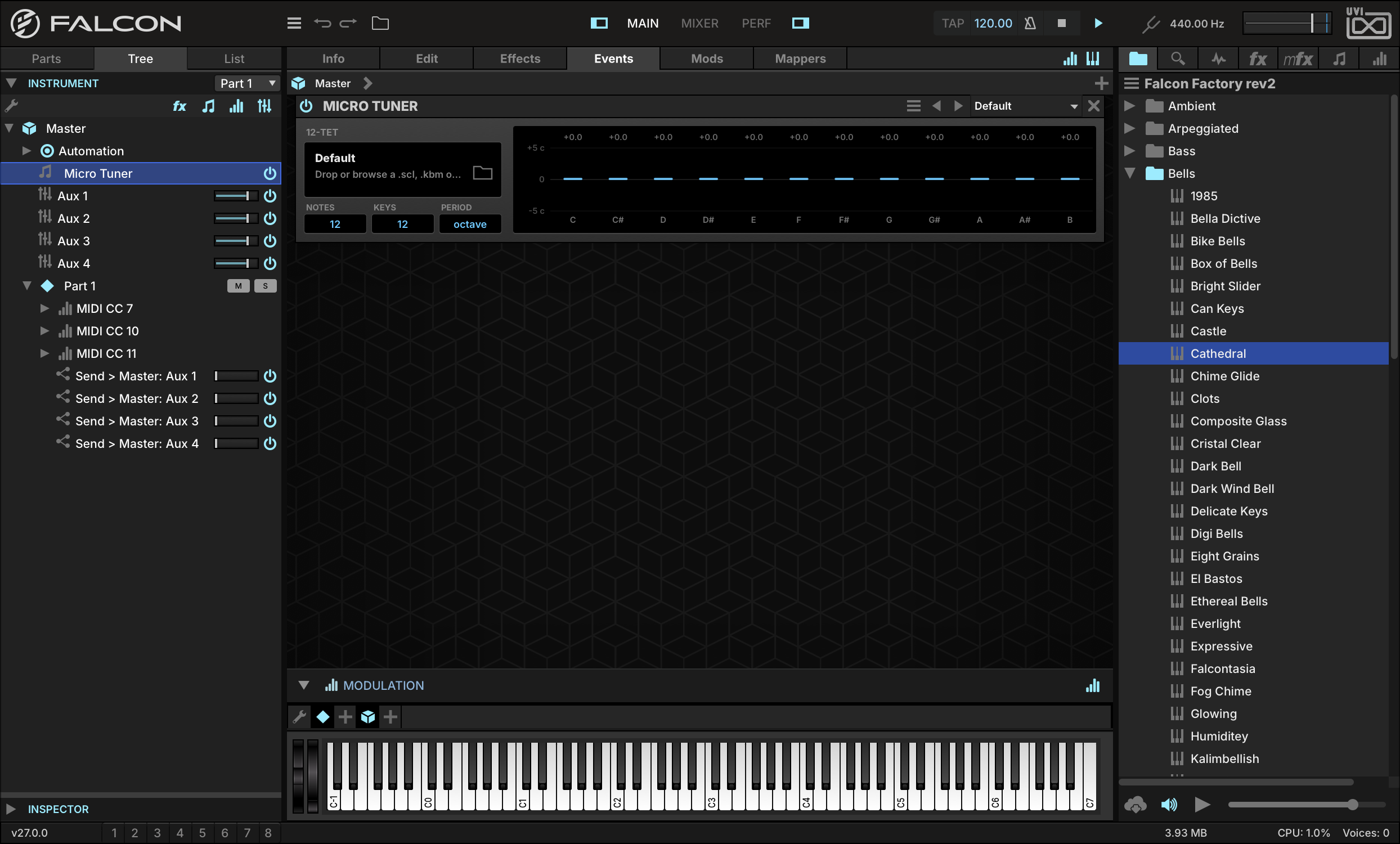
Micro Tunerをダブルクリックし、 EVENTS 画面にエディターを表示します。これはデフォルトの状態で、画面はチューニングの一覧をマトリクス表示するだけで、操作することはできません。通常既製のチューニングプリセットを読込みますが、ここでは新たなScala形式のファイルを作成します。
-
テキストエディターを開き、ピタゴラススケールの設定が記載された下記の記述をペーストします:
-
! pyth_12.scl ! 12-tone Pythagorean scale 12 ! 2187/2048 9/8 32/27 81/64 4/3 729/512 3/2 6561/4096 27/16 16/9 243/128 2/1 -
このファイルに名前と拡張子をつけて
pyth_12.sclとして保存(UTF-8 エンコーディング)します。そして、ファイルをMicro Tunerにドラッグ&ドロップします。これで、新しいチューニングが反映されます。この設定はMicro Tunerのプリセットとして保存でき、今後のプロジェクトでも使用できます。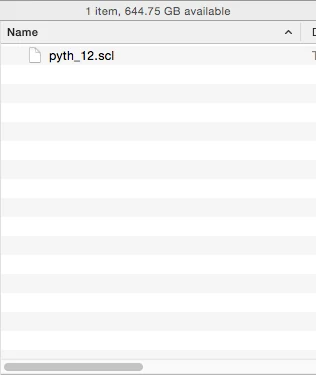
-
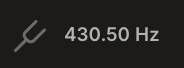
そしてFalconのヘッダーにある GLOBAL TUNE を430.5 Hzに設定します。これで、A4は430.5 Hzとなり、C4は256 Hzになります。この設定はMultiとして保存することができます。もし、Falconを開いた際、常にこの設定で作業される場合は、SAVE AS DEFAULT MULTI でFalconのデフォルト設定として保存します。
-
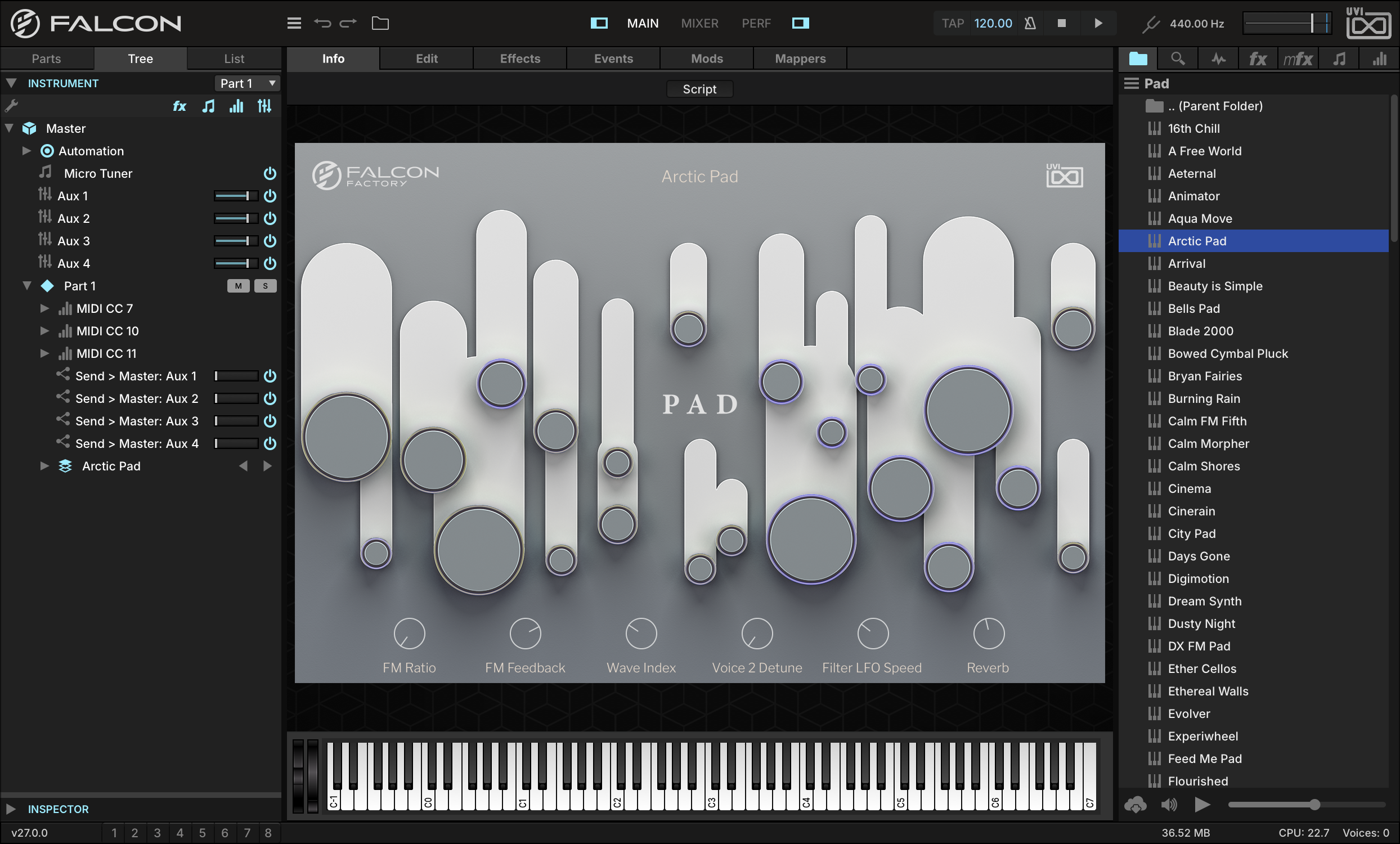
このチューニングがロングリリースのパッドに適しています。 FALCON FACTORY REV2 サウンドバンクの PADARCTIC PAD を開いて確認してみましょう。
FalconのMicro Tunerには沢山のチューニングプリセット(カスタムScalaファイル)が用意されていますので、ぜひご確認ください。
スクリプトプロセッサー
スクリプトプロセッサー(Script Processor)は、Lua(プログラミング言語の1つ)で記述されたUVIスクリプトを使用したカスタムのイベントプロセッサーです。
イベントプロセッサーモジュールには2つの主要コントロールセットが存在します。1つはスクリプトそのものに反応する通常のコントロールパラメーター、もう1つはスクリプトで定められたコントロール(ノブ、ボタン、メニューなど)です。
-
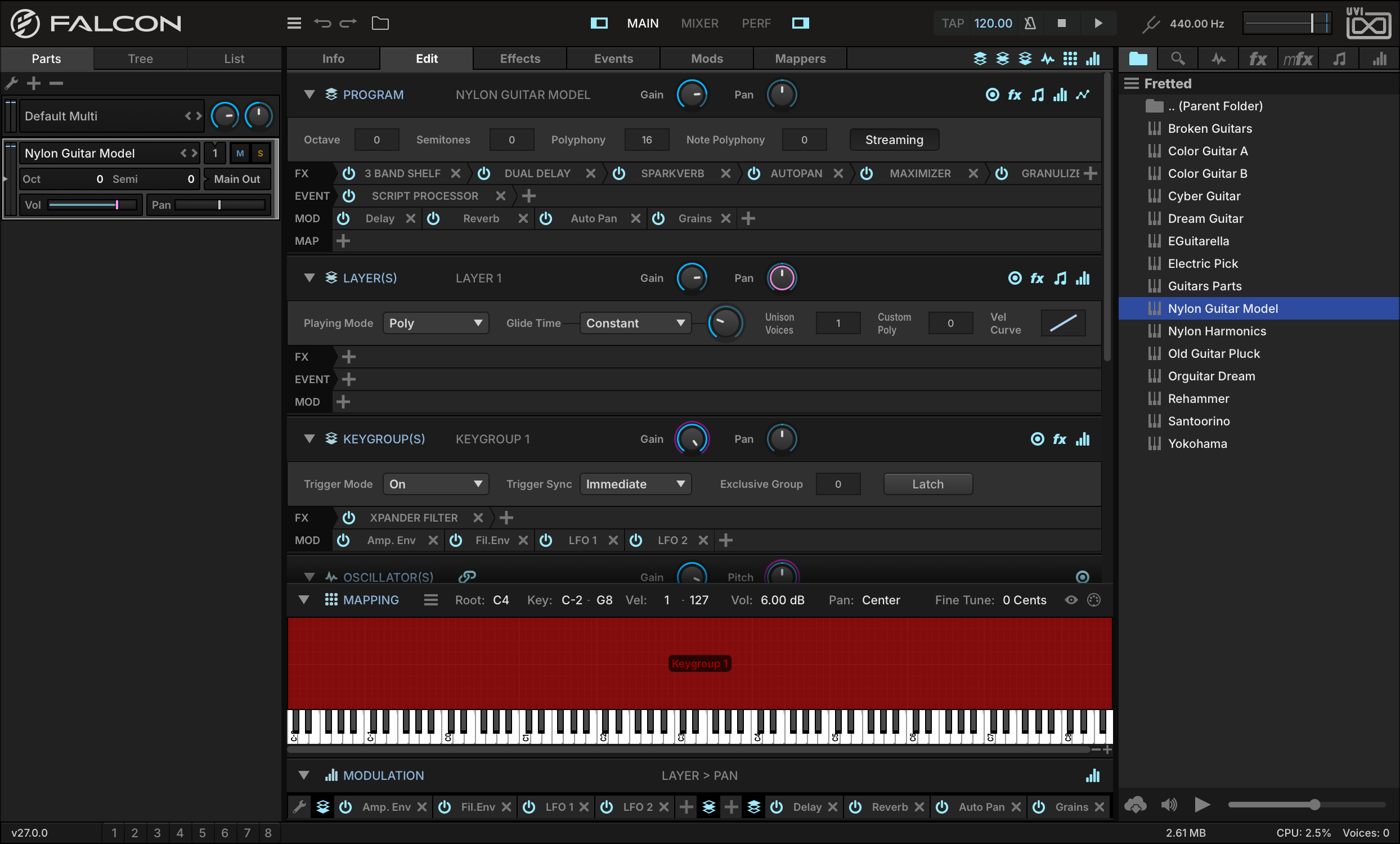
FALCON FACTORY REV2 からプログラム FRETTEDNYLON GUITAR MODEL を開き、画面を EVENTS タブに切替えスクリプトプロセッサーのプリセット: PERFORMANCESTRUM を追加します。
-
このスクリプトには4つのパラメーターが用意されています: DIRECTION はノートの順番(上行、下行、交互、ランダム)、 LAG はノート間の間隔(0〜200ミリ秒)、 HUMANIZE はその間隔のランダム化、 VEL. SENS. は強く弾くほど間隔を詰める度合いです。 LAG を調整して和音を入力すると、ノートが同時に発音されるのではなく、ギターのストロークのように順に発音されます。

-
試しにプロセッサーに入力されたノートをプリントするシンプルなスクリプトを書いてみましょう。テキストエディターで以下のスクリプトを入力し、
printer.luaとして保存します。printer = OnOffButton("Print", true) function onNote(e) if printer.value == true then print("On : ", e) end postEvent(e) end function onRelease(e) if printer.value == true then print("Off : ", e) end postEvent(e) end -
デフォルトのスクリプトプロセッサーモジュールを追加し、モジュールの左上のLOAD SCRIPT(フォルダーアイコン)ボタンをクリックして、保存した
printer.luaを選択します。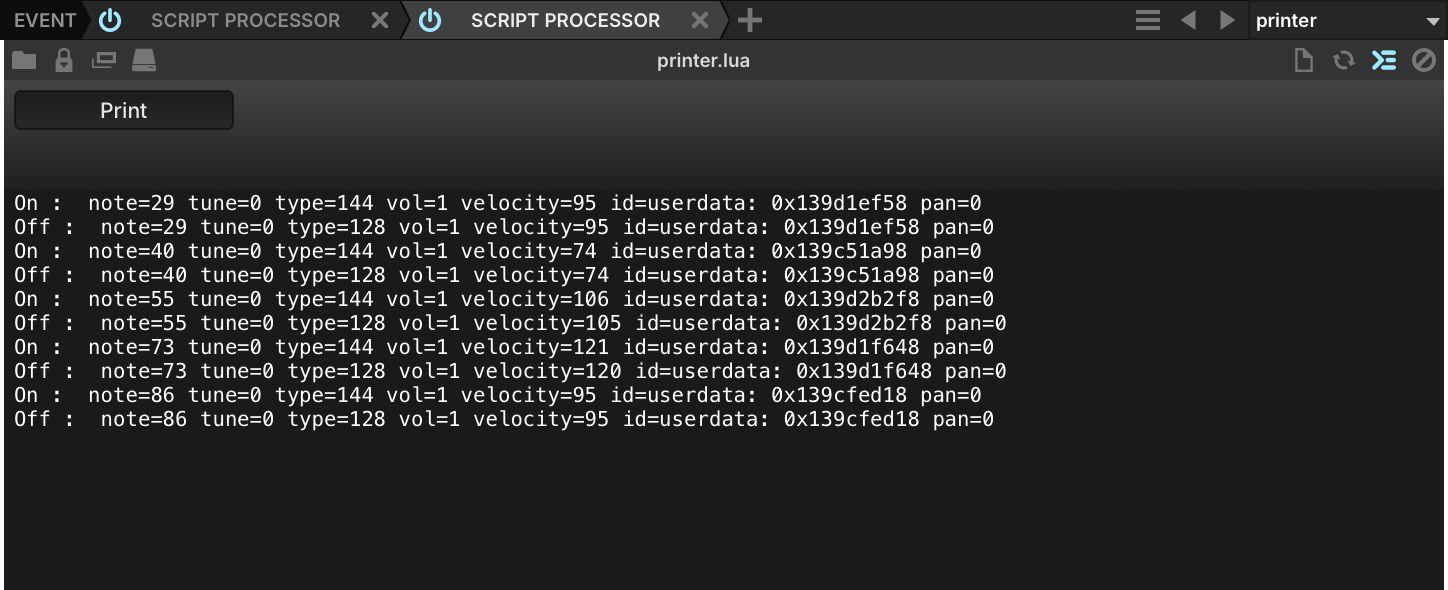
-
モジュール右上のSHOW SCRIPT CONSOLE OUTPUT スイッチをオンにします。このオプションは通常、デバッグメッセージの表示に使用します。いくつかのノートを演奏すると、画面に演奏されたノートのトリガーとリリース情報がコンソール画面に表示されます。このスクリプトで設定したボタン: PRINT をオフにすると、情報はコンソール画面に表示されなくなります。
これで、ファクトリースクリプトを読込み、受信したすべてのノートを記録する独自のスクリプトを作成しました。さらに詳しくはLuaでのスクリプティングを、モジュール自体のコントロールについてはイベントプロセッサー > Script Processorを参照してください。
構造
階層
FALCONは直感操作と深層までエディットに集中できるよう、各コンポーネントの階層化がなされた設計と構造に仕上げています。
マルチ 各インスタンスに1つ
Falconのインスタンス全体です。すべてのパートに加え、マスター階層(マスターエフェクト、各パートのセンドを受けるマスターAUXバス、マスターのモジュレーターとイベントプロセッサー)を保有します。ツリーやメニューでは、この階層はMasterノードとして表示されます。マルチを保存すると、各パートのプログラムを含むすべてが保存されます。
パート 1つ以上
マルチの中で1つのプログラムを演奏するスロットです。MIDIインプット、オーディオアウトプット、ボリューム、パン、トランスポーズに加え、プログラムとは別に独自のエフェクト、モジュレーター、イベントプロセッサーを保有します。パートの設定はプログラムではなくマルチに保存されます。
プログラム 各パートに1つ
プリセットとして読み込み・保存する音色そのものです。プログラム全体の設定(オクターブ、発音数、ストリーミング)、すべてのレイヤーが通過するエフェクト、プログラムのモジュレーターとイベントプロセッサー、そしてこの階層にのみ存在するマッパーを保有します。プログラム独自のAUXバス(プログラムAUXエフェクト)は、そのレイヤーとキーグループのセンドを受けます。
レイヤー 1つ以上
キーグループをまとめ、その演奏方法を決めます:プレイモード(ポリ/モノ)、ポルタメント、ユニゾンボイス、ベロシティカーブ。エフェクト、モジュレーター、イベントプロセッサーはこのレイヤーのキーグループにのみ作用します。イベントプロセッサーを追加できる最下層です。
キーグループ 1つ以上
パッチの最下層です。キーとベロシティの範囲(マッピングエディターで編集)、トリガーされるオシレーター、トリガー設定を保有します。ここのエフェクトはボイスごとに動作するため、その分CPUを消費します。キーグループにはイベントプロセッサーを追加できません。
エフェクト マルチ
この階層とその下位すべての信号を処理するオーディオエフェクトです。並んでいる順(左から右)に信号が流れます。
この階層では: マスターのインサートエフェクトと、各パートのセンドを受けるマスターAUXエフェクト。
モジュレーター マルチ
エンベロープ、LFO、マクロなどのモジュレーションソースです。この階層とその下位のパラメーターの値を変化させますが、オーディオやMIDIを通すことはありません。
イベント マルチ
MIDIイベントプロセッサーです。アルペジエーター、マイクロチューナー、スクリプトプロセッサーなどが、下位の階層に届く前のMIDIを加工します。
この階層では: 最初にノートを受け取るのがマスターのイベントプロセッサーです。
エフェクト パート
この階層とその下位すべての信号を処理するオーディオエフェクトです。並んでいる順(左から右)に信号が流れます。
モジュレーター パート
エンベロープ、LFO、マクロなどのモジュレーションソースです。この階層とその下位のパラメーターの値を変化させますが、オーディオやMIDIを通すことはありません。
イベント パート
MIDIイベントプロセッサーです。アルペジエーター、マイクロチューナー、スクリプトプロセッサーなどが、下位の階層に届く前のMIDIを加工します。
エフェクト プログラム
この階層とその下位すべての信号を処理するオーディオエフェクトです。並んでいる順(左から右)に信号が流れます。
モジュレーター プログラム
エンベロープ、LFO、マクロなどのモジュレーションソースです。この階層とその下位のパラメーターの値を変化させますが、オーディオやMIDIを通すことはありません。
この階層では: この階層に置いたエンベロープも、キーグループのパラメーターに割り当てればノートごとにリトリガーされます。レイヤーやプログラムのパラメーターに割り当てた場合はリトリガーされません。
イベント プログラム
MIDIイベントプロセッサーです。アルペジエーター、マイクロチューナー、スクリプトプロセッサーなどが、下位の階層に届く前のMIDIを加工します。
マッパー プログラム
モジュレーションマッパーは、モジュレーションソースとパラメーターの間に介在し、ソースの値をマッパーのシェイプに従って変換します。プログラム階層にのみ存在します。
エフェクト レイヤー
この階層とその下位すべての信号を処理するオーディオエフェクトです。並んでいる順(左から右)に信号が流れます。
モジュレーター レイヤー
エンベロープ、LFO、マクロなどのモジュレーションソースです。この階層とその下位のパラメーターの値を変化させますが、オーディオやMIDIを通すことはありません。
この階層では: この階層に置いたエンベロープも、キーグループのパラメーターに割り当てればノートごとにリトリガーされます。レイヤーやプログラムのパラメーターに割り当てた場合はリトリガーされません。
イベント レイヤー
MIDIイベントプロセッサーです。アルペジエーター、マイクロチューナー、スクリプトプロセッサーなどが、下位の階層に届く前のMIDIを加工します。
この階層では: ここに追加したアルペジエーターは、このレイヤーのキーグループにのみ作用します。
エフェクト キーグループ
この階層とその下位すべての信号を処理するオーディオエフェクトです。並んでいる順(左から右)に信号が流れます。
この階層では: ボイスごとに動作します。音の分離に優れる反面、上位の階層よりCPUを消費します。
モジュレーター キーグループ
エンベロープ、LFO、マクロなどのモジュレーションソースです。この階層とその下位のパラメーターの値を変化させますが、オーディオやMIDIを通すことはありません。
この階層では: この階層のパラメーターはボイスごとにモジュレーションされるため、割り当てたエンベロープはノートごとにリトリガーされます。
オシレーター キーグループ
ベースとなる音を生成します。サンプリングとシンセシスの2種類があり、1つのキーグループに複数のオシレーターを自由に重ねられます。
ステップ 1 / 10 マルチ · MIDI
MIDIノートがマルチに入力され、最初にマスターのイベントプロセッサーを通過します。
ステップ 2 / 10 パート · MIDI
MIDIインプットがノートのポートとチャンネルに一致するパートがノートを受け取り、パートのイベントプロセッサーで処理します。
ステップ 3 / 10 プログラム · MIDI
ノートはプログラムのイベントプロセッサーに渡されます。
ステップ 4 / 10 レイヤー · MIDI
各レイヤーが自身のイベントプロセッサーでノートを処理します。MIDIを加工できるのはこの階層までです。
ステップ 5 / 10 キーグループ · MIDI
キーとベロシティの範囲にノートが含まれるキーグループがボイスを発音し、そのパラメーターをモジュレーションするエンベロープがリトリガーされます。
ステップ 6 / 10 キーグループ · オーディオ
キーグループのオシレーターがオーディオを生成し、キーグループのエフェクトがボイスごとに処理します。
ステップ 7 / 10 レイヤー · オーディオ
オーディオは階層を上っていきます:レイヤーのエフェクト…
ステップ 8 / 10 プログラム · オーディオ
…プログラムのエフェクト…
ステップ 9 / 10 パート · オーディオ
…パートのエフェクトを通り、パートのオーディオアウトプットへ…
ステップ 10 / 10 マルチ · オーディオ
…そしてマスターエフェクトを通ってFalconの出力へ。モジュレーターはどの段階でもパラメーターに作用しますが、オーディオやMIDIの経路には含まれません。
例えば、マルチ(multi)に次の2つのパートを含めるとします(下図参照)。1つ目はシンプルなプログラムを演奏します:1つのレイヤーに1つのキーグループがあり、その唯一のオシレーターはPluckで、プログラムに追加したスペクトラムアナライザーを通ります。2つ目はUVI Augmented Pianoの「Brush Stack Dark」を演奏します:サステイン、リリース、ペダルリリースの複数のレイヤーがあり、それぞれにノートごとに1つのサンプルを持つ多数のキーグループが含まれます。プログラムにはスクリプトプロセッサー、エンベロープとLFOがあり、コンボルバーとEQからディレイ、リバーブに至るプログラムのエフェクトチェーンを通ります。
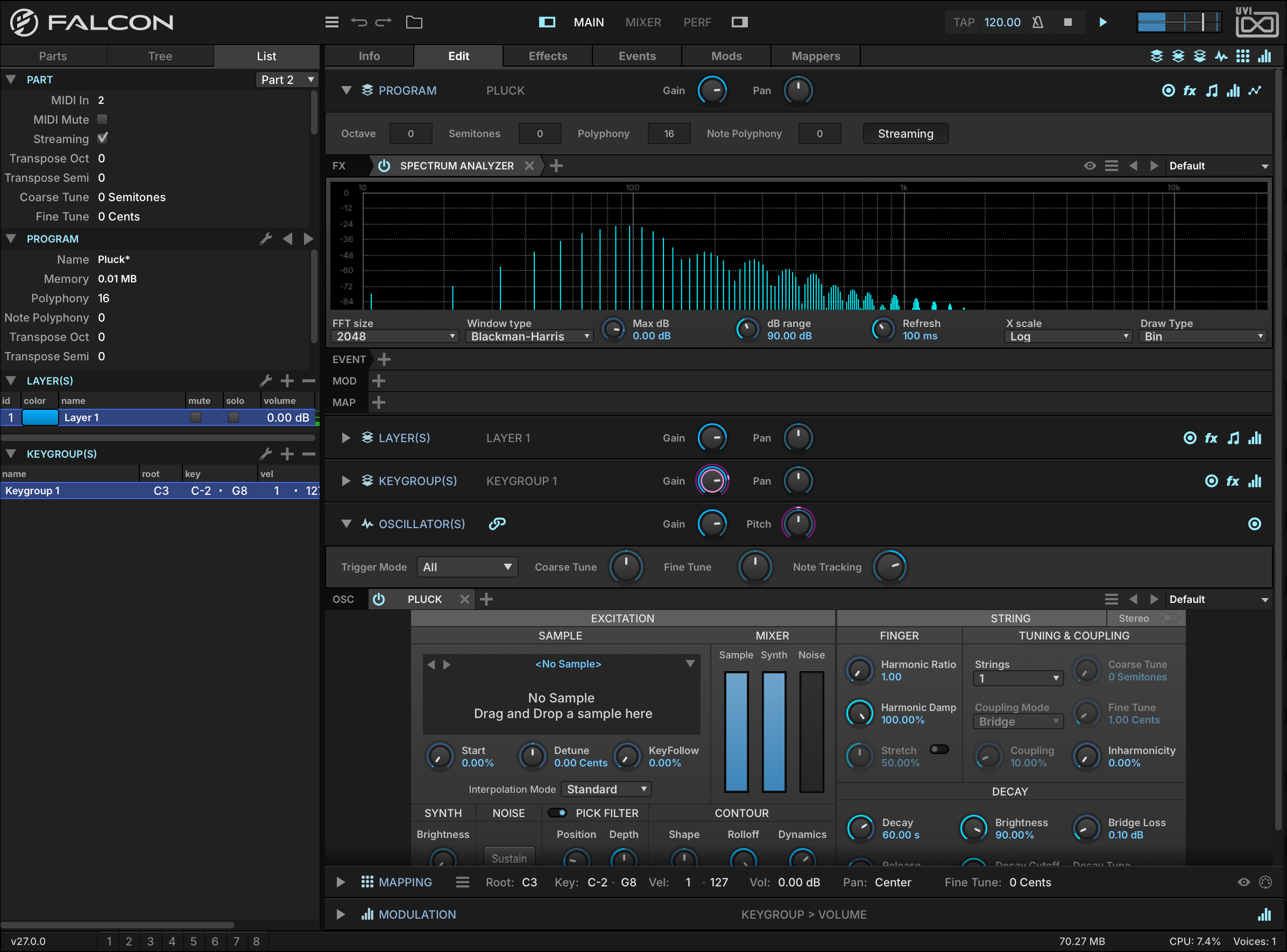
1つの「Pluck」オシレーターに、スペクトラムアナライザーをプログラム階層に追加した状態
- 1 1つのレイヤー、1つのキーグループ
LISTビューにプログラムの構成が表示されます:鍵盤全体をカバーする1つのキーグループを持つ、1つのレイヤー。これ以上小さなプログラムはありません。
- 2 プログラムのエフェクト
プログラムに追加したSpectrum Analyzer。プログラムが発音するすべての音が通過するため、押さえているノートの倍音が表示されます。
- 3 レイヤーとキーグループ
ここではLAYER(S)とKEYGROUP(S)セクションを折りたたんでいます。どちらも1つだけなので、他に選択するものはありません。
- 4 Pluckオシレーター
キーグループの唯一のオシレーター。Pluckは弦のシンセシスをおこなうオシレーターで、短いエキサイテーション(ピッチのあるオシレーター、ノイズ、サンプル)をフィルター付きのディレイラインに送ります。オシレーター > Pluckを参照してください。
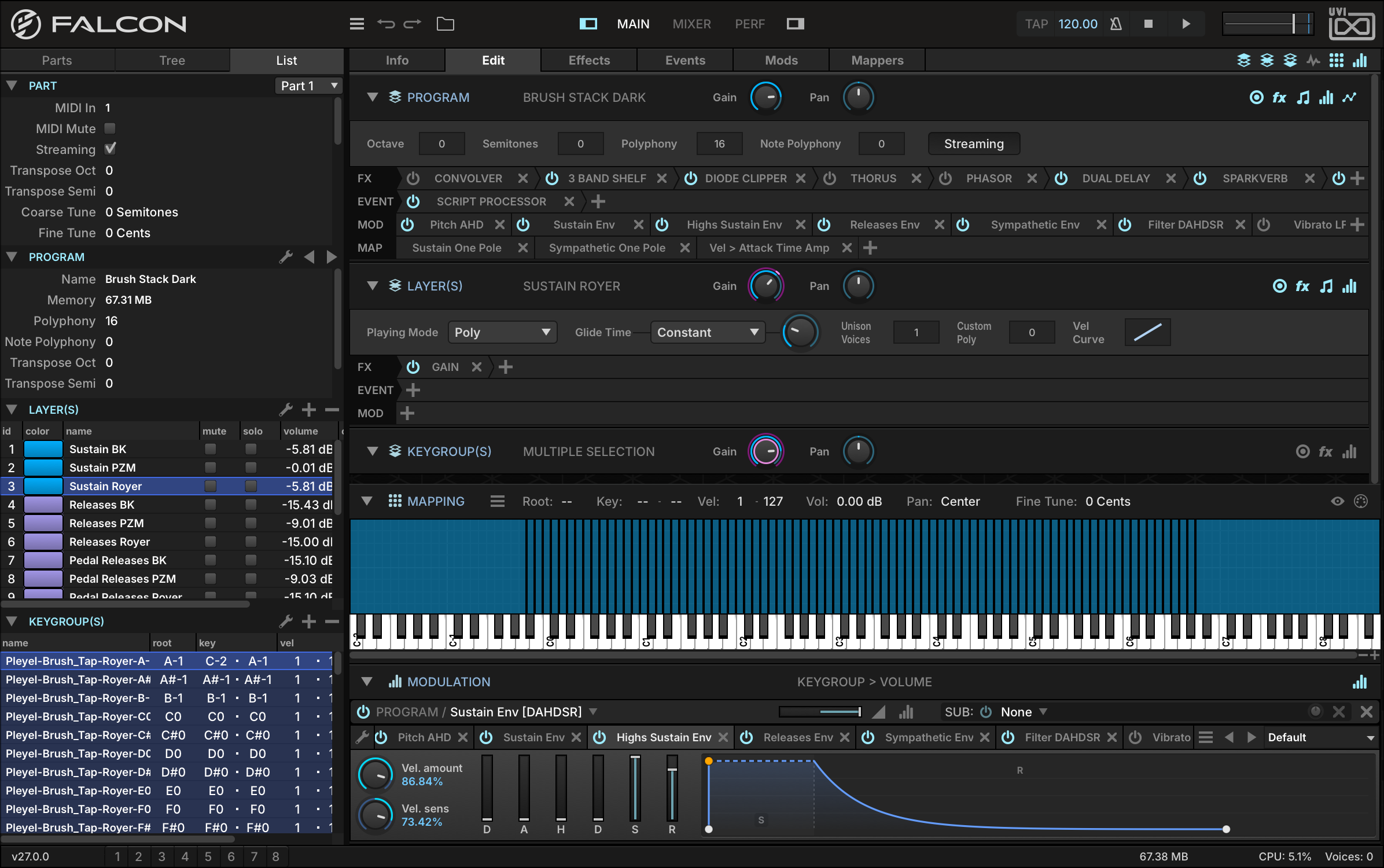
多数のキーグループで形成された、UVI Augmented Piano「Brush Stack Dark」の数多いレイヤーの1つ
- 1 レイヤー
各行が1つのレイヤーで、それぞれにミュート、ソロ、ボリュームがあります:サステイン、リリース、ペダルリリースのレイヤーが、それぞれ複数用意されています。
- 2 キーグループ
選択したレイヤーのキーグループ。サンプリングされたノートごとに1つずつあり、それぞれにルートキー、キーとベロシティの範囲が設定されています。
- 3 プログラムのエフェクト
すべてのレイヤーがこのチェーンを通過します:コンボルバー、EQ、クリッパー、コーラス、フェイザー、ディレイ、リバーブの順に、左から右へ処理されます。
- 4 プログラムのイベントプロセッサー
Script Processorが、レイヤーに届く前の入力ノートを処理します。
- 5 プログラムのモジュレーター
サステイン、高域、リリース、共鳴音のエンベロープ、フィルターエンベロープ、ビブラートとトレモロのLFO。
- 6 マッパー
モジュレーションマッパー。プログラム階層にのみ存在します。
- 7 レイヤー
選択したレイヤーSustain Royer:プレイモード、グライド、ユニゾン、ベロシティカーブと、独自のエフェクト、イベント、モジュレーター(ここではGainエフェクトが1つ)。
- 8 キーグループ
MULTIPLE SELECTION:レイヤーのすべてのキーグループが選択されているため、編集はすべてのキーグループに一括で適用されます。
- 9 マッピング
選択したキーグループが鍵盤上に並んで表示されます。ノートごとに1列です。
操作はとてもシンプルです。Falconを起動し、音色またはループを読み込めば、その構造や挙動を気にすることなくすぐに演奏ができます。その一方で、全く何もないところからのサウンドデザインをしたいという欲求を満たすことも可能です。数百のオシレーター、無数のモジュレーションソースで構成されたオリジナルのマルチレイヤープログラムの創作も、複数の音色とループで構成されたマルチパートの音源の構築も自由で、Falcon内でミキシングとエフェクト処理も自在におこなえます。
Falconに含まれる音色やサードパーティを含む数多く用意されている市販のライブラリーは、どれも洗練されたプログラミングによって、ほとんどエディットをする必要はありません。しかしながら、Falconはこれらの音色の細部に入り込み、ご自身のテイストの趣くまま、さらなる調整も可能です。
コンポーネント
Falconの基礎的なコンポーネントは、オシレーター、エフェクト、イベントプロセッサー、モジュレーターです。これらのコンポーネントは次のセクションで解説します。これらの要素を組み合わせることで、無限に近いバリエーションのサウンドとインストゥルメントを生み出すことが可能です。
OSCILLATORS - オシレーター
オシレーターはサウンドの源となるモジュールです。各キーグループに1つ以上配置でき、オーディオサンプルを再生するサンプリング(sampling)と、サンプルを使わずに音を生成するシンセシス(synthesis)の2種類があります。各種オシレーターの詳細については、オシレーターの項目に記載しています。
EFFECTS - エフェクト
エフェクトはオーディオ信号を加工します。フィルター、ディレイ、リバーブからスペクトラムアナライザーなどの解析ツールまで揃い、キーグループからマスター出力まで、すべての階層に追加できます。エフェクトチェーン全体をMulti FXプリセットとして保存・リコールすることも可能です。エフェクトの利用方法は操作画面 > EFFECTS、各種エフェクトの詳細はエフェクトの項目に記載しています。
MODULATORS - モジュレーター
モジュレーターはコントロールパラメーターの値を変化させる信号を生成します。オーディオやMIDI信号を直接扱うことはありません。インターナルソース(エンベロープ、LFO、マクロ)はFalcon内部の信号で、エンベロープとLFOはマスターからキーグループまで、すべての階層に作成できます。エクスターナルソースにはMIDIメッセージやホストオートメーションがあります。モジュレーションの利用方法は操作画面 > MODULATION、各種モジュレーションの詳細はモジュレーターの項目に記載しています。
EVENT PROCESSORS - イベントプロセッサー
イベントプロセッサーは、オシレーターに届く前のMIDIを加工・生成します。アルペジエーターやマイクロチューナーから、LuaでFalconを拡張するスクリプトプロセッサーまで揃っています。マスターからレイヤーまでの各階層に追加でき、キーグループには追加できません。イベントプロセッサーの利用方法は操作画面 > EVENTS、各種イベントプロセッサーの詳細はイベントプロセッサーの項目に記載しています。
操作画面
操作に関する一般慣習
Falconは、いくつかの一般的なコンピューターの操作方法でコントロールパラメーターを扱います。
| 操作 | 結果 |
|---|---|
| ホバー | パラメーターの簡単な説明をステイタスバーに表示します。 |
| クリック&ドラッグ | 値を変更します。Command(Mac)/ Control(Windows)キーを押しながらのドラッグ操作は値の詳細設定に使用します。スクロールホイール/トラックパッドのスクロールジェスチャーで、値を調節することも可能です。 |
| ダブルクリック | 数値を入力します。enter/returnキーまたは入力欄以外のクリックで適用し、エスケープ(esc)キーで取り消します。 |
| 右クリック(MacではControl+クリック) | コンテクストメニューを表示します。例えば、モジュレーションの割り当てに使用します。 |
| Alt/Option+クリック | パラメーターをデフォルト値に戻します。 |
| カーソルキー | リスト、メニュー、ファイルブラウザー内のアイテムの選択を移動します。ツリー表示(TREEビュー、サイドバーブラウザー)では、左キーで選択項目を格納し、右キーで展開します。 |
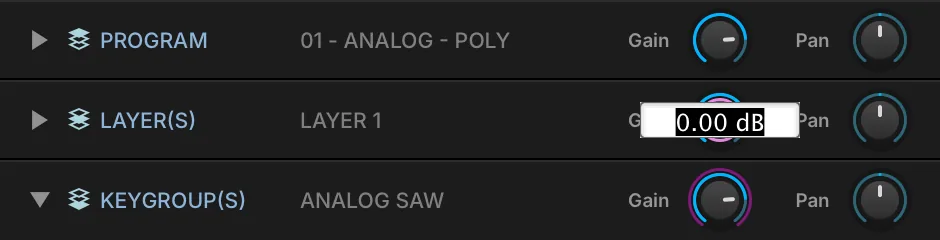
ツールバー
ツールバーは画面上端に表示されています。ツールバーのコントロールはFalcon全体に関するコントロールパラメーターが用意されています。ツールバーはメイン、ミキサー、パフォーマンスのどの画面に切り替えても常に表示されます。
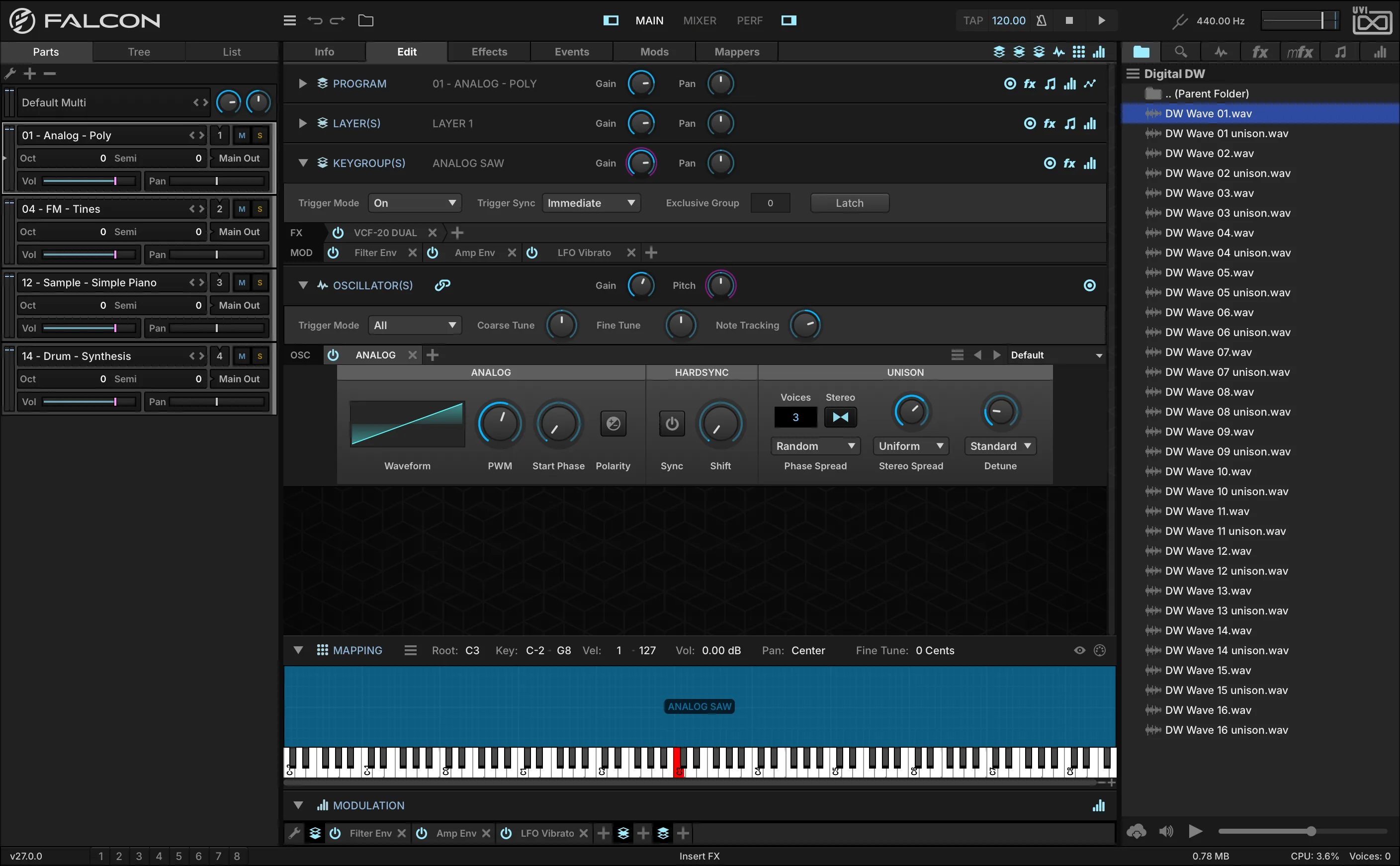
- 1 メインメニュー
メインメニューを開きます。マルチとプログラムの読み込み・保存、Undo / Redo / History、UIスナップショット、環境設定、ウィンドウサイズを扱います。各コマンドの詳細は下記のメインメニューに記載しています。
- 2 UNDO / REDO(取り消し/やり直し)
2つの折り返し矢印ボタンはそれぞれ、直近の操作の取り消しとやり直しを操作します。メインメニューのHISTORY...でヒストリーダイアログを開き、操作履歴を遡ることが可能です。
- 3 ファイルブラウザー
フォルダーアイコンボタンのクリックで、選択パートに音色プログラムを読み込むライブラリーブラウザーを開きます。この操作は、パートのプログラム名のダブルクリックと同じです。詳細はどのブラウザーを使うかの項目に記載しています。
- 4
- 5 サイドバー表示/非表示
画面左右のサイドバーは、ツールバー上のボタン操作で表示・非表示にできます。左のサイドバーでPARTS(パート)、TREE(ツリー)、LIST(リスト)エディターを、右サイドバーでサイドバーブラウザーの表示を扱います。
[メモ]:左のサイドバーはメイン(MAIN)ビューと連動します。他の2つの画面では使用しないため、サイドバーボタンの設定と関係なく自動で隠れます。
- 6 テンポ
Falconは現在のテンポをツールバーに表示し、10から400 bpmの間で設定することが可能です。設定の変更は上下のマウスドラッグ、あるいはダブルクリックでの数値入力でおこないます。このテンポによって、Falcon内のテンポシンク可能なパラメーターに作用します。
[メモ]:ホストシンク(SYNC TO HOST)スイッチがオンになっている場合、手動設定は機能しなくなります。
- 7 タップテンポ
テンポの手動設定は、数値操作以外にタップテンポも利用できます。TAPボタンをリズムに合わせて数回クリックすることで、それに応じたテンポが設定されます。
- 8 ホスト同期/オートプレイ
Falconをプラグインとして扱う場合、ホストアプリケーション(DAW)のテンポに同期することができます。SYNC TO HOSTをオンにすることで、ホストのテンポがそのままFalconのテンポとして設定されます。Falconをスタンドアロンで起動した際は、このボタンでMIDI入力ポートからのMIDIクロックのテンポに同期します。
プラグインモード時では、AutoPlay(オートプレイ)スイッチが表示され、オンにすることでFalconの再生と停止がホストアプリケーションの再生・停止と連動します。スタンドアロンモードではオートプレイは表示されません。詳細は操作画面 > PARTS > オートプレイの項目にも記載しています。
- 9 再生/停止
再生と停止ボタンは手動で、Falconの再生と停止を操作します。オートプレイが有効に設定されている場合は、この2つのボタンはホストアプリケーションの動作と連動し、その挙動をあらわします。
- 10 グローバルチューン
グローバルチューンは、ミドルC上のA=440Hzをリファレンスピッチとし、すべてのパートに影響する全体のチューニングを392Hzから493.88Hzの間で設定します。
- 11 グローバルボリューム
グローバルボリュームはメインアウトの音量を調節します。
メインメニュー
メインメニューは、ツールバー左側のメニューアイコン(1)から開きます。コマンドにマウスを合わせると、その機能が表示されます。
ステイタスバー
ステイタスバーは画面下端で、様々な情報を表示します。マウスオーバーした箇所の情報確認に便利です。
- 1 バージョン
Falconのバージョンをステイタスバーの左端に表示します。
- 2 ワークスペース
FalconのUI(メインのユーザーインターフェイス画面)構成を最大8つまで保存し、切り替えることが可能です。ワークスペースの保存は希望番号のShift + クリックでおこないます。これで現在の画面構成がワークスペースとして保存されます。保存済みのワークスペースはボタンの番号表示が明るくなり、クリックすると画面構成がそこに保持された状態に切り替わります。保存済みワークスペースの削除は、希望のボタンをCmd/Ctrl + Shift + クリックします。
[メモ]:ワークスペースとスナップショットは、いずれもFalconのUIを操作するために使用しますが、個別に機能します。
- 3 ホバーヘルプ
Falcon上のアイテムにマウスカーソルを重ねた際に、関連した情報を(英語で)表示します。例えば、ツールバー右端のスライダーにカーソルを置くと“Global Volume”と表示され、オシレーターモジュールのCoarse Tuneノブの場合は“Oscillator tune in semitones”(オシレーターのチューニングを半音単位で調節)と表示します。
- 4 パフォーマンス概要
ステイタスバー右側には現在のマルチのパフォーマンスに関する状況が表示されます。左から:メモリ占有量、CPU消費率、ボイス数。
MAIN
メイン(MAIN)ビューはFalconで最も重要な部分で、パートの作成とエディット、そしてパート内のインストゥルメントの構築やサンプルのエディットをおこないます。
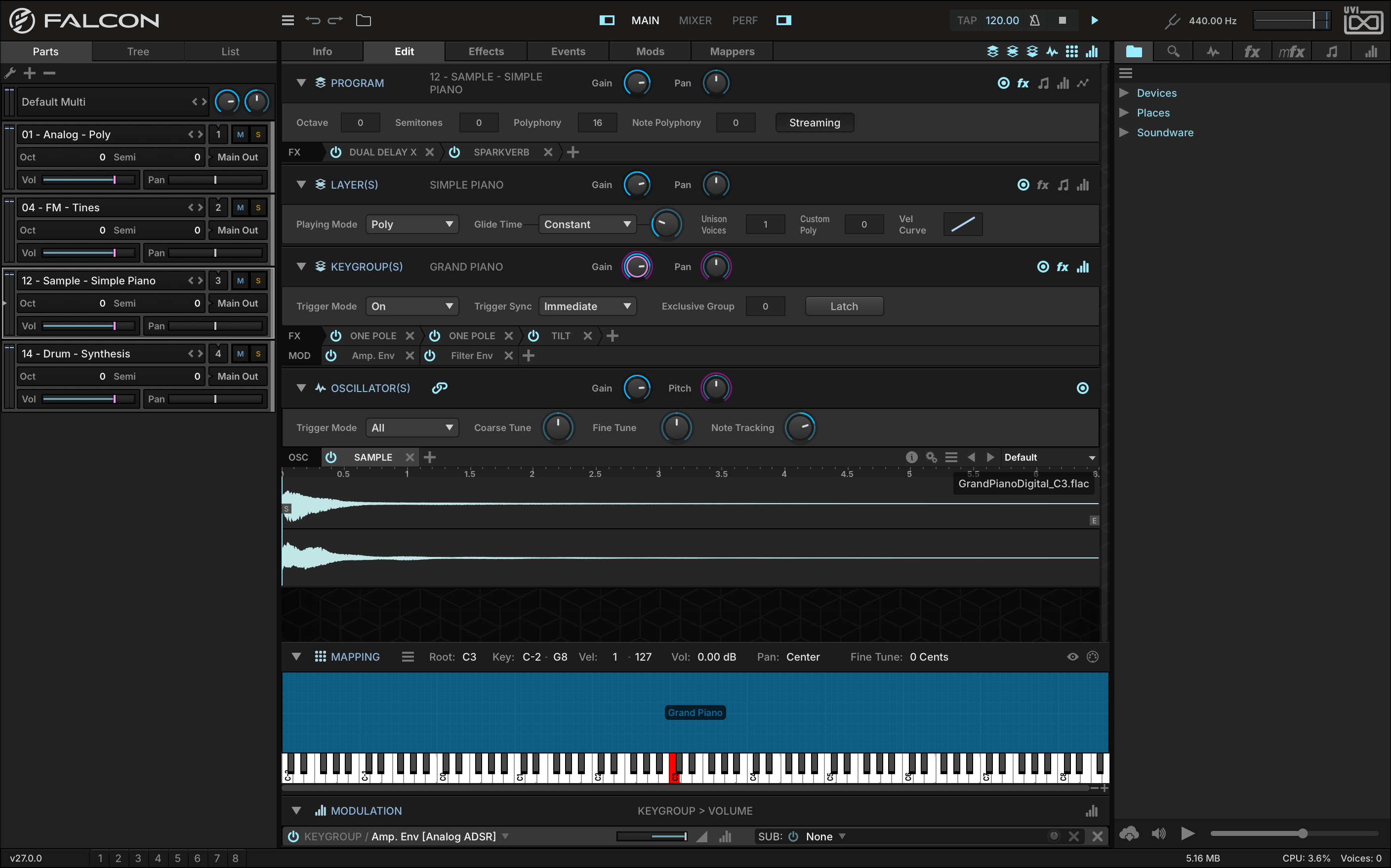
- 1 ツールバー
画面上端に常時表示されるツールバーです。メインメニュー、ブラウザー切替え、画面切替え、サイドバー表示/非表示、テンポ、トランスポート、グローバルチューン/ボリュームなどFalcon全体に関わるコントロールが集約されています。詳細はツールバーの項目に記載しています。
- 2 センターパネル
選択されたパートの内容表示とエディットをおこなう主要作業領域です。INFO、EDIT、EFFECTS、EVENTS、MODS、MAPPERSの各タブがここに表示されます。
- 3 左サイドバー
パートの選択や追加操作・設定をおこないます。PARTS(パート)、TREE(ツリー)、LIST(リスト)エディターが表示され、マルチ内のナビゲーションに使用します。
- 4 右サイドバー
サンプルや音色プリセットのブラウジングと読み込みをおこないます。サイドバーブラウザーが表示され、プログラム、プリセット、サンプルの読み込みに使用します。
PARTS
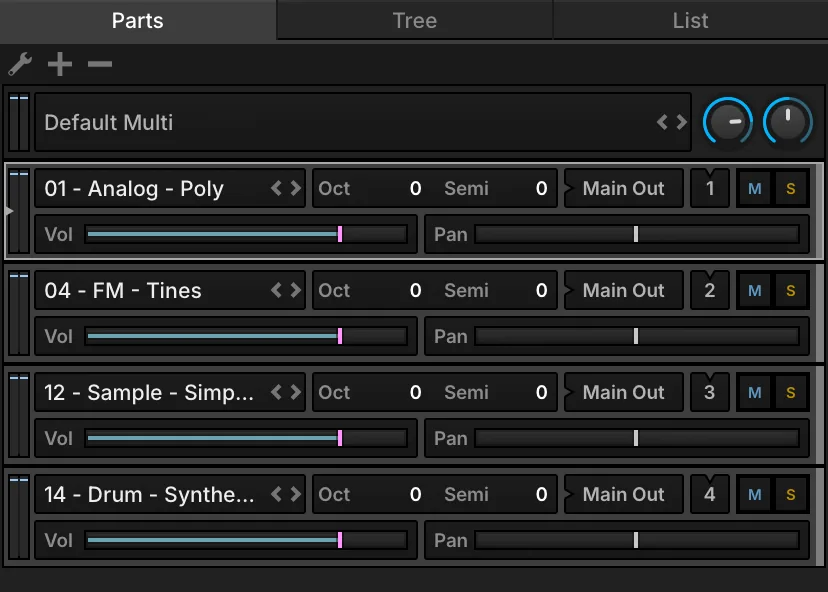
パートリストは、左サイドバーにマルチのすべてのパートをリスト表示し、中央パネルで表示・編集するパートを選択します。パート設定は、音色プログラムとは分離された形で、マルチ(あるいはDAWのプロジェクトに含まれるプラグイン設定)として保存・読込みをします。
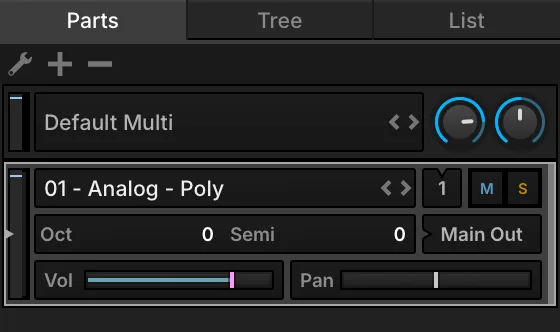
- 1 パートリストメニュー
スパナメニューには、選択パートに対するコマンドが用意されています:Empty selected Part(プログラム解除)、Load Program in selected Part(プログラム読込)、New Program in selected Part(新規プログラムの作成)。
- 2 パートの追加/削除
+と−ボタンは、パートの追加と削除をします。パートを押したまま上下にドラッグすると、順番を変更できます。
- 3 マルチコントロール
現在のマルチファイル名を表示します。この箇所のダブルクリックでファイルブラウザーが開き、マルチを読込めます。右側の2つのカーソルボタンは、同じディレクトリーのマルチファイル切替えに使用します。
- 4 グローバルボリューム/チューン
ツールバー上のグローバルボリュームとグローバルチューンは、ここでも操作できます。出力メーターは、メイン出力(Main Out)のオーディオレベルを表示します。
- 5 プログラム名
現在読込まれているプログラムのファイル名を表示します。変更が未保存の場合、名前の後ろにアスタリスク(*)が表示されます。ダブルクリックでライブラリーブラウザーが開き、Shiftキー+ダブルクリックで右サイドバーのFILESタブに表示します。どちらも現在のプログラムの場所で開きます。右クリックでオプションメニュー:Empty Part(プログラム解除)、Delete Part(パートの削除)、Duplicate Part(パートの複製)、Load Program(プログラムの読込)、Reload Program(最後に保存した状態に再読込)、New Program(新規プログラムの作成)。
- 6 前/次のプログラム
2つのカーソルボタンで、同じディレクトリーのプログラム切替えができます。
- 7 MIDI入力
パートのMIDI入力チャンネル設定です。新規パートには追加順にポートとチャンネル(A1、A2、A3…)が割振られます。押したままにして変更します。オムニ(Omni)に設定すると全ポートの全チャンネルに反応し、アスタリスク(*)が表示されます。
- 8 ミュート/ソロ
M(ミュート)とS(ソロ)はパート出力を制御します。Alt/Optionキー+クリックでそのパートのみ、Command(Mac)/Control(Windows)キー+クリックでクリックした以外のパートをミュート/ソロします。
- 9 出力メーター/MIDIインジケーター
出力メーターは、パート出力のオーディオレベルを表示します。パートがMIDI信号を受信すると、MIDIインジケーターが点滅します。
- 10 OCT/SEMI(オクターブ/半音)
OCT(オクターブ)とSEMI(半音)は、そのパートのMIDI入力に対するトランスポーズを設定します。
- 11 オーディオ出力
パートのオーディオ出力設定です。新規パートはメインアウト(Main Out)に設定されます。押したままにして、別の出力へルーティングできます。
- 12 VOL/PAN
VOL(ボリューム)とPAN(パン)は、パートの音量とステレオ定位を設定します。
パート行の追加コントロール(ループ用とパートカラー):
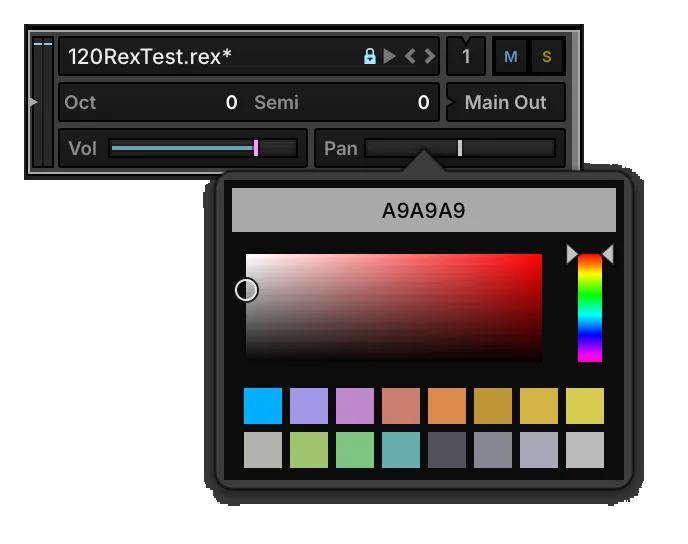
- 13 未保存の変更
プログラム名の後ろのアスタリスク(*)は、未保存の変更があることを示します。
- 14 AUTO PLAY
AUTO PLAY(南京錠アイコン)は、Falconの再生開始と連動してループを再生します。
- 15 PLAY
PLAY(三角形アイコン)はループ再生中に点灯し、ループ再生の手動操作(開始/停止)に使用します。
- 16 パートカラー
パート右端のカラーバーをクリックし、ポップアップされたカラーピッカーでお好みの色を設定します。
パートリストの幅は右端のドラッグで変更でき、幅を広げるとコントロールが再配置され、一度に多くのパートを表示できます。
TREE
ツリーは構造で解説している階層に沿って、1つのパートをそのプログラムから各キーグループ、オシレーターまで「ノード(node)」として表示します。ノードの階層をあらわす INSTRUMENT(インストゥルメント) と、ノードの詳細と設定をおこなう INSPECTOR(インスペクター) の2つのセクションは、ヘッダー部左横の三角形のボタンで展開と格納がおこなえます。インスペクターは上端の境界線のドラッグ操作で表示領域を広げることができます。
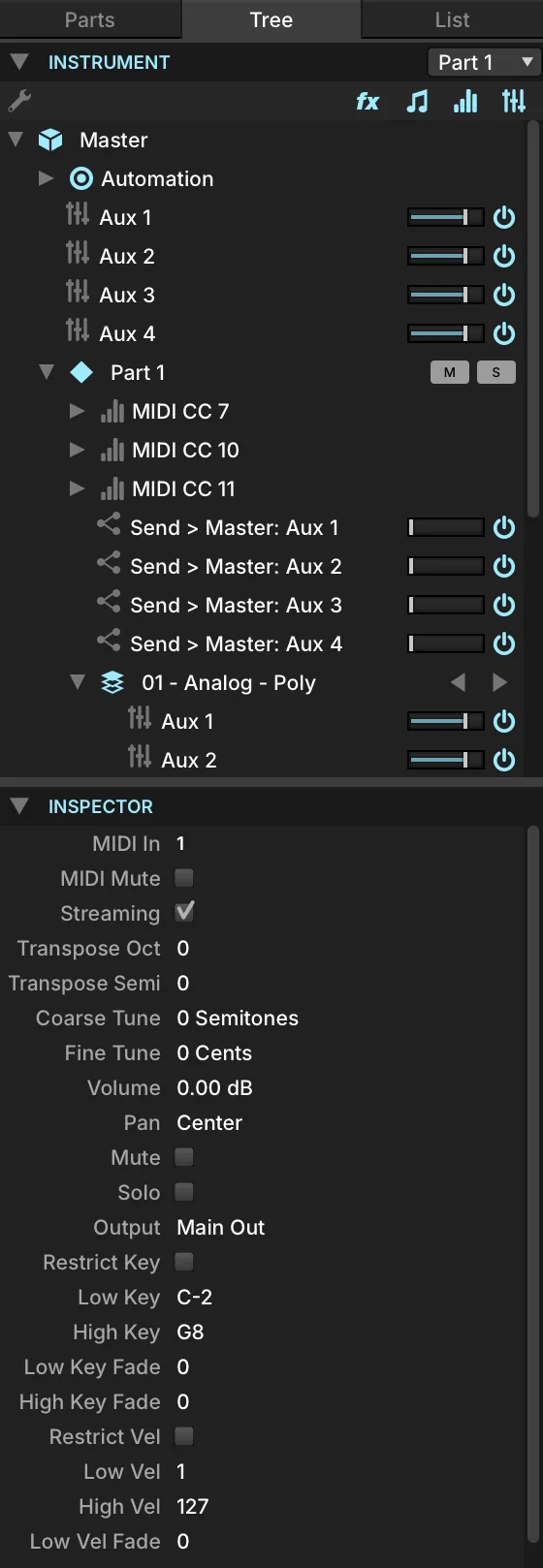
- 1 INSTRUMENT(インストゥルメント)
インストゥルメントセクションは常に1つのパート内のノードと、いくつかのグローバルノードを表示します。パートの変更は、ヘッダー部右端のPART SELECTOR MENU(パートセレクターメニュー)でおこないます。
- 2 ノード表示切替え
画面右上のアイコンボタンで次の種類のノードの表示・非表示を操作します:エフェクト(fxアイコン)、イベントプロセッサー(音符アイコン)、モジュレーションソース(バーグラフアイコン)、AUXバスとセンド(フェーダーアイコン)。次のノードは常に表示されます:マスター(Master)、ホストオートメーション(Host Automation)、パート(Part)、プログラム(Program)、レイヤー(Layer)、キーグループ(Keygroup)、オシレーター(Oscillator)。
- 3 ツリービューナビゲーション
ノードの操作は、クリック選択でおこないます。選択されたノードの詳細はインスペクターに表示されます。ノード左横の三角形アイコンボタンの操作で、下位階層表示の展開・格納をおこないます。Alt/Optionキーを押しながらの操作で下位階層のノードを含めて一括展開することが可能です。
ツリービューで選択されたノードは、エディット(EDIT)ビューやエフェクト(EFFECTS)タブなど、別の画面にも反映されます。ツリービューは大規模で複雑なプログラムのレイヤー、キーグループ、エフェクトやモジュレーション割当をナビゲートする際にとても便利です。ノードのダブルクリックで、そのノードの主要なエディット画面に移動します。例えば、エフェクトノードをダブルクリックした場合はエフェクトタブ、モジュレーションソースをダブルクリックした場合はMODSタブに、そのモジュールが表示されます。
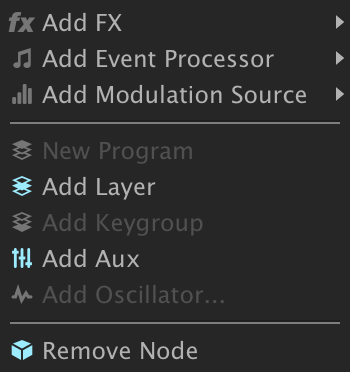
ノードそれぞれに特定のメニューオプションが用意されています。ノードの右クリック、または画面左上のスパナアイコンボタンで、選択されたノードに対するメニューを表示します。
インスペクターは、選択されているノードの詳細を表示します。ダブルクリックによる数値/テキスト入力、または上下のドラッグ操作で設定を変更できます。多くのパラメーターはエディットビューやミキサーなど他の画面にも表示され、設定が連動します。ただし、いくつかの「隠された」パラメーターは、インスペクターからしかアクセスできません。
LIST
リストビューは、パート内のプログラムの設定を構造と同じ階層に沿った4つのセクション(PART、PROGRAM、LAYER(S)、KEYGROUP(S))で表示・エディットする画面です。表示幅は右端の境界線の左右ドラッグで変更でき、各セクションはセクション名左横の三角形ボタンで格納と展開がおこなえます。
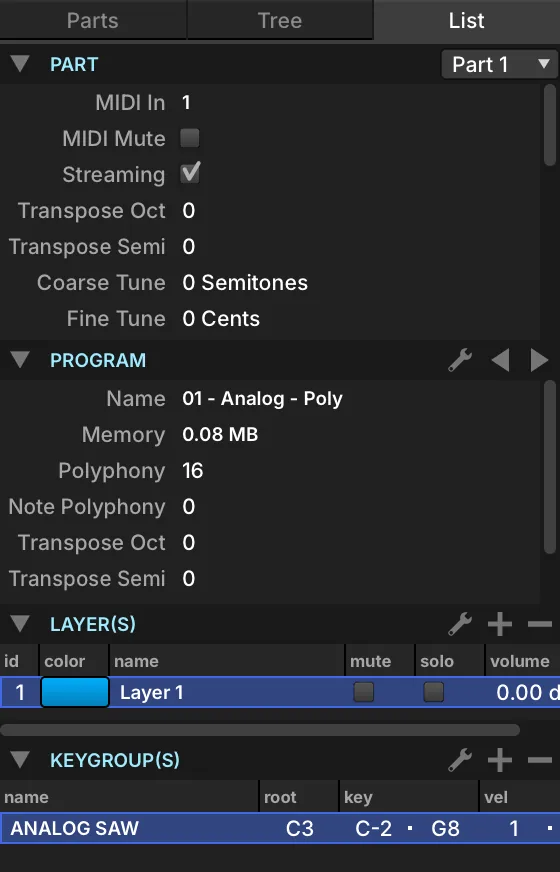
- 1 PART(パート)
選択パートの設定を表示します。パートリスト上のパラメーターをリスト表示したものです。
- 2 PART SELECTOR MENU(パートセレクターメニュー)
リストビュー上の4つのセクション全体に表示するパートを選択します。
- 3 PROGRAM(プログラム)
選択パートの音色プログラム設定(エディットビューのPROGRAMと同じ内容)をリスト表示します。
- 4 Program menu(プログラムメニュー)
このスパナアイコンボタンのクリックで、プログラムの作成、読込、再読込、保存とプロテクションがおこなえます。詳細は下記のプログラムメニューに記載しています。
- 5 前/次のプログラム
同じディレクトリーに保存(収録)されたプログラムの切替えに使用します。
レイヤーとキーグループ
レイヤーセクションはプログラム内のすべてのレイヤーを、キーグループセクションは選択レイヤー内の全キーグループをリスト表示します。エディット(EDIT)ビューの表示は、ここでの選択と連動します。大規模で複雑なプログラムで特定のレイヤーやキーグループを編集する際に便利です。
- 名前をクリックして選択します。Command(Mac)/ Control(Windows)キーを押しながらのクリック操作で、複数を同時選択できます。リスト表示下端の空いている箇所をクリックすると、すべての選択を解除します。(選択されていない場合、エディットビューは全体の設定を表示し、設定はすべてのレイヤーまたはキーグループに適用します。)
- ヘッダー(項目名)部の右クリックで表示するコラムを設定し、ヘッダー部の左右ドラッグで表示順を変更できます。キーグループセクションでは、項目名のクリックでその項目順に並べ替え、もう一度クリックすると順序が逆になります。コラム右端のドラッグで幅を広げることができます。
- LAYER MENU(レイヤーメニュー)では、レイヤールールの編集、レイヤーのカット、コピー、ペースト、複製がおこなえます。KEYGROUP MENU(キーグループメニュー)では、キーグループのカット、コピー、ペースト、複製がおこなえます。詳細はキーグループの追加、移動と削除の項目に記載しています。
- + と − ボタンで、レイヤーまたはキーグループの追加と選択したものの削除をおこないます。
プログラムメニュー
プログラムセクションのメニューで、プログラムファイルを扱います。コマンドにマウスを合わせると、その機能が表示されます。
INFO
インフォタブは、選択されたプログラムの“フロントパネル”です。マクロ、プログラムの解説や画像、演奏可能なキーボードが表示されます。
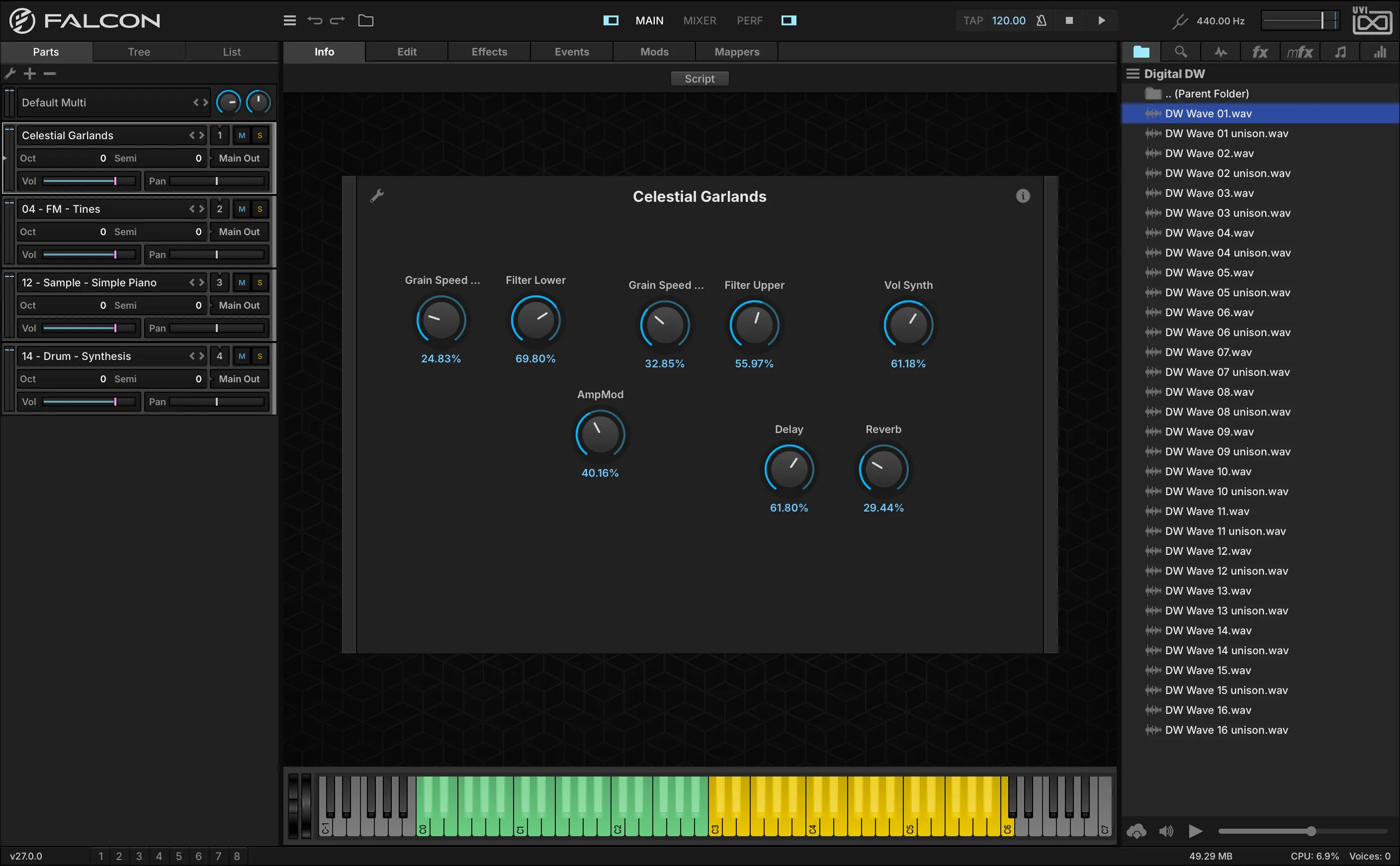
- 1 SCRIPTボタン
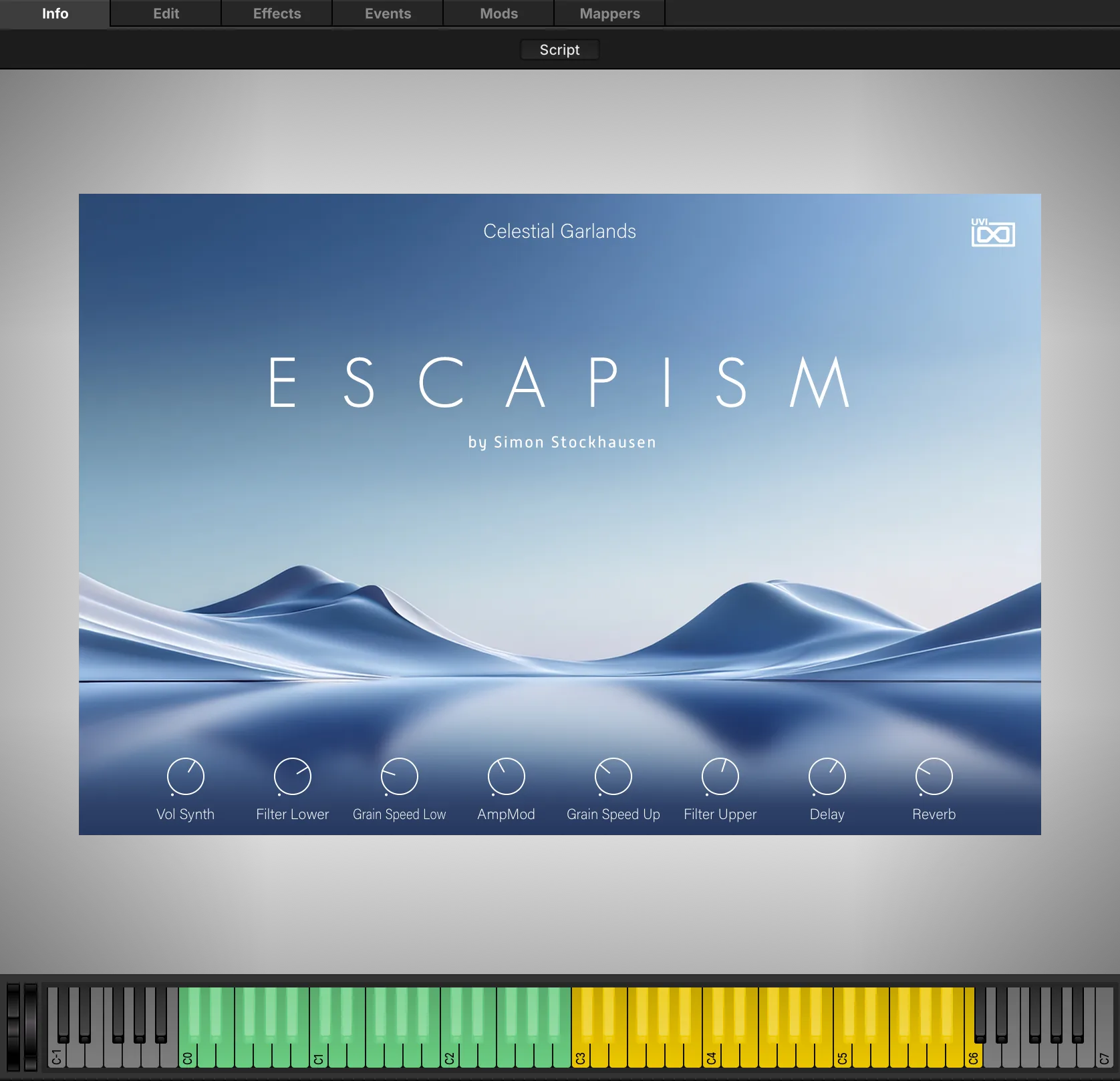
プログラムにカスタムの操作画面を定義するスクリプトが含まれている場合、その画面がインフォタブのデフォルト表示となります。SCRIPT(スクリプト)ボタンで専用画面と標準画面を切替えます。
- 2 エディットモード
EDIT(スパナアイコン)ボタンのクリックで、エディットモードに切替ります。このモードでは、ドラッグ操作によるマクロの配置、ダブルクリックによるラベルの名称変更、右クリックの編集コマンドアクセスがおこなえます。
- 3 プログラム情報 (i)
プログラムに関する情報を表示します。多くのファクトリープリセットにはモジュレーションホイールの割当、マクロの解説、演奏時のヒントなど(英文)が含まれています。ご自身のプログラムに解説を加えて保存することも可能です。UVIサウンドバンクのプログラムには画像が含まれ、複数の画像がある場合は<と>ボタンで表示を切り替えます。
- 4 マクロ
マクロに割り当てられたコントロールが表示され、演奏時によく使用するパラメーターにすばやくアクセスできます。詳細はモジュレーター > MACROの項目に記載しています。
インフォタブの下端にはバーチャルキーボードが用意されています。画面上の鍵盤をクリックすることで音色の試聴ができます。発音範囲の鍵盤はハイライト表示され、発音しない鍵盤はグレーアウト表示されます。キースイッチのレイヤールールが設定されている場合、その鍵盤はブルー表示します。鍵盤の色は、スクリプトプロセッサーで独自に設定することもできます。
EDIT
エディットタブは、音色プログラムを編集するための主要画面です。エディットビューは、主に次のセクションに分割されます:PROGRAM(プログラム)、LAYER(レイヤー)、KEYGROUP(キーグループ)、OSCILLATOR(オシレーター)、MAPPING EDITOR(マッピングエディター)、MODULATION EDITOR(モジュレーションエディター)。最初の4つのセクション — PROGRAM、LAYER、KEYGROUP、OSCILLATOR — は階層順になっています。プログラムの中にレイヤー、レイヤーの中にキーグループ、キーグループの中にオシレーターのように、下に行くに従って階層が深くなります。これらのセクションを組み合わせる方法などの詳しい情報は、構造の項目に記載しています。
- 1 セクションヘッダー
エディットビューは主に次のセクションに分割されます:PROGRAM(プログラム)、LAYER(レイヤー)、KEYGROUP(キーグループ)、OSCILLATOR(オシレーター)、MAPPING EDITOR(マッピングエディター)、MODULATION EDITOR(モジュレーションエディター)。表示されているセクションは、左上の三角形のスイッチ操作、またはセクション名のダブルクリックでパラメーターの表示と非表示をおこないます。
最初の4つのセクション — PROGRAM、LAYER、KEYGROUP、OSCILLATOR — は階層順になっています。プログラムの中にレイヤー、レイヤーの中にキーグループ、キーグループの中にオシレーターのように、下に行くに従って階層が深くなります。
- 2 セクション表示/非表示
各セクションは、エディットタブのツールバー、右上のアイコンボタンで表示・非表示にできます。
- 3 パラメータービュー
4つの階層セクションにはそれぞれ、操作をするためのパラメータービューが用意され、ボタン操作でパラメーターの表示・非表示を設定します。
- 4 レーン
セクションヘッダーには、パラメータービュー以外のビューボタン:エフェクト、イベントプロセッサー、モジュレーションソース、マッパーレーン(列)が用意され、ボタン操作でこれらの列の表示・非表示を切り替えます。これらの列は、プログラム内で特定の階層に追加されているモジュールを種類別にタブとして表示します。例えば、レイヤーセクションのイベントレーンにあるイベントプロセッサーは、EVENTS(イベント)タブでも確認・操作できます。
- 5 モジュールタブ
追加されたモジュールはタブとともに画面に表示されます。タブのモジュール名の箇所をクリックすることで、パラメーターの表示・非表示がおこなえます。タブ左端の電源ボタンで、モジュールを削除せずにバイパスできます。タブを削除する際は右端の削除(X)ボタンをクリックします。また、モジュール名を押したままにすると、別のモジュールを選んで置き換えることができます。
- 6 モジュールの追加 (+)
新しいモジュールを追加するには、プラス(+)ボタンを押します。選択可能なモジュールがメニュー表示されます。
[メモ]:エフェクト(FX)とイベント(EVENT)レーンは左から右、並んでいる順番通りにモジュールの信号が処理されます。つまり画面でこの信号の流れを確認できることになります。モジュレーション(MOD)とマッパー(MAP)レーンのモジュールに並び順はありません。詳しい情報はMODSの項目に記載しています。
PROGRAM
プログラムエディターは、プログラム全体の再生に関するパラメーターを設定します。

- 1 GAIN(ゲイン)/PAN(パン)
GAIN(ゲイン)とPAN(パン)は、プログラムの出力レベルとステレオ定位を決定します。この2つのパラメーターはパートのボリュームとパン設定とは異なり、音色プログラムに保存されます。
- 2 STREAMING(ストリーミング)
STREAMING(ストリーミング)スイッチは、サンプルを使用したプログラムで再生(演奏)の都度、ディスクからデータを直接読み込むかどうかを決定します。オフにした場合、サンプル容量分RAMメモリを占有します。詳しい情報は環境設定 > STREAMINGの項目に記載しています。
- 3 OCT(オクターブ)/SEMI(セミ)
OCT(オクターブ)とSEMI(セミ)はプログラムに入力されたMIDI信号のトランスポーズ(オクターブと半音)に使用します。
- 4 POLY(ポリフォニー)
POLY(ポリフォニー)設定は、プログラム内の各レイヤーが同時に発音できるボイス数の初期値を設定します。個々のレイヤーでは別の値を設定できます。この設定との関係は、レイヤーセクションの[カスタムポリフォニー]の項目に記載しています。
演奏に必要な設定にしておくことで、CPU消費を抑えることができます。特にキーグループごとのエフェクトやモジュレーションを設定した場合に有効です。
- 5 ノートポリフォニー
ノートポリフォニーは同じノートの最大同時トリガー数となります。値を0に設定した場合、ポリ数は無制限(UNLIMITED)となります。
レイヤー
レイヤーエディターは、選択されたレイヤーの再生に関する動作を設定します。

- 1 GAIN(ゲイン)/PAN(パン)
GAIN(ゲイン)とPAN(パン)は、選択されたレイヤーの出力レベルとステレオ定位を決定します。
- 2 PLAY MODE(プレイモード)
PLAY MODE(プレイモード)は、ノートトリガー(打鍵)した際の基礎的な動作を決定します。POLY(ポリ)モードは、複数ノートの同時入力(=和音)演奏ができます。MONO(モノ)モードでは常に1つの(最後に入力された)ノートのみを発音します。
- 3 PORTAMENTO(ポルタメント)
POLY PORTAMENTO(ポリポルタメント)とMONO PORTAMENTO(モノポルタメント)は、最初に演奏されたノートを押さえたまま、次に入力されたノートの音程まで滑らかに変化するモードです。音程移行の長さはGLIDE TIME(グライドタイム)で設定します。その横のグライドモードメニューでは、ノート間隔に関わらず同じ長さのConstant(コンスタント)と、ノート間隔と比例して長さが変化するProportional(プロポーショナル)を選択できます。MONO PORTAMENTO SLIDEモードでは、ノートリリース後でも常に前のノートから音程がスライドします。
- 4 UNISON VOICES(ユニゾンボイス)
UNISON VOICES(ユニゾンボイス)は、1つのノート入力に対してのボイス数を設定します。デフォルト値は1で、ボイス数を増やすことで音を重ねた“太さ”を演出します。複数ボイスを設定した場合、ユニゾンモジュレーションソース(EXTERNAL > OTHER)でボイスごとにパラメーターに変調をかけることができます。例えばキーグループのピッチやパンに有効で、ボイスごとにバリエーションをつけることでよりダイナミックなサウンドを形成します。
- 5 CUSTOM POLY(カスタムポリフォニー)
CUSTOM POLY(カスタムポリフォニー)は、レイヤーの最大発音数を設定します。0に設定した場合、レイヤー独自の制限はなく、プログラムのポリフォニー設定が適用されます。
- 6 VEL CURVE(ベロシティカーブ)
VEL CURVE(ベロシティカーブ)は、ベロシティの入力値とレイヤーに送られる値の対比曲線を選択します。デフォルト設定では比率1:1のNORMALです。右クリックでConstant velocity(固定値出力、ダブルクリックで値を設定)またはVelocity Curveを選び、プリセットとしてMAX(常に127)、HARD(高いベロシティを得るには強い演奏が必要)、NORMAL(1:1)、SOFT(弱い演奏でも高いベロシティが送られる)を選択できます。画面のカーブを上下にドラッグすることで任意のカーブに変更できます。
ベロシティカーブの曲線は画面に表示されます。横軸が入力、縦軸が出力ベロシティを表します。カーブを上下にドラッグして形を変更できます。また画面のダブルクリックでカーブ曲線を数値入力で設定できます:
- 設定値が-1から0の間は、ハード方向に曲線を設定します。
- 設定値が0から+1の間は、ソフト方向に曲線を設定します。
- 設定値が+1を超え127までの場合は、固定値を設定します。ちょうど+1はSoftプリセットと同じです。
KEYGROUP
キーグループエディターは、選択されたキーグループのトリガーに関する動作を設定します。

- 1 GAIN(ゲイン)/PAN(パン)
GAIN(ゲイン)とPAN(パン)は、選択されたキーグループの出力レベルとステレオ定位を決定します。
- 2 TRIGGER MODE(トリガーモード)
TRIGGER MODE(トリガーモード)は、イベント入力に対するキーグループのトリガー挙動(発音)を決定します:
- ON:ノートオンでキーグループをトリガーするデフォルト設定。
- OFF:ノートオフでキーグループをトリガー。
- OFF + E:ノートオフでトリガーし、現在のアンプリチュードエンベロープレベルがイニシャル値として使用されます。
- OFF + V:ノートオフでトリガーし、ノートオフベロシティがイニシャルアンプリチュードとして使用されます。
- OFF + VE:ノートオフでトリガーし、ノートオフベロシティとアンプリチュードエンベロープがイニシャルアンプリチュードを決定します。
Off + E、Off + V、Off + VEモードは、リリースサンプルとリリース前のサンプルのアンプリチュード(音量)マッチングに有効です。
- 3 TRIGGER SYNC(トリガーシンク)
TRIGGER SYNC(トリガーシンク)は、トリガー後にキーグループがどのように発音するのかを決定づけます:
- IMMEDIATE(イミディエイト):キーグループは即座に発音します。
- NEXT BEAT(ネクストビート):トリガー後、次の拍頭のタイミングで発音します。
- NEXT BAR(ネクストバー):トリガー後、次の小節頭のタイミングで発音します。
Next Beat/BarはArpeggiatorなどのテンポシンクのイベントプロセッサーとトリガータイミングを合わせる際や、ループ素材の再生をテンポシンクする時に有効です。
- 4 EXCLUSIVE GROUP(エクスクルーシブグループ)
EXCLUSIVE GROUP(エクスクルーシブグループ)は、複数のキーグループを相互排他的に発音させる際に設定します。一番代表的な例はハイハットサウンドで、クローズハイハットとオープンハイハットを同じエクスクルーシブグループに設定しておくことで、片方のキーグループがトリガーされるともう片方のキーグループの発音が中断されます。1つのレイヤーに対して最大で32のエクスクルーシブグループを設定できます。設定値が0の場合、そのキーグループはどのエクスクルーシブグループにも属さなくなります。
- 5 LATCH(ラッチ)
LATCH(ラッチ)モードが有効の場合、ノートトリガーは持続されます。ノートトリガーを解除(リリース)する場合は同じノートを再度入力します。
OSCILLATOR
オシレーターは、キーグループ内に複数保持できます。オシレーターエディターは、すべてのオシレーターに共通する再生とピッチに関するパラメーターを設定します。
オシレーターは、開いたコントロールの下に現れる1枚のパネルから選択します。追加する場合はオシレーターバーの + ボタンを押し、すでにあるオシレーターを差し替える場合はそのスロットを長押し、または右クリックします。同じパネルは、ツリービューでキーグループを右クリックして Add Oscillator… を選んでも開きます。
パネルはすべてのオシレーターを SAMPLING と SYNTHESIS のカテゴリー見出しの下に列で並べ、各項目はアイコンと名称で表示されます。そのスロットが現在保持しているオシレーターはハイライト表示されます。下部のカードは、ポインターが指している項目のアイコン、名称、カテゴリー、そして1行の説明を表示し、ポインターがリストから離れると現在のオシレーターの表示に戻ります。

- 1 EDIT ALL OSCILLATORS(全オシレーター編集)
エディットオールオシレーター(鎖アイコン)ボタンをオンにした場合、ここで解説するパラメーターは、同一キーグループ内の全オシレーターに対して同時に作用します。オシレーターを個々にエディットする場合、リンクを解除(オフ)にして、OSCレーンで対象のオシレータータブのクリック選択後、パラメーターを調節します。
- 2 TRIGGER MODE(トリガーモード)
TRIGGER MODE(トリガーモード)は、キーグループに複数のオシレーターが存在する場合に機能します:
- ALL(オール):キーグループ内の全オシレーターを同時トリガー。
- CYCLE(サイクル):キーグループ内のオシレーターが順番にトリガーされるラウンドロビンスタイル。例えば3オシレーターA、B、Cの場合、発音順は常にA-B-C-A-B-C…と続きます。
- RANDOM CYCLE(ランダムサイクル):1サイクル内で全オシレーターが1回ずつ、ランダムな順番で発音します。サイクルの境目で同じオシレーターが連続することはありません。例:B-A-C、A-C-B、C-B-A。
- RANDOM(ランダム):ノートごとにオシレーターを1つランダムに選んでトリガーします。例:A-C-C-B-A-B-B-C-A。
- 3 GAIN(ゲイン)
GAIN(ゲイン)は、オシレーターの出力レベルを決定します。
- 4 COARSE TUNE/FINE TUNE/PITCH
COARSE TUNE(コースチューン)とFINE TUNE(ファインチューン)は、オシレーターピッチを半音とセント単位で調節します。この2つはオシレーターの基準ピッチを決定するため、モジュレーション設定はできません。オシレーターピッチに変調をかける場合、PITCH(ピッチ)コントロールを使用します。ピッチは±4オクターブの範囲で設定できます。
- ファインチューンは、特定のサンプルピッチの修正に使用。
- コースチューンは、打鍵に対してのトランスポーズに使用。
- ピッチはLFOやエンベロープによるモジュレーションに使用。
- 5 NOTE TRACKING(ノートトラッキング)
NOTE TRACKING(ノートトラッキング)は、ノート入力に対してのトランスポーズを決定します。設定値100% = ルートキーに対しての比率は1:1。設定値200%では比率が2倍になり、例えばルートキーがG4でG#4を演奏するとA4の音程にトランスポーズされます。マイナス値は逆の挙動をします(-200%、G#4 → F4)。0%はコンスタントピッチで、どのノートでトリガーをしても同じ音程で発音されます。
SAMPLE EDITOR
サンプルベースのオシレーターでは、波形編集とオーディオファイルとループ素材に特化したパラメーターがサンプルエディターとして表示されます。(シンセシスオシレーターに関する情報はオシレーターの項目に記載しています。)

- 1 波形表示
読込んだオーディオサンプルの波形を表示します。初期状態では波形が表示領域に収まるようにズームされます。オシレーターにサンプルが存在しない場合、右サイドバーのFILESタブ、あるいはFinder(Mac)/ エクスプローラー(Windows)からエディター部にドラッグ&ドロップします。横軸のズームイン・アウトはAlt/Optionキーを押さえながら、縦軸のズームイン・アウトはShiftキーを押しながらのスクロール操作でおこないます。表示領域の拡張は、サイドバーとの境界線(横軸)とサンプルディスプレイの下端(縦軸)のドラッグでおこないます。
- 2 タイムルーラー
波形表示の上端のタイムルーラーでサンプルの長さを確認できます。ルーラーの右クリックで時間の単位をサンプル数、拍、秒数に変更可能です。
- 3 SAMPLE INFO(サンプルインフォ)
SAMPLE INFO(サンプルインフォ/(i)アイコン)ボタンは波形表示の上にサンプルファイルの情報:場所、bit数、サンプルレート、チャンネル数、長さ、サイズをオーバーレイ表示します。サンプルにループが設定されている場合、その情報も表示されます。
- 4 PARAMETERS(パラメーター)
PARAMETERS(パラメーター/歯車アイコン)ボタンは、オシレーターの種類に特化したパラメーターの表示・非表示をおこないます。各種サンプリングオシレーターの詳細はオシレーター > サンプリングオシレーターの項目に記載しています。
- 5 スタート/エンドマーカー
サンプルの再生開始と停止ポイントをマーカー表示します。SまたはEマーカーの左右ドラッグでポイントを変更できます。
サンプル編集
画面のドラッグで範囲を選択し、右クリックで編集メニューコマンドにアクセスします:カット(CUT)、コピー(COPY)、ペースト(PASTE)、アンドゥ(UNDO)、リドゥ(REDO)、すべてを選択(SELECT ALL)、すべてを選択解除(DESELECT ALL)、クロップ(CROP)、削除(DELETE)、ノーマライズ(NORMALIZE)、サイレンス(SILENCE)、リバース(REVERSE)、フェードイン(FADE IN)、フェードアウト(FADE OUT)、選択範囲の再生(PLAY SELECTION)、ゼロクロスポイントの吸着(SNAP SELECTION TO NEAREST ZERO-CROSSING)、スタートマーカーの設定(SET START MARKER USING CURRENT POSITION)、エンドマーカーの設定(SET END MARKER USING CURRENT POSITION)。同じメニューには Zoom サブメニューと REVEAL IN FINDER(Finderで表示/Mac)/ REVEAL IN EXPLORER(エクスプローラーで表示/Windows)もあります。
CHANGE PLAYING DIRECTION TO REVERSE(逆方向から再生)は、サンプル再生をリバース方向からおこないます。CHANGE PLAYING DIRECTION TO FORWARD(正方向から再生)は、サンプル再生方向を元に戻します。SET AS ONE SHOT(ワンショットに設定)は、キーグループのアンプリチュード設定に関わらず、トリガーされると波形(再生範囲)の最後まで再生されます。このコマンドはドラム・パーカッションサンプルに有効です。通常の再生に戻す場合は、DISABLE ONE SHOT(ワンショットを無効)コマンドを選びます。
Falconのオーディオエフェクトをサンプルファイルに適用することが可能です。範囲を選択し、コンテクストメニューでAPPLY FX(エフェクトの適用)を選び、そのサブメニューから希望のエフェクトを選択します。エフェクトパラメーターを設定した後、OKボタンで適用します。エフェクト処理された結果を残す場合、サンプルファイルを保存します。処理を取り消す場合は、アンドゥコマンドを実行します。ここでのエフェクト処理は、リアルタイムではありません。
複数のキーグループを選択すると、BATCH(バッチ)メニューが表示されます。このメニューは、エフェクト適用やノーマライズなど、選択されたキーグループの一括処理をする際に便利です。
ループ設定
サンプルにループを設定する場合、範囲選択後、メニューのCREATE LOOP(ループの作成)からループの種類を選びます:
- FORWARD(フォワードループ):常に正方向でループ再生をします。再生位置がループエンドに達するとループスタートにジャンプバックして再生を続けます。
- ALTERNATE(オルタネイトループ):ループポイント間で正逆の再生を繰り返します。再生位置がループエンドに達するとループスタートに向かって逆再生し、ループスタートに達すると、再びループエンドに向かって正方向の再生をします。
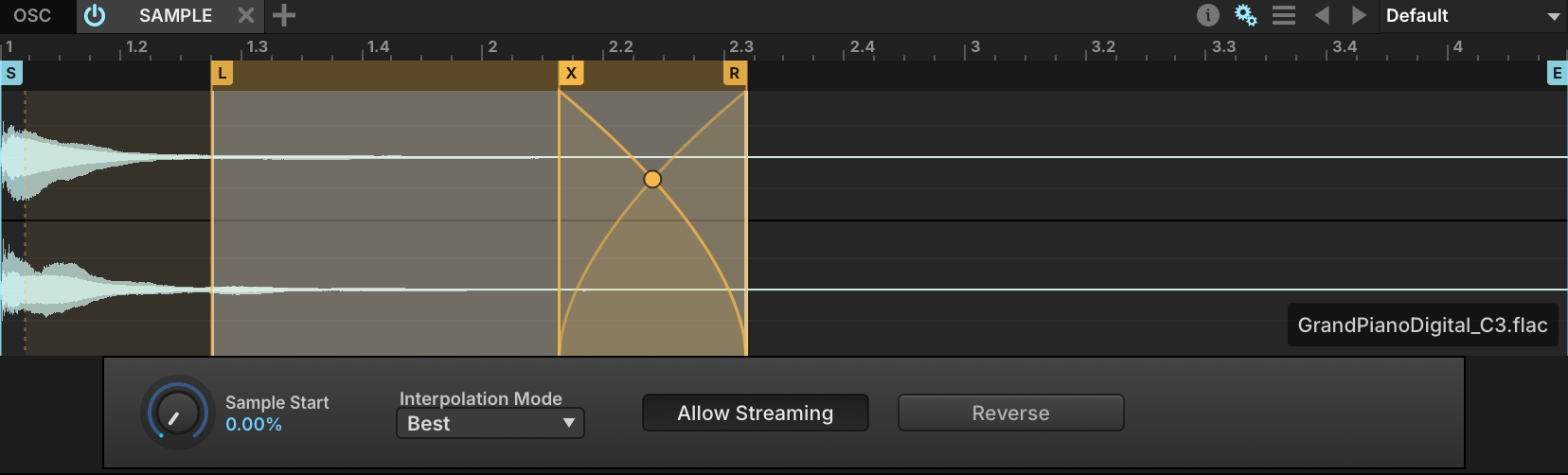
- 6 ループマーカー(L/R)
ループが作成されると、画面上にループのスタートとエンドマーカーが追加されます。LとRマーカーのドラッグでループ範囲の微調整をします。
- 7 ループクロスフェード(X)
ENABLE XFADE(クロスフェードを有効)コマンドで、ループにクロスフェードを追加することができます。クロスフェードはサウンドのループ感の軽減やループポイントのノイズを取り除くのに便利です。Xマーカーのドラッグでクロスフェード範囲、クロスフェードカーブ上のポイントのドラッグでフェードカーブを調節できます。PRINT CROSSFADEはクロスフェードをサンプルに書き込みます。クロスフェードを削除する場合は、DISABLE XFADE(クロスフェードを無効)を実行します。
- 8 ループリリース
ループを持つサンプルには2種類のリリースオプションが用意されています:
- ENABLE LOOPED RELEASE(ループリリースを有効):サンプル再生のリリースがループ範囲内に達した場合、ループポイント内で音量0になるまで繰り返されます。
- DISABLE LOOPED RELEASE(ループリリースを無効):サンプル再生のリリースがループ範囲内で発生した場合、ループエンドマーカーに達した後、サンプルエンドに向かってリリース再生されます。
ループ設定を取り除く場合は、DELETE LOOP(ループを削除)を実行します。
サンプルの保存
サンプリングオシレーターでは、モジュールのプリセットファイルメニュー(モジュールプリセットメニューを参照)にサンプルに関するオプションが追加されます:
- SAVE SAMPLE(サンプル保存):サンプルを上書き保存します。
- SAVE SAMPLE AS…(サンプルの別名保存):サンプルを別名保存します。
- SAVE SAMPLE WITH PLAYBACK OPTIONS(サンプル再生オプションと共に保存):再生とループマーカー情報を含めて、サンプルを上書き保存します。
- SAVE SAMPLE AS WITH PLAYBACK OPTIONS…(サンプル再生オプションと共に別名保存):再生とループマーカー情報を含めて、サンプルを別名保存します。
サンプルファイルの保存場所確認は、サンプルの右クリックメニューから REVEAL IN FINDER(Finderで表示/Mac)/ REVEAL IN EXPLORER(エクスプローラーで表示/Windows)を実行します。
MAPPING
マッピングエディターは、プログラムのレイヤーとキーグループの表示と範囲設定(マッピング)をおこないます。プログラムは、キーレンジ全体とベロシティレンジ全体に割り当てられた1つのキーグループを持つ1つのレイヤーから、細かい範囲に割り当てた多数のキーグループを持つ複数のレイヤーまで、様々な構成をとることができます。
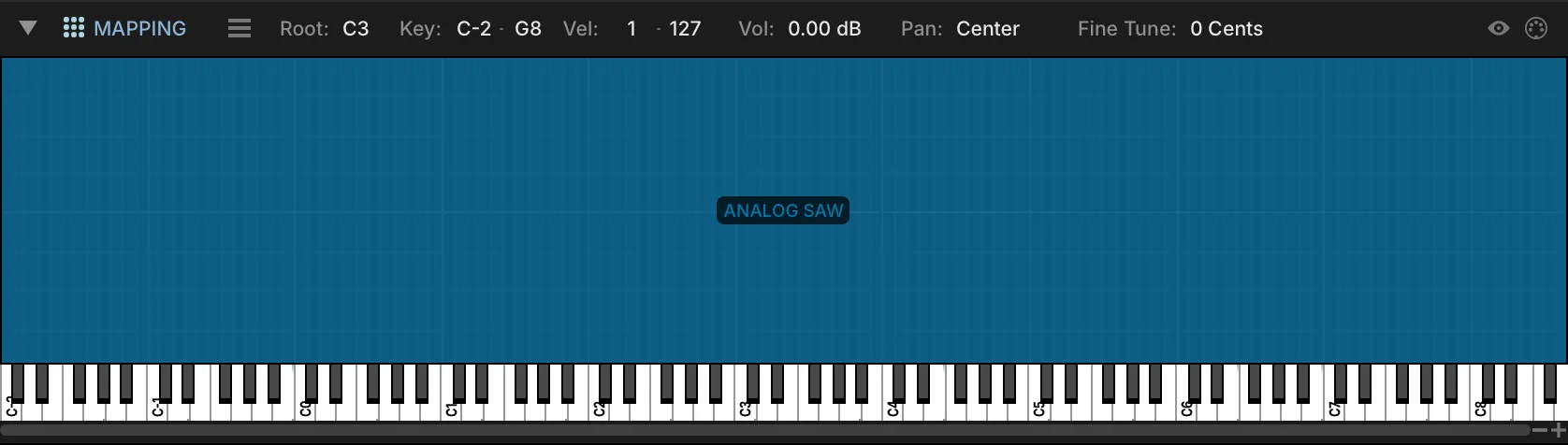
- 1 マッピングエリア
横軸はピアノ鍵盤スタイルに従ったキーレンジで、縦軸はベロシティレンジをあらわします。キーグループは画面上でブロック表示され、その割り当て(マッピング)範囲をしめします。プログラムに複数のレイヤーが存在する場合、レイヤーは重なって表示されます。
- 2 選択詳細
マッピング表示上のツールバーは、選択されたキーグループの詳細情報:ルートキー(Root)、キーレンジ(Key)、ベロシティレンジ(Vel)などを表示します。これらの項目は編集可能で、ダブルクリック後の数値・テキスト入力や上下のドラッグ、クリック後の上下のカーソルキー操作で設定できます。複数のキーグループを選択しての一括設定も可能です。
- 3 マッピングメニュー
ツールバー左側のメニュー(三本線アイコン)ボタンのクリックで、マッピングエディターのエディットコマンドにアクセスします。このメニューはマッピングエリア上の右クリックでも表示できます。詳細はキーグループの追加、移動と削除に記載しています。
画面上のピアノ鍵盤を押した際、そのノートに割り当てられたキーグループがトリガーされます。鍵盤表示の下端にいくに従って高いベロシティ値を、上端にいくに従って低いベロシティ値を送ります。
キーグループの範囲変更は、キーグループを選択してその端をドラッグします。Command(Mac)またはControl(Windows)キーを押しながらドラッグを始めると、レンジのフェード効果を設定できます。この場合、フェード開始ポイントをキーグループ内の点線であらわします。
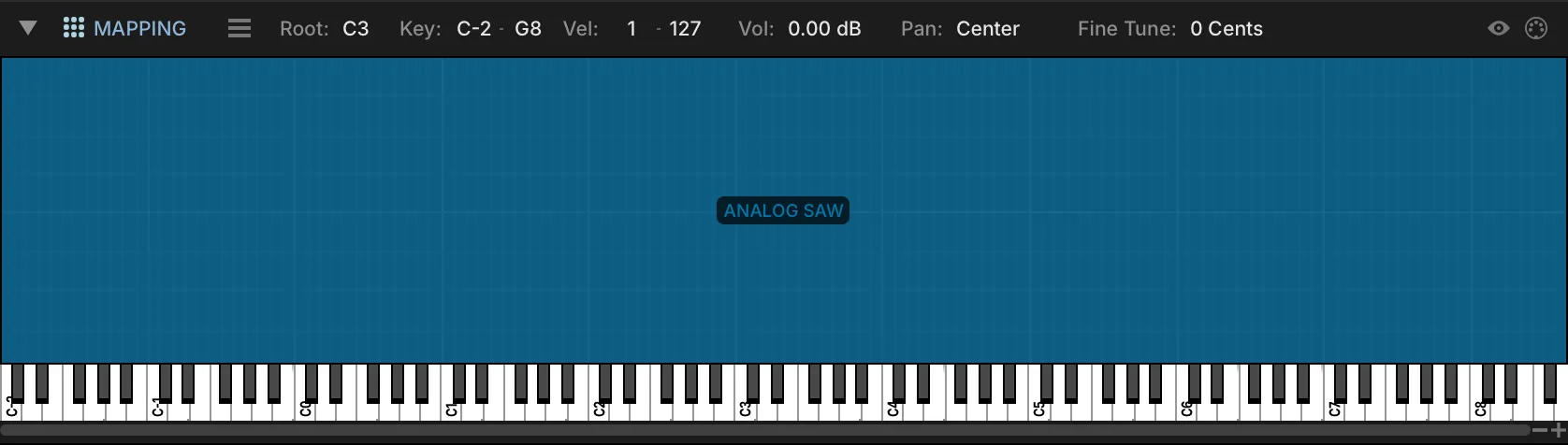
- 4 ナビゲーション切替え
ツールバー右端の演奏したキーグループのハイライト(目のアイコン)ボタンは、トリガーされたキーグループをハイライト表示します。MIDIセレクト(MIDIアイコン)ボタンは、トリガーされたキーグループを選択します。
- 5 サンプルのインポート
サンプル波形は右サイドバーのFILESタブまたはデスクトップからのドラッグ&ドロップでキーグループとしてインポートできます。この操作は1つのサンプルでも複数のサンプルでも可能です。縦軸のポイントでインポートするキーレンジを設定でき、上にドロップするに従って広範囲に割り当てます。Alt/Optionキーを押しながらドラッグ&ドロップした場合、カスタムインポートオプションのダイアログが表示されます。
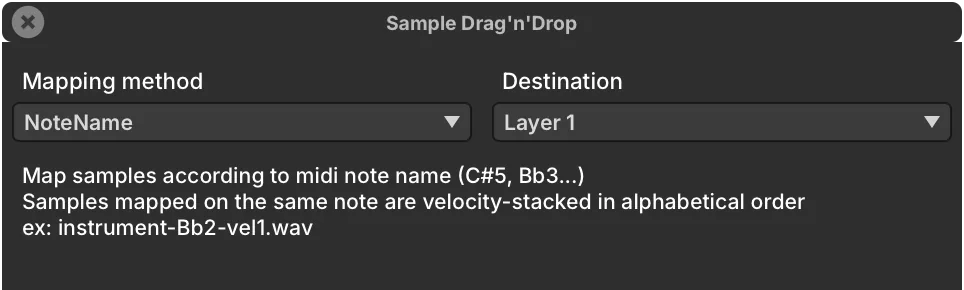
MAPPING METHOD(マッピングメソッド)で、NOTE NAME(ノート名)やBLACK KEYS(黒鍵)など、多くはファイル名やその他のメタデータから割り当てを決める方法を選び、選択した方法の説明が表示されます。DESTINATION LAYER(割り当てレイヤー)で、サンプルを受け取るレイヤーを選ぶか、新規レイヤーを作成します。
- 6 ズームとサイズ変更
マッピング表示は鍵盤表示の右下の+と−ボタンで横軸の拡大・縮小がおこなえます。縦軸表示はマッピングエディターのツールバーの上下のドラッグでサイズを変更できます。
キーグループの追加、移動と削除
マッピングエディターのメニューには、マッピングエディターで使用できるすべてのエディットコマンドが用意されています。メニューを開くには、マッピングエリア上で右クリックするか、マッピングエディターツールバー左側のメニューボタンをクリックします。コマンドにマウスを合わせると、その機能が表示されます。
キーグループテンプレート
ユーザーテンプレートは、キーグループ内の設定 — オシレーター、エフェクト、モジュレーターなどのモジュール — を全て保持してスナップショットとして保存し、音色の新規作成時や複雑なパートデザインの作業を効率化する際に活用できます。
テンプレートを作成するには、マッピングエディターで目的のキーグループを選択し、マッピングエディターメニューから Save Keygroup Template コマンドを選択して実行します。システムの保存画面が表示されましたら、テンプレート名を付けて Save をクリックします。既存テンプレートの書換は、同じ名前で保存することで編集結果を上書きできます。
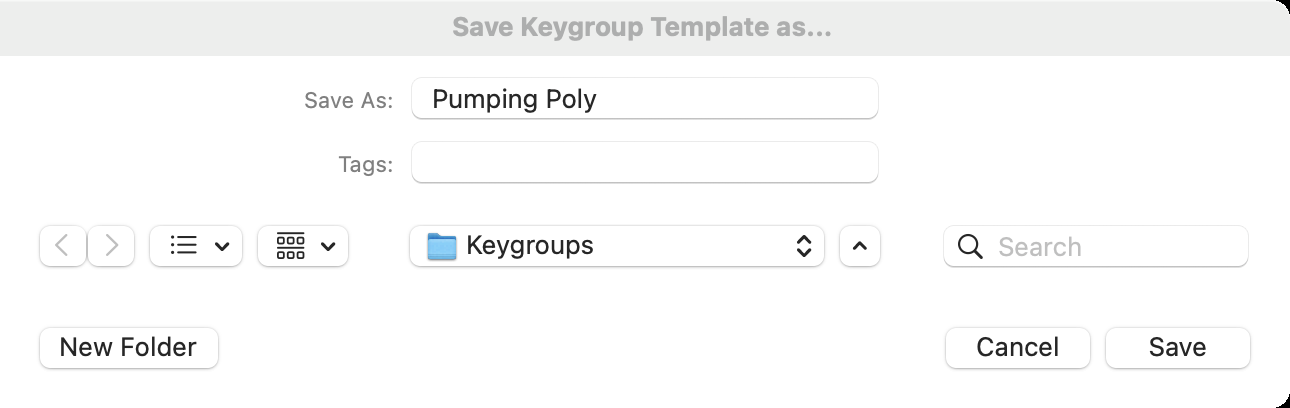
保存されたテンプレートは、Create Keygroup および Create Keygroup in New Layer のサブメニューに表示され、いつでもプログラムに追加できます。
- 1つのテンプレートは1つのキーグループのみに有効です。複数のキーグループを1つのテンプレートとして保存、あるいは複数のキーグループをテンプレートとして一括保存することはできません。
- Save Keygroup Template がグレーアウト表示で実行できない場合は、TREEビューで目的のキーグループを選択して、再度実行を試みます。
- テンプレートの名称変更や整理、他のユーザーやPCとの共有は、保存場所のフォルダーで直接おこないます:
~/Documents/UVI/Falcon/User Presets/Keygroups(システム環境によっては、Documentsフォルダは書類フォルダとして表示されます)。
レイヤールール
レイヤールール(Layer Rules)は、ノートがプログラムのどのレイヤーをトリガーするかをダイナミックに切り替えます。例えば、レガートとスタッカートのアーティキュレーションの切り替えや、同じノートを繰り返し演奏した際に複数のバリエーションを順に鳴らして自然な演奏を実現する場合に有効です。
レイヤールールエディターを開くには、マッピングエディターのメニューから Edit Layer Rules(⌘E)を選択します。左側にルール、右側の Targets にプログラムのレイヤーが表示されます。

- 1 ルートルール(Root Rule)
すべてのサブルールが属するルールです。右クリックでサブルールの追加、またはルールの削除をおこないます。
- 2 ルールタイプ
ルートルールが何によってサブルールを選ぶかを設定します(ここではKey Switch)。メニューはルールにサブルールが追加されると有効になります。各タイプの説明は下記を参照してください。
- 3 サブルール
レイヤー、またはレイヤーのグループごとに1つ作成し、それぞれを選択する条件を設定します(ここではキースイッチのノートC0とD0)。サブルールを選択すると、その条件とターゲットを設定できます。
- 4 Learn
Key Switchルールのみ:次に演奏したノートを検出し、サブルールのキースイッチに設定します。
- 5 条件
サブルールの条件を設定します(Key Switchルールではノート)。設定値はサブルール名に表示されます。
- 6 Targets(ターゲット)
プログラムのレイヤーです。選択中のサブルールがトリガーするレイヤーにチェックを入れます。ここではC0のサブルールがSustainレイヤーを、D0がStaccatoを鳴らします。
- No rule, right-click to add a new rule をクリックし、Add root rule を選択します。
- ルートルールを右クリックして Add sub-rule を選択します。ルールで切り替えるレイヤー(またはレイヤーのグループ)の数だけ繰り返します。
- ルートルールのタイプ(下記参照)を選択します(例:Key Switch)。タイプのメニューは、ルールにサブルールが追加されると有効になります。
- 各サブルールを選択し、トリガー条件を設定して、Targets でレイヤーを選択します。
例えば、Key Switchルールに2つのサブルールを作成し、1つ目をC0、2つ目をD0に設定すると、C0を押した後は1つ目のサブルールのレイヤーが、D0を押した後は2つ目のサブルールのレイヤーが鳴ります。
サブルールの中にさらにサブルールを作成し、レイヤートリガーの構成をさらに細かく分岐させることができます。ルールを削除するには、ルールを右クリックして Delete rule を選択します。
| ルールタイプ | 各サブルールをトリガーする条件 |
|---|---|
| Key Switch(キースイッチ) | キースイッチのノート。Learn で次に演奏したノートを設定できます。 |
| MIDI CC | ルートルールで選択したコントローラーの値の範囲。 |
| Pitch Bend(ピッチベンド) | ピッチベンド値の範囲。 |
| Speed(スピード) | 前のノートオンからの経過時間の範囲(1/100秒単位、0〜100、つまり最大1秒。それより長い間隔は100として扱われます)。 |
| Note Duration(ノートデュレーション) | ノートの長さの範囲。 |
| Cycle(サイクル) | 順番:サブルールが1つずつ順に鳴ります(ラウンドロビン)。 |
| Random(ランダム) | ランダム:ノートごとにサブルールが1つランダムに選ばれます。 |
| Random Cycle(ランダムサイクル) | 繰り返しなしのランダム:すべてのサブルールがランダムな順で1回ずつ鳴り、一巡するまで同じサブルールは繰り返されません。 |
| Legato(レガート) | レガートレベル:押さえているノートから新しいノートまでの半音単位の音程。レベル0はレガートで演奏されていないノートに使用します。 |
EFFECTS
エフェクトタブは、マスター出力から個々のキーグループまで、すべてのオーディオエフェクトパスを表示します。1つのノード内では、エフェクトは上から下に処理されます。階層間では、オーディオはキーグループからマスターへと上に流れます。構造を参照してください。Falconに装備されたエフェクトに関する詳細は、エフェクトの項目に記載しています。

- 1 ナビゲーションブレッドクラム
画面上端のブレッドクラムからノードを選択し、表示するエフェクトパスを切り替えます。ノード名をクリックするとそのエフェクトが表示され、右横の矢印(>)をクリックすると子ノードの1つ(例えば、プログラムに含まれているレイヤーの1つ)を選択できます。TREEビューでノードを選択しても同じです。
- 2 AUXセンド
ツリービューでAUXエフェクトノードを表示すると、センドを持つノードでは各AUXバスへのセンドを調節できます。センドレベルの設定、センドのミュート/ミュート解除、プリ/ポストフェーダーの切替えがおこなえます。
- 3 プリセットブラウザー
右サイドバーのFXタブからエフェクトをドラッグ&ドロップして、エフェクトチェーンに追加できます。
- 4 TEMPO SYNC(テンポシンク)
ディレイやトレモロなど、テンポ同期に対応するエフェクトには、プリセットファイルメニューの横にTEMPO SYNC(テンポシンク)の切替えボタンが表示され、オンにすることで特定のパラメーター設定単位が音符/小節に変化します。
- エフェクトを追加するには、右上の + ボタンを押してメニューからエフェクトを選択するか、右サイドバーのFXタブからドラッグ&ドロップします。
- エフェクトの順番は、エフェクトヘッダーを上下にドラッグして変えることができます。
- エフェクトを差し替えるには、エフェクト名をクリックして、メニューからエフェクトを選びます。
- 各エフェクトは、エフェクト名左横の電源ボタンでオン・オフでき、右端のXボタンで削除できます。
- モジュレーションとキーボードセクションは、タブ表示右端のグラフアイコンと鍵盤アイコンでそれぞれ表示・非表示にできます。
AUXエフェクト
Falconには2つのAUXエフェクトセクションが用意され、それぞれに4つ以上の独立したAUXバスがあります:
- マスターAUXは、パートからのセンドバスの信号を受けます。これらの設定はマルチに含まれて保存されます。
- プログラムAUXは、プログラム内のレイヤーあるいはキーグループからのセンドバスの信号を受けます。これらの設定はプログラムに含まれて保存されます。
エフェクトタブでのAUXエフェクトの表示と追加は、ナビゲーションメニューでプログラムあるいはマスターノードからAUXバスを選んでおこないます。マスターAUXとそのセンドは、MIXERビューでも確認・設定可能です。
AUXバスを追加するには、TREEビューでプログラム(Program)またはマスター(Master)ノードを右クリックし、Add Aux を選びます。新しいバスは既存のバスの後に追加され、プログラム内の各レイヤーとキーグループ(マスターAUXの場合はマルチの各パート)に、そのバスへのセンドが1つずつ作成されます。AUXバスを削除するには、ツリービューでそのバスを右クリックして Remove Node を選ぶか、選択してDeleteキーを押します。そのバスへのセンドも一緒に削除されます。各セクションには常に4つ以上のAUXバスが残り、センドだけを個別に削除することはできません。AUXバスの名前は位置順(Aux 1、Aux 2…)で付けられるため、1つを削除すると、それ以降のバスの番号が繰り上がります。追加と削除はどちらも取り消し可能です。LISTビューのキーグループセクションには、プログラムAUXバスごとに program aux send 列が用意されます。
プログラムには、エフェクトが入っているAUXバスとそのセンドだけが保存されます。読み込み時には各バスが元の位置に戻り、4つに満たない分は空のバスが補われます。マルチには、すべてのマスターAUXバスが保存されます。
マルチエフェクト(MULTI FX)
マルチエフェクトは、現在のノードのエフェクト設定をまとめて扱い、プリセット保存とリコールすることができます。複雑なエフェクトチェーンを一括で呼び出す際に便利です。保存と読み込みはマルチエフェクトのプリセットメニューでおこない、左端の電源ボタンで全エフェクトを一括バイパスできます。マルチエフェクトプリセットメニューの Clear Multi FX で、ノードのエフェクトを一括削除します。
EVENTS
イベントタブは、マスターから個々のレイヤーまで、すべてのMIDIイベントプロセッサーパスを表示します。(イベントプロセッサーは通常、複数のキーグループにまたがるイベントを扱うため、キーグループには追加できません。)パス内の信号の流れは、上から下に直列接続で処理されます。Falconに装備されたイベントプロセッサーに関する詳細は、イベントプロセッサーの項目に記載しています。

- 1 ナビゲーションブレッドクラム
ナビゲーションブレッドクラムからノードを選択し、そのイベントプロセッサーパスを表示します。ノード名をクリックするとそのイベントが表示され、右横の矢印をクリックすると子ノードの1つ(例えば、プログラムに含まれているレイヤーの1つ)を選択できます。
- 2 ツリービューナビゲーション
左サイドバーのTREEビューでノードを選択することもでき、選択されたノードのイベントがイベントタブに表示されます。
- 3 プリセットブラウザー
右サイドバーのEVENTタブからイベントプロセッサーをドラッグ&ドロップして、チェーンに追加できます。
- 4 モジュレーション/キーボードセクション
モジュレーションとキーボードセクションの表示・非表示を切替えます。
- 5 イベントプロセッサーの追加 (+)
メニューからイベントプロセッサーを選択して追加します。
- イベントプロセッサーの順番は、ヘッダーを上下にドラッグして変えることができます。
- イベントプロセッサーを差し替えるには、プロセッサー名をクリックして、メニューから選びます。
- イベントプロセッサーは、電源ボタンでオン・オフでき、ヘッダー右端のXボタンで削除できます。
MODULATION
モジュレーションエディターは、モジュレーションの割当てとソースを表示し、モジュレーションジェネレーターを編集する中心的な画面です。

- 1 選択中のパラメーター
パラメーターを選択すると、パラメーター名とその階層がモジュレーションエディターに表示されます。例えばレイヤーのゲインノブをクリックすると、モジュレーションエディターに“LAYER > VOLUME”と表示されます。
- 2 MODULATION ASSIGNMENTS(モジュレーション割当)
モジュレーションエディターの上部は、選択されたパラメーターのMODULATION ASSIGNMENTS(モジュレーション割当)を表示します。
- 3 MODULATION SOURCE EDITOR(モジュレーションソースエディター)
下部は、MODULATION SOURCE EDITOR(モジュレーションソースエディター)で、選択されたモジュレーションソースのパラメーターを表示します。
- 4 ソースエディター表示/非表示
モジュレーションソースエディターは、ヘッダー部右端のバーグラフアイコンボタンで表示・非表示にできます。
モジュレーション信号は、上層部(マスター)から、下層(パート > プログラム > レイヤー > キーグループ > オシレーター)へと流れます。例えば、マスターレベルのモジュレーションジェネレーターは、Falcon内のどの階層のパラメーターにもソースとして割当てることが可能ですが、キーグループに追加されたモジュレーターは、そのキーグループ内のパラメーターのみに適用することができます。詳しくは構造の項目に記載しています。
モジュレーションソースについて
モジュレーションソースは、他のコントロールパラメーターに作用するコントロール信号を送り出す発信元です。モジュレーションソース自身、Falconのオーディオ出力に直接影響(可聴できる信号として出力)することはありません。モジュレーションソースは何かのパラメーターに割り当てられ、コントロール信号を送ることで変調効果による変化をもたらします。パラメーターに割り当て可能なモジュレーションソースは、Falconの階層によって選択肢が決定づけられます。

- 5 アサインタブ
パラメーターは、複数のモジュレーション割り当てが可能です。モジュレーション割り当ては、タブ左側の電源ボタンで個別にオン・オフ可能です。割り当てを削除するにはタブ右端のXをクリックします。
- 6 ソース名
この割当名は、階層およびモジュレーションソースが示されます。例えば、“Amp. Env”と名付けたキーグループのDAHDSRエンベロープを接続した場合、画面には“Keygroup > Amp. Env DAHDSR”と表示されます。この接続を別のモジュレーションソースに変更する場合、割当て名の箇所を押したままで表示されるメニューでおこないます。
- 7 RATIO(レシオ)
RATIO(レシオ)スライダーは、モジュレーションソースのパラメーターへの適用量を設定します。多くのパラメーターの設定範囲は+1から-1で、+100%から-100%とご理解ください。音程に関するパラメーターは設定範囲が+48から-48半音になります。
- 8 INVERT(インバート)
スライダー横のスイッチはINVERT(インバート)で、適用範囲を反転します。オリジナルシェイプでモジュレーション値を適用する場合は、モジュレーションマッパーエディター(下記)を使用します。
- 9 SUB-MODULATION(サブモジュレーション)
モジュレーションソースには、SUB-MODULATION(サブモジュレーション)ソースを追加設定することができます。サブモジュレーションは、モジュレーションソースの深さに作用します。サブモジュレーションソースは、親のソースと同様、オン・オフ、削除、差し替えが可能で、適用量を設定するレシオも用意されています。例えば、オシレーターピッチにLFOを割り当ててビブラート効果を演出し、サブモジュレーションにモジュレーションホイールを設定することで、モジュレーションホイールを使用してビブラートの深さを操作できます。
モジュレーション、MIDI、オートメーションの割り当て
パラメーターを右クリックすると、モジュレーションソース、MIDIコントローラー、マクロ、ホストオートメーションの割り当てメニューが表示されます。コマンドにマウスを合わせると、その機能が表示されます。
パラメーターにMIDI CCを割当てます。表示された画面のメニューで特定のMIDI CCを選ぶか、MIDIコントローラーを操作します。割当てを解除するにはこの画面のClear(クリア)ボタンをクリックします。
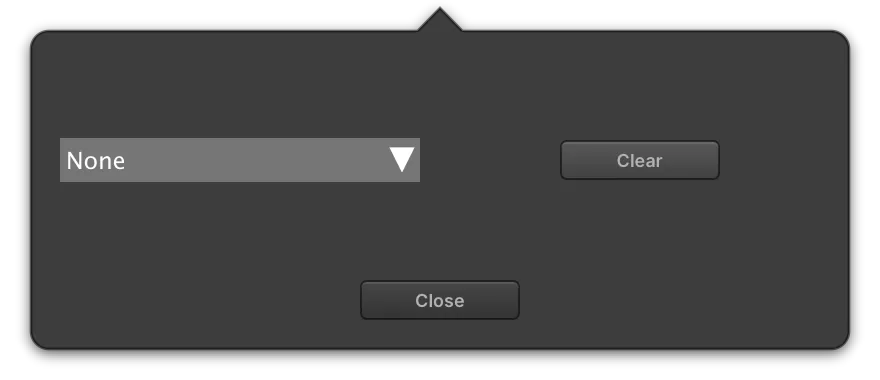
ごく少数のパラメーターの中に、モジュレーションの割り当てはできないが、外部オートメーションに対応するものが存在します。これらのパラメーターは右クリックをすると、MIDI/AUTOMATION CONTROL(MIDI/オートメーションコントロール)ダイアログが表示され、MIDIまたはホストオートメーションソースを割り当てることが可能です。
モジュレーションマッパーエディター
モジュレーションマッパーエディターは、モジュレーションソースとパラメーターの間に介在し、ソースから送られた信号(値)をエディター上で定めたシェイプに従った値に変換してパラメーターに送ります。
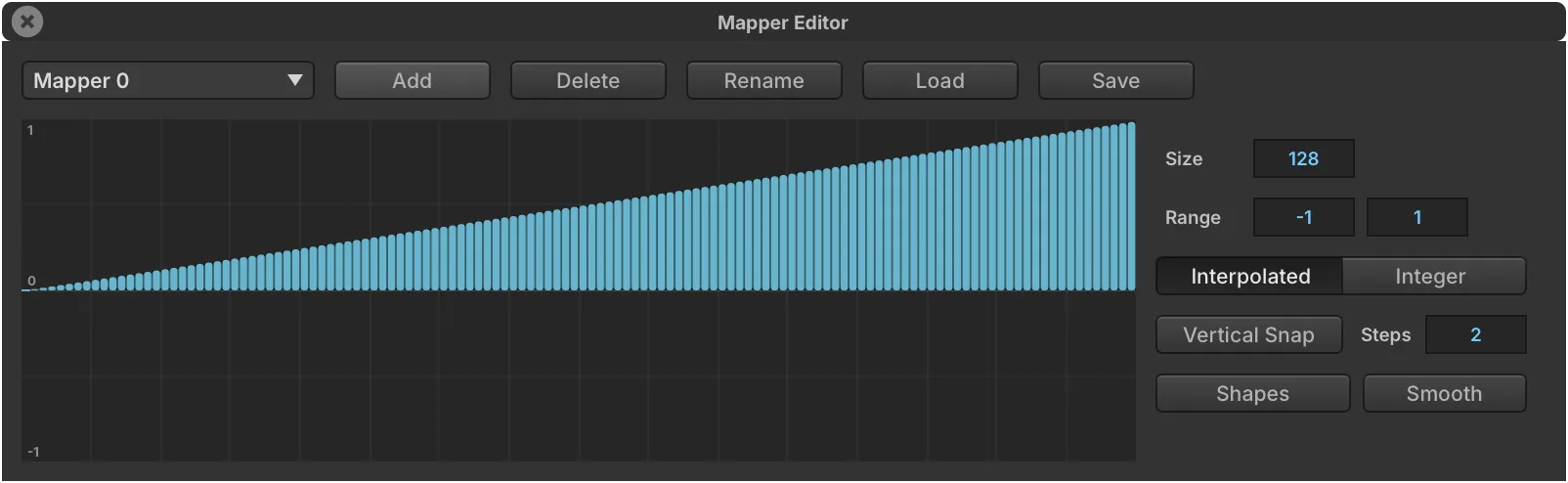
- 10 MAPPER EDITOR(マッパーエディター)
マッパーがオフ(Off)の場合、モジュレーションソースの信号はそのままの1対1の比率でパラメーターに送られます。
- 11 MAPPER SELECTOR MENU(マッパー選択)
マッパーを追加するには、MAPPER SELECTOR MENU(マッパーセレクターメニュー)から既存のマッパーを選択、あるいはADDボタンをクリックして新しいマッパーを作成します。作成されたマッパーをプリセットとしてディスクにSAVE(保存)とLOAD(読込)が可能で、RENAME(リネーム)ボタンで名称変更、DELETE(デリート)ボタンで削除をすることができます。
- 12 SIZE/RANGE(サイズとレンジ)
SIZE(サイズ)で横軸のステップ数、RANGE(レンジ)で縦軸の適用範囲を設定します。
- 13 形状の描画
画面上のドラッグまたはクリック操作でグラフシェイプを描くことができます。Alt/Optionキーを押しながらのマウス操作で直線を描くことができます。右クリックで、プリセットシェイプや機能にアクセスするメニューを表示します。
- 14 INTERPOLATED(インターポレート)
INTERPOLATED(インターポレート)は、ステップ間の変化にスムーズさをあたえます。オフにした場合、ステップ間の値補正はおこなわれず、設定値にジャンプします。
- 15 INTEGER(インテジャー)
INTEGER(インテジャー)は、マッパーの出力値を整数に補正して送るためのオプションです。
モジュレーションソースエディター
モジュレーションソースエディターは、選択されたモジュレーションソースまたはサブソースのパラメーターを表示します。モジュレーションソースとパラメーターに関する詳細は、モジュレーターに記載しています。ソースエディターのツールバーには、他のモジュレーションソースにナビゲートするための追加コントロールがいくつか用意されています。

- 16 モジュレーションクイックビュー
画面左端のツールアイコンのクリックでモジュレーションクイックビューメニューを表示し、モジュレーターの閲覧、選択、新規作成がおこなえます。メニューは上からキーグループ、レイヤー、プログラムの3つのセクションに分かれ、それぞれにAdd Newサブメニューが用意されています。
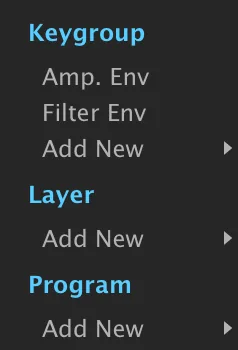
- 17 モジュレーションリボン
選択されたキーグループ、レイヤー、プログラムのすべてのモジュレーターを左から順にタブ表示するナビゲーションストリップです。階層アイコンで、そのソースがどの階層に属しているのかを確認できます。ここでモジュレーターの閲覧、選択、オン・オフ、作成、削除がおこなえます。+ボタンで追加したソースは未割り当ての状態で、ソース割り当てメニューから選択できます。リボン上にカーソルを置いてスクロールホイールを操作すると、リストを移動できます。
- 18 TEMPO SYNC(テンポシンク)
いくつかのモジュレーションジェネレーターは、テンポ同期に対応します。ツールバー上のTEMPO SYNC(テンポシンク/メトロノームアイコン)ボタンで、テンポ同期のオン・オフをします。オンにした際、テンポ同期するパラメーターの設定値は音符/小節単位になります。
MODS
モジュレーション(MODS)タブは、マスターから個々のキーグループまで、すべての階層のモジュレーションソース(モジュレーター)を表示します。Falconに装備されたモジュレーションソースに関する詳細は、モジュレーターの項目に記載しています。

- 1 ナビゲーションブレッドクラム
ナビゲーションブレッドクラムからノードを選択し、そのモジュレーションソースを表示します。ノード名をクリックするとそのソースが表示され、右横の矢印をクリックすると子ノードの1つを選択できます。
- 2 ツリービューナビゲーション
左サイドバーのTREEビューでノードを選択することもでき、選択されたノードのモジュレーションソースがMODSタブに表示されます。
- 3 プリセットブラウザー
右サイドバーのMODタブからモジュレーションソースをドラッグ&ドロップして追加できます。
- 4 TEMPO SYNC(テンポシンク)
LFOのレートなど、テンポ同期に対応するモジュレーションソースには、プリセットファイルメニューの横にTEMPO SYNC(テンポシンク)の切替えボタンが表示されます。
- 5 電源/リネーム
各モジュレーションソースは、名前の左側の電源ボタンでオン・オフでき、右端のXボタンで削除できます。名前をダブルクリックするとリネームできます。用途が判別できる名前をつけることをおすすめします。例えば、“Amp. Env.”と“Filter Env.”と付けておけば、同じエンベロープでもアンプリチュード用なのかフィルター用なのかを確認できます。
- 6 モジュレーション/キーボードセクション
モジュレーションとキーボードセクションの表示・非表示を切替えます。
- モジュレーションソースを追加するには、右上の + ボタンを押してメニューから選択するか、右サイドバーのMODタブからドラッグ&ドロップします。
- モジュレーションソースを差し替えるには、ソース名をクリックして、メニューからモジュレーションの種類を選びます。
- モジュレーションソースの割り当ては、コントロールパラメーターの右クリックメニューで Add Modulation を選び、サブメニューのリストから選びます。既存のソースが先頭に表示され、その場で新規ソースを作成することもできます。詳しくはモジュレーション、MIDI、オートメーションの割り当てに記載しています。
MAPPERS
マッパー(Mappers)タブは、プログラムのすべてのモジュレーションマッパーを表示します。マッパーによるモジュレーションの変換については、モジュレーションマッパーエディターの項目に記載しています。

- 1 ナビゲーションブレッドクラム
ノード名をクリックするとそのマッパーが表示されます。他のタブと異なり、マッパータブではノード右横の矢印をクリックして子ノードへ移動することはできません。
- 2 ツリービューナビゲーション
左サイドバーのTREEビューでノードを選択することもでき、選択されたノードのマッパーがマッパータブに表示されます。
- 3 マッパーの追加
右上の+ボタンでマッパーを追加するか、サイドバーブラウザーからドラッグします。マッパーは電源ボタンでオン・オフでき、Xボタンで削除できます。
どのブラウザーを使うか
Falconは、プログラム、マルチ、サンプル、プリセットをいくつかの場所から読込みます。このマニュアルでは次のように呼びます:
| 名称 | 内容 |
|---|---|
| ライブラリーブラウザー | ブラウザーウィンドウの LIBRARY タブ。ツールバーのブラウザートグル、またはプログラム名や空のパートのダブルクリックで開きます。 |
| ファイルブラウザー | 同じウィンドウの FILES タブ:ディスク、お気に入りの場所、サウンドバンクを扱います。 |
| サイドバーブラウザー | 右サイドバーのタブ:FILES、SEARCH、OSC、FX、MULTIFX、EVENT、MOD。プログラム名をShiftキー+ダブルクリックすると、FILES タブに表示されます。サイドバーブラウザーを参照してください。 |
| モジュールプリセットメニュー | 各モジュール右上のプリセットコントロール。モジュールプリセットメニューを参照してください。 |
ライブラリーブラウザー
ライブラリーブラウザーは、UVIサウンドバンクやFalconエクスパンション、ご自身のファイルのプリセットとサウンドの検索、試聴、読込みを、洗練されたタグブラウジングでおこないます。
このブラウザーは、ツールバーのブラウザートグル、パートリスト、ミキサーまたはパフォーマンスビュー上のパート名の部分(未設定の場合はEmptyと表示)のダブルクリック、またはメインメニューの Load Program で開きます。LIBRARY タブでサウンドバンクとエクスパンションを検索し、FILES タブでファイルブラウザーに切り替えます。

- 1 LIBRARY(ライブラリー)
UVIサウンドバンクとFalconエクスパンションのコレクション内を検索します。
- 2 FILES(ファイル)
ファイルブラウザーに切り替え、ご自身のファイルとフォルダーを扱います。
- 3 SEARCH(検索)
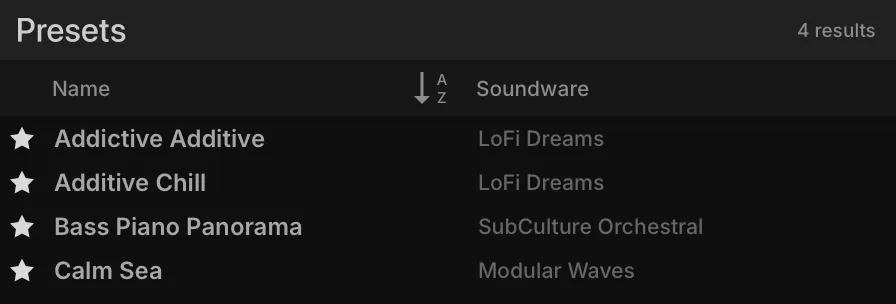
検索ワードを入力すると、一致する結果がPRESETS欄に表示されます。右端のボタンでプリセット(鍵盤アイコン)とサウンド(波形アイコン)検索を切替え、星アイコンで検索結果をお気に入りのみに絞り込みます。
- 4 PRESETS(プリセット)
検索結果を表示します。プリセットをダブルクリックすると読み込まれます。NAMEコラムのクリックで昇順・降順を切替え、ヘッダーの右クリックで表示するコラムを追加・削除できます。
タグは TYPE(楽器/音源の種類)、TIMBRE(音色の種類)、SOUNDWARE(UVIサウンドバンク)の3つに分類され、これらのタグの組み合わせで検索結果を絞り込みます。タグタイトルバーのクリックで、その項目の表示と折り畳みを操作します。INFOパネルには選択した結果の詳細が表示され、AUTOPREVIEW(自動プレビュー)スイッチ、プレビューボリューム、プリセット読み込みとともにブラウザーを自動で閉じる AC(オートクローズ)が用意されています。
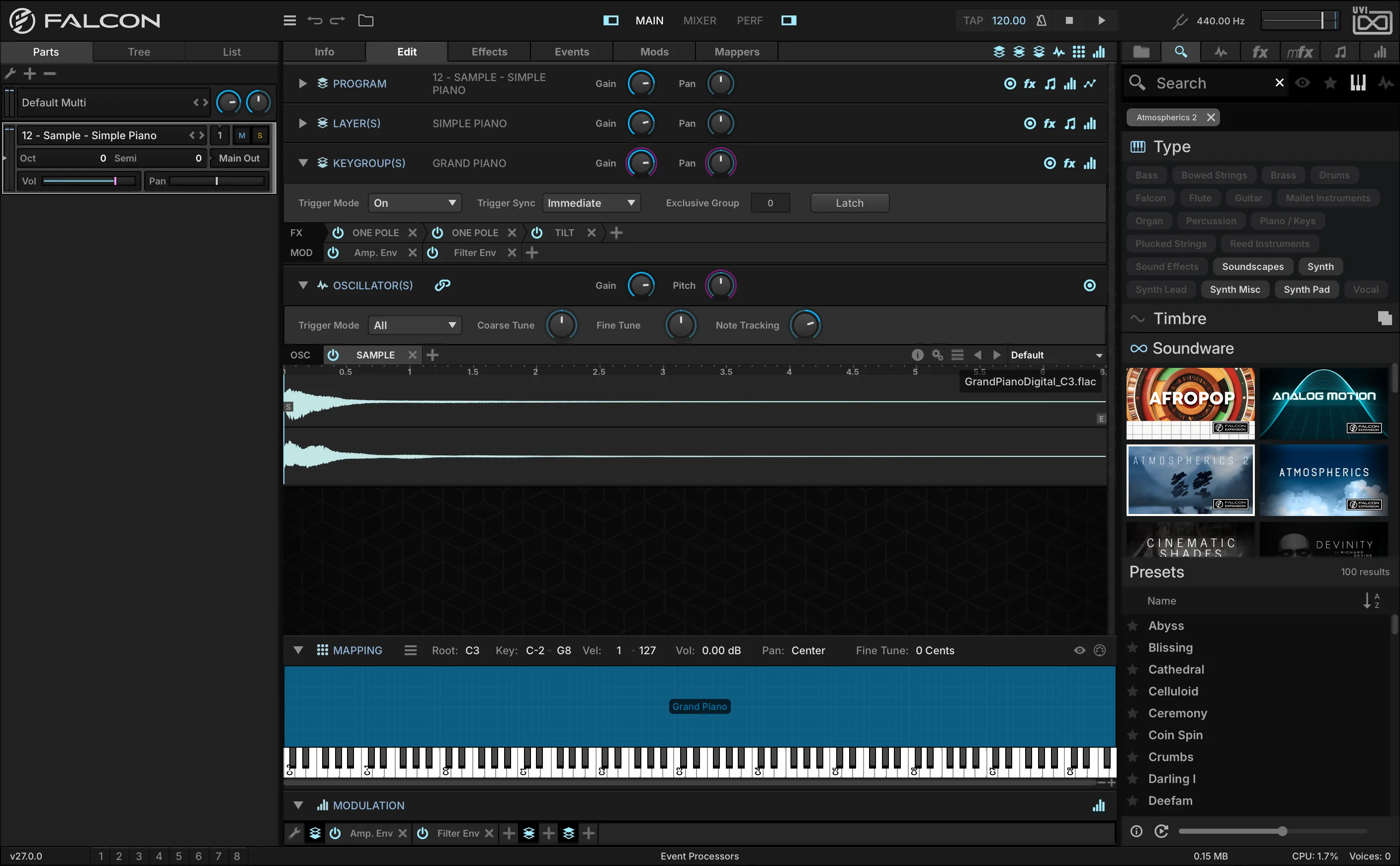
ファイルブラウザー
ファイルブラウザーは、ファイルのブラウジング、検索、試聴、読込みをおこないます:プログラム、ループ、サンプル、そしてマルチの読込みで開いた場合はマルチを扱います。右サイドバーの FILES タブも同様に動作し、1つのコラムで様々な種類のファイルを手早くドラッグ&ドロップできます(サイドバーのFILESタブを参照)。
ファイルのブラウジング
ファイルブラウザーはブラウザーウィンドウの FILES タブです:ライブラリーブラウザーを開き、FILES をクリックします。左欄(サイドバー)には、ネットワークボリュームを含むコンピューターにマウントされているディスクドライブを表示する DEVICES(デバイス)、よく使用するフォルダーを登録する PLACES(お気に入りフォルダー)、マウントされたサウンドバンクをリスト表示する SOUNDWARE(サウンドバンク)が表示されます。
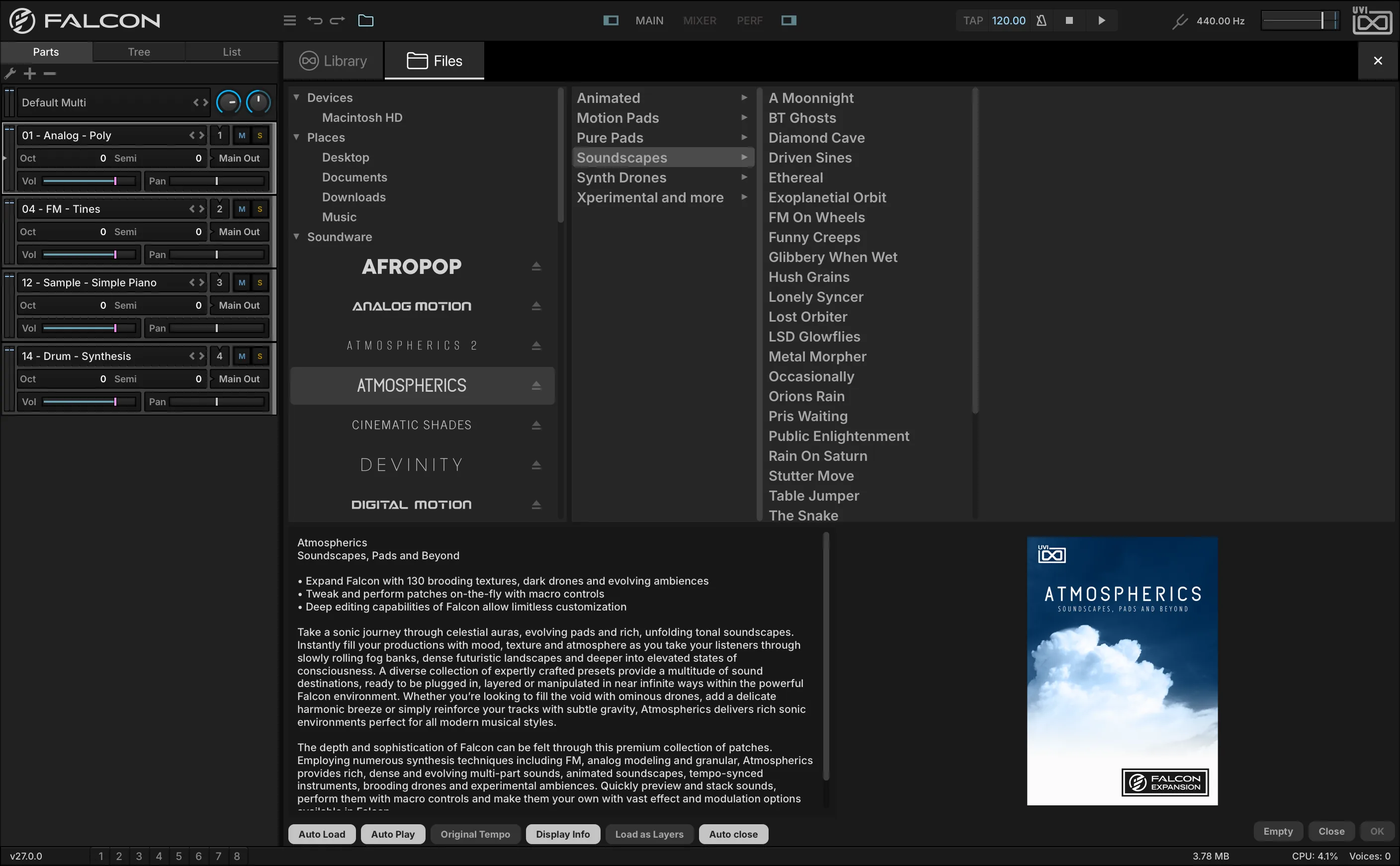
- 1 LIBRARY(ライブラリー)
検索に切り替えます。特定の場所を選んでその内容を閲覧する代わりに、検索ワードを入力することでインデックス化された全ての場所を対象にした結果を表示します。詳しくは下記の検索に記載しています。
- 2 SOUNDWARE(サウンドバンク)
マウントされたサウンドバンクファイルがここに一覧表示されます。必要な時に手動でマウントしたものや、起動時に自動マウントされたもの(環境設定 > SOUNDWAREを参照)を含みます。サウンドバンク名を右クリックすると、利用可能な場合はVERIFY SOUNDBANK INTEGRITY(サウンドバンクの整合性を検証)が表示され、ダウンロード後や違うディスクに移動後にファイルが破損していないかどうかを確認できます。
- 3 ORIGINAL TEMPO(オリジナルテンポ)
オーディオファイルを、Falconの現在のテンポではなく元のテンポで試聴します。
- 4 DISPLAY INFO(情報表示)
ブラウザー下半分に表示される、選択されたファイルの情報パネルの表示・非表示を切替えます。
- 5 LOAD AS LAYERS(レイヤーとして読込)
読込むプログラムを現在のプログラム内の新規レイヤーとして追加し、現在のプログラムのエフェクトやモジュレーションなどはそのまま残ります。例えば、アーティキュレーション別に作成したプログラムを1つのパートにまとめ、レイヤールールで切り替える際に便利です。無効にした場合、読込まれるプログラムが現在のプログラムを置き換えます。
- 6 AUTO CLOSE(オートクローズ)
OKボタンを押すか、ファイルをダブルクリックした際にファイルブラウザーを自動で閉じます。無効の場合、CLOSEボタンを押すかEscapeキーを押すまでブラウザーは開いたままになります。
ブラウザーサイドバーで場所またはサウンドバンクをクリックすると、その右横の欄に選択項目に内包されているサブフォルダーまたはファイルがコラム表示されます。プログラムおよびオーディオファイルはダブルクリック、あるいは OK ボタンのクリックで選択パートに読込まれます。また、ブラウザーからパートリストへのドラッグ&ドロップでも追加できます。既存パートにドロップするとそのパートの音色が入替わり、最後のパートの下にドロップした場合は新しいパートとして追加されます。CLOSE(クローズ)ボタンまたはエスケープ(esc)キーで読込まずにブラウザーを閉じ、EMPTY(エンプティー)ボタンで選択パートのプログラムまたはサンプルの読込み解除をします。
AUTO LOAD(オートロード)は、選択されたオーディオファイルを自動で選択パートに読込みます。AUTO PLAY(オートプレイ)は、読込まずに試聴するために、選択されたオーディオファイルを自動再生します。
ディスク上のファイルやフォルダーを右クリックすると、REVEAL IN FINDER(Finderで表示/Mac)/ REVEAL IN EXPLORER(エクスプローラーで表示/Windows)を実行できます。書き込み可能なファイルでは DELETE FILE(ファイル削除)も表示されます。
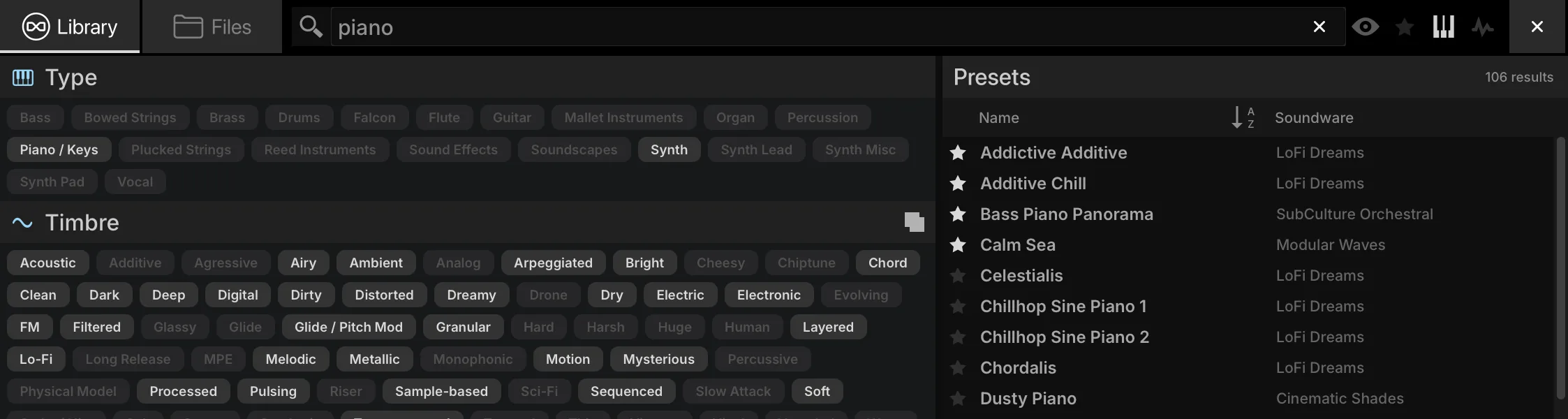
検索
検索機能を活用してワード入力でお好みの音色・ファイルを効率よく見つけることができます。検索対象の場所は、環境設定 > SOUNDWAREで INDEXED に設定したフォルダーです。
検索欄にワード入力すると、検索結果がファイルの種類別に表示されます:
- INSTRUMENTS(インストゥルメント):プログラム
- LOOPS(ループ):ループ素材のオーディオファイル
- SOUNDS(サウンド):ループ以外のオーディオファイル
- FAVORITES(フェイバリット):お気に入り登録済みのプリセットとサウンド
ワードの追加入力で、検索結果を絞り込むことが可能です。サイドバーの SEARCH を選ぶとすべての種類を、種類名を選ぶとその種類のみを表示し、ワード入力後に種類を切り替えることもできます。検索結果には名前以外に、種類(type)、タグ(tags)、お気に入り(fav)、フォルダー(folder)、サウンドバンク(volume)のコラムを表示できます。ヘッダー部の右クリックで表示する項目を設定し、ヘッダー部のクリックで検索結果の並び順を変更、もう一度クリックすると逆順になります。ヘッダーの左右ドラッグで項目の表示順も変更できます。検索結果をリセットする場合、検索ワードの削除またはブラウザーを閉じます。
マルチの読込み
マルチを読込むには、パートリスト上のマルチファイル名をダブルクリックするか、メインメニューから Load Multi を実行します。この場合、ファイルブラウザーはマルチ形式のファイルのみを扱います。マルチファイルを読込むと、現在のマルチと置換えられます。APPEND MULTI(マルチを追加)ボタンをオンにした場合、読込んだマルチのパートを現在のマルチに新規パートとして追加し、現在のマスターエフェクトやモジュレーション設定はそのまま残ります。
サイドバーのFILESタブ
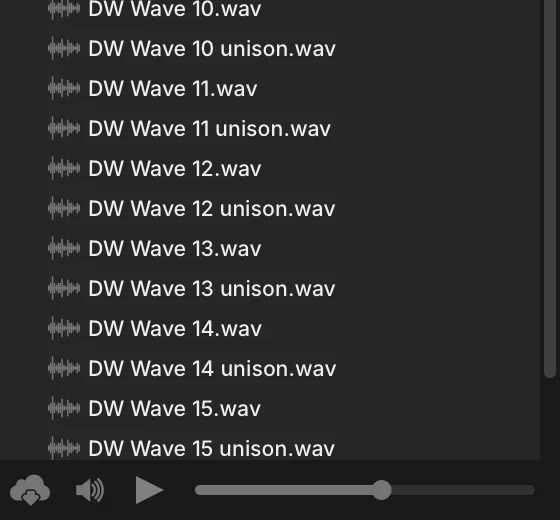
右サイドバーの FILES タブはサイドバーブラウザーの1つで、メイン、ミキサー、パフォーマンスビューに表示されます。サイドバーはツールバー上のボタン操作で表示・非表示にでき、表示幅は左端の境界線のドラッグで変更できます。ファイルブラウザーと似ていますが、1つのコラムで、フォルダー名左横の三角形のアイコンによる展開と格納でファイルをブラウジングします。フォルダーのダブルクリックで1つ下の階層に移動し、「.. (Parent Folder)」のダブルクリックで1つ上の階層に戻ります。サイドバーメニューボタンでは、サウンドバンク、Places(お気に入り)、Devices(デバイス)と、現在のフォルダーから最上層までのパスに直接アクセスできます。最上層に戻る場合、メニューから「/」を選びます。SOUNDWARE セクションでは、サウンドバンク名をクリックすることで、収録されている内容の表示と格納をおこないます。
試聴には、AUTO PLAY(オートプレイ)でオーディオファイルを選択した際に自動再生し、その横の再生 / 停止ボタンで手動操作します。VOLUME(ボリューム)スライダーは試聴音量を調節します。AUTO LOAD(オートロード)をオンにすると、選択したサンプルを自動で選ばれているキーグループに読み込みます。すでにキーやベロシティレンジ設定済みのキーグループでサンプルを差し換える際に便利です。
お気に入り
プリセットやサウンドはお気に入り登録ができ、よく使うフォルダーはPlacesに登録できます。
- プリセットとサウンド:ファイルブラウザーまたはサイドバーの FILES タブでサウンドバンク内のファイルを、あるいは検索結果の任意のファイルを右クリックし、Add to favorites を実行すると、ファイル名横に★アイコンが付きます。Remove from favorites で登録を解除します。ご自身で作成したプリセットやサウンドは検索結果から登録するため、そのフォルダーがインデックス化されている必要があります(環境設定 > SOUNDWAREを参照)。お気に入りの一覧は、検索結果を fav コラムで並べ替えて表示します。
- お気に入りフォルダー(Favorite Places):サイドバーの FILES タブのDevicesやPlacesでディスク上のフォルダーを右クリックし、Add to Favorite Places を実行すると、すべてのブラウザーのPlacesに表示されます。フォルダーをPlacesセクションにドラッグ&ドロップして登録することもできます。Remove from Favorite Places で登録を解除します。
サイドバーブラウザー
サイドバーブラウザーは右のサイドバーに表示され、ファイルと、モジュールの種類ごとのプリセットのブラウジングと読込みをおこないます。サイドバーの表示・非表示はツールバーのボタンでおこない、サイズ(幅)はブラウザーの左端の境界線のドラッグで変更できます。サイドバーには次のタブが用意されています:
- FILES(ファイルブラウザー):フォルダーアイコン(サイドバーのFILESタブを参照)
- SEARCH(検索画面):虫眼鏡アイコン
- OSC(オシレーター):波形アイコン
- FX(エフェクト):FXアイコン
- MULTIFX(マルチエフェクト):mFXアイコン
- EVENT(イベントプロセッサー):音符アイコン
- MOD(モジュレーションソース):バーグラフアイコン
各タブはその種類のモジュールを一覧し、モジュールごとにファクトリープリセットとユーザープリセットを表示します。プリセットはフォルダーにまとめられ、必要に応じて何階層でもネストできます。
OSC タブと FX タブは、その一覧をツリーとして描画し、上部に検索フィールドとカテゴリーボタンの列を備えます。文字を入力するとツリーは合致するモジュールに絞り込まれますが、この照合はモジュール名だけを対象とはしません。各モジュールが独自のキーワードを持っているため、「chorus」で検索するとThorusにも、「granular」で検索するとGrainsにも到達します。カテゴリーボタンも同様にツリーを絞り込み、複数を同時に有効にできます。Oscタブでは Sampling と Synthesis、FXタブでは Delay、Reverb、Modulation、Filter、Equalizer、Amp / Stereo、Drive / Distortion、Dynamic、Pitch、Analysis、Effect Rack、Miscellaneous です。カテゴリーをちょうど1つだけ選択している場合はサブカテゴリーの階層が省かれ、モジュールが直接並びます。FXタブの末尾には Legacy グループが折りたたまれた状態で追加されます。
MOD、MULTIFX、EVENT の各タブは、モジュールをアイコンタイルのグリッドとして描画し、検索フィールド、カテゴリーボタンの列、そしてグリッドの下にポインターが指しているモジュールの名称と説明を示すストリップを備えます。タイルは矢印キーでも移動でき、プリセットリストはグリッドの下に、ドラッグ可能な境界線で区切られて配置されます。Eventタブでは第1階層がイベントプロセッサーそのもので、Script Processor を選ぶと、絞り込む対象のリストの下にスクリプトカテゴリーのシンボル列が現れます。ポインターが指しているものの名称が凡例として表示され、ユーザースクリプトは保存したフォルダーにかかわらず User に分類されます。
各タブがどちらの形式になるか、またブラウザーが絞り込みをどれだけ記憶するかは、環境設定 > GENERALで設定します。
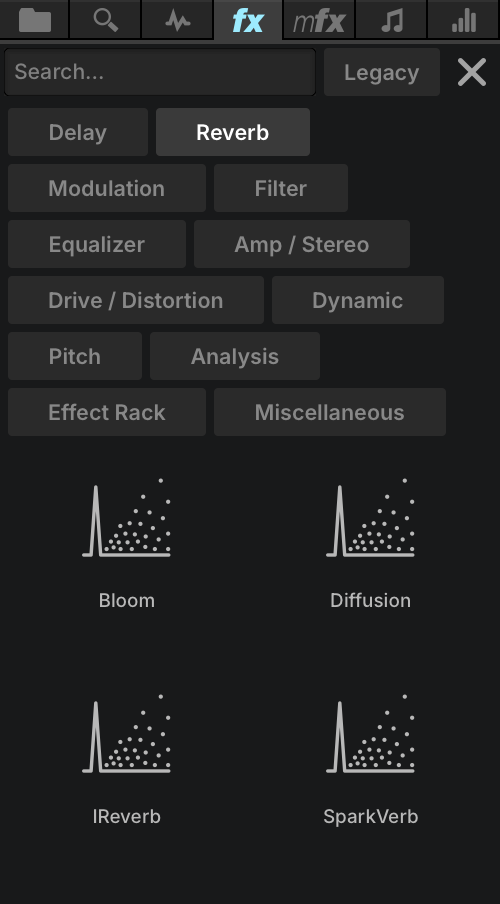
ブラウザーからプリセットを読み込むには、プリセットを目的の箇所にドラッグ&ドロップします。例えば、オシレータープリセットの場合はマッピングエディターに、エフェクトプリセットの場合はミキサーのチャンネルストリップに、モジュレーションソースの場合は対象のコントロールパラメーターにドラッグ&ドロップします。適用可能な箇所は、ハイライト表示されます。
モジュールプリセットメニュー
モジュールの種類 — オシレーター、エフェクト、イベントプロセッサー、モジュレーションソース — に関わらず、個別にプリセットの保存と読み込みが可能です。モジュールプリセットを用いることで、異なるプログラムへの設定の流用が簡単におこなえるようになります。多くのモジュールにはファクトリープリセットが用意され、ユーザー独自のプリセットを保存することも可能です。モジュールの右上にはプリセットにアクセスするためのコントロールが用意されています:
- PRESET MENU(プリセットメニュー):現在適用されているプリセット名を表示します。クリックすると、そのモジュールのファクトリーとユーザープリセットにアクセスするためのメニューを表示します。
- 2つのカーソルボタン(PREVIOUS PRESET / NEXT PRESET)は、モジュールプリセットを1つ前、または次のプリセットの切替えに使用します。
- PRESET FILE MENU(プリセットファイルメニュー):SAVE PRESET(プリセット保存)でユーザープリセットを保存し、LOAD PRESET(プリセットの読込)でコンピューター内のお好みの場所に保存したプリセットを読込みます。ユーザープリセットは必要に応じてサブフォルダーにまとめることができます。COPY TO CLIPBOARD と PASTE FROM CLIPBOARD はモジュールの設定をクリップボード経由でコピー&ペーストします。サンプリングオシレーターでは、サンプルの保存に記載したコマンドが追加されます。
MIXER
ミキサー(MIXER)ビューは、伝統的なオーディオミキシングコンソールに似た画面です。ここではボリューム、パン、オーディオ出力設定とインサートエフェクトの追加と選択エフェクトの調節が可能です。画面上半分は選択エフェクト、画面下半分はパート、AUX、マスターのチャンネルストリップを表示します。
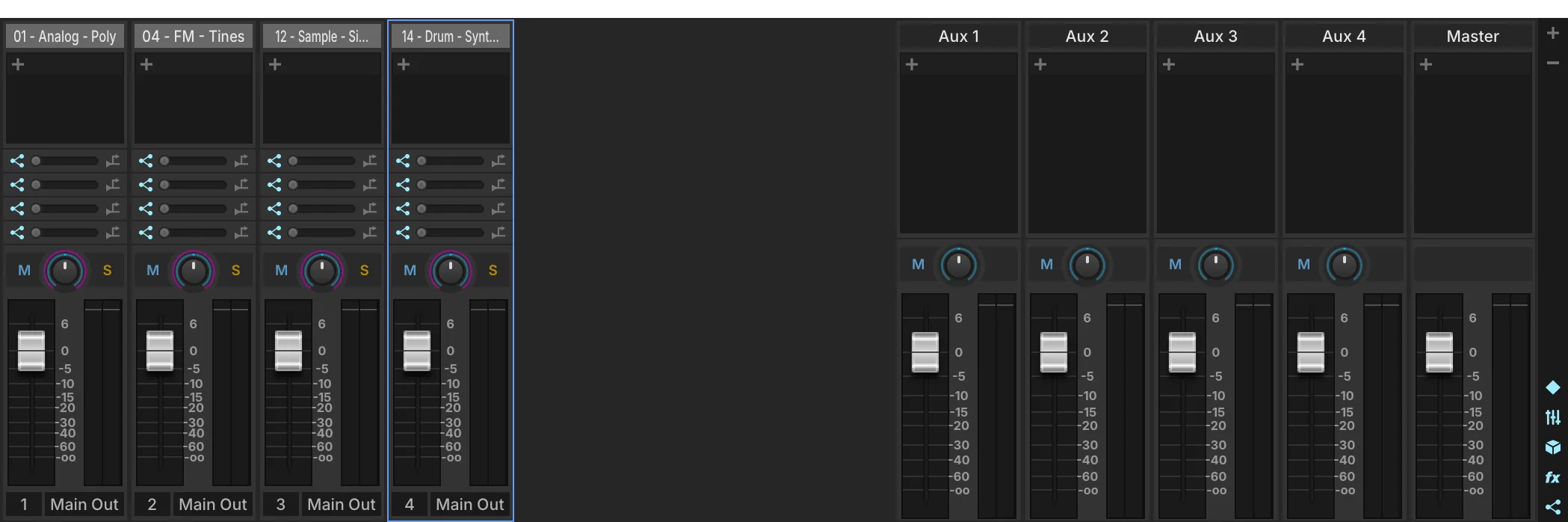
- 1 パートの追加/削除
ミキサー右端の+と−ボタンはパートの追加と削除に使用します。パートのチャンネルストリップは、チャンネル名の箇所の左右ドラッグ操作で順番を変更することができます。
- 2 セクション切替え
右端のアイコンボタンは、ミキサーセクションの表示・非表示をおこないます:PARTS(パート)、AUXES(AUXチャンネル)、MASTER(マスター)、FX(エフェクトスロット)、AUX SENDS(AUXセンド)。
パートのチャンネルストリップは、パートリストのパラメーターをオーディオミキサースタイルで表示します。パート名の箇所をダブルクリックすることで、ライブラリーブラウザーが表示されます。右クリックでは Empty Part(パートのプログラム解除)と Load Program(プログラムの読込)を実行できます。
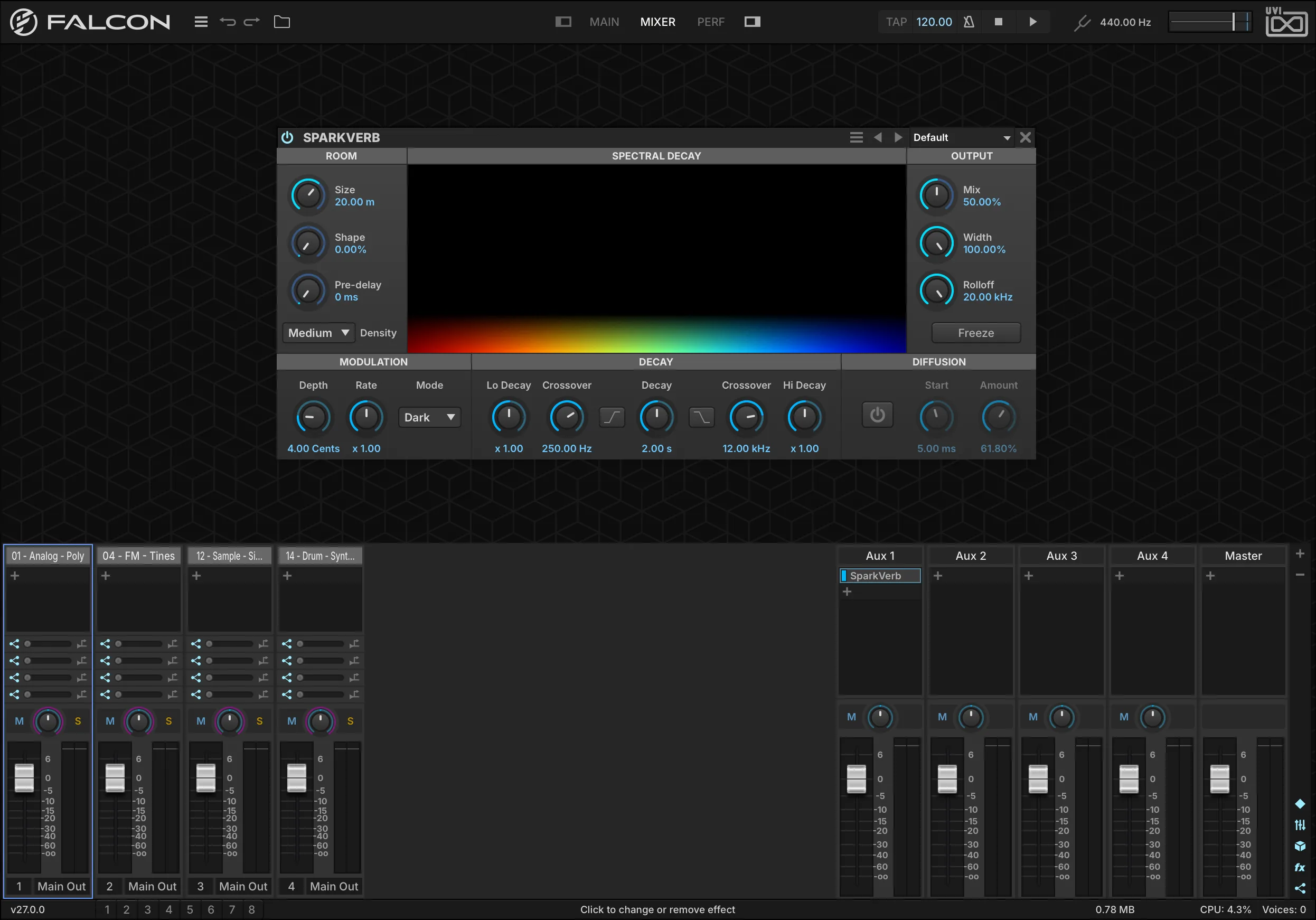
ミキサーエフェクト
- エフェクトを追加するには、チャンネルストリップ上の + ボタンをクリックしてメニューから選択するか、右サイドバーのFXタブから+ボタンへドラッグ&ドロップします。追加されたエフェクトは選択され、エフェクト(EFFECTS)タブと同じモジュールが画面上部に表示されます。
- エフェクトを差し替えるには、エフェクト名を押したまま、メニューで選択します。また、エフェクトプリセットを差し替えるエフェクトに重ねるようにドラッグ&ドロップすることでも変更できます。
- エフェクト名左横のボタン、エフェクト名のShiftキーを押しながらのクリック、あるいはエフェクトモジュール上の電源ボタンで、エフェクトをバイパスできます。
- エフェクトを削除するには、エフェクト名を押しながらのメニュー操作で EMPTY(エンプティー)を選ぶか、エフェクトモジュール右上の X ボタンをクリックします。
AUX
ミキサーには、マスターAUXエフェクトバスが表示されています(デフォルトでは4つ。AUXエフェクトを参照)。パートのチャンネルストリップにはAUXバスへのセンドコントロールを装備しています。AUXセンドにはバイパスボタン(左)とプリ・ポストスイッチ(右)が用意されています。デフォルト設定ではポストフェーダーで、プリフェーダーセンドに切り替えることができます。AUXバスが5つ以上ある場合は、センド部分をスクロールして残りのセンドを表示します。AUXチャンネルストリップは、パート固有の設定がない以外、パートチャンネルストリップと同じで、出力は常にメイン出力に固定されています。
マスター
マスターチャンネルストリップには、パートやAUXと同様にエフェクトを追加できます。マスターフェーダーは、Falconのグローバルボリュームと連動します。
PERF
パフォーマンスビューはすべてのパートを俯瞰する画面です。大規模のパートの全体像やライブパフォーマンスのためのパート設定へのクイックアクセスに有効な表示です。

- 1 PARTS(パート設定)
パートリストのパラメーターを横一列で表示します。パート項目の横幅が狭い場合、いくつかのコントロールは自動で非表示になります。
- 2 KEY/VELOCITY RANGE
KEYBOARD RANGE(キーボードレンジ)とVELOCITY RANGE(ベロシティレンジ)は、プログラムのレイヤーやキーグループとは別に、パートの音域とベロシティ範囲を制限します。範囲の変更は領域の両端のドラッグ操作で設定します。設定領域の中央部のドラッグ操作は、範囲を維持しながら適用領域を変更します。Alt/Optionキーを押したままのドラッグ操作はフェード範囲を適用します。
- 3 KEYSWITCH(キースイッチ)
KEYSWITCH(キースイッチ)は、特定のMIDIノートでパートをオンにする機能です。同じ楽器で異なるアーティキュレーション(奏法)、例えばスタッカートとレガートを鍵盤で切替えて演奏をする際に便利です。あるパートのキースイッチを演奏すると、キースイッチを設定した他のパートはオフになります。設定は、チェックボックスをオンにしてノート名の箇所のダブルクリックでノートのテキスト入力で適用されます。
環境設定
Falconの動作などに関する設定は、環境設定(Preferences)画面でおこないます。環境設定を開くにはメインメニューから Preferences を選択します。画面は、GENERAL、STREAMING、OSC、SOUNDWAREの4つのページで構成されています。
GENERAL
One Shotに設定すると、すべてのサンプルをワンショットモードで読み込みます。サンプルごとのモードの変更は、サンプル編集の項目に記載しています。
プリセットの切替え時や終了時に、未保存設定があることを注意喚起します。
パートを新規追加した際の色ラベルに関する設定です。Grey(グレー)はすべて同じグレー、Chromatic(クロマチック)はランダムに設定します。
画面表示処理をGPUでおこないます。Windows環境で最良の結果を得るには、グラフィックカードのドライバーが最新のものであることが必要です。
画面表示全体の拡大または縮小設定をします(75%〜200%)。HiDPIや4Kなどの高解像度ディスプレイで作業する際の最適化に役立ちます。
インフォタブのスクリプト画面のみの拡大または縮小設定をします(75%〜200%)。
Sampleオシレーターの読込み時に、最高処理品位を使用します。
スクリプトで作成された専用画面を持つサウンドバンクをINFO画面で開きます。
Falcon起動時にスプラッシュ画面を表示します。
有効にすると、マウスポインターが重なっているノブやスライダーの値をホイールで変更できます。無効の場合、ホイールはその下の画面をスクロールします。
テンプレート使用時にUIの状態も読み込みます。
現在の検索結果が持たないタグを一覧から省きます。
検索文字を入力する前の状態でも、有効なフィルターに合致するものをすべて表示します。
設定したフィルターを保持する期間を設定します。Remember(保持)、Forget after 1 hour(1時間後に破棄)、Forget after 1 day(1日後に破棄)、Forget after 1 week(1週間後に破棄)、Forget on close(閉じたときに破棄)、Forget (always)(常に破棄)から選択します。
サイドバーブラウザーのMOD、MULTIFX、EVENTタブをフォルダーツリーではなくカテゴリー表示にします。
サイドバーブラウザーのOSCとFXタブに検索欄とカテゴリーフィルターを追加します。
VSTプラグインのみ:Falconが起動時に使用する出力チャンネル構成です。初期設定はStereoで、モノラルとサラウンドの各形式も選択できます。
STREAMING
演奏(発音)をするときのみサンプルを直接ディスクドライブから読み込む機能のことをストリーミング(Streaming)と呼びます。この機能によって、コンピューターのメモリとディスクドライブのリソースのバランスをとり、メモリ消費を軽減したり、実装メモリ容量以上のサンプル数を扱えるようになります。ストリーミングの性能はディスクの速度に直接影響され、高速なディスクほど有利です。初期設定はほとんどの用途に最適化されています。プログラムごとのストリーミングのオン・オフについては、PROGRAMに記載しています。
サウンドバンクを格納するディスクドライブの仕様を選択します。Very fast - SSD、Fast - 7200 RPM、Medium - 5400 RPM、Slow - USB1 / Networkから選択します。
スムーズな発音のためにサンプルを一時的に蓄える容量を設定します(1〜256 MB)。
初期設定値に戻します。
選択したハードドライブタイプとキャッシュサイズを適用します。
OSC
OSC(Open Sound Control)は、ネットワークを経由した複数のコンピューターとオーディオデバイスの通信規格です。FalconはOSCに対応したアプリやデバイスを使用したリモートコントロールに対応します。パラメーターのOSCパスは、パラメーターの右クリックメニューの OSC サブメニューで確認できます(モジュレーション、MIDI、オートメーションの割り当てを参照)。OSCに関する一般情報は、opensoundcontrol.orgにて公開(英文)しています。
有効にすると、FalconがOSCの対象として公開されます。
このFalconの希望する名称を設定します。
このFalconの希望するUDPポートを設定します。
OSCサーバーが動作すると、実際に割り当てられた名称が表示されます(表示のみ)。
OSCサーバーが動作すると、実際に割り当てられたポートが表示されます(表示のみ)。
受信したOSCアドレス内のアンダースコアをスペースに書き換えます。OSCアドレスにはスペースを含められないため、仕様に厳密に準拠したクライアントからも、名前にスペースを含むFalconの要素にアクセスできます(Part 1にはPart_1を送信)。
SOUNDWARE
サーチパスは、Falconがサウンドバンクを検索するフォルダーです。サーチパスごとに3つの切り替えが用意されています。
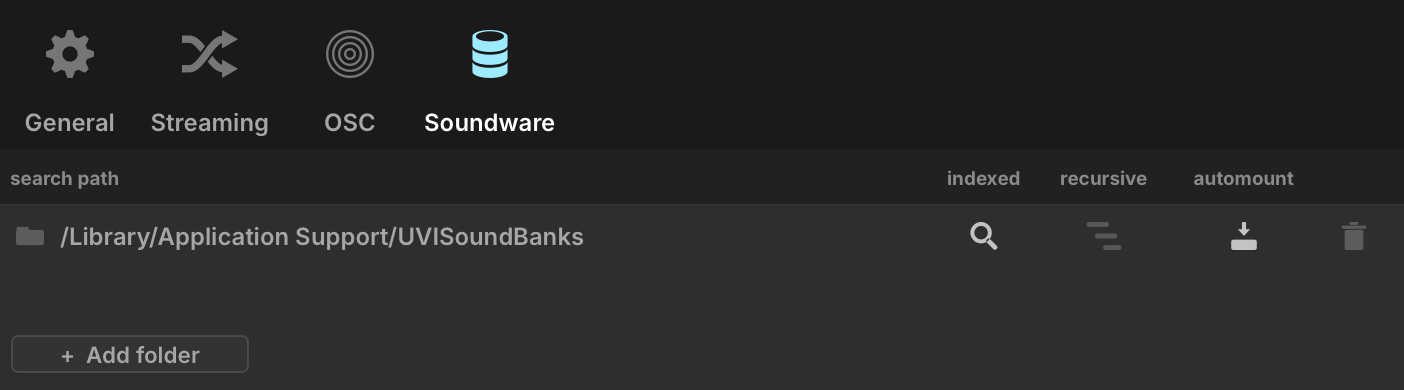
- 1 SEARCH PATH(サーチパス)
Falconがサウンドバンクを検索するフォルダーの場所(パス)です。パスはご利用環境に合わせて複数設定できます。
- 2 フォルダーの変更
フォルダーアイコンをクリックすると、このサーチパスを別のフォルダーに変更します。
- 3 INDEXED(インデックス)
ブラウザーの検索対象に含めます。
- 4 RECURSIVE(リカーシブ)
サーチパス内のサブフォルダーの階層も対象にします。オートマウントと併用することを想定した設定です。この機能はFalconの起動時間を大幅に長くすることがあります。
- 5 AUTO-MOUNT(オートマウント)
サーチパス内のISOおよびUFS形式(UVIサウンドバンクは
.ufsファイルとして供給されます)のサウンドバンクを起動時に自動マウントします。Falconの起動時間はオートマウントするUFSサウンドバンクの数と比例します。 - 6 削除
ゴミ箱アイコンをクリックすると、サーチパスを一覧から削除します。フォルダー自体は削除されません。
- 7 + ADD FOLDER
サーチパスを追加します。希望のフォルダーを選択します。
オシレーター
音を生成する基本ブロック。サンプリングとシンセシスの2種類。

シンプルなサンプル再生オシレーターで、リサイズ可能なサンプル表示とインプレース編集(トリミング、ノーマライズ、サイレンス、リバース、フェード、Falconの任意のエフェクトのサンプルへのレンダリング)を備えています。伝統的なサンプル再生に適しており、サンプルはディスクからストリーミングされるため、1つのプログラムで数万のサンプルを使ってもメモリー消費は大きくなりません。
詳細 ↓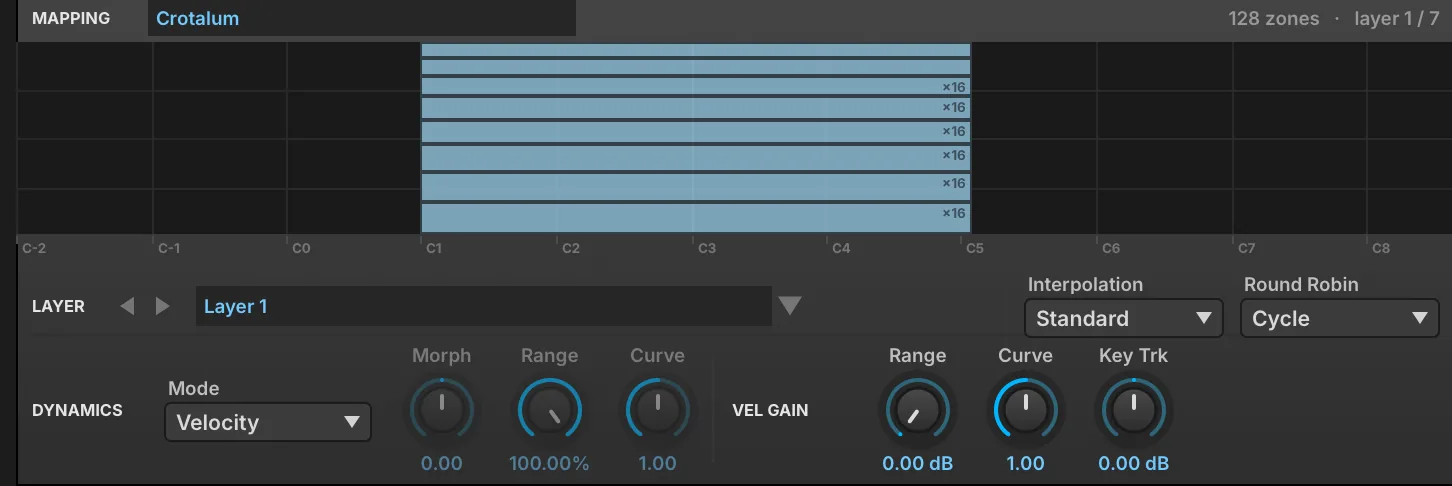
マッピングファイルに記述されたサンプル一式を再生するオシレーターで、各ゾーンが固有のサンプル、キーとベロシティの範囲、ラウンドロビンのテイク、レイヤーを持ちます。UVI自身のインストゥルメントの基盤となっているオシレーターで、大規模なマルチサンプル音源に適しています。
詳細 ↓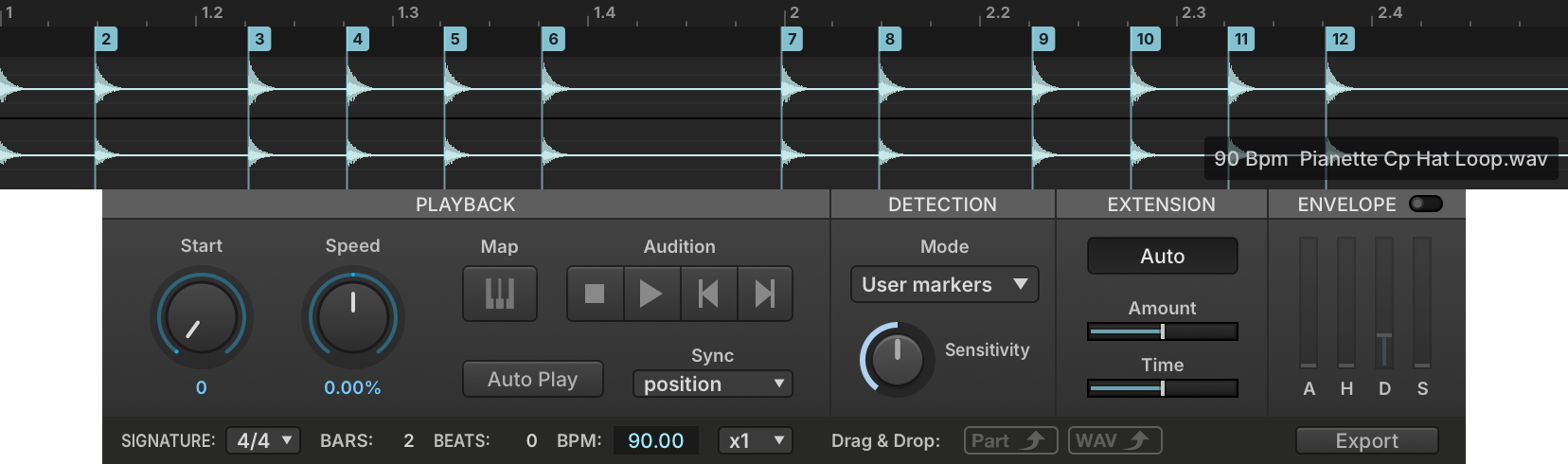
サンプルをトランジェント、またはREXファイルのようにファイルに埋め込まれたマーカーの位置でスライスに分割するサンプリングオシレーターです。リズミックな素材やパーカッシブな素材に適しており、スライスは並べ替え、キーへのマッピング、ドラッグ&ドロップによるFalconパッチ・個別のWAVファイル・MIDIシーケンスへの書き出しがおこなえます。
詳細 ↓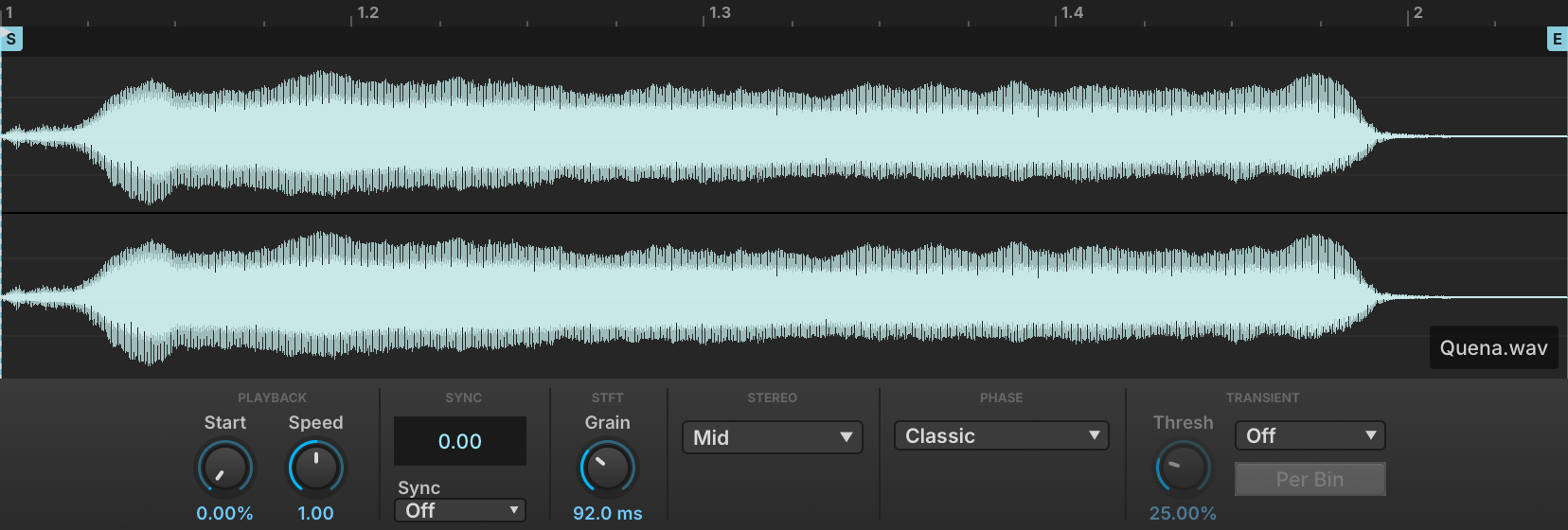
再生速度とピッチを切り離すフェイズボコーダー方式のサンプリングオシレーターで、ピッチを鍵盤に追従させたまま、サンプルを遅くしたり、1つのスペクトルで静止させたり、ホストのテンポに同期させたりできます。トランジェント検出とステレオの位相ロックにより、大きなストレッチ比でもリズミックな素材やステレオ素材が崩れません。
詳細 ↓
CPU負荷の低いピッチシフト型サンプリングオシレーターで、長さを保ったままサンプルを最大±2オクターブまでリアルタイムで移調します。長さを変えずにピッチだけを変えたいループやフレーズに適しており、サンプルスタート、再生モード、テンポ解析を調整でき、Solo Modeスイッチでモノフォニックとポリフォニックのアルゴリズムを切り替えられます。
詳細 ↓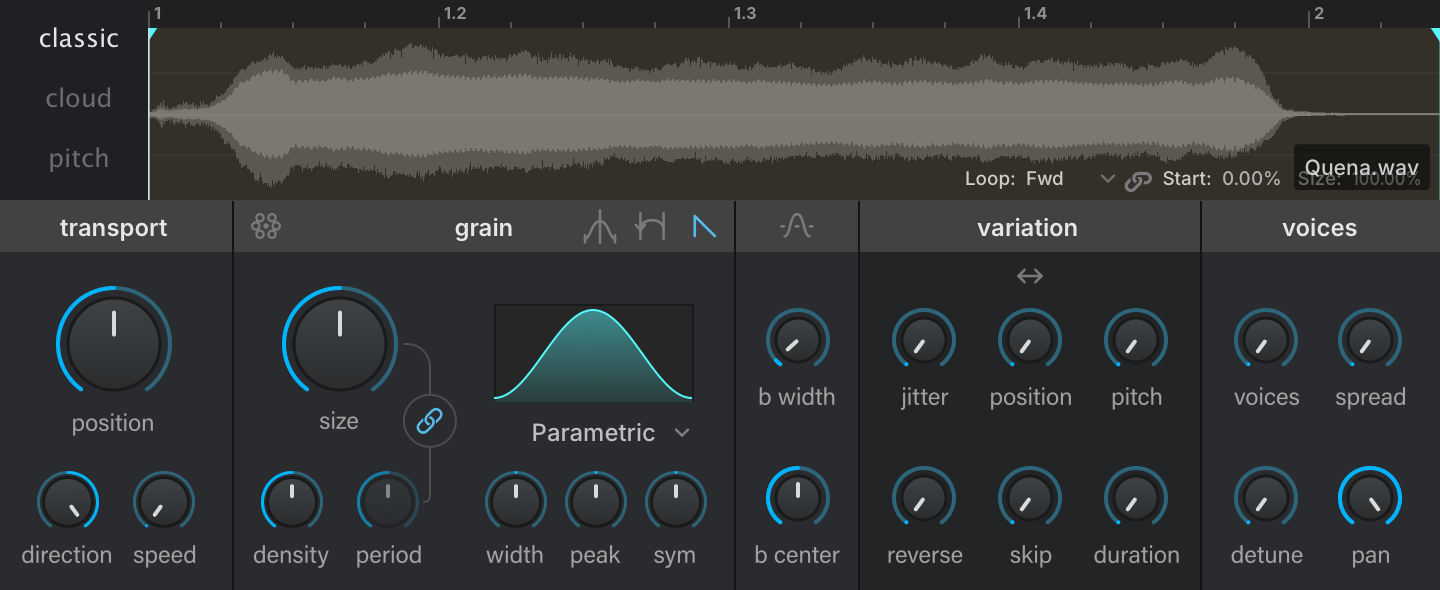
Classic、Cloud、Pitchのスケジューリングモード、パラメトリックなグレインエンベロープ、フォルマントコントロール付きのグレインごとのフィルターを備えたグラニュラーサンプリングオシレーターです。あらゆるサンプルから、緻密なテクスチャーやリズミックな動きを作り出すのに適しています。
詳細 ↓
サンプルをグレインに分割して再構成するIRCAMのグラニュラーオシレーターで、Size、Density、Jitter、Position、Speed、Direction、Pitch Variationなどのコントロールを備えています。自然なピッチシフトにもサウンドスケープにも適しています。
詳細 ↓
IRCAM Granularのマルチボイス版で、同じコントロールに加え、ボイス数、その位置と広がりを設定するセクションを備えています。複雑なユニゾンサウンドに適しています。
詳細 ↓
IRCAM Stretchのアルゴリズムをベースに、速度と方向をコントロールしながらサンプル内を自在にスクラブするサンプリングオシレーターです。より多くの処理能力と引き換えに、IRCAM Granularより高い品質が得られます。
詳細 ↓
トランジェントとスペクトルエンベロープを保つIRCAMのフェイズボコーダーをベースにした、タイムストレッチとピッチシフトのサンプリングオシレーターです。CPU負荷は高くなりますが、標準のピッチシフト系オシレーターより明らかに高い品質が得られます。
詳細 ↓
往年のアナログドラムマシンのバスドラムを回路モデリングで再現したもので、Tone、Decay、Pulseのコントロールを備えています。柔らかな低音から強烈なパンチまで、幅広いキックをカバーします。
詳細 ↓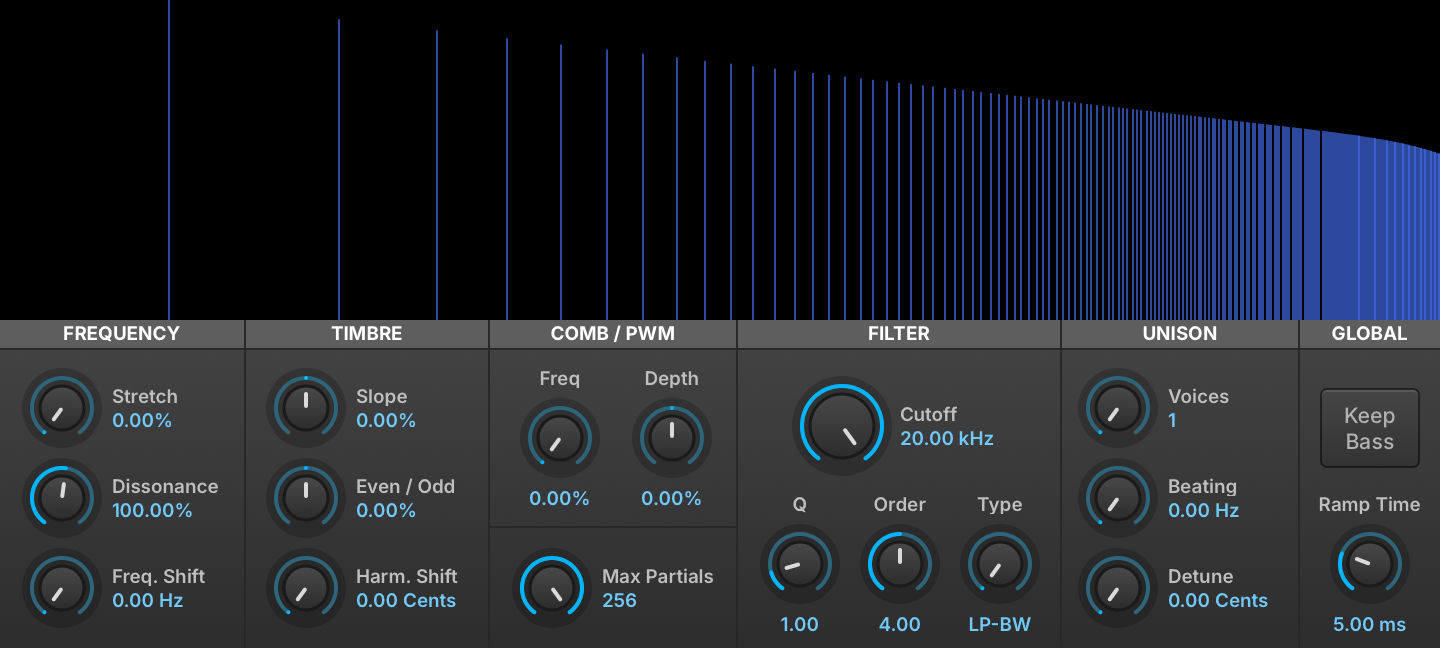
コントロールを減算方式シンセのように配置した加算合成オシレーターで、パーシャルのストレッチ、周波数シフト、分数次フィルター、偶数次・奇数次倍音のバランス、矩形波からノコギリ波への連続的なモーフィングを備えています。なじみのあるコントロールで倍音を細かく操作できます。
詳細 ↓
サイン波、ノコギリ波、矩形波、三角波、ノイズ、パルス波の波形、パルス幅変調、シンク、位相・チューニング・広がりを調整できる最大8ボイスのユニゾンセクションを備えたバーチャルアナログオシレーターです。クラシックな減算方式シンセサウンドの基本となります。
詳細 ↓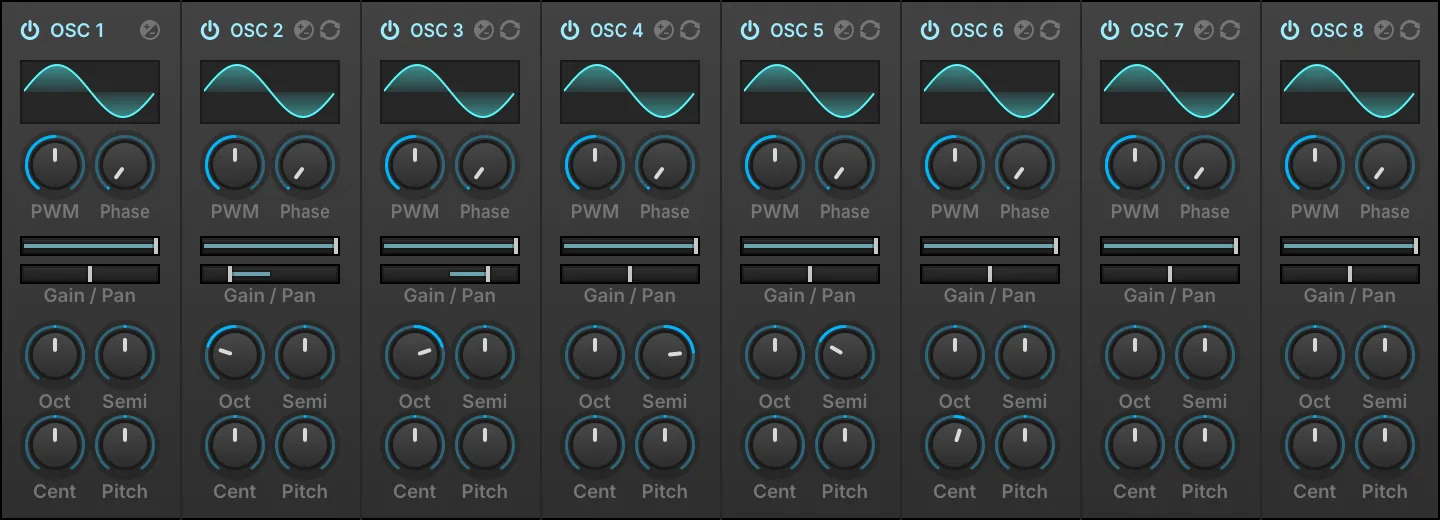
Analogオシレーターの8ボイス版で、UnisonセクションとSyncセクションの代わりに、各ボイスが固有のパン、ゲイン、ピッチを持ちます。1つのモジュールで複数のオシレーターを手早く重ね、デチューンするのに適しています。
詳細 ↓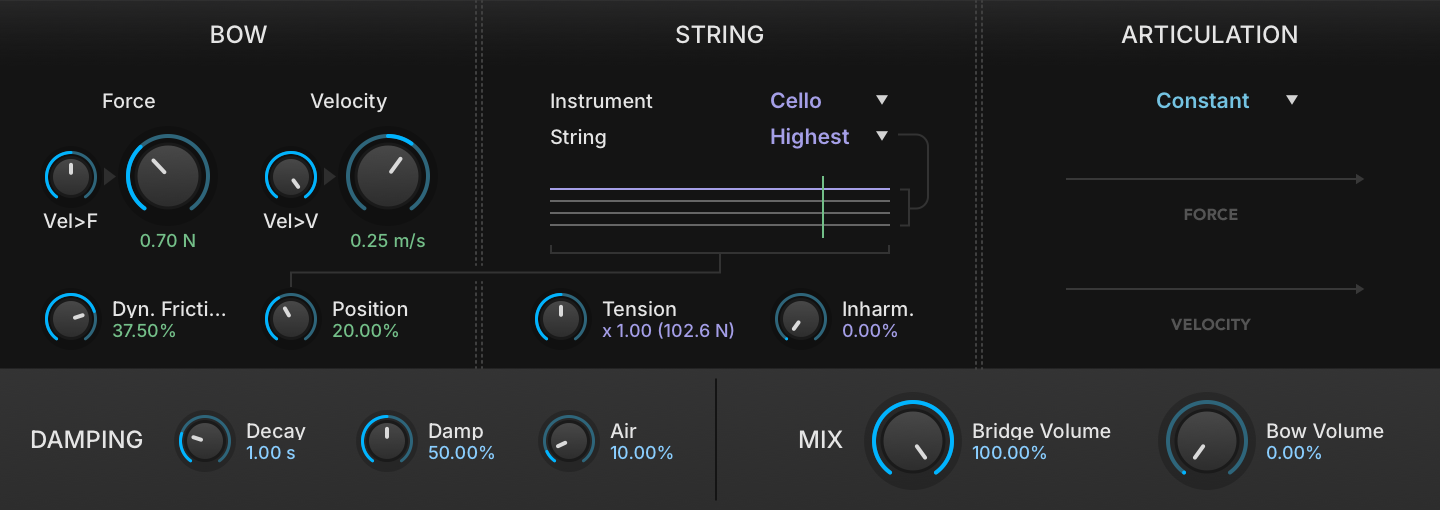
弓と弦のエミュレーションで、多数のアーティキュレーションモードを詳細にコントロールできます。多彩な擦弦楽器のトーンを生み出します。
詳細 ↓
ピッチを持つオシレーターとノイズジェネレーターを組み合わせたパーカッションオシレーターで、それぞれに固有のADアンプエンベロープがあり、オシレーターにはピッチモジュレーション、マスターセクションにはEQとディストーションを備えています。ゼロから作るドラムやパーカッションのサウンドに適しています。
詳細 ↓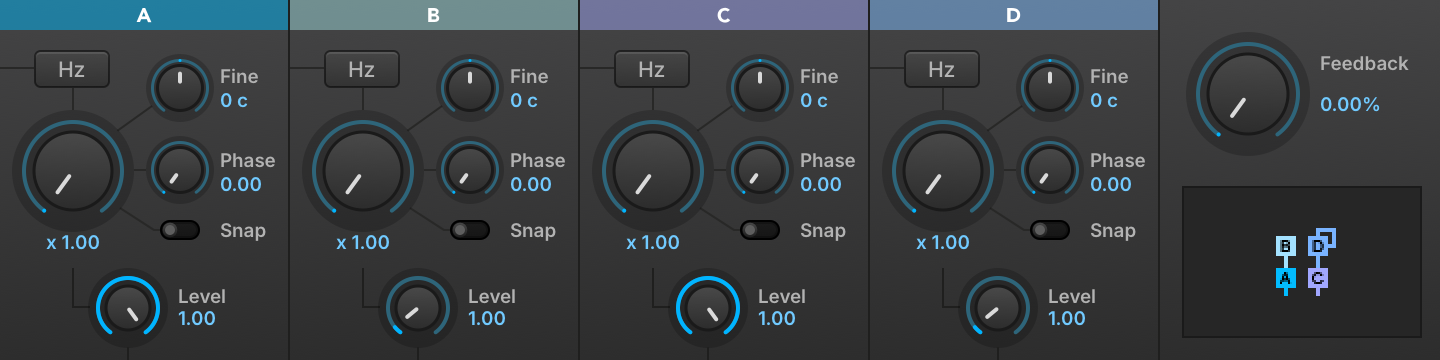
11種類のオペレーター構成を持つ4オペレーターFMオシレーターで、レシオモードまたはHzモードで動作し、Snap Ratio(モジュレーション周波数を倍音に量子化)とStart Phaseのコントロールを備えています。クラシックなFMサウンドに適しています。
詳細 ↓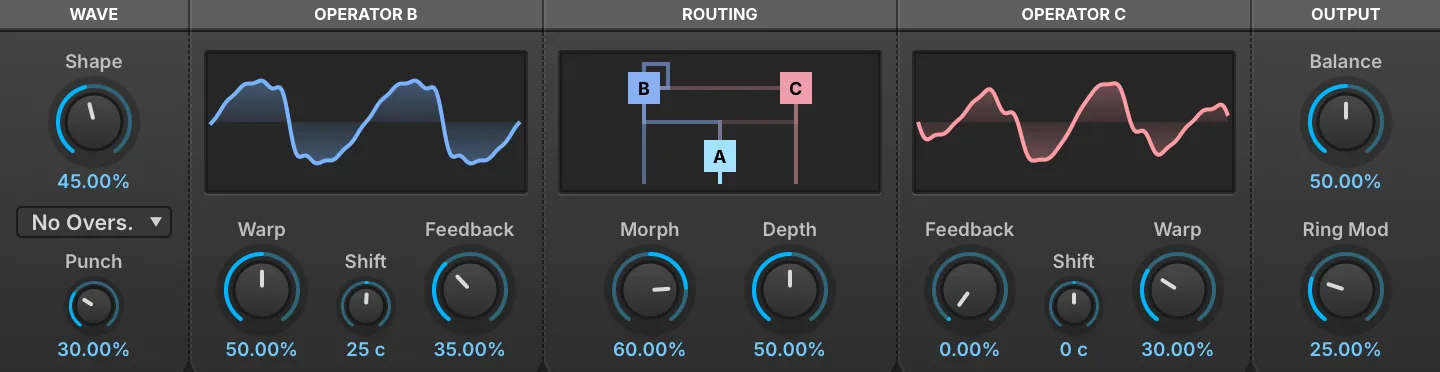
3オペレーターのFMオシレーターで、1つのMorphコントロールがルーティングを、一方の直列接続から、2つのモジュレーターの並列接続を経て、もう一方の直列接続まで連続的に変化させます。Morphは他のパラメーターと同様にモジュレートできるため、FMのトポロジー自体が動くサウンドに適しています。
詳細 ↓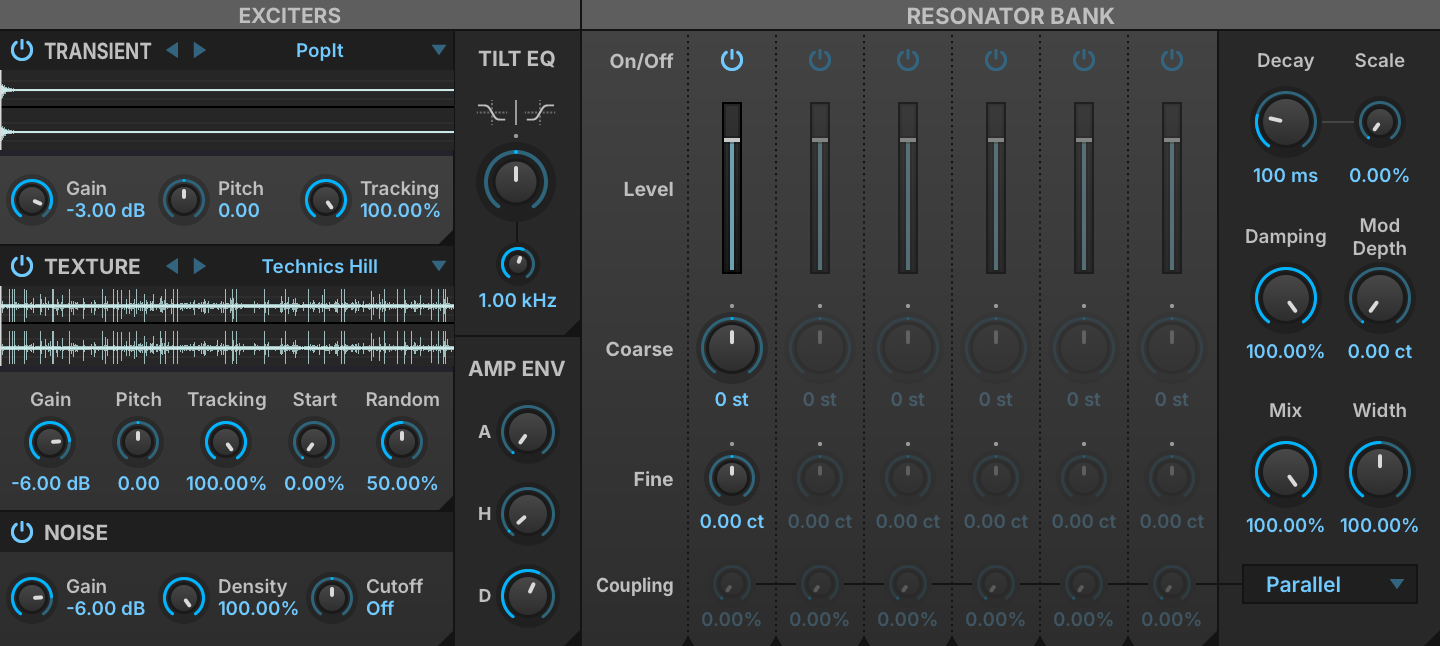
ミックス可能な3つのエキサイター(トランジェント、テクスチャー、ノイズ)が、それぞれ固有の粗・微調整チューニングとカップリングを持つ6つのレゾネーターのバンクを駆動するレゾネーターオシレーターです。物理現象に着想を得た、共鳴感のあるトーンに適しています。
詳細 ↓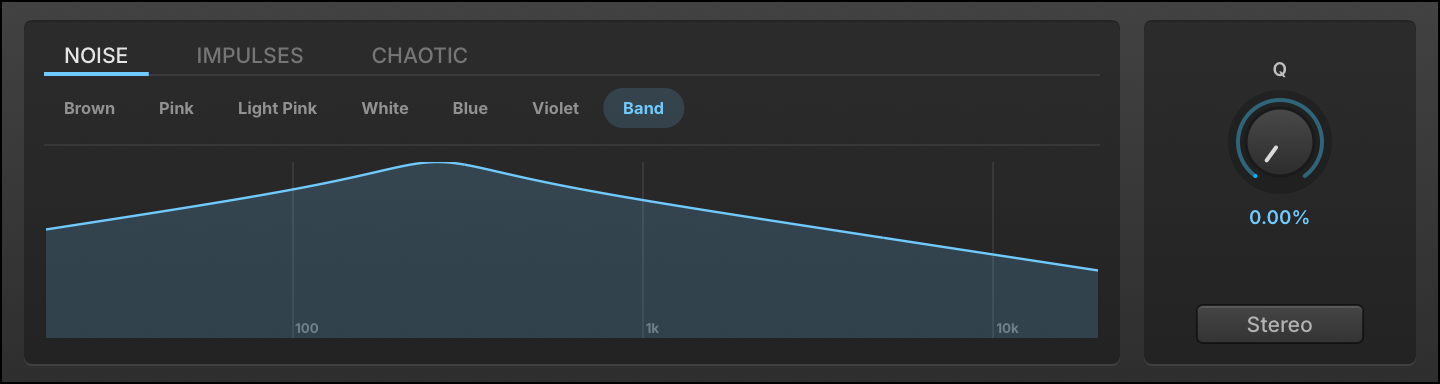
カラードノイズ(ホワイト、ピンク、ブラウン、ブルー、バイオレット)から、Lorenz、Rossler、Crackle、Logistic、Dust、Velvetのようなカオス的・散発的なノイズまで、15種類のノイズシェイプを持つノイズオシレーターです。テクスチャーやパーカッションのためのノイズソースとなり、動的なシェイプではStatic DensityやLogistic Chaosなどの追加コントロールも使えます。
詳細 ↓
それぞれ固有のゲインとパンを持つ9本のハーモニックバーと、Fast/SlowとHarmonicのコントロールを持つパーカッションセクションを備えたドローバーオルガンオシレーターです。Rotaryエフェクトと組み合わせると、クラシックなオルガンサウンドが得られます。
詳細 ↓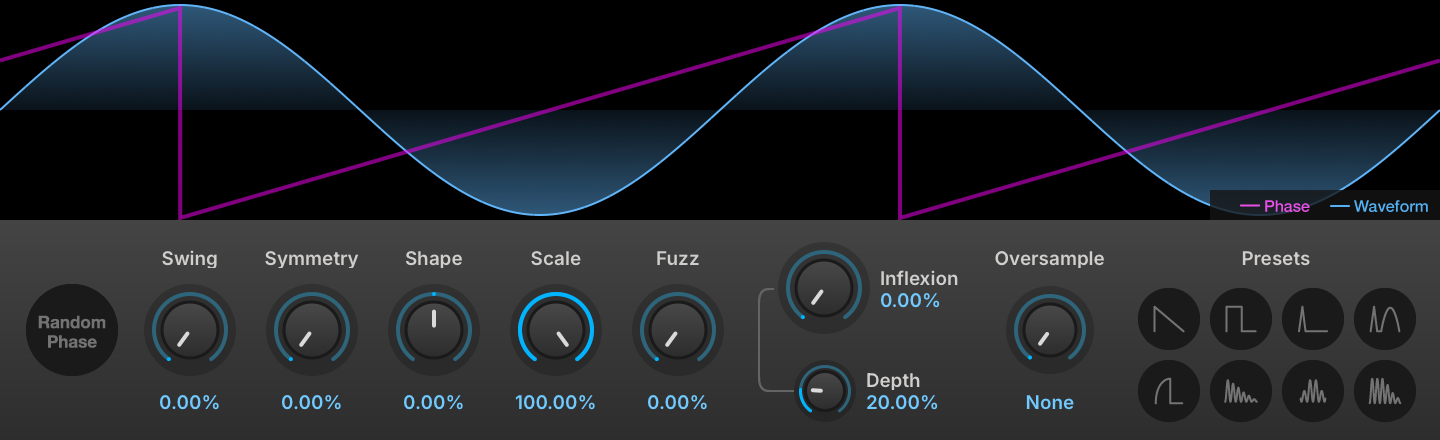
Symmetry、Inflexion、Fuzzのコントロールで波形を整形するフェイズディストーションオシレーターです。さりげない温かみから攻撃的なデジタルトーン、複雑なテクスチャーまでカバーします。
詳細 ↓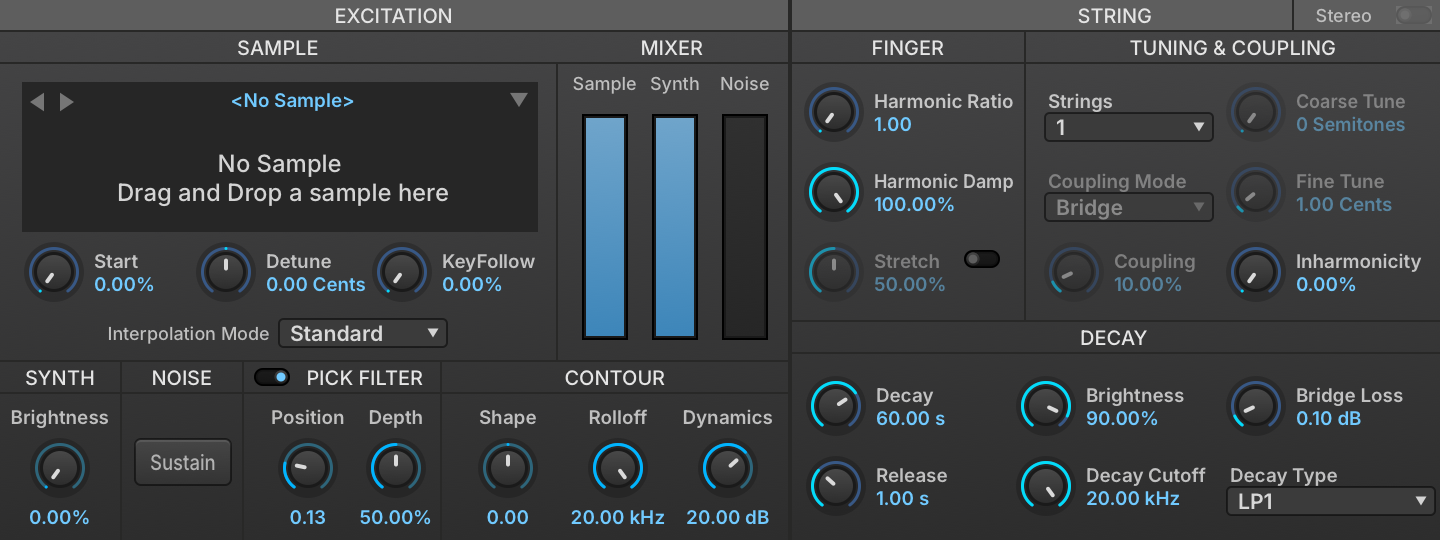
物理現象に着想を得た弦合成オシレーターで、短い励振がフィルター付きディレイラインに送られ、励振波形やフィルタースタイルなどの設定が減衰を形作ります。自然な減衰を持つシンセティックな撥弦サウンドに適しています。
詳細 ↓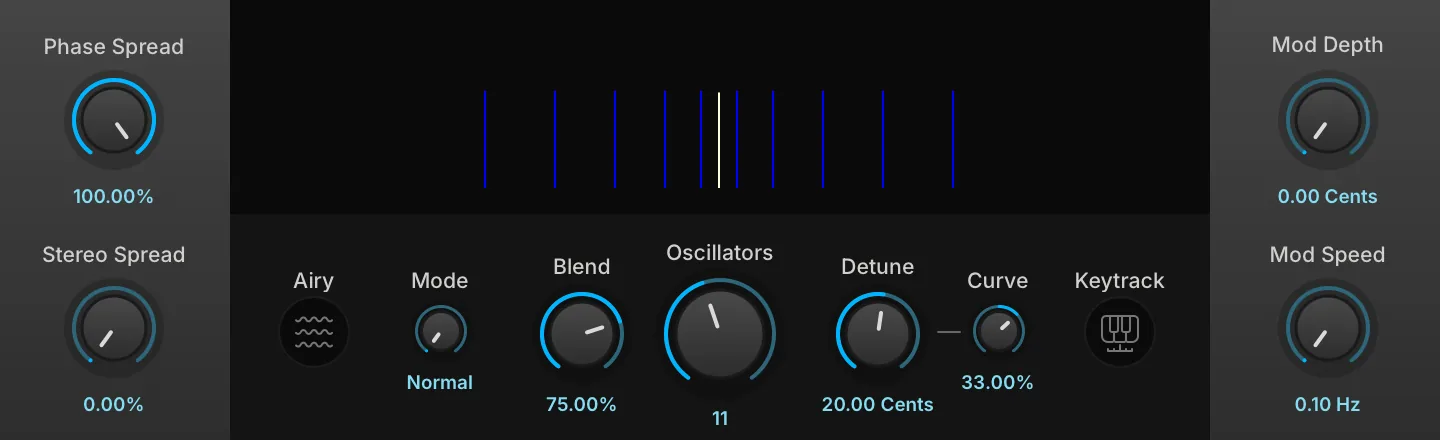
最大24個のノコギリ波オシレーターを重ねるオシレーターで、Detune、Stereo Spread、Blendのコントロールを備えています。壮大なパッド、リード、密度の高いテクスチャーに適しています。
詳細 ↓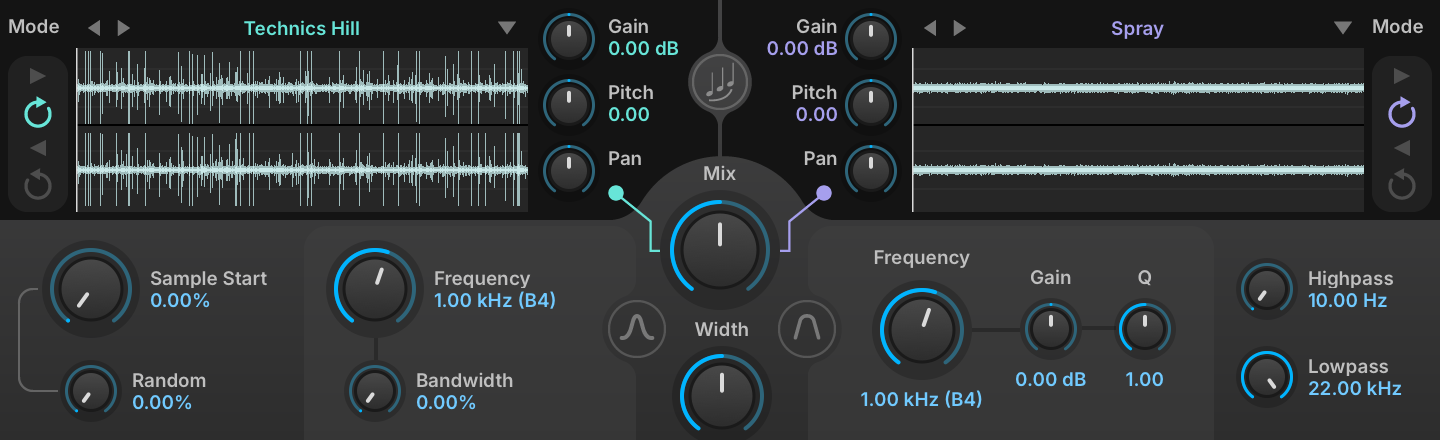
キートラッキングするバンドパス/ピークフィルター、ミックス、ピッチ、再生モード、ステレオコントロール、ランダム性、数百の内蔵サンプルを備えた、サンプルベースのデュアルオシレーターです。複雑に変化するテクスチャーに適しています。
詳細 ↓
ヴィンテージのVOSIM方式に基づくボーカル合成オシレーターで、FormantとPhonemの2つのモードがあり、それぞれ固有のコントロールを持ちます。母音のようなサウンドやフォルマントサウンドに適しています。
詳細 ↓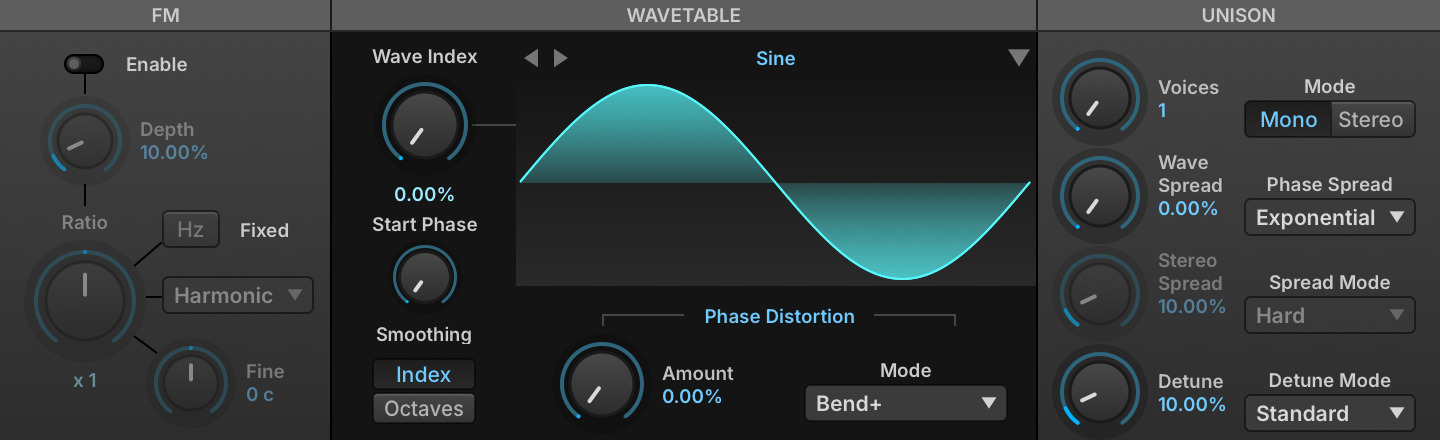
波形のテーブルから一度に1つの波形を再生し、Wave Indexの変化に応じて波形間を移動するオシレーターです。時間とともに音色が変化するサウンドに適しています。
詳細 ↓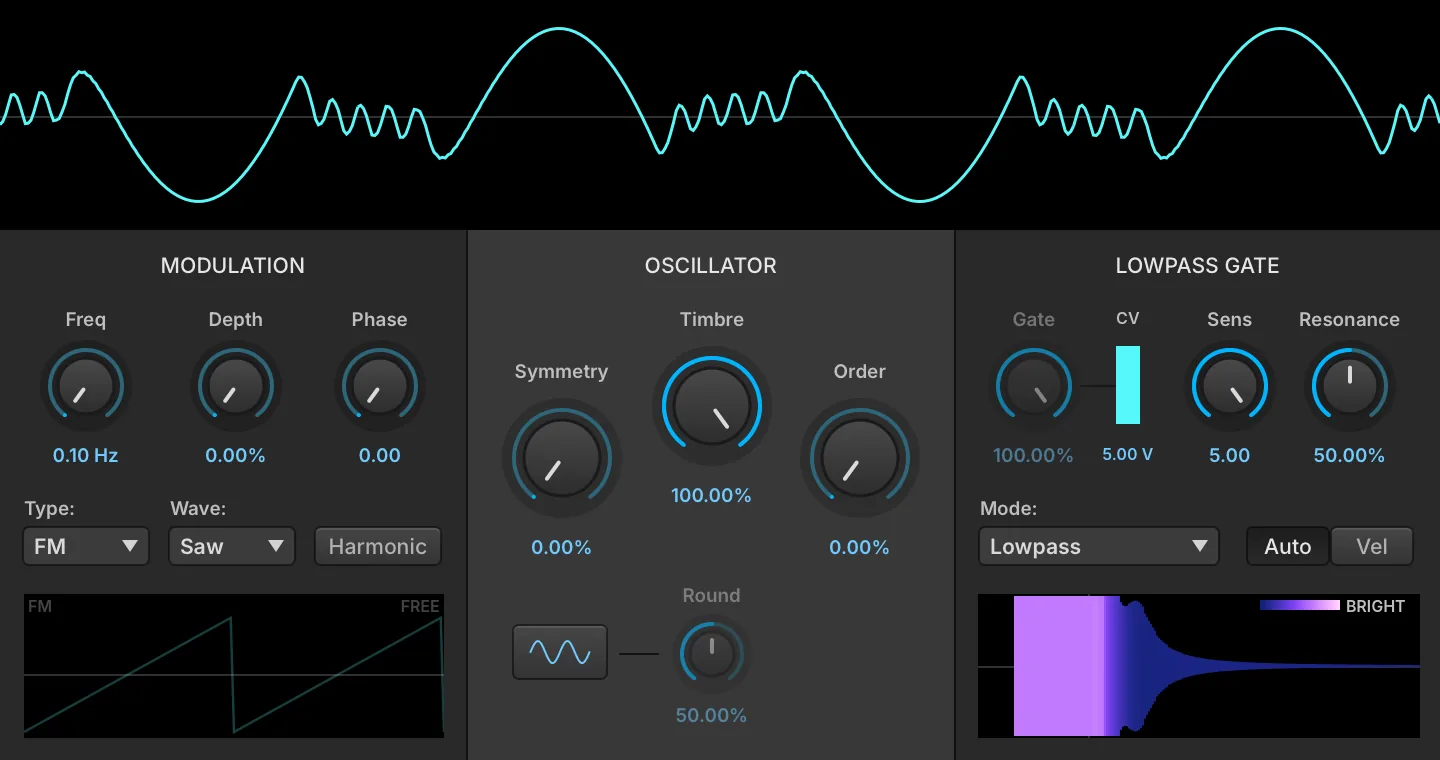
サイン波のコアが回路モデリングされたウェーブフォルダーを駆動し、続いてバクトロール式ローパスゲートを通る複合オシレーターで、内部モジュレーターがフォルダーの前段で周波数変調または振幅変調を加えます。撥弦的なパーカッシブトーン、変化するベル、金属的なドローンに適しています。
詳細 ↓サンプリングオシレーター
Falconには10種類のサンプリングオシレーターが用意されています。シンプルなサンプル再生やループスライスから、先進的なタイムストレッチ、グラニュラー処理によるサウンド合成まで、様々な用途に応じて、それぞれのオシレーターに特別な機能やパラメーターが装備されています。
これらのオシレーターはモジュールヘッダーに共通のコントロールを備えています。歯車ボタンはパラメーターパネルの表示・非表示を切り替え、非表示にすると波形ディスプレイのみが残ります。この設定は記憶され、すべてのサンプリングオシレーターに適用されます(初期状態ではSampleのみ非表示、それ以外は表示されています)。インフォボタンは読み込まれているサンプルの情報を重ねて表示します:ファイルパス、ビット深度、サンプリングレート、チャンネル数、長さ(秒/フレーム数/MB)、そしてスタート・ストップ位置とループマーカーまたはワンショット状態を示します。モジュールメニューには SAVE SAMPLE と SAVE SAMPLE AS… が追加され、それぞれ「with playback options」版ではオシレーター側のスタート、エンド、ループ設定をファイルに書き込みます。またエディター上のどこにオーディオファイルをドロップしても、そのサンプルが読み込まれます。
SAMPLE
シンプルかつ高性能なサンプル・オシレーターで、基本的なサウンドボード構築や伝統的なサンプル再生に最適です。 Sampleディスプレイはインタラクティブにリサイズ可能で、トリミング、ノーマライズ、サイレンス、リバース、フェードイン/アウトといった編集機能を備えています。さらに、Falconのエフェクトをインプレース(オフライン)で適用することも可能です。Falconの効率的なディスク・ストリーミング機能により、膨大なサンプル群を扱ってもRAM消費を最小限に抑えることができます。
SAMPLE START(サンプルスタート) (0–100 %) は、サンプルトリガーされた際の再生開始位置を設定します。この設定は波形エディターのスタートとエンドマーカーの間をパーセンテージで設定します。つまり、0%=スタートマーカー、100%=エンドマーカーから再生を開始します。波形エディター操作とマーカー設定については、 操作画面 > SAMPLE EDITOR の項目に記載しています。
INTERPOLATION MODE(インターポレーションモード) は、サンプルトランスポーズクォリティを決定します。この設定は、再生品位と引き換えにCPUパワーを必要とします。Lo-fi(ローファイ)に設定した場合、CPUリソース消費を軽減することができます。Best(ベスト)に設定した場合、より多くのCPU処理がサンプル再生にさかれます。(最適な結果を得るには、ほかのサンプリングオシレーターに切り替えて試すことをおすすめします。)
ALLOW STREAMING(ストリーミング許可) は、発音時のサンプルデータ呼び出しをサンプルが保存されているディスクドライブから直接おこなうかどうかを設定します。無効にした場合、プログラムのストリーミング設定に関わらず、このオシレーターのサンプルは常にメモリから発音されます。
REVERSE(リバース) は、サンプル再生モードをリバース(エンドポイントからスタートポイント)に切り替えます。
MULTISAMPLE
ひとつのオシレーターでサンプル一式を再生します。マッピングファイルがゾーン(それぞれが固有のキーレンジ、ベロシティレンジ、ラウンドロビンのテイク、レイヤーを持つサンプル)を記述し、オシレーターは入力されたノートに合致するゾーンへ振り分けます。UVI自身の音源もこのオシレーターの上に構築されています。ゾーンはここで編集するのではなくマッピングファイル側で作成するもので、エディターはそれを読み込み、表示し、再生します。
MAPPING(マッピング) の横のファイル名をクリックしてマッピングを選択するか、.dmap、.sfz、.xmlファイルをエディター上にドロップします。この行の右側の表示は、ゾーンの総数、表示中のレイヤー名、見つからなかったサンプルの数を示します。
その下のゾーンマップは、表示中のレイヤーのゾーンを、横軸にキー、縦軸にベロシティとしてプロットします。下部のキールーラーは演奏中のノートを表示します。ゾーンにポインターを合わせると、保持しているサンプル、キーレンジとベロシティレンジ、ラウンドロビンのインデックス、ベースノート、チューニングとゲイン、同じレンジを共有するテイクの数、最大サンプルスタートが表示されます。パージされたゾーン、サンプルが見つからないゾーン、読み込み中のゾーンはそれぞれ明示されます。
LAYER(レイヤー) は、マップに表示するレイヤーを、矢印、レイヤー名、または横のメニューから選択します。サンプルの一部がメモリーから解放されている場合は、 PURGED または PART PURGED のバッジが表示されます。
INTERPOLATION(インターポレーション) は、Sampleオシレーターと同様にトランスポーズの品質を Lo-fi 、 Standard 、 Best から設定します。
ROUND ROBIN(ラウンドロビン) は、複数のゾーンが同じキーとベロシティのレンジを共有している場合にどのテイクを再生するかを選択します。 First は常に最も番号の小さいテイク、 Cycle は順に切り替え、 Random はランダムに選択します。
DYNAMICS - ダイナミクス
MODE(モード) は、ベロシティレイヤーの再生方法を選択します。 Velocity は一般的なキーマップと同様に、ノートごとに単一のレイヤーを選びます。 Continuous と Velocity XFade はレイヤーをはしご状に扱い、現在位置を挟む2つのレイヤーをクロスフェードするため、音色が段階的ではなく連続的に変化します。
MORPH(モーフ) (±100 %) は、そのはしご上の位置を設定します。Continuousモードでは位置そのもの、Velocity XFadeモードではノート自身のベロシティが決めた位置に対するオフセットになります。ボイスごとにブロック単位で読み直されるコントロールのため、すでに保持しているノートの音色も動かし続けます。コントロールチェンジ、アフタータッチ、MPEプレッシャーなどに割り当ててください。
RANGE(レンジ) (0–100 %) は、Morphがはしごをどこまで下まで到達するかを制限し、最も弱いレイヤーを演奏対象から外します。 CURVE(カーブ) (0.25–4) はその移動の速さを調整します。どちらもModeがVelocity以外のときのみ使用できます。
VEL GAIN - ベロシティゲイン
RANGE(レンジ) (0–90 dB) は、最も弱いベロシティが最も強いベロシティよりどれだけ小さくなるかを設定し、 CURVE(カーブ) (0.25–4) はその減衰のカーブを調整します(1でデシベル上の直線になります)。 KEY TRK(キートラック) (±6 dB) は、中央Cより1オクターブ上がるごとにレンジへ加算されるため、鍵盤の高音域を低音域よりダイナミックにも、その逆にもできます。
SLICE
リズミックおよびパーカッシブ素材に最適なオシレーターで、サンプルを分割して独立したキ―グループとして再シーケンス(順番入れ替え)可能です。スライス(チョップ)は、トランジェント感度を手動で調整するほか、REXファイルなどに埋め込まれたマーカーも利用できます。スライスしたファイルは、Falcon パッチ、個別のWAVファイル、または MIDIシーケンスとしてドラッグ&ドロップで多様にエクスポートできます。
TEMPO - テンポ
ループのテンポは、 SIGNATURE(拍子) 、 BARS(小節) (0–99) と BEATS(拍) (0–99) の設定値によって算出され、 BPM の項目に表示されます。拍子は 2/4 、 3/4 、 4/4 、 5/4 、 6/8 、 7/8 から選択します。BPM欄は表示専用で、ほかのテンポパラメーターの変更に応じて更新されます。
TEMPO FACTOR(テンポファクター) :算出されたテンポに対する再生速度を粗く(倍速/半速)調節するメニューで、 /4 、 /2 、 x1 、 x2 、 x4 から選択します。
DETECTION - ディテクション
DETECTIONセクションの MODE(モード) 設定は、ファイルのスライスをする基準です。 Imported はサンプルファイルに含まれているマーカー情報を使用し、 User markers は自分で設定したマーカーを使用します。UVIサウンドバンクに含まれているループは、スライスマーカーが設定されています。またREX や AppleLoops形式のファイルなどもマーカーが含まれています。
SENSITIVITY(センシティビティ) (0–1) ノブは、ユーザーレベルでマーカーを追加する際に使用します。この設定はModeでUser markersを選択している場合にのみ有効です。サンプル波形の振幅に従ったマーカー設定の感度を調節して、素材に適した数のマーカーが表示されるところに設定します。
スライスマーカーを手動で追加する場合、サンプル波形とタイムルーラーの間をダブルクリックします。マーカーのドラッグで、 マーカーポイントを1つずつ調節することができます。この箇所の右クリックで、すべてのマーカー取り除くこと可能です。また、ここのメニューの ADD MARKERS WITH GRID SETTING(グリッド設定に従ったマーカーを追加) で、拍や小節、音符に従ったポジションにマーカーを追加します。
スライスマーカーは、左右のドラッグ操作で、スライス位置を微調整できます。また、マーカーの右クリックで、マーカーの LOCK (ロック) 、 MUTE(ミュート) 、 DELETE(削除) をおこなうことが可能です。
PLAYBACK - プレイバック
波形部分をクリックすると、1スライス分の再生がおこなわれます。 AUDITION(オーディション) セクションの早送り・巻き戻しボタンで、次のスライスまたは1つ手前のスライスの選択と再生がおこないます。この2つのボタンには左右の矢印キーがショートカットとして割り当てられています。この箇所の再生と停止ボタンでスライスの連続再生と停止をおこないます。
AUTO PLAY(オートプレイ) は、ループ再生をFalconの再生と連動します。このボタンはパートリスト上のオートプレイボタンと同じ機能をします。
SYNC(シンク) は、Falconのテンポ同期した再生モードを設定します。” position(ポジション) ”モードは、テンポとポジション(小節/拍)同期した再生をおこないます。” tempo(テンポ) ”モードは、テンポ同期のみの再生となります。” off(オフ) ”は、テンポ同期をせず、ループ素材のオリジナルテンポで再生をおこないます。
START(スタート) パラメーターは、ループトリガーした際の開始スライスを設定します。 SPEED(スピード) パラメーターは、再生スピードの微調整(±50%)をおこないます。
MAP(マップ) は、ループスライスのキーボードマッピングモードをオン・オフします。詳細は右項の”ループのエクスポートと変換”に記載しています。
EXTENSION - エクステンション
ループ再生のテンポがオリジナルテンポよりも遅い場合、スライスを伸ばしてつながりを自然にすることができます。 AUTO(オート) スイッチをオンにした場合、スライスのストレッチ処理は自動におこなわれます。オフにした場合、 AMOUNT(アマウント) (0–200 %) と TIME (タイム) (0–100 %) パラメーターでスライスのストレッチを調節します。
ENVELOPE - エンベロープ
ENVELOPE(エンベロープ) スイッチをオンにすることで、個々のスライスに ATTACK(アタック) (0–100 ms) 、 HOLD(ホールド) (0–2 s) 、 DECAY(ディケイ) (0.01–2 s) 、 SUSTAIN(サスティン) (0–100 %) のアンプリチュードエンベロープを適用することができます。
ループのエクスポート(書出し)と変換
ループ素材は、テンポマッチした新しいオーディオファイルとして書き出すことができます。Drag & Drop(ドラッグ&ドロップ)セクションの WAV アイコンをドラッグし、デスクトップやDAWのオーディオトラックにドロップすることで、テンポと画面上の設定が反映されたオーディオファイルとして作成(エクスポート)されます。
EXPORT(エクスポート) ボタンをクリックすることで、スライスを個別のファイルとして、1つのフォルダーにまとめて書き出し保存をします。 PART(パート) アイコンをパートリストまたはデスクトップ(あるいはフォルダー)にドラッグ&ドロップすることで、ループをスライスマッピングされたプログラムとして書き出すことができます。
キーボードアイコン(MAP)ボタンをオンにすることで、スライス1つ1つを個別のノートに割り当ててトリガー演奏できるレイヤーを追加します。レイヤーが追加されると、もとのレイヤーにMIDIミュートが適用されます。
MAP(マップ)がオンになると、Drag & Drop(ドラッグ&ドロップ) セクションのWAVアイコンは MIDIアイコン に変化し、デスクトップまたはDAWのMIDI(インストゥルメント)トラックにMIDIファイルとしてドラッグ&ドロップできます。このMIDIファイルにはスライスをトリガーするノートが、スライスの順番とタイミングでシーケンスとして記録されています。このMIDIイベントの編集でスライスから新しいリズムパターンをつくりだすことができます。
SPECTRAL STRETCH
サンプルをフェイズボコーダーで再生するオシレーターです。再生スピードとピッチが切り離されているため、サンプルを極端に引き伸ばす、ひとつのスペクトラムに固定する、あるいはホストのテンポに合わせて走らせるといったことが、ノートのピッチを鍵盤に追従させたままおこなえます。トランジェント検出とステレオのフェイズロックにより、通常であれば音がにじんでしまうようなストレッチ比率でも、リズミックな素材やステレオ素材の質感が保たれます。
コントロール類の上部にはサンプルエディターが配置され、コントロールはセクションごとにまとめられています。パネルの幅が狭い場合、セクションは縮小されずに複数行へ折り返して表示されます。モジュレーションの適用先として使用できるのはStartとSpeedの2つで、それ以外のパネル上の設定は、オシレーターに対して一度だけおこなうものです。
PLAYBACK - プレイバック
START(スタート) (0–100 %) は、ノートトリガーされた際の再生開始位置をサンプル上で設定します。
SPEED(スピード) (0–4x) は、サンプル上を再生位置が進む速さを設定します。ピッチには影響しないため、値を下げるとトランスポーズではなく時間軸方向のストレッチになります。通常速度の100分の1を下回るとボイスはフリーズし、解析位置が保持されたまま、その位置のスペクトラムがノートを押さえている間ずっと鳴り続けます。
SYNC - シンク
SYNC(シンク) は、Speedの解釈方法を設定します。 Off は連続可変のままにします。 Ratio は、等倍を中心に上下2オクターブにわたる11種類の音楽的な比率(1/4、1/3、1/2、2/3、3/4、1、4/3、3/2、2、3、4)にスナップし、Speedノブは数値の代わりに分数を表示します。 Tempo は同じスナップに加えて、ホストのテンポとサンプル自身のテンポの比を掛け合わせるため、サンプルがセッションのテンポに追従します。
サンプル自身のテンポは TEMPO(テンポ) (0–300) の数値入力で設定します。Tempoの0は「未設定」を意味し、この場合はサンプルファイルのメタデータに保存されたテンポが代わりに使用されます。
STFT - 短時間フーリエ変換
GRAIN(グレイン) (40–200 ms) は、解析ウィンドウの長さを設定します。ウィンドウが短いとアタックへの追従は良くなりますが低域のディテールが失われ、長いと持続音や低音域の分離は良くなる代わりにトランジェントがにじみます。サンプルをトランスポーズすると、ウィンドウがカバーするサンプル上の長さも変わります。
STEREO - ステレオ
STEREO(ステレオ) メニューは、左右チャンネル間のフェイズ関係の扱いを設定します。 Off は2つのチャンネルを独立させます。それ以外の項目は両チャンネルをロックし、ほかのチャンネルが基準とするチャンネルを指定します: Mid 、 Left 、 Loudest 、そしてステレオ信号の支配的な方向に追従する PCA です。これにより、ストレッチによってステレオイメージが崩れるのを防ぎます。
PHASE - フェイズ
PHASE(フェイズ) メニューでは、各解析フレームのフェイズを次のフレームへどのように引き継ぐかを選択します。これがストレッチした音のまとまりを決定づけます:
-
CLASSIC :オリジナルのフェイズボコーダーと同じく、各周波数バンドを個別に進めます
-
LOOSE :隣接するバンドをまとめて加算するため、倍音とその周囲のバンドが足並みをそろえます
-
LOCKED :ピークを検出し、その周囲の領域をひとまとまりとして回転させます
-
LOCKED SOFT :同じくピークロックをおこないますが、各ピーク周囲のずれを破棄せずスケーリングします
-
COHERENT :時間方向と周波数方向を同時に見てフェイズを再構成し、トランジェントと音程感のある成分の両方をまとめます(初期設定)
-
COHERENT DIFFUSE :同様の処理に加え、ノイズフロア以下にランダムなフェイズを与え、より拡散したテクスチャー寄りの結果を得ます
-
COHERENT FULL :同様の処理をしきい値なしでおこない、すべてのバンドを再構成に通します
TRANSIENT - トランジェント
TRANSIENT(トランジェント) メニューは、アタックが検出された際の動作を設定します。 Off はこれを無視してそのままストレッチを続け、 Reset はフェイズをリセットしてアタックを際立たせ、 Hold はアタックの間フェイズを保持します。
THRESH(スレッショルド) (0–100 %) は、どの程度のスペクトラムの動きをアタックとみなすかを設定します。低い値では多くのアタックを検出し、高い値では最も鋭いものだけを検出します。 PER BIN(パービン) は、スペクトラム全体ではなく、アタックが検出された周波数バンドにのみ処理を適用します。この2つは、TransientメニューがOffの場合は無効です。
STRETCH
リアルタイムかつ低CPU負荷で動作するピッチシフト・サンプルオシレーターです。 サンプルの長さを維持したまま、±2オクターブの範囲でピッチを調整できます。 サンプルのスタートタイム、再生モード、 テンポ解析を自由に設定できます。Solo Modeボタンで、モノフォニック/ポリフォニックのピッチシフト・アルゴリズムを切り替えられます。
ストレッチオシレーターのピッチシフト範囲は、ルートキーから± 2オクターブ範囲内になります。キーグループレンジがこの範囲以上にされている場合、それ以上あるいはそれ以下のノートを演奏しても上限又は下限でノートの音程で発音されます。
PLAYBACK - プレイバック
SAMPLE START(サンプルスタート) (0–100 %) は、サンプルトリガーされた際の再生開始位置を設定します。この設定は波形エディターのスタートとエンドマーカーの間をパーセンテージで設定します。波形エディターとマーカーについては、操作画面 > SAMPLE EDITOR の項目に記載しています。
LEGATO MODE(レガートモード) は、ノートトリガーでの再生中に別のノート入力をした際、サンプル再生を持続しながら、次に入力ノートした音程にピッチシフトします。この機能を使用することで、フレーズ・メロディサンプル再生中の音程変化を操作できます。レガートをオフにした場合、サンプルはノート入力に対して常に頭(スタートポジション)から再生をします。
SAMPLE TEMPO - サンプルテンポ
サンプル再生のスピードは、Sample Tempoの項目で、設定をします。
SYNC(シンク) を有効にした場合、 サンプル再生はFalcon(またはDAW)のテンポと同期します。サンプルの基準テンポは TEMPO(テンポ) (0–300) の数値入力で設定し、 TEMPO FACTOR (テンポファクター) (x0.25–x4、連続可変) と TEMPO FINE(テンポファイン) (± 50%) パラメーターで調節をすることができます。Tempoの0は「未設定」を意味します。サンプルが読み込まれると、Falconは自身の解析で得られたテンポ、それがない場合はサンプルファイルのメタデータに保存されたテンポで代替し、確定した値をこの欄に書き込みます。
ANALYSIS - アナライシス
GRAIN SIZE(グレインサイズ) (10–100 ms) と SENSITIVITY(センシティビティ) (0.1–10) でピッチシフトの品位を調節します。リズミック、あるいはパーカッシブな素材に対しては、まず”Sensitivity”値を上げてみましょう。サンプル素材が単音の場合、 SOLO MODE(ソロモード) に設定して、単音フレーズあるいは音色に適したピッチシフトアルゴリズムを使用します。和音あるいはポリフォニックのサンプル素材の場合はスイッチをオフにします。
GRAINS
Falconで最も高度なグラニュラー・エンジンを、深いサウンドデザインに対応するために再構築したオシレーターです。 Classic、Cloud、Pitchの各スケジューリングモードを備え、完全パラメトリックのグレイン・エンベロープ、フォルマントコントロールを含むグレイン単位のフィルター処理により、緻密なテクスチャーやリズミカルなモーションを自在に創出します。
グレイン・スケジューリングモード
グレインの再生間隔を決定します。
-
CLASSIC (クラシック):一定周期の間隔に設定します。
-
CLOUD (クラウド):ランダム間隔で再生をします。
-
PITCH (ピッチ):ピッチ周期に基づく間隔で再生します。
波形ディスプレイ
リンク(鎖アイコン) をオンにすると、サンプルループの開始位置 (START)とトランスポートのPOSITIONと連動します。
START(スタート) (0–100 %) はサンプルループの開始位置を設定し、 SIZE(サイズ) (0–100 %) はループの長さを設定します。画面上の左右の青色の縦線のドラッグ操作でも、この2つのパラメーターを調整できます。
同じバーの左端にある LOOP(ループ) は、再生ヘッドがループ終端に達したときの動作を設定します。 None はループを無視して再生ゾーンの終わりまで読み進め、 Fwd はループ開始位置へ戻り、 Fwd-Bwd は向きを反転して逆方向に読み進めます。ループは START と SIZE ( LINK がオンのときは POSITION )で設定される範囲で、サンプル自体がループを持っているかどうかには関係しません。
TRANSPORT - トランスポート
POSITION(ポジション) (0–100 %) は、グレインが生成される中心点、再生の開始位置を決定します。
DIRECTION(ディレクション) (−1 to 1) は、再生方向を設定します。正の値でフォワード(正方向)、負の値でリバース(逆方向)に再生します。
SPEED(スピード) (0–10) は、メインポジションマーカーがサンプル内を移動する速度を設定します。値が0の場合、ポジションは固定され、値が大きいほど速く移動します。
GRAIN - グレイン
ランダムパン (タイトルバー左のアイコン)ボタンは、グレインごとのパン位置をランダム化します。オフにすると、ボイスはより構造的で交互的なパターンでパンされます。
アタック (タイトルバー右のアイコン)ボタンは、打鍵した際、最初の周期を待たずにグレインを即座にトリガーします。このことで、より即応的なアタックが得られます。
センターグレイン (ラップグレイン・アットループの左のアイコン)は、Positionが各グレインの開始位置ではなく中心を指すようにするもので、グレインは自身の長さの半分だけ手前へずらされます。このオフセットはグレインサイズに追従するため、サイズをモジュレートしてもグレインはPositionを中心に保たれます。
ラップグレイン・アットループ (センターグレインとアタックのあいだのアイコン)は、ループ終端に達したグレインが、その先の素材へ読み進むのではなくループ開始位置へ折り返すようにします。Loop Modeが再生ヘッドを動かすのに対し、こちらは個々のグレインを動かします。Loop ModeがNoneのときは機能せず、グレー表示になります。
SIZE(サイズ 、CLASSIC/CLOUDモード ) (0.002–2 s) は、各グレインの長さを秒単位で設定します。短い設定は抽象的に、長いグレインは元のサンプルの断片としてより明確に聴えます。
FORMANT(フォルマント 、PITCHモード ) (−12–12 st) は、基本ピッチを変えずに、音の共鳴特性(音色)をシフトします。このことで、音源がより大きな、または小さな共鳴体から発せられているように感じさせることができます。
PERIOD(ピリオド) (0.001–2 s) は、連続するグレインの開始間隔となる基本時間を設定します。
SIZEとPERIODはいずれもテンポシンクに対応します。モジュールのシンクボタンを有効にすると、秒ではなく小節・拍で表示され、ホストに追従します。
PITCH CORRECTION(ピッチコレクション) は、トランスポーズの補正方法を None ・Grain size ・ Period から選択します。
PERIOD の横にある リンク(鎖アイコン) ボタン(波形バーのLinkボタンではありません)は、PERIODをSIZEの半分に設定し、Periodノブをグレー表示にします。
DENSITY(デンシティ) (0.1–10) は、グレインの重なり具合を設定します。ClassicおよびCloudモードでは PERIOD を割る値として働き、2でグレインの発生レートが2倍になります。Pitchモードでは、ピッチ周期に対するグレインの長さを倍にします。Densityを上げると、出力レベルは自動的に補正されます。
WIDTH(ウィドス) (±100 %) は、エンベロープのアタックおよびディケイの傾斜を調整します。負数値では幅広く柔らかなエンベロープとなり、正数値では狭くパーカッシブなサウンドになります。
ENVELOPE MODE(エンベロープモード) は、エンベロープディスプレイの下にあり、各グレインに適用する窓関数を選択します。 Parametric は、下の3つのコントロールが描く連続可変の形状です。 Triangle 、 Hanning 、 Welch 、 Squared は厳密な窓関数ですが、同じ3つのコントロールで引き続き形を調整できます。パラメトリックな形状は端の傾きが常にフラットになるため、TriangleとWelchはそれでは得られません。
PEAKINESS(ピーキネス) (±100 %) は、エンベロープのカーブ特性を制御します。値を上げるとピークが鋭く明確になり、値を下げると滑らかで丸みのある形状になります。
SYMMETRY(シンメトリー) (±100 %) は、各グレインのボリュームエンベロープ形状を調整します。負数値では速いアタックと遅いディケイ(弦を弾いたようなサウンド)になり、正数値では遅いアタックと速いディケイ(逆再生のようなサウンド)になります。
これら3つのパラメーターは、上部のエンベロープディスプレイをクリック&ドラッグすることで直観的に調整することも可能です。
BAND LIMIT GRAIN - 帯域制限
タイトルバーのアイコンボタンのクリックで、個々のグレインに適用するバンドパスフィルターを有効にします。
B WIDTH(バンドウィドス) (1–100 %) は、フィルターの帯域幅を調整します。 値を下げると鋭いレゾナンスピークが生まれ、値を上げるとより広帯域のサウンドになります。
B CENTER(バンドセンター) (0–100 %) は、フィルターの中心周波数を設定します。このことで、ソースサンプルから特定の音色的特徴を抽出して再生することができます。
VARIATION - バリエーション
JITTER(ジッター) (0–100 %) は、個々のグレインの発音タイミングにわずかなランダム変化を加え、機械的でない、より自然で有機的なサウンドを作り出します。
POSITION(ポジション) (0–1 s) は、各々のグレインの開始位置にランダムオフセットを追加します。値を上げるほど、メインのPosition周辺の広い範囲からグレインを取得し、より多様なテクスチャーを生成します。
バイポーラ (このノブの上のアイコン)は、ランダムオフセットを両方向に振らせます。オフのときオフセットは常にグレインを後ろ方向へずらすため、読み取り位置の平均はPositionからバリエーションの半分だけ後ろになります。オンにするとグレインは前後に散らばり、平均はPositionに留まります。
PITCH(ピッチ) (0–12 st) は、グレインごとに対してランダムピッチ変化を加えます(最大1オクターブ)。不協和音的なサウンドクラウドや、微妙なコーラス効果の作成に有効です。
REVERSE(リバース) は、グレインが逆再生される確率(0%〜 100%)を設定します。これはメインの再生Direction設定とは独立して動作します。
SKIP(スキップ) (0–100 %) は、予定されているグレインの再生スキップする確率を設定します。テクスチャーをランダムに間引く用途に適しています。
DURATION(デュレーション) (0–100 %) は、グレイン個々の長さにランダム性を加えます。0%ではすべてのグレインが同じ長さになり、値を上げるとより多様な持続時間が生成されます。
VOICES - ボイス
VOICES(ボイス) (1–8) は、同時に生成されるグレインストリーム(または再生ヘッド)の数を設定します。数値を増やすことで、豊かで重厚なユニゾン効果やコーラス効果を生み出すことができます。
SPREAD(スプレッド) (0–10 s) は、ユニゾンボイスの再生位置をメインの Positionの周囲に拡散させます。値を上げるほど、各ボイスが異なる位置から再生され、立体的な広がりが得られます。
TIME SPREAD(タイムスプレッド) (0–100 %) は、ユニゾンボイスのグレイン開始位置をグレインピリオドの範囲内でずらします。パネル上にノブはなく、パラメーターリストから操作します。
DETUNE(ディチューン) (0–50 cents) は、ユニゾンボイス間にわずかなピッチ差を加え、音に厚みと揺らぎを与えます。
PAN(パン) は、グレインのステレオ幅を調整します。0%ではモノラル、100%では各グレインやユニゾンボイスがステレオ音像全体に広がり、包み込むような広がりを実現します。
IRCAM GRANULAR
IRCAMが開発した最高品質のグラニュラー・オシレーターで、オーディオサンプルを微細なグレインに分割し、再構築することでリアルなピッチシフトやサウンドスケープの生成を実現します。Grain Size、Density、Jitter、Position、Speed、 Direction、Loop Mode、Pitch Variation、 Correction Methodといった各種パラメーターを精密に調整できます。
GRAIN - グレイン
GRAIN(グレイン) セクションには、グレインのサイズや形を決定するパラメーターが用意されています。
SIZE(サイズ) (5–500 ms) は、グレインの長さ(大きさ)を設定します。 DENSITY (デンシティ) (0.1–10) は、同時再生するグレインの数(=密度)を決定します。 1.00に設定した場合、通常再生を意味します。値を1.00以下に設定した場合、グレインの間に空白がつくられ、トレモロのような効果をもたらします。設定値を大きくした場合、グレイン同士の重なりが増し、コーラスやリングモジュレーションのような効果を得ることができます。
JITTER(ジッター) (0–100 %) は、グレインの再生タイミングに変化(揺れ)を加えます。
FADE(フェード) (0–100 %) は、グレインエンベロープのアタックとディケイのフェードが、グレインサイズ全体に占める割合を設定します。デフォルト値の100%では、グレイン全体にフェードがかかり、三角形のエンベロープになります。100%未満に設定すると、中央部分がプラトー(平坦)になり、より台形に近いエンベロープになります。
SYMMETRY(シンメトリー) は、グレインエンベロープのアタックとディケイのバランスを調節します:
-
0% に設定した場合、アタック= 0%、ディケイ=100%となり、よりパーカッシブな結果をもたらします。
-
50% に設定した場合、通常のアタックとディケイが 50% ずつで配分されます。
-
100% に設定した場合、アタック= 100%、ディケイ=0%となり、リバース再生に似た効果をもたらします。
WINDOW(ウィンドウ) は、グレインエンベロープの形を設定します。 メニューから、 Triangle (三角形)、 Hanning (ハニング曲線)、 Welch (ウェルチ曲線)、 Squared (矩形)を選択することができます。
PITCH VARIATION(ピッチバリエーション) (0–1200 cents) は、グレインごとにピッチのランダマイズ効果を加えます。1/100セントから1オクターブの間で設定できます。
PITCH CORRECTION(ピッチコレクション) は、グレインをトランスポーズする方法を決定します。トランスポーズはリサンプリングでおこなわれるため、何も補正しなければピッチが上がるほど各グレインは短くなります。この設定は、その補正のために何を調整するかを選択します。
GRAIN SIZE(グレインサイズ) は、読み出しウィンドウをトランスポーズ量に合わせて拡大・縮小します。聴感上のグレイン長とグレインの発生レートはどちらも設定どおりに保たれ、各グレインが元素材のより広い(または狭い)範囲をカバーします。
PERIOD(ピリオド) は、読み出しウィンドウを設定どおりに保ちます。そのため聴感上のグレイン長はトランスポーズ量に比例して変化し、オーバーラップを維持するためにグレイン間のピリオドも同じ比率で変化します。
いずれの場合も、トランスポーズ量は±48半音にクリップされます。
POSITION - ポジション
このセクションには、サンプル素材の再生ポジションに関するパラメーターが用意されています。
POSITION(ポジション) (0–100 %) は、サンプルトリガーされた際の再生開始位置を設定します。波形エディターのスタートとエンドマーカー間のポジションをパーセンテージで設定します。
POSITION VARIATION(ポジションバリエーション) は、再生ポジションのランダマイズ効果を加える際に使用します。現在の再生ポジションに対してのランダマイズ範囲は、0から500ミリ秒の間で設定できます。
SPEED(スピード) は、サンプルトリガーした際の再生速度を設定します。設定値を”0”近辺に設定することで、Positionパラメーターの操作と連動して手動スクラブ効果を生み出すことができます。最大値の 10.00に設定した場合、10倍のスピードで再生されます。
DIRECTION(ディレクション) は、スクラブ再生の方向を決定します。 1.00で正方向、-1.00で逆方向に設定されます。
LOOP MODE(ループモード) は、サンプル素材にループが設定されている場合のループ再生挙動を設定します:
-
NONE(ノン) :ループ設定は無効になります。
-
FORWARD(フォワード) :ループ再生は常にループスタートから開始します。再生がループエンドに達すると、再生ポジションはループスタートにジャンプします。
-
FORWARD-BACKWARD(フォワード - バックワード) :ループ再生はループ範囲内で正逆を繰り返します。再生がループエンドに達すると、ループスタートに向かって逆再生し、ループスタート達したら再び正方向に再生をします。
波形素材のループ設定については、操作画面 > SAMPLE EDITOR の項目に記載しています。
IRCAM MULTI GRANULAR
IRCAM Granularオシレーターをマルチボイス構成に拡張したバージョンで、複雑なユニゾンサウンドを生み出すのに最適です。IRCAM Granularと同一のコントロール群を備えるほか、ボイス数、ポジション、スプレッドを制御する追加セクションを搭載しています。
このモジュールには、IRCAM Granularにはない VOICES セクションと、2つのグレインパラメーター(後述の DURATION VARIATION と REVERSE )が追加されています。
VOICES - ボイス
VOICES(ボイス) セクションは、オシレーターボイスに関する設定パラメーターが用意されています:
VOICES(ボイス) (1–8) パラメーターは、重ねる(ユニゾンする)ボイス数を設定します。設定値が1の場合、IRCAM Granularと同じ音色を創り出すことができます。
TIME SPREAD(タイムスプレッド) (0–100 %) は、トリガーした際のボイスの発音タイミング(間隔)を設定します。
POSITION SPREAD(ポジションスプレッド) (0–10,000 ms) は、サンプル再生時のポジション間隔を設定します。
DETUNE(デチューン) (0–50 cents) は、ユニゾンボイスのピッチを、演奏したノートを中心に左右対称に広げます。
GRAIN - グレイン
GRAIN(グレイン) セクションには、グレインに関するパラメーターが用意されています。これらのパラメーターのほとんどはIRCAM Granularと同一のものが装備されています。詳しくは、オシレーター > IRCAM GRANULAR の項目に記載しています。
-
SIZE(サイズ) (5–500 ms)
-
DENSITY(デンシティ) (0.1–10)
-
JITTER(ジッター) (0–100 %)
-
WINDOW(ウィンドウ)
-
FADE(フェード) (0–100 %)
-
SYMMETRY(シンメトリー) (0–100 %)
-
PITCH VARIATION(ピッチバリエーション) (0–1200 cents)
-
PITCH CORRECTION(ピッチコレクション)
DURATION VARIATION(デュレーションバリエーション) (0–100 %) は、グレインサイズにバリエーション(変化)を加える際に使用します。 REVERSE(リバース) は、グレイン個々の再生方向を設定します。この再生方向は、サンプル再生全体の方向を決定づけるものではありません。つまり、Reverseをオンにした場合、グレインを逆再生しながら、正方向に発音していきます。
POSITION - ポジション
POSITION(ポジション) セクションには、IRCAM Granularと同一のものが装備されています。 詳しくは、 オシレーター > IRCAM GRANULAR の項目に記載しています。
-
POSITION(ポジション) (0–100 %)
-
RANDOM(ランダム) (0–500 ms):IRCAM GranularのPosition Variationと同じパラメーターで、こちらではRandomと表示されます
-
SPEED(スピード) (0–10)
-
DIRECTION(ディレクション) (−1 to 1)
-
LOOP MODE(ループモード)
IRCAM SCRUB
IRCAM Granularと類似した操作感を持つオシレーターで、ランダムアクセスによるスクラブ再生、スピードおよび再生方向の制御が可能です。内部アルゴリズムにはIRCAM Stretchと同等の高品質フェーズ・ボコーダーを採用しています。IRCAM Stretchと同様、標準のグラニュラーオシレーターよりも高い処理能力を必要とします。
PLAYBACK - プレイバック
PLAYBACKパラメーターは、IRCAM Granularと同一のものが装備されています。詳しくは、オシレーター > IRCAM GRANULAR > POSITION の項目に記載しています。
-
SPEED(スピード) (0–10、初期値1.00)
-
POSITION(ポジション) (0–100 %、初期値0):IRCAM Granularではポジションがグレインの中心となり、ポジションバリエーションの設定を受けますが、Scrubのポジションは読み出しヘッドの絶対位置で、値を変更するたびに再評価されます。
-
DIRECTION(ディレクション) (−1 to 1、正方向再生の初期値は1)
ANALYSIS - アナライシス
ANALYSISパラメーターは、IRCAM Stretchと同一のものが装備されています。詳しくは、オシレーター > IRCAM STRETCH > ANALYSIS の項目に記載しています。
-
WINDOW(ウィンドウ) (40–200 ms)
-
PADDING(パディング) (x1, x2, x4)
-
OVERLAP(オーバーラップ) (3–8)
REMIX - リミックス
Remixモードは、信号を3つの要素に分離して、それぞれの音量をミックス、あるいはオートメーションできる機能です。REMIXヘッダーの電源スイッチで有効にし、各要素: SINE(サイン) (倍音成分)、 NOISE(ノイズ) 、 TRANSIENT(トランジェント) の音量を-∞〜+12 dB(0 dBがユニティ)の範囲で設定します。Remixが無効の状態では、3つのスライダーは効果を持ちません。またTransientの音量については、OPTIONSの TRANSIENTS が有効になっている必要があります。
OPTIONS - オプション
OPTIONSパラメーターは、LEGATOがない点を除いて、IRCAM Stretchと同一のものが装備されています。詳しくは、オシレーター > IRCAM STRETCH > OPTIONS の項目に記載しています。
-
TRANSIENTS(トランジェント) (初期状態で有効)
-
ENVELOPE(エンベロープ)
-
STEREO(ステレオ)
-
SHAPE(シェイプ)
IRCAM STRETCH
Stretchオシレーターと同様の機能を備えつつ、IRCAMの高精度フェーズ・ボコーダーを実装し、トランジェントおよびエンベロープを保持したまま、タイムストレッチとピッチシフトを高品質に処理します。標準的なアルゴリズムよりも高い処理負荷を要しますが、その分、音質は著しく向上します。
PLAYBACK - プレイバック
SPEED(スピード) (0–10、初期値1.00) は、再生速度の倍率を設定します。1.00で通常速度、10.00で10倍速になります。値を非常に小さくするとフリーズに近づきますが、完全に停止することはありません。ストレッチ比は1000倍(実時間の0.001倍)でクリップされます。
START(スタート) (0–100 %) は、サンプルトリガーされた際の再生開始位置を設定します。波形エディターのスタートとエンドマーカー間の位置をパーセンテージで設定します。
SAMPLE TEMPO - サンプルテンポ
サンプルの基準テンポを TEMPO(テンポ) (0–300) 欄で設定し、 TEMPO FACTOR(テンポファクター) (x0.25–x4、連続可変) と TEMPO FINE(テンポファイン) (±50 %) でスケーリングします。 SYNC(シンク) は、再生がFalconのテンポに追従するか(” TEMPO ”)、無視するか(” OFF ”)を選択します。
Tempoの初期値は0で、サンプルのテンポが不明であることを意味します。この状態ではSyncは効果を持たず、Speed、Tempo FactorそしてTempo Fineがそのまま再生速度の倍率として働きます。テンポを入力すると、その値と目標テンポの比率に従って再生速度がスケーリングされます。
ANALYSIS - アナライシス
WINDOW(ウィンドウ) (40–200 ms、初期値92 ms) は、解析ウィンドウの長さ(範囲)を設定します。FFT自体は、この値の直上の2のべき乗のサイズになります。 PADDING(パディング) (x1, x2, x4;初期値x1) は、周波数方向のオーバーサンプリング量を設定し、FFTをウィンドウよりも大きくします。高い設定値ほどプロセッサーの処理能力を必要とするため、聴感上の問題(タイムストレッチやピッチシフトによる不要な音;いわゆるアーティファクト)を抑えるのに必要な最小限にとどめることをおすすめします。多くの場合、オーバーサンプリングは必要ありません。
OVERLAP(オーバーラップ) (3–8、初期値4) は、解析ウィンドウをどれだけ重ねるかを設定します。解析のホップサイズはWindowをOverlapで割った値になるため、値を大きくするほど滑らかな結果が得られますが、CPU負荷もほぼ比例して増加します。8が最高品位、4は多くの場合8と区別がつかず、3ではわずかな不要な音が発生することがあります。
REMIX - リミックス
Remixモードは、信号を3つの要素に分離して、それぞれの音量をミックス、あるいはオートメーションできる機能です。REMIXヘッダーの電源スイッチで有効にし、各要素: SINE(サイン) (倍音成分)、 NOISE(ノイズ) 、 TRANSIENT(トランジェント) の音量を-∞〜+12 dB(0 dBがユニティ)の範囲で設定します。Remixが無効の状態では、3つのスライダーは効果を持ちません。またTransientの音量については、OPTIONSの TRANSIENTS が有効になっている必要があります。
OPTIONS - オプション
5つのスイッチは、示されている要素を保持し、最適な結果が得られるための設定です。実際にソースサンプルに合わせて、オンまたはオフに設定します:
-
TRANSIENTS(トランジェント) :リズミックやパーカッシブな(波形の振幅が大きく振れる)サンプル素材に適したオプションです。
-
ENVELOPE(エンベロープ) :ピッチシフトした際に、不要な音が発生した際に使用します。
-
STEREO(ステレオ) :ステレオ素材の位相ずれを防ぎます。
-
SHAPE(シェイプ) :声やモノフォニック(単音)の素材に使用します。
-
LEGATO(レガート) :新しいボイスの再生位置を、発音中のボイスの位置から開始します。
モジュールメニューには、このオシレーター専用の項目 EXPORT WITH STRETCH/PITCH APPLIED が追加されます。現在の設定でフェーズ・ボコーダー処理を適用したサンプルをレンダリングし、WAVファイルとして書き出します。
シンセオシレーター
Falconには18種類のシンセオシレーターが装備されています。 加算、バーチャルアナログ(VA)、アナログスタック、パーカッション、ノイズ、 オルガン、FM、ウェーブテーブル、テクスチャー、そして撥弦や擦弦モデリングオシレーターなどによるサウンドクリエーションを可能にします。
8o8 BASS DRUM
Falconの卓越した回路モデリングによる808オシレーターで、定番のアナログバスドラムを再現します。Tone、 Decay、Pulseの精密なコントロールで、 柔らかなキックから強烈なパンチまで幅広く対応します。
左端のスイッチでオシレーターモードを選択します: KICK(キック) は、マシンエミュレーションを行い、可変ディケイとトゥルートリガーを備えた短いサウンドを生成します。
BASS(ベース) は、より長い固定ディケイを持ち、トリガー前に再初期化 (reinit)される動作を行います。
TRANSIENT(トランジェント) は、SOFT、NORMAL、PUNCHYのアタック特性を選択します。
TONE(トーン) (0–100 %) は高域成分の明るさを調整します。 DECAY(ディケイ) (0–100 %) は音の減衰時間を設定します。
TRUE TRIGGER(トゥルートリガー) を有効にすると、KICKモードでトリガーの正確な再現が可能になります。
DecayとTrue TriggerはKICKモードでのみ有効です。BASSモードは固定のディケイを使用するため、この2つのコントロールはグレー表示になります。
ADDITIVE
伝統な減算方式のシンセシスに着想を得た、直観的で使いやすい加算方式のオシレーターです。パーシャル・ストレッチ、周波数シフト、分数次フィルター、偶数/奇数倍音の制御、スクエア波からノコギリ波への連続モーフィングなど、独自の加算的要素を備えています。
MAX PARTIALS (1–256) は、オシレーターの構成音(パーシャル)数を決定します。例えば、A2のノートには200の倍音成分(サンプリングレート=44.1kHzの場合)があります。この数を扱うことで、倍音分布を意図的に制限したサウンドデザインや、倍音制限によるCPUリソースの消費を調節することが可能になります。
FREQUENCY - フリクェンシー
STRETCH(ストレッチ) (0–100 %) は、パーシャルのスペクトラム分布による不調和性の量を調節します。ピアノやギターなどの硬質な弦を用いた楽器の響きはこの共鳴によるもので、この分散動作によって静的なスペクトラム分布の響きにスパイスを効かせることが可能です。
DISSONANCE(ディゾナンス) (0–800 %、100 %で倍音列そのまま) は、fn = f * (1 + n * dissonance)の法則に従った、パーシャル分布を調節します。
-
• 100%設定の場合、パーシャルは倍音:f * (1 2 3…) で構成されます。
-
• 200%設定の場合、パーシャルは奇数倍音:f * (1 3 5 7…) のみの構成となります。
-
• 50%設定の場合、パーシャルは倍音とサブオクターブ(が欠落した) 奇数倍音の交差:f * (1 3/2 2 5/2 3…) = f * (1 2 3…) + f/2 * (3 5 7…) の構成となります。
-
• 素数を含む不合理値の場合、不調和性のパーシャル構成になります。
QUANTIZE DISSONANCE(クォンタイズディゾナンス) は、Dissonanceの設定値を25 %の倍数と16.67 %の倍数のうち、近い方にスナップさせます。これによってパーシャルは不調和な間隔に落ち着くことなく、単純な比率に保たれます。
FREQ. SHIFT(フリクェンシーシフト) (0–20,000 Hz) は、固定のHzによるスペクトラム分布のトランンスポーズをおこない、全パーシャルの不調和性を生み出します。
TIMBRE - ティンバー
SLOPE(スロープ) (±100 %) は、スペクトラム分布の傾きを調節します。
-
• デフォルト値では、1/fの比率で減衰し、ノコギリ波を生み出します。
-
• +100%設定の場合、スペクトラムはフラットになり、バイポーラ(正負双極)のインパルス列に近い波形が形成されます。
-
• -100%設定の場合、1/f^2で減衰する放物線(偶数倍音を除いた場合は、三角波と同じスペクトラムを持つ波形)を生成します。(下記のEVEN/ODDを参照)。
EVEN/ODD(イーブン/オッド) (±100 %) は、偶数と奇数倍音のバランスを調節します。
-
• +100%設定の場合、偶数倍音を除いた矩形波を生み出します。
-
• -100%設定の場合、奇数倍音のない、オクターブに同じ波形が存在する状態になります。例: (2f 4f 6f…) = 2(f 2f 3f…)
HARMONY SHIFT(ハーモニーシフト) は、スペクトラム分布を最大+48semitones(半音)トランスポーズさせます。この際、パーシャルのスペクトラム分布は基音に基づく間隔に保たれています。この機能はアナログオシレーターのハードシンクのように扱うことが可能です。設定値は1半音未満ではセント単位、1半音以上では半音単位で表示されます。
COMB/PWM - コムフィルター/パルスワイズモジュレーション
FREQ(フリクェンシー) (0–100 %) は、オシレーターの倍音成分に作用するコムフィルターの周波数を設定します。このパラメーターを動かすことで、スペクトラム分布上のノッチが移動し、PWM(Pulse Width Modulation/パルス幅変調)効果をシミュレートすることが可能です。
DEPTH(デプス) (±100 %) は、コムフィルターによるキャンセル効果の深さを設定します。バイポーラ(正負双極)のパラメーターで、正と負の設定では互いに補完する側のパーシャルが打ち消されます。
FILTER - フィルター
CUTTOFF(カットオフ) (20–20,000 Hz) は、フィルターが作用する周波数を設定します。
Q(キュー) (0.5–100) は、設定されたフィルターの種類によるレゾナンス効果を調節します。
ORDER(オーダー) は、フィルターの段数と鋭さを設定します。フラクショナルフィルターは、通常のフィルターでは得られない8.0(48dB/oct)が可能です。
TYPE(タイプ) は、フィルターの動作モードを設定します。バターワース仕様のローパス(LP-BW)、バンドパス(BP-BW)、ハイパス(HP-BW、Q無効)、レゾナント仕様のローパス(LP-Res)、バンドパス(BP-Res)、ハイパス (HP-Res)から選ぶことが可能です。
UNISON - ユニゾン
VOICES(ボイス) (1–3) は、同時に発音する(スタックされる)ボイス数を設定します。
BEATING(ビーティング) (0–10 Hz) は、ユニゾン効果を有効にした際、パーシャルを特定の周波数(Hz)に固定させます。この効果によって、LFOよるものではない、加算合成方式でしか得られない特別な振幅の変調効果(アンプリチュードモジュレーション)が生まれます。
DETUNE(ディチューン) (0–40 cents) は、スタックボイスのピッチ調整をします。
PHASE SPREAD(フェイズスプレッド) (0–100 %) は、ユニゾンボイスのスタートフェイズを、共通のスタートフェイズを挟んで前後にずらします。デフォルトの100 %では1周期の4分の1の範囲に広がります。ボイスが1つの場合は効果がありません。
GLOBAL- グローバル
KEEP BASS(キープベース) スイッチで、オシレーターの基音を保持します。この機能は主に、コムフィルターやハーモニーシフトなどのパラメーターによって、基音成分が打ち消される音痩せを防ぐために使用します。
RAMP TIME(ランプタイム) (0–1000 ms) は、アンプリチュードの変化する間隔を設定します。
START PHASE(スタートフェイズ) (0–100 %) は、ノートを受けた際にパーシャルが開始するフェイズを設定します。ディレイをかけるのではなく、パーシャル全体が同じ量だけシフトされるため、この設定を動かすと波形そのものの形が変化します。デフォルトの0 %ではすべてのパーシャルがサイン波として始まり、1周期の4分の1の位置では位相が揃って、より鋭くインパルシブなアタックになります。
ANALOG
サイン波、ノコギリ波、矩形波、三角波、ノイズ、パルスなどの基本波形を備えたバーチャルアナログオシレーターです。パルスワイズモジュレーション(PWM/パルス幅変調)、シンクコントロールに加え、ユニゾンは最大8ボイスで、フェイズ、 チューニング、広がり調整を備えた強力仕様です。
ANALOG - アナログ
ANALOG セクションには、主なオシレーターパラメーターが用意されています。
WAVEFORM(ウェーブフォーム) は、オシレーター波形:saw(ノコギリ)、square(矩形)、triangle(三角)、sine(サイン)、noise(ノイズ)、pulse(パルス)を選択します。
PWM(Pulse Width Modulation/パルスワイズモジュレーション) (1–99 %) は、矩形波のパルス幅を設定し、ノコギリ波、三角波、サイン波では波形の対称点を移動させます。このパラメーターは、主にLFOをかけて波形の変形によるサウンド効果に用いられます。pulse(パルス、正負の短いインパルスの列)では、サイクル内で負のインパルスが来る位置を設定します。noise(ノイズ)には効果がなく、また演奏するピッチが高くなるほど有効な可変範囲は狭くなります。
START PHASE(スタートフェイズ) (0–100 %) は、波形のスタートポイントを調節します。 POLARITY(ポラリティ) は、波形の極性を逆転する際に使用します。
HARDSYNC - ハードシンク
HARD SYNC セクションは、ボイス間のフェイズシンクに関する設定をします。
SYNC(シンク) をオンにした場合、ボイスは(非表示で可聴音声のない)コントロールオシレーターにフェイズシンクします。
SHIFT(シフト) (0–36 st) は、コントロールオシレーターの”揺れ”を調節します。モジュレーションによってこの範囲の上限を超えることが可能で、その上限は72半音です。
UNISON - ユニゾン
UNISON セクションは、オシレーター内部でボイスをスタックする(重ねる)機能に関するパラメーターを提供します。
VOICES(ボイス) (1–8) は、同時に発音する(スタックされる)ボイス数を設定します。
STEREO(ステレオ) は、ステレオモードで発音をする際に設定します。VoicesとStereoは、どちらもモジュレートできません。またStereoはオシレーターのチャンネル構成を変更するため、切り替えると発音中のノートは停止します。Voicesの変更では、発音中のノートは停止しません。
PHASE SPREAD(フェイススプレッド) は、ボイスのフェイズ処理(スタックの発音)の種類を設定します。 Uniform は各ボイスのスタートフェイズを等間隔に配置し、 Exponential は最初のボイス寄りに密集させ、 Random は打鍵ごとに各ボイスのフェイズをランダムにずらします。
STEREO SPREAD(ステレオスプレッド) (0–100 %) は、ステレオモード時の広がり量をノブで設定し、隣のメニューでその種類を選択します。 Uniform はボイスペアごとにパン位置を均等に広げ、 Hard は各ペアを左右いっぱいに振り分けます。
DETUNE(ディチューン) (0–100 %) は、スタックボイスのピッチ調整量をノブで、その種類をメニューで設定します。 Standard は最大値で±50セントに達し、 Large はボイスペアごとにもディチューン量をスケーリングするため、8ボイス時の最も外側のペアでは数百セントに達します。
ANALOG STACK
8ボイス構成のAnalogオシレーター実装で、迅速なレイヤー作成を容易にしたマルチオシレーターです。各ボイスは Analogオシレーターと同じ基本エンジンを使用しつつ、UnisonおよびSync セクションをPanとGainに置き換えることで、ステレオ定位と音量のミキシングが可能です。また、Pitchセクションを備え、繊細なデチューンから極端なピッチ変化まで幅広く対応します。
Analog Stack上のオシレーター1つ1つは、Analogオシレーターのアナログセクションのパラメーターを装備します。これらのパラメーターの詳細は、オシレーター > ANALOG に記載しています。
-
WAVEFORM(ウェーブフォーム)
-
PWM(パルスワイズモジュレーション)
-
START PHASE(スタートフェイズ)
-
POLARITY(ポラリティ)
追加設定として、各オシレーターのオン・オフ( 電源 )ボタン、オシレーター 2 から 8 に SYNC TO OSC 1(オシレーター1とシンク) スイッチが用意され、オシレーター1とフェイズシンクをする機能が装備されています。オシレーター1は基準となるため、このスイッチを持ちません。
ミキサーセクションには、 GAIN(ゲイン) (-∞〜0 dB) と PAN(パン) が装備され、個々のオシレーターボリュームとステレオ定位を設定します。
トランスポーズセクションには、オシレーターピッチに関するパラメーターが4つ装備されています:
OCT(オクターブ) (−2 to 2) と SEMI(セミ) (−12–12 st) は、オクターブと半音のMIDIトランスポーズ、 CENTS(セント) (±100 cents) と PITCH(ピッチ) は、オーディオトランスポーズ (ピッチシフト)を設定します。Pitchは上限も下限も持たない半音単位のオフセットで、モジュレーションデスティネーションとしても機能し、その際のモジュレーション範囲は±48半音です。
BOWED STRING
擦弦楽器の弓と弦の相互作用をエミュレートするオシレーターで、さまざまな奏法やアーティキュレーションに対応する詳細なコントロールを備えています。幅広い音色表現が可能です。
BOW - ボウ
弓に関する設定です。
FORCE(フォース) (0–2 N) セクションは、弓を当てた際の 圧力 (N)を設定します。 左横の小さな VEL>F (0–100 %) ノブは、ノートベロシティによる変化を調整します。
VELOCITY(ベロシティ) (−1 to 1 m/s) セクションは、弓使いの 速度 (M/S)を設定します。 左横の小さな VEL>V (0–100 %) ノブは、ノートベロシティによる変化を調整します。
DYN. FRICTION(ダイナミックフリクション) (0–50 %) は動的な摩擦係数を設定し、 POSITION(ポジション) (1–49 %) は、弓をあて始める弦の位置を設定します。
HYSTERESIS(ヒステリシス) は初期状態でオンになっており、パネルではなくパラメーターリストから操作します。摩擦モデルにスティックスリップ(固着とすべり)の履歴を与えます。弦は静止摩擦の限界を超えるまで弓に張り付き、その後は再び食いつくことができるまで滑り続けます。アタックの粒立ちは、この動作から生まれます。オフにした場合、弦は常に食いついた状態として扱われ、より滑らかで均一なアタックになります。
STRING - ストリング
弦に関する設定です。
INSTRUMENT(インストゥルメント) は、響きの基準となる楽器:Violin (バイオリン)、Viola(ビオラ)、Cello(チェロ)の選択をし、 STRING(ストリング) は、響きの源となる弦:Highest(1弦)、High(2弦)、Low(3弦)、Lowest(4弦)の選択をします。
TENSION(テンション) (x0.5–x2) は、弦の張力を倍率で設定し、選択した楽器における実際の張力をニュートン(N)で表示します。Violinの場合、x0.50からx2.00で28.6 Nから114.2 Nに相当します。 INHARM (不調性) (0–100 %) は、響きの不調性を調節します。これはモデリングされた弦の曲げ剛性をスケーリングするもので、0 %では理想的な倍音列となり、値を上げるほど高次のパーシャルが徐々にシャープになります。
ARTICULATION - アーティキュレーション
MODE(モード) は、響きを決定づける奏法をメニューから選択します。Constant(コンスタント:一定の圧と速度による演奏)、Sautillé(ソティエ:跳弓)、Fast Martelé (速いマルトレ:短く重く強いアクセント)、Staccato(スタッカート)、 Tremolo(トレモロ)、 Detaché(デタッシェ:一音ずつ弓を返す基礎演奏)、 Accentue(アクセンチェア:アクセント)、Bouncing(バウンシング:スピカート)、Manual(マニュアル)が利用可能です。
追加されるパラメーターは選択した奏法によって異なります:
-
Constant :ストロークパラメーターはありません。弓は一定の圧力と速度を保ちます。
-
Sautillé :Stroke Frequency、Stroke Pulse Width、Stroke Phase Offset
-
Fast Martelé :Stroke Duration、Stroke Pulse Width、Stroke Attack、Stroke Release
-
Staccato :Stroke Duration、Stroke Pulse Width
-
Tremolo :Stroke Frequency
-
Detaché と Accentue :ストロークパラメーターはありません。AccentueはDetachéを反転させた動作で、目標とする弓の速度より上から始まり、そこへ向かって下がります。
-
Bouncing :Stroke Frequency、Stroke Pulse Width、Stroke Phase Offset、Bouncing Damp
-
Manual :Manual Bow。このポジションをモジュレートして自分で弓を動かし、速度と圧力はその動きから導かれます。
以下のパラメーターが提供されます。そのほとんどが弓のストローク(Stroke)に関連したものです:
-
Stroke Frequency(フリクェンシー) (0.1–10 Hz):ストロークの速度を決定します。
-
• Stroke Pulse Width(パルスワイズ) (5–100 %):ストロークの往復幅バランスを調整します。
-
• Stroke Phase Offset(フェイズオフセット) (0–100 %):弓の位置を調整します。
-
Stroke Duration(デュレーション) (0.005–0.5 s):ストロークの長さを設定します。
-
Stroke Attack(アタック) (0–100 %):ストロークが弓の最大速度に達するまでの急峻さを設定します。長さではなく、立ち上がりのカーブを変化させます。
-
Stroke Release(リリース) (0–100 %):ストロークが停止するまでの急峻さを設定します。長さではなく、減衰のカーブを変化させます。
-
Bouncing Damp(バウンシングダンプ) (0–100 %):跳弓時の減衰を設定します。
-
Manual Bow(マニュアルボウ) (0–100 %):手動ストロークのためのノブです。
Stroke DurationとStroke Freqは、テンポに同期させることも可能です。モジュールヘッダーのシンクアイコンをオンにすると、この2つは秒およびHzではなく音価として扱われ、32小節から64分3連符までの範囲を、Falconのテンポに同期して設定します。
DAMPING - ダンピング
響きの減衰に関する設定です。
DECAY(ディケイ) (0.1–1000 s) は低域の減衰時間を設定します。 DAMP(ダンプ) (0–100 %) は粘弾性によるダンピングの量、 AIR(エアー) (0–100 %) は空気放射の周波数を、それぞれ相対的に変化させます。
MIX - ミックス
BRIDGE VOLUME(ブリッジボリューム) (0–100 %) は楽器の音量、 BOW VOLUME (ボウボリューム) (0–100 %) は、弓の音量を設定します。
DRUM
リズミカルでパーカッシブなサウンド制作に特化したオシレーターです。ピッチ付きオシレーターとノイズジェネレーターを搭載し、それぞれに独立したAD (アタック - ディケイ)エンベロープを持ちます。ピッチモジュレーションやEQ、 ディストーションによる音色の幅広い調整が可能です。
OSC - オシレーター
ピッチオシレーター(OSC) セクションの WAVEFORM (オシレーター波形)ではサイン、三角、ノコギリ、パルス波を選択できます。
FREQUENCY(フリクェンシー) (20–20,000 Hz) は、オシレーターのベースピッチを設定します。
PITCH MODULATION(ピッチモジュレーション) はベースピッチに変化を加えます。
DEPTH(デプス) (−96 to 96 semitones) は、モジュレーション量を設定します。 RATE(レート) は、ピッチ変化の速さを設定します。
シェイプ メニューで、変化曲線を選択します: EXPONENTIAL(エクスポネンシャル) はRateで設定した時間をかけてゼロまで一定に下降する変化、 SINE(サイン) は一般的なLFOによる変化、 NOISE(ノイズ) はRateでカットオフ周波数が決まるローパスフィルターを通したノイズによる変化をもたらします。またShapeの設定によってRateの表示も変わります。Exponentialではディケイタイム(最大10 s)として表示され、Sineでは0–2,000 Hz、Noiseでは0–20,000 Hzの範囲になります。
Amp(アンプリチュード) セクションには、 アタック(A) (0–10 s) と ディケイ(D) (0.01–10 s) のエンベロープパラメーターが用意されています。
NOISE - ノイズ
ノイズジェネレーター(NOISE) には、 FILTER(フィルター) が装備されています。 フィルタータイプ メニューから、フィルターの種類をローパス、バンドパス、ハイパスを選択します。
FREQUENCY(フリクェンシー) (20–20,000 Hz) はカットオフ周波数、 Q(キュー) (0.1–10,000) はレゾナンスを操作します。
AMP(アンプリチュード) は、ピッチオシレーターと同様、 アタック(A) (0–10 s) と ディケイ(D) (0.005–10 s、ノイズのディケイはピッチオシレーターの最小値0.01 sより短くできます) のエンベロープパラメーターが用意され、これに加え、 ENV(エンベロープ) スイッチで、ディケイ曲線を設定します。
MIXER - ミキサー
MIXER(ミキサー) (0–100 %) は、オシレーターとノイズジェネレーターのバランスを設定するのに使用します。設定値は2つのソースそれぞれのゲインとして表示されます。中央では2つが同じ量でミックスされ、スライダーを上下にドラッグすることでそれぞれのソースの比率が増減します。いちばん下でオシレーターのみ、いちばん上でノイズジェネレーターのみとなります。
MASTER - マスター
MASTER(マスター) セクションは、ミキシングされたサウンドに対する
オーディオパラメーター: EQ GAIN(イコライザーゲイン) (−40–40 dB) と EQ FREQ(イコライザー周波数) (20–20,000 Hz) で特定の帯域をブーストまたはカットし、 DISTORTION(ディストーション) (0–100 %) で歪みを加え、 VOLUME(ボリューム) (−40–40 dB) で出力音量を設定します。
3つの周波数コントロール(オシレーターのFrequency、ノイズフィルターのFrequency、そしてEQ Freq)は、値とあわせて最も近いノート名とそこからのセント単位のずれを表示します(例えば1.00 kHzはB4 +21 centsと表示されます)。またノート名を直接入力して設定することも可能です。この3つはいずれも演奏したノートに追従し、ノイズフィルターとEQのベルはピッチオシレーターと同じ音程だけトランスポーズされます。そのため、鍵盤上を上下に演奏してもドラムの音色は保たれます。
VEL SENS(ベロシティセンシティビティ) (0–100 %) は、オシレーターボリューム ( O )、オシレーターのピッチモジュレーション( P )、ノイズボリューム( N )の3つの対象に対して、それぞれ独立したスライダーでベロシティ感度を設定します。
エディター全体がドロップターゲットになっています。Falconのオシレータープリセット(.presetまたは.btosc)をドロップすると、そのプリセットが読み込まれます。
FM
4オペレーター構成のFMオシレーターです。比率とHzのモード切替えが可能で、11種類のアルゴリズム選択も用意されています。Fine Ratioによる微細な比率調整やFreq Multiplierによる周波数の倍算設定、Snap Ratio(モジュレーション周波数の倍音へのクォンタイズ)、Start Phaseなど、詳細なコントロールが可能です。
オペレーター
FMシンセシスでは、オシレーターのことをオペレーターと呼びます。FM モジュールには4つのオペレーターが装備されています。各オペレーターは、 RATIO(レシオ) と HZ(ヘルツ) モードが用意されています。
RATIO (1–40) は、オペレーター周波数を設定します。この設定は、基準周波数に比例値でおこないます。例えば、1.0に設定した場合、基準周波数の通りに出力し、2.0に設定した場合は2倍の周波数で出力します。
Hz は、オペレーターの動作モードを固定周波数設定にします。この場合、 RATIOノブは周波数(Hz)設定として扱います。
FINE は、オペレーター周波数の微調整に使用します。RATIOモードでは、設定された周波数に対して±1,200セントの調整をおこないます。HZモードでは RATIO と FINE が FREQ (0–2) と FREQUENCY MULTIPLIER(フリクェンシーマルチプライヤー) に置き換わります。FREQが周波数を、FREQUENCY MULTIPLIERがその桁(1 Hz〜10 kHz)を設定し、実際の周波数はFreq × Multiplierとなります。0 Hzから20 kHzまでを設定することができ、どちらもHzまたはkHzで直接入力することが可能です。 PHASE (0–1) は、オペレーターのスタートポイントを設定します。
LEVEL (0–20) はオペレーターの出力レベルを設定します。オペレーターのB、C、 Dのレベルパラメーターは、FMアルゴリズムによって音量ではなく、モジュレーションインデックスとして扱います。その際、設定範囲も異なります。
Snap は、オペレーター周波数設定を特定の倍音制限する機能です。この機能はRATIOモード時のみ有効です。
MASTER - マスター
このモジュールのマスターセクションには、 Topology(トポロジー) メニューと FEEDBACK(フィードバック) 設定が用意されています。
TOPOLOGY は、オペレーター配列=アルゴリズムを選択します。
FEEDBACK (0–100 %) は、オペレーターのセルフフィードバック量を設定します。
FM EXPLORER
アルゴリズムをリストから選ぶのではなく、アルゴリズムとアルゴリズムの「あいだ」を探索するために設計された3オペレーターのFMオシレーターです。オペレーターAがキャリア、BとCがモジュレーターで、ひとつの MORPH(モーフ) コントロールがルーティングを一方の直列接続から、2つのモジュレーターが並列に動作する状態を経て、もう一方の直列接続まで連続的に変化させます。Morphも通常のパラメーターと同様に扱えるため、トポロジー自体をモジュレートできます。
2つのディスプレイは、各モジュレーターがWarp、Shift、Shapeの設定から生成する波形を描画します。その間のディスプレイはルーティングを図示するもので、3つのオペレーターをアルファベットのブロックであらわし、接続線は送り元のオペレーターの色で描かれ、フィードバックがかかっているブロックにはループが描かれます。
WAVE - ウェーブ
SHAPE(シェイプ) (0–100 %) は、両モジュレーターの波形を0 %のサイン波から100 %のノコギリ波まで変化させます。
PUNCH(パンチ) (0–100 %) は、ノートオン時に2つの働きをします。ひとつはDepthに上乗せされる、素早く減衰するFMインデックスのバーストで、演奏したノートの6周期分(6〜80 msの範囲に制限されます)で減衰します。もうひとつはオペレーターのスタートフェイズの整列で、100 %ではすべてが揃って始まり硬いトランジェントになり、0 %では互いにずれた状態から始まります。
オーバーサンプリングのメニュー( No Overs. 、 2x Overs. 、 4x Overs. 、 8x Overs. )は、処理負荷と引き換えに高域をクリーンにします。これは固定の設定であり、モジュレーション先にはなりません。
OPERATOR B / OPERATOR C - オペレーターB / オペレーターC
WARP(ワープ) (0–100 %) は、オペレーターを3つの整数周波数比のあいだで連続的にクロスフェードさせます。倍音関係は全域で保たれます。Bはx1 → x2 → x3、Cはx2 → x3 → x5と変化します。
SHIFT(シフト) (±1200 cents) は、演奏したピッチに対してオペレーターを最大1オクターブまでデチューンします。
FEEDBACK(フィードバック) (0–100 %) は、オペレーターを自身に戻します。値を上げるとクリーンな音色からノイズへと変化します。
ROUTING - ルーティング
MORPH(モーフ) (±100 %) は、トポロジーを設定します。−100 %ではB → C → Aの直列接続、0 %では両モジュレーターがキャリアを並列に変調、+100 %ではC → B → Aと逆向きの直列接続になります。その中間はすべて両者のブレンドです。
DEPTH(デプス) (0–100 %) は、すべての変調経路に送られるFMインデックスをまとめて設定するもので、このオシレーターの主要な明るさのコントロールです。
OUTPUT - アウトプット
BALANCE(バランス) (0–100 %) は、常にフルレベルで鳴っているキャリアに対して、2つのモジュレーターを出力にミックスする量を設定します。
RING MOD(リングモジュレーション) (0–100 %) は、FM段の後で2つのモジュレーター同士をリング変調し、非整数次倍音や金属的な音色を作り出します。
HARMONIC RESONATORS
3種類のミックス可能なエキサイター(Transient、Texture、Noise)を備え、 6チャンネルのレゾネーターバンクをドライブするオシレーターです。各チャンネルには粗調整および微調整、さらにカップリングの個別コントロールが用意されており、緻密な共鳴特性のデザインが可能です。
EXCITERS - エキサイター
音色の源になる信号を形成する2つのサンプルレイヤー: TRANSIENT(トランジェント) と TEXTURE(テクスチャー) 、 NOISE(ノイズ) ジェネレーターで構成されたセクションです。
サンプル選択 はメニューまたは2つの矢印ボタンを使用します。トランジェントは音色のアタックとなる短いサンプル、テクスチャーは持続音になる長いサンプルが用意されています。
GAIN と PITCH (−24 to 24) 、 TRACKING (0–100 %) は、それぞれレイヤーの音量、ピッチおよび MIDIノートピッチ追従設定です。
START (0–100 %) はテクスチャーサンプルの開始位置を設定し、 RANDOM (0–100 %) はそのランダム化度合いを定義します。
GAIN (-∞〜0 dB) と DENSITY (0–100 %) はノイズの音量と密度を設定します。Densityを低くするとノイズが疎になり、音量を保ったまままばらなクラックル音に変化します。 CUTOFF は生成したノイズの周波数特性を整えるフィルター周波数を定義します。12時の位置では Off と表示され、左方向でローパスフィルターが下がり、右方向でハイパスフィルターが上がります。
3つのエキサイターにはそれぞれオン・オフボタンが用意され、 GAIN の可変範囲はいずれも-∞〜0 dBです。
TILT EQ (−6–6 dB) は、3レイヤー合計の響きを整えるローとハイ、2つのシェルビングフィルターを合わせたハイブリッドEQです。右方向の操作でハイブーストとローカット、左方向の操作でその逆に作用します。下の小さいノブは、2 つのフィルターの 周波数 (20–20,000 Hz) を設定します。
AMP ENV は、3レイヤー合計の信号に作用するアタック (A) (0–10 s) 、ホールド (H) (0–10 s) 、ディケイ (D) (0.005–10 s) の3段エンベロープです。Holdは最小値よりさらに下げると UNTIL RELEASED に設定でき、ノートを押さえている間はエキサイターをフルレベルで保持します。なお、このエンベロープが形作るのはエキサイターであり、共鳴音の長さはレゾネーターバンク側のDecayで決まります。
RESONATOR BANK - レゾネーターバンク
Exciterの出力をさらに作用する6つのレゾネーターで構成されたフィルターバンクです。
レゾネーターバンド個々に以下のパラメーターが備えられています:
-
• On/Off(電源アイコン):バンドのオンとオフ(バイパス)を切り替えます。
-
• Level(レベル) (-∞〜+6 dB):バンドレベルの調整をします。
-
• Coarse(コース) (−24–24 st):バンドピッチを半音単位で設定します。
-
• Fine(ファイン) (±50 cents):バンドピッチをセント単位で微調整します。
-
• Coupling(カップリング) (0–100 %):バンド同士の相互作用量を設定します。(ReflectとRotCircモード時のみ有効)
DECAY (20–20,000 ms) は全バンドのフィルターディケイを設定し、 SCALE (0–100 %) は、各バンドのディケイがそのバンド自身のチューニングにどれだけ追従するかを制御します。0 %では、1オクターブ上にチューニングされたバンドは演奏したノートのバンドの半分の長さしか響かず、100 %では、チューニングにかかわらずすべてのバンドがDecayで設定した長さいっぱいに響きます。そして、 DAMPING (0–100 %) は、各バンドの高域の減衰を調整します。減衰のコーナー周波数は、最小設定で440 Hz、最大設定で20 kHzまで変化します。
MOD DEPTH (0–20 cents) はフィルターモジュレーションの深さを設定します。
MIX (0–100 %) はエキサイターそのものの音とレゾネーターバンクの出力のバランスを調整し、 WIDTH (0–200 %) はその結果のステレオ音像の拡がりを定義します。
カップリングモードは以下からメニュー選択します:
-
• Parallel(パラレル):各バンドを並列(そして個別に)適用します。
-
• Refrect(リフレクト):各バンドの荷重エネルギーの合計が、他の全バンドにフィードバックされます。
-
• RotCirc(ルートサークル):各バンドから次バンドにわずかなエネルギーを循環させます。
NOISE
15種類のノイズタイプを搭載した強力なノイズオシレーターです。バンド、S&H、 ホワイト、ピンク、ブラウンなどの定番から、カオス系ノイズまで幅広く対応します。ノイズの種類によっては、ノイズの密度やカオス量の調整が可能です。
ノイズタイプスイッチで、ノイズの種類を設定します。
スイッチセクション右横には VALUE (0–100 %) ノブが1つ用意されており、ラベル表示と働きは選択したノイズタイプによって変わります:
-
Band → BANDWIDTH :演奏ノートに追従するバンドパスの帯域幅を設定します。設定は反転しており、0 %で1オクターブ幅、100 %で1/64オクターブ幅(最もレゾナントな状態)まで狭まります。
-
SampleAndHold → RATE :サンプル&ホールドのレートを20 Hzから20 kHzの範囲で設定します。
-
Static I と Static II → DENSITY :インパルスの密度を1 Hzから20 kHzの範囲で設定します。Static Iは到来間隔を一様分布から、Static IIは指数分布(真のポアソン過程)から生成します。
-
Crackle → COLOR :クラックルジェネレーターのカオス係数を設定します。設定は反転しており、0 %が最もカオティックで広帯域な状態です。ノブを上げるほど出力は薄くなり、やがて周期的なトーンに落ち着きます。
-
Logistic → CHAOS :カオス量を設定します。ロジスティック写像を周期倍分岐の領域から完全なカオスまで推移させます。
-
Dust と Velvet → DENSITY :インパルスの密度を設定します。特性が2乗のため、実用的な範囲の多くはノブの上側に集まります。
-
Violet 、 Blue 、 White 、 Pink 、 Brown 、 Lorenz そして Rossler :2つ目のパラメーターを持ちません。これらのタイプではノブは NONE と表示され、操作できません。
STEREO は、オシレーターをモノラルとステレオで切り替えます。ステレオでは左右のチャンネルが独立して生成されるため、完全に無相関なノイズが得られます。オシレーターのチャンネル構成を変更する設定のため、切り替えると発音中のノートは停止し、またこのパラメーターはモジュレートできません。
ORGAN
ドローバー式のオルガンオシレーターで、伝統的にパイプオルガンで使用される倍音を表す9本のバーを備えています。各パーシャルには独立したGainおよびPanコントロールが用意されており、さらにFast/Slowおよび Harmonicコントロールを備えたパーカッションセクションも搭載しています。ロータリーエフェクトと組み合わせることで、一般的なエレクトリックオルガンサウンドを再現できます。
このモジュールには9つのドローバーが装備され、異なる倍音を扱います。倍音は、パイプオルガンで使用しているパイプサイズに従ったラベル表示: 16’ 、 5 1/3’ 、 8’ 、 4’ 、 2 2/3’ 、 2’ 、 1 3/5’ 、 1 1/3’ そして 1’ になっています。8’はベースノート(基音)で、その倍数で基音に対してのオクターブ上、または下をあらわします。例えば、C3を演奏した場合、8’は C3、16’はC2、2’はC5を発音します。
GAIN(ゲイン) (0–8、伝統的なドローバーの目盛り) はドローバーの音量、 PAN(パン) はドローバーのステレオ定位を調節します。ゲイン設定は伝統的なドローバーと同じように、下に引いて倍音の音量を増加させます。なお、ドローバーごとのパンニングは実機にはないFalcon独自の機能です。
PERCUSSION(パーカッション) セクションは、パーカッシブな倍音を加えるのに使用します。 ON(オン) ボタンで、パーカッションをオンにし、 HARMONIC(ハーモニック) パラメーターで、ドローバーと同じ9種類のパイプサイズ(16’から1’)の中からパーカッションのピッチを選択します。
FAST(ファースト) スイッチでパーカッションディケイの速度を切換えます(オンで300 ms、オフで630 ms)。 伝統的なハーモニックディケイはノート演奏よりも速く減衰します。また実機と同様に、すべてのキーを離した後にのみ再トリガーされます。
PHASE SHAPER
高度なフェーズディストーションで、大胆かつ進化する音色造形を得意とします。 Symmetry、Inflexion、Fuzzの各コントロールにより、繊細で温もりあるサウンドから攻撃的なデジタルカオスまで幅広く表現できます。複雑なテクスチャーや先鋭的なトーン作成に最適です。
RANDOM PHASE(ランダムフェイズ) は、有効にすると、発音ごとのフェーズスタート位置がランダム化されます。
SWING(スウィング) (0–100 %) 、 SYMMETRY(シンメトリー) (0–100 %) 、 SHAPE(シェイプ) (±100 %) 、 SCALE(スケール) (0–100 %) 、 および FUZZ(ファズ) (0–100 %) の調整で、波形およびフェーズ特性を自在に成形できます。
INFLEXION(インフレクション) (0–100 %) は、フェーズに加えるうねりの周期を設定します。低い値では細かなうねりが多数生じ、最大値では大きなうねりが1つだけになります。 DEPTH(デプス) (0–100 %) は、そのうねりがフェーズを曲げる強さを設定します。いずれもノートの音程(ピッチ)には影響しません。
OVERSAMPLE(オーバーサンプル) は、内部処理のオーバーサンプリング量を None 、 2x 、 4x 、 8x 、 16x から設定します。
PRESETS(プリセット) の8つのボタンは、音作りの出発点となるファクトリープリセットをそれぞれ読み込みます:SawTooth、Square、Pulse、DoubleSine、SawPulse、SawToothResonance、TriangleResonance、TrapezoidResonance。
PLUCK
物理モデリングに基づくストリング・シンセシス・モジュールで撥弦楽器のサウンド合成を目的としたオシレーターです。 アルゴリズムおよびサンプルベースの励起(エキサイテーション)を組み合わせることで、自然な減衰を伴う豊かな倍音サウンドを生成します。
ファクトリーインパルスの選択、あるいはユーザー独自のサンプルを読み込むことができ、サンプルの開始位置やチューニングのモジュレーション、初期励起の調整、複数弦のカップリング、さらにサンプル、シンセ、ノイズ各ジェネレーターの寄与度も設定可能です。
MIXER - ミキサー
MIXER(ミキサー) セクションは、 SAMPLE(サンプル) 、 SYNTH(シンセ) 、 NOISE(ノイズ) の3つオシレーターボリューム(バランス)で、イニシャルエクシテーション(弦振動を発生する初期段階)ソースのキャラクターを決定づけます。各スライダーの可変範囲は-∞〜0 dBです。Noiseは最小の状態が初期値になっているため、Noiseの各パラメーターを使用する際はまずこのスライダーを上げてください。
SAMPLE - サンプル
SAMPLE(サンプル) ディスプレイは、外部からの オーディオサンプル のドラッグ&ドロップ、あるいはその上のメニューからファクトリープリセット波形を選択します。読み込まれた波形が、エクシテーションとして扱われます。
この画面上のマーカー: サンプルスタート(S) と サンプルエンド(E) で、波形の範囲を設定します。 Start は、サンプルスタートタイム、 Detune は、オシレーターピッチの微調整(±48半音)を設定します。 KeyFollow は、演奏した鍵盤によるサンプルのトランスポーズ量を設定し、0では常にサンプル本来のピッチで再生され、100 %では鍵盤に追従します。
プリセットメニュー左隣の2つの カーソル ボタンで、サンプルプリセットを切り替えることができます。
INTERPOLATION MODE(インターポレーションモード) は、サンプル再生の品位を Lo-fi 、 Standard 、 Best から設定します。Best(ベスト)に設定することでより高品位、Lo-fi (ローファイ)に設定することで、CPU処理を軽減することができます。多くの場合はStandardが最適です。
SYNTH - シンセ
BRIGHTNESS(ブライトネス)は、 Synthエキサイターのパルスを短くし、パルスワイズモジュレーションで幅を狭めるのと同じように、アタックを明るくします。NoiseとSampleのソースには効果がありません。
NOISE - ノイズ
ノイズエキサイターは通常、ノートの最初の1周期だけ注入されます。これがPluckの撥弦らしいキャラクターを生み出しています。 SUSTAIN を有効にすると、ノートを押さえている間ずっと注入されるようになり、弦は継続的に駆動された状態、つまり擦弦や吹奏に近い響きに変化します。ミキサーのNoiseスライダーが最小の状態では、この設定は音に影響しません。
PICK FILTER - ピックフィルター
ピックパラメーターは、撥弦ポジションの調節に使用します。
PICK FILTER(ピックフィルター) で、ピッキングによる弦振動の発生をシミュレートします。
POSITION(ポジション) で位置、 DEPTH(デプス) で、ピッキングの強さを設定します。
CONTOUR - コントゥア
SHAPE(シェイプ) (−1 to 1) は、SynthとNoiseのエキサイター(弦振動の励起源)の丸み、あるいは細さを調節します。マイナス値ほど丸く、プラス値ほど細くなります。Sampleソースには影響しません。
ROLLOFF (20–20,000 Hz) は、ローパスフィルターの周波数を設定します。
DYNAMICS(ダイナミクス) (0–30 dB) は、高音域のアッテネーションをdB(デシベル)単位で設定します。この設定値は、ノートオンベロシティの最大と最小 (=強弱)の差をあらわし、ベロシティが弱いほど、高音部の響きが制限されます。
FINGER - フィンガー
HARMONIC RATIO は、トリガーノートに対する倍音を設定します。1.00に設定した場合、基音を発します。2.00に設定した場合、基音の1オクターブ上の倍音が追加されます。例えば、実際の弦振動ではすべての倍音が明確に発生しません。一般的に整数値(1.0、2.0など)を使用します。また、1.5(3/2)、1.33(4/3)、1.25(5/4)などの値も有効な設定値です。また、設定値 = 1.01は、パームミュートのシミュレーションに有用です。この1.01は、このコントロールが働き始める境目でもあります。1.01未満では指が弦から完全に離れた状態となり、Ratioの設定は無視されます。
HARMONIC DAMP (0–100 %) は、その倍音の節における弦のダンピングの強さを設定します。0では Harmonic Ratio の設定はまったく効果がなく、値を上げるほど、それより下のパーシャルが打ち消されて目的の倍音が浮かび上がります。
STRETCH(ストレッチ) は、サンプルのパススルー量を設定します。通常、 Pluckオシレーターで発音に使用するサンプルは、ディレイとフィルターによって加工されます。この機能をオンにした場合、Stretchパラメーターの設定値 (0–100 %) に従って、サンプルがパススルーされます。パススルーサンプルが多いほど、音のブザー感が増し、ノイズやドラムサウンド適した響きになります
TUNING & COUPLING - チューニングとカップリング
STRINGS(ストリングス) は、発音する弦の数を設定します。
COUPLING MODE(カップリングモード) は、複弦(値を2に)設定した際の相互作用を決定します。
COUPLING (0–100 %) の解釈は、選択したモードによって以下のように異なります:
-
SERIAL(シリアル) :2つの弦は直列処理され、最初の弦の響きが固定量で2番目の弦に送られます。このモードのCouplingは、相互作用の量ではなく、2つの弦のどちらを聴くかを設定します。0 %に設定した場合、最初の弦のみが発音されます。100 %に設定した場合、(最初の弦によって発音された)2番目の弦の響きだけが聴こえます。設定=100 %の場合、チェロのようなスローアタックサウンドを生み出します。
-
BRIDGE(ブリッジ) :2つの弦が共通のブリッジを共有し、クロスフィードバックによって互いのエネルギーで励起し合います。Couplingはブリッジに送る量ではなくブリッジフィルターの特性を変化させ、0 %で相互作用が最も強く、値を上げるほど穏やかになります。
-
BEATING(ビーティング) :弦のローテーションマトリックスによる数 Hz領域の打ち消し効果を生み出します。Coupling設定は、打ち消し効果のスピードに影響を与えます。2番目の弦のピッチ設定によって、この打ち消し効果に複雑な変化をもたらします。
-
INHARMONIC(インハーモニック) :Beatingモードと同じ処理を可聴帯域でおこなうモードです。結果的にリングモジュレーターに似た、ベルやプレートのような響きを生み出します。
COARSE TUNE(コースチューン) と FINE TUNE(ファインチューン) は、 2弦目に作用し、弦同士の音程差を半音単位(最大2オクターブ)とセント単位(最大20セント)で設定します。
STEREO(ステレオ) (STRINGセクション右上のスイッチ)は、2本の弦をモノラルにまとめる代わりに左右の出力へ振り分けます。Stringsを2に設定した場合にのみ有効で、オシレーターのチャンネル構成を変更するため、切り替えると発音中のノートは停止します。
INHARMONICITY(インハーモニシティ) (0–99.99 %) は、弦の倍音成分のストレッチ量を調節して、非倍音成分を生み出します。いくつかの弦素材、例えばスチール製のピアノ線は、ナイロンギター弦よりも非倍音成分を多く含みます。このパラメーターは、そういった素材を用いた弦振動のシミュレーションに使用します。
DECAY - ディケイ
DECAY(ディケイ) (0.1–1000 s) と RELEASE(リリース) (0.1–100 s) は、減衰の長さを設定します。Releaseはノートを離した後の減衰を受け持ちます。
BRIGHTNESS (0–100 %) は、高域の減衰を調節します。
DECAY CUTOFF(ディケイカットオフ) (20–20,000 Hz) は、ローパスフィルターのカットオフ周波数を設定します。
BRIDGE LOSS(ブリッジロス) は、高周波数帯域のダンピング量を弦の1周期あたりのdBで設定します。実際の弦に響きでは、低周波数帯域よりも高周波数帯域の方が早く減衰します。このパラメーターは、減衰の自然さを演出するのに使用します。
DECAY TYPE(ディケイタイプ) は、ディケイのダンピング(フィルター) モードを選択します:
-
MA :Karplus-Strong(カープラスストロング)によって発明された撥弦楽器のシンセシスに採用されているダンピングモードです。
-
MA2 :MAフィルターよりも、よりコントロール可能なリニアフェイズフィルターモードです。
-
LP1 :MA と MA2よりも急激なカーブをもつフィルターで、MAとMA2よりも高いダンピング効果が特徴のモードです。ミュートベースサウンドなどに最適です。
-
SHELF(シェルフ) :MA と LP1の間の結果をもたらすモードです。高周波帯のダンピング効果はLP1ほど強くはなく、MAやMA2よりも急激なフィルターカーブを使用します。
ディケイの各コントロールのうち、実際に働くものはこの選択によって決まります。MAは独自のダンピングを持ち、これらをいっさい使用しないため、Brightness、Bridge Loss、Decay Cutoffはいずれも効果がありません。MA2はBrightnessとBridge Lossで特性が決まりますが、設定するカットオフ周波数を持たないため、Decay Cutoffは効果がありません。3つすべてを使用するのはLP1とShelfのみです。
SUPRASAW
最大24基のソウ(ノコギリ波)オシレーターを重ねることが可能で、壮大で迫力あるサウンドを構築します。Detune、Stereo Spread、Blendの各コントロールで、豊かなパッド、突き抜けるリード、重厚なテクスチャーを自在にデザインできます。
OSCILLATORS(オシレーター) (1–24) は、使用するオシレーターの数を設定します。 AIRY(エアリー) ボタンは、ノコギリ波そのものの生成方法を設定します。オフではエイリアスノイズのない状態を保ち、オンでは折り返し成分をあえて通すことで、ビンテージのスーパーソウ系マシンのような、粒立ちがあり明るい高域を生み出します。あわせて、演奏したノートより下の低域をロールオフします。 MODE(モード) は、オシレーターのピッチ構成を決定します: Normal はすべてを演奏ピッチ付近に重ね、 Center -12 と Center -24 はセンターオシレーターを1〜2オクターブ下げ、 Octave +12 はサイドオシレーターを1つ飛ばしに1オクターブ上げ、 Octave +24 は同じく1つ飛ばしに2オクターブと1オクターブを交互に上げ、 Fifth はサイドオシレーターを1つ飛ばしに5度またはオクターブ上げます。 Ctr -12 / Oct +12 、 Ctr -24 / Oct +12 、 Ctr -12 / Oct +24 、 Ctr -24 / Oct +24 、 Fifth / Ctr -12 、 Fifth / Ctr -24 は、これらを組み合わせて同時に適用します。
BLEND(ブレンド) (0–100 %) は、センターオシレーターとサイドオシレーターのバランスを調整します。
DETUNE(ディチューン) (0–100 cents) と CURVE (カーブ) (±100 %) は、オシレーター間のピッチ間隔を設定します。 KEYTRACK(キートラック) は、そのディチューン量を演奏ピッチに応じてスケーリングします。C3では設定した値そのままとなり、そこから1オクターブ上下するごとに、その値の20 %ずつ増減します。
PHASE SPREAD(フェイズスプレッド) (0–100 %) は、オシレーターのスタートフェーズを個別に変化させ、時間的な差異による厚みを演出します。
STEREO SPREAD(ステレオスプレッド) (0–100 %) は、各オシレーターのステレオ配置を設定し、広がりを演出します。
MOD DEPTH(デプス) (0–50 cents) と MOD SPEED(スピード) (0.1–10 Hz) は、ピッチモジュレーションの深さと速度を調整します。
TEXTURE
デュアル・サンプルベースのオシレーターで、キー・トラッキングするバンドパスおよびピークフィルター、 ミックス、ピッチ、再生モード、ステレオコントロール、ランダム性などを活用し、複雑かつ多様なテクスチャー生成が可能です。多数の内蔵サンプルを搭載しており、サウンドデザインの出発点として利用する際に便利です。
2つのサンプルスロットは、完全同一仕様で、パラメーターは次の通りです:
波形表示上の メニュー から プリセット波形 を選択します。メニュー左端の カーソル スイッチで切替えることも可能です。もしくは、お好みのオーディオサンプルをこの箇所にドラッグ&ドロップして使用することもできます。
MODE(モード) :サンプル再生方向を設定します。スロットごとに4つのボタンが縦に並び、上から Forward (正方向)、 Forward Looped (正方向ループ)、 Backward (逆方向)、 Backward Looped (逆方向ループ)を切り替えます。
内側のノブ; GAIN(ゲイン) (−12–12 dB) 、 PITCH(ピッチ) (−24 to 24) 、 PAN(パン) は、サンプルゲイン、ピッチ、パンポジションを設定します。
以下のパラメーターは、2つのサンプルスロットに対して適用します:
中央の音符アイコン; レガートモード は、2つのスロットの両方に作用します。オンにした場合、すでにノートが発音している間は、新しいノートはSample Startの位置から再生し直すのではなく、そのノートが到達している再生ポジションから続けて再生されます。
MIX(ミックス) (0–100 %) は、2つのサンプルの音量バランスを調節し、 WIDTH(ウィドス) (0–200 %) で、ステレオ音像の拡がりを決定します。
SAMPLE START(サンプルスタート) (0–100 %) は、ノートを受けた際の開始位置を、サンプルのスタートマーカーとエンドマーカーに挟まれた区間に対する割合で設定します。Backwardの各モードでは、エンドマーカーからさかのぼって計算されます。 RANDOM (ランダム) (0–100 %) ノブを上げると、打鍵ごとのポジションランダム度合いが強くなります。2つの合計が100 %を超えた場合は、先頭に折り返します。
このオシレーターには、2つのスロットをミックスした出力に作用する4つのフィルターを装備します。処理される順番は、バンドパス(左側のセクション)、ハイパス、ローパス、ピーク(右側のセクション)です。
Widthラベル左横のアイコンボタンのクリックで、 バンドパスフィルター をオン・オフします。 FREQUENCY(フリクェンシー) (20–20,000 Hz) はバンド周波数を設定し、 BANDWIDTH (バンドワイズ) (0–100 %) はフィルターの帯域幅を設定し、値を上げるほど帯域は狭くなります。
Widthラベル右横のアイコンボタンのクリックで、 ピークフィルター をオン・オフします。 FREQUENCY(フリクェンシー) (20–20,000 Hz) はバンド周波数を設定し、 GAIN (ゲイン) (−20–20 dB) は帯域のブースト・カット、 Q(キュー) (0.1–10) はフィルターの帯域幅を設定します。
Highpass(ハイパス) (10–22,000 Hz) はハイパス/ローカットフィルターのロールオフ周波数、 Lowpass(ローパス) (10–22,000 Hz) はローパス/ハイカットフィルターのロールオフ周波数を設定します。
VOSIM
ビンテージ・ボーカル・シンセのトリビュートであるVOSIMは、2つの異なるオシレーターモード:FormantとPhonemを提供し、それぞれのシンセタイプに専用のコントロールを提供します。
MODE(モード) メニューで、 FORMANT(フォルマント) または PHONEM (フォーネム) を選択して、基礎的なキャラクターを決定づけます。
Formantモードはフォルマントフィルターを用いたサウンド合成で、 FORMANT (20–4,000 Hz) はフォルマントのベース周波数を決定し、 RESONANCE (0–100 %) は、そのレゾナンス量を調整します。
Phonemモードは母音フィルターを用いたサウンド合成で、母音は最初のノブ(ラベル表示はなく、選択中の母音がその下に大きく表示されます)で AA 、 AE 、 AO 、 AW 、 AX 、 AY 、 EH 、 ER 、 EY 、 IY 、 OW 、 OY 、 UH 、 UX 、 Y から選択します。 FORMANT SHIFT (−12–12 st) はフォルマント周波数を調整し、 MORPH TIME (0.01–1 s) は母音をリアルタイム操作した際の遷移時間、 NUM FORMANT (2–5) は、フォルマント数を決定します。
PULSE WIDTH(パルスワイズ) (0–100 %) は、フォルマントの非対称性を調整します。
MOD TYPE(モジュレーションタイプ) メニューは、ピッチモジュレーションのソース:SineまたはNoiseを設定し、 MOD DEPTH (0–1200 cents) と MOD RATE (4–15 Hz) はそれぞれ、 モジュレーションの深さと速度を定義します。
WAVETABLE
多機能なウェーブテーブル・オシレーターで、複数のフェーズ・ディストーション・モードと最大8ボイスまでのウェーブおよびステレオスプレッドを持つ強力なユニゾン機能を備え、さらに FMにも対応しています。
Wave Indexをモジュレートすることで、 膨大なファクトリーウェーブテーブル群を自在にスキャン可能で、WAV、ユーザーテーブル、あるいはグラフィック画像ファイルなど多様なユーザーファイルのインポートにも対応します。画像をウェーブテーブル化する際、ピクセル行を1周期として、明度を振幅として変換します。
波形表示上の メニュー から プリセット波形 を選択します。メニュー左端の カーソル スイッチで切替えることも可能です。もしくは、お好みのオーディオサンプル、あるいは画像ファイルをこの箇所にドラッグ&ドロップして、 波形として使用することもできます。
オーディオファイルを取込む際、チャンネル毎に1つの波形サイクルとして扱います。ファイルにスライスが含まれている場合、ファイル名の後ろにスライス1つに対するサンプル数をアンダーバー”_”とともに追加すること (例:”MySweep_128.wav”)で、スライスを波形サイクルとしてとして取込みます。画像ファイルは、ピクセル列毎に波形サイクルとして変換されます。(高解像度画像はリマッピング、または有効範囲のクロップ処理が適用されます。)
WAVE INDEX(ウェーブインデックス) (0–100 %) :波形に複数のスライス(サイクル)が存在する場合、ここで発音するスライスを決定します。このパラメーターに変調をかけて演奏をすることで、特別なスイープ効果を生出します。
ウェーブテーブル波形によっては、スライス間のつながりが不自然になることがあります。そのため SMOOTHING(スムージング) のグループには INDEX(インデックス) と OCTAVES(オクターブ) の2つのオプションが用意され、スライスをトランスポーズし、再生する際の変化に滑らかさを加えます。
ALIASING TOLERANCE(エイリアシングトレランス) (0–100 %) は、演奏するノートが高くなるにつれて、オシレーターが帯域制限された波形のコピーをどれだけ慎重に選ぶかを設定します。デフォルトの0 %では常に最も安全なコピーが選ばれ、折り返し成分のない最も暗い音色になります。値を上げるほど明るいコピーが選ばれるようになり、高次倍音の一部が可聴帯域に折り返すことを許容します。
PHASE DIST MODE(フェイズディストーションモード) と PHASE DIST(フェイズディストーション) (0–100 %) は、フェイズディストーション(PD)の処理モードと適用量を設定します。モードは PWM 、 PWM2+ 、 PWM2 、 Bend+ 、 Bend- 、 Bend+- 、 Formant 、 SymForm 、 Fuzzy 、 ResoForm から選択します。
START PHASE(スタートフェイズ) (0–100 %) はノートを受けた際の開始サイクルを設定します。 シンプルな波形の場合、画面表示は発音に使用している波形サイクルと連動します。
FM はサイン波形を用いたFM効果をWaveTableオシレーターにもたらす機能です。 ENABLE(イネイブル) スイッチでFM機能を有効にし、 DEPTH (デプス) (0–100 %) で変調効果の深さを調節します。 RATIO(レシオ) (−48–48 st) は、初期状態ではノートピッチに対する相対値でサイン波モジュレーターの周波数を設定します。ノブの隣の SNAPPING(スナッピング) メニューは、このRatioをクォンタイズします: Free はクォンタイズをおこないません。 Harmonic は1倍を境に、上側は整数倍(x2、x3…)、下側はその逆数(x 1/2、x 1/3…)にスナップします。 Chromatic は半音単位、 Octaves は12半音単位、 Oct + 5th はオクターブとその上の5度、 Fourths は5半音単位、 Fifths は7半音単位にスナップします。 FINE (ファイン) (±1200 cents) は変調比率の微調整をおこないます(値を動かす際はcommand/altキーを押しながら操作すると細かく調整できます)。 Hz(ヘルツ) スイッチをオンにすると、ノート相対から絶対周波数による変調効果に変わります。この場合、周波数は FREQ ノブと、それを 1 Hz 、 10 Hz 、 100 Hz 、 1 kHz 、 10 kHz で倍算する MULT メニューの組み合わせで設定し、最大の倍率では20 kHzに達します。
UNISON(ユニゾン) は一般的なWaveTableオシレーターの装備です。 Analogオシレーターモジュール:オシレーター > ANALOG > UNISON に装備されているものと同一です。 WAVE SPREAD(ウェーブスプレッド) (0–100 %) は、WaveTableオシレーター固有のパラメーターで、ボイス毎の波形インデックス範囲を設定します。
WEST FOLDER
Buchlaの流れを汲むコンプレックスオシレーターです。サイン波のコアを回路モデリングによるウェーブフォルダーに送り込み、さらにバクトロールのローパスゲートを通します。内蔵のモジュレーターがフォルダーの手前で周波数変調または振幅変調を加えるため、倍音構成は静止せずノートとともに動きます。プラック系のパーカッシブな音色、変化していくベル、金属的なドローンを得意とします。
コントロールの間には4つのディスプレイが配置されています。パネル上部を横断する波形ディスプレイは、モジュレーターのデプスをゼロ、ゲートを開いた状態での折り返し回路単体の出力を描画します。Modulationセクションの下の小さなディスプレイは、内蔵モジュレーターの波形、スタートフェイズ、デプスを示します。Lowpass Gateセクションの下のディスプレイは、この回路の方程式が生成する1音を1秒間分たどったもので、高さがレベル、色が明るさをあらわします。Auto Gateが有効な場合は縦線がノートオフを示し、それ以降はバクトロールが自然に緩和していく過程です。同じセクションの縦バーは、バクトロールに届くコントロールボルテージをボルト単位で表示します。
OSCILLATOR - オシレーター
SYMMETRY(シンメトリー) (0–100 %) は、3つの働きを同時におこないます。コアの波形をノコギリ波と矩形波の間でクロスフェードし、ウェーブフォルダーに入るサイン波にバイアスをかけ、さらに矩形波が折り返されるしきい値を設定します。
TIMBRE(ティンバー) (0–100 %) は、ウェーブフォルダーへのドライブ量をサイン波の0.5倍から10倍の範囲で設定するもので、付加される倍音の主な源になります。フォルダー自体のゲインは内部で正規化されるため、ドライブを上げても出力レベルは一定に保たれます。
ORDER(オーダー) (0–100 %) は、折り返し前のコアと折り返し後の出力をブレンドします。
Orderの横のトグルボタンは、フォルダーに送る波形を、純粋なサイン波とEasel回路のtanhでシェイピングした三角波のどちらにするかを選択します。どちらが選択されているかはアイコンで示されます。 ROUND(ラウンド) (0–100 %) はその三角波をサイン波側へ丸めるもので、三角波を選択している場合のみ有効です。
MODULATION - モジュレーション
FREQ(フリクェンシー) (0.1–1000 Hz) は、内蔵モジュレーターがノートから独立して動作する際のレートを設定します。 DEPTH(デプス) (0–100 %) はその適用量を、 PHASE(フェイズ) (0–1) はノートオン時にモジュレーターが開始するフェイズを設定します。
TYPE(タイプ) は周波数変調と振幅変調を選択し、 WAVE(ウェーブ) はモジュレーターの波形を Saw 、 Triangle 、 Square から選択します。
HARMONIC(ハーモニック) は、モジュレーターを演奏したノートのピッチに固定し、Freqの代わりに RATIO(レシオ) (x 1/16〜x 16) を表示します。この値はオクターブ単位にクォンタイズされ、演奏した周波数に対する倍数または除数として表示されます。周波数変調時のみ使用でき、振幅変調を選択すると解除されます。
LOWPASS GATE - ローパスゲート
MODE(モード) は、ゲートの動作を設定します。 Lowpass はバクトロールのフィルター、 VCA はレベルのみ、 Both はその両方です。 RESONANCE(レゾナンス) (0–100 %) は動くフィルターのコーナーを強調するもので、Lowpassモードでのみ使用できます。
AUTO(オート) を有効にすると、ゲートはノートに合わせて開閉し、ノートを保持している間は全開になります。無効にした場合、ゲートは GATE(ゲート) (0–100 %) で設定したレベルに留まります。 VEL(ベロシティ) は、その自動ゲートを全開にするのではなくノートのベロシティでスケーリングするため、強く弾くほどゲートが大きく開きます。Autoが有効なときのみ使用できます。 SENS(センシティビティ) (0–5) は、バクトロールに届くコントロールボルテージ(ゲートレベルとセンシティビティを掛け合わせた値)をスケーリングし、その値はセクション末尾のバーに表示されます。
エフェクト
Falconには、90以上の高品位エフェクトに加え、以前のプログラムとの互換用に残されたレガシーエフェクトが搭載されています。これらのエフェクトは、扱いやすいようにDelay、Reverb、Modulation、Filter、Equalizer、Amps and Stereo、Drive and Distortion、Dynamics、Pitch、Analysisなどにカテゴリー分けされています。この中には定評のUVIエフェクト:ディレイ、リバーブ(Sparkverbや低CPU消費のコンボリューションリバーブ)、コンプレッサー、ヴァイナルエフェクトやリサンプリングプロセッサーなどが即戦力プリセットともに用意されています。クリエイティブなサウンドの加工から、緻密なサウンドメイキング・ミキシング・分析に至るまで、あらゆるニーズに対応したエフェクトを備えたFalconは、非常に優れたサウンドデザイン機能を提供します。
オーディオ信号を加工。キーグループからマスターまで、すべての階層に追加可能。
- ANALOG CHORUS
- ANALOG FLANGER
- ANALOG BBD CHORUS
- ENSEMBLE 505
- FLANGER
- FREQ SHIFTER
- GRANULIZER
- PHASOR
- ROTARY
- THORUS
- ANALOG FILTER
- BIQUAD FILTER
- BRICKWALL FILTER
- COMB FILTER
- CROSSOVER FILTER
- DIGITAL FILTER
- FORMANT CRUSHER
- LPG
- LADDER
- LOWPASS 12
- LOWPASS 24
- ONE POLE
- PHASOR FILTER
- REZ FILTER
- SVF
- SALLEN-KEY FILTER
- STEINER FILTER
- UVI FILTER
- VCF-20
- VCF-20 DUAL
- VCF-4023
- VOWEL FILTER
- VOWELS
- WAHWAH
- XPANDER FILTER
- ANALOG CRUNCH
- DIODE CLIPPER
- DRIVE
- EXCITER
- FUZZ
- GUITAR BOXES
- MAGNETIC BASS SHAPER
- OVERDRIVE
- TS OVERDRIVE
- TUBE AMP
- WAVEFOLDER
- WAVE SHAPER
- 3 BAND COMPRESSOR
- 3 BAND LIMITER
- COMPRESSOR EXPANDER
- FET COMPRESSOR
- FEEDBACK COMPRESSOR
- FEEDFORWARD COMPRESSOR
- GATE
- MAXIMIZER
- OPAL
- STUDIO LIMITER

Effect Rack(エフェクトラック)は、複数のエフェクトを複合したマルチエフェクトとして扱う際に使用します。また、エフェクトパスを追加して、エフェクトの並列処理をすることも可能です。
含まれるモジュール 詳細 ↓ディレイ
ANALOG TAPE DELAY

Analog Tape Delay(アナログテープディレイ)は、万能タイプのディレイで、テープを使用した伝統的なアナログディレイサウンドを演出します。
DELAY - ディレイ
DELAY(ディレイ) (40–2,000 ms) は、ディレイタイム(リピート間隔)をミリ秒(ms)または音符単位(テンポシンク時)で設定します。
MIX - ミックス
DRY(ドライ) (0–100 %) と WET(ウェット) (0–100 %) は、入力信号の原音 (DRY) とエフェクト音 (WET) の出力ボリュームを設定します。
FEEDBACK (0–100 %) は、ディレイのフィードバック量(モジュールの出力から入力に戻す信号の割合)をパーセンテージで設定します。
SPREAD(スプレッド) (0–200 %) は、ディレイ音のステレオ幅を設定します。0 %でエコーはモノラルにまとまり、100 %(初期値)では元のステレオ音像がそのまま保たれ、200 %までは左右の差分を強調してステレオ感を強めます。モノラル素材はどの設定でも影響を受けません。
DISTORTION - ディストーション
DISTORTION MODE はテープエコー回路の歪み(サチュレーション効果)を再現し、この項目ではその種類:Tape(テープ)・Tape/Tube(テープ/チューブ)・Analog(アナログ)を設定します。
TRASH(トラッシュ) (0–100 %) は、歪み量を設定します。
ANALOG BBD DELAY
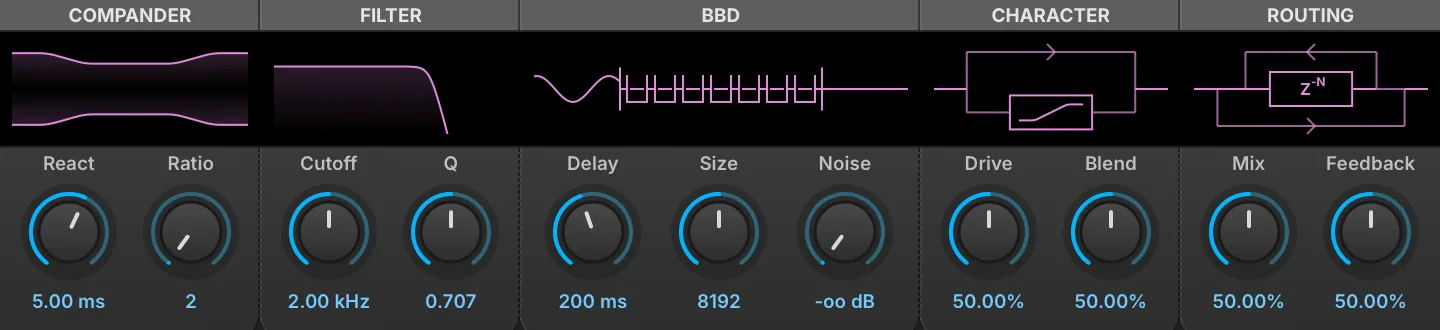
アナログディレイのペダルやラックユニットを可能にしたチップ、バケットブリゲード(BBD)ディレイラインをモデリングしたエフェクトです。信号はクロックに合わせてコンデンサーからコンデンサーへと受け渡され、その一段ごとに帯域をわずかに失い、ノイズをわずかに得ていきます。ディレイタイムは10 msから10秒まで設定でき、オリジナル機と同様にコンパンダーがBBDを挟み込んでノイズフロアを抑えます。
5つのセクションはそれぞれノブの上にディスプレイを備えており、各ディスプレイはドラッグ操作に対応します。左右方向のドラッグでそのセクションの左のノブ、上下方向のドラッグで右のノブを調整でき、Ctrlキーを併用すると微調整になります。
COMPANDER - コンパンダー
REACT(リアクト) (1–50 ms) は、コンパンダーが信号のレベルに追従する速さを設定し、 RATIO(レシオ) (2–6) は入力時の圧縮量と出力時の伸張量を設定します。ディスプレイはその結果のレンジを描画し、Ratioは図の中央部を狭め、Reactはその傾斜を急にします。
FILTER - フィルター
CUTOFF(カットオフ) (20 Hz–20 kHz) は再生フィルターのコーナー周波数を、 Q(キュー) (0.500–1.000) はそのレゾナンスを設定します。このフィルターはフィードバックループの内側にあるため、リピート音のダンピングも兼ねます。1回のループごとに信号はフィルターを2度通過するため、ディスプレイもそのように描画されます。
BBD
DELAY(ディレイ) (10 ms–10 s) は、ディレイタイムをミリ秒単位、またはテンポシンクが有効な場合は小節・拍単位で設定します。 SIZE(サイズ) はバケットの段数( 1024 、 2048 、 4096 、 8192 、 16384 、 32768 、 65536 )を設定し、Delayとあわせてブリゲードが動作するクロックレートを決定します。長い段数で短いディレイを作ればクロックは速くクリーンに、短い段数で長いディレイを作ればクロックは遅く音は暗くなります。 NOISE(ノイズ) は、バケットの手前で加えられるチップ自身のノイズのレベルを設定します。ディスプレイはブリゲードそのものの模式図で、Sizeの各段階につき1つのバケットが、クロックの刻みごとに電荷を受け渡していきます。
CHARACTER - キャラクター
DRIVE(ドライブ) (0–100 %) は入力がソフトクリッパーをどれだけ強く叩くかを、 BLEND(ブレンド) (0–100 %) はクリップされた経路とクリーンな経路のクロスフェードを設定します。サチュレーションはフィードバックを含むディレイラインへの入力すべてに適用されるため、リピートを重ねるごとに深まります。最終ミックスのドライ信号には影響しません。ディスプレイは2つの経路を示し、ボックスの内側にはクリッパー自身の伝達カーブが描かれます。
ROUTING - ルーティング
MIX(ミックス) (0–100 %) はドライ信号とディレイ信号のバランスを、 FEEDBACK(フィードバック) (0–100 %) は出力を入力へ戻す量を設定します。
DIFFUSE DELAY
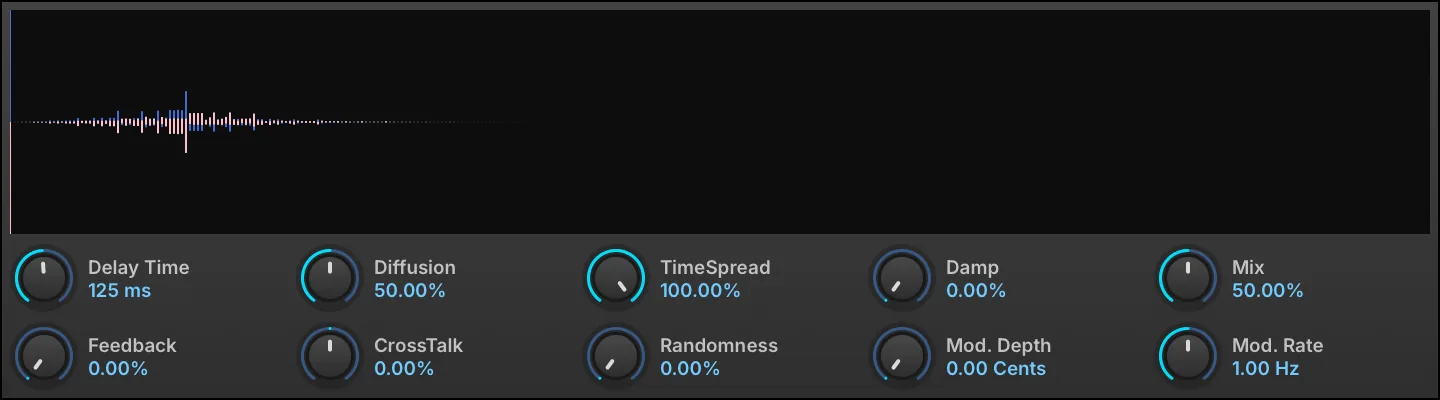
単一タップの純粋なディレイから、長く高密度の残響的なエコーへと連続的にモーフィング可能なエフェクトです。
ボーカルや各種楽器をアンビエントなエコーの霞に溶かし込むような表現に最適です。
メモ:Delay TimeとTimeSpreadを操作した際、再演算をおこなうためにエフェクト効果は一時的中断します。従って、この2つのパラメーターはリアルタイム操作やモジュレーション、オートメーションには向いていません。
DELAY TIME(ディレイタイム) (0.01–1 s) は、ディレイタイム(リピート間隔)を秒単位(1 s未満はms表示)、またはテンポシンク時は小節・拍単位で設定します。
DIFFUSION(ディフュージョン) (0–100 %) は、エコーの拡散効果を設定し、 TIMESPREAD(タイムスプレッド) (0–100 %) でその時間分布を操作します。
FEEDBACK(フィードバック) (0–100 %) は、ディレイのフィードバック量(モジュールの出力から入力に戻す信号の割合)をパーセンテージで設定します。
DAMP(ダンプ) (0–100 %) は、フィードバックループのダンピング効果を調整します。
RANDOMNESS(ランダムネス) (0–50 %) は、拡散パターンにランダムな変化を加え、より不規則で自然なエコーテクスチャーを生み出します。
CROSSTALK(クロストーク) (−100–100 %) は、フィードバックループの左右チャンネルのクロストークを調整し、固有のステレオ効果を演出します。
MIX(ミックス) (0–100 %) は、ドライ(原音)信号とウェット(エフェクト処理された)信号のバランスを調節します。
MOD DEPTH(デプス) (0–20 cents) と、 MOD RATE(レート) (0.1–10 Hz) は、モジュレーションの深さと速度を調整します。
DUAL DELAY X
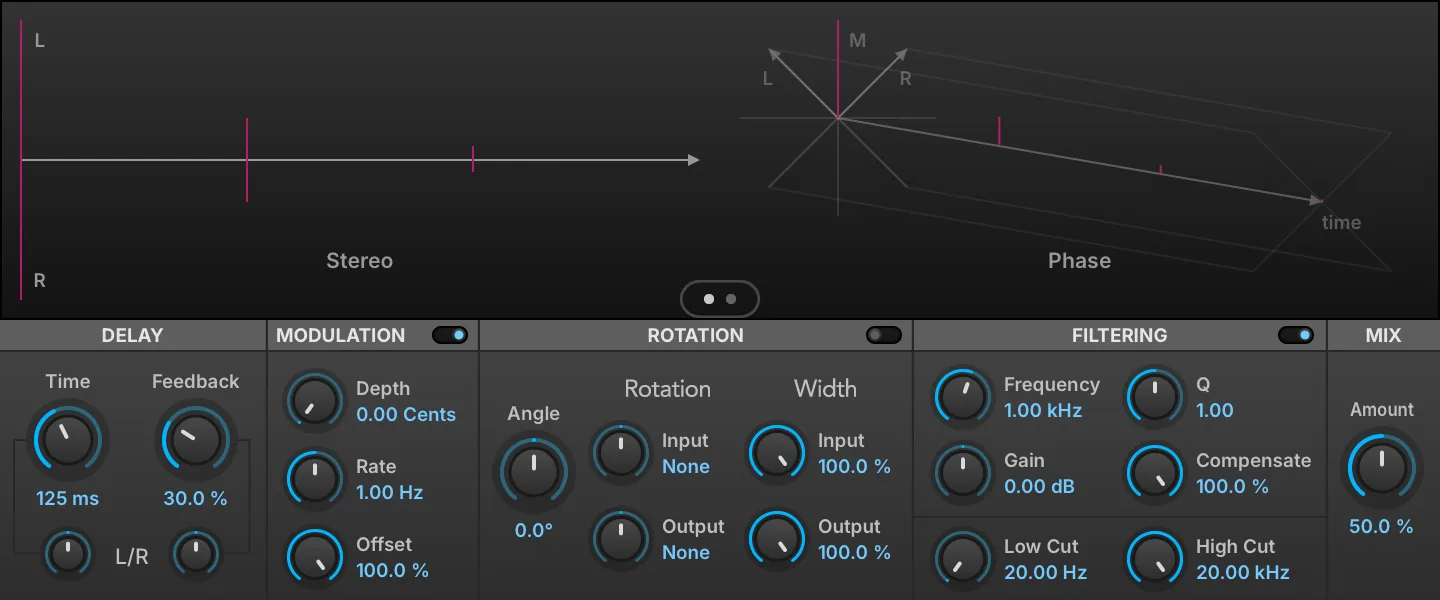
Dual Delay X(デュアルディレイ エックス)は、Dual Delayの進化バージョンで、ディスクリートチャネルコントロールを備えた汎用性の高いディレイモジュールです。洗練されたディスプレイは・時間・ステレオ・位相の変化を視覚化し、内蔵の分散・拡散・デジタルグリット・テープサチュレーションにより、サウンドに更なる磨きをかけることが可能です。
Dual Delayは互換性のために、レガシーエフェクトとして残されています。
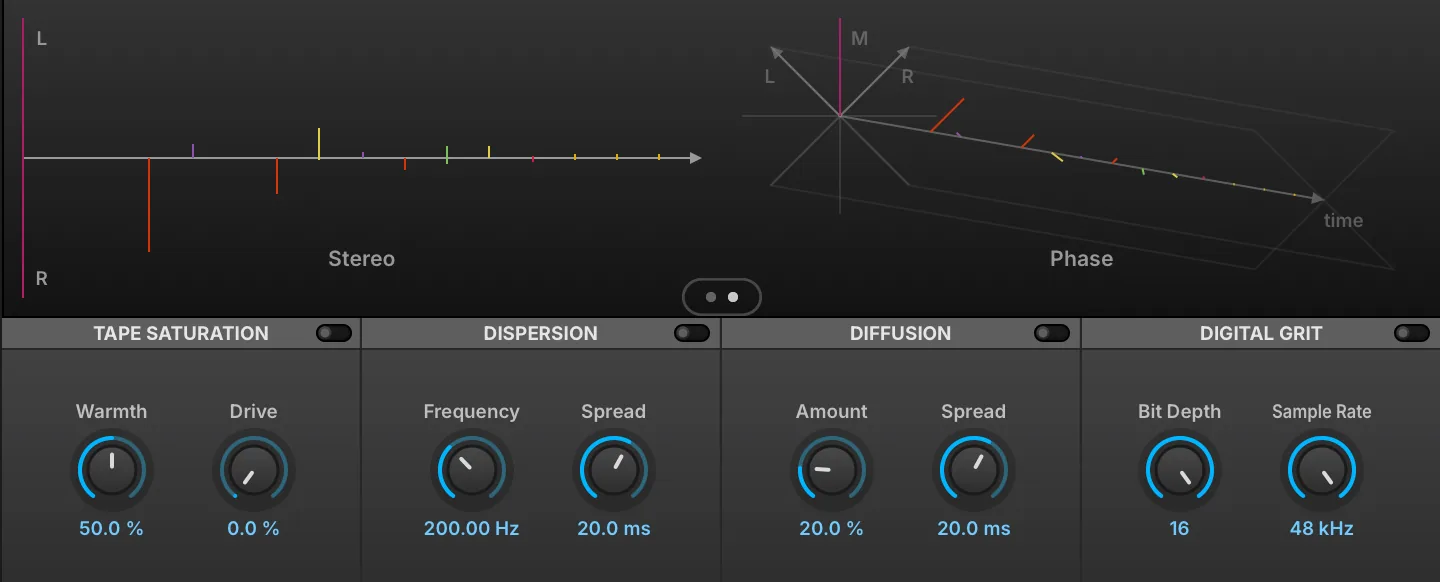
DELAY - ディレイ
TIME(タイム) (0.001–5 s) はディレイタイム(リピート間隔)をミリ秒(ms)または音符単位(テンポシンク時)で設定し、 FEEDBACK(フィードバック) (0–100 %) はディレイのフィードバック量(モジュールの出力から入力に戻す信号)をパーセンテージで設定します。
双方のパラメーター下の L/R コントロールは、一方のチャンネルをもう一方に対して短くします。中央では Same と表示され、それ以外では L x または R x に続けて、そのチャンネルのみに適用される倍率(0.10–1.00)が表示されます。付点には0.66、半分には0.5、3連符には0.33を使用します。
MODULATION - モジュレーション
ヘッダー右端の スイッチ で、このセクションのオン・オフを切り替えます。
DEPTH(デプス) (0–20 cents) はディレイタップに対するディチューン効果の深さを設定し、 RATE (レート) (0.1–10 Hz) は、モジュレーションスピードを設定します。 OFFSET(オフセット) (0–100 %) は、モジュレーション開始タイミングを意図的に遅らせる際に使用します。
ROTATION/REFLECTION - ローテーション/リフレクション
ヘッダー右端の スイッチ で、ローテーションとリフレクションモードの切り替えを行います。ローテンションモードではフィードバック音像(位相)が時間経過とともに回転し、リフレクションモードでは通常のピンポンディレイのように左右交互に適用されます。
ANGLE(アングル) (−180 to 180) は、ステレオフィードバック経路に適用される回転角度を設定します。
Rotationの INPUT(入力) (−45 to 45°) と OUTPUT(出力) (−45 to 45°) は、入出力信号それぞれのステレオ音像を回転させます。入力側を+45°にするとL/RからM/Sへの変換となり、出力側を−45°にすると元に戻ります。
Widthの INPUT (0–100 %) と OUTPUT (0–100 %) は、入出力信号それぞれのステレオ音像の拡がりを操作します。
FILTERING - フィルタリング
フィードバック経路に対するEQとフィルター設定です。ヘッダー右端の スイッチ で、このセクションのオン・オフを切り替えます。
FREQUENCY(フリクェンシー) (20–20,000 Hz) 、 GAIN(ゲイン) (−20–20 dB) 、 Q (0.1–10) はそれぞれ、ピークEQの周波数・ブースト/カット量・帯域幅を設定します。
COMPENSATE(コンペンセイト) (0–100 %) は、フィードバックが不安定になるのを避けるためのEQゲイン減衰量を設定します。
LOW CUT(ローカット) (20–4,000 Hz) は、低音域のロールオフを設定します。 HIGH CUT(ハイカット) (1,000–20,000 Hz) は、高音域のロールオフを設定します。
MIX - ミックス
AMOUNT(アマウント) は、ドライ(原音)信号とウェット(エフェクト処理された)信号のバランスを調節します。
ディスプレイ
STEREO(ステレオ) と PHASE(フェイズ) 表示は、エフェクト出力を2D(ステレオ)と3D(フェイズ)で表します。
表示下部の スイッチ の操作で、フィードバックシェイピングパラメーターにアクセスします。
TAPE SATURATION - テープサチュレーション
ヘッダー右端の スイッチ で、このセクションのオン・オフを切り替えます。
WARMTH(ウォーム) (0–100 %) は、歪み前段のプリエンファシス量を調整します。
DRIVE(ドライブ) (0–100 %) は、(飽和)歪み量を設定します。
DISPERSION - ディスパージョン
ヘッダー右端の スイッチ で、このセクションのオン・オフを切り替えます。
FREQUENCY(フリクェンシー) (0–20,000 Hz) は、フィードバックの分散周波数を設定します。
SPREAD(スプレッド) (1–100 ms) は、フィードバックの分散間隔を設定します。
DIFFUSION - ディフュージョン
ヘッダー右端の スイッチ で、このセクションのオン・オフを切り替えます。
AMOUNT(アマウント) は、フィードバックの拡散量を設定します。
SPREAD(スプレッド) (1–100 ms) は、フィードバックの拡散間隔を設定します。
DIGITAL GRIT - デジタルグリット
ヘッダー右端の スイッチ で、このセクションのオン・オフを切り替えます。
BIT DEPTH(ビットデプス) (4–16) は、フィードバックのビット深度制限値を設定し、ダイナミクスが制限されたローファイ感やデジタル歪みを演出します。
SAMPLE RATE(サンプルレート) は、フィードバックの再サンプルレートを設定し、帯域特性が制限されたローファイ感を演出します。
ディスプレイ
STEREO(ステレオ) と PHASE(フェイズ) 表示は、エフェクト出力を2D(ステレオ)と3D(フェイズ)で表します。
表示下部の スイッチ の操作で、メインパラメーターにアクセスします。
TAPE ECHO

Tape Echo(テープエコー)は、70年代のテープディレイを再現したエフェクトモジュールです。
ECHO - エコー
RATE(レート) は、リピート間隔を設定します。
INTENSITY(インテンシティ) (0–200 %) は、ディレイのフィードバック量(モジュールの出力から入力に戻す信号の割合)をパーセンテージで設定します。
FILTER - フィルター
フィルターはディレイ音のみを整えます。ドライ信号にもリバーブにもフィルターはかかりません。 BASS(ベース) (−10 to 10) は低域を、 TREBLE(トレブル) (−10 to 10) は高域をそれぞれブースト/カットします。
OUTPUT - アウトプット
MIX(ミックス) (0–100 %) は、入力信号の原音とエフェクト音のバランス調整に使用します。
MODE - モード
中央の モードダイヤル は、3つのテープヘッドの組み合わせを選択します。
STOP(ストップ) ボタンは、テープ機構の動作の停止効果をオンにします。
エコーヘッド(I/II/III) は、テープヘッドのディレイタイムをミリ秒(ms)または音符単位(テンポシンク時)で設定します。
REVERB GAIN(リバーブゲイン) (0–100 %) は、リバーブ効果の音量を調節します。
TRACK DELAY

Track Delay(トラックディレイ)は、シンプルに入力信号のタイミングを変えるエフェクトモジュールです。
主にエンベロープアタックやMIDIディレイとは異なるニュアンスのアタック遅延効果に使用します。
DELAY TIME(ディレイタイム) (0–5 s) は、ディレイタイム(リピート間隔)をミリ秒(ms)または音符単位(テンポシンク時)で設定します。
VELVET DELAY
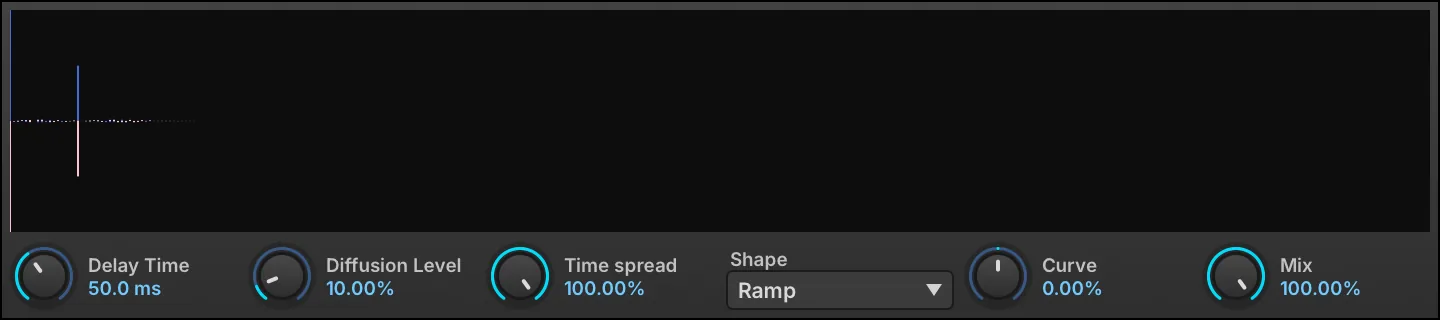
単一タップのディレイから滑らかな残響オーラへと移り変わる、もうひとつのタイプのモーフィングディレイです。
Diffuse Delayと比べ、拡散の最大化よりもエコーの前後の滑らかさと、鏡面反射(Specular)と拡散反射(Diffuse)の比率を精密に制御することに重点を置いています。
DELAY TIME(ディレイタイム) (0.001–1 s) は、ディレイタイム(リピート間隔)を秒単位(1 s未満はms表示)で設定します。
DIFFUSION LEVEL(ディフュージョンレベル) (0–90 %) は、エコーの拡散効果を設定し、 TIME SPREAD(タイムスプレッド) (10–100 %) でその時間分布を操作します。
SHAPE(シェイプ) は、エコー拡散の形を設定します:
-
RAMP(ランプ):傾斜した形で拡散します(初期値)。
-
UNIFORM(ユニフォーム):均一に分散します。
-
EXP(エクスポネンシャル):指数関数の形(RAMPの逆)で拡散します。
-
RAMP DOWN(ランプダウン):右下がりの傾斜で拡散します。
-
PARABOLIC(パラボリック):放物線の形で拡散します。
-
INV. PARABOLIC(インバースパラボリック):放物線を反転した形で拡散します。
-
PARAMETRIC(パラメトリック):CURVEで形を可変できる拡散です。
CURVE(カーブ) (−100–100 %) は、PARAMETRIC選択時の拡散曲線を凹型・凸型のスロープへと変形させます。他の6種類のシェイプには効果がありません。
MIX(ミックス) (0–100 %) は、ドライ(原音)信号とウェット(エフェクト処理された)信号のバランスを調節します。
リバーブ
BLOOM
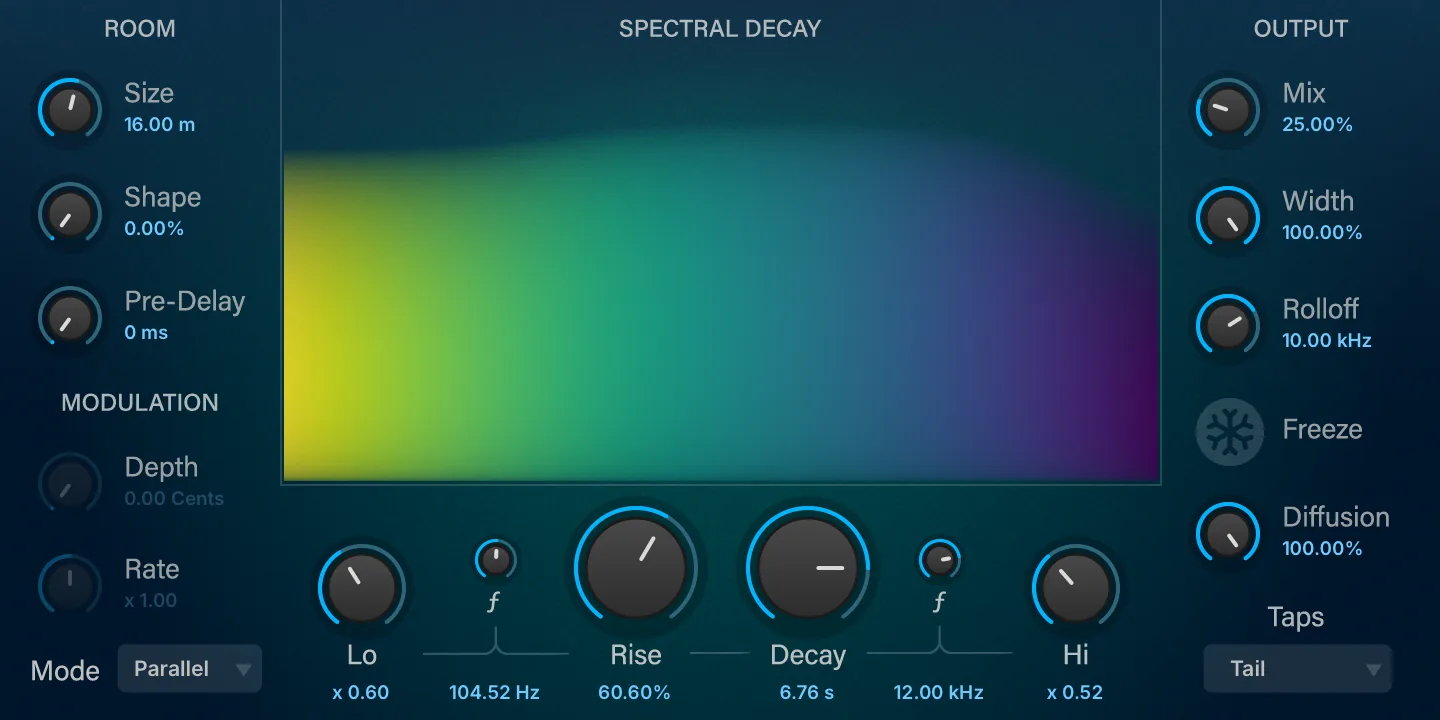
Bloom(ブルーム)は、初期音の後から徐々に膨らみ、豊かなアンビエンスを形成するリバーブです。立ち上がり(Rise)・深み(Depth)・減衰(Decay)を自在に調整することで、Bloomならではの濃密で発展的なサウンドスケープや、没入感のあるテクスチャーを創り出します。
SPECTRAL DECAY - スペクトルディケイ
DECAY(ディケイ) (0.1–10) は、リバーブの残響の長さを倍率で設定します。表示される残響時間はSIZEの設定にも追従します。このパラメーターの両脇に用意されているパラメーターで、低音域と高音域の残響特性を調節します。
LO(ロー) (0.1–10) と HI(ハイ) (0.1–10) は、低音域と高音域の残響の長さをメインディケイ設定に対する倍数で設定します。それぞれの隣にある小さな ƒ ノブは、各帯域のクロスオーバー周波数(Loは 10–1,000 Hz、Hiは 2,000–20,000 Hz)を設定します。
RISE(ライズ) (0–100 %) は、立ち上がり時間の長さを、現在のディケイ時間に対する割合で調整します。PARALLELとSERIALモードでのみ有効で、SINGLEモードでは効果がありません。
ROOM - ルーム
SIZE(サイズ) (4–50) は、空間の大きさを設定します。小さな部屋から大空間までのシミュレーションが可能です。
SHAPE(シェイプ) (0–100 %) は、ディレイの拡散とルームサイズの変形を設定します。0 %に設定した場合はエコー密度の高いサウンド、最大値の100 %に設定した場合は、スペクトルに従って分散されたエコー効果のリバーブを得ることができます。
PRE DELAY(プリディレイ) (0–250 ms) は、エフェクト処理音(ウェット信号)が聴こえ始めるまでの時間を設定します。
MODULATION - モジュレーション
DEPTH(デプス) (0–20 cents) は、ディケイに対する変調の深さを設定します。
RATE(レート) (0.1–10) は、エコーディレイラインの比率を設定します。モジュレーションはPARALLELモードでは無効です。DEPTHとRATEはSINGLEとSERIALモードでのみ動作します。
MODE - モード
リバーブ処理モードを選択します:
-
SINGLE(シングル) :単一のリバーブエンジンを用いたシンプルなモードです。立ち上がり時間はなく、Riseは効果がありません。
-
PARALLEL(パラレル) :ディチューンされた2つのリバーブエンジンを並列で扱うモードです。残響の立ち上がりに自然な広がりと動きを加え、豊かでダイナミックな空間演出が可能になります。
-
SERIAL(シリアル) :ディチューンされた2つのリバーブエンジンを直列で扱うモードです。この構成により、残響が時間とともに段階的に広がり、より自然で立体的な空間の成長感が生まれます。
OUTPUT - アウトプット
MIX(ミックス) (0–100 %) は、ドライ(原音)信号とウェット(エフェクト処理された)信号のバランスを調節します。
WIDTH (0–100 %) は、ステレオの広がりを調節します。
ROLLOFF(ロールオフ) (2,000–20,000 Hz) は、ウェットシグナル全体に適用するローパスフィルターで、リバーブ効果の明るさを調節します。
FREEZE(フリーズ) スイッチは、押した瞬間のディケイを永遠に持続させる機能です。ボタンを再クリックするとフリーズが解除されます。
DIFFUSION(ディフュージョン) (0–100 %) は、響きの拡散量をコントロールします。
TAPS - タップ
リバーブ終端の時間的変化や空間的な分布を定義します。
DIFFUSION

Diffusion(ディフュージョン)は、信号を時間軸に沿って拡散するリバーブに似た効果を演出するエフェクトです。シンプルな操作で様々なディケイを生み出します。
ディスプレイは、周波数特性ではなくインパルス応答を表示します。フルウェット時の周波数特性はフラットになるためです。左右のチャンネルに逆向きのインパルスを与えているため、オールパスのディレイが生むステレオの非相関が、2本のトレースの広がりとして確認できます。
DIFFUSION(ディフュージョン) (0–100 %) は、リバーブエコーの拡散量を設定します。
DIFFUSION START(ディフュージョンスタート) (0.1–20 ms) は、拡散開始時間(ディレイ)を設定します。
MIX(ミックス) (0–100 %) は、ドライ(原音)信号とウェット(エフェクト処理された)信号のバランスを調節します。
IREVERB
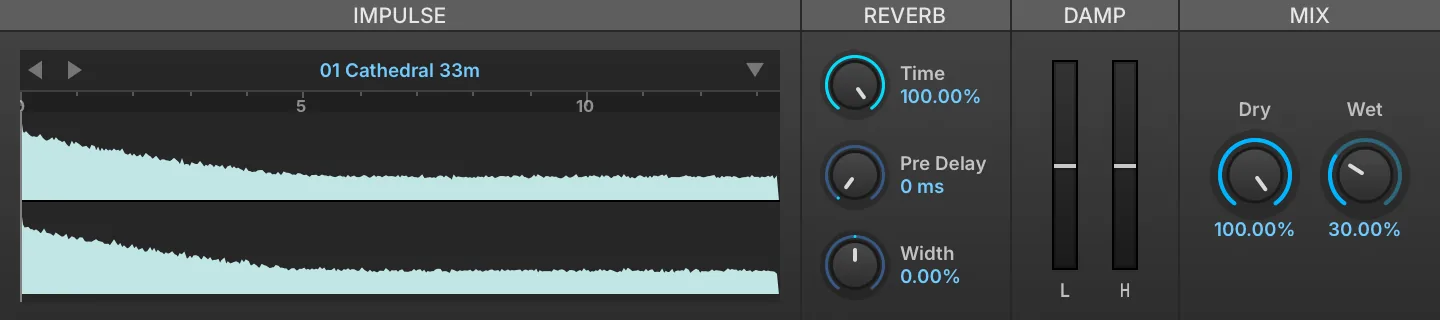
IReverb(アイリバーブ)は、高いCPU効率=低負荷のコンボルーションリバーブです。インパルスレスポンス(IR)と呼ばれる実在の空間の残響と周波数特性や機器の特性を記録したサンプルファイルを使用して、空間と周波数特性を演算するリバーブです。これにより、IReverbは実在する空間や特定のハードウェアの特性を正確に再現できます。
豊富なファクトリーインパルスからお好みの空間を選ぶだけではなく、サンプルインポートによるオリジナルのIRを使用することも可能です。
音を入力しながらIReverbのパラメーターを調節した場合、その間はドライ音のみが出力されます。このリバーブは非常に複雑な演算を行うため、操作中にウェット信号をミュートすることで、不要なノイズ発生を未然に防ぎます。
IMPULSE - インパルス
IMPULSE RESPONSE(インパルスレスポンス) は、選択したプリセットのサンプル波形を表示します。また、この箇所にお好みのサンプルファイルをドラッグ&ドロップすることで、IRとして利用することができます。
REVERB - リバーブ
TIME(タイム) (10–100 %) は、ウェット信号(残響)の長さを設定します。
PRE DELAY(プリディレイ) (0–100 ms) は、エフェクト処理音(ウェット信号)が聴こえ始める時間を設定します。
WIDTH(ウィドス) (−100–100 %) は、IRのステレオの広がりを調節します。負の数値ではステレオイメージが狭まり、−100 %でモノラルに収束します。
DAMP - ダンプ
LOW DAMP(ローダンプ) (−100–100 %) と HIGH DAMP(ハイダンプ) (−100–100 %) は、出力をフィルタリングするのではなく、残響の減衰に伴って低域や高域がどのように変化するかを整えます。正の値ではその帯域がディケイの経過とともにフェードアウトし、負の値ではフェードインします。
MIX - ミックス
DRY(ドライ) (0–100 %) と WET(ウェット) (0–100 %) は、入力信号の原音(ドライ)とエフェクト音(ウェット)の出力ボリュームを設定します。
インパルスファイル
読み込んだIRは、メニューを使用して保存できます。 SAVE IMPULSE (セーブインパルス) あるいは SAVE IMPULSE AS(セーブインパルスアズ) コマンドで、インパルスを現在のファイルに上書き保存するか、または新しいファイルとして保存します。
SPARKVERB
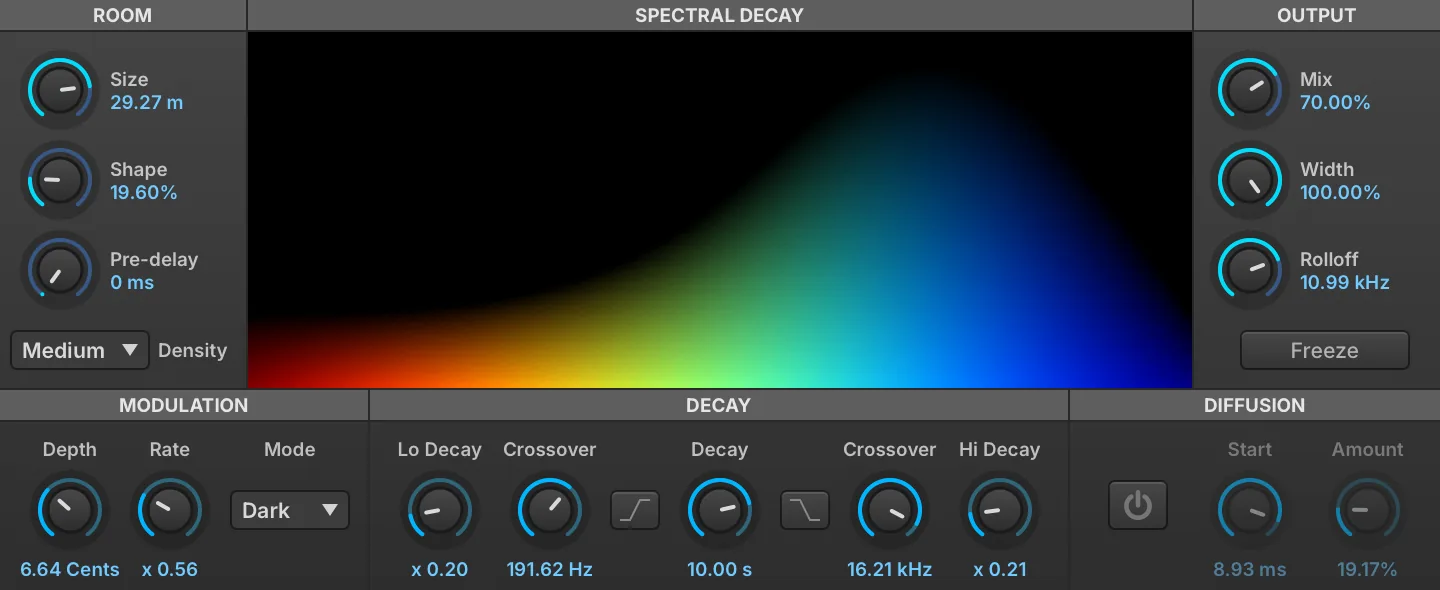
Sparkverb(スパークバーブ)は、UVIの誇る、超低負荷のアルゴリズム演算によるリバーブモジュールです。定評のあるプラグインと同じエンジンを装備し、通常の空間処理のみならず、積極的なサウンドデザインをサポートします。
また、象徴的な周波数ベースのスペクトルディスプレイによって、周波数帯域別の残響設定を視覚的に(左側の低音域を赤色・右側の高音域を青色・縦軸は時間の長さ)捉えることができます。
DECAY - ディケイ
DECAY(ディケイ) (0.1–10) は、リバーブの残響の長さを倍率で設定します。表示される残響時間はROOM SIZEの設定にも追従します。Decayの両脇に用意されているパラメーターで、低音域と高音域の残響特性を調節します。
LO XOVER(ロークロスオーバー) (10–1,000 Hz) と HI XOVER(ハイクロスオーバー) (2,000–20,000 Hz) は、低音域と高音域の範囲(帯域)を設定します。
LO DECAY(ローディケイ) (0.1–10) と HI DECAY(ハイディケイ) (0.1–10) は、低音域と高音域の残響の長さを、メインのディケイ設定に対する倍数で設定します。
DECAY LOW-CUT(ディケイ ローカット) と DECAY HI-CUT(ディケイ ハイカット) スイッチは、低音域や高音域の残響をカットする際に使用します。
ROOM - ルーム
ROOM SIZE(ルームサイズ) は、空間の大きさを設定します。4メートル四方の小さな部屋から50メートル四方の大空間までをシミュレーションできます。
SHAPE(シェイプ) (0–100 %) は、ディレイの拡散とルームサイズの変形を設定します。0 %に設定した場合はエコー密度の高いサウンド、最大値の100 %に設定した場合は、スペクトルに従って分散されたエコー効果のリバーブを得ることができます。
PRE DELAY(プリディレイ) (0–100 ms) は、エフェクト処理音(ウェット信号)が聴こえ始めるまでの時間を設定します。
DENSITY(デンシティ) は、反射音(=残響)の密度を設定します。
MODULATION - モジュレーション
DEPTH(デプス) (0–20 cents) は、ディケイに対する変調の深さを設定します。
RATE(レート) (0.25–4) は、エコーディレイラインの比率を設定します。
MODE(モード) は、モジュレーションの補完処理のスタイル:Dark(ダーク=デフォルト設定・高域のダンピング効果)、Lo-Fi(ローファイ=より多い高域の反射音数)、Bright(ブライト=明瞭で精密な高域が特徴・より多くのCPUパワーを消費)を設定します。
DIFFUSION - ディフュージョン
電源(パワー) ボタンは、 ディフュージョン のオン・オフを設定します。
DIFFUSION START(ディフュージョンスタート) (1–10 ms) は、ディフュージョンの適用開始時間を設定します。
AMOUNT(アマウント) (0–100 %) は、エコー拡散の適用量を設定します。
OUTPUT - アウトプット
MIX(ミックス) (0–100 %) は、ドライ(原音)信号とウェット(エフェクト処理された)信号のバランスを調節します。
WIDTH(ウィドス) (0–100 %) は、ステレオの広がりを調節します。
ROLLOFF(ロールオフ) (2,000–20,000 Hz) は、ウェットシグナル全体に適用するローパスフィルターで、リバーブ効果の明るさを調節します。
FREEZE(フリーズ) スイッチは、押した瞬間のディケイを永遠に持続させる機能です。ボタンを再クリックするとフリーズが解除されます。
モジュレーション
ANALOG CHORUS

Analog Chorus(アナログコーラス)は、ビンテージアナログエフェクトペダルのコーラスを彷彿とさせる伝統的なコーラスユニットです。
SPEED(スピード) (0.1–10 Hz) は、モジュレーションの速度を調節します。
WIDTH(ウィドス) (0–6) は、ステレオの広がりを調節します。
INTENSITY(インテンシティ) (0–6) は、コーラスの深さを設定します。
TRANSIENT ENHANCEMENT(トランジェントエンハンスメント) (0–10) は、モジュールに影響を及ぼすトランジェント数を設定します。設定値が高いほど、より明瞭な効果を得られます。
ANALOG FLANGER

Analog Flanger(アナログフランジャー)は、ビンテージアナログエフェクトペダルのジェットサウンドが特徴の、伝統的なフランジャーモジュールです。
SPEED(スピード) (0.1–10 Hz) は、モジュレーションの速度を調節します。
WIDTH(ウィドス) (0–6) ディレイタイムとモジュレーション深さに適用し、ステレオの広がりを決定します。
INTENSITY(インテンシティ) (0–6) は、フランジャー効果の深さを設定します。
TRANSIENT ENHANCEMENT(トランジェントエンハンスメント) (0–10) は、モジュールに影響を及ぼすトランジェント数を設定します。設定値が高いほど、より明瞭な効果を得られます。
ANALOG BBD CHORUS
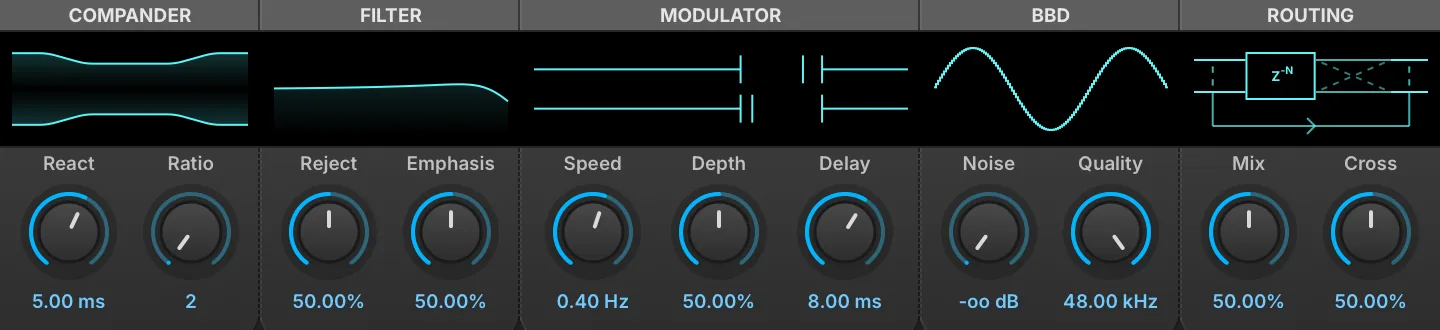
Analog BBD Delayと同じバケットブリゲード・ラインをコーラスの長さで動作させた、80年代のスタジオ用ラックユニットの流儀によるエフェクトです。モジュレーションは左右で意図的に逆相になっており、両チャンネルのディレイタイムが同じ方向に動くのではなく、広がっては狭まるように動きます。これにより、共通のスウィープが生むうねりを伴わずにステレオ幅が得られます。
Delayと同様、各セクションのディスプレイはドラッグに対応します。左右方向で左のノブ、上下方向で右のノブを調整できます。
COMPANDER - コンパンダー
REACT(リアクト) (1–50 ms) と RATIO(レシオ) (2–6) は、Delayと同じくBBDを挟み込むコンパンダーの速さとレシオを設定します。
FILTER - フィルター
REJECT(リジェクト) (0–100 %) は、アンチエイリアスフィルターをヘルツではなくBBD自身のクロックに対する相対値で設定します。0 %ではコーナーがクロックレートと同じ位置に、100 %ではその2オクターブ下に置かれ(ただし22 kHzを超えることはありません)、Qualityの設定に追従します。 EMPHASIS(エンファシス) (0–100 %) はそのレゾナンスを設定します。ディスプレイも同じ理由から、周波数軸ではなくクロックのナイキスト周波数に対する比率でカーブを描画します。
MODULATOR - モジュレーター
SPEED(スピード) (0.05–2 Hz) は三角波モジュレーターのレートを、 DEPTH(デプス) (0–100 %) はクロックを振る幅(最大でクロックレートの±30 %)を設定します。 DELAY(ディレイ) (1–30 ms) は、モジュレーションが中心とするディレイタイムを設定します。ディスプレイは、ディレイ軸上を互いに逆方向へ進む2つのチャンネルのマーカーを実時間でアニメーション表示します。
BBD
QUALITY(クオリティ) (1–48 kHz) は、ブリゲードが動作するクロックレートを設定します。段数はそこから導かれます。値を下げるとサンプリングの粗さが明確に聴こえるようになり、ディスプレイの階段状の波形も粗くなっていきます。 NOISE(ノイズ) は、チップ自身のノイズのレベルを設定します。
ROUTING - ルーティング
MIX(ミックス) (0–100 %) は、ドライ信号と処理後の信号のバランスを設定します。 CROSS(クロス) (0–100 %) は、各チャンネルのウェット信号を反転しローシェルフをかけた上で、反対側のチャンネルの出力に加算します。チャンネルの入れ替えではなくDimension系ユニットの流儀による幅のコントロールで、値を上げるとウェット信号の中央成分が打ち消され、低域は残ります。
ENSEMBLE 505

Ensemble 505(アンサンブル 505)は、アンサンブル効果で著名なビンテージシンセサイザーのエフェクト部を取り出したアンサンブルコーラスエフェクトモジュールです。
MODE(モード) は、アンサンブルエフェクトのモードを設定します。Iは基本のアンサンブル、IIは4本あるディレイラインのうち2本に速く浅い二次モジュレーションを加えたもの、IIIはディレイラインにフィードバックを加えたもので、最も効果の強いモードです。
TONE(トーン) (3,000–10,000 Hz) は、アンサンブル経路に適用されるローパスフィルターのカットオフ周波数を調節します。このフィルターはディレイラインへ入力される信号と、各ディレイラインの出力の双方にかかります。
MIX(ミックス) (0–100 %) は、モジュールの入力経路とアンサンブル出力のバランスを設定します。この入力経路は原音そのものではありません。ブレンドの前段でモノラルにまとめられ、 TONE によるローパス処理を受けているため、0 %でもモジュールはモノラル化・フィルタリングされた入力信号を出力します。
FLANGER

Flanger(フランジャー)は、ミックスとタイムパラメーターを装備した、さまざまなフランジャー効果を生み出すクラシックエフェクトモジュールです。
SPEED(スピード) (0.01–10 Hz) は、モジュレーションの速度をHZまたは音符単位(テンポシンク時)で調節します。
DELAY TIME(ディレイタイム) (0–20 ms) は、モジュレーションが揺らす基準となるディレイタイムを設定します。メモ:現在、値の表示は実際の50倍になっています(例えば200 msの表示は4 msを意味します)。
DEPTH(デプス) (0–100 %) は、フランジャー効果の深さを設定します。
FEEDBACK(フィードバック) (0–100 %) は、モジュレーションの出力から入力に戻す信号量の割合を設定します。
MIX(ミックス) (0–100 %) は、モジュール出力に加算されるフランジャー音の量を設定します。ドライ/ウェットのバランスではありません。ドライ信号は常にフルレベルで通過するため、MIXを上げると原音を置き換えるのではなく、その上にエフェクト音が重なります。
FREQ SHIFTER
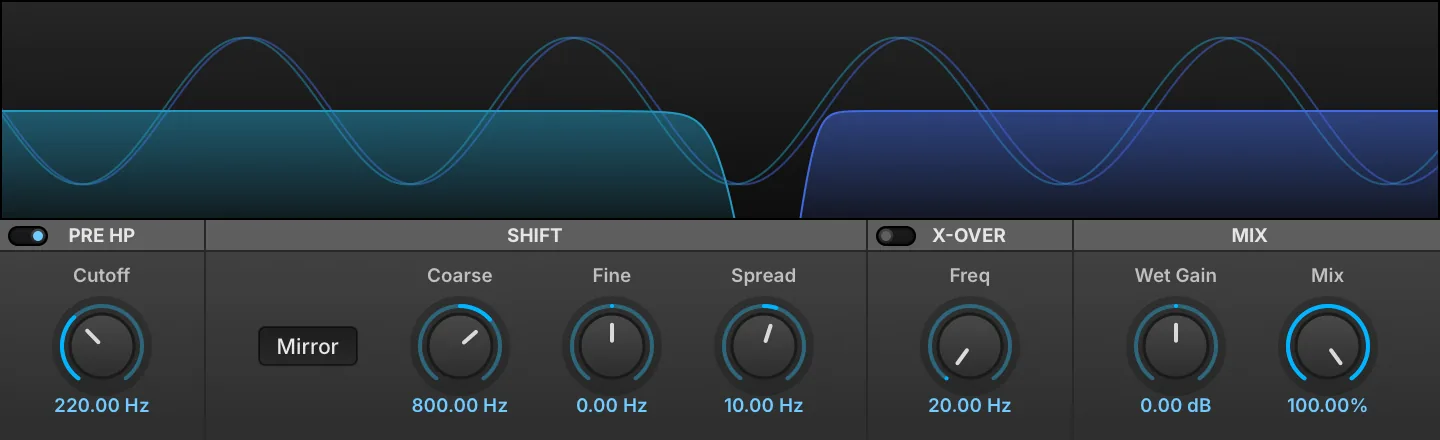
Freq Shifter(フリクェンシーシフター)は、周波数帯域をリニアシフトする特別なエフェクトです。設定値(Hz単位)に従って帯域をシフトさせることで、特徴的なモーフィング効果や、サウンドに広がり・厚みを与えます。また、リピッチ作用によって、ドラムのような倍音から外れたサウンドに変化させることも可能です。
PRE HP - プリハイパスフィルター
エフェクト初段のハイパスフィルターです。オンにすることで-24dB/octのバターワース特性で低域を調整します。
CUTOFF(カットオフ) (20–20,000 Hz) は、フィルターのカットオフ周波数を設定します。低域を制限することで、高いシフト値による不要な低域のうなりを防ぎます。
SHIFT - シフト
周波数シフトを設定し、効果を決定付けます。
MIRROR(ミラー) スイッチは、周波数シフト時のローエンドへの作用を設定します。オンにした場合、低域に鏡像成分を加えます。シフトがプラスの場合、シフト量より低い倍音成分が(シフト量 − 周波数)の位置にも鏡像として現れます。シフトがマイナスの場合、0 Hzより下に押し出された倍音成分は除去されずに、低域の鏡像成分として折り返されます。MIRRORがオフのときは、これらの成分は破棄されます。メモ:MIRRORがオフの状態で極端なプラス方向のシフトを行うと、エイリアシングが発生します。
COARSE(コース) と FINE(ファイン) は、周波数シフト量を設定します。
SPREAD(スプレッド) (−200–200 Hz) は、左右チャンネルのシフト量の差異を設定します。このことで広がりを含む様々なステレオ効果を生み出します。
X-OVER - クロスオーバー
-24dB/oct仕様のクロスオーバーフィルターです。ソース信号の低域をミックスする際に使用します。このエフェクト効果による低域不足を防止する際に役立ちます。
FREQ(フリクェンシー) (20–20,000 Hz) は、フィルターのクロスオーバー周波数を設定します。
MIX - ミックス
エフェクトバランスを調節します。
WET GAIN(ウェットゲイン) (−12–12 dB) は、エフェクト効果量を設定します。
MIX(ミックス) (0–100 %) は、エフェクト効果とソース信号のバランスを設定します。
GRANULIZER
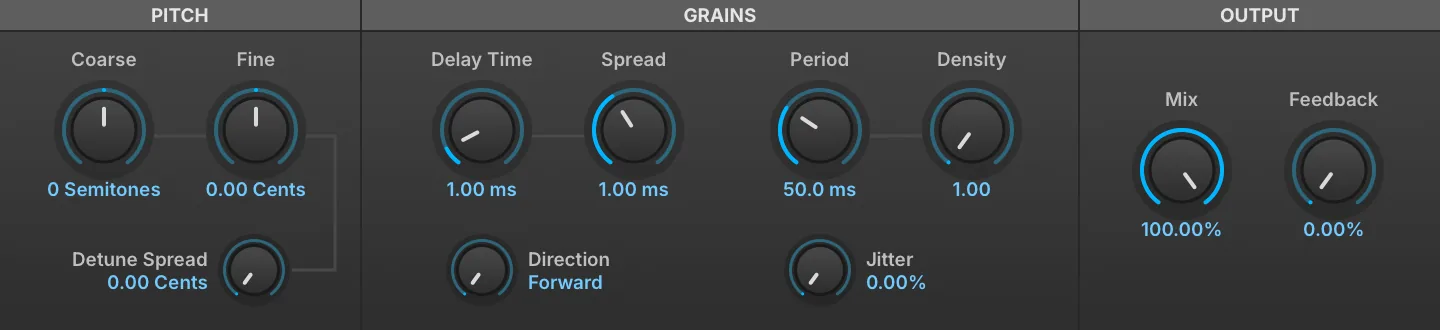
Granulizer(グラニュライザー)は、Falconのグラニューラーオシレーターをエフェクト化したものに相当します。パッド・テクスチャー・アンビエンスを作り出すのに適しており、オシレーターではオーディオファイルを粒子化して連結処理をするのに対して、このモジュールではグレイン(音の粒子)をオーディオ信号から直接リアルタイム抽出して処理します。さまざまな方法で音の分解と再構築をし、サウンドを万華鏡のように形成することができます。
PITCH - ピッチ
エフェクトピッチを COARSE(コース) と FINE(ファイン) で設定し、 DETUNE SPREAD(ディチューンスプレッド) (0–100 cents) でピッチの揺れを調整します。
GRAINS - グレイン
DELAY TIME(ディレイタイム) (0–2 s) は、取り込んだオーディオのどれだけ過去からグレインを読み出すかを秒単位で設定します。
SPREAD(スプレッド) (0–0.005 s) は、そのディレイタイムにばらつきを加えます。
PERIOD(ピリオド) (0.01–2 s) はグレインサイズを定義します。
DENSITY(デンシティ) (1–10) は、同時に重なり合うグレインの数を設定します。1.00で2つ、10.00で最大20のグレインが重なります。値を上げるほど重なりが密になり、コーラス、時にはリングモジュレーターのような倍音効果が得られます。
DIRECTION(ディレクション) は再生方向を設定します。
-
FORWARD(フォワード):正方向
-
BACKWARD(バックワード):逆方向
-
ALTERNATE(オルタネート):正逆交互
-
RANDOM(ランダム):正逆ランダム
MIX - ミックス
エフェクトバランスを調節します。
MIX(ミックス) (0–100 %) は、エフェクト効果とソース信号のバランスを設定します。
FEEDBACK(フィードバック) (0–100 %) は、フィードバック量(モジュールの出力から入力に戻す信号の割合)をパーセンテージで設定します。
JITTER(ジッター) (0–100 %) は、グレイン再生に揺れをもたらします。
DENSITY COMPENSATION(デンシティコンペンセイション) (0–100 %) は、グレインの重なりによって生じる音量変化の補正方法を設定します。0 %では直流的な加算、100 %ではホワイトノイズ的な加算を前提とした補正になります。このパラメーターはフロントパネルにはなく、パラメーターリストまたはモジュレーションのターゲットとしてアクセスします。
PHASOR
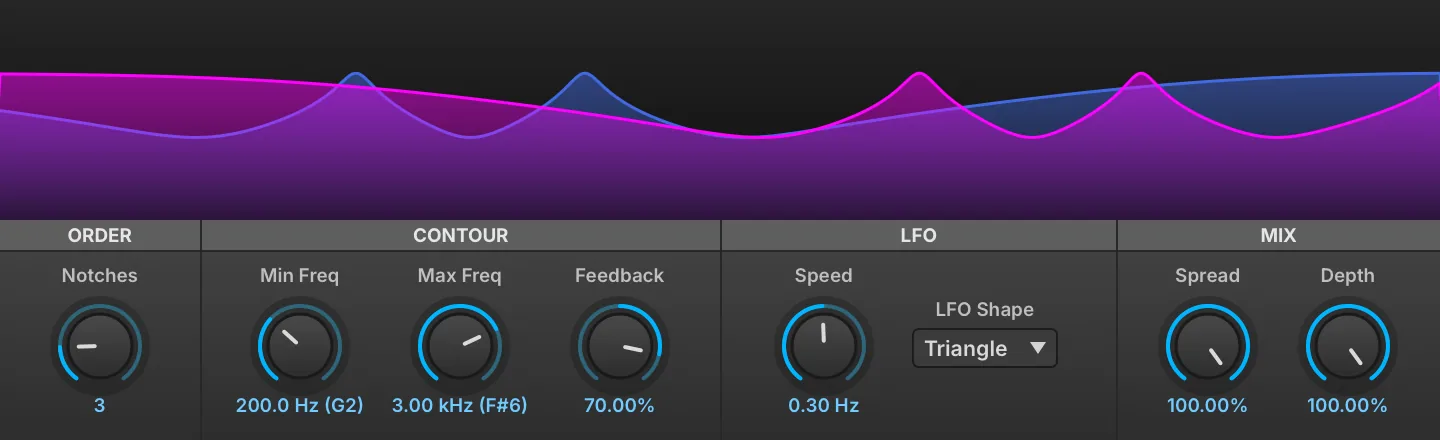
Phasor(フェイザー)は、12段バリアブルのフェイズエフェクトです。従来のフェイズエフェクトよりも多様性に富んだ効果を得ることができ、視覚的にも扱いやすいエフェクトモジュールです。
ORDER - オーダー
NOTCHES(ノッチ) (1–12) は、フェイザーの段数(フィルターのピーク/ノッチの数)を設定します。画面表示は設定に従って反映されます。
CONTOUR - コントゥア
PHASORエフェクトは2つの周波数設定の間をLFOで移行します。ここでは周波数とフィードバックに関する設定を行います。
MIN FREQ(ミニマムフリクェンシー) (20–20,000 Hz) と MAX FREQ(マックスフリクェンシー) (20–20,000 Hz) は、周波数スイープ効果の帯域(下限と上限)を設定します。
FEEDBACK(フィードバック) (−99–99 %) は、モジュレーションの出力から入力に戻す(フィードバック)信号量の割合を設定します。
LFO - エルエフオー
LFOのスピードと波形を設定します。
SPEED(スピード) は、モジュレーションの速度をHz (0.01 ~ 10.00) または音符単位(テンポシンク時)で調節します。
LFO SHAPE(LFOシェイプ) は、LFO波形を設定します。三角波(TRIANGLE)・サイン波(SINE)・S&H(サンプル&ホールド)・ランダム(RANDOM)から選択できます。
MIX - ミックス
エフェクトバランスを調節します。
SPREAD(スプレッド) (0–100 %) は、エフェクト効果のステレオ広がり感を設定します。
DEPTH(デプス) (0–100 %) は、エフェクト効果の深さを設定します。
ROTARY
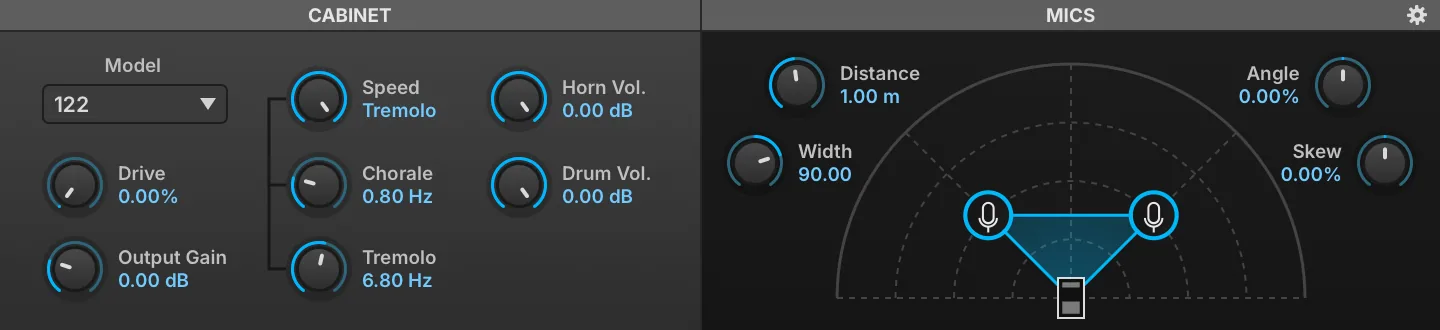
Rotary(ロータリー)は、1940年代のロータリースピーカーの効果を再現する高いカスタマイズ機能を備えたエフェクトです。マイクと異なるロータースピード設定を含むビンテージスピーカーキャビネットエミュレーションが可能です。ローター停止時の挙動を再現するブレーク効果も装備します。
CABINET - キャビネット
MODEL(モデル) は、キャビネットの種類を選択します。
キャビネットは122・145・30・722・760・950・16の7種類が用意されており、それぞれ固有の筐体寸法を持ちます。
DRIVE(ドライブ) (0–100 %) は、オーバードライブの歪み量を調節します。
GAIN(ゲイン) (0–4) は、出力ゲインを設定します。
SPEED (スピード) はロータリースピードのモードを設定します:
-
TREMOLO(トレモロ) :高速
-
CHORALE(コーラル) :低速
-
BRAKE(ブレーク) :ローター停止
CHORALE(コーラル) (0.1–3 Hz) と TREMOLO(トレモロ) (3–10 Hz) は、それぞれのモードの速度を決定します。
HORN VOL(ホーンボリューム) は、ホーンの音量を設定します。
DRUM VOL(ドラムボリューム) は、ドラム(ウーハー)の音量を設定します。
MICS - マイク
ROTARYモジュールのマイク設定を行います:
DISTANCE(ディスタンス) (0.1–2 m) は、キャビネットからのマイクの設置距離を設定します。
ANGLE(アングル) (−100–100 %) は、マイクのペアをキャビネットの周囲で回転させ、正面軸からどれだけずらすかを設定します。
WIDTH(ウィドス) (−180 to 180) は、2つのマイク間の間隔(開口角)を設定します。
SKEW(スキュー) (−100–100 %) は、マイクポジションの非対称率を設定します。
歯車アイコン - バックパネル
オプション設定画面を開きます。
ROTARY(ロータリー - バックパネル)
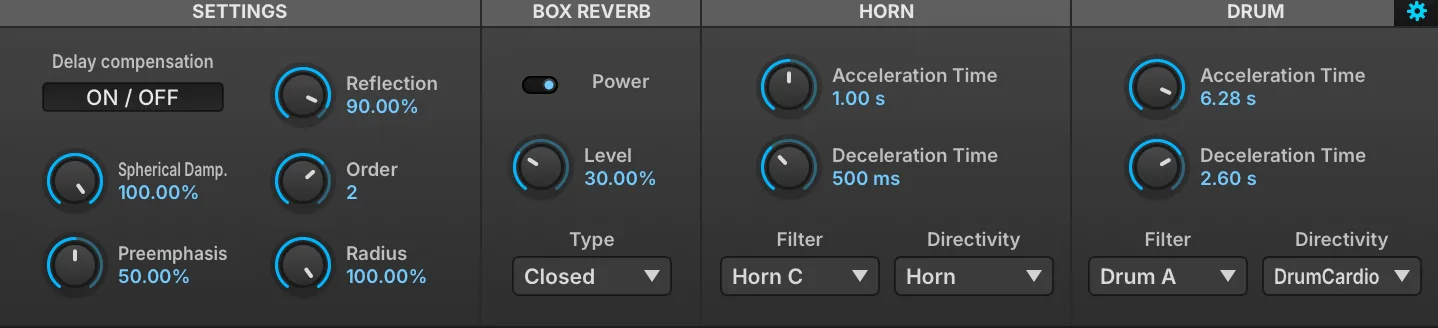
Directivity(指向性)タイプ メニューには以下の選択肢が用意されています。
-
Horn:反射板を装備したホーンの指向性です。
-
Omni:無指向性、音量変化は発生しません。
-
Cardio:一般的なカーディオイドパターンでホーンがオフ角になった際にキャンセル(音の打ち消し)効果が発生します。
-
SoftCardio:ソフトバージョンのカーディオイドパターンで、オフ角になった際のキャンセル効果が発生しません。
-
Unipolar:双指向性で強い脈打ち効果が特徴です。
-
Drum:サブビーム(サイドローブ)の少ないドラムスピーカーの指向性です。
-
DrumCardio:一般的なドラムスピーカーの指向性です。
-
DrumCardio2:オフフェイズによるサブビーム(サイドローブ)が強いドラム指向性です。(ホーン設定では選べません。)
-
DrumCardio3:最もオフフェイズなサブビーム(サイドローブ)が強いドラム指向性です。(ホーン設定では選べません。)
SETTINGS - 設定
DELAY COMPENSATION(ディレイ補正) は、マイクポジションによるディレイを補正します。
SPHERICAL DAMPENING(スフィリカルダンピング) (0–100 %) は、距離変化によって発生した反射音のアッテネート量を設定します。
PREEMPHASIS(プリエンファシス) (0–100 %) は、アンプのドライブ段前に適用するプリエンファシス量を設定します。
REFLECTION(リフレクション) (0–100 %) は、スピーカーキャビネットの壁面の反射率を設定します。値が高いほどキャビネット内部の反射が強くなります。
ORDER(オーダー) (0–3) は、レイトレーシングによるホーンの初期反射の次数を決定します。ドラム側は常に1次反射に制限されます。
Radius(ラディウス) (0–100 %) は、ホーンとドラムスピーカーのサイズを設定します。
BOX REVERB - ボックスリバーブ
スピーカーキャビネット自体の箱鳴り効果を扱います。
POWER(パワー) は、BOX REVERB効果をオン・オフします。
LEVEL(レベル) (0–100 %) は、箱鳴り効果の量を設定します。
TYPE(タイプ) は、箱鳴りに使用するスピーカーキャビネットの構造: Open(オープンバック)または Closed(クローズドバック)を選択します。
HORN - ホーン
ACCELERATION TIME(アクセラレーションタイム) (0.1–10 s) は、ホーンスピーカーの回転加速時間を設定します。
DECELERATION TIME(デセラレーションタイム) (0.1–10 s) は、ホーンスピーカーの回転減速時間を設定します。
FILTER(フィルター) は、ホーンスピーカーの周波数特性を設定します。
DIRECTIVITY(ディレクティビティ) は、ホーンスピーカーサウンドの指向性を設定します。
ホーンの FILTER(フィルター) は、Off・Horn A・Horn B・Horn Cから選択します。
DRUM - ドラム
ACCELERATION TIME(アクセラレーションタイム) (0.1–10 s) は、ドラムスピーカーの回転加速時間を設定します。
DECELERATION TIME(デセラレーションタイム) (0.1–10 s) は、ドラムスピーカーの回転減速時間を設定します。
FILTER(フィルター) は、ドラムスピーカーの周波数特性を設定します。
DIRECTIVITY(ディレクティビティ) は、ドラムスピーカーサウンドの指向性を設定します。
ドラムの FILTER(フィルター) は、OffとDrum Aから選択します。
THORUS
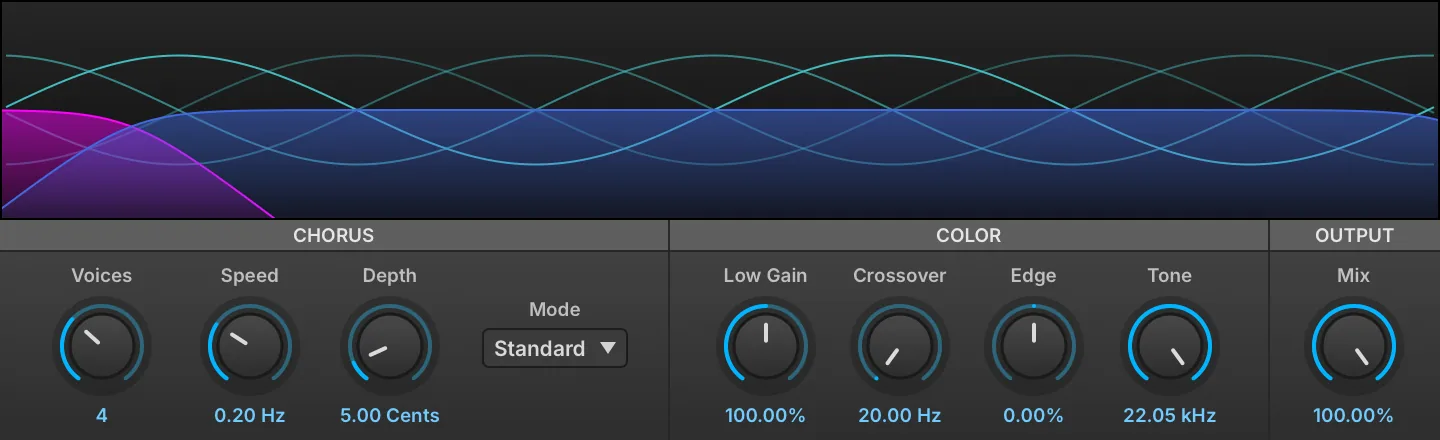
Thorus(トーラス)は、バリアブル8ボイスのコーラスエフェクトです。クリアな効果と有用なカラーコントロールを搭載しています。
CHORUS - コーラス
VOICES(ボイス) は、コーラスのボイス数 (2〜8) を設定します。 SPEED(スピード) は、コーラスモジュレーションの速度 (0.1-1.0 Hz) を設定します。 DEPTH(デプス) は、ピッチモジュレーションの深さ (1-40セント) を設定します。 MODE(モード) は、コーラス効果の広がり(Standard/Wide)を設定します。
COLOR - カラー
CROSSOVER(クロスオーバー) (20–5,000 Hz) は、低域と高域のクロスオーバーポイントを設定します。 LOW GAIN(ローゲイン) (0–200 %) は、低域の量の調節に使用します。 EDGE(エッジ) (−100–100 %) は、高域のフィードバック量を調節します。 TONE(トーン) (2,000–22,050 Hz) は、高域に作用するローパスフィルターのカットオフ周波数の設定に使用します。
OUTPUT - アウトプット
MIX(ミックス) (0–100 %) は、ドライ(原音)信号とウェット(エフェクト処理された)信号のバランスを調節します。
TRIM(トリム) (−12–0 dB) は、コーラスによって増加した音量を補正するためにモジュール出力を減衰させます。このパラメーターはフロントパネルにはなく、パラメーターリストまたはモジュレーションのターゲットとしてアクセスします。
フィルター
ANALOG FILTER

Analog Filter(アナログフィルター)は、米国製のアナログシンセサイザーの特徴的なフィルターセクションを再現したマルチモードフィルターです。
MODE(モード) は、フィルターモード:ローパス(LP)・ハイパス(HP)・バンドパス(BP)を選択します。
CUTOFF(カットオフ) (20–20,000 Hz) は、フィルターのカットオフ周波数を調節します。設定値に周波数(Hz)とノート番号が表示されます。 例:2.00 kHz(B5)
RESONANCE(レゾナンス) (0–100 %) は、カットオフ周波数付近のブースト量を操作します。
KEY TRACKING(キートラッキング) (0–100 %) は、演奏ノートに比例したカットオフ周波数の適用割合を設定します。
BIQUAD FILTER

Biquad Filter(バイクアッドフィルター)は、サウンド補正から積極的なフィルター効果まで、様々な用途に適した万能型のクラシックマルチモードフィルターです。
MODE(モード) は、フィルターモード:ハイパス(HP)・ローパス(LP)・バンドパス(BP)・ノッチ(NOTCH)を選択します。
CUTOFF(カットオフ) (20–20,000 Hz) は、フィルターのカットオフ周波数を調節します。設定値に周波数(Hz)とノート番号が表示されます。 例:2.00 kHz(B5)
RESONANCE(レゾナンス) (0–100 %) は、カットオフ周波数付近のブースト量を操作します。
KEY TRACKING(キートラッキング) (0–100 %) は、演奏ノートに比例したカットオフ周波数の適用割合を設定します。
BRICKWALL FILTER

Brickwall Filter(ブリックウォールフィルター)は、24 dB から96 dB/oct まで、急激なカーブを設定できるハイ/ローパスフィルターです。
CUTOFF(カットオフ) (20–20,000 Hz) は、フィルターのカットオフ周波数を設定します。設定値に周波数(Hz)とノート番号が表示されます。 例:2.00 kHz(B5)
TYPE(タイプ) は、フィルターモード:ローパス(LP)、ハイパス(HP)を選択します。
SLOPE(スロープ) は、カットオフ周波数におけるフィルターの鋭さ(1オクターブごとのアッテネート量= dB)を設定します。
SOFT BYPASS(ソフトバイパス) は、信号をフィルター処理せずに通過させるスイッチで、切り替え時には100 msのクロスフェードが行われます。このフィルターはカーブが急激であるため、再生中にモジュールのバイパススイッチ操作を行うと不要なスイッチノイズが発生する場合があります。その際はこのスイッチを使用することで、スイッチ操作によるノイズを防ぐことができます。
COMB FILTER

Comb Filter(コムフィルター)は入力信号を時間的に遅延させたものを元の信号自体にフィードバックして、信号に加算または減算を行う伝統的なくし形フィルターユニットです。これにより、信号の位相が重なり合う部分や打ち消し合う部分で、独特の周波数のピークや谷が生じます。フィルターの正相と逆相の設定ができます。
MODE(モード) は、適用するコムフィルターのモード:PLUS(周波数を加算)または MINUS(周波数の減算)を選択します。
CUTOFF(カットオフ) (20–20,000 Hz) は、フィルターのカットオフ周波数を設定します。設定値に周波数(Hz)とノート番号が表示されます。 例:2.00 kHz(B5)
RESONANCE(レゾナンス) (0–100 %) は、カットオフ周波数付近のブースト量を操作します。
KEY TRACKING(キートラッキング) (0–100 %) は、演奏ノートに比例したカットオフ周波数の適用割合を設定します。
ALGORITHM(アルゴリズム) は、コムフィルターの処理方式を選択します。初期値の Modern は、オールパスフィルターによるディレイの補間、ディレイとフィードバックの変化のスムージング、レベルのノーマライズをおこない、どのようにモジュレーションしても出力が一定の範囲に収まります。 Classic は従来のコムフィルターのサウンドです。以前のバージョンで保存したプログラムは Classic で読み込まれるため、サウンドは変わりません。
CROSSOVER FILTER

Crossover Filter(クロスオーバーフィルター)は、低中域と中高域のクロスオーバー周波数設定を持つマルチバンドフィルターです。EffectRackで、マルチバンドプロセッサーを作成する際の帯域を制限するユニットとして有用です。
LOW-MID FREQ(ロー・ミッドフリクェンシー) (20–20,000 Hz) と MID-HIGH FREQ(ミッド・ハイフリクェンシー) (20–20,000 Hz) は、低音域と中音域・中音域と高音域のそれぞれのクロスオーバー周波数を設定します。 これらのノブは、フィルターモードと連動して設定することが可能です。バンドパスフィルターを設定した場合、この2つのパラメーターでバンド幅の下限と上限を設定します。
TYPE(タイプ) は、フィルターモード:ローパス(LP)・ハイパス(HP)・バンドパス(BP)を選択します。
DIGITAL FILTER

Digital Filter(デジタルフィルター)は、6 から96 dB/oct までの鋭さをカバーする、広範囲のマルチモードフィルターです。キートラッキング機能も搭載しています。
MODE(モード) は、フィルターの動作モードとフィルター帯域の鋭さを設定します。上のボタンをクリックをすることで、動作モード:Low Pass(ローパス)・High Pass(ハイパス)・Band Pass(バンドパス)・Notch(ノッチ)・Low Shelf(ローシェルフ)・High Shelf(ハイシェルフ)またはPeak(ピーク)の切り替えをします。下のボタンは両端をクリックして、フィルターの鋭さ:6・12・18・24・36・48・72 と 96 dB/oct を設定します。
FREQUENCY(フリクェンシー) (10–22,000 Hz) は、モード設定に従ったフィルターのカットオフまたは中心周波数を設定します。
KEY TRACKING(キートラッキング) (−100–100 %) は、演奏ノートに比例したカットオフ周波数の適用割合を設定します。
SPREAD(スプレッド) (−48–48 st) は、エフェクト効果のステレオ広がり感を設定します。
Q(キュー) は、フィルターレゾナンスを操作します。6 dB/octのスロープでは効果がありません。
GAIN(ゲイン) (−30–30 dB) は、ローシェルフ・ハイシェルフ・ピークの各モードによるブースト/カット量を設定します。それ以外のモードでは動作しません。
BANDWIDTH(バンドワイズ) (0.01–10 oct) は、帯域の幅を設定します。バンドパス・ノッチ・ピークの各モードにのみ適用されます。
FORMANT CRUSHER

Formant Crusher(フォルマントクラッシャー)は、フォルマントフィルター処理によるスクリーミングローファイサウンドが特徴のエフェクトです。レゾナントフィルターとビットクラッシャーの組合せによるボーカルフォルマント効果は、トーキングベースに最適です!
VOWEL - バウエル
FORMANT(フォルマント) (−100–100 %) は、フォルマント周波数を最大1オクターブの範囲で上下にシフトします。
BITE(バイト) (0–100 %) は、クラッシャーの効き具合を強め、出力を滑らかな階段状の波形から生のサンプル&ホールドへと変化させます。
Q(キュー) (10–20) は、フィルターの帯域幅を設定します。
SHAPE - シェイプ
AとB、2つの フィルターシェイプ は、クリックしたメニューから母音フィルターの種類を選択します。
MORPH(モーフィング) (0–100 %) は、2つの母音フィルターのブレンド量を調節します。
MIX - ミックス
AMOUNT(アマウント) は、ドライ(原音)信号とウェット(エフェクト処理された)信号のバランスを調節します。
LPG

LPG(ローパスゲート)は、往年の西海岸系シンセサイザーに使われたバクトロール素子のモデルを土台としたローパスゲートです。1つのコントロールボルテージが素子内のランプを灯し、それに照らされた光導電素子(フォトレジスター)がフィルターの開きとレベルの持ち上がりを同時に生み出します。そこには、素子そのものが持つ緩やかで不均一なアタックと長い緩和特性がそのまま現れます。ノートは断ち切られるのではなく、細く尾を引きながら無音へと消えていきます。この回路特有の、弾かれたような響きはそこから生まれます。
MODE(モード) は、セルが何を駆動するかを選択します:Lowpassはレベルに触れずにフィルターのみを動かし、VCAはトーンに触れずにレベルのみを変化させ、Bothはオリジナル回路と同じく明るさとレベルを同時に開きます。
RESO(レゾナンス) (0–100 %) は、動くフィルターのコーナー周波数を強調します。フィルターに対してのみ働くため、Lowpassモードでのみ使用できます。
GATE(ゲート) (0–100 %) は、ゲートを手動で開きます。これはセルが受け取るコントロールボルテージそのものであるため、MODEの設定に従って明るさとレベルを同時に持ち上げ、また瞬時にではなく素子特有の遅れをともなって反応します。
SENS(センシティビティ) (0–5 V) は、ゲートが全開のときにセルへ届くコントロールボルテージの大きさを設定し、ゲートの可動範囲とセルを駆動する強さを決定します。
AUTO(オート) は、GATEコントロールの代わりに、ノートオンとノートオフをゲートに適用します(このときGATEは使用できません)。これによってこのモジュールは、手動やモジュレーションによるゲートではなく、ノートごとのゲートとして機能します。ノートイベントに追従する仕組みのため、効果があるのはエフェクトがノートを受け取る場所、すなわちボイスごとに動作するキーグループにインサートした場合のみです。それより上の階層(レイヤー、プログラム、パート)に置いた場合は、追従すべきノートがないためゲートは動きません。
VEL(ベロシティ) は、その自動ゲートを全開にするのではなくノートのベロシティでスケーリングするため、強く弾くほどゲートが大きく開きます。AUTOが有効なときのみ使用できます。
右側のディスプレイは、セルが生成するゲートの動きを1回分たどったもので、高さがレベル、色が明るさをあらわします。ローパスゲートはフィルターとレベルが同時に動くため、振幅特性ではその挙動を示せないからです。GATEとSENSのあいだの CV バーは、セルへ届くコントロールボルテージをボルト単位で表示します。
LADDER

Ladder(ラダー)は、定番の東海岸生まれのローパスフィルターサウンドを再現したもので、滑らかなトーンから鋭いスウィープまでが可能です。
RESONANCE TRIM(レゾナンストリム) (0–50 %) は、RESONANCEの設定に対してさらにフィードバックを加え、自己発振まで到達させることができます。
GAIN COMPENSATION(ゲインコンペンセイション) (0–100 %) は、レゾナンスを上げるにつれて失われる音量を補います。
OVERSAMPLING TYPE(オーバーサンプリングタイプ) は、サンプルレート変換の方式を選択します:Simple、またはCPU負荷と引き換えにより滑らかなフィルタリングが得られるPreciseです。
CUTOFF(カットオフ) (20–20,000 Hz) は、フィルターのカットオフ周波数を調節します。設定値に周波数(Hz)とノート番号が表示されます。 例:2.00 kHz(B5)
RESONANCE(レゾナンス) (0–100 %) は、カットオフ周波数付近のブースト量を操作します。
VOLTAGE REF(リファレンスボルテージ) (0.01–1 V) は、トランジスタラダーに送り込まれるレベルを設定します。値が高いほど早くサチュレーションします。
SCOPE(スコープ) は、入力(ピンク線の矩形波)に対するパラメーター操作をした際の結果(青線)を示します。
OVERSAMPLING(オーバーサンプリング) (2–4) は、内部処理のオーバーサンプリング倍率を設定します。このフィルターは常にオーバーサンプリングで動作しており、倍率を上げるほどCPU負荷と引き換えにエイリアスノイズが低減されます。
KEY TRACKING(キートラッキング) (0–100 %) は、演奏ノートに比例したカットオフ周波数の適用割合を設定します。
LOWPASS 12

Lowpass 12(ローパス12)は、レゾナンスコントロールを装備した、2ポール (=12 dB/oct)のクラシックローパスフィルターです。
CUTOFF(カットオフ) (20–20,000 Hz) は、フィルターのカットオフ周波数を調節します。設定値に周波数(Hz)とノート番号が表示されます。 例:2.00 kHz(B5)
RESONANCE(レゾナンス) (0–100 %) は、カットオフ周波数付近のブースト量を操作します。
KEY TRACKING(キートラッキング) (0–100 %) は、演奏ノートに比例したカットオフ周波数の適用割合を設定します。
LOWPASS 24

Lowpass 24(ローパス24)は、レゾナンスコントロールを装備した、4ポール (=24 dB/oct)のローパスフィルターユニットです。
CUTOFF(カットオフ) (20–20,000 Hz) は、フィルターのカットオフ周波数を調節します。設定値に周波数(Hz)とノート番号が表示されます。 例:2.00 kHz(B5)
RESONANCE(レゾナンス) (0–100 %) は、カットオフ周波数付近のブースト量を操作します。
KEY TRACKING(キートラッキング) (0–100 %) は、演奏ノートに比例したカットオフ周波数の適用割合を設定します。
ONE POLE

One Pole(ワンポール)は、キートラッキングパラメーターを装備した6 dB/octのロー・ハイパスフィルターです。Falconに装備されているフィルターユニットの中で、最もCPU負荷が低いフィルターです。
MODE(モード) は、フィルターモード:ローパス(LP)・ハイパス(HP)を選択します。
CUTOFF(カットオフ) (20–20,000 Hz) は、フィルターのカットオフ周波数を調節します。設定値に周波数(Hz)とノート番号が表示されます。 例:2.00 kHz(B5)
KEY TRACKING(キートラッキング) (0–100 %) は、演奏ノートに比例したカットオフ周波数の適用割合を設定します。
PHASOR FILTER
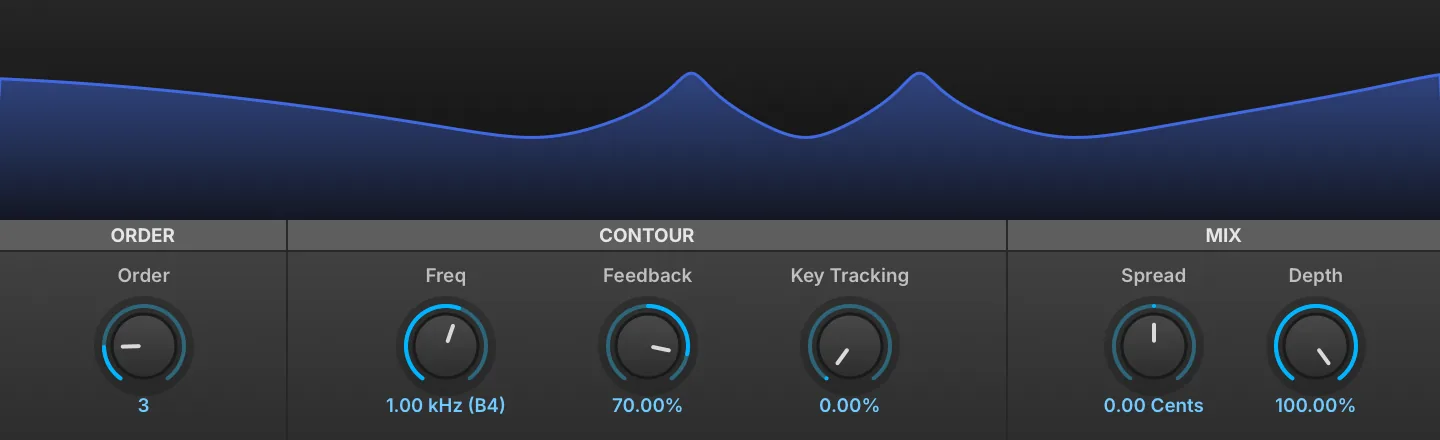
Phasor(フェイザー)エフェクトのマニュアルバージョンで、LFOを装備しないため、フェイズシフト効果ではなくフェイズフィルター効果を適用するエフェクトです。
ORDER - オーダー
ORDER(オーダー) (1–12) は、フェイザーの段数(フィルターピーク/ノッチの数)を設定します。画面表示は設定に従って反映されます。
CONTOUR - コントゥア
FREQ(フリクェンシー) (20–20,000 Hz) は、フィルター周波数を設定します。
FEEDBACK(フィードバック) (−99–99 %) は、フィルターの出力から入力に戻すフィードバック信号量の割合を設定します。
KEY TRACKING(キートラッキング) (0–100 %) は、演奏ノートに比例したカットオフ周波数の適用割合を設定します。
MIX - ミックス
エフェクトバランスを調節します。
SPREAD(スプレッド) (−12–12 st) は、エフェクト効果のステレオ広がり感を設定します。
DEPTH(デプス) (0–100 %) は、エフェクト効果の深さを設定します。
CUTOFF MODE(カットオフモード) は、ノッチの配置方法を選択します。Defaultはノッチの間隔をORDERの設定に応じて広げ、SymmetricはFREQの設定を中心にノッチを保ちます。
REZ FILTER

Rez Filter(レズフィルター)は特徴的なフィルターで、著名な日本製のアナログシンセサイザーのフィルター部を再現したフィルターモジュールです。
MODE(モード) は、フィルターモード:ローパス(LP)・ハイパス(HP)・バンドパス(BP)を選択します。
CUTOFF(カットオフ) (20–20,000 Hz) は、フィルターのカットオフ周波数を調節します。設定値に周波数(Hz)とノート番号が表示されます。 例:2.00 kHz(B5)
RESONANCE(レゾナンス) (0–100 %) は、カットオフ周波数付近のブースト量を操作します。
KEY TRACKING(キートラッキング) (0–100 %) は、演奏ノートに比例したカットオフ周波数の適用割合を設定します。
SVF

SVF(ステートバリアブルフィルター)は、ZDF(ゼロディレイフィードバック)タイプ:12 dB/oct 仕様のマルチモード(LP/HP/BP/PEAK/NOTCH)フィルターで、サチュレーターを装備します。
FILTER MODE(モード) は、フィルターモード:ローパス(LP)・ハイパス(HP)・バンドパス(BP)・ピーク(PEAK)・ノッチ(NOTCH)を選択します。
CUTOFF(カットオフ) (20–20,000 Hz) は、フィルターのカットオフ周波数を調節します。設定値に周波数(Hz)とノート番号が表示されます。 例:2.00 kHz(B5)
RESONANCE(レゾナンス) (0–100 %) は、カットオフ周波数付近のブースト量を操作します。
KEY TRACKING(キートラッキング) (0–100 %) は、演奏ノートに比例したカットオフ周波数の適用割合を設定します。
DRIVE MODE(ドライブモード) は、オーバードライブの動作モード(リニア(LINEAR)またはソフト(SOFT))を設定します。
SALLEN-KEY FILTER

Sallen-Key Filter(サイレンキーフィルター)は、二次シングルオペアンプの回路モデリングによる非対称クリッピングと電源供給制御を備えた、ノンリニアのサレンキー型ローパスフィルターです。
CUTOFF(カットオフ) (20–20,000 Hz) は、フィルターのカットオフ周波数を調節します。設定値に周波数(Hz)とノート番号が表示されます。 例:2.00 kHz(B5)
RESONANCE(レゾナンス) (0–100 %) は、カットオフ周波数付近のブースト量を操作します。
KEY TRACKING(キートラッキング) (0–100 %) は、演奏ノートに比例したカットオフ周波数の適用割合を設定します。
SYMMETRY(シンメトリー) (−100–100 %) は、2つのダイオードによるサチュレーションバランスを調節し、非対称クリッピング効果を生み出します。
RANGE(レンジ) (0–15) は、ダイオードサチュレーションの深さを調節します。
OUTPUT(アウトプット) は、信号を回路のどこから取り出すかを選択します。Softはフィルターのコンデンサーから、Hardはオペアンプ出力から取り出し、Hardの方がクリッピング段の挙動をより忠実に反映します。
STEINER FILTER

Steiner Filter(スタイナーフィルター)は、Steiner-Parker回路をモデリングしたマルチモードフィルターです。入力ネットワークがローパス・バンドパス・ハイパスの各経路をひとつのサチュレーティングフィードバックループへ送り込む構成で、一般的な2次のフィルター特性から1次やシェルビングまで13種類の固定特性に加え、モーフィングする5種類のモードを備えています。ローパス・バンドパス・ハイパスの三角形上を自由にブレンドするモードと、その上の1本の経路をたどる4種類のモードです。
CUTOFF(カットオフ) (20–20,000 Hz) は、フィルターのカットオフ周波数を調節します。設定値に周波数(Hz)とノート番号が表示されます。 例:2.00 kHz(B5)
RESONANCE(レゾナンス) (0–100 %) は、カットオフ周波数付近のブースト量を操作します。高い設定ではフィルターが強く共鳴し、やがて自己発振します。
KEY TRACKING(キートラッキング) (0–100 %) は、演奏ノートに比例したカットオフ周波数の適用割合を設定します。
MODE(モード) は、フィルターの特性:LP・BP・HP・HP raw・Notch・Allpass・Peak・Low Shelf・High Shelf・LP1・HP1・LP Notch・HP Notch・Morph・LP-BP-HP・LP-HP・Tilt・LP1-HP1を選択します(初期値はLP)。
GAIN(ゲイン) (−24–24 dB) は、ブースト/カット量を設定します。Peak・Low Shelf・High Shelfの各モードにのみ適用されます。
DEPTH(デプス) (−80–0 dB) は、LP NotchとHP Notchモードにおける遠側のゲイン、つまりノッチの先で応答が落ち着くレベルを設定します。0 dBではカットオフ周波数上にノッチが位置し、値を下げるとノッチはカットオフから離れていきます(LP Notchでは上方向、HP Notchでは下方向)。−80 dBではノッチは100倍離れた位置となり、通常のローパスまたはハイパスとして動作します。
MORPH LP ・ MORPH BP ・ MORPH HP (0–100 %) は、Morphモードで使用されるブレンドにおける各特性の比重を設定します。ひとつを最大にして他の2つをゼロにすると、その特性がそのまま再現されます。
Morphモードでは、ディスプレイに特性カーブだけでなく三角形が表示されます。左下がローパス、上がバンドパス、右下がハイパスです。三角形の内側でハンドルをドラッグすると3つの比重が同時に設定されます。各辺の中点には、そのブレンドで再現される特性が表示されます:ローパスとバンドパスの間が LP1 、バンドパスとハイパスの間が HP1 、ローパスとハイパスの間が notch です。
MORPH(モーフ) (0–100 %) は、三角形全体ではなく1本の経路をたどる4種類の1次元モーフモードにおける位置を設定します。 LP-BP-HP はローパスからバンドパスを経てハイパスまで、 LP-HP と LP1-HP1 はそれぞれ2次と1次で両端の間を移動し、 Tilt はスペクトラムを一方から他方へ傾け、50 %でフラットになります。
SYMMETRY(シンメトリー) (−100–100 %) は、2つのクリッピングしきい値の間でサチュレーションの対称性を移動させ、偶数次と奇数次の倍音比率を変化させます。
RANGE(レンジ) (0–15) は、フィードバック経路がクリップするまでのヘッドルームを設定します。値が低いほど回路の余裕がなくなり、より早く歪み始めます。
MODEL(モデル) は、回路的な色付けのない正規化された特性のIdealと、実際の入力抵抗およびフィードバック抵抗による色付けとメイクアップゲインを再現するCircuitを選択します(初期値はCircuit)。
COUPLING(カップリング) (0–100 %) は、Circuitモデルにおけるフィードバック抵抗と入力抵抗の比率を設定します。Idealモデルでは効果がありません。
SOLVER(ソルバー) は、サチュレーティングループの積分方式を選択します。Linearはサチュレーションを一切含まず、Linearly Implicitが初期値、Fixed PointとNewtonはCPU負荷と引き換えに精度を高めます。
UVI FILTER

UVI Filter(UVIフィルター)は、スタンダードとレガシーモードを装備したデュアルモードフィルターです。
CUTOFF(カットオフ) は、フィルターのカットオフ周波数の調節と動作モードを設定します。センターポジションではフィルターオフ、右方向ではハイパスフィルター、左方向ではローパスフィルターとして動作します。
Q(キュー) (0–1) は、フィルターシェイプを設定します。
MAPPING MODE(マッピングモード) は、 CUTOFF の変化の仕方を決めるカーブを設定します。新規のパッチではスタンダード(STANDARD)を使用します。古いバージョンのMACHFIVEやUVI WORKSTATIONで保存したプリセットは、当時のカットオフとQのカーブを再現するレガシー1(LEGACY 1)またはレガシー2(LEGACY 2)で読み込まれます。
VCF-20

VCF-20はMS-20のVCF(rev.2)を再現したフィルターで、ハイパスとローパスのモーフィングに対応したシングルバージョン仕様です。
HP/LP MORPH(HP/LPモーフィング) (0–100 %) は、ローパス(LP = 100%)とハイパス(HP = 0%)フィルターのモーフィング(ブレンド)を設定します。
CUTOFF(カットオフ) (20–20,000 Hz) は、フィルターのカットオフ周波数を設定します。
PEAK(ピーク) (0–100 %) は、フィルターレゾナンスを設定します。
TRIM(トリム) (0–100 %) は、レゾナンスシェイプを調節します。
VOLTAGE REF(リファレンスボルテージ) (0.5–5) は、フィルターの基準電圧を設定します。
KEY TRACKING(キートラッキング) (0–100 %) は、演奏ノートに比例したカットオフ周波数の適用割合を設定します。
VCF-20 DUAL
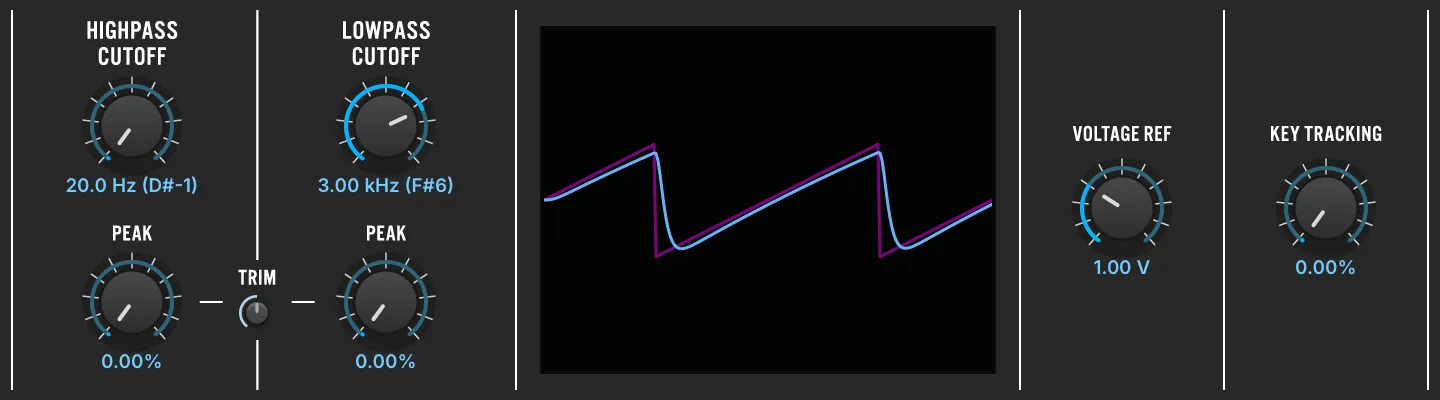
VCF-20 DUALはMS-20のVCF(rev.2)を再現したフィルターで、ハイパスとローパスが独立したデュアルバージョン仕様です。
HIGHPASS(ハイパスフィルター)
CUTOFF(カットオフ) (20–20,000 Hz) は、フィルターのカットオフ周波数を設定します。
PEAK(ピーク) (0–100 %) は、フィルターレゾナンスを設定します。
LOWPASS(ローパスフィルター)
CUTOFF(カットオフ) (20–20,000 Hz) は、フィルターのカットオフ周波数を設定します。
PEAK(ピーク) (0–100 %) は、フィルターレゾナンスを設定します。
TRIM(トリム) (0–100 %) は、レゾナンスシェイプを調節します。
VOLTAGE REF(リファレンスボルテージ) (0.5–5) は、フィルターの基準電圧を設定します。
KEY TRACKING(キートラッキング) (0–100 %) は、演奏ノートに比例したカットオフ周波数の適用割合を設定します。
VCF-4023

VCF-4023は、OTAサチュレーションと自己発振するARP4023 VCF回路(ARP Odyssey rev1に装備)のバーチャルアナログエミュレーションです。
CUTOFF(カットオフ) (20–20,000 Hz) は、フィルターのカットオフ周波数を設定します。
RESONANCE(レゾナンス) (0–100 %) は、カットオフ周波数付近のブースト量を操作します。
VOLTAGE REF(リファレンスボルテージ) (1–15) は、フィルターの基準電圧を設定します。
SCOPE(スコープ) は、入力(ピンク線の矩形波)に対するパラメーター操作をした際の結果(青線)を示します。
HP FREQ(ハイパスフリクェンシー) (0–100 %) は、出力に適用するハイパスフィルターのカットオフ周波数を設定します。
KEY TRACKING(キートラッキング) (0–100 %) は、演奏ノートに比例したカットオフ周波数の適用割合を設定します。
OVERSAMPLE(オーバーサンプリング):内部処理分解能による高品位(2倍・3倍・4倍)の詳細処理を行います。
パラメーターリストには、さらに3つのパラメーターがあります。OTA SAT. と OPA SAT. はいずれも初期状態でオンで、2つのアンプ段のサチュレーションをモデリングします。オフにすると、その段は線形動作になります。 ALT. OUTPUT は初期状態でオフで、フィルターチェーンのもう一方のタップから信号を取り出します。
VOWEL FILTER

Vowel Filter(バウエルフィルター)は、母音フィルターによるトークボックス効果を生み出すフィルターエフェクトです。クラシックなトークボックスエフェクトのデュアルフィルターバージョンです。
MODE(モード) は、フィルターモード:ローパス(LP2)・ハイパス(HP2)・バンドパス(BP2)を選択します。
FILTER A(フィルターA) と FILTER B(フィルターB) は、それぞれ母音フィルターのモードを設定します。
MORPH(モーフィング) (0–100 %) は、AとBの2つのフィルターブレンド量を調節します。
Q(キュー) (10–20) は、フィルターシェイプを設定します。
NUM FORMANTS(ナムフォルマント) (1–4) は、フォルマント数を設定します。
FORMANT(フォルマント) (−100–100 %) コントロールは、フォルマント周波数の調節に使用します。
VOWELS
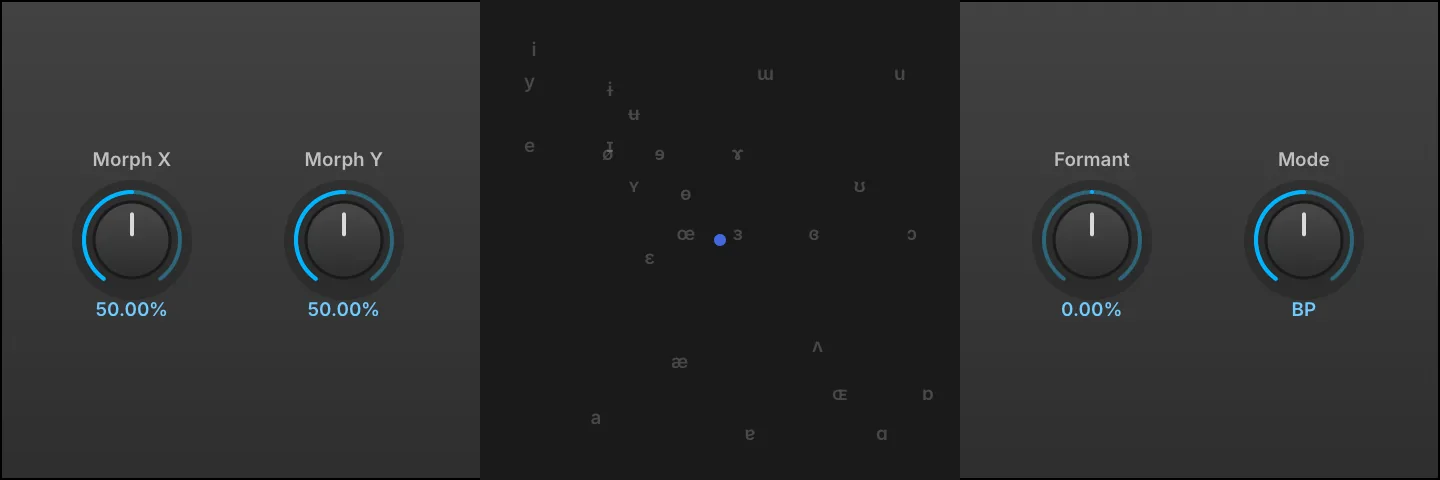
Vowels(バウエルズ)は、サウンドに人声的なニュアンスを与えます。このフォルマントフィルターは、高精度のレゾナントフィルターを用いて母音の形状を模倣して母音間を滑らかにブレンドすることで、ボーカルのような質感や表情豊かなエフェクトを生み出します。
MORPH X(モーフX) (0–100 %) と MORPH Y(モーフ Y) (0–100 %) 、または中央ディスプレイのポイントをドラッグして、母音フィルターのモードを設定します。
FORMANT(フォルマント) (−100–100 %) コントロールは、フォルマント周波数の調節に使用します。
MODE(モード) で、フィルターモード:ローパス(LP)・バンドパス(BP)・ハイパス(HP)の選択をします。
WAHWAH

WahWah(ワウワウ)は、様々なクラシックワウペダルの特性を持つワウフィルターエフェクトです。Wahパラメーターの操作でペダルワウ効果を演出できます。
WAH(ワウ) (0–100 %) はフィルター周波数を設定します。このパラメーターは、通常はペダルやその他のMIDIコントローラー、あるいはLFO・エンベロープなどでコントロールします。
DRIVE(ドライブ) (0–100 %) は、オーバードライブの歪量の追加に使用します。
MODEL(モデル) は、ワウペダルのモデルを選択します。Default・Cry・CryB・CryC・Vox・VoxM・CryBassHighが用意されており、それぞれ固有のスウィープ範囲とレゾナンス特性を持ちます。
MASTER(マスター) (0–10) は、出力ゲインの調節を行います。
XPANDER FILTER

Xpander Filter(エクスパンダーフィルター)は、37の特性を装備し、サチュレーションとオーバーサンプリングを内蔵したマルチモードバリアント/4段ラダーフィルターです。
MODE - モード
ここでは全部で37種類のフィルターを選択できます。プルダウンメニュー(▼)または左右のカーソルボタンで設定します。
フィルターの種類は以下に分類されます:
-
LP :ローパスフィルター
-
HP :ハイパスフィルター
-
BP :バンドパスフィルター
-
AP :オールパスフィルター
-
PK :ピークフィルター
-
T :ツイン(デュアル)フィルター
フィルター名の数字はポール数(鋭さ)をあらわし、値が大きいほど、フィルターは鋭くなります。例えば、LP1は、フィルターの鋭さが6dB/oct(1オクターブにつき、6dBアッテネート)であることを表します。
FILTER - フィルター
CUTOFF(カットオフ) (20–20,000 Hz) は、フィルターのカットオフ周波数を調節します。設定値に周波数(Hz)とノート番号が表示されます。 例:2.00 kHz(B5)
RESONANCE(レゾナンス) (0–100 %) は、カットオフ周波数付近のブースト量を操作します。
THICKNESS(シックネス) (0–100 %) は、低域に作用し、主にフィルター操作時のDCゲインの損失補正に使用します。
KEY TRACKING(キートラッキング) (0–100 %) は、カットオフ周波数と演奏されたノートの連動(比率)を設定します。
ALGORITHM(アルゴリズム) は、フィルターの処理モードを決定します:
-
MODE I :Qが一定のビンテージタイプモードです。
-
MODE II :遅延なしのモダンモードです。
2X(オーバーサンプリング) :内部処理分解能による高品位の詳細処理を行います。
OVERDRIVE - オーバードライブ
TYPE(タイプ) は、オーバードライブの種類:SOFT SAT(ソフトサチュレーション)・HARD CLIP(ハードクリップ)・LINEAR(リニア)を設定します。
AMOUNT(アマウント) (−20–20 dB) は、オーバードライブの歪量を設定します。
EQ イコライザー
3 BAND SHELF
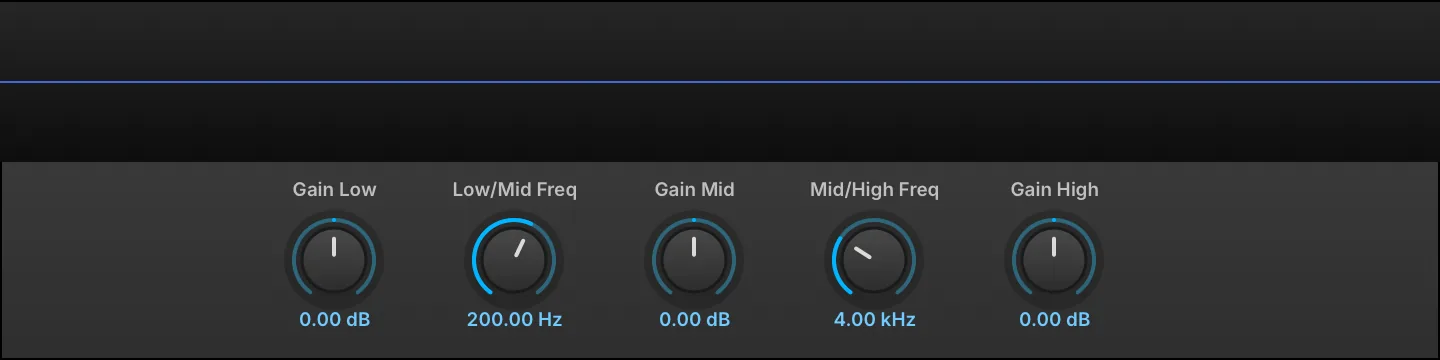
3 Band Shelf(3バンドシェルフ)は、ベース(Low)とトレブル(High)がシェルビング、ミドル(Mid)がベルカーブの3バンドEQです。
LOW/MID FREQ(ロー/ミッドフリクェンシー) (20–1,000 Hz) と MID/HIGH FREQ(ミッド/ハイフリクェンシー) (2,000–20,000 Hz) は、それぞれのバンド間のクロスオーバー周波数を設定します。中域の調節幅に使用したり、高低域のEQポイントの設定に用いたりします。
GAIN(ゲイン) (−24–24 dB) コントロールは、それぞれの帯域のブースト/カットに使用します。
BIG PI TONE

Big Pi Tone(ビッグパイトーン)は、有名なギター用のファズペダルのトーン回路を再現したエフェクトモジュールです。
TONE(トーン) (0–10) は、ハイパスとローパスフィルターのブレンド量を設定します。0に設定した場合ローパスフィルターとなり、10.0に設定した場合ハイパスフィルターになります。中間値は2つのフィルターによる中域のノッチ効果を生み出します。
GAIN(ゲイン) (0–10 dB) は、エフェクト出力レベルの調整に使用します。
CONVOLVER
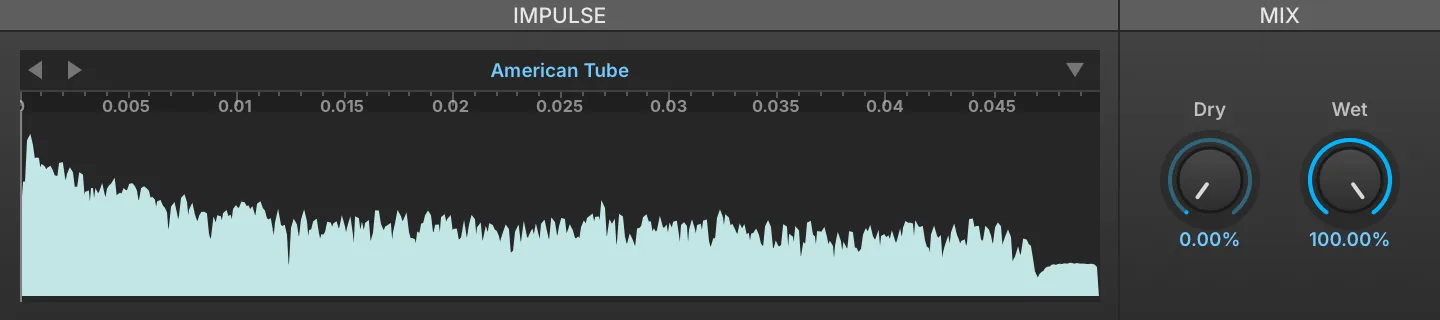
Convolver(コンボルバー)は、IR(インパルスレスポンス)の周波数特性を利用したシンプルなコンボルーションプロセッサーです。このモジュールは、スピーカーキャビネットやデバイス、特定のEQ特性を再現する際に有用です。
リバーブ効果が必要な場合は、IReverb エフェクト > リバーブ > IREVERB をご参照ください。
IMPULSE - インパルス
IMPULSE RESPONSE(インパルスレスポンス) は、選択したプリセットのサンプル波形を表示します。また、この箇所にお好みのサンプルファイルをドラッグ&ドロップすることで、IRとして利用することができます。
MIX - ミックス
DRY(ドライ) (0–100 %) と WET(ウェット) (0–100 %) は、入力信号の原音=ドライとエフェクト音=ウェットの出力ボリュームを設定します。
インパルスファイル
読み込んだIRは、メニューを使用して保存できます。 SAVE IMPULSE(セーブインパルス) あるいは SAVE IMPULSE AS (セーブインパルスアズ) コマンドで、インパルスを現在のファイルに上書き保存するか、または新しいファイルとして保存します。
NORMALIZE POWER(ノーマライズパワー) は初期状態でオンになっており、読み込み時に各インパルスレスポンスのレベルを揃えます。これによりインパルスを差し替えても出力レベルが変わりません。フロントパネルではなく、モジュールのパラメーターリストからアクセスします。
DIGITAL EQ
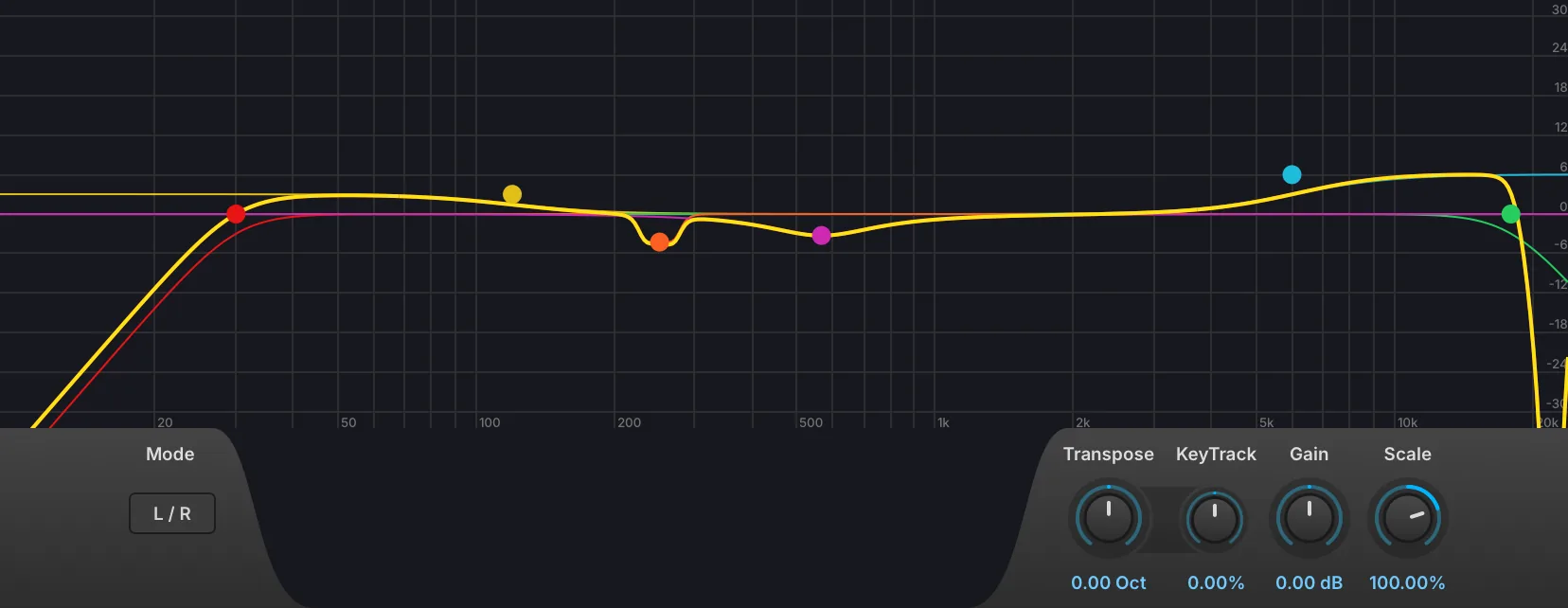
Digital EQ(デジタルEQ)は、最大16バンドのパラメトリックEQです。様々なフィルターシェイプ・L/RとM/Sモード・スペクトラム表示・トランスポーズとキートラッキングが可能な万能仕様です。
モジュールの下端、左右のサイドバーとの境界線をドラッグすることで、グラフィック画面の大きさを変更することができます。
MODE は、EQの動作モード:L/RまたはM/Sの切り替えをします。
各バンドは以下のパラメーターが用意されています:
-
オン・オフ スイッチ(電源アイコン)
-
EQバンド選択 スイッチ:操作対象のバンドを選択します。
-
チャンネル選択 :バンドを両チャンネル(All)に適用するか、左または右チャンネルのみに適用するかを設定します。M/Sモードでは、ミッドまたはサイド信号のみに適用します。
-
EQモード :対象バンドのモード:ローパス・ハイパス・バンドパス・ノッチ・ローシェルフ・ハイシェルフまたはピークを選択します。
-
SLOPE(スロープ) :対象のEQバンドのフィルタースロープ;6, 12, 18, 24, 36, 48, 72, 96 dB/octを設定します。
-
FREQ(フリクェンシー) :対象のEQバンドの中心周波数を設定します。
-
GAIN(ゲイン) :対象のEQバンドのブーストカットをします。
-
Q(キュー) :対象のEQバンドのレゾナンスを設定します。
-
BANDWIDTH(バンドワイズ) :対象のEQバンドの帯域幅を設定します。
-
スプリット(はさみアイコン) :対象のバンドを未使用のバンドに複製し、一方を左チャンネル、他方を右チャンネルに割り当てます。
-
削除(X アイコン) :対象のバンドをオフにして、表示から削除します。
右側のパラメーターはグローバル設定で、EQ全体に作用します:
TRANSPOSE(トランスポーズ) (−10 to 10 オクターブ) は、全EQバンドの周波数をシフトします。
KEY TRACKING(キートラッキング) (−100–100 %) は、演奏ノートに比例したカットオフ周波数の適用割合を設定します。
GAIN(ゲイン) (−30–30 dB) は、EQ全体の音量調節をします。
SCALE(スケール) (−200–200 %) は、全EQバンドのゲインとGAINの設定をまとめてスケーリングします。負の数値ではブーストとカットが反転します。
EQ操作は、グラフィック表示の画面でも行うことができます:
-
EQバンドのポイントをクリックすることで帯域が表示され、左右ドラッグで周波数を、上下ドラッグでブースト/カットの設定が行えます。
-
帯域表示の境界線の左右ドラッグでQの設定が行えます。
-
ポイントを右クリックして、EQバンドをオン・オフします。
-
ポイントをダブルクリックすると、デフォルト値に設定(リセット)されます。
-
画面上の設定操作中、画面左上に設定値(ゲイン・周波数・Q)がリアルタイムに表示されます。
HARMONIC RESONATORS
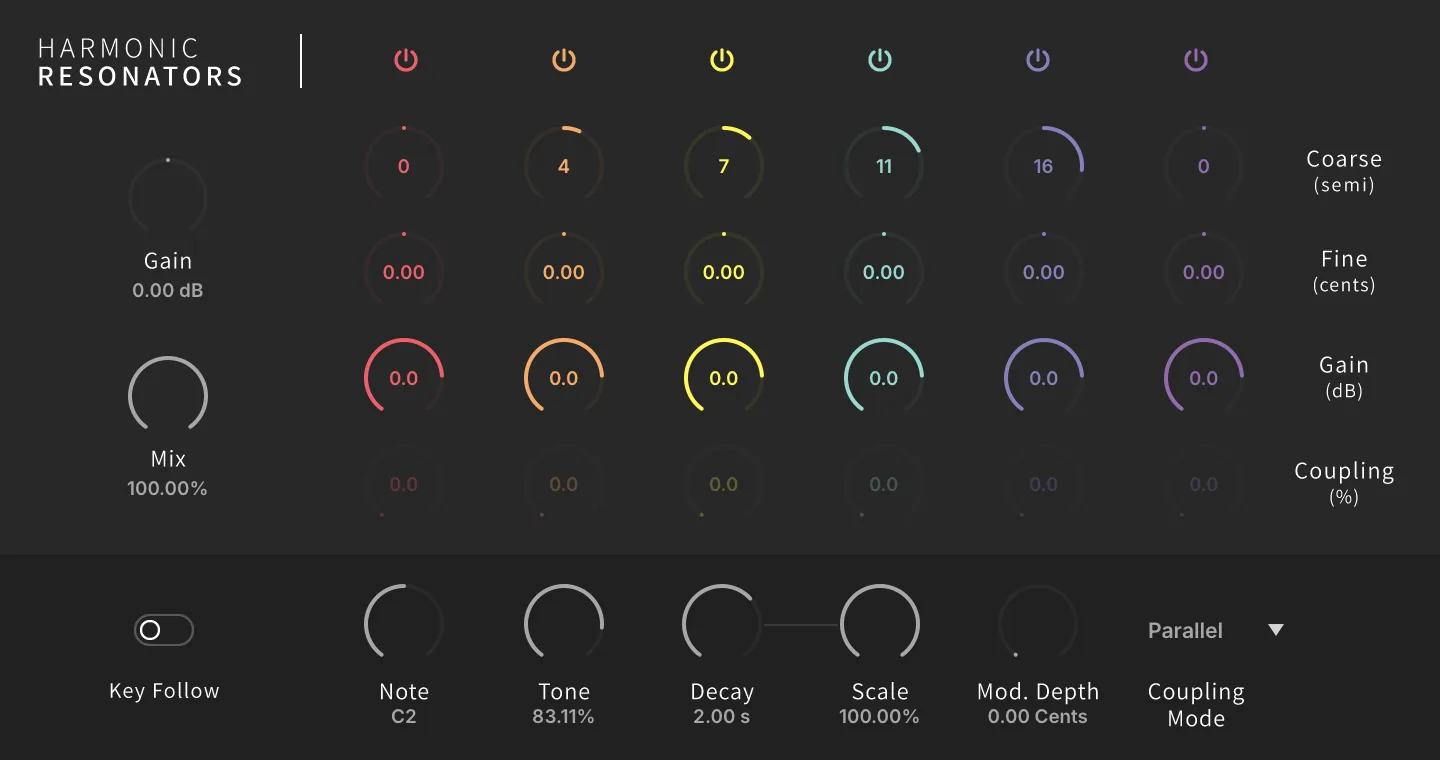
Harmonic Resonators(ハーモニックレゾネーター)はレゾネーターバンクのエフェクトバージョンで、チャンネルごとのピッチ調整、ゲイン・カップリングを装備し、キーフォローなどにも対応します。
GAIN(ゲイン) (−20–20 dB) はエフェクト全体の出力レベルを設定し、 MIX(ミックス) (0–100 %) はレゾネーター効果のバランスを調整します。
レゾネーターバンド個々に以下のパラメーターが備えられています:
-
On/Off(電源アイコン):バンドのオンとオフ(バイパス)を切り替えます。
-
Coarse(コース):バンドピッチ(フィルター周波数)を半音単位で設定します。
-
Fine(ファイン):バンドピッチ(フィルター周波数)をセント単位で微調整します。
-
Gain(ゲイン):バンドレベルの調整を行います。
-
Coupling(カップリング) (0–100 %):バンド同士の相互作用量を設定します。(ReflectとRotCircモード時のみ有効)
KEY FOLLOW は、演奏ノートの追従を有効にします。
NOTE(ノート) (C-1 to C5) は、Key Followがオフのときのフィルターの基準ノートを設定します。
TONE(トーン) (0–100 %) は、各ハーモニックレゾネーターの高域の減衰を調整します。減衰のコーナー周波数は、0 %で440 Hz(最も暗く、最も減衰した状態)、100 %で20 kHz(最も明るく、減衰のない状態)まで変化します。
DECAY(ディケイ) (20–20,000 ms) は全バンドのフィルターディケイを設定し、 SCALE (0–100 %) は各バンドのディケイを均一化します。0 %では1オクターブ上にチューニングされたバンドは演奏ノートのバンドの半分の長さしか響かず、100 %ではチューニングに関わらず全バンドがDECAYの設定時間そのままの長さで響きます。
MOD. DEPTH(モジュレーションデプス) (0–20 cents) はフィルターモジュレーションの深さを設定します。
COUPLING MODE(カップリングモード) は、フィルターバンド同士の関係をメニューから選択します:
-
Parallel(パラレル):各バンドを並列(そして個別に)処理します。
-
Reflect(リフレクト):各レゾネーターの荷重エネルギーの合計が、他の全バンドにフィードバックされます。
-
RotCirc(ローテーションサーキュラー):各バンドから次のバンドへ、わずかなエネルギーを循環させます。
PASSIVE EQ
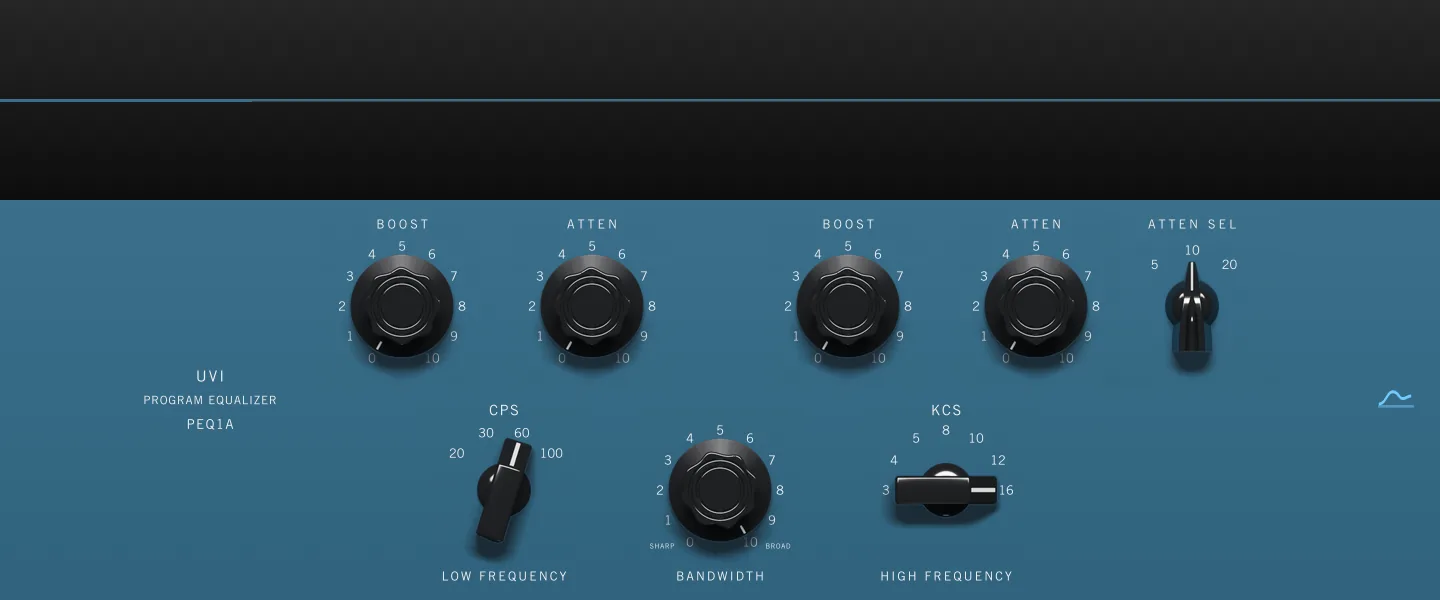
Passive EQ(パッシブEQ)は、真空管を用いたパッシブ方式のプログラムイコライザーのモデルです。デジタルフィルターを連ねて組み立てるのではなく、オリジナル回路の状態空間から解いています。低域のブーストとアッテネーションはそれぞれ別の回路を通り、意図的にずらされたカーブを描くため、同じ周波数を同時にブーストとカットしても打ち消し合いません。フロントパネルにモジュール名の表示はなく、元になったハードウェアと同じPROGRAM EQUALIZERの文字だけが記されています。
LOW BOOST(ローブースト) (0–100 %) と LOW ATTENUATION(ローアッテネーション) (0–100 %) は、低域周波数に適用するブーストとカットの量を設定します。カットの中心はブーストよりも上に位置するため、両方をかけると低域が持ち上がり、そのすぐ上に緩やかなディップができます。これがこのデザインで知られる手法で、音を太くしながら明瞭さを保ちます。
LOW FREQUENCY(ローフリクェンシー) (20, 30, 60, 100 Hz) は、LOW BOOSTとLOW ATTENUATIONが作用する周波数を選択します。パネル上ではCPS単位で表記されています。
HIGH BOOST(ハイブースト) (0–100 %) は高域周波数に適用するブーストの量を、 BANDWIDTH(バンドウィドス) (0–100 %) はそのピークの幅を設定します。0 %で鋭く、100 %で広くなります。
HIGH FREQUENCY(ハイフリクェンシー) (3, 4, 5, 8, 10, 12, 16 kHz) は、高域ブーストのピーク周波数を選択します。パネル上ではKCS単位で表記されています。
HIGH ATTENUATION(ハイアッテネーション) (0–100 %) は高域シェルフによるカットの量を設定し、 HIGH ATTEN. SEL.(ハイアッテネーションセレクト) (5, 10, 20 kHz) はそれが作用する周波数を選択します。ブーストとシェルフは独立しているため、下げた高域の下でピークを持ち上げることもできます。
パネル右上の CURVE(カーブ) ボタンは、その上にある特性ディスプレイの表示・非表示を切り替えます。ディスプレイには20 Hzから20 kHzまでの振幅特性が、±20 dBのスケールで描かれます。
TILT

Tilt(ティルト)は、ハイとローの2つのシェルフバンドのイコライザーを同時に操作するトーンコントロールモジュールです。
TILT(ティルト) (−6–6 dB) は、2つのイコライザーゲインを同時に操作します。負の数値を設定した場合、低域のブーストと高域のカットを行います。正の数値に設定した場合、その逆の高域のブーストと低域のカットを行います。
CUTOFF(カットオフ) (20–20,000 Hz) は、フィルターのカットオフ周波数を調節します。設定値に周波数(Hz)とノート番号が表示されます。 例:2.00 kHz(B5)
TONE STACK

Tone Stack(トーンスタック)は、多くの著名アンプのトーンコントロールを再現するモジュールです。
MODEL(モデル) は、アンプヘッドのモデルを設定します。
BASS(ベース) (0–100 %) ・ MID(ミッド) (0–100 %) ・ TREBLE(トレブル) (0–100 %) は3バンドEQで、選択したアンプモデルに従ったEQ特性を持ちます。
GAIN(ゲイン) (0–100 %) は、トーンスタックの後段で適用される出力ブーストを設定します。0 %のユニティゲインから100 %の+20 dBまで上昇します。レベルを加算するだけで、減衰することはありません。
アンプ/ステレオ
AUTOPAN

Autopan(オートパン)は、LFOによるステレオパンニング効果を生み出すエフェクトです。
SPEED(スピード) (0–20 Hz) は、オートパン効果の速度を Hz または音符単位(テンポシンクがオンの場合)で設定します。
DEPTH(デプス) (0–100 %) は、オートパン効果の深さ(広さ)を設定します。100%に設定した場合、パンニング効果は左右に完全に振れます。
MODE(モード) は、オートパンの動作に用いるパンロー:Linear(リニア)・Equal-power(イコールパワー)・Balance(バランス)・Rotate(ローテート)を設定します。
GAIN

Gain(ゲイン)は、シンプルなボリューム調節モジュールです。
VOLUME(ボリューム) は、ボリュームのブースト/カット量を +12 dB から -∞ まで設定します。
GAIN MATRIX
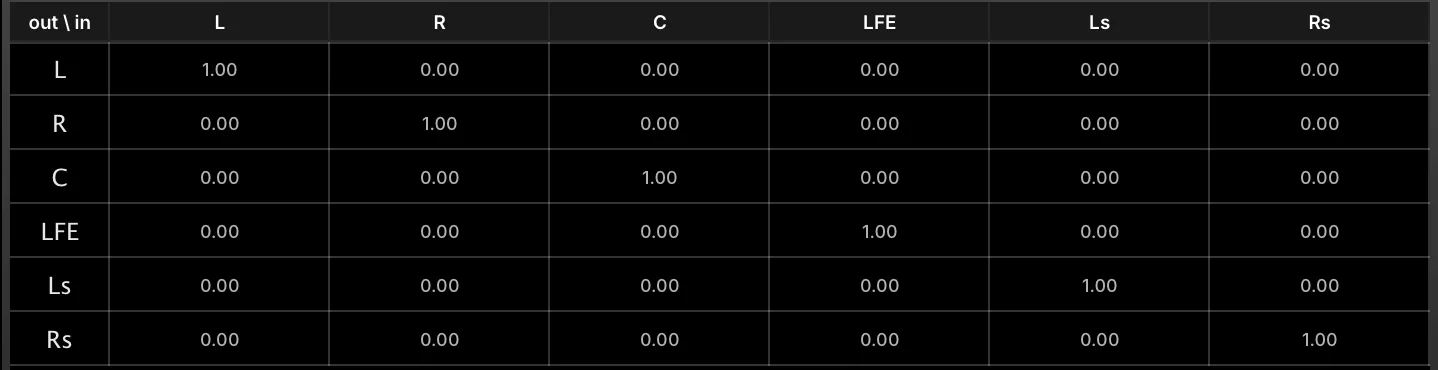
Gain Matrix(ゲインマトリックス)は、入力チャンネルに対して出力チャンネルの出力と位相を個別に設定するモジュールです。
チャンネルの左右入れ替え、逆相出力などに使用します。MS > ステレオ変換など、一般的な設定をファクトリープリセットとして用意しています。
INPUT(入力) チャンネルは左端の縦軸に、 OUTPUT(出力) チャンネルは横軸に表示されます。この縦と横のマトリックスによって、入力信号の出力音量と位相をマウスドラッグまたはダブルクリックで設定します:
-
設定値=1.00:指定したチャンネルに正相で出力します。
-
設定値=0.00:指定したチャンネルに信号は送られません。
-
設定値=-1.00:指定したチャンネルに逆相で出力します。
GAIN MATRIXは、マルチチャンネル:Quad・5.1・7.1などのフォーマットに対応します。Falconがマルチチャンネルモードで動作している場合、そのチャンネルに適したマトリックスが表示・設定できます。
TREMOLO

Tremolo(トレモロ)は、アンプリチュード(=音量)をLFOでコントロールする伝統的なトレモロエフェクトです。
FREQ(フリクェンシー) は、トレモロ効果の速度を Hz または音符単位(テンポシンクがオンの場合)で設定します。
DEPTH(デプス) (0–100 %) は、トレモロ効果が適用されるゲイン範囲を設定します。100%に設定した場合、信号のフルレベル(0 dBFS) から無音(-∞)まで間、音量変化をします。
UVI WIDE

UVI Wide(ユーブイアイワイド)は、ステレオの広がりを調節(強調)するモジュールです。
WIDTH(ウィドス) (−100–100 %) は、モジュール出力のステレオの広がりを設定します。0%に設定した場合、ステレオ音像の広がりは入力通りに出力されます。整数値はより広げられ、負数値は狭められます。-100%に設定した場合、モノラルに変換されます。
DELAY(ディレイ) (−15–15 ms) は、チャンネル間に若干の時間差を与え、ステレオ効果を演出する際に使用します。
EXTRA WIDTH - エクストラウィドス
EXTRA WIDTHの各コントロールは、M/S分解したサイドチャンネルにハイシェルフEQを適用することで、周波数に関する追加のコントロールを提供します。ステレオの差分信号のみを強調(あるいは抑制)します。
EXTRA WIDTH FREQ (エクストラウィドスフリクェンシー) (2,000–20,000 Hz) は、ハイシェルフフィルターの周波数を設定します。
EXTRA WIDTH GAIN(エクストラウィドスゲイン) (−15–15 dB) は、フィルターゲインを設定します。
ドライブ/ディストーション
ANALOG CRUNCH

Analog Crunch(アナログクランチ)は、有名なギター用オーバードライブペダルを彷彿とさせる歪みを備えた、クランチエフェクトモジュールです。
OVERDRIVE - オーバードライブ
INPUT GAIN(インプットゲイン) (−30–20 dB) は、モジュールの入力ゲインを調節します。
OVERDRIVE(オーバードライブ) (0–10) と TRASH(トラッシュ) (0–100 %) は、歪みの量とキャラクターを設定します。
シェイピングディスプレイ は、サイン波入力(紫)に対するエフェクト設定を適用した際の出力波形(青)を示します。
OVERSAMPLING - オーバーサンプリング
AMOUNT(アマウント) は、エフェクト処理の細かさ(内部処理解像度の倍算による品位:2x から 16x)を設定します。この設定は、オーバーサンプリング数に比例してCPUの処理能力を必要とします。不要なエイリアスノイズが発生した場合のみ、必要最低限の設定にとどめておくことをおすすめします。
OUTPUT - アウトプット
MIX(ミックス) (0–100 %) は、クリーンサウンドとオーバードライブサウンドのバランスを調節します。
GAIN(ゲイン) (−40–10 dB) は、出力の音量レベルを調節します。
[ヒント] インプットゲインは歪み具合を、アウトプットゲインは歪んだサウンド全体の音量を調節します。
DIODE CLIPPER

Diode Clipper(ダイオードクリッパー)は、回路モデリングによるクリップ歪みを生み出すオーバードライブエフェクトです。歪み波形を操作することで、様々なストンプボックスの歪みを再現することが可能です。
CLIPPER - クリッパー
DRIVE(ドライブ) (0–30 dB) は、歪み量を設定します。
ASYMMETRY(アシンメトリー) (0–100 %) は、2つのダイオードによる歪み波形の対称比率を操作します。このことにより非対称歪みを生み出し、偶数または奇数倍音の比率を変化させます。
シェイピングディスプレイ は、サイン波入力(紫)に対するエフェクト設定を適用した際の出力波形(青)を示します。
CONTOUR - コントゥア
DIODE CLIPPERのフィルター段は、ノンリニアのダイナミックローパスおよびハイパスフィルターで構成されています。サチュレーションの量によってその作用は変化します。
TONE(トーン) (100–20,000 Hz) は、ローパスフィルターのカットオフ周波数を設定します。
HIGH PASS(ハイパス) は、ハイパスフィルターのカットオフ周波数を設定します。
OUTPUT - アウトプット
GAIN(ゲイン) は、出力の音量レベルを調節します。
DRIVE

Drive(ドライブ)は、3つのサチュレーションモードと16倍までのオーバーサンプリングを装備したディストーションモジュールです。
MODE(モード) は、オーバードライブの種類:ANALOG(アナログ)・MILD(マイルド)・STRONG(ストロング)を設定します。
AMOUNT (0–100 %) は、歪み量の調節に使用します。
OVERSAMPLING(オーバーサンプリング) は、エフェクト処理の細かさ(内部処理解像度の倍算による品位:2x から 16x)を設定します。この設定は、オーバーサンプリング数に比例してCPUの処理能力を必要とします。不要なエイリアスノイズが発生した場合のみ、必要最低限の設定にとどめておくことをおすすめします。
EXCITER

Exciter(エキサイター)は、テープ/チューブサチュレーションを装備した、レベルトラッキング用のエフェクトモジュールです。
DRIVE - ドライブ
INPUT GAIN(インプットゲイン) (−30–20 dB) は、モジュールの入力ゲインを調節します。
AMOUNT(アマウント) (0–15) は、エフェクトの適用量を設定します。
シェイピングディスプレイ は、サイン波入力(紫)に対するエフェクト設定を適用した際の出力波形(青)を示します。
MODE - モード
MODE は、エキサイターモデル:TAPE(テープ)・TUBE(チューブ)を設定します。
OVERSAMPLING(オーバーサンプリング) は、エフェクト処理の細かさ(内部処理分解能の倍算による品位:2x から 16x)を設定します。この設定は、オーバーサンプリング数に比例してCPUの処理能力を必要とします。不要なエイリアスノイズが発生した場合のみ、必要最低限の設定にとどめておくことをおすすめします。
OUTPUT - アウトプット
MIX(ミックス) (0–100 %) は、エキサイター処理されたサウンドをどれだけ出力にブレンドするかを設定します。TAPEモードではクリーンサウンドとのクロスフェードとなりますが、TUBEモードではクリーンサウンドが減衰されることはなく、エキサイター成分がその上に加算されます。
GAIN(ゲイン) (−40–10 dB) は、出力の音量レベルを調節します。
FUZZ

Fuzz(ファズ)は、エレキギターやベースで一般的に用いられるクラシックタイプのファズユニットです。
OVERDRIVE - オーバードライブ
INPUT GAIN(インプットゲイン) (−30–20 dB) は、モジュールの入力ゲインを調節します。
OVERDRIVE(オーバードライブ) (0–10) と TRASH(トラッシュ) (0–100 %) は、歪みの量とキャラクターを設定します。
シェイピングディスプレイ は、サイン波入力(紫)に対するエフェクト設定を適用した際の出力波形(青)を示します。
[ヒント] インプットゲインは歪み具合を、アウトプットゲインは歪んだサウンド全体の音量を調節します。
OVERSAMPLING - オーバーサンプリング
AMOUNT(アマウント) は、エフェクト処理の細かさ(内部処理分解能の倍算による品位:2x から 16x)を設定します。この設定は、オーバーサンプリング数に比例してCPUの処理能力を必要とします。不要なエイリアスノイズが発生した場合のみ、必要最低限の設定にとどめておくことをおすすめします。
OUTPUT - アウトプット
MIX(ミックス) (0–100 %) は、クリーンサウンドとファズサウンドのバランスを調節します。
GAIN(ゲイン) (−40–10 dB) は、出力の音量レベルを調節します。
GUITAR BOXES

Guitar Boxes(ギターボックス)は、ギターアンプのスピーカーキャビネットとマイク設定に特化したコンボルーションタイプのエフェクトです。
様々な種類のキャビネットが用意されており、いわゆる”リアンプ”サウンドの再現に適しています。
MIX(ミックス) (0–100 %) は、原音とアンプサウンドの音量バランスを調節します。
SEPARATION(セパレーション) (−30–30 ms) は、キャビネットとマイクの距離を再現するために、片方のチャンネルをもう一方に対して遅らせます。正の数値では左チャンネル、負の数値では右チャンネルが遅れます。モノラル信号には効果がありません。
SPREAD(スプレッド) は、ステレオの広がりを設定します。0% =モノラル、100% =フルステレオとなります。
CABINET(キャビネット) は、キャビネットを設定します。一般的に著名なモデルやデバイス、特別なエフェクトまで、様々なモデルが用意されています。パネル左側のアイコンから選択し、その隣のディスプレイにはキャビネットとマイクを合わせた周波数特性が20 Hzから20 kHzの範囲で描画されます。
MICROPHONE(マイクロホン) は、アンプサウンドの収録に使用するマイクロホンの種類:DYNAMIC(ダイナミックマイク)・CONDENSER(コンデンサーマイク)・RIBBON(リボンマイク)を設定します。キャビネットの隣に独立したアイコンがあります。
MAGNETIC BASS SHAPER

Magnetic Bass Shaper(マグネティックベースシェイパー)は、特異で魅力的なサチュレーション効果で有名なFaselインダクターモデルによる、ベースサウンドを整えつつ(高域を汚すことなく)パンチを与えるドライブエフェクトです。
DRIVE - ドライブ
GAIN(ゲイン) (−30–30 dB) は、モジュールの入力ゲインを調節します。
DRIVE(ドライブ) (0–30 dB) は、歪み量を設定します。
シェイピングディスプレイ は、サイン波入力(紫)に対するエフェクト設定を適用した際の出力波形(青)を示します。
SHAPE - シェイプ
歪みの質感と特性を決定づけるモデルの選択と設定を行います。
MODEL(モデル) は、コイルの磁化モデル:MODEL C(モデルC)またはMODEL I(モデルI)を選択します。それぞれ異なるヒステリシス特性を持ちます。 INDUCTOR(インダクター) は、コイル自体:FASEL RED(赤)またはFASEL YELLOW(黄)を選択します。いずれも実測されたもので、それぞれ異なる歪み特性を提供します。
CUTOFF(カットオフ) (1–500 Hz) は、インダクター回路のカットオフ周波数を設定します。
OUTPUT - アウトプット
GAIN(ゲイン) (−30–30 dB) は、出力の音量レベルを調節します。
OVERDRIVE

Overdrive(オーバードライブ)は、基本的なオーバードライブ/サチュレーションエフェクトユニットです。
OVERDRIVE - オーバードライブ
INPUT GAIN(インプットゲイン) (−30–20 dB) は、モジュールの入力ゲインを調節します。
OVERDRIVE(オーバードライブ) (0–10) は、オーバードライブ段に送り込むゲインを設定し、 TRASH(トラッシュ) (0–100 %) は、そのキャラクターを決定づけるソフトサチュレーションを加えていきます。TRASHがゼロの場合、OVERDRIVEをどれだけ上げてもドライブ経路はクリーンなままです。
シェイピングディスプレイ は、サイン波入力(紫)に対するエフェクト設定を適用した際の出力波形(青)を示します。
OVERSAMPLING - オーバーサンプリング
AMOUNT(アマウント) は、エフェクト処理の細かさ(内部処理分解能の倍算による品位:2x から 16x)を設定します。この設定は、オーバーサンプリング数に比例してCPUの処理能力を必要とします。不要なエイリアスノイズが発生した場合のみ、必要最低限の設定にとどめておくことをおすすめします。
OUTPUT - アウトプット
MIX(ミックス) (0–100 %) は、クリーンサウンドとオーバードライブサウンドのバランスを調節します。
GAIN(ゲイン) (−40–10 dB) は、出力の音量レベルを調節します。
[ヒント] インプットゲインは歪み具合を、アウトプットゲインは歪んだサウンド全体の音量を調節します。
TS OVERDRIVE

OVERDRIVE - オーバードライブ
TSオーバードライブ
チューブスクリーマーペダルのドライブ段をエミュレートしたオーバードライブです。独自の改造モデルを作成できる様々なカスタムパラメーターを搭載しています。
INPUT VOLTAGE(インプットボルテージ) (0.1–2) は、入力電圧の調節をします。
DRIVE(ドライブ) (0–100 %) と ASYMMETRY(アシンメトリー) (0–100 %) は、歪みの量とキャラクター(非対称性)を設定します。
シェイピングディスプレイ は、サイン波入力(紫)に対するエフェクト設定を適用した際の出力波形(青)を示します。
BANDWIDTH - バンド幅
LOW FREQ(ローフリクェンシー) (100–2,000 Hz) と HIGH FREQ(ハイフリクェンシー) (10,000–100,000 Hz) は、ドライブ段がブーストしクリップする帯域の両端の周波数を設定します。HIGH FREQはDriveが最小のときの値で、Driveを上げると最大10分の1まで下がります(Drive最大時は1,000–10,000 Hz)。そのため設定範囲は可聴帯域を超えています。
OUTPUT - アウトプット
GAIN(ゲイン) (0.1–10) は、出力の音量レベルを調節します。
TUBE AMP
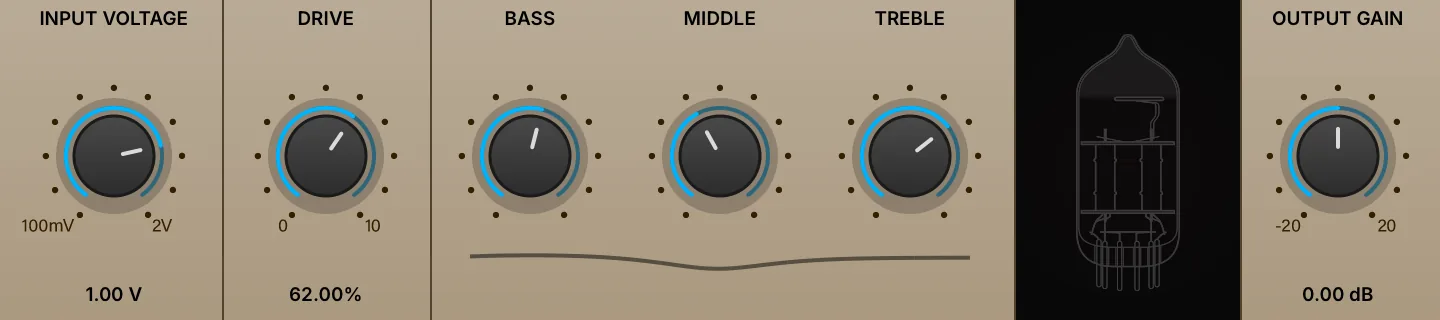
定番のブリティッシュハイゲインアンプを精密に再現したデジタルモデルです。回路全体と真空管を忠実にシミュレーションすることで、伝説的ハードウェアのトーン・特性・ダイナミックレスポンスを再現します。
INPUT VOLTAGE(インプットボルテージ) (0.1–2) は、入力電圧の調節をします。
DRIVE(ドライブ) (0–100 %) は、歪みの量を設定します。
BASS (0–100 %) 、 MIDDLE (0–100 %) と TREBLE (0–100 %) は、ブリティッシュギターアンプのトーンコントロールを忠実に再現した3バンドEQです。
OUTPUT GAIN(アウトプットゲイン) (0.1–10) は、出力の音量レベルを調節します。
WAVEFOLDER
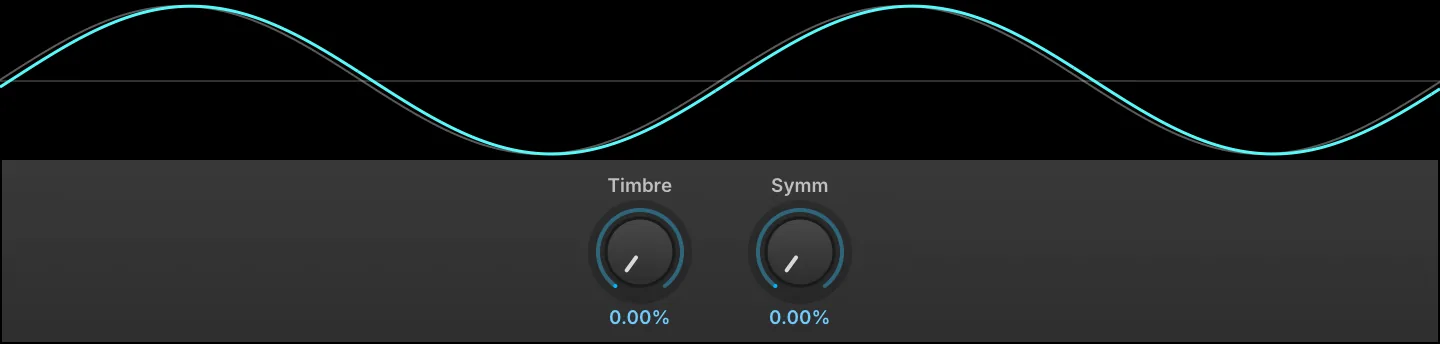
West Folderオシレーターの折り返し回路を、単体のエフェクトとして取り出したものです。過大入力された信号をクリップするのではなく、ピークを折り返すことで、入力レベルに応じて動く倍音を加えます。頭打ちにするだけの歪みとは異なります。どのような素材にも使えますが、持続音やシンプルな波形に対して最も特徴的に働き、折り返しがひとつ増えるたびにそれが聴き取れます。
ディスプレイは、現在の設定でフォルダーを通したサイン波を、無加工の同じサイン波に重ねて描画します。自身のピークで正規化されているため、コントロールが変えているのはレベルではなく波形であることがわかります。
TIMBRE(ティンバー) (0–100 %) は、折り返し回路へのゲインを入力の0.5倍から10倍の範囲で設定します。強くドライブするほど波形が何度も折り返されるため、付加される倍音量の主要なコントロールとなります。
SYMM(シンメトリー) (0–100 %) は、フォルダーに届く前の信号にオフセットを加え、ゼロを中心とした対称な折り返しにならないようにします。これにより偶数次倍音が加わり、より空洞感のある、リード楽器的な音色になります。
WAVE SHAPER
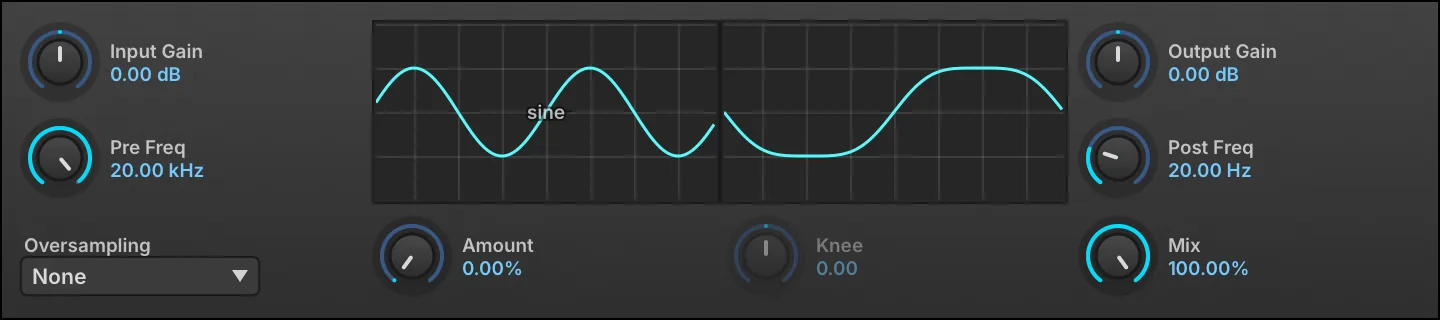
Wave Shaper(ウェーブシェイパー)は、 歪み波形を設定できるマルチモードサチュレーターです。ドライブの前後段にフィルターと内部処理設定(オーバーサンプリング)を装備します。
INPUT GAIN(インプットゲイン) (−40–40 dB) は、モジュールの入力レベルの調節に使用します。
PRE FREQ(プリフリクェンシー) (20–22,000 Hz) は、ローパスフィルターのカットオフ周波数を設定し、ウェーブシェイピング処理を行う信号の特性を整えるために使用します。
WAVE SHAPE(ウェーブシェイプ) メニューは、歪みのソースとなる波形のクリック選択に使用します。
POST FREQ(ポストフィルター) (2–20,000 Hz) は、ハイパスフィルターのカットオフ周波数を設定し、ウェーブシェイピング処理されたサウンドに不要な高周波が含まれている際に使用します。
OUTPUT GAIN(アウトプットゲイン) (−40–40 dB) は、ウェーブシェイピング処理されたサウンドの音量(POST FREQ処理後)を設定します。
MIX(ミックス) (0–100 %) は、ドライサウンドとシェイピング処理されたサウンドのバランスを調節します。
AMOUNT(アマウント) (0–100 %) と KNEE(ニー) (−10 to 10) は、ウェイブシェイプの適用量とキャラクターの調節に使用します。 選択した波形によっては、これらのパラメーターは無効になります。
AMOUNT はSine(サイン)・Fold-back(フォールドバック)・tanh・atan・HyperSine(ハイパーサイン)・Asym(アシンメトリック)・Exp(エクスポネンシャル)の各波形で、 KNEE はtanh・atan・Damped sat(ダンプドサチュレーション)・Expで有効です。これらを使用しない波形では、両コントロールはグレー表示になります。
OVERSAMPLING(オーバーサンプリング) は、エフェクト処理の細かさ(内部処理分解能の倍算による品位:2x から 16x)を設定します。この設定はオーバーサンプリング数と比例して、 CPUの処理能力を必要とします。不要なエイリアスノイズが発生した場合のみ、必要最低限の設定にとどめておくことをおすすめします。
ダイナミクス
3 BAND COMPRESSOR
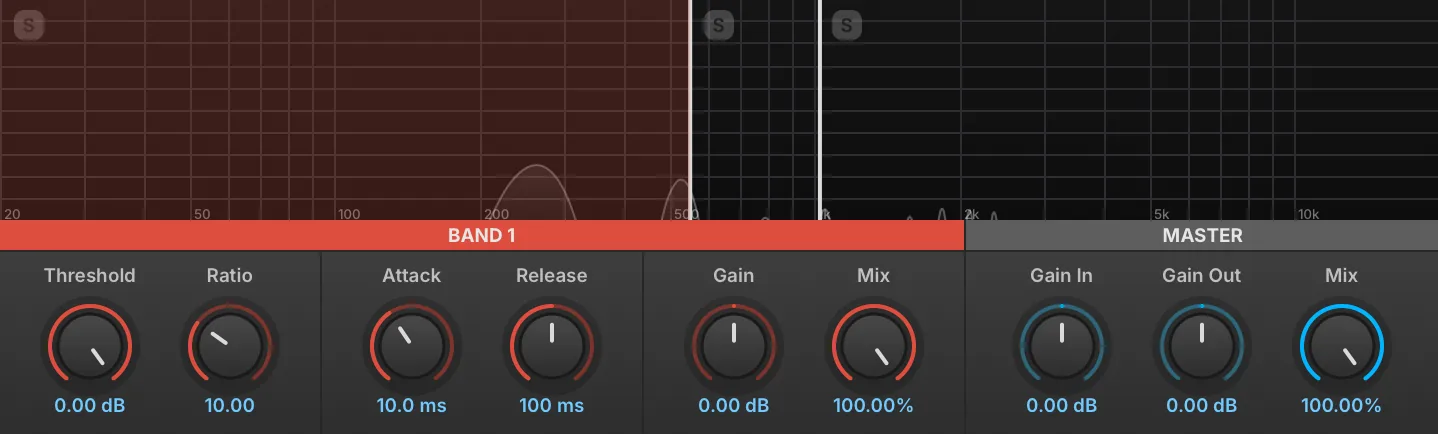
3-Band Compressor(3バンドコンプレッサー)は、クロスオーバー設定を装備したマルチバンドコンプレッサーです。
3バンドコンプレッサーは、入力信号を3つの周波数帯域:低(Low)・中(Mid)・高(High)に分割して、それぞれ個別のコンプレッサーで処理をします。
スペクトラムディスプレイ
信号特性の表示のほか、編集対象バンドの選択に使用します。各帯域左上の [S] ボタンをクリックすると、その帯域をソロにします。各バンドの帯域幅(クロスオーバー周波数)の調節は、画面上の ボーダーライン をドラッグして行います。
BAND 1-3(バンドコントロール 1-3)
各バンドに一般的なコンプレッサーパラメーター: THRESHOLD (スレッショルド) (−130–0 dB) ・ RATIO(レシオ) (1–30) ・ ATTACK(アタック) (0–500 ms) ・ RELEASE(リリース) (0–5,000 ms) ・ GAIN(ゲイン) (−30–30 dB) ・ MIX(ミックス) (0–100 %) が用意されています。
これらのパラメーターに関する詳細は、Compressor Expander モジュールエフェクト > ダイナミクス > Compressor Expander の項目に記載されています。
各バンドには AUTO-MAKEUP(オートメイクアップ) パラメーターも用意されており、そのバンドのゲインリダクションに応じた自動補正を、GAINの設定に加えて適用します。初期状態ではオフで、パネル上にスイッチはありません。パラメーターリストまたはモジュレーションのターゲットとしてアクセスします。
MASTER(マスター)
モジュール全体の設定を行います。
GAIN IN(ゲインイン) (−30–30 dB) は、モジュールへの入力ゲインを設定します。 GAIN OUT(ゲインアウト) (−30–30 dB) は、モジュールの出力ゲインを調節します。
MIX(ミックス) (0–100 %) は、エフェクト処理されていない原音とエフェクト処理された信号のバランスを調節します。
3 BAND LIMITER
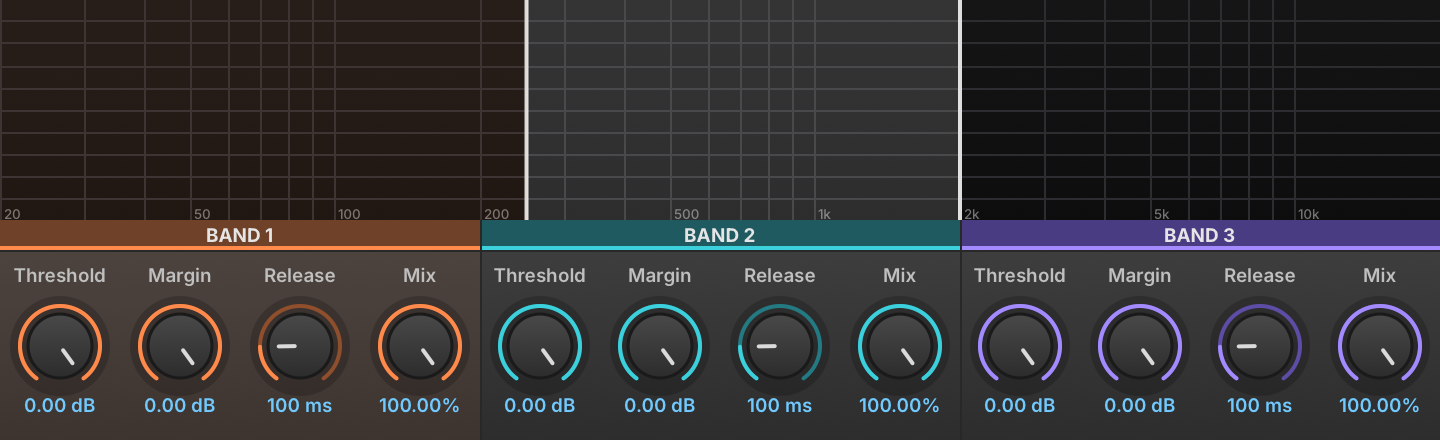
3 Band Limiter(3バンドリミッター)は、 クロスオーバー設定を装備したマルチバンドのスタジオリミッターです。
3バンドリミッターは、入力信号を3つの周波数帯域:低(Low)・中(Mid)・高(High)に分割して、それぞれ個別のリミッターで処理をします。
LOW/MID FREQ(ロー/ミッドフリクェンシー) (20–20,000 Hz) と MID/HIGH FREQ(ミッド/ハイフリクェンシー) (20–20,000 Hz) は、低音域と中音域・中音域と高音域のそれぞれのクロスオーバー周波数を設定します。
各バンドに一般的なリミッターパラメーター: THRESHOLD(スレッショルド) (−20–0 dB) 、 MARGIN(マージン) (−5–0 dB) 、 RELEASE(リリース) (10–500 ms) が用意されています。これらのパラメーターに関する詳細は、Studio Limiterモジュールエフェクト > ダイナミクス > STUDIO LIMITER の項目に記載されています。
COMPRESSOR EXPANDER
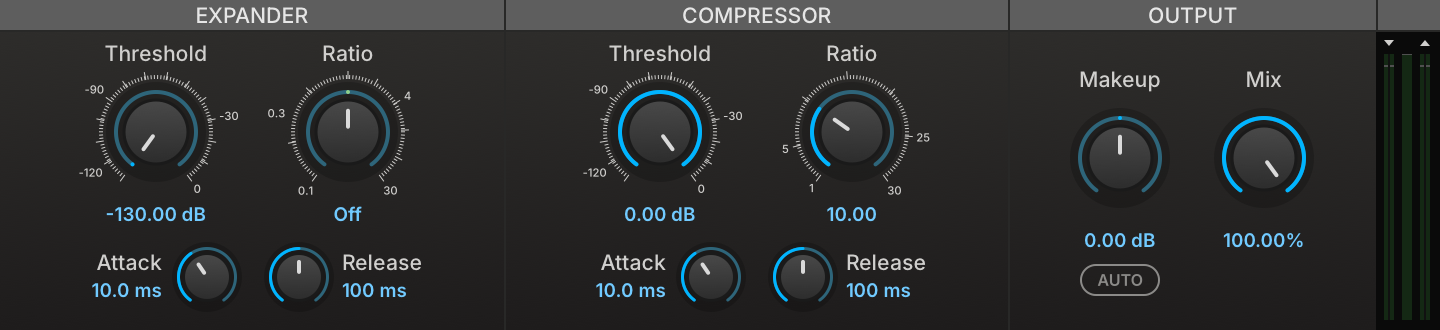
Compressor Expander(コンプレッサー/エクスパンダー)は、コンプレッサーとエクスパンダーを装備したデュアルダイナミックスプロセッサーです。コンプレッサー段ではスレッショルドを超えたピークを抑え、エクスパンダー段では独立した第2のスレッショルドを下回る信号を減衰させます。
コンプレッサーとエクスパンダーそれぞれに、スレッショルド、レシオ、アタック、リリースパラメーターが用意されています。
THRESHOLD(スレッショルド) (−130–0 dB) は、コンプレッサーまたはエクスパンダーが機能するレベルを設定します。
RATIO(レシオ) は、入力ゲインと出力ゲインの(レベル圧縮)比率を設定します。エクスパンダーの RATIO (0.1–30) は、1より大きい値では下方向にエキスパンドし、1より小さい値では小さなレベルを持ち上げ、1では何もしません。
ATTACK(アタック) (0–500 ms) と RELEASE(リリース) (0–5,000 ms) は、信号レベルがスレッショルド値に達した際のコンプレッサーまたはエクスパンダーが機能するまでの時間と、スレッショルド値以下に減衰した後の動作時間を設定します。
MAKEUP GAIN(メイクアップゲイン) (−30–30 dB) は、コンプレッサー処理前と処理後のレベルのバランスを手動で設定する際に使用します。基本的には、コンプレッサーのオンとオフ時のレベル差が発生しないように調節をします。
AUTO MAKEUP(オートメイクアップ) は、コンプレッサーのスレッショルドとレシオから算出した補正をさらに加えます。この補正はMAKEUP GAINの代わりではなく、その設定に上乗せして適用されます。
MIX(ミックス) (0–100 %) は、エフェクト処理されていない原音とエフェクト処理された信号のバランスを調節します。
画面左端の INPUT METER(入力メーター) は、モジュールに入力された信号レベルを表示します。
画面右端の GAIN REDUCTION METER(ゲインリダクションメーター) は、コンプレッサー処理によって抑えられた信号レベル量を表示します。コンプレッサーが機能していないときは、このメーターは振れません。
FET COMPRESSOR

FET Compressor(FETコンプレッサー)は、定番のFETリミッティングアンプのモデルです。回路から解いているため、レシオ・サイドチェーンゲイン・出力ラインアンプが実機と同じように互いに影響し合います。スレッショルドコントロールは持たず、カーブの形状を決めるのはレシオボタンで、実機と同様にその上でニーを移動させるのがインプットゲインです。またアタックとリリースは、時間ではなく番号の振られたダイヤルです。
IN(インプットゲイン) (−20–20 dB) は、信号と検出回路の両方に適用されるゲインを設定します。したがってレベルだけでなく、カーブ上の動作点も移動させます。 OUT(アウトプットゲイン) (−40–40 dB) は、出力に適用されるメイクアップゲインです。
RATIO(レシオ) は、 4:1 ・ 8:1 ・ 12:1 ・ 20:1 と並ぶボタン列です。これらは実測された傾きではなく実機の刻印そのものです。各ボタンはサイドチェーンゲインとトランジスタのバイアスを同時に設定します。これは実機のレシオスイッチの動作そのものです。
ALL(オール) は、実機で4つのスイッチを同時に押し込めるのと同じように、4つすべてを押した状態にします。ラダーの各セクションが短絡してサイドチェーンゲインが上がる一方でバイアスは追従しないため、4:1を含む4つのどのボタンよりも大きくゲインが下がり、4つのボタンがたどる軌跡から外れた状態になります。有効な間、Ratioは無効になります。
CONT(コンティニュアス) は、ボタン列を4:1から20:1までの連続可変コントロールに置き換えます。実機の4段階の中間を設定したい場合に使用します。
ATTACK(アタック) (1–7) と RELEASE(リリース) (1–7) は、パネルに番号で刻まれたダイヤルです。1が最も遅く、7が最も速い設定で、1目盛りごとに同じミリ秒数ではなく同じ時間比で変化します。回路内の緩やかなリザーバーによって、リリースは入力信号の内容に依存したものとなり、長くコンプレッションがかかった後ほど戻りが長くなります。ダイヤルが時間ではなく番号で示されているのは、そのためです。
DRIVE(ドライブ) (−6–40 dB) は、出力ラインアンプを駆動します。後段でレベル補正が行われるため、出力段の音量ではなく音色が変化します。
MIX(ミックス) (0–100 %) は、エフェクト処理されていない原音とエフェクト処理された信号のバランスを調節します。
VU METER(VUメーター) は、ゲインリダクションまたは出力レベルのいずれかを表示します。表示内容は、メーター下の GR と OUT ボタンで切り替えます。
ANALYSIS(アナリシス) ボタンは、パネルの下に3つのディスプレイを展開します。スタティックカーブは、持続したサイン波に対する入力と出力の関係を描きます。対角線が入出力等倍、グリッドは10 dB刻みで、RATIO・ALL・INのいずれもこのカーブを動かします。ドライブディスプレイは、現在のDRIVE設定で出力ラインアンプを通したフルスケールのサイン波を、歪んでいない同じサイン波と重ねて表示します。3つめは、入力と出力のレベルを時間軸に沿ってスクロール表示します。
FEEDBACK COMPRESSOR
Feedback Compressor(フィードバックコンプレッサー)は、現代版のビンテージコンプレッサーです。フィードバックデザインのみに焦点を当てることで、レシオと信号に応じて変化する時間定数や、限られたゲインリダクション量といった古いコンプレッサー固有の動作と質感を維持しつつ、現代的なフルパラメトリックコントロール、ソフトニー、メイクアップゲイン、パラレルコンプレッションを装備します。
THRESHOLD(スレッショルド) (−100–0 dB) は、コンプレッサーがゲインリダクションを始める出力レベルを設定します。
RATIO(レシオ) (2–20) は、コンプレッサー作動時の圧縮比を設定します。
KNEE(ニー) (1–30 dB) は、スレッショルドレベル付近の動作特性を調整します。
ATTACK(アタック) (0–100 ms) は、信号レベルがスレッショルド値以上に達したときのコンプレッサーの動作(立ち上がり)時間を設定します。アタックタイムはレシオにも比例するため、同じ設定でもレシオが高いほど緩やかに効き始めます。
RELEASE(リリース) (50–1,000 ms) は、信号レベルがスレッショルド値以下に減衰した後のコンプレッサー動作終了時間を設定します。
I↓O(入出力メーター) は、モジュールに入力された信号、ゲインリダクション(圧縮された信号)および出力信号レベルを表示します。メーター下のスイッチは、画面下端にコンプレッション処理によって抑えられた信号レベル量をリアルタイム表示する TIMELINE(タイムライン) ディスプレイを開きます。
INPUT GAIN(インプットゲイン) (−40–40 dB) はコンプレッション前の信号に適用されるゲインを、 OUTPUT GAIN(アウトプットゲイン) (−40–40 dB) はコンプレッションとミックスの後、最終出力に適用されるゲインを設定します。
DYN RANGE(ダイナミックレンジ) (10–100 dB) は、信号がスレッショルドをどれだけ上回っても、コンプレッサーが適用できるゲインリダクションの上限を制限します。
MAKEUP GAIN(メイクアップゲイン) (0–100 %) は、自動ゲイン補正をどの程度適用するかを設定します。0 %で補正なし、100 %で完全な補正となります。補正量はスレッショルド・レシオ・ダイナミックレンジから算出されるため、dB単位で入力するのではなく、コンプレッションの設定に追従します。
MIX(ミックス) (0–100 %) は、エフェクト処理されていない原音とエフェクト処理された信号のバランスを調節します。
FEEDFORWARD COMPRESSOR
Feedforward Compressor(フィードフォワードコンプレッサー)は、処理を加える前の入力信号からゲインを算出します。そのため反応はエフェクトに入ってくる信号のみで決まり、自身がすでに加えた処理には左右されません。伝達カーブは独立した2つの区間で構成され、一方はアップワードスレッショルドより上、もう一方はダウンワードスレッショルドより下で働きます。それぞれにレシオとニーが用意されているため、1台でピークをならす、小さな音量帯を持ち上げる、余韻をさらに沈める、といった処理が行えます。エンベロープ、ピークまたはRMSの検出、連続可変のオートメイクアップ、ドライ/ウェットのミックスは両区間に共通です。
画面左の STATIC CURVE(スタティックカーブ) は、現在の設定における入力と出力の関係を描き、入力レベルに追従するマーカーを表示します。
UPWARD(アップワード) は、スレッショルドより上のすべてに作用し、 DISABLE と COMPRESS を切り替えます。 THRESHOLD(スレッショルド) (−60–0 dB) はこの区間が働き始める検出レベルを、 RATIO(レシオ) (1–20) はそれより上での入力と出力の比率を、 KNEE(ニー) (0–24 dB) はスレッショルド周辺の移行幅を設定します。0 dBで折れ点が最も鋭くなります。
DOWNWARD(ダウンワード) は、スレッショルドより下のすべてに作用し、 DISABLE と、小音量を持ち上げる COMPRESS と、小音量をさらに沈める EXPAND を切り替えます。 THRESHOLD(スレッショルド) (−100–0 dB) 、 RATIO(レシオ) (1–20) 、 KNEE(ニー) (0–24 dB) はアップワード区間と同様に働き、モードで選んだ方向に適用されます。
GLOBAL(グローバル) セクションは、両区間に適用されます。 ATTACK(アタック) (0–500 ms) と RELEASE(リリース) (0–5,000 ms) は、入力レベルの上昇と下降に検出回路が追従するまでの時間を設定します。 PEAK / RMS(ピーク/RMS) は、そのレベルをピークで測るかRMS(平均)で測るかを選択します。ピークはトランジェントに、RMSは信号の芯に反応します。
AUTO MAKEUP(オートメイクアップ) (0–100 %) は、自動ゲイン補正をどの程度適用するかを設定します。0 %で補正なし、100 %で最大出力が0 dBまで戻されます。
MIX(ミックス) (0–100 %) は、エフェクト処理されていない原音とエフェクト処理された信号のバランスを調節します。
パネル右端のくぼみにある2つのメーターは、入力と出力のレベルを表示します。2つのバスを示す下向きと上向きの矢印がそれぞれに付いています。その下のボタンは、両者の推移をスクロール表示するグラフをパネルの下に展開します。
GATE

Gate(ゲート)は、スレッショルド値に達した信号をミュートする、伝統的なゲートエフェクトです。
THRESHOLD(スレッショルド) (0–1) は、ゲートが機能するレベルを設定します。
ATTACK(アタック) (0.0001–0.1 s) と RELEASE(リリース) (0.01–1 s) は、信号レベルがスレッショルド値に達した際のゲートが機能するまでに時間とスレッショルド値以下に減衰した後の動作時間を設定します。
MAXIMIZER
Maximizer(マキシマイザー)は、入力および出力のダイナミックレンジを時間軸に沿ってグラフィカルに視覚化できるタイムラインディスプレイを備えた、ルックアヘッドタイプのリミッターモジュールです。
THRESHOLD(スレッショルド) (−40–0 dB) は、リミッターが機能するレベルを設定します。
CEILING(シーリング) (−20–0 dB) は、最大出力レベルを設定します。
LOOKAHEAD(ルックアヘッド) (1–20 ms) は、入力信号の「先読み」時間を設定します。この設定によって、突然の音量変化に対してスムーズな処理を行うことができます。
RELEASE(リリース) (0.1–1,000 ms) は、信号レベルがスレッショルド値以下に減衰した後のリミッター動作終了時間を設定します。
TRUE PEAK(トゥルーピーク) は、サンプル間のピークを検出し、再構成された波形に対してもシーリングが保たれるようにします。
CEILING MODE(シーリングモード) は、シーリングの適用方法を設定するボタン列です。 Soft はATTACKの設定でエンベロープを整えるため、シーリングは保証されるのではなく近づけられます。 Hard はそのエンベロープを保ったまま、シーリング位置にクリッパーを追加します。初期値の Brickwall は瞬時アタックを用い、エンベロープ自体がシーリングを守ります。
ATTACK(アタック) (0–20 ms、初期値0 ms) はフロントパネルにはなく、パラメーターリストからアクセスします。ゲインリダクションがかかり始めるまでの時間を設定し、SoftとHardでのみ使用されます。
TRUE PEAK(トゥルーピーク) は、サンプルピークに対してシーリングを保つ Off と、4倍オーバーサンプリングのサイドチェーンで検出したサンプル間ピークに対してもシーリングを保つ On を切り替えます。
画面左端の INPUT METER(入力メーター) は、モジュールに入力された信号レベルを表示します。
画面右端の GAIN REDUCTION METER(ゲインリダクションメーター) は、リミッター処理によって抑えられた信号レベル量を表示します。リミッターが機能していないときは、このメーターは振れません。右側のメーターは出力メーターではないことに注意してください。
TIMELINE(タイムライン) ディスプレイは、入力信号とゲインリダクションの変化を時間軸に沿ってリアルタイム表示します。青色の表示は信号レベル、赤色の表示はゲインリダクションレベルを表します。
OPAL
定番ハードウェアのオプティカルコンプレッサーを基にしたOpalは、高度な物理モデリングにより印象的なリアリズムを提供します。7種類の独自にモデリングされたフレーバーがあり、さまざまな有用なキャラクターを提供します。
MODEL(モデル) は、メニューからベースモデルを選択します。世界の著名スタジオから収集した7台のクラシックレベリングアンプ(光学式コンプレッサー)の特性(アタックとリリース、コンプ特性、ダイナミックレンジや応答時間)を忠実に再現します。
INPUT GAIN(インプットゲイン) (−20–20 dB) は、入力信号のゲインを調整します。コンプレッサーの動作に影響します。
PEAK REDUCTION(ピークリダクション) (0–100 %) は、検出スレッショルドを操作します。一般的なコンプレッサーのスレッショルドに相当し、0 %で最も高く、100 %で最も低くなります。
RESPONSIVENESS(レスポンシブネス) は、コンプレッサー動作の(アタックとリリースが連動した)応答時間調整に使用します。これは信号に応じて動作した際の挙動に対する倍算設定です。
COMPRESSOR / LIMITER(コンプレッサー/リミッター) は、動作モードをコンプレッサーもしくはリミッターに切り替えます。
中央の メーターセクション は、 OUT|GR スイッチによって出力とゲインリダクションを示す大型の 針式VUメーター と、入力と出力のステレオレベルを常時表示する IOメーター で構成されています。
LINK MODE(リンクモード) は、ドロップダウンメニューからステレオリンクモードを設定します:
-
LEFT = 左チャンネルを動作基準にします。
-
RIGHT = 右チャンネルを動作基準にします。
-
MONO = 左右チャンネルのモノラルサミングを使用します。
-
MAX CH = 左右チャンネルの音量の大きい方の信号を使用します。
-
UNLINKED = 左右チャンネルをリンクせずに、それぞれの信号に応答します。
MID PRESENCE(ミッドプレゼンス) (0–100 %) は、サイドチェーンフィルターの周波数特性を操作します。このパラメーターは、実機のR37 “EMPHASIS”コントロールに相当します。
TREBLE(トレブル) は、メイクアップゲイン段のトレブルブーストを有効にします。真空管を通らない経路にのみ作用するため、 TUBE SIMULATION(チューブシミュレーション) がオンの間、このコントロールは使用できません。
MIX(ミックス) (0–100 %) は、コンプ未処理の音(ドライ)と処理済の音(ウェット)のバランス調整をします。ミックスレベルを下げると、いわゆるパラレルコンプレッション効果をこのプラグインだけで得ることができます。
MAKE-UP GAIN(メイクアップゲイン) (0–100 %) は、コンプ処理によって下がった出力レベルを補正するために使用します。
TUBE SIMULATION(チューブシミュレーション) と DRIVE(ドライブ) (−40–40 dB) は、メイクアップゲイン段の真空管シミュレーションに完全なフィジカルモデリングを使用するかどうかとその歪み量を設定します。オンにした場合、CPU負荷が若干上がります。
EXTERNAL(エクスターナル) は、処理対象の信号ではなく、外部サイドチェーン入力によって検出動作を行います。
STUDIO LIMITER

Studio Limiter(スタジオリミッター)は、ハイクオリティのリミッターエフェクトで、個々のパートからステレオミックス全体まで、あらゆるサウンドソースの信号処理に適しています。
THRESHOLD(スレッショルド) (−20–0 dB) は、リミッターが機能するレベルを設定します。
MARGIN(マージン) (−5–0 dB) は、最大出力レベル(dBFS)を設定します。
RELEASE(リリース) (10–500 ms) は、信号レベルがスレッショルド値以下に減衰した後のリミッター動作時間を設定します。
MIX(ミックス) (0–100 %) は、エフェクト処理されていない原音とエフェクト処理された信号のバランスを調節します。
ピッチ
HARMONIZER
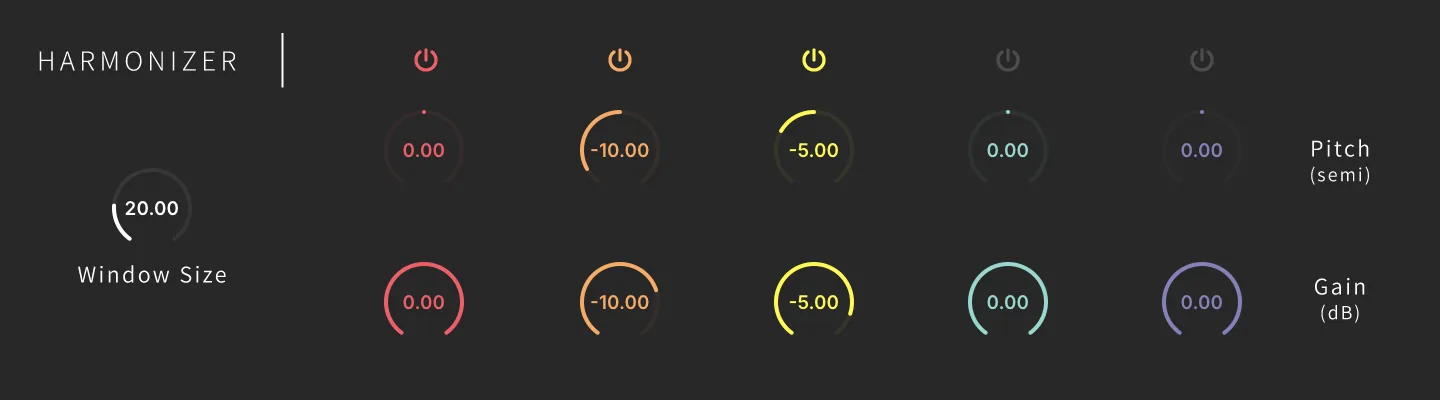
Harmonizer(ハーモナイザー)は、新設計のピッチシフトエンジンを使用した最大5ボイスのピッチシフトによるハーモナイズエフェクトです。モノフォニック成分に対して有効で、周期的なサウンド以外にも適しています。
WINDOW SIZE(ウィンドウサイズ) (10–60 ms) は、ピッチシフト処理をする際のサイズを設定します。設定値に従った時間範囲のサンプルごとに、リアルタイム処理を行います。
電源スイッチ で、ボイスを有効にします。
PITCH(ピッチ) は、入力オーディオピッチシフト量を半音単位で設定します。最大で±12半音(上下1オクターブ)のオーディオトランスポーズが可能です。原音をハーモナイズに含める場合は設定値を0にします。
GAIN(ゲイン) (−40–0 dB) は、ボイスの音量調節に使用します。
SHIFTER

Shifter(シフター)は、新設計のピッチシフトエンジンを使用したピッチシフトエフェクトです。モノフォニック成分に対して有効で、周期的なサウンド以外にも適しています。
PITCH(ピッチ) は、入力オーディオピッチシフト量を半音単位で設定します。最大で±12半音(上下1オクターブ)のオーディオトランスポーズが可能です。 QUANTIZE(クォンタイズ) スイッチをオンにした場合、Pitchノブ操作によるピッチ変化が段階的になります。Pitchノブをリアルタイムで操作したり、モジュレーション/オートメーションをかける際に有用です。
FINE(ファイン) は、オーディオピッチシフト量の微調整に使用します。最大で±100セント(上下1半音/セミトーン)のオーディオトランスポーズが可能です。
WINDOW SIZE(ウィンドウサイズ) (10–60 ms) は、ピッチシフト処理をする際のサイズを設定します。設定値に従った時間範囲のサンプルごとにリアルタイム処理を行います。
MIX(ミックス) (0–100 %) は、エフェクト処理されていない原音とエフェクト処理された信号のバランスを調節します。
アナライシス
LOUDNESS METER
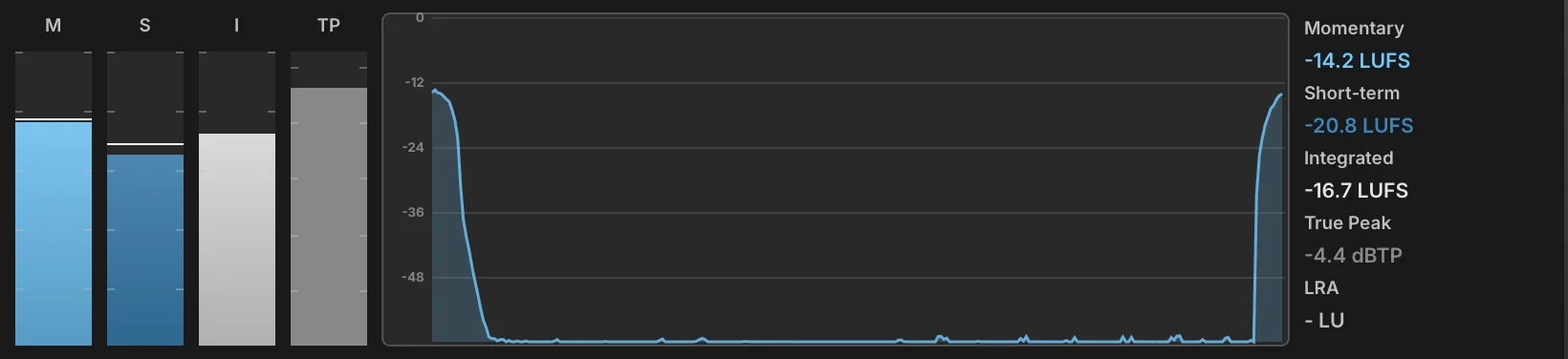
Loudness Meter(ラウドネスメーター)は、放送規格のITU-R BS.1770およびEBU R128に準拠してプログラムラウドネスを測定し、モーメンタリー・ショートターム・インテグレーテッドの各ラウドネスを、トゥルーピークおよびラウドネスレンジとともに表示します。単にクリップを避けるだけでなく、パッチを納品基準のレベルに収める必要があるときに使うメーターです。これらの値はいずれも、ピークメーターからは読み取ることができません。このモジュールに設定項目はなく、表示されているものはすべて測定値です。
ディスプレイの左半分には4本のバーが並び、それぞれのスケールの上にラベルが表示されます。 M は400 msの窓で測定するモーメンタリーラウドネス、 S は3秒で測定するショートタームラウドネスで、どちらも前回のリセット以降の最大値を示す横線をともないます。 I はインテグレーテッドラウドネスで、規格の定めるゲート処理を行いながら、測定全体にわたって積算します。 TP はトゥルーピークで、サンプルとサンプルの間に生じるピークも捉えられるよう4倍オーバーサンプリングで測定します。−3 dBTPを超えると橙色、−1 dBTPを超えると赤色で表示されます。
中央のグラフは、直近30秒のモーメンタリーラウドネスを描きます。単一の数値としてではなく、パートのラウドネスがどのように推移するかとして読み取ることができます。
右側のパネルは、同じ測定値を数値で表示します:Momentary・Short-term・IntegratedはLUFS、True PeakはdBTP、ラウドネスレンジの LRA はLU単位です。LRAは測定中の小音量部分と大音量部分の開きを表し、素材にどれだけダイナミックな動きが残っているかを示します。−∞の表示は、まだ信号が測定されていないことを意味します。
M・S・TPのいずれかのバーをクリックすると、メーターに保持されたピーク値がクリアされます。Iのバーをクリックすると、インテグレーテッドラウドネスとヒストリーグラフを含む測定全体がクリアされます。ディスプレイ上を右クリックした場合も同様です。これらの内容はプリセットには保存されません。
PHASE METER
Phase Meter(フェーズメーター)は、信号の位相を確認する際に使用します。信号がモノラルの場合、メーターは縦軸に振れます。ステレオ信号で完全に逆相になっている場合、メーターは横軸に振れます。
REFRESH(リフレッシュ) (20–100 ms) は、信号検出の単位(時間)を設定し、メーターの反応速度(リフレッシュレート)を決定します。
DECAY(ディケイ) (0–1,000 ms) は、メーター表示が消えるまでの残像の時間を設定します。
AMP MODE(アンプモード) は、メーターの表示方法:LINEAR(リニア)またはdB(デシベル)を設定します。
モジュールの下端、左右のサイドバーとの境界線をドラッグすることで、メーターのグラフィック画面の大きさを変更することができます。
モジュールタイトルバーの右側にある EXTERNAL WINDOW(目のアイコン) ボタンをクリックすることで、独立したサイズ変更可能な画面としてメーターを拡大表示できます。
SPECTROGRAM

Spectrogram(スペクトログラム)は、信号の周波数成分の時間変化を表示します。解析フレームごとに1列の色として描かれ、ディスプレイを横方向にスクロールしていきます。縦(Y)軸は周波数で、下から上へ向かって高くなります。横(X)軸は時間で、右端が現在です。レベルは色で表されます。静止したスペクトラム表示では一瞬しか分かりませんが、この表示なら倍音ごとの減衰、フィルターの動き、ノート間のノイズフロアといった音の変化を一目で読み取ることができます。
FFT SIZE(FFTサイズ) (1024–16384) は、周波数解析の窓の長さを設定します。周波数方向の細かさと時間方向の細かさは引き換えの関係にあり、値が大きいほど近接した倍音を分離できる一方でトランジェントはにじみ、CPUの処理能力もより多く必要とします。
WINDOW(ウィンドウ) は、各解析フレームに適用する窓関数:Hanning(ハニング)・Blackman-Harris(ブラックマン-ハリス)・Blackman(ブラックマン)を選択します。
COLOR MAP(カラーマップ) は、レベルの表現に使用するパレット:Fire・Turbo・Viridis・Grayscaleを選択します。
DURATION(デュレーション) (1–30 s) は、ディスプレイの横幅に表示する時間の長さを設定します。短く設定するほどスクロールは速くなり、ひとつの出来事をより細かく観察できます。
MAX DB(マックスデシベル) (−20–20 dB) はカラースケールの最上部が示すレベルを設定し、 DB RANGE(デシベルレンジ) (60–140 dB) はそこから下、色が背景に達するまでの表示範囲を設定します。
ディスプレイ右上の FREEZE(フリーズ) は、現在の画像を画面に保持してスクロールを止めます。演奏し終えたパッセージを、あとから観察することができます。
モジュールの下端、左右のサイドバーとの境界線をドラッグすることで、グラフィック画面の大きさを変更することができます。
モジュールタイトルバーの右側にある EXTERNAL WINDOW(目のアイコン) ボタンをクリックすることで、独立したサイズ変更可能な画面として拡大表示できます。
SPECTRUM ANALYZER

Spectrum Analyzer(スペクトラムアナライザー)は、信号の周波数特性を表示します。縦(Y)軸は信号レベル、横(X)軸は周波数を表します。
FFT SIZE(FFTサイズ) は、周波数帯域の細かさを設定します。値が大きいほど精密な表示を行うのに比例してCPUの処理能力を必要とします。
WINDOW TYPE(ウィンドウタイプ) は、各解析フレームに適用する窓関数:Hanning(ハニング)・Blackman-Harris(ブラックマン-ハリス)・Blackman(ブラックマン)を選択します。
MAX DB(マックスデシベル) (−200–40 dB) は、アナライザーに表示する最大値(グラフの最上部)を設定します。
DB RANGE(デシベルレンジ) (10–200 dB) は、アナライザーの表示範囲(設定した最大値より下のレベルの表示範囲)を設定します。
X SCALE(Xスケール) は、横軸のグリッド表示:LINEAR(リニア=均等)・LOG(ログ)・SEMITONES(セミトーン=音程に従った均等)・3RD OCTAVE(サードオクターブ)を設定します。
DRAW TYPE(ドロータイプ) は、表示方法:LINE(ライン=線)・BIN(ビン=細かいバーグラフ)・BANDS(バンド幅=SEMITONEや3RD OCTAVE設定時のグリッド幅)を設定します。
REFRESH(リフレッシュ) (40–200 ms) は、信号検出の単位(時間)を設定し、メーターの反応速度(リフレッシュレート)を決定します。
モジュールの下端、左右のサイドバーとの境界線をドラッグすることで、グラフィック画面の大きさを変更することができます。
モジュールタイトルバーの右側にある EXTERNAL WINDOW(目のアイコン) ボタンをクリックすることで、独立したサイズ変更可能な画面としてアナライザー画面を拡大表示できます。
TUNER

Tuner(チューナー)は、針式のチューニングメーターで、入力信号の音程を1セント単位で表示します。チューナーはキーグループのFine Tuneパラメーターを使用してサンプルピッチを調節する際に便利です。
REFRESH(リフレッシュ) (40–200 ms) は、信号検出の単位(時間)を設定し、メーターの反応速度(リフレッシュレート)を決定します。
FREQ MIN(フリクェンシーミニマム) と FREQ MAX(フリクェンシーマキシマム) は、チューナーが検出する最低音と最高音を設定します。いずれもHz単位ではなくMIDIノートで入力し、ノート名で表示されます。
モジュールの下端、左右のサイドバーとの境界線をドラッグすることで、グラフィック画面の大きさを変更することができます。
モジュールタイトルバーの右側にある EXTERNAL WINDOW(目のアイコン) ボタンをクリックすることで、独立したサイズ変更可能な画面としてチューナーを拡大表示できます。
EFFECT RACK
Effect Rack(エフェクトラック)は、複数のエフェクトを複合したマルチエフェクトとして扱う際に使用します。また、エフェクトパスを追加して、エフェクトの並列処理をすることも可能です。
エフェクトラックを新規追加した場合、ブランクのモジュールとして追加されます。エフェクトラックは、必要に応じて追加できる MACRO(マクロ) と無数の FX CHAIN(エフェクトチェーン) を作成することができます。マクロを追加するとフロントパネルは自動的に拡張されます。エフェクトチェーンのアクセスは、ツリービューまたはエフェクトタブのノードナビゲーションを使用します。選択表示されたラック内のエフェクトチェーンにエフェクトを追加して、ラックを構築します。
追加したエフェクトをエフェクトラックの フロントパネル で操作できるようにするには、パラメーターにマクロを割り当てます。パラメーターの右クリックメニューから” ASSIGN TO EFFECT RACK MACRO “でマクロを追加します。マクロの名称変更は、ラック上のマクロをダブルクリックして行います。
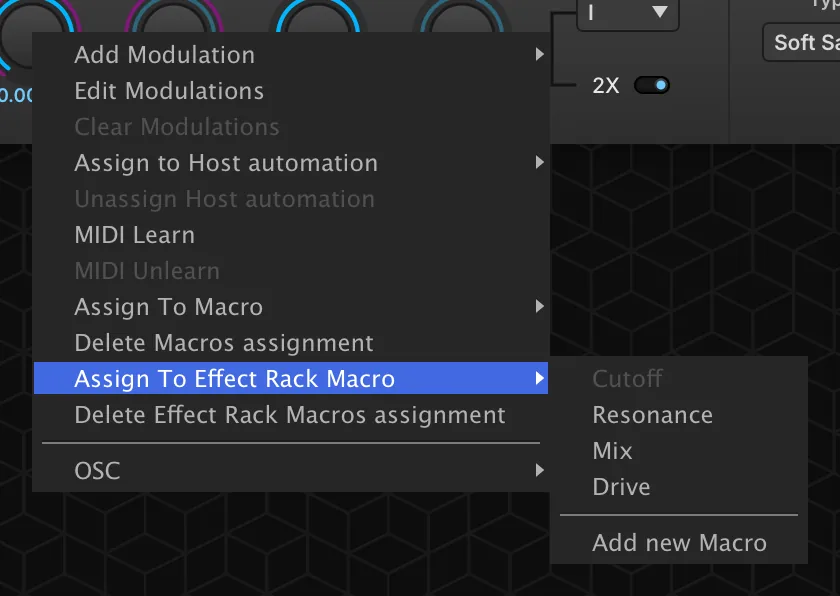
エフェクトチェーンは、ツリービュー上の” 電源 “ボタンで個々のオン・オフが行えます。エフェクトラックにエフェクトチェーンを追加する場合は、エフェクトラックのノードを右クリックし、メニューから” ADD FX CHAIN “を選びます。
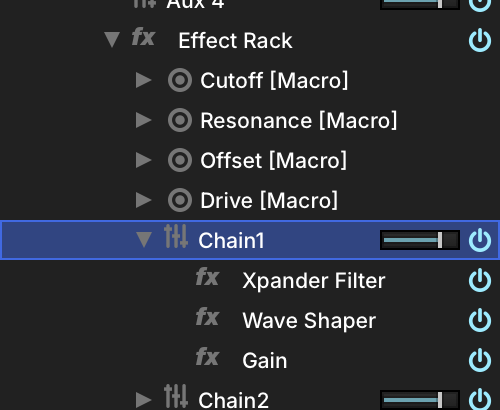
FILTER
Filter(フィルター)は、エフェクトラック機能を駆使して作成した特製のフィルターです。
プリセットのMixXpander(画像例)は、シンプルなカットオフフィルターにエフェクトバランスを装備したもので、原音を残したフィルター効果を得る際に使用します。
ParallelとStereo Xpanderプリセットは、2つのフィルターを使用した並列効果や左右チャンネルを個別に処理するステレオフィルターが用意されています。
CUTOFF(カットオフ) (20–20,000 Hz) は、フィルターのカットオフ周波数を調節します。
RESONANCE(レゾナンス) (0–100 %) は、カットオフ周波数付近のブースト量を操作します。
MIX(ミックス) は、原音とフィルター処理されたサウンドのバランスを調節します。
DRIVE(ドライブ) (−20–20 dB) は、フィルターのオーバードライブ量を設定します。
エフェクトラック内のモジュール変更やモジュール個々の設定については、TREEビューで EFFECT RACK >> CHAIN を開いてから目的のノードをクリック選択し、中央のMAINビューに表示させて行います。
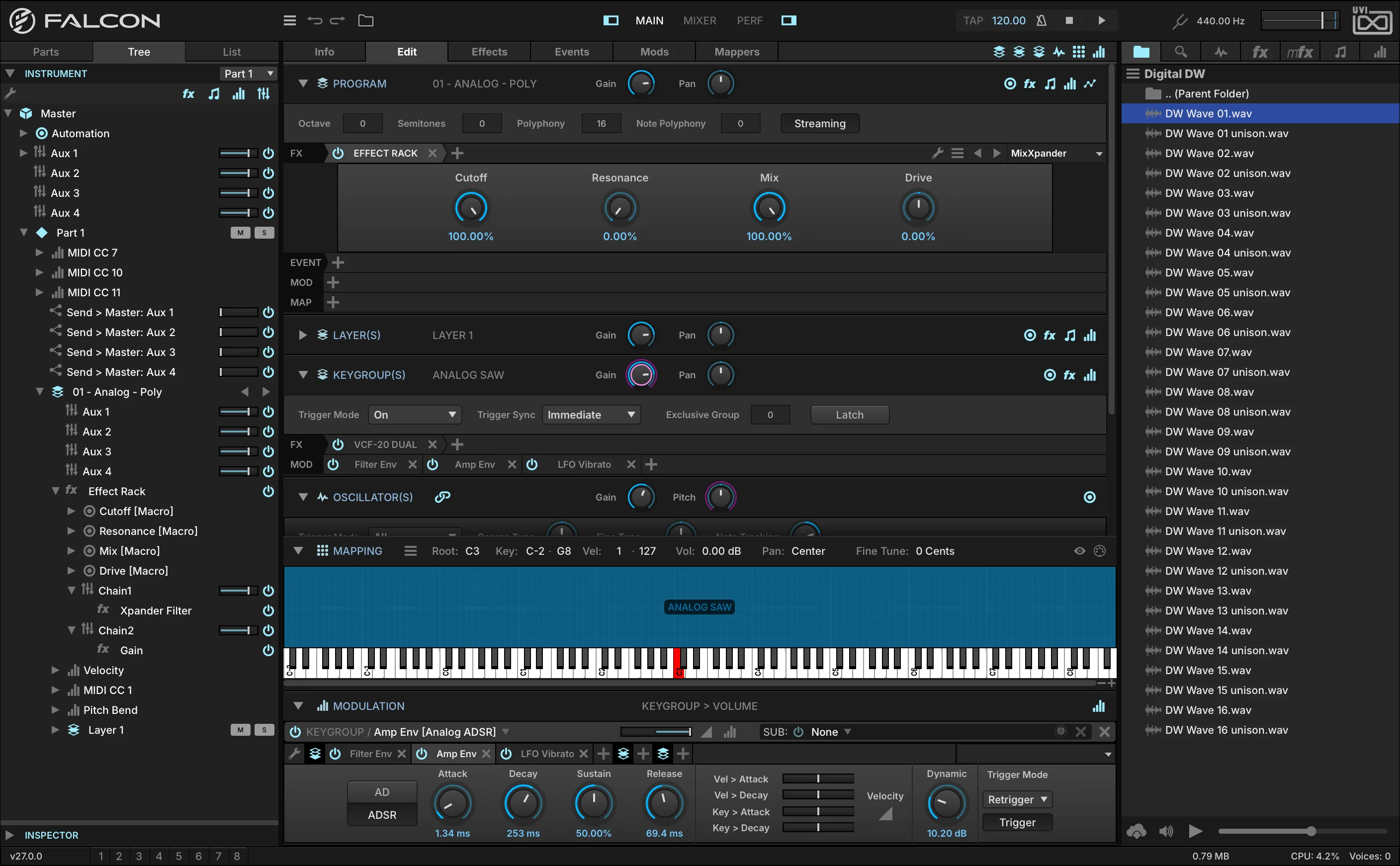
Fuzz4
Fuzz4(ファズ4)は、Wave ShaperとXpander Filterを組み合わせた4バンド仕様のマルチバンドディストーションです。
FREQUENCY は、バンド帯域を設定します。
LEVEL(レベル) は、その帯域の出力(音量)を設定します。
BYPASS(バイパス) は、エフェクトチェーンのバイパスを設定します。
MIX(ミックス) は、原音とエフェクト処理されたサウンドのバランスを調節します。
DRIVE(ドライブ) は、歪みの量とキャラクターを設定します。
DRY(ドライ) は、モジュールに入力された、エフェクト処理されていない原音の量を設定します。
エフェクトラック内のモジュール変更やモジュール個々の設定については、TREEビューで EFFECT RACK >> CHAIN を開いてから目的のノードをクリック選択し、中央のMAINビューに表示させて行います。
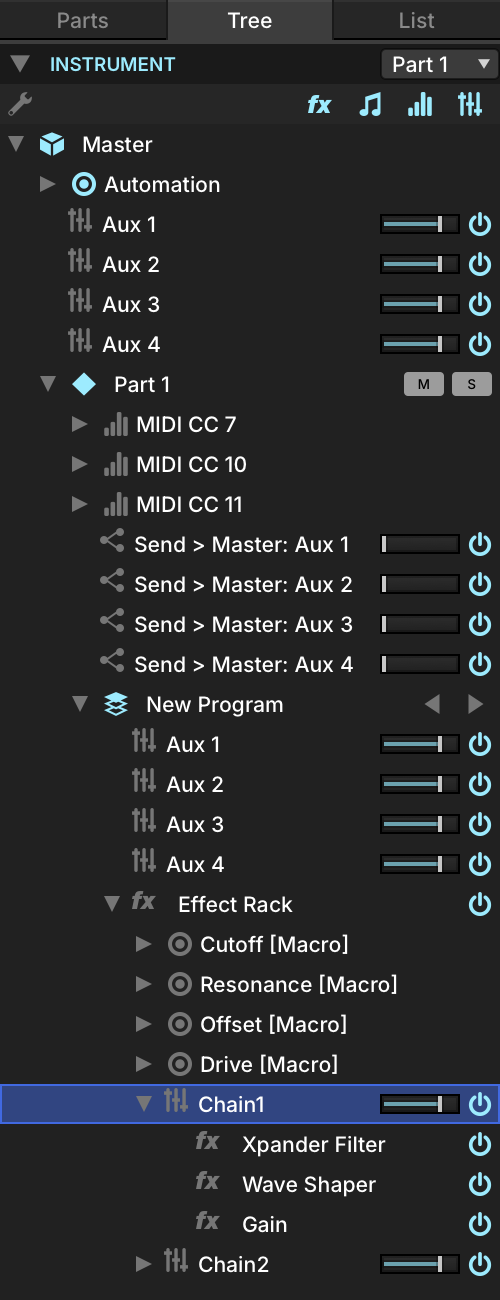
MaxMS
MaxMS(マックスMS)は、マルチバンドミドルコントロールを装備したMS(ミッドサイド)処理のマスタリングモジュールです。
MID - ミッドチャンネル
COMP(コンプレッション) は、コンプレッサーの圧縮レベルを設定します。
MUTE(ミュート) は、帯域をミュートします。特定の帯域を調整する際に便利です。
GAIN(ゲイン) は、その帯域の音量調節を行います。
CROSSOVER(クロスオーバー) は、ミッドチャンネルのLOWとHIGHの帯域設定を行います。
SIDE - サイドチャンネル
COMP(コンプレッション) は、コンプレッサーの圧縮レベルを設定します。
MUTE(ミュート) は、チャンネルをミュートします。MIDチャンネル(の特定の帯域)を調整する際に便利です。
GAIN(ゲイン) は、チャンネルの音量調節を行います。
エフェクトラック内のモジュール変更やモジュール個々の設定については、TREEビューで EFFECT RACK >> CHAIN を開いてから目的のノードをクリック選択し、中央のMAINビューに表示させて行います。
FEEDBACK MACHINE

Feedback Machine(フィードバックマシーン)は、エフェクトループとそのためのコントロールパラメーターを持つエフェクトラックです。
エフェクトラックの扱いについてはエフェクトラックの項目「エフェクト > EFFECT RACK」に記載しています。
FEEDBACK MACHINEはエフェクトチェーンにフィードバックループを提供するためのエフェクトラックです。デフォルトの状態では、フロントパネルに3つのフィードバック設定のためのノブを持つ「空」のエフェクトラックになります。
DELAY TIME(ディレイタイム) (0.002–1 s) は、フィードバック信号をチェーンに戻すまでのディレイタイムを秒単位で設定します。
FEEDBACK(フィードバック) (0–100 %) は、このエフェクトチェーンの出力をチェーンの入力に戻す「フィードバック量」を調節します。
MIX(ミックス) (0–100 %) は、原音とエフェクト処理されたサウンドのバランスを調節します。
その他
DISPERSOR
Dispersor(ディスパーザー)は、オールパスフィルターを連ねて周波数ごとに異なる時間だけ遅らせることでトランジェントをにじませるエフェクトで、可変スプレッド・周波数・オーダーおよびステージを持ちます。
コントロールのあいだには2つのディスプレイがあります。左側の SMEAR と題されたディスプレイは、このエフェクト自身のインパルス応答です。設定から計算するのではなく、現在の設定で実際にインパルスを処理して取得しています。にじみが表示窓に収まらないほど長くなると SMEAR (PART) と表示されます。右側の DISPERSION と題されたディスプレイは、群遅延を周波数に対してプロットしたものです。一定の群遅延は分散ではなく単なるレイテンシーであるため、直線位相を基準として測られており、EQのようにフラットな線を中心としたカーブとして読み取れます。両端の極値にはミリ秒単位の値が表示されます。Orderが1のときは LOWS LATE, HIGHS EARLY とも表示されます。1次で生じるにじみの方向はこれひとつだけだからです。
SPREAD(スプレッド) (0–1,000 ms) は、トランジェントを時間軸上でどれだけにじませるかを設定します。
STAGES(ステージ) (1–64) は、連結するオールパス段数を設定します。段数が多いほど、密度が高く滑らかなにじみになります。
ORDER(オーダー) は、1次と2次を選択します。1次はより穏やかなにじみで、常に低域が遅れます。2次はより鋭く、Frequencyが意味を持つのはこちらです。
FREQUENCY(フリクェンシー) (0–20,000 Hz) は、分散カーブの中心周波数を設定します。2次のときのみ適用され、Orderが1のときはグレー表示になります。
REDUX

Redux(リダックス)は、ローファイサウンドに適したリサンプリングエフェクトで、様々なハードウェアのローファイなサウンドや極端なビットリダクション効果を再現できます。
RESAMPLING - リサンプリング
FREQUENCY(フリクェンシー) (200–44,100 Hz) は、再サンプリングレートを設定します。
JITTER(ジッター) (0–100 %) は、再サンプリングを行った際のサンプリングレートに変化を加えます。
BITS(ビット) (1–32) は、ビットリダクション値を設定します。
DITHER(ディザー) (0–200 %) は、再サンプリング時に追加するランダムノイズ量を設定します。
TYPE(タイプ) は、再サンプリング処理モードを設定します。“DECIMATE(デシメイト)“はサンプル値間に0を挿入し、“BLOCKER(ブロッカー)“は次のサンプル値が得られるまで現在のサンプル値を保持します。
QUANTIZE LAW(クォンタイズ ロー) は、再サンプリング処理時のクォンタイズアルゴリズムをLINEAR(リニア)またはmu-law(μ-law/ミューロー)に設定します。
ANTIALIASING(アンチエイリアシング) は、アンチエイリアシングフィルターのオン・オフを設定します。オフにした場合、再サンプリングの FREQUENCY の半分を超える周波数が折り返され( WRAP AROUND )、不自然な倍音が発生する場合があります。シェイピングディスプレイ は、サイン波入力(紫)に対するエフェクト設定を適用した際の出力波形(青)を示します。
FILTER - フィルター
FREQ(フリクェンシー) (20–20,000 Hz) は、フィルターのカットオフ周波数を調節します。
RES(レゾナンス) (0–100 %) は、カットオフ周波数付近のブースト量を操作します。
MODE(モード) は、フィルターの動作モード:ローパス(LP)・バンドパス(BP)・ハイパス(HP)を選択します。
POSITION(ポジション) は、フィルターの位置:再サンプリングする前(PRE)、または後ろ(POST)、あるいはバイパス(OFF)を設定します。
OUTPUT - アウトプット
MIX(ミックス) (0–100 %) は、原音とエフェクト処理されたサウンドのバランスを調節します。
UVINYL

UVInyl(ユーバイナル)は、洗練されたバイナルシミュレーションエフェクトです。年式・回転数・電気回路などのパラメーターで、様々な種類のバイナル効果を演出できます。
VINYL - バイナル
YEAR(イヤー) (1930・1950・1960・1970・1980・2000)、 RPM(回転数) (33・45・78回転) と WEAR(ウェア) (0–100 %) パラメーターで、バイナル効果のキャラクターを設定します。WEARは可変範囲を11段階で推移し、段階が進むごとにレコードの帯域が狭まり、ダイナミクスが圧縮されていきます。
NOISE - ノイズ
MECHANICAL NOISE(メカニカルノイズ) (−30–20 dB) と ELECTRICAL NOISE(エレクトリカルノイズ) (−30–20 dB) のパラメーターで、レコードプレーヤーの動作や電気ノイズを再現します。
DUST / SCRATCH - ダストとスクラッチ
DUST(ダスト) (−30–20 dB)、 SCRATCH(スクラッチ) (−60–40 dB) でレコードの埃や傷などを再現します。
DUST AMOUNT(ダストアマウント) (0–100 %) と SCRATCH AMOUNT(スクラッチアマウント) (0–100 %) で、埃と傷の発生頻度を調節します。
OUTPUT - アウトプット
MONO(モノ) スイッチで、モノラルバイナル効果を再現します。
レガシーエフェクト
Legacy FX(レガシーエフェクト)モジュールは、旧バージョンのFalconやUVI Player、MachFiveとの互換性を保つために用意されています。古いプログラムやマルチファイルを読み込んだ際に、これらのエフェクトモジュールは必要に応じてロードされます。新規にプログラムやマルチを作成する際には、通常のエフェクトの使用をおすすめします。
ディレイ
DUAL DELAY
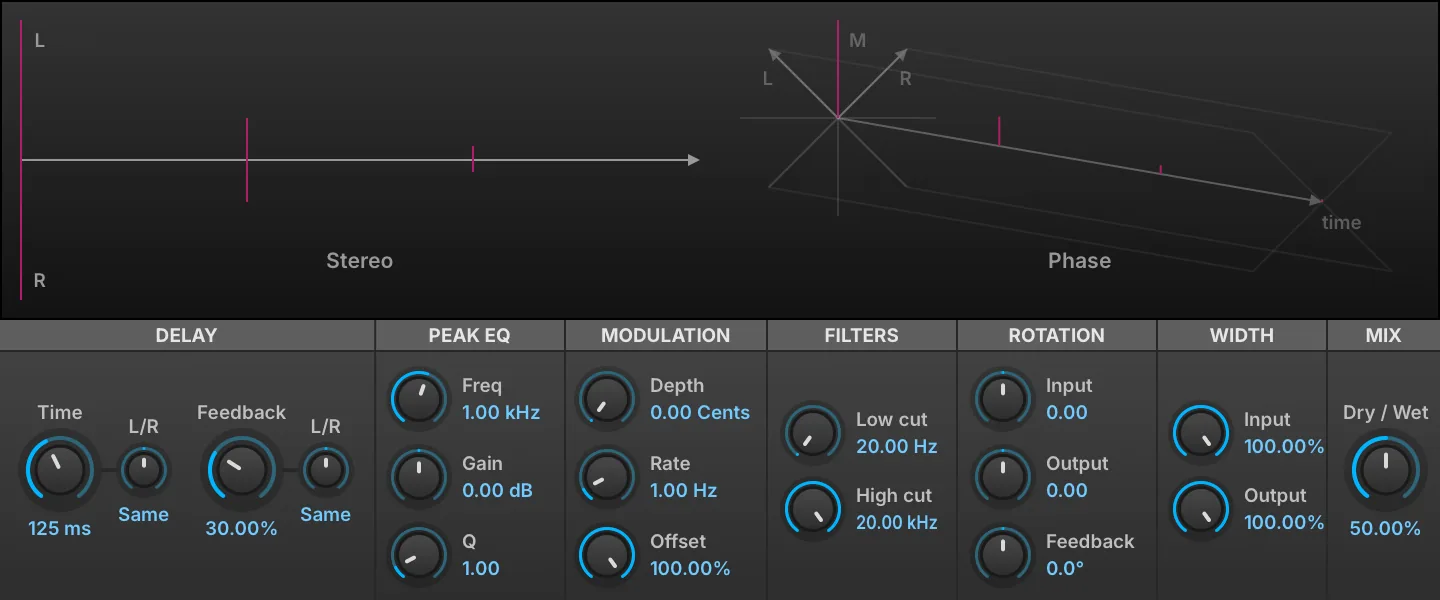
Dual Delay(デュアルディレイ)は新設計のディレイモジュールで、独立したチャンネルコントロールを装備し、タイムベースのエフェクト効果を生み出します。洗練されたディスプレイによって、ディレイラインの間隔・ステレオと位相を2D/3D表示します。
DELAY - ディレイ
TIME(タイム) (0.001–5 s) は、ディレイタイム(リピート間隔)をミリ秒(ms)または音符単位(テンポシンク時)で設定します。
FEEDBACK(フィードバック) (0–100 %) は、ディレイのフィードバック量 (モジュールの出力から入力に戻す信号)をパーセンテージで設定します。
双方のパラメーター右横の L/R コントロールは、一方のチャンネルをもう一方に対して短くします。中央では Same と表示され、左右に回すと L x または R x に続いて、そのチャンネルにのみ適用される倍率(0.10–1.00)が表示されます。付点には0.66、半分には0.5、3連符には0.33を使用します。
PEAK EQ - ピークイコライザー
フィードバックに対するEQ設定を行います。 FREQ(フリクェンシー) (20–20,000 Hz) はピーク周波数、 GAIN(ゲイン) (−20–20 dB) はブースト/カット量、 Q (0.1–10) は帯域幅を設定します。
MODULATION - モジュレーション
DEPTH(デプス) (0–20 ms) は、ディレイタップに対するディチューン効果の深さを設定します。
RATE(レート) (0.1–10 Hz) は、モジュレーションスピードを設定します。
OFFSET(オフセット) (0–100 %) は、ディレイラインLFOの位相オフセットを調節します。
FILTERS - フィルター
フィルターは、ウェットシグナルのみに適用されます。
LOW CUT(ローカット) (20–4,000 Hz) は、低音域のロールオフを設定します。
HIGH CUT(ハイカット) (1,000–20,000 Hz) は、高音域のロールオフを設定します。
ROTATION - ローテーション
ローテーションセクションは、INPUT(入力) (−1 to 1)、OUTPUT(出力) (−1 to 1)、および FEEDBACK(フィードバック) 信号の位相を操作します。
WIDTH - ウィドス
INPUT(インプット) (0–100 %) は、入力信号の広がりを設定します。
OUTPUT(アウトプット) (0–100 %) は、出力信号の広がりを設定します。
MIX - ミックス
DRY/WET(ドライ/ウェット) は、ドライ信号(原音)とウェット(エフェクト処理された)信号のバランスを調節します。
ディスプレイ
STEREO(ステレオ) と PHASE(フェイズ) の表示は、エフェクト出力を2D(ステレオ)と3D(フェイズ)で表します。パラメーター設定を行うと、これらの画面表示が連動します。
FX DELAY

FX Delay(FXディレイ)は、オートパンを装備したステレオディレイです。
DELAY TIME(ディレイタイム) (0.01–10 s) は、ディレイタイム(リピート間隔)をミリ秒(ms)または音符(テンポシンク時)単位で設定します。
FEEDBACK(フィードバック) (0–100 %) は、ディレイのフィードバック量(モジュールの出力から入力に戻す信号の割合)をパーセンテージで設定します。
CUTOFF(カットオフ) は、フィルターのカットオフ周波数の調節と動作モードを設定します。センターポジションではフィルターオフ、右方向ではハイパスフィルター、左方向ではローパスフィルターとして動作します。
SPEED(スピード) (0–20 Hz) は、オートパンの速度をヘルツ(Hz)または音符(テンポシンク時)単位で設定します。
MIX(ミックス) (0–100 %) は、ドライ信号(原音)とウェット(エフェクト処理された)信号のバランスを調節します。
FAT DELAY

Fat Delay(ファットディレイ)は、ディレイラインの密度を調節できるディレイエフェクトです。
DELAY TIME(ディレイタイム) (0.01–10 s) は、ディレイタイム(リピート間隔)をミリ秒(ms)または音符(テンポシンク時)単位で設定します。
FEEDBACK(フィードバック) (0–100 %) は、ディレイのフィードバック量(モジュールの出力から入力に戻す信号の割合)をパーセンテージで設定します。
DIFFUSION(ディフュージョン) (0–100 %) は、エフェクトタップの密度を設定します。
CUTOFF(カットオフ) は、フィルターのカットオフ周波数の調節と動作モードを設定します。センターポジションではフィルターオフ、右方向ではハイパスフィルター、左方向ではローパスフィルターとして動作します。
MIX(ミックス) (0–100 %) は、ドライ信号(原音)とウェット(エフェクト処理された)信号のバランスを調節します。
PING PONG DELAY

Ping Pong Delay(ピンポンディレイ)は、ディレイ音を左右交互に発する、一般的なステレオディレイエフェクトです。
DELAY TIME(ディレイタイム) (0.01–10 s) は、ディレイタイム(リピート間隔)をミリ秒(ms)または音符(テンポシンク時)単位で設定します。
FEEDBACK(フィードバック) (0–100 %) は、ディレイのフィードバック量(モジュールの出力から入力に戻す信号の割合)をパーセンテージで設定します。
CUTOFF(カットオフ) は、フィルターのカットオフ周波数の調節と動作モードを設定します。センターポジションではフィルターオフ、右方向ではハイパスフィルター、左方向ではローパスフィルターとして動作します。
SPREAD(スプレッド) (±100 %) は、ステレオの広がりを設定します。0%=モノラル、正の数値は右チャンネル、負の数値は左チャンネルから、最初のディレイ音を発します。
MIX(ミックス) (0–100 %) は、ドライ信号(原音)とウェット(エフェクト処理された)信号のバランスを調節します。
SIMPLE DELAY

Simple Delay(シンプルディレイ)は、最もシンプルで一般的なディレイエフェクトです。
DELAY TIME(ディレイタイム) (0–10 s) は、ディレイタイム(リピート間隔)をミリ秒(ms)または音符(テンポシンク時)単位で設定します。
FEEDBACK(フィードバック) (0–100 %) は、ディレイのフィードバック量(モジュールの出力から入力に戻す信号の割合)をパーセンテージで設定します。
CUTOFF(カットオフ) は、フィルターのカットオフ周波数の調節と動作モードを設定します。センターポジションではフィルターオフ、右方向ではハイパスフィルター、左方向ではローパスフィルターとして動作します。
MIX(ミックス) (0–100 %) は、ドライ信号(原音)とウェット(エフェクト処理された)信号のバランスを調節します。
STEREO DELAY

Stereo Delay(ステレオディレイ)は、左右チャンネルに独立したディレイタイム設定を持つディレイエフェクトです。
LEFT DELAY TIME(レフトディレイタイム) (0–10 s) と RIGHT DELAY TIME(ライトディレイタイム) (0–10 s) は、 左右チャンネルのディレイタイム(リピート間隔)をそれぞれ、ミリ秒(ms)または音符(テンポシンク時)単位で設定します。
FEEDBACK(フィードバック) (0–100 %) は、ディレイのフィードバック量(モジュールの出力から入力に戻す信号の割合)をパーセンテージで設定します。
CUTOFF(カットオフ) は、フィルターのカットオフ周波数の調節と動作モードを設定します。センターポジションではフィルターオフ、右方向ではハイパスフィルター、左方向ではローパスフィルターとして動作します。
MIX(ミックス) (0–100 %) は、ドライ信号(原音)とウェット(エフェクト処理された)信号のバランスを調節します。
リバーブ
GATE REVERB

Gate Reverb(ゲートリバーブ)は、リバーブの残響をゲートでカットする効果を持つモジュールです。80年代のドラムサウンド処理によく用いられるエフェクト効果を演出します。
PRE DELAY(プリディレイ) (0.01–2 s) は、リバーブ効果が発生し始めるタイミングをミリ秒(ms)または音符(テンポシンク時)単位で設定します。
DECAY TIME(ディケイタイム) (0–10 s) は、リバーブディケイ(残響)の長さを設定します。
GATE TIME(ゲートタイム) (0.05–1 s) は、ゲートの長さをミリ秒(ms)または音符(テンポシンク時)単位で設定します。
HIGH DAMP(ハイダンプ) (0–100 %) は、リバーブの高域(のダンピング比)を調節します。
MIX(ミックス) (0–100 %) は、ドライ信号(原音)とウェット(エフェクト処理された)信号のバランスを調節します。
PLAIN REVERB

Plain Reverb(プレーンリバーブ)は、低CPU負荷の一般的なリバーブエフェクトです。
DECAY TIME(ディケイタイム) (0–10 s) は、リバーブディケイ(残響)の長さを設定します。
HIGH DAMP(ハイダンプ) (0–100 %) は、リバーブの高域(のダンピング比)を調節します。
MIX(ミックス) (0–100 %) は、ドライ信号(原音)とウェット(エフェクト処理された)信号のバランスを調節します。
PREDELAY VERB

Predelay Verb(プリディレイバーブ)は、ディレイを装備したシンプルなリバーブエフェクトです。
PRE DELAY(プリディレイ) (0.01–2 s) は、リバーブ効果が発生し始めるタイミングをミリ秒(ms)または音符(テンポシンク時)単位で設定します。
DECAY TIME(ディケイタイム) (0–10 s) は、リバーブディケイ(残響)の長さを設定します。
HIGH DAMP(ハイダンプ) (0–100 %) は、リバーブの高域(のダンピング比)を調節します。
MIX(ミックス) (0–100 %) は、ドライ信号(原音)とウェット(エフェクト処理された)信号のバランスを調節します。
SIMPLE REVERB

Simple Reverb(シンプルリバーブ)は、ハイパスとローパスのデュアルモードフィルターを初段に装備したリバーブエフェクトです。
CUTOFF(カットオフ) は、フィルターのカットオフ周波数の調節と動作モードを設定します。センターポジションではフィルターオフ、右方向ではハイパスフィルター、左方向ではローパスフィルターとして動作します。リバーブに送る前の信号を整える際に使用します。
DECAY TIME(ディケイタイム) (0–10 s) は、リバーブディケイ(残響)の長さを設定します。
HIGH DAMP(ハイダンプ) (0–100 %) は、リバーブの高域(のダンピング比)を調節します。
MIX(ミックス) (0–100 %) は、ドライ信号(原音)とウェット(エフェクト処理された)信号のバランスを調節します。
モジュレーション
CHORUS

Chorus(コーラス)は、ミックスとタイムパラメーターを装備した、様々なピッチモジュレーションやユニゾン効果を生み出すコーラスエフェクトです。
SPEED(スピード) (0.01–10 Hz) は、モジュレーションの速度をHzまたは音符単位(テンポシンク時)で調節します。
DELAY TIME(ディレイタイム) (0–1 s) は、コーラスのディレイタイムを調節します。
DEPTH(デプス) (0–100 %) は、コーラス効果の深さを設定します。
MIX(ミックス) (0–100 %) は、ドライ信号(原音)とウェット(エフェクト処理された)信号のバランスを調節します。
CROSS PHASER

Cross Phaser(クロスフェイザー)は、オートパンを装備した多彩なフェイズ効果を生み出す、特徴的なフェイザーモジュールです。
SPEED(スピード) (0–10 Hz) は、モジュレーションの速度をHZまたは音符単位(テンポシンク時)で調節します。
MIN FREQ(ミニマムフリクェンシー) (100–20,000 Hz) と MAX FREQ(マックスフリクェンシー) (100–20,000 Hz) は、周波数スイープ効果の帯域(下限と上限)を設定します。
DEPTH(デプス) (0–100 %) は、エフェクト効果の深さを設定します。
FEEDBACK(フィードバック) (0–100 %) は、モジュレーションの出力から入力に戻す(フィードバック)信号量の割合を設定します。
PHASER

Phaser(フェイザー)は、ミキシングパラメーターを持つ幅広いフェイズモジュレーション効果が魅力のクラシックフェイザーユニットです。
SPEED(スピード) (0–10 Hz) は、モジュレーションの速度をHZまたは音符単位(テンポシンク時)で調節します。
MIN FREQ(ミニマムフリクェンシー) (100–20,000 Hz) と MAX FREQ(マックスフリクェンシー) (100–20,000 Hz) は、周波数スイープ効果の帯域(下限と上限)を設定します。
DEPTH(デプス) (0–100 %) は、エフェクト効果の深さを設定します。
FEEDBACK(フィードバック) (0–100 %) は、モジュレーションの出力から入力に戻す(フィードバック)信号量の割合を設定します。
ROTARY
Rotary(ロータリー)は、1940年代のロータリースピーカーの効果を再現する高いカスタマイズ機能を備えたエフェクトです。マイクと異なるロータースピード設定を含むビンテージスピーカーキャビネットエミュレーションが可能です。ローター停止時の挙動を再現するブレーク効果も装備します。
CABINET - キャビネット
MODEL(モデル) は、キャビネットの種類を選択します。
Radius(ラディウス) (0–100 %) は、キャビネットサイズの再調整を行います。
DRIVE(ドライブ) (0–100 %) は、オーバードライブの歪み量を調節します。
SPEED (スピード) はロータリースピードのモードを設定します:
-
TREMOLO(トレモロ) :高速
-
CHORALE(コーラル) :低速
-
BRAKE(ブレーク) :ローター停止
CHORALE(コーラル) (0.1–3 Hz) と TREMOLO(トレモロ) (3–10 Hz) は、それぞれのモードの速度を決定します。
HORN FILTER(ホーンフィルター) は、キャビネットホーン(ツイーター)のフィルターモードを設定します。
HORN VOL (ホーンボリューム) (0–1) は、ホーンの音量を設定します。
DRUM VOL (ドラムボリューム) (0–1) は、ドラム(ウーハー)の音量を設定します。
ORDER(オーダー) (0–3) は、スピーカーキャビネットの反射数を決定します。
REFLECTION(リフレクション) (0–100 %) は、スピーカーキャビネットの反射量を決定します。
BOX REVERB(ボックスリバーブ) は、スピーカーキャビネット自体のリバーブ効果のオン・オフをします。
MICS - マイク
ROTARYモジュールのマイク設定を行います:
MIC DISTANCE(マイクディスタンス) (0–10) は、マイクの設置距離を設定します。
MIC ANGLE(マイクアングル) (0–180) は、キャビネットに対してのマイク設置角度を設定します。
フィルター
AUTO WAH

Auto Wah(オートワウ)は、信号の入力レベルに合わせてフィルターが動作する、ワウ効果を演出するエフェクトモジュールです。エンベロープフィルターと呼ばれることもあります。
GAIN(ゲイン) (0.125–2) は、入力レベルの調節をします。
SENSITIVITY(センシティビティ) (0.1–0.9) は、オートワウ効果の強さを設定します。
Q (0–1) は、フィルターシェイプ(鋭さ)を設定します。
DRIVE(ドライブ) (0–1) は、フィルター後に適用されるオーバードライブの歪量を設定します。
FX FILTER

FX Filter(FX フィルター)は、ローパスとハイパスの2つのフィルターが順番に接続された、直列処理を行うフィルターモジュールです。
LOW FREQ(ローフリクェンシー) と HIGH FREQ(ハイフリクェンシー) は、ローパスとハイパスフィルターのカットオフ周波数(またはオフ)を設定します。
LOW Q(ローQ) (0–1) と HIGH Q(ハイQ) (0–1) は、それぞれのフィルターのシェイプ(鋭さ)を設定します。
TALKBOX

TalkBox(トークボックス)は、母音フィルターによるトークボックスエフェクトの効果を再現したモジュールです。
FILTER MODE(フィルターモード) は、フィルターモード:ローパス(LP)・ハイパス(HP)・バンドパス(BP)を選択します。
VOWEL MODE(バウエルモード) は、母音フィルターのモードを設定します。
CUTOFF(カットオフ) (20–20,000 Hz) は、フィルターのカットオフ周波数を調節します。設定値に周波数(Hz)とノート番号が表示されます。
RESONANCE(レゾナンス) (0–100 %) は、カットオフ周波数付近のブースト量を操作します。
EQ イコライザー
2 BAND EQ

2 Band EQ(2バンドEQ)は、ハイとローの2つのバンドを装備したシンプルなイコライザーです。
FREQ(フリクェンシー) は、EQ帯域の中心周波数を設定します。 GAIN(ゲイン) は、帯域のブースト/カットを行います。
3 BAND EQ

3 Band EQ(3バンドEQ)は、高低域が周波数固定で、中域がパラメトリック仕様の3バンドEQです。
MID FREQ(ミッドフリクェンシー) (120–12,000 Hz) は、中域の中心周波数を設定します。
MID Q(ミドルQ) (0–1) は、中域のシェイプ(鋭さ)を設定します。
GAIN(ゲイン) は、帯域のブースト/カットを行います。
8 BAND EQ
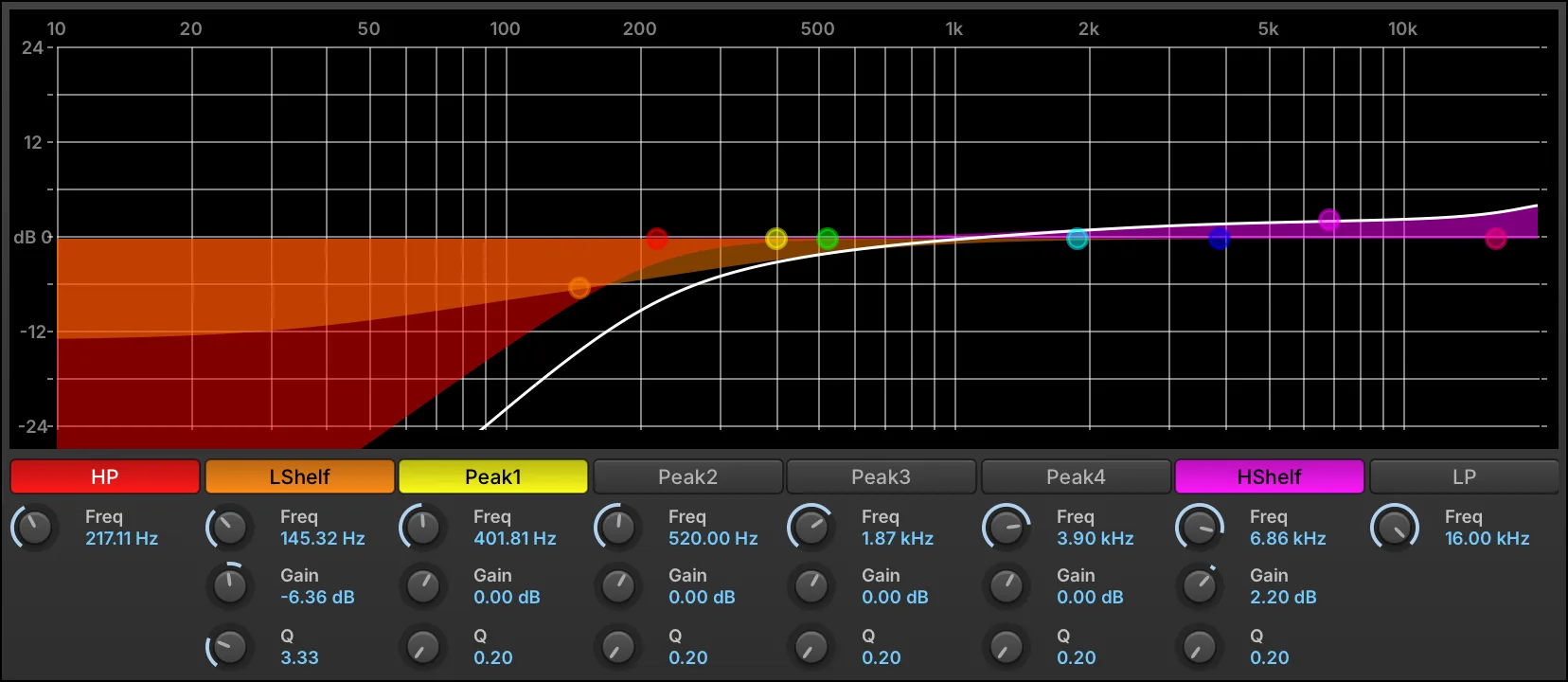
8 Band EQ(8バンド EQ)は、6バンドのフルパラメトリックとハイパス・ローパスフィルターとグラフィック表示で構成された8バンドイコライザーです。
8つのバンドは以下の通りです:
-
2つのロールオフフィルター: ハイパス(HP) と ローパス(LP)
-
2つのシェルビングEQ: ローシェルフ(LShelf) と ハイシェルフ (HShelf)
-
4つのピークEQ: PEAK1 、 PEAK2 、 PEAK3 、 PEAK4
画面上のラベル部は、EQバンドのオン・オフスイッチになっています。オンにすると、定められた色に点灯します。
すべてのバンドは周波数可変で、 FREQ(フリクェンシー) (10–20,000 Hz) は、EQ のカットオフ(LP/HP/SHELF)、あるいは帯域の中心周波数(PEAK EQ)を設定します。
GAIN(ゲイン) (−30–20 dB) は、帯域のブーストまたはカットを行います。 Q(キュー) (0.2–12) は、帯域幅=EQの鋭さを設定します。
EQ操作 は、グラフィック表示の画面でも行うことができます:
-
EQバンドのポイントをクリックすることで、帯域が表示され、左右ドラッグで周波数、上下ドラッグでブースト/カットの設定が行えます。
-
帯域表示の境界線の左右ドラッグでQの設定が行えます。
-
ポイントを右クリックして、EQバンドのオン・オフをします。
-
ポイントをダブルクリックすると、デフォルト値に設定(リセット)します。
-
画面上の設定操作中、画面の左上に設定値:ゲイン、周波数、Qがリアルタイムに表示されます。
モジュールの下端、左右のサイドバーとの境界線をドラッグすることで、グラフィック画面の大きさを変更することができます。
モジュールタイトルバーの右側にある EXTERNAL WINDOW(目のアイコン) ボタンをクリックすると、独立したサイズ変更可能な画面として拡大表示できます。
アンプ/ステレオ
ROTARY SIMPLE

Rotary Simple(ロータリーシンプル)は、シングルタイプのロータリースピーカーを再現したエフェクトモジュールです。
SPEED(スピード) (0–20 Hz) は、スピーカーローターの回転速度を調節します。
DEPTH(デプス) (1–100 %) は、エフェクト効果の深さを設定します。設定値が高いほど、強いピッチ変化をもたらします。
MIC DISTANCE(マイクディスタンス) (1.1–20) は、スピーカーと収録マイクの距離を設定します。
MIX(ミックス) (0–100 %) は、ドライ信号(原音)とウェット(エフェクト処理された)信号のバランスを調節します。
ROTARY SPEAKER

Rotary Speaker(ロータリースピーカー)は、高低2つのスピーカーとクロスオーバー設定を装備したロータリースピーカーシミュレーターです。
CROSS FREQUENCY(クロスフリクェンシー) (20–10,000 Hz) は、低域と高域のクロスオーバーポイントを設定します。
LOW SPEED(ロースピード) (0–20 Hz) と HIGH SPEED(ハイスピード) (0–20 Hz) は、高低それぞれのスピーカーの回転速度を設定します。
DEPTH(デプス) (1–100 %) は、エフェクト効果の深さを設定します。設定値が高いほど、強いピッチ変化をもたらします。
MIC DISTANCE(マイクディスタンス) (1.1–20) は、スピーカーと収録マイクの距離を設定します。
ドライブ/ディストーション
DOUBLE DRIVE

Double Drive(ダブルドライブ)は、2つのドライブの間にフィルターを挟んだオーバードライブエフェクトです。
PRE DRIVE(プリドライブ) (0–100 %) は、初段の歪量を設定します。
HIGH FREQ(ハイフリクェンシー) と LOW FREQ(ローフリクェンシー) は、ハイパスとローパスフィルターのカットオフ周波数(またはオフ)を設定します。
POST DRIVE(ポストドライブ) (0–100 %) は、フィルター処理後の歪み量を設定します。
GAIN(ゲイン) (0–1) は、最終段の出力レベルを決定します。
UVI DRIVE

UVI Drive(UVI ドライブ)は、ドライブ段の後ろに UVI Filter を装備した特徴的なドライブエフェクトです。
DRIVE(ドライブ) (0–100 %) は、初段(フィルター前)の歪み量を設定します。
CUTOFF(カットオフ) は、フィルターのカットオフ周波数の調節と動作モードを設定します。センターポジションではフィルターオフ、右方向ではハイパスフィルター、左方向ではローパスフィルターとして動作します。
Q(キュー) (0–1) は、フィルターシェイプを設定します。
GAIN(ゲイン) (0–1) は、最終段の出力レベルを調節します。
ダイナミクス
COMPRESSOR

Compressor(コンプレッサー)は、一般的なコンプレッサーです。レシオ、スレッショルド、アタック、リリース、メイクアップゲインなどのパラメーターを装備します。
THRESHOLD(スレッショルド) (0–1) は、コンプレッサーが機能するレベルを設定します。
RATIO(レシオ) (0–1) は、スレッショルドを超えた部分の傾きを設定します。1(初期値)では信号は圧縮されず、値を下げるほど強く圧縮され、0では信号がスレッショルドのレベルに保たれます。
ATTACK(アタック) (0.0001–0.1 s) と RELEASE(リリース) (0.01–1 s) は、信号レベルがスレッショルド値に達した際のコンプレッサーが機能するまでに時間とスレッショルド値以下に減衰した後の動作時間を設定します。
MAKEUP(メイクアップ) (1–16) は、コンプレッサー処理前と処理後のレベルのバランスを設定する際に使用します。
MIX(ミックス) (0–100 %) は、エフェクト処理されていない原音とエフェクト処理された信号のバランスを調節します。
LIMITER

Limiter(リミッター)は、一般的なリミッターです。コンプレッサーよりも高いレシオ設定で、入力信号を抑えます。
GAIN(ゲイン) (0.25–4) は、入力レベルの調節に使用します。
THRESHOLD(スレッショルド) (0.1–1) は、リミッターが機能するレベルを設定します。
CEILING(シーリング) (0.1–1) は、最大出力レベルを設定します。
RELEASE(リリース) (0–1 s) は、信号レベルがスレッショルド値以下に減衰した後のリミッター動作時間を設定します。
MIX(ミックス) (0–100 %) は、エフェクト処理されていない原音とエフェクト処理された信号のバランスを調節します。
UVI MASTERING

UVI Mastering(UVI マスタリング)は、3バンドのチューブサチュレーター、コンプレッサー、リミッターとして機能する、ステレオミックスの処理に適したマスタリングプロセッサーです。
UVI MASTERINGは、入力信号を3つの周波数帯域: 低(LOW) 、 中(MID) 、 高(HIGH) に分割してエフェクト処理する信号の特性を整えます。
LOW/MID FREQ(ロー・ミッドフリクェンシー) (20–20,000 Hz) と MID/HIGH FREQ(ミッド・ハイフリクェンシー) (20–20,000 Hz) は、低音域と中音域、中音域と高音域のそれぞれのクロスオーバー周波数を設定します。
3つのバンドそれぞれに VOLUME(ボリューム) (0.25–2) コントロールを装備し、各バンドのチューブサチュレーション前のゲインを設定します。
TUBE AMOUNT(チューブアマウント) (0–15) は、全バンドのサチュレーション量を設定します。
各バンドはその後合算され、レシオ4:1固定でオートメイクアップゲインを備えたコンプレッサーに送られます。 COMP ATTACK(コンプアタック) (0–500 ms) と COMP THRESHOLD (コンプスレッショルド) (−20–0 dB) は、このコンプレッサーのアタックタイムと動作レベルを設定します。
LIMITER THRESHOLD(リミッタースレッショルド) (−20–0 dB) は、最終段のリミッターの動作レベルを設定します。
その他
BEAT REPEAT

Beat Repeat(ビートリピート)は、入力信号のスライスとリピート再生を操作するグリッチエフェクトです。サンプルループやライブパフォーマンスに適したエフェクトです。
ACTIVE(アクティブ) は、ビートリピート機能のオン・オフを行います。オンにしている間、TIME設定に従った長さのリピート再生を繰り返します。
TIME(タイム) (0.001–4 s) は、リピート効果の長さをミリ秒(ms)または音符単位(テンポシンク時)で設定します。このパラメーターをリアルタイムに操作することで、グリッチ効果を生み出します。
MIX(ミックス) (0–100 %) は、エフェクト処理されていない原音とエフェクト処理された信号のバランスを調節します。
FADETIME(フェードタイム) (0–0.05 s) は、リピートの始まりと終わりに適用するフェードの長さを設定し、ループの継ぎ目を滑らかにします。
REDUX

Redux(リダックス)は、ビット数とサンプリングレートのリダクション処理によってローファイ効果を生み出すエフェクトモジュールです。
RESAMPLING - リサンプリング
FREQUENCY(フリクェンシー) (200–44,100 Hz) は、再サンプリングレートを設定します。
JITTER(ジッター) (0–100 %) は、再サンプリングを行った際のサンプリングレートに変化を加えます。
BITS(ビット) (1–32) は、ビットリダクション値を設定します。
DITHER(ディザー) (0–100 %) は、再サンプリング時に追加するランダムノイズ量を設定します。
TYPE(タイプ) は、再サンプリングのモードを設定します:“DECIMATE(デシメイト)“はサンプル値間に0を挿入し、“BLOCKER(ブロッカー)“は次のサンプル値が得られるまで現在のサンプル値を保持します。
QUANTIZE LAW(クォンタイズ ロー) は、再サンプリング処理時のクォンタイズアルゴリズム:LINEAR(リニア)またはmu-law(μ-law/ミューロー)を設定します。
ANTIALIASING(アンチエイリアシング) は、アンチエイリアシングフィルターのオン・オフを設定します。オフにした場合、再サンプリングの FREQUENCY の半分を超える周波数が折り返し( WRAP AROUND )、不自然な倍音が発生する場合があります。
FILTER - フィルター
FILTER POSITION(フィルターポジション) は、フィルターの位置:オフ(OFF)、再サンプリングする前(PRE)、または後(POST)を設定します。
FILTER MODE(フィルターモード) は、フィルターモード:ローパス(LP)・ハイパス(HP)・バンドパス(BP)を選択します。
FILTER FREQ(フィルターフリクェンシー) (20–20,000 Hz) は、フィルターのカットオフ周波数を調節します。設定値に周波数(HZ)とノート番号が表示されます。
FILTER RES(フィルターレゾナンス) (0–100 %) は、カットオフ周波数付近のブースト量を操作します。
OUTPUT - アウトプット
MIX(ミックス) (0–100 %) は、原音とエフェクト処理されたサウンドのバランスを調節します。
RING MODULATOR

Ring Modulator(リングモジュレーター)は、入力信号の変調信号の加算と減算の両方を混合することで、特徴的なピッチ変調効果を生み出すエフェクトモジュールです。
例えば、600Hzの入力信号に、250Hzで変調をかけた場合、350Hz(600-250)と850Hz(600+250)の両方をミックスした信号を出力します。
FREQ(フリクェンシー) (0.1–2,000 Hz) は、モジュレーション周波数(Hz)を設定します。
MIX(ミックス) (0–100 %) は、エフェクト処理されていない原音とエフェクト処理された信号のバランスを調節します。
ROBOTIZER

Robotizer(ロボタイザー)は、リングモジュレーターにモジュレーションとカットオフフィルターを加えたエフェクトモジュールです。
FREQ(フリクェンシー) (0.1–2,000 Hz) は、モジュレーション周波数(Hz)を設定します。
DEPTH(デプス) (0–100 %) は、エフェクトの深さを設定します。
FM (0.25–20 Hz) は、リングモジュレーターの周波数に作用するモジュレーターです。
CUTOFF(カットオフ) は、フィルターのカットオフ周波数の調節と動作モードを設定します。センターポジションではフィルターオフ、右方向ではハイパスフィルター、左方向ではローパスフィルターとして動作します。
MIX(ミックス) (0–100 %) は、エフェクト処理されていない原音とエフェクト処理された信号のバランスを調節します。
UVI DESTRUCTOR

UVI Destructor(UVI ディストラクター)は、リサンプリング/ビットリダクション/オーバードライブ/フィルターを複合した、ローファイエフェクトです。
BIT SIZE(ビットサイズ) (1–24) と SAMPLE RATE(サンプルレート) (2,000–48.000 Hz) は、再サンプリングのビットとレートを設定します。
DRIVE(ドライブ) (0–100 %) は、フィルター前段のオーバードライブの歪み量を設定します。
CUTOFF(カットオフ) は、フィルターのカットオフ周波数の調節と動作モードを設定します。センターポジションではフィルターオフ、右方向ではハイパスフィルター、左方向ではローパスフィルターとして動作します。
MIX(ミックス) (0–100 %) は、エフェクト処理されていない原音とエフェクト処理された信号のバランスを調節します。
イベントプロセッサー
発音前のMIDIを加工・生成。スクリプトプロセッサーはLuaで拡張可能。
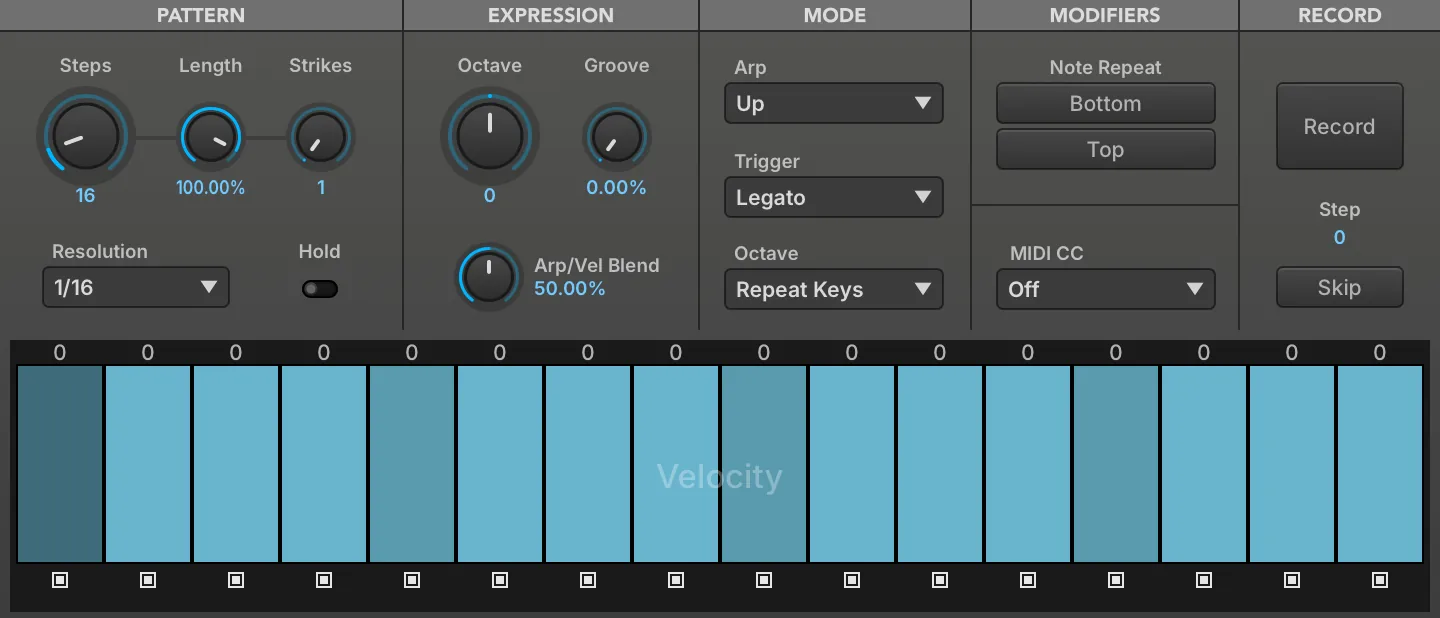
押さえたノートを、テンポに同期したプログラム可能なパターンで演奏するステップアルペジエーターで、ステップごとの長さ、ゲート、ピッチ、ベロシティと28の演奏モードを備えています。コードをリズミックなシーケンスに変え、そのMIDI CCレーンでシーケンスに合わせてモジュレーションを駆動することもできます。
詳細 ↓
パッチの任意の位置から外部のソフトウェアやハードウェアへMIDIを送るイベントプロセッサーで、各イベント固有のチャンネル、または1〜16のチャンネルで送信します。Falconのノートやシーケンスで他の楽器を演奏できます。
詳細 ↓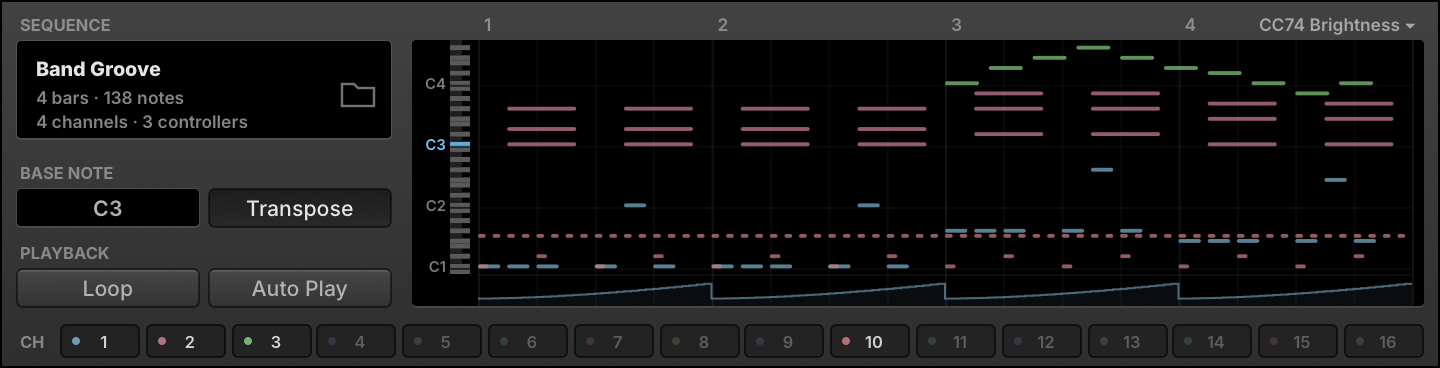
ベースノートが演奏されると、スタンダードMIDIファイルをFalconのテンポに同期して1回またはループで再生するイベントプロセッサーです。あらかじめ録音されたフレーズやパターンをプログラムに加えます。
詳細 ↓
標準の12平均律を、Scalaファイルから読み込んだ別の調律に置き換えるイベントプロセッサーです。歴史的な音律や、他の音楽伝統の調律に適しています。
詳細 ↓
Luaスクリプトを実行するイベントプロセッサーで、標準のコントロールの下にスクリプト固有のコントロールが表示されます。カスタムのイベント処理でFalconを拡張でき、ファクトリースクリプトは解析、ハーモナイズ、演奏、シーケンスなどをカバーします。
含まれるモジュール- Analysis(解析)
- Effects(エフェクト)
- Harmonization(ハーモナイゼーション)
- Performance(パフォーマンス)
- Physics(フィジックス)
- Sequencing(シーケンシング)
- Utilities(ユーティリティ)
- CARTESIAN SEQUENCER
- CHIP ARP
- DRUM SEQUENCER
- EUCLIDEAN DRUM
- EUCLIDEAN KEYS
- EUCLIDEAN TONAL
- GATE MOD
- GATE MOD BERNOULLI
- GATE MOD POLY
- MIDI CC LFO
- MOTION GRID
- NODE ARP
- OSTINATO ARP
- POLYPHONIC SEQ
- PROBABILITY ARP
- RAIN SEQUENCER
- SLICE REMIXER
- SNOWFLAKES
- STEP ARP
- STEP LINE
- WARP SEQUENCER
- WATERFALL
- WAVE SEQUENCER
- INVERT PITCH
- LIMIT RANGE
- MAPPER
- MIDI CC FILTER
- MIDI CC REDIRECT
- MIDI CC SMOOTHER
- MIDI DELAY
- MIDI MONITOR
- MIDI RECORD
- MPE
- PGM CHANGE SWITCHER
- TRANSPOSE
- VELOCITY TEST
ARPEGGIATOR
アルペジエーター
Arpeggiator(アルペジエーター)は、古典的なシンセサイザーエフェクトで、入力されてくるMIDIノートと演奏をプログラミング可能なパターンに変換して、ダイナミックシーケンスを創り出します。
Falconのアルペジエーターは、ステップごとの長さ、ゲート、ピッチとベロシティ、そして28種類の演奏モードなどを高度な機能を装備します。
PATTERN - パターン
STEPS(ステップ) (1–128) は、アルペジオ演奏のステップ数を設定します。 LENGTH(レングス) (0–110 %) は、ステップ分解能に従った演奏ノートの長さ=ゲート値を設定(パーセンテージ)します。短く設定した場合は、スタッカート演奏し、100% = ステップ分解能値に設定した場合、音色のリリースや発音モードによっては次にステップとオーバーラップした演奏になります。
STRIKES(ストライク) (1–4) は、同じノートを繰り返す回数を設定します。例えば、2に設定した場合、同じノートを2回ずつ繰り返すアルペジオ演奏をします。
RESOLUTION(レゾリューション) は、ステップの分解能を小節または音符単位で設定をします。最大で32小節、最小で64分音符の細かさまで設定できます。この設定とDAWのテンポ設定、そして Length設定によって、演奏ステップ長さが決定づけられます。 HOLD(ホールド) は、ノートトリガーのラッチモードを設定します。 オンにすると、アルペジオ演奏はスイッチオフをするまで持続します。
EXPRESSION - エクスプレッション
OCTAVE(オクターブ) (−6 to 6) は、ノートのアルペジオシーケンスのオクターブシフトを設定します。
GROOVE(グルーブ) (0–100 %) は、アルペジオ演奏にスウィングを適用します。
ARP/VEL BLEND(アルペジオ/ベロシティブレンド) (0–100 %) は、アルペジエーターのベロシティ設定と実際のノートオンベロシティとの適用比率を設定します。0%に設定した場合、アルペジエーターのステップベロシティ設定が適用されます。100%に設定した場合、 アルペジエーターのベロシティ設定は無効となり、ノートオンベロシティが演奏に採用されます。
MODE - モード
ARP(アルペジオ) は、アルペジオ演奏パターン:上昇、下降、上下、ジグザグ、スパイラルなどを設定します。
TRIGGER(トリガー) は、アルペジオ演奏を始動するトリガー設定をします:
-
NOTE(ノート): ノート入力が検知されると演奏が最初のステップから開始されます。
-
LEGATO(レガート) :アルペジオ演奏中にノートを追加した場合、 ステップポジションを維持してシーケンス再生をします。
-
SONG POSITION(ソングポジション) :アルペジオはホストのソングポジションに従って動作し続け、ノート入力をした際はその時点のステップから演奏されます。
OCTAVE(オクターブ) は、ノートリピートのオクターブシフトに対する挙動を決定します:
-
REPEAT PATTERN(リピートパターン) は、ノートがオクターブ内で個別に繰り返します。
-
REPEAT KEYS(リピートキー) は、すべてのオクターブ内のノートを合計してパターンを繰り返します。
MODIFIERS - モディファイア
NOTE REPEAT(ノートリピート、BOTTOM/ボトム と TOP/トップ) ボタンは、パターン演奏がトップノートとボトムノートに達した際にそのノートを繰り返すかどうかを決定します。
MIDI CC は、アルペジエーターのMIDI CCレイヤーが送信するコントローラー番号 (0–127) を設定します。Off設定で、MIDI CC出力を無効にします。
RECORD - レコード
RECORD(レコード) ボタンのクリックで、ノート入力(ノート番号とベロシティ)を使用したパターンのステップレコーディングを開始します。レコーディングにはFalconのバーチャルキーボードまたは外部MIDI機器を使用します。ノート入力ごとにアルペジオステップとして加算され、ボタン下の STEP インジケーターにその数が表示されます。レコーディングを終了するには、再度RECORDボタンをクリックします。終了をするとそれまで入力したステップ数が STEPS 設定に反映します。
SKIP(スキップ) ボタンは、ステップをミュートして次のステップを記録する際に使用します。
STEP GRID - ステップグリッド
STEP GRID(ステップグリッド)
ステップの出力値のバーグラフで表示をします。FALCONのアルペジエーターには、 VELOCITY(ノートベロシティ) と PITCH(ピッチオフセット) 、そして MIDI CC の3つのレイヤーが存在します。MIDI CCは追加のコントロール信号として送信することができます。ベロシティとMIDI CCレイヤーは、上端にいくに従って高い設定値をあらわします。ピッチレイヤーはセンター=0で、上がプラスオフセット、下がマイナスオフセットの両極設定と表示になります。
各レイヤーはステップごとに1つのパラメーターを保持するため、シーケンスを値単位でオートメーションできます。 VELOCITY(ノートベロシティ) (0–100 %) は、そのステップを演奏する強さを設定し、1から127のMIDIベロシティに変換されたうえで ARP/VEL BLEND(アルペジオ/ベロシティブレンド) によって入力ノートのベロシティとブレンドされます。 PITCH(ピッチオフセット) と MIDI CC は、以下に説明するステップごとの値を保持します。
設定は、画面上のマウスクリックまたはドラッグ、あるいは画面上端の数値入力でおこないます。
ステップグリッドでは以下の操作が可能です:
-
右クリックでメニューからVELOCITY、PITCH、MIDI CCのレイヤー切り替えができます。
-
クリック&横方向のドラッグで、ステップ値を連続して設定(描くこと)ができます。
-
Alt/Optionキーを押しながらの横方向のドラッグで、ステップ値をゼロに設定できます。
-
ステップ上でのスクロール操作で、ステップ値を微調整できます。
-
Shiftキーを押しながらの横方向のドラッグで、ステップごとの長さ(ゲート)を設定できます。
-
ダブルクリックで、ステップ値の数値入力が可能になります。
STEP VALUE(ステップ値)
ステップの出力値を数値で表示します。マウスクリックで数値入力できます。
Shiftキーを押しながらのドラッグで設定されるステップの長さが STEP SIZE(ステップサイズ) (0–100 %) パラメーターで、グリッド上でそのステップが占める区間に対する割合をあらわします。この値はグローバルの LENGTH(レングス) 設定を置き換えるのではなく乗算するため、50 %に設定したステップは LENGTH だけで決まる長さの半分の時間だけ発音します。ステップがマージされている場合、ノートの長さはマージされた区間全体を基準に決定されます。
STEP STATE(ステップステート)
ステップグリッド下のチェックボックスは、グリッドのオン・オフ(ミュート)を設定します。
Shiftキーを押したままのクリックで、前ステップとマージし、特定箇所のステップを長くすることができます。この設定されたグリッドは、ステートスイッチが赤色に点灯します。
Alt/Optionキーを押したままのクリックで、次のステップとタイで結び、スラー効果を得ることができます。両ステップはそれぞれの設定値を保持したまま、後ろのステップがレガート演奏されます。この設定されたグリッドは、ステートスイッチが青色に点灯します。
STEP STATE(ステップステート) は、4つの値を持つパラメーターです。Offは、そのステップを発音させず、シーケンスはそのまま次のステップへ進みます。Onは、ノートを発音します。Mergedは、自身のノートを発音せず、そのステップの時間を直前のノートに与えます。Tiedは、ノートを発音し、次のステップが始まってからそのノートをリリースします。これがレガートの重なりを生み出します。
PITCH OFFSET(ピッチオフセット)
ピッチレイヤーの場合、±48半音の範囲で、入力ノートに対するオフセット値を設定します。
MIDI CC
MIDI CCレイヤーの場合、MIDI CC値=0~127を設定します。
ステートがOff以外のステップは、マージされたステップも含め、シーケンスがそのステップに達した時点でその値を送信します。ただし MIDI CC セレクターがOffに設定されている場合は送信されません。
MIDI OUT
MIDI アウト
MIDI CHANNEL は、出力信号のMIDIチャンネルを設定します。 AS IS は入力されたイベントのチャンネルをそのまま維持します。 1 から 16 の任意チャンネルを指定することもできます。
パッチの任意箇所で、Falconから直接外部のソフトウェア/ハードウェアを制御します。
MIDI PLAYER
MIDI プレイヤー
MIDI Player(MIDIプレーヤー)は、スタンダードMIDI形式のファイル(SMF)を再生するモジュールです。MIDIプレーヤーはFalconのテンポと同期し、短いループフレーズから一般的なマルチチャンネルのシーケンス再生することができます。
BROWSE(ブラウズ) は、システムのファイル選択画面を開いて、スタンダードMIDIファイル(SMF)の読み込みをするためのボタンです。”.mid”ファイルをモジュールにドラッグ&ドロップして読み込むこともできます。
SEQUENCE NAME(シーケンスネーム) は、読み込まれたSMF のファイル名がこの箇所に表示されます。
BASE NOTE(ベースノート) (0–127) は、MIDIシーケンスのノートトリガーをするノートを設定します。ノートを押さえている間、再生がおこなわれます。
TRANSPOSE(トランスポーズ) は、BASE NOTE設定に従ったトランスポーズ再生をオンにします。オフにした場合、BASE NOTEのみがシーケンスのトリガー再生に使用されます。
BYPASS(バイパス) スイッチは、ボタン上の数値に従ったMIDI チャンネルのバイパス(ミュート)をおこないます。MIDIプレーヤーは、MIDIファイルに含まれている16チャンネルすべての再生をおこないます。不要なチャンネルをオンにして、そのチャンネルの再生をミュートにします。
LOOP(ループ) は、MIDIファイルのループ再生を設定します。
AUTOPLAY(オートプレイ) は、FALCONの再生設定と同期して再生をします。
MICRO TUNER
マイクロチューナー
Micro Tuner(マイクロチューナー)は、 通常の12音平均律から様々な特別チューニングに変換するプロセッサーです。この機能は、民族楽器の音源をその楽器に適したチューニングで演奏する際に使用します。
NOTE GRID(ノートグリッド) 表示は、オクターブ(縦軸)とノートナンバー(横軸)のマトリックス画面で、各ノートのチューニングを数値で表示します。通常の平均律では、整数:C-2 = 0.00、C#-2 = 1.00、D-2 = 2.00のように1.00=半音で設定されています。この画面では表示のみをおこないます。プリセット以外のチューニングを設定するには、Scala形式のスケールファイルを読み込みます。
Micro Tunerのプリセットファイルメニューには、以下のスケールファイル読み込みオプションが用意されています:
-
IMPORT SCALA TUNING(インポートスカラチューニング) :”. scl”形式のScalaチューニングファイルの読み込みをおこないます。
-
IMPORT SCALA MAPPING(インポートスカラマッピング) :”. kbm”形式のScalaマッピングファイルの読み込みをおこないます。
-
IMPORT ANAMARK TUNING(インポートアナマークチューニング) :”.tun”形式のAnaMarkチューニングファイルの読み込みをおこないます。
”.scl”、”.kbm”、”.tun”ファイルをモジュールに直接ドラッグ&ドロップして読み込むこともできます。
Scala形式に関する情報とサンプル例ファイルのダウンロードは、 英語のウェブサイトにて公開されています。 http://www.huygens-fokker.org/scala
SCRIPT PROCESSOR
スクリプトプロセッサー
Script Processor(スクリプトプロセッサー)は一般的なイベント処理、あるいは特別な機能を追加する際に使用します。
ファクトリープロセッサーには、様々な MIDIエフェクトがカテゴリー別に用意されています。
さらにスクリプト言語の Lua を使用して、オリジナルプロセッサーの開発と追加も可能です。
このモジュールの上端には、いくつかのコントロールボタンが用意されています。
スタンダードコントロール
ロードスクリプト(フォルダアイコン) スイッチは、システムのファイル選択画面を表示し、UVIスクリプトファイルの読み込みをします。
スクリプト名 は、読込んだスクリプトモジュール名を上端の中央に表示します。
外部エディターで編集(2つの四角形が重なったアイコン) は、スクリプトファイルをテキストエディターで開いて、編集をする際にクリックします。
プロテクト(南京錠アイコン) ボタンは、スクリプトのパスワードロックと解除をおこないます。
スクリプトの再読込(ループアイコン) スイッチは、現在開いているスクリプトモジュールの設定をディスクに保存されている状態に復帰する際に使用します。Alt/Optionキーを押しながらの操作で、 現在のスクリプトパラメーターの状態を保持しながらの再読み込みをおこないます。
スクリプト変更の監視(ディスクアイコン) ボタンは、現在開いているスクリプトファイルに変更が加えられると同時に自動で再読み込みをおこなうかどうかを設定します。この機能はスクリプトモジュールの開発に有用です。テキストエディターで編集または追加した機能をFalcon上ですぐに確認する際に便利です。
コンソール出力の表示(>三アイコン) ボタンは、デバッグメッセージを表示するコンソール画面の表示・非表示をおこないます。
コンソール出力のクリア(禁止アイコン) スイッチは、現在表示されているコンソールメッセージの削除をおこないます。
スクリプト定義コントロール
スクリプトでは、パラメーターを操作するためのコントロール:ノブ、ボタン、メニューなど他のFalconモジュールで確認できるコントロールを定義することができます。
詳しい情報
UVIScriptに関する詳しい情報は、
Lua でのスクリプティング の項目に記載しています。
Analysis(解析)
CHORD RECOGNITION

コード検出
CHORD(コード) ディスプレイは、モジュールに同時入力された複数のMIDIノートから検出されたコード名を表示します。
入力された複数のMIDIノートからコード名を検出して表示するモジュールです。
VIRTUAL PITCH

ピッチ検出をリアルタイムでおこなうモジュールです。
VIRTUAL PITCH(バーチャルピッチ) は、押鍵中のノートから最も可能性の高いルート音、つまりバーチャルピッチのスコアが最も高いピッチクラスを表示します。
VIRTUAL PITCH 2(バーチャルピッチ 2) は、2番目に可能性の高いルート音、つまり同じコードに対する次善の解釈を表示します。
クロマチックディプレイ は、クロマチックスケール12音すべてのピッチクラスについてバーチャルピッチの強度を表示します。最も強いものが最大の高さになるようスケーリングされ、一番高いバーがVIRTUAL PITCHに表示されるルート音です。
Effects(エフェクト)
ENSEMBLE

サンプルベースのキーゾーンに作用し、 5つのディチューンボイスを生成してアンサンブル効果を生み出すモジュールです。
PAN SPREAD(パンスプレッド) は、生成されたボイスの広がりを設定します。 広がり感によるアンサンブル効果を決定づけます。
TIME SPREAD(タイムスプレッド) は、生成されたボイスの発音タイミングの間隔を設定します。 発音タイミングのズレによるアンサンブル効果を決定づけます。
MIDI PITCH DELAY

MIDIピッチディレイ
DECAY(ディケイ) は、エフェクト効果のディケイタイム(減衰時間)を設定します。
TARGET PITCH(ターゲットピッチ) は、受信ノートに対するピッチシフト量を設定します。
ピッチの揺れに対応した伝統的なMIDI イベントディレイです。
RAMP TIME(ランプタイム) は、エフェクト効果のランプタイムを設定します。
SPEED(スピード) は、ディレイの速度を設定します。
JITTER(ジッター) (0–100 %) は、リピート間の時間をランダム化します。100 %で、最大 ± SPEED のディレイタイム分ずれます。
MIX(ミックス) は、エフェクト効果のミキシングレベル(ベロシティ)を設定します。
NOTE PAN

ノートパン
MIDIノートに対して、打鍵の度に、ランダムまたは所定のMIDIパン値を適用します。
モード は、MIDIノートごとのパンモードをメニューから選択設定します:
-
FIXED(フィックス) :メニュー上のダイアル設定に従った固定値でパン出力します。
-
ALT(オルタネイト) :打鍵ごとに左右交互にパン出力します。ダイアル設定はその際の深さ(度合い)を設定します。
-
RND(ランダム) :打鍵ごとにランダムにパン出力されます。ダイアル設定はその際の深さ(度合い)を設定します。
リンク(画面右端の鎖アイコン) は、全ノートを一括設定する際に使用します。オンにすると、1つのダイアルやメニュー操作で、全てのノートに適用されます。
SHEPARD

シェパード
シェパードトーン(無限音階)効果を生み出すモジュールです。
PARTIALS(パーシャル) は、パーシャル(境界)数を設定します。 STEP(ステップ) は、パーシャル内の分割数を設定します。 SPEED(スピード) は、ピッチ変化の速度を設定します。
DIRECTION(ディレクション) は、ピッチ変化の方向(上昇または下降)とその度合を設定します。
TAPE MOD

FLUTTER - フラッター
テープモジュレーター
FREQUENCY(フリクェンシー) は、テープの走行むらによるフラッター周波数を設定します。
DEPTH(デプス) は、フラッター効果の深みを調節します。
Tape Mod(テープモジュレーター)は、 ワウフラッターエミューションによるローファイ風味のピッチ変化をもたらすモジュールです。
WOW - ワウ
FREQUENCY(フリクェンシー) は、テープの走行むらによるワウ周波数を設定します。
DEPTH(デプス) は、ワウ効果の深みを調節します。
CC は、ワウ効果をリアルタイム操作するためのMIDI CC(コンティニュアスコントローラー/コントロールチェンジ)を定義します。
TIMBRE SHIFTING

ティンバーシフト
SHIFT(シフト) は、サンプル同士の距離を調節し、響きを決定づけます。
サンプルベースのキーゾーンに作用し、 その近接効果によって、音色の響きに変化を与えるモジュールです。
TREMOLO

FREQ(フリクェンシー) は、トレモロ効果の速度を設定します。
トレモロ
MIDIボリュームに作用してトレモロ効果を生み出すモジュールです。
UNISON

最大10のディチューンボイスを発生させるユニゾン効果のモジュールです。
NUM VOICES(ナムボイス) は、ユニゾンボイスの数を設定します。 DETUNE(ディチューン) は、ユニゾンボイスのピッチ間隔をセント (cent)単位で設定します。
VIBRATO

ビブラート
FREQ(フリクェンシー) は、ビブラート効果の速度(細かさ)を設定します。 DEPTH(デプス) は、ビブラート効果の深さを設定します。
MIDIピッチに作用してビブラート効果を生み出すエフェクトです。
Harmonization(ハーモナイゼーション)
CHORD BANK
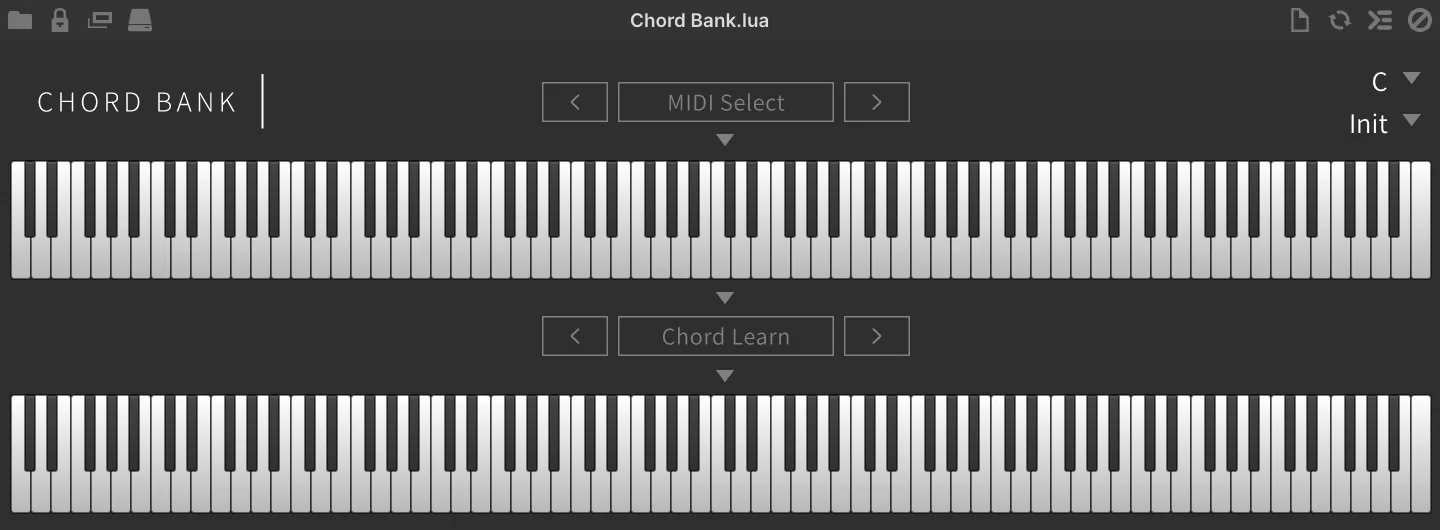
各MIDIキーにコードを独立して作成・割り当て可能です。
カスタムコードマッピングにより、演奏スタイルやスケール構成に合わせた柔軟な設定を実現します。
用意されていますプリセットを使用する場合、 KEY(キー) と CHORD PRESETS(コードプリセット) で、ルートキーとプリセットを右端上のメニューから選択します。
上キーボード 表示は、MIDIノート入力に反応します。
-
灰色 表示の鍵盤はノートが入力されている状態を示します。
-
緑色 表示の鍵盤はコードが設定されている状態を示します。 • 赤色 表示の鍵盤はコード設定モードで選択されている状態を示します。
下キーボード 表示は、MIDIノート入力によってトリガーされたコードに反応します。
- 灰色 表示の鍵盤はノートが出力されている状態を示します。 • 赤色 表示の鍵盤はコード設定モードで上のキーボードで選択されたノートに対して設定されているコードノートを示します。
キーボード 表示下の矢印ボタン( < と > )で、コードバンクの位置とコード出力のオクターブシフトをおこないます。
プリセット以外に、オリジナルのコードバンクを構築することが可能です。設定方法は次の通りです:
マウスで設定をする場合はまず、 上キーボード 表示で目的の鍵盤をクリックし、赤色表示の状態にします。次に 下キーボード 表示でコードを形成する鍵盤をクリックし、赤色表示の状態にします。
外部のMIDIキーボードで設定をする場合はまず、 MIDI SELECT (MIDIセレクト) ボタンをオンにした状態で、目的のノートを入力しします。次に CHORD LEARN(コードラーン) をオンにして、 コードを入力します。この際、マウス設定時と同様、設定されるノートはキーボード画面で赤色表示されます。
上記の手順を上キーボードのノート1つ1つに対して設定を繰り返して、独自のコードバンクを完成させます。
CHORD GENERATOR
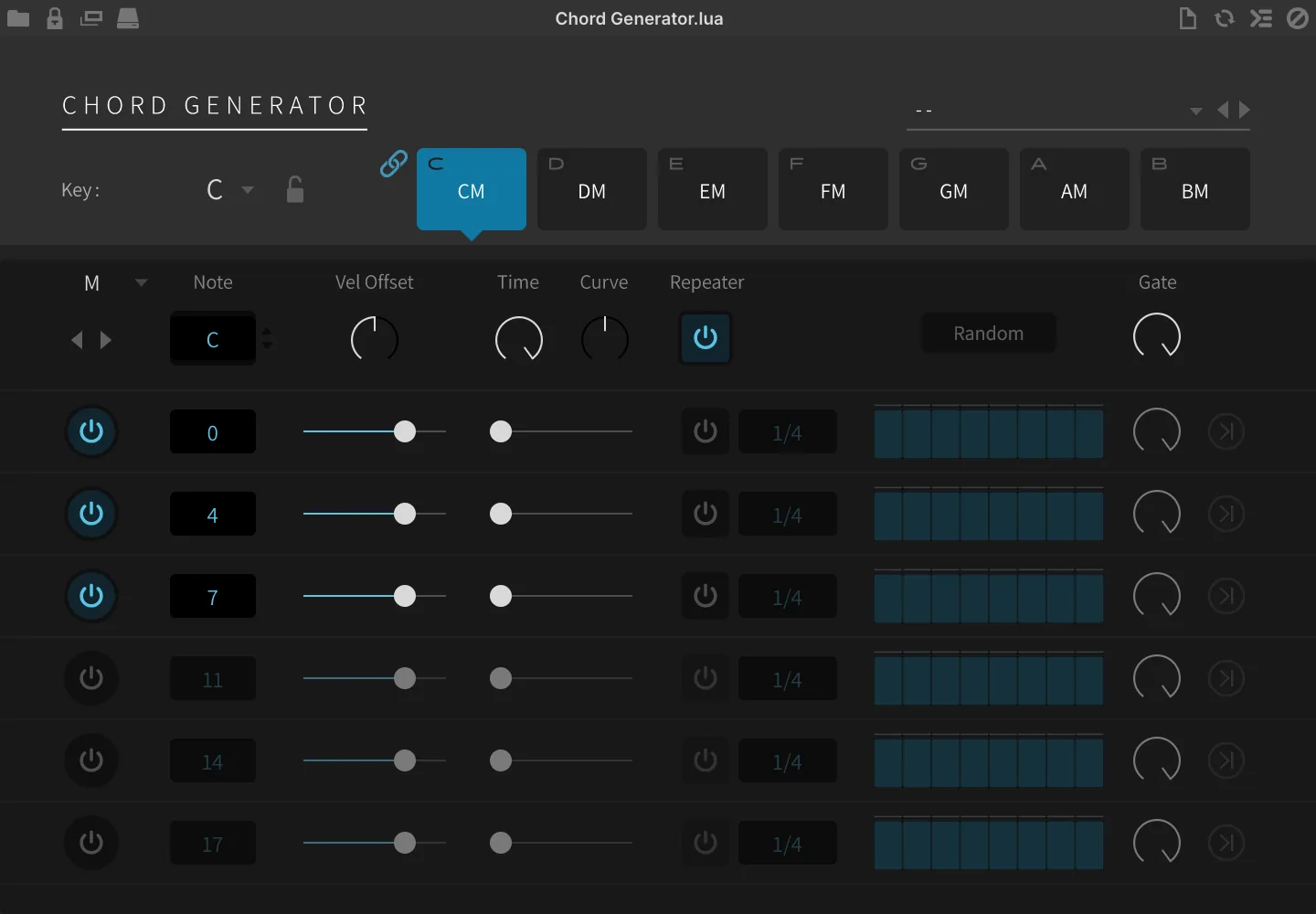
コードジェネレーター
複雑なコードやアルペジオを瞬時に展開します。7つのカスタマイズ可能なコードを単一キーに割り当てられるほか、 豊富なプリセットやコード進行ライブラリーも用意されています。さらに、ノートごとのステップシーケンサーによりリズミックなバリエーションを加え、無限のハーモニックインスピレーションを得られます。
右端上のメニューから、 プリセット を選択して使用できます。
KEY(キー) は、全体のルートキーを設定し、横の ロックスイッチ (南京錠アイコン)で、プリセット選択に伴うルートキーの変更を防ぎます。
7つの コードスロット はそれぞれ、C〜Bの7つのノートでトリガーをします。クリックまたはMIDIノートの入力で選択したスロットの設定を下のエディターで調整できます。
リンク(鎖アイコン) を有効にすることで、全スロットのパラメーターを一括操作できます。
エディターの上端の行は、選択中のコードスロットの設定です:
コードプリセット で、あらかじめ用意された和音構成を選択できます。プリセットを選択は下の◀︎▶︎スイッチの操作でもおこなえます。 NOTE(ノート) は、コードのルートノートを設定します。
VEL OFFSET(ベロシティオフセット) は、入力されたノートベロシティのオフセットを設定します。
TIME(タイム) は、ノートの発音タイミングのオフセットを調整します。 CURVE(カーブ) は、構成音のタイムオフセット対する適用曲線を調整します。
REPEATER(リピーター) は、ノートリピート機能のオンとバイパスの切り替えをし、 RANDOM(ランダム) はクリックごとに、リピーターパターンのランダム化を適用します。 GATE(ゲート) は、リピーターステップの長さ調節をします。
その下の箇所は構成音の個別設定です:
NOTE(ノート) (−48–48 st) は、コードのルートに対するそのノートのオフセットを半音単位で設定します。
VEL OFFSET(ベロシティオフセット) は、ノートベロシティのオフセットを設定します。
TIME(タイム) は、ノートの発音タイミングを調整します。
REPEATER(リピーター) は、ノートリピート機能のオンとバイパスの切り替えをします。
スピード は、リピーターパターンの再生速度を音価単位で設定します。 ステップ は、それぞれノートベロシティを示し、マウスのクリック&ドラッグで自由にパターンを描くことが可能です。
GATE(ゲート) は、リピーターステップの長さ調節をします。
ワンショット(>||) スイッチは、リピーターのループ再生を停止し、 打鍵に応じて一度だけパターンを演奏します。
CHORDER
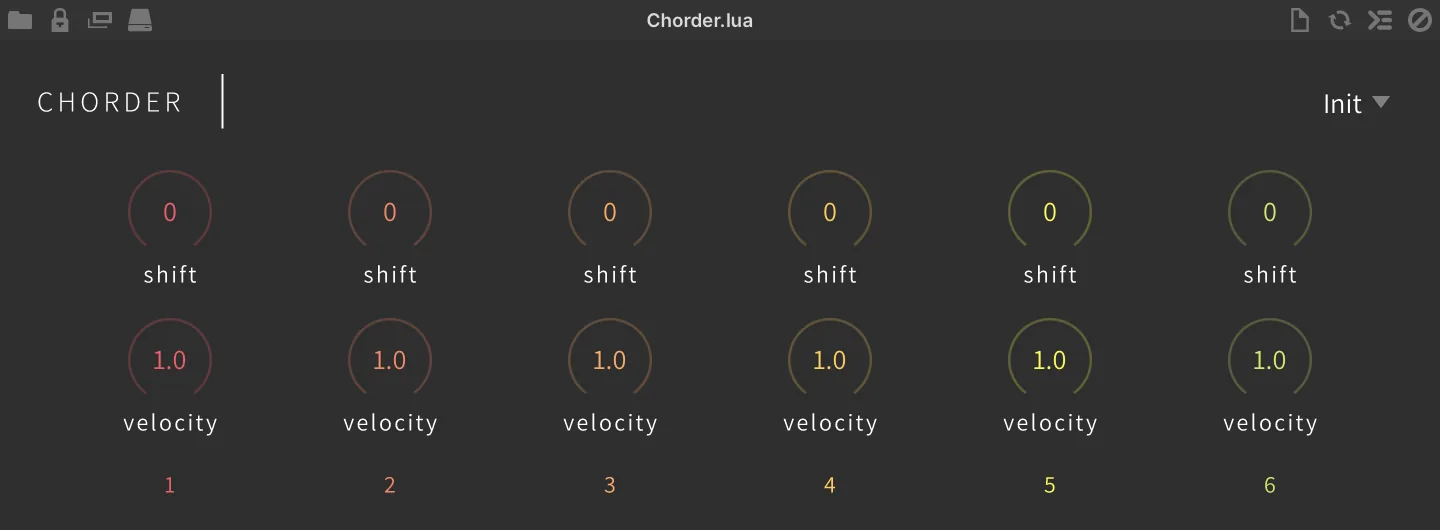
コーダー
最大6ボイスまでのコードを生成します。 各ノートにはシフト、ボリューム、パンを個別に設定でき、自在なコードボイシングの構築が可能です。
SHIFT(シフト) は、入力ノートに対するトランスポーズ量を半音単位で設定します。最大で±36半音(3オクターブ)のトランスポーズが可能です。設定値を0にすることでそのボイスはオフになります。
VELOCITY(ベロシティ) は、ボイスの強さ(受信したMIDIノートベロシティに対する比率)を調節します。
PRESETS(プリセット) で、予め用意されたプリセットを右端上のメニューから選択します。
CHORDER EXTENDED
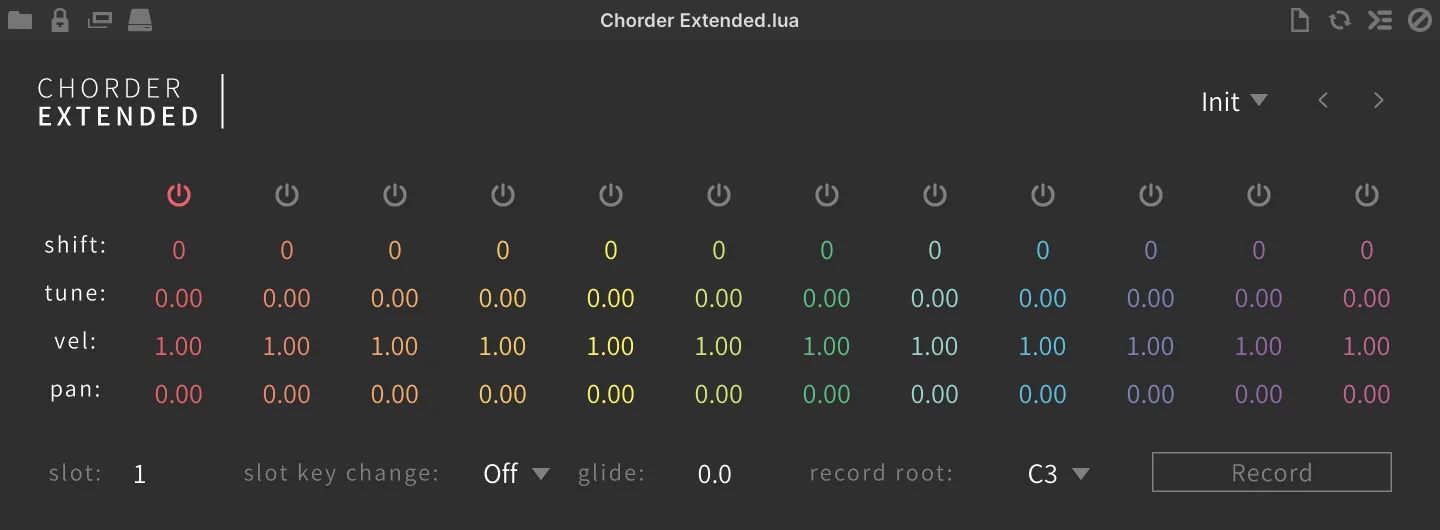
コーダーエクステンデット
単一ノートから豊かで進化的なコードを構築します。
最大12ノートまでのボイシングが設定可能で、各ノートにはピッチ、ベロシティ、 パンの個別設定が用意されています。
8つのコードスロットをキースイッチで切り替えられるほか、リアルタイムでのコードレコーディングやポリフォニックグライドによる滑らかなコード遷移にも対応しています。多彩なコード進行プリセットを収録し、即座にインスピレーションを得ることができます。
電源ボタン のオンで、コード生成のボイス数(最大12)を設定します。
SHIFT(シフト) は、入力ノートに対するトランスポーズ量を半音単位で設定します。最大で±48半音(4オクターブ)のトランスポーズが可能です。
TUNE(チューン) は、生成されたコードボイスの音程をファインチューニングをします。
VELOCITY(ベロシティ) は、ボイスの強さ(受信したMIDIノートベロシティに対する比率)を調節します。
PAN(パン) は、生成されたコードボイスのステレオポジションを設定します。
CHORD PRESETS(コードプリセット) で、予め用意されたプリセットをメニューから選択します。
SLOT(スロット) で、最大8つまでの設定を保持し、リアルタイム切替えすることが可能です。スロット切替えは、スロットの数字表示をマウスドラッグでおこないます。
SLOT KEY CHANGE(スロットキーチェンジ) は、MIDIノートによるスロット切替えを設定します。メニューで選択したノートがスロット 1の呼び出しをおこないます。このノートから8つのノートが順番にスロット2、3…8までの呼び出しに対応します。
GLIDE(グライド) は、コードチェンジした際のグライド時間を設定します。
RECORD ROOT(レコードルート) メニューで、ルートキーの設定をします。
RECORD(レコード) ボタンのオンで、外部のMIDIキーボードでルートキーの設定が可能になります。
SCALE
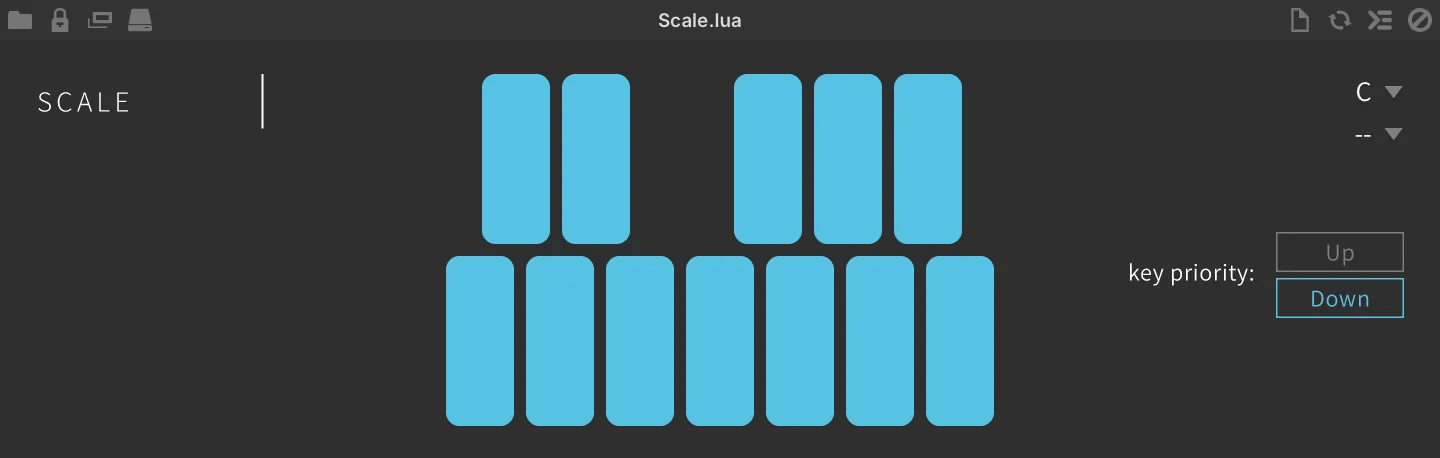
ルート と スケール メニューで、キーとスケールを設定します。
スケール
ノート入力を選択したキーとスケールに従った変換出力をするモジュールです。
クロマチックノート ボタンで、スケールをカスタマイズすることが可能です。オンにしたノートが発音されます。
KEY PRIORITY(キープライオリティ) は、スケールノート以外のノート入力に対する優先順位、上のノート(Up)または下のノート (Down)へのシフトを設定します。
TONAL HARMONIZER
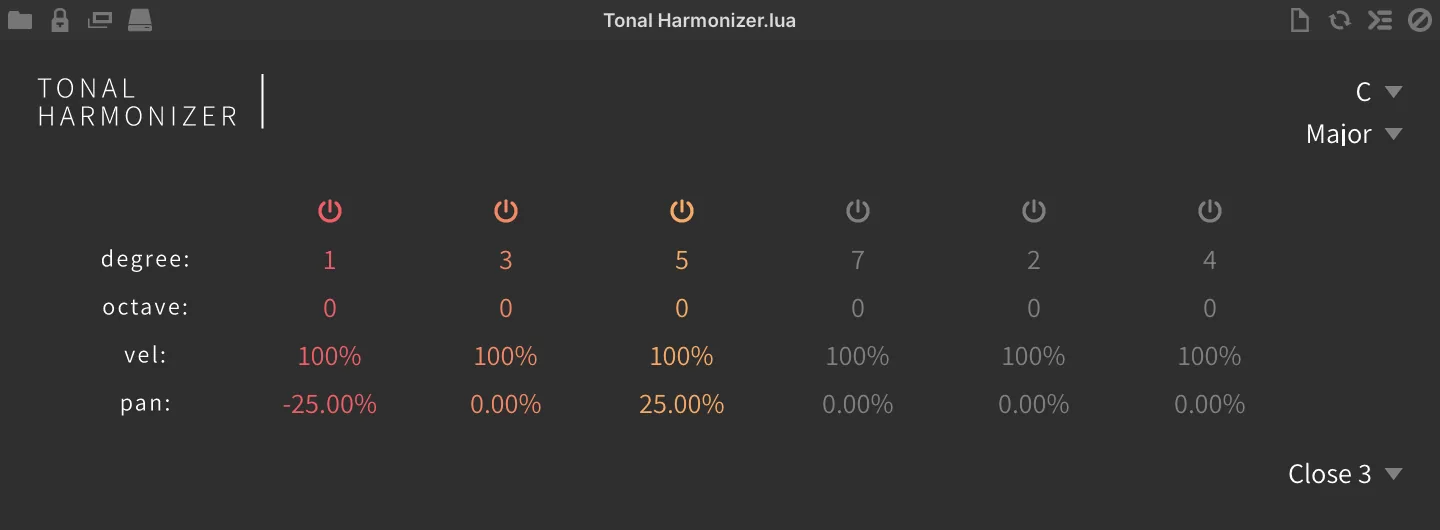
トナルハーモナイザー
選択したキーとスケールに従ったハーモニーコードを生成するモジュールです。
電源ボタン のオンで、ハーモナイズ生成のボイス数(最大6)を設定します。
DEGREE(ディグリー) は、入力ノートに対するトランスポーズ量を度数単位で設定します。実際のシフト量は、キーとモード設定に従います。
KEY(キー) で、ハーモナイズコードのルートキーを設定します。
MODE(モード) で、ハーモナイズスケールを設定します。
VOICING(ボイシング) には、ボイス数を含む便利なプリセットが用意されています。
OCTAVE(オクターブ) は、生成されたハーモナイズボイスのオクターブを設定します。
VEL AMOUNT(ベロシティアマウント) は、ボイスの強さ(受信したMIDIノートベロシティに対する比率)を調節します。
PAN(パン) は、生成されたハーモナイズボイスのステレオポジションを設定します。
Performance(パフォーマンス)
CHORD STRUM

おさえたノートを設定した速度とトリガーノートでかき鳴らす演奏モジュールです。
コードを押さえたまま、トリガーノートの操作で、ストラム演奏をします。
TRIGGER OCTAVE(トリガーオクターブ) で、トリガーノート(C ノート)のオクターブを−2から8の範囲で設定します。デフォルト設定(4)では、C4ノートをトリガーとして使用します。5に設定した場合はC5、0に設定した場合はC0 ノートがトリガーとして割り当てられます。
STRUM SPEED(ストラムスピード) (1–200 ms) は、コードの構成音間の演奏間隔を設定します。
LEGATO

FADE(フェード) (10–100 ms) は、クロスフェード時間の調節に使用します。 レガート RETRIGGER(リトリガー) は、リトリガーモードのオンまたはオフを設定します。 アタックにクロスフェードをかけて、レガート演奏をより自然にするためモジュールです。
MODWHEEL GLISSANDO

MIDI CCメッセージを使用して、ハープやギターのグリッサンド効果を生み出すモジュールです。
画面の数字表示のマウスドラッグ、あるいはダブルクリックの数値入力でお好みのコントローラーに変更することが可能です。
ノートをおさえたまま、モジュレーションホイール(デフォルト)または設定されたMIDIコントローラーを動かします。
CONTROLLER(コントローラー) 表示は、グリッサンド演奏をするMIDI CCのコントローラー番号 (0–127) を示します。通常はこのモジュール名の通り、CC 1 = モジュレーションホイールが設定され、ホイール操作でグッリサンドアップまたはダウンをおこないます。
ご利用のコントローラーのMIDI CC設定が不明の場合は、 LEARN (ラーン) ボタンのクリック、そしてご希望のMIDIコントローラーの操作で、学習モードによるインスタント設定が可能です。 CONTROLLER は、次に受信したMIDI CCの番号に設定されます。
演奏方法:
PORTAMENTO

ポルタメント
FADE(フェード) (1–500 ms) は、ポルタメント時間の調節に使用します。
MIDIポルタメント効果を生み出すモジュールです。
PORTAMENTO STEPPED

段階的なMIDIポルタメント効果を生み出すモジュールです。
TIME(タイム) (5–1000 ms) は、ポルタメント時間の調節に使用します。
STRUM
MIDIキーボードのコード演奏をギターのように掻き鳴らした雰囲気に変換するモジュールです。
DIRECTION(ディレクション) は、和音ノートの順番を変更して、ギターのアップストローク(Up)、またはダウンストローク (Down)に変更するための設定です。
LAG(ラグ) は、ノート同士の発音間隔を設定します。
HUMANIZE(ヒューマナイズ) は、ノートの発音タイミングにランダム処理をして意図的に人間味のある演奏にします。
VEL. SENS.(ベロシティ感度) (0–100 %) は、 LAG タイムに対するベロシティの感度を設定します。ベロシティが強いほど、 LAG タイムは短くなります。
STRUM WHEEL

MIDIキーボードのコード演奏をMIDI CC 操作によってハープやギターのようなかき鳴らし効果を再現するモジュールです。
NOTELENGTH(ノートレングス) は、かき鳴らした際のノート長を定します。
LAG(ラグ) は、ノート同士の発音間隔を設定します。
MIDI CC で、ストラム演奏(発音)を扱うMIDI CC(コンティニュアスコントローラー/コントロールチェンジ)を定義します。
Physics(フィジックス)
BALLOONS
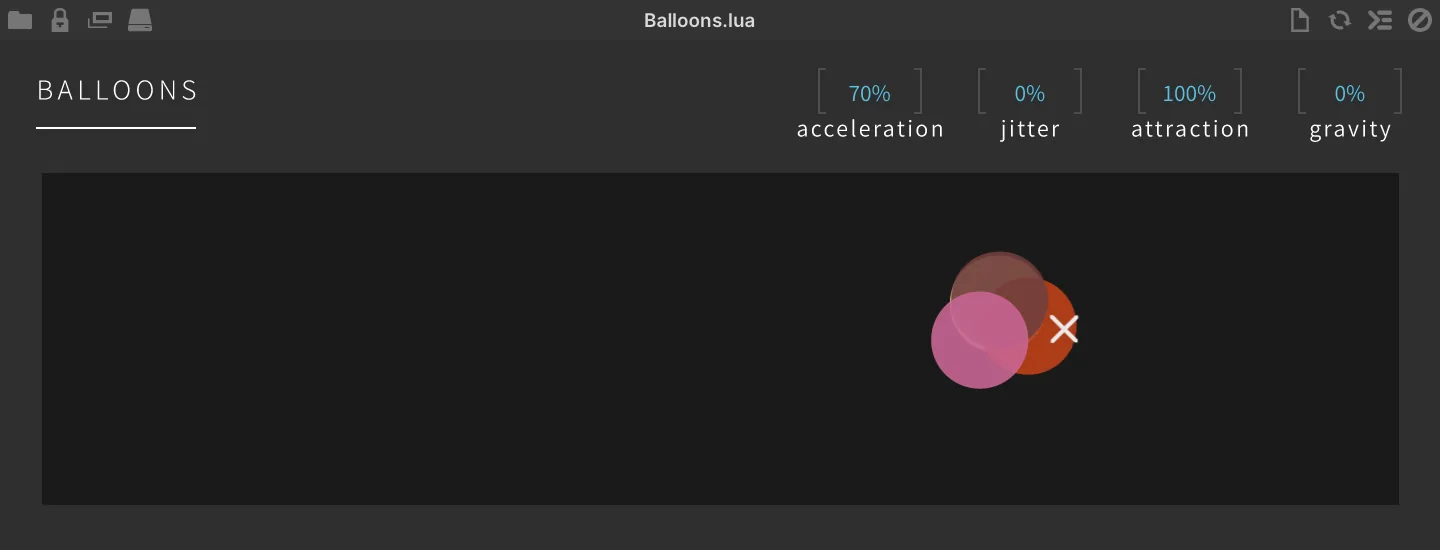
物理学の法則を用いた、風船が空間(部屋)のなかで弾むことをMIDIノートを発生させるパターンジェネレーターです。 打鍵ごとに風船が画面に表示され、それぞれが弾む際に、その際の速度に応じたベロシティでノートが発生します。
打鍵によって発生された風船は、画面中央から画面上の「 X 」に向かって発射されます。「 X 」はマウスドラッグで、その位置を動かすことが可能です。
ACCELERATION(アクセラレーション) は、ベロシティに応じた風船発射の初期速度の度合いを定義します。
JITTER(ジッター) は、風船の揺れを定義します。
ATTRACTION(アトラクション) は、風船同士の吸引力を設定します。
GRAVITY(グラビティ) は、重力を設定します。値を大きくした場合、 風船は画面下端に沈み、横方向の動きのみになります。
BOIDS
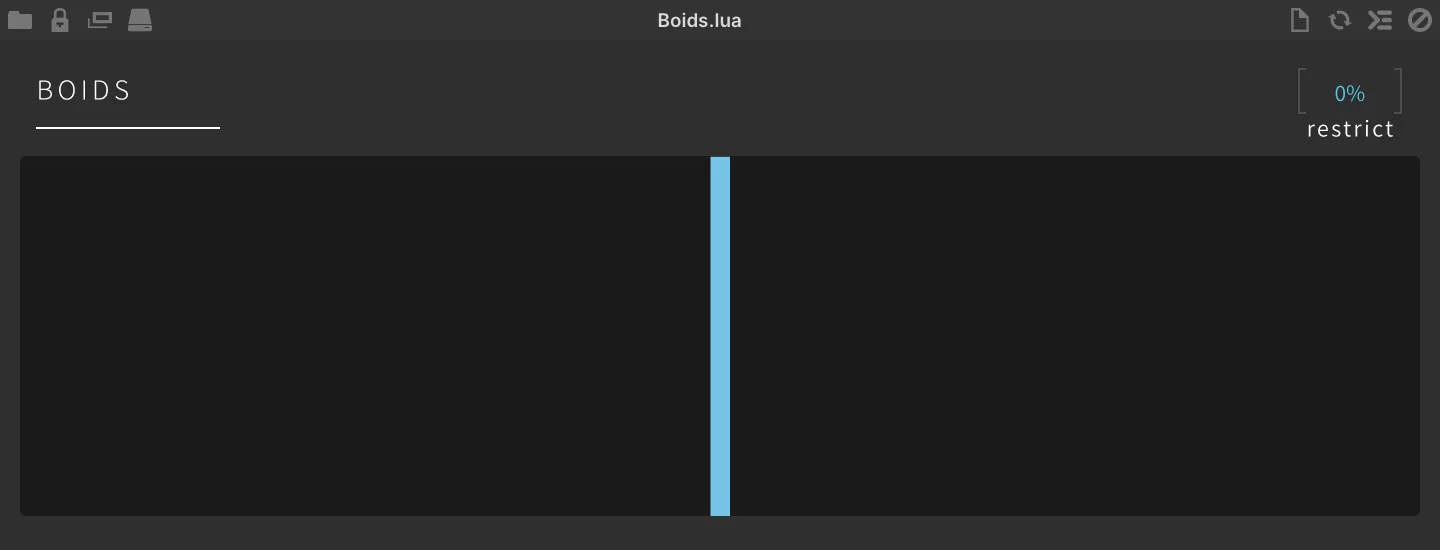
物理学の法則を用いた、群体が画面上の垂直線を通過する際に、MIDIノートを発生させるパターンジェネレーターです。 単音、和音に関わらず、打鍵をすると画面にランダム移動する群体が表示されます。和音で演奏した場合、群体によって発生するノートも和音になります。
発生した軍隊の中で画面上の 垂直線 を通過した物だけが、ノートを発生します。発生するノートは、受信中のノートになります。垂直線は、ドラッグ操作でポジション変更が可能です。
RESTRICT(レストリクト) は、群体の活動範囲を設定します。
Sequencing(シーケンシング)
CARTESIAN SEQUENCER
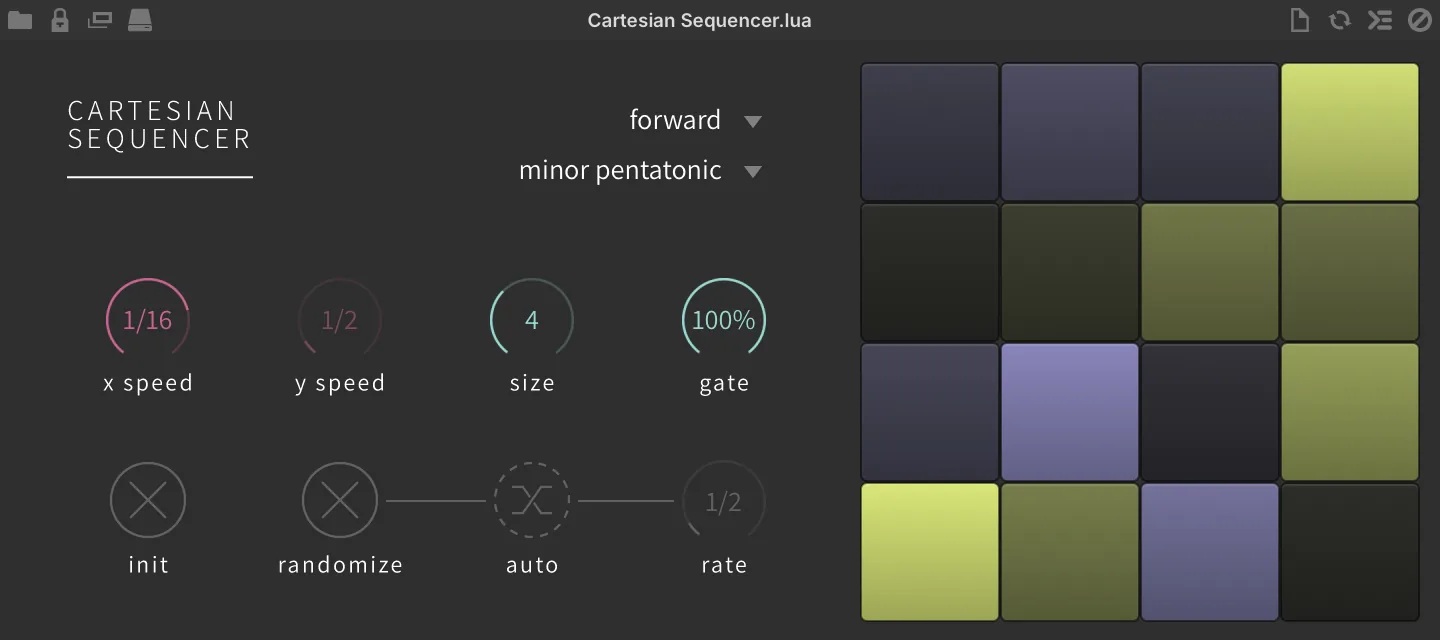
Cartesian Sequencer(デカルトシーケンサー)は、個別のXとY軸の動きと自動ランダム機能を備えたシーケンサーモジュールです。
モード は、シーケンス再生方向をメニューから選択します:
-
FORWARD(フォワード) :左上から右に、そして次の列と順番に再生をします。
-
BACKWARD(バックワード) :右上から左に、そして次の列と順番に再生をします。
-
SPLIT DOUBLE TRIGGER(スプリットダブルトリガー) :XとYの SPEED設定に従って、左上から再生をします。
SCALE(スケール) は、シーケンス再生のスケール(音階)をメニューから選択します。
X SPEED(Xスピード) は、FORWARDまたはBACKWORDモード時のシーケンスの再生速度を定義します。SPLIT DOUBLE TRIGGERモード時では、X軸に対するシーケンス再生速度を定義します。
GATE(ゲート) は、シーケンスノート再生の長さを定義します。
INIT(イニシャライズ) ボタンは、クリックをすることで、グリッド設定を初期化します。
RANDOMIZE ボタンは、ランダム再生を有効にします。
AUTO ボタンは、ランダム再生の自動化を有効にします。
RATE(レート) は、自動ランダム設定の間隔(自動化のタイミング)を定義します。
シーケンスグリッド は、SIZE設定によって、その数が定義されます。グリッドを上下にクリック&ドラッグをすることで、そのグリッドのピッチシフトを定義します。ピッチシフト量に応じて、グリッドが彩られます。
Y SPEED(Yスピード) は、SPLIT DOUBLE TRIGGERモード時のY 軸に対するシーケンス再生速度を定義します。FORWARDおよび、 BACKWORDモード時の場合、この設定は無効です。
SIZE(サイズ) は、シーケンスグリッド数を定義します。例:“4”に設定した場合は、4x4グリッドのシーケンス、“8”に設定した場合は、8x8グリッドのシーケンスになります。
CHIP ARP

チップアルペジエーター
Chip Arp(チップアルペジエーター)は、 伝統的なビデオゲームで耳にする高速アルペジオを即席生成するのに適したモジュールです。
モード メニューで、アルペジオパターンを選択します。
OCTAVE(オクターブ) は、アルペジオ演奏のオクターブシフト(最大で ±5オクターブ)を定義します。
NOTE REPEAT(ノートリピート) は、ノートの連打数(最大5)を設定します。
GATE(ゲート) は、アルペジオノートの長さを定義します。
LOOP(ループ) ボタンは、アルペジオの繰り返し演奏のオンまたはオフを切替えます。
SPEED(スピード) は、アルペジオの演奏速度を設定します。
DRUM SEQUENCER
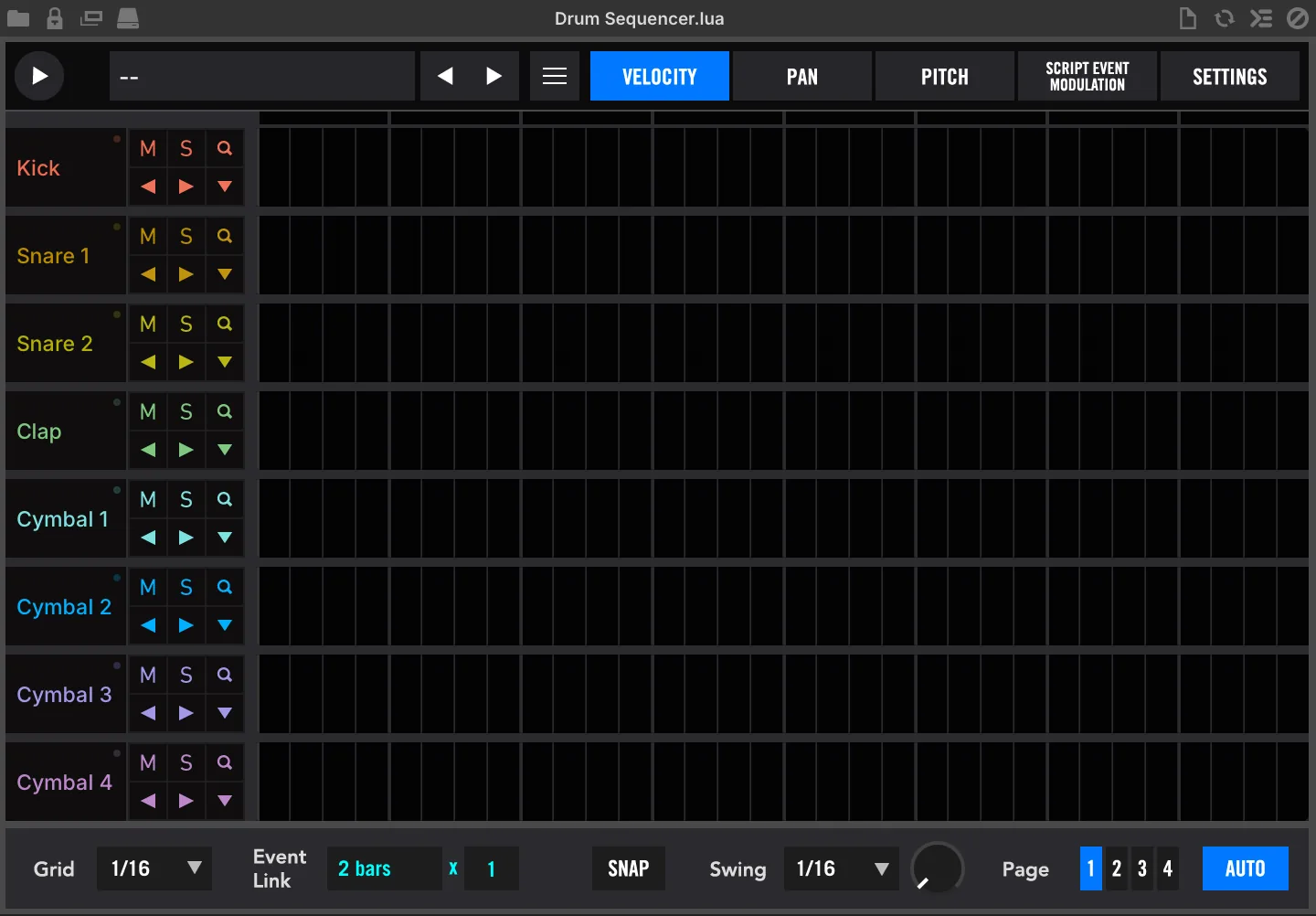
ベロシティ、パン、ピッチ、スイウィングおよび外部モジュール設定を装備したグリッドスタイルの8パート/マルチレイヤーのステップシーケンサーです。
8小節分のパターン編集を4ページに分けて扱います。
ページごとに2小節ずつの編集をおこないます:ページ1=小節1と2、ページ2= 小節3と4、ページ3=小節5と6、ページ 4=小節7と8にアクセスします。
ドラムシーケンサー
画面左上の 再生ボタン で、シーケンスの再生と停止をおこないます。
パターンプリセット メニューとナビゲーションボタン( ◁ と ▷ )で、予め用意されているリズムパターンを選ぶことが可能です。
パートコントロール (画面左端)は以下の通りです:
-
パート名 :パート名を表示します。
-
MIDIインジケーター(●) :MIDI入力に反応して点灯します。
-
ミュート(M) :パートミュートボタンです。
-
ソロ(S) :パートソロボタンです。
メニュー には、以下のコマンドが用意されています:
-
CLEAR(クリア) :現在の設定を全消去します。
-
LOAD(ロード) :保存済みのユーザープリセットを開きます。
-
SAVE(セーブ) :現在のシーケンス設定を保存します。
-
SAVE AS(セーブアズ) :現在のシーケンス設定を別名保存します。
-
SAVE ALL AS(セーブオールアズ) :現在の全設定を別名保存します。
-
STATE A/B(ステートA/B) :シーケンス設定状況のA/B切替えをします。
-
COPY A TO B/B TO A(コピーAB/BA) :現在のシーケンス状況を別のステートスロット(AあるいはB)に複製します。
-
COPY SEQUENCE PAGE(コピーシーケンスページ) :現在表示のシーケンスページの設定をクリップボードに一時コピーします。
-
PASTE SEQUENCE PAGE(ペーストシーケンスページ) :クリップボードに一時コピーしたシーケンスページ設定を現在表示のページに貼り付けます。
-
LOCK MIDI MAP(ロックMIDIマッピング) :設定画面の設定値をロックして、プリセットパターン変更時の不要な設定変更を防ぎます。
-
LOCK MUTE AND SOLOS(ロックミュート&ソロ) :パートミュートとソロ設定をロックして、プリセットパターン変更時の不要な設定変更を防ぎます。
-
ズームエディット(Q) :パートを全画面編集モードに切替えます。
-
ナッジ(◁ と ▷) :パートのシーケンス情報を左右に微調整します。
-
ファンクション(▽) :パートのシーケンス編集コマンドアクセスします。
グリッドエディター は、画面の大半を占める領域で、画面のドラッグ、ダブルクリックによる数値入力でシーケンスを設定します。この部分の右クリックのメニューから RESET ALL VALUES(リセットオールバリューズ) を選ぶことで、設定の全クリアが実行できます。また、グリッドエディターの上端には再生ポジションを示す ビートインジケーター が装備されています。
GRID(グリッド) :シーケンスグリッドの細かさを設定します。 EVENT LINK(イベントリンク) :グリッドイベント編集操作時のリンク間隔を設定します。(1Bar = 各小節のグリッドを同時編集します。) SNAP(スナップ) :グリッド吸着機能を有効にします。 SWING(スウィング) :メニューでスウィングの適用間隔を設定し、ノブでスウィング値の調節をします。
PAGE 1-4(ページ 1-4) :シーケンスページの切替をします。 AUTO(オート) :シーケンスページ表示のオートスクロールを有効にします。
SETTINGS(設定画面)
パート名 :パート名のダブルクリックで名称変更が可能です。
⇦ COPY NAME(コピーネーム) :パートノートメニューで選択されたノートあるいは楽器名をパート名として適用します。
リフレッシュ :パートノートメニューの表示を更新します。 パートノートメニュー :パートで演奏をするノートを設定します。Falcon のプリセットで、ノートに楽器名が設定されている場合は、ノートではなくその楽器名が表示されます。
TIME(タイム) :トリガーのオフセット(±200ms)を調節します。 GAIN(ゲイン) :パートゲインを設定します。 PAN(パン) :パートのステレオ定位を設定します。 TUNE(チューン) :パートピッチの調節をおこないます。
シーケンスターゲットノート メニューは、シーケンス再生をMIDIノートで制御をする際に使用します。設定したMIDIノートを受信している間、シーケンス再生がおこなわれます。
SLICE(スライス) ボタンをオンにすることで、シーケンスを小節ごとに再生コントロールすることが可能になります。シーケンスターゲットノートを基準に8つのノートがそれぞれ、シーケンスの小節1〜8に割り当てられます。
グローバルゲイン :全パートのゲインをオフセット設定します。 グローバルパン :全パートのステレオ定位をオフセット設定します。 グローバルチューン :パ全パートのピッチをオフセット調節します。
GENERATE MIDI(ジェネレートMIDI) ボタンは、シーケンスパターンの MIDIファイル書出しをおこないます。
DRAG ‘N DROP(ドラッグ&ドロップ) ボタンは、GENERATE MIDIボタンのクリック後に表示されます。このボタンをドラッグして、DAWのインストゥルメントやMIDIトラック、あるいはデスクトップにドロップをすることで、MIDIファイル化したシーケンスパターンを張付けることが可能です。
EUCLIDEAN DRUM
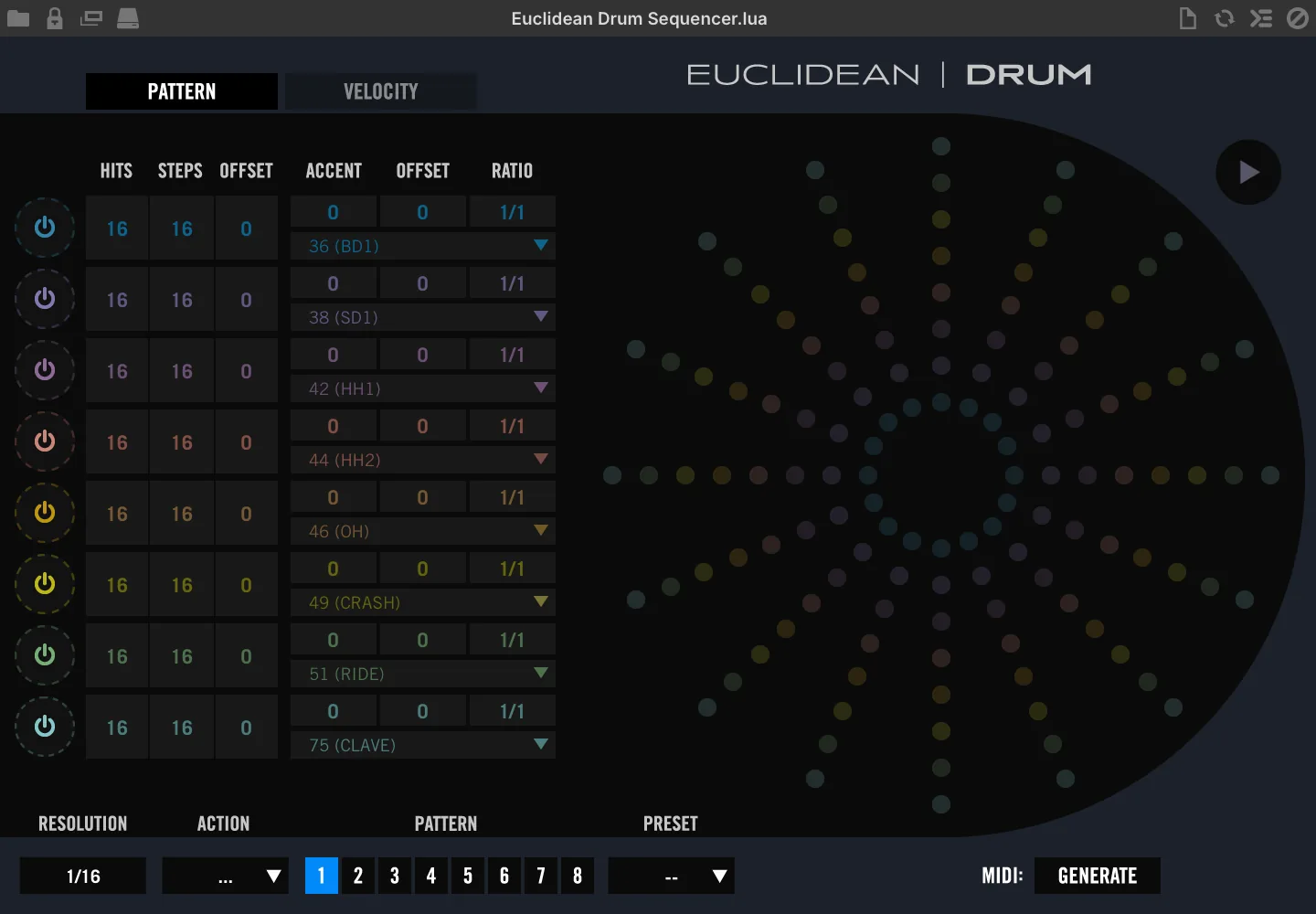
ユークリッドドラム
ドラム音源に適した8パートのユークリッド型シーケンサーです。
ユークリッド表示により、パートごとのステップ数設定が自由になり、ポリリズムシーケンスの作成などに便利です。
画面右上の 再生ボタン で、シーケンスの再生と停止をおこないます。
ユークリッドシーケンスグリッド
パートが内周から外周の順番で配置された円形グリッドのシーケンス編集画面です。ステップドッド表示は以下の状態を示します:
-
●:トリガーオン
-
◯:オフ
-
◆(中心が白色の菱形):アクセント
PATTERN(パターン)画面
トラックオン(電源ボタン ) :シーケンスパートのオン・オフをします。 HITS(ヒット) :トリガーされるステップ数を設定します。 STEPS(ステップ) :シーケンスパートのステップ数を設定します。 OFFSET(オフセット) :シーケンスステップのオフセットをおこないます。 ACCENT(アクセント) :アクセントステップの間隔を設定します。 ACCENT OFFSET(アクセントオフセット) :アクセントステップのタイミングオフセットを設定をします。
RATIO(レシオ) :シーケンスパートの速度を設定します。設定値はシーケンス全体の再生スピードに対する比率になります。 MIDIノート :シーケンスパートで演奏するノートを設定するメニューです。
VELOCITY(ベロシティ)画面
VELOCITY(ベロシティ) :シーケンスパートのベロシティ値を設定します。 ACCENT VELOCITY(アクセントベロシティ) :アクセントステップのベロシティ値を設定をします。
RESOLUTION(レゾリューション) :シーケンス全体の速度を設定します。 ACTION(アクション) :現在表示のシーケンスパターンスロットの状態 (設定)をコピーし、他のスロットにコピーをするためのメニューです。 SNAP(スナップ) :グリッド吸着機能を有効にします。 PATTERN 1-8(パターン 1-8) :シーケンスパターンスロットの切替をします。 PRESET(プリセット) :現在選択されているパターンに対して適用するプリセットをメニューから選びます。
GENERATE MIDI(ジェネレートMIDI) ボタンは、シーケンスパターンの MIDIファイル書出しをおこないます。
DRAG ‘N DROP(ドラッグ&ドロップ) ボタンは、GENERATE MIDIボタンのクリック後に表示されます。このボタンをドラッグして、DAWのインストゥルメントやMIDIトラック、あるいはデスクトップにドロップをすることで、MIDIファイル化したシーケンスパターンを張付けることが可能です。
EUCLIDEAN KEYS
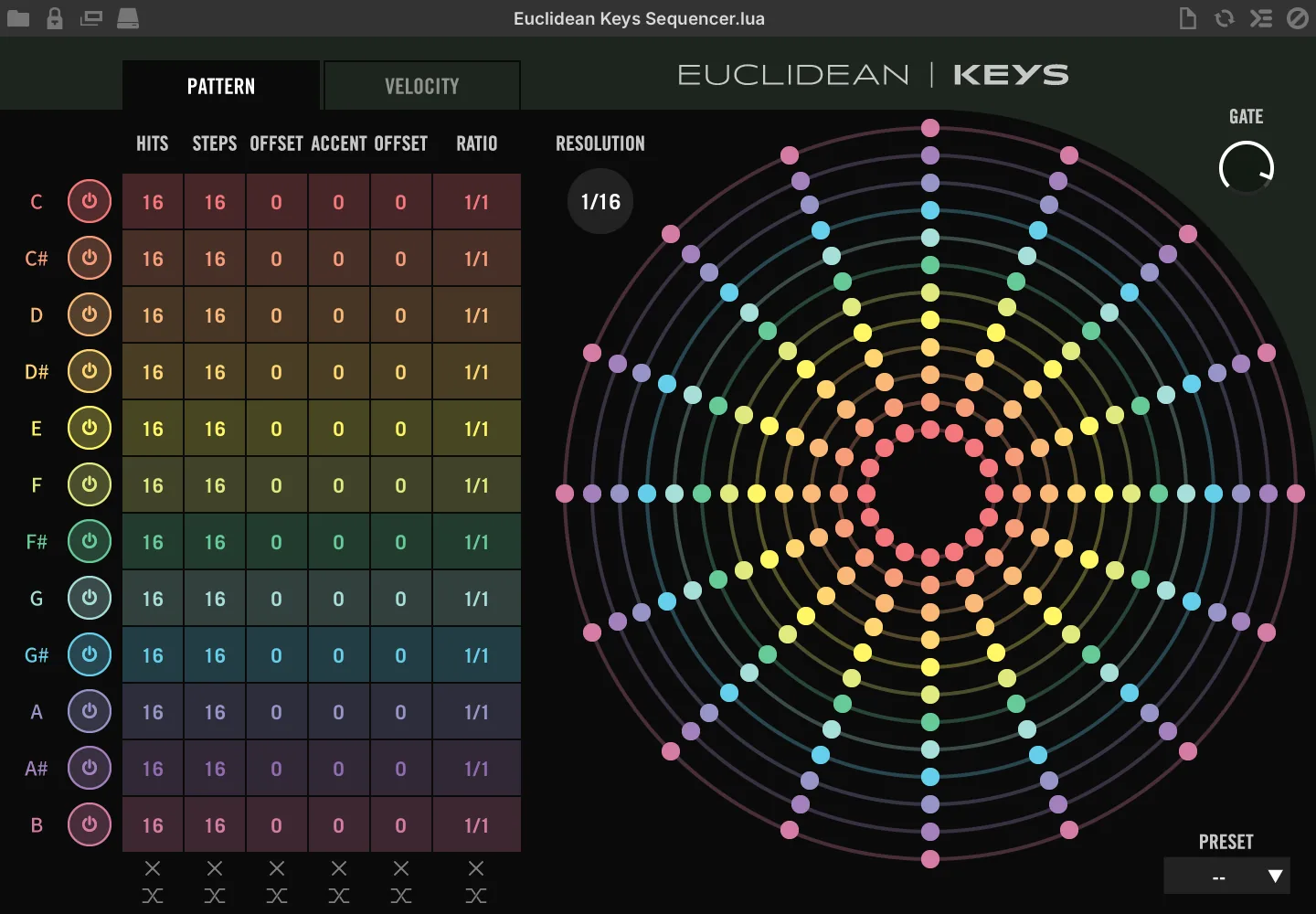
ノートに対して作用するユークリッド型シーケンサーです。
ユークリッド表示により、ノートごとに有効または無効、さらにステップ数設定が自由になり、複雑なハーモニーシーケンスの作成などに便利です。
PATTERN(パターン)画面
ノートオン(電源ボタン ) :シーケンスノートのオン・オフをします。 HITS(ヒット) :トリガーされるステップ数を設定します。 STEPS(ステップ) :シーケンスパートのステップ数を設定します。 OFFSET(オフセット) :シーケンスステップのオフセットをおこないます。 ACCENT(アクセント) :アクセントステップの間隔を設定します。 ACCENT OFFSET(アクセントオフセット) :アクセントステップのタイミングオフセットを設定をします。
RATIO(レシオ) :シーケンスパートの速度を設定します。設定値はシーケンス全体の再生スピードに対する比率になります。 初期化(X) :各列下の“X”ボタンのクリックで、その項目の設定を初期化します。
ランダマイズ :各列下端のボタンのクリックで、その項目の設定をランダム設定します。
VELOCITY(ベロシティ)画面
VELOCITY(ベロシティ) :シーケンスノートのベロシティ値を設定します。 ACCENT VELOCITY(アクセントベロシティ) :アクセントステップのベロシティ値を設定をします。
共通設定
ユークリッドシーケンスグリッド
パートが内周から外周の順番で配置された円形グリッドのシーケンス編集画面です。クロマチックスケール12音すべての状態を、1音につき1つのリングで表示します。ノートはオクターブに関係なくピッチクラス単位で扱われます。ステップドッド表示は以下の状態を示します:
-
●:トリガーオン
-
◯:オフ
-
◆(中心が白色の菱形):アクセント
RESOLUTION(レゾリューション) :シーケンス全体の速度を設定します。 GATE(ゲート) :シーケンス全体のノートの長さ(ゲートによる制限)を設定します。
PRESET(プリセット) :プリセットパターンをメニューから選びます。
EUCLIDEAN TONAL
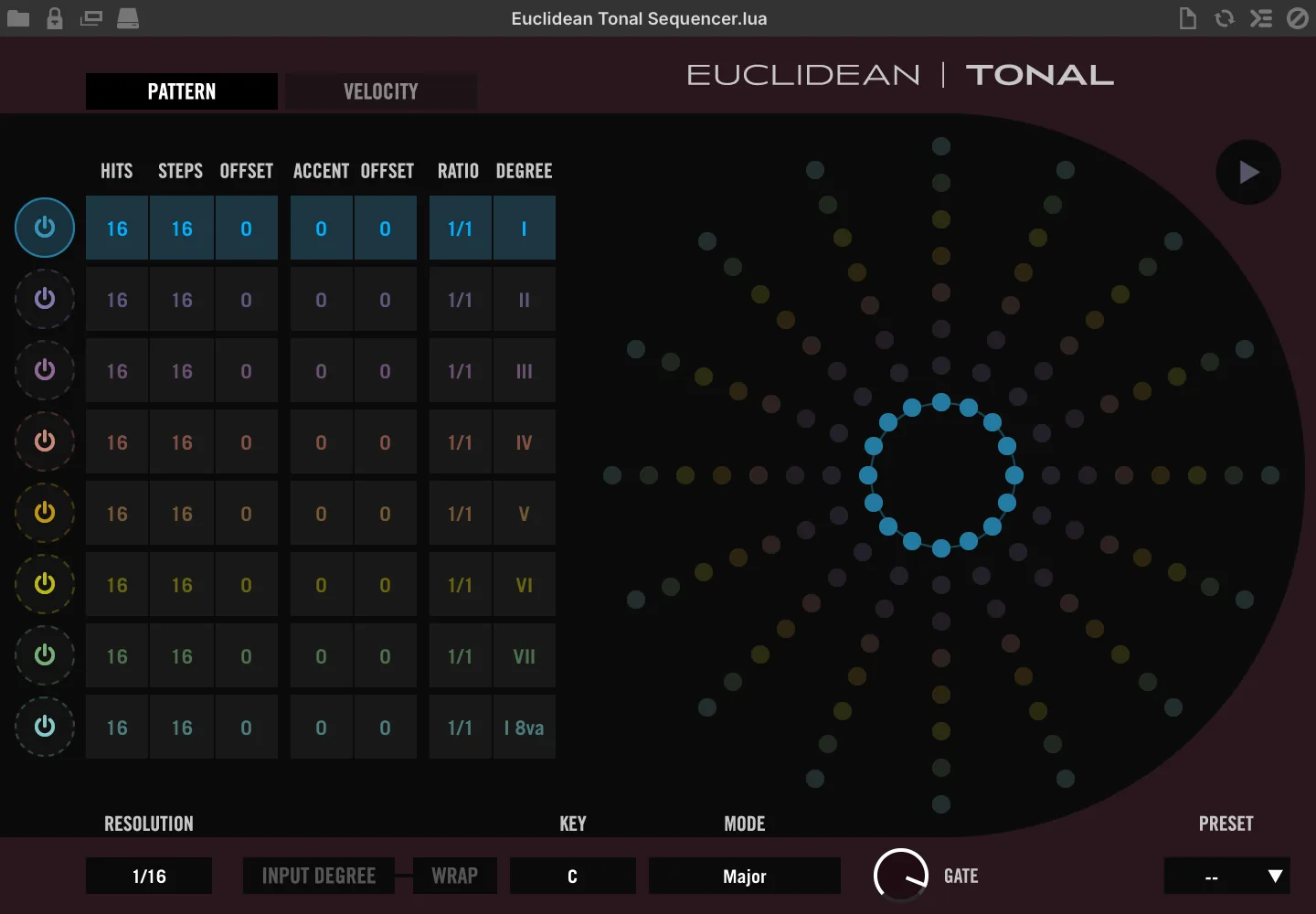
メロディ楽器に適した8パートのユークリッド型シーケンサーです。
ユークリッド表示により、パートごとのステップ数設定が自由になり、ポリリズムのハーモニーシーケンスの作成などに便利です。
-
●:トリガーオン
-
◯:オフ
-
◆(中心が白色の菱形):アクセント
画面右上の 再生アイコン は、シーケンス再生に反応して点灯します。
ユークリッドシーケンスグリッド
パートが内周から外周の順番で配置された円形グリッドのシーケンス編集画面です。ステップドッド表示は以下の状態を示します:
PATTERN(パターン)画面
トラックオン( 電源ボタン) :シーケンスパートのオン・オフをします。 HITS(ヒット) :トリガーされるステップ数を設定します。 STEPS(ステップ) :シーケンスパートのステップ数を設定します。 OFFSET(オフセット) :シーケンスステップのオフセットをおこないます。 ACCENT(アクセント) :アクセントステップの間隔を設定します。 ACCENT OFFSET(アクセントオフセット) :アクセントステップのタイミングオフセットを設定をします。
VELOCITY(ベロシティ)画面
VELOCITY(ベロシティ) :シーケンスパートのベロシティ値を設定します。 ACCENT VELOCITY(アクセントベロシティ) :アクセントステップのベロシティ値を設定をします。
RESOLUTION(レゾリューション) :シーケンス全体の速度を設定します。 INPUT DEGREE(インプットディグリー) :スケール設定ではなく、入力ノートを使用したシーケンス演奏をします。
WARP(ワープ) :入力ノートをシーケンスに合わせてワープします。 KEY(キー) で、シーケンスハーモニーのルートキーを設定します。 MODE(モード) で、シーケンスハーモニーのスケールを設定します。 GATE(ゲート) :シーケンス全体のノートの長さ(ゲートによる制限)を設定します。
PRESET(プリセット) :プリセットパターンをメニューから選びます。
RATIO(レシオ) :シーケンスパートの速度を設定します。設定値はシーケンス全体の再生スピードに対する比率になります。
DEGREE(ディグリー) :入力ノートに対するトランスポーズ量を度数単位で設定します。実際のシフト量は、キーとモード設定に従います。
GATE MOD
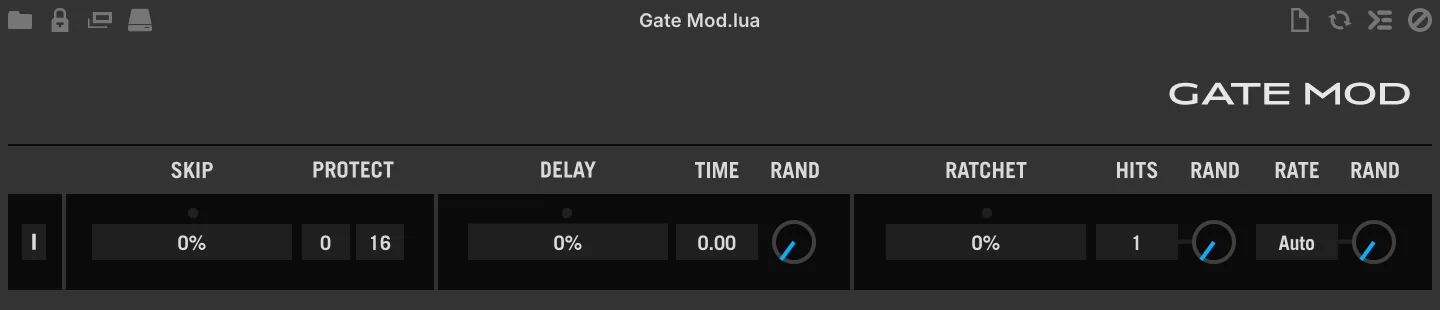
3つの機能を持つ確率ベースのユーティリティツールで、入力ノートに対してスキップ(ミュート)、ディレイそしてラチェット(リピート)効果を確率設定に従って適用します。
Gate Modは、受信したノートに対して、設定した確率に従って順番に処理をするツールです。
す。リピート発生した場合、スライダー上のインジケーターの点灯(青色)でそのことを示します。
「I」(イニシャライズ) のクリックで、モジュール設定を初期化します。
スキッパー
入力ノートのスキップ(ミュート)を制御します。
SKIP(スキップ) スライダーで、ノートスキップの確率 (0–100 %) を設定します。スキップが発生した場合、スライダー上のインジケーターの点灯(青色) でそのことを示します。
PROTECT(プロテクト) 欄で、スキップを発生させないタイミングを設定します。2つの欄の設定によって、リズミックな演奏で重要なポイントを確実に残す際に使用します。設定は直接数値入力もしくは上下のクリック&ドラッグでおこないます。例えば、「1」「4」に設定した場合は、4つのノート入力ごとに最初のノートがスキップ保護されます。 「3」「8」に設定した場合は、8つのノート入力ごとに最初の3つが保護されます。
ディレイ
ノートタイミングを制御します。
DELAY(ディレイ) スライダーで、ノートオンに対するディレイタイムの適用確率 (0–100 %) を設定します。ディレイが発生した場合、スライダー上のインジケーターの点灯(青色)でそのことを示します。
TIME(タイム) で、ノートオンディレイタイム(ms単位)を設定します。 RAND(ランダム) は、ディレイタイムを設定値よりも長くランダマイズする割合を設定します。0=バイパス、数値に比例してランダム度合いと引き伸ばし具合が増します。
ラチェット
ラチェット(ノートリピート)効果を制御します。
RATCHET(ラチェット) スライダーで、ノートのリピート率 (0–100 %) を設定します。リピートが発生した場合、スライダー上のインジケーターの点灯(青色)でそのことを示します。
HITS(ヒット) (1–8) で、ノートリピート回数を設定します。
RAND(ランダム) (0–100 %) は、ランダムな回数の追加ヒットを加えます(最大8回まで)。
RATE(レート) で、リピートの長さをAuto、または1/2〜1/32(付点・3連符を含む)で設定します。Autoでは、16分音符をヒット数で割った長さになります。
RAND(ランダム) (0–100 %) は、レートをランダムに短くします(最短1/32まで)。
GATE MOD BERNOULLI
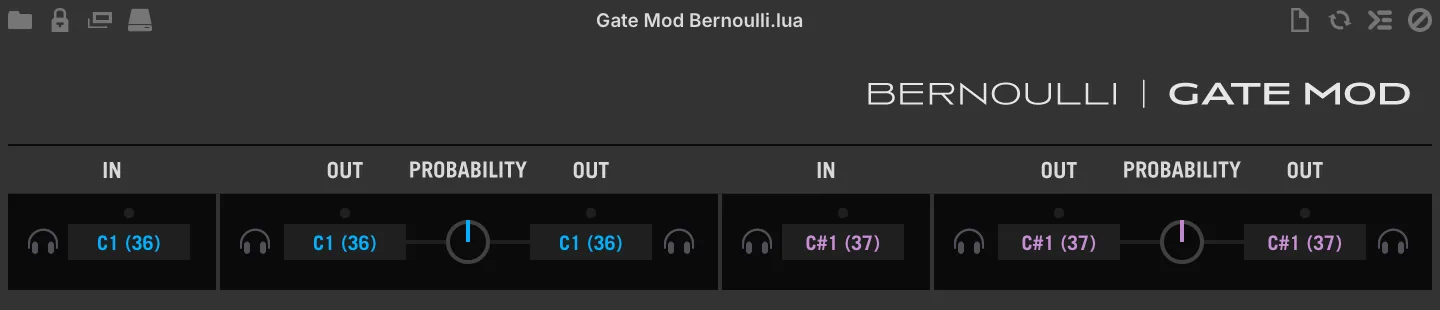
特定ノート対する2チャンネルの確率に基づくノートルーター(変換)プロセッサーです。(ノート学習機能付)
その名の通り、ベルヌーイ定理に基づくノートに特化したゲートプロセッサーです。ソース(IN)ノートと2つの出力(OUT)ノートとノート出力比率を設定して使用します。この機能はドラムパターン演奏で音色にバリエーションをつけたり、創作的な用途に有用です。このプロセッサーは2つの完全独立したチャンネル(青と紫)で構成され、個別に扱います。
IN(入力ノート)
(ノートラーン) :入力ノートを検知します。クリック後に受信した MIDIノートをソースノートとして設定します。
ソースノート は、入力ノートの設定と表示をします。ノートラーン以外にこの箇所のクリック&ドラッグ、ダブルクリックして数値入力で設定をします。設定したノートを受信するとこの欄上のインジケーターが点灯します。
OUT(出力ノート)
(ノートラーン) :出力ノートを設定します。クリック後に受信した MIDIノートを出力ノートとして設定します。出力は中央のProbability ノブを挟んで、A/Bそれぞれ、個別設定できます。
出力ノート は、出力ノートの設定と表示をします。ノートラーン以外にこの箇所のクリック&ドラッグ、ダブルクリックして数値入力で設定をします。ノートが出力が発生するとこの欄上のインジケーターが点灯します。
PROBABILITY(プロバビリティ) は、出力ノートのA/B確率を設定します。左側に設定するとA設定のノート、右側に設定するとB設定のノートが多く適用されます。12時設定で確率が半々、一杯に設定した場合は、設定側のノートのみが出力します。
GATE MOD POLY
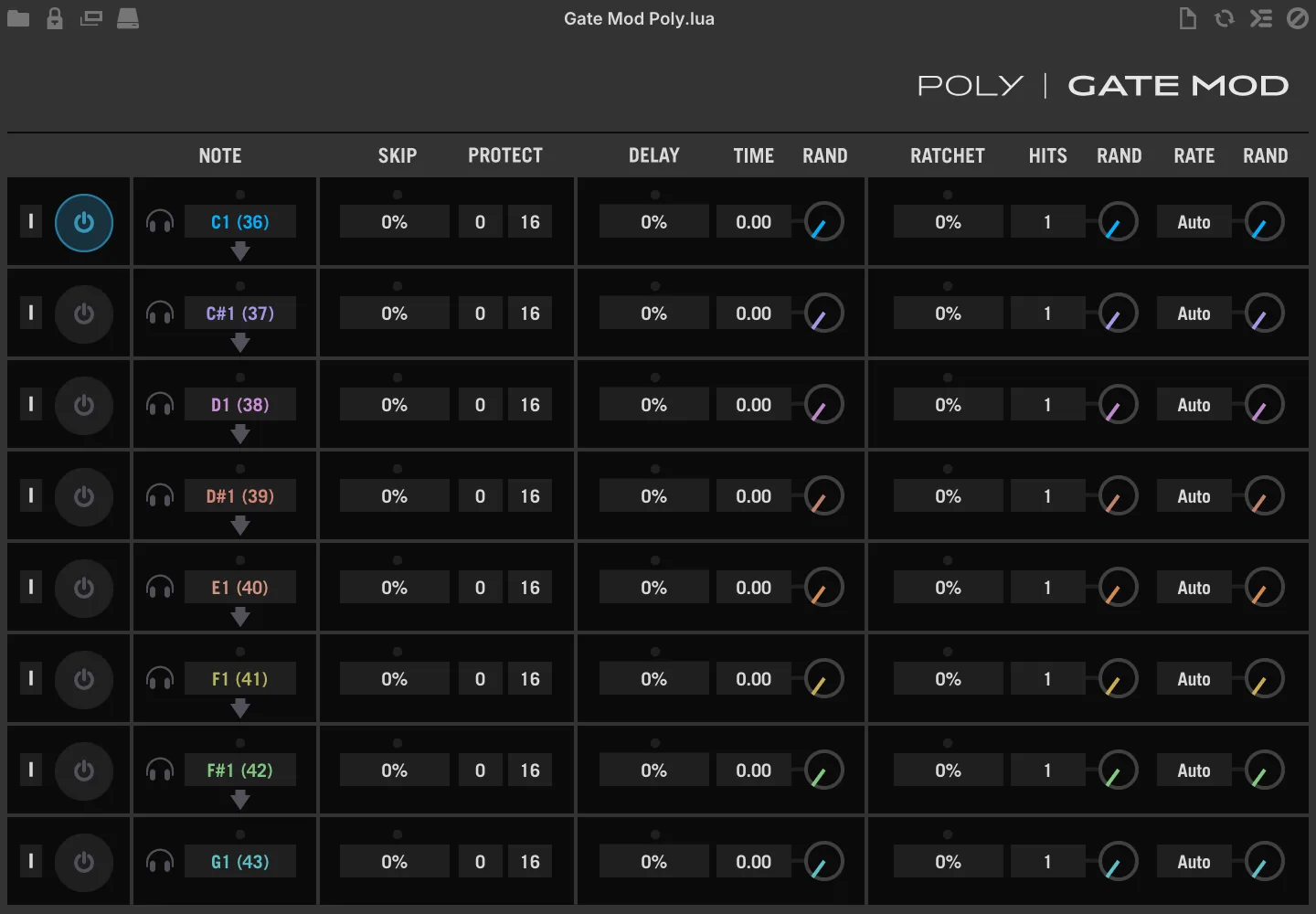
ポリゲートモジュレーター
8チャンネル、特定のノートに対して機能するGate Modプロセッサーです。
ここではポリ版に固有のコントロールのみを解説します。スキッパー、ディレイ、ラチェットの各プロセッサーの詳細は、イベントプロセッサー > スクリプトプロセッサー > Gate Mod の項目を参照してください。
「I」(イニシャライズ) のクリックで、モジュール設定を初期化します。 (チャンネルオン) :チャンネルのオン・オフを設定します。
NOTE(ノート)
(ノートラーン) :MIDIノートを検知します。クリック後に受信した MIDIノートをソースノートとして設定します。
ソースノート は、入力ノートの設定と表示をします。設定したノートを受信するとこの欄上のインジケーターが点灯します。
↓ (自動設定) :チャンネルMIDIノート設定を基準に下のチャンネルのノート設定を自動割振します。
MIDI CC LFO
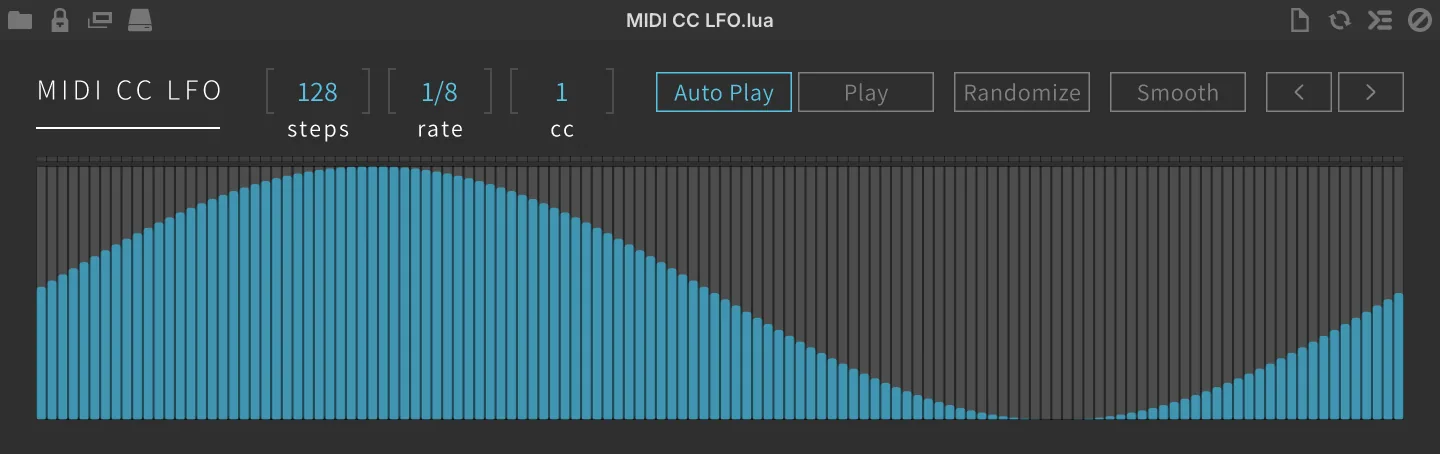
STEPS(ステップ) で、モジュレーションステップ数を設定します。
MIDI CC LFO
RATE(レート) で、ステップの長さを決定します。
MIDI CC は、モジュレーション対象のMIDI CC番号を設定します。
マルチステップのMIDI CCモジュレーターです。
AUTO PLAY(オートプレイ) ボタンは、リトリガーモードを有効にし、ノート入力に反応して動作します。
PLAY(プレイ) ボタンは、ノート入力に関係なく動作するフリーランニングモードの設定に使用します。
シーケンスエディター は、モジュレーションステップを設定する箇所です。ステップのクリックまたは画面上のドラッグ操作でモジュレーションシーケンスを設定、または描きます。
RANDOMIZE(ランダマイズ) ボタンは、すべてのステップをランダム値に設定します。
SMOOTH(スムーズ) ボタンは、手描きしたシェイプに軽いスムージングをかけます。
< と > ボタンは、すべてのステップ値を左または右に1ステップ分ローテートします(末尾は先頭に回り込みます)。
MOTION GRID
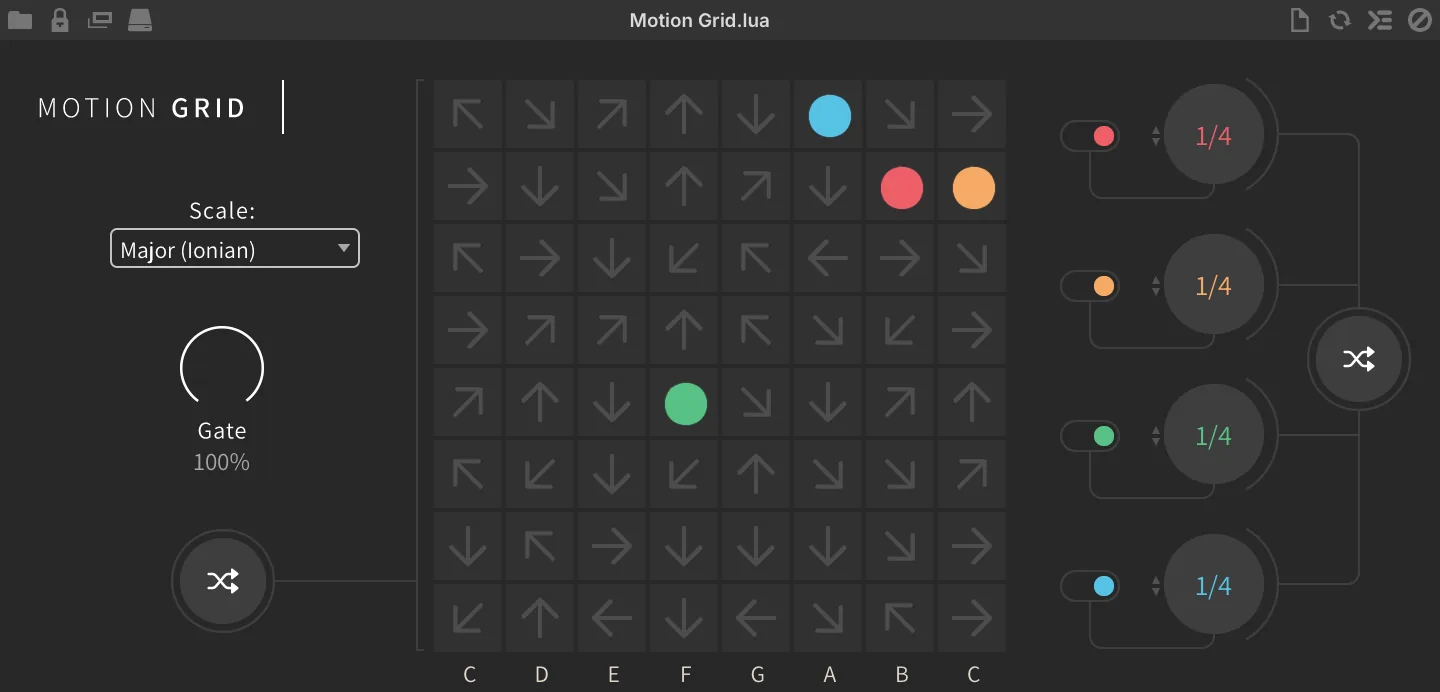
SCALE(スケール) :グリッドのノートスケールを定義するメニューです。
モーショングリッド
方向性ノードによって駆動される論理ベースのグリッドシーケンサーです。
GATE(ゲート) :生成されたノートの長さを制限します。
ランダム :左下のランダムボタンのクリックで、ノードの開始位置とグリッド方向のランダム化が実行されます。
各グリッドの方向設定 は、中央のグリッド画面上で、グリッドの端をクリックすることで、矢印がその方向に向き、グリッドに到達したノードはその矢印の方向に移動します。
ノードは最大4つまで有効可能で、個別に オン・オフ と移動速度の設定できます。オンにしたノードは、グリッド上に表示されます。速度設定は 1/1 から 1/8 まで、画面表示のクリック&ドラッグでおこないます。 画面右側の ランダム ボタンのクリックで、ノードレートのランダム化が実行されます。
NODE ARP
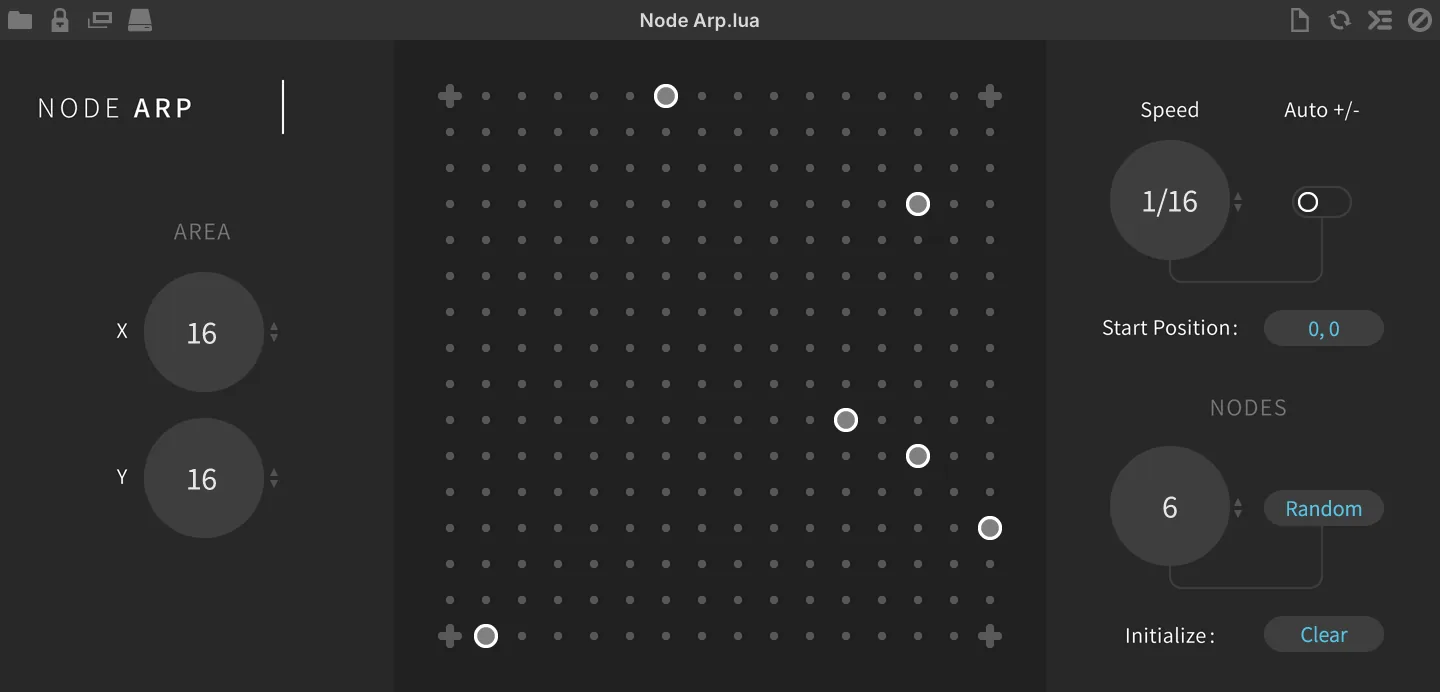
ノードアルペジエーター
アクティブ/パッシブノードによって駆動される論理ベースのグリッドシーケンサーです。
AREA(エリア) 設定は、グリッドのサイズを縦( X )と横( Y )で定義します。 クリック&ドラッグで最大16 x 16まで設定できます。
ノードの追加 は、中央のグリッド画面上の任意箇所のクリックで追加、あるいは削除が可能です。シーケンスがノードに到達すると発音します。
SPEED(スピード) はシーケンスの移動速度を定義します。速度設定は 1/1 から 1/32 まで、画面表示のクリック&ドラッグでおこないます。 RDM SPEED(ランダムスピード) スイッチをオンにすると、ノードを通過するごとに、読み取りヘッドの速度が1/2倍、2倍、あるいはそのままにランダム変化します。
スタートポジションのスイッチは、 SAME(セイム) :すべての読み取りヘッドがマトリクス左上に最も近いノードから開始、または RANDOM(ランダム) :ランダムに選ばれたノードから開始を切り替えます。
NODES(ノード) は、最大 6 つのノードを RANDOM ボタンのクリックで追加します。
CLEAR(クリア) ボタンで、画面上のノードを削除します。
OSTINATO ARP
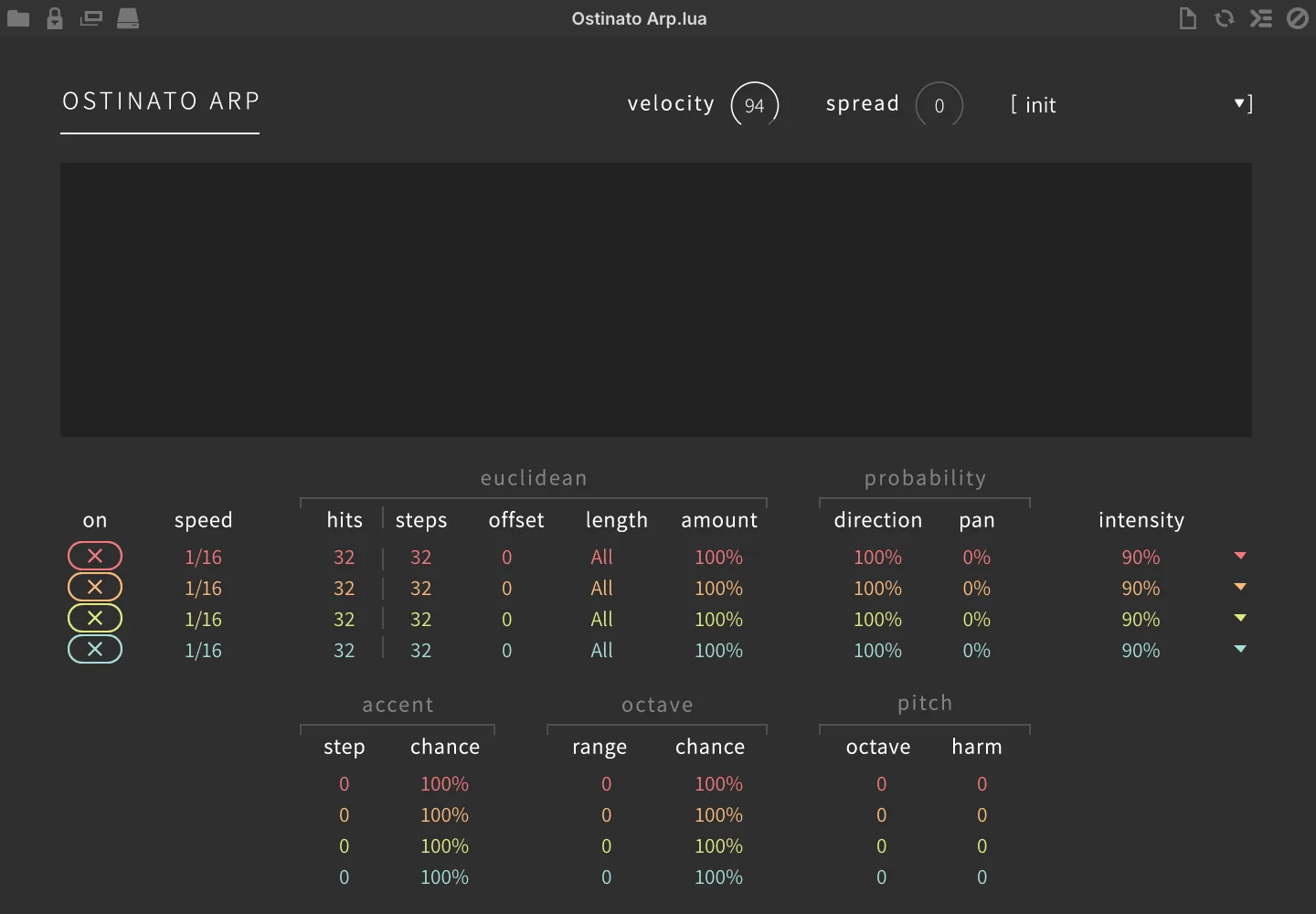
4つのアルペジエーターによるリズミカルな繰返しパターンを並列生成するモジュールです。
全体設定:
VELOCITY(ベロシティ) :ノートベロシティの度合いを設定します。 SPREAD(スプレッド) :広がりを設定します。
[▼]メニュー :プリセットの選択に使用します。
PROBABILITY- プロバビリティ
DIRECTION(ディレクション) :アルペジオ演奏方向:-100% = 下、 0% = 上下、100%上が適用される可能性を設定します。 PAN(パン) :パンポジションのランダム度合いを設定します。
ACCENT- アクセント
STEP(ステップ) :アクセントになるステップを設定します。 CHANCE(チャンス) :アクセントが適用される確率を設定します。
アルペジエーターごとの設定:
ON(オン) ボタンで、個々のアルペジエーターのオン(X)またはオフ (+)を設定します。
SPEED(スピード) で、アルペジオ演奏の速度を決定します。
EUCLIDEAN - ユークリッド
HITS(ヒット) :トリガーされるステップ数を設定します。 STEPS(ステップ) :アルペジオのステップ数を設定します。
OFFSET(オフセット) :アルペジオステップのオフセットを設定します。 LENGTH(レングス) :アルペジオパターンの長さ:1~16、あるいは全ノート(All)を設定します。
AMOUNT(アマウント) :ユークリットシーケンスが適用される確率を設定します。
OCTAVE- オクターブ
RANGE(レンジ) :アルペジオ演奏のオクターブシフト範囲を設定します。
CHANCE(チャンス) :オクターブシフトが適用される確率を設定します。
PITCH- ピッチ
OCTAVE(オクターブ) :アルペジオ全体のオクターブシフト(±2)を設定します。
HARM(ハーモナイズ) :ハーモナイズ量をを設定します。
INTENSITY(インテンシティ) :アルペジオノートの強さを設定します。
メニュー には、以下のコマンドが用意されています:
-
INIT(イニシャライズ) :アルペジオ設定を初期化します。
-
COPY(コピー) :現在のアルペジオ設定をコピーします。
-
PASTE(ペースト) :コピーされたアルペジオ設定をペーストします。
POLYPHONIC SEQ
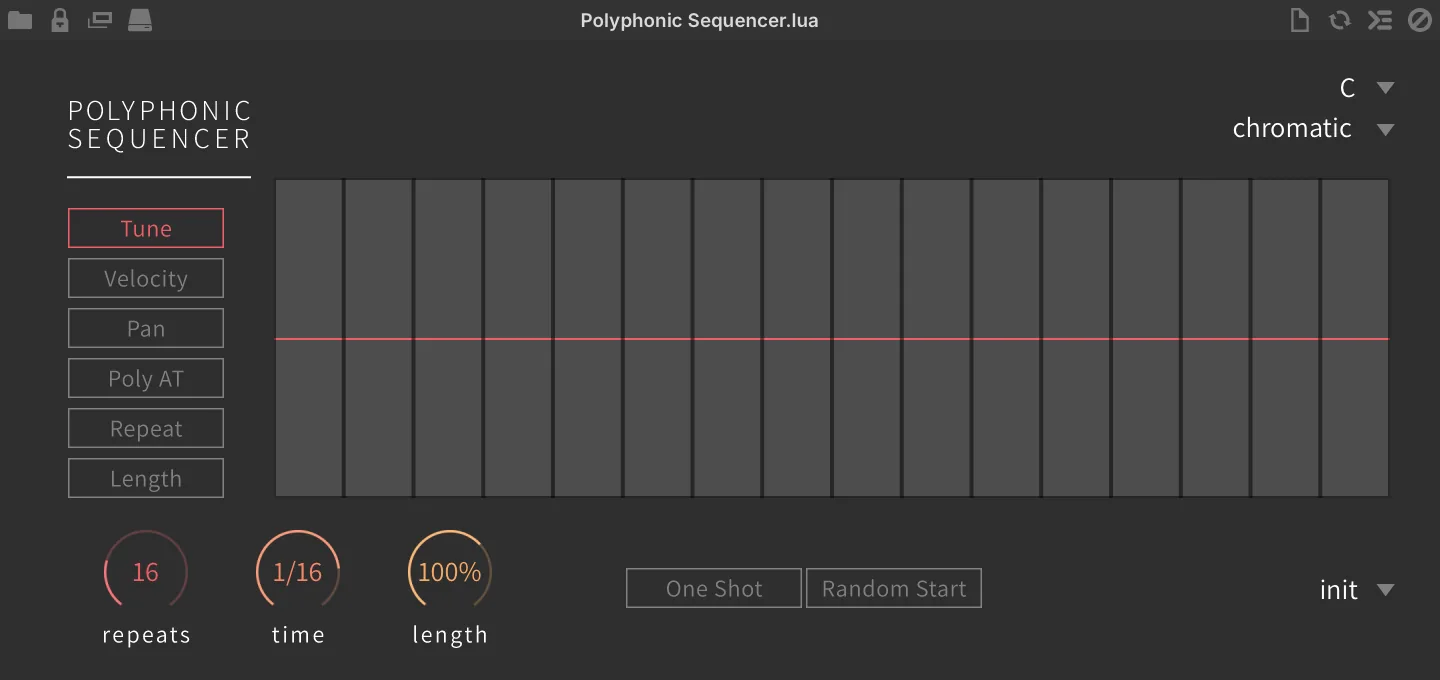
Polyphonic Sequencer(ポリフォニックシーケンサー)は、打鍵1つで、ボリューム、パン、ピッチやタイミングのシーケンスを同時に扱います。
TIME(タイム) で、ステップ分解能(長さ)を4小節〜1/32音符の範囲で決定します。
REPEATS(リピート) (1–64) で、シーケンスステップ数を設定します。
LENGTH(レングス) (0–150 %) は、各ステップのノートの長さをスケーリングします。
ONE SHOT(ワンショット) ボタンは、シーケンスのループ再生をオフにします。
RANDOM START(ランダムスタート) ボタンは、シーケンスの再生開始ポジションにランダマイズ効果を加えます。
シーケンスエディター
画面表示上端のタブスイッチで選択したパラメーターに対して、モジュレーションステップを設定します。ステップのクリックまたは画面上のドラッグ操作でモジュレーションシーケンスを設定、または描きます。
-
TUNE(チューン) :ピッチ変化(±24半音のオフセット)をします。
-
VELOCITY(ベロシティ) :入力ベロシティに対して倍算処理(0-200%)をします。
-
PAN(パン) :ステレオ定位を設定します。
-
POLY AFTERTOUCH(ポリアフタータッチ) :アフタータッチ情報(0-127)を設定します。
-
REPEAT(リピート) :ノートリピート数(1-8)を設定します。
SCALE
-
スケールルート メニューで、シーケンス演奏のルートキーを設定します。
-
スケール メニューで、シーケンススケールを設定します。
-
LENGTH(レングス) :ノートの長さに対してゲート(0-100%)をかけます。
PRESET(プリセット) :選択しているパラメーターに対するプリセットパターンをメニューから選んで適用します。
PROBABILITY ARP
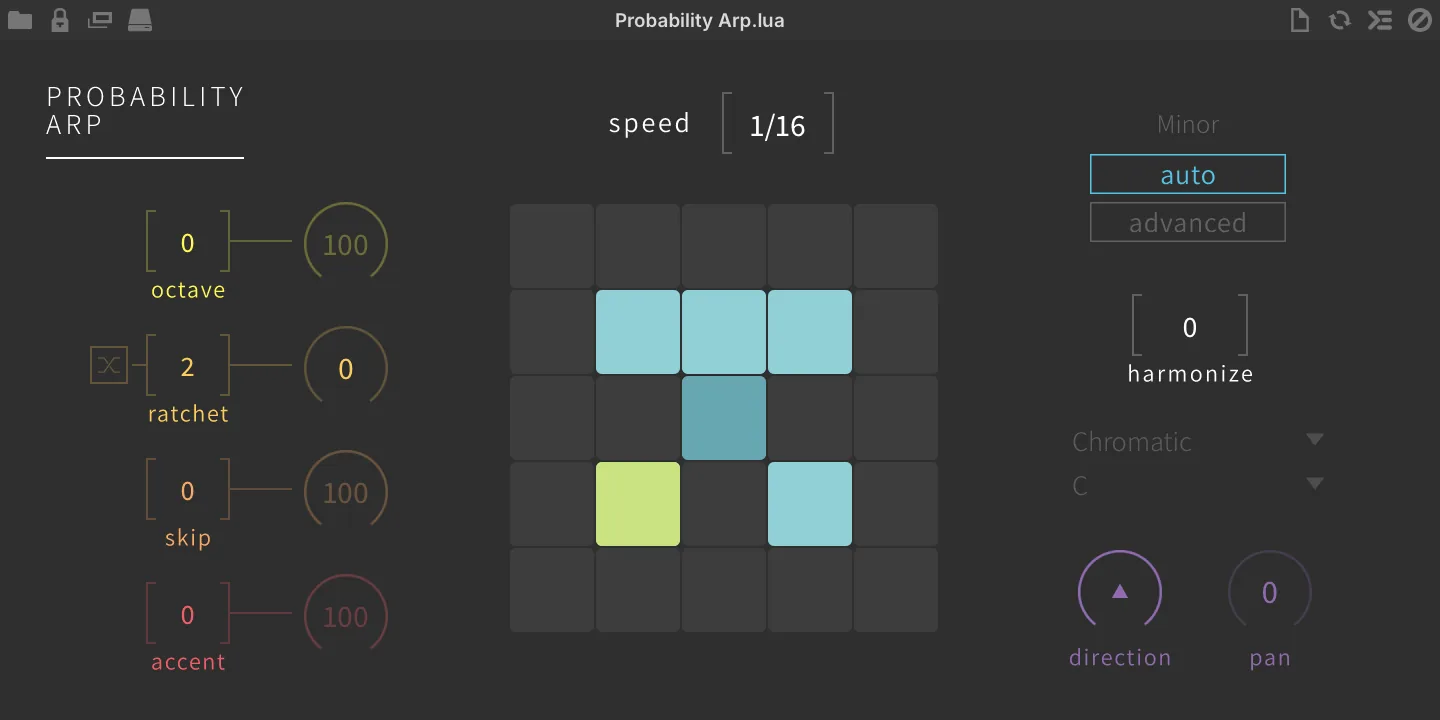
画面グリッドは、演奏内容に応じて表示します。
オクターブ、ラチェット、スキップ、アクセント、方向、パンとハーモナイズを確率ベースで変化するアルペジエーターです。
SPEED(スピード) で、アルペジエーターの分解能(速さ/1ステップの音符単位)を決定します。
右側のパラメーター
モード :ハーモニー検出に関する設定をします:
-
AUTO(オート) :演奏(受信ノート)からコードやスケールを自動検出して、適用します。
-
ADVANCED(アドバンスド) :手動設定モードに切り替えます。
左側のパラメーター
オクターブ :オクターブ範囲と確率を設定します。
ラチェット :受信ノートに対するラチェット回数(左、引っ掛かり効果) と確率(右)を設定します。右端のスイッチでランダム効果を有効にします。
スキップ :受信ノートに対するスキップタイミング(左)と確率(右)を設定します。
ACCENT(アクセント) :アクセントタイミング(左)と確率(右)を設定します。
- HARMONIZE(ハーモナイズ) :ハーモナイズ処理の確率を設定します。
モード :スケール(音階)を手動設定します。
キー :スケール(音階)のルートキーを手動設定します。
DIRECTION :アルペジオ演奏の方向に関する確率を設定します。
PAN(パン) :アルペジオステップのランダマイズパンの確率を設定します。
RAIN SEQUENCER
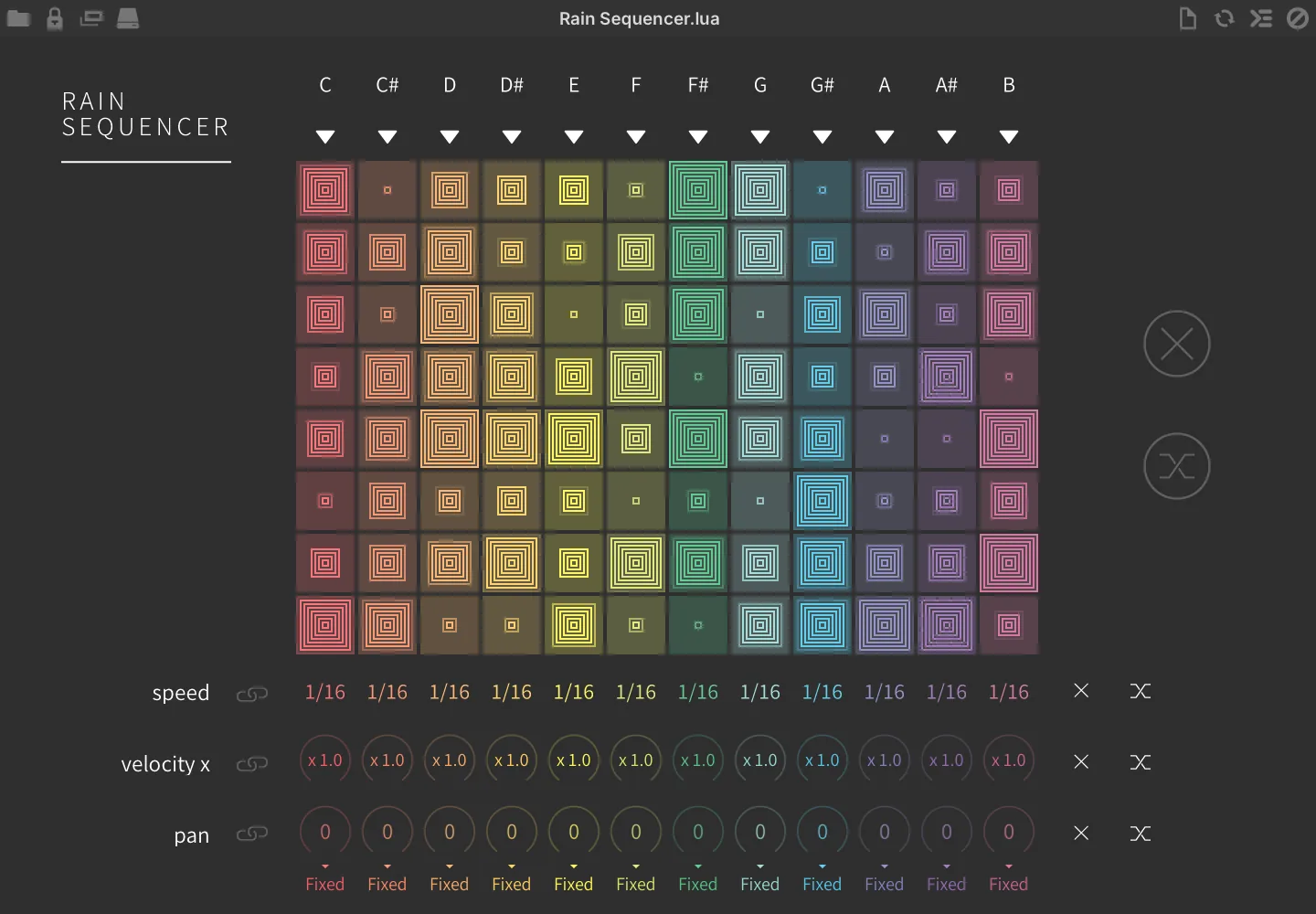
12ノートx8ステップベースの縦型シーケンスモジュールです。ノートごとに速度、 ベロシティ、パンを個別設定して、演奏をします。
メニュー▼
画面上端のノート名下のスイッチ(▼)のクリックで、以下のノートに対するコマンドが実行できます:
-
INIT(イニシャライズ) :縦列の設定を初期化します。
-
CLEAR(クリア) :縦列の設定を消去します。
-
RANDOMIZE(ランダマイズ) :縦列をランダム設定します。
-
COPY TO(コピー) :現在の縦列の設定を選択した列にコピーします。
-
TEMPLATES(テンプレート) :縦列のテンプレート設定を選択して適用します。
ステップエディター :クリック&ドラッグで、ステップベロシティを設定します。
初期化(X) :画面右側の大きな(X)ボタンは、シーケンス全体の初期化を実行します。
ランダマイズ :画面右側の大きなボタンは、シーケン全体のランダム設定を実行します。
SPEED :ステップ分解能を決定します。 VELOCITY :ステップベロシティに対する倍算効果を設定します。
PAN(パン) :パンモードを設定します:
-
FIXED(フィックス) :メニュー上のダイアル設定に従った固定値でパン出力します。
-
ALT(オルタネイト) :打鍵ごとに左右交互にパン出力します。ダイアル設定はその際の深さ(度合い)を設定します。
-
RND(ランダム) :打鍵ごとにランダムにパン出力されます。ダイアル設定はその際の深さ(度合い)を設定します。
-
NONE(ノン) :パン効果を無効にします。
-
リンク(画面左端の鎖アイコン) :一括設定する際に使用します。 オンにすると、1つのダイアルやメニュー操作で、全てのノートに適用されます。
初期化(X) :項目右側の(X)ボタンは、設定の初期化を実行します。 ランダマイズ :項目右端のボタンは、項目のランダム設定を実行します。
SLICE REMIXER
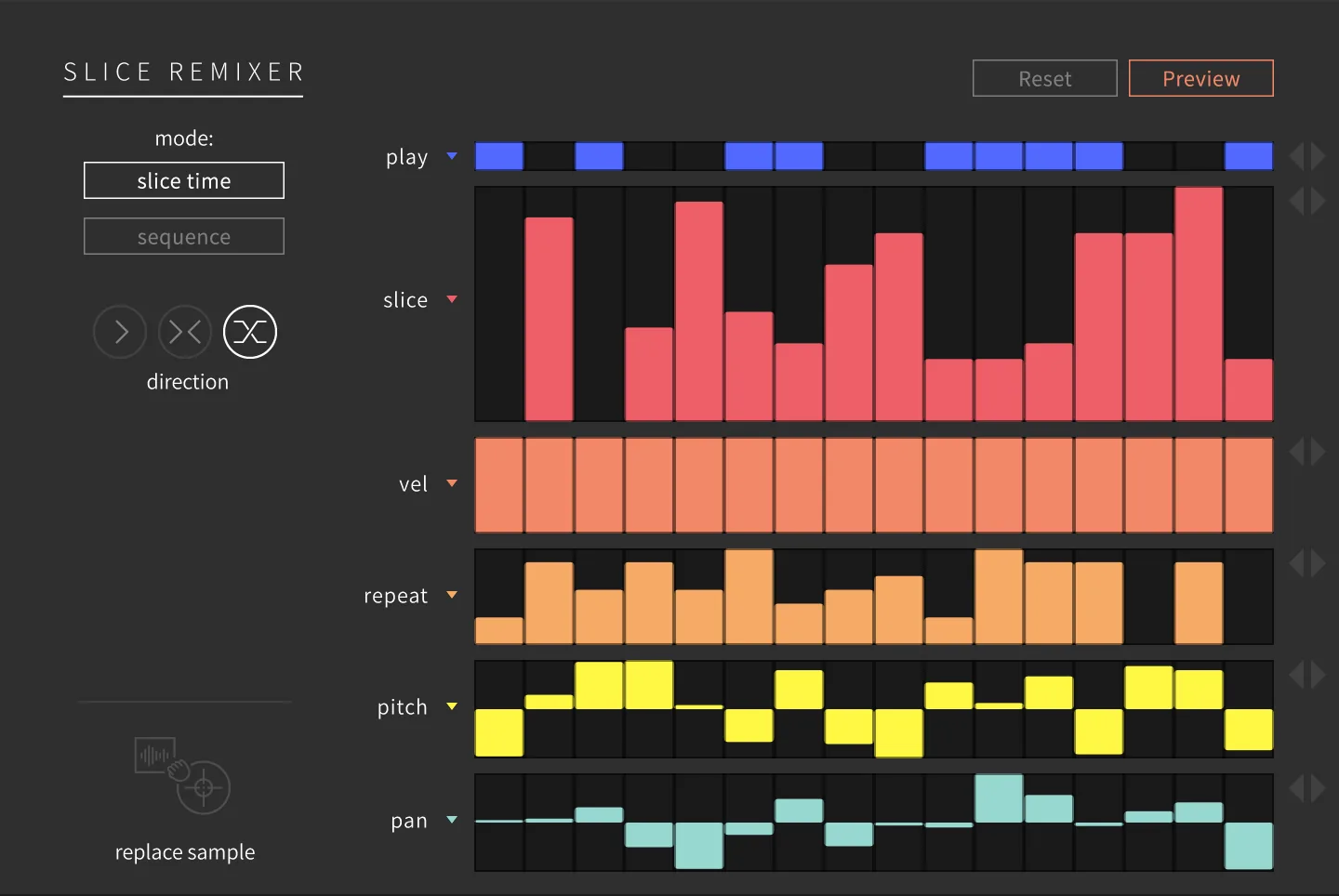
スライスリミキサー
スライスループを即座にリミックスして新しいパターン作成するためのプロセッサーです。
使用をするにはSliceオシレーターがKey Groupに存在している必要があります。
ステップ数はSliceオシレーター上のスライス数に応じて設定されます、
MODE(モード) :動作モードを設定します。
SLICE TIME(スライスタイム) は、Sliceオシレーターのスライスを使用します。
SEQUENCE(シーケンス) は、 RATE と STEPS で定義した分解能とステップ数をスライスとして使用します。
DIRECTION(ディレクション) は、再生順を正方向、正逆交互、正逆ランダムに設定します。
PLAY(プレイ) :ステップのオンまたはオフを設定します。クリック&ドラッグで、ステップベロシティを設定します。
SLICE ID(スライスID) :ステップで演奏をするスライスを設定します。
VELOCITY :ステップベロシティを設定します。
REPEAT(リピート) :ステップのリピート演奏(リピート後に次のステップの演奏に移る)設定をします。
PITCH(ピッチ) :ステップのオーディオピッチシフトを設定します。
PAN(パン) :ステップのステレオポジションを)設定します。
▼メニュー :各項目に対するコマンドが実行できます:
-
INIT(イニシャライズ) :縦列の設定を初期化します。
-
RANDOMIZE(ランダマイズ) :縦列をランダム設定します。
◀︎▶︎ボタン :各項目のステップ設定のシフトをおこないます。
RESET(リセット)ボタン :設定をリセットします。
PREVIEW(プレビュー)ボタン :Slice ID操作時の試聴を有効にします。
SNOWFLAKES
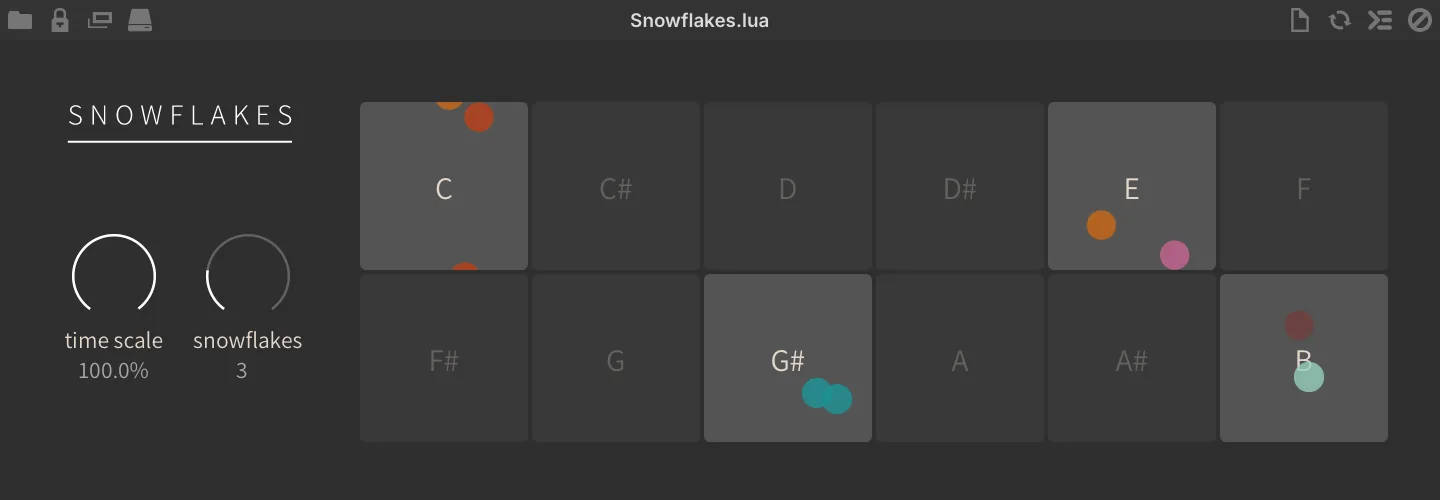
TIME SCALE(タイムスケール) で、ノードの落下速度を調整します。
スノーフレーク
SNOWFLAKES(スノーフレーク) は、表示されるノード数を設定します。
サステインノートを短く繰り返すスタッカートに変えるシーケンススクリプトです。
MIDIノートオン情報を受信に応じて、 ノートグリッドに発音をトリガーするノードが舞い落ちります。
STEP ARP
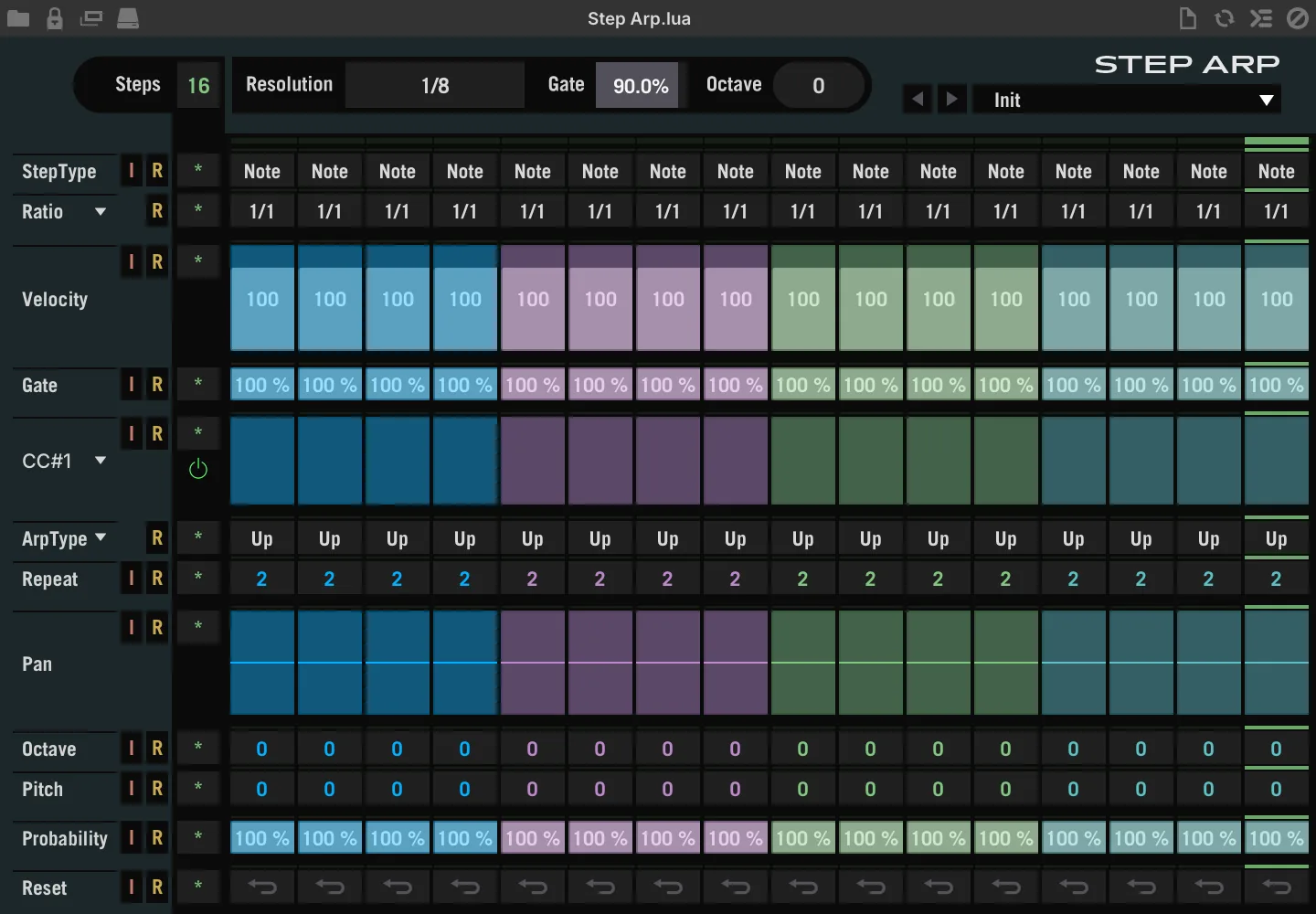
タイプ、レシオ、ベロシティ、ゲート、MIDI CC、演奏モード、パン、オクターブ、ピッチそして確率設定をステップごとに設定できる特徴的なアルペジエーターです。
ヘッダー設定
STEPS(ステップ) で、シーケンスステップ数を設定します。 RESOLUTION(レゾリューション) で、シーケンスステップ分解能(長さ)を1/32〜1/2音符(付点・3連符を含む)の範囲で設定します。
GATE(ゲート) (1–100 %) は、ステップ長の調整に使用します。 OCTAVE(オクターブ) で、シーケンスのオクターブ範囲(±3)を設定します。 プリセット で、ファクトリープリセットを選択します。
ステップパラメーター
グローバル設定(画面左端)
画面左端の設定は、その列を一括設定に使用します。
「I」(イニシャライズ) ボタンは、該当項目の初期化をします。 「R」(ランダマイズ) ボタンは、該当項目のランダム設定をします。 「*」(ステップ) は、該当項目のシーケンスステップ数を設定します。
MIDI CC は、ヘッダー行のクリックで、この行で編集するコントローラー (CC 1–4) を選択し、ステップごとのモジュレーション値 (0–127) を設定します。
ARP TYPE(アルペジオタイプ) は、ステップごとのアルペジオ演奏モードを設定します。
REPEAT(リピート) (2–8) は、ステップごとのリピート回数を設定します。 PAN(パン) は、ステップごとのMIDIパン設定を定めます。 OCTAVE(オクターブ) は、ステップごとのオクターブ範囲(±2)を設定します。
PITCH(ピッチ) は、ステップごとのピッチオフセット(±24)を設定します。
PROBABILITY(プロバビリティ) は、ステップごとの適用確率を設定します。
RESET(リセット) ボタンをオンにしたステップが演奏されると、Arp Type設定に従ったシーケンスが、頭のノートにリセットされます。
以下の設定はグローバル設定以外にステップごとでも設定できます: STEP TYPE(ステップタイプ) メニューで、シーケンスステップの動作を設定します。Empty = 何もしません。Repeat = 最後のノートを繰り返します。Glide = 最後のノートを伸ばします。
RATIO(レシオ) メニューで、Resolution設定に基づく、ステップ長を設定します。
VELOCITY(ベロシティ) (1–127) で、ステップベロシティを設定します。 GATE(ゲート) (1–100 %) は、ステップごとの長さ調整に使用します。
STEP LINE
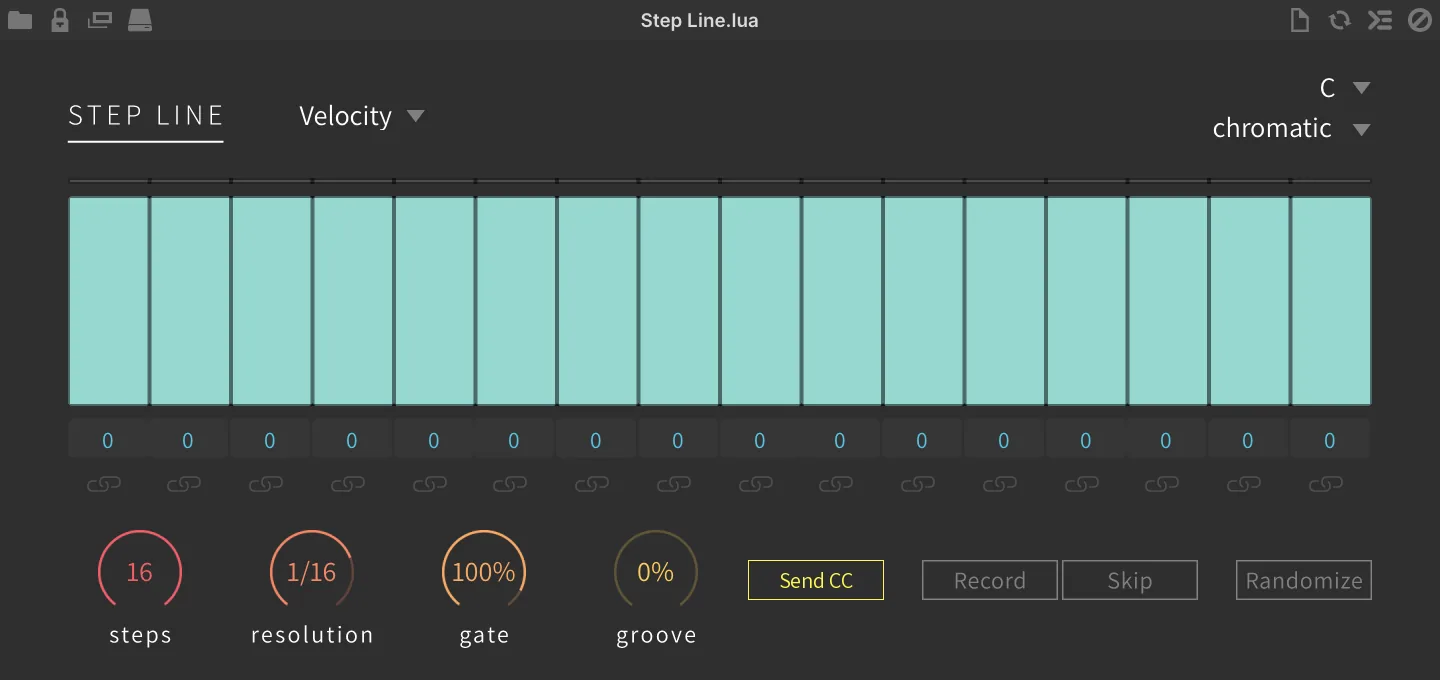
ベースラインに特化したシーケンサーです。
シーケンスエディター
モジュール名の右横の ▼メニュー で編集するページ: VELOCITY 、 PITCH 、 LENGTH 、 CC 1 、 CC 2 を選択し、そのパラメーターに対してモジュレーションステップを設定します:
-
VELOCITY(ベロシティ) :ステップごとのベロシティ値を設定します。
-
PITCH(ピッチ) :ピッチ変化(±48半音のオフセット)をします。 • LENGTH(レングス) :ノートの長さに対してのゲート量を設定します。
-
CC1 :設定したMIDI CCのステップモジュレーションを扱います。 • CC2 :CC1とは異なるMIDI CCのステップモジュレーションを扱います。
ステップのクリックまたは画面上のドラッグ操作でモジュレーションシーケンスを設定、またはドラッグ操作で描きます。
再生インジケーター :ステップ表示上端のインジケーターで再生中のステップを示します。
ステップピッチ :ステップ表示下の数値欄はステップピッチのオフセット量を表示します。
LINK(ボタン) :前ステップとリンクをしてノート長を延ばします。
ルートキー メニューで、シーケンス演奏のルートキーを設定します。 スケール メニューで、シーケンススケールを設定します。
STEPS(ステップ) で、シーケンスステップ数を設定します。 RESOLUTION(レゾリューション) で、シーケンスステップ分解能(長さ)を1/32〜1/2音符(付点・3連符を含む)の範囲で設定します。
GATE(ゲート) は、ステップ長の調整に使用します。
GROOVE(グルーブ) は、シーケンスグルーブの具合を調節します。
RECORD(レコード) ボタンは、ステップレコーディングモードを有効にします。外部MIDIキーボードを用いたフレーズの作成に使用します。
SKIP(スキップ) ボタンは、ステップレコーディングモード時に、次のステップに移る時に使用します。
RANDOMIZE(ランダム) ボタンは、ステップにランダム設定をかける際に使用します。
SEND CC(センドCC) ボタンは、ステップごとのCC 1とCC 2の送信を設定します。デフォルトではオンで、オフにするとMIDI CCを送信せずにシーケンスを演奏します。
WARP SEQUENCER
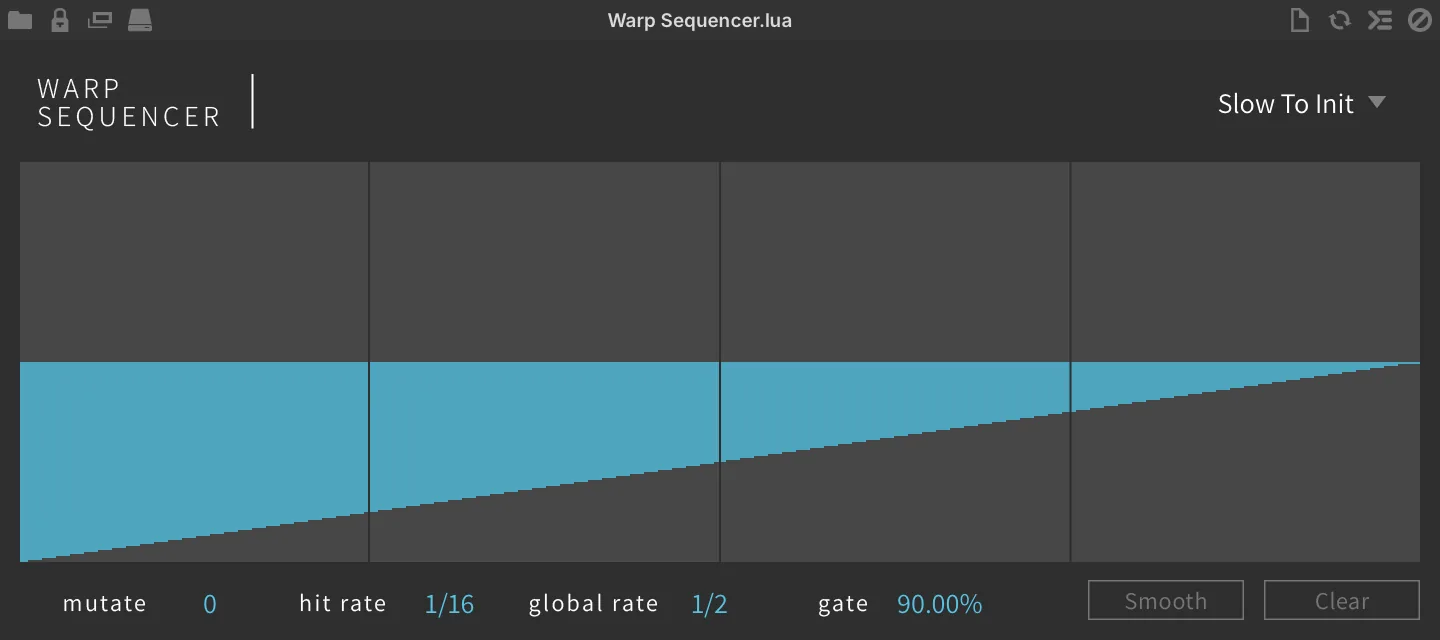
手書きのスピードカーブに従ったコードベースのシーケンスを生成するモジュールです。
プリセット(▼) :メニューからシーケンスプリセットを選択設定します。
シーケンスエディター :画面のクリック&ドラッグで、シーケンスを描きます。
MUTATE(ミューテート) は、シーケンスのミューテーションレート(突然変異量)を設定します。
HIT RATE(ヒットレート) は、シーケンスのヒット率を設定します。
GLOBAL RATE(グローバルレート) は、シーケンス全体の分解能(速度)を決定します。
GATE(ゲート) は、ステップ長の調整に使用します。
SMOOTH(スムーズ) :手書きで描いたシーケンスを滑らかに設定します。クリックを繰り返すことで、より滑らかになります。
CLEAR(クリア) :シーケンス設定を消去します。
WATERFALL

ウォーターフォール
モード(▼) :アルペジオ演奏の方向:上昇(UP)または下降 (Down)を設定します。
TIME(タイム) :アルペジオノートの間隔をミリ秒(ms)または音符単位(Syncボタンオン時)を設定します。
ひねりを加えたアルペジオパターンを生成するモジュールです。
OCTAVE(オクターブ) :アルペジオ演奏のオクターブ範囲を設定します。 LOOP(ループ)ボタン :アルペジオのループ演奏を有効にします。 REPEAT(リピート) :アルペジオノートのリピート数を設定します。
WAVE SEQUENCER
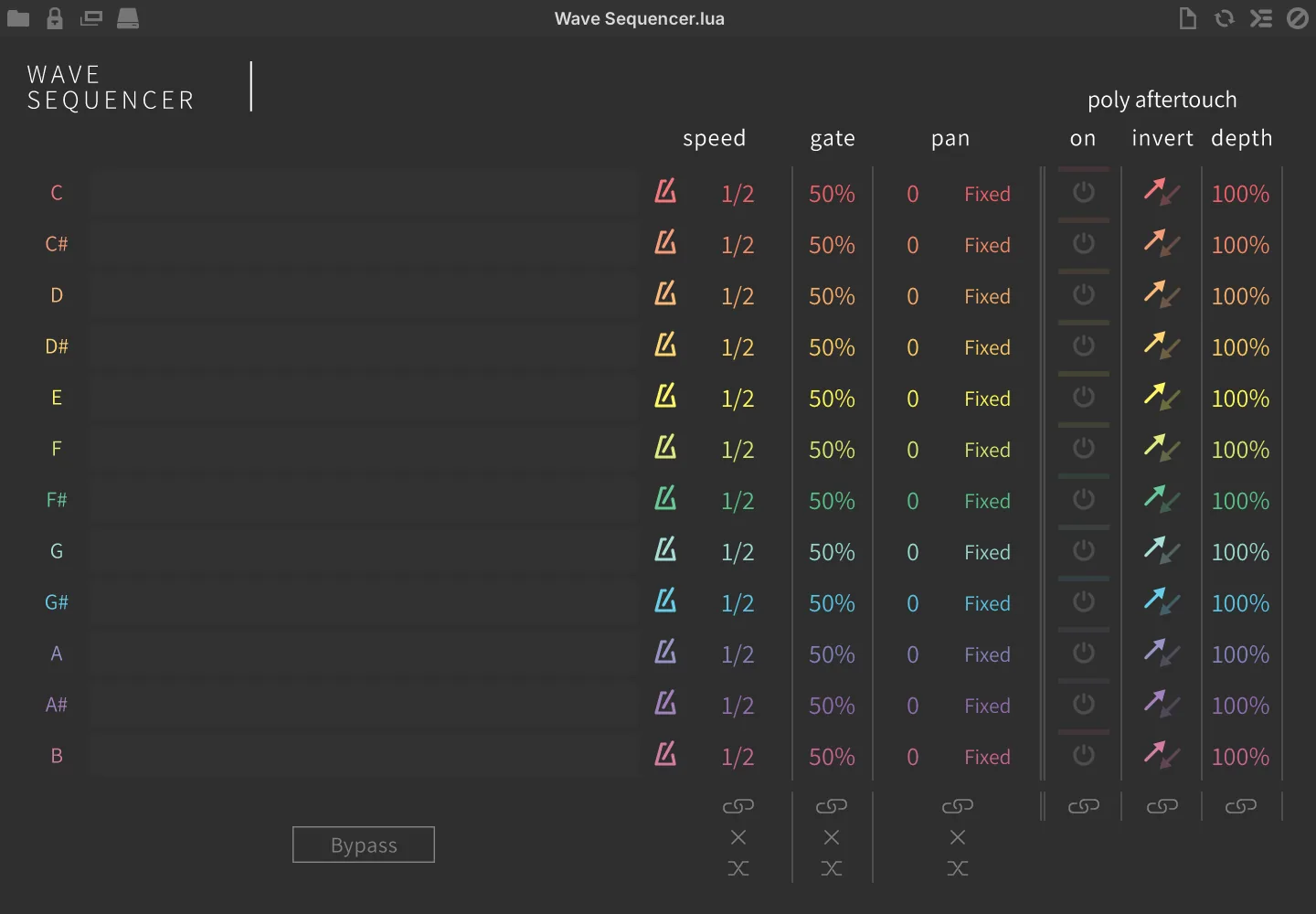
ポリフォニックアフタータッチを備えた、 12音ノートベースのクロック同期イベントジェネレーターです。
インジケーター :ノートを受信すると、画面にノートスピードに従った表示をします。
SPEED(スピード) :ノートステップの速度(分解能)を設定します。同期(メトロノームボタン)オンで音符単位、オフでHz単位でノート長を設定します。
GATE(ゲート) ;ステップ長の調整に使用します。
PAN(パン) :パンモードを設定します:
-
FIXED(フィックス) :設定に従った固定値でパン出力します。
-
ALT(オルタネイト) :打鍵ごとに左右交互にパン出力します。設定はその際の深さ(度合い)を設定します。
-
RND(ランダム) :打鍵ごとにランダムにパン出力されます。設定はその際の深さ(度合い)を設定します。
-
NONE(ノン) :パン効果を無効にします。
リンク :一括設定する際に使用します。
オンにすると、1つの設定操作で、全てのノートに適用されます。 初期化(X) :項目右側の(X)ボタンは、設定の初期化を実行します。 ランダマイズ :項目右端のボタンは、項目のランダム設定を実行します。
POLY AFTERTOUCH(ポリフォニックアフタータッチ)
ON(電源ボタン) :ポリアフタータッチ情報をオンまたはオフを設定します。
INVERT(インバート) :アフタータッチモジュレーションの方向(正逆)を設定します。
DEPTH(デプス) :アフタータッチモジュレーションの深さを設定します。 リンク(項目下端の鎖アイコン) :一括設定する際に使用します。
BYPASS(バイパス) :シーケンス効果をバイパスに設定します。
Utilities(ユーティリティ)
INVERT PITCH

入力されたMIDIノートピッチを反転させるモジュールです。
入力されたノートはこれを中心に逆のポジションにピッチシフトします。例えば、センターピッチをC3に設定した場合、C2ノートを入力するとC4ノート、B2を入力するとC#3ノートが発音されます。 逆にC4の入力がC2、C#3の入力がB2として発音します。いずれの場合も、センターピッチのC3ノートは、入力をしてもそのままC3が出力されます。
CENTER PITCH(センターピッチ) は、ピッチ反転の基準となるノート番号を設定します。
LIMIT RANGE

入力されたMIDIノートの範囲を制限するモジュールです。
MODE(モード) は、設定範囲外のノート受信をした際の処理モードを設定します:
-
OFF(オフ) :範囲外のノートをミュートします。
-
NEAREST OCTAVE(ニアエストオクターブ) :範囲外のノートは最も近い範囲内のオクターブにシフトします。
-
REPEAT RANGE(リピートレンジ) :全キーボードレンジに設定範囲を適用します。
-
LIMIT(リミット) :設定範囲外のノートは範囲の下限(左手のノート)と範囲の上限(右手のノート)にトランスポーズされます。
MIN(ミニマム) は、ノート範囲の下限を設定します。 MAX(マキシマム) は、ノート範囲の上限を設定します。
MAPPER
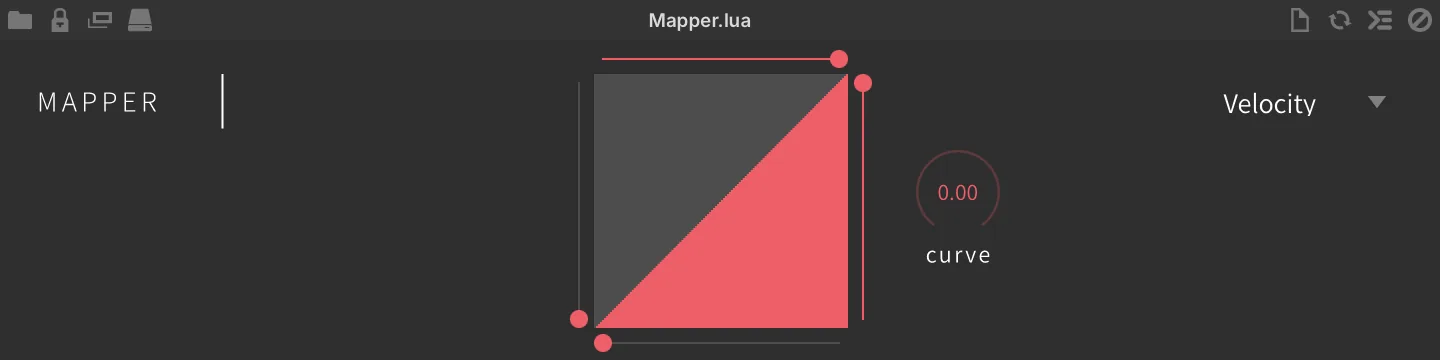
入力されたMIDI信号の範囲を変換(リマッピング)するモジュールです。
コントローラーを扱う際、独自のカーブ曲線で操作することが可能になります。
ターゲットメニュー(▼) は、ベロシティなど、変換対象のMIDI情報を選択します。
画面表示 のマウスドラッグで、描いた通りにMIDI情報の扱い範囲が変化します。
最小値スライダー (画面左)は、出力の最小値を設定します。
最大値スライダー (画面右)は、出力の最大値を設定します。
最小値 X スライダー (画面下)は、リマップ対象となる入力値の下限を設定します。
最大値 X スライダー (画面上)は、リマップ対象となる入力値の上限を設定します。
CURVE(カーブ) は、MIDI情報を扱う際のカーブ曲線を調節します。
MIDI CC FILTER

MIDI CC フィルター
MIDI CC は、フィルター対象となるMIDI CCメッセージの選択に使用します。
特定のMIDI CC情報の受信を遮断するモジュールです。
MIDI CC REDIRECT

SOURCE(ソース) で、対象となるMIDIメッセージを選択します。
MIDI CC リダイレクト
TARGET(ターゲット) で、変換出力するMIDIメッセージを設定します。
特定のMIDI CC情報を別のMIDI CC情報に変換するモジュールです。
コントローラーのMIDI CC情報が固定で、 なおかつ音色のMIDI CC設定に変更を加えずに、操作をしたい際に便利です。
MIDI CC SMOOTHER

MIDI CC スムーザー
MIDI CC で、対象となるMIDIメッセージを選択します。 SMOOTH TIME(スムーズタイム) で、出力の滑らかさを設定します。
時間の経過に伴うMIDI CC値を変化を滑らかさを与えます。
MIDI DELAY

MIDI ディレイ
MIDI DELAY(MIDIディレイ) で、受信したMIDI情報に意図的な遅延を加えます。
MIDI情報に最大200ミリ秒(ms)のディレイを適用するモジュールです。
MIDI MONITOR
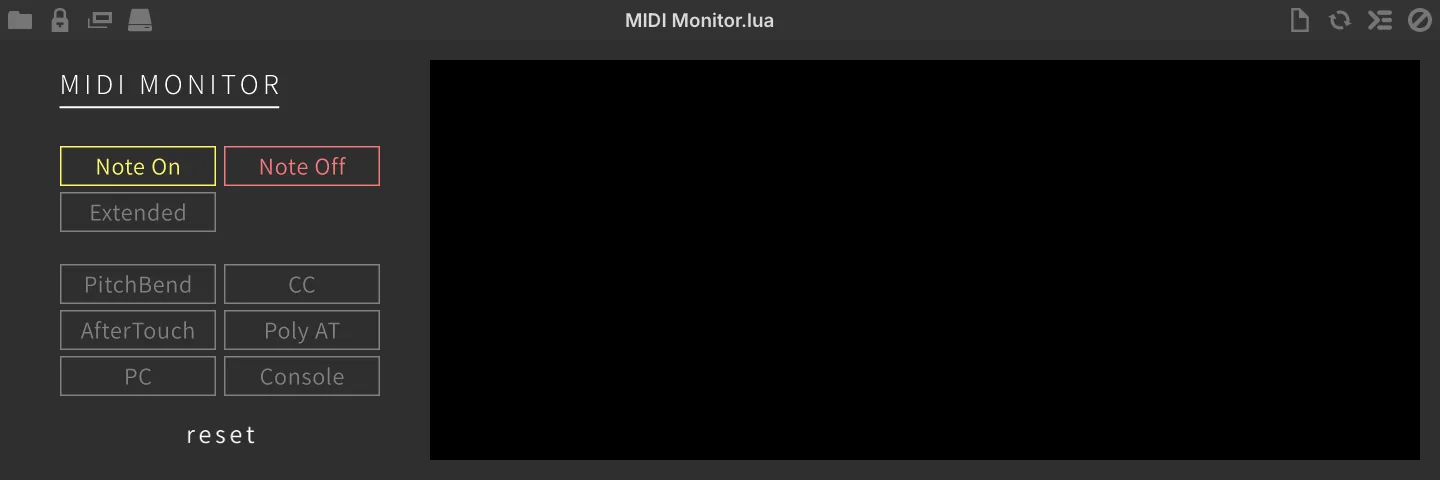
受信されたMIDI情報を確認する際に使用する有用なモジュールです。
画面左側のボタンで、確認をするためのMIDI情報を表示または非表示にします:
-
NOTE ON(ノートオン) :MIDIノートオン情報(ノート番号とオンベロシティ)に関する表示設定です。
-
NOTE OFF(ノートオフ) :MIDIノートオフ情報(ノート番号とオンベロシティ)に関する表示設定です。
-
EXTENDED(拡張情報) :表示フィルターではありません。Note OnとNote Offの行に、Volume、Pan、TuneそしてIdの詳細情報を追加します。
-
PITCHBEND(ピッチベンド) :ピッチベンド情報に関する表示設定です。
-
CC(MIDI CC) :MIDI CC(コンティニュアスコントローラー/ コントロールチェンジ)情報に関する表示設定です。
-
AFTER TOUCH(アフタータッチ) :MIDIアフタータッチ情報に関する表示設定です。
-
POLY AT(ポリフォニックアフタータッチ) :MIDIポリフォニックアフタータッチ情報に関する表示設定です。
-
PC(プログラムチェンジ) :MIDIプログラムチェンジ情報に関する表示設定です。
-
CONSOLE(コンソール) :表示フィルターではありません。ログをFalconのスクリプトコンソールにも出力します。
表示画面には最新10件のイベントが保持され、情報の種類ごとに色分けして表示されます。
RESET(リセット) スイッチのクリックで、表示内容を消去します。
MIDI RECORD

受信されたMIDI情報を記録し、MIDIファイルとしてドラッグ&ドロップ書き出しをするためのモジュールです。
RECORD(レコード) ボタンのクリックで、受信されたMIDI情報の記録を開始します。
BUFFER(バッファー) :記録されたイベント数を表示します。
PLAY(プレイ) ボタンで、記録済みのMIDI情報を再生確認できます。
クリア(X) ボタンのクリックで、記録内容を削除します。
ドラッグ&ドロップ の操作で、記録したMIDI情報をDAWのMIDIトラックやデスクトップに書き出しをします。ボタンのドラッグで、DAWトラックの任意箇所などに重ねて、マウスボタンを離すことで、書き出しが実行されます。
MPE
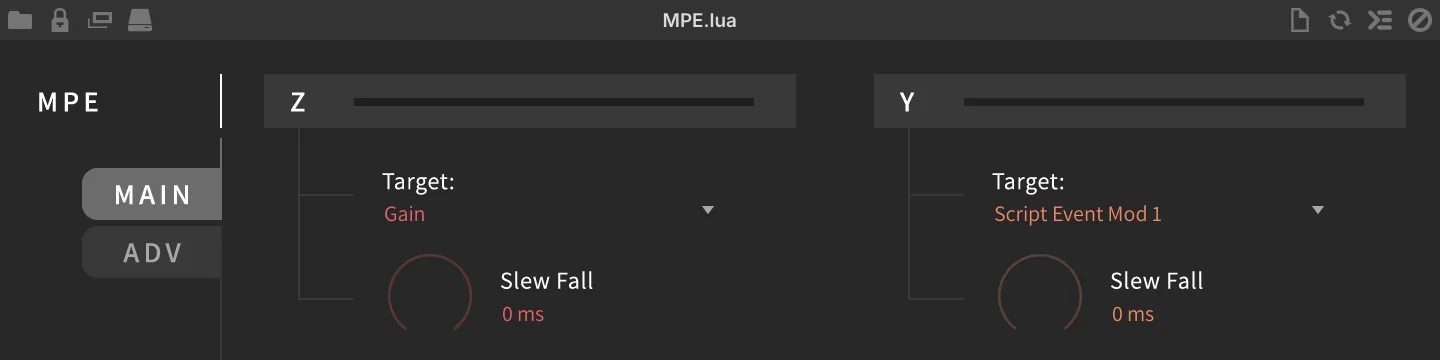
MPE(MIDI Polyphonic Expression)規格対応のコントローラーを扱う際に有用なモジュールです。
ヒント:XYZ軸の設定は、選択されたパラメーターに応じてその下に追加設定が表示されます。
MAIN - メイン
このモジュールは MAIN と ADV ボタンで切り替える2つのページを持ちます。モジュールを追加した直後はMAINページが表示されます。
Z は、MPEコントローラーのZ軸情報に対する設定をおこないます。デフォルトの状態では、MPE規格の一般的な設定に従い、チャンネルプレッシャーが設定されています。
Y は、MPEコントローラーのY軸情報に対する設定をおこないます。デフォルトの状態では、MPE規格の一般的な設定に従い、CC74(ティンバー)が設定されています。
Z(PRESSURE) と Y(TIMBRE) の各セクションには、その軸の受信値を示す読み取り専用のメーターと、その情報をルーティングするためのコントロールが用意されています。 TARGET: メニューでコントロールの送信先(モジュレーションソース)を選択し、 SLEW FALL (0–3 s、1秒未満はms表示) でコントロール変化への追従の速さ(リリース時のスムージング時間)を設定します。TargetがPolyATに設定されている場合、Slew Fallは無効になります。
ADV - アドバンスド
X は、MPEコントローラーのX軸情報に対する設定をおこないます。デフォルトの状態では、MPE規格の一般的な設定に従い、±24または48半音のピッチベンドが設定されています。
TARGET: メニューは、コントロールの送信先を設定します。 RANGE は、バイポーラのピッチベンド範囲を半音単位 (0–48) で定義し、一般的なMPEコントロールでは24、あるいは48が用いられます。
ADVANCED SETTINGS - アドバンスド設定
ADVANCED(アドバンスド) 設定は、Z軸および全体に関する設定にアクセスします。
AUTO RELEASE(オートリリース) は、ノートオフに従ってZ軸の情報が自動リリースされるかどうかを設定します。
GAIN MAP(ゲインマッピング) は、ゲインコントロールのカーブ(20dB、z²、Linear)を選択します。MPEコントローラーのZ軸にゲインコントロールが割り当てられた際、自動でこのカーブに合わせて最適化されます。
INIT Z は、Z軸の初期値を設定します。コントローラーから値が送られてくるまで、この値が使用されます。
GLOBAL CHANNEL(グローバルチャンネル) (1–16) は、MPEコントローラーのグローバルMIDIチャンネル設定に合わせます。MPEコントローラーは演奏ノートに応じて、複数のMIDIチャンネルを同時に扱います。この設定はその際の基準チャンネルをコントローラーと合致させることで正しく機能します。
PGM CHANGE SWITCHER

MIDIプログラムチェンジ情報を使用して、 MIDI情報のルーティングを別のMIDI チャンネルに切替えるモジュールです。
ライブ演奏用のセットアップで、予めパートごとに音色を設定しておいて、このモジュールでMIDIコントローラーのプログラムチェンジ情報で、パート = 音色切り替えに使用できます。
INCOMING(インカミング) で、切替に使用するMIDIプログラムチェンジ番号を設定します。
DESTINATION(ディスティネーション) で、変換をするMIDI出力チャンネルを設定します。
OFFSET(オフセット) で、MIDIプログラムチェンジ情報のオフセットを設定します。
REMAP MIDI CHANNELS(リマップMIDIチャンネル) ボタンのクリックで、MIDIチャンネルをA1から順番に割当てます。
TRANSPOSE

トランスポーズ
TRANSPOSE(トランスポーズ) で、受信したMIDIノートのトランスポーズ値(半音単位)を設定します。
MIDIトランスポーズをするモジュールです。
VELOCITY TEST
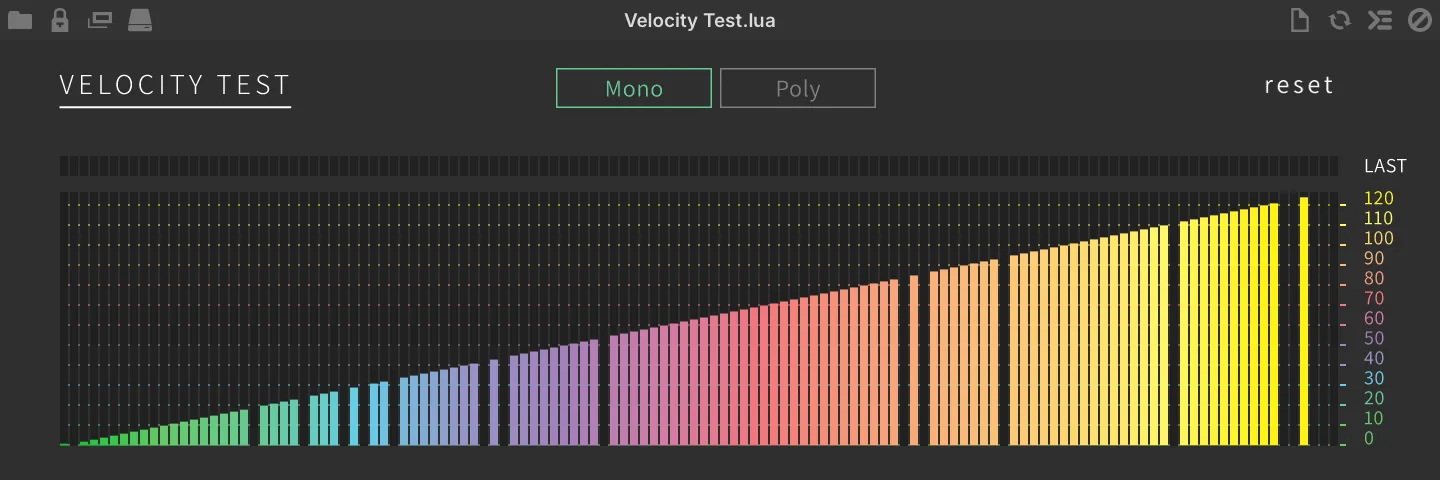
受信したMIDIノートベロシティを確認するためのモジュールです。
モノモードとポリモードの両方に対応します。
モード(MONO/POLY) で、受信モード(モノフォニックまたはポリフォニック)を設定します。受信されたベロシティ情報が画面に表示されます。
RESET(リセット) スイッチのクリックで、インジケーター表示を初期化します。
モジュレーター
モジュレーター
モジュレーションジェネレーター(モジュレーター)はソースとして、Falcon上のパラメーター、ほぼ全てに割り当てることが可能です。時間経過や演奏と連動した変化をオシレーター、エフェクトパラメーターはもちろんのこと、他のモジュレーションソースにかけることも不可能ではありません。もちろん、その数に制限はなく、パッチング感覚で直感的に設定することができます。さらに、ライブ演奏するためによく使用するパラメーターにマクロコントロールに割り当てて操作することも可能です。
パラメーターの値を変化させる信号。オーディオやMIDIは通さない。

アタック、ホールド、ディケイの各ステージを持つエンベロープで、フル機能のDAHDSRよりシンプルです。一部のクラシックシンセのエンベロープのような、シンプルな形状に適しています。
詳細 ↓
ディケイがクラシックなアナログエンベロープのように振る舞う、アタック、ディケイ、サステイン、リリースのエンベロープです。正確なデジタルADSRよりヴィンテージ感のある質感が得られます。
詳細 ↓
アタックとディケイのステージのみを持つ、最もシンプルなエンベロープです。サステインやリリースを必要としないパーカッシブなサウンドによく使われます。
詳細 ↓
ディレイ、アタック、ホールド、ディケイ、サステイン、リリースのステージを持つクラシックなエンベロープで、ADSRにアタック前のディレイとアタック・ディケイ間のホールドを加えたものです。完全なコントロールが必要なアンプやフィルターのエンベロープに適しています。
詳細 ↓
オーディオファイルからトレースしたエンベロープで、録音のレベル、明るさ、ピッチの輪郭を追い、それをモジュレーションソースとして再生します。速度コントロールと、単発のジェスチャーを持続的な動きに変えるループ範囲により、実際の演奏の動きをサウンドに与えます。
詳細 ↓
ランダムウォークジェネレーターです。持続音のピッチや音量の揺らぎのような、自然なドリフトをシミュレートします。
詳細 ↓
レート、デプス、トリガーのオプションで形作られる、なめらかなランダム値の流れを生成するランダムモジュレーターです。かすかな変化から流れるようなテクスチャーまで、有機的に変化する動きに適しています。
詳細 ↓
クラシックな波形と追加の波形を備え、可聴域より低い周期的なモジュレーション信号を生成する低周波オシレーターです。ビブラート、トレモロ、フィルタースイープなどの周期的な動きに適しています。
詳細 ↓
INFOタブに表示され、割り当てられたすべてのパラメーターを動かすコントロールです。パラメーターごとに1つのノブ、または複数のパラメーターに1つのノブで、プログラムの重要な設定をフロントパネルに配置します。
詳細 ↓
曲線を調整できる最大128ポイントのエンベロープで、手で描くか、ドロップしたMIDIファイルやオーディオファイルから作成でき、ループさせることもできます。長く表情豊かなモジュレーションシーケンスや、ループするLFOのような形状に適しています。
詳細 ↓
サイン波、三角波、矩形波、ノコギリ波、ランダムの成分をミックスするLFOです。単一の波形では得られない複雑な周期的形状に適しています。
詳細 ↓
Shape、Symmetry、Pulse Width、Swingなどのパラメトリックなコントロールで波形を作るLFOです。これらのコントロール自体をリアルタイムで動かせるため、形状が変化する周期的なモジュレーションに適しています。
詳細 ↓
スクリプトプロセッサーで駆動するモジュレーションソースで、スクリプトがsendScriptModulationで目標値を送ると、受け取った各値へランプで移行します。モジュレーション可能なあらゆるパラメーターをスクリプトから操作できます。

値がなめらかに移り変わるランダムLFOです。穏やかで予測できない動きに適しています。
詳細 ↓
最大128ステップのプログラム可能なステップシーケンサーで、音楽的な分割でテンポに同期するか、自由なレートで動作します。ゲーティングのようなリズミックなパターンや、スプライン補間を使ったLFOのようになめらかな形状に適しています。
詳細 ↓
ボイスごとに独立したモジュレーション信号を生成する、最大16ステップのポリフォニック・ステップシーケンサーです。動きのあるパッド、変化するスイープ、リズミックな動きに適しています。
詳細 ↓AHD
AHD
シンプルなアタック・ホールド・ディケイ (Attack, Hold, Decay)エンベロープです。
DAHDSRの6段エンベロープの簡易版で、いくつかのクラシックシンセサイザーに搭載されているタイプのEGです。 時間的変化をシンプルに設定する際に便利です。
アタック(A) 、 ホールド(H) 、 ディケイ(D) スライダーで、エンベロープの設定をおこないます。右横のエンベロープエディターは、この
3つのパラメーターと連動し、設定されたエンベロープを表示します。この3つのポイントは画面上のドラッグ操作でも設定可能で、アタック前とホールド/ディケイ間のラインは、上下のマウスドラッグで、曲線にすることができます。エンベロープエディターの操作については、DAHDSR > エンベロープエディター の項目に記載しています。
VEL. AMOUNT(ベロシティアマウント) (0–100 %) と VEL. SENS(ベロシティセンシティビティ) (±100 %) は、ベロシティの適応量とベロシティ感度を調節します。詳細は、DAHDSR > VEL. AMOUNT と SENSITIVITY の項目に記載しています。
ANALOG ADSR
アナログ ADSR
一般的なアタック・ディケイ・サステイン・リリース(Attack, Decay, Sustain, Release)4段式エンベロープジェネレーターです。
ビンテージハードウェアシンセサイザーの減衰特性をエミュレートし、便利な再マッピング機能で、ノートベロシティでアタックを、ノートピッチでディケイのモジュレートを即座におこなえます。
ATTACK(アタック) (0.0001–10 s) 、 DECAY(ディケイ) (0.0001–10 s) 、 SUSTAIN(サスティン) (0–100 %) と RELEASE(リリース) (0.0001–10 s) パラメーターは、エンベロープシェイプを設定します。
DYNAMIC(ダイナミック) (0–40 dB) パラメーターは、トリガーベロシティによる出力ダイナミックレンジの適用量を設定します。
PUNCH(パンチ) (0–100 %) は、アタックを通常の上限を超えて駆動します。アタックはより高い目標値に向かい、そのオーバーシュートに到達してはじめてディケイへ移行しますが、出力自体は最大レベルでクリップされたままです。この結果、アタックの終わりからディケイの始まりにかけて、エンベロープの頂点に平坦な部分が生まれ、設定値を上げるほどその区間は長くなります。
このエンベロープジェネレーターには、 AD と ADSR の2つのモードが用意されています:
AD(アタック/ディケイ) モードは、アタックとディケイのみのシンプルなエンベロープ設定をおこないます。このモードの場合、サスティンとリリース設定は適用されません。
ADSR モードに設定した場合、4ポイントのエンベロープ操作が可能です。
TRIGGER MODE(トリガーモード) では、RETRIGGER(リトリガー)とLEGATO(レガート)の2モードを選択できます。詳しくは、LFO>TRIGGER MODE の項目に記載しています。
VELATTACK(ベロシティアタック) (±100 %) と VELDECAY(ベロシティディケイ) (±100 %) パラメーターは、アタックとディケイそれぞれに、 ベロシティによる適用量を設定することができます。
VELOCITY(ベロシティ) スイッチは、 VELATTACK と VELDECAY に送られるベロシティ値を反転します。弱いノートが強いノートと同じ働きをするようになります。 DYNAMIC(ダイナミック) には影響せず、こちらは常に実際の演奏ベロシティに従います。
KEYATTACK(キーアタック) (±200 %) と KEYDECAY(キーディケイ) (±200 %) パラメーターは、アタックとディケイパラメーターにキーフォロー(トラッキング)を適用することができます。
TRIGGER(トリガー) スイッチは、エンベロープのトリガーをその場でおこなう際に使用します。このスイッチは、オートメーションやモジュレーションソースを割り当てて操作することができます。
ATTACK DECAY
アタックディケイ
Attack Decay(アタックディケイ)は、アタックとディケイのみで構成された最もシンプルなエンベロープジェネレーターです。このエンベロープは、サスティンやリリース設定が不要なパーカッシブサウンドに適しています。
DECAY(ディケイ) (0.001–10 s) は、エンベロープの減衰時間を設定します。 ATTACK(アタック) (0–100 %) は、ディケイ設定の割合で、アタックタイムを設定します。内部ではディケイの1 %から99 %の範囲に制限されるため、アタックとディケイが一つになることはありません。
DAHDSR
DAHDSR
DAHDSRは、ディレイ、アタック、ホールド、ディケイ、サスティンとリリースの6点エンベロープジェネレーターです。
このクラシックシンセスタイルのエンベロープは、一般的なADSRの4点タイプの拡張バージョンになります。アタック前にエベロープの動作開始時間を設定するディレイと、アタックとディケイ間にアタックレベルに持続時間を設定するホールドパラメーターを操作することができます。
ディレイ(D) 、 アタック(A) 、 ホールド(H) 、 ディケイ(D) 、 サスティン(S) と リリース(R) スライダーは、エンベロープシェイプを設定します。
リリースのカーブ形状は、独立したパラメーターとして用意されています。 RELEASE CURVE(リリースカーブ) (−1 to 1) は、0の場合リリースが直線的に減衰し、負の値では凹(コンケーブ)型、正の値では凸(コンベックス)型のカーブを描きます。これは、エンベロープエディターでリリースのラインをドラッグした際に設定される値と同一です。なお、エンベロープの時間パラメーターとは異なり、モジュレーションの適用先として使用することはできません。
VEL. AMOUNT(ベロシティアマウント) (0–100 %) は、ベロシティによるエンベロープの適用量をコントロールします。0%に設定した場合、ベロシティによる影響を受けることはありません。
VEL. SENS(ベロシティセンシティビティ) (±100 %) は、ベロシティ感度(ベロシティカーブ)を調節します。設定値が正数(0から 100%)の場合、カーブは急激に上昇する曲線を描き、弱いベロシティでも反応しやすくなります。負数値の場合、カーブは対数曲線を描き、ダイナミックなエンベロープ動作により強いベロシティ入力を必要とします。
ENVELOPE EDITOR(エンベロープエディター) は、 エンベロープをグラフィック表示による直感的なエンベロープ操作をおこなう画面です。縦軸はレベル、横軸は時間をあらわします。画面上のポイントのドラッグ操作でポイント位置を設定します。またポイントのダブルクリックで、詳細なポイント設定や、スライダーやドラッグ設定ではできない設定が可能です。
いくつかのポイント間のラインは、上下のドラッグ操作で、カーブ曲線の設定がおこなえます。
ポイントのドラッグは、コンピューターのキーと組み合わせることで、異なった操作がおこなえます:
-
Shiftキー:ファインコントロール=微調整
-
Command(Mac)/ Ctrl(Windows):縦軸の操作に限定
-
Alt/Option:横軸の操作に限定
-
Shift+Command(Mac)/ Shift+Ctrl(Windows):絶対値/比例値(リレイティブ)モードの一時切り替え(以下参照)
ポイントを操作した際、通常の(絶対値)モードでは、リリースタイム以外、エンベロープ全体の時間(長さ)に変化を与えることはなく、操作したポイントとその前後のエンベロープシェイプ(カーブ)のみに影響を与えます。例えば、 ホールド(H)ポイントを操作しても、前後のアタック(A)とディケイ(D)、サスティン(S)の位置やエンベロープ全体の長さに影響をあたえることはありません。操作をリレイティブモードに切り替えた場合、操作ポイントより後ろのポイントはその位置関係(エンベロープの形)を維持したまま、ポイントを動かすことができます。この場合、エンベロープ全体の長さは、ポイント操作によって、変化します。
コンピューターのキー操作による一時的な操作切り替えではなく、恒久的な操作をおこなう場合は、画面の右クリックでメニューから RELATIVE SEGMENT MODE (リレイティブセグメントモード) を選択します。 また、 メニューから SNAP TO GRID(スナップトゥグリッド) 設定をオンにすることで、ポイントを画面上のグリッドに吸着させることができます。
ノートをおさえたままにした場合、エンベロープは通常、 サスティンレベルのポイントで持続(ループ)されます。エンベロープのループポイントは、ポイントの右クリックで、 SET AS LOOP START(セットアズループスタート) と SET AS LOOP END(セットアズループエンド) で、ループのスタートとエンドポイントを設定することができます。ループが設定されたポイントは、オレンジ色で表示されます。
画面のズーム表示は、マウスまたはトラックパッドのスクロール操作でおこなうことができます。また、画面上の右クリックでメニューから ZOOM TO FIT(ズームトゥフィット) で、画面の横幅を表示サイズに合わせることができます。
DATA ENVELOPE
データエンベロープ
ブレイクポイントではなく、オーディオファイルからエンベロープの形状を得るモジュレーターです。ディスプレイにサンプルをドロップして抽出方法を選択すると、その録音のレベル、明るさ、あるいはピッチの輪郭をたどり、モジュレーションソースとして再生します。Speedによって再生を元の演奏のテンポから切り離すことができ、データ上の任意の位置にループ区間を設けることで、一度きりのジェスチャーを持続的な動きに変えることができます。
ディスプレイにオーディオファイルをドロップすると EXTRACT AUDIO ENVELOPE(オーディオエンベロープの抽出) ダイアログが開き、4つの抽出方法から選択します。 RMS は平均レベル、 PEAK はピークレベル、 BRIGHTNESS はスペクトラムのバランス、 PITCH は旋律の輪郭をたどります。はじめの3つはファイル中で最も大きい箇所を基準に正規化され、一方向にのみ変化します。ピッチの抽出はバイポーラで、それ自身の開始点を中心に上下へ振れます。
SPEED(スピード) (0.1–10) は、元のオーディオのテンポを基準として、データを読み出す速さを設定します。1より小さい値ではジェスチャーが引き伸ばされ、大きい値では圧縮されます。
RANGE(レンジ) (1–48 st) は、量ではなく幅を設定するパラメーターです。抽出された値はモジュールから出力される前にこの値で除算されるため、モジュレーションが最大に達するまでにデータ側でどれだけの変化幅を必要とするかを決めることになります。Rangeが狭ければ小さな動きでも出力が最大まで届き、広ければ出力は比例して小さいままになります。ピッチの抽出では実測された幅がこのコントロールに書き込まれ、レベルと明るさの抽出ではデータ側で正規化がおこなわれるため、最小値のままになります。
DEPTH(デプス) (0–100 %) は、エンベロープが送り出すモジュレーションの量を調節し、 SMOOTH(スムーズ) (0–1 s) はデータの急激な変化を丸めます。後者はピッチと明るさの輪郭に対して特に有効です。
ディスプレイには抽出されたカーブが描画され、直近にトリガーされたボイスを追うプレイヘッドと、ループ区間を示す2つのハンドルが表示されます。ハンドルはディスプレイ上で直接ドラッグして操作します。数値入力欄はなく、また、2つをデータ全体の100分の1より近づけることはできません。
LOOP(ループ) は、そのループ区間の使い方を設定します。 Off はループ区間を無視してデータを一度だけ再生し、その後エンベロープは停止します。 Continuous はノートが続く間ループ区間を繰り返します。 Sustain はノートオフでループを抜け、データの残りを再生しきります。継ぎ目には短いクロスフェードがかかるため、連続していないデータをまたぐループでもクリックノイズは発生しません。
DRUNK
ドランク
サステイン中のピッチや振幅の自然な揺らぎを再現する「ランダムウォーク」信号を生成します。 長い音に有機的な不安定さやアナログ感を与えるのに適しています。
INITIAL VALUE(イニシャルバリュー) (−1 to 1) は、信号のスタート(イニシャル)値を設定します。
BANDWIDTH(バンドウィドス) (0.1–1000 Hz) は、変化速度を設定します。
BIAS(バイアス) (−1 to 1) は、信号変化のアップ/ダウンと強さを設定します。
SMOOTH(スムーズ) (0.1–1000 Hz) は、変化時の滑らかさを設定します。
BIPOLAR(バイポーラ) スイッチは、モジュールの挙動が単一方向または双方向に変化するかどうかを設定します。
TRIGGER MODE(トリガーモード) は、ノートトリガーを受けた際の挙動を設定します。RETRIGGER(リトリガー)、LEGATO(レガート)、NO RETRIGGER(ノーリトリガー)の3モードを選択できます。詳しくは、LFO > TRIGGER MODEの項目に記載しています。
FLOW NOISE
フローノイズ
有機的で滑らかな変化を生み出す「ランダムグライド」モジュレーターです。
Rate、Depth、Trigger設定により形作られたランダム値の連続的なストリームを生成し、繊細なトーンの揺らぎから流動的でダイナミックなテクスチャーまで対応します。
RATE(レート) (0.1–100 Hz) で、モジュレーションの速度を設定します。 DEPTH(デプス) (0–100 %) は、LFOの適用量=深さを設定します。
RANDOMSTART(ランダムスタート) スイッチのオンで、ノートトリガーごとにLFOのランダムスタートを有効にします。 このことによって、 トリガーごとに異なるLFOポジションでスタートします。
BIPOLAR (バイポーラ) は、LFO波形の振幅モードを設定します。通常、LFOサイクルは正負(-1から+1)の双方向に振れます。スイッチをオフにすることで、正方向(0から+1)の間のみに振れます。
TRIGGER MODE(トリガーモード) は、ノートトリガーされた際の挙動を設定します:
-
RETRIGGER(リトリガー) :トリガーを受けるごとに、LFOはスタートポイント(PHASE設定)から開始します。
-
LEGATO(レガート) :レガート演奏をした場合、LFOは再トリガーされず、そのままの周期で動作します。
-
NO RETRIGGER(ノートリガー) :LFOはトリガー信号を受けず、 FALCONの再生と停止と連動して動作します。
LFO
LFO
LFO(low frequency oscillator/ローフリクェンシーオシレーター)は、可聴範囲以下の低周波を発振するオシレーターで、パラメーターに周期的な変化を与える際に使用します。
LFO波形 は、LFOの変化曲線を決定します。メニューから伝統的なLFO波形:Sine(サイン)、Square(矩形)、 Triangle(三角)、Ramp Up(上昇/ノコギリ)、Ramp Down(下降)および以下の特別な波形を選択することができます:
-
ANALOG SQUARE(アナログシンセの矩形波)
-
RANDOM SAMPLE & HOLD(ランダムサンプル&ホールド)
-
CHAOS LORENZ(カオスローレンツ)
-
CHAOS ROSSLER(カオスロッスラー)
-
USER(ユーザー設定)
FREQ(フリクェンシー) (0–20 Hz) パラメーターは、LFO周波数 (スピード)を設定します。画面右上の メトロノームアイコン(TEMPO SYNC) をオンにした場合、ここの設定値は音符単位(32小節から64分3連符まで)になり、 Falconのテンポと同期します。オフにした場合は、ヘルツ (Hz = 1秒毎の周期)設定となります。
PHASE(フェイズ) (0–1) は、トリガーした際のLFO波形の開始ポイントを変更します。設定値と連動して波形表示が変化します。(ランダムとカオス波形が設定されている場合、画面に変化はありません。これは画面表示はイメージで実際の動作とは異なるためです。)
ユーザー波形は、フリーフォームで描いた波形をLFOとして使用します。画面の右クリックで、波形エディターがポップアップ表示され、ドラッグやクリック操作で、 LFO波形を描くことができます。この画面の右クリックで、 RESET ALL VALUES(リセットオールバリューズ) をメニューから選択して、設定値をリセット(=無音)に設定することができます。画面を閉じて編集を終了には、画面以外の箇所をクリックします。
DELAY(ディレイ) (0–10 s) は、トリガーされてLFOが操作するまでの時間を設定します。
DEPTH(デプス) (0–100 %) は、LFOの適用量=深さを設定します。
RISE(ライズ) (0–10 s) は、DEPTHの設定値に達するまでの時間を設定します。
SMOOTH(スムーズ) (0–1 s) は、LFOによる変化の滑らかさを設定します。これらのパラメーターによって、LFOモジュレーションのキャラクターとニュアンスを調節することができます。例えば、ノートが持続している間だけ、ビブラートを加えるなどの効果を演出できます。
BIPOLAR (バイポーラ) は、LFO波形の振幅モードを設定します。通常、LFOサイクルは正負(-1から+1)の双方向に振れます。スイッチをオフにすることで、正方向 (0から+1)の間のみに振れます。
TRIGGER MODE(トリガーモード) は、ノートトリガーされた際の挙動を設定します:
-
RETRIGGER(リトリガー) :トリガーを受けるごとに、 LFOはスタートポイント(PHASE設定)から開始します。
-
LEGATO(レガート) :レガート演奏をした場合、LFOは再トリガーされず、そのままの周期で動作します。
-
NO RETRIGGER(ノートリガー) :LFOはトリガー信号を受けず、FALCONの再生と停止と連動して動作します。
-
SONG(ソング) :ホストのポジション(小節と拍)と連動します。
MANUAL TRIGGER(マニュアルトリガー) (0–1) は、ノートを使わずにLFOをその場で再スタートさせます。値が中間点を超えた瞬間にトリガーがかかるため、オートメーションカーブや他のモジュレーターから再トリガーすることができます。再スタート時の動作はノートトリガーと同じで、サイクルは PHASE(フェイズ) の位置から再開し、 DELAY(ディレイ) と RISE(ライズ) の各段階も最初からやり直されます。
MACRO
マクロ
Macro(マクロ)は、Falconの内部コントロールで、INFOタブに表示されるバーチャルコントローラーです。
MACROは1つのコントロールパラメーターを割り当てて、プログラムの”フロントパネル”のツマミやスイッチように扱う際に便利です。また、1つのマクロで複数のパラメーターを操作することも可能で、1つのツマミで、複数パラメーターによる複雑な変化をもたらす際や、ボタン1つで、複数挙動モードを同時に切り替える際に便利です。
[メモ] :プログラム内のモジュレーション可能なパラメーターはすべて、マクロを割り当てることが可能です。マクロはプログラムの階層 (ノード)のみに追加できます。
DISPLAY NAME(ディスプレイネーム) の欄をダブルクリックすることで、マクロにオリジナルの名前をつけることができます。
マクロのデフォルト範囲は0から100%で、 BIPOLAR(バイポーラ) モードをオンにした場合、設定範囲は-100% から +100%になります。
VALUE(バリュー) (0–100 %) パラメーターは、マクロを操作した際の設定値で、 INFOタブでの表示と連動します。
STYLE(スタイル) は、マクロの動作モードを設定します。”CONTINUOUS (コンティニュアス)”は、ツマミタイプの連続可変コントローラーで、”ON/OFF(オン/オフ)”は、スイッチタイプのコントローラーとして動作します。”ON/OFF”に設定した場合、INFOタブではボタンとして表示されます。
MULTI ENVELOPE

マルチエンベロープ
Multi Envelope(マルチエンベロープ)は、ユーザーが最大128個のポイントとカーブを自由に設定できるマルチポイントエンベロープジェネレーターです。このこと
で、DAHDSRよりも複雑な変化を加えたり、ループポイント間が、LFOのように周期的な変化を持ったエンベロープを作り出すことができます。
MIDIあるいはオーディオファイルのドラッグ&ドロップでエンベロープを描くことも可能です。
Multi Envelopeはテンポシンクすることが可能で、シーケンスと同期した変化を設定する際に便利です。
MULTI ENVELOPEは、多数のポイント(最大128)を追加できるため、 他のエンベロープモジュールとは異なり、エンベロープ設定に関するノブやスライダーを装備していません。すべての設定は、エンベロープエディター上でおこないます。エンベロープエディターの基本操作については、DAHDSR > ENVELOPE EDITOR の項目に記載しています。
MULTI ENVELOPE上のエンベロープエディターには次の機能が装備されています:
-
Shift + クリックまたはダブルクリック:ポイントの追加
-
既存ポイントのShift + 右クリック:ポイントの削除
-
既存ポイントの右クリック:メニューによるポイントの削除、ループポイント設定
-
Alt/Option + ドラック:2つのポイントとその間の直線を追加
-
目のアイコン:エディター画面の拡大ポップアップ表示
MULTI ENVELOPEでは、2つのループオプションが用意されています。デフォルト設定では、エンベロープは、ループ設定されています。
右クリックメニューの REMOVE LOOP(リムーブループ) で、ループ設定を削除します。 ADD LOOP(アドループ) オプションで、ループを再追加できます。 デフォルトではリリースポイントがないため、ノートオフ後もループが続きます( RELEASE LOOPED(リリースループ) にチェックが入った状態)。 RELEASE LOOPED のチェックを外すと、ループエンドの直後にリリースポイントが設定され、ノートオフでループを抜けるようになります。この場合、ループエンドの後ろにポイントが必要です。再度チェックを入れると、リリースポイントが削除されます。
同じメニューの COMPLEXIFY(コンプレキシファイ) は、エンベロープを細分化します。すべてのセグメントを中央付近のランダムな位置で分割し、追加されたポイントのレベルをずらす(長いセグメントほど大きく)ことで、描いたシェイプのバリエーションを素早く作ることができます。
メトロノームアイコン(テンポシンク) をオンにした場
合、エンベロープエディターのオプションの GRID(グリッド) 設定が有効になります。時間軸にポイントを吸着させる際の単位設定に使用できます。
SPEED(スピード) は、エンベロープの動作速度を設定します。設定値が1.0の場合、グリッド表示通り速度で動作します。値を大きくするほど、速度は倍算され、速くなります。例えば、エンベロープ全体の長さを200msに設定した場合、Speed = 1.0は、そのままの200ミリ秒、 Speed = 0.10 の場合は、2000ミリ秒、Speed = 10 の場合は 20 ミリ秒で動作します。
SMOOTH(スムーズ) (0–1 s) は、エンベロープ出力を滑らかにし、セグメント間の急激な変化を丸めます。
TRIGGER MODE(トリガーモード) は、ノートトリガーを受けた際の挙動を設定します。RETRIGGER(リトリガー)、LEGATO(レガート)、NO RETRIGGER(ノーリトリガー)の3モードを選択できます。詳しくは、 LFO > TRIGGER MODE の項目に記載しています。
VEL. AMOUNT(ベロシティアマウント) (0–100 %) と VEL. SENS (ベロシティセンシティビティ) (±100 %) は、ベロシティの適応量とベロシティ感度を調節します。
詳細は、DAHDSR > VEL AMOUNT と SENSITIVITY の項目に記載しています。
BIPOLAR(バイポーラ) は、エンベロープの出力範囲を設定します。デフォルト設定では0から+1、オンにした場合は-1から+1になり、設定済みのポイントのレベルは新しい範囲に再スケーリングされます。
アドバンスドエディター
モジュールヘッダーの 目 のアイコンボタン、またはカーブ上の拡大アイコンをクリックすると、専用のツールバーを備えた大画面のエディターでエンベロープを編集できます。最後に使用したツール、ブラシ、編集モードは、Falconを起動している間エンベロープごとに記憶されます。何も選択していない状態でEscキーを押すと閉じます。
ツールバーの内容(左から順に):
-
TOOL(ツール) : Edit はポイントの選択と移動をおこないます。 Freehand は時間の進む方向へのドラッグで線を描き、マウスを離すとポイントに変換され、その範囲にあったポイントを置き換えます。
-
BRUSH(ブラシ) :キャンバスの空いた部分をクリックまたはドラッグして描く6種類の形状です。SNAPのオン/オフにかかわらず、常にグリッドに沿って描かれます。 Point はクリックごとに1ポイントを置き、 Step はグリッドの1マスを一定のレベルで埋め、 Rising ramp ・ Falling ramp ・ Rising curve ・ Falling curve は範囲の最小値からブラシのレベルへ、またはその逆に描きます。1回のドラッグ全体が1回の編集となり、まとめて取り消せます。
-
LOOP(ループ) : Loop は、ノートを押している間、LとRのフラグの間でエンベロープを繰り返します。 Release はノートオフでRelフラグへジャンプさせます。オフの場合、リリース中もループが続きます。Releaseはループがある場合のみ使用できます。
-
EDIT(エディット) : Relative をオンにすると、ポイントを移動したときに、それより後のポイントもすべて一緒に移動します。ドラッグ中にShift+Cmdを押すと、そのドラッグに限りモードが切り替わります。 Complexify は、各セグメントをカーブ付近のランダムな位置で分割します。
-
カウンターはエンベロープのポイント数を表示します(最大128)。
-
TIME GRID(タイムグリッド) :メトロノームのボタンでエンベロープをホストテンポに同期させ、時間を拍で表示します。メニューでグリッドを1/1から1/64三連符まで設定するか、ズームに合わせて変化する Auto を選びます。同期していない場合はAutoのみ選択できます。
-
LEVEL GRID(レベルグリッド) :メニューで、レベル範囲を分割する水平線の数を2から32の間で設定します(初期値は8)。マグネットのボタンをオンにすると、ドラッグまたは追加したポイントがタイムとレベルのグリッドにスナップします。
-
VIEW(ビュー) : Zoom to fit でエンベロープ全体を再表示します。
カーブ上部のルーラーにある L ・ R ・ Rel のフラグをポイントまでドラッグすると、ループとリリースを設定できます。
キャンバスでの操作:
-
ポイントをドラッグして移動します。Shiftで微調整、Cmd(WindowsではCtrl)で縦方向のみ、Altで横方向のみ移動します。ポイントをダブルクリックするとレベルを数値で入力でき、右クリックすると削除します。ループの開始点と終了点のレベルは連動します。
-
カーブを上下にドラッグして曲率を変更します。Alt+クリックで直線に戻し、ダブルクリックでカーブ上にポイントを追加します。
-
背景では、ドラッグで範囲選択、Cmd+ドラッグで選択に追加、ダブルクリックまたはShift+クリックでポイントを追加、Alt+ドラッグでフリーハンド描画をおこないます。
-
マウスホイールでポインターの位置を中心にズームし、Shift+ホイールでスクロールします。ズーム中は、下部のオーバービューで表示位置を移動できます。
-
Deleteキーで選択したポイントを削除し、矢印キーで移動します(Shiftで細かく)。Cmd+Aですべて選択、Cmd+C・Cmd+X・Cmd+Vでコピー、カット、ペースト(背景を最後にクリックした位置へ)、Cmd+Dで複製します。
-
シェイプまたはMIDIファイルをドロップするとエンベロープが置き換わり、オーディオファイルをドロップすると、以下の抽出方法を選択できます。
オーディオファイルのドラッグ&ドロップでエンベロープポイントを作成
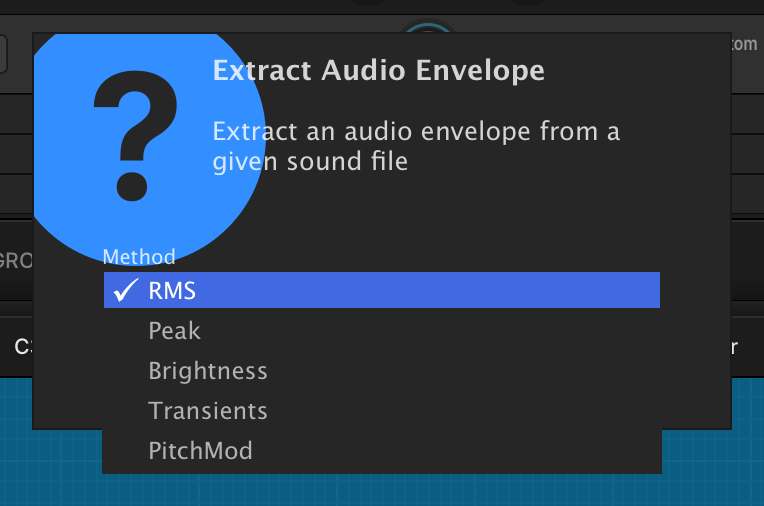
オーディオファイルをドラッグ&ドロップした際、エンベロープポイントの参照方法を設定する画面が表示されます:
-
RMS:平均レベルを基準にします。
-
PEAK:ピークレベルを基準にします。
-
BRIGHTNESS:音色の明るさ(スペクトル重心)の時間的変化を抽出します。
-
TRANSIENTS:トランジェントを基準にします。
-
PITCH:検出されたピッチ情報を基準にします。
MULTI LFO
マルチ LFO
サイン、三角、矩形、ノコギリとランダム波形を自由に組み合わせて独自のLFO シェイプを形成する特別なLFO(low frequency oscillator/ローフリクェンシーオシレーター)です。
マルチLFOの周期はテンポ同期に対応します。
FREQUENCY(フリクェンシー) は、LFO周波数(スピード)を設定します。画面右上の メトロノームアイコン(TEMPO SYNC) をオンにした場合、ここの設定値は音符単位(32小節から64分3連符まで)になり、Falconのテンポと同期します。オフにした場合は、ヘルツ(Hz = 1秒毎の周期)となります。
PHASE(フェイズ) (0–1) は、トリガーした際のLFO波形の開始ポイントを変更します。 設定値と連動して波形表示が変化します。
RISE TIME(ライズタイム) (0–10 s) は、LFOの振幅が設定値に達するまでの時間を設定します。徐々にLFOが適用する効果を生み出す際に使用します。
LFO波形(サイン、三角、矩形+パルス幅、ノコギリ、S&H/ランダム) は、それぞれのLFO波形を±100%の範囲で設定をします。これらのLFO波形設定の組み合わせによって掛け合わされた実際のLFO波形が画面に表示されます。矩形波には専用の パルス幅設定 が用意され、5~95%の間で設定できます。
BIPOLAR (バイポーラ) は、LFO波形の振幅モードを設定します。通常、LFOサイクルは正負(-1から+1)の双方向に振れます。スイッチをオフにすることで、正方向(0から+1)の間のみに振れます。
DEPTH(デプス) (0–100 %) は、LFOの適用量=深さを設定します。
INVERT(インバート) は、合成されたLFO波形の極性を反転し、山と谷を入れ替えます。ユニポーラへの変換より前に作用するため、 BIPOLAR(バイポーラ) をオフにした場合でも波形は反転され、出力は0から+1の範囲に収まります。
NORMALIZED(ノーマライズ) は、合成されたLFO波形のピークがLFOの出力レンジ内に収まるよう再スケーリングします。SINE/TRIANGLE/SQUARE/SAW/S&Hをいくつ合成しても、出力が範囲を超えることはありません。
SMOOTH(スムーズ) は、LFO波形の変化の滑らかさを設定します。
TRIGGER MODE(トリガーモード) は、ノートトリガーされた際の挙動を設定します:
-
RETRIGGER(リトリガー) :トリガーを受けるごとに、LFOはスタートポイント (PHASE設定)から開始します。
-
LEGATO(レガート) :レガート演奏をした場合、LFOは再トリガーされず、そのままの周期で動作します。
-
NO RETRIGGER(ノートリガー) :LFOはトリガー信号を受けず、FALCONの再生と停止と連動して動作します。
-
SONG(ソング) :ホストのポジション(小節と拍)と連動します。
MANUAL TRIGGER(マニュアルトリガー) (0–1) は、ノートを使わずにLFOサイクルをその場で再スタートさせます。値が中間点を超えた瞬間にトリガーがかかります。サイクルは PHASE(フェイズ) の位置から再開し、 RISE TIME(ライズタイム) のランプはゼロからやり直され、スムージングはクリアされ、S&H成分は新しいランダム値を引き直します。
PARAMETRIC LFO
パラメトリック LFO
パラメトリック制御を用いたLFO(low frequency oscillator/ローフリクェンシーオシレーター)です。
Shape、Symmetry、Pulse Width、 Swingなどのパラメーターにより波形をリアルタイムに変化させ、独自の周期のモジュレーションを生成します。
FREQ(フリクェンシー) パラメーターは、LFO周波数(スピード)を設定します。 画面右上の メトロノームアイコン(TEMPO SYNC) をオンにした場合、ここの設定値は音符単位(32小節から64分3連符まで)になり、Falconのテンポと同期します。オフにした場合は、ヘルツ(Hz = 1秒毎の周期)となり、最高50Hzの高速設定まで可能です。
PHASE(フェイズ) (−1 to 1) は、トリガーした際のLFO波形の開始ポイントを変更します。 設定値と連動して波形表示が変化します。
DEPTH (0–100 %) は、LFOの適用量=深さを設定します。
SHAPE(シェイプ) (±100 %) は、フラットな直線 (−100 %) から三角波 (0 %) 、正弦波を経て矩形波 (+100 %) まで、無段階でモーフィングします。 PULSE WIDTH(パルスワイズ) (0–100 %) 、 SYMMETRY(シンメトリー) (±100 %) 、 SWING(スウィング) (0–200 %) で、LFO波形をさらに変形させることが可能です。これら 4つのパラメーターの組合わせで、正逆のノコギリ波形、あるいはより特別なものまで自由に整形することが可能です。
BIPOLAR (バイポーラ) は、LFO波形の振幅モードを設定します。通常、LFO サイクルは正負(-1から+1)の双方向に振れます。スイッチをオフにすることで、 正方向(0から+1)の間のみに振れます。
TRIGGER MODE(トリガーモード) は、ノートトリガーされた際の挙動を設定します:
-
RETRIGGER(リトリガー) :トリガーを受けるごとに、LFOはスタートポイント (PHASE設定)から開始します。
-
LEGATO(レガート) :レガート演奏をした場合、LFOは再トリガーされず、そのままの周期で動作します。
-
NO RETRIGGER(ノートリガー) :LFOはトリガー信号を受けず、FALCONの再生と停止と連動して動作します。
-
SONG(ソング) :ホストのポジション(小節と拍)と連動します。
SCRIPT EVENT MODULATION
スクリプトイベントモジュレーション
鍵盤や波形ではなく、スクリプトプロセッサーによって駆動されるモジュレーションソースです。スクリプトが sendScriptModulation で送信したターゲット値に向かって、モジュレーターがランプ動作します。
EVENT ID(イベントID) (0–127) は、モジュレーターが受信するイベント識別番号で、スクリプト側が送信する番号と一致させる必要があります。
BIPOLAR(バイポーラ) は、出力範囲を設定します。通常は正負(-1から+1)の双方向で、スイッチをオフにすることで、正方向(0から+1)の間のみになります。
SMOOTH RANDOM
スムーズランダム
滑らかに変化するランダムLFOを生成するモジュレーターです。自然なゆらぎや緩やかなモジュレーションに適しています。
RATE(レート) (0–1000 Hz) で、モジュレーションの速度を設定します。0 Hzでは信号がその時点の値のまま止まります。
DEPTH(デプス) (0–100 %) は、LFOの適用量=深さを設定します。
RANDOMSTART(ランダムスタート) スイッチのオンで、ノートトリガーごとにLFOのランダムスタートを有効にします。 このことによって、 トリガーごとに異なるLFOポジションでスタートします。
BIPOLAR (バイポーラ) は、LFO波形の振幅モードを設定します。通常、LFOサイクルは正負(-1から+1)の双方向に振れます。スイッチをオフにすることで、正方向(0から+1)の間のみに振れます。
TRIGGER MODE は、ノートトリガーされた際の挙動を設定します:
-
RETRIGGER(リトリガー) :トリガーを受けるごとに、ランダムな変化を最初から再スタートします。 RANDOMSTART がオフの場合、毎回同じ変化になります。
-
LEGATO(レガート) :レガート演奏をした場合、モジュレーターは再トリガーされず、そのまま動作を続けます。
-
NO RETRIGGER(ノートリガー) :モジュレーターはトリガー信号を受けず、 FALCONの再生と停止と連動して動作します。
STEP ENVELOPE
ステップエンベロープ
プログラム可能なパターンシーケンサータイプのモジュレーターです。テンポ同期による音楽的なステップ分割(音価)、 または任意の時間値(Hz)を指定して動作させることができます。
画面上のステップをクリックまたはドラッグで、ステップ値を設定します。右クリックのメニューから RESET ALL VALUES(リセットオールバリューズ) を選ぶことで、すべてのステップ設定をリセットすることができます。また、モジュール右上の目のアイコンボタンで拡大画面を表示して、編集することができます。画面を閉じるには、エディター画面以外の箇所をクリックします。
STEPS(ステップ) パラメーターで、ステップ数を1から最大128まで設定できます。
FREQ(フリクェンシー) (0–20 Hz) コントロールで、次のステップへ進む速さを設定します。
テンポシンク=メトロノームアイコン をオンにした場合、設定単位は音価(=音楽的間隔)で、最長32小節から最小64分3連符に設定できます。 オフにした場合Hz単位で時間を設定します。
ステップ範囲はデフォルト設定で0から+1、 BIPOLAR(バイポーラ) モードをオンにした場合、設定範囲は-1 から +1になり、LFOのような効果を加える際に便利です。
DEPTH(デプス) (0–100 %) は、シーケンス全体をスケーリングします。すべてのステップのレベルにこの値が掛けられるため、パターンの形状を保ったまま、モジュレーションの全体量を減らすことができます。0 %の場合、ステップエンベロープは何も出力しません。
INTERPOLATION MODE(インターポレーションモード) は、ステップ間の変化を設定します。HOLD(ホールド)モードにした場合、ステップ値通りに、段階的な変化をします。SPLINE(スプライン)モードにした場合、スムーズ連続可変曲線に従った変化をします。
TRIGGER MODE(トリガーモード) は、ノートトリガーを受けた際の挙動を設定します。RETRIGGER(リトリガー)、LEGATO(レガート)、NO RETRIGGER(ノーリトリガー)の3モードを選択できます。詳しくは、 LFO > TRIGGER MODE の項目に記載しています。
MANUAL TRIGGER(マニュアルトリガー) (0–1) は、ノートを使わずにシーケンスを最初のステップから再スタートさせます。値が中間点を超えた瞬間にトリガーがかかるため、オートメーションカーブや他のモジュレーターからパターンを再スタートさせることができます。NO RETRIGGER(ノーリトリガー)モードでは、シーケンスは通常ホストのタイムラインに従いますが、最初のマニュアルトリガーによってタイムラインから切り離され、それ以降は再スタートした位置を基準に進行します。
SMOOTH(スムーズ) (0–1 s) は、ステップ間の滑らかさを設定します。
VOICE MODULATOR
ボイスモジュレーター
各ボイスごとに独立したモジュレーション信号を生成するポリフォニックステップシーケンサータイプのモジュレーターです。
最大16ステップのシーケンスを用いて、 アニメーションパッド、進化するスウィープ、リズミカルモーションを作り出します。
画面上のステップをクリックまたはドラッグで、ステップ値を設定します。右クリックのメニューから RESET ALL VALUES(リセットオールバリューズ) を選ぶことで、すべてのステップ設定をリセットすることができます。
NUMSTEPS(ステップ数) (1–16) は、ステップ数を最大16まで設定します。
LEGATO(レガート) は、ステップの進み方を設定します:
-
OFF :新しいノート入力ごとにシーケンスが1ステップ進みます。複数のノートを同時に入力した場合は、入力したノート数だけ進みます。トリガー位置は、最後にトリガーされたステップから継続します。
-
ON :他のノートを押さえていない状態でノートを弾いた場合、シーケンスは最初のステップから開始します。すでに押さえているコードに重ねたノートは、OFFと同じようにシーケンスを進めます。
外部モジュレーションソース
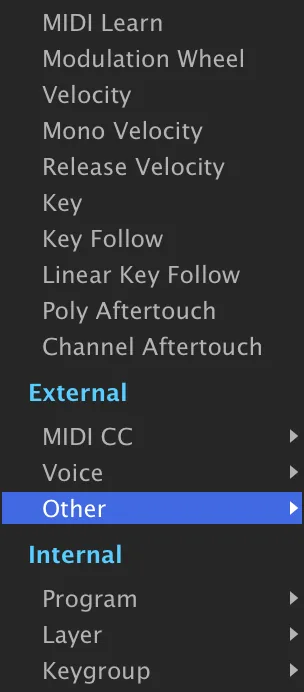
ADD MODULATION(モジュレーションの追加) メニューは、使用頻度の高いソースのリスト(セクション名の表示なし)で始まり、続いて External 、 Internal のセクションが表示されます。
利用可能な外部ソースは次の通りです:
Quick
- MIDI Learn — MIDIコントローラー操作による信号を割り当てるための MIDI アサインパネルを開きます。
- Modulation Wheel — MIDIコントローラーのモジュレーションホイール(CC#1)情報を使用します。
- Velocity — MIDIノートオンベロシティを使用します。
- Mono Velocity — 最後に受信したMIDIノートオンベロシティを使用します。
- Release Velocity — MIDIノートオフベロシティを使用します。
- Key — MIDIノートを単極のモジュレーション値として使用します(左手 = 低、右手 = 高)。
- Key Follow — MIDIノートを双極のモジュレーション値として使用します(0 = C3、左方向 = マイナス、右方向 = プラス、左及び右にいくほど値の変化が大きいカーブ特性を使用)。
- Linear Key Follow — MIDIノートを双極のモジュレーション値として使用します(0 = C3、左方向 = マイナス、均等間隔の変化)。
- Poly Aftertouch — ポリフォニックアフタータッチ情報を使用します。
- Channel Aftertouch — チャンネルアフタータッチ(一般的なモノアフタータッチ)を使用します。
External Sources(外部ソース)
External セクションでは、外部ソースがサブメニューに分類されます:
- Macros — プログラムに追加済みのマクロです(マクロがある場合のみ表示されます)。
- MIDI CC — メニューからMIDIコントロールチェンジ情報を選択する手動設定です。
- Voice — Velocity、Mono Velocity、Release Velocity、Key、Key Follow、Linear Key Follow。
- Other — その他の打鍵/コントローラー系ソース:
- Alternate — 打鍵ごとに最大と最小値を繰り返します。
- Organ Pan — オルガン順のパンを使用します。
- Unipolar Random — 打鍵ごとに単極のランダム値を発生します。
- Random — 打鍵ごとに双極のランダム値を発生します。
- Unison — ユニゾン情報を使用します。
- Unipolar Unison — 単極(ユニポーラ)のユニゾン情報を使用します。
- Pitch Bend — MIDIコントローラーのピッチベンド情報を使用します。
- Poly Aftertouch — ポリフォニックアフタータッチ情報を使用します。
- Channel Aftertouch — チャンネルアフタータッチ(一般的なモノアフタータッチ)を使用します。
Internal Sources(内部ソース)
Internal(インターナル) は、パッチ内にすでに配置されているモジュレーター(本章で解説した各モジュレータータイプ)をソースとして使用するためのセクションで、ソースが存在するノードに応じてサブメニューに分類されます:割り当て先を含むエフェクトラック、 Master(マスター) 、 Part(パート) 、 Program(プログラム) 、 Layer(レイヤー) 、 Keygroup(キーグループ) 。割り当て先と同じ階層以上のノードのみが表示されます。プログラム内の割り当て先に対しては、MasterとPartも表示されません。これにより、プログラムがどこに読み込まれても動作が変わらないようになっています。
Lua でのスクリプティング
Lua でのスクリプティング
Falconはスクリプト処理にUVIスクリプト(UVIScript)を使用ます。UVIスクリプトはスクリプト言語のLuaをベースにしたUVIエンジンに特化したスクリプト言語です。
FalconはスクリプトをMIDIエフェクトやその他の機能拡張に使用します。すべてのシンセエンジンモジュールにアクセスし、先進的な機能をもたらすことが可能です。スクリプトはまた独自のインターフェース定義し、リアルタイム操作することも可能です。
UVIスクリプトは.lua形式のテキスト書類として扱い、Falconのスクリプトプロセッサーモジュールで読み込んで使用します。スクリプトプロセッサーの使用に関する情報は、操作画面 > Events と イベントプロセッサー > SCRIPT PROCESSORS に記載しています。
サンプル例
UVIScriptの記述に関するシンプル例として、ピッチインバーターをここに取り上げます。(このスクリプトはスクリプトプロセッサーのファクトリープリセットとして、 Utilities > Invert Pitchに収録されています。)
CenterPitch = Knob("Center Pitch", 60, 0, 127, true)

function onNote(e)
    local center = CenterPitch.value
    local delta = e.note - center
    local note = center - delta
    if note >= 0 and note <= 127 then
        playNote(note, e.velocity)
    end
end

function onRelease()
    --
end
このスクリプトは、Falconのスクリプトプロセッサーとして、画面ではこのように表示されます。

このスクリプトプロセッサーは1つのノブで、スクリプトの1行目でピッチのセンター値を設定します。3行目ではノートオンイベントを扱うことを設定し、4から6行目ではセンターピッチに対する挙動を設定します。7と8行目では変化を加えたピッチ値でのノート演奏を設定します。このスクリプトによる挙動は、例えば、センターピッチをC3に設定し、C2を演奏すると、C4ノートが演奏されるようになります。
空の onRelease 関数は、受信したノートオフイベントを次へ渡さずに破棄します。反転したノートにノートオフは不要です。playNote でデュレーションを指定せずに開始したノートは、そのノートをトリガーした鍵盤を離すと自動的にリリースされます。
フルドキュメント
UVIスクリプトに関する詳しい情報は、最新のオンラインドキュメント:uvi.net/uviscript に記載しています。(プログラミングという性質上、英文のみのご提供になります)
Luaスクリプト言語に関する詳しい情報は、 lua.org/docs.htmlに記載しています。
ファクトリープリセット
Falcon Factory
Falcon Factoryは、Falcon付属のサウンドバンクライブラリーで、Falcon本体とは別に供給されます。インストールあるいは入手されていない場合は、UVI Portalあるいは、UVIアカウントのマイプロダクトページからいつでもダウンロード可能です。
01 — Ambient
63- Abyss
- Aerith
- After Midnight
- Ambidrone
- Arena
- Below The Surface
- Black Fields
- Bowed Cymbals RR
- Compass
- Confused
- Dark Nights
- Digital Drone
- Discolored
- Distant Memory
- Downfall
- Dune
- Dust Clouds
- Earth Stood Still
- Far Beyond
- Flute Dreamer
- Geist
- Ghostphone
- Granular Cave
- Haunted Town
- Lonely Guitar
- Long Ascent
- Lost Highway
- Midsummer
- Monster Horn Orcs
- Night Travel
- Orbit Drones Split
- Outside
- Paradise
- Piano Mantras Split
- Pieces of Star
- Purple Gaze
- Rigel
- Runes
- Sawdust
- Shimmering
- Softractive
- Sol
- Sonar Drops
- Spectral Flute Mystery
- Spheres
- Storm Synth
- Stratosphere Drone
- String Dome
- Sub Sine City
- Subject 939
- Submarine Escape
- Supernova
- Surreal Cicadas
- Tears
- The Depths
- The Faculty
- Urban Mantra Split
- Vocal Spheres
- Void Confort
- Vulcan Rumble
- Washed Out
- Water Resonances
- Whale Drum Drones Split
02 — Arpeggiated
120- 303 Motion
- Apogee
- Arp Hopwood A
- Arp Hopwood B
- ARP Voyage
- AxySystematic
- Baratro
- Bass Trance Motion
- Beats
- Blue Vibe
- Breather
- Cheap Synth Clouds
- Click Gear
- Concert Echo
- Convolve
- Cosm
- Dark Digital
- Dee Tiv
- Desert Highway
- Dirty Money
- Disto Box
- Divider Arp
- Dream Generator
- Eidolon MW
- Evening Pluck
- FM Dream
- Fractalized
- Fraction
- Fragile Arpeggio
- Freq Man
- Fresh Air
- Gate on Wheel
- Goa Motion
- Hiccup Wheel
- Holiday
- Hotaro
- Hybridation Wheel
- Hypnotic Arp
- Idiom
- Ja Tmospheric
- Key Bell Magic Motion
- Level Two
- Magic Run
- Marimbox Wheel
- Mayhem Cycle
- Melatonine
- Micro Arp
- Minor Redux
- Monoslide
- Motifs
- Multiverso
- Nightlife Red
- Numb
- Oniric
- Opossum
- Organic TM
- Ostinarp
- OT Bass Line
- Pad Peggio
- Padouble Arp
- Perc Lead Arp
- Petite Musique
- Phase Motion
- Popcorn One
- Proto Kalimba
- Psy Bass Motion
- Pulsation
- Radio Lines
- Random Motion A
- Random Motion B
- Real E.T
- Retro Moment
- Retro Nostalgia
- Round Chordinet
- Round Robinet
- Run Baby Run
- Runner
- Sand
- Santa
- Scavengers
- Sections
- Shaker Dance
- Simple Efficient
- Skylight Add
- Smooth Crime
- Smooth
- Snowflakes
- Sofitel Night
- Solar System
- Solarize
- Souz AcidB
- Space Christmas
- Spiral Arps
- Sport Arpeggio
- Stargazers
- Stellar Pax
- Stranger Synth
- Stray
- String Quencer
- Strum the Folk Up
- Strum the Funk Up
- Sunday
- Sweep Arp
- Tape Trash
- Textravaganza
- Time Stood Still
- Trance Arp
- Trance Pluck
- Tremolo Arp
- Tri Split Analog
- Typewriter
- Vintage Arp
- Violet Sky
- Wake up the Arp
- Weaver Mono
- Welcome Martin
- White Swarm
- Willow Pattern
- Xylo Dancing
- Yorubai
03 — Bass
215- 100in1
- 303 Possibilities
- 303 Stab Bass Dirt
- 808 Line
- 808 Mate
- Afford
- Angry Bot
- Angry Louis
- Angry Motion
- Archon
- Army Of Bass
- Arpenta
- AV-98
- BA Shomp
- Bad Dreamer
- Balarbas
- Basil
- Bass Add Reina
- Bass Analog A
- Bass Analog B
- Bass Starter
- Bass Story
- Beast
- Big Sleep
- Biggy
- Blizzard
- Blur
- Brick Vince
- Brutalis
- Cheap Tuned
- City Bass
- Clipping Aggression
- Coastal Halftones
- Couka Growla
- Crime
- Cyber Brahms
- Cymbal Bass
- Dancing Fifth Bass
- Dbstp Pattern A
- Dbstp Pattern B
- Dbstp Pattern C
- Dbstp Wanna Growl
- Dharma Bass
- Digital Bananas
- Digital Ghosts
- Dirty Wooble
- Dist Leadbass
- Disto Eight
- Disto Run
- DnB Reese A
- DnB Reese B
- DnB Run
- Doggy Dog
- Down Bass Motion
- Drive Presence
- E-Bass
- Fat Phaser Bass
- Fedde Le Grandiose
- Fireworks Bass
- Flux
- FM Hammer
- FM Morph Wheel
- FM Vee Bass A
- FM Vee Bass B
- Foxy Bassy
- Freaky Freaky
- Funky Bron
- Funky Magination
- Future Shock
- Gamma Bass
- Gauss Bass
- Genesis
- Goto Kick
- Grinder
- Growl Alarma
- Growl Pro Talk
- Growlin
- Growling
- Hard Wheel
- Harsh Bass
- Hawkins Lab
- Heldens
- Hex Bass
- Hi Five
- Hiccup
- Hollow Price
- Hot Bananas
- House Brute
- I Am The Law
- Impact Disc
- Intensity
- Justice Bass
- Kalach Mikos
- Line
- LoFi Cinematic
- London Funk
- Low Five
- Machina
- Magnetic 1
- Magnetic 2
- Metal Skin 1
- Metal Skin 2
- Metropolis
- Mister
- Model Bass
- Modular Phase
- Monster Growl
- Morphine
- Nasty BasSci
- Nasty Line
- Night And The Bass
- Noisy Org
- Noisy Suba
- Oak
- Oblivion
- Oh Eight
- Orgones
- Out Run
- Overdrive
- Oy
- Paris Hilpluck
- Party Enclume
- Piano Hammer
- Pluck Acidified
- Pluck Thunder
- Plucked 7th
- Polymer
- Praxis
- Psy Bass Trance
- Pulse 1
- Pulse 2
- Pulse Bass
- Pure Sub
- PWM Closing
- PWM Sweep
- Rando Bass
- Rational
- Reso 1
- Reso 2
- Retro Line
- Retro SciFi
- Ride On
- Rocket Man
- Rude
- Running
- Saw Glide
- Saw TB Clean
- SciFi Classics
- Screamtable
- Sea Cyber Dog
- Sedatives
- Selmer
- Seq Triplets
- Seventh Rise
- Sexy Growl
- SH101 Basic Saw
- Shatter Bass
- Shine
- Shorty Wheel Bass
- Show Me Robin
- Sine FoldBack Wheel
- Skid Tomcapt
- SoBadBass Wheel
- Softcastel
- Square Percussion
- Square Pump
- Stab Bass
- Stealth Bass
- Studio 54
- Sub Finger Chorus
- Sub Sine Driwheel
- Sub-Grime Bass
- Subline
- Suction Bass
- Sumerian
- SuprAnalog
- Swordfish II
- Sync Force
- Sync PWheelM
- Tape Bassline
- TB Drive Wheel
- Techno Caravan
- Texturalis
- The Hell
- Tokyo Funk
- Torn
- Train Spotting
- Transformer
- Typical 80s A
- Typical 80s B
- Undercover Bass
- Very LoWuis
- Wandering Bass
- Warming
- Wave FM
- Wheel Angry Growl
- WO Damian Harley
- WO Dub Shake
- WO Jerk
- WO NRV
- WO Razor
- WO Rolling
- WO Scratch Growl
- WO Slide
- WO Somersault
- WO Zombie Glide
- WO Zombie
- Wolves
- World Up
- Wyrd
- Xbass Wheel
- XBeat Bass A
- XBeat Bass B
- Xicyber
- Yo Fav Bass
04 — Bells
54- 1985
- Bella Dictive
- Bike Bells
- Box of Bells
- Bright Slider
- Can Keys
- Castle
- Cathedral
- Chime Glide
- Clots
- Composite Glass
- Cristal Clear
- Dark Bell
- Dark Wind Bell
- Delicate Keys
- Digi Bells
- Eight Grains
- El Bastos
- Ethereal Bells
- Everlight
- Expressive
- Falcontasia
- Fog Chime
- Glowing
- Humiditey
- Kalimbellish
- Lowdrive FM
- Manga BellZ
- Memories
- Mix Bellissima
- Mystic Bowls
- Old Bell
- Organic Bottom
- Organpad Bells
- Pink Bottle
- Play With Me
- Relax
- SoToy
- Sweep Phase Bells
- Syn Bell Motion
- Synthetic Bells
- Thai Bells
- That Moment
- Thorus Bell
- Tubular FM
- Vick Celeste
- Wavetable Bell 1
- Wavetable Bell 2
- Wha Wheel Bell
- Whistle Pad
- Wide Keys
- Winter Keys
- Xmas Analog 1
- Xmas Analog 2
05 — Brass
37- A Boffins Prescription
- Alternate
- Bouncing Brass
- Brass Colors
- Brasstringue
- Brassy Arpeggios
- Brassy Saw
- Burgandy Bass
- Caelus Texture Synth
- Chordalis 1
- Chordalis 2
- Dark Chamber
- Detuned Saw Brass
- FM Old School Brass
- Full Analog Brass
- Funky Poly Brass
- Gotham Brass
- Jazzy Ambient
- Last Minute Brass
- Lowhorns
- Lush Saw
- Majestic Saw
- Majestic Soft
- Mamy G Brass
- OB Expression
- Odd Brass
- Plastic Trumpet
- Safe Bicycle
- Saw Motion
- Saxofon
- Scanner Synth
- Soft Synth Brass
- Stab for Chords
- Steady Analog Brass
- SY Brass Rhythm
- Wave Brassy Bell
- Yes Bari
06 — Chords
41- 8bit Catharsis
- A Street Light
- Ambi Strum
- Bass Minor
- Beauty Bed
- Best Hopes
- Cheezily
- Chord Saw Min7911
- Chord Sine FM Min7
- Chord Sine Min7911
- Chord Tek
- Chord to Jump
- Chorder SEQ
- Dreams Made
- Dust Chord
- Gliss Phaser
- Glitz Bells
- Hong Kong Pad
- Jolene
- Love Chord
- Major Chips
- Neon Chord
- Night Garden
- Poison
- Retro Wave Chord
- Roxy Moxy
- Scout Bass
- Session Stones
- Simplicity
- Sing To Sleep
- Sloppy Saw
- Snow
- Stab Chords BP
- Stab Chords LP
- Stop Rocking
- Syn Accordeon 80s
- Tropicalouis
- Vangelis Chords Cm
- Violet Drive
- Vowheel Morph
- Winter
07 — Experimental
59- A Long Way
- Almost Music
- Ambient Pad Quencer
- Aquatic Apes
- Attack Synth
- Auto Caroussel A
- Auto Caroussel B
- Bowed Crotales Cloud
- Calmy T Jane
- Chimes Story
- Complex Lander
- Contremy Bass
- Cosmic Grain Pad
- Cosmic Phases
- Dark Pad Wheel
- Descender
- Diminished Scanner
- Drunken Master
- Eighchoes
- Electrons
- Endomorphine
- EP ON LOoPp
- Fibonacci Synth
- Flower Synth
- Glass Drones Split
- Gramuller Xperience
- Granular Arp Scape
- Granular Bells
- Granular Lounge
- Gravitational 1.6
- Gulp Cello
- Hybrid Piano Harmonics
- Interferencing
- Interstellar Emy
- Labratory
- Misty Morning
- Noise Quencer
- Orion Core
- PicthApAd
- Prehistoric
- SE Machines Wheel
- Secret Facility
- SnH Layering
- Space Violin
- SPLIT SFX Darkness
- SPLIT SFX Drummers
- Subban
- Superglider
- Surreal Singer Split
- Swordfish World
- The Glacier
- Thingamajig
- Tin Can Program
- Tinkle Textures
- Tyranic Symphony
- Urban Step Wheel
- Valse
- Vaporave
- Vocal Wall
08 — Expressive E
51- Adrialik
- Africa
- Amidio
- Angrybass
- Bellissima
- Bladum
- Bloom
- Blute
- Brown
- Burton
- Calculator
- Clavisquare
- Deadpool
- Dreaded
- Duplo
- Erlin
- Ether
- Fulldisclosure
- Gloomy
- Grabuj
- Green Parrot
- Hauntingbit
- Helium - Arpbonus
- Helium - Bassbonus
- Helium - Keybonus
- Helium - Leadbonus
- Helium - Padbonus
- Horns
- Ishtar
- Jaz
- Jungleboogie
- Kermit
- Kokiri
- Madarp
- MakeSomeNoise
- Marthe
- Mercury - Arpbonus
- Mercury - Bassbonus
- Mercury - Leadbonus
- Mercury - Pluckbonus
- Mercury - Stabbonus
- Musicismath
- Nightcall
- Padira
- Roybgiv
- SqrFilter
- Steel
- Tiesta
- Tycho
- Vanity
- Woody
09 — Fretted
15- Broken Guitars
- Color Guitar A
- Color Guitar B
- Cyber Guitar
- Dream Guitar
- EGuitarella
- Electric Pick
- Guitars Parts
- Nylon Guitar Model
- Nylon Harmonics
- Old Guitar Pluck
- Orguitar Dream
- Rehammer
- Santoorino
- Yokohama
10 — FX
74- Arpeggio Rain
- Bells 2019
- Bouncing Pluck
- Bow Braam
- Bowed Cymbal Mystery
- Chainsaw A
- Chainsaw B
- Cheers
- Chopper
- Circle UFO
- Computer Wheel
- Crickets
- Dbstp Riser Long
- Downer Beast
- Drum Electric Tom
- Drum Noise Hit
- Eucl. Square Drops
- FM Dancer
- FM Pointillism
- FM Random Wheel
- FM Tronics
- FM UFO
- FMayhem
- Freeze Coin
- FX Furtive
- FX Orbital Junk
- FX Unsync Riser
- Game Over
- Garbled Well
- Ghost Flutes
- Heartbeat
- Hit Elevator Down
- Insect Swarm
- Landing FM Patch
- Liquid Scapes
- Los Bomberos
- Mario Die Wheel
- Mario Jump
- Mario Pipe Wheel
- Mayhem Muller
- Medispace
- Noisotron
- Noisy Filth A
- Noisy Filth B
- Non Sensor
- Outer Space Radio
- Phase One
- PolyQuencer
- Predator Scan
- Puke Man
- Radio Traffic
- Rain Heavy
- Retro Gaming
- Rise 02B
- Saturn Rings
- Saw Ramp Down
- Saw Ramp Up
- Sewer FX
- Sine Ramp Down
- Space Boomerang
- Space InvaWheels
- Spastic Game
- Star Traveler
- Surfer Gutural Brain
- Synced Mini-Licks
- Talking Droids
- The End
- The Hammerites
- Theater X Intro
- Time Machine
- Venus Crier
- Vinyl Noise
- Wind Freezing
- Zebuwheelon
11 — Keys
97- Ballad Plucker
- Ballad
- Belladonna
- Board Toronto
- Brightpop Keys
- Busy Bee
- Cascadia
- Cassette Sines MW
- Celestial
- Chillbeats
- Chorde Piano
- Christmas Tape
- Clavi Station
- Clockworks
- Cloud Keys
- Crystal Piano
- Days Of Old
- Delta
- Dirty Toy Piano
- Doom Metal
- Doom Octaver
- Doorways
- DX Mania
- Eighty Nine
- Ekora
- End of Summer
- Evanescense
- Fader Ash
- Feather Swells
- FM Dark Keys
- FM Electric Grand
- FM Groover
- FM Sitar
- FM Softly
- FM Tremolo
- Gaze
- Ghost Pianissima
- Glassphone
- Glassy Key
- Glide Mod
- Gradient Byzantine
- Hollow Piano
- Hybrid Piano
- Hyperdiffused
- Just A Warm Sine Wave
- Key Battered
- Key Frost Piano
- Key Therapy
- Keys 90 Pads
- Keys Airfall
- Keys Vocalight
- Kley
- Luminous
- Meadows EPiano
- Meadows
- Miyaky
- Moonbeam Keys
- Morning Keys
- Mutant Nylon
- N-Circuit
- Old Skull
- Old Town
- Parallax
- Paul Wurlitzer
- Placid Keys
- PolySaw
- Power Keys SnH
- Pure FM Tines
- Quanta
- Sky Cities
- Slide Bright
- Small Keys
- Smooth E-piano
- Snowfall
- Soft Glide
- Somnia
- Step FM Keys
- Strum Vater
- Strum Zilo
- Super Soft EP
- Superstar
- Sweet Phase
- Sync Ambient Keys A
- Sync Ambient Keys B
- Synth Antic
- Tajine Night
- TapeIt
- Textural Keys
- Thorus Softkeys
- Thumb War
- TimpEthnic
- Tiny Harp
- Toikeys
- Toy Klimb
- Vaporsine
- WahKey
- WaterKeys
12 — Lead
111- Aged Grit
- Ali3n
- Arcade A
- Arcade B Wheel
- Around Lead
- Avicclead
- Awesome Perc Lead
- Bite Lead
- Blue Lead
- Blur High
- Blur Low
- Chamalead
- Chiffer Flute
- Chinese Violin
- Cinton in Da Space
- Cold Water
- Companion
- Crossfade Hardlead
- DaMt Punk
- Derailer
- Digitalead
- Dirty Vl Lead Bass
- DistortedSK
- Double Strike
- Dream Funk
- Fa Dunk
- Flat Heat
- FMish MonoPoly
- Forest Green
- Franken Lead
- Funka Nada
- Funky Frog
- Funky Res
- Funky Synth
- Future High
- Germanic Lead
- Glider Pluck
- Gonzalead
- Hardsync Spice
- Haric Hoover
- Ice Planet
- Innocent Leader
- Jaw Lead Sequence
- Jimmy Digi
- Keytar Hero
- Lead Acid Distortion
- Lead Angry Saw
- Lead Brass Soft
- Lead Clean SuperSaw
- Lead Clean SuperSquare
- Lead Noisy Fat
- Legato
- Lumen
- Lux Lead
- Mad Mono Stack
- Mayfield Flute
- Mercury Lead
- Metalizer
- Mini Ribbon
- Mono Synco
- Moore Loud
- Mouth Lead
- Muddy Lead
- Nasty Shaper
- Neige
- Noisy Detuned
- Nostalgia
- Obese Lead
- Octaves Glider
- Outer Invasion
- Panflute
- Philicorlead
- Play Me Low
- Power Lead
- Psychotic Tac
- Reduce Solo
- Retro Lead
- Sample Hold Lead
- Saw Classic
- Saxy Wave Solo
- Screaming Lead
- Shaba Duo
- Sine Equanone
- Singing
- Single Saw Brass
- Sino Lead
- Soft Lament
- Soft Mood
- Soviet Vintage
- Sparks
- Speculos
- Split PWM
- Sunny Lead
- Swell Harp Funk
- Synker Kraut
- Synth Lead Prodigy A
- Synth Lead Prodigy B
- Synth Lead Prodigy C
- Tachyon
- Tape Saw
- Theremin Mania
- Traced Circuit
- Trap Oriental
- Ultra Noisy Lead
- Ultra Skinny
- Winderland
- X-Breather
- Xtreme Saw
- Ze Brocante
- Zodiac MW
- Zoologic
13 — MPE
34- Analog Cello
- Basic Sine PD
- Basic Wavetable Index
- Basic Wavetable Step
- Chameleon Synth
- Chiffer Flute
- Clean SuperSaw
- Clean SuperSquare
- Contremy Bass
- Daft
- Dafta Wheela
- Double 5th Pad
- Eye Lead
- Fibonacci Synth
- Funk Synth A
- Funk Synth B
- Ghost Bell
- Haric Hoover
- Majestic Soft
- Marimbox
- Meditation Pluck
- Noisy Detuned
- Pluckzicato
- PW Pad
- Soft Killing me
- Softcastel
- Solo Flight
- Space Violin
- Step It Up
- StepOminous Pad
- Sweep Pad
- Table Arp
- Time Bubbles
- Wave Guide
14 — Organ
28- Blues Jazz
- Caroussel
- Crazy Organ
- Cyber Pipes
- Dirty B3
- Doors 2015
- Dracula Night
- Drawbar Soft
- Explosion of Blues
- Full Distospeed
- Gold Times A
- Gold Times B
- Gold Times C
- Gold Times D
- Las Vegas Church
- Morgan Free
- NoisOrg
- Organ Jumper
- Organalog Perc
- Organwheel Pad
- Oto Disco
- Overtone Synth
- Santanorgan Soft
- Self Playing Organ
- Simple One
- Sixty One
- Soft Modeled One
- Tars Organ
15 — Pad
162- 16th Chill
- A Free World
- Aeternal
- Animated
- Animator
- Aqua Move
- Arctic Pad
- Arrival
- Autumnal Questioning
- Beauty is Simple
- Bells Pad
- Blade 2000
- Bowed Cymbal Pluck
- Bryan Fairies
- Burning Rain
- Calm FM Fifth
- Calm Morpher
- Calm Shores
- Cinema
- Cinerain
- City Pad
- Days Gone
- Digimotion
- Discovery
- Dream Synth
- Dusty Night
- DX FM Pad
- Elixir
- Ether Cellos
- Ethereal Walls
- Evolver
- Experiwheel
- Feed Me Pad
- Flourished
- Forgery
- Geometry Drone Wheel
- Ghetto Cloud
- Glass Ring
- Glass Slow
- Glass World
- Glide Sine Lead
- Godrays
- Granular E-Bow
- Green Earth
- Harp Stretch Resonance
- Holographic
- Impulse Strings
- Interferoid
- Island Cello
- Isshak s Breath
- JMJ Satellite
- Land of Nowhere
- Last Minutes
- Living Harmonics
- Lonely Pad
- Lost in Pad
- Lost Tape
- Lunar Mission
- Lush Chords
- Maelstrom
- Meteor 1
- Meteor 2
- Midnight Organ
- Mimesis
- Moki
- Morning Pad
- Moving Parts
- Multi Saw Pad PK
- Nasal Pad
- Nashville Loops
- Night Feed
- No Justice No Peace
- Novachord Noir
- Octawheel
- Odd Even Synth
- Olympus Mons
- Orchestral Grains
- Organic Pad
- Pad Ethereal
- Pad Generic
- Pad Motion
- Pad Visor
- Padditive
- Pan Mod Pad
- Parabol
- Parsec
- Phasor Pad Gold A
- Phasor Pad Gold B
- Philadelphia
- PizzNL
- Planetary Cycle
- Play G Minor
- Pluck and Pad
- Pluck Box Wheel
- Pluck Delays
- Pluckzicato
- PPG Dream
- Primus Pad
- Prism
- Probabilism
- Pulsate Pad 1
- Pulsate Pad 2
- Pulsating Pad
- Purity Scanner
- Raffle
- Rainbow Wheel
- Realistrings
- Regular
- Reminisence
- Renewal
- Reversity
- Rich Pad
- Robotized Pad
- Salling Phase
- Score Twheelve
- Secret Translation
- Shiny
- Sine Dark
- Sines FM and Feedback
- Singing Glass
- Slow Motion A
- Slow Motion B
- Slow Space
- Slowdrive
- Soft Killing me
- Soft Light
- Soften
- Sognition
- Solar Winds
- Spinning Leaves
- Stalag Wheel
- Stallar
- Star Shine
- Static Pad
- Stellaria
- StepOminous Pad
- String Analog
- Strum Chaos
- Strumming Breeze
- Subtle Animated
- Sunrise Pad
- Sunrise
- Sunshine Stream
- Temptation
- The Return
- Thorus Pad 1
- Thorus Pad 2
- Tomb Raider
- Tutty Flutty
- TV Space
- Upside Down
- Vanilla
- Vantage
- Vintage Planar
- Vintage PWM
- Vinyl Whistle
- Wheel Multipluck Pad
- Wide Drive
- Wrong Dance
- WT Harmonics
- Xtreme Wet Pad
- Yannification
16 — Pluck
88- Analogica
- Asian Plucker
- Balaphin
- Barrel
- Beauty Island
- Bell Center
- Bright Club
- Cerulean
- Chip TV
- Comb String
- Cooder
- Drum Pluck
- Empyrean
- Endless Takassim
- Eventide
- Falling Grains
- Fast Harp Bell
- Film Pluck
- Fizzy Drink
- Fractured Vibes
- Frostbite
- Gamelan Plucker
- Garbage
- Happy Steel
- Harpluck
- Hit Pluck
- Hosono
- Impulse Pluck
- Kalimba Clouds
- Key Bell Darbuka
- Kyoto Strum
- Lazer Harper
- Lefty
- Malletophone
- Marimbox
- Mecha
- Meditation Pluck
- Melodeek
- Metallic Flute Pluck
- Metsine
- MicroAb
- Mine de Rien
- Minnow Perc
- Morbid
- Multisampluck A
- Multisampluck B
- Multisampluck C
- Multisampluck D
- Multisampluck E
- Mutan Mute
- NeoSoul Red
- Noisy Poly
- Noisytron Flute
- Organism
- Oriental Plucker
- Over Dreaming
- Pad Mullerizer
- Perc Pluck
- Permuda
- Plasmon
- Pluck Mix
- Reverse Mallet
- Ricochets
- Rituals
- SciFi Harp
- Sensitive Voice
- Short Plucksyn
- Snow Land
- Snowflakes
- Soft Intro
- Space Pop Corn
- SteeLemmons
- Stick Corn
- Strum Gebob
- Tempitar
- Tinker Town
- Tower
- Tropical Pluck
- Tube Add
- UBahn
- Vibra Plucker
- Voltaic
- Water Pluck
- Wonder Pluck
- Wood Plucker
- Wooden Blocks
- Yamaho
- Zonophone
17 — Polysynth
86- Air Her
- Analog Chinese Split
- Analog Super Saws
- Assault
- Attack Pad A
- Attack Pad B
- Beatitude Interval
- Big Washer
- Bubble Gnome
- Chirping Lead
- Clean SuperSaw
- Clean SuperSquare
- CrossMod
- Cymatic Polyscape
- Dafta Wheela
- Dbstp Long Pattern A
- Dbstp Long Pattern B
- Dbstp Long Pattern C
- Dbstp Long Pattern D
- Dbstp Long Pattern E
- Dbstp Mosntry Growls
- Dee Add
- Dirty Moving
- Disto Box
- Down Side
- Drama Queen
- Dual Poly Filter
- Dub Short Stab A
- Dub Short Stab B
- Duosphere
- Explorer
- Fresh Funky
- Full Vintage
- Funky Step Wheel
- Fuzzy Reef
- Grunge Tabler
- Guitar Distortion Booth
- House Classic Gate
- Jim Star Boner
- Louis Funky Dub
- Major Oldfield
- ME Drumin Vowels
- Minor Oldfield
- Motion Prodigy
- Mullerade
- Noisy Wob
- One Bass Army
- Oyster Harp
- PoLFO Lee
- Poly 8Fifty
- Poly Blue Rim
- Poly Noisy Fat
- Polygon
- Polystic
- Pop Sync
- Pure Saw
- Pure Square
- Pure Triangle
- Right Nowwheel
- Saw and Pepper
- SAWarmer
- Short Growl Stab
- SID Waves
- Slow Burn
- Solo Flight
- Soundtrack Split
- Split Fire
- Spy Noso
- Stabby FM
- Stinger Synth
- Syn Prod Motion A
- Syn Stab
- Syncpad Lead
- Tangerine Split
- Thorus Cindy Pluck
- Thrillorus
- Trance Step
- Vanilla
- Velocity Pluck
- Washed Out
- Wavers MW
- Wavetable FM Evo A
- Wavetable FM Evo B
- Wheelcome Sample
- Wheeltable Pluck
- Witchcraft
18 — Pulses
24- Crazy Louis
- Crush Pad
- Dark River
- FM Walled City
- Goa Pulses
- Hovering
- Long Journey
- Megagate Power
- Minions
- Minor Arp Mayhem
- Minor Table Quencer
- Mouse Pluck
- Neon Memories
- Oliwheel Madness
- Prisunic
- Pulse Day One
- Pulse Day Two
- Pumping Split
- Runaway
- Saw Bandpass
- SH Play
- Skizze
- Table Quencer
- Vintage Motion
19 — Rhythmic
48- 8Bit Drum Loop
- Anticipate
- Attack Analog Drums
- Axe Loop
- BD Simple
- BS Groover
- Cerebraloop A
- Cerebraloop B
- Computer Synth
- Dbstp Noisy Pattern A
- Dbstp Noisy Pattern B
- DR 8Bit Dnb 174BPM
- DR Big Room 128BPM
- DR Dance 128BPM
- DR Dubstep 140BPM
- DR Triplet Trap 130BPM
- DR Zouk 110BPM
- Drive Thru
- Drum Sequencer Kit Basic
- Drum Sequencer Kit Multi
- Euclidian Rule C3
- Finger On
- Full Fuzz
- Future House 1
- Future House 2
- Future House 3
- Gaming Memories
- Hoohah
- Hotliner
- Jungle Road
- Moombah
- Net Sphere Engineer
- Night Percs
- Nightfall
- Old Circuit C3
- P-5000
- Poly Trig Arp
- Popcorn Train
- Prehistory 1
- Prehistory 2
- Prehistory 3
- Randomatron
- Retro Finger
- Rythm Poly Cycle
- Snare
- Tri Tek
- Tribal Generation
- Very Sketchy
20 — Sequences
154- 8Bit Soundtrack
- 8Fifty
- Adventure
- Agitated
- Analog Drops
- Analogica
- Approach Vector
- Automata Chimes
- Banana Split
- Before the drop
- Bis2fly
- Bliss Seq 1K
- Boids Nebulae
- Bouncing
- Brothers
- Butterfly Chords
- Chain
- Ching Sequence
- ChordArp
- Chorus Me
- Cityscapes
- Cleansing
- Clicky
- Closer
- Colors
- Crepuscular 1K
- Dancing Sines
- Dark Knight
- Decisions
- Deep Bass
- Descent
- Documentary
- Dynamic Synstring
- Eden
- Electric Church
- Ember Sequence
- Endless Droids
- ET did Tic
- Euclidean Eight
- Euclides Meets Bernoulli
- Exploration
- Far
- Fast
- Fezz Omy E
- Follow Me
- Forgotten
- Foundry
- Gameboy Bass
- Gameboys
- Gate Poly Mod
- Glass 1K
- Glockenny
- Happen 20 1K
- Harper
- Haunted Plates 1K
- Hologram
- HolowGramm
- Hon Jopkins 1K
- Hours
- House Clock
- House Mania
- Kensei
- Lalalalala
- Levels
- Light Exploration
- Light Motion
- Lurk
- Mambo Break
- Many Things
- Matrix Break
- Megatron
- Minor 7th Run
- Mist
- Motor
- MS Dot 1K
- Multi Bassline
- Multi Env Sync
- Multi Fannix
- Mysteriousity
- Naraka
- Neptune
- New Game
- Night Move
- Noise
- Norma 1
- Norma 2
- North Sequence
- Octavoto Pluck
- Ominous 1K
- Ominous Bassline 1K
- Pagoda
- Poly Layer
- Poly Precious
- Protected
- Pure Sine Concert
- Racer Spe
- Random Scanner
- Ravers Night
- Reflection
- Reneal 1K
- Retro SciFi II
- Ringmod Circuits
- Rubbery Glitch
- Rush
- Scene Change
- Sea Motion
- Seq Addiction A
- Seq Addiction B
- Seq Addiction C
- Serenity 1
- Serenity 2
- Shatterhand
- Sinephony
- Slow Bass
- Slow Movements
- Snowflakes
- Soaring
- Soft Marimbas
- Somnium
- Space Tour
- Sparks Around
- Static and Noise 1K
- Step It
- Strange Line 1K
- String It
- String Reflection
- Structure Drone
- Strumming in the Rain
- Subway Pulses
- Synapse
- Taper Sawyer
- Territory
- Textronic
- The Forest Ensemble
- Thug Bass Wheel
- Time
- Transformations
- Tri Layering
- Tribal Road 1K
- Triple Triangle
- Tunnel Sequence
- Turbolence
- Two Hands Split
- Ultra Ring 1K
- Under Pizzi
- Underscore
- Velocity Quencer
- Voltage Reso
- Wake up the Sun
- Warpy
- Waterfalling Mallets
- Wave AnaSeq
- Worlds 1K
- Xenon
21 — Strings
29- Alchemical Strings
- Ana Pizz
- Analogica
- Constellation
- Distant Memories
- Dreamy Strings
- Flyby Cello
- FM String
- Hybrid Sautill
- Low and High
- Maelstrom
- Melloz
- Noise Wonders
- Old Times
- Orchestrata
- Permafrost
- Physical Cello
- Retro
- Serendipity Pick
- Shivers
- Silver String
- Square Ensemble
- Staccastrings
- Stretch Bow
- String Fast Pluck
- Strings Bidule
- Symphonica
- Uneasy String
- Warm Strings
22 — Sweep
13- Big Table Synth Wheel
- Diverise A
- Diverise B
- Riser 1bar
- Riser 2bar
- Riser Growl
- Sample and Whold
- Saw Detune 8bar Up Down
- Short Analog Sweep
- Soft Saw 5th
- Sweep Trance Gate
- Transition Growl
- Ultra Soft 5th Res
23 — Voice
34- Almost Natural Oohs
- Arabic Aah
- Choir Boys
- Choir Hopwood
- Cinematic Vox
- Circle Formant
- Counter Formants
- Cyber Choirs 1
- Cyber Choirs 2
- Dark Choir Males
- FAirLightCON
- Formant Analog Choir
- Gate Ooh Atmos
- Guardian Angel
- Les Formants
- Little Monster Wheel
- Mahavish
- Melchior
- Ooh Choir
- Pheromones
- SC Vocal
- Subalterne
- Swirl
- Syncotron
- Talking Keys
- The Voice Inside
- Uni Vox Wheel Morph
- Vibrez
- VO Gate
- Vocal Growl Bass
- Vocal Meditation Drone
- Vocal Trap PK
- VocaLead
- Vox A Loid
24 — Winds
14- Alto Flutish
- Analog Lament
- Dark Majestic
- Delicate
- Disto Analog
- Flutey Noise
- Imaginary Blower
- Panoptic
- Pipes
- Places
- Retrowind
- Simple Analog Flute
- Synthax
- Wind Playground