

UVI製品の登録とダウンロード、インストール、アクティベーションおよび更新を一元管理し、最新のUVI製品カタログとしても機能する専用ソフトウェアです。
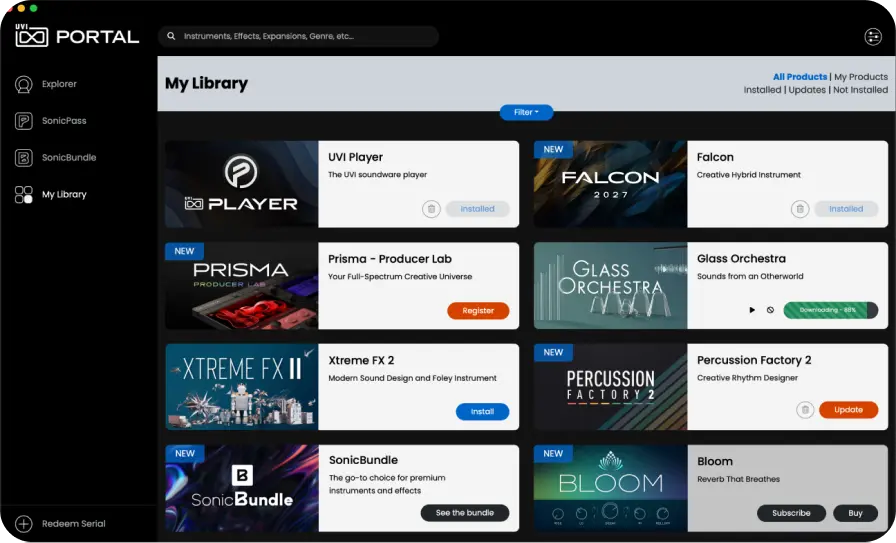
UVI Portalとは
UVI Portalは、UVI製品の登録とダウンロード、インストール、アクティベーションおよび更新を一元管理し、最新のUVI製品カタログとしても機能する専用ソフトウェアです。(現段階では英語バージョンのみのご提供となります。)
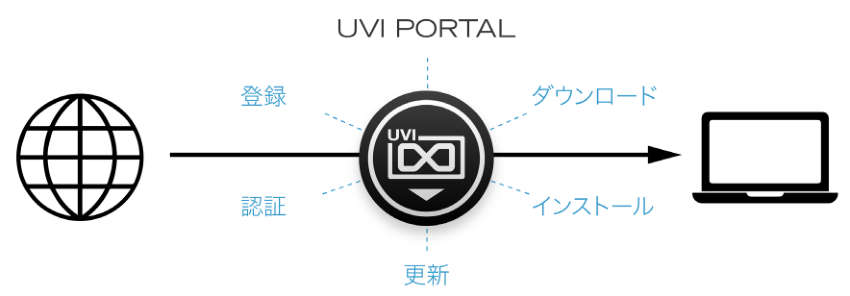
- REGISTER - 登録 — 製品シリアル番号の登録をおこないます。登録完了と共に、UVI Portalは紐づけられたお客様のiLokアカウントに認証用のライセンスが自動発行されます。
- DOWNLOAD AND INSTALL - ダウンロードとインストール — クリック1つでUVIインストゥルメント、サウンドウェアおよびエフェクトのダウンロードとインストールが自動でおこなわれます。
- ACTIVATE - アクティベート(ライセンス認証) — UVI Portalを通じてiLok License Managerを起動し、PCまたはiLokキーへのライセンス認証がおこなえます。
- UPDATE - 更新 — クリック1つでインストール済みのUVIインストゥルメント、サウンドウェアおよびエフェクトを最新バージョンに更新します。
- EXPLORE - 探求 — 新しいサウンドやツールに出会います。
UVI Portalのダウンロードとインストール
ご利用のシステム環境に適合したUVI Portalをダウンロードします:
UVI Portalのインストール方法は以下の通りです:
macOS
- ダウンロードされましたDMG(ディスクイメージ)ファイルをダブルクリックします。
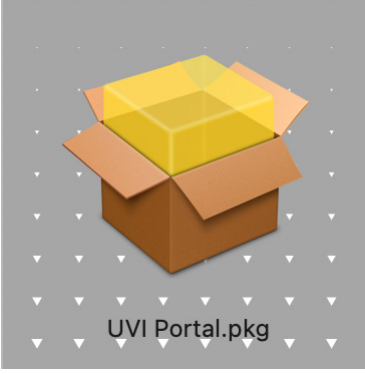
- UVI Portal.pkgをダブルクリックしてインストールを開始します。
Windows
- ダウンロードされましたexeファイルをダブルクリックして、インストーラーを実行します。
- インストーラーの指示に従って、インストールを完了します。
UVI Portalに接続
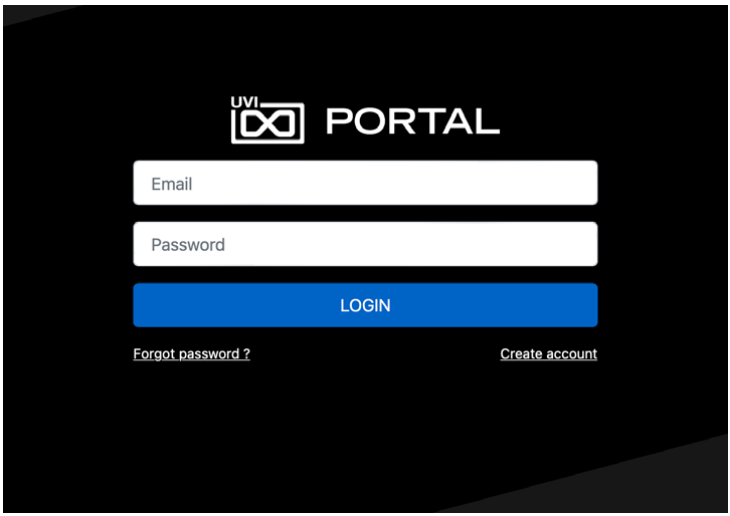
- UVI Portalを起動します。
- お客様のUVIアカウントにログインします。(uvi.net/my-accountにログインする際のメールアドレスとパスワードを使用します。)
UVIアカウントをお持ちでない新規の方は Create account をクリックし、UVIアカウントを新規作成します。
製品のインストール
製品のインストールは、1. 登録 › 2. ダウンロードとインストール › 3. 認証 の3段階でおこないます。登録の方法は、永続ライセンス製品かSonicPassサブスクリプションかによって異なります。
製品登録 - 永続ライセンスの場合
uvi.netで購入した場合
- UVI Portalを起動し、UVIアカウントにログインします。
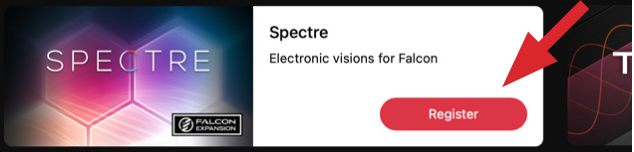
- 新規購入されました製品を My Library から見つけます。
- Register ボタンをクリックし、登録パネルを開きます。
販売店などからシリアル番号を購入した場合
- UVI Portalを起動し、UVIアカウントにログインします。
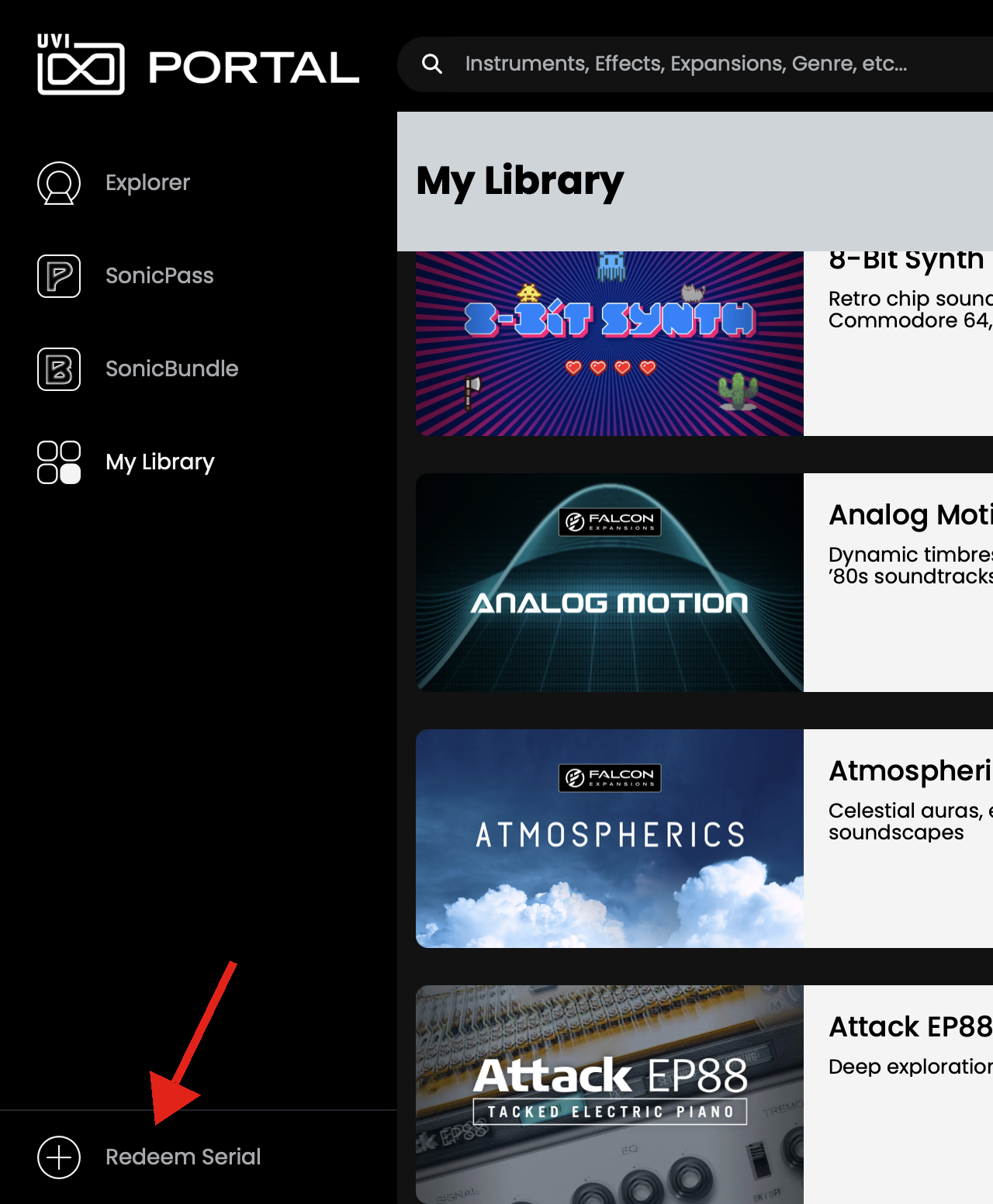
- Redeem Serial をクリックします。
- 登録画面で製品シリアル番号を半角英数字で入力します。
iLokアカウントとリンク
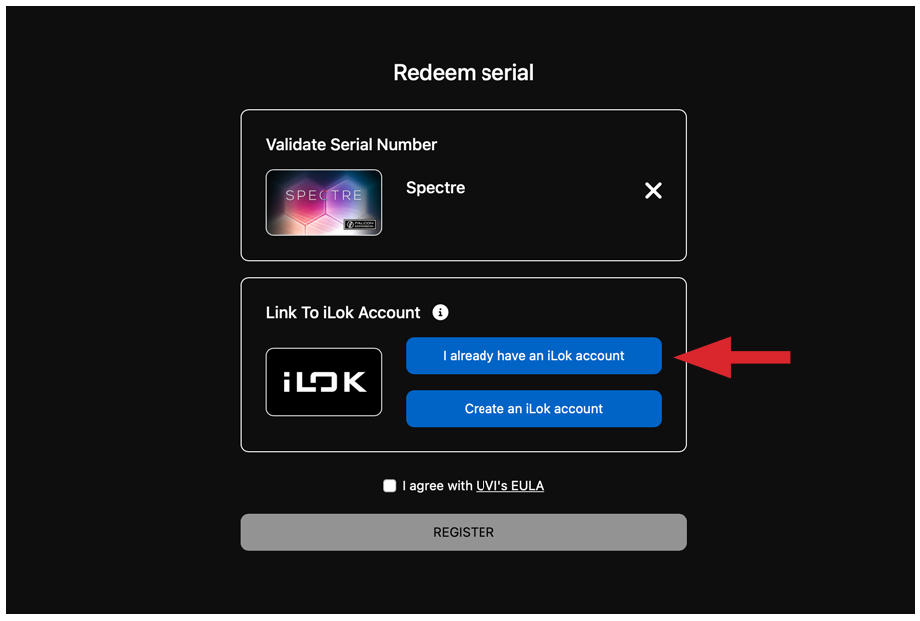
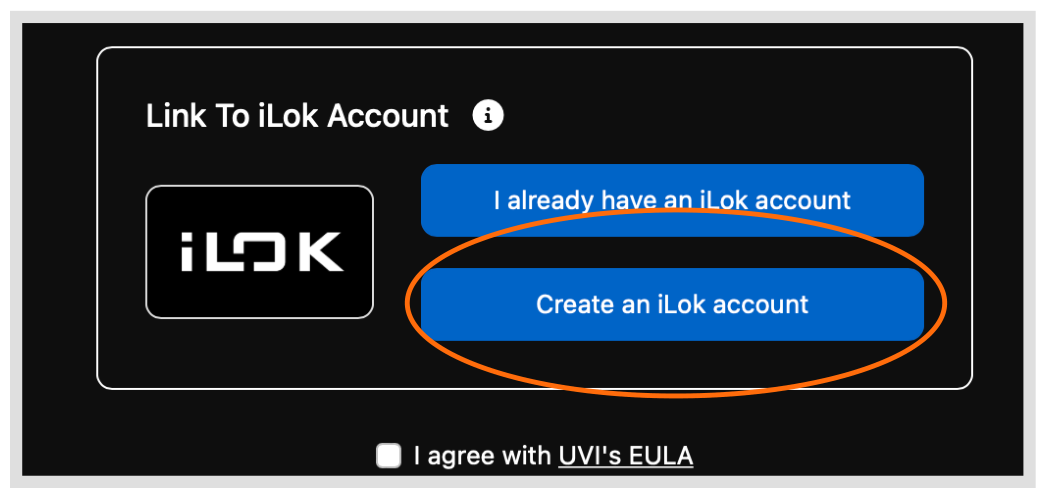
- iLokアカウント(iLok ID)取得済みの方は I already have an iLok account をクリックしてログインをします。
- 次の画面で入力されたiLok IDに間違いないことを再確認し、EULA(ライセンス規約)のボックスにチェックを入れます。
- REGISTER ボタンをクリックして登録を完了します。
登録 - SonicPassサブスクリプションの場合
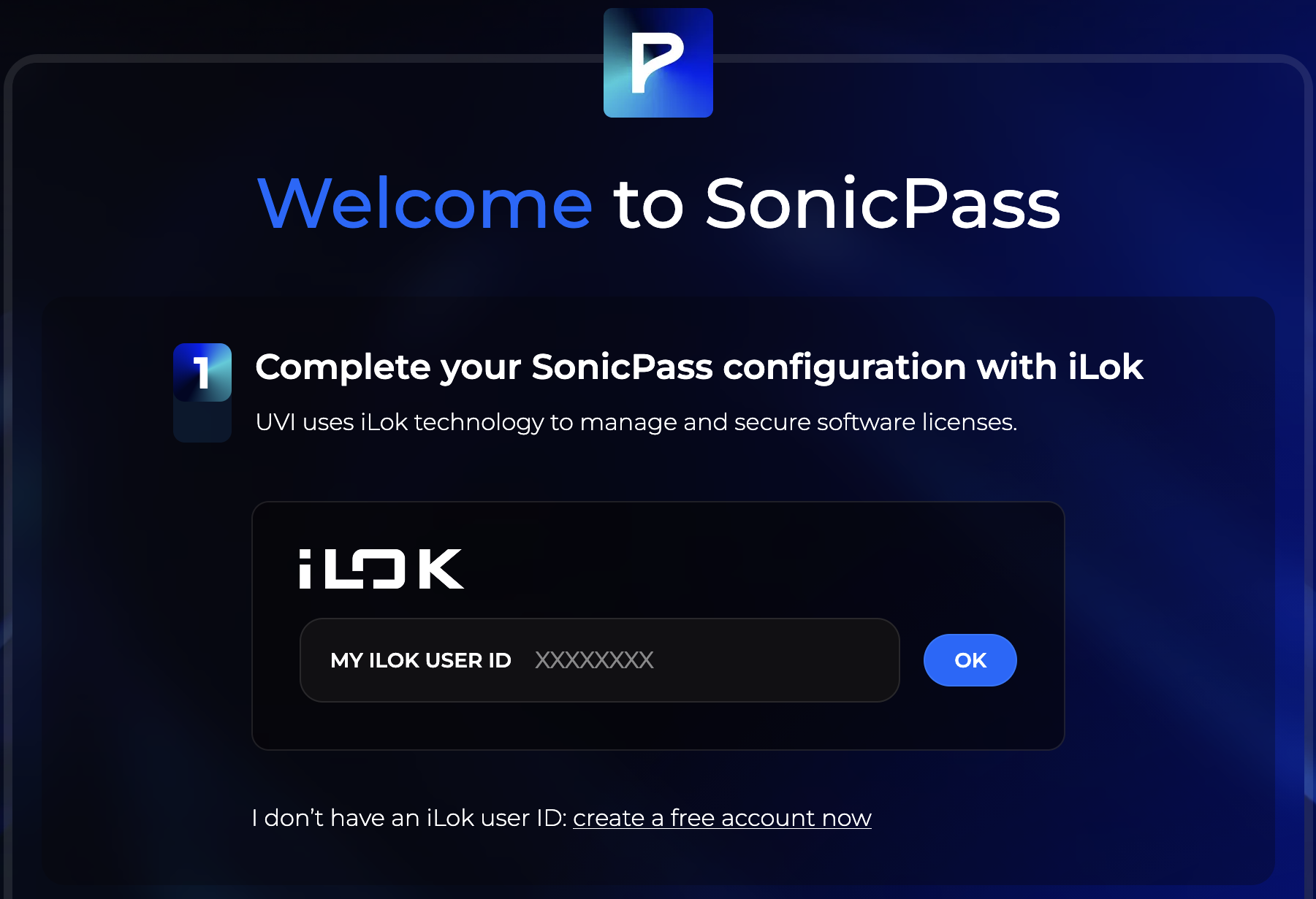
SonicPassの利用を開始するには、まず、SonicPassのウェルカムページでiLokアカウントと紐付けます。
iLokアカウントとリンク
-
iLokアカウント(iLok ID)取得済みの方は、iLok User IDを入力して OK をクリックします。
-
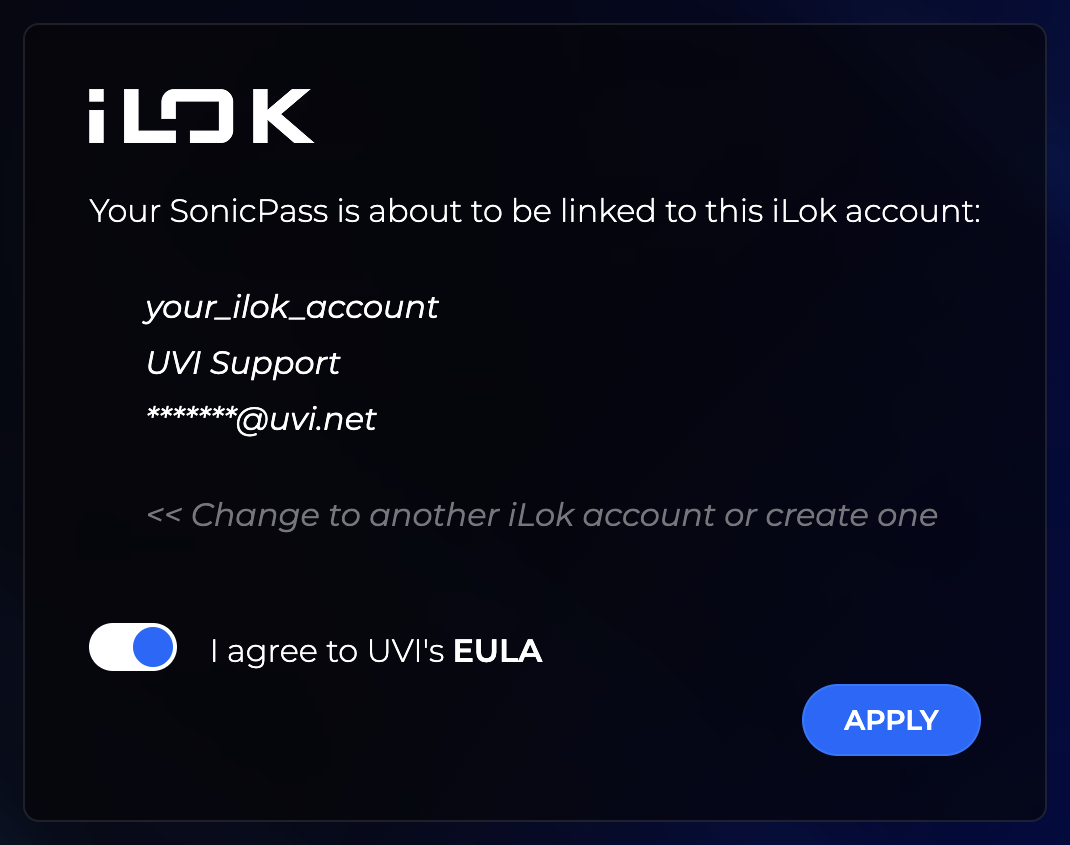
次の画面で入力されたiLok IDに間違いないことを再確認し、EULA(ライセンス規約)に同意するスイッチをオンにします。
-
APPLY ボタンをクリックして登録を完了します。
ダウンロードとインストール
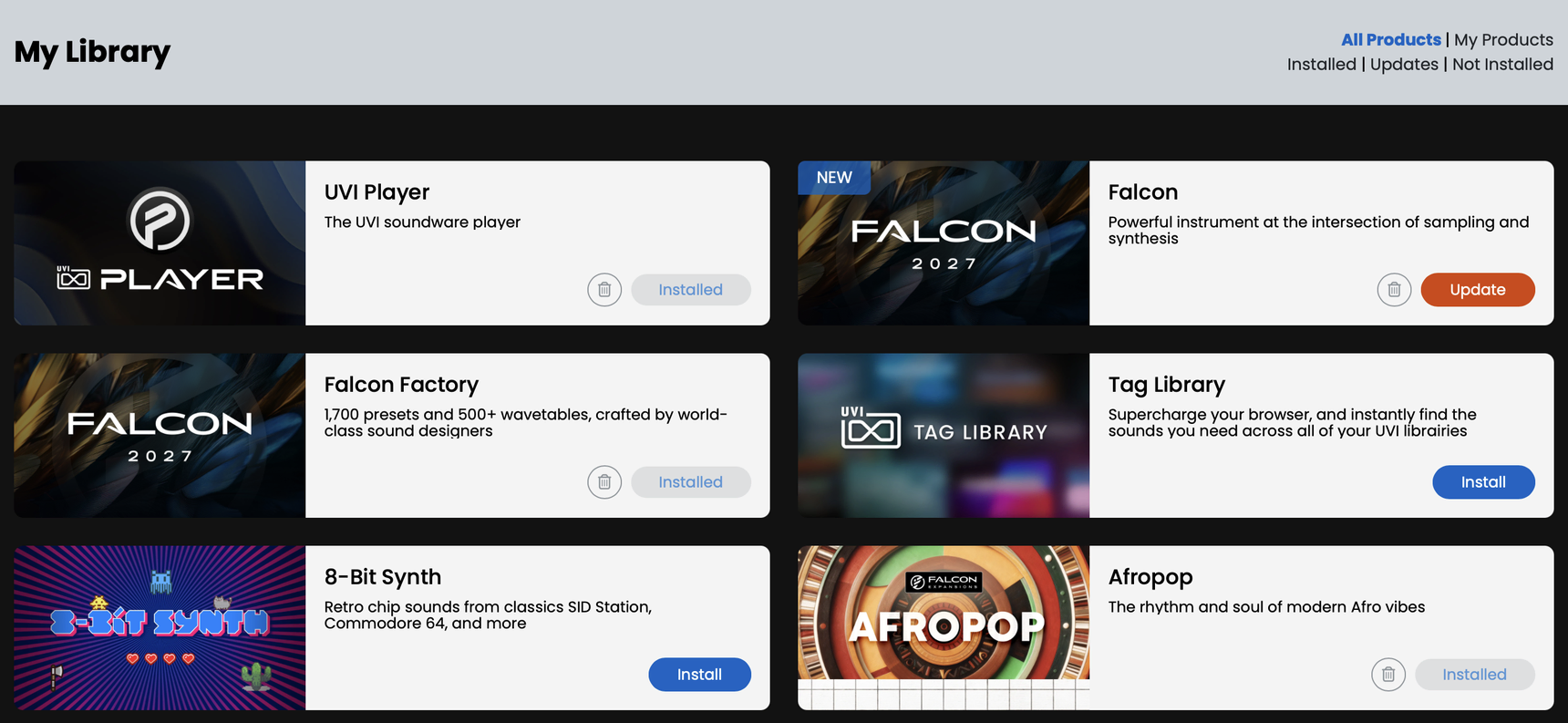
UVI Portalでは、クリック1つで登録済み製品のダウンロードとインストールが自動でおこなわれます。
UVI Player、Falcon、エフェクト製品 — 製品右側の Install ボタンのクリックで、ダウンロードとインストールが開始します。
サウンドウェア製品 — 製品右側の Install ボタンのクリックで、ダウンロードとインストールが開始します。UVI PlayerまたはFalconがインストールされていない場合、そのインストールの完了を促す内容が表示されます(Download UVI Player などと表示されます)。UVI Player/Falconのダウンロードが完了したら、再度 Install ボタンをクリックして、サウンドウェアのダウンロードとインストールを開始します。
ライセンスアクティベーション
インストールを完了しましたらライセンス認証をします。
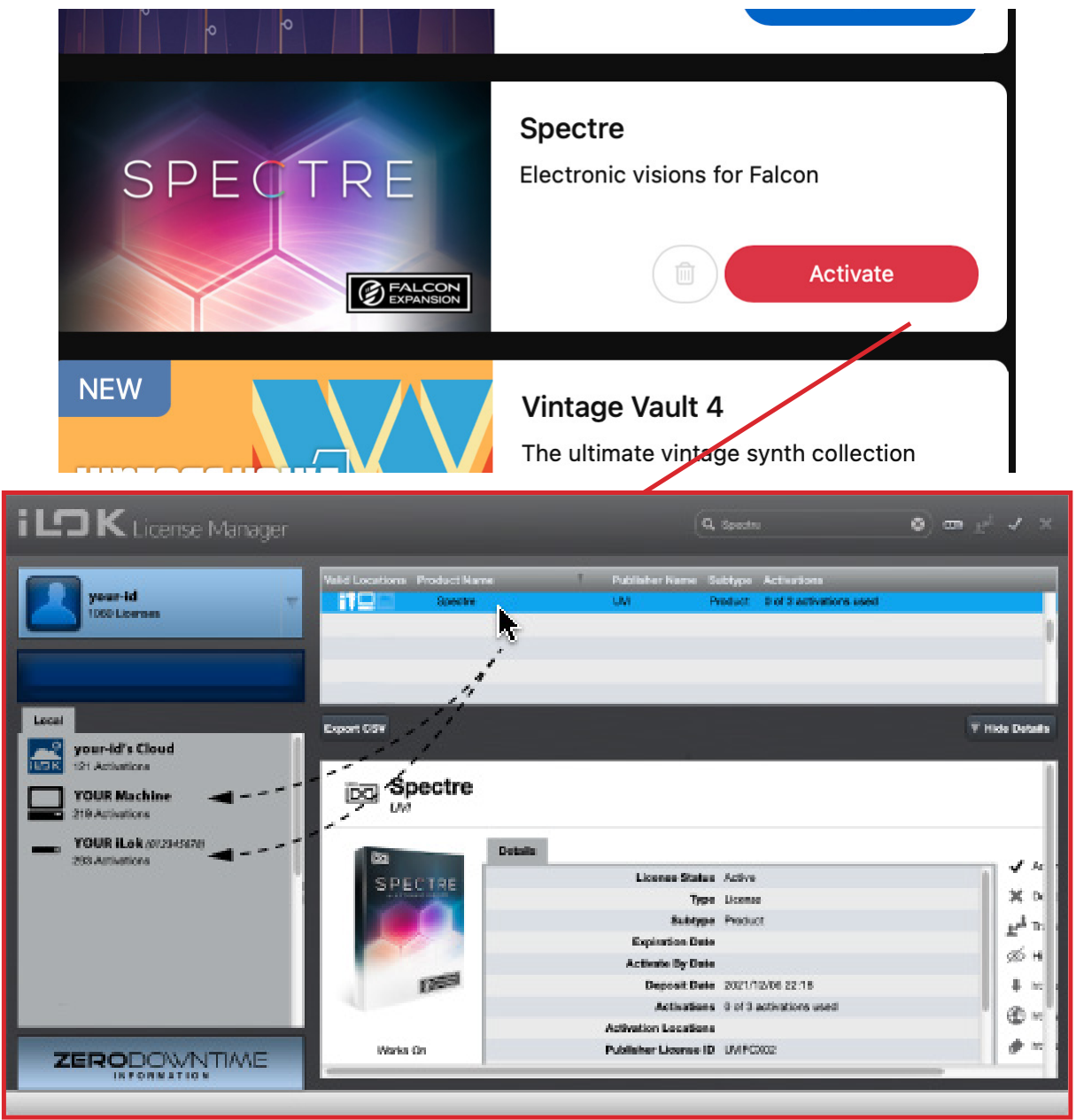
- 画面表示されています Activate ボタンをクリックして、iLok License Managerを起動し、ログイン(Sign In)をします。
- iLok License Managerの Available タブをクリックし、発行されましたライセンスを左側のデバイス(PCまたはiLokキー)にドラッグ&ドロップします。
- 認証(アクティベーション)を完了しましたら、UVI Portalに戻り、メニューまたはプロンプトから Synchronize を実行します。これですべての操作は完了です。どうぞお楽しみください!
製品の更新と削除
製品の更新
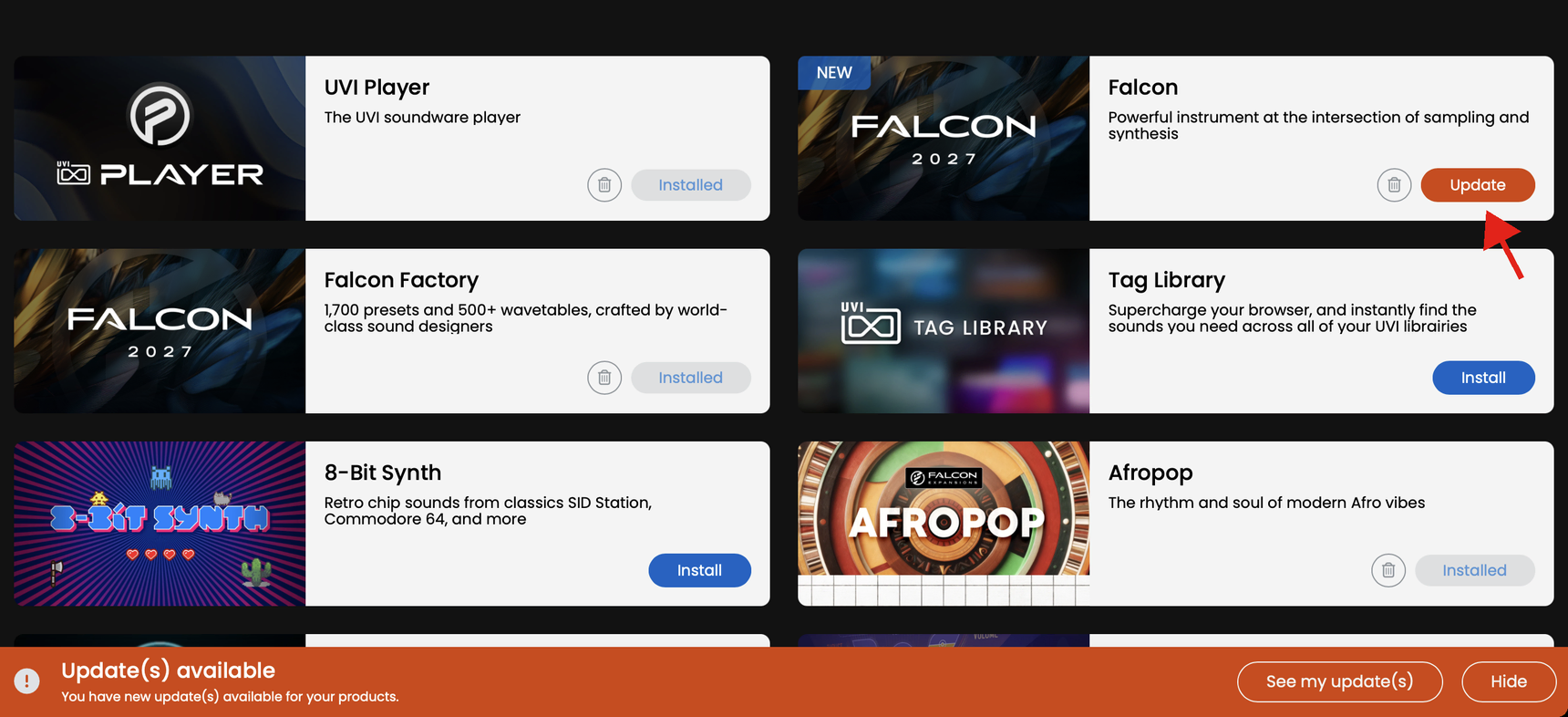
インストール済みの製品に新バージョンが公開されますと、Update ボタンと通知が表示されます。Update ボタンのクリックで、ダウンロードと更新が開始されます。
製品の削除(アンインストール)
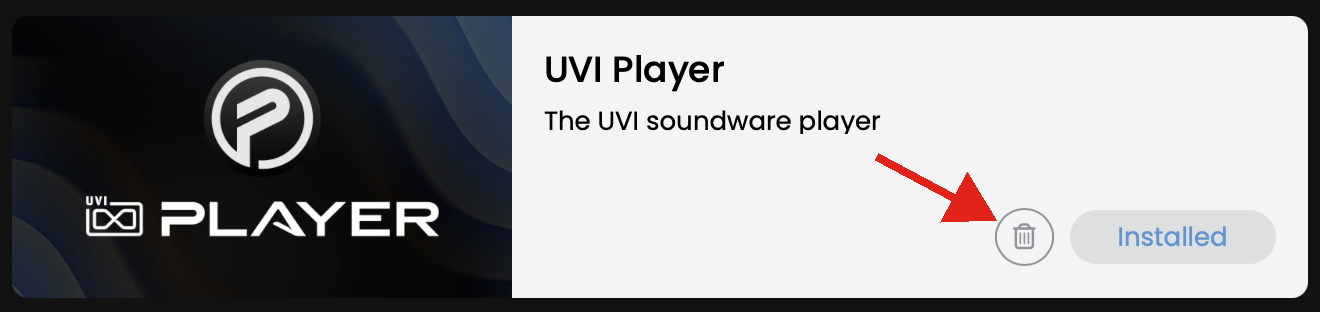
製品をコンピューターから削除されたい場合、ゴミ箱 アイコンボタンをクリックします。
製品情報
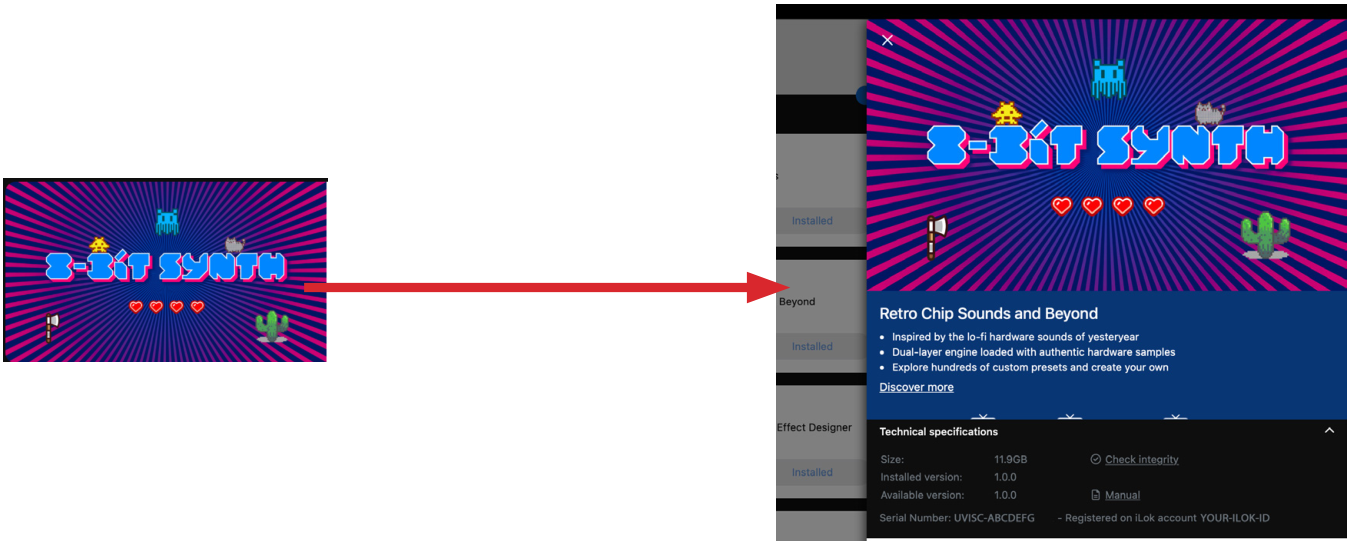
製品画像をクリックすることで、製品に関する情報、マニュアル、更新履歴にアクセスします。
Technical Specifications - 技術情報
- Show/Hide — 右側の小さな ⌃ ボタンのクリックで、以下を含む技術情報の表示と非表示をします。
- Check integrity — クリックで、サウンドウェアが正常かどうかを確認します。
- Manual — クリックで、ウェブブラウザーを介してマニュアルを開きます。
- Release notes — クリックで、ウェブブラウザーを介して更新履歴を開きます。
- Serial Number と iLok ID — 登録されているシリアル番号とiLok IDを表示します。
製品のブラウジング
My Libraryでは、目的の製品をいち早く見つけるための機能と設定が用意されています。
製品表示の絞り込み
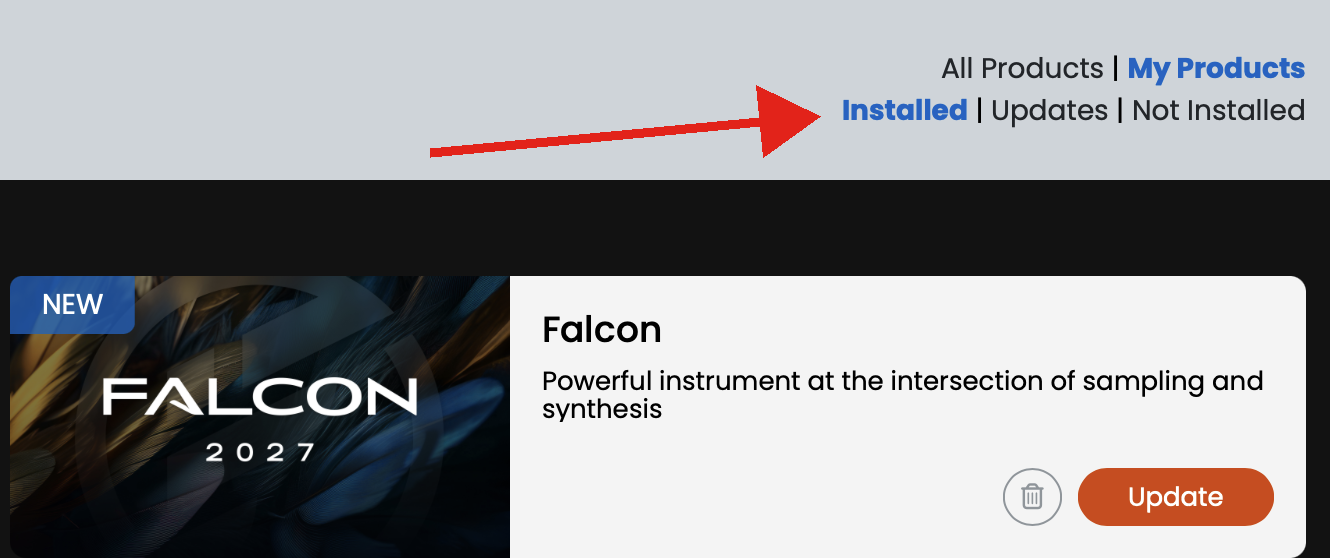
My Library ヘッダー右端の小さなテキストのクリックで、状況に応じた製品のみを表示します:
- All Products — 全製品
- My Products — 登録済の製品
- Installed — インストール済の製品
- Updates — 更新可能な製品
- Not Installed — 未インストール製品
製品の検索
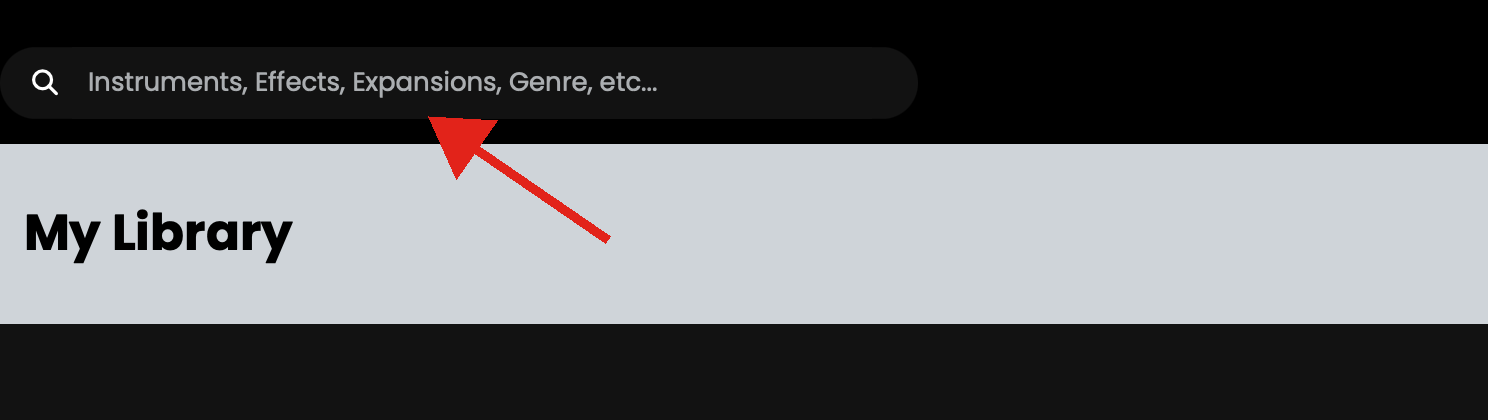
画面上端の虫眼鏡アイコンの欄にテキスト入力することで、製品の検索が可能です。
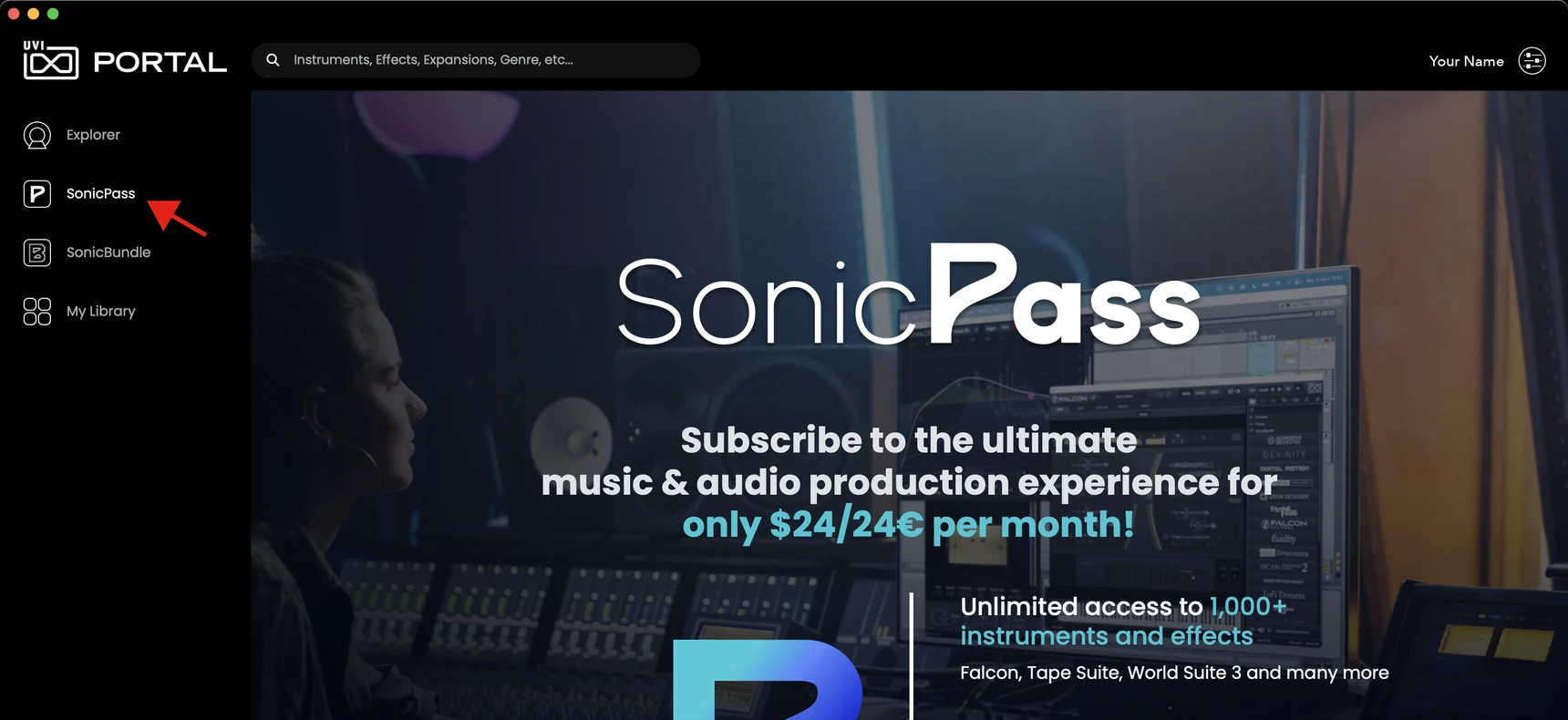
SonicPass
SonicPassページでは、サブスクリプションサービスに関する情報を確認できます。
- 非メンバーの方は、このページを通じて加入することが可能です。
- メンバーの方は、このページを通じてサブスクリプションの管理が可能です。
メニューと環境設定(Preferences)
メニュー
アカウント名横のアイコンボタンのクリックで、メニューにアクセスします。
環境設定
パネルを閉じるには画面右上(macは左上)の X ボタンをクリックします。
新規のUFSサウンドウェアのインストール場所です。初期設定は、macOSでは/Library/Application Support/UVISoundBanks、WindowsではC:\Program Files\UVISoundBanksです。設定変更は、Browse ボタンのクリックでおこないます。
インストールまでダウンロードファイルを一時保管するフォルダです。初期設定はシステムの一時フォルダです。設定変更は、Browse ボタンのクリックでおこないます。書き込みできないフォルダは選択できません。
標準サーバーの直接ダウンロードを有効にします。UVI Portalは、p2pネットワークを利用したデータ転送(ダウンロード)に最適化され、デフォルト設定ではオフになっています。この設定はいつでも変更可能ですが、ほとんどのケースにおいて、p2p転送の方が短いダウンロード時間で済みます。
ソフトウェアやエフェクトを、インストーラー画面を表示せずにインストールします。macOSではパスワードの入力が一度だけ求められます。サイレントインストールに失敗した場合は、通常のインストーラーが開きます。
ソフトウェアやエフェクトのダウンロード完了後、すぐにインストーラーを実行します。オフの場合、インストーラーはダウンロードフォルダ(Windowsでは一時フォルダ)に移動され、Finder/エクスプローラーに表示されます。
Products - 製品
インストールに関する空き容量確認のためのメニューです。
Troubleshooting - 問題解決
サポートのためのメニューです。
iLokアカウントの作成(iLok User IDの取得)
- iLokはUVIから独立した専門の団体によって運営されているライセンスマネージメントシステムです。製品のライセンスはこのシステムによって管理され、コンピューターまたは専用のUSBデバイス(通称:iLokキー)に製品のライセンス認証を有効にします。
- 製品をご利用いただくには、はじめにそのライセンスを専用ソフトウェア:iLok License Managerで認証をする必要があります。(iLok License ManagerはUVI Player、FalconおよびUVIエフェクトとともに自動でインストールされます。)
- iLokアカウントをお持ちでない場合、UVIのウェブサイト上の「iLokアカウントの作成」ボタンをクリックすることで無料作成できます。
- iLokシステムはすべて英語で運営されています。従いまして、認証管理をおこなうためのソフトウェア、ウェブサイトおよびお知らせはすべて英語を使用します。
-
iLokアカウントを持っていない場合は、Create an iLok account をクリックします。
-
必須項目欄に半角英数字で入力し、完了したら Create my iLok Account ボタンをクリックします。
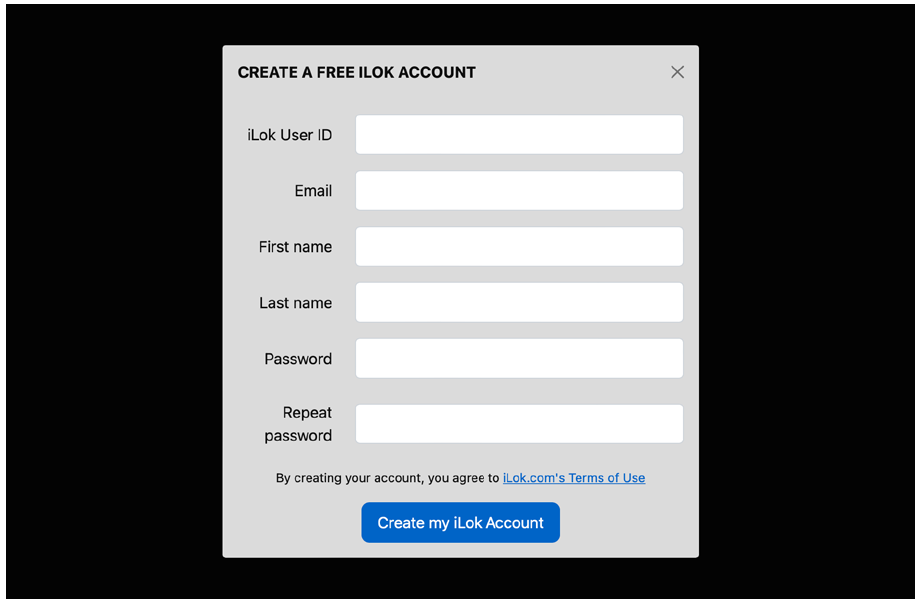
- iLok User ID — 識別するためのユーザー名で、既に使われている場合は別のユーザー名にします。空白のない1綴りで入力します。
- Email — 電子メールアドレスを入力します。
- First name — 下の名前をローマ字で入力します。
- Last name — 苗字をローマ字で入力します。
- Password と Repeat password — パスワードを8文字以上、32文字以内、大文字、小文字と数字を混ぜたものを入力します。2つの欄に同じものを入力します。