

Enregistrez, téléchargez, installez, activez et mettez à jour tous vos produits UVI, au même endroit.
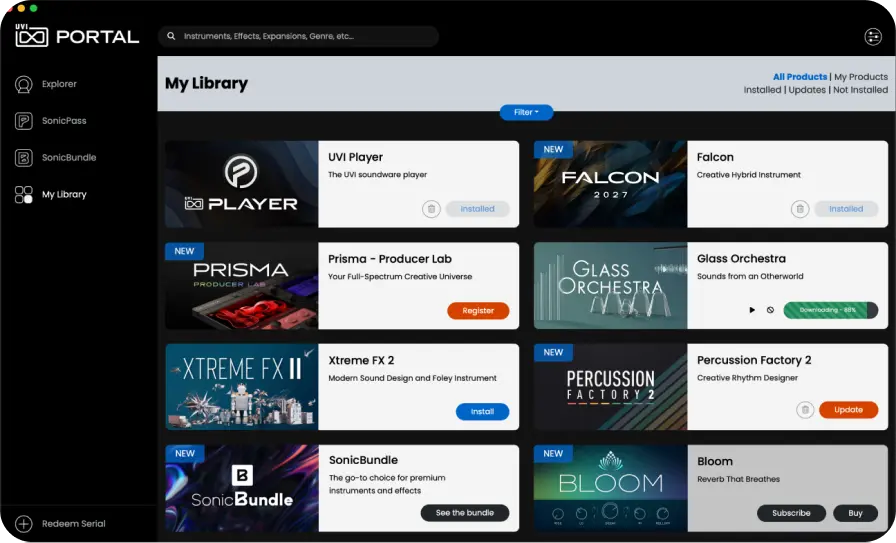
Qu’est-ce qu’UVI Portal ?
UVI Portal permet d’enregistrer, de télécharger, d’installer, d’activer et de mettre à jour tous vos produits UVI, au même endroit.
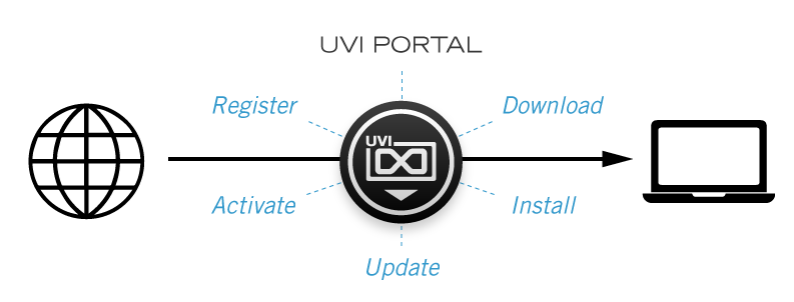
- Enregistrer — enregistrez facilement les numéros de série de vos nouveaux produits. UVI Portal se connecte directement à votre compte iLok et y dépose automatiquement vos nouvelles licences.
- Télécharger et installer — téléchargement et installation automatiques, en un clic, de tous vos instruments, Soundware et effets UVI.
- Activer — lancez iLok License Manager directement depuis UVI Portal pour activer votre ordinateur ou votre clé iLok.
- Mettre à jour — profitez des dernières mises à jour de tous vos instruments, effets et Soundware, en un seul clic.
- Découvrir — trouvez de nouveaux instruments, effets et Soundware pour vos projets.
Télécharger et installer UVI Portal
Téléchargez UVI Portal pour votre système :
macOS
- Double-cliquez sur le fichier DMG téléchargé.
- Double-cliquez sur le fichier pkg pour lancer l’installation.
Windows
- Double-cliquez sur le fichier exe téléchargé pour lancer l’installeur.
- Suivez les étapes de l’installeur.
Se connecter à UVI Portal
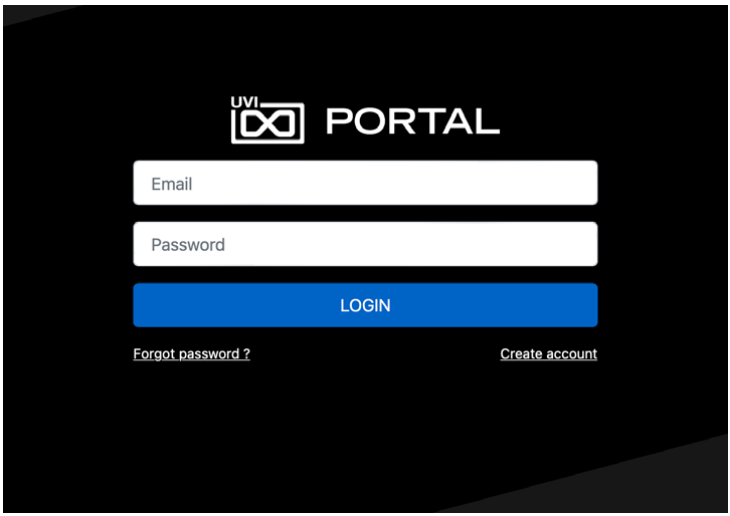
- Lancez UVI Portal.
- Connectez-vous à votre compte UVI, celui que vous utilisez pour vous connecter sur uvi.net/my-account.
Si vous n’avez pas de compte UVI, cliquez sur Create account.
Installer vos produits
L’installation d’un produit se fait en trois étapes : enregistrer, télécharger et installer, puis activer. L’enregistrement dépend de votre licence : licence permanente ou abonnement SonicPass.
Enregistrer une licence permanente
Enregistrer un produit acheté sur uvi.net
- Ouvrez UVI Portal et connectez-vous à votre compte UVI.
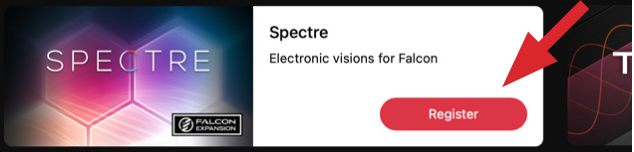
- Repérez vos produits nouvellement achetés dans la liste.
- Cliquez sur le bouton Register pour ouvrir le panneau d’enregistrement du produit.
Enregistrer un produit avec un numéro de série
- Ouvrez UVI Portal et connectez-vous à votre compte UVI.
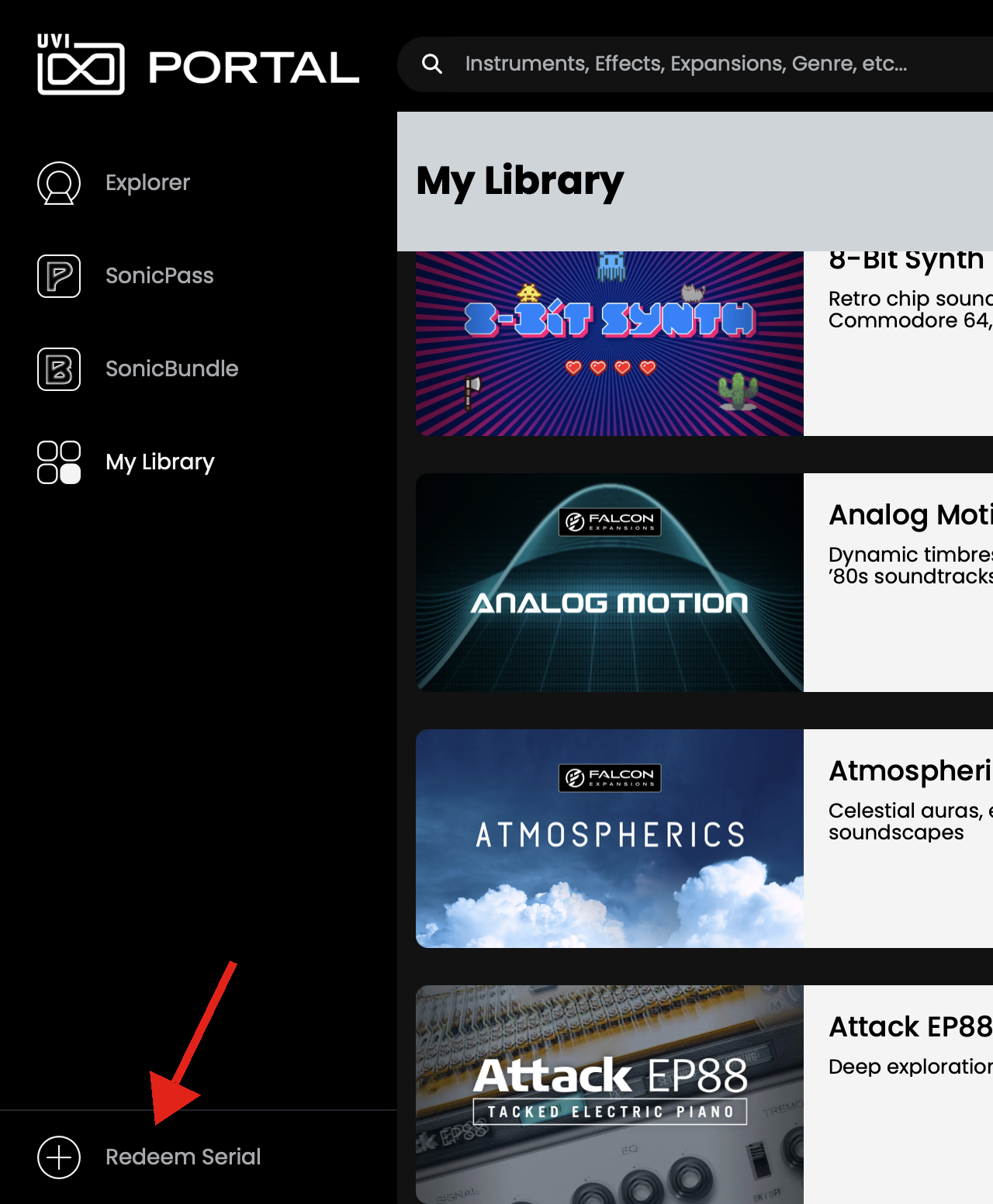
- Cliquez sur Redeem Serial, en bas du panneau de gauche.
- Saisissez le numéro de série de votre produit.
Associer votre compte iLok
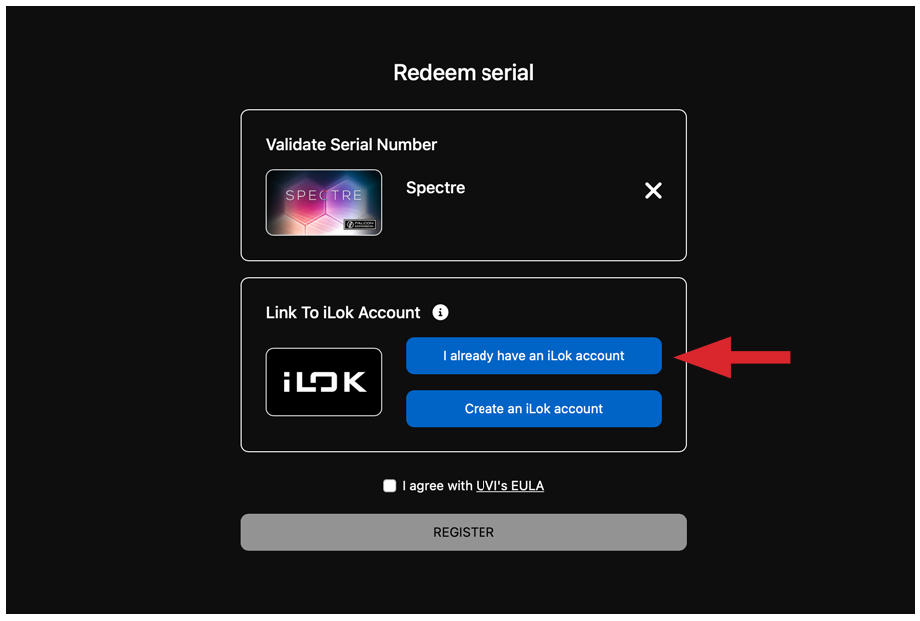
- Si vous avez déjà un compte iLok, cliquez sur I already have an iLok account et connectez-vous.
- Vérifiez que vos informations sont correctes, puis cochez la case pour accepter le contrat de licence utilisateur final (EULA).
- Cliquez sur le bouton REGISTER pour terminer l’enregistrement.
Enregistrer une licence SonicPass
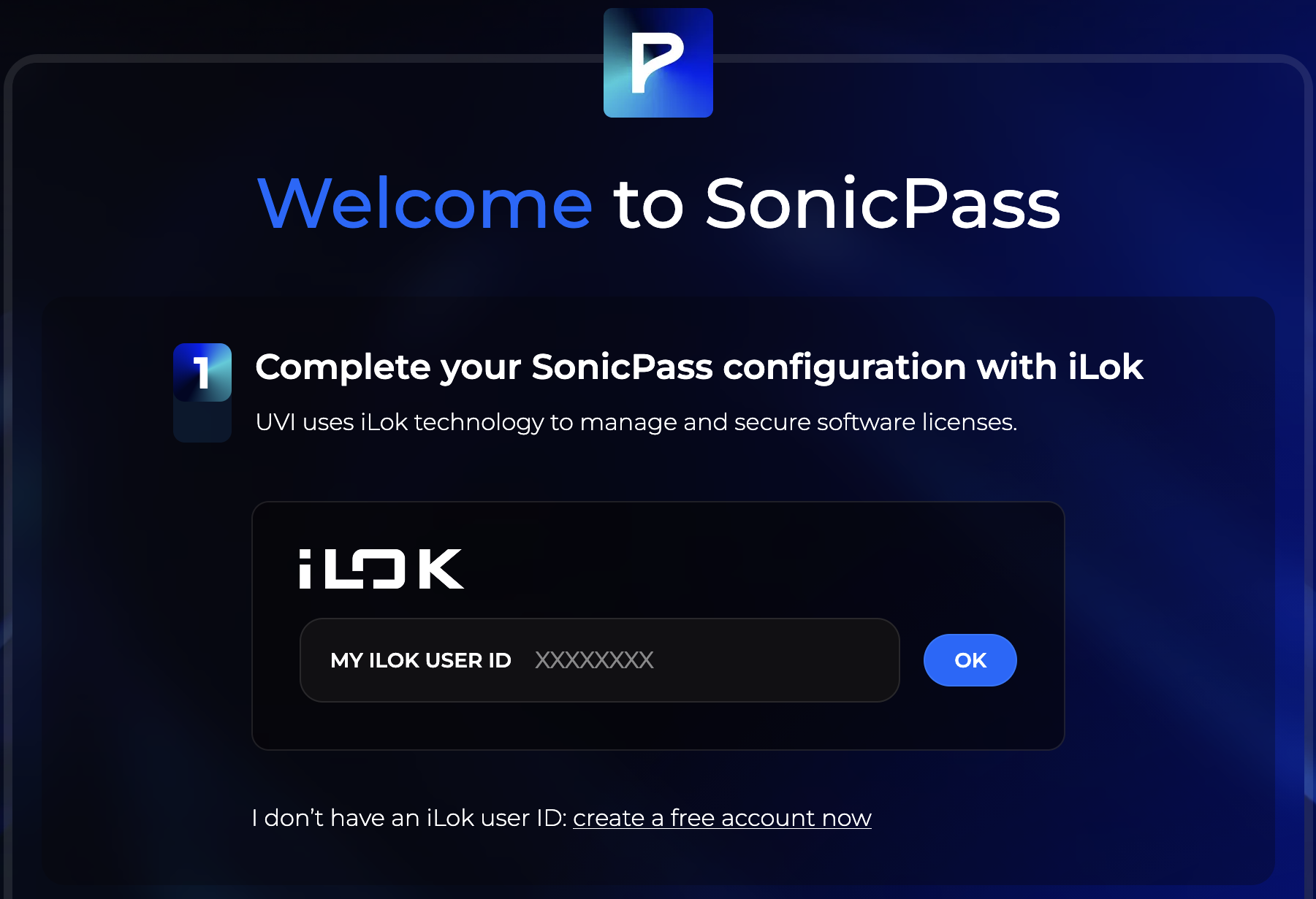
Associez votre SonicPass à votre compte iLok sur la page d’accueil SonicPass.
Associer votre compte iLok
-
Si vous avez déjà un compte iLok, saisissez votre iLok User ID et cliquez sur OK.
-
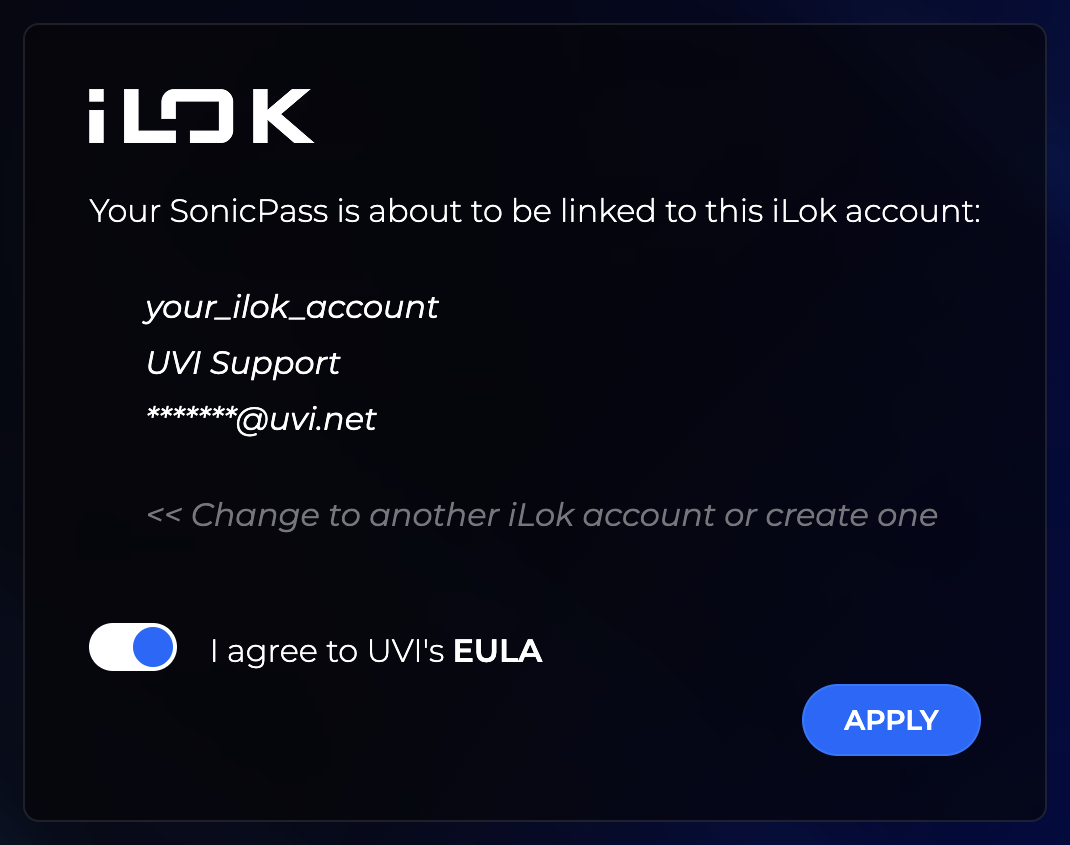
Vérifiez que vos informations sont correctes, puis activez l’option I agree to UVI’s EULA pour accepter le contrat de licence utilisateur final.
-
Cliquez sur le bouton Apply pour terminer l’association.
Télécharger et installer
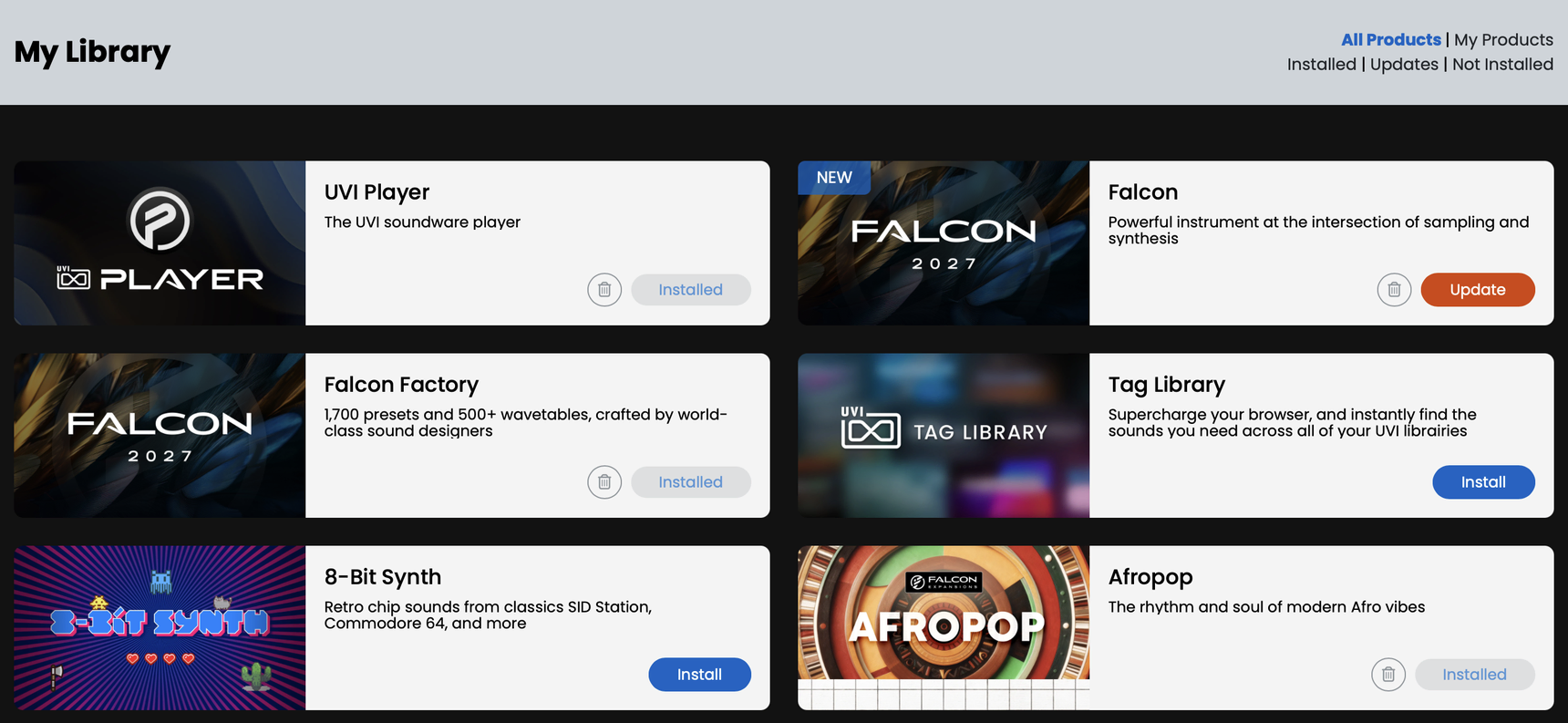
UVI Portal télécharge et installe automatiquement, en un clic, tous vos produits UVI.
UVI Player, Falcon ou effets — cliquez sur le bouton Install pour lancer le téléchargement et l’installation.
Soundware — cliquez sur le bouton Install, à droite du produit, pour lancer le téléchargement et l’installation. Si UVI Player ou Falcon n’est pas installé, ou doit être mis à jour, cliquez d’abord sur le bouton affiché à droite de votre Soundware (par exemple Download UVI Player). Attendez la fin de l’opération, puis cliquez à nouveau sur le bouton Install pour lancer le téléchargement et l’installation de votre Soundware.
Activer
Vous devrez peut-être activer la licence du produit sur votre appareil.
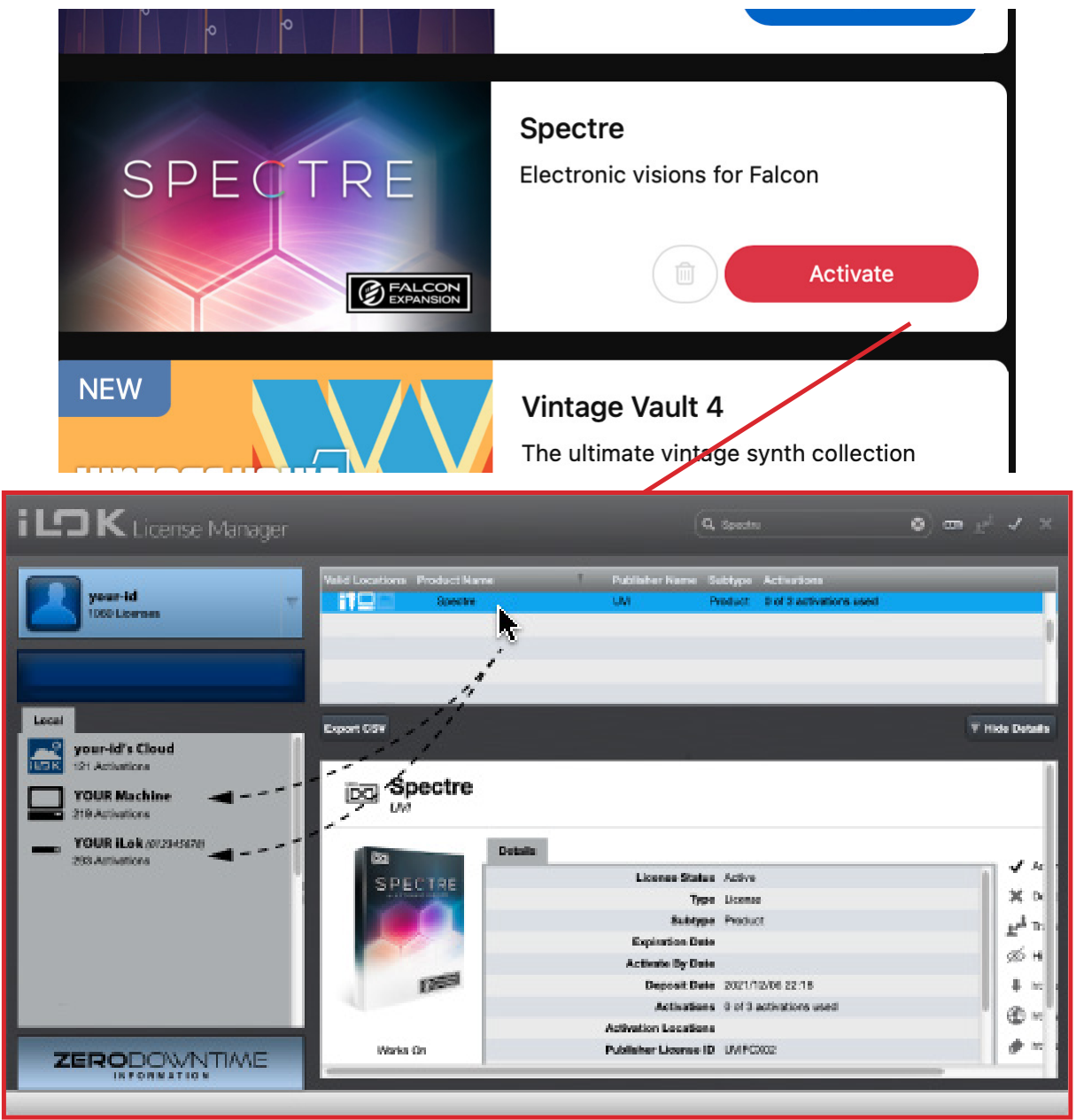
- Cliquez sur le bouton Activate, à droite du produit, pour ouvrir iLok License Manager.
- Dans iLok License Manager, cliquez sur l’onglet Available (ou choisissez View › Available Licenses), puis faites glisser les licences vers votre ordinateur ou vers une clé iLok.
- Cliquez sur Synchronize dans le menu d’UVI Portal, ou sur le bouton de la fenêtre de dialogue. Votre produit ne demande plus aucune action : lancez-le et amusez-vous !
Mettre à jour ou désinstaller un produit
Mettre à jour un produit
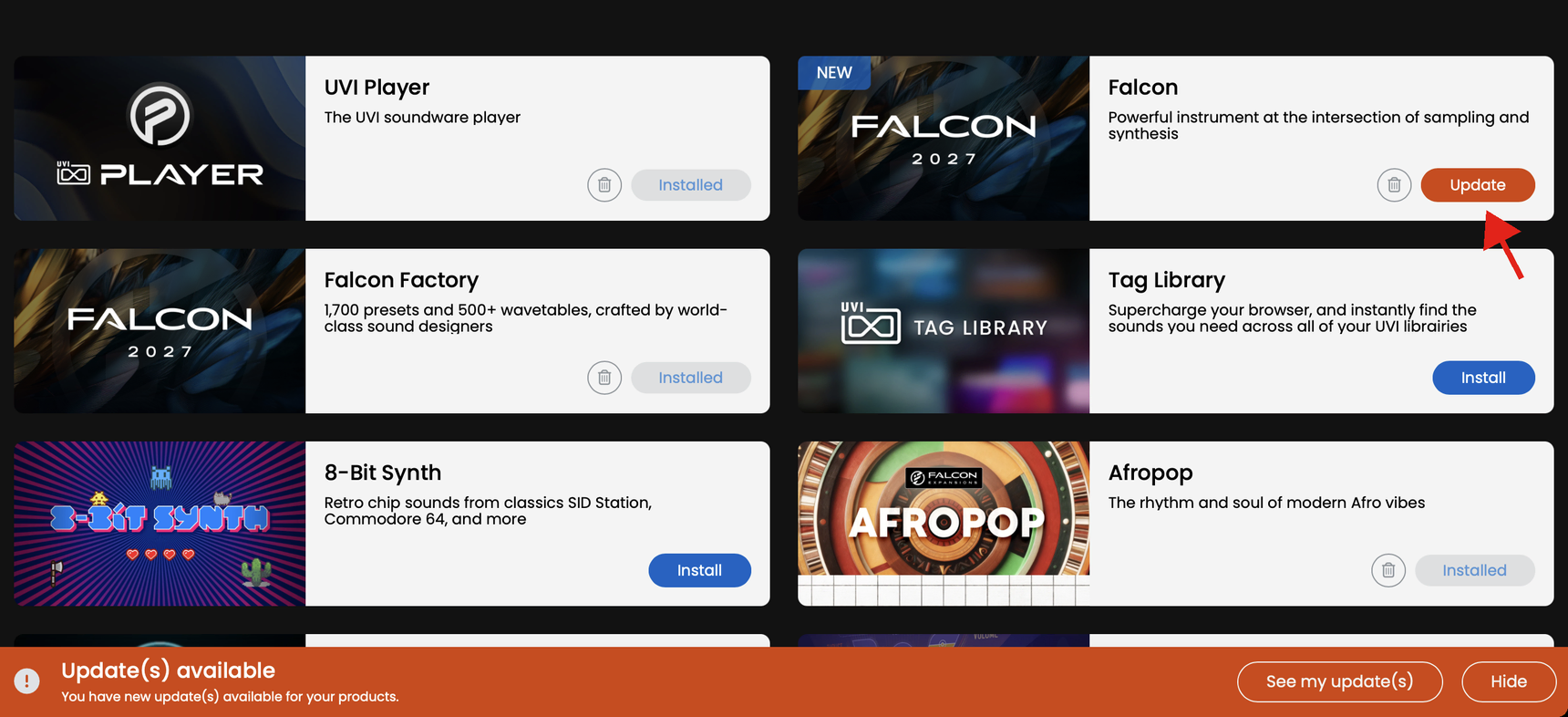
Lorsqu’une version plus récente de votre produit est disponible, un bouton Update et une notification s’affichent. Cliquez sur le bouton Update pour lancer le téléchargement et la mise à jour.
Désinstaller un produit
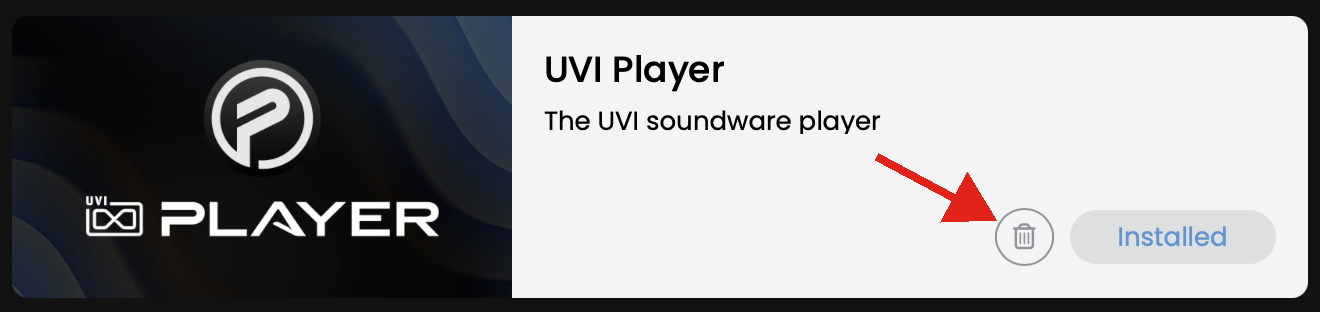
Pour désinstaller un produit de votre ordinateur, cliquez sur son bouton à icône de corbeille (Trash).
Informations sur le produit
Cliquez sur un produit pour afficher plus d’informations à son sujet : morceaux de démonstration, détails, manuel utilisateur ou notes de version.
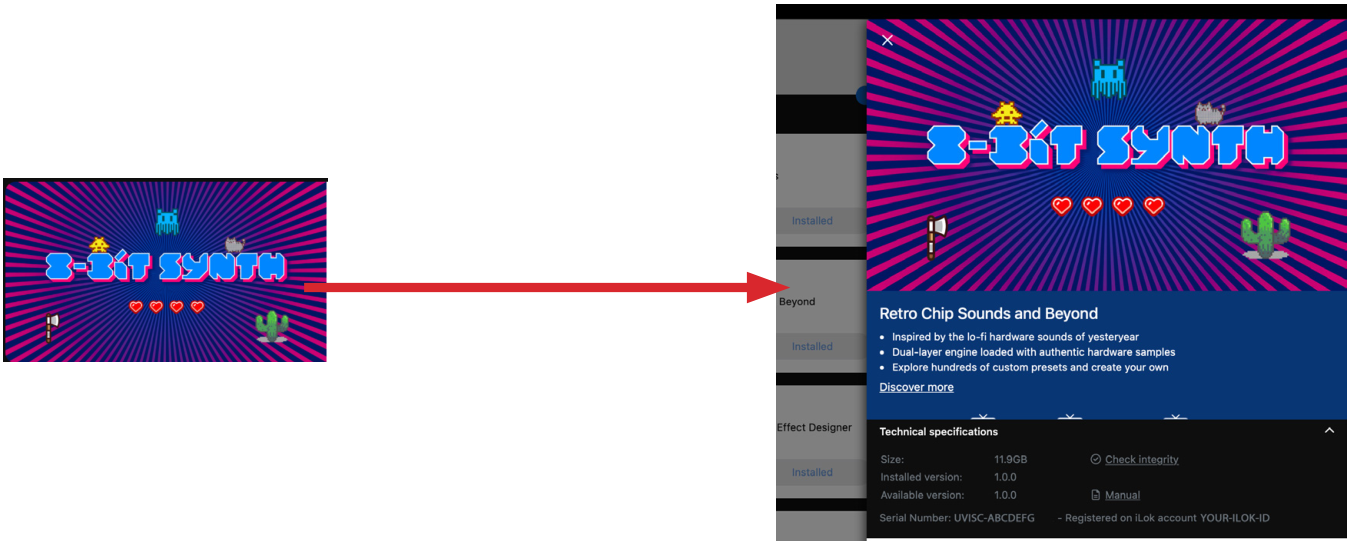
Cliquez sur le petit bouton ⌃, en bas à droite du panneau d’informations du produit, pour afficher ou masquer les Technical specifications :
- Check integrity — vérifie manuellement l’intégrité d’un Soundware.
- Manual — ouvre le manuel utilisateur du produit.
- Release notes — ouvre les notes de version du produit.
- Serial number and iLok ID — affiche le numéro de série enregistré et l’iLok ID du produit.
Trouver vos produits
My Library propose plusieurs options pour vous aider à trouver vos produits.
Filtrer les produits
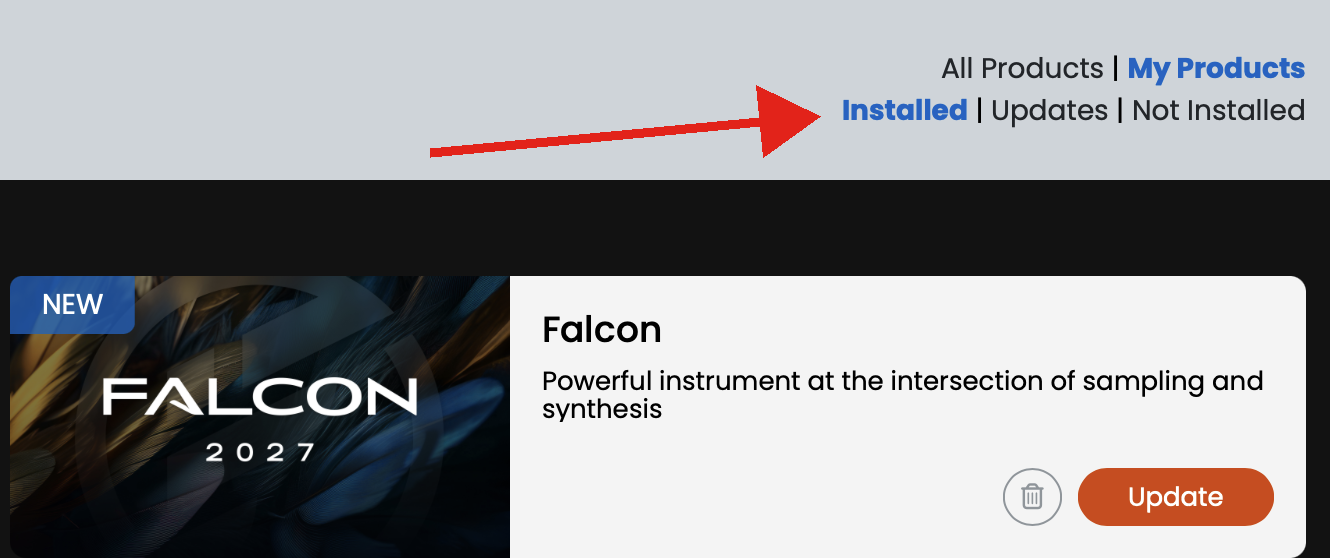
Filtrez les produits avec les options situées à droite de l’en-tête My Library : All Products ou My Products, puis Installed, Updates ou Not Installed.
Rechercher des produits
Saisissez du texte dans le champ de recherche pour trouver des produits.

SonicPass
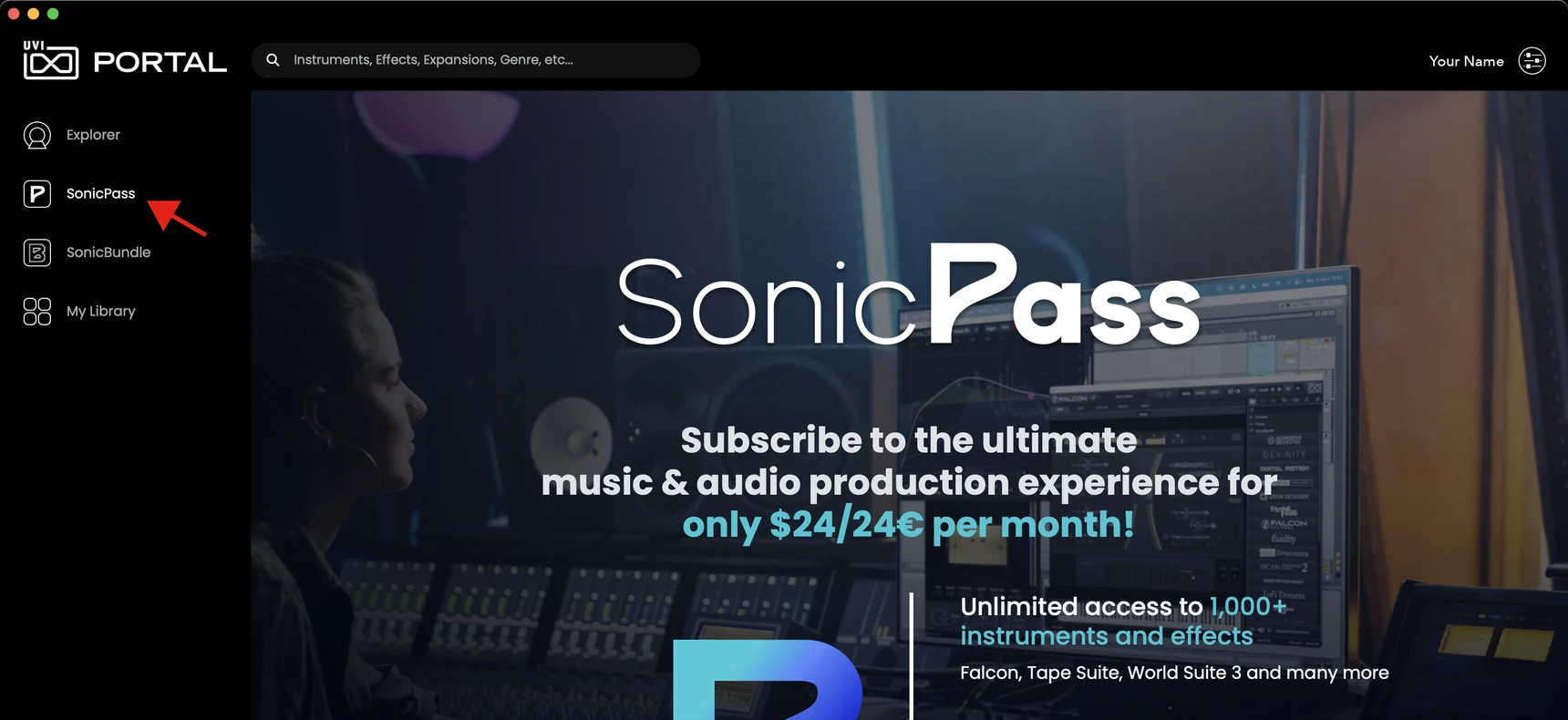
Cliquez sur SonicPass dans le panneau de gauche pour afficher le détail de l’abonnement SonicPass. Vous pouvez vous y abonner à SonicPass ou, si vous êtes déjà abonné, gérer votre abonnement.
Menus et préférences
Menu du compte
Cliquez sur le bouton à côté du nom de votre compte pour ouvrir le menu.
Préférences
Cliquez sur le bouton X, en haut à droite (en haut à gauche sur macOS), pour fermer les préférences.
Le dossier où vos Soundware sont installés (nouvelles installations uniquement) : par défaut, /Library/Application Support/UVISoundBanks sous macOS et C:\Program Files\UVISoundBanks sous Windows. Cliquez sur Browse pour en choisir un autre.
Le dossier où les téléchargements sont conservés jusqu’à leur installation ; par défaut, le dossier temporaire du système. Cliquez sur Browse pour en choisir un autre. UVI Portal refuse un dossier dans lequel il ne peut pas écrire.
Par défaut, UVI Portal transfère les données en pair-à-pair (p2p) ; activez cette option pour télécharger directement. Vous pouvez la modifier à tout moment, mais le transfert p2p peut réduire considérablement les temps de transfert et reste recommandé dans la plupart des cas.
Installe les logiciels et les effets sans afficher leur installateur. Sous macOS, votre mot de passe vous est demandé une fois ; si l’installation silencieuse échoue, l’installateur s’ouvre normalement.
Lance l’installateur des logiciels et des effets dès la fin de leur téléchargement. Désactivée, l’installateur est placé dans votre dossier Téléchargements (le dossier temporaire sous Windows) et affiché dans le Finder ou l’Explorateur de fichiers, pour que vous le lanciez vous-même.
Menu Products
Dans la barre de menus (macOS) ou la barre de menus de la fenêtre (Windows) :
Menu Troubleshooting
Dans la barre de menus (macOS) ou la barre de menus de la fenêtre (Windows) :