

UVIサウンドの世界へと誘うパワフルかつシンプルで簡単な音源プレイヤー。演奏、レイヤー、エフェクト追加、アルペジエーターの活用、そして充実した最新ライブラリーブラウザーで音色を探索。
イントロダクション
UVI PlayerはUVI音源のための無料プレイヤーです。macOSとWindowsで、スタンドアロンアプリケーションとして、またはあらゆる最新DAWのプラグインとして動作します。音源を読み込むと専用のインターフェイスが表示され、すぐに演奏や音作りを始められます。プリセットタグ、テキスト検索、お気に入り、即座に試聴できるオーディオプレビューを中心に設計された最新のブラウザーで、目的のサウンドを素早く見つけられます。さらに音源のレイヤー、エフェクトの追加、内蔵アルペジエーターによるコードの躍動など、より深い使い方も可能です。
UVI Playerは、UVIサウンドバンク(サウンドウェア)、パートナー各社のUVI-Powered音源、そしてすべてのFalcon Expansionを、設計どおりのインターフェイス、マクロコントロール、プリセットの演奏が可能です。さまざまなスタイルを網羅した厳選の50プリセットを収録する「UVI Starter」も付属します。UVI Playerは、UVIのダウンローダーアプリUVI Portalからダウンロードできます。
主な特徴
- シングルモード - 1つのUVIサウンドや音源を読み込んで詳細操作
- すべてのFalcon Expansionを、それぞれ専用のインターフェイスとマクロで演奏と操作、編集
- マルチモード - 複数(無制限)パートとミキサー操作。メーター、ミュート、ソロ、ボリューム、パン、演奏設定(キースイッチ、音域)、個別出力
- タグ、オーディオプレビュー、テキスト検索、お気に入りを備えた最新の統合ブラウザー
- UVI Starterサウンドパック(厳選の50プリセット)
- 画面スケーリング - 多種多様なスクリーンサイズで適切な表示
- 先進的なパワフルアルペジエーター
- スタジオ品位のエフェクト - 無制限に追加でき、パラメーター編集も可能(ディレイ、リバーブ、フェイザー、コーラス、EQ、フィルター、ドライブ、ディストーション、コンプレッサーなど)
- 音源(インストゥルメント)とオーディオループを同一のインターフェイスで管理
- リアルタイムタイムストレッチとスライス機能を装備。ループのビートシンクに対応
- オーディオとMIDIのドラッグ&ドロップ
- AIFF、WAV、FLAC、MP3、REX、Apple Loopsなどの読み込み
- MIDIラーンと128のホストオートメーションスロット
オーディオとMIDI設定(スタンドアロン限定)
スタンドアロンモードでUVI Playerを使用する場合は、使用するMIDI入力とオーディオ出力を選択します。この設定が必要なのは初回起動時と、オーディオインターフェイスやMIDIキーボードなどハードウェアを変更したときだけです。設定は保存され、次回起動時に読み込まれます。プラグインモードではオーディオ出力とMIDI入力はDAWで設定するため、この手順は不要です。
- デバイスを接続する — UVI Playerを起動する前に、オーディオインターフェイスとMIDIコントローラーを接続して電源を入れます。
- File → Audio and MIDI Settings…を選択 — メニューバーは、macOSでは画面上部、WindowsではUVI Playerウインドウ内(上部)にあります。
- オーディオとMIDIデバイスの選択 — Audio/MIDI SettingsウインドウのDeviceとRoutingの2ページで設定します。
Device
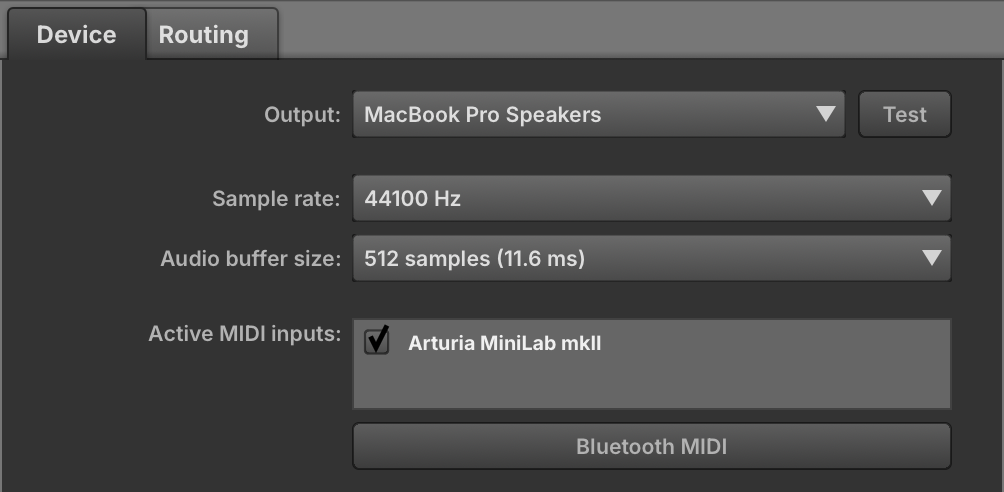
Outputメニューでオーディオインターフェイスを選び(Windowsでは先にAudio device typeでASIOなどを選択)、デバイスに出力チャンネルが表示される場合は使用するチャンネルを有効にしてから、Sample rateとAudio buffer sizeを選択します。バッファーサイズを小さくするとレイテンシーが減り、大きくするとグリッチを防げます。Testは出力からテストトーンを再生します。
Active MIDI inputsで、MIDI入力に使うデバイスやソースをクリックして有効にします。macOSではBluetooth MIDIでBluetoothコントローラーをペアリングできます。MIDI入力はすべてマージされますが、チャンネル情報は維持されます。UVI Playerの各パートで、Omniを選ぶと全チャンネルを、1〜16を選ぶと特定のチャンネルだけを受信します。
Routing
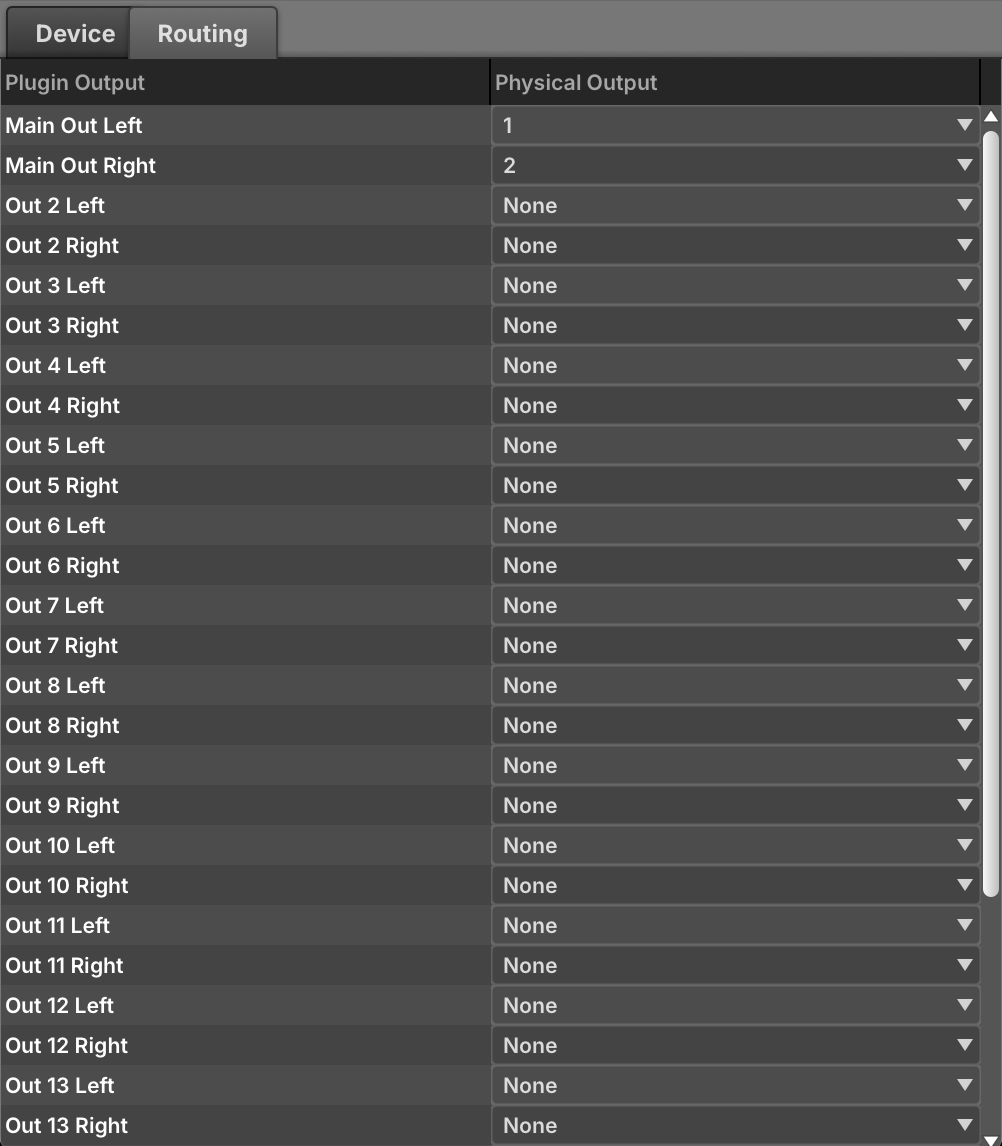
UVI Playerは最大17系統のステレオ出力(Main OutとOut 2〜Out 17)を扱えます。このページでUVI Playerの出力(Plugin Output)をオーディオインターフェイスの出力(Physical Output)に割り当てます。マルチ出力のオーディオデバイスでのみ意味があり、ステレオ出力のデバイスでは設定の必要はありません。
基本操作
UVI Playerでは、コントロールの調整や操作に共通のルールが使われています。Alt/Optionは、WindowsではAlt、macOSではOptionを指します。
| 操作 | 結果 |
|---|---|
| マウスオーバー | コントロールの簡単な説明がフッターに表示されます。 |
| クリック&ドラッグ | 値を調整します。マウスカーソルを合わせてマウスホイールで操作することもできます。 |
| ダブルクリック | 数値を入力します。 |
| 右クリック(macOSではControl+クリック) | コントロールのMIDI/Automation Controlダイアログを開きます。Alt/Option+右クリックではMIDI Modulationダイアログが開きます。 |
| Alt/Option+クリック | コントロールを初期値に戻します。 |
| 矢印キー | ブラウザー内を移動します。 |
キーボードショートカット:
- Space — 再生の開始/停止(スタンドアロンモード)
- M — シングルモードとマルチモードを切り替え(ブラウザーを開いている間は無効)
- Esc — ブラウザーまたは環境設定ウインドウを閉じる
初期画面
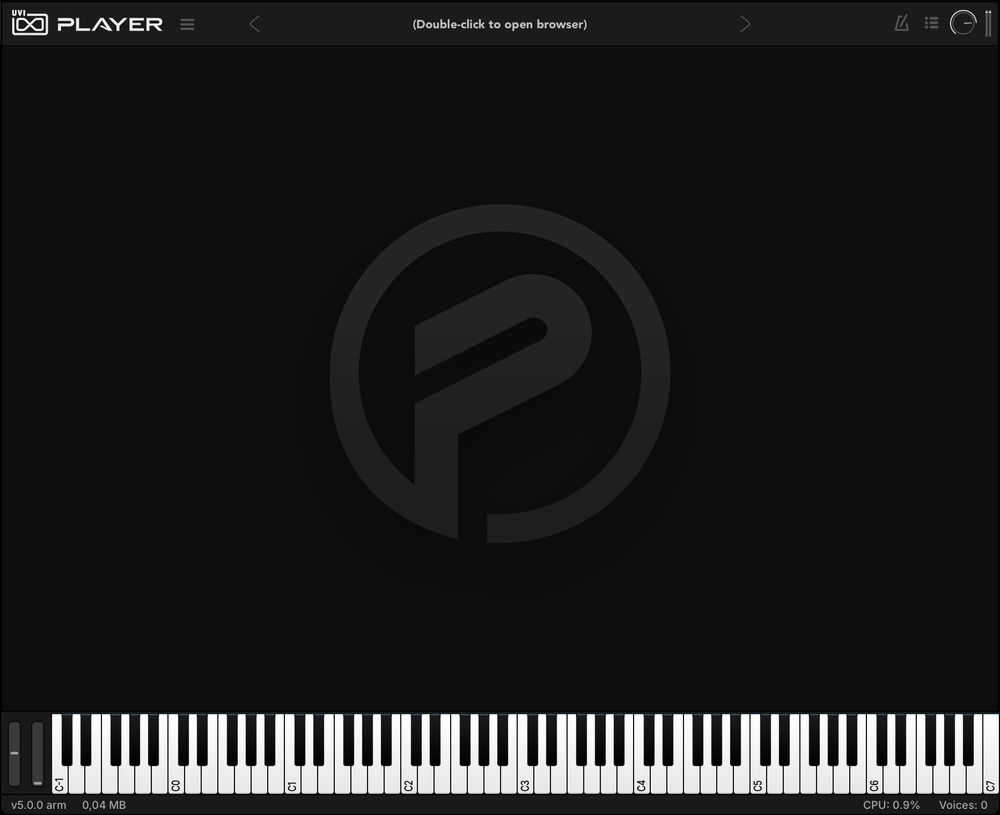
起動直後のUVI Playerの画面です。シングルモードで、プリセットは読み込まれていません。Open browser on loadがオン(初期設定)の場合、この画面の上にライブラリーブラウザーが開きます。ヘッダーとフッターはどの画面でも常に表示され(Framelessディスプレイモードを除く)、その間のエリアに読み込まれた音源、ブラウザー、またはマルチモードの各ページが表示されます。
- 1 メインメニュー
メインメニューを開きます:マルチ、モード、キーボードとブラウザー、スケーリング、環境設定。詳細はメインメニューを参照。
- 2 プリセット表示
シングルモードでは、読み込まれているプリセット名を表示します。
- ダブルクリック
- ブラウザーを開きます。
- ◀ / ▶
- 同じフォルダー内のプリセットを順に切り替えます。
- 長押し
- 読み込まれているプリセットのフォルダーをメニューで開きます。プリセットなど読み込み可能なファイルが並び、サブフォルダーはサブメニューになります。項目を選ぶとパートに読み込まれます。
- 右クリック
- プリセットをお気に入りに登録、または登録を解除します。
マルチモードでは、マルチ名を表示します。詳細はミキサーを参照。
- 3 同期/トランスポート
同期とトランスポートのコントロールを表示/非表示。
- TAP
- 一定の間隔で繰り返しクリックしてテンポを設定。
- Tempo
- 10〜400 BPM(初期値120)。ダブルクリックで数値入力またはクリック&ドラッグで調整。Syncがオンの間はテンポが外部ソースから供給されるため、変更できません。
- Sync
- 外部テンポソースに追従:プラグインモードはホストDAWのソングテンポ、スタンドアロンはMIDI Beat Clock(10〜300 BPM)。初期設定はオフ。
- Auto Play
- プラグイン形式のみ、初期設定はオン。UVI Playerの再生がホストのトランスポートの開始/停止に追従します。
- Stop / Play
- UVI Playerの停止/再生を手動で操作。Stopはソングポジションも先頭に戻します。どちらもホストトランスポート状態を反映します。
- 4 シングル / マルチ
シングルモードとマルチモードを切り替えます。キーボードショートカット:M。
- 5 マスターボリュームとメーター
マスター出力音量コントロールとステレオレベルメーター(ピークホールド機能付き)。
- 6 (選択パートの)操作パネル
読み込まれた音源のインターフェイス。詳細はシングルモードを参照。
- 7 ピッチベンドとモジュレーションホイール
ドラッグして、選択パートにピッチベンドとモジュレーションホイールの信号を送ります。
- 8 バーチャルキーボード
クリックで選択パートを演奏。入力されたMIDIノートは鍵盤の点灯で表示されます。読み込まれたサウンドバンクが色分けする鍵盤(キースイッチなど)は、その色で表示されます。
- 9 バージョン情報/メモリ占有率
- バージョン
- インストールされているUVI Playerのバージョン。
- メモリ占有率
- 現在のマルチが使用しているメモリ。
- 10 インフォ
マウスカーソルの下にあるコントロールのツールチップを表示。
- 11 CPU/発音数
- CPU
- このインスタンスのCPU使用率。
- 発音数
- アクティブなボイス数。同じホストに読み込まれたすべてのUVI Playerインスタンスの合計です。
メインメニュー
メインメニューは、UVI Playerロゴ横のメニューアイコン(≡)から開きます(1)。シングルモードとマルチモードで共通です。コマンドにマウスカーソルを合わせると、その説明が表示されます。
ブラウザーの種類
UVI Playerは、プリセット、サウンド、マルチ、エフェクトを4種類のブラウザーから読み込みます。見た目は似ていますが、互いに代わりにはなりません。ファイルが開けない場合は、そのブラウザーを閉じて適切なブラウザーを開きます。
| 名称 | 内容 |
|---|---|
| ライブラリーブラウザー | UVIサウンドバンクをタグで検索し、オーディオプレビューで試聴できます。シングルモード専用です。プリセット名のダブルクリック、またはメインメニューのShow Browserで開きます。詳細はライブラリーブラウザーを参照。 |
| ファイルブラウザー | ディスク、お気に入りの場所、マウント済みサウンドバンクをカラム表示します。オーディオファイルやループも読み込めます。マルチモードでは、パートへの読み込みにこのブラウザーを使います。詳細はファイルブラウザーを参照。 |
| マルチブラウザー | マルチのみを読み込みます。Load Multi…、またはマルチ名のダブルクリックで開きます。詳細はマルチブラウザーを参照。 |
| エフェクトブラウザー | チェーンにエフェクトを追加、または差し替えます。+fx、またはエフェクト名の右クリックで開きます。詳細はエフェクトを参照。 |
ライブラリーブラウザー
Search欄に文字を入力すると、プリセットやループ、サンプルの候補が入力に合わせて結果一覧に表示されます。タグを選ぶと、さらに絞り込めます。
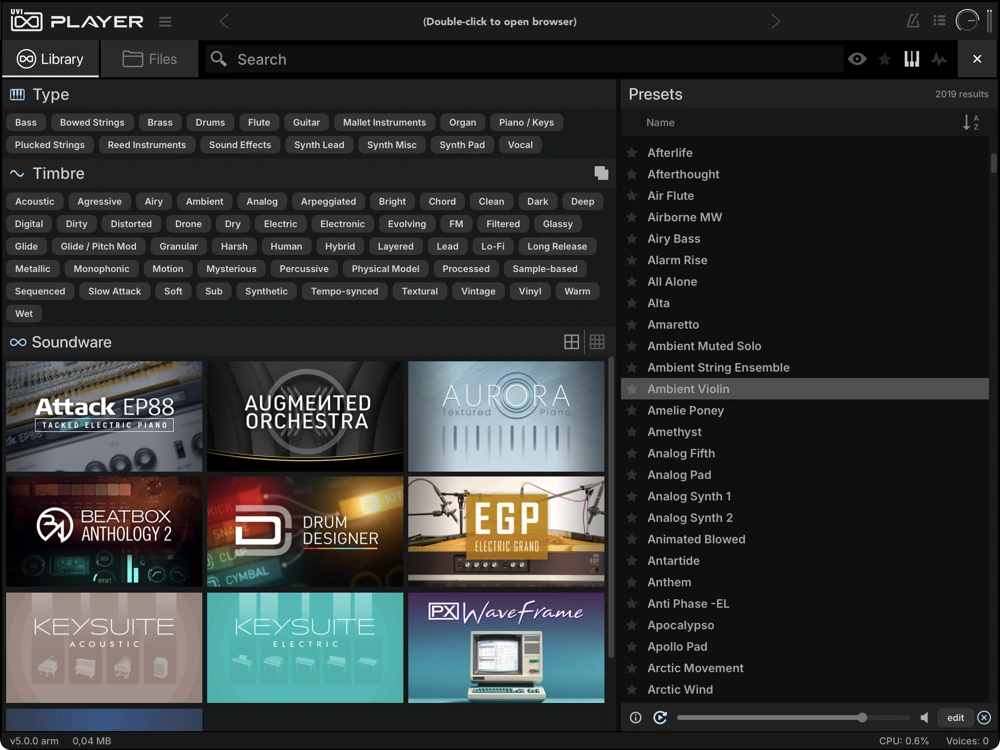
- 1 ブラウザーモード
UVIサウンドバンクコレクション内を検索するライブラリーブラウザーと、ローカルファイルシステムを参照するファイルブラウザーを切り替えます。
- 2 検索
検索ワードを入力すると、一致する結果がPresets一覧に表示されます。虫眼鏡アイコンの右クリックでClear non available volumesまたはReset databaseを選べます。
- Clear search (X in the field)
- 1回クリックで文字を消去、2回クリックでタグとSoundwareのフィルターもすべて解除。
- Show unavailable soundbanks (eye)
- インデックス済みで、ディスク上にはもう存在しないサウンドバンクのプリセットも一覧に含めます(淡色表示)。
- Favorite (★)
- お気に入りのみに絞り込み。
- Presets (keyboard icon)
- プリセットを表示。
- Sounds (waveform icon)
- サウンドとループを表示。
- Close browser (X)
- ブラウザーを閉じる。
- 3 タグ
3階層のタグで絞り込み検索:Type(楽器/音源タイプ、サブタイプの第2階層付き)、Timbre(音色タイプ)、Soundware(UVIサウンドバンク)。タイトルクリックで展開/折畳み。複数選択はCmd/Ctrl+クリック。Timbreではラベル右横のボタンでAND/ORモードを切り替えます — ANDは選択したティンバータグの積集合、ORは和集合を返します。Soundwareではサムネイル表示の大小を切り替えます。
- 4 プリセット
絞り込まれたプリセット結果パネル。ダブルクリックで読み込み。
- Name
- 列見出しのクリックでソート順序を切り替え。右クリックでカラムのサイズ変更/追加/削除。
- Preset info (i)
- 選択プリセットのタグを表示。
- Auto preview
- 選択プリセット/サウンドの自動プレビュー。初期設定はオン。
- Volume
- プレビュー音量調整。
- Auto close
- ダブルクリック読み込みでブラウザーを自動的に閉じる。初期設定はオン。
お気に入り
プリセットをお気に入りに登録すると、素早く見つけられます。ライブラリーブラウザーではプリセット横の★をクリックします。ファイルブラウザーまたはプリセット名では、右クリックしてAdd to favorites(登録)またはRemove from favorites(解除)を選びます。お気に入りだけを一覧表示するには、ライブラリーブラウザーの★フィルターをオンにします。
ファイルブラウザー
ファイルブラウザーはカラムスタイルビューで、ローカルファイルシステムとマウント済みサウンドバンクを参照できます。フォルダーを選択すると、右隣のカラムに内容が表示されます。ライブラリーブラウザーのFilesタブから開きます。マルチモードでは、パート名をダブルクリックすると開きます。
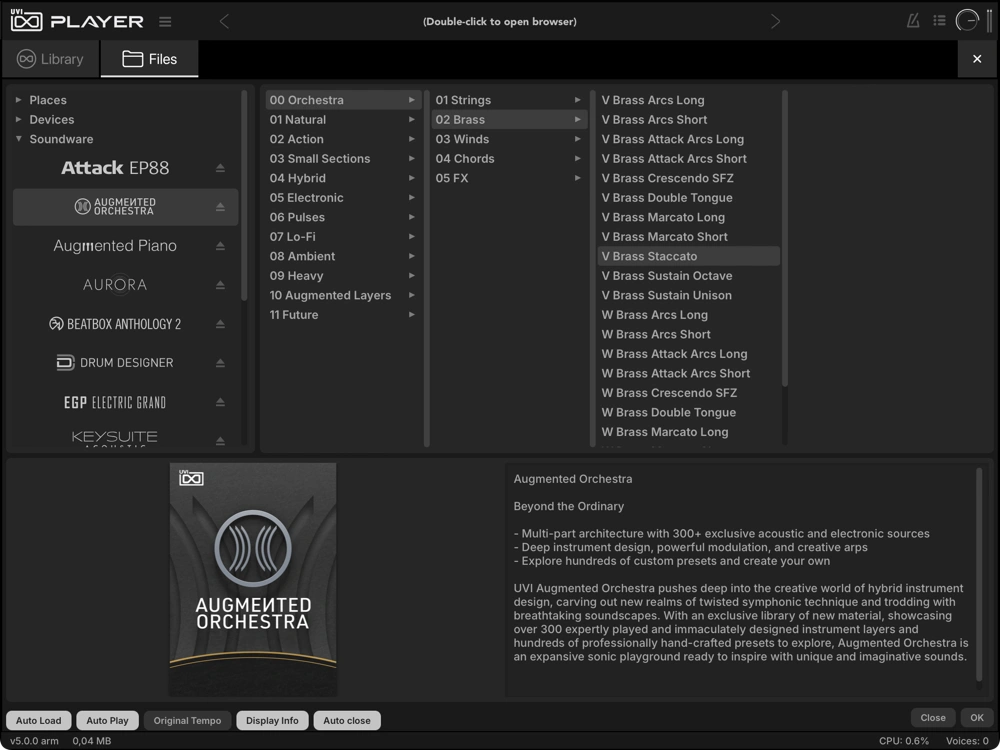
- 1 ブラウザーモード
ライブラリーブラウザーとファイルブラウザーを切り替えます(シングルモードのみ)。
- 2 カテゴリー
- Places
- 保存済みファイルシステム場所。
- Devices
- 利用可能ボリューム。
- Soundware
- マウント済みUVIサウンドバンク。
項目を右クリックすると、お気に入りの場所から削除したり、サウンドバンクの整合性を検証したりできます。
- 3 フォルダー
フォルダーには矢印(›)が付きます。クリックすると次のカラムに内容を表示し、Placesにドラッグするとお気に入りの場所として保存します。
- 4 読込可能ファイル
読み込み可能なすべてのサンプル/音源フォーマットを表示。1つのプリセットとして表示されるサウンドバンクもありますが、ほとんどはこのビューで個別のプリセットを表示します。対応オーディオファイル:AIFF、FLAC、MP3、MP4、REX1、REX2、SDII(macOS)、WAV、WAV64、SND、CAF。ファイルをDAWやデスクトップにドラッグして使用できます。ファイルを右クリックすると、削除、またはFinder(WindowsではExplorer)での表示ができます。
- 5 サウンドバンク詳細
選択したファイルまたはサウンドバンクの情報。
- 6 ブラウザーオプション
- Auto Load
- 選択オーディオファイルを現在のパートに自動読み込み。初期設定はオン。
- Auto Play
- スライスループを読み込みと同時に再生。初期設定はオン。
- Original Tempo
- 読み込んだオーディオをオリジナルテンポで再生。初期設定はオフ。
- Display Info
- サウンドバンク詳細エリアの表示/非表示。初期設定はオン。
- Auto close
- ダブルクリック読み込みでブラウザーを閉じる。初期設定はオン。
- Close / X
- 変更せずにブラウザーを閉じる。
- OK
- ブラウザーを閉じる。
マルチブラウザー
マルチブラウザーはファイルブラウザーと同様に動作しますが、マルチのみを読み込みます。メインメニューのLoad Multi…、またはマルチ名(初期表示は「Default Multi」)のダブルクリックで開きます。
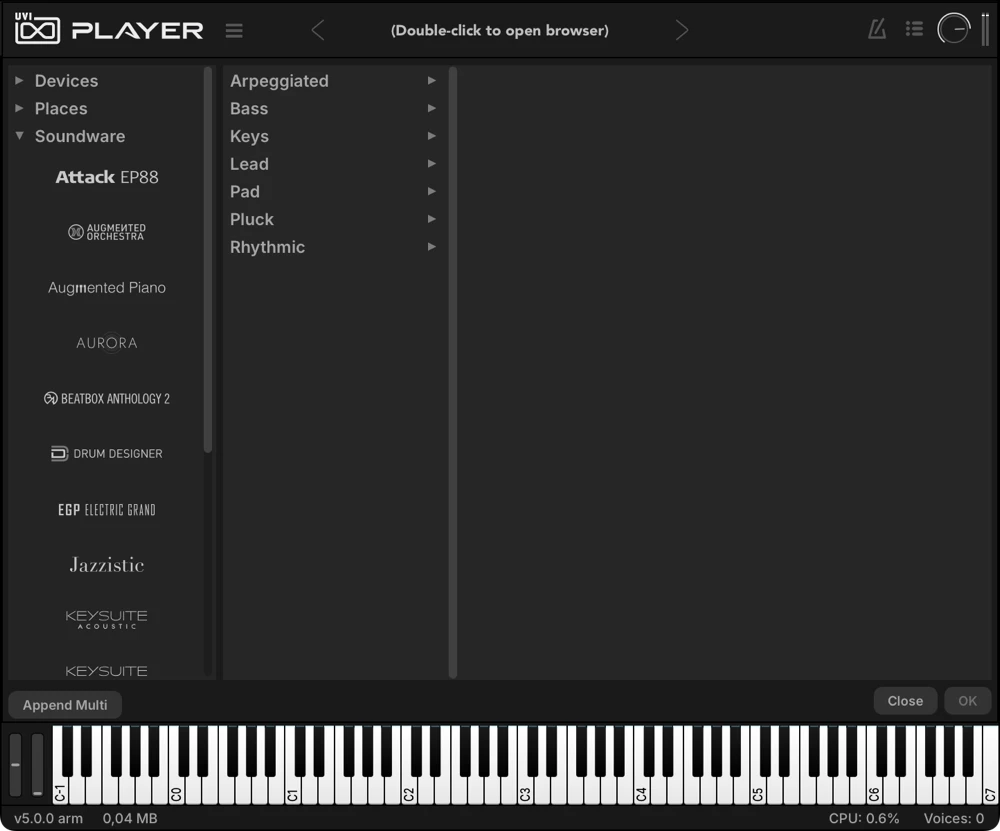
- 1 カテゴリー
- Devices
- 利用可能ボリューム。
- Places
- 保存済みファイルシステム場所。
- Soundware
- マウント済みUVIサウンドバンク。
- 2 フォルダー
フォルダーには矢印(›)が付きます。クリックすると次のカラムに内容を表示し、Placesにドラッグするとお気に入りの場所として保存します。
- 3 読込可能ファイル
選択したフォルダー内のマルチファイル。
- Append Multi — 現在のマルチに別のマルチをマージ。その後、追加されたパートのMIDIチャンネルの調整が必要な場合があります。
- Close — 変更せずに閉じる。OK — 確定して閉じる。
シングルモード
シングルモードでは、1つのパートを表示します。読み込まれた音源とその専用インターフェイス、またはオーディオファイルのループエディターです。表示されるのはマルチモードで選択されているパートなので、マルチモードからシングルモードに切り替えると、そのパートが表示されます。複数のパートを同時に演奏するには、マルチモードに切り替えます。
音源
音源プリセットは、ヘッダーとフッターの間のエリアに専用のインターフェイスを表示します。
- 1 (選択パートの)操作パネル
読み込まれた音源の専用編集インターフェイス。UVI Starterパックを表示。
- Preset Name
- 画面上端中央に表示。
- Macros
- プリセットサウンドパラメーター。MIDIラーンまたはDAWオートメーション対応。
ループ/フレーズ
オーディオファイル(WAV、AIFF、REX、Apple Loops、またはUVIサウンドバンクのループ)をブラウザーから読み込むか、UVI Playerにドロップします。ファイルブラウザーのAuto Playがオンの場合、スライスループは読み込みと同時に再生を始めます。スライスされたファイルはSliceモードで開き、StretchまたはSampleに切り替えられます。スライスのないファイルではSliceモードは使用できません。
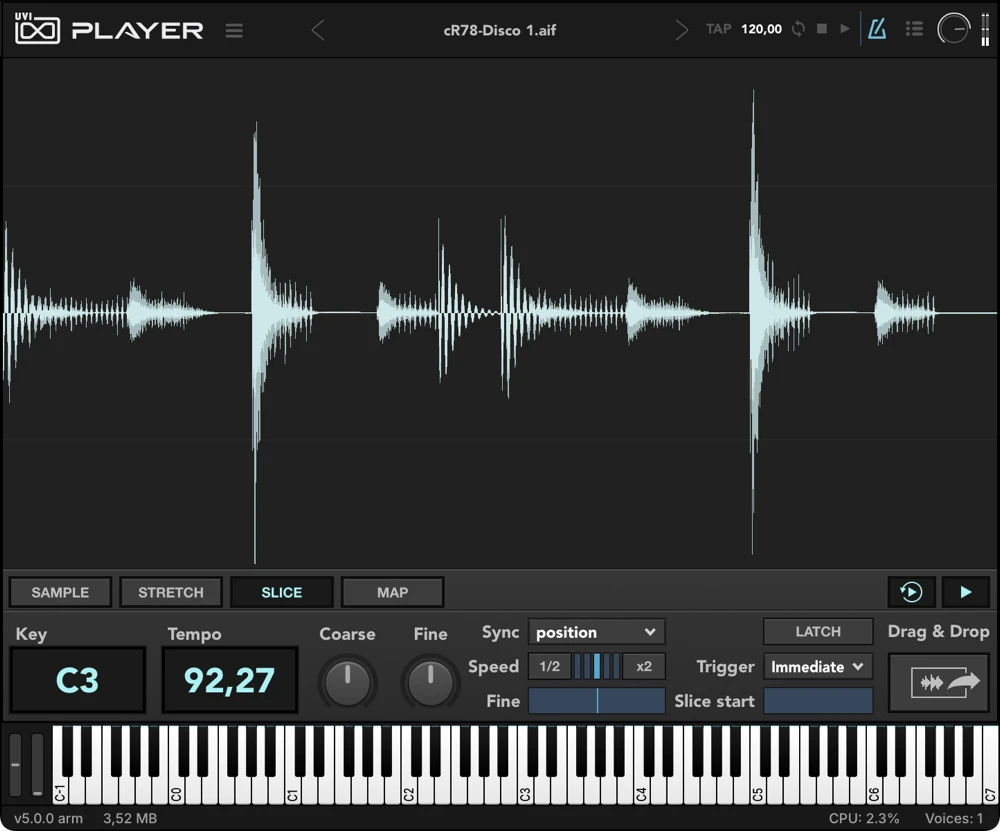
- 1 波形
読み込まれているオーディオファイル。
- 2 再生モード
- Sample
- 通常のサンプラーのように再生。
- Stretch
- MIDIノートで音程変化、再生スピード一定。
- Slice
- デフォルトモード。ループスライスでテンポ同期。
- Map
- スライスオプション。各ループスライスをキーボード全体にマッピング。
- 3 Key
ループのルートキー。このノートで元のピッチのまま再生されます。
- 4 Tempo
ループテンポ(最大300 BPM)。Stretchモードでは、0にするとファイルの解析結果またはメタデータからテンポを取得します。Mapモードでは表示されません。
- 5 Coarse / Fine
半音(±24)またはセント(±100)単位のチューニング。
- 6 Sync / Speed
- Sync
- SliceモードではOff / Tempo / Position(テンポと再生位置)、初期設定はPosition。StretchモードではOff / Tempo、初期設定はTempo。Sampleモードでは使用できず、Mapモードでは表示されません。
- Speed
- 再生スピード。1/2およびx2ボタンで、割り当てられたテンポに対する5段階(x1/4、x1/2、x1、x2、x4)を切り替えます。現在の段はボタン間のライトで示されます。
- Fine
- スピードを±50.00%の範囲で微調整します。
- 7 Latch / Trigger / Start
- Latch
- ノートを押さえ続けているように再生:Stretch/Sliceは無限ループ、Sampleはワンショット。同じノートをもう一度弾くと停止。
- Trigger
- ノートでループを開始するタイミング:Immediate / Next Beat / Next Bar。
- Start / Slice Start
- SampleおよびStretchモードではStartと表示され、オーディオファイル内の再生開始位置を設定します。SliceモードではSlice startと表示され、最初のスライスから最後のスライスまでの範囲を扱います。
Mapモードでは、LatchとTriggerは表示されません。
- 8 自動再生/再生
Sliceモードのみ。
- Auto Play
- UVI Playerの再生動作に同期してループ再生を開始/停止。
- Play
- ループを手動で再生/停止。
- 9 ドラッグ&ドロップ
ここをDAWのトラックやデスクトップにドラッグ&ドロップすることで、ループを書き出します。Sample、Stretch、Sliceモードではレンダリングされたオーディオ(WAVファイル)、Mapモードではスライスを演奏するMIDIファイルになります。
マルチモード
マルチモードでは、インスタンスのすべてのパートを、その設定、エフェクト、アルペジエーターとともにミキサーに表示します。パート数は無制限です。パートとそのプリセット、ミキサー、エフェクトチェーンをまとめたものがマルチです。ファイルとして保存すれば、どのプロジェクトでも呼び出せます(保存内容は、DAWがプラグインとともに保存する状態と同じです)。パートにプリセットを読み込むには、パート名をダブルクリックするか、メインメニューのShow Browserを選びます。
ミキサー
ミキサーには、すべてのパートがMIDIチャンネル、レベル、センド、チューニングとともに表示されます。
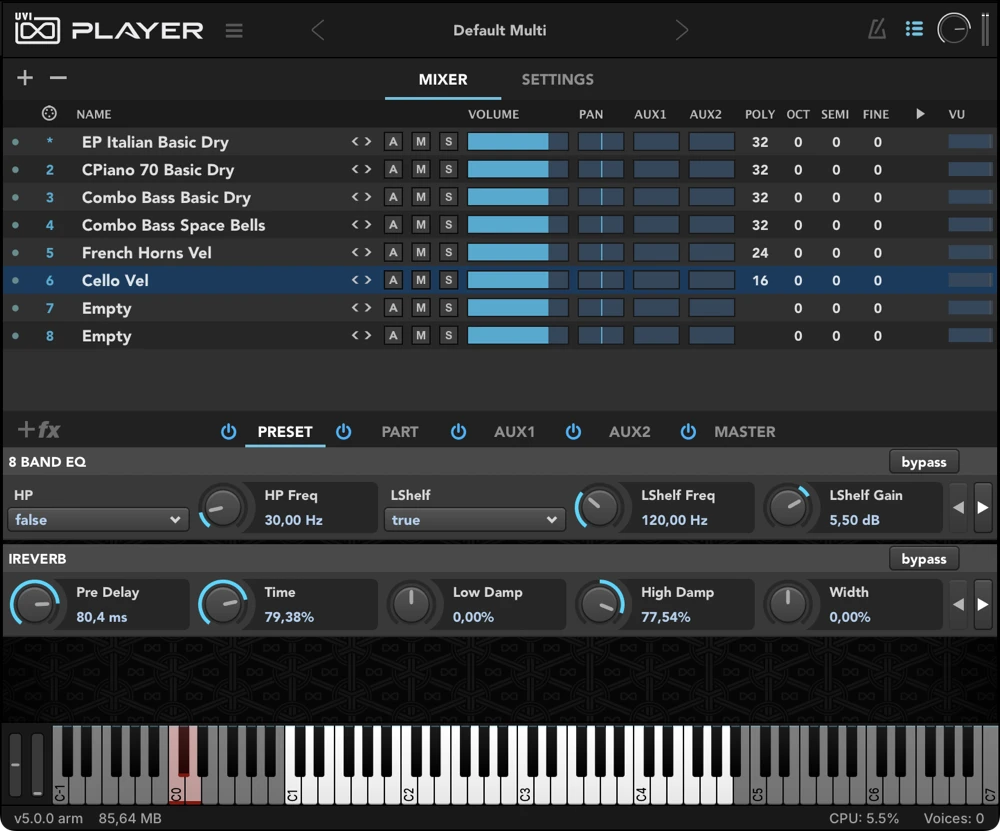
- 1 マルチ名
ダブルクリックでマルチブラウザーを開き、◀ / ▶でマルチを順に切り替えます。マルチの読み込み、保存、クリアはメインメニューでおこないます。
- 2 パート追加/削除
- Plus (+)
- 現在のマルチにパートを追加。
- Minus (−)
- 選択パートを削除。
- 3 ページタブ
インターフェイス上半分のミキサーと設定ページを切り替え。
- 4 MIDI & パート設定
- MIDI Mute Toggle
- 左端のドットでMIDI入力をミュート。
- MIDI Signal
- MIDI入力の有無を表示。
- MIDI Channel
- クリックしてパートのMIDI入力を設定します。Omni(
*と表示)、またはチャンネル1〜16。 - Part Name
- パートに読み込まれたプリセット名。読み込まれていない場合はEmpty。ダブルクリックでブラウザーを開く、またはファイルをドロップして読み込み。◀ / ▶で同じフォルダー内のプリセットを順に切り替え。右クリックでClear Part。
- 5 サウンドコントロール
- Arp (A)
- パートのアルペジエーターを開く。
- Mute (M)
- パート出力をミュート。
- Solo (S)
- パート出力をソロ。
- Volume
- パート出力レベル。
- Pan
- ステレオポジション。
- Aux 1 & Aux 2
- エフェクトバスへのセンド量。
右側の▶列はパートに読み込まれたループを再生し、VUはその出力レベルを表示します。
- 6 ポリ、オクターブ、セミ、ファイン
- Polyphony
- パートのプリセットのレイヤーごとの最大ボイス数。1〜256。
- Oct
- オクターブ単位でパートをトランスポーズ(±2)。
- Semi
- 半音単位でパートをトランスポーズ(±24)。
- Fine
- 発音中のボイスをセント単位で微調整(±100)。
- 7 エフェクト
選択パートのエフェクトチェーン(PresetとPart)と、インスタンス全体で共有するAux 1、Aux 2、Masterバスを表示します。詳細はエフェクトを参照。
設定
設定ページでは、パートのスプリットとレイヤーをおこないます。同じMIDIチャンネルのパートは同時に鳴ります(パート1はOmniで受信し、新しいパートには順に次のチャンネルが割り当てられます。チャンネルはミキサーで設定します)。キーレンジ、ベロシティレンジ、キースイッチを単独または組み合わせて使えば、鍵盤のスプリットや、コントローラーからのパートのオン・オフ切り替えができます。
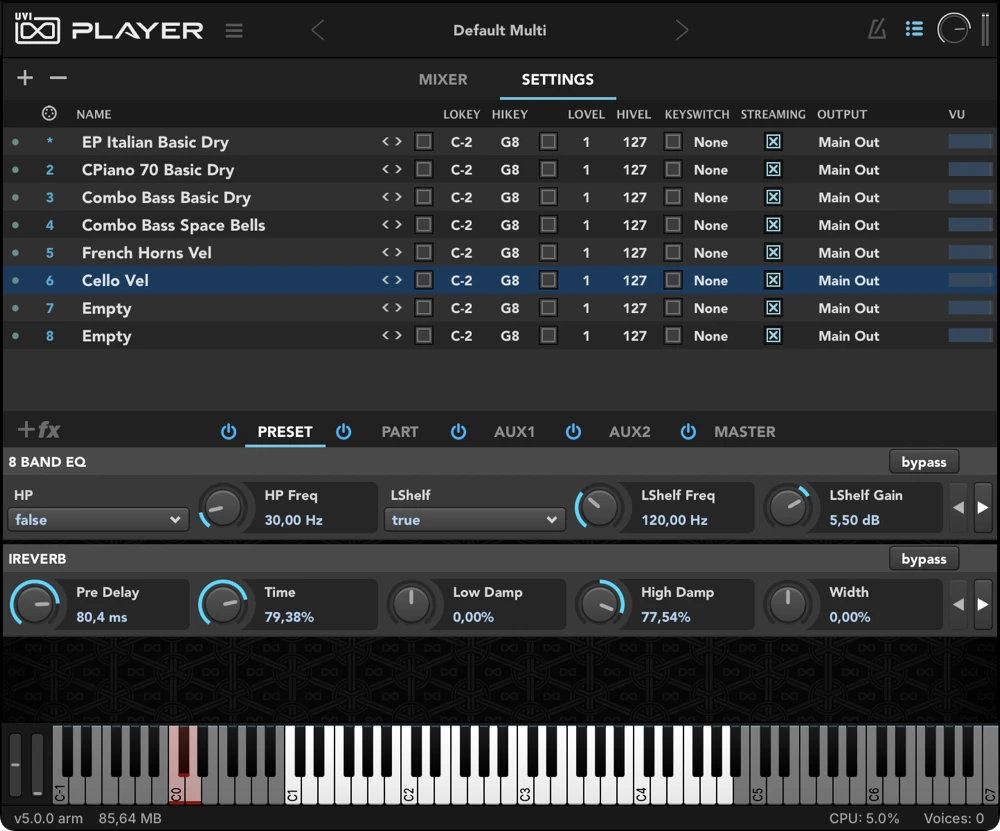
- 1 LoKey / HiKey
パートの演奏可能な音域を下限と上限で設定します。複数パートでスプリットを構築するのに使用します。上下にドラッグするか、ダブルクリックして鍵盤を弾くと上限/下限が設定されます。左横のボックスでこの機能をオン・オフします。
プリセット自体の音域を超えて広げることはできません。
- 2 LoVel / HiVel
パートが反応するベロシティレンジを上下限で設定します。主にパートを重ね、ベロシティによる音色変化を演出する際に使用します。範囲は1〜127で、範囲外のベロシティで演奏されたノートは無視されます。左横のボックスでこの機能をオン・オフします(初期設定はオフ)。
- 3 キースイッチ
パートをオン・オフするMIDIノート。演奏しながら、パートやパートのグループを切り替えられます。欄をダブルクリックして鍵盤を弾くと設定されます。左横のボックスで有効にします。
- 4 ストリーミング
初期設定はオン:パートはサンプルをディスクからストリーミングします(環境設定 › Streamingを参照)。オフにするとパートの全サンプルをRAMに読み込みます。ドライブが遅すぎる場合に有効です。
- 5 出力
パートをマスターステレオ出力または16個の追加ステレオ出力のいずれかに割り当てます。初期設定では全パートがMain Out(メイン出力)。スタンドアロンモードでは、実際に使える出力は「Audio and MIDI Settings」の設定とオーディオデバイスに依存します。プラグインモードでは、メニュー表示と出力数はプラグイン形式とDAWによって異なります。内蔵Auxはマスターバスにのみルーティングされます。
DAWでのマルチ出力ルーティングは、DAWのマニュアルとサポート記事を参照してください。
エフェクト
UVI Playerは1つのパートに対して2つのエフェクトチェーン(PresetとPart)と、インスタンス全体で共有する3つのチェーン(Aux 1、Aux 2、Master)を備えます。いずれのチェーンも上から下にエフェクトモジュールが並び、信号は直列で流れます。並列のエフェクト処理をご希望の場合はAuxバスを使用します。またUVI Playerには40以上のエフェクトが装備されています。
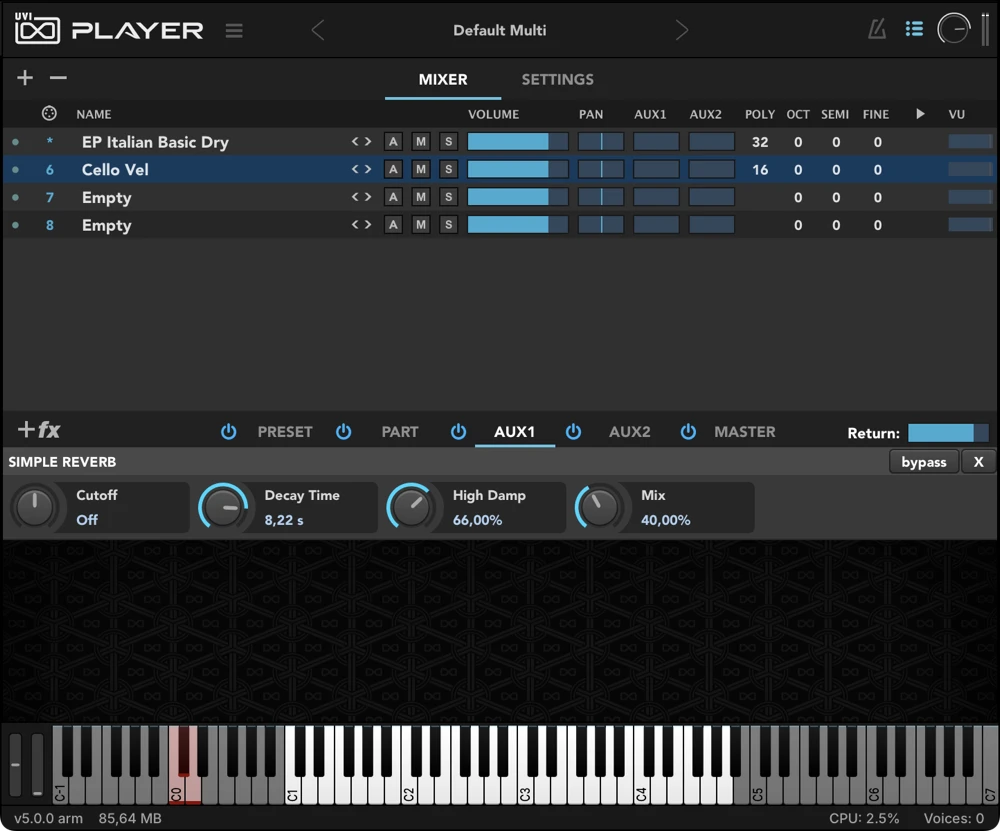
- 1 プリセット / パート / Aux / マスターエフェクト
エフェクトチェーン表示をPreset、Part、Aux 1、Aux 2、Master間で切り替えます。
- Power
- 各チェーンのオン/オフ。
- Preset Effects
- 音色プリセットに含まれているエフェクトを表示し、そのパラメーターを編集できます。エフェクトの差し替えや順序の変更はできますが、追加や削除はできません。このタブはプロテクトされていないプリセットでのみ表示されます(多くの市販サウンドバンクはプリセットがロックされており、Partチェーンのみが利用できます)。
- Part Effects
- パートに適用するエフェクトです。Presetチェーンの後段になります。
- Aux 1 & 2 Effect Buses
- パートのAux 1 / Aux 2センドから信号が入力されます。
- Aux 1 & 2 Effect Return
- Auxタブ右上のReturnと表示されたスライダーで、マスターへのバスレベルを調整。
- Master Effect Bus
- すべてのパートとエフェクトバスの信号が入力されます。
- 2 エフェクト挿入
+fxをクリックするとエフェクトブラウザーが開き、エフェクトを追加できます。Presetタブでは使用できません。
- 3 エフェクトパラメーター
エフェクト名の右クリックまたはダブルクリックでそのスロットのエフェクトブラウザーが開き、別のFXプリセットの読み込み、またはエフェクト自体の差し替えができます。キャンセルすると元のエフェクトに戻ります。名前をドラッグするとチェーン内の順序を変更できます。パラメーターが5つを超えるエフェクトでは、右端の矢印でページを切り替えます。
- 4 シンク、バイパス、削除
- sync
- テンポベースのエフェクトのみ:ホストまたはUVI Playerのテンポに同期。
- bypass
- エフェクトをバイパス。
- X
- エフェクトを削除。Presetタブには表示されません。
アルペジエーター
各パートが独自のアルペジエーターを持てます(マルチモードのみ)。押さえたノートを、アルペジオ、リズミックなゲート、ステップパターンに変換します。ミキサーでパートのAボタンを押して開き、パネルの外をクリックすると閉じます。停止するには、トランスポートのStopを使用します。
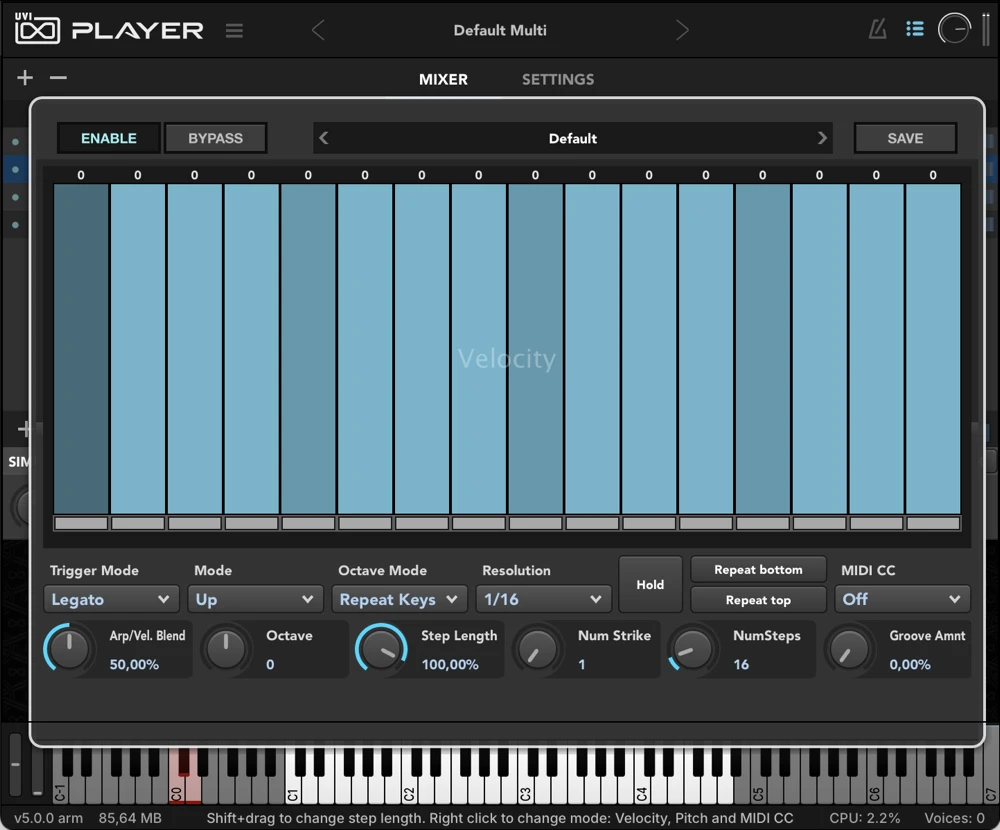
- 1 Enable / Bypass
- Enable
- アルペジエーターのオン/オフ。
- Bypass
- アルペジエーターパターンをバイパス(設定は保持)。
- 2 Preset
ファクトリーまたはユーザーパターンを選択。◀ / ▶で順に切り替えます。
- 3 Save
現在の設定をユーザーパターンとして保存します。PresetメニューのUserに表示されます。
- 4 Steps
クリック&ドラッグ上下でステップ値設定。Shift+クリック&ドラッグ左右でステップ長設定。ステップをダブルクリックすると値を入力でき、マウスホイールでも変更できます。Alt/Option+ドラッグでステップを0にします。
- Layers
- 独立3層:ベロシティ(0〜100%)、ピッチ(±48半音)、MIDI CC(0〜127)。右クリックで切り替え。
- Enable / Disable
- ステップ下のボックスをクリックしてステップのオン/オフ。
- Merge
- ボックスをShift+クリックで前ステップとつなげ、長いノートにします。
- 5 Trigger Mode
Note(ノートごとにステップ1から開始)、Legato(新規ノートは現在のステップから続行)、Song Position(フリーラン)。
- 6 Mode
ノート演奏順序。28種類:Up、Down、Up & DownからZigZag、Spiral、Pinky、Thumbの各系統を経て、Random、As Played、Chord、Mono Bassline、Markovianまで。
- 7 Octave Mode
Repeat Patternはオクターブごとにパターンを繰り返します。Repeat Keys(初期設定)はパターンをすべてのノートとオクターブにまたがって1回演奏します。
- 8 Resolution
ステップサイズ。30段階、32x(32小節)から1/64 tri(1/64トリプレット)まで、付点および3連の分割を含みます。
- 9 Hold / Repeat
- Hold
- ノートを離してもホールド。
- Repeat bottom / Repeat top
- 往復するパターンで、ボトム/トップノートを繰り返します。例:Repeat bottomがオンのとき、ABCBABCBA…はABCBAABCBAA…になります。
- 10 MIDI CC
MIDI CC層が送信するCCナンバー(0〜127、または none)。
- 11 Arp/Vel. Blend
アルペジエーターベロシティ(0%)〜受信ノートベロシティ(100%)をブレンド。
- 12 Octave
上下に演奏するオクターブ数(−6〜+6)。
- 13 Step Length
グローバルステップ長(0〜110%)。例:この設定が50%の場合、個別設定が50%のステップは長さ25%になる。
- 14 Num Strike
次のステップに進む前のトリガー数(1〜4)。
- 15 NumSteps
パターンの長さ(1〜128ステップ)。
- 16 Groove Amnt
ステップのトリガータイミングを変えてスウィングを追加。
MIDIコントローラーとオートメーション
モジュレーションに対応したすべてのエフェクトパラメーター、マクロノブ、スライダーは、MIDIラーンやホストオートメーションで操作できます。割り当て設定は、マルチまたはプロジェクトとともに保存されます。128のホストオートメーションスロットはインスタンス全体で共有され、それぞれ任意のパートのパラメーターを割り当てられます。
設定はすべて、パラメーターのMIDI/Automation Controlダイアログでおこないます。
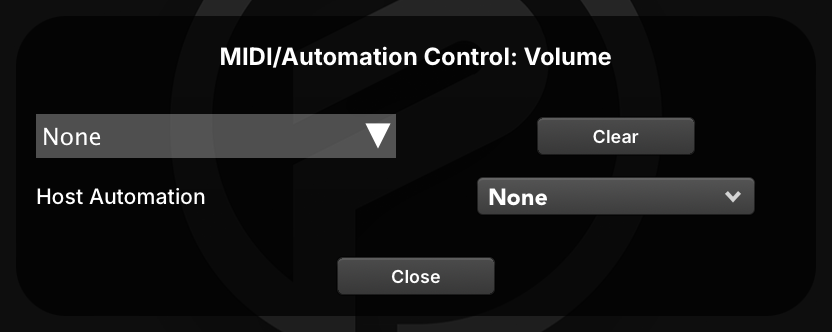
- 1 MIDI CC
パラメーターに割り当てられたCC。
- 2 Clear
MIDI割り当てを解除し、ダイアログを閉じます。
- 3 Host Automation
パラメーターをDAWに公開するオートメーションスロット(1〜128)。
- 4 Close
ダイアログを閉じます。
MIDI CCの学習:
- 目的のパラメーターを右クリックします。
- MIDIコントローラー(ツマミ、フェーダー、ボタンなど)を操作して、コントロール情報を送信します。
- UVI Playerは最初に受信したCCを割り当て、ダイアログを閉じます。手動で割り当てるには、ダイアログ左側のメニューからCCを選びます。
MIDI割り当ての解除: パラメーターを右クリックし、Clearを押します。
CCによるモジュレーション: Alt/Option+パラメーター右クリックで、MIDI/Automation ControlダイアログではなくMIDI Modulationダイアログが開きます。CCを選び、デプススライダーでそのCCがパラメーターを動かす量を設定します。
ホストオートメーションの割り当て:
- パラメーターを右クリックします。
- Host Automationメニューから、オートメーションスロットを選びます。
環境設定
UVI Playerの全般的な設定は環境設定ウインドウでおこないます。メインメニューから**Open Preferences…**を選択します。General、Streaming、Soundwareの3ページがあります。
General
Aの基準ピッチ。392.00〜493.88Hzの範囲で設定でき、音源ごとのチューニングに加算して適用されます。プラグインインスタンスごとに個別の設定です。Alt/Option+クリックでリセット。
インターフェイスの描画をGPUに任せます。統合グラフィックス(内蔵GPU)との互換性を優先する場合はオフのままにします。
インターフェイス全体の表示倍率:75%、90%、100%、110%、125%、150%、175%、200%。HiDPI/4Kディスプレイで便利です。
インストゥルメント(スクリプト)インターフェイスのみの表示倍率。100%〜200%。メインメニューのContent Scalingと同じ設定です。
現在の検索結果のいずれにも付いていないタグを非表示にします。
文字を入力する前から、有効なフィルターで絞り込まれたすべての結果を一覧表示します。
ブラウザーで各サウンドバンクを名前ではなくロゴで表示します。
ブラウザーで設定したフィルターを保持する期間:Remember、Forget after 1 hour、Forget after 1 day、Forget after 1 week、Forget on close、Forget(常に破棄)。
Streaming
UVI Playerはサンプル全体をメモリに読み込むのではなく、再生に合わせてディスクから読み出し(ストリーミング)ます。メモリの使用量を抑え、RAM容量を超える量のサンプルを演奏できます。ストリーミングの性能はディスクの速度に直結するため、ディスクの種類を正確に設定します。ほとんどの場合デフォルト設定で問題ありません。パートごとにストリーミングをオフにするには、マルチモード › 設定を参照してください。
サウンドバンクを保管しているディスクの速度:Very fast - SSD、Fast - 7200 RPM、Medium - 5400 RPM(デフォルト)、Slow - USB1 / Network。UFSファイルが複数のディスクに分散している場合は、メインのUFSを保存しているディスクに合わせます。
ディスクから読み出されるサンプルのためにUVI Playerが確保するメモリ量。1〜256 MB、デフォルトは40 MB。設定値が小さいほどCPUとディスクへの負担が大きく、大きいほどRAMの使用量が増加します。
デフォルトのストリーミング設定に戻して適用します。
選択したドライブタイプとキャッシュサイズを適用します。
Soundware
サーチパスは、UVI Playerがサウンドバンクを検出するフォルダーです。複数設定でき、それぞれ3つのスイッチを備えます。
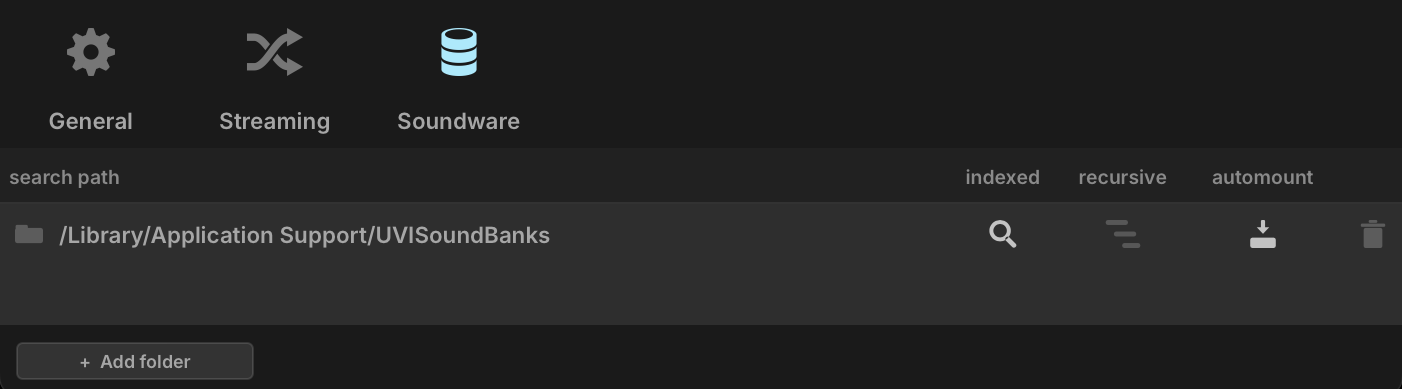
- 1 サーチパス
この行で検出するフォルダー。
- 2 フォルダーの変更
フォルダーアイコンをクリックして、このサーチパスを別のフォルダーに変更します。
- 3 Indexed
このフォルダーをライブラリーブラウザーの検索対象に含めます。新規フォルダーではオン。
- 4 Recursive
フォルダー自体だけでなく、すべてのサブフォルダーも検出対象にします。automountと組み合わせて使用します。UVI Playerの起動時間が大幅に増加する場合があります。新規フォルダーではオフ。
- 5 Automount
フォルダー内で見つかったすべてのUFSサウンドバンク(UVIサウンドバンクは
.ufsファイルで提供されます)を起動時にマウントします。新規フォルダーではオン。 - 6 削除
サーチパスを一覧から削除します。フォルダー自体には影響しません。
- 7 フォルダーの追加
サーチパスを追加します。UVI Playerに検出させたいフォルダーを選びます(UFSファイルではなく、フォルダーを選びます)。
トラブルシューティング
音が出ない
入力から出力へ順に確認します。
- MIDI入力 — スタンドアロンモードでは、コントローラーがActive MIDI inputsで有効になっているか確認します(Device)。DAWでは、トラックのMIDIがUVI Playerに送られているか確認します。
- MIDIチャンネル — パートにMIDIが届くと、MIDIチャンネル設定の左のドットが点灯します。点灯しない場合は、パートをOmniまたはコントローラーの送信チャンネルに設定します(ミキサー)。
- パート — パートがミュートされていないか、別のパートがソロになっていないか、キーレンジ、ベロシティレンジ、キースイッチで演奏したノートが除外されていないか確認します(設定)。
- 出力 — スタンドアロンモードではオーディオデバイスとRoutingを確認します。パートをOut 2〜Out 17に送っている場合は、DAWやオーディオデバイスがその出力を受けているか確認します。
サウンドバンクやプリセットが見つからない
.ufsファイルのあるフォルダーが環境設定 › Soundwareに登録され、automountがオンになっているか確認します。ライブラリーブラウザーでプリセットを検索するにはindexedもオンにします。- それでもライブラリーブラウザーにプリセットが表示されない、または古い情報が残る場合は、虫眼鏡アイコンを右クリックし、Reset databaseでインデックスを再構築するか、Clear non available volumesで存在しなくなったサウンドバンクを削除します。
- ディスク上にもう存在しないサウンドバンクは、ライブラリーブラウザーの目のアイコンがオンの間、淡色で表示されます。Clear non available volumesで削除できます。
「…isn’t a valid UFS」エラー
サウンドバンクのファイルを読み込めません。ファイルの破損やダウンロードの不完全、またはより新しいUVI Playerが必要な場合があります。ファイルブラウザーでサウンドバンクを右クリックし、Verify soundbank integrityを選びます。失敗した場合はUVI Portalから再ダウンロードします。チェックで問題がなければ、UVI Playerをアップデートします。
音源のインターフェイスが赤枠で囲まれる
プリセットのエフェクトとインターフェイスの対応が崩れています。多くはPresetチェーンでエフェクトを置き換えたり並べ替えたりした結果です。プリセットを読み込み直します。エフェクトを追加するには、Partチェーンを使用します(エフェクト参照)。
ノイズ、音切れ、CPU負荷が高い
- Audio buffer size(Device)またはDAWのバッファーサイズを上げます。
- Streamingの設定で、Hard drive typeをサウンドバンクのあるドライブに合わせます。ドライブが遅すぎる場合は、パートのStreamingをオフにしてサンプルをRAMに読み込みます(設定)。
- 多くのボイスを必要としないパートはPolyphonyを下げます(ミキサー)。フッターにCPU負荷とアクティブボイス数が表示されます。
音の歪み
ヘッダーのマスターメーターを確認します。パートやマスターの音量を下げ、エフェクト(ドライブ、ディストーション、EQのブーストなど)がチェーン内で過大入力になっていないか確認します。
サポートへのお問い合わせ
UVIサポートにお問い合わせの際は、UVI Playerのバージョン(フッターに表示)、OSとホスト、エラーメッセージの正確な文言、問題が起きるまでの手順をお知らせください。UVI Player単体のスタンドアロンモードや別のプリセットでも起きるかを確認すると、特定のファイルや環境の問題か、一般的な問題かを切り分けられます。