

Un player puissant et simple d’utilisation pour l’univers sonore UVI — jouez, superposez des instruments, ajoutez des effets, arpégez et explorez un Library Browser moderne et complet.
Introduction
UVI Player est le player gratuit des instruments UVI, en application standalone ou en plug-in dans tout DAW moderne, sur macOS et Windows. Charger un instrument affiche son interface dédiée, prête à être jouée et explorée. Trouver le bon son est rapide, grâce à un navigateur moderne construit autour des tags de presets, de la recherche textuelle, des favoris et de la pré-écoute audio instantanée. Allez plus loin en superposant des instruments, en ajoutant des effets et en animant vos accords avec l’arpégiateur intégré.
UVI Player lit les Soundware UVI, les instruments UVI-Powered de nos partenaires et chaque extension Falcon, avec leur interface, leurs macros et leurs presets tels qu’ils ont été conçus. Il est livré avec UVI Starter, 50 presets façonnés à la main couvrant un large éventail de styles. Téléchargez UVI Player avec UVI Portal, l’application de téléchargement d’UVI.
Fonctionnalités
- Mode Single pour charger les sons et instruments UVI
- Joue chaque extension Falcon et en règle les paramètres via son interface et ses macros
- Mode Multi — parts illimitées, avec mixage pratique, vumètres, mute, solo, volume, panoramique, réglages de jeu (keyswitches, plage de notes) et sorties séparées
- Navigateur intégré moderne avec tags, pré-écoute audio, recherche textuelle et favoris
- Pack de sons UVI Starter (50 presets façonnés à la main)
- Interface redimensionnable, adaptée aux différentes tailles d’écran
- Arpégiateur puissant et flexible
- Suite complète d’effets professionnels — empilables à l’infini, aux paramètres modifiables (delay, reverb, phaser, chorus, EQ, filtre, drive, distorsion, compresseur, etc.)
- Instruments et boucles gérés dans la même interface
- Time-stretch et découpage en tranches en temps réel, synchronisés au tempo
- Glisser-déposer de MIDI et d’audio
- Charge les formats AIFF, WAV, FLAC, MP3, REX, Apple Loops, etc.
- MIDI Learn et 128 emplacements d’automation de l’hôte
Réglages audio et MIDI (standalone uniquement)
Pour utiliser UVI Player en standalone, sélectionnez les entrées MIDI et les sorties audio qu’il utilise. Il suffit de le faire au premier lancement, ou lorsque votre matériel change (nouvelle interface audio ou nouveau clavier maître) : les réglages sont enregistrés et rechargés au lancement suivant. En plug-in, les sorties audio et les entrées MIDI se règlent dans votre DAW : vous pouvez sauter cette étape.
- Connectez vos périphériques — allumez et branchez votre interface audio et votre contrôleur MIDI avant de lancer UVI Player.
- Choisissez File → Audio and MIDI Settings… — la barre de menus se trouve en haut de l’écran sur macOS, et dans la fenêtre d’UVI Player sous Windows.
- Sélectionnez les périphériques audio et MIDI sur les deux pages de la fenêtre Audio/MIDI Settings, Device et Routing.
Device
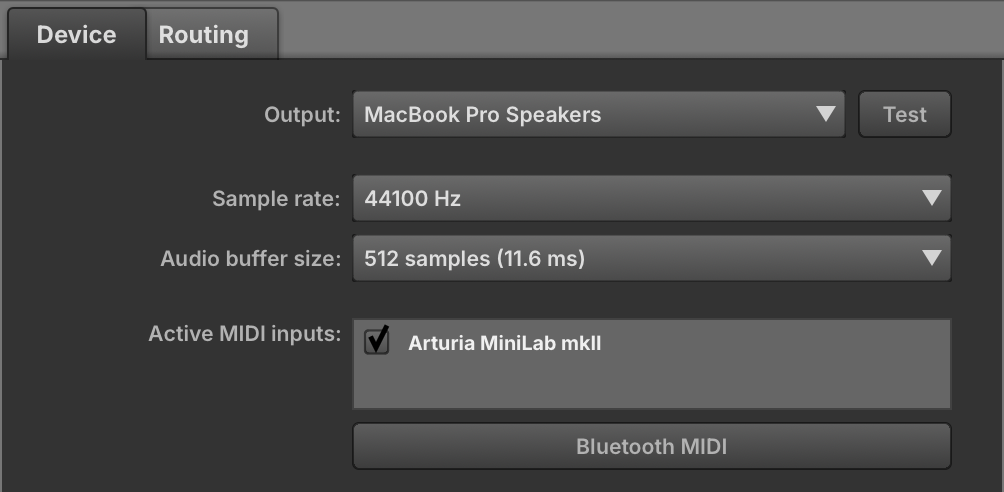
Sélectionnez l’interface audio dans le menu Output (sous Windows, choisissez d’abord l’Audio device type, par exemple ASIO), activez les canaux de sortie voulus si le périphérique les liste, puis sélectionnez le Sample rate et l’Audio buffer size : une taille de buffer réduite diminue la latence, une taille plus grande évite les décrochages. Test joue une tonalité sur les sorties.
Sous Active MIDI inputs, cliquez sur les périphériques ou sources à activer pour l’entrée MIDI ; sur macOS, Bluetooth MIDI associe un contrôleur Bluetooth. Toutes les entrées MIDI sont fusionnées, mais les canaux restent distincts : sur chaque part d’UVI Player, sélectionnez Omni pour écouter tous les canaux, ou un canal de 1 à 16.
Routing
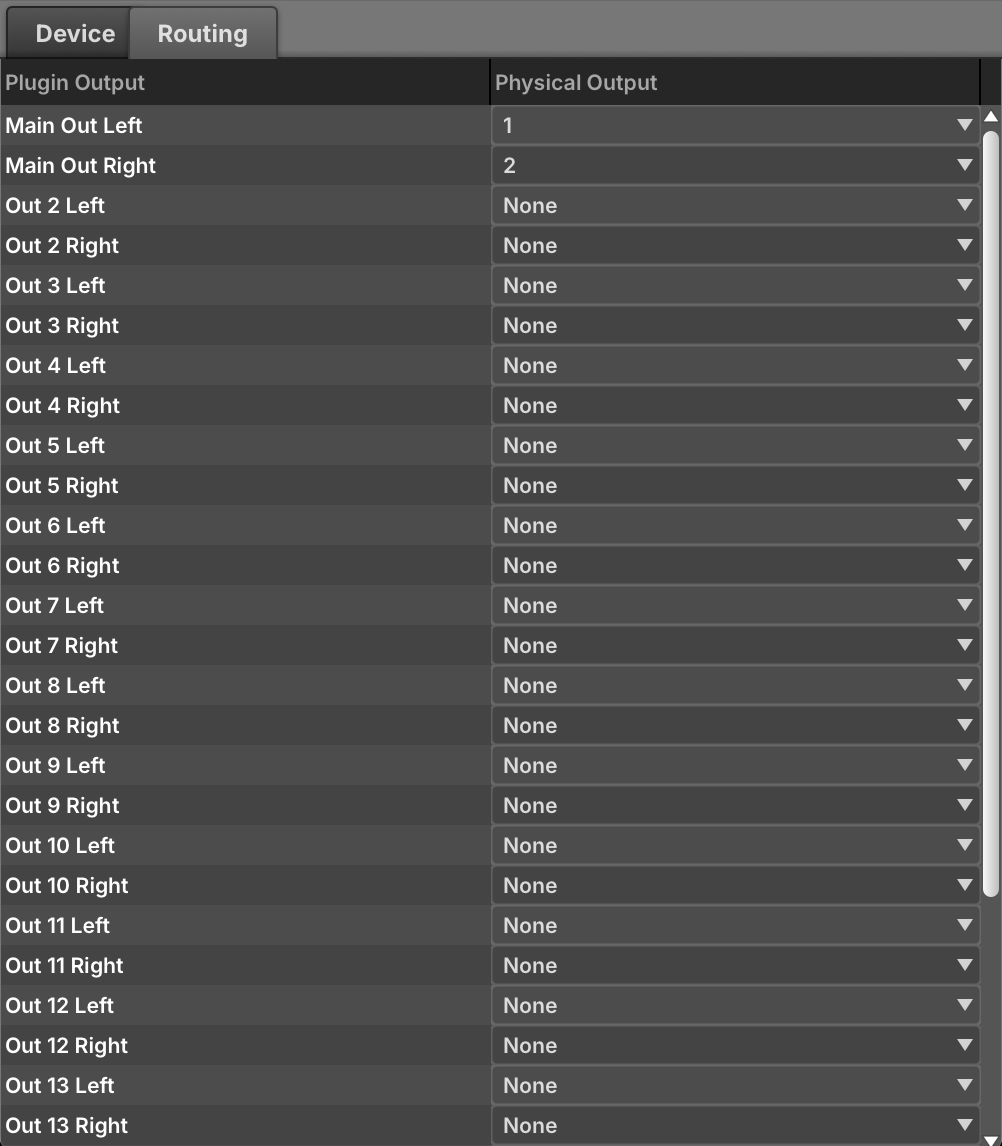
UVI Player peut gérer jusqu’à 17 sorties stéréo : Main Out, et Out 2 à Out 17. Cette page relie les sorties d’UVI Player (Plugin Output) à celles de votre interface audio (Physical Output). Elle ne sert qu’avec un périphérique audio multisortie ; avec un périphérique stéréo, il n’y a rien à régler.
Conventions générales
Dans tout UVI Player, quelques conventions communes s’appliquent au maniement des réglages et à l’interaction avec eux. Alt/Option désigne Alt sous Windows et Option sur macOS.
| Action | Résultat |
|---|---|
| Survol | Affiche une brève description du réglage dans la barre d’état. |
| Cliquer-glisser | Règle la valeur. Vous pouvez aussi survoler le réglage et utiliser la molette de la souris. |
| Double-clic | Permet de saisir une valeur numérique. |
| Clic droit (Contrôle-clic sur macOS) | Ouvre la boîte de dialogue MIDI/Automation Control du réglage. Alt/Option + clic droit ouvre sa boîte de dialogue MIDI Modulation. |
| Alt/Option-clic | Ramène le réglage à sa valeur par défaut. |
| Touches fléchées | Permettent de naviguer dans le navigateur. |
Raccourcis clavier :
- Espace — lance ou arrête la lecture (en standalone)
- M — bascule entre les modes Single et Multi (pas lorsqu’un navigateur est ouvert)
- Échap — ferme le navigateur ou la fenêtre Preferences
Vue initiale
Voici UVI Player à son ouverture, en mode Single, sans preset chargé. Lorsque Open browser on load est activé (par défaut), le Library Browser s’ouvre par-dessus cette vue. La barre supérieure et la barre d’état restent en place dans toutes les vues (sauf en mode d’affichage Frameless) ; la zone qui les sépare affiche l’instrument chargé, les navigateurs ou les pages du mode Multi.
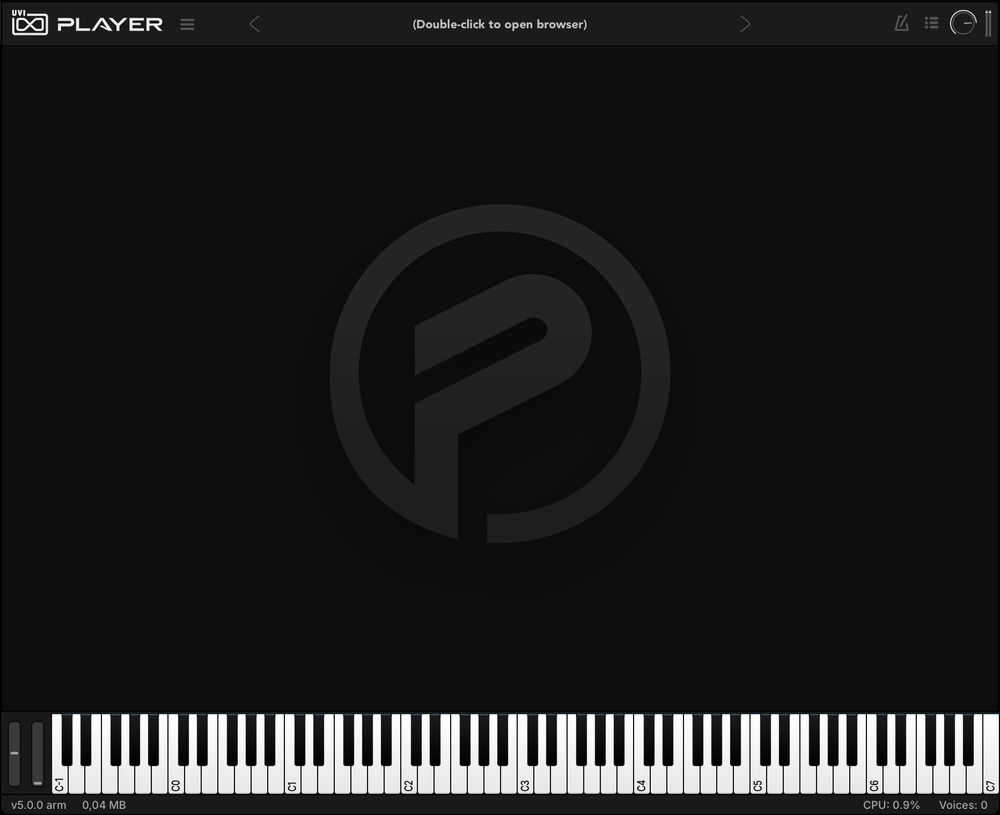
- 1 Menu principal
Ouvre le menu principal : multis, mode, clavier et navigateur, mise à l’échelle et préférences. Voir Menu principal.
- 2 Affichage du preset
En mode Single, affiche le preset chargé.
- Double-clic
- ouvre le navigateur.
- ◀ / ▶
- passe d’un preset à l’autre dans le même dossier.
- Maintien du clic
- ouvre un menu du dossier d’où vient le preset chargé : ses presets et autres fichiers chargeables, avec ses sous-dossiers en sous-menus. Choisissez une entrée pour la charger dans la part.
- Clic droit
- ajoute le preset à vos favoris, ou l’en retire.
En mode Multi, affiche le nom du multi ; voir Mixer.
- 3 Synchronisation et transport
Affiche ou masque les commandes de synchronisation et de transport.
- TAP
- règle le tempo lorsque vous cliquez dessus plusieurs fois à un rythme régulier.
- Tempo
- de 10 à 400 BPM (120 par défaut). Double-cliquez pour saisir une valeur, ou cliquez-glissez pour l’ajuster. Indisponible lorsque Sync est activé, car le tempo vient alors de la source externe.
- Sync
- suit une source de tempo externe : le tempo du morceau dans le DAW hôte en plug-in, ou la MIDI Beat Clock en standalone (de 10 à 300 BPM). Désactivé par défaut.
- Auto Play
- formats plug-in uniquement, activé par défaut : la lecture d’UVI Player suit le transport de l’hôte lorsqu’il démarre et s’arrête.
- Stop / Play
- arrêtent et lancent manuellement la lecture d’UVI Player ; Stop ramène aussi la position du morceau au début. Tous deux reflètent l’état du transport de l’hôte.
- 4 Single / Multi
Bascule entre les modes Single et Multi. Raccourci clavier : M.
- 5 Volume et vumètres
Volume de sortie master et vumètre stéréo avec maintien des crêtes.
- 6 Interface de la part
L’interface de l’instrument chargé. Voir Mode Single.
- 7 Pitch bend et molette de modulation
Faites glisser pour envoyer du pitch bend et de la molette de modulation à la part sélectionnée.
- 8 Clavier virtuel
Cliquez pour jouer la part sélectionnée ; les notes MIDI entrantes allument les touches. Les touches que le Soundware chargé colore (les keyswitches, par exemple) sont teintées en conséquence.
- 9 Version et utilisation de la RAM
- Version
- version installée d’UVI Player.
- Utilisation de la RAM
- mémoire utilisée par le multi actuel.
- 10 Info
Affiche l’infobulle du réglage situé sous la souris.
- 11 CPU et voix
- CPU
- charge CPU de cette instance.
- Voix
- nombre de voix actives, partagé par toutes les instances d’UVI Player chargées dans le même hôte.
Menu principal
Le menu principal s’ouvre depuis l’icône de menu (≡), à côté du logo UVI Player (1). Il est identique en mode Single et en mode Multi. Survolez une commande pour voir ce qu’elle fait.
Quel navigateur choisir
UVI Player charge des presets, des sons, des multis et des effets depuis quatre navigateurs. Ils se ressemblent mais ne sont pas interchangeables : si un fichier ne s’ouvre pas depuis l’un, fermez-le et ouvrez le bon.
| Nom | Ce que c’est |
|---|---|
| Library Browser | Recherche dans vos Soundware UVI par tags, avec pré-écoute audio. Mode Single uniquement. S’ouvre en double-cliquant sur le nom du preset, ou avec Show Browser dans le menu principal. Voir Library Browser. |
| Files Browser | Vos disques, vos emplacements favoris et les Soundware montés, en colonnes ; charge aussi des fichiers audio et des boucles. En mode Multi, c’est le navigateur depuis lequel une part se charge. Voir Files Browser. |
| Multi Browser | Ne charge que des multis. S’ouvre avec Load Multi… ou en double-cliquant sur le nom du multi. Voir Multi Browser. |
| Effect Browser | Ajoute ou remplace un effet dans une chaîne. S’ouvre avec +fx, ou d’un clic droit sur le nom d’un effet. Voir Effets. |
Library Browser
Saisissez du texte dans le champ Search pour trouver des presets, des boucles et des samples — les correspondances apparaissent dans la liste des résultats au fil de la saisie, et le choix de tags les affine encore.
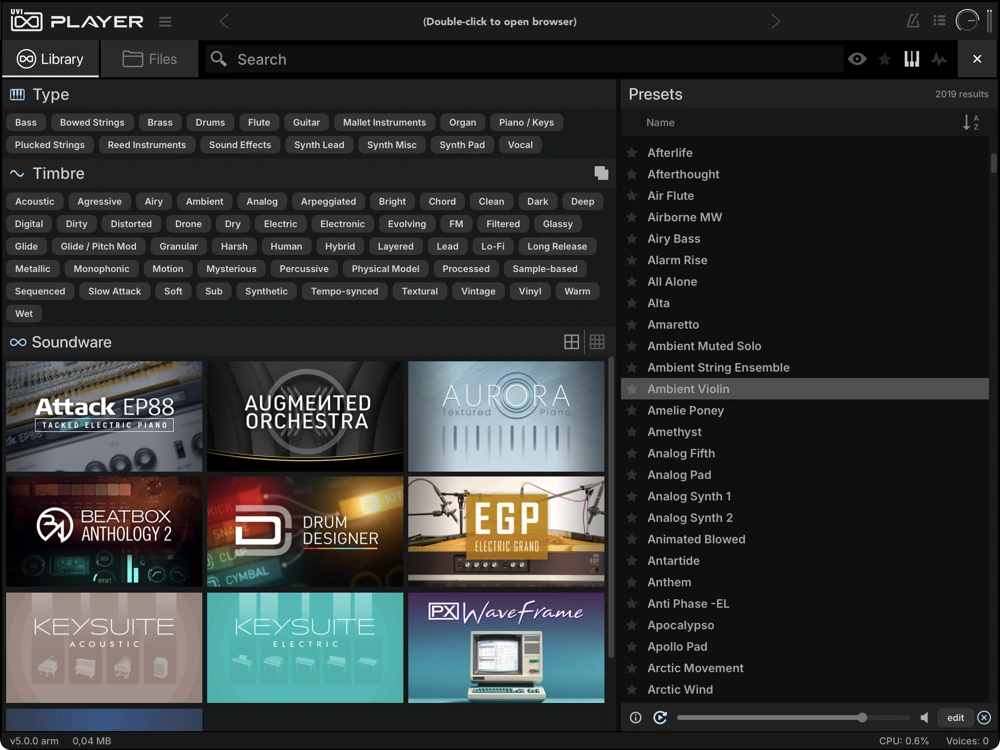
- 1 Mode du navigateur
Bascule entre le Library Browser, qui recherche dans votre collection de Soundware UVI, et le Files Browser, qui parcourt votre système de fichiers local.
- 2 Recherche
Saisissez un terme de recherche ; les résultats correspondants apparaissent dans la liste Presets. Faites un clic droit sur la loupe pour Clear non available volumes ou Reset database.
- Clear search (X dans le champ)
- un clic efface le texte, un second efface aussi tous les filtres de tags et de Soundware.
- Show unavailable soundbanks (œil)
- liste aussi les presets des Soundware indexés mais absents du disque (affichés en grisé).
- Favorite (★)
- limite les résultats aux favoris.
- Presets (icône de clavier)
- affiche les presets.
- Sounds (icône de forme d’onde)
- affiche les sons et les boucles.
- Close browser (X)
- ferme le navigateur.
- 3 Tags
Trois niveaux de tags pour des recherches très ciblées : Type (avec un second niveau de sous-types), Timbre et Soundware. Cliquez sur un titre pour le déplier ou le replier. Cmd/Ctrl-clic pour combiner les critères. Dans Timbre, basculez entre les modes AND et OR avec le bouton à droite du libellé — AND renvoie l’intersection des tags de timbre sélectionnés, OR leur union. Dans Soundware, basculez entre l’affichage en grandes et en petites vignettes.
- 4 Presets
Le panneau des résultats. Double-cliquez sur un preset pour le charger.
- Name
- cliquez sur l’en-tête de colonne pour inverser l’ordre de tri ; faites un clic droit pour redimensionner les colonnes, ou pour en ajouter et en retirer.
- Preset info (i)
- affiche les tags du preset sélectionné.
- Auto preview
- pré-écoute automatiquement le preset ou le son sélectionné. Activé par défaut.
- Volume
- règle le volume de pré-écoute.
- Auto close
- ferme le navigateur lorsque vous chargez d’un double-clic. Activé par défaut.
Favoris
Marquez des presets comme favoris pour les retrouver rapidement. Dans le Library Browser, cliquez sur l’étoile à côté d’un preset ; dans le Files Browser ou sur le nom du preset, faites un clic droit et choisissez Add to favorites (ou Remove from favorites). Pour ne lister que vos favoris, activez le filtre ★ du Library Browser.
Files Browser
Le Files Browser présente en colonnes votre système de fichiers local et les Soundware montés. Sélectionner un dossier affiche son contenu dans la colonne voisine, à droite. Ouvrez-le depuis l’onglet Files du Library Browser ; en mode Multi, il s’ouvre lorsque vous double-cliquez sur le nom d’une part.
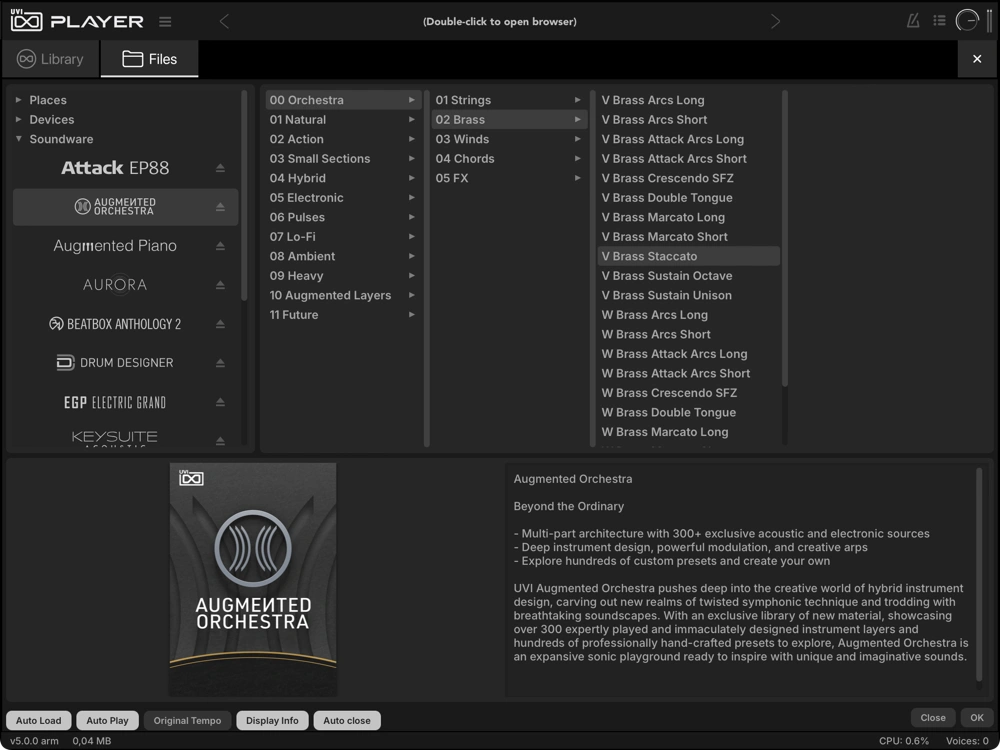
- 1 Mode du navigateur
Bascule entre le Library Browser et le Files Browser (mode Single uniquement).
- 2 Catégorie
- Places
- emplacements enregistrés du système de fichiers.
- Devices
- volumes disponibles.
- Soundware
- Soundware UVI montés.
Faites un clic droit sur une entrée pour la retirer des emplacements favoris ou pour vérifier l’intégrité d’un Soundware.
- 3 Dossiers
Les dossiers portent une flèche (›). Cliquez sur l’un d’eux pour afficher son contenu dans la colonne suivante ; faites-le glisser sur Places pour l’enregistrer comme emplacement favori.
- 4 Fichiers chargeables
Tous les formats de samples et d’instruments compatibles s’affichent ici. Certains Soundware apparaissent comme un seul preset ; la plupart présentent leurs presets un par un dans cette vue. Fichiers audio pris en charge : AIFF, FLAC, MP3, MP4, REX1, REX2, SDII (macOS), WAV, WAV64, SND et CAF. Faites glisser un fichier vers votre DAW ou votre bureau pour l’y utiliser. Faites un clic droit sur un fichier pour le supprimer ou l’afficher dans le Finder (l’Explorateur sous Windows).
- 5 Détails du Soundware
Informations sur le fichier ou le Soundware sélectionné.
- 6 Options du navigateur
- Auto Load
- charge automatiquement le fichier audio sélectionné dans la part actuelle. Activé par défaut.
- Auto Play
- lit une boucle découpée en tranches dès son chargement. Activé par défaut.
- Original Tempo
- lit l’audio chargé à son tempo d’origine. Désactivé par défaut.
- Display Info
- affiche ou masque la zone des détails du Soundware. Activé par défaut.
- Auto close
- ferme le navigateur lorsque vous chargez d’un double-clic. Activé par défaut.
- Close / X
- ferme le navigateur sans rien changer.
- OK
- ferme le navigateur.
Multi Browser
Le Multi Browser fonctionne comme le Files Browser, mais ne charge que des multis. Ouvrez-le avec Load Multi… dans le menu principal, ou double-cliquez sur le nom du multi (« Default Multi » au départ).
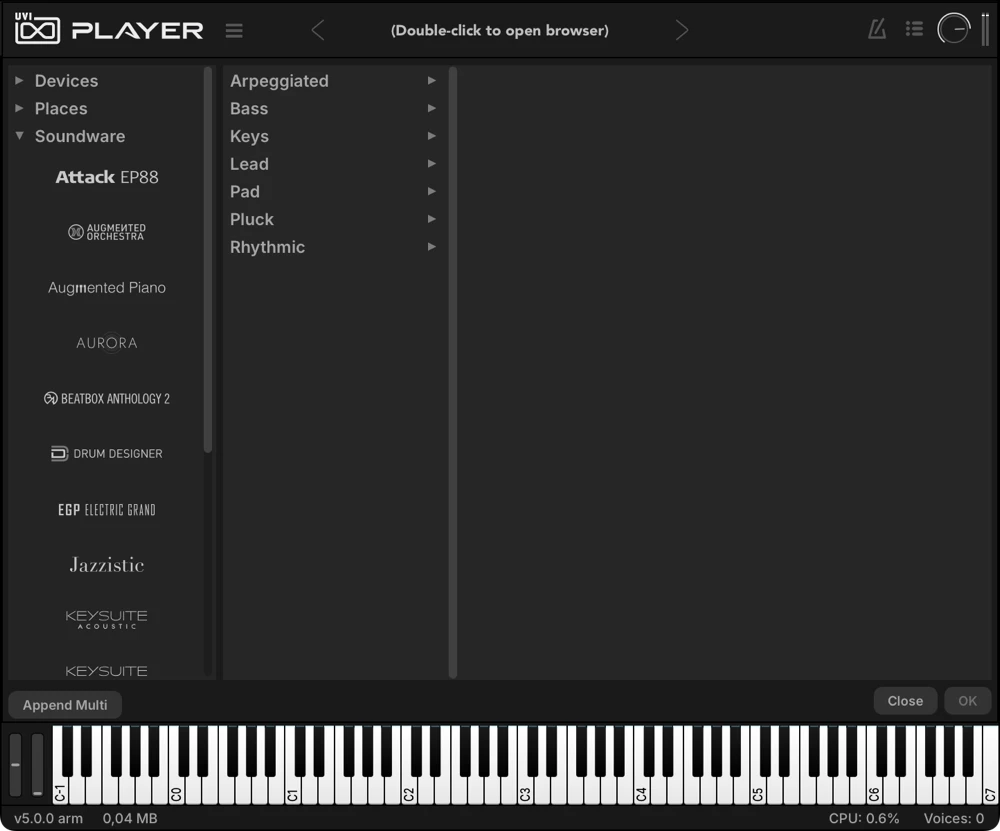
- 1 Catégorie
- Devices
- volumes disponibles.
- Places
- emplacements enregistrés du système de fichiers.
- Soundware
- Soundware UVI montés.
- 2 Dossiers
Les dossiers portent une flèche (›). Cliquez sur l’un d’eux pour afficher son contenu dans la colonne suivante ; faites-le glisser sur Places pour l’enregistrer comme emplacement favori.
- 3 Fichiers chargeables
Les fichiers de multis du dossier sélectionné.
- Append Multi — fusionne un multi avec le multi actuel. Vous devrez peut-être ajuster ensuite les canaux MIDI des parts ajoutées.
- Close — ferme sans rien changer. OK — valide et ferme.
Mode Single
Le mode Single affiche une part à la fois : l’instrument chargé avec son interface dédiée, ou l’éditeur de boucle pour un fichier audio. C’est la part sélectionnée en mode Multi : passer du mode Multi au mode Single affiche donc cette part. Pour jouer plusieurs parts à la fois, passez en mode Multi.
Instruments
Un preset d’instrument remplit la zone située entre la barre supérieure et la barre d’état avec sa propre interface.
- 1 Interface de la part
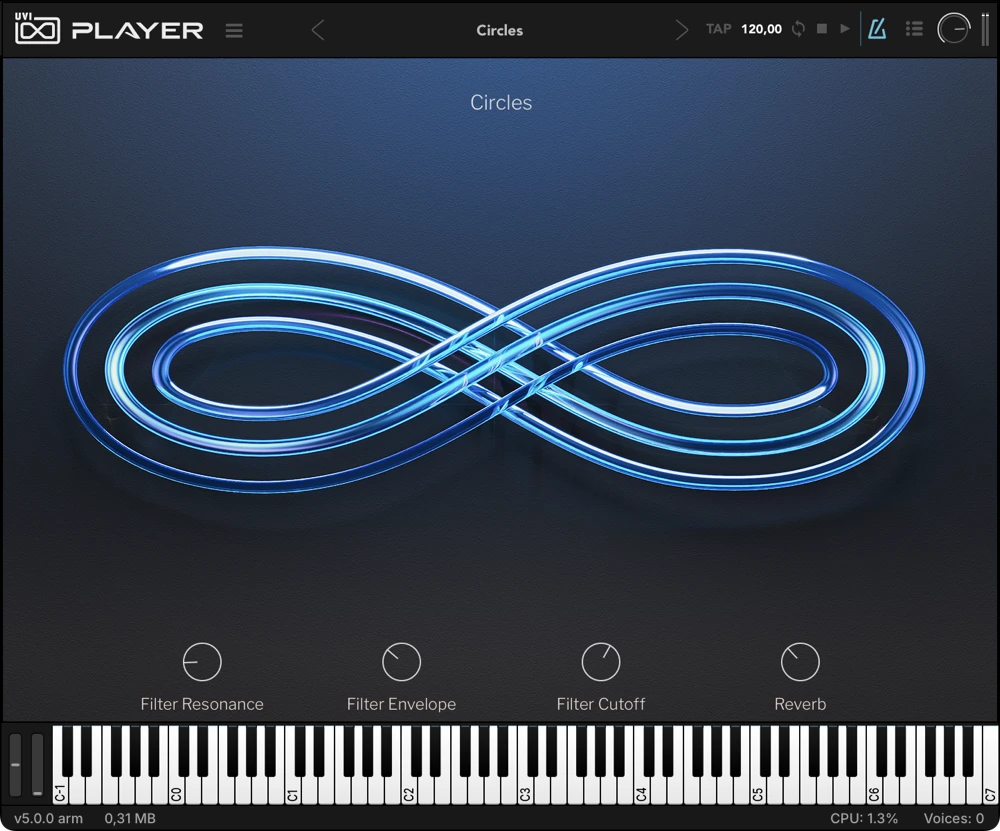
Interface d’édition dédiée de l’instrument chargé. Le pack UVI Starter est représenté ici.
- Nom du preset
- affiché en haut, au centre.
- Macros
- paramètres sonores du preset. Les réglages peuvent être assignés par MIDI Learn ou automatisés depuis le DAW.
Loop / Phrase
Chargez un fichier audio (WAV, AIFF, REX, Apple Loops, ou une boucle d’un Soundware UVI) depuis le navigateur, ou déposez-le sur UVI Player. Lorsque Auto Play est activé dans le Files Browser, une boucle découpée en tranches démarre dès son chargement. Les fichiers découpés en tranches s’ouvrent en mode Slice et peuvent passer en Stretch ou en Sample ; les fichiers sans tranches ne peuvent pas utiliser le mode Slice.
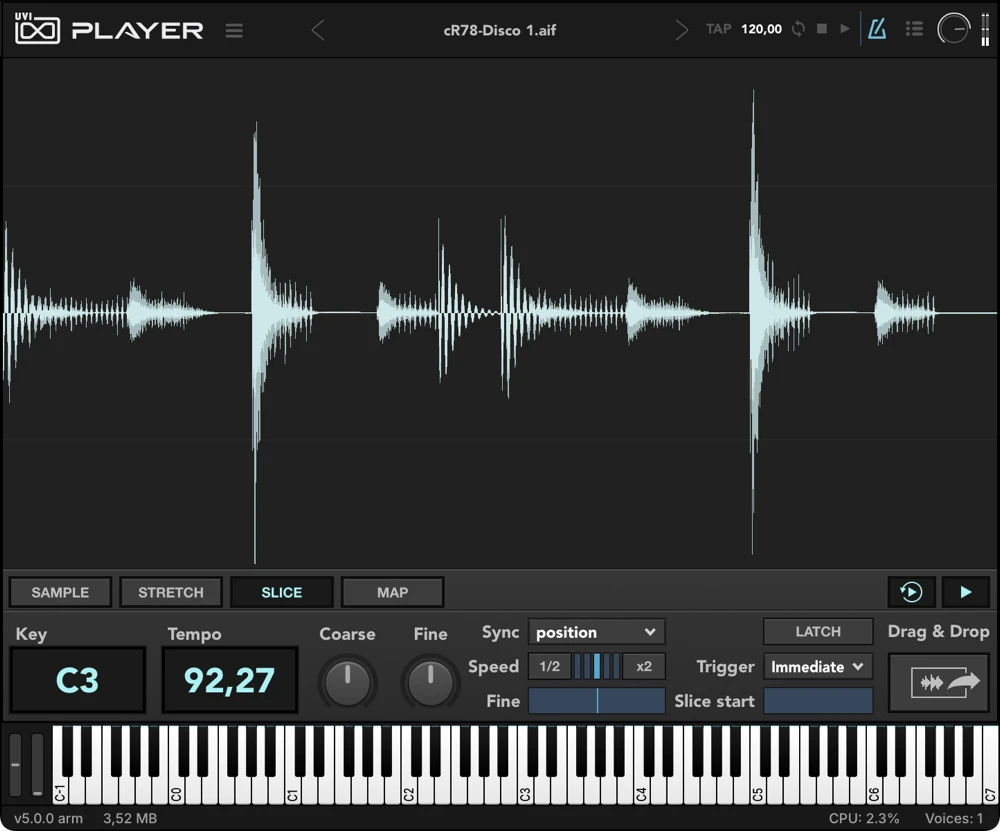
- 1 Forme d’onde
Le fichier audio chargé.
- 2 Modes de lecture
- Sample
- joue comme un sampler classique.
- Stretch
- le pitch suit les notes MIDI tandis que la vitesse de lecture reste constante.
- Slice
- mode par défaut ; synchronise le tempo tranche par tranche.
- Map
- option du mode Slice ; répartit chaque tranche de la boucle sur le clavier.
- 3 Key
La root key de la boucle : la note qui la joue à son pitch d’origine.
- 4 Tempo
Le tempo de la boucle, jusqu’à 300 BPM. En mode Stretch, 0 reprend le tempo issu de l’analyse ou des métadonnées du fichier. Masqué en mode Map.
- 5 Coarse et Fine
Accord en demi-tons (±24) ou en cents (±100).
- 6 Sync et Speed
- Sync
- en mode Slice, Off / Tempo / Position (tempo et position de lecture), Position par défaut ; en mode Stretch, Off / Tempo, Tempo par défaut. Indisponible en mode Sample, masqué en mode Map.
- Speed
- vitesse de lecture. Les boutons 1/2 et x2 parcourent cinq positions — x1/4, x1/2, x1, x2, x4 — du tempo assigné, signalées par les voyants placés entre eux.
- Fine
- ajuste la vitesse de ±50.00%.
- 7 Latch, Trigger et Start
- Latch
- le sample joue comme si la note était maintenue : Stretch/Slice se répète indéfiniment ; Sample joue une fois. Rejouez la même note pour arrêter.
- Trigger
- moment où une note lance la boucle : Immediate / Next Beat / Next Bar.
- Start / Slice Start
- en modes Sample et Stretch, le réglage s’intitule Start et fixe le point de départ de la lecture dans le fichier audio ; en mode Slice, il s’intitule Slice start et va de la première à la dernière tranche.
Latch et Trigger sont masqués en mode Map.
- 8 Auto Play et Play
Mode Slice uniquement.
- Auto Play
- les fichiers de boucles démarrent et s’arrêtent en même temps que la lecture d’UVI Player.
- Play
- lance ou arrête manuellement la boucle.
- 9 Glisser-déposer
Faites glisser la boucle vers votre DAW ou votre bureau : un fichier WAV rendu en modes Sample, Stretch et Slice, un fichier MIDI des tranches en mode Map.
Mode Multi
Le mode Multi présente toutes les parts de l’instance dans un mixer, avec leurs réglages, leurs effets et leurs arpégiateurs ; le nombre de parts est illimité. Ensemble, les parts et leurs presets, le mixer et les chaînes d’effets forment un multi : enregistrez-le dans un fichier pour le rappeler dans n’importe quel projet (il contient le même état que celui que votre DAW enregistre avec le plug-in). Pour charger un preset dans une part, double-cliquez sur le nom de la part ou choisissez Show Browser dans le menu principal.
Mixer
Le Mixer liste chaque part avec son canal MIDI, son niveau, ses envois et son accord.
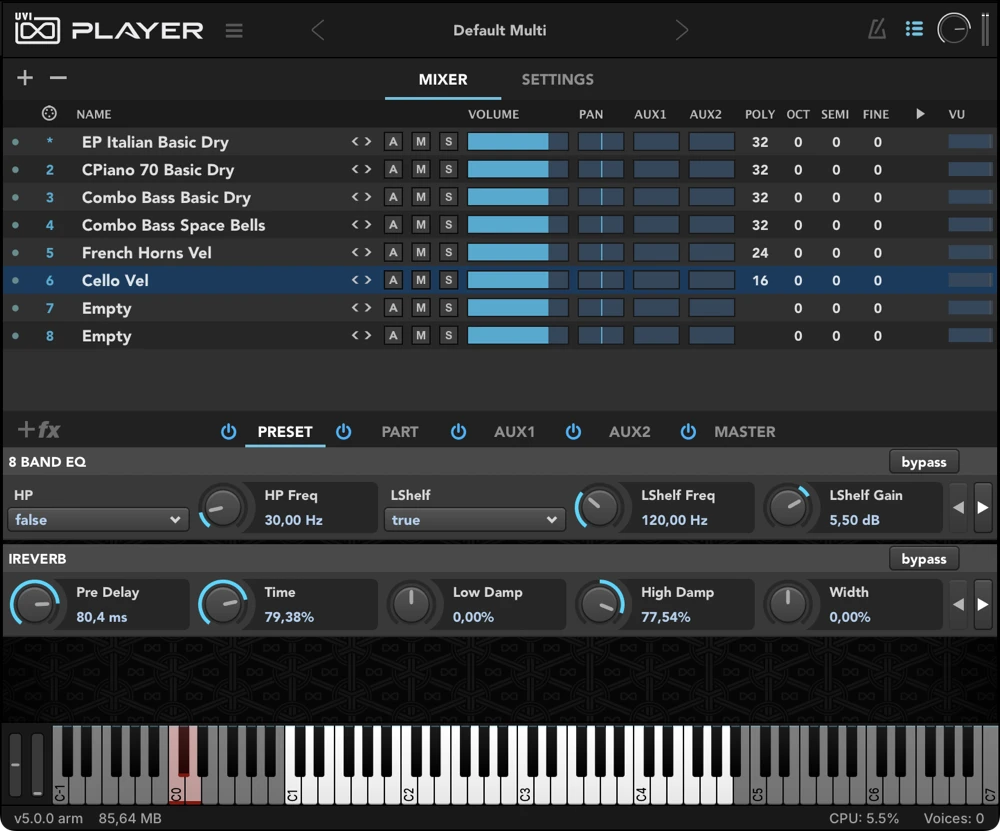
- 1 Nom du multi
Double-cliquez pour ouvrir le Multi Browser, et utilisez ◀ / ▶ pour passer d’un multi à l’autre. Le menu principal charge, enregistre et vide les multis.
- 2 Ajouter / retirer une part
- Plus (+)
- ajoute une nouvelle part au multi actuel.
- Minus (−)
- retire la part sélectionnée.
- 3 Onglets de page
Bascule entre les pages Mixer et Settings dans la moitié supérieure de l’interface.
- 4 MIDI et part
- MIDI Mute Toggle
- le point le plus à gauche coupe l’entrée MIDI.
- MIDI Signal
- signale l’activité de l’entrée MIDI.
- MIDI Channel
- cliquez pour régler l’entrée MIDI de la part : Omni (affiché
*), ou un canal de 1 à 16. - Part Name
- le preset chargé dans la part, ou Empty. Double-cliquez pour ouvrir le navigateur, ou déposez-y un fichier ; utilisez ◀ / ▶ pour passer d’un preset à l’autre dans le même dossier. Clic droit pour Clear Part.
- 5 Contrôle du son
- Arp (A)
- ouvre l’arpégiateur de la part.
- Mute (M)
- coupe la sortie de la part.
- Solo (S)
- met la sortie de la part en solo.
- Volume
- niveau de sortie de la part.
- Pan
- position stéréo.
- Aux 1 & Aux 2
- niveaux d’envoi vers les bus d’effets.
À droite, la colonne ▶ lit une boucle chargée dans la part, et VU affiche son niveau de sortie.
- 6 Poly, Oct, Semi et Fine
- Polyphony
- nombre maximal de voix par layer du preset de la part, de 1 à 256.
- Oct
- transpose la part par octaves, ±2.
- Semi
- transpose la part par demi-tons, ±24.
- Fine
- accorde finement les voix jouées, en cents, ±100.
- 7 Effets
Les chaînes d’effets de la part sélectionnée — Preset et Part — ainsi que les bus Aux 1, Aux 2 et Master, partagés par toute l’instance. Voir Effets.
Settings
La page Settings permet de répartir et de superposer les parts. Les parts réglées sur le même canal MIDI jouent ensemble (la part 1 écoute en Omni ; chaque nouvelle part reçoit le canal suivant, réglable dans le Mixer). Les plages de notes, les plages de vélocité et les keyswitches, seuls ou combinés, répartissent le clavier en zones ou activent et désactivent des parts depuis votre contrôleur.
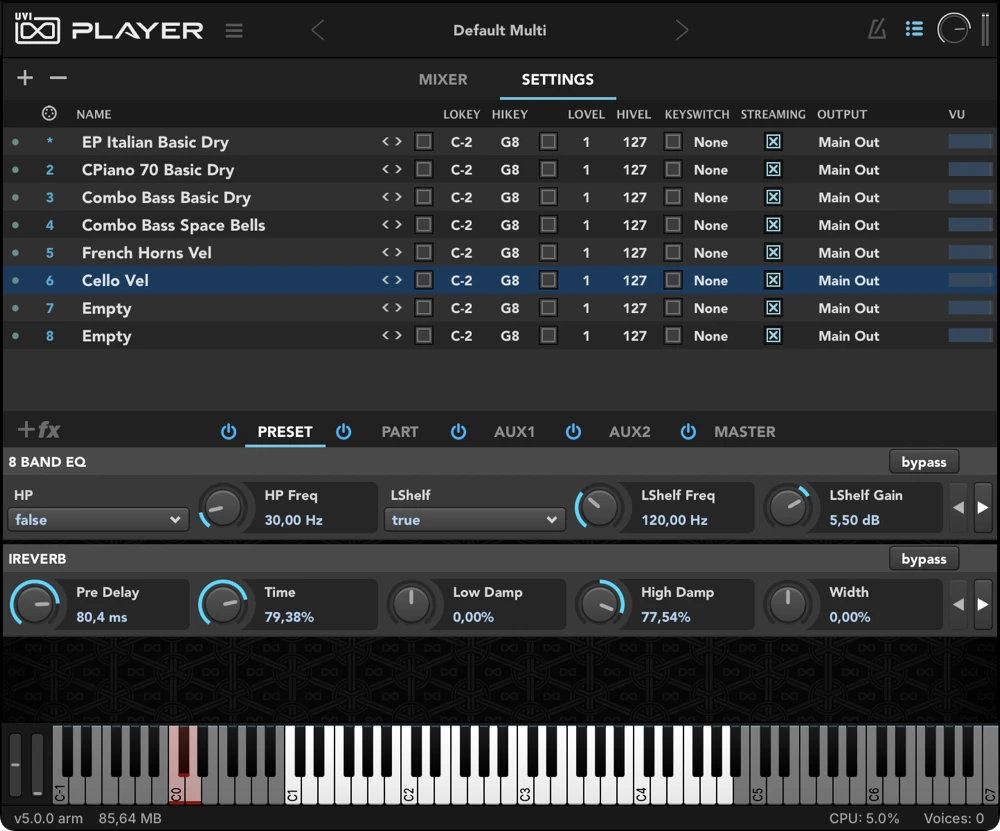
- 1 LoKey / HiKey
Règlent la plage de notes jouable de la part, avec une limite basse et une limite haute ; c’est ainsi que l’on répartit le clavier entre plusieurs parts. Faites glisser vers le haut ou le bas, ou double-cliquez et jouez une touche, pour régler une limite. L’interrupteur carré à gauche active ou désactive la plage.
La plage ne peut pas dépasser la plage de notes propre au preset.
- 2 LoVel / HiVel
Règlent la plage de vélocité à laquelle la part répond, de 1 à 127 : les notes jouées hors de cette plage sont ignorées — pour superposer des parts et changer de timbre selon la force du jeu. L’interrupteur carré à gauche active ou désactive la plage ; il est désactivé par défaut.
- 3 Keyswitch
Une note MIDI qui active et désactive la part, pour passer d’une part, ou d’un groupe de parts, à l’autre en cours de jeu. Double-cliquez sur le champ et jouez une touche pour la régler. L’interrupteur carré à gauche l’active.
- 4 Streaming
Activé par défaut : la part lit ses samples en streaming depuis le disque (voir Préférences › Streaming). Désactivez-le pour charger tous les samples de la part en RAM, ce qui aide lorsque le disque est trop lent.
- 5 Output
Assigne la part à la sortie stéréo master ou à l’une des 16 sorties stéréo supplémentaires ; toutes les parts sont par défaut sur Main Out. En standalone, les sorties réellement disponibles dépendent des réglages audio et MIDI et de votre périphérique audio ; en plug-in, la liste et le nombre de sorties dépendent du format de plug-in et du DAW. Les Aux intégrés ne sont routés que vers le bus Master.
Dans un DAW, consultez son manuel pour le routage multisortie, ainsi que les articles du support.
Effets
UVI Player dote chaque part de deux chaînes d’effets — Preset et Part — et en ajoute trois partagées par toute l’instance : Aux 1, Aux 2 et Master. Chaque chaîne traite ses modules en série, de haut en bas ; pour un traitement en parallèle, envoyez les parts vers les bus Aux. UVI Player comprend plus de 40 effets.
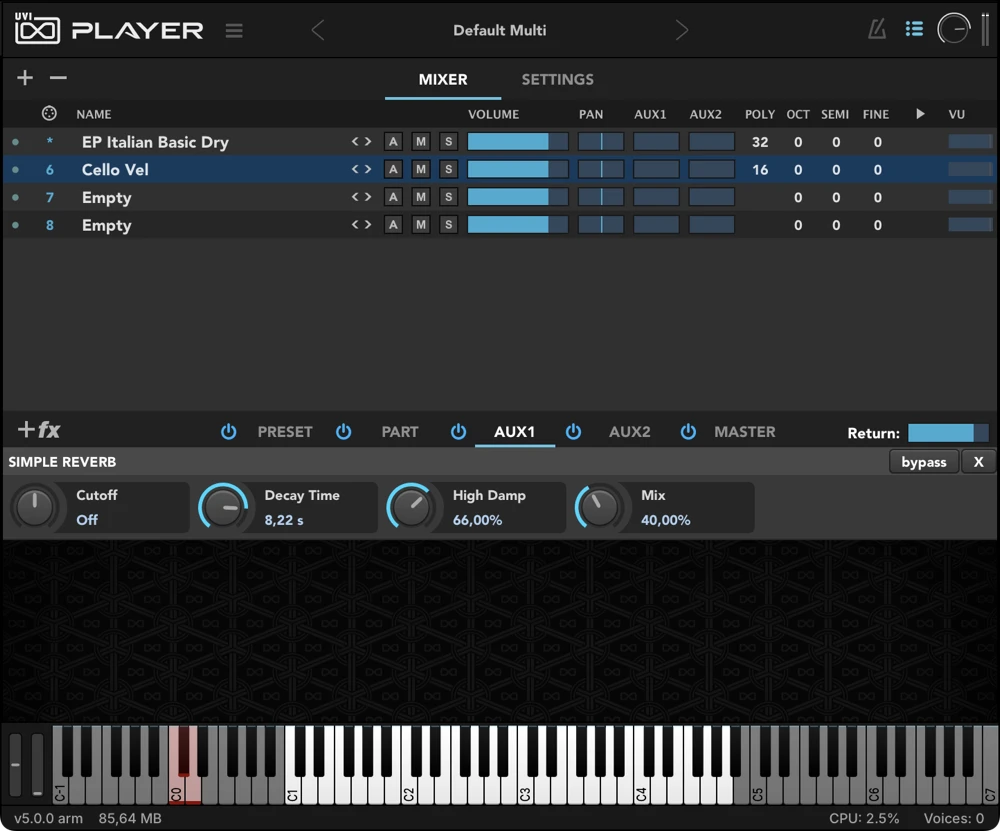
- 1 Effets Preset / Part / Aux / Master
Bascule l’affichage de la chaîne d’effets entre Preset, Part, Aux 1, Aux 2 et Master.
- Power
- active ou désactive chaque chaîne.
- Preset Effects
- les effets intégrés au preset chargé, dont les paramètres sont modifiables ici ; les effets peuvent être remplacés ou réordonnés, mais pas ajoutés ni supprimés. L’onglet n’apparaît que si le preset n’est pas protégé — la plupart des Soundware commerciaux verrouillent leurs presets et ne présentent que la chaîne Part.
- Part Effects
- appliqués à la part, après les effets du preset.
- Aux 1 & 2 Effect Buses
- alimentés par les envois Aux 1 / Aux 2 des parts.
- Aux 1 & 2 Effect Return
- le curseur en haut à droite d’un onglet Aux, intitulé Return, règle le niveau du bus vers le Master.
- Master Effect Bus
- alimenté par toutes les parts et tous les bus d’effets.
- 2 Insertion d’effet
Cliquez sur +fx pour ouvrir l’Effect Browser et ajouter de nouveaux effets. Indisponible dans l’onglet Preset.
- 3 Paramètres d’effet
Faites un clic droit ou double-cliquez sur le nom de l’effet pour rouvrir l’Effect Browser sur cet emplacement — chargez un autre preset d’effet, ou remplacez entièrement l’effet ; annuler rétablit l’effet qui s’y trouvait. Faites glisser le nom de l’effet pour le déplacer dans la chaîne. Lorsqu’un effet compte plus de cinq paramètres, des flèches sur le bord droit permettent de les parcourir page par page.
- 4 Sync, bypass et suppression
- sync
- sur les effets basés sur le tempo uniquement : synchronise l’effet au tempo de l’hôte ou à celui d’UVI Player.
- bypass
- met l’effet en bypass.
- X
- supprime l’effet. Absent de l’onglet Preset.
Arpégiateur
Chaque part possède son propre arpégiateur (mode Multi uniquement), qui transforme les notes tenues en arpèges, en gates rythmiques ou en motifs pas à pas. Ouvrez-le avec le bouton A de la part dans le Mixer ; cliquez hors du panneau pour le fermer. Pour l’arrêter, utilisez Stop dans le transport.
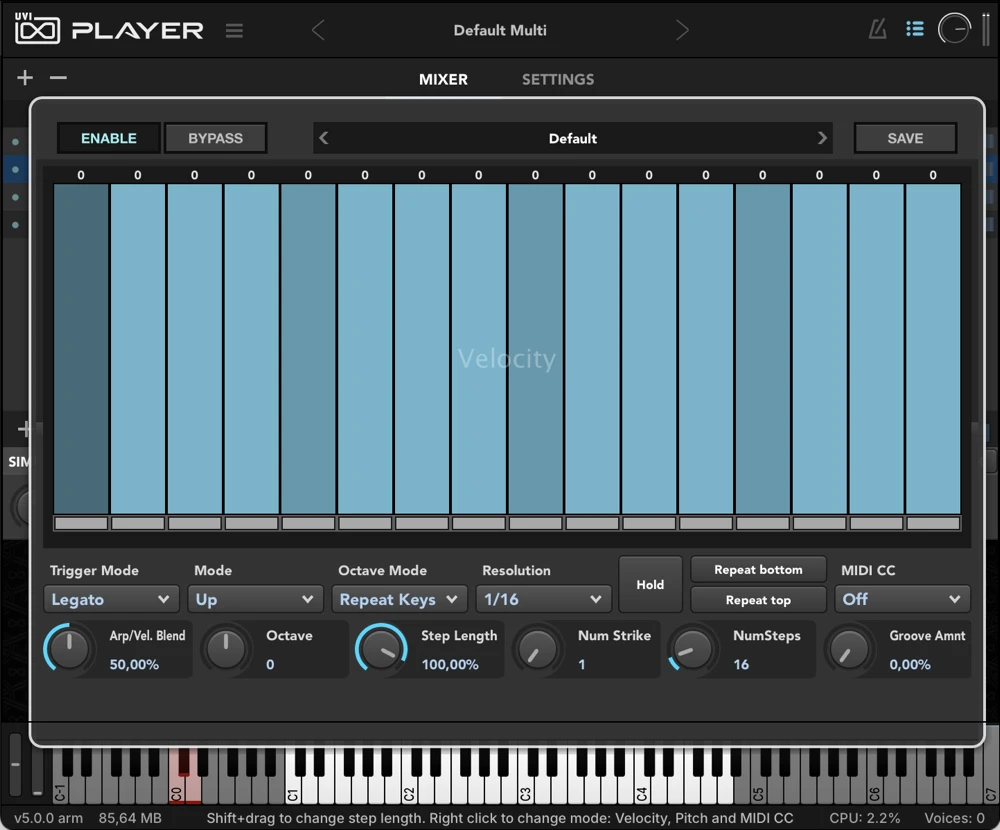
- 1 Enable et Bypass
- Enable
- active ou désactive l’arpégiateur.
- Bypass
- contourne le motif de l’arpégiateur, en conservant ses réglages.
- 2 Preset
Choisissez un motif d’usine ou utilisateur ; ◀ / ▶ passent de l’un à l’autre.
- 3 Save
Enregistre les réglages actuels comme motif utilisateur, listé sous User dans le menu Preset.
- 4 Steps
Cliquez-glissez vers le haut ou le bas pour régler la valeur d’un pas ; Maj-cliquez-glissez vers la gauche ou la droite pour régler sa longueur. Double-cliquez sur un pas pour saisir sa valeur, ou utilisez la molette de la souris ; Alt/Option-glisser met les pas à 0.
- Pages
- trois pages indépendantes : Velocity (de 0 à 100%), Pitch (±48 demi-tons) et MIDI CC (de 0 à 127). Clic droit pour passer de l’une à l’autre.
- Enable / Disable
- cliquez sur la case sous un pas pour l’activer ou le désactiver.
- Merge
- Maj-cliquez sur la case pour joindre le pas au précédent et obtenir une note plus longue.
- 5 Trigger Mode
Note (chaque note revient au pas 1), Legato (les nouvelles notes poursuivent depuis le pas actuel) ou Song Position (en mode libre).
- 6 Mode
L’ordre dans lequel les notes sont jouées ; 28 ordres, de Up, Down, Up & Down à Random, As Played, Chord, Mono Bassline et Markovian, en passant par les familles ZigZag, Spiral, Pinky et Thumb.
- 7 Octave Mode
Repeat Pattern rejoue le motif dans chaque octave ; Repeat Keys (par défaut) le joue une fois sur l’ensemble des notes et des octaves.
- 8 Resolution
La durée d’un pas, 30 valeurs de 32x (32 mesures) à 1/64 tri, divisions pointées et en triolets comprises.
- 9 Hold et Repeat
- Hold
- maintient les notes après que vous les avez relâchées.
- Repeat bottom / Repeat top
- dans les motifs en aller-retour, répète la note la plus basse ou la plus haute : avec Repeat bottom, ABCBABCBA… devient ABCBAABCBAA….
- 10 MIDI CC
Le numéro de CC (de 0 à 127, ou aucun) envoyé par la page MIDI CC.
- 11 Arp/Vel. Blend
Dose le mélange entre la vélocité de l’arpégiateur (0%) et la vélocité des notes entrantes (100%).
- 12 Octave
Nombre d’octaves à jouer au-dessus et au-dessous, de −6 à +6.
- 13 Step Length
Longueur globale des pas, de 0 à 110% ; par exemple, un pas réglé à 50% et un potentiomètre à 50% donnent une longueur de pas de 25%.
- 14 Num Strike
Nombre de déclenchements par pas avant de passer au suivant, de 1 à 4.
- 15 NumSteps
La longueur du motif, de 1 à 128 pas.
- 16 Groove Amnt
Ajoute du swing en décalant les instants de déclenchement des pas.
MIDI Learn et automation de l’hôte
Tout paramètre d’effet, potentiomètre de macro ou curseur acceptant une modulation peut être assigné par MIDI Learn ou automatisé par l’hôte. Les assignations sont enregistrées avec le multi ou le projet. Les 128 emplacements d’automation de l’hôte appartiennent à toute l’instance, et chacun peut cibler un paramètre de n’importe quelle part.
Tout se règle dans la boîte de dialogue MIDI/Automation Control du paramètre :
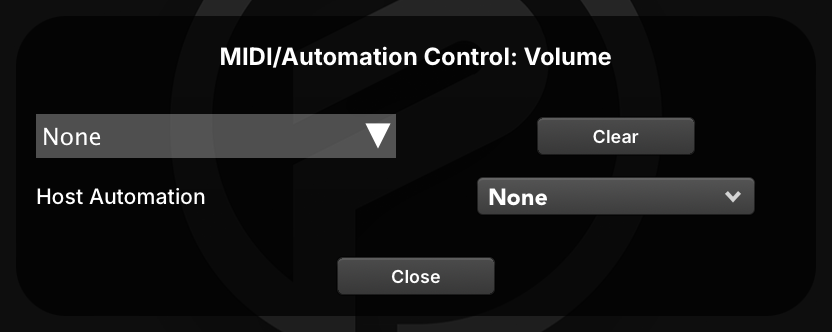
- 1 MIDI CC
Le CC assigné au paramètre.
- 2 Clear
Supprime l’assignation MIDI et ferme la boîte de dialogue.
- 3 Host Automation
L’emplacement d’automation (de 1 à 128) qui expose le paramètre à votre DAW.
- 4 Close
Ferme la boîte de dialogue.
Assigner un MIDI CC par MIDI Learn :
- Faites un clic droit sur le paramètre à automatiser.
- Bougez le contrôleur MIDI physique (potentiomètre, fader, bouton…) pour envoyer ses données de contrôle.
- UVI Player assigne le premier CC reçu et ferme la boîte de dialogue. Pour assigner un CC manuellement, choisissez-le dans le menu de gauche de la boîte de dialogue.
Supprimer une assignation MIDI : faites un clic droit sur le paramètre et appuyez sur Clear.
Moduler avec un CC : Alt/Option + clic droit sur un paramètre ouvre sa boîte de dialogue MIDI Modulation au lieu de la boîte de dialogue MIDI/Automation Control : choisissez un CC et réglez avec le curseur de profondeur l’amplitude avec laquelle il fait varier le paramètre.
Assigner l’automation de l’hôte :
- Faites un clic droit sur le paramètre.
- Choisissez un emplacement d’automation dans le menu déroulant Host Automation.
Préférences
Les réglages généraux d’UVI Player se définissent dans la fenêtre Preferences : choisissez Open Preferences… dans le menu principal. La fenêtre comporte trois pages : General, Streaming et Soundware.
General
La référence d’accord du la, de 392.00 à 493.88 Hz, appliquée en plus de l’accord propre à chaque instrument. Chaque instance de plug-in a la sienne. Alt/Option-clic pour la réinitialiser.
Confie le dessin de l’interface à votre GPU. Laissez-le désactivé pour une meilleure compatibilité avec les processeurs graphiques intégrés.
Le niveau de zoom de toute l’interface : 75%, 90%, 100%, 110%, 125%, 150%, 175% ou 200% — utile sur les écrans HiDPI et 4K.
Le niveau de zoom des interfaces d’instruments (script) uniquement, de 100% à 200%. Même réglage que Content Scaling dans le menu principal.
Omet les tags qu’aucun des résultats actuels ne porte.
Liste tout ce que permettent les filtres actifs avant même que vous ne saisissiez quoi que ce soit.
Présente chaque Soundware par son logo plutôt que par son nom dans les navigateurs.
Durée pendant laquelle les navigateurs conservent les filtres que vous avez définis : Remember, Forget after 1 hour, Forget after 1 day, Forget after 1 week, Forget on close ou Forget (always).
Streaming
Plutôt que de charger les samples entiers en mémoire, UVI Player les lit depuis le disque au fil de la lecture (streaming) : il consomme moins de mémoire, et vous permet de jouer plus de samples que votre RAM ne pourrait en contenir. Les performances du streaming dépendent directement de la vitesse du disque : indiquez donc son type avec exactitude. Les réglages par défaut conviennent à la plupart des usages. Pour désactiver le streaming d’une part, voir Mode Multi › Settings.
La vitesse du disque sur lequel se trouvent vos Soundware — Very fast - SSD, Fast - 7200 RPM, Medium - 5400 RPM (par défaut) ou Slow - USB1 / Network. Si vos fichiers UFS sont répartis sur plusieurs disques, réglez-le sur le disque qui contient l’UFS principal.
La quantité de mémoire qu’UVI Player réserve aux samples en transit depuis le disque, de 1 à 256 MB. 40 MB par défaut. Des valeurs plus petites sollicitent davantage le CPU et le disque ; des valeurs plus grandes consomment plus de RAM.
Rétablit et applique les réglages de streaming par défaut.
Applique le type de disque dur et la taille de cache choisis.
Soundware
Les chemins de recherche sont les dossiers dans lesquels UVI Player recherche des Soundware. Vous pouvez en définir plusieurs ; chacun dispose de trois interrupteurs.
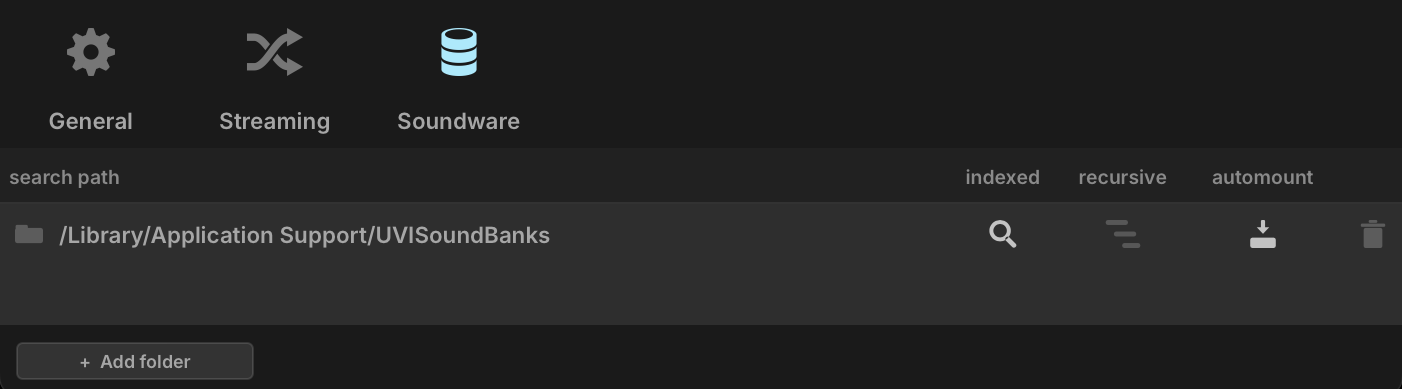
- 1 Chemin de recherche
Le dossier parcouru par cette ligne.
- 2 Changer de dossier
Cliquez sur l’icône de dossier pour faire pointer ce chemin de recherche vers un autre dossier.
- 3 Indexed
Le dossier est inclus dans la recherche du Library Browser. Activé pour un nouveau dossier.
- 4 Recursive
Le dossier est parcouru avec tous ses sous-dossiers, et pas seulement le dossier lui-même. À utiliser avec automount. Cela peut allonger sensiblement le temps de démarrage d’UVI Player. Désactivé pour un nouveau dossier.
- 5 Automount
Tous les Soundware UFS (les Soundware UVI sont livrés sous forme de fichiers
.ufs) trouvés dans le dossier sont montés au démarrage. Activé pour un nouveau dossier. - 6 Remove
Retire le chemin de recherche de la liste. Le dossier lui-même n’est pas modifié.
- 7 Ajouter un dossier
Ajoute un chemin de recherche : désignez le dossier qu’UVI Player doit parcourir — un dossier, et non un fichier UFS.
Dépannage
Pas de son
Procédez de l’entrée vers la sortie :
- Entrée MIDI — en standalone, vérifiez que votre contrôleur est activé sous Active MIDI inputs (Device). Dans un DAW, vérifiez que la piste envoie du MIDI à UVI Player.
- Canal MIDI — le point à gauche du canal MIDI d’une part s’allume lorsque du MIDI lui parvient. S’il reste éteint, réglez la part sur Omni ou sur le canal sur lequel émet votre contrôleur (Mixer).
- Part — vérifiez que la part n’est pas coupée (mute), qu’aucune autre part n’est en solo, et que sa plage de notes, sa plage de vélocité ou son keyswitch n’exclut pas les notes que vous jouez (Settings).
- Sortie — en standalone, vérifiez le périphérique audio et son Routing ; si une part est envoyée vers Out 2 à Out 17, vérifiez que votre DAW ou votre périphérique audio reçoit bien cette sortie.
Soundware ou presets manquants
- Vérifiez que le dossier contenant vos fichiers
.ufsfigure dans Préférences › Soundware, avec automount activé, et indexed activé pour que le Library Browser trouve ses presets. - Si le Library Browser ne trouve toujours pas certains presets ou en affiche de périmés, faites un clic droit sur sa loupe et choisissez Reset database pour reconstruire l’index, ou Clear non available volumes pour écarter les Soundware qui ne sont plus présents.
- Les Soundware qui ne sont plus sur le disque restent affichés, en grisé, tant que l’interrupteur en forme d’œil du Library Browser est activé ; Clear non available volumes les retire.
Erreur « …isn’t a valid UFS » au chargement
Le fichier du Soundware ne peut pas être lu : il est peut-être endommagé ou incomplètement téléchargé, ou nécessite une version plus récente d’UVI Player. Faites un clic droit sur le Soundware dans le Files Browser et choisissez Verify soundbank integrity ; si la vérification échoue, téléchargez à nouveau le Soundware avec UVI Portal. Si elle réussit, mettez UVI Player à jour.
Une interface d’instrument est encadrée de rouge
Les effets du preset ne correspondent plus à son interface, généralement après le remplacement ou le réordonnancement d’effets dans sa chaîne Preset. Rechargez le preset. Pour ajouter des effets, utilisez la chaîne Part (Effets).
Clics, décrochages ou charge CPU élevée
- Augmentez l’Audio buffer size (Device) ou la taille de buffer de votre DAW.
- Vérifiez les préférences Streaming : réglez le Hard drive type selon le disque sur lequel se trouvent vos Soundware. Si ce disque est trop lent, désactivez le Streaming de la part (Settings) pour charger ses samples en RAM.
- Réduisez la Polyphony des parts qui n’ont pas besoin de beaucoup de voix (Mixer) ; la barre d’état affiche la charge CPU et les voix actives.
Distorsion
Surveillez le vumètre master dans la barre supérieure. Baissez le volume des parts ou le volume master, et vérifiez qu’aucun effet (drive, distorsion ou accentuations d’EQ) ne sature sa chaîne.
Contacter le support
Avant de contacter le support UVI, notez la version d’UVI Player (affichée dans la barre d’état), votre système d’exploitation et votre hôte, le message d’erreur exact et les étapes qui mènent au problème. Vérifiez s’il se produit aussi avec UVI Player seul, en standalone, et avec un autre preset. Vous saurez ainsi si le problème vient d’un fichier ou d’une configuration particulière, ou s’il est général.