Conventions générales
Dans tout Falcon, quelques conventions communes s’appliquent au maniement des réglages et à l’interaction avec eux.
| Action | Résultat |
|---|---|
| Survol | Affiche une brève description du réglage dans la barre d’état. |
| Cliquer-glisser | Règle la valeur. Maintenez Commande (Mac) ou Ctrl (Windows) pour un ajustement plus fin. Vous pouvez aussi survoler le réglage et utiliser la molette de la souris ou le geste de défilement du trackpad. |
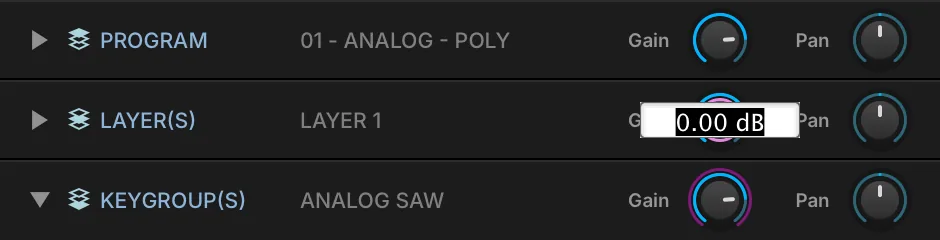
| Double-clic | Permet de saisir une valeur numérique. Appuyez sur Entrée ou cliquez hors du champ pour valider, sur Échap pour annuler. |
| Clic droit (Contrôle-clic sur Mac) | Ouvre le menu contextuel du réglage, s’il en a un — par exemple pour assigner une modulation. |
| Alt/Option-clic | Ramène le réglage à sa valeur par défaut. |
| Touches fléchées | Changent l’élément sélectionné dans la plupart des listes, menus et navigateurs de fichiers. Dans les arborescences — la vue Tree, les navigateurs de la barre latérale —, Gauche replie l’élément sélectionné et Droite le déplie. |
Barre d’outils
La barre d’outils occupe le haut de la fenêtre et reste toujours visible dans les vues Main, Mixer et Performance. La plupart de ses réglages agissent globalement sur toute l’instance de Falcon.
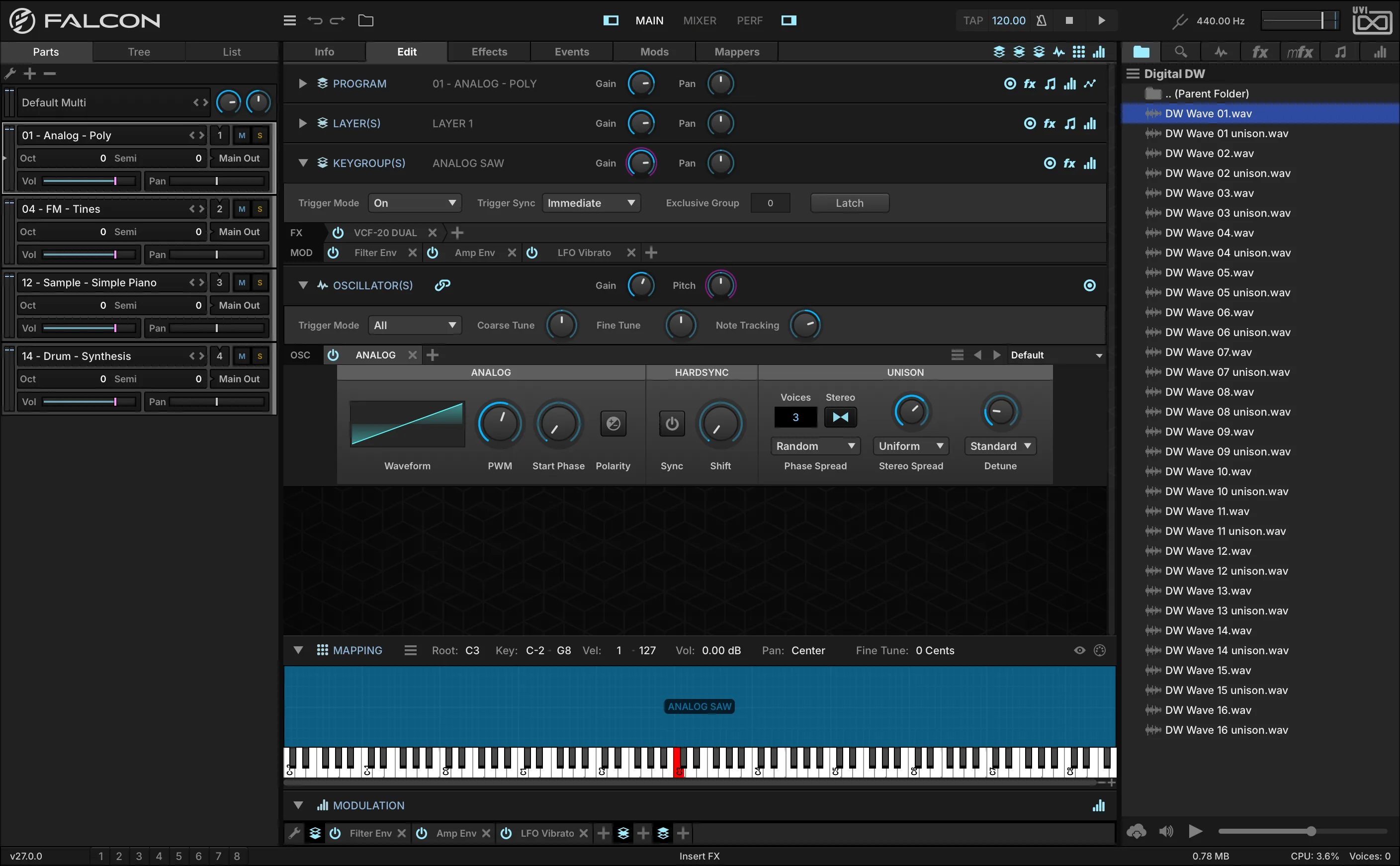
- 1 Menu principal
Ouvre le menu principal : chargement et enregistrement des multis et des programmes, Undo / Redo / History, snapshots d’interface, préférences et taille de la fenêtre. Chaque commande est décrite plus bas, sous Menu principal.
- 2 Annuler / Rétablir
Annule ou rétablit la dernière action. Le panneau History (accessible depuis le menu principal) permet de revenir à n’importe quel état antérieur.
- 3 Afficher le navigateur
Cliquez sur l’icône de dossier pour ouvrir le Library Browser, parcourir les instruments, presets, boucles et sons, et les charger dans la part choisie — comme en double-cliquant sur le nom du programme de la part. Voir Quel navigateur choisir.
- 4 Changer de vue
Les boutons MAIN, MIXER et PERF changent la vue principale de la fenêtre de Falcon. Voir Main, Mixer et Performance.
- 5 Afficher/masquer les barres latérales
Les barres latérales gauche et droite s’affichent ou se masquent indépendamment. La barre latérale gauche contient les éditeurs PARTS, TREE et LIST ; la barre latérale droite contient les navigateurs de la barre latérale. La barre latérale gauche n’apparaît que dans la vue Main.
- 6 Tempo
Le TEMPO actuel de Falcon, de 10 à 400 bpm. Double-cliquez pour saisir une valeur, ou cliquez et faites glisser vers le haut ou le bas. Tous les paramètres synchronisés au tempo dans Falcon le suivent. Lorsque Sync To Host est activé, le tempo ne peut pas être modifié manuellement.
- 7 Tap Tempo
Tapez plusieurs fois sur le bouton TAP, à un rythme régulier, pour indiquer le tempo d’instinct plutôt que de saisir une valeur.
- 8 Sync To Host / AutoPlay
Avec SYNC TO HOST activé, Falcon suit une source de tempo externe — le tempo de l’application hôte en plug-in, ou la MIDI Beat Clock en standalone. Avec AUTOPLAY activé, Falcon démarre et s’arrête en même temps que l’hôte. AutoPlay n’apparaît pas en standalone. Pour la lecture automatique propre à une boucle, voir Parts.
- 9 Play / Stop
Les boutons PLAY et STOP lancent et arrêtent manuellement la lecture de Falcon. Lorsque AutoPlay est activé, ils reflètent aussi l’état du transport de l’application hôte.
- 10 Global Tune
GLOBAL TUNE règle l’accord de toutes les parts, avec pour référence le la situé au-dessus du do central. Global Tune vaut 440 Hz par défaut et se règle de 392 Hz à 493.88 Hz.
- 11 Global Volume
GLOBAL VOLUME règle le volume de sortie des Main Outs.
Menu principal
Le menu principal s’ouvre depuis l’icône de menu, à gauche de la barre d’outils (1). Survolez une commande pour voir ce qu’elle fait.
Barre d’état
La barre d’état occupe le bas de la fenêtre et donne des informations utiles d’un simple coup d’œil.
- 1 Version
La version installée de Falcon s’affiche à gauche de la barre d’état.
- 2 Espaces de travail
Enregistrez et rappelez les réglages d’interface du volet gauche et du volet central sous forme d’espace de travail, dans 8 emplacements au maximum. Cliquez sur un bouton pour sélectionner un espace de travail ; Maj-clic pour y enregistrer l’état actuel ; Cmd/Ctrl + Maj-clic pour supprimer l’espace de travail. Le numéro d’un espace de travail enregistré s’allume en bleu. REMARQUE : les espaces de travail et les snapshots gèrent tous deux l’état des volets gauche et central, mais ils fonctionnent indépendamment.
- 3 Aide au survol
Le centre de la barre d’état affiche une aide contextuelle pendant que vous utilisez Falcon — par exemple « Global Volume » au survol du potentiomètre de volume de sortie, ou « Oscillator tune in semitones » au survol du potentiomètre Coarse Tune du module Oscillator.
- 4 Résumé des performances
La partie droite de la barre d’état affiche un résumé des performances du multi actuel : mémoire utilisée, charge CPU et nombre de voix en cours de lecture.
Main
La vue Main est la vue principale pour créer et éditer les parts dans Falcon, ainsi que les instruments et les samples qu’elles contiennent.
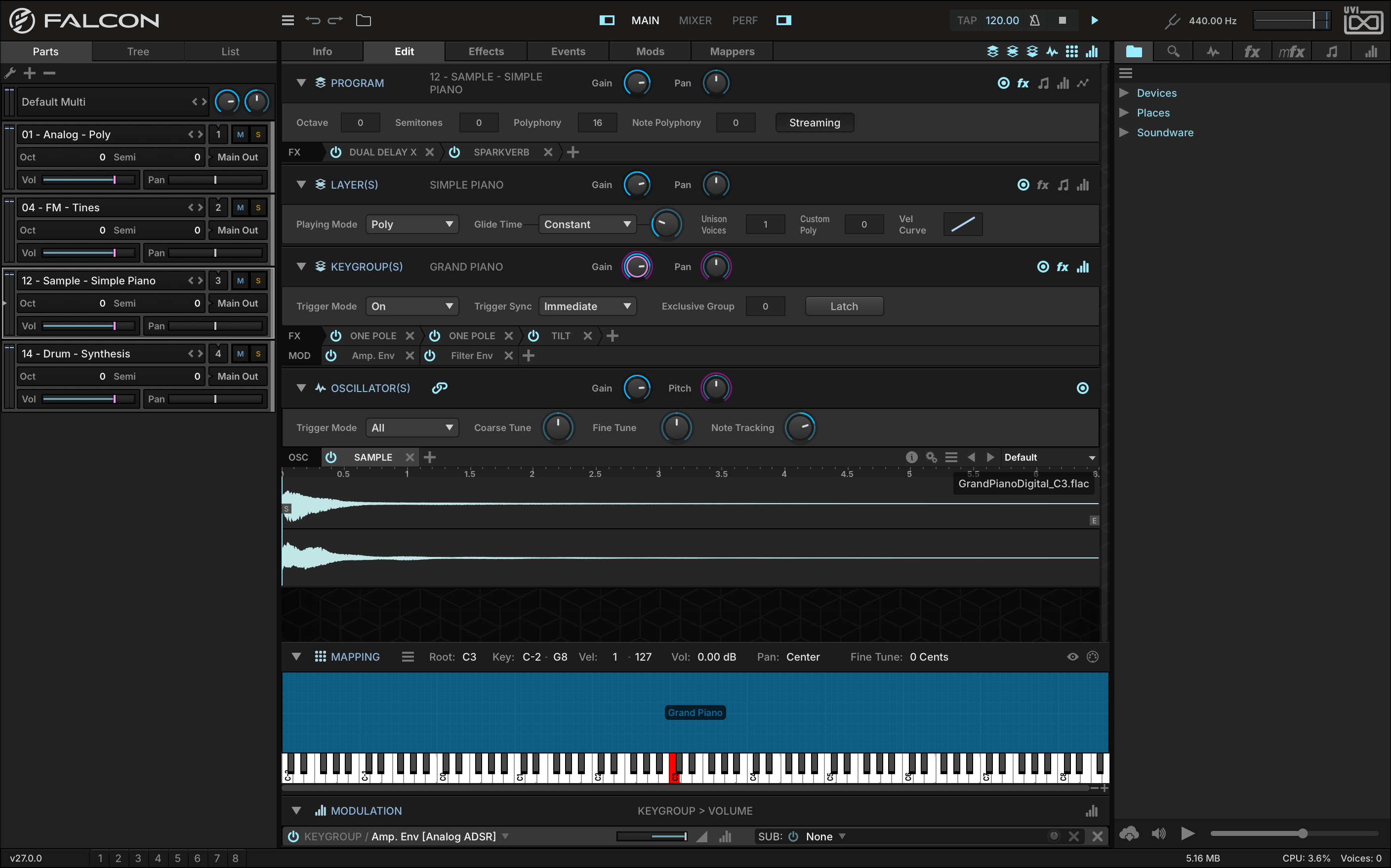
- 1 Barre d’outils
Barre supérieure toujours visible, avec le menu principal, le bouton du navigateur, le sélecteur de vue, les boutons des barres latérales, le tempo et le transport. Voir Barre d’outils pour le détail.
- 2 Volet central
Zone de travail principale pour visualiser et éditer les parts — les onglets Info, Edit, Effects, Events, Mods et Mappers s’y affichent.
- 3 Barre latérale gauche
La LEFT SIDEBAR accueille les éditeurs Parts, Tree et List, qui servent à naviguer dans le multi.
- 4 Barre latérale droite
La RIGHT SIDEBAR accueille les navigateurs de la barre latérale, qui servent à charger programmes, presets et samples.
Parts
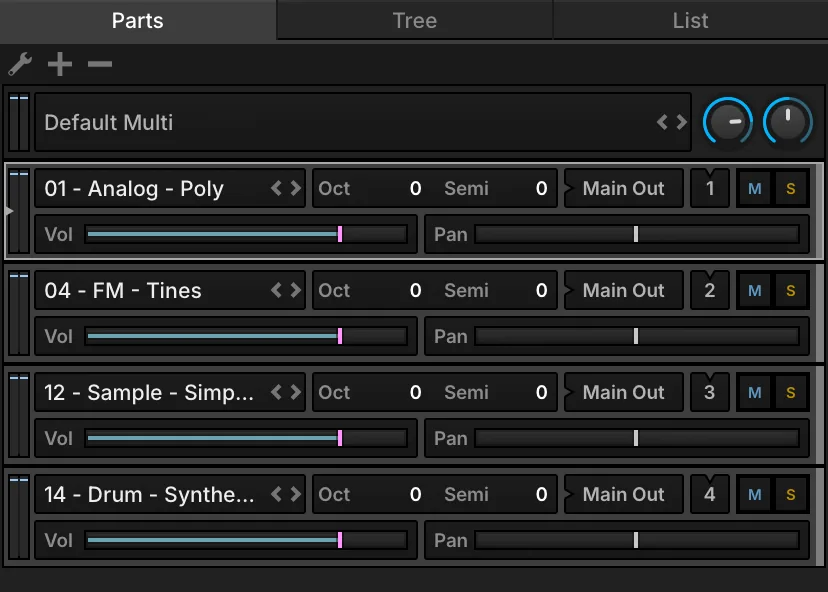
La Parts List, dans la barre latérale gauche, liste toutes les parts du multi et sélectionne celle qui est affichée et éditée dans le volet central. Les réglages d’une part sont indépendants du programme chargé dans cette part, et sont enregistrés avec le multi — ou avec la session de votre hôte lorsque Falcon est utilisé en plug-in.
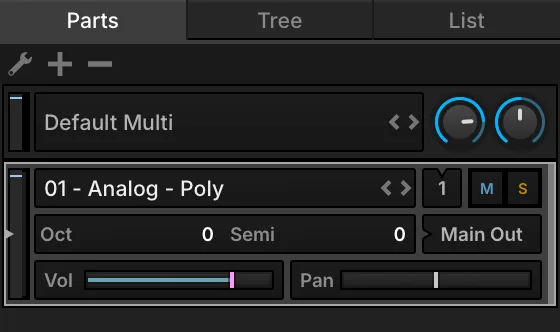
- 1 Menu de la Parts List
Actions sur la part sélectionnée : Empty selected Part, Load Program in selected Part et New Program in selected Part.
- 2 Ajouter / supprimer des parts
Les boutons + et − ajoutent et suppriment des parts. Pour réordonner les parts, maintenez le clic sur une part et faites-la glisser.
- 3 Commandes du multi
Le nom du multi chargé. Double-cliquez dessus pour ouvrir le File Browser et charger un multi, ou utilisez les boutons précédent/suivant pour parcourir les multis du même dossier.
- 4 Global Volume / Tune
Les mêmes Global Volume et Global Tune que dans la barre d’outils, avec les vumètres de sortie du Main Out.
- 5 Nom du programme
Le programme chargé ; un astérisque signale des modifications non enregistrées. Double-cliquez pour ouvrir le Library Browser, ou double-cliquez en maintenant Maj pour l’afficher dans l’onglet FILES de la barre latérale droite — l’un comme l’autre s’ouvre à l’emplacement du programme. Le clic droit propose Empty Part, Delete Part, Duplicate Part, Load Program, Reload Program (abandonne les modifications faites depuis le dernier enregistrement) et New Program.
- 6 Programme précédent / suivant
Parcourt les programmes du même dossier.
- 7 Entrée MIDI
L’entrée MIDI de la part (A1, A2, …), incrémentée automatiquement à chaque nouvelle part. Maintenez le clic pour la changer ; Omni écoute tous les ports et tous les canaux, et affiche un astérisque.
- 8 Mute / Solo
Coupe la part ou la met en solo. Alt/Option-clic pour couper ou mettre en solo cette part seulement ; Commande-clic (Mac) ou Ctrl-clic (Windows) pour couper ou mettre en solo toutes les parts sauf celle sur laquelle vous cliquez.
- 9 Vumètres de sortie / témoin MIDI
Le niveau de sortie de la part. Le témoin MIDI clignote chaque fois que la part reçoit du MIDI sur son entrée.
- 10 Octave / Semi
Transpose le MIDI entrant de la part par octaves et par demi-tons.
- 11 Sortie audio
La sortie audio de la part ; les nouvelles parts sont envoyées vers le Main Out. Maintenez le clic pour la router vers une autre sortie.
- 12 Volume / Pan
Le niveau de sortie et la position stéréo de la part.
Commandes supplémentaires de la ligne de la part, pour les boucles et pour la couleur de la part :
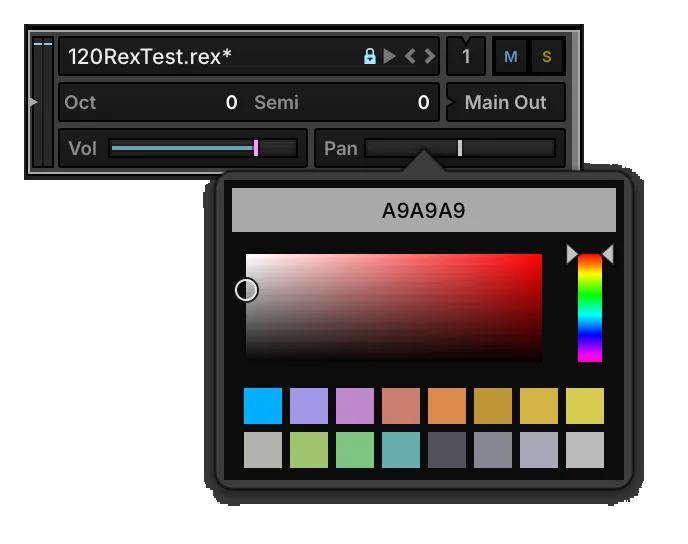
- 13 Modifications non enregistrées
L’astérisque après le nom du programme : le programme comporte des modifications non enregistrées.
- 14 Auto Play
Déclenche la boucle au démarrage de la lecture de Falcon.
- 15 Play
S’allume pendant la lecture de la boucle, et la lance ou l’arrête manuellement.
- 16 Couleur de la part
Cliquez sur la barre de couleur à droite d’une part pour choisir sa couleur.
Faites glisser le bord droit de la Parts List pour l’élargir ; les réglages se réorganisent de façon à afficher davantage de parts à la fois.
Tree
Le Tree présente une part sous forme de hiérarchie de nœuds, selon la Structure : de son programme jusqu’à chaque keygroup et chaque oscillateur. Ses deux sections, INSTRUMENT (les nœuds) et INSPECTOR (le détail du nœud sélectionné), se replient ou se déplient avec la flèche à gauche de leur nom ; faites glisser le bord supérieur de l’inspecteur pour changer sa hauteur.
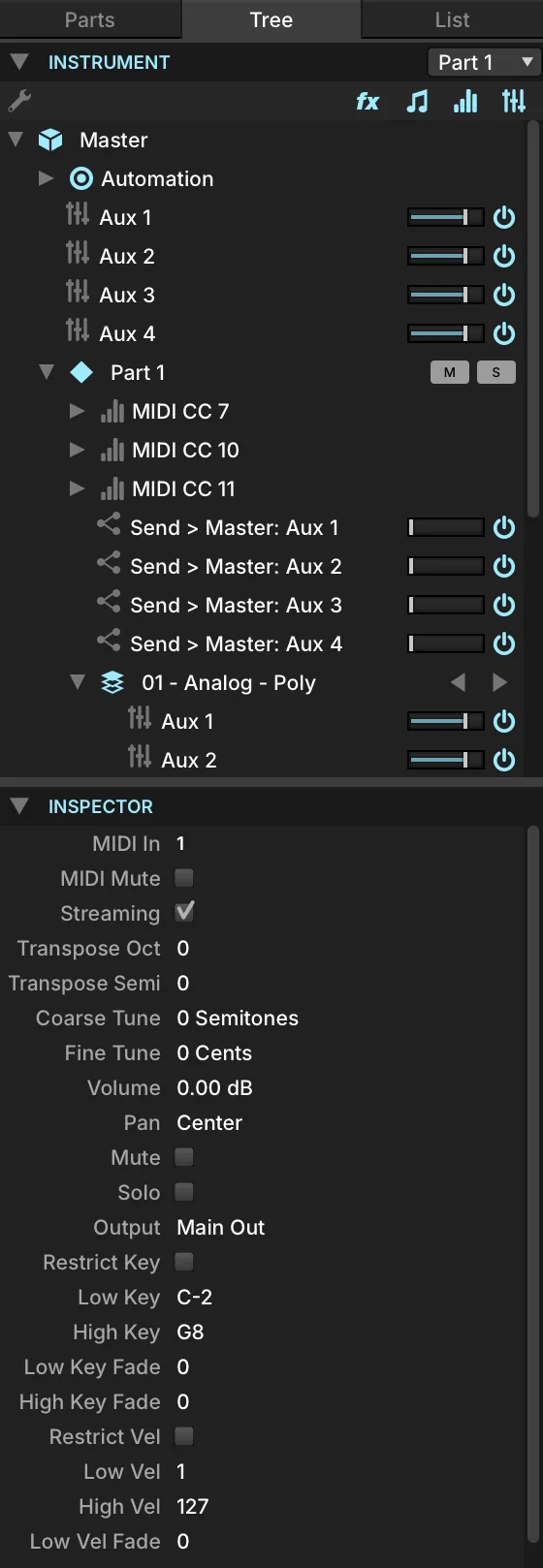
- 1 Instrument
Les nœuds d’une seule part, plus quelques nœuds globaux. Choisissez la part dans le menu Part Selector en haut à droite.
- 2 Interrupteurs de visibilité des nœuds
Affichent ou masquent les effets, les processeurs d’événements, les sources de modulation, ainsi que les bus et envois d’aux FX. Master, Host Automation, Part, Program, Layer, Keygroup et Oscillator sont toujours affichés.
- 3 Naviguer dans l’arborescence
Cliquez sur un nœud pour le sélectionner et afficher son détail dans l’inspecteur. Cliquez sur la flèche à gauche d’un nœud pour le déplier ou le replier ; maintenez Alt/Option pour déplier aussi tous ses enfants.
Le nœud sélectionné dans le Tree pilote aussi les autres vues — l’onglet Edit, l’onglet Effects, etc. —, ce qui en fait le moyen le plus rapide de circuler parmi les layers, keygroups, effets et assignations de modulation d’un programme volumineux. Double-cliquez sur un nœud pour accéder à son éditeur principal : un effet s’ouvre dans l’onglet Effects, une source de modulation dans l’onglet Mods.
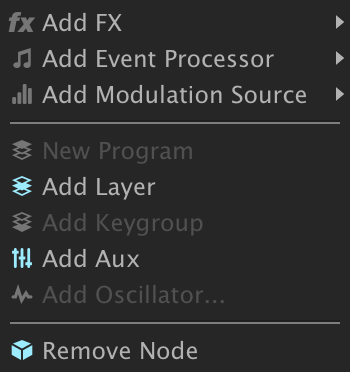
Pour accéder aux options d’un nœud, sélectionnez-le et cliquez sur l’icône de menu en haut à gauche, ou faites un clic droit sur le nœud.
L’inspecteur liste les propriétés du nœud sélectionné. Double-cliquez sur une valeur pour en saisir une nouvelle, ou faites-la glisser vers le haut ou vers le bas. La plupart des propriétés apparaissent aussi dans d’autres vues, comme l’onglet Edit ou le Mixer, mais certaines propriétés « sous le capot » ne sont visibles qu’ici.
List
La List détaille une part et son programme, en quatre sections qui suivent la même hiérarchie : Part, Program, Layer(s) et Keygroup(s). Faites glisser son bord droit pour l’élargir ; chaque section se replie ou se déplie avec la flèche à gauche de son nom.
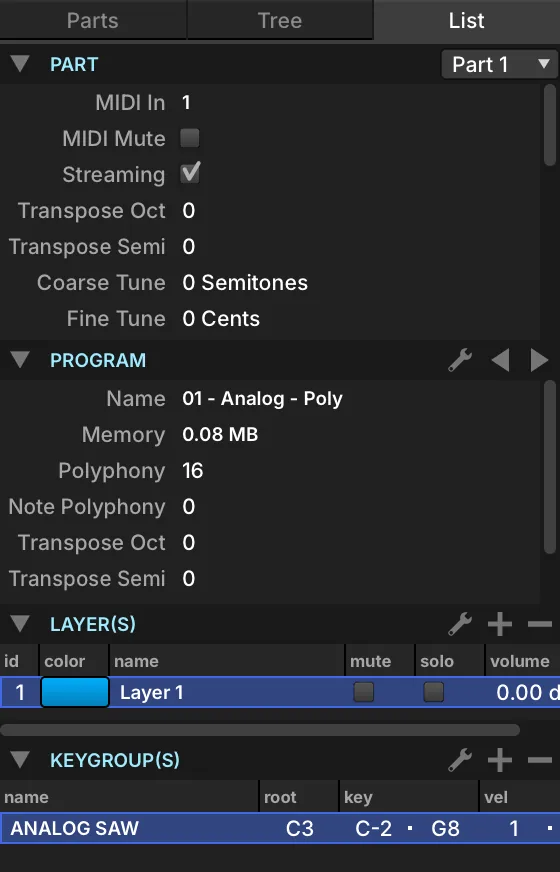
- 1 Section Part
Les réglages de la part sélectionnée — les mêmes que dans la Parts List.
- 2 Menu Part Selector
Choisit la part affichée par les quatre sections.
- 3 Section Program
Les réglages du programme chargé dans la part — les mêmes que dans la section Program de l’onglet Edit.
- 4 Menu du programme
Crée, charge, recharge, enregistre et protège le programme. Voir Menu du programme ci-dessous.
- 5 Programme précédent / suivant
Parcourt les fichiers de programmes du dossier actuel.
Layers et keygroups
La section Layers liste tous les layers du programme, et la section Keygroups tous les keygroups des layers sélectionnés. Ce que vous sélectionnez ici est ce qu’affiche l’onglet Edit, ce qui permet de travailler facilement sur un layer ou sur quelques keygroups d’un programme volumineux.
- Cliquez sur un nom pour le sélectionner ; maintenez Commande (Mac) ou Ctrl (Windows) pour en sélectionner plusieurs. Cliquez dans l’espace vide sous la dernière ligne pour tout désélectionner — sans sélection, l’onglet Edit affiche une vue composite, et les modifications s’appliquent à tous les layers ou à tous les keygroups.
- Faites un clic droit sur un en-tête de colonne pour choisir les réglages affichés en colonnes, et faites glisser un en-tête vers la gauche ou la droite pour réordonner les colonnes. Dans la section Keygroups, cliquez sur le nom d’une colonne pour trier selon celle-ci, et cliquez à nouveau pour inverser l’ordre ; faites glisser le bord droit d’une colonne pour l’élargir.
- Le menu Layer édite les Layer Rules et coupe, copie, colle et duplique les layers ; le menu Keygroup coupe, copie, colle et duplique les keygroups. Voir Ajouter, déplacer et supprimer des keygroups.
- Les boutons Add et Remove ajoutent un layer ou un keygroup, ou suppriment ceux qui sont sélectionnés.
Menu du programme
Le menu de la section Program gère le fichier du programme. Survolez une commande pour voir ce qu’elle fait.
Info
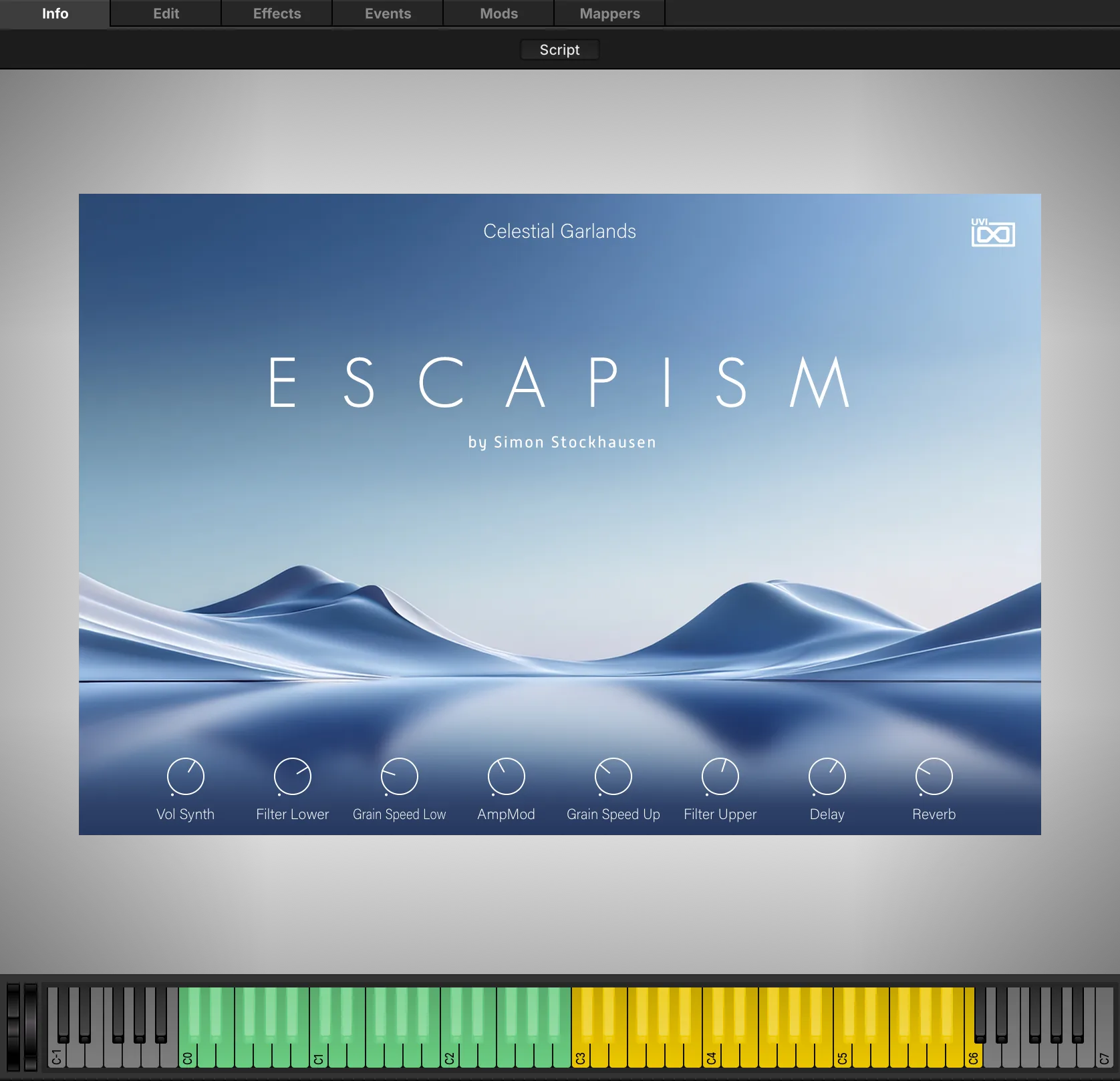
L’onglet Info est la « face avant » du programme sélectionné : ses macros, sa description et ses images, et un clavier jouable.
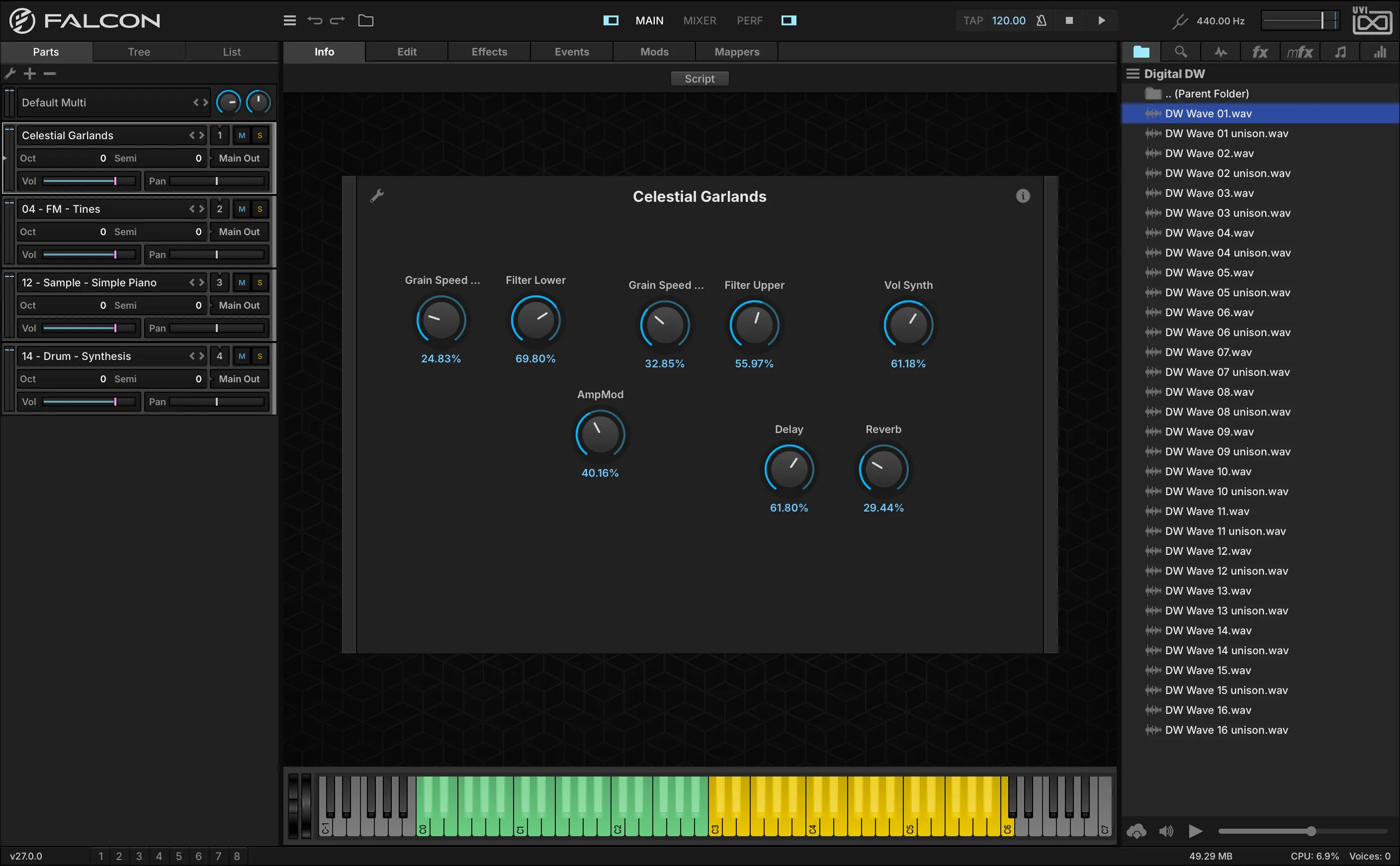
- 1 Bouton Script
Lorsque le script du programme définit une interface personnalisée, celle-ci s’affiche par défaut ; le bouton Script bascule entre elle et la vue standard.
- 2 Mode Edit
Appuyez sur EDIT pour réorganiser les macros : faites glisser un réglage pour le déplacer, double-cliquez sur une étiquette pour la renommer, ou faites un clic droit pour d’autres commandes d’édition.
- 3 Informations sur le programme (i)
Affiche la description du programme — assignations de la molette de modulation, rôle des macros, conseils de jeu. Vous pouvez rédiger et enregistrer des descriptions pour vos propres programmes. Les programmes UVI Soundware affichent aussi des images ; lorsqu’il y en a plusieurs, les flèches < et > les font défiler.
- 4 Macros
Les réglages assignés aux macros, pour accéder rapidement aux paramètres importants du programme. Voir Modulateurs › Macro.
En bas de l’onglet Info, le clavier joue le programme quand on clique dessus. La plage de notes du programme est mise en évidence et les touches situées en dehors sont assombries ; les touches utilisées par les Layer Rules de type keyswitch apparaissent en bleu. Un Script Processor peut aussi définir ses propres couleurs de touches.
Edit
L’onglet Edit est organisé en sections empilées — Program, Layer, Keygroup, Oscillator, Mapping Editor et Modulation Editor — que l’on peut afficher, masquer, replier ou déplier individuellement. Les quatre premières forment la hiérarchie du programme : un programme contient des layers, un layer contient des keygroups et un keygroup contient des oscillateurs. Voir Structure pour le détail.
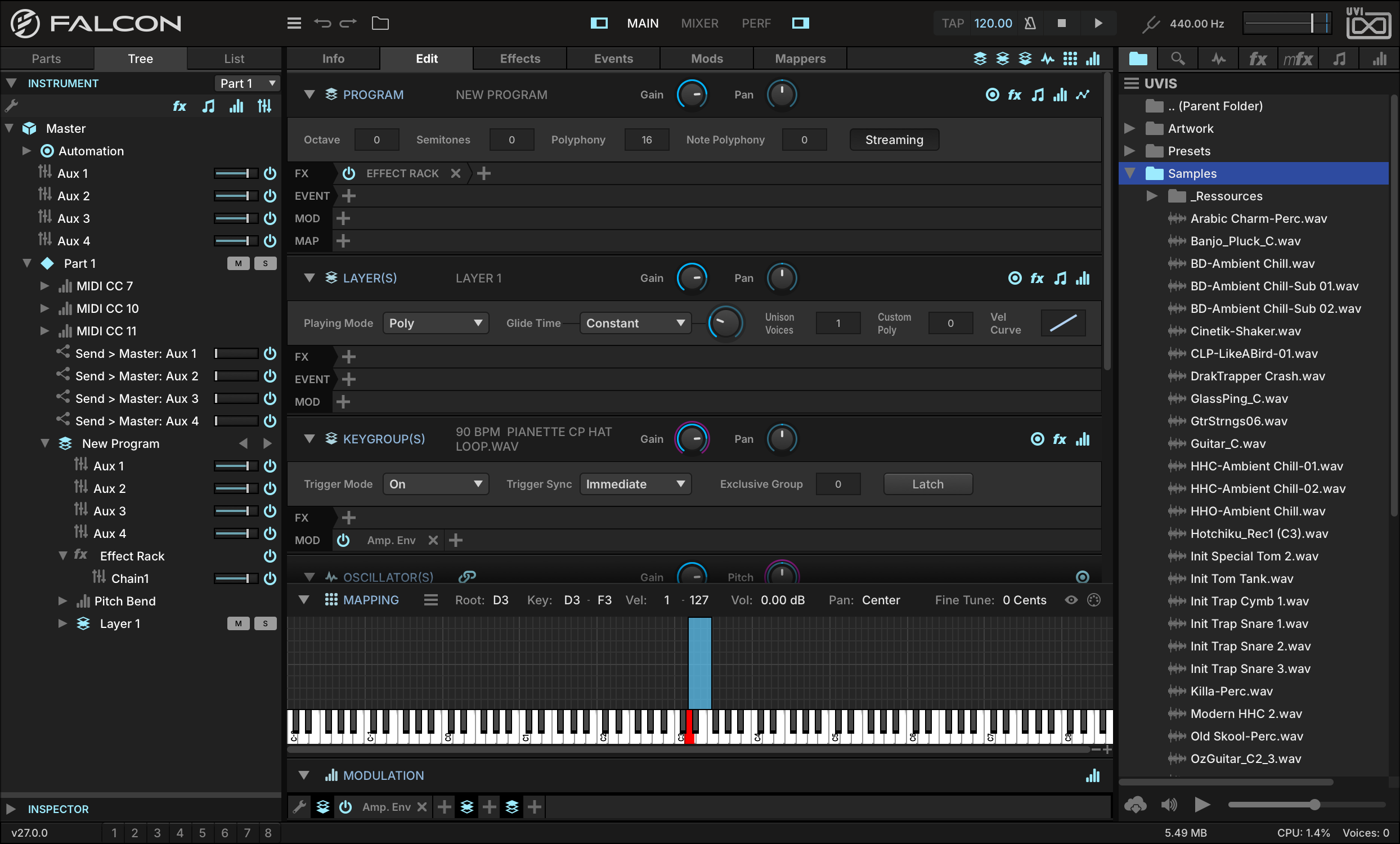
- 1 En-têtes de section
PROGRAM, LAYER, KEYGROUP, OSCILLATOR, MAPPING EDITOR et MODULATION EDITOR. Cliquez sur la flèche à gauche d’un en-tête (ou double-cliquez sur l’en-tête) pour replier ou déplier la section.
- 2 Afficher/masquer les sections
Chaque section s’affiche ou se masque à l’aide des boutons correspondants de la barre d’outils, en haut à droite de l’onglet Edit.
- 3 Vue des paramètres
Chacune des quatre sections de la hiérarchie comporte une vue des paramètres qui affiche ses réglages. Cette vue s’affiche ou se masque avec l’interrupteur situé dans l’en-tête de la section.
- 4 Bandeaux
Des bandeaux supplémentaires — effets, processeurs d’événements, sources de modulation, éditeurs de mappers — s’activent pour chaque section avec les boutons correspondants de son en-tête. Chaque bandeau est une vue condensée de l’onglet complet, qui ne montre que les modules enregistrés à ce niveau de la hiérarchie du programme.
- 5 Onglets de modules
Chaque module apparaît sous forme d’onglet. Cliquez sur le nom de l’onglet pour afficher ou masquer ses réglages. Le bouton POWER à gauche de l’onglet active ou désactive le module ; le bouton X à droite le supprime. Maintenez le clic sur le nom du module pour choisir un autre module à sa place.
- 6 Ajouter un module (+)
Appuyez sur le bouton plus (+) pour ajouter un module au bandeau, à partir d’un menu des modules disponibles. REMARQUE : dans les bandeaux Effects et Events, l’ordre de gauche à droite indique le trajet du signal. Dans les bandeaux Modulations et Mappers, l’ordre n’a pas d’importance. Voir Mods.
Program
L’éditeur Program règle les paramètres de lecture qui s’appliquent à tout le programme.

- 1 Gain & Pan
Règle le niveau de sortie et la position stéréo de tout le programme. Ces réglages sont distincts du gain et du panoramique de la part, et sont enregistrés avec le programme.
- 2 Streaming
Détermine si les samples du programme sont lus en streaming depuis le disque. Désactivé, les samples du programme sont chargés entièrement en mémoire. Voir Préférences › Streaming.
- 3 Octave & Semi
Transpose le MIDI qui entre dans le programme. OCTAVE transpose par octaves, SEMI par demi-tons.
- 4 Polyphony
Règle le nombre par défaut de voix simultanées disponibles pour chaque layer du programme. Pour imposer une autre valeur à certains layers, voir Custom Polyphony dans la section Layer. Garder une polyphonie aussi basse que l’usage le permet réduit la charge de calcul, surtout avec des effets ou des modulations par keygroup.
- 5 Note Polyphony
Règle le nombre maximal de déclenchements simultanés d’une même note. La valeur zéro est une valeur spéciale qui signifie UNLIMITED.
Layer
L’éditeur Layer règle le comportement de lecture du ou des layers sélectionnés.

- 1 Gain & Pan
GAIN et PAN règlent le niveau de sortie et la position stéréo du ou des layers sélectionnés.
- 2 Play Mode
Détermine ce qui se passe lorsque d’autres notes sont déclenchées pendant qu’une note est tenue. Les modes POLY jouent plusieurs notes simultanément ; les modes MONO ne jouent que la dernière note déclenchée.
- 3 Portamento
Avec POLY PORTAMENTO ou MONO PORTAMENTO, un glide relie la note précédente à la nouvelle. GLIDE TIME en règle la durée. Le menu du mode de glide, à côté, propose Constant (toujours la même durée) ou Proportional (plus long pour les intervalles plus larges). MONO PORTAMENTO SLIDE part toujours du pitch de la note précédente, même si celle-ci a déjà été relâchée.
- 4 Unison Voices
Règle le nombre de voix déclenchées par chaque note reçue ; la valeur par défaut est 1. Avec plusieurs voix, les sources de modulation Unison (External > Other) peuvent moduler des paramètres voix par voix — par exemple le pitch ou le panoramique du keygroup — pour un son plus riche.
- 5 Custom Polyphony
Règle la polyphonie maximale du layer. La valeur zéro est une valeur spéciale qui signifie qu’aucune limite propre au layer ne s’applique (c’est la polyphonie du programme qui compte).
- 6 Velocity Curve
Transforme les valeurs de vélocité entrantes. Par défaut, NORMAL (1:1). Faites un clic droit pour choisir Constant velocity (une vélocité fixe, double-cliquez pour la régler) ou Velocity Curve, ou l’un des presets : MAX (toujours 127), HARD (il faut jouer plus fort pour atteindre les vélocités élevées), NORMAL et SOFT (un jeu doux donne déjà des vélocités élevées). Faites glisser la courbe vers le haut ou le bas pour la façonner, ou double-cliquez pour saisir une valeur.
La courbe affiche les vélocités entrantes sur l’axe X et les vélocités déclenchées sur l’axe Y. Faites glisser la courbe vers le haut ou le bas pour la façonner, ou double-cliquez et saisissez une valeur :
- Les valeurs entre -1 et 0 couvrent la plage comprise entre les presets Hard et Normal.
- Les valeurs entre 0 et +1 couvrent la plage comprise entre les presets Normal et Soft.
- Les valeurs au-delà de +1, jusqu’à 127, fixent une vélocité constante ; +1 exactement correspond au preset Soft.
Keygroup
L’éditeur Keygroup règle le comportement de déclenchement du ou des keygroups sélectionnés.

- 1 Gain & Pan
GAIN et PAN règlent le niveau de sortie et la position stéréo du ou des keygroups sélectionnés.
- 2 Trigger Mode
Détermine l’événement qui déclenche le keygroup. ON : note-on (par défaut). OFF : note-off. OFF + E : note-off, l’amplitude suit le niveau actuel de l’enveloppe. OFF + V : note-off, l’amplitude suit la vélocité de note-off. OFF + VE : combine enveloppe et vélocité de note-off. Les variantes Off aident à faire correspondre l’amplitude des samples de release à celle de la note qui précède.
- 3 Trigger Sync
Détermine comment le keygroup est lu une fois déclenché. IMMEDIATE : déclenché immédiatement. NEXT BEAT : déclenché au début du temps suivant. NEXT BAR : déclenché au début de la mesure suivante. Les options Next Beat/Bar sont utiles avec des processeurs d’événements synchronisés au tempo comme l’Arpeggiator, ou avec des boucles synchronisées au tempo.
- 4 Exclusive Group
Rend des keygroups mutuellement exclusifs — l’exemple classique est un groupe de charleston où la charleston fermée coupe la charleston ouverte. 32 groupes exclusifs sont disponibles par layer. La valeur zéro signifie qu’aucun groupe exclusif n’est assigné.
- 5 Latch
Lorsque LATCH est activé, les notes sont maintenues (verrouillées) indéfiniment une fois déclenchées ; pour relâcher la note, jouez de nouveau la même note.
Oscillator
Un keygroup contient un ou plusieurs oscillateurs. L’éditeur Oscillator règle les paramètres de lecture et de pitch communs à tous les types d’oscillateurs.
Les oscillateurs se choisissent dans un panneau unique qui se déroule sous l’élément qui l’a ouvert. Appuyez sur le bouton + de la barre des oscillateurs pour en ajouter un, ou maintenez le clic — ou faites un clic droit — sur un emplacement d’oscillateur pour remplacer celui qui s’y trouve. Le même panneau s’ouvre depuis la vue Tree, par un clic droit sur un keygroup puis en choisissant Add Oscillator….
Le panneau liste tous les oscillateurs en colonnes sous leur catégorie, SAMPLING et SYNTHESIS, chaque entrée avec une icône et un nom. L’oscillateur que contient déjà l’emplacement est en surbrillance. Une carte, en bas, décrit l’entrée survolée par le pointeur — son icône, son nom, sa catégorie et une description d’une ligne — et revient à l’oscillateur actuel lorsque le pointeur quitte la liste.

- 1 Edit All Oscillators
Avec EDIT ALL OSCILLATORS activé, les paramètres ci-dessous sont édités simultanément pour tous les oscillateurs du keygroup. Désactivez-le pour éditer chaque oscillateur individuellement en sélectionnant son onglet.
- 2 Trigger Mode
Lorsque le keygroup contient plusieurs oscillateurs, TRIGGER MODE choisit lequel est déclenché. ALL : tous les oscillateurs à chaque note. CYCLE : round robin dans un ordre fixe — avec les oscillateurs A, B et C, l’ordre est toujours A-B-C, A-B-C. RANDOM CYCLE : chaque oscillateur est déclenché une fois par cycle dans un ordre aléatoire, sans répétition immédiate d’un cycle à l’autre — B-A-C, A-C-B, puis C-B-A. RANDOM : un seul oscillateur tiré au hasard à chaque note — A-C-C-B-A-B-B-C-A.
- 3 Gain
Règle le niveau de sortie du ou des oscillateurs sélectionnés au sein du keygroup.
- 4 Coarse / Fine Tune & Pitch
COARSE TUNE et FINE TUNE règlent le pitch de l’oscillateur en demi-tons et en cents — de façon statique, non modulable. Le réglage PITCH est modulable et couvre ±4 octaves. Usage type : Fine Tune pour corriger un sample, Coarse Tune pour le décaler vers le haut ou le bas du clavier, Pitch pour le moduler avec un LFO ou une enveloppe.
- 5 Note Tracking
Détermine comment les notes entrantes sont transposées. 100% transpose à 1:1 par rapport à la root key. 200% double la transposition (root key G4, G#4 jouée → sonne comme A4). Les valeurs négatives l’inversent (-200%, G#4 → sonne comme F4). 0% donne un pitch constant quelle que soit la note.
Sample Editor
Pour les types d’oscillateurs à base de samples, le Sample Editor affiche un éditeur de forme d’onde et des réglages supplémentaires propres aux fichiers audio et aux boucles. (Pour les oscillateurs de synthèse, voir Oscillateurs.)

- 1 Affichage de la forme d’onde
La forme d’onde du sample chargé, ajustée par défaut à la taille de l’affichage. Si l’oscillateur n’a pas de sample, déposez-en un ici depuis l’onglet FILES de la barre latérale droite ou depuis le Finder (Mac) / l’Explorateur de fichiers (Windows). Maintenez Alt/Option enfoncée en faisant défiler pour zoomer horizontalement, Maj pour zoomer verticalement. Faites glisser le bord inférieur de l’affichage pour l’agrandir verticalement ; sa largeur suit celle du volet central, faites donc glisser la bordure de la barre latérale pour l’élargir.
- 2 Règle temporelle
La durée du sample. Faites un clic droit sur la règle pour basculer son format entre Samples, Beats et Seconds.
- 3 Sample Info
Superpose à la forme d’onde des informations sur le sample chargé : emplacement du fichier, résolution, fréquence d’échantillonnage, nombre de canaux, durée et taille du fichier, ainsi que les détails de la boucle si le sample est bouclé.
- 4 Parameters
Affiche ou masque les paramètres propres au type d’oscillateur. Voir Oscillateurs.
- 5 Marqueurs de début et de fin
Faites glisser les marqueurs S et E, aux bords gauche et droit de la forme d’onde, pour définir où la lecture commence et se termine dans le fichier.
Édition
Pour éditer le sample, cliquez et faites glisser pour sélectionner une plage temporelle, puis faites un clic droit pour accéder aux commandes d’édition : CUT, COPY, PASTE, UNDO, REDO, SELECT ALL, DESELECT ALL, CROP, DELETE, NORMALIZE, SILENCE, REVERSE, FADE IN, FADE OUT, PLAY SELECTION, SNAP SELECTION TO NEAREST ZERO-CROSSING, SET START MARKER USING CURRENT POSITION et SET END MARKER USING CURRENT POSITION. Le même menu contient aussi un sous-menu Zoom et REVEAL IN FINDER (Mac) / REVEAL IN EXPLORER (Windows).
CHANGE PLAYING DIRECTION TO REVERSE lit le sample à l’envers ; CHANGE PLAYING DIRECTION TO FORWARD rétablit le sens normal. SET AS ONE SHOT lit le sample en entier à chaque déclenchement, quelle que soit l’enveloppe d’amplitude du keygroup — idéal pour la batterie et les percussions ; DISABLE ONE SHOT revient à la lecture standard.
Pour appliquer définitivement l’un des effets de Falcon au sample, sélectionnez une portion audio, choisissez APPLY FX, choisissez l’effet, réglez ses paramètres et appuyez sur OK. L’effet est rendu dans le sample, et non appliqué en temps réel. Enregistrez le sample pour conserver le résultat, ou choisissez Undo pour l’annuler.
Lorsque plusieurs keygroups sont sélectionnés, un menu Batch apparaît : il applique une action — normalisation, application d’un effet — à tous les keygroups sélectionnés à la fois.
Bouclage
Pour ajouter une boucle, sélectionnez une partie du sample, choisissez CREATE LOOP et sélectionnez un type de boucle :
- FORWARD : la section bouclée est lue vers l’avant ; lorsque la lecture atteint la fin de la boucle, elle reprend au début de la boucle.
- ALTERNATE : la section bouclée est lue alternativement vers l’avant (début → fin de boucle) et à l’envers (fin → début de boucle).
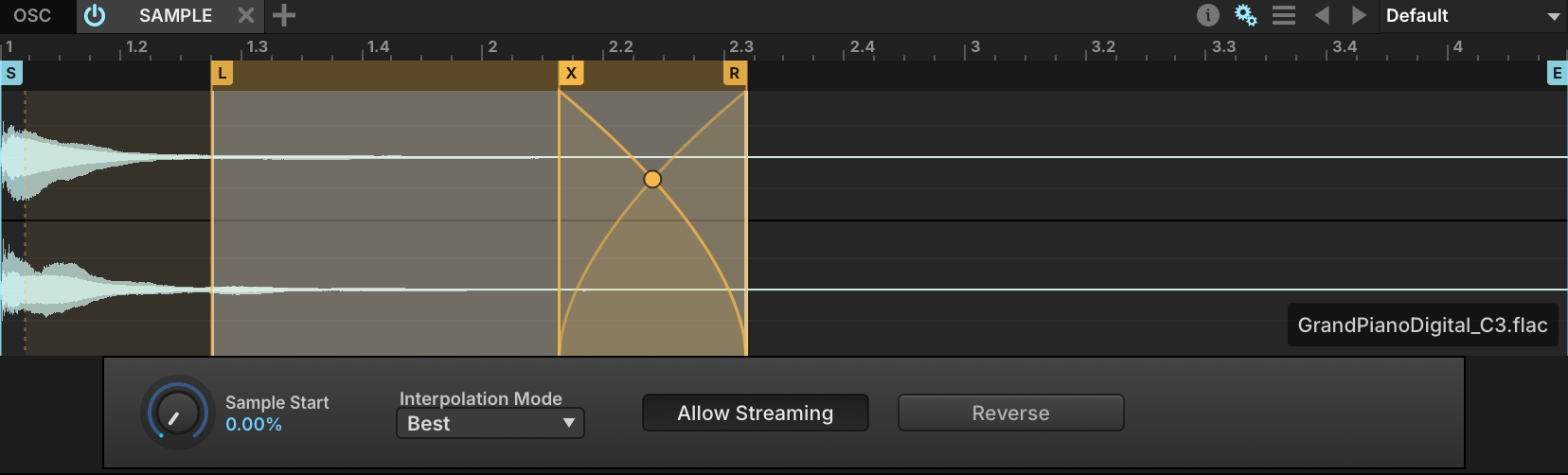
- 6 Marqueurs de boucle (L / R)
Faites glisser les marqueurs L et R pour définir où la boucle commence et se termine.
- 7 Fondu enchaîné de boucle (X)
Un fondu enchaîné sur la section bouclée rend la boucle moins perceptible et atténue les clics au point de bouclage. ENABLE XFADE active le fondu enchaîné, DISABLE XFADE le désactive ; lorsqu’il est actif, faites glisser le marqueur X pour régler la longueur du fondu enchaîné, et faites glisser le point de la courbe de fondu pour la façonner. PRINT CROSSFADE inscrit le fondu enchaîné dans le sample.
- 8 Looped Release
Ce qui se passe lorsqu’une note est relâchée. ENABLE LOOPED RELEASE : la boucle continue de jouer jusqu’à la fin de la phase de release. DISABLE LOOPED RELEASE : la lecture se poursuit au-delà de la fin de la boucle jusqu’à la fin de la phase de release ou jusqu’au marqueur de fin. DELETE LOOP supprime la boucle.
Enregistrer les samples
Sur les oscillateurs d’échantillonnage, le menu Preset File du module (voir Menu des presets de module) ajoute des commandes propres au sample :
- SAVE SAMPLE : enregistre le fichier du sample à son emplacement.
- SAVE SAMPLE AS… : enregistre le sample dans un nouveau fichier.
- SAVE SAMPLE WITH PLAYBACK OPTIONS : enregistre le fichier du sample à son emplacement et y inscrit les marqueurs de début et de fin du sample et de la boucle.
- SAVE SAMPLE AS WITH PLAYBACK OPTIONS… : enregistre le sample dans un nouveau fichier, en y inscrivant les marqueurs de début et de fin du sample et de la boucle.
Pour afficher le fichier du sample sur le disque, faites un clic droit sur le sample et choisissez REVEAL IN FINDER (Mac) / REVEAL IN EXPLORER (Windows).
Mapping
Le Mapping Editor affiche l’organisation des layers et des keygroups du programme. Un programme peut contenir aussi bien un seul keygroup dans un seul layer, couvrant toute la plage de notes et de vélocité, que de nombreux layers contenant chacun des dizaines de keygroups assignés à de toutes petites plages.
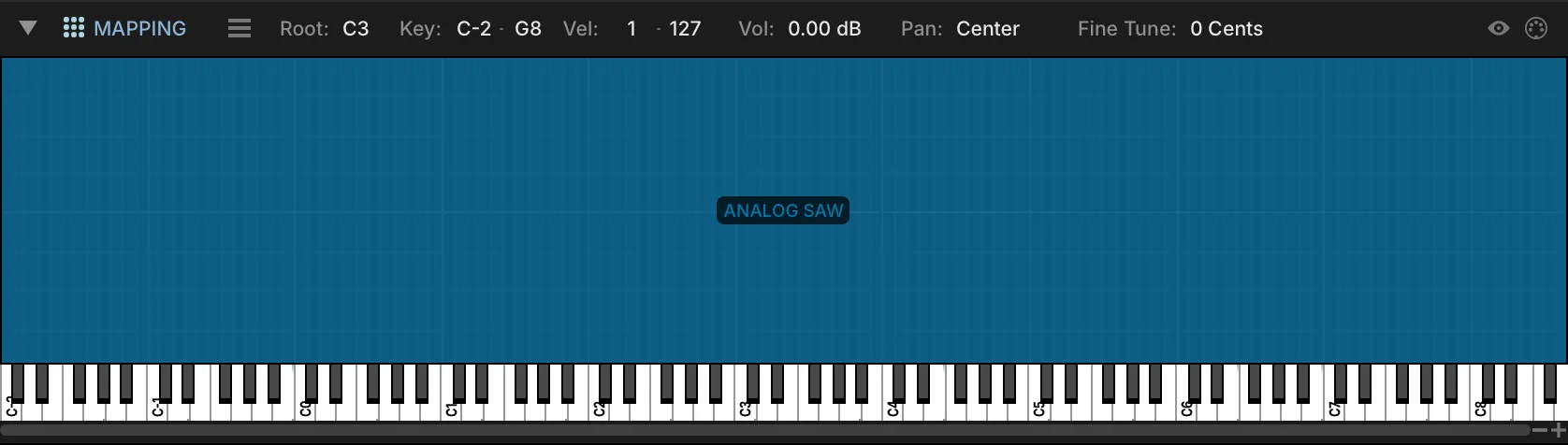
- 1 Zone de mapping
La plage de notes s’étend horizontalement et la plage de vélocité verticalement. Chaque keygroup est un bloc qui couvre sa plage de notes et sa plage de vélocité ; lorsque le programme comporte plusieurs layers, ceux-ci sont empilés les uns sur les autres.
- 2 Détails de la sélection
Root key, plage de notes, plage de vélocité et autres détails des keygroups sélectionnés. Éditez-les comme d’habitude — double-cliquez pour saisir une valeur, ou utilisez la molette. Lorsque plusieurs keygroups sont sélectionnés, une modification s’applique à tous.
- 3 Menu de mapping
Ouvre le menu des commandes d’édition du Mapping Editor, aussi accessible par un clic droit n’importe où dans la zone de mapping. Voir Ajouter, déplacer et supprimer des keygroups.
Appuyer sur une touche du clavier de piano déclenche la note et joue tous les keygroups assignés à cette touche. La position verticale détermine la vélocité : appuyez près du bas de la touche pour des vélocités plus élevées, près du haut pour des vélocités plus faibles.
Pour ajuster la plage de notes ou de vélocité d’un keygroup, sélectionnez-le, puis cliquez et faites glisser l’un de ses bords. Maintenez la touche Commande (Mac) ou Ctrl (Windows) enfoncée avant de commencer à faire glisser pour créer plutôt un fondu sur la plage ; une ligne pointillée à l’intérieur du keygroup indique où commence le fondu.
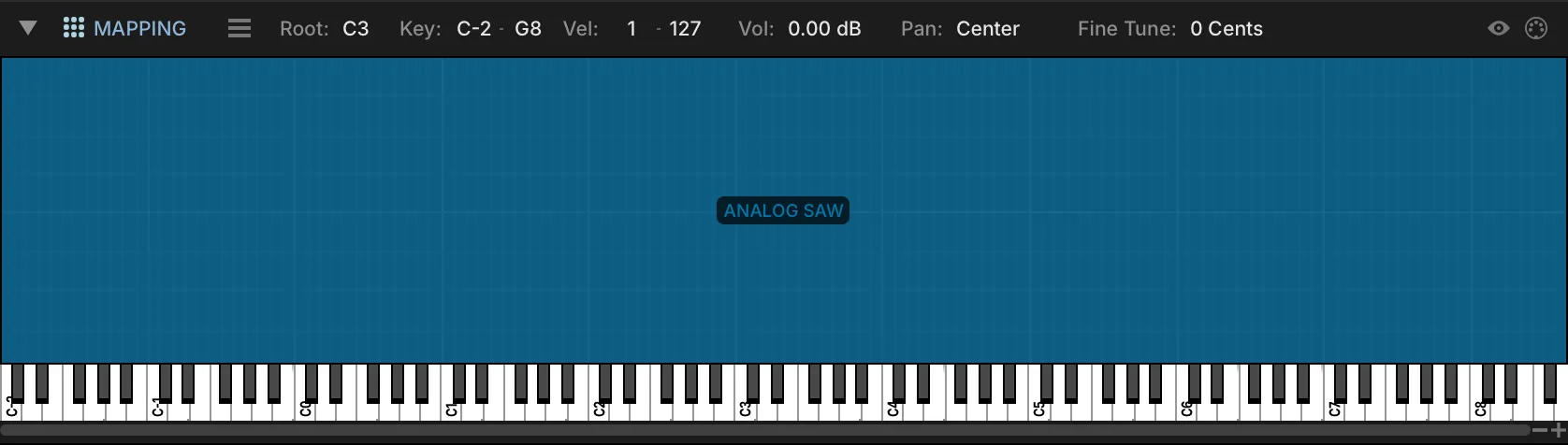
- 4 Interrupteurs de navigation
HIGHLIGHT PLAYED KEYGROUPS fait clignoter les keygroups à mesure qu’ils sont déclenchés ; MIDI SELECT les sélectionne à mesure qu’ils sont déclenchés.
- 5 Importer des samples
Faites glisser un ou plusieurs samples depuis l’onglet FILES de la barre latérale droite ou depuis votre bureau pour créer des keygroups. L’endroit où vous les déposez détermine la plage de notes du nouveau keygroup : plus le point de dépôt est proche du haut de la plage de vélocité, plus la plage de notes est large. Maintenez Alt/Option enfoncée pendant le glissement pour ouvrir plutôt la boîte de dialogue d’import personnalisé.
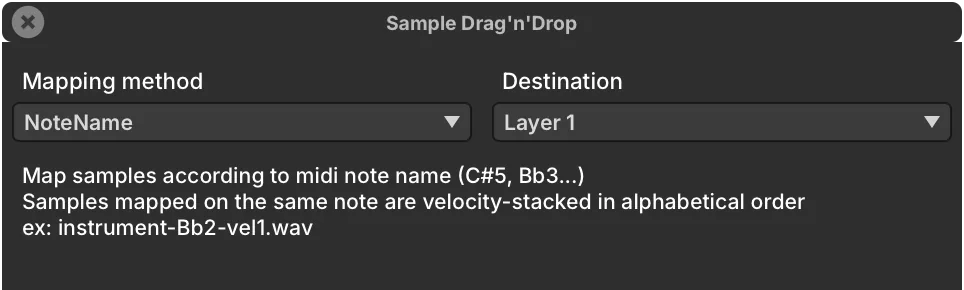
MAPPING METHOD choisit comment chaque fichier est assigné — NOTE NAME, BLACK KEYS et d’autres, dont beaucoup lisent le nom du fichier ou d’autres métadonnées — et décrit la méthode sélectionnée. DESTINATION LAYER choisit le layer qui reçoit les samples, ou un nouveau layer.
- 6 Zoom et redimensionnement
Zoomez horizontalement avec les boutons + et − en bas à droite, ou redimensionnez l’éditeur verticalement en faisant glisser la barre d’outils du Mapping Editor vers le haut ou le bas.
Ajouter, déplacer et supprimer des keygroups
Le menu du Mapping Editor regroupe toutes ses commandes d’édition. Pour l’ouvrir, faites un clic droit n’importe où dans la zone de mapping, ou appuyez sur le bouton de menu situé vers l’extrémité gauche de la barre d’outils du Mapping Editor. Survolez une commande pour voir ce qu’elle fait.
Modèles de keygroups
Un modèle de keygroup est une capture d’un keygroup dans son intégralité, avec tous ses oscillateurs, effets et modulateurs — un point de départ pour de nouveaux patchs, ou un raccourci pour construire des parts complexes.
Pour en créer un, sélectionnez le keygroup dans le Mapping Editor et choisissez Save Keygroup Template dans le menu du Mapping Editor. Nommez le modèle et cliquez sur Save. Pour écraser un modèle existant, enregistrez-le de nouveau sous le même nom.
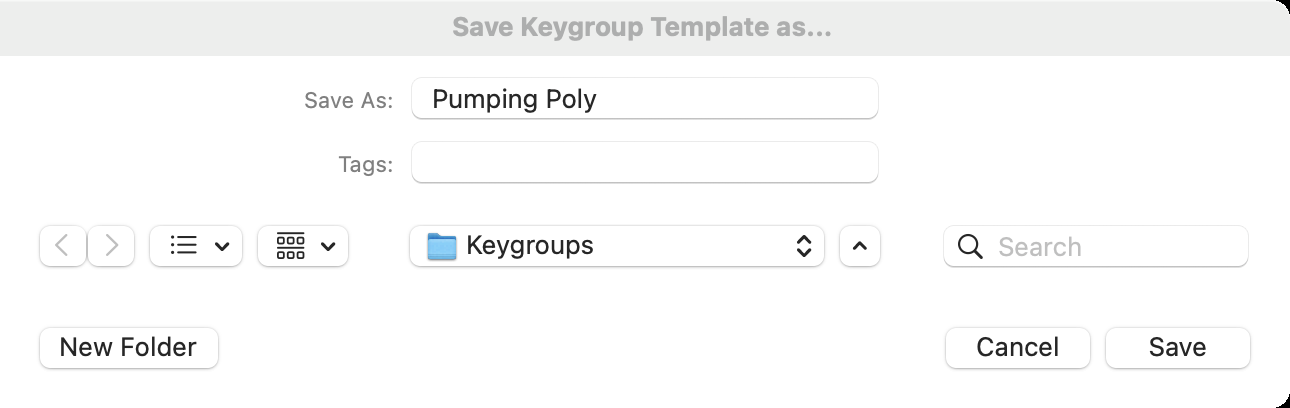
Le nouveau modèle est proposé dans les sous-menus Create Keygroup et Create Keygroup in New Layer, d’où il peut être ajouté à n’importe quel programme.
- Un modèle contient toujours exactement un keygroup : on ne peut ni enregistrer plusieurs keygroups dans un même modèle, ni les enregistrer comme modèles en une seule opération.
- Si Save Keygroup Template est grisé, sélectionnez plutôt le keygroup dans la vue Tree.
- Pour renommer, organiser ou partager vos modèles, ouvrez le dossier où ils sont enregistrés :
~/Documents/UVI/Falcon/User Presets/Keygroups.
Layer Rules
Les Layer Rules modifient dynamiquement les layers d’un programme qu’une note déclenche — pour passer d’une articulation legato à une articulation staccato, par exemple, ou pour alterner entre plusieurs variantes d’une même note afin d’obtenir un jeu plus réaliste.
Pour ouvrir le Layer Rules Editor, choisissez Edit Layer Rules (⌘E) dans le menu du Mapping Editor. Les règles sont listées à gauche, et les layers du programme sous Targets, à droite.

- 1 Règle racine
La règle à laquelle appartiennent toutes les sous-règles. Faites un clic droit dessus pour ajouter une sous-règle ou supprimer la règle.
- 2 Type de règle
Le critère de choix de la règle racine : ici Key Switch. Le menu est disponible dès que la règle a des sous-règles ; chaque type est décrit plus bas.
- 3 Sous-règles
Une par layer ou groupe de layers, chacune avec la condition qui la sélectionne — ici les notes de keyswitch C0 et D0. Sélectionnez une sous-règle pour régler sa condition et ses cibles.
- 4 Learn
Règles Key Switch uniquement : attend la prochaine note que vous jouez et l’utilise comme keyswitch de la sous-règle.
- 5 Condition
Règle la condition de la sous-règle — pour une règle Key Switch, la note. Sa valeur apparaît dans le nom de la sous-règle.
- 6 Targets
Les layers du programme. Cochez ceux que déclenche la sous-règle sélectionnée : ici, la sous-règle C0 joue le layer Sustain, et D0 joue Staccato.
- Cliquez sur No rule, right-click to add a new rule et choisissez Add root rule.
- Faites un clic droit sur la règle racine et choisissez Add sub-rule, une fois pour chaque layer ou groupe de layers entre lesquels la règle doit choisir.
- Choisissez le type de la règle racine (voir plus bas), par exemple Key Switch. Le menu de type est disponible dès que la règle a des sous-règles.
- Sélectionnez chaque sous-règle, réglez la condition qui la déclenche et choisissez ses layers sous Targets.
Par exemple, une règle Key Switch avec deux sous-règles, la première réglée sur C0 et la seconde sur D0, joue les layers de la première sous-règle après un appui sur C0, et ceux de la seconde après D0.
Les sous-règles peuvent avoir leurs propres sous-règles, qui ramifient davantage la logique de déclenchement. Pour supprimer une règle, faites un clic droit dessus et choisissez Delete rule.
| Type de règle | Chaque sous-règle est déclenchée par |
|---|---|
| Key Switch | Une note de keyswitch. Learn la règle à partir de la prochaine note que vous jouez. |
| MIDI CC | Une plage de valeurs du contrôleur choisi pour la règle racine. |
| Pitch Bend | Une plage de valeurs de pitch bend. |
| Speed | Une plage de temps écoulé depuis la note-on précédente, en centièmes de seconde (0–100, soit jusqu’à 1 s ; les intervalles plus longs comptent pour 100). |
| Note Duration | Une plage de durées de note. |
| Cycle | Son tour : les sous-règles jouent l’une après l’autre (round robin). |
| Random | Le hasard : une sous-règle est tirée au hasard à chaque note. |
| Random Cycle | Le hasard, sans répétition : chaque sous-règle joue une fois, dans un ordre aléatoire, avant que l’une d’elles ne rejoue. |
| Legato | Un niveau de legato : l’intervalle, en demi-tons, entre la note tenue et la nouvelle. Le niveau 0 correspond aux notes jouées sans legato. |
Effects
L’onglet Effects affiche tous les trajets d’effets audio, des effets de la sortie master jusqu’à ceux d’un seul keygroup. Au sein d’un même nœud, les effets traitent le signal de haut en bas. D’un niveau à l’autre, l’audio remonte, du keygroup jusqu’au master. Voir Structure. Pour chaque effet, voir Effets.

- 1 Fil d’Ariane
Choisissez le trajet d’effets affiché. Cliquez sur le nom d’un nœud pour afficher ses effets, ou sur la flèche à sa droite pour passer à l’un de ses nœuds enfants — par exemple l’un des layers du programme. Sélectionner un nœud dans le Tree revient au même.
- 2 Aux Sends
Lorsque les nœuds d’aux FX sont affichés dans le Tree, chaque nœud doté d’envois aux les affiche : niveau d’envoi, mute et pre/post-fader pour chaque bus aux.
- 3 Preset Browser
Faites glisser un effet depuis l’onglet FX de la barre latérale droite dans la chaîne pour l’ajouter.
- 4 Tempo Sync
Les effets dotés de paramètres temporels, comme les delays ou le trémolo, affichent un bouton TEMPO SYNC à côté du menu Preset File, qui les cale sur le tempo de Falcon ; leurs réglages de temps s’expriment alors en valeurs de notes et de mesures.
- Ajoutez un effet avec le bouton + en haut à droite, ou en le faisant glisser depuis l’onglet FX de la barre latérale droite.
- Réordonnez les effets en maintenant le clic sur l’en-tête d’un effet et en le faisant glisser à un nouvel emplacement.
- Remplacez un effet en cliquant sur son nom et en en choisissant un autre dans le menu.
- Activez ou désactivez un effet avec le bouton POWER à gauche de son nom, et supprimez-le avec le bouton X tout à droite.
- Les sections Modulation et Keyboard s’affichent ou se masquent avec les boutons en haut à droite.
Aux FX
Il existe deux sections d’effets aux, chacune dotée d’au moins quatre bus aux indépendants :
- Aux FX du master, alimentés par les envois de chaque part du multi ; enregistrés avec le multi.
- Aux FX du programme, alimentés par les envois de chaque layer et de chaque keygroup du programme ; enregistrés avec le programme.
Pour afficher et ajouter des effets aux, choisissez le bus aux dans le menu de navigation du nœud Program ou Master. Les aux FX du master et leurs envois apparaissent aussi dans le Mixer.
Pour ajouter un bus aux, faites un clic droit sur le nœud Program ou Master dans le Tree et choisissez Add Aux. Le nouveau bus se place après les bus existants, et chaque layer et chaque keygroup du programme (chaque part du multi, pour un bus aux du master) reçoit un envoi vers lui. Pour supprimer un bus aux, faites un clic droit dessus dans le Tree et choisissez Remove Node, ou sélectionnez-le et appuyez sur Suppr ; ses envois sont supprimés avec lui. Chaque section conserve au moins quatre bus aux, et un envoi ne peut pas être supprimé isolément. Les bus aux sont nommés selon leur position (Aux 1, Aux 2, …) : en supprimer un renumérote donc ceux qui le suivent. Ces deux modifications peuvent être annulées. Dans la List, la section Keygroups comporte une colonne program aux send pour chaque bus aux du programme.
Un programme n’enregistre que les bus aux qui contiennent des effets, avec leurs envois ; au chargement, ils reprennent leur position, et des bus vides sont rajoutés jusqu’à en compter quatre. Un multi enregistre tous ses bus aux du master.
Multi FX
Un preset Multi FX enregistre et rappelle tous les effets du nœud actuel comme un seul ensemble, si bien qu’une chaîne complexe peut être rappelée instantanément. Les presets Multi FX s’enregistrent et se chargent depuis le menu de presets Multi FX, dont le bouton POWER active ou désactive d’un coup tous les effets du nœud. Clear Multi FX, dans le menu de presets Multi FX, supprime tous les effets du nœud.
Events
L’onglet Events affiche tous les trajets de traitement des événements MIDI, des processeurs d’événements du master jusqu’à ceux d’un seul layer. On n’ajoute pas de processeurs d’événements aux keygroups, car ils traitent en général des événements qui concernent plusieurs keygroups. Le signal circule de haut en bas. Pour chaque processeur d’événements, voir Processeurs d’événements.

- 1 Fil d’Ariane
Choisissez le trajet d’événements affiché. Cliquez sur le nom d’un nœud pour afficher ses processeurs d’événements, ou sur la flèche à sa droite pour passer à l’un de ses nœuds enfants — par exemple l’un des layers du programme.
- 2 Navigation dans le Tree
Sélectionner un nœud dans le Tree affiche aussi ses processeurs d’événements.
- 3 Preset Browser
Faites glisser un processeur d’événements depuis l’onglet EVENT de la barre latérale droite dans la chaîne pour l’ajouter.
- 4 Sections Modulation / Keyboard
Affiche ou masque les sections Modulation et Keyboard.
- 5 Ajouter un processeur d’événements (+)
Ajoute un processeur d’événements, choisi dans le menu.
- Réordonnez les processeurs d’événements en maintenant le clic sur un en-tête et en le faisant glisser à un nouvel emplacement.
- Remplacez un processeur d’événements en cliquant sur son nom et en en choisissant un autre dans le menu.
- Activez ou désactivez un processeur d’événements avec son bouton POWER, et supprimez-le avec le bouton X de sa barre d’outils.
Modulation
Le Modulation Editor affiche les assignations et les sources de modulation ; c’est l’endroit central pour éditer les générateurs de modulation.

- 1 Paramètre sélectionné
Lorsque vous sélectionnez un paramètre, son nœud et son nom apparaissent ici. Par exemple, sélectionner le potentiomètre de gain du layer affiche « Layer > Volume ».
- 2 Assignations de modulation
La moitié supérieure de l’éditeur liste toutes les assignations de modulation du paramètre sélectionné.
- 3 Modulation Source Editor
La moitié inférieure affiche les réglages de la source de modulation sélectionnée.
- 4 Afficher/masquer l’éditeur de source
Affiche ou masque le Modulation Source Editor.
La modulation descend du sommet de la hiérarchie (Master) à travers les niveaux Part, Program, Layer et Keygroup jusqu’aux oscillateurs. Un générateur de modulation créé au niveau Master peut donc cibler n’importe quel paramètre de l’instance de Falcon, tandis qu’un générateur créé au niveau Keygroup n’atteint que les paramètres de son propre keygroup. Voir Structure.
Comprendre les sources de modulation
Une source de modulation génère un signal de contrôle qui modifie d’autres réglages ; à elle seule, elle n’agit pas sur la sortie de Falcon. Elle n’a d’effet qu’une fois assignée à un réglage, et sa place dans la hiérarchie de Falcon détermine les réglages auxquels elle peut être assignée.

- 5 Onglets d’assignation
Un paramètre peut recevoir autant d’assignations de modulation que vous le souhaitez. Activez ou désactivez chacune avec le bouton POWER à gauche de son onglet, ou supprimez-la avec le bouton X à droite.
- 6 Nom de la source
Le nœud, le nom et le type de la source de modulation — par exemple « Keygroup > Amp. Env DAHDSR » pour une enveloppe DAHDSR de keygroup nommée Amp. Env. Maintenez le clic sur le nom pour choisir une autre source.
- 7 Ratio
L’influence de la source sur le paramètre : de +1 à −1 (+100% à −100%) pour la plupart des paramètres, de +48 à −48 demi-tons pour le pitch.
- 8 Invert
Inverse la plage de modulation. Pour des formes personnalisées, utilisez le Modulation Mapper Editor (ci-dessous).
- 9 Sous-modulation
Chaque assignation dispose d’une source de SUB-MODULATION qui module la profondeur de la source principale. Elle s’active, se supprime, se remplace et se dose de la même façon que la source principale. Par exemple, un LFO sur le pitch d’un oscillateur, avec la molette de modulation comme sous-source, donne un vibrato dont la profondeur suit la molette de modulation.
Assigner modulation, MIDI et automation
Faites un clic droit sur n’importe quel paramètre pour lui assigner une source de modulation, un contrôleur MIDI, une macro ou un emplacement d’automation de l’hôte. Survolez une commande pour voir ce qu’elle fait.
Assigne un MIDI CC au paramètre : choisissez-en un dans la fenêtre qui s’ouvre, ou bougez le contrôle voulu sur votre contrôleur MIDI. Choisissez Clear dans cette fenêtre pour supprimer l’assignation.
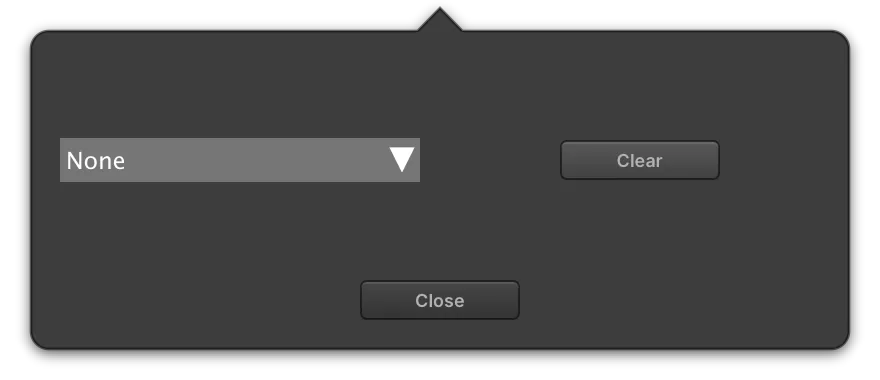
Quelques paramètres peuvent être automatisés mais pas modulés. Un clic droit sur l’un d’eux ouvre à la place la boîte de dialogue MIDI/AUTOMATION CONTROL, où l’on peut assigner une source MIDI ou d’automation de l’hôte.
Modulation Mapper Editor
Le Modulation Mapper Editor se place entre la source et le paramètre qu’elle module, et remappe le signal de contrôle selon la forme du mapper.
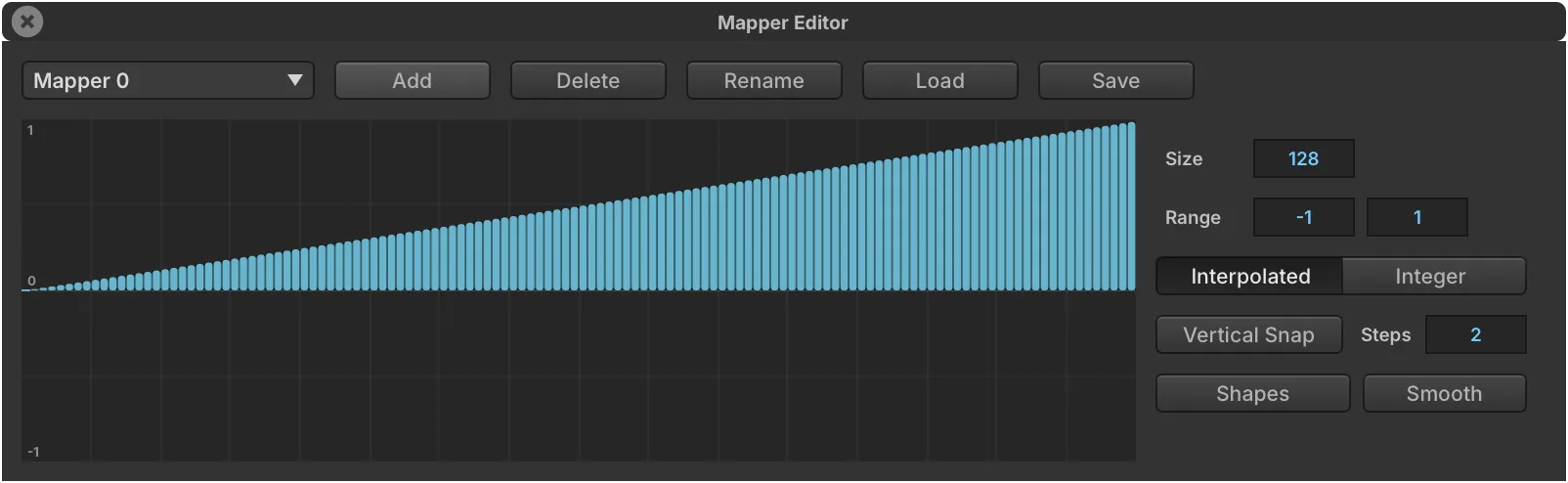
- 10 Éditeur de mapper
Sans mapper, la source est appliquée au paramètre à 1:1, ce qui s’affiche comme une rampe linéaire de la valeur la plus basse à la plus haute.
- 11 Sélecteur de mapper
Choisissez un mapper existant dans le menu, ou appuyez sur ADD pour en créer un. Les mappers peuvent aussi être chargés depuis le disque ou enregistrés sur celui-ci, renommés et supprimés.
- 12 Size et Range
SIZE règle l’axe horizontal du graphique, RANGE l’axe vertical.
- 13 Dessiner la forme
Cliquez et faites glisser dans le graphique pour dessiner la forme. Maintenez Alt/Option enfoncée pour tracer une ligne droite, ou faites un clic droit pour accéder à des formes et fonctions prédéfinies.
- 14 Interpolated
Activé, le mapper passe progressivement d’une valeur à la suivante ; désactivé, il saute de l’une à l’autre, ce qui donne un résultat en escalier.
- 15 Integer
Limite la sortie du mapper à des valeurs entières.
Modulation Source Editor
Le Modulation Source Editor affiche les réglages de la source ou sous-source de modulation sélectionnée ; chaque type de source est décrit dans Modulateurs. Sa barre d’outils ajoute quelques commandes pour passer d’une source à l’autre.

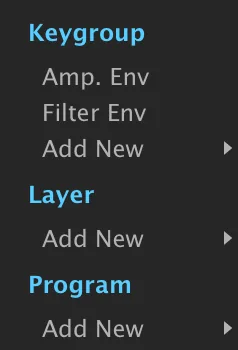
- 16 Modulation Quick View
Ouvre un menu pour parcourir, sélectionner et créer des modulateurs, en trois sections — Keygroup, Layer et Program, de haut en bas — chacune avec son propre sous-menu Add New.
- 17 Ruban de modulation
Tous les modulateurs du keygroup, du layer et du programme sélectionnés, de gauche à droite, signalés par les icônes de la hiérarchie. Parcourez, sélectionnez, activez ou désactivez, créez et supprimez les modulateurs ici ; survolez le ruban et utilisez la molette de défilement pour vous y déplacer. Une source ajoutée avec + n’est encore assignée à rien : assignez-la depuis le menu contextuel d’un paramètre.
- 18 Tempo Sync
Affiché pour les modulateurs qui prennent en charge TEMPO SYNC : l’icône de métronome cale le modulateur sur le tempo de Falcon, et ses réglages de temps s’expriment alors en valeurs de notes et de mesures.
Mods
L’onglet Mods affiche toutes les sources de modulation, des sources de modulation du master jusqu’à celles d’un seul keygroup. Pour chaque source de modulation, voir Modulateurs.

- 1 Fil d’Ariane
Choisissez les sources de modulation affichées. Cliquez sur le nom d’un nœud pour afficher ses sources, ou sur la flèche à sa droite pour passer à l’un de ses nœuds enfants.
- 2 Navigation dans le Tree
Sélectionner un nœud dans le Tree affiche aussi ses sources de modulation.
- 3 Preset Browser
Faites glisser une source de modulation depuis l’onglet MOD de la barre latérale droite pour l’ajouter.
- 4 Tempo Sync
Les sources qui peuvent suivre le tempo, comme la vitesse d’un LFO, affichent un bouton TEMPO SYNC à côté du menu Preset File.
- 5 Power / renommer
Le bouton POWER à gauche du nom active ou désactive la source ; le X tout à droite la supprime. Double-cliquez sur le nom pour la renommer — des noms explicites comme « Amp. Env. » et « Filter Env. » permettent de distinguer des sources du même type.
- 6 Sections Modulation / Keyboard
Affiche ou masque les sections Modulation et Keyboard.
- Ajoutez une source de modulation avec le bouton + en haut à droite, ou en la faisant glisser depuis l’onglet MOD de la barre latérale droite.
- Remplacez une source en cliquant sur son nom et en en choisissant une autre dans le menu.
- Assignez une source en faisant un clic droit sur un réglage et en la choisissant sous Add Modulation ; les sources existantes sont listées en premier, et une nouvelle peut être créée sur-le-champ. Voir Assigner modulation, MIDI et automation.
Mappers
L’onglet Mappers affiche tous les mappers de modulation du programme. La façon dont un mapper remodèle une modulation est décrite sous Modulation Mapper Editor.

- 1 Fil d’Ariane
Cliquez sur le nom d’un nœud pour afficher ses mappers. Contrairement aux autres onglets, l’onglet Mappers n’a pas de flèche pour passer à un nœud enfant.
- 2 Navigation dans le Tree
Sélectionner un nœud dans le Tree affiche aussi ses mappers.
- 3 Ajouter des mappers
Cliquez sur le bouton + en haut à droite pour ajouter un mapper, ou faites-en glisser un depuis les navigateurs de la barre latérale. Chaque mapper s’active ou se désactive avec son bouton POWER, et se supprime avec son bouton X.
Quel navigateur choisir
Falcon charge des programmes, des multis, des samples et des presets depuis plusieurs endroits. Ce manuel les nomme ainsi :
| Nom | Ce que c’est |
|---|---|
| Library Browser | L’onglet LIBRARY de la fenêtre du navigateur. S’ouvre avec le bouton d’affichage du navigateur dans la barre d’outils, ou en double-cliquant sur un nom de programme ou sur une part vide. |
| File Browser | L’onglet FILES de la même fenêtre : vos disques, vos emplacements favoris et vos Soundware. |
| Navigateurs de la barre latérale | Les onglets de la barre latérale droite : FILES, SEARCH, OSC, FX, MULTIFX, EVENT et MOD. Double-cliquez sur un nom de programme en maintenant Maj pour l’afficher dans l’onglet FILES. Voir Navigateurs de la barre latérale. |
| Menu des presets de module | Les commandes de presets en haut à droite de chaque module. Voir Menu des presets de module. |
Library Browser
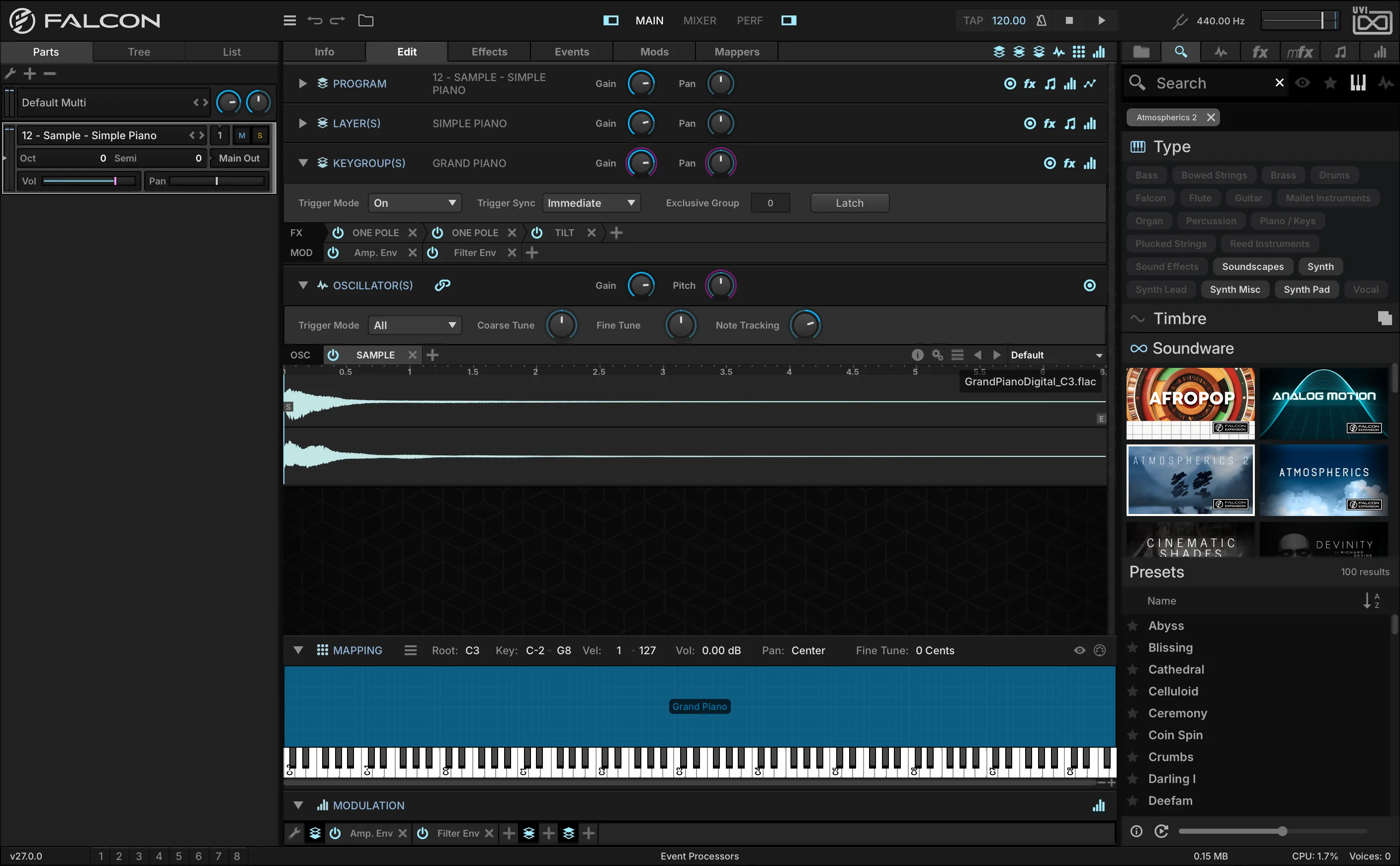
Le Library Browser recherche, pré-écoute et charge des presets et des sons issus de vos Soundware UVI et de vos extensions Falcon, ainsi que de vos propres fichiers.
Pour l’ouvrir, appuyez sur le bouton du navigateur de la barre d’outils, double-cliquez sur un nom de programme ou sur une part vide dans la Parts List, le Mixer ou la vue Performance, ou choisissez Load Program dans le menu principal. L’onglet LIBRARY effectue la recherche dans vos Soundware et extensions ; FILES bascule vers le File Browser.

- 1 Library
Effectue la recherche dans vos Soundware UVI et vos extensions Falcon.
- 2 Files
Bascule vers le File Browser, pour vos propres fichiers et dossiers.
- 3 Recherche
Saisissez un terme de recherche ; les résultats correspondants apparaissent sous PRESETS. Les boutons tout à droite font basculer la recherche entre les presets (icône de clavier) et les sons (icône de forme d’onde), et l’étoile n’affiche que vos favoris.
- 4 Presets
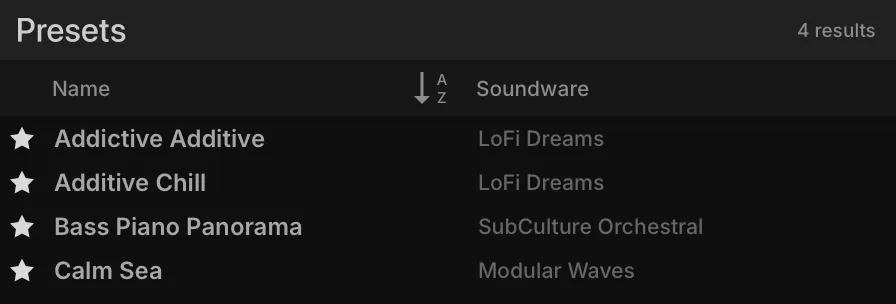
Les résultats. Double-cliquez sur un preset pour le charger. Cliquez sur la colonne NAME pour inverser l’ordre de tri ; faites un clic droit sur les en-têtes de colonnes pour ajouter ou retirer des colonnes.
Les tags, répartis en trois niveaux — TYPE, TIMBRE et SOUNDWARE —, affinent les résultats ; cliquez sur le titre d’un niveau pour le déplier ou le replier. Le panneau INFO affiche le détail du résultat sélectionné, avec l’interrupteur AUTOPREVIEW, le volume de pré-écoute et AC (auto-close), qui ferme le navigateur une fois un preset chargé.
File Browser
Le File Browser permet de parcourir, rechercher, pré-écouter et charger des fichiers : programmes, boucles et samples, ainsi que des multis lorsqu’il est ouvert pour charger un multi. L’onglet FILES de la barre latérale droite fonctionne de la même façon, sur une seule colonne, pour glisser-déposer rapidement tout type de fichier (voir Onglet FILES de la barre latérale).
Parcourir les fichiers
Le File Browser est l’onglet FILES de la fenêtre du navigateur : ouvrez le Library Browser et cliquez sur FILES. Sa barre latérale liste DEVICES — tous les disques et volumes, volumes réseau compris —, PLACES, vos dossiers favoris, et SOUNDWARE, tous les Soundware montés.
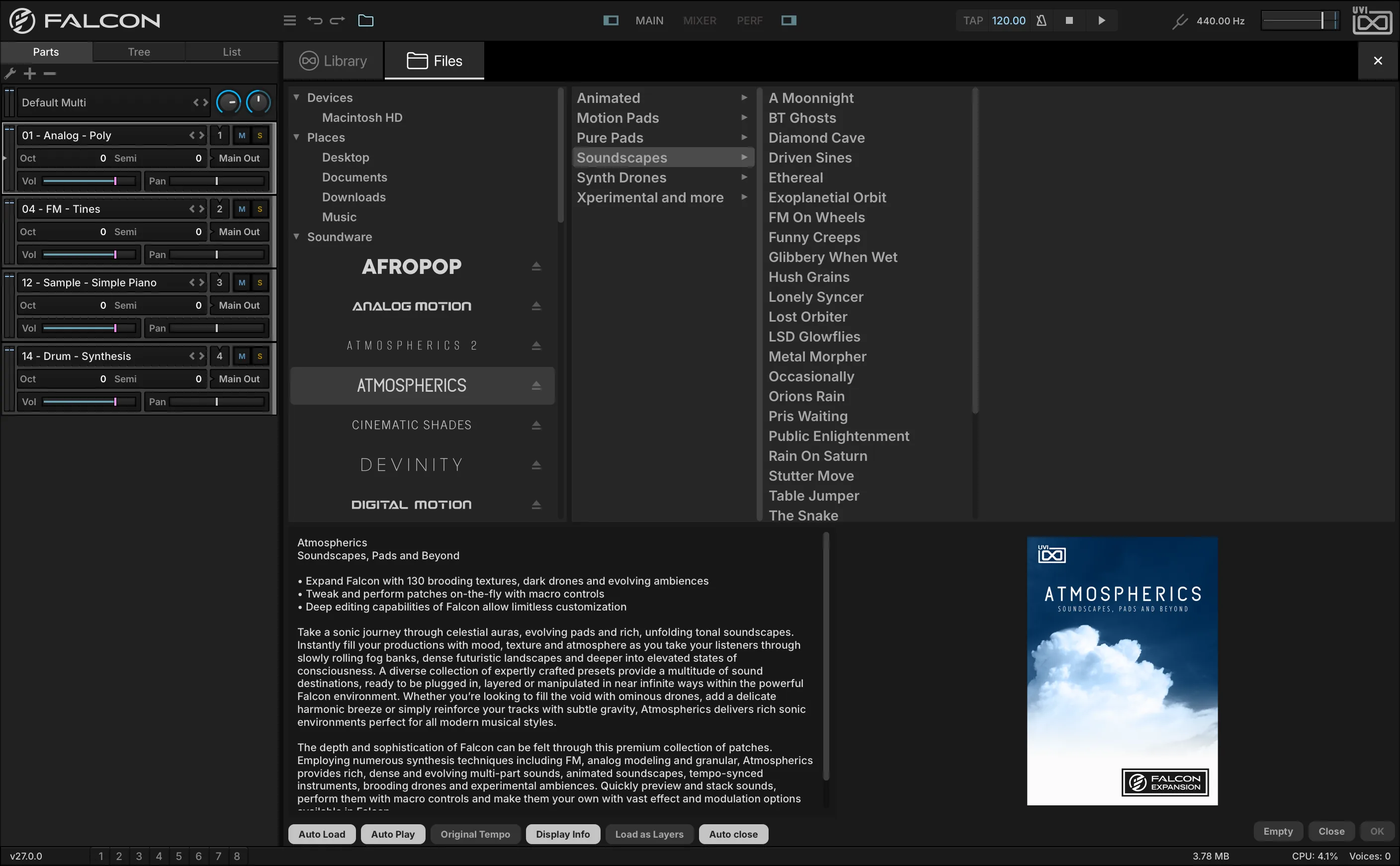
- 1 Library
Revient à la recherche : au lieu de parcourir un emplacement, vous saisissez un terme de recherche et obtenez les correspondances de tous les emplacements indexés. Voir Recherche ci-dessous.
- 2 Soundware
Tous les Soundware montés, qu’ils le soient à la demande ou au démarrage (voir Préférences › Soundware). Faites un clic droit sur le nom d’un Soundware pour VERIFY SOUNDBANK INTEGRITY, lorsque la commande est disponible : elle vérifie que le fichier n’a pas été corrompu pendant son téléchargement ou son déplacement d’un disque à l’autre.
- 3 Original Tempo
Pré-écoute un fichier audio à son tempo d’origine plutôt qu’au tempo actuel de Falcon.
- 4 Display Info
Affiche ou masque le panneau de la moitié inférieure du navigateur, qui donne des informations sur le fichier sélectionné.
- 5 Load as Layers
Ajoute chaque programme que vous chargez au programme actuel sous forme de nouveaux layers, sans toucher aux effets, modulations, etc. du programme actuel — par exemple pour réunir plusieurs articulations d’un instrument dans une seule part et passer de l’une à l’autre avec les Layer Rules. Désactivé, un programme chargé remplace le programme actuel.
- 6 Auto Close
Ferme le navigateur lorsque vous appuyez sur OK ou double-cliquez sur un fichier. Sinon, il reste ouvert jusqu’à ce que vous appuyiez sur CLOSE ou sur Échap.
Choisissez un emplacement dans la barre latérale pour afficher son contenu ; fichiers et sous-dossiers s’ouvrent en colonnes vers la droite. Pour charger le programme ou le fichier audio sélectionné, double-cliquez dessus ou appuyez sur OK. Vous pouvez aussi faire glisser un fichier sur une part de la Parts List, ou sous la dernière part pour le charger dans une nouvelle part. CLOSE ou Échap ferme le navigateur sans rien charger ; EMPTY décharge le programme ou le sample de la part sélectionnée.
AUTO LOAD charge dans la part sélectionnée le fichier audio sélectionné dans le navigateur ; AUTO PLAY le lit, pour le pré-écouter sans le charger.
Faites un clic droit sur un fichier ou un dossier sur disque pour REVEAL IN FINDER (Mac) / REVEAL IN EXPLORER (Windows) ; un fichier accessible en écriture propose aussi DELETE FILE.
Recherche
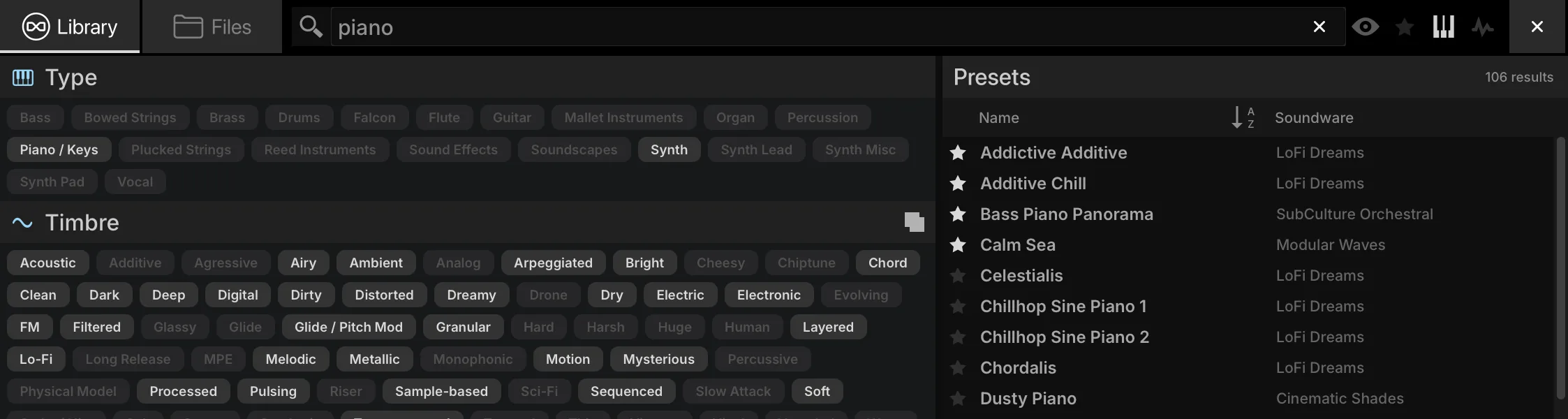
Au lieu de naviguer jusqu’à un dossier, vous pouvez rechercher les fichiers qui répondent à vos critères. Les emplacements parcourus par la recherche sont les dossiers marqués INDEXED dans Préférences › Soundware.
Les résultats apparaissent au fil de la saisie, répartis en quatre types :
- INSTRUMENTS : fichiers de programmes ;
- LOOPS : samples audio en boucle ;
- SOUNDS : samples audio sans boucle ;
- FAVORITES : presets et sons marqués comme favoris.
Sélectionnez SEARCH dans la barre latérale pour voir tous les types à la fois, ou le nom d’un type pour ne voir que celui-ci ; vous pouvez passer d’un type à l’autre après avoir saisi un terme, et ajouter des mots affine les résultats. Outre le nom, les résultats peuvent afficher les colonnes type, tags, fav, folder et volume (le Soundware) : faites un clic droit sur un en-tête de colonne pour choisir les colonnes affichées, et faites glisser un en-tête pour les réordonner. Cliquez sur le nom d’une colonne pour trier selon celle-ci, et cliquez à nouveau pour inverser l’ordre. Pour effacer les résultats, supprimez le terme de recherche ou fermez le navigateur.
Charger un multi
Pour charger un multi, double-cliquez sur le nom du multi dans la Parts List, ou choisissez Load Multi dans le menu principal. Le File Browser ne charge alors que des multis. Charger un multi efface le multi actuel et remplace tous ses réglages, sauf si APPEND MULTI est activé : les parts du multi chargé sont alors ajoutées au multi actuel, sans toucher aux effets du master, aux modulations, etc.
Onglet FILES de la barre latérale
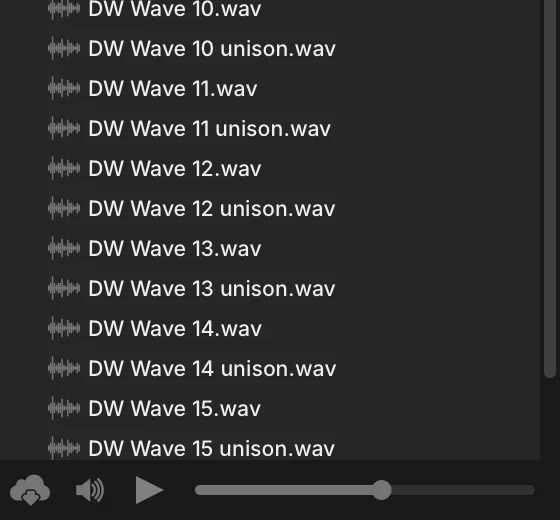
L’onglet FILES de la barre latérale droite est l’un des navigateurs de la barre latérale, présents dans les vues Main, Mixer et Performance ; affichez ou masquez la barre latérale avec son bouton de la barre d’outils, et faites glisser son bord gauche pour la redimensionner. Il fonctionne comme le File Browser, mais sur une seule colonne : dépliez ou repliez un dossier avec la flèche à gauche de son nom, ou double-cliquez dessus pour descendre d’un niveau, et double-cliquez sur .. (Parent Folder) pour remonter. Le bouton de menu de la barre latérale ouvre un menu de vos Soundware, Places et Devices, ainsi que du chemin allant du dossier actuel jusqu’à la racine ; choisissez / pour revenir à la racine. Dans la section SOUNDWARE, cliquez sur le nom d’un Soundware pour déplier ou replier son contenu.
Pour la pré-écoute, AUTO PLAY lit les fichiers audio au fur et à mesure de leur sélection, le bouton PLAY / STOP voisin lance et arrête la lecture manuellement, et le curseur VOLUME règle le niveau de lecture. AUTO LOAD charge le sample sélectionné dans le keygroup sélectionné — pratique pour remplacer le sample d’un keygroup dont la plage de notes et la plage de vélocité sont déjà mappées.
Favoris
Les presets et les sons peuvent être marqués comme favoris, et les dossiers que vous utilisez souvent peuvent être ajoutés aux Places.
- Presets et sons : faites un clic droit sur un fichier à l’intérieur d’un Soundware, dans le File Browser ou l’onglet FILES de la barre latérale, ou sur n’importe quel fichier des résultats de recherche, et choisissez Add to favorites ; un ★ apparaît à côté de son nom. Remove from favorites retire le marquage. Vos propres presets et sons se marquent depuis les résultats de recherche : leur dossier doit donc être indexé (voir Préférences › Soundware). Pour lister vos favoris, triez les résultats de recherche selon la colonne fav.
- Places favorites : faites un clic droit sur un dossier sur disque dans l’onglet FILES de la barre latérale (sous Devices ou Places) et choisissez Add to Favorite Places ; il apparaît alors sous Places dans tous les navigateurs. Vous pouvez aussi faire glisser un dossier sur la section Places. Remove from Favorite Places le retire.
Navigateurs de la barre latérale
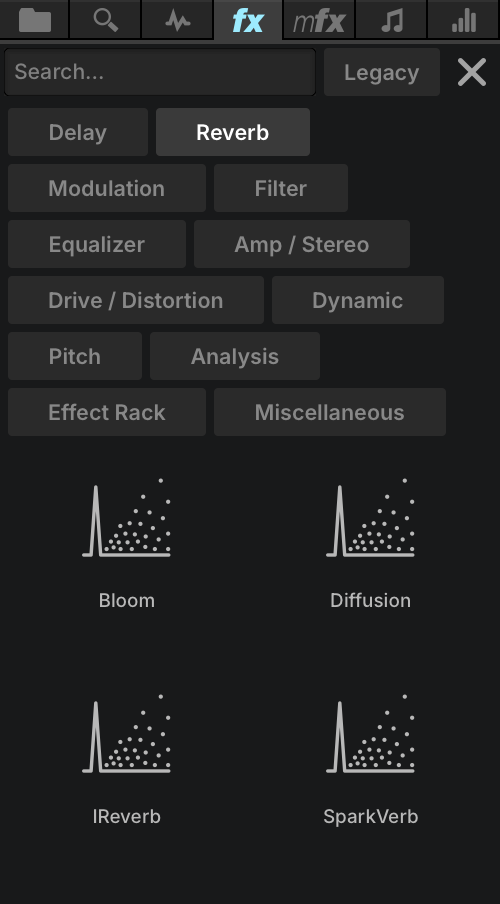
Les navigateurs de la barre latérale, dans la barre latérale droite, permettent de parcourir et de charger des fichiers et les presets de chaque type de module. Affichez-les ou masquez-les avec leur bouton de la barre d’outils, et faites glisser leur bord gauche pour les redimensionner. Chacun correspond à un onglet, de gauche à droite :
- FILES — le système de fichiers (voir Onglet FILES de la barre latérale)
- SEARCH — la recherche dans la bibliothèque
- OSC — les oscillateurs
- FX — les effets
- MULTIFX — les multi-effets
- EVENT — les processeurs d’événements
- MOD — les sources de modulation
Chaque onglet liste les modules de son type et, sous chaque module, ses presets d’usine et ses presets utilisateur, rangés dans des dossiers imbriqués aussi profondément que nécessaire.
Les onglets OSC et FX présentent cette liste sous forme d’arborescence, surmontée d’un champ de recherche et d’une rangée de boutons de catégories. La saisie restreint l’arborescence aux modules correspondants, et la correspondance ne porte pas que sur le nom du module : chaque module possède ses propres mots-clés, si bien qu’une recherche sur « chorus » trouve aussi Thorus, et « granular », Grains. Les boutons de catégories filtrent eux aussi l’arborescence, et plusieurs peuvent être actifs à la fois — Sampling et Synthesis dans l’onglet Osc, et Delay, Reverb, Modulation, Filter, Equalizer, Amp / Stereo, Drive / Distortion, Dynamic, Pitch, Analysis, Effect Rack et Miscellaneous dans l’onglet FX. Lorsqu’une seule catégorie est sélectionnée, le niveau des sous-catégories disparaît et ses modules sont listés directement. L’onglet FX ajoute à la fin un groupe Legacy, replié.
Les onglets MOD, MULTIFX et EVENT présentent quant à eux leurs modules sous forme de grille de vignettes à icônes, avec un champ de recherche, une rangée de boutons de catégories et, sous la grille, un bandeau qui nomme le module survolé par le pointeur et décrit ce qu’il fait. On peut se déplacer dans les vignettes avec les touches fléchées, et la liste des presets se trouve sous la grille, séparée d’elle par une barre que vous pouvez faire glisser. Dans l’onglet Event, le premier niveau correspond aux processeurs d’événements eux-mêmes ; choisir Script Processor fait apparaître sous la liste une rangée de symboles de catégories de scripts qui la filtrent, avec une légende qui nomme celui que survole le pointeur, et les scripts utilisateur sont rangés sous User, quel que soit le dossier dans lequel ils ont été enregistrés.
La forme que prend un onglet, et la durée pendant laquelle les navigateurs mémorisent vos filtres, se règlent dans Préférences › General.
Pour charger un preset, faites-le glisser à l’endroit voulu : un preset d’oscillateur sur le Mapping Editor, un preset d’effet sur une voie du Mixer, un preset de source de modulation sur n’importe quel réglage modulable. Une cible capable d’accepter le preset s’allume lorsque vous la survolez en faisant glisser.
Menu des presets de module
Chaque module — oscillateur, effet, processeur d’événements et source de modulation — enregistre et charge ses propres presets, si bien que ses réglages peuvent être réutilisés dans d’autres programmes. Chacun est livré avec des presets d’usine, et vous pouvez ajouter les vôtres. Les commandes de presets se trouvent en haut à droite du module :
- Le PRESET MENU affiche le nom du preset actuel ; cliquez dessus pour ouvrir un menu des presets d’usine et utilisateur du module.
- Les boutons PREVIOUS PRESET et NEXT PRESET les parcourent.
- Dans le menu PRESET FILE, SAVE PRESET enregistre un preset utilisateur et LOAD PRESET en charge un depuis n’importe quel emplacement sur disque. Les presets utilisateur peuvent être rangés dans des sous-dossiers, sur autant de niveaux que nécessaire. COPY TO CLIPBOARD et PASTE FROM CLIPBOARD transfèrent les réglages du module, et sur les oscillateurs d’échantillonnage le menu ajoute les commandes décrites sous Enregistrer les samples.
Mixer
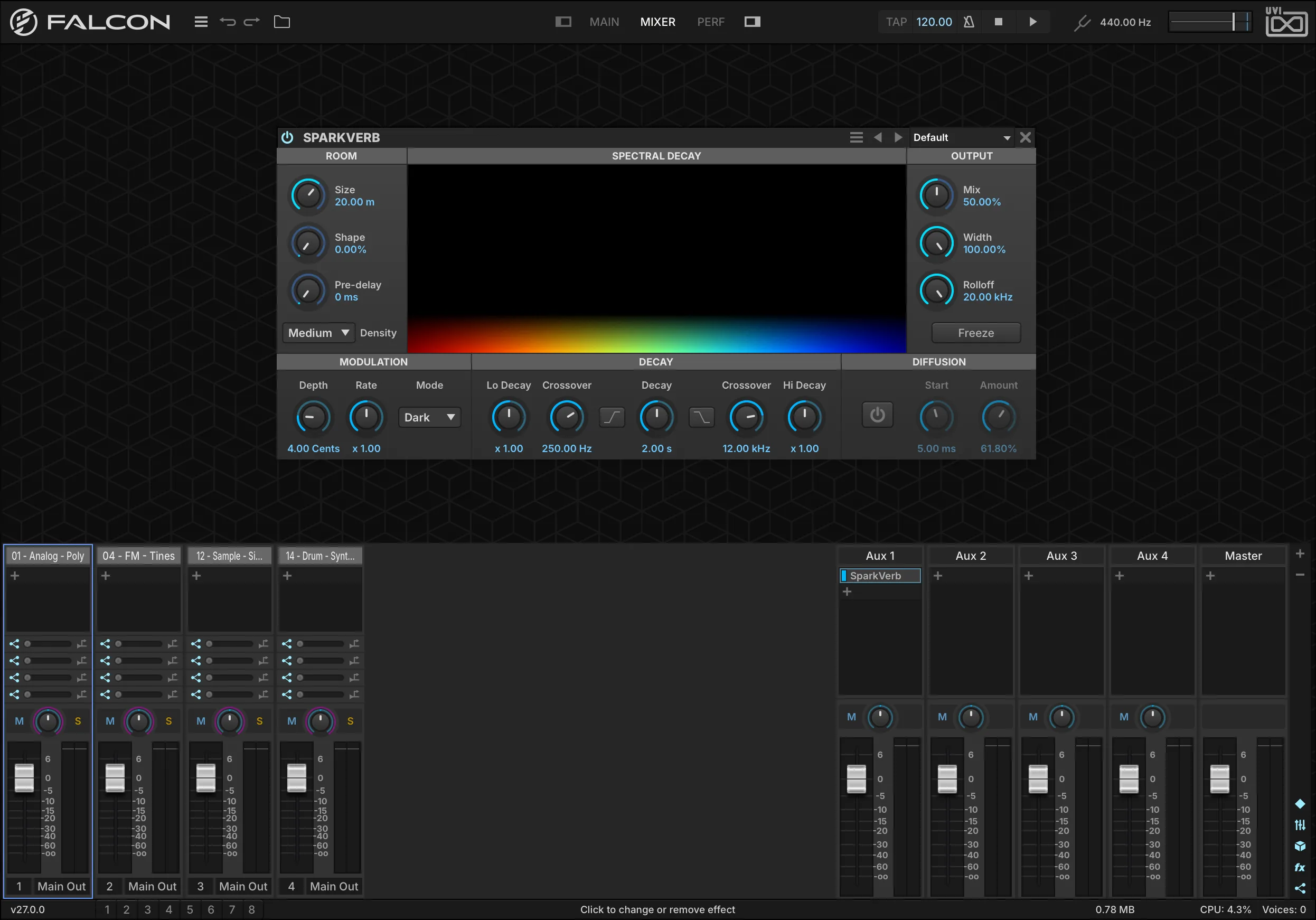
Le Mixer fonctionne comme une table de mixage traditionnelle, avec gain, panoramique, assignation des sorties, ainsi qu’assignation et édition des effets. La moitié supérieure affiche l’effet sélectionné ; la moitié inférieure, une voie pour chaque part, chaque bus aux et le master.
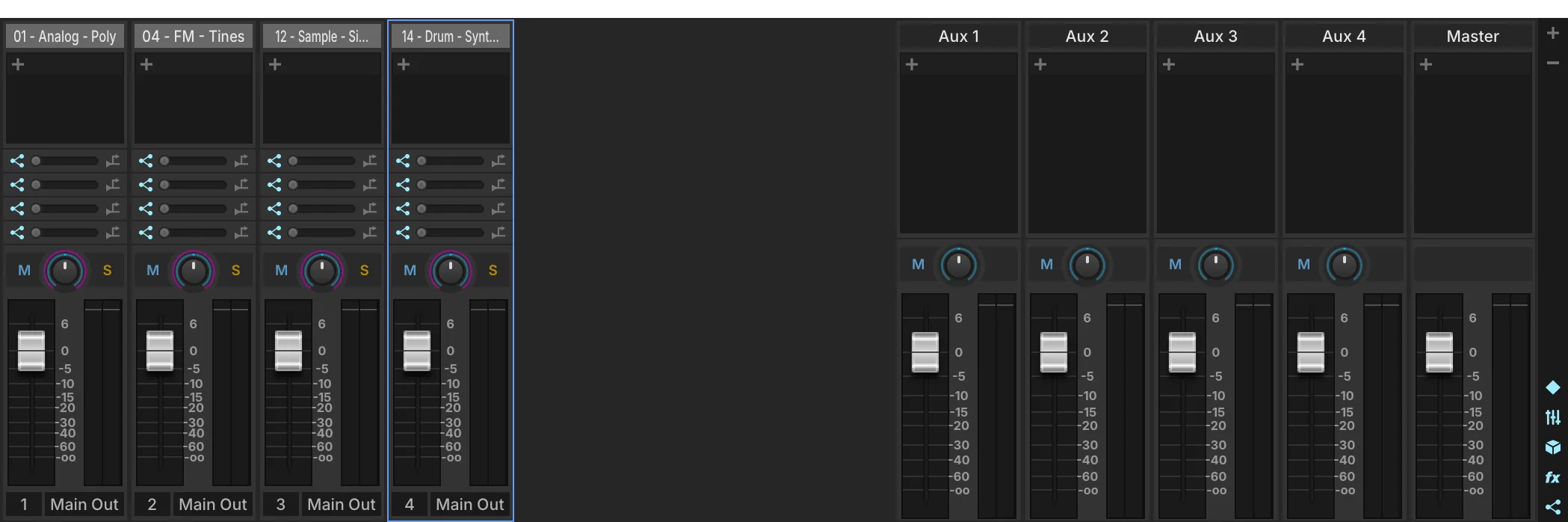
- 1 Ajouter / supprimer des parts
Les boutons + et −, à droite du Mixer, ajoutent et suppriment des parts. Faites glisser le nom d’une part pour la déplacer.
- 2 Affichage des sections
Affichent ou masquent chaque section du Mixer : PARTS, AUXES, MASTER, FX et AUX SENDS.
Les voies des parts portent les mêmes réglages que la Parts List, disposés comme sur un mixer. Double-cliquez sur le nom d’une part pour ouvrir le Library Browser, ou faites un clic droit dessus pour Empty Part et Load Program.
Effets du Mixer
- Ajoutez un effet avec le bouton + de n’importe quelle voie, ou en faisant glisser un preset d’effet depuis l’onglet FX de la barre latérale droite sur ce bouton +. Le nouvel effet est sélectionné et ses réglages apparaissent dans l’éditeur d’effet au-dessus — le même module que dans l’onglet Effects.
- Remplacez un effet en maintenant le clic sur son nom et en en choisissant un autre, ou en faisant glisser un preset d’effet dessus.
- Mettez en bypass un effet avec le bouton à côté de son nom, par Maj-clic sur son nom, ou avec son bouton POWER dans l’éditeur d’effet.
- Supprimez un effet en maintenant le clic sur son nom et en choisissant Empty, ou avec son bouton X dans l’éditeur d’effet.
Bus aux
Le Mixer affiche aussi les bus aux du master, quatre par défaut (voir Aux FX). La voie de chaque part comporte un envoi vers chacun d’eux, avec un interrupteur d’activation/bypass à gauche et un interrupteur pre/post-fader à droite ; les envois sont post-fader par défaut. Au-delà de quatre bus aux, faites défiler les envois pour atteindre les autres. Les voies des bus aux sont semblables à celles des parts, sans les réglages propres aux parts, et sortent toujours vers le Main Out.
Master
La voie Master accueille des effets comme les parts et les bus aux, et son fader est le Global Volume.
Performance
La vue Performance offre une vue d’ensemble de toutes les parts à la fois : un aperçu global lorsqu’il y a beaucoup de parts, ou un accès rapide aux réglages des parts pendant une prestation live.

- 1 Réglages de la part
Les mêmes réglages que dans la Parts List. Lorsque la colonne Parts est étroite, certains sont masqués.
- 2 Plage de clavier / de vélocité
Restreint la plage de notes et la plage de vélocité de la part, indépendamment des layers et des keygroups du programme. Faites glisser les extrémités pour ajuster, faites glisser le milieu pour déplacer la plage, ou maintenez Alt/Option pendant le glissement pour appliquer un fondu.
- 3 Keyswitch
Une note qui active la part lorsqu’elle est jouée — pour passer d’une articulation à l’autre d’un même instrument, par exemple des cordes staccato et legato. Jouer le keyswitch d’une part désactive les autres parts dotées d’un keyswitch. Cochez la case pour l’activer, puis double-cliquez sur le nom de la note pour la définir.
Préférences
Les réglages généraux de Falcon se définissent dans la fenêtre Preferences : choisissez Preferences dans le Menu principal. La fenêtre comporte quatre pages : General, Streaming, OSC et Soundware.
General
Réglé sur One Shot, chaque sample déposé dans Falcon est importé en mode one-shot. Pour changer le mode d’un seul sample, voir Sample Editor.
Demande s’il faut enregistrer lorsque vous changez de preset ou quittez Falcon.
La couleur attribuée à chaque nouvelle part : Grey donne à toutes les parts le même gris ; Chromatic donne à chaque nouvelle part une couleur aléatoire.
Confie le dessin de l’interface à votre GPU. Sous Windows, maintenez les pilotes de votre GPU à jour pour de meilleurs résultats.
Le niveau de zoom de toute l’interface, de 75% à 200% — utile sur les écrans HiDPI et 4K.
Le niveau de zoom des interfaces de script de l’onglet Info uniquement, de 75% à 200%.
Impose le meilleur mode d’interpolation aux oscillateurs Sample lors de leur chargement.
Affiche l’onglet Info lorsque vous chargez un Soundware doté d’une interface de script.
Affiche l’écran d’accueil au démarrage de Falcon.
Activée, la molette de la souris modifie le potentiomètre ou le curseur situé sous le pointeur ; désactivée, elle fait défiler le panneau sous-jacent.
Recharge l’état de l’interface en même temps qu’un modèle.
Omet les tags qu’aucun des résultats actuels ne porte.
Liste tout ce que permettent les filtres actifs avant même que vous ne saisissiez quoi que ce soit.
Durée pendant laquelle les navigateurs conservent les filtres que vous avez définis : Remember, Forget after 1 hour, Forget after 1 day, Forget after 1 week, Forget on close ou Forget (always).
Présente les onglets MOD, MULTIFX et EVENT des navigateurs de la barre latérale sous forme de grilles de catégories plutôt que d’arborescences de dossiers.
Ajoute le champ de recherche et les filtres de catégories aux onglets OSC et FX des navigateurs de la barre latérale.
Uniquement dans le plug-in VST : la configuration des canaux de sortie avec laquelle Falcon démarre. Stereo par défaut ; des formats mono et surround sont aussi proposés.
Streaming
Plutôt que de charger les samples entiers en mémoire, Falcon peut les lire depuis le disque au fil de la lecture (streaming), ce qui répartit la charge entre la RAM de votre ordinateur et ses disques : il consomme moins de mémoire, et vous permet de jouer plus de samples que votre RAM ne pourrait en contenir. Les performances du streaming dépendent directement de la vitesse du disque : plus il est rapide, mieux c’est. Les réglages par défaut conviennent à la plupart des usages. Pour activer ou désactiver le streaming d’un programme, voir Program.
La vitesse du disque sur lequel se trouvent vos Soundware — Very fast - SSD, Fast - 7200 RPM, Medium - 5400 RPM ou Slow - USB1 / Network.
La quantité de mémoire que Falcon réserve aux samples en transit depuis le disque, de 1 à 256 MB.
Rétablit les réglages de streaming par défaut.
Applique le type de disque dur et la taille de cache choisis.
OSC
Open Sound Control (OSC) est un protocole de communication entre ordinateurs et autres appareils audio, conçu pour les appareils en réseau. Toute application ou tout appareil compatible OSC peut piloter Falcon à distance. Pour connaître le chemin OSC d’un paramètre, faites un clic droit dessus et ouvrez le sous-menu OSC (voir Assigner modulation, MIDI et automation). Pour des informations générales sur OSC, voir opensoundcontrol.org.
Rend Falcon disponible comme destination OSC sur le réseau.
Le nom que vous souhaitez donner à cette instance de Falcon sur le réseau.
Le port UDP sur lequel vous souhaitez que cette instance de Falcon écoute.
Une fois le serveur lancé, le nom effectivement attribué à cette instance de Falcon. En lecture seule.
Une fois le serveur lancé, le port effectivement attribué à cette instance de Falcon. En lecture seule.
Remplace par des espaces les tirets bas des adresses OSC entrantes. Les adresses OSC ne pouvant pas contenir d’espaces, cela permet à un client strictement conforme d’atteindre les éléments de Falcon dont le nom contient des espaces (envoyez Part_1 pour Part 1).
Soundware
Chaque chemin de recherche est un dossier dans lequel Falcon recherche des Soundware, avec trois interrupteurs qui lui sont propres.
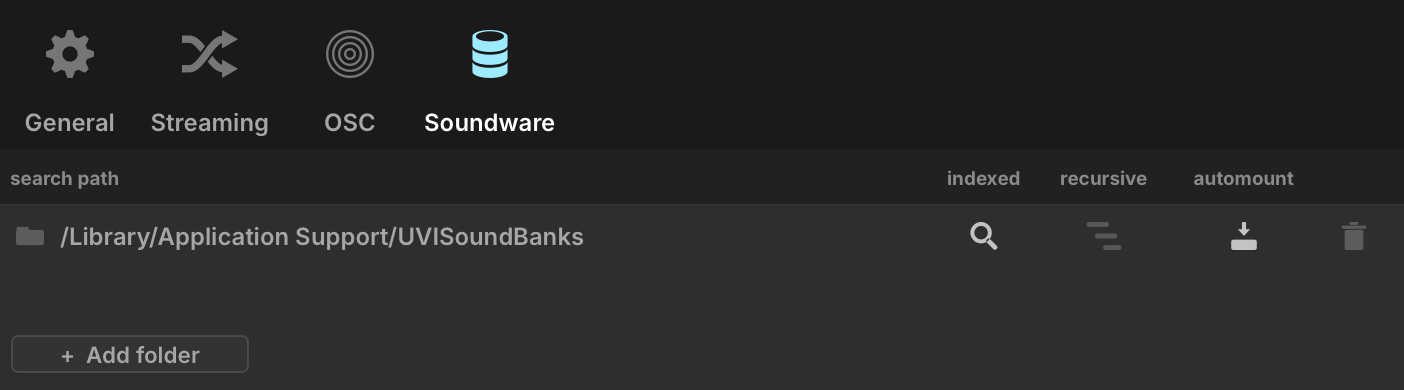
- 1 Chemin de recherche
Un dossier dans lequel Falcon recherche des Soundware. Vous pouvez en définir plusieurs.
- 2 Changer de dossier
Cliquez sur l’icône de dossier pour faire pointer ce chemin de recherche vers un autre dossier.
- 3 Indexed
Le dossier est inclus dans la recherche des navigateurs.
- 4 Recursive
Le dossier est parcouru avec tous ses sous-dossiers, et pas seulement le dossier lui-même. À utiliser avec Auto-mount. Cela peut allonger sensiblement le temps de démarrage de Falcon.
- 5 Auto-mount
Tous les Soundware ISO ou UFS (les Soundware UVI sont livrés sous forme de fichiers
.ufs) trouvés dans le dossier sont montés au démarrage. Le temps de démarrage de Falcon augmente avec le nombre de Soundware UFS montés automatiquement. - 6 Remove
Retire le chemin de recherche de la liste. Le dossier lui-même n’est pas modifié.
- 7 Ajouter un dossier
Ajoute un chemin de recherche : désignez le dossier que Falcon doit parcourir.