Installer FALCON
UVI Portal
1. Ouvrez UVI Portal et connectez-vous à votre compte UVI
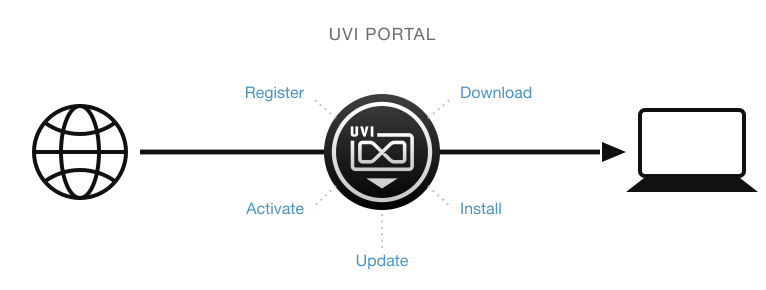
UVI Portal vous permet d’enregistrer, de télécharger, d’installer, d’activer et de mettre à jour tous vos produits UVI depuis un seul et même endroit. Cliquez sur l’un des liens ci-dessous pour télécharger et installer UVI Portal pour votre système :
Si vous êtes membre SonicPass, reportez-vous à cet article pour télécharger et installer les produits, Falcon compris.
2. Enregistrez votre numéro de série et associez-le à votre compte iLok
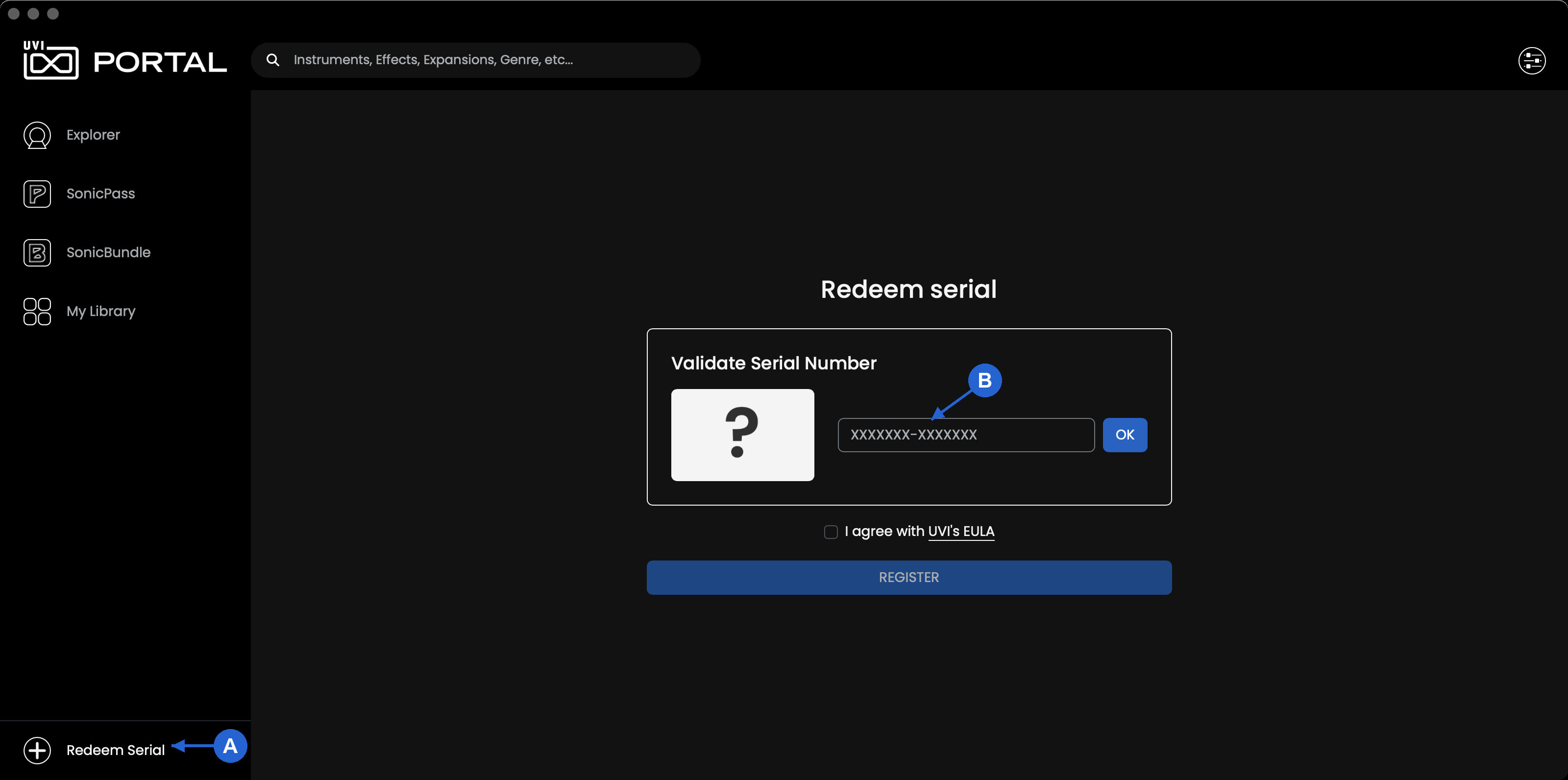
A - Cliquez sur Redeem Serial en bas de la barre latérale pour commencer
B - Saisissez le numéro de série, puis suivez les instructions pour indiquer votre identifiant iLok, ou créez un compte iLok si vous n’en avez pas
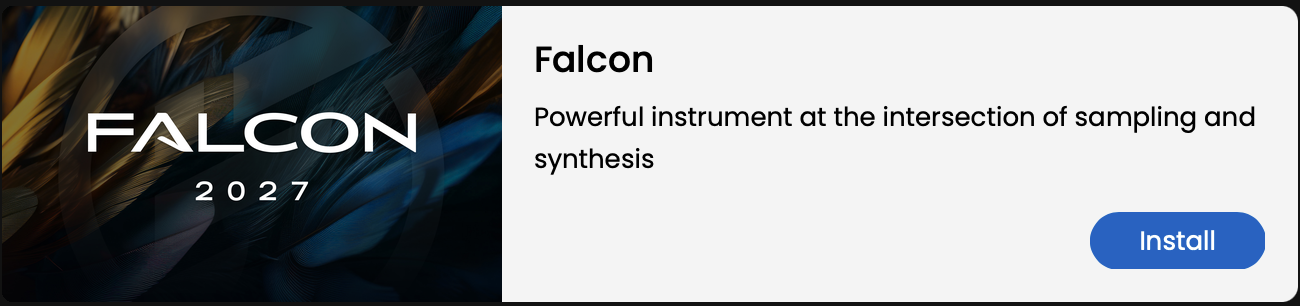
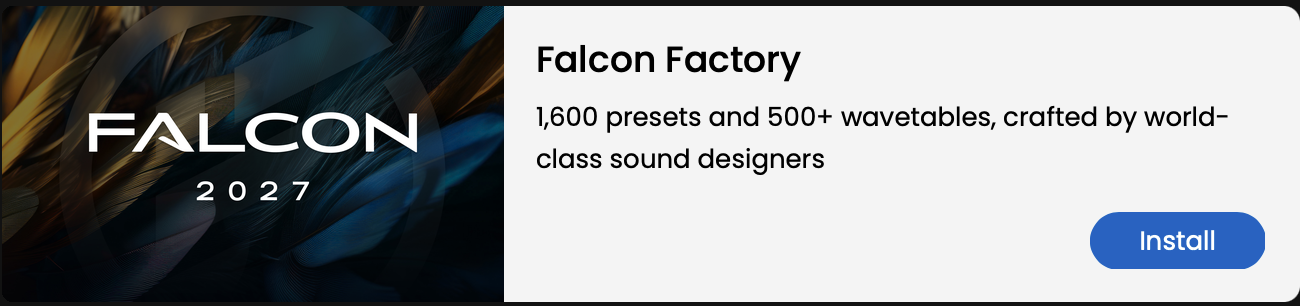
3. Téléchargez et installez FALCON en cliquant sur le bouton Install — Falcon Factory doit être installé séparément.
4. Terminez en activant FALCON avec iLok License Manager
Cliquez sur le bouton d’activation dans UVI Portal pour ouvrir l’application iLok License Manager.
A - Repérez la licence Falcon dans la liste
B - Faites-la glisser sur votre ordinateur, dans la liste Local à gauche
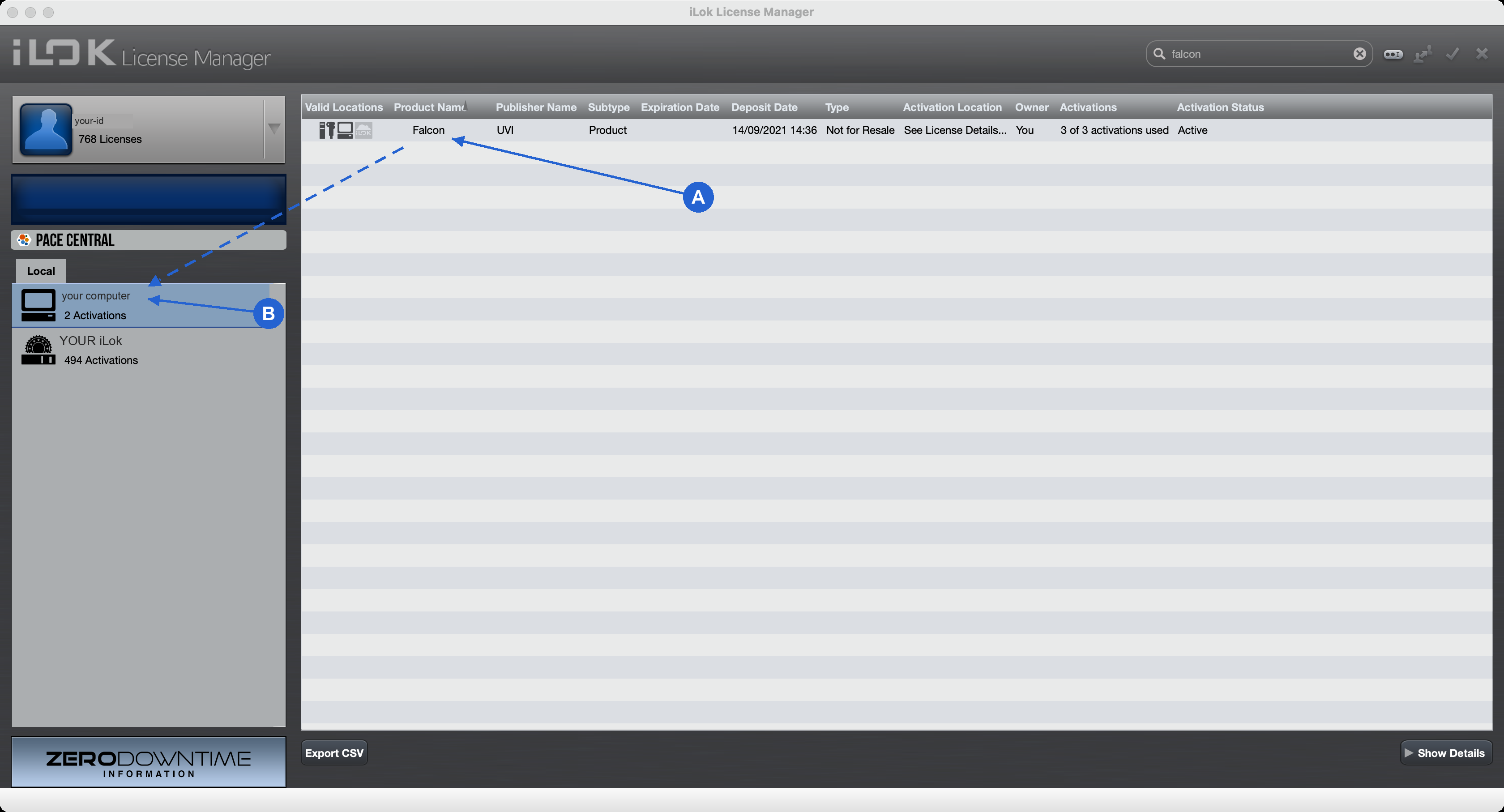
Pour plus de détails, reportez-vous au Manuel d’UVI Portal.
Écran de démarrage
Écran de démarrage
- Lancez Falcon.
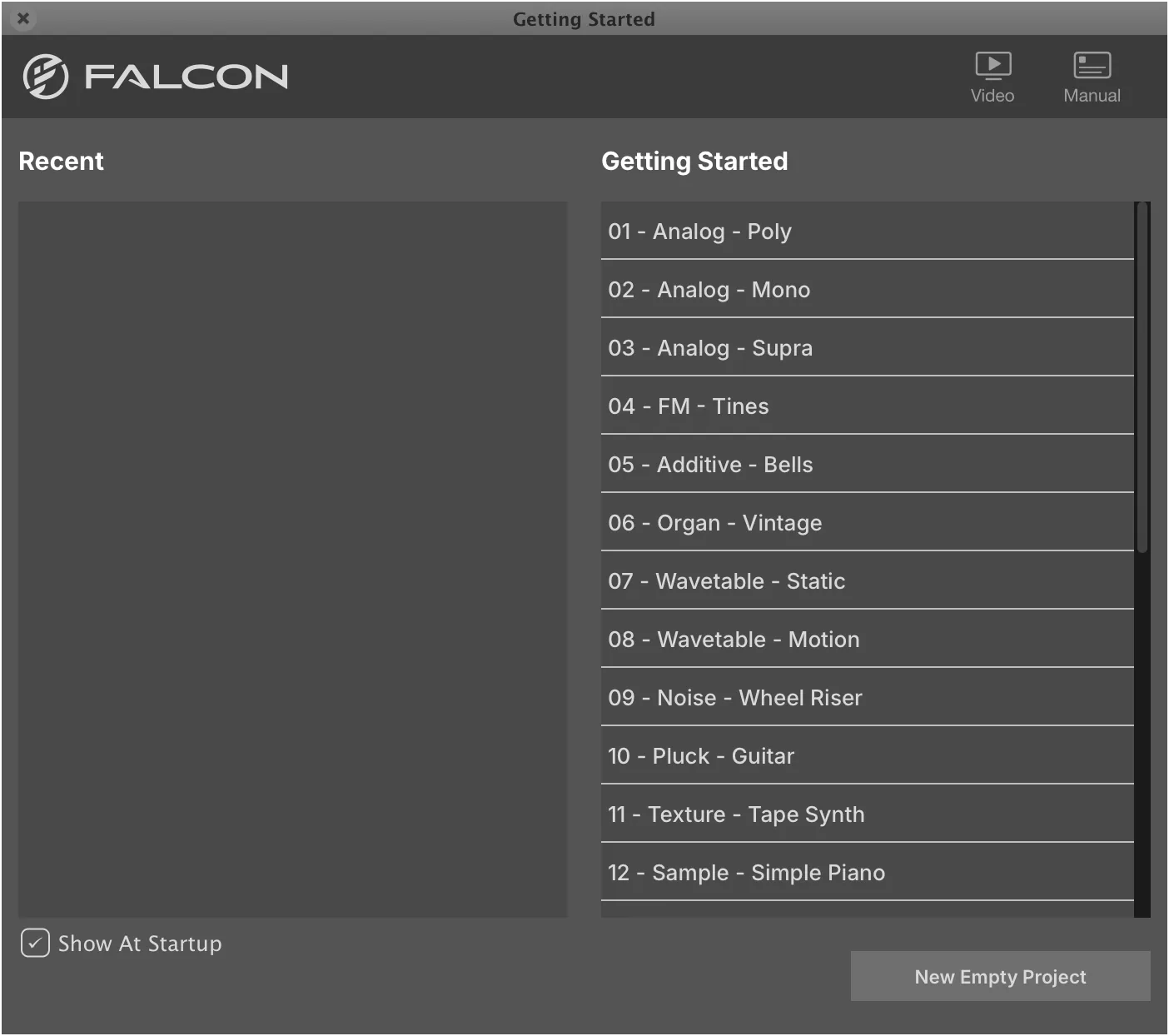
L’écran de démarrage donne un accès rapide aux modèles de programmes ainsi qu’aux patchs récents.
- Choisissez parmi les options :
Les modèles couvrent toute une gamme de configurations, dont de nombreux types de synthés, de samplers, le MPE et bien plus. Les modèles de programmes sont un excellent moyen de lancer votre processus créatif. Vous pouvez même créer les vôtres !
-
A. Sélectionnez un modèle dans GETTING STARTED.
-
B. Sélectionnez un programme RECENT.
-
C. Cliquez sur NEW EMPTY PROJECT pour partir de zéro, ou sélectionnez un patch dans votre Soundware.
Autres options
-
Le petit bouton X en haut à gauche ferme l’écran.
-
Décochez SHOW AT STARTUP pour lancer Falcon sans cet écran.
-
VIDEO ouvre les vidéos Falcon sur YouTube dans votre navigateur web.
-
MANUAL ouvre ce manuel dans votre navigateur web.
Périphériques audio et MIDI (standalone)
Configurer les entrées/sorties
1. Lancez FALCON
Si vous comptez utiliser Falcon en standalone, vous devrez peut-être sélectionner les entrées MIDI et les sorties audio que Falcon doit utiliser. Il suffit de le faire au premier lancement de Falcon, ou si vous modifiez votre matériel (par exemple en changeant d’interface audio ou de clavier maître), car ces réglages sont enregistrés et rechargés au prochain démarrage de Falcon.

2. Sélectionnez « Audio and MIDI Settings… » dans le menu
3. Sélectionnez les périphériques audio et MIDI souhaités…
Si vous comptez utiliser Falcon principalement comme plug-in, vous pouvez sauter cette étape : les réglages audio et MIDI seront définis par votre DAW hôte.
Device
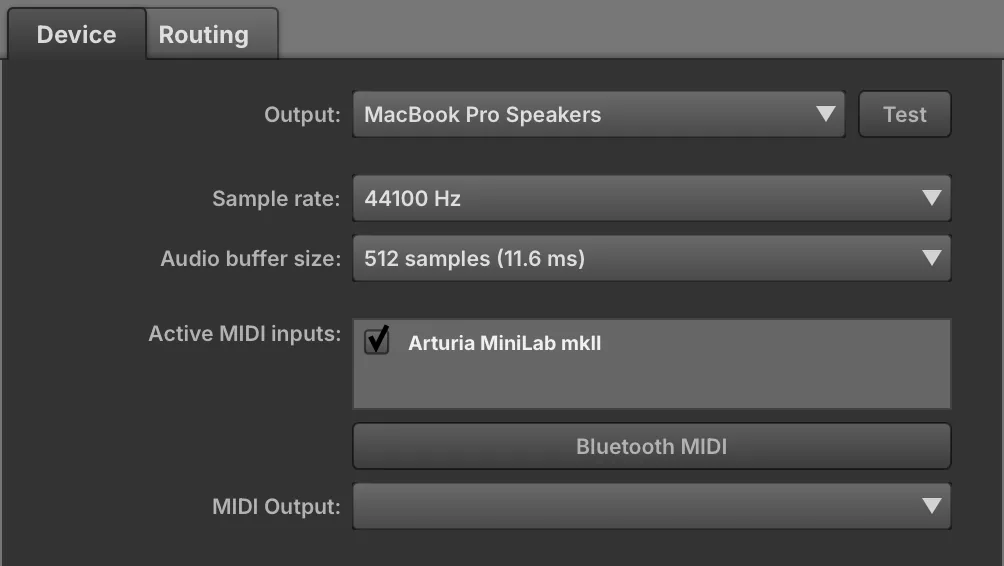
Sélectionnez l’interface audio souhaitée dans le menu Output, cliquez pour activer les canaux de sortie disponibles, puis sélectionnez la fréquence d’échantillonnage et la taille de buffer dans les menus.
Cliquez pour activer les périphériques ou sources disponibles pour l’entrée MIDI.
Toutes les entrées MIDI sont fusionnées, mais les canaux restent distincts.
Sur chaque part Falcon, sélectionnez OMNI pour écouter tous les canaux, ou A1-A16 pour écouter un canal précis.
Routing
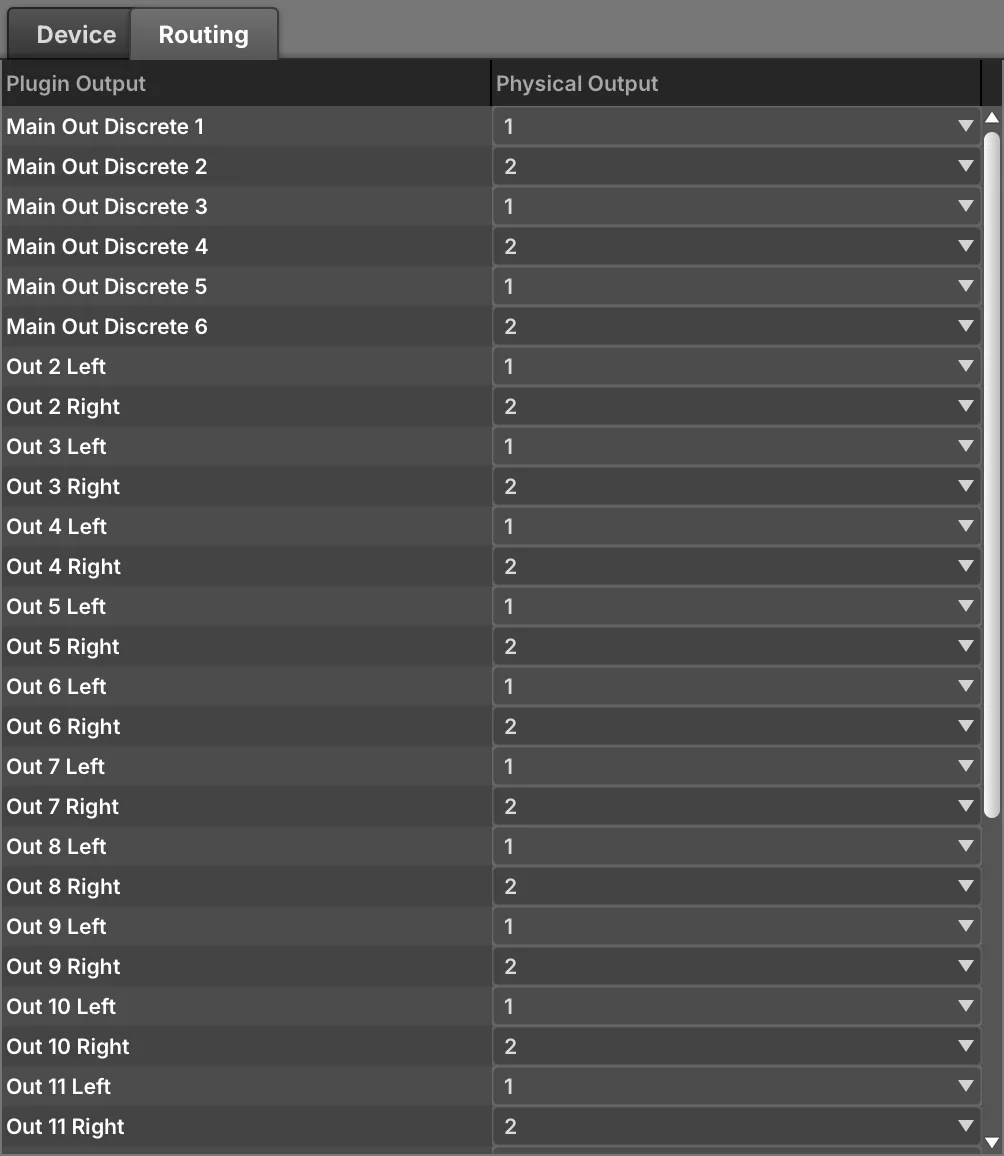
Falcon peut gérer jusqu’à 17 sorties stéréo. Ce panneau vous permet de relier les sorties de Falcon à celles de votre interface audio.
Charger votre Soundware
Parcourir les presets
- Lancez Falcon.
Le Soundware UVI-Powered regroupe des sons et des instruments de haute qualité signés par UVI et par des développeurs partenaires. Le Soundware et les Falcon Expansions sont entièrement pris en charge et parfaitement intégrés à Falcon.
- Double-cliquez sur EMPTY dans la Parts List pour ouvrir le Library Browser.

Pour utiliser Falcon Factory (et le Soundware) dans Falcon, il vous suffit de lui indiquer où les trouver.
- Cliquez sur l’onglet FILES pour passer au File Browser, et dépliez sa section SOUNDWARE.
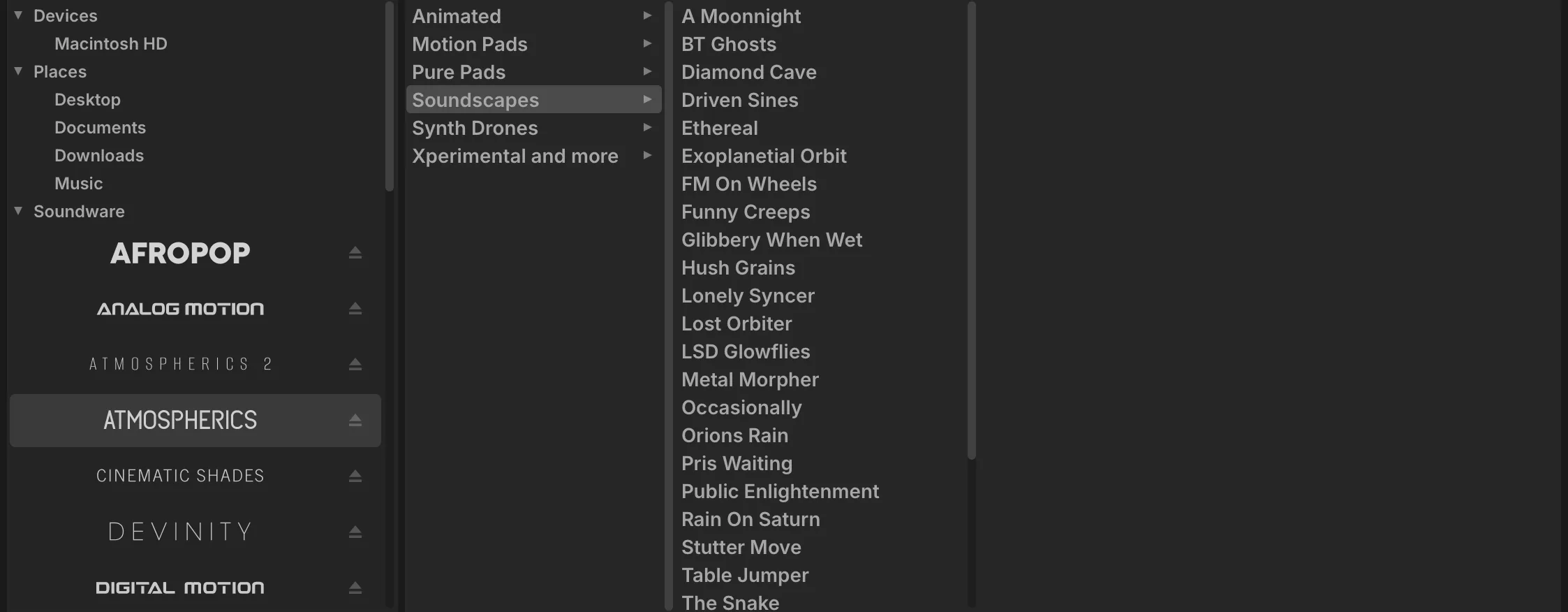
Vous pouvez changer l’emplacement d’installation du Soundware, y compris vers un disque externe.
- Sélectionnez un Soundware, puis une catégorie et un patch. Double-cliquez sur le patch pour le charger.
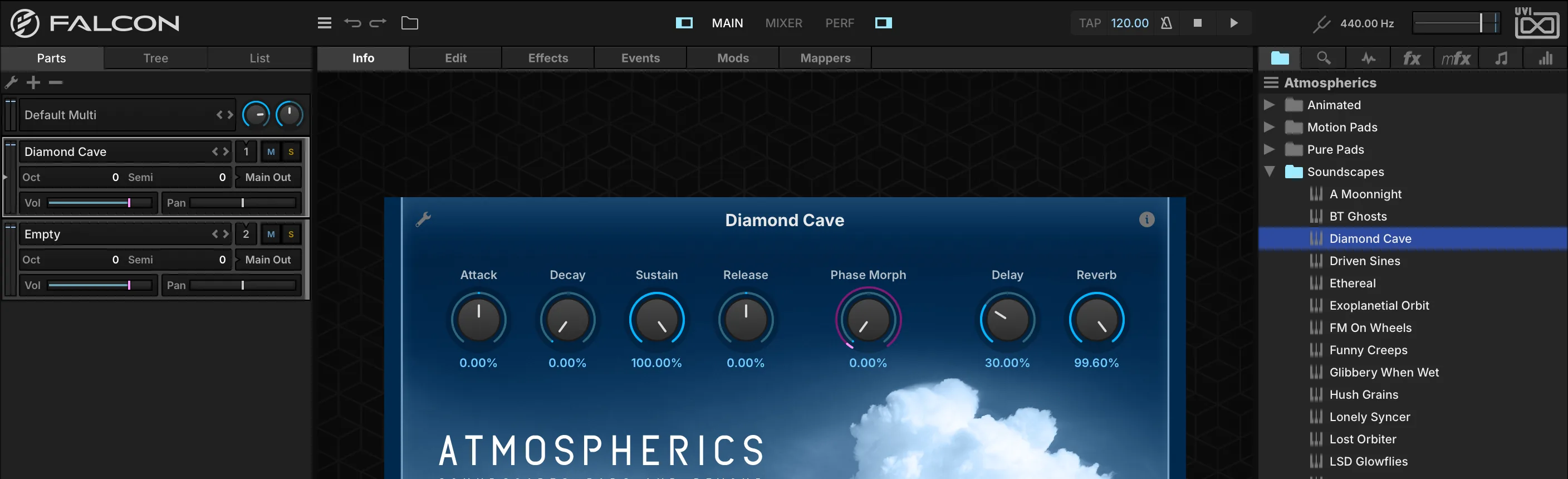
Pour gérer l’emplacement de votre Soundware, ouvrez le panneau des préférences d’UVI Portal, ou l’onglet Soundware du panneau des préférences d’UVI Player ou de Falcon.
REMARQUE : si vous utilisez régulièrement UVI Player, il est recommandé de placer vos fichiers Soundware et vos Falcon Expansions dans des dossiers distincts.
- Fermez le navigateur : à vous de jouer !