Synthèse
Cette section présente les bases de l’utilisation de Falcon, du chargement et de l’enregistrement des patchs à la création, en partant de zéro, de plusieurs sons et configurations d’instruments courants. C’est le point de départ idéal si vous découvrez Falcon et avez besoin de quelques conseils rapides pour vous lancer.
Le moteur de synthèse de Falcon offre une large palette d’outils pour jouer, éditer et créer des instruments et des samples. Vous pouvez librement mélanger des sons issus de la synthèse pure et de la lecture de samples, y compris au sein d’un même programme. Chaque type d’oscillateur de Falcon a sa spécialité ; seules quelques-unes des possibilités sont explorées ici.
Avant de poursuivre, vérifiez que vos périphériques audio et MIDI sont connectés et fonctionnent correctement. Par ailleurs, certains des exemples suivants utilisent des programmes et des samples du Soundware UVI. Pour suivre la plupart des exemples, il est recommandé de disposer du Soundware « Falcon Factory rev2.ufs ».
Le Soundware Falcon Factory rev2 est disponible via UVI Portal et la page My Products du site UVI.net.
- 01 Travailler avec les presets
- 02 Enregistrer un programme
- 03 Enregistrer un multi
- 04 Créer un synthé simple
- 05 Créer un synthé arpégé
- 06 Créer un pad évolutif
- 07 Créer une basse wobble interactive
- 08 Créer un kit de batterie à partir de samples
- 09 Créer un kit de batterie à partir d’une boucle
- 10 Créer un kit de batterie par synthèse
Travailler avec les presets
Charger et retoucher un preset
-
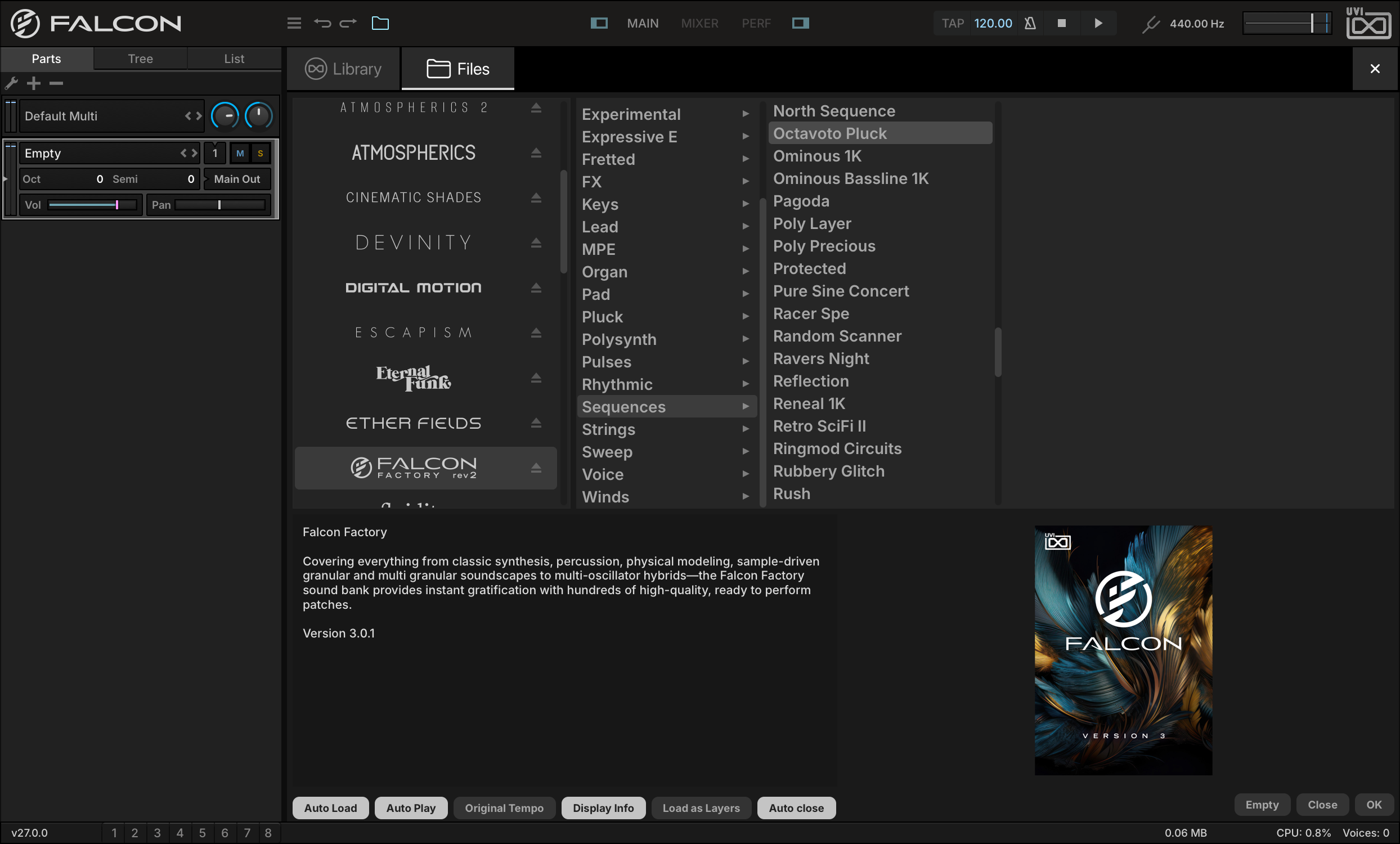
Commençons par charger un son du Falcon Factory rev2. Double-cliquez sur le nom de la part (EMPTY) dans la Parts List pour ouvrir le Library Browser, puis cliquez sur son onglet FILES pour passer au File Browser.
-
Falcon Factory rev2 apparaît dans la section Soundware du File Browser. Sélectionnez le Soundware FALCON FACTORY REV2, puis SEQUENCESOCTAVOTO PLUCK.
La moitié inférieure du navigateur affiche des informations sur le programme sélectionné, parfois accompagnées de conseils de jeu. Appuyez sur OK ou double-cliquez sur le nom du programme pour le charger : la vue Main affiche alors les paramètres du programme chargé. L’onglet Info présente la « face avant » du programme, avec des réglages de macro pour les paramètres les plus utilisés, et l’onglet Edit affiche tous les paramètres du programme.
-
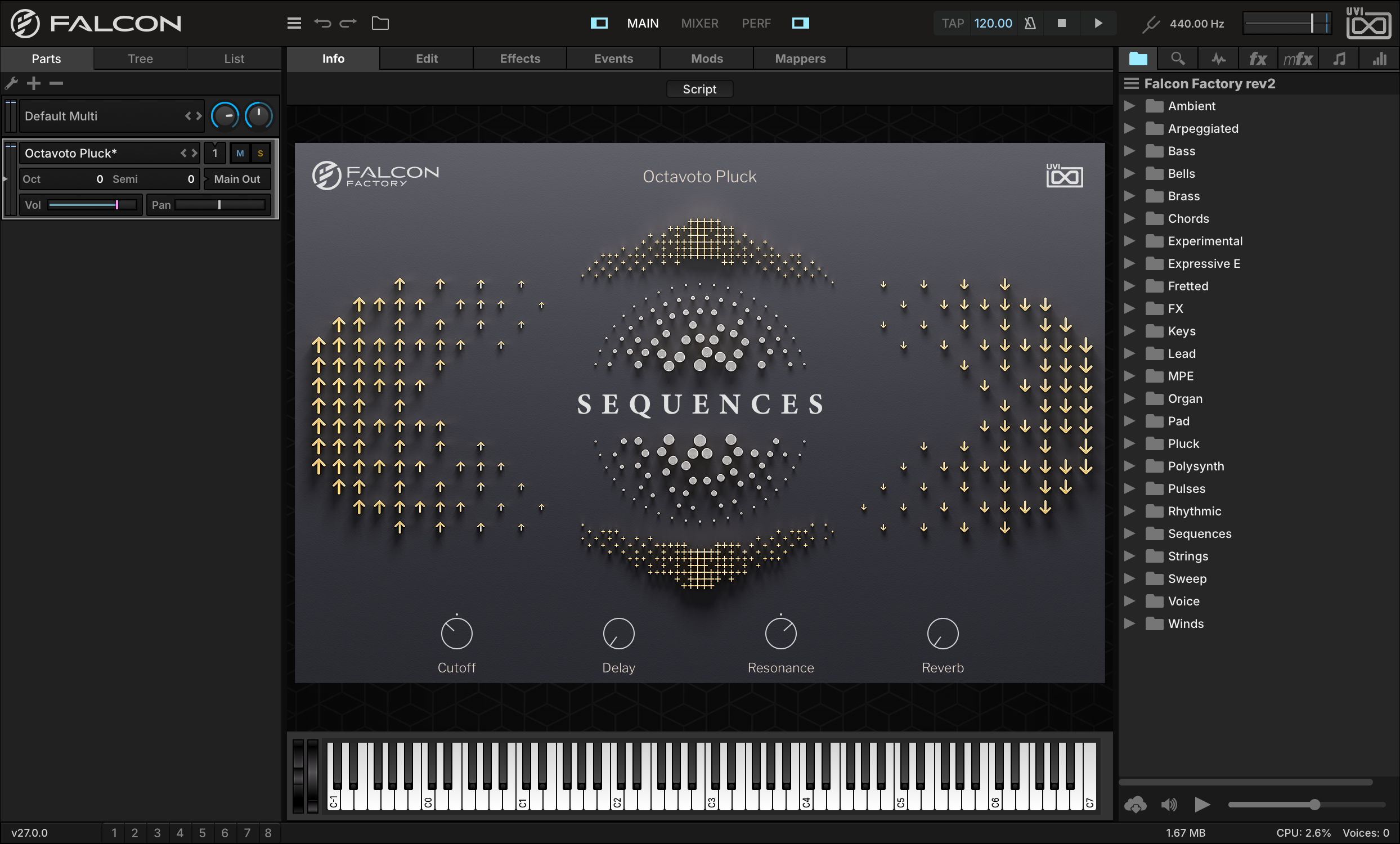
Allons d’abord dans l’onglet INFO. On y trouve les réglages de macro de l’instrument et un clavier à l’écran. Appuyez sur les touches du clavier pour déclencher une note, ou jouez une note depuis votre contrôleur MIDI. Vous devriez maintenant entendre l’instrument. Si votre contrôleur MIDI reste muet, essayez d’abord le clavier à l’écran : s’il est muet lui aussi, vérifiez vos réglages audio ; s’il joue, vérifiez vos réglages MIDI.
Comme tous les programmes du Falcon Factory rev2, Octavoto Pluck dessine sa propre face avant à l’aide d’un script. Pour afficher la description de l’instrument, appuyez sur le bouton SCRIPT en haut de l’onglet Info pour passer à la vue standard, puis sur le bouton Info « i » en haut à droite.
-
Apportons quelques modifications au programme en ajustant les réglages de macro CUTOFF et RESONANCE. Cliquez sur un potentiomètre et faites glisser pour le régler. Vous pouvez aussi survoler un réglage et tourner la molette de la souris, ou faire défiler avec votre trackpad.
-
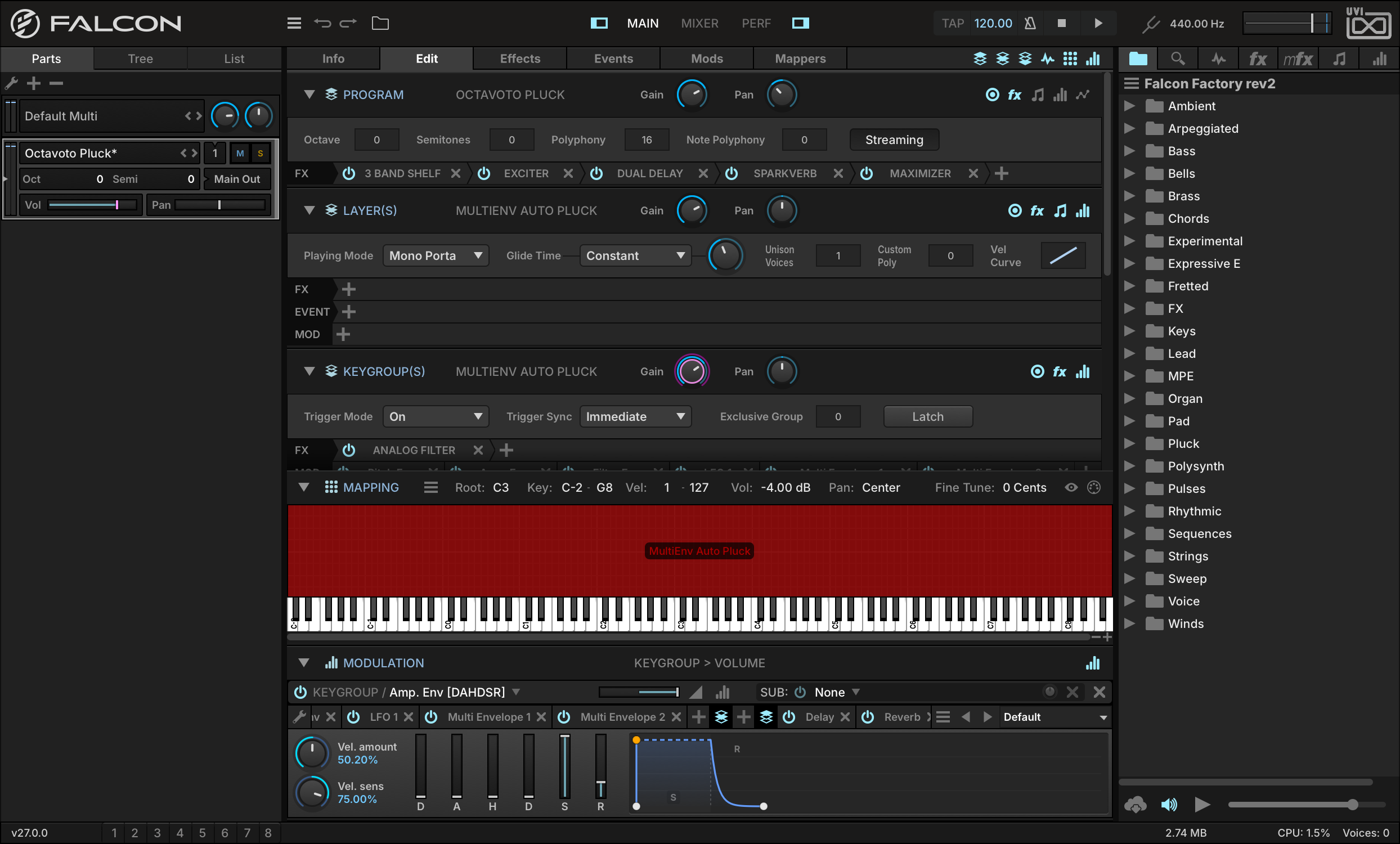
C’est un début, mais pour aller un peu plus loin, passons à l’onglet EDIT. On y voit les réglages des principaux composants de l’instrument : programme, layer, keygroup et oscillateur. En outre, le Sample Editor, le Mapping Editor et le Modulation Editor permettent respectivement d’éditer les fichiers de samples, le mapping des layers et des keygroups, et les assignations de modulation.
-
Modifions l’instrument. Pour changer le niveau de sortie et le panoramique du programme, allez dans la section PROGRAM et réglez GAIN et PAN.
-
Faisons aussi passer l’instrument de polyphonique à monophonique. Allez dans la section LAYER, réglez Playing Mode sur MONO PORTAMENTO, et ajustez GLIDE TIME pour modifier l’intensité du « glissé » entre les notes.
Enregistrer un programme
-
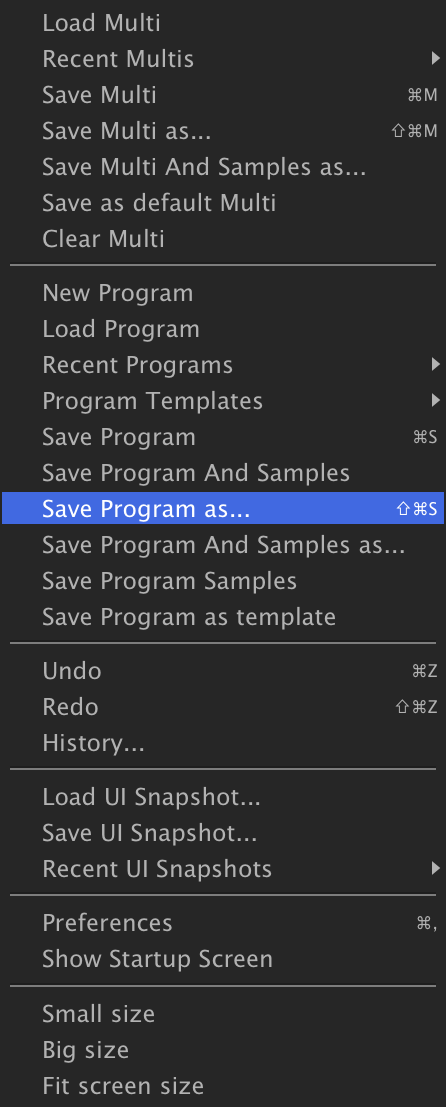
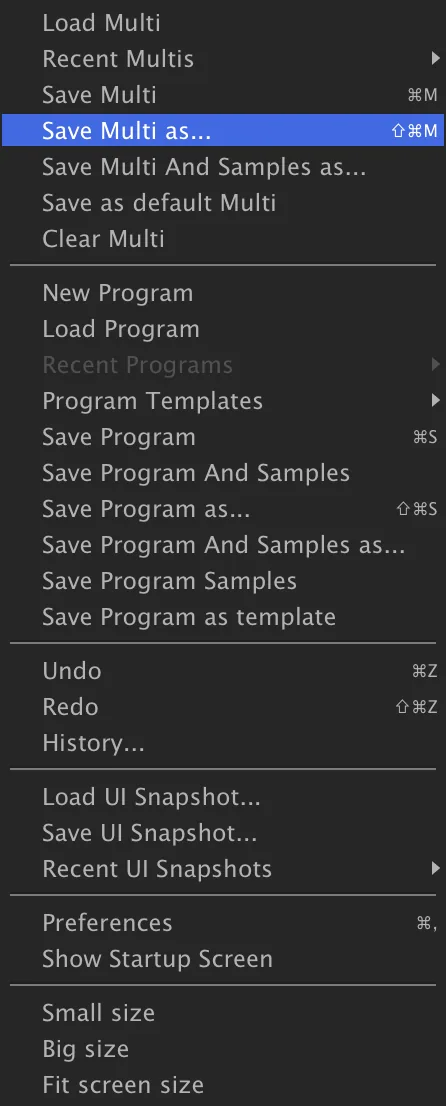
Maintenant que nous avons modifié le programme, enregistrons notre version. Le menu principal de la barre d’outils centralise une grande partie des options d’enregistrement et de chargement de Falcon. Dans le menu principal, choisissez SAVE PROGRAM AS.
Choisissez l’emplacement où enregistrer le fichier, saisissez un nom de fichier, puis enregistrez — votre programme modifié est maintenant enregistré sous un nouveau nom. Le fichier du programme d’origine reste inchangé, et vos modifications sont enregistrées dans le nouveau programme.
Si vous modifiez encore ce programme, vous pouvez réenregistrer le même fichier avec Save Program. Le fichier existant est alors écrasé, sans redemander de nom de fichier.
-
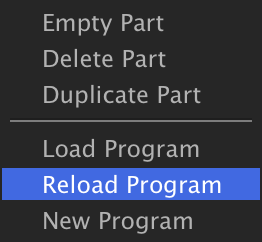
Si vous préférez abandonner les modifications apportées depuis le dernier enregistrement du fichier, vous pouvez plutôt recharger le fichier du programme. Faites un clic droit sur la part dans la Parts List et choisissez RELOAD PROGRAM dans le menu contextuel pour annuler toutes ces modifications.
Enregistrer un multi
-
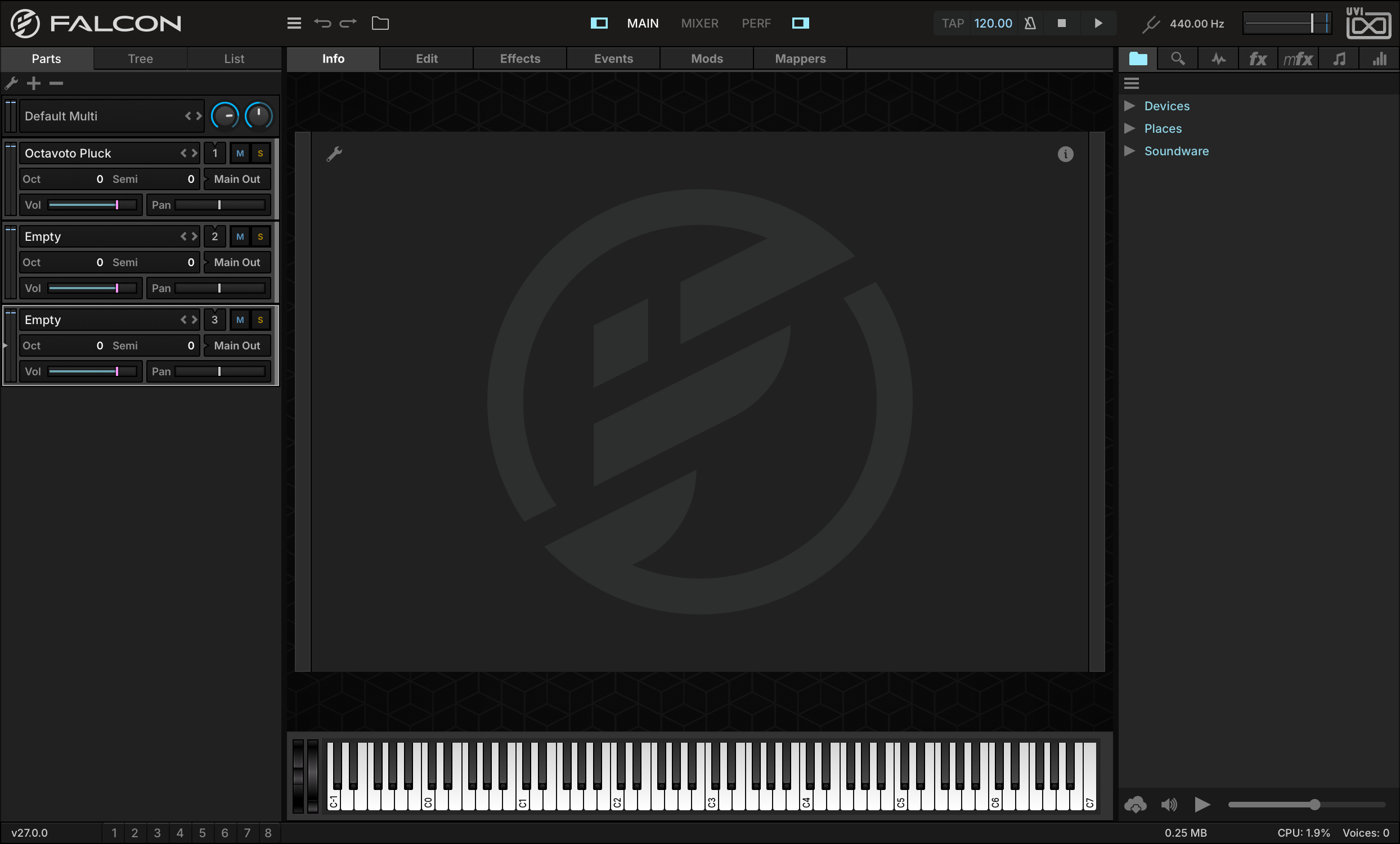
Maintenant qu’un instrument est chargé et réglé à notre goût, chargeons d’autres sons. Dans la Parts List, appuyez sur le bouton + pour ajouter quelques parts.
-
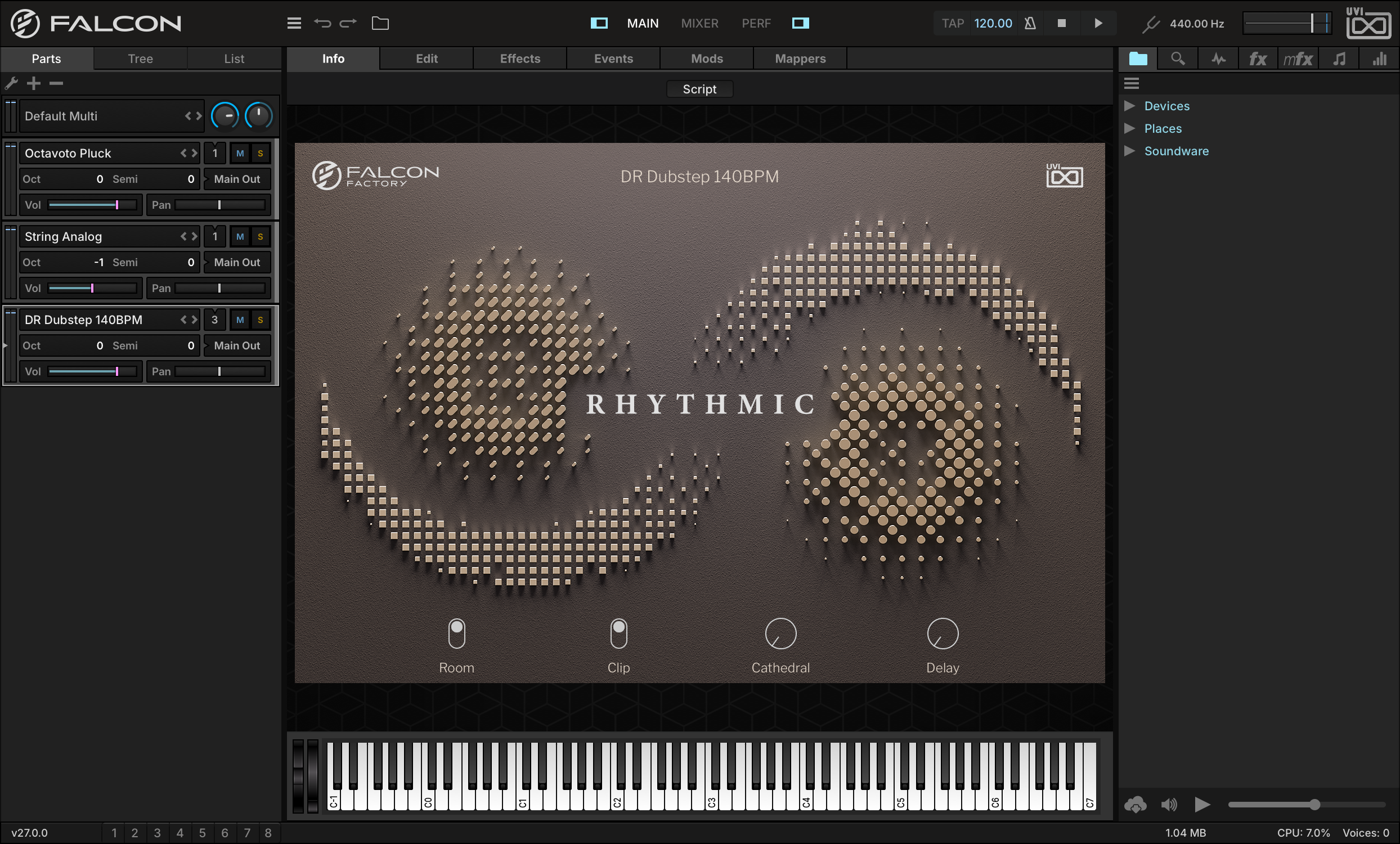
Chargeons quelques sons supplémentaires du Soundware Falcon Factory rev2, comme l’instrument PADSTRING ANALOG et RHYTHMICDR DUBSTEP 140BPM, ou choisissez un fichier de boucle de batterie découpée dans un autre Soundware UVI ou dans votre propre bibliothèque, et commencez à construire un multi multitimbral.
-
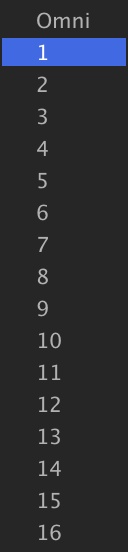
Pour superposer les parts 1 et 2, réglez l’entrée MIDI des parts 1 et 2 sur le canal 1. Jouez quelques notes depuis votre contrôleur MIDI — vous devriez maintenant entendre les deux parts se déclencher en même temps. (Le clavier à l’écran ne joue que la part sélectionnée : il ne peut donc pas jouer les deux.)
-
Équilibrons maintenant les parts entre elles : baissez le volume de la part 2 à −12 dB, et transposez la part 2 en réglant OCT sur −1.
-
Sur la part 3, il suffit d’appuyer sur une note pour jouer le rythme. Si vous chargez votre propre boucle de batterie, appuyez sur PLAY dans la barre d’outils de Falcon : la boucle se lance automatiquement, synchronisée au tempo de Falcon. Modifiez le tempo de Falcon, et le rythme reste automatiquement synchronisé.
-
Notre multi prend forme : enregistrons-le. Dans le menu principal de la barre d’outils, choisissez SAVE MULTI AS.
Tous les détails de cette instance de Falcon sont enregistrés dans le multi, et peuvent être rappelés avec ce seul fichier.
Créer un synthé simple
-
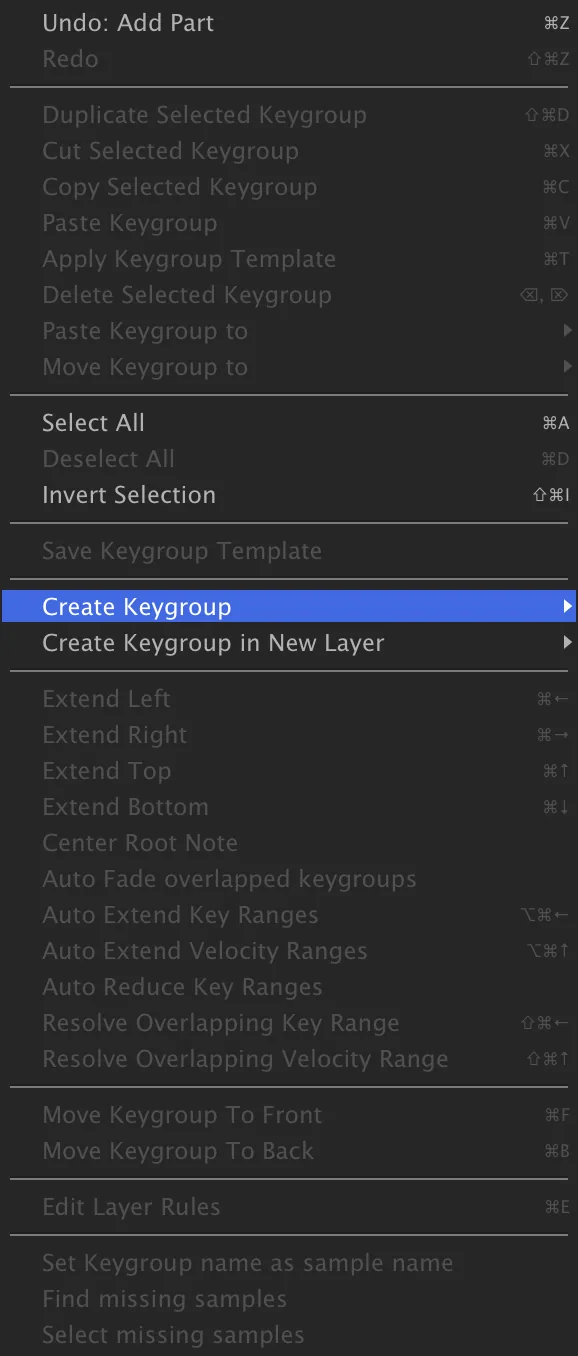
Après avoir édité des sons existants, créons-en de nouveaux en partant de zéro. Dans une part vide, allez dans l’onglet EDIT. Dans le MAPPING EDITOR, faites un clic droit et choisissez CREATE KEYGROUPSYNTH TEMPLATE.
-
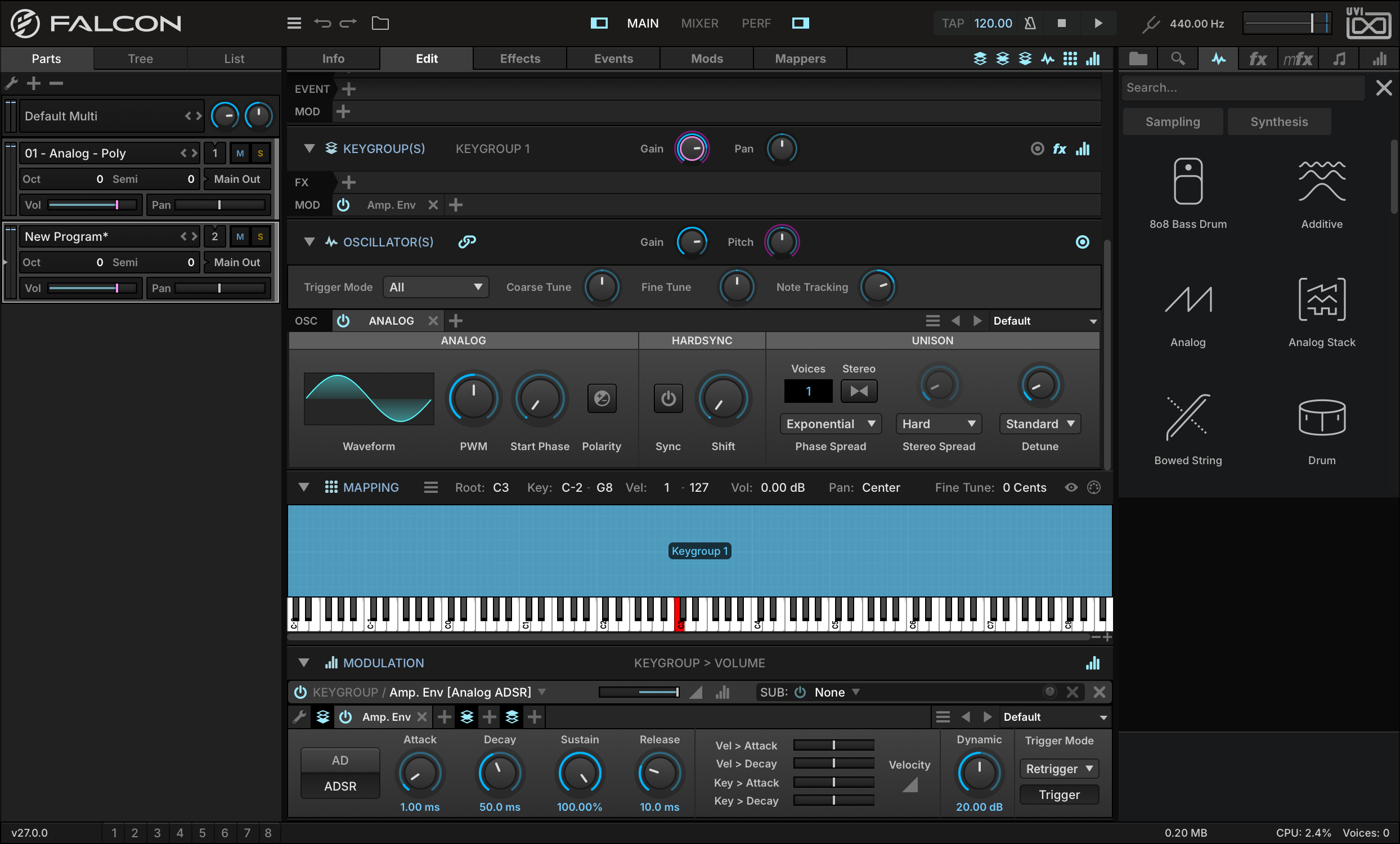
Un nouveau keygroup a été créé, mappé sur toute la plage de notes et de vélocité.
-
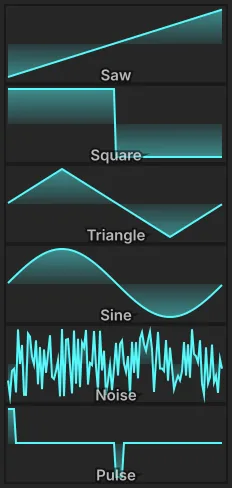
Jouez quelques notes : vous entendez l’oscillateur Analog du Synth Template jouer une simple onde sinusoïdale. Remplaçons-la par une onde en dents de scie, en cliquant sur WAVEFORM et en choisissant SAWTOOTH dans le menu.
-
Nous pouvons poursuivre la construction du son en éditant les autres paramètres du moteur de synthèse, par exemple en activant le mode Stereo et en ajoutant des voix.
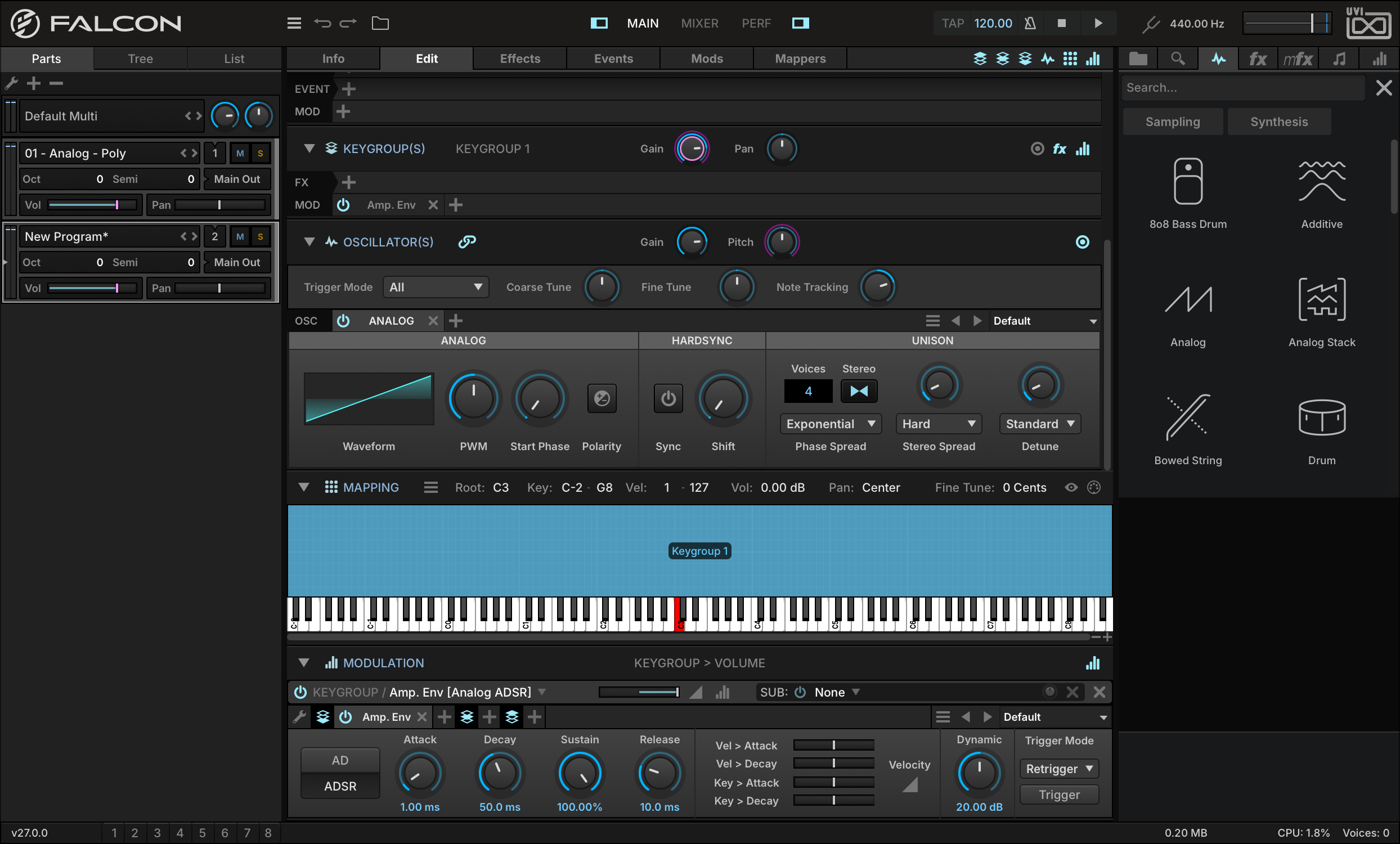
-
Pour superposer plusieurs sons de synthé, nous pouvons ajouter un second keygroup de synthé. Choisissons une seconde fois CREATE KEYGROUPSYNTH TEMPLATE : un autre keygroup vient se superposer au premier. Pour ce keygroup, choisissons l’un des presets d’usine de l’oscillateur, par exemple MARIO SQUARE.
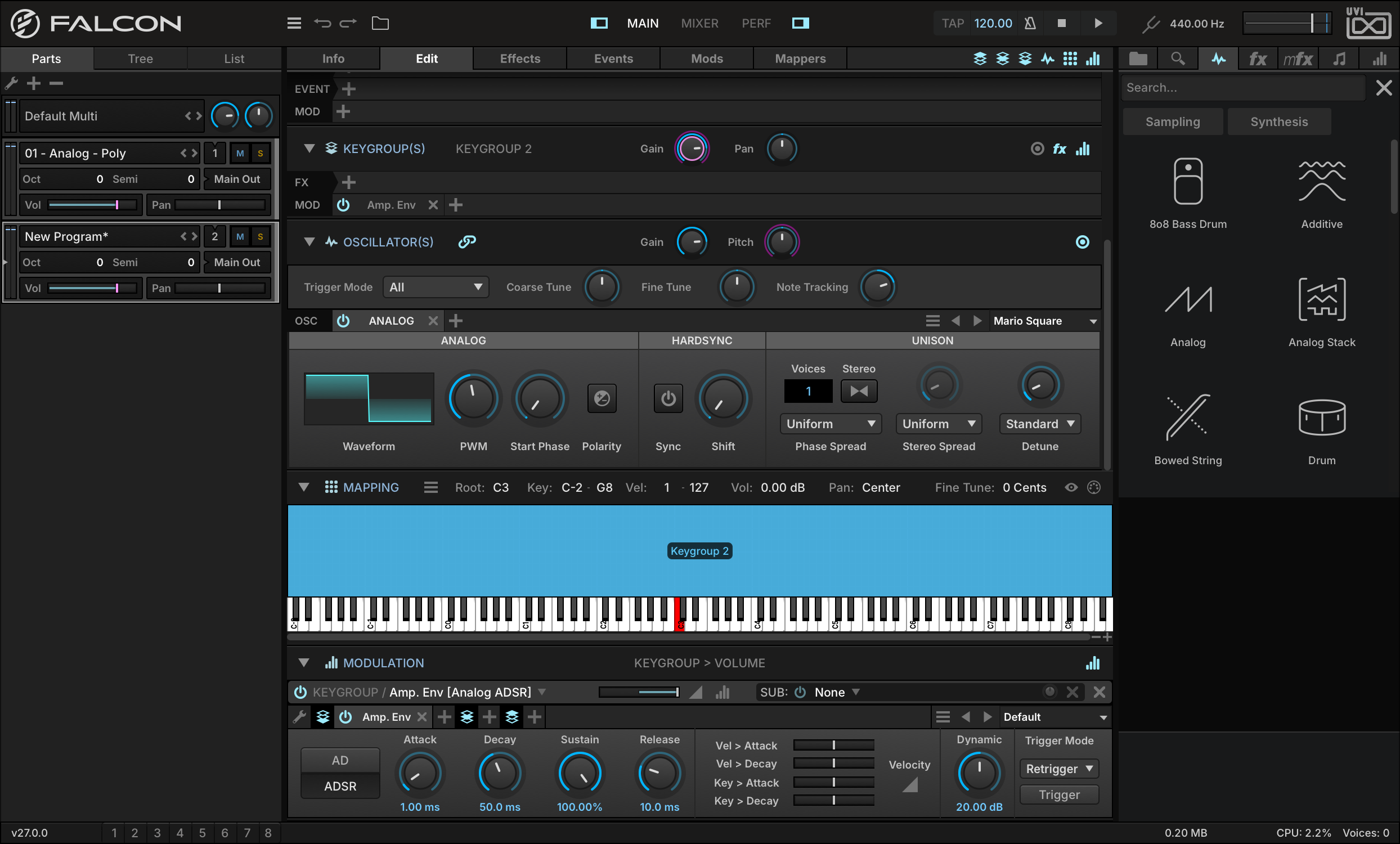
-
Au lieu de superposer ces sons, on pourrait plutôt en faire un programme en split, avec un son pour la main gauche et un autre pour la main droite. Pour cela, il faut ajuster les plages de notes des keygroups afin qu’elles ne se chevauchent pas. Faites un clic droit dans le Mapping Editor et choisissez SELECT ALL, puis RESOLVE OVERLAPPING KEY RANGE.
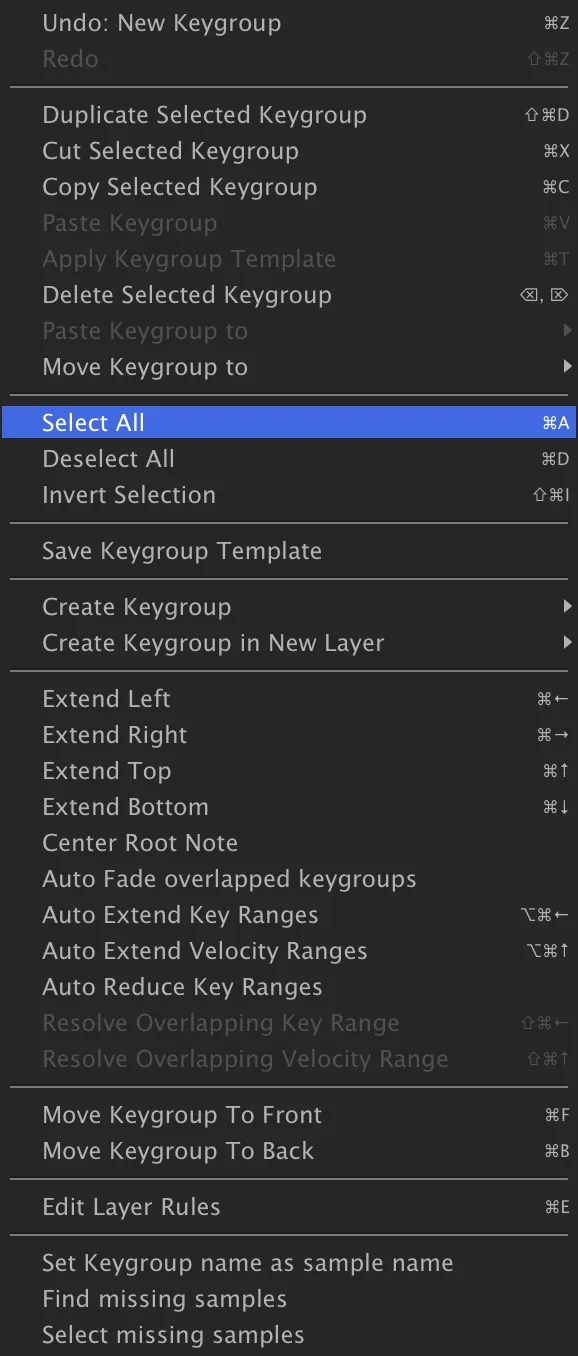

-
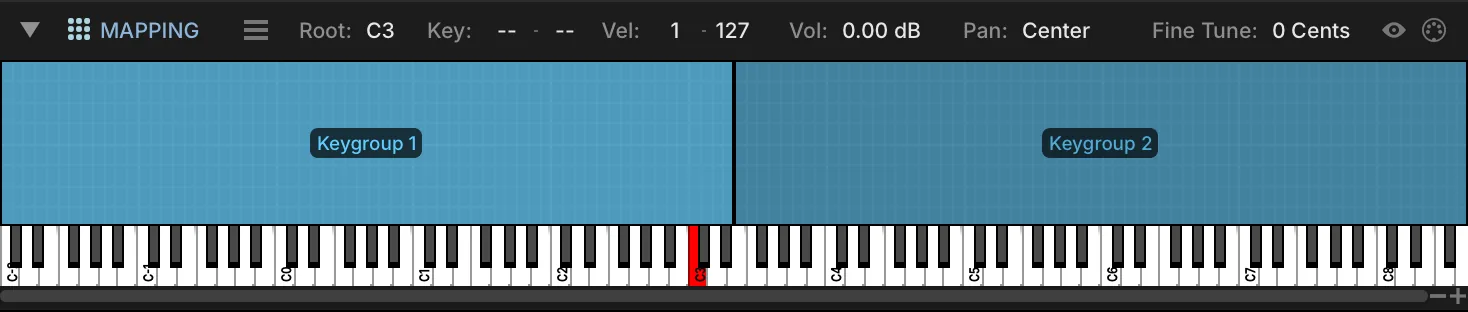
Créer un synthé arpégé
Outre l’oscillateur analogique virtuel classique que nous venons de voir, Falcon propose de nombreuses options de synthèse. Explorons l’oscillateur de synthèse FM (modulation de fréquence), en prenant l’un des presets d’usine comme point de départ.
-
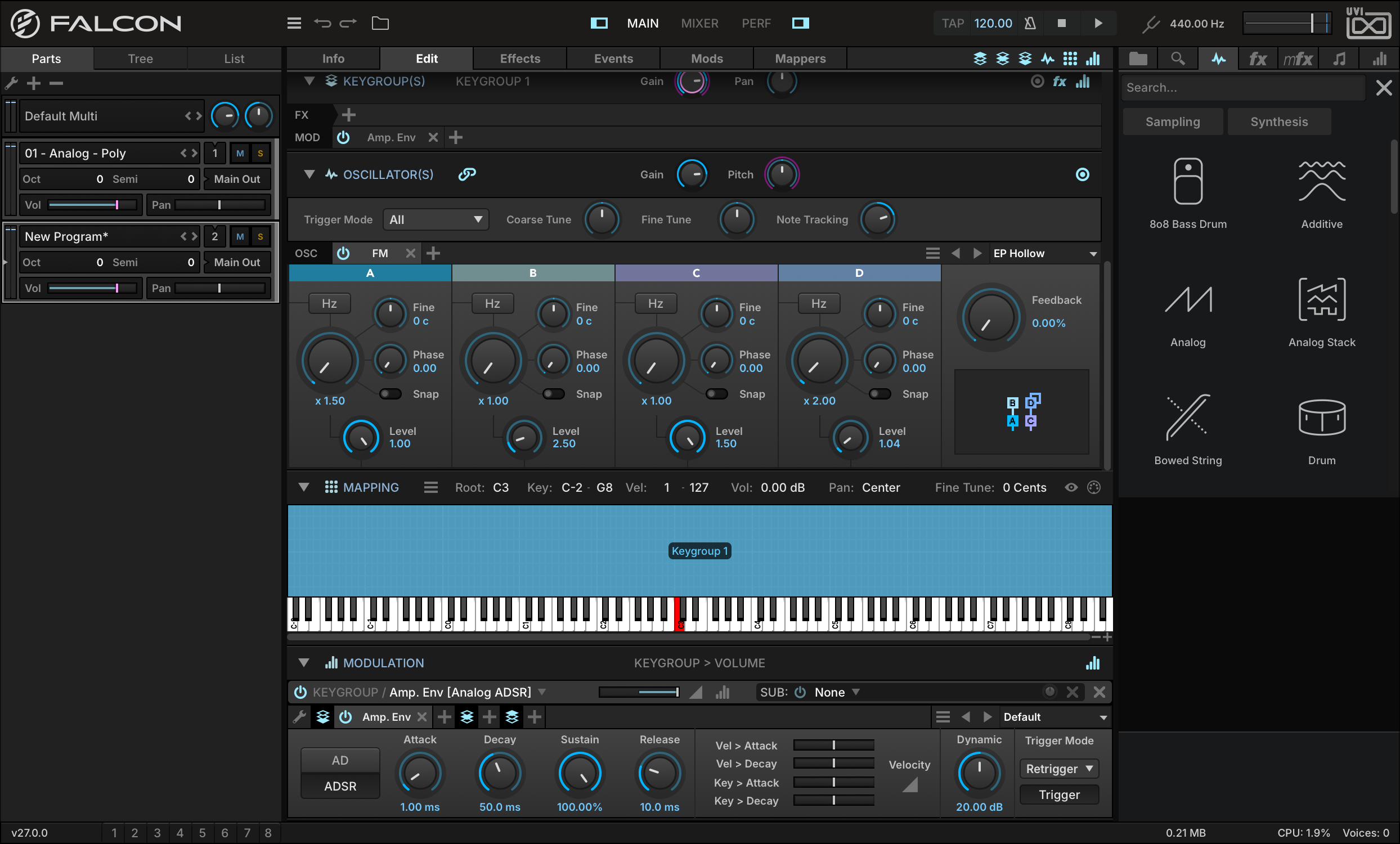
Ouvrez la barre latérale de droite et choisissez l’onglet OSC. Appuyez sur SYNTHESIS, ou saisissez un nom dans le champ de recherche, puis faites glisser l’oscillateur FM dans le MAPPING EDITOR.
-
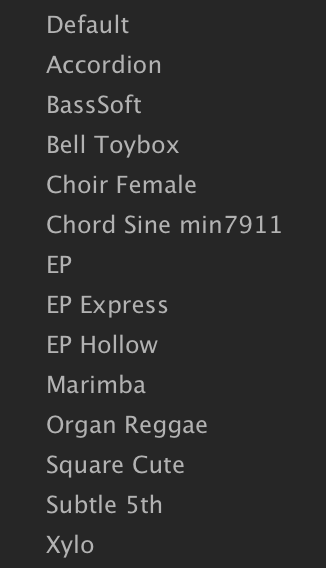
Tout en jouant quelques notes, appuyez sur les boutons suivant et précédent du module d’oscillateur pour parcourir les presets. Choisissons le preset EP HOLLOW et partons de là.
-
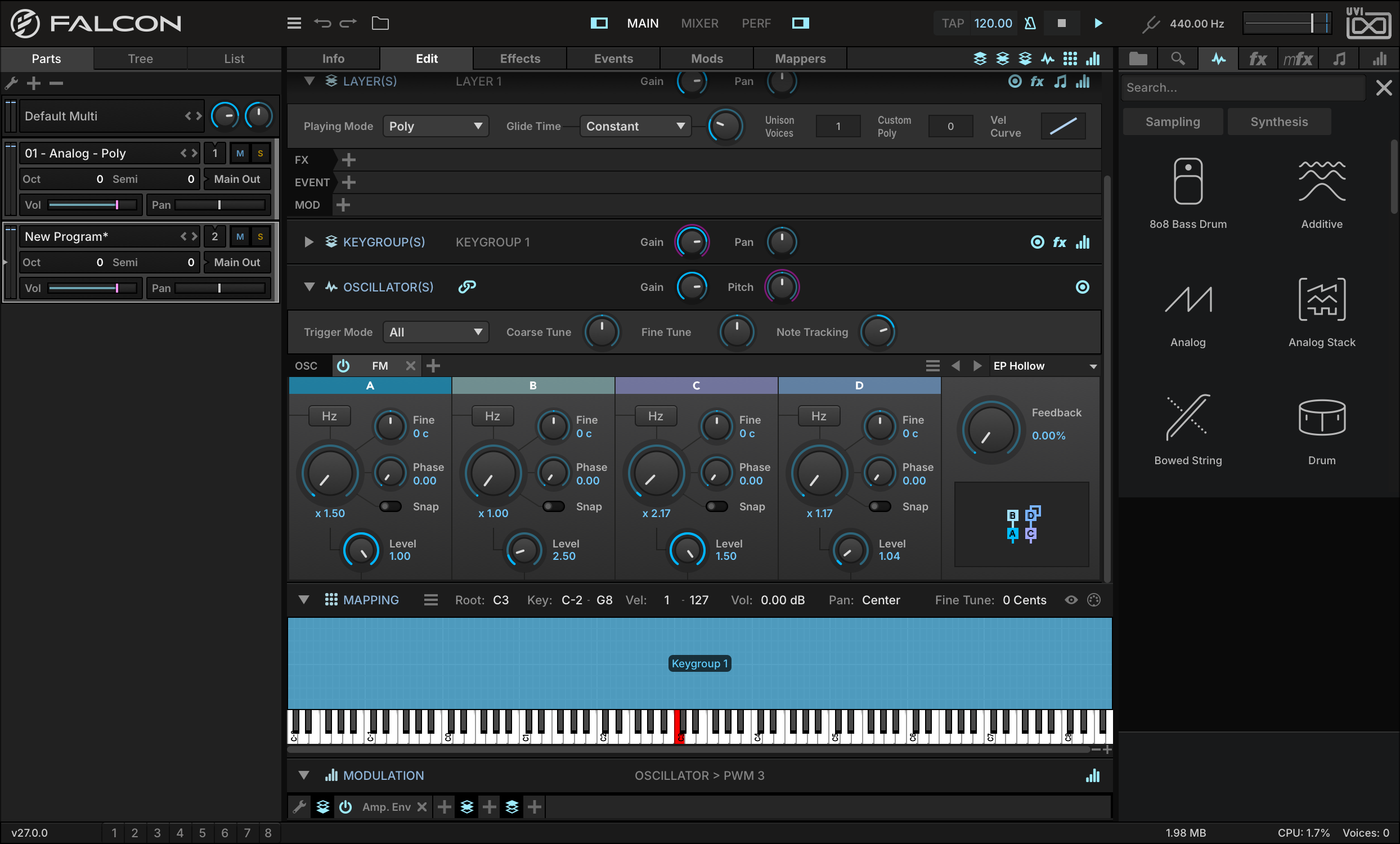
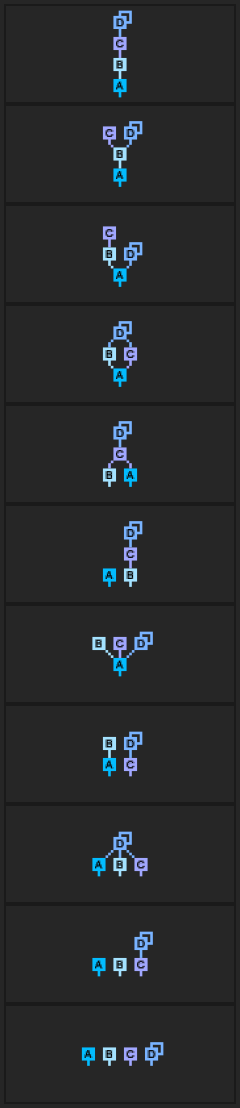
L’oscillateur FM comporte quatre opérateurs (A, B, C et D), et la fréquence de chaque opérateur est exprimée en ratio par rapport à la note de base. Par exemple, un ratio de 2.0 double la fréquence, soit une octave au-dessus de la note de base. Les nombres entiers et les ratios simples (3/2, 4/3, etc.) créent les relations harmoniques les plus évidentes, mais les ratios sont entièrement réglables et de petites variations peuvent produire des résultats intéressants et inattendus. Réglez le RATIO de l’opérateur C sur 2.17 et celui de l’opérateur D sur 1.17, et écoutez la différence.
-
Les opérateurs peuvent aussi être agencés selon diverses topologies. Avec les mêmes ratios, des topologies différentes peuvent changer radicalement le son. Pour changer de topologie, appuyez sur le schéma de topologie en bas à droite et choisissez une topologie dans le menu. Par exemple, faites passer la TOPOLOGY de #8 à #7.
Maintenant que nous avons personnalisé la source sonore, rendons-la plus vivante en ajoutant un arpégiateur.
-
Passez à l’onglet EVENTS, appuyez sur le bouton + et choisissez ARPEGGIATOR.
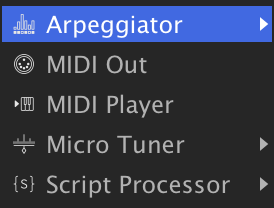
-
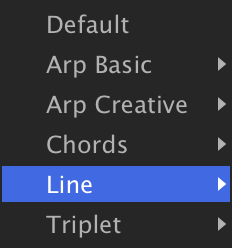
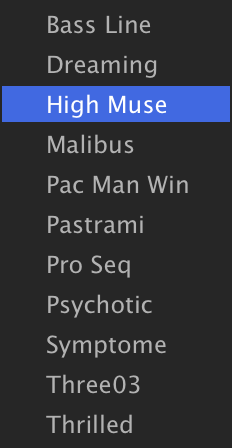
Pour charger l’un des presets d’usine, appuyez sur le menu des presets et choisissez-en un. Choisissons l’un des presets de séquences de pitch, par exemple ARPEGGIATORLINEHIGH MUSE.
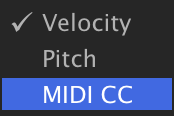
Maintenez quelques touches enfoncées pour entendre la séquence arpégée. L’arpégiateur comporte en fait trois pages : vélocité des notes, pitch et MIDI CC. Pour afficher les différentes pages, faites un clic droit sur la grille de pas et choisissez la page dans le menu.
-
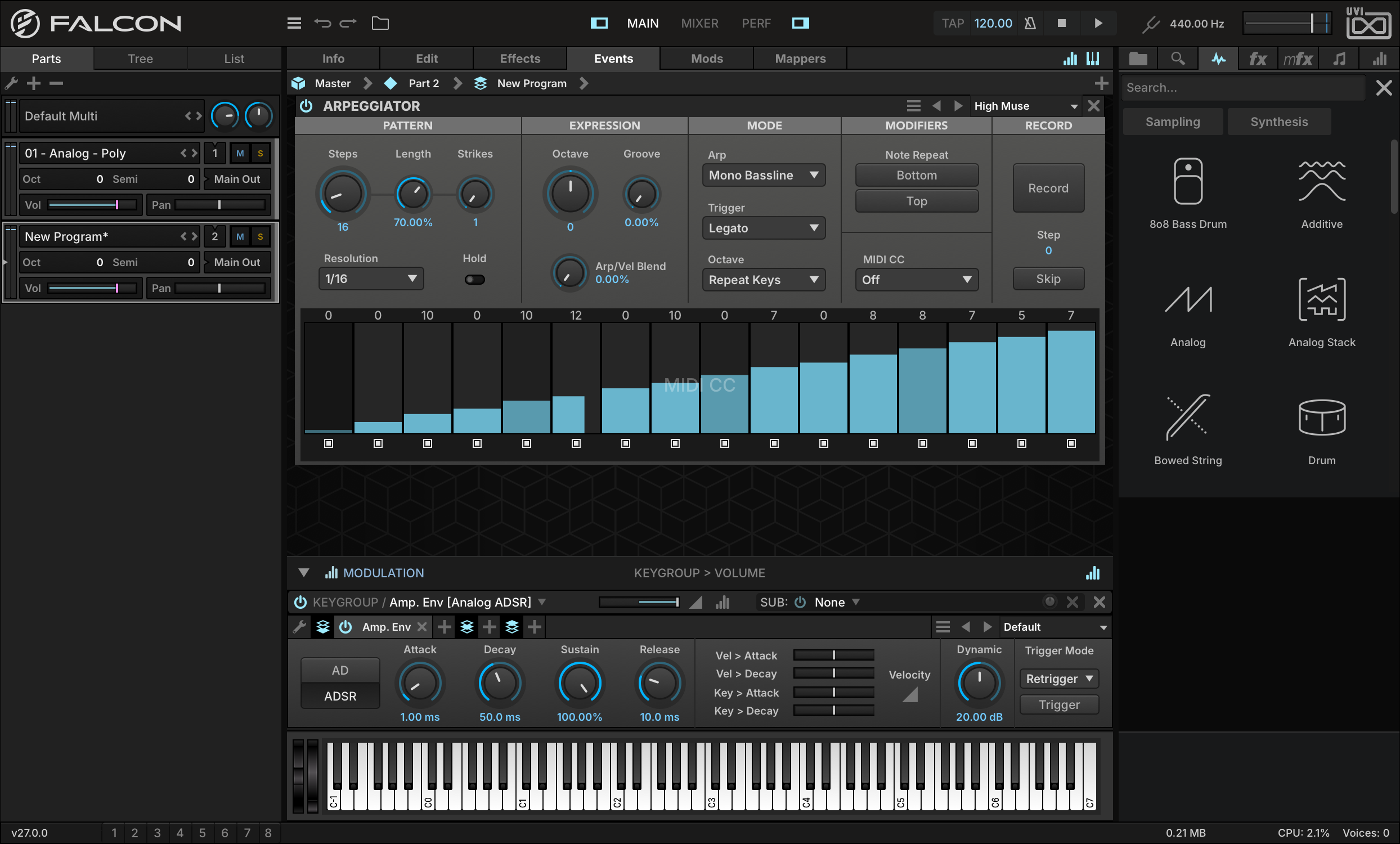
Utilisons la page MIDI CC pour générer une source de contrôle qui modulera les opérateurs FM. Passez sur la page MIDI CC, puis cliquez et faites glisser sur la grille pour saisir les valeurs des pas.
-
Choisissez ensuite le MIDI CC que l’arpégiateur doit émettre ; un MIDI CC à usage général, comme le 16, est un bon choix.
-
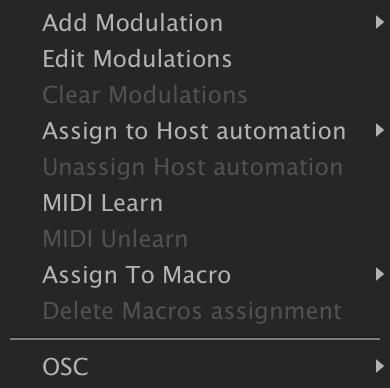
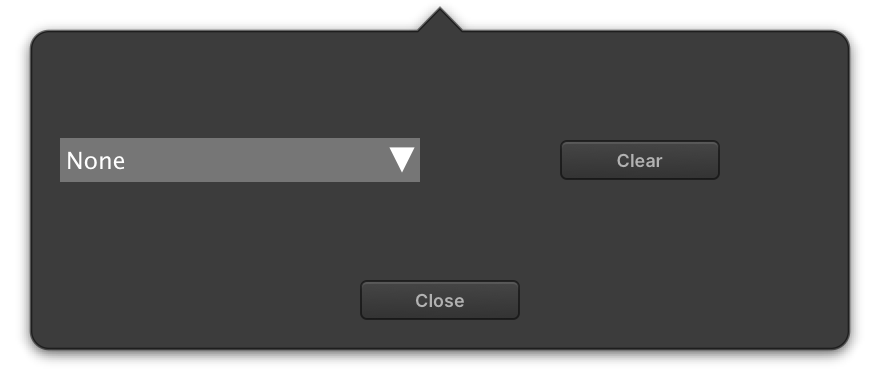
Revenez à l’onglet EDIT, faites un clic droit sur le potentiomètre FEEDBACK et choisissez MIDI LEARN. Dans la fenêtre qui s’ouvre, choisissez MIDI CC 16 dans le menu, puis fermez la fenêtre.
Maintenez une note enfoncée : vous voyez la valeur évoluer en synchronisation avec la séquence de l’arpégiateur. Ralentissons aussi un peu le tempo : double-cliquez sur le tempo dans la barre d’outils, saisissez une nouvelle valeur et appuyez sur Entrée. L’arpégiateur étant synchronisé au tempo, il s’adapte automatiquement quand le tempo de Falcon change.
Créer un pad évolutif
Construisons maintenant un son de pad, qui évolue dans le temps grâce à la modulation pour créer du mouvement.
-
Dans une part vide, créez un nouveau keygroup de synthé.
-
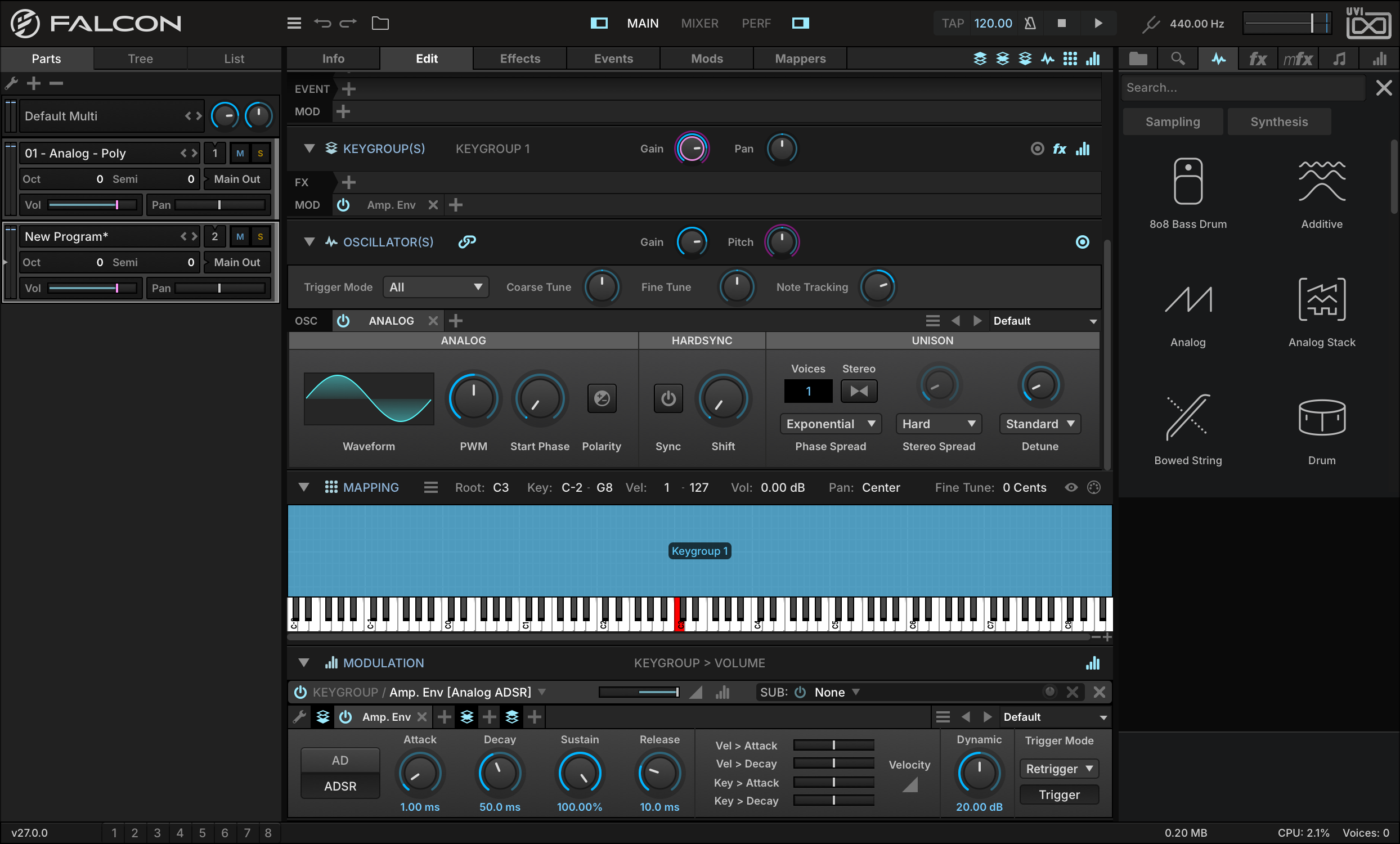
Cette fois, utilisons le synthé Analog Stack : faites un clic droit sur le nom de l’oscillateur pour ouvrir le sélecteur d’oscillateurs, et choisissez ANALOG STACK.
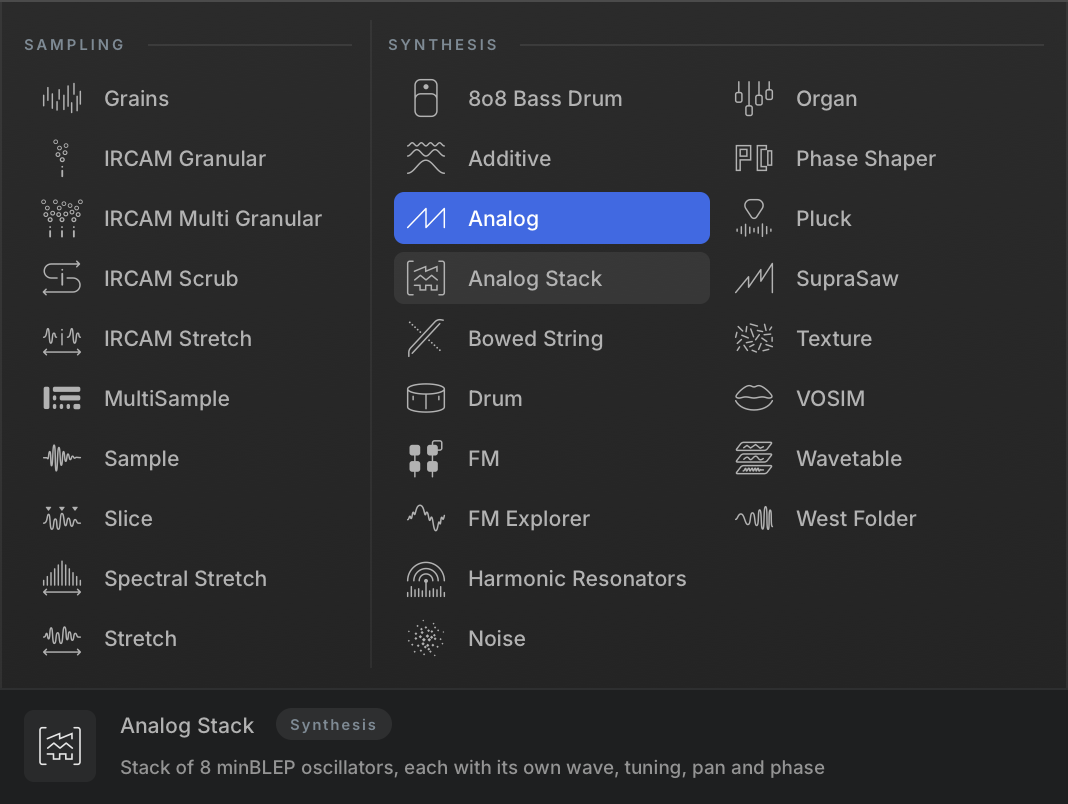
L’Analog Stack reprend les options de base du type d’oscillateur Analog, mais propose une banque unifiée de huit oscillateurs pour créer rapidement des sons superposés.
-
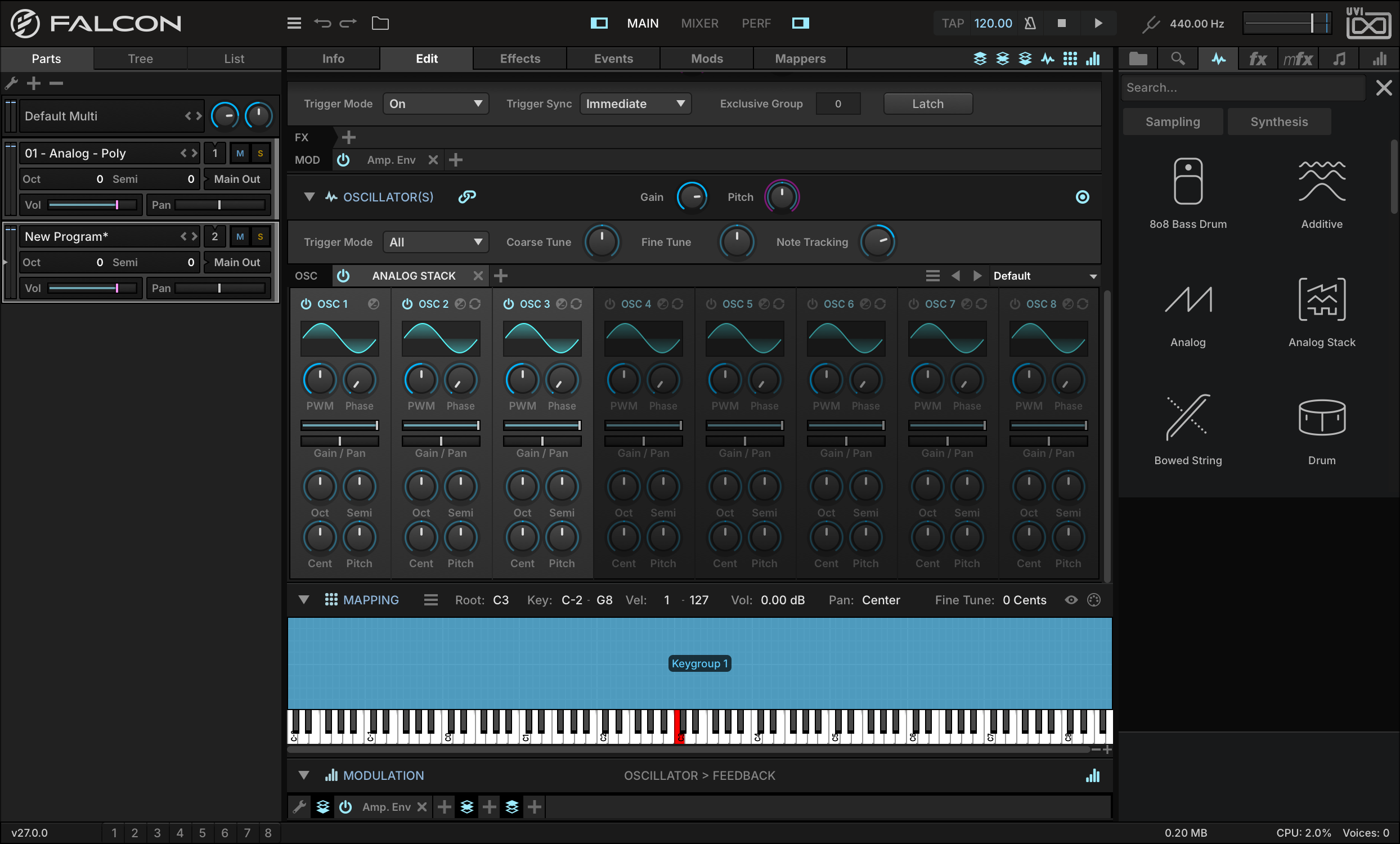
Appuyez sur le bouton POWER des oscillateurs 2 et 3 pour les activer. Chaque oscillateur dispose de ses propres réglages de forme d’onde, de gain, de panoramique, de décalage de pitch, etc.
-
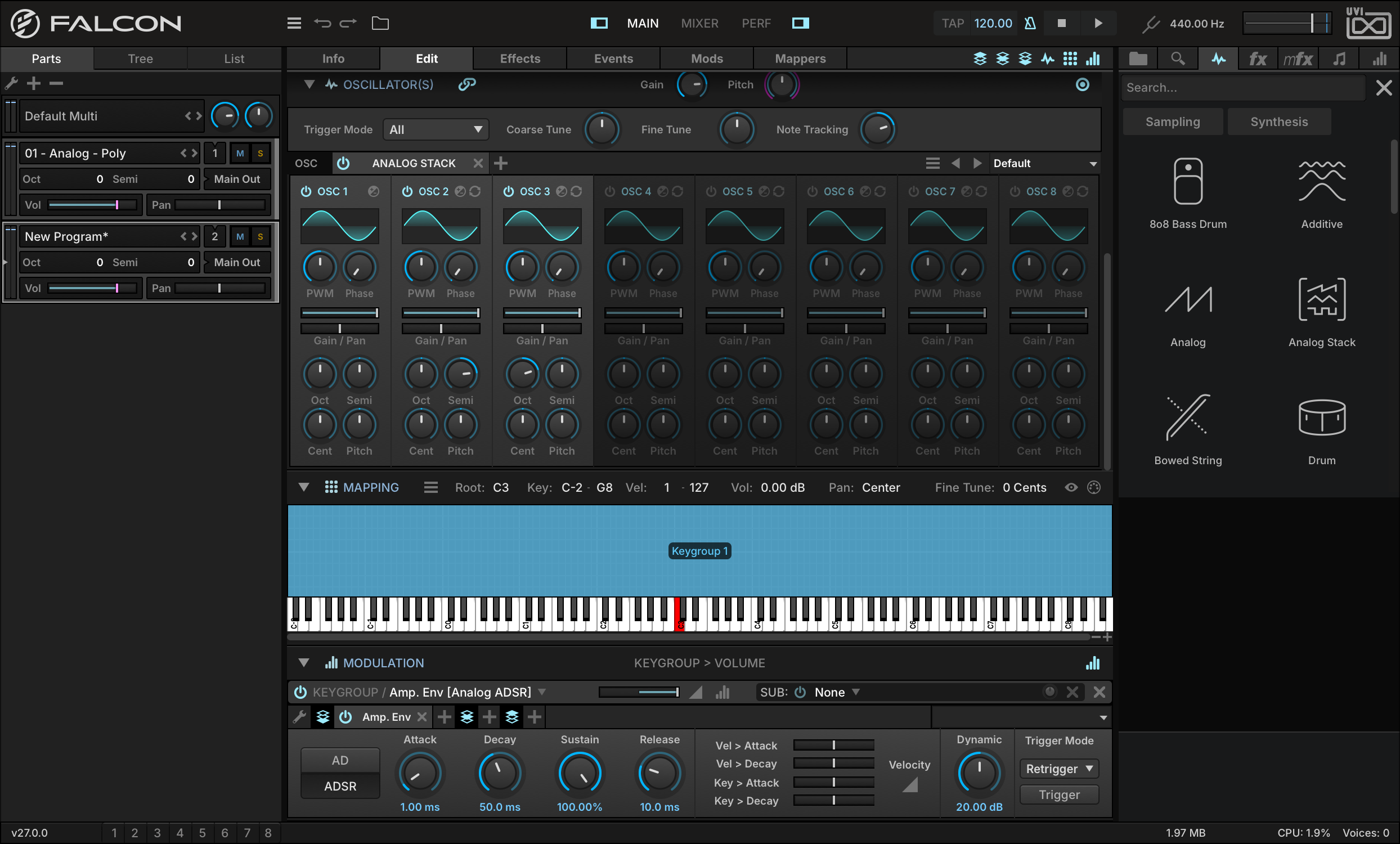
Réglons le décalage de pitch de l’oscillateur 2 à +7 demi-tons par rapport à l’oscillateur 1, et celui de l’oscillateur 3 à +1 octave.
-
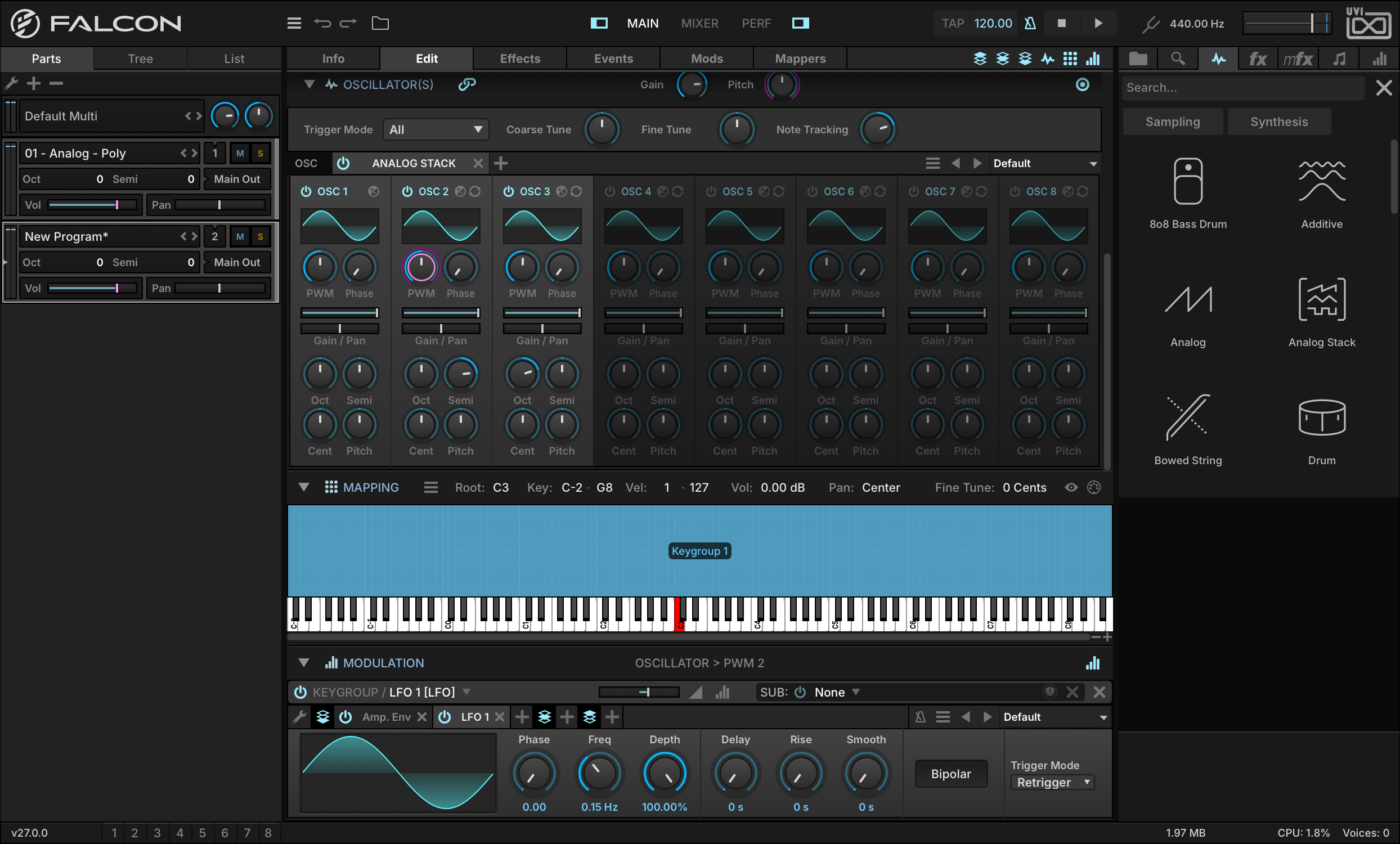
Nous pouvons aussi moduler chaque oscillateur indépendamment. Pour ajouter une nouvelle source de modulation à la modulation de largeur d’impulsion de l’oscillateur 2, faites un clic droit sur son potentiomètre PWM et choisissez ADD MODULATION.
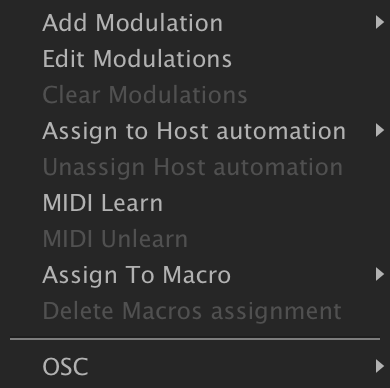
-
Nous voulons une modulation par voix : créons donc une source de modulation de keygroup en choisissant INTERNALKEYGROUPNEW LFO.
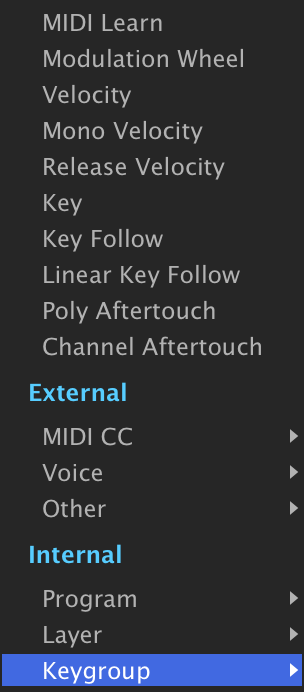
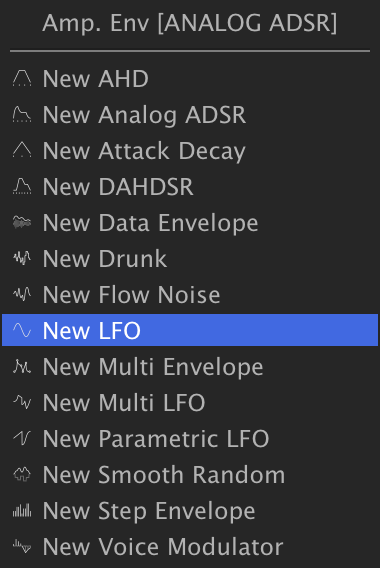
-
La nouvelle source de modulation apparaît maintenant dans le MODULATION EDITOR. Si le Modulation Editor n’est pas visible, vérifiez que son bouton d’affichage est activé en haut de la vue Edit, et qu’il est déplié à l’aide de la flèche placée à côté de son nom.
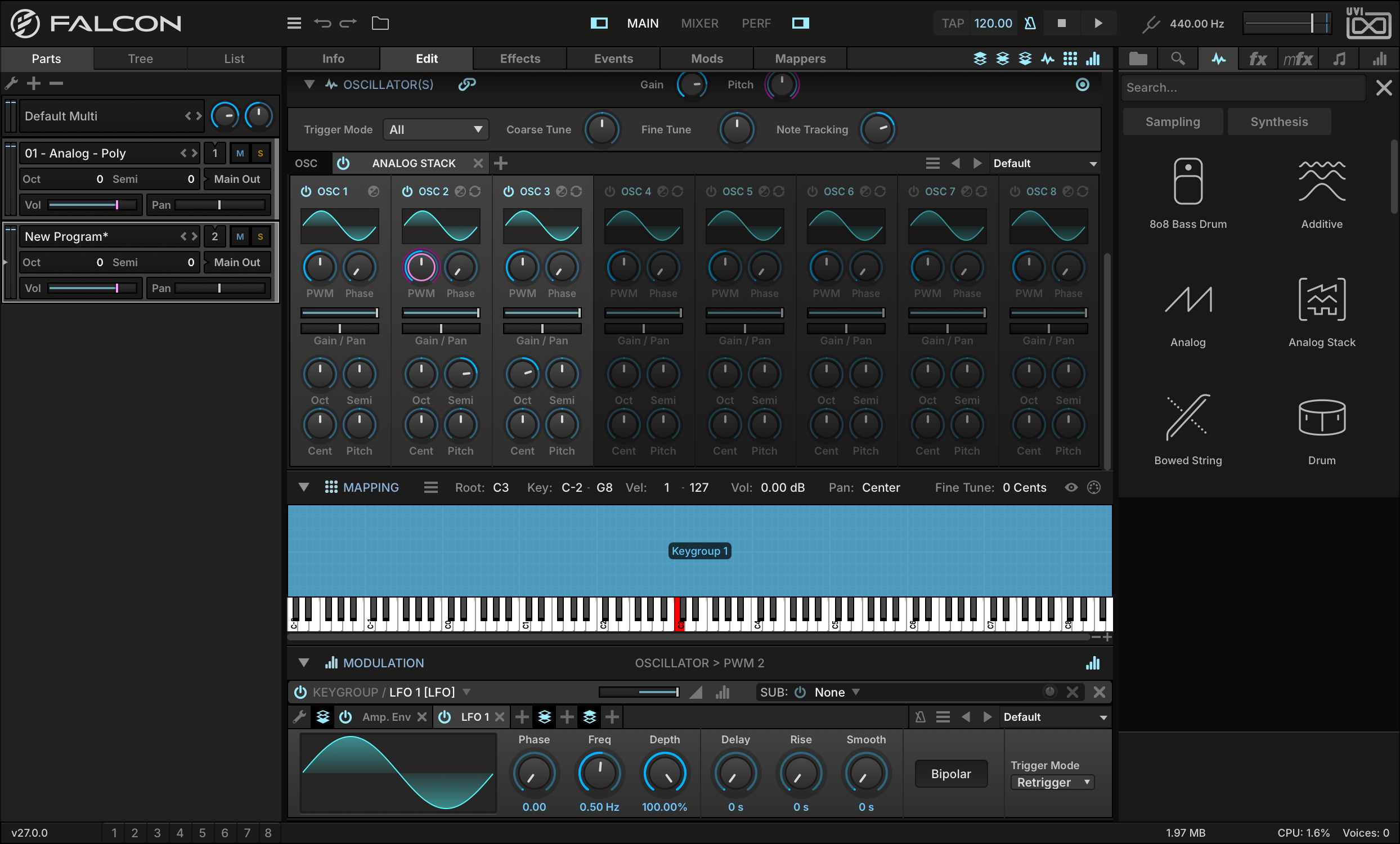
-
Jouez une note : vous entendez le LFO moduler la PWM ; ce LFO module toutefois trop fortement, alors éditons-le.
-
Réglez le RATIO sur 0.25, rejouez une note, et vous entendrez que son intensité a diminué.

-
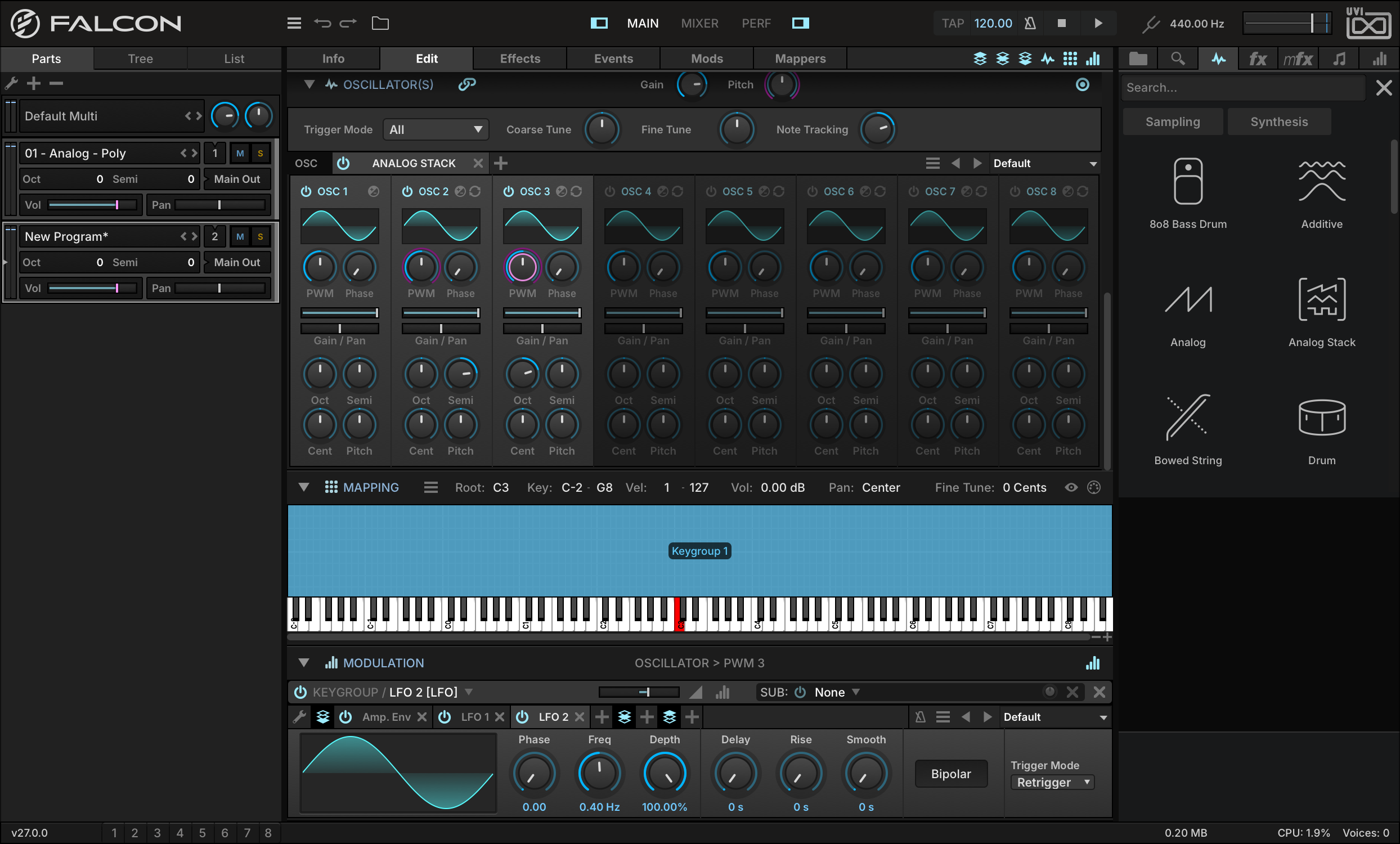
Nous pouvons aussi ralentir le LFO en réglant sa FREQ sur 0.15 Hz. Faisons de même avec la PWM de l’oscillateur 3, mais avec un autre LFO.
-
Créez un autre LFO, et réglez sa fréquence sur une valeur différente de celle du premier LFO. Vous obtenez ainsi un son qui se transforme et évolue dans le temps. De la même manière, nous pouvons continuer à étoffer le son en ajoutant de la modulation aux paramètres de chaque oscillateur, comme le panoramique, la phase ou le pitch.
Créer une basse wobble interactive
Le moteur de modulation de Falcon offre des possibilités infinies pour personnaliser et transformer les sons. Créons une basse wobble que nous pourrons retoucher en temps réel depuis notre contrôleur MIDI.
-
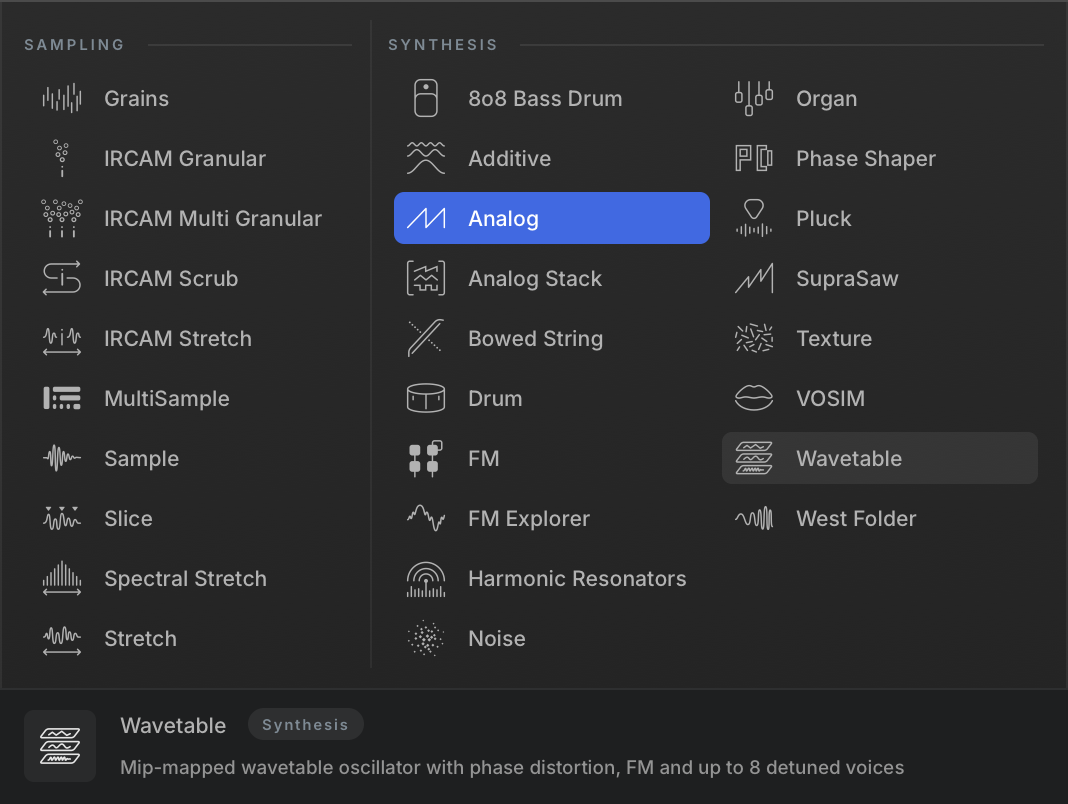
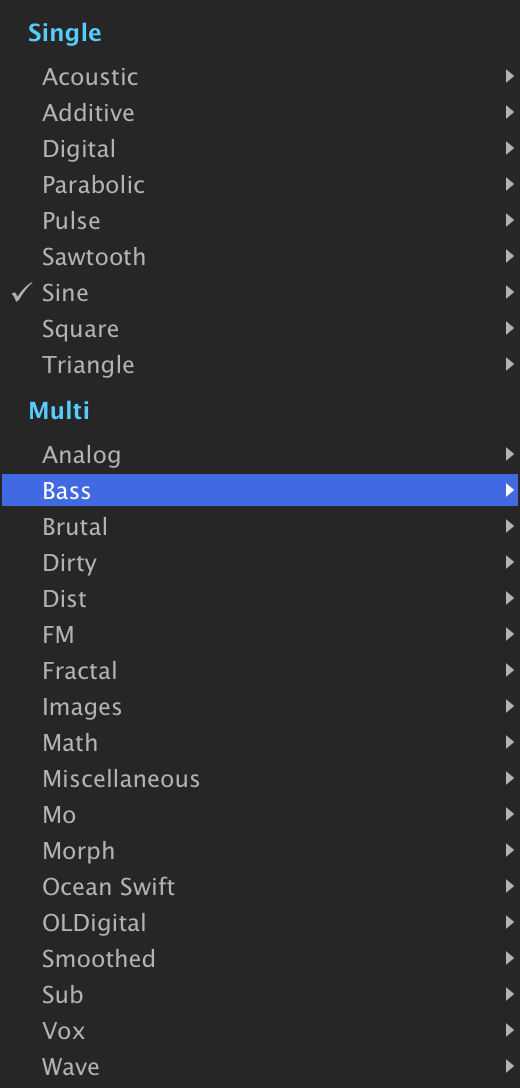
Comme dans les exemples précédents, partez d’un patch vierge, créez un nouveau keygroup Synth Template, puis faites un clic droit sur le nom de l’oscillateur et choisissez WAVETABLE dans le sélecteur.
-
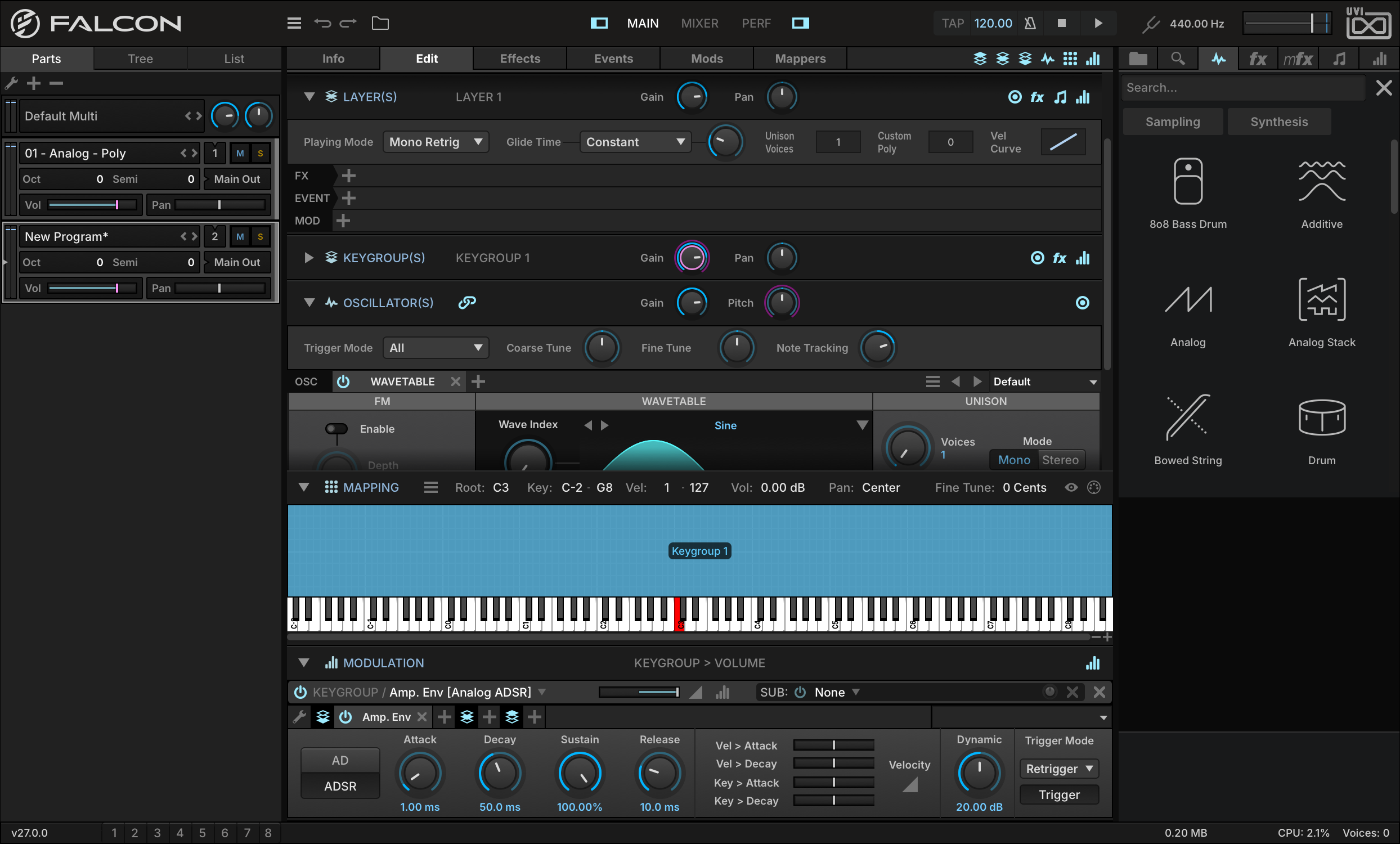
Nous voulons aussi que ce son soit monophonique : dans la section Layer, faites passer le Playing Mode de Poly à MONO RETRIGGER.
-
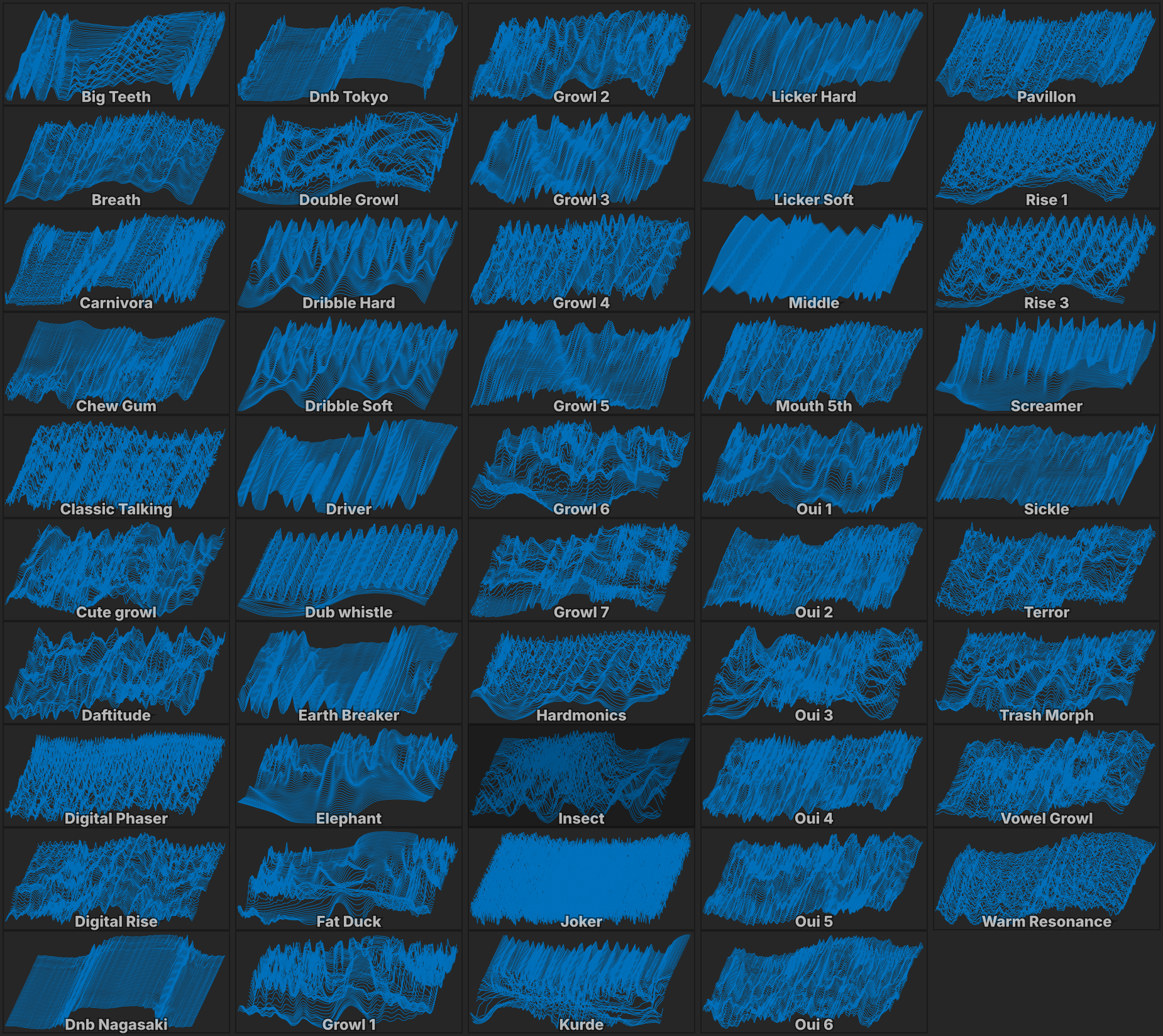
Pour changer de wavetable, appuyez sur le menu situé au-dessus de la forme d’onde et faites votre choix. Choisissons MULTIBASSINSECT.
Jouez une note et maintenez-la pour écouter la wavetable. Tout en maintenant la note, réglez WAVE INDEX pour changer la forme d’onde active au sein de la wavetable. C’est un bon réglage à manipuler en temps réel pendant le jeu : assignons-lui donc la molette de modulation comme modulateur.
-
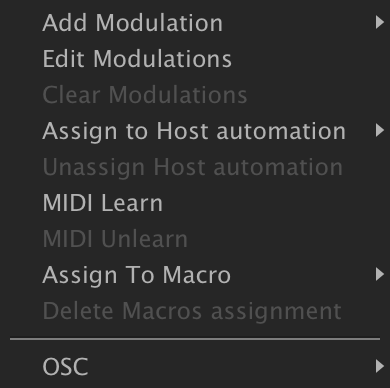
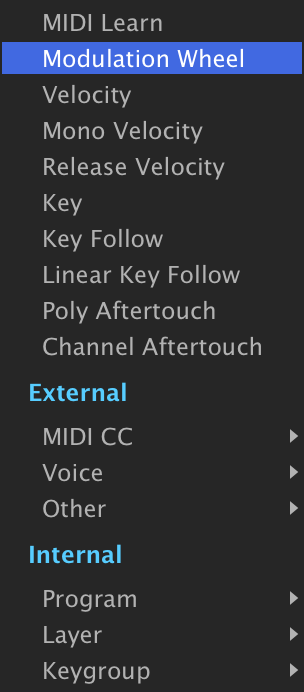
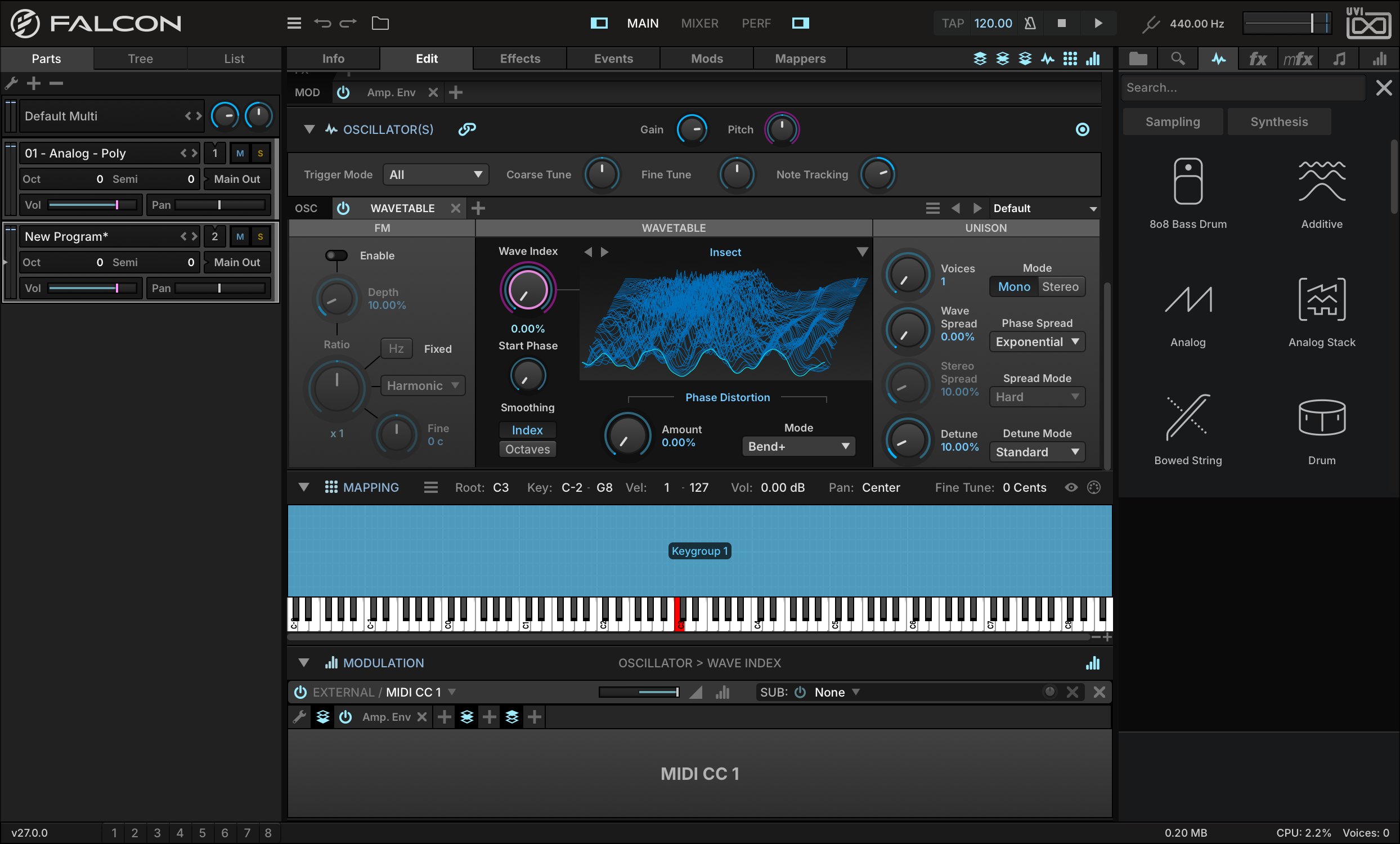
Faites un clic droit sur le potentiomètre Wave Index et choisissez ADD MODULATIONMODULATION WHEEL.
-
La nouvelle assignation de modulation apparaît maintenant dans le Modulation Editor. (Si le Modulation Editor n’est pas visible, vérifiez que son bouton d’affichage est activé en haut de la vue Edit, et qu’il est déplié à l’aide de la flèche placée à côté de son nom.)
-
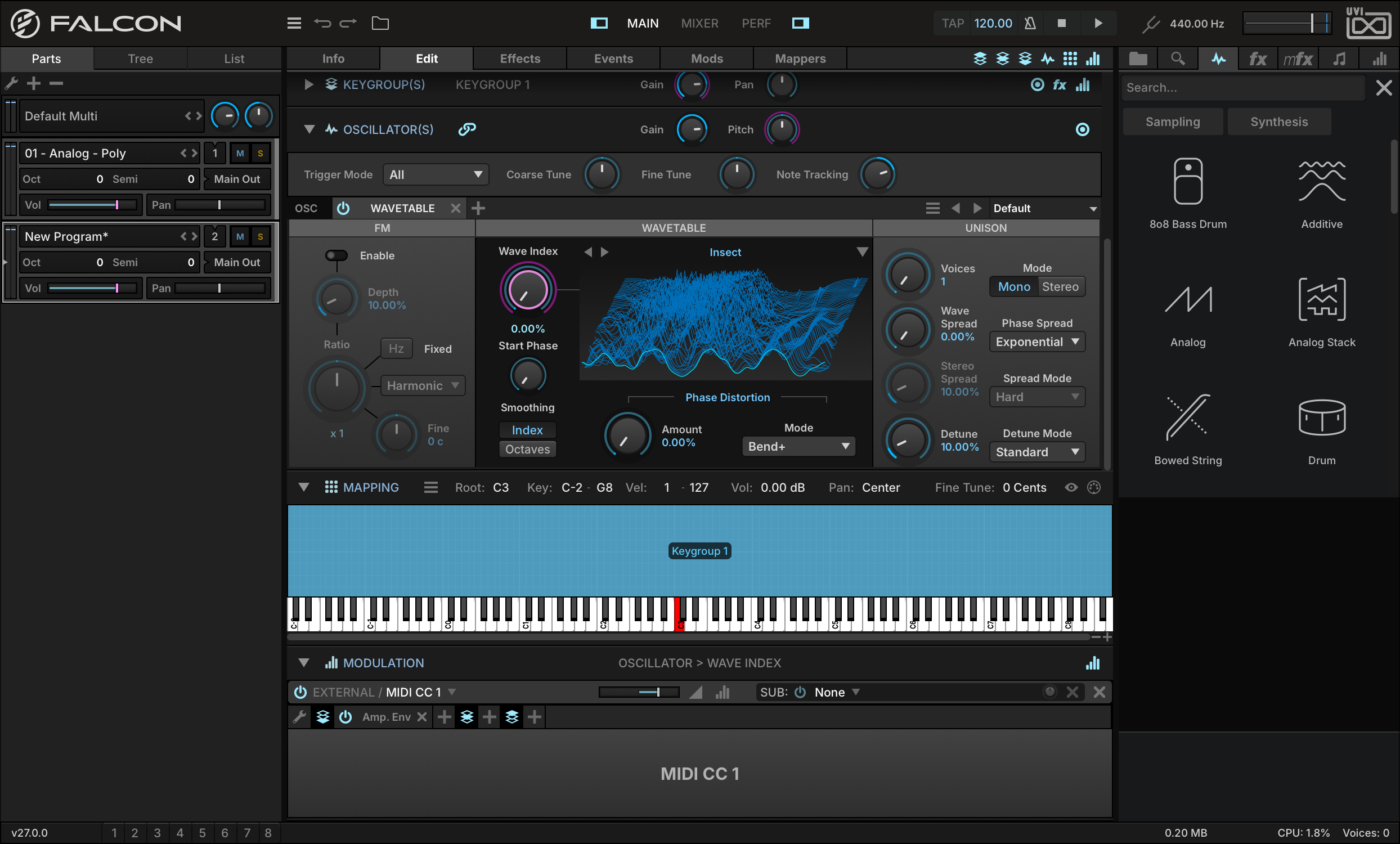
Chaque assignation de modulation dispose d’un curseur de ratio qui définit la façon dont la source de modulation agit sur le paramètre assigné. Par défaut, toute la course de la molette de modulation couvre toute la plage du potentiomètre Wave Index, mais ici nous voulons que la molette ne balaie que la moitié de la plage de Wave Index. Pour diviser la plage par deux, réglez donc le RATIO de l’assignation MIDI CC 1 sur 0.5.
-
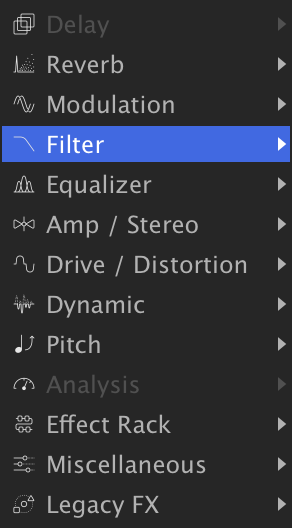
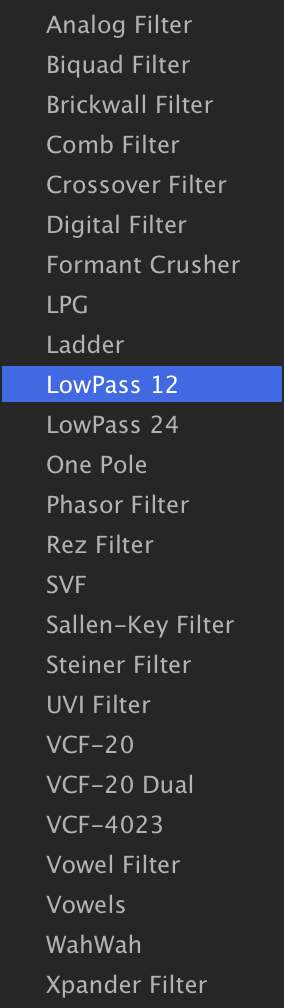
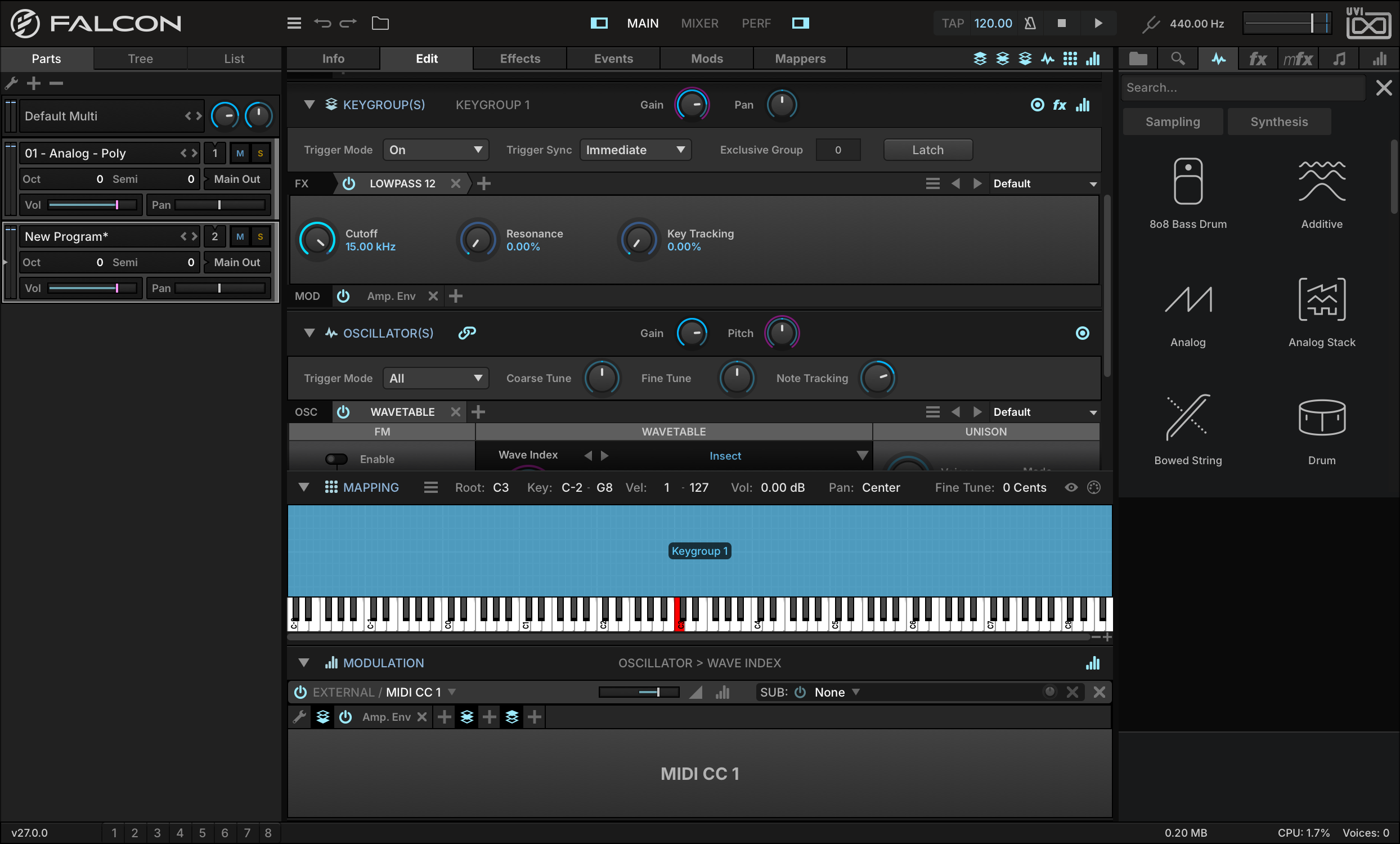
Ajoutons maintenant un filtre passe-bas. Pour ajouter un filtre, allez dans le bandeau Effects du keygroup, appuyez sur le bouton + et choisissez FILTERLOWPASS 12.
-
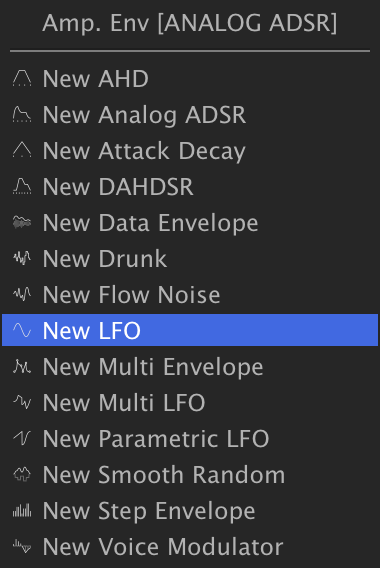
Pour créer l’effet de wobble, nous pouvons moduler la fréquence de coupure avec un LFO. Réglez CUTOFF près du haut de sa plage, puis faites un clic droit, choisissez ADD MODULATION et ajoutez un nouveau LFO.
-
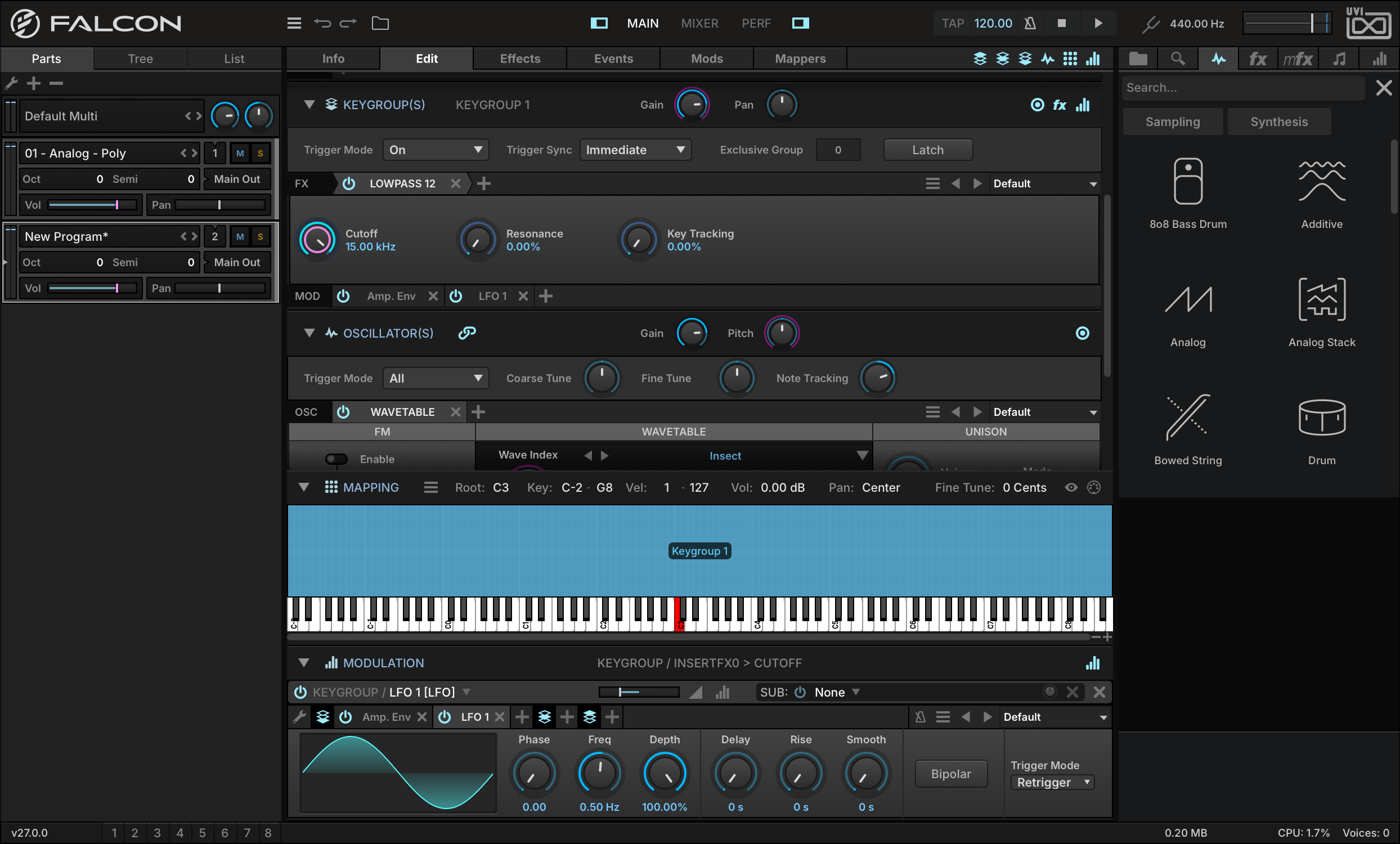
Sur le nouveau LFO, désactivez l’option BIPOLAR, puis réglez son ratio de modulation sur −0.5. Un LFO unipolaire ne module que dans un seul sens, et un ratio négatif signifie que ce sens est descendant.
-
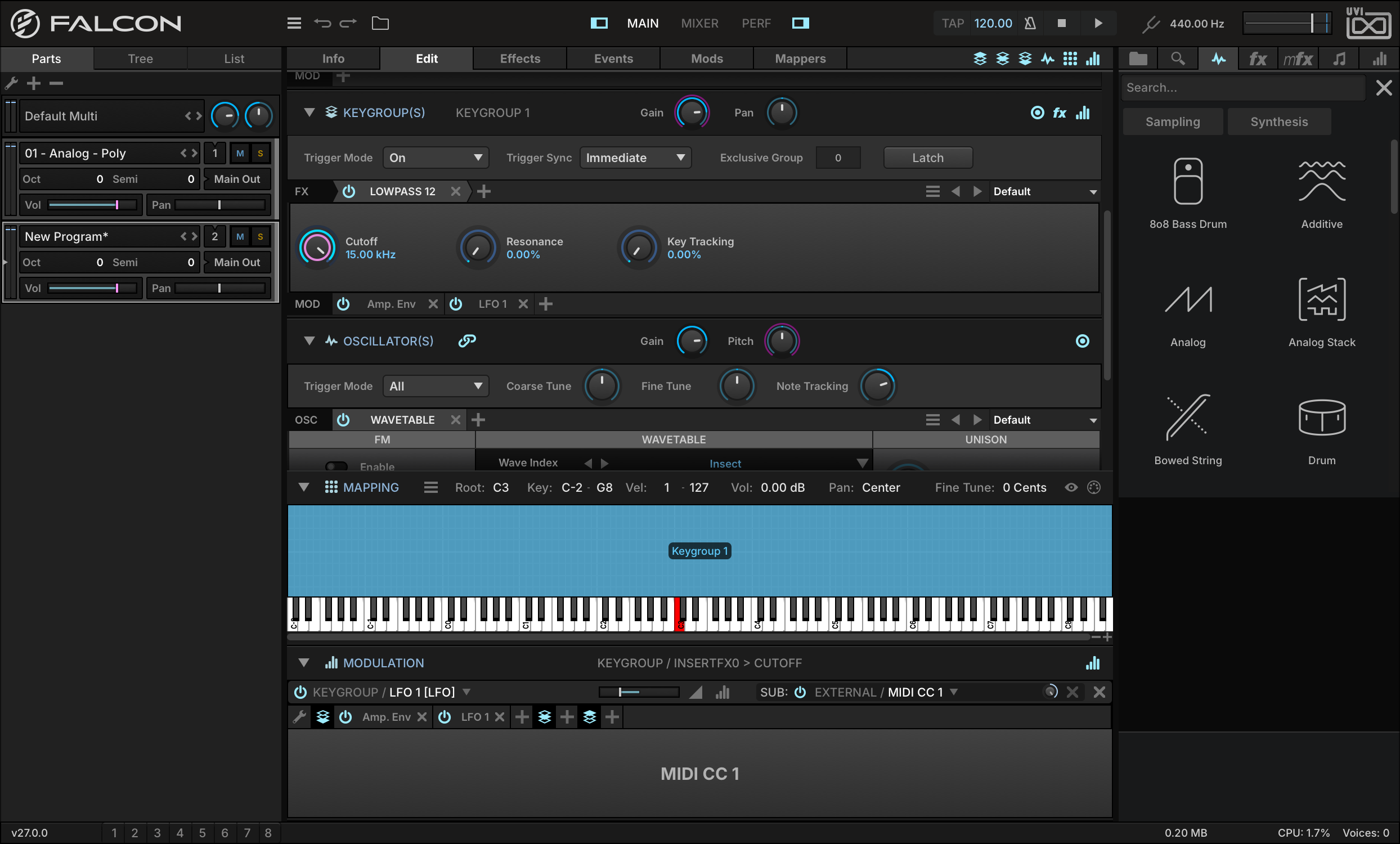
Jouez une note : vous entendez la fréquence de coupure balayer vers le bas au rythme du LFO. Le LFO s’applique cependant comme une modulation constante. Pour appliquer la modulation du LFO à volonté avec la molette de modulation, ajoutez la molette comme source de sous-modulation. Faites un clic droit sur le menu SUB et choisissez MODULATION WHEEL.
Jouez maintenant une note : le LFO ne s’applique plus. À mesure que vous montez la molette de modulation, la modulation du LFO s’applique de plus en plus, en même temps que la modulation de Wave Index que nous avons assignée plus tôt à la molette.
Créer un kit de batterie à partir de samples
Créer de nouveaux programmes à partir de samples est aussi simple que de créer un programme à base de synthèse. La plupart des réglages de Falcon s’utilisent de la même manière, que vous travailliez avec des oscillateurs de synthèse ou avec des fichiers de samples. Créons un kit de batterie à partir de fichiers de samples.
-
Ouvrez la barre latérale de droite et utilisez l’onglet FILES pour trouver, sur votre système, un dossier contenant des samples de batterie.
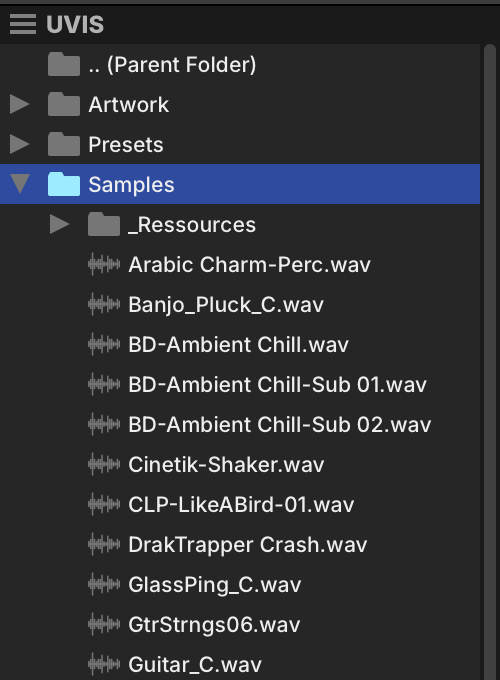
-
Sélectionnez les samples de batterie à utiliser (Maj-clic pour en sélectionner plusieurs) et faites-les glisser sur le MAPPING EDITOR.
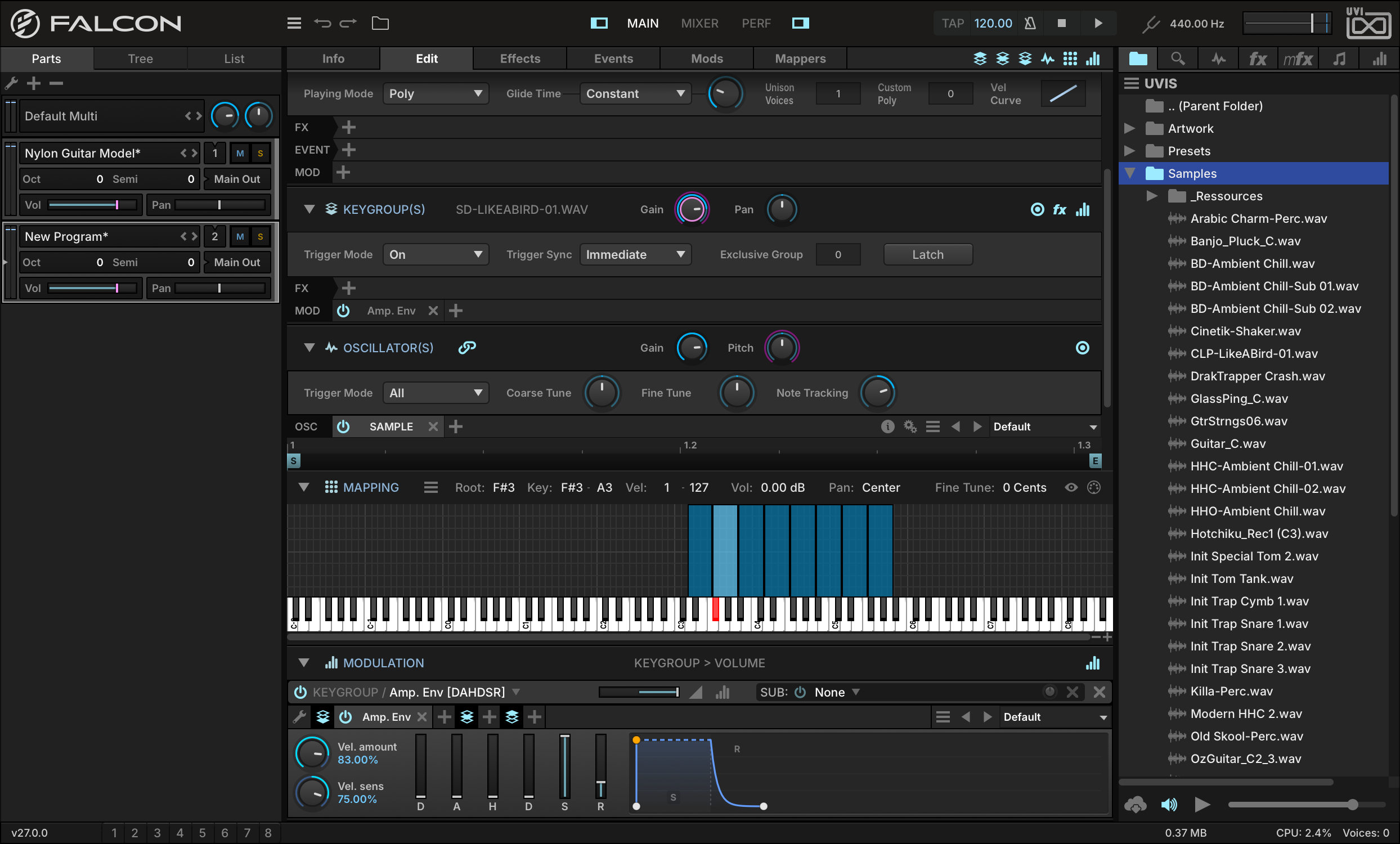
Réglons maintenant les samples importés en « one-shot », afin que le sample soit lu en entier lorsque la note est déclenchée.
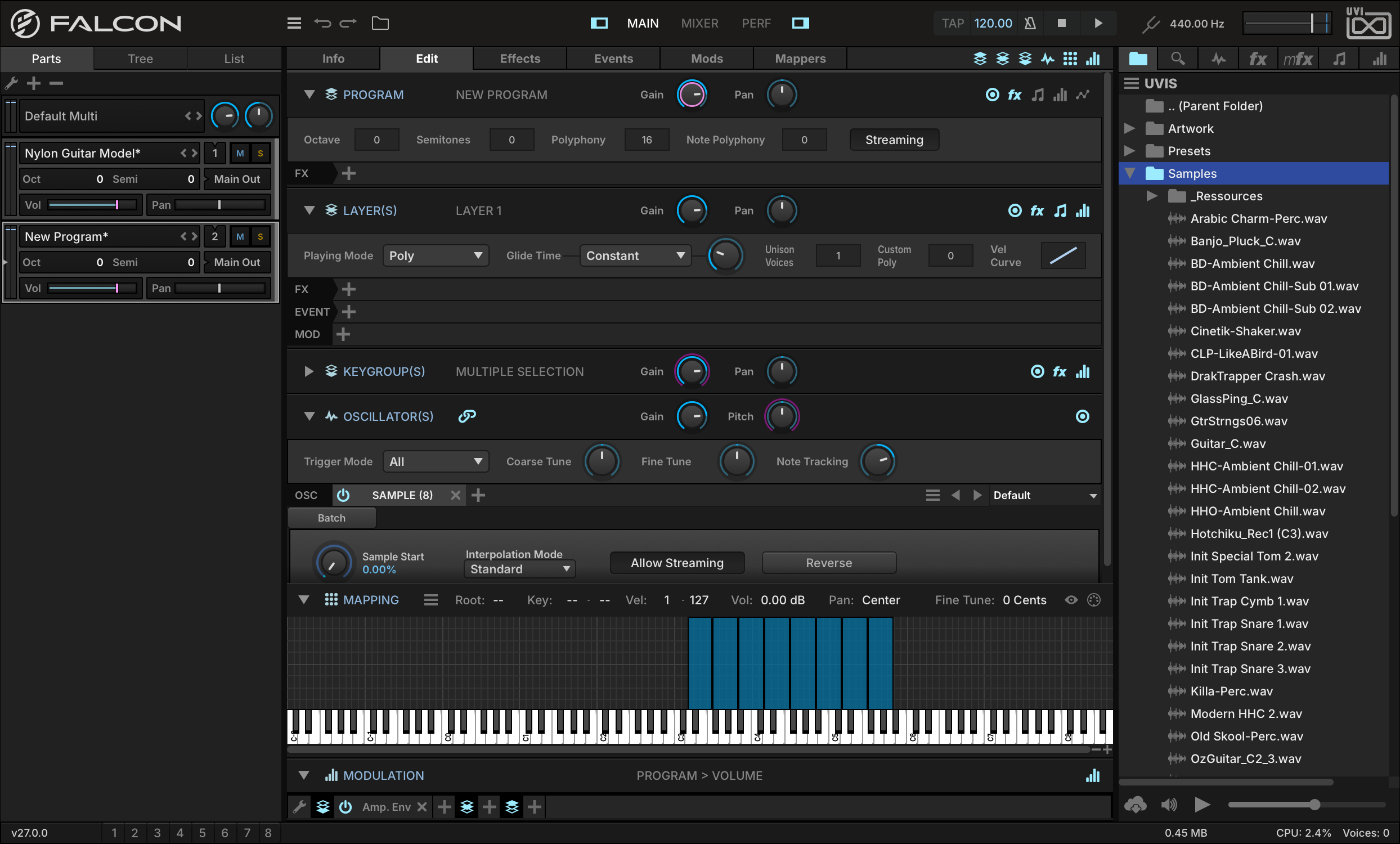
-
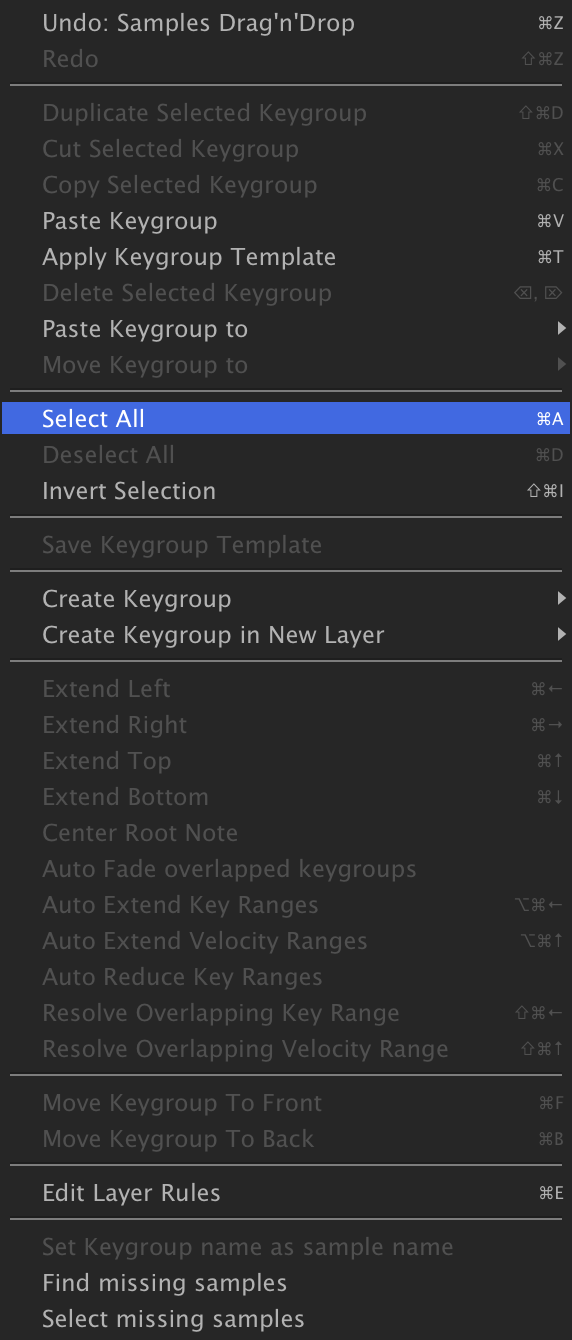
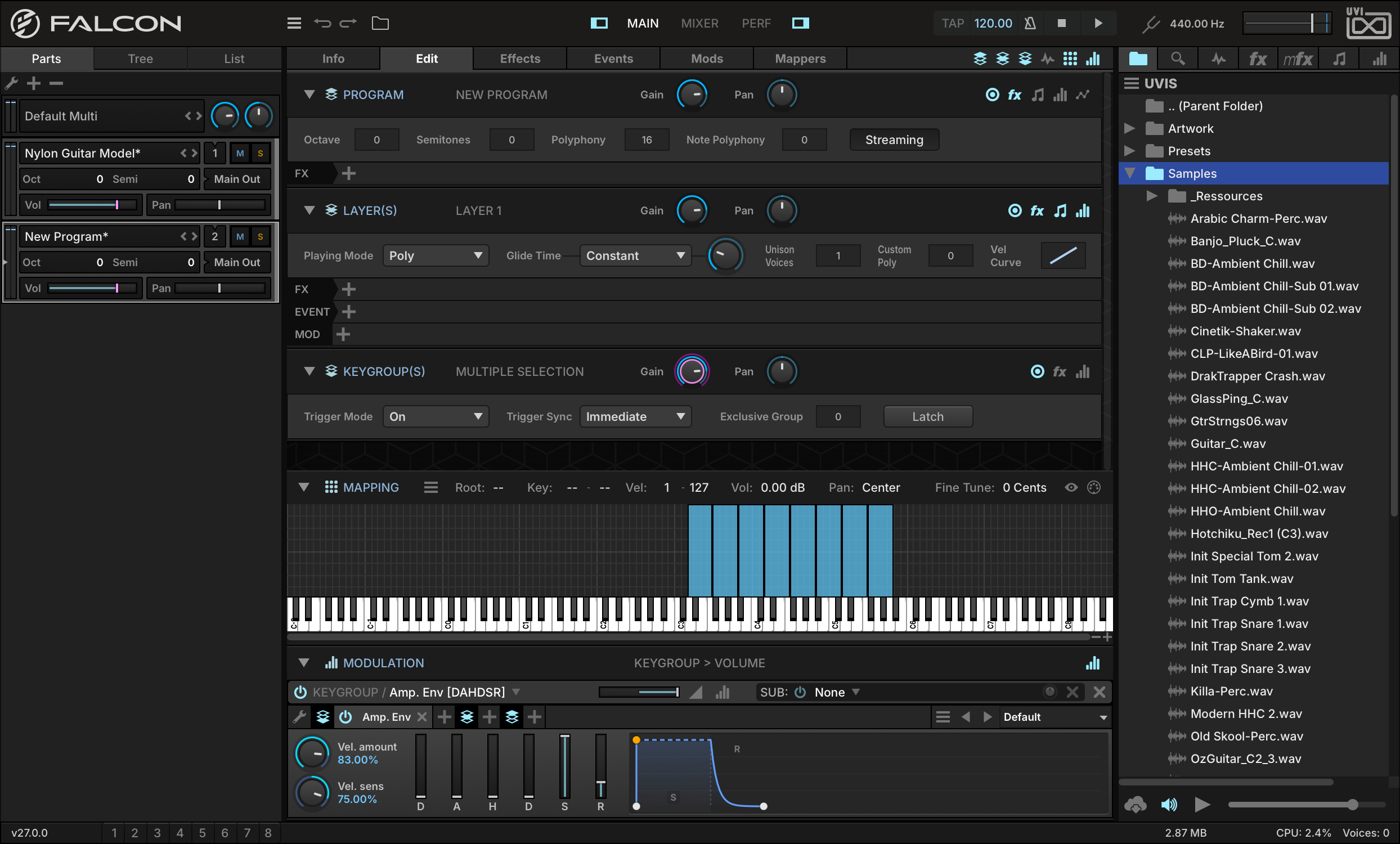
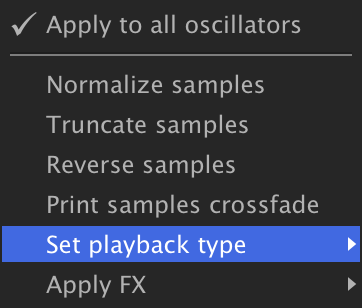
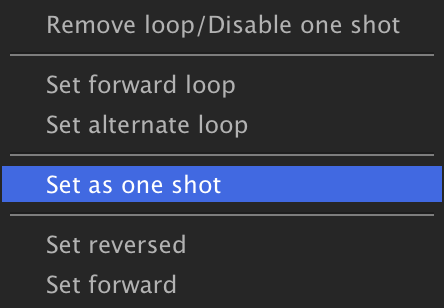
Choisissez SELECT ALL dans le menu du Mapping Editor, puis appuyez sur le bouton BATCH et choisissez SET PLAYBACK TYPESET AS ONE SHOT.
-
-
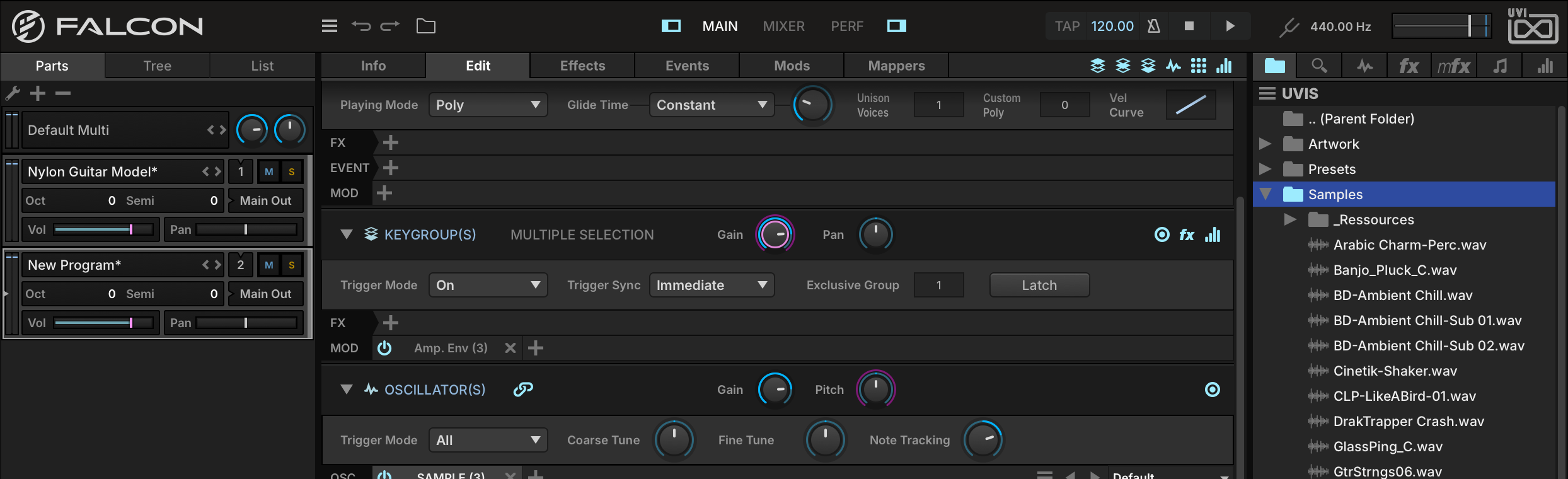
Enfin, définissons un groupe exclusif pour les sons de charleston. Cela reproduit le comportement naturel des charlestons qui se coupent mutuellement, par exemple une charleston qui se ferme et coupe une charleston ouverte encore en train de résonner.
Sélectionnez les keygroups de charleston, puis réglez EXCLUSIVE GROUP sur 1 dans la section Keygroup.
Créer un kit de batterie à partir d’une boucle
Les boucles de batterie fournissent souvent un excellent matériau de départ pour construire un kit, surtout si la boucle comporte des frappes distinctes où les différents éléments du kit ne se chevauchent pas. En découpant les frappes de la boucle et en les mappant, nous pouvons facilement transformer une simple boucle en kit complet.
-
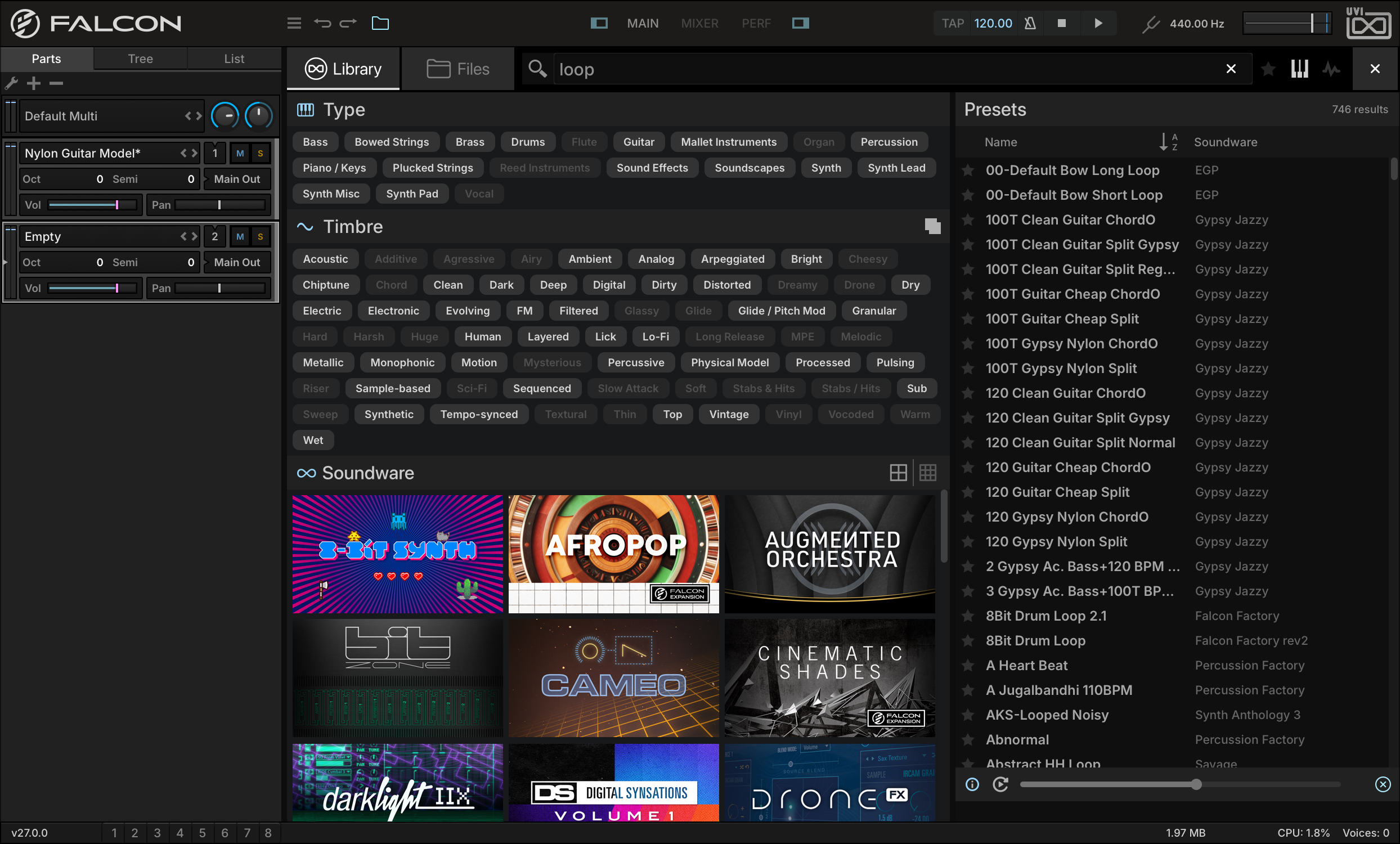
Commençons par charger une boucle de batterie dans une part vide. Ici, nous utilisons le Library Browser pour trouver une boucle de notre Soundware Mayhem of Loops, puis nous double-cliquons pour la charger. Si vous ne disposez pas de Mayhem of Loops, choisissez une boucle dans votre Soundware, par exemple BeatBox Anthology 2 ou Toy Museum, ou dans vos propres bibliothèques de boucles.
-
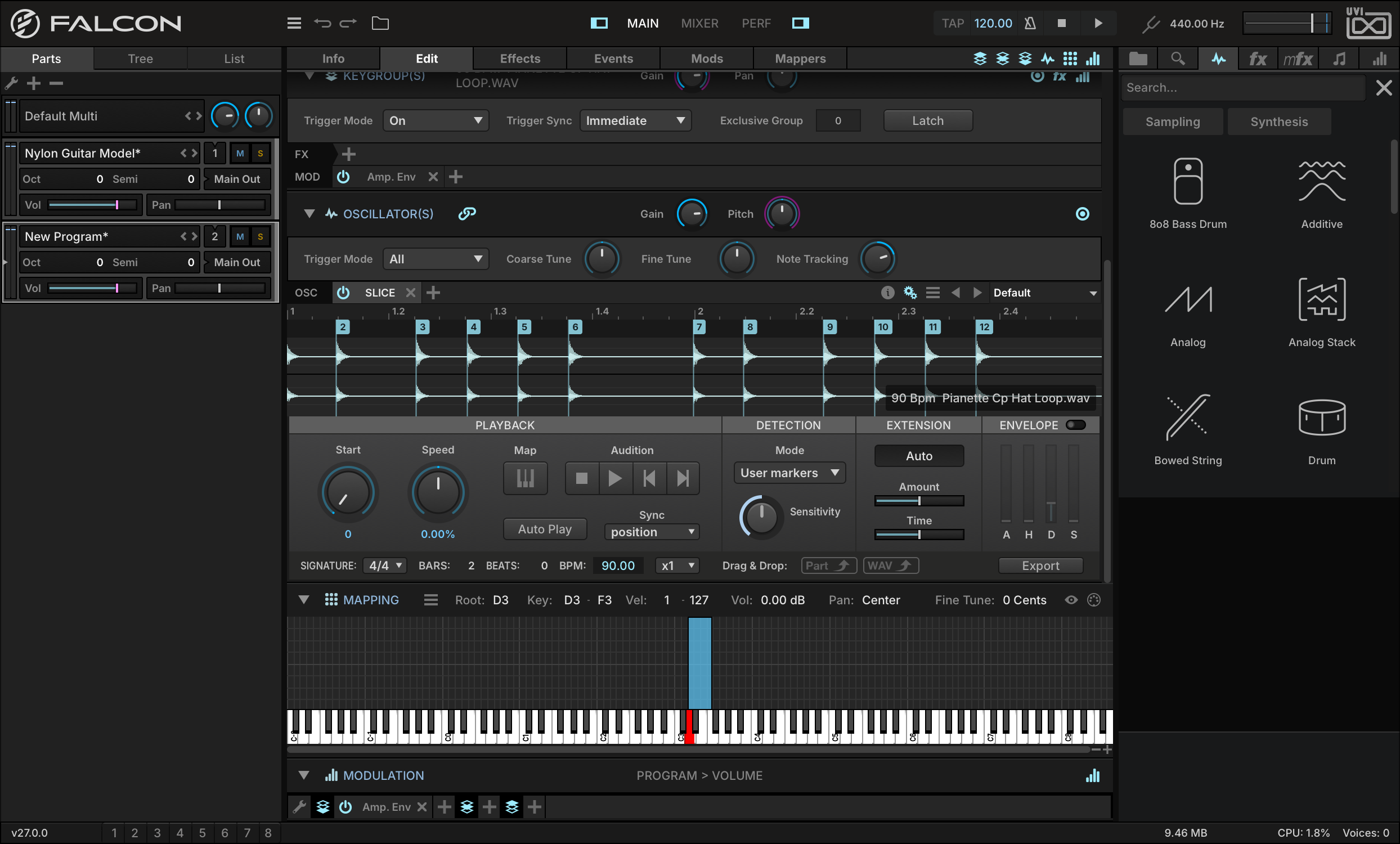
Vous constatez que le sample est chargé dans l’oscillateur SLICE, avec des tranches marquées à chaque transitoire. Appuyez sur Play dans Falcon : les tranches sont lues en synchronisation avec le tempo de Falcon.
-
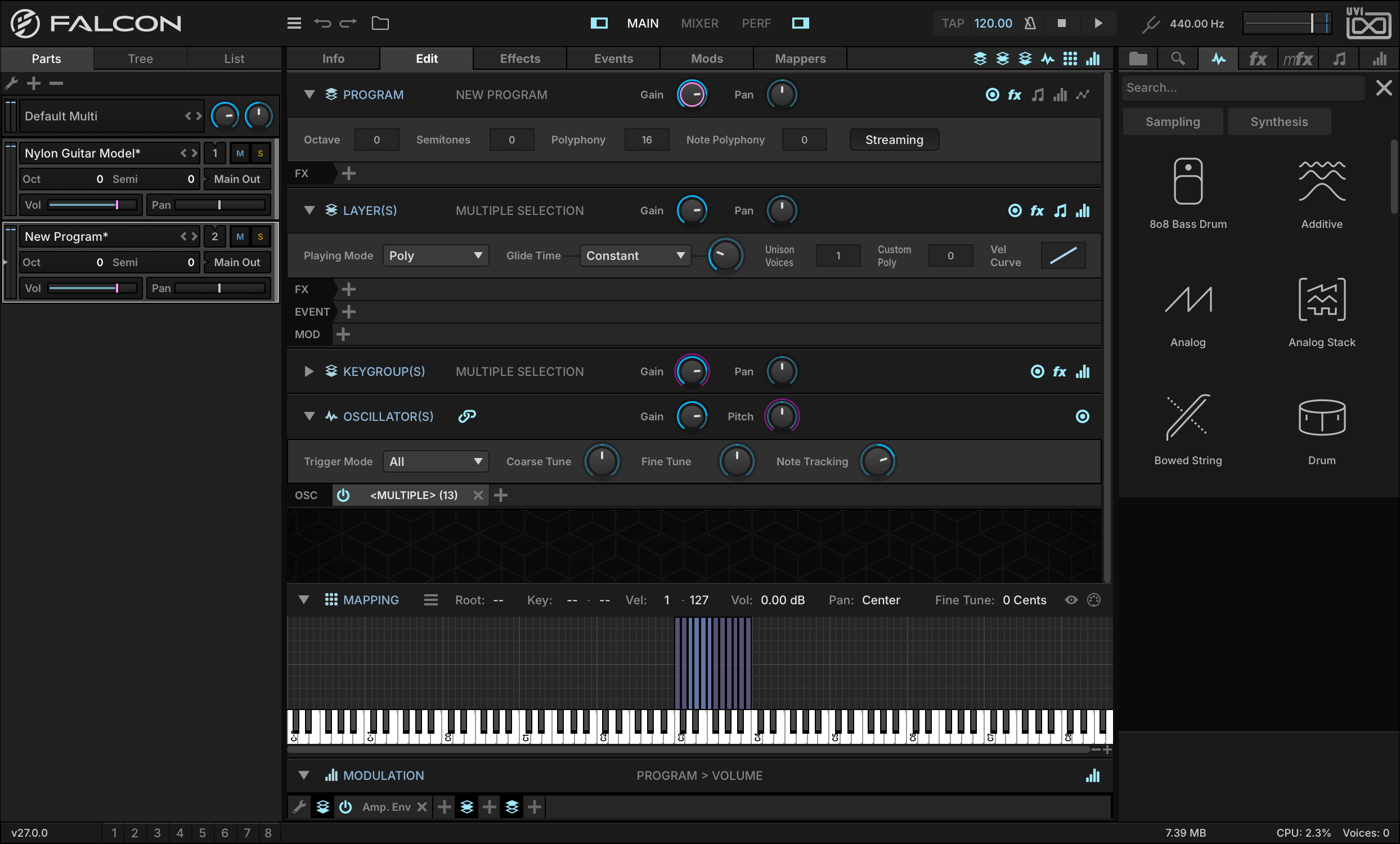
Vous pouvez convertir ces tranches en keygroups séparés, afin de pouvoir déclencher chaque tranche indépendamment. Appuyez sur le bouton MAP : un nouveau layer est créé, avec les tranches mappées sur des touches individuelles.
-
Le keygroup d’origine contenant la boucle reste présent dans un layer muet. Pour le masquer, ouvrez la vue TREE et sélectionnez uniquement le layer MAPPED.
Jouez quelques notes sur votre clavier pour déclencher les nouveaux keygroups découpés. Vous pouvez maintenant réorganiser facilement les tranches selon le mapping de votre choix, par exemple un mapping de batterie standard.
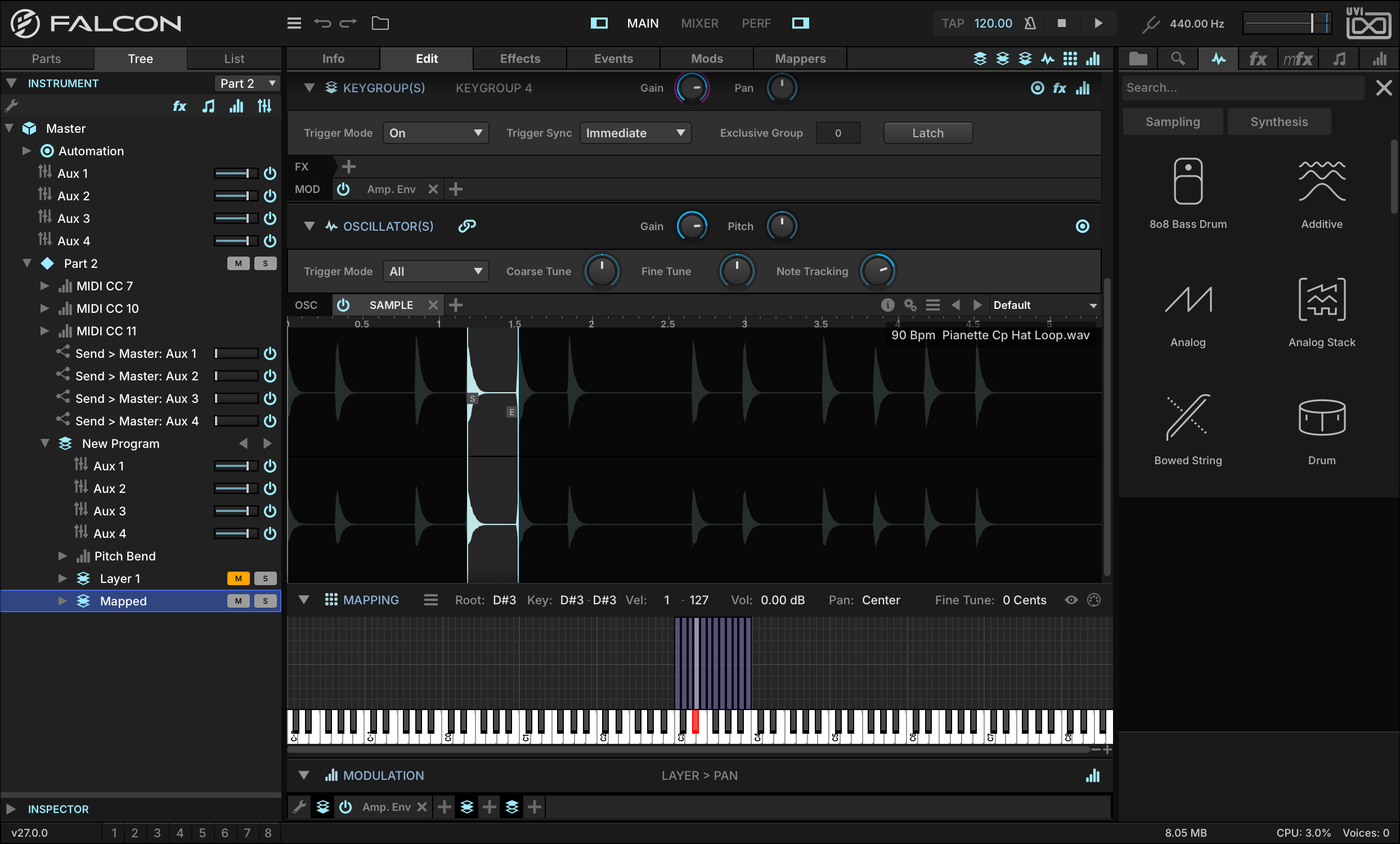
Chaque tranche de la boucle mappée fait en réalité référence au sample d’origine, avec des marqueurs de début et de fin personnalisés qui délimitent la tranche au sein du sample complet.
-
Pour ajuster les limites d’une tranche, sélectionnez un keygroup pour afficher son oscillateur Sample, puis faites glisser le marqueur S (début) ou E (fin) à votre guise.
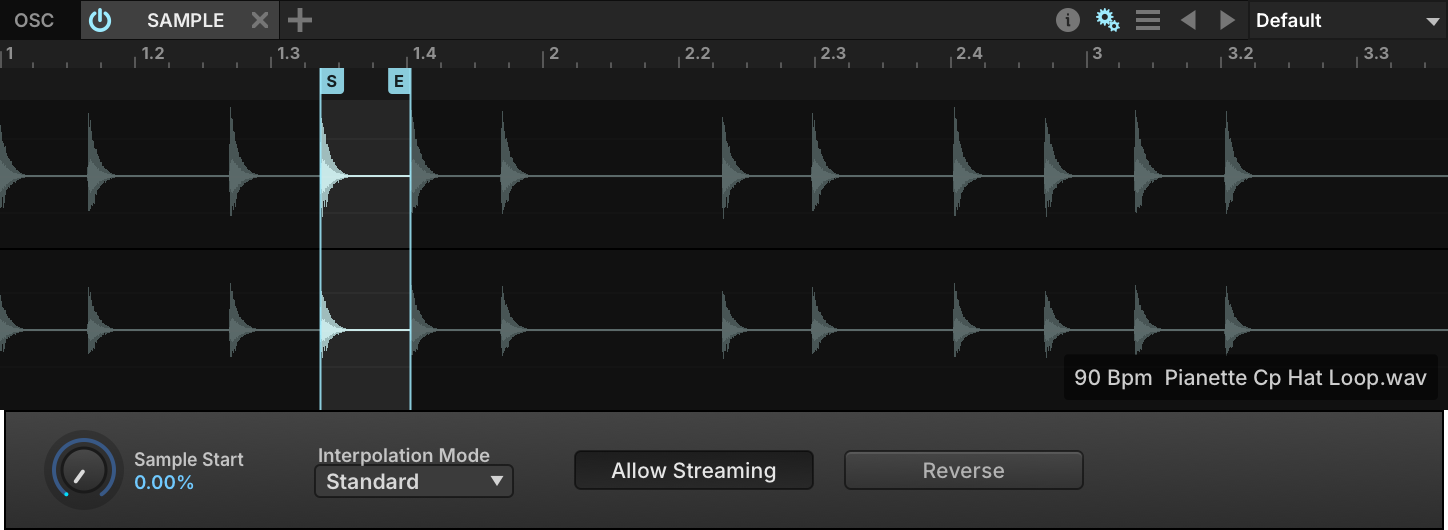
-
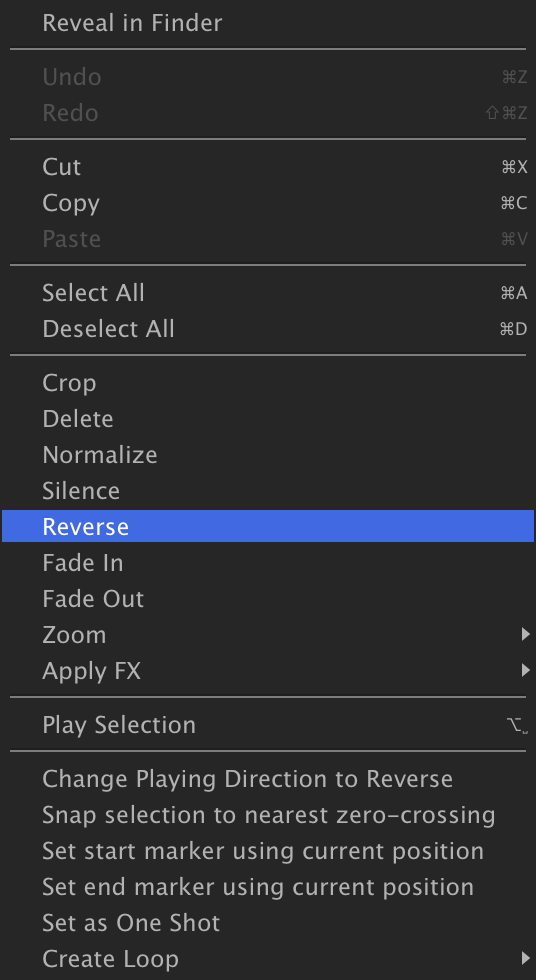
Double-cliquez sur la forme d’onde du sample entre les marqueurs de début et de fin pour la sélectionner. Vous pouvez alors faire un clic droit pour afficher plusieurs commandes d’édition d’onde courantes, comme l’inversion, la normalisation, les fondus d’entrée/sortie et la mise en silence. Les modifications effectuées ici portent toujours sur le fichier d’origine : elles affectent donc toutes les tranches — et enregistrer le sample écrase ce fichier d’origine, alors faites attention. Lorsque MIDI SELECT est activé dans la barre d’outils du Mapping Editor, c’est la forme d’onde du keygroup que vous jouez qui s’affiche.
Les tranches peuvent être retouchées et accordées d’innombrables façons. Essayez de changer le type d’oscillateur de sample pour Stretch et d’ajuster le Tempo Factor, ou d’ajouter des effets à un keygroup précis pour ne traiter qu’une seule tranche, ou au niveau du layer pour les traiter toutes.
Créer un kit de batterie par synthèse
Au lieu de partir d’un sample en boucle ou d’une collection de frappes de batterie échantillonnées, nous pouvons aussi créer de toutes pièces des sons de batterie entièrement nouveaux avec l’oscillateur de synthèse Drum de Falcon.
-
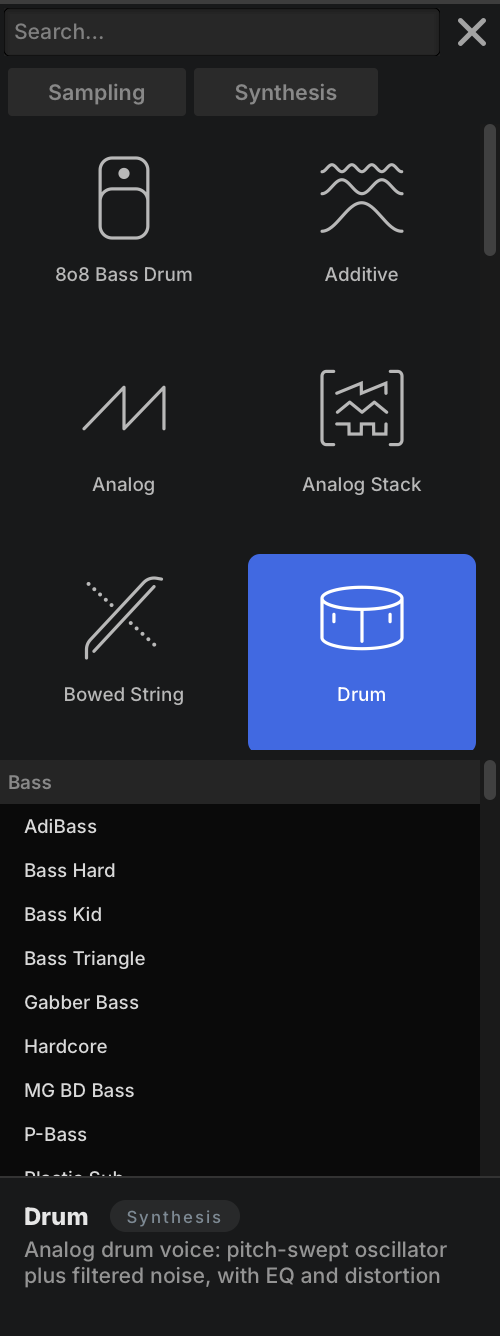
Ouvrez la barre latérale de droite et choisissez l’onglet OSC. Appuyez sur SYNTHESIS et dépliez DRUM dans l’arborescence : tous les presets de l’oscillateur de synthèse Drum sont listés en dessous, chacun dans son dossier d’appartenance.
-
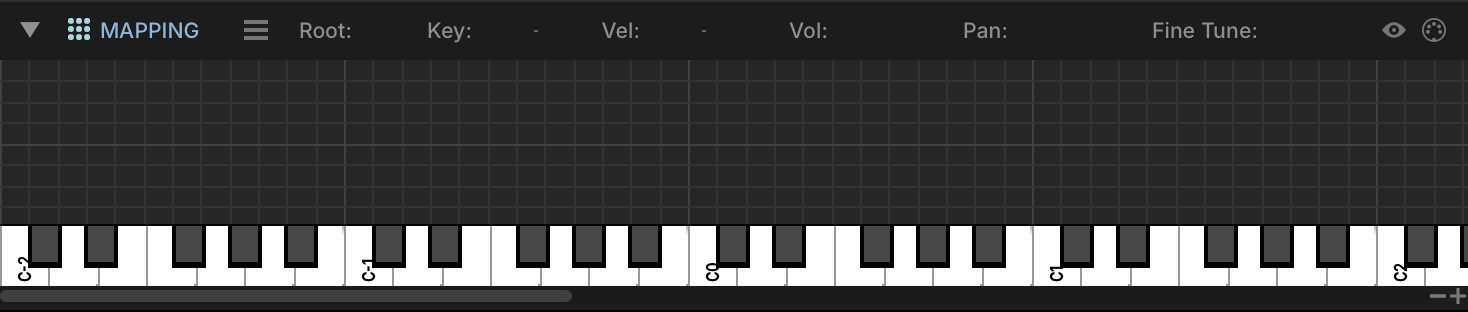
Avant de commencer, zoomez un peu dans le MAPPING EDITOR pour voir plus en détail la plage de notes sur laquelle nous allons travailler. Cliquez sur le bouton + en bas à droite de l’éditeur pour zoomer ; faites glisser la bordure entre la barre d’outils du Mapping Editor et l’éditeur pour donner plus de place à la plage de vélocité.
-
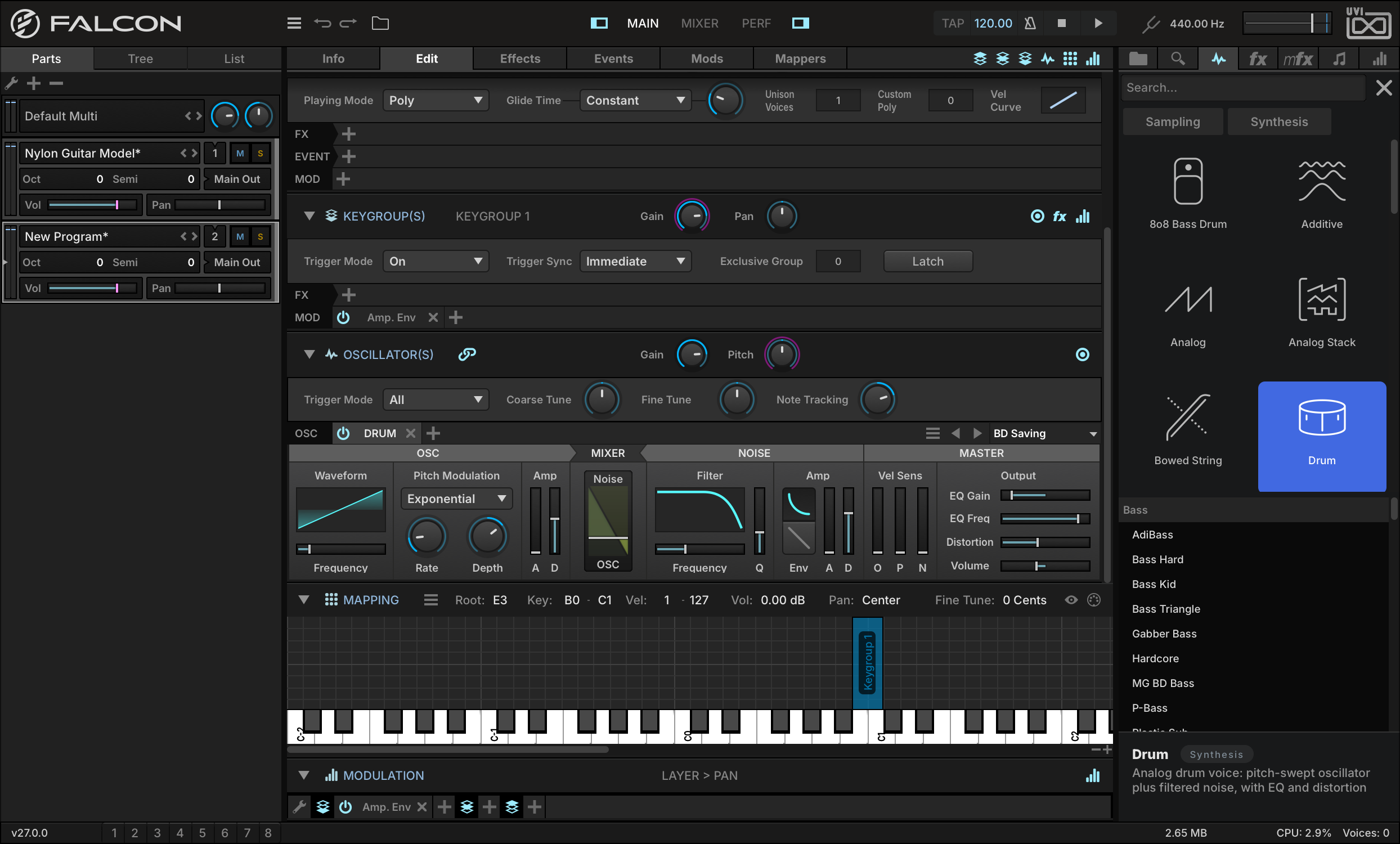
Commençons par ajouter le preset BD BD SAVING pour couvrir la plage B0 à C1. Lors du glisser-déposer, la position verticale dans le Mapping Editor détermine la plage de notes du keygroup : les plages larges vers le haut, les plages étroites vers le bas.
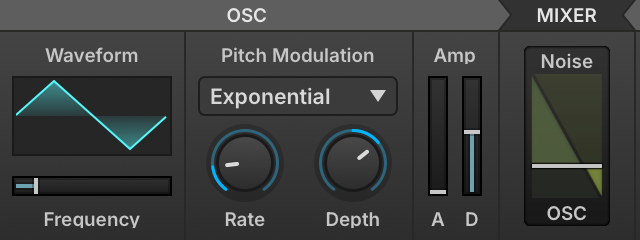
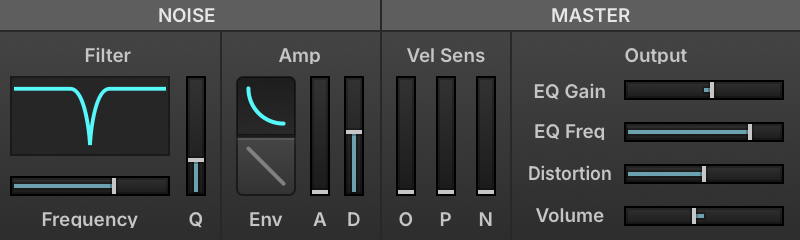
L’oscillateur Drum se compose de deux générateurs sonores, un oscillateur tonal et un générateur de bruit. Les deux peuvent être édités indépendamment, puis leur mélange est réglé avec le Mixer. La section Master agit sur le signal combiné, avec EQ, distorsion et d’autres réglages.
-
Pour donner un peu plus de mordant à la grosse caisse, faisons passer la forme d’onde de l’oscillateur de sinus à TRIANGLE, et déplaçons le curseur OSC/NOISE pour ajouter un peu de bruit.
-
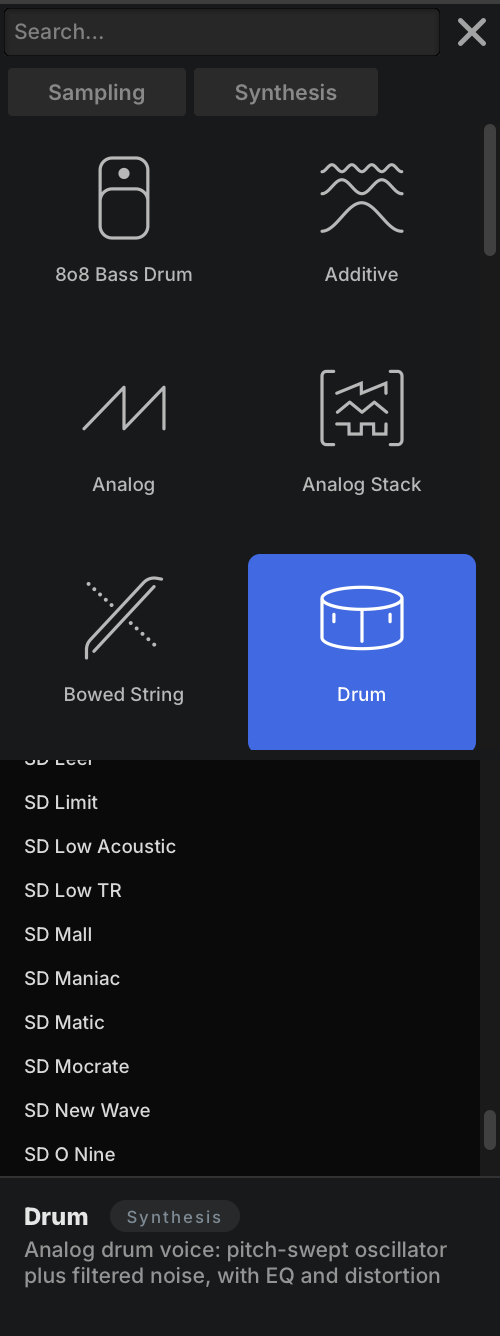
Importons maintenant le preset SD MANIAC du dossier SD sur D1, et jouons quelques notes pour écouter la grosse caisse et la caisse claire ensemble. Augmentons la DISTORTION, et baissons le Q du filtre de bruit.
-
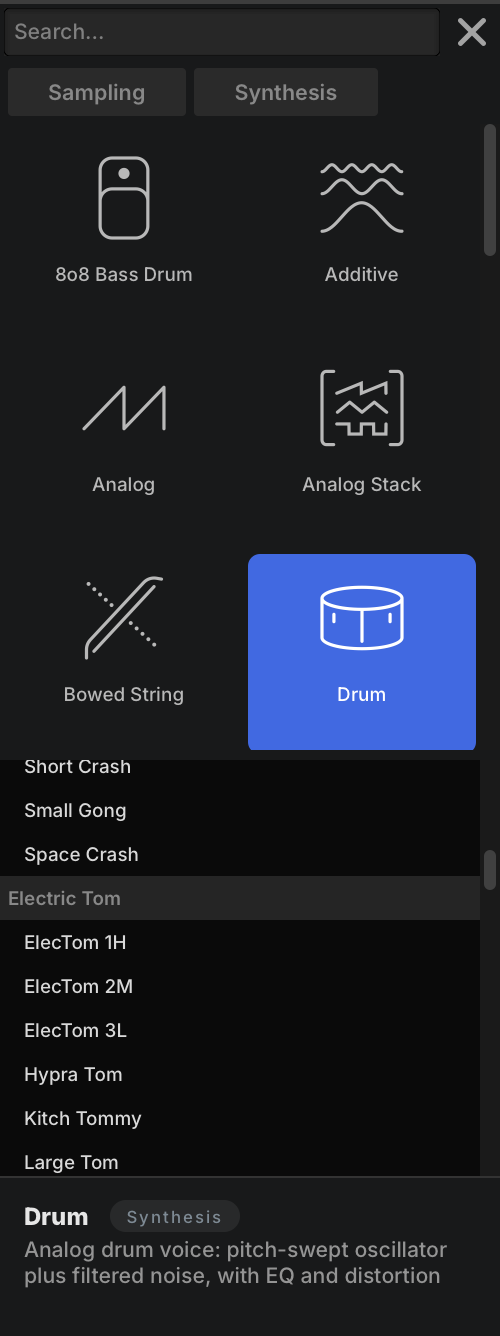
Pour les toms, faisons glisser un preset du dossier Electric Tom, LARGE TOM, sur F1.
-
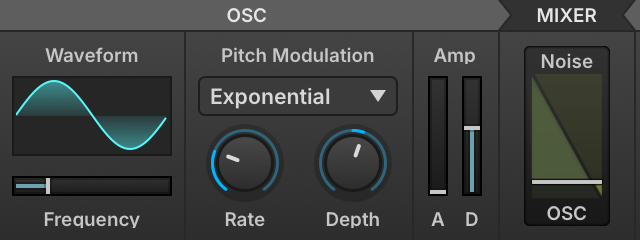
Nous pouvons ensuite accorder le tom avec le curseur FREQUENCY de l’oscillateur.
-
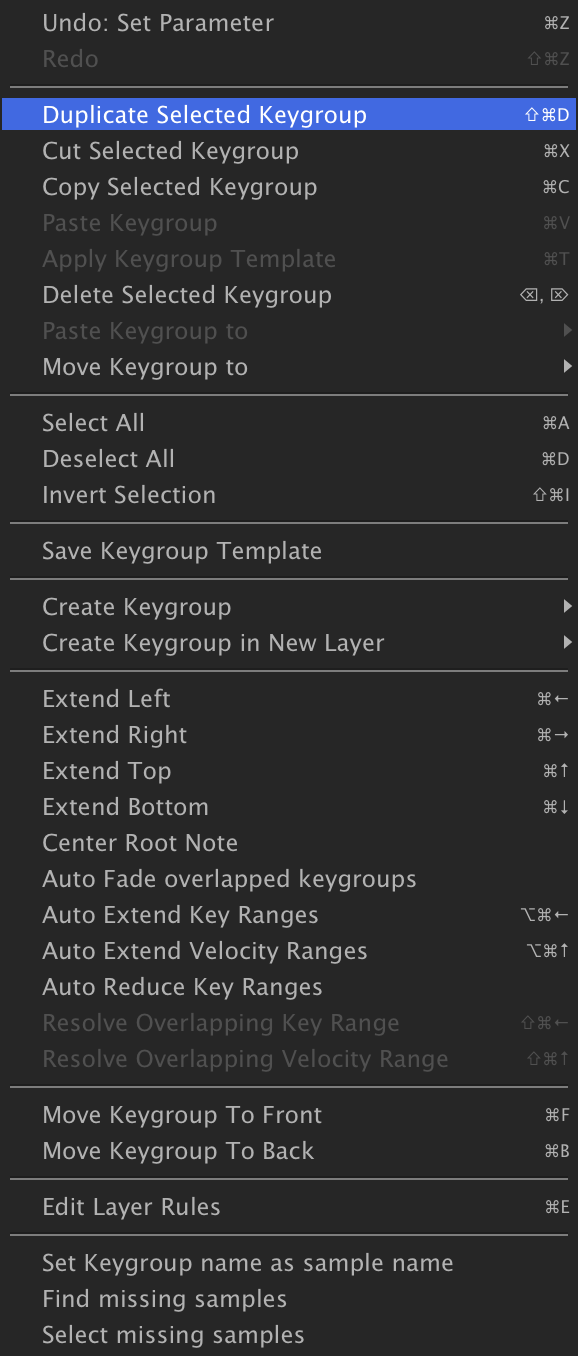
Pour utiliser ce tom personnalisé comme point de départ d’autres toms, faites un clic droit sur le keygroup et choisissez DUPLICATE SELECTED KEYGROUP.
-
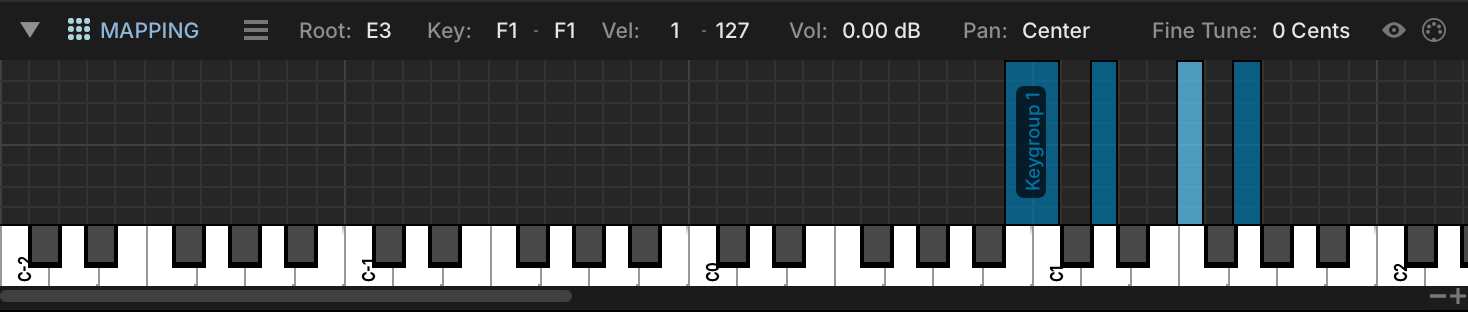
Le keygroup dupliqué apparaît d’abord superposé au keygroup existant ; faites glisser le nouveau keygroup sur G1, puis ajustez sa fréquence pour changer le pitch du tom.
Pour modifier la durée de résonance des toms, retouchons leur enveloppe d’amplitude. Si le Modulation Editor n’est pas déjà affiché, activez-le avec son bouton en haut à droite de la vue Edit.
-
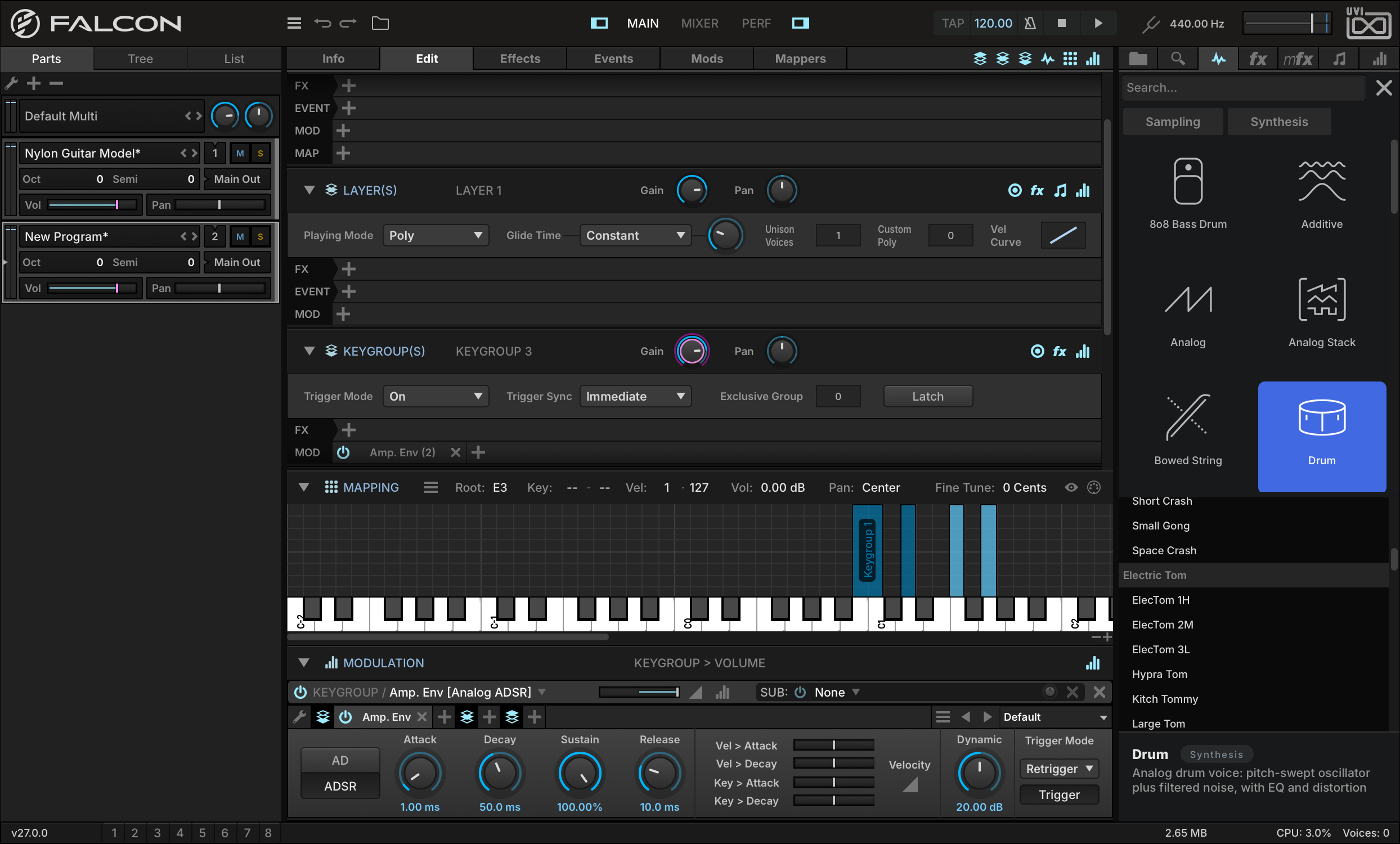
Cliquez et faites glisser pour sélectionner tous les keygroups de toms, puis cliquez sur l’onglet AMP. ENV dans le MODULATION EDITOR. Lorsque vous réglez le potentiomètre RELEASE de l’enveloppe, vous modifiez le temps de release de tous les keygroups sélectionnés.
-
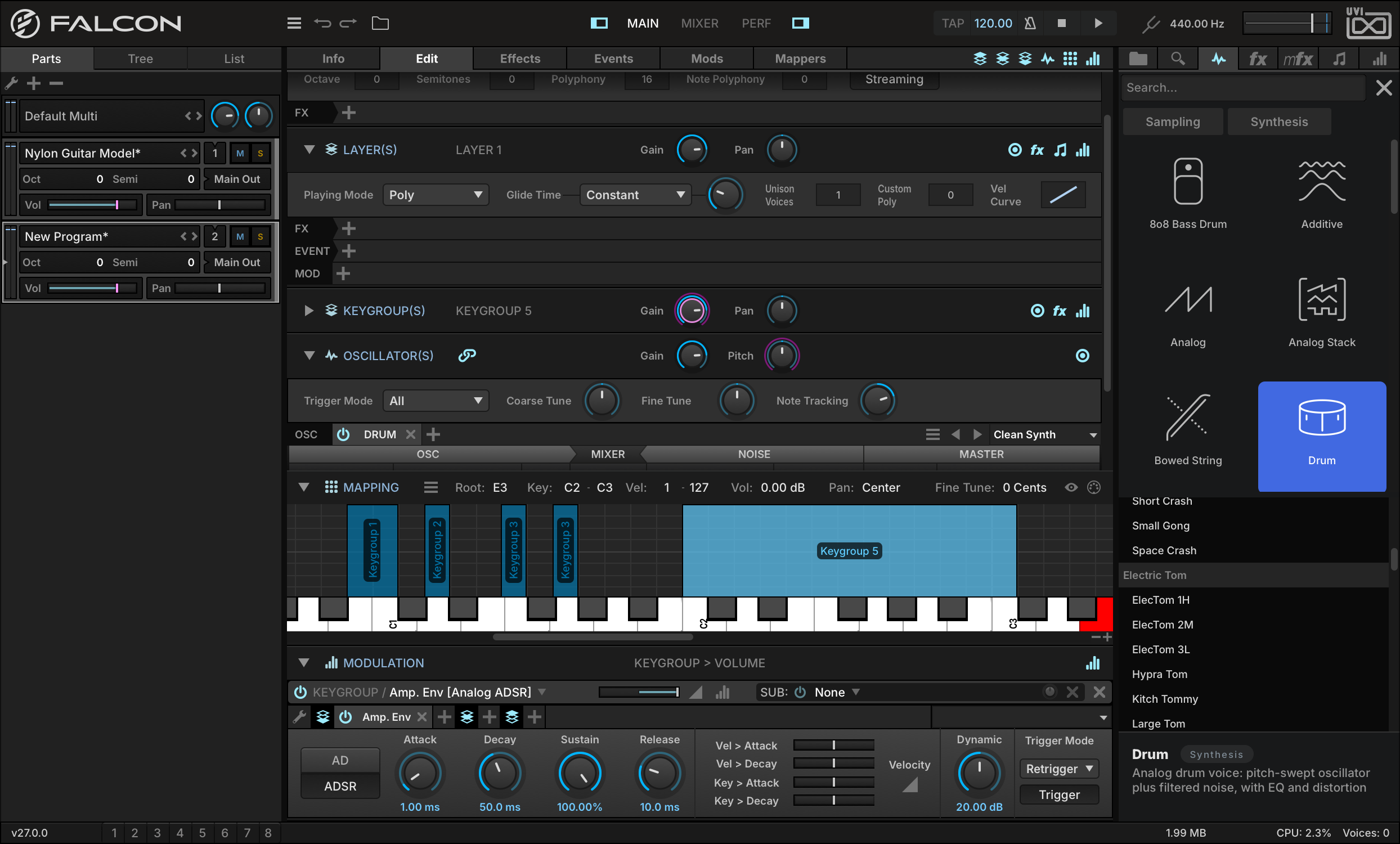
Nous pouvons aussi utiliser l’oscillateur Drum pour des sons de lead ou de basse synthé. Par exemple, faites glisser un preset du dossier Synth, comme CLEAN SYNTH, pour couvrir la plage C2 à C3. Placer ce keygroup dans un layer séparé nous donnera plus de souplesse pour le routage des effets et d’autres réglages du programme : déplaçons donc le keygroup.
-
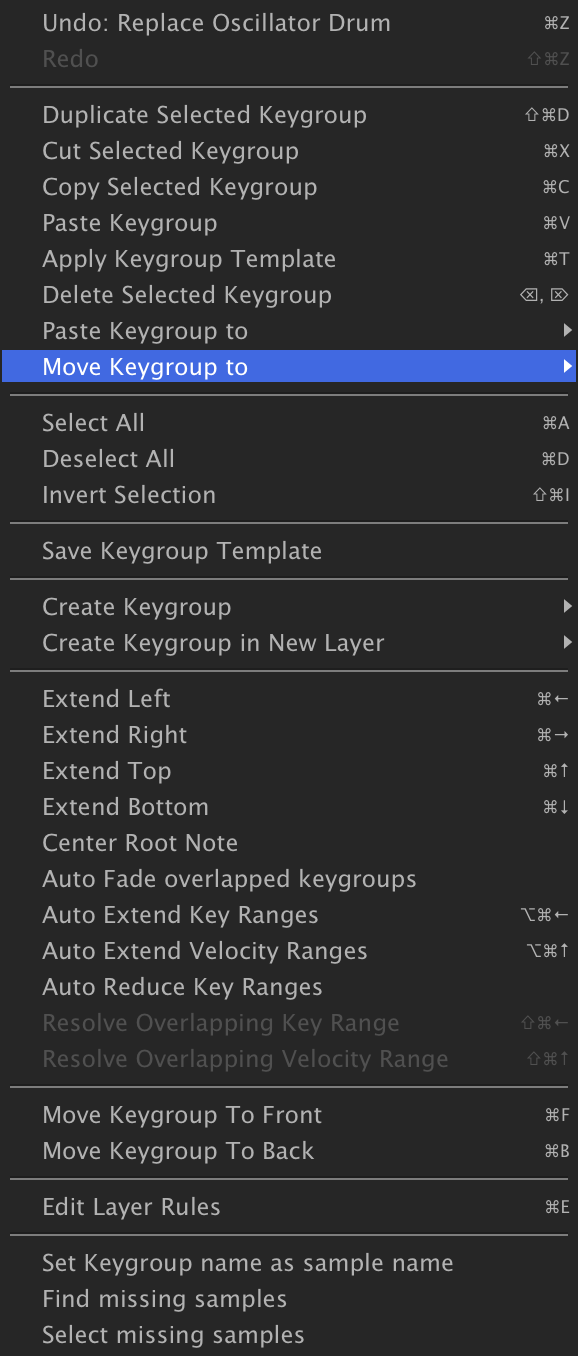
Faites un clic droit sur le keygroup de synthé dans le Mapping Editor et choisissez MOVE KEYGROUP TONEW LAYER.

Vous disposez maintenant d’un kit de batterie construit à partir de presets de l’oscillateur Drum, avec un synthé sur son propre layer qui peut recevoir ses propres effets (voir Interface › Effects) ; pour toutes les commandes de Drum, voir Oscillateurs › Drum.