Événements
Nous avons vu comment créer des effets et les appliquer aux sons, puis comment les moduler ; intéressons-nous maintenant aux processeurs d’événements.
Les modules d’événements peuvent en général être considérés comme des effets MIDI : ils traitent les messages MIDI entrants ou en génèrent. Avec le Script Processor, ce principe s’étend toutefois à des outils de création extrêmement sophistiqués et à la personnalisation de l’interface.
Les processeurs d’événements les plus utilisés sont l’Arpeggiator, le Micro Tuner et des filtres MIDI comme le Chorder, le Tonal Harmonizer et le Strum. Ce sont des outils faciles à maîtriser et très utiles en jeu.
Dans les leçons qui suivent, nous allons examiner quelques-uns de ces outils et différentes façons de les mettre efficacement à profit dans vos propres projets.
Utiliser l’Arpeggiator
L’Arpeggiator est un effet classique des synthétiseurs : il modifie les notes entrantes et les joue selon un motif programmable pour créer une séquence dynamique.
-
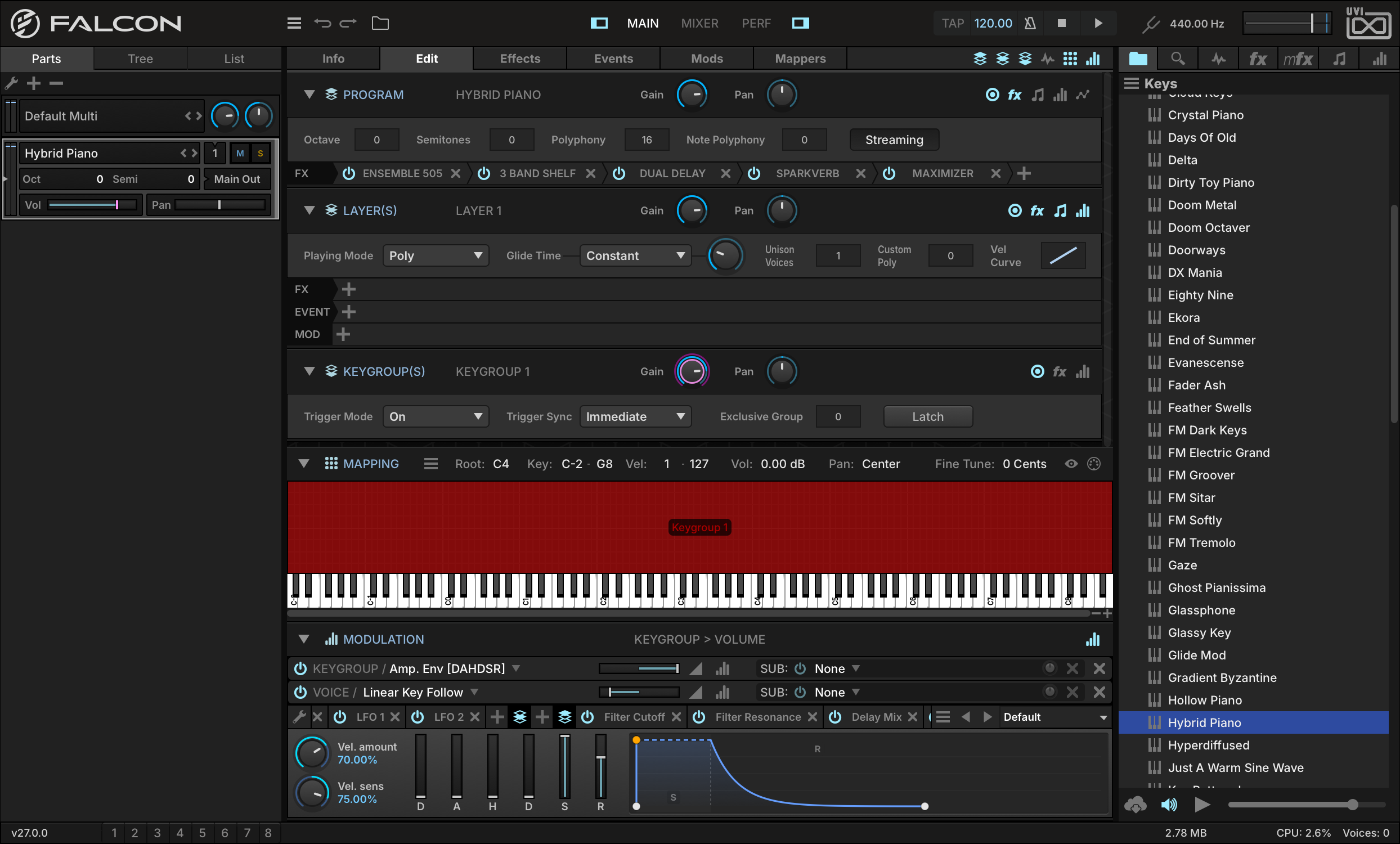
Commençons par charger le programme KEYSHYBRID PIANO du Soundware FALCON FACTORY REV2.
-
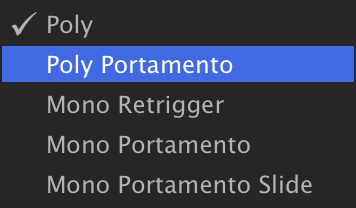
Dans l’onglet EDIT, réglez le mode de jeu sur POLY PORTAMENTO.
-
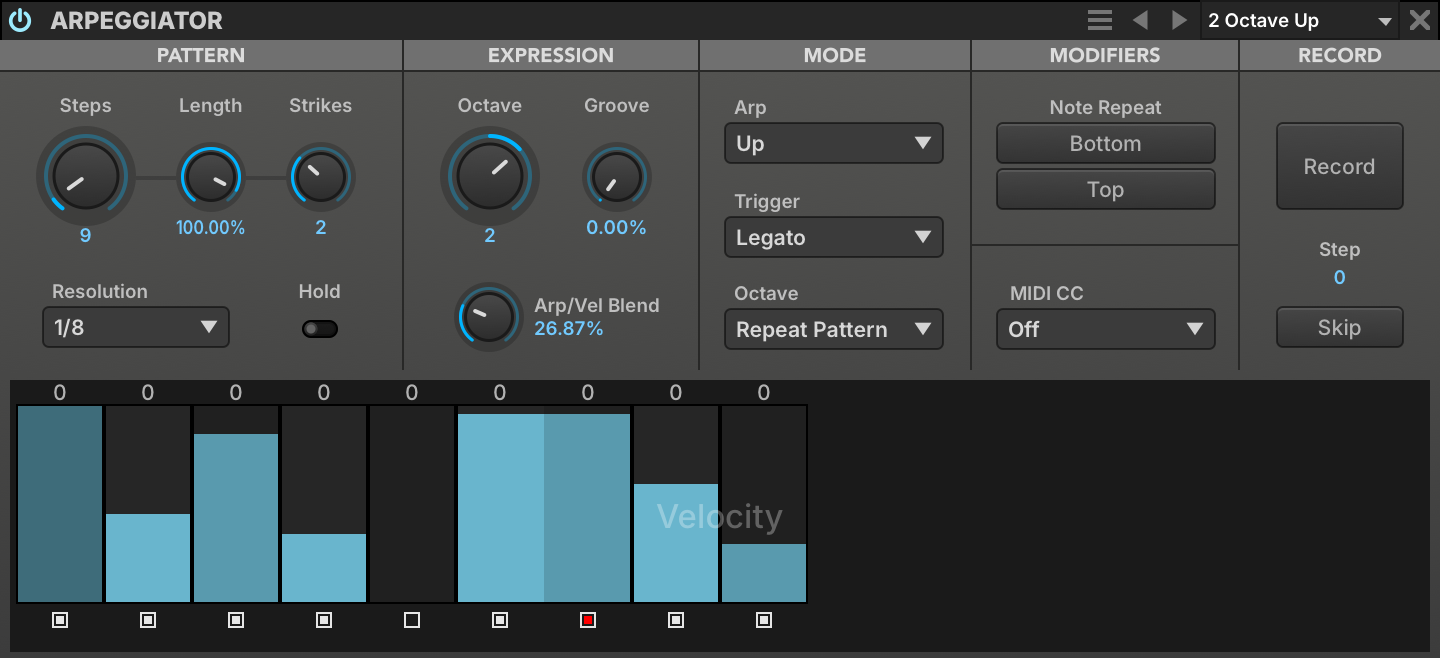
Passez à l’onglet EVENTS, cliquez sur le bouton + et choisissez le preset ARPEGGIATORARP BASIC2 OCTAVE UP.

-
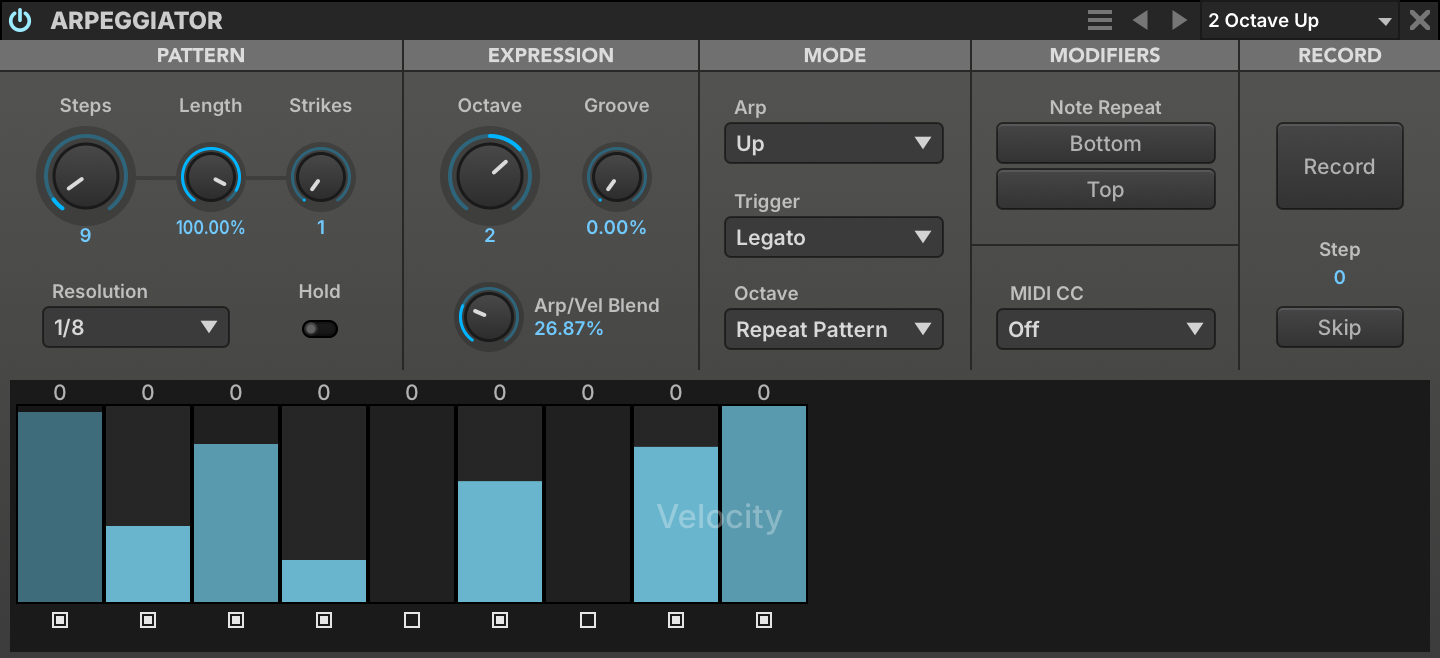
Ralentissons la RESOLUTION à 1/8 et ajoutons quelques pas à ce motif. Réglez STEPS sur 9 et activez le pas 9 en cliquant sur la case d’état du pas située en dessous, de sorte que les pas 1, 2, 3, 4, 6, 8 et 9 soient sur On et les pas 5 et 7 sur Off.
-
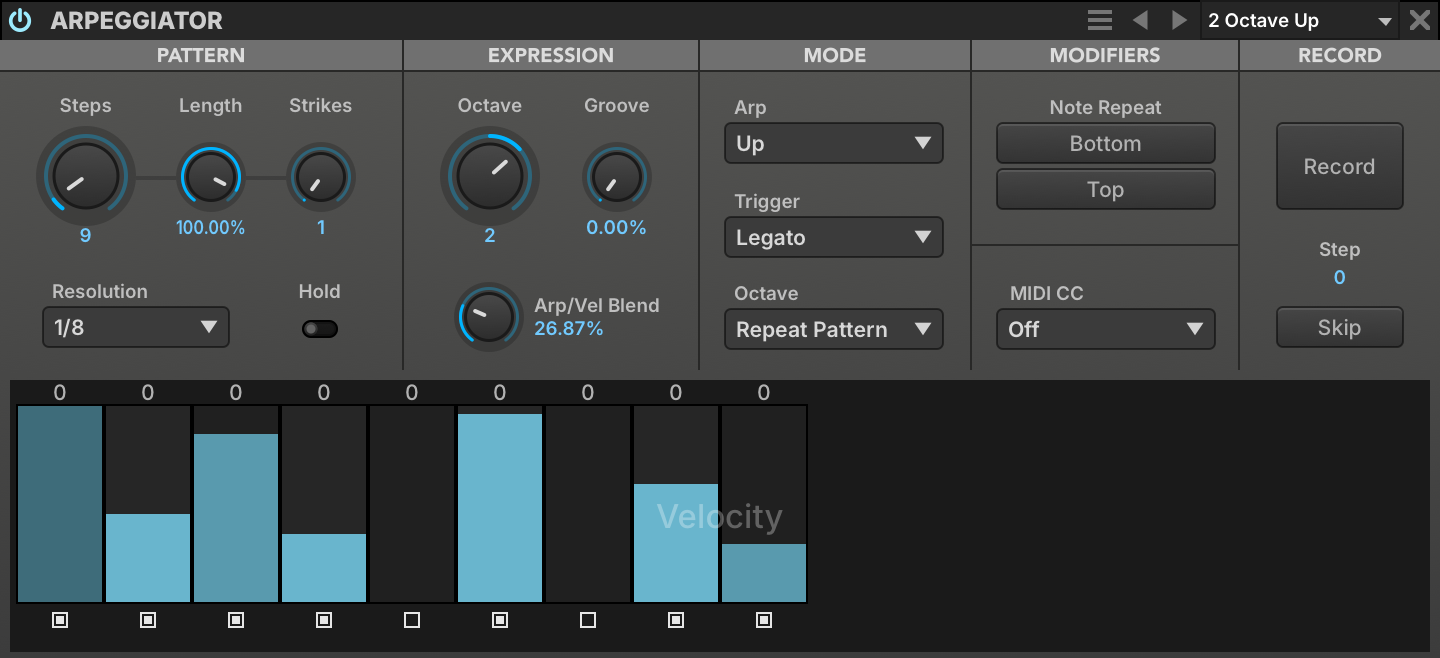
Personnalisons maintenant la valeur de ces pas : ajustez la vélocité en cliquant-glissant dans le graphique, et modifiez la longueur du pas en cliquant-glissant avec Maj enfoncée.
-
Pour donner au motif un groove plus marqué, réglez STRIKES sur 2 et faites Maj-clic sur le bouton d’état du pas 7 pour le fusionner avec le pas précédent.
-
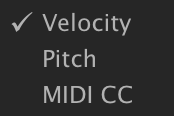
L’Arpeggiator comporte trois pages : Velocity et Pitch pour les notes, et MIDI CC pour générer un MIDI CC comme signal de contrôle supplémentaire. Faites un clic droit sur la grille de pas pour changer la page affichée. L’état des pas (actif, inactif ou fusionné) est commun aux trois pages, mais les valeurs de vélocité, de pitch et de MIDI CC de chaque pas sont indépendantes.
Utiliser le Micro Tuner
Le Micro Tuner permet d’explorer de nombreux tempéraments singuliers et intéressants, modernes comme classiques. Il permet aussi de jouer des instruments d’autres traditions musicales dans leur propre accord.
Dans cet exemple, nous allons créer une instance de Falcon en tempérament pythagoricien à 12 notes, avec C4 à 256 Hz. L’accord pythagoricien repose sur un empilement d’intervalles appelés quintes justes, chacune accordée selon le rapport 3:2, ce qui donne des quintes pures.
-
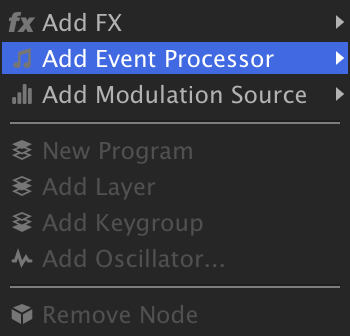
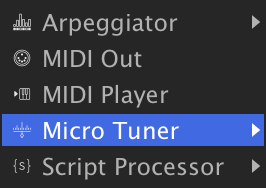
Allez dans l’onglet TREE, faites un clic droit sur le nœud MASTER et choisissez ADD EVENT PROCESSORMICRO TUNER. Placer le Micro Tuner au niveau du Master signifie que toutes les parts de Falcon seront concernées : c’est un excellent moyen de garantir que tous les instruments chargés ou créés à partir de maintenant seront accordés.
-
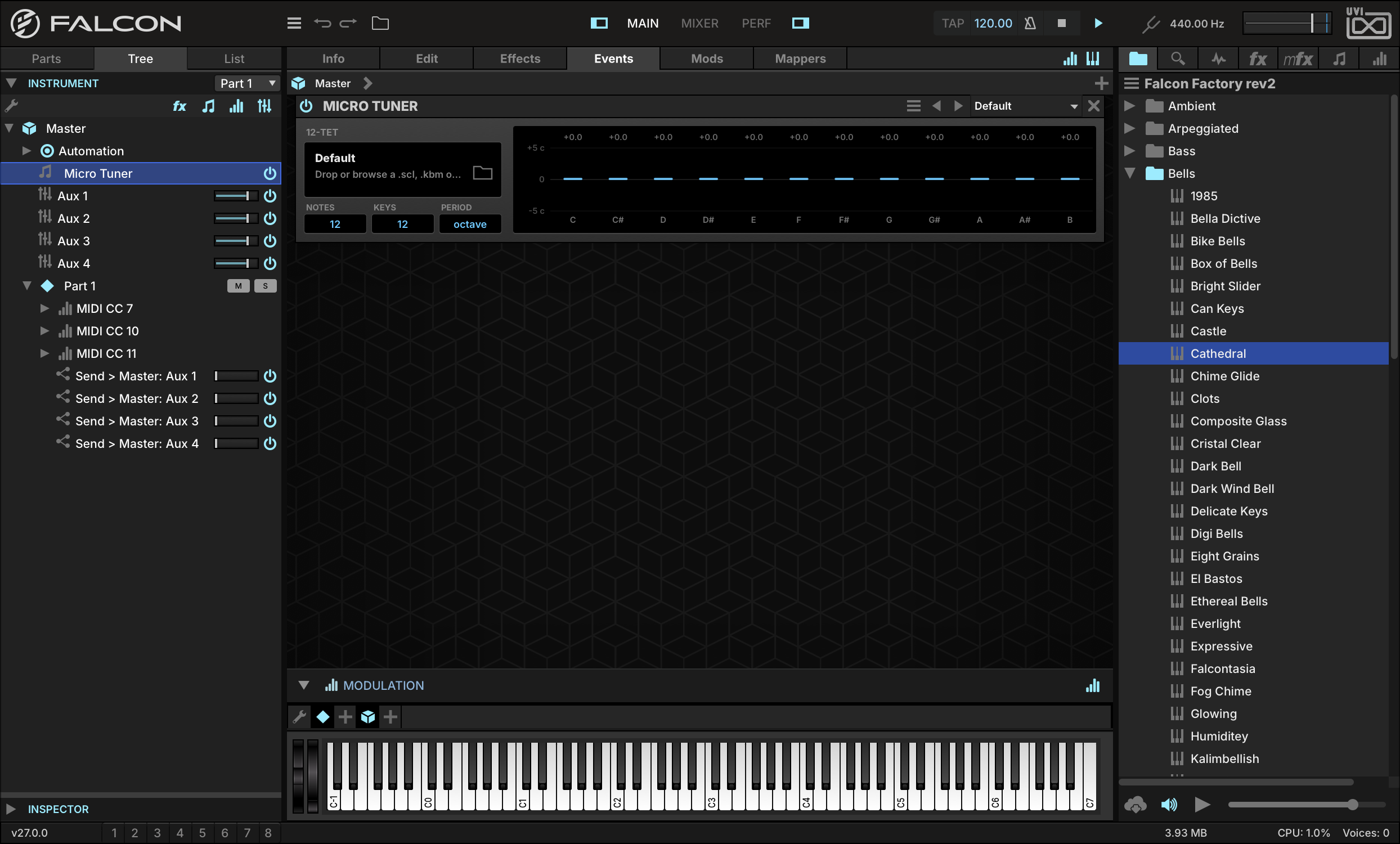
Double-cliquez sur le nouveau Micro Tuner pour l’afficher dans l’éditeur EVENTS à droite. Dans son état par défaut, le Micro Tuner n’a aucun effet. Nous pourrions charger ici un preset existant, mais pour cet exemple nous allons utiliser un fichier Scala personnalisé.
-
Créons un nouveau fichier Scala décrivant le tempérament pythagoricien à 12 notes. Créez un nouveau document texte et collez-y le contenu suivant :
-
! pyth_12.scl ! 12-tone Pythagorean scale 12 ! 2187/2048 9/8 32/27 81/64 4/3 729/512 3/2 6561/4096 27/16 16/9 243/128 2/1 -
Enregistrez ce document sous le nom
pyth_12.scl(encodage UTF-8) et faites glisser le fichier obtenu sur votre Micro Tuner. Vous pouvez l’enregistrer comme preset de Micro Tuner : il sera alors disponible pour vos futurs projets.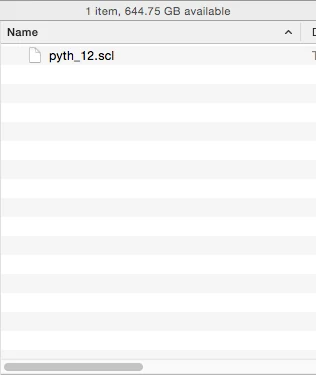
-
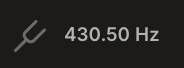
Réglez maintenant le GLOBAL TUNE dans l’en-tête de Falcon sur 430.5 Hz. Avec A4 accordé à 430.5 Hz, C4 se trouve à 256 Hz. C’est le bon moment pour enregistrer le multi si vous souhaitez créer un modèle, voire utiliser SAVE AS DEFAULT MULTI si vous travaillez toujours avec le même accord.
-
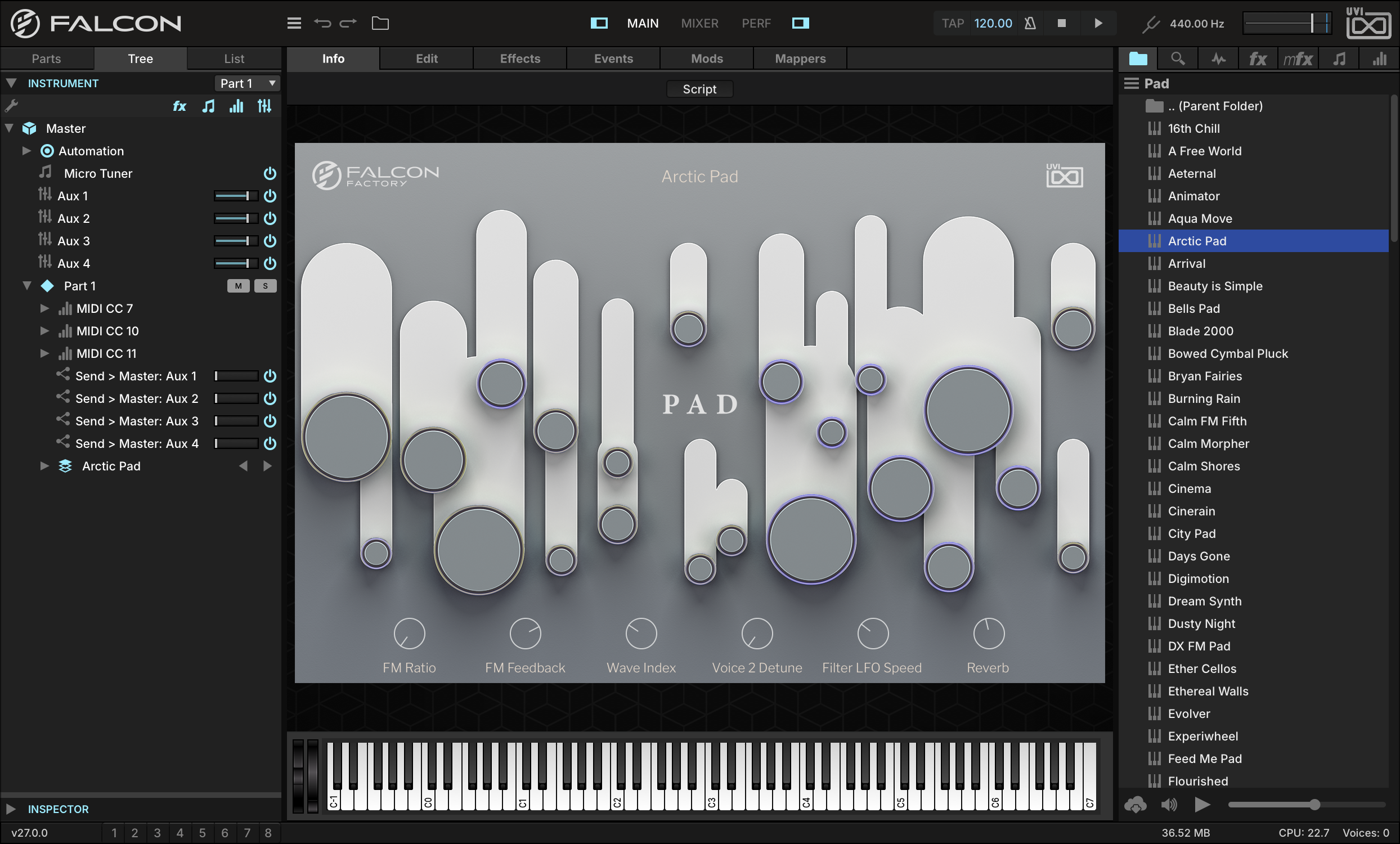
Chargeons maintenant un patch pour entendre le résultat. Pour un son au release long, essayez PADARCTIC PAD du Soundware FALCON FACTORY REV2.
Falcon est livré avec de nombreux presets de Micro Tuner, que vous pouvez facilement compléter avec vos propres fichiers Scala.
Utiliser le Script Processor
Le module Script Processor offre des possibilités de traitement d’événements sur mesure, grâce au langage de script UVIScript, basé sur Lua.
Le module Script Processor comporte deux grands ensembles de réglages : les réglages standard, qui servent à interagir avec le script lui-même, et les réglages définis par le script chargé (potentiomètres, boutons, menus, etc.).
-
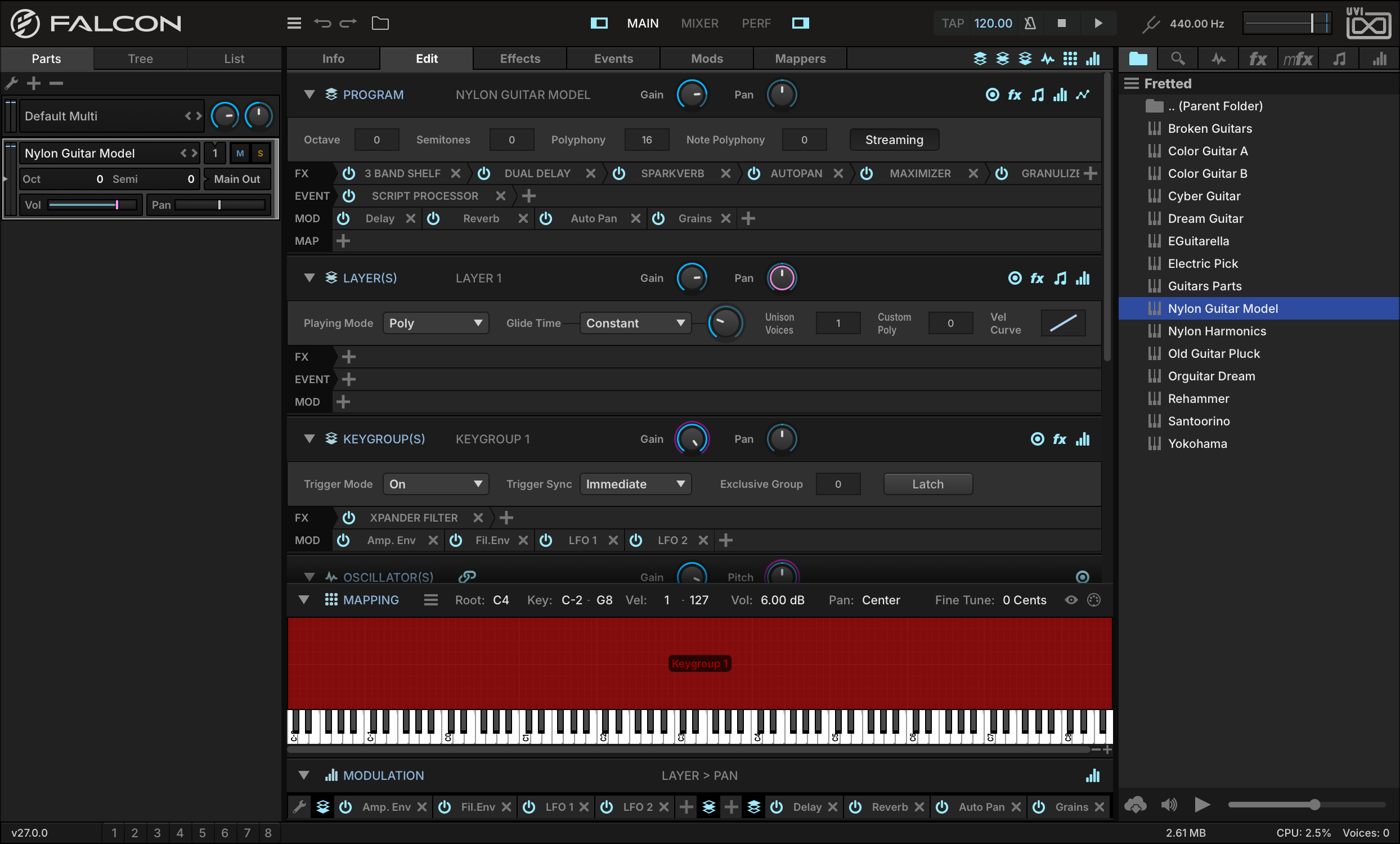
Chargeons le programme FRETTEDNYLON GUITAR MODEL du Soundware FALCON FACTORY REV2. Allez ensuite dans l’onglet EVENTS, ajoutez le module Script Processor, puis chargez le preset PERFORMANCESTRUM.
-
Le script ajoute quatre paramètres : DIRECTION, qui définit l’ordre des notes (montant, descendant, alterné ou aléatoire), LAG (0–200 ms), l’écart entre elles, HUMANIZE, qui rend cet écart aléatoire, et VEL. SENS., qui le raccourcit à mesure que vous jouez plus fort. Ajustez LAG et jouez un accord : vous entendrez les notes jouées l’une après l’autre, à la manière d’un strum, au lieu d’être déclenchées toutes en même temps.

-
Commençons par un script simple qui affiche quelques informations sur chaque note dans la console du Script Processor. Saisissez le code suivant dans un éditeur de texte et enregistrez le fichier sous le nom
printer.lua:printer = OnOffButton("Print", true) function onNote(e) if printer.value == true then print("On : ", e) end postEvent(e) end function onRelease(e) if printer.value == true then print("Off : ", e) end postEvent(e) end -
Dans le module Script Processor, appuyez sur le bouton LOAD SCRIPT à gauche et choisissez le fichier
printer.lua.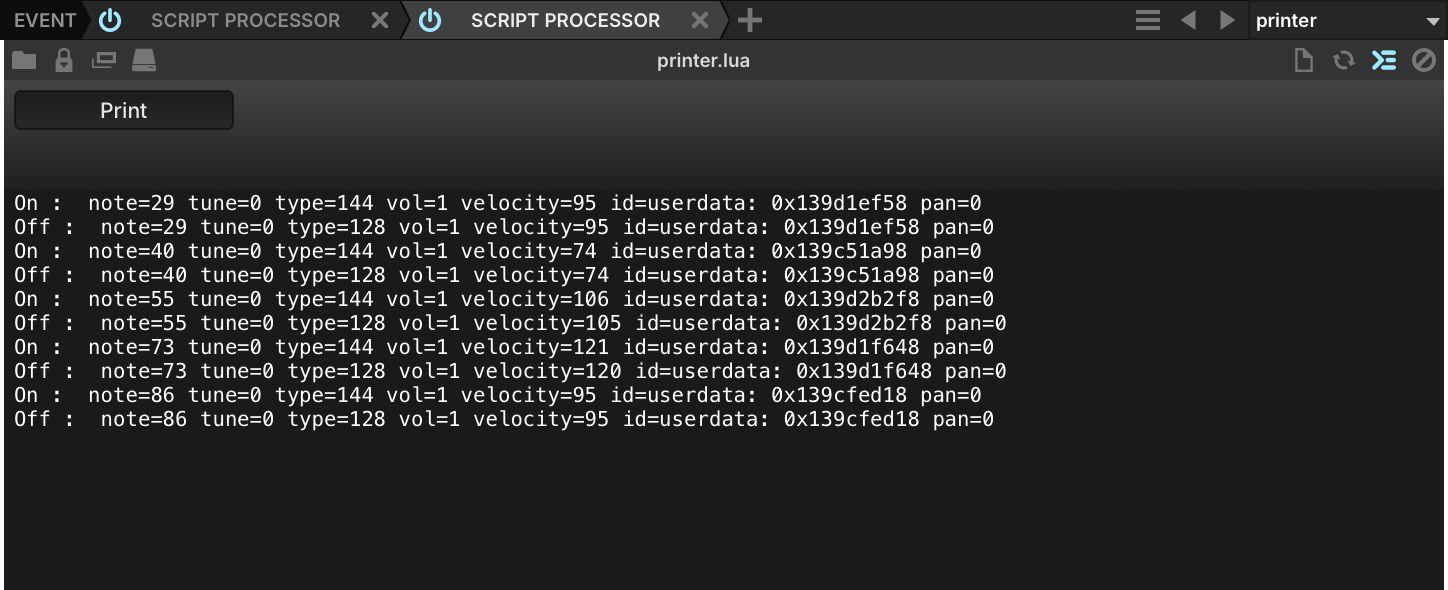
-
Activez ensuite SHOW SCRIPT CONSOLE OUTPUT, à droite de la barre d’outils du module (cette option sert en général à afficher les messages de débogage), puis jouez quelques notes — vous verrez qu’à chaque déclenchement et relâchement de note, une ligne d’informations sur la note s’affiche dans la console, tant que le bouton PRINT du script est activé. Si vous désactivez le bouton Print, les messages ne s’affichent plus dans la console.
Vous avez chargé un script d’usine et écrit le vôtre, qui consigne chaque note reçue. Pour aller plus loin, voir Scripting en Lua et, pour les commandes propres au module, Processeurs d’événements › Script Processor.