エフェクトとモジュレーション
Falconには膨大なオーディオエフェクトとモジュレーションソースが用意されています。次の項目はこれらのモジュールを効率よく使用するための解説について記載しています。
これまでのレッスンの音作りのチュートリアルではFalconのエフェクトやモジュレーションに関する基礎的な操作について解説しています。ここではこれらの要素についてより深く解説していますので、これまでのレッスンをおさらいすることをお勧めします。
この章では特定のモジュールいくつかに絞って、その操作と音造りのエキスパートになるためのヒントやテクニックを見つけることができます。
DUAL DELAY X
Dual Delay X(デュアルディレイ エックス)は、様々なタイムベースの効果を生み出すディレイエフェクトモジュールです。伝統的なディレイ効果から、リバーブのような残響、あるいは特別な効果までをもたらし、直感的な操作と明快なステレオ、フェイズ表示によって、効率よく扱うことができます。
-
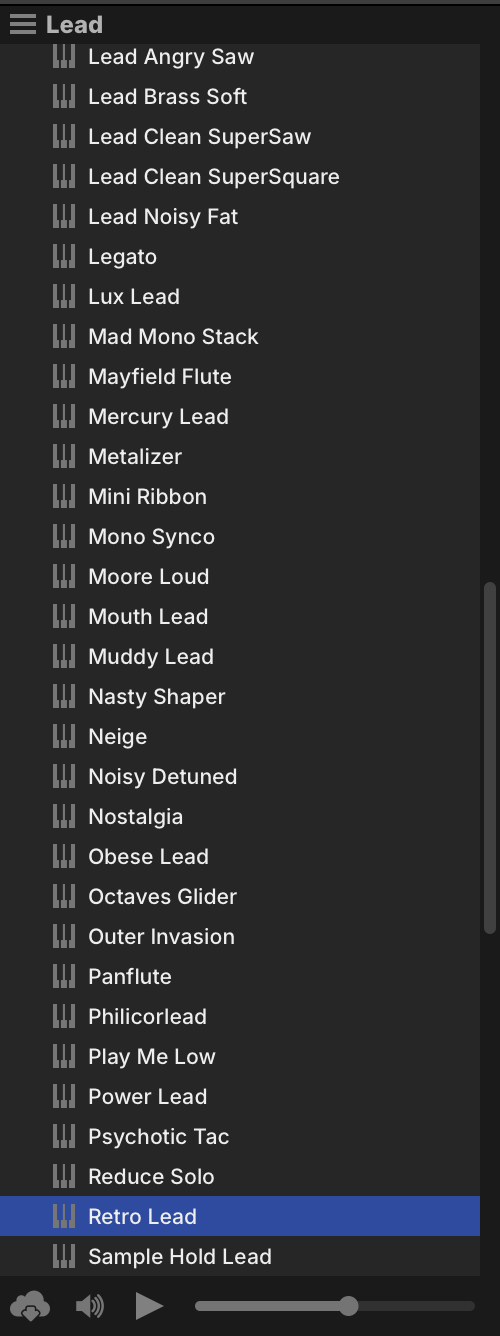
シンセリードサウンドに加えてみましょう。Falcon Factory rev2 サウンドバンクの LEAD からプリセット RETRO LEAD を見つけて、ダブルクリックで読込みます。
-
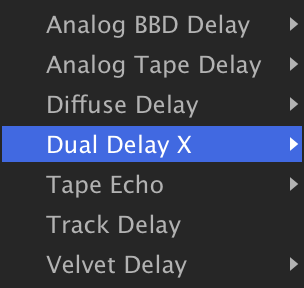
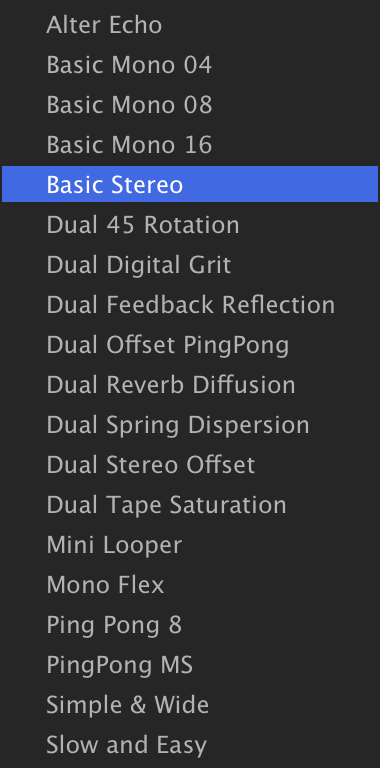
画面を EFFECTS タブに切替えて、すでに挿入済みのAnalog Tape Delayのヘッダーを右クリックし、DELAYDUAL DELAY X01 CLASSICBASIC STEREO に変更します。
-
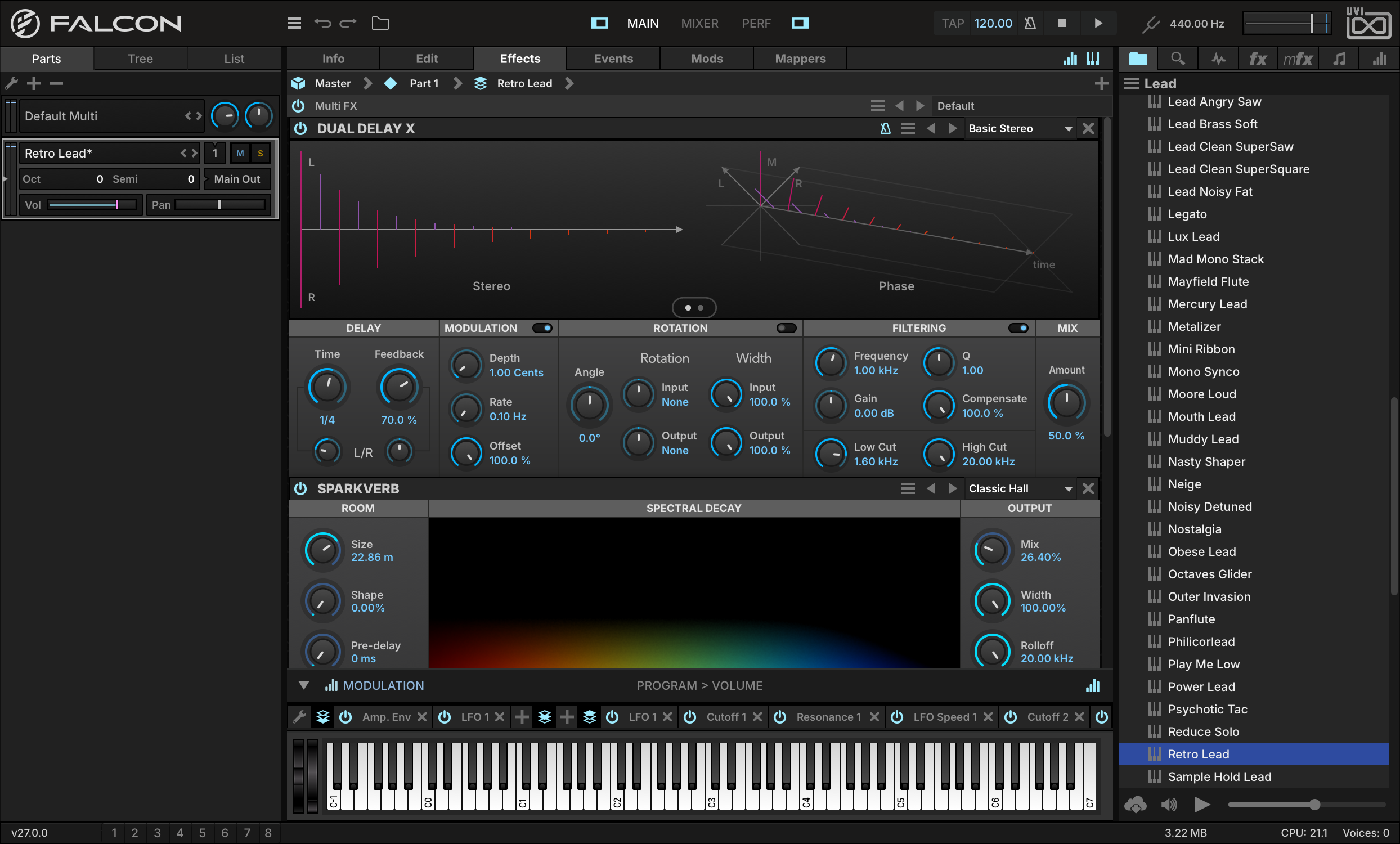
まず、DELAYTIME を1/4に増やしてディレイ効果を明確にします。ディレイタイムはミリ秒(ms)単位、あるいは(この例のように)音符単位(テンポシンクをオンにした場合)で設定することができます。
-
ステレオ(Stereo)とフェイズ(Phase)グラフは、Dual Delay Xモジュールの中心部となります。画面下のパラメーターの操作に応じて、このグラフ表示がリアルタイムに変化します。例えば、ディレイセクションの FEEDBACK を70%に上げると、画面上のディレイタップの数と大きさが増えるのを確認できます。
-
タイム(Time)とフィードバック(Feedback)は、左右のチャンネルに同じ値を設定します。左右チャンネルの設定値は、それぞれの下のL/Rノブで、設定値からシフトする形で設定できます。例えば、タイムの L/R ノブを左方向に操作して、L x 0.50と表示されるまで回すことで、左チャンネルのディレイタップが右チャンネルの半分の長さになります。
-
少しピッチモジュレーションによるコーラス効果を加えましょう。MODULATIONDEPTH を1.00 cents、MODULATIONRATE を0.1 Hzに設定します。
-
次にフィルターを調節して低域をすっきりさせます。FILTERINGLOW CUT を1.6 kHzに設定します。
-
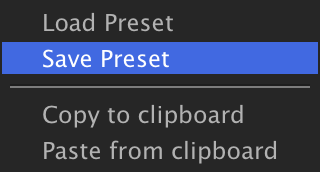
ファクトリープリセットをお好みの設定に変更したら、新しいプリセットとして保存しましょう。モジュール右上のプリセットファイルメニューから SAVE PRESET を選択し、プリセットに名前をつけて保存を実行します。ここでは仮に MY PRESET とします。
-
プリセット保存を完了しますと、右サイドバーの FX タブとモジュールのプリセットメニューのUser Preset(ユーザープリセット)の項目に、保存されたプリセットが表示されます。
Dual Delay Xはタイムとフェイズ効果の設定で多くの定番クラシックエフェクトを生み出します。例えば、ショートディレイとモジュレーション設定によってコーラスやフランジャー効果を演出することができます。この際、モジュレーション、フィルターおよびローテーションパラメーターでそのサウンドキャラクターを決定づけます。また、これまで経験したことのないようなサウンドを創り出すことができます。ファクトリープリセットの 08 CREATIVE カテゴリーには、様々な特殊効果が例として用意されていますので、ぜひご確認ください。
SPARKVERB
SparkVerb(スパークバーブ)は、特別かつ汎用性に富んだリバーブエフェクトです。SIZEパラメーターで4mから50mまでの部屋の反射をエミュレートし、DECAYは全体に加えて低域と高域それぞれ独立した倍率(クロスオーバー周波数も調節可能)で設定できます。画面中央には周波数ベースのスペクトル表示が用意され、周波数帯域ごとの残響効果をビジュアルで確認することができます。またCPU負荷が非常に低いのもこのリバーブの魅力です。
-
それではパートをいくつか追加して、それぞれにループ素材を読込んで(例では検索機能使用して別売のMayhem of Loopsのループを使用)、SparkVerbの効果を確認していきましょう。もし、ループが自動再生しない場合、Falconのツールバーにある再生ボタンあるいはDAWの再生ボタンをクリックしてください。
-
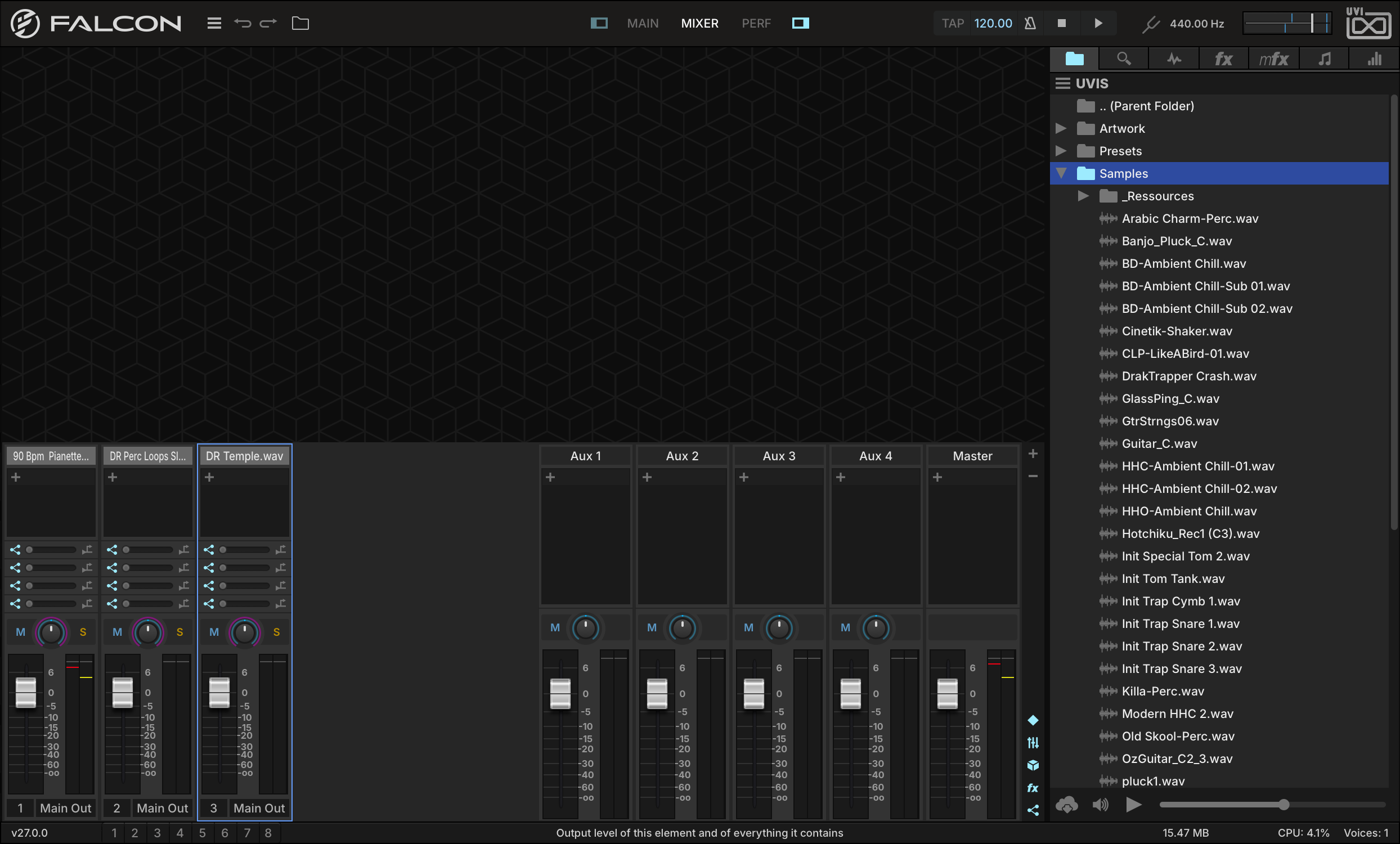
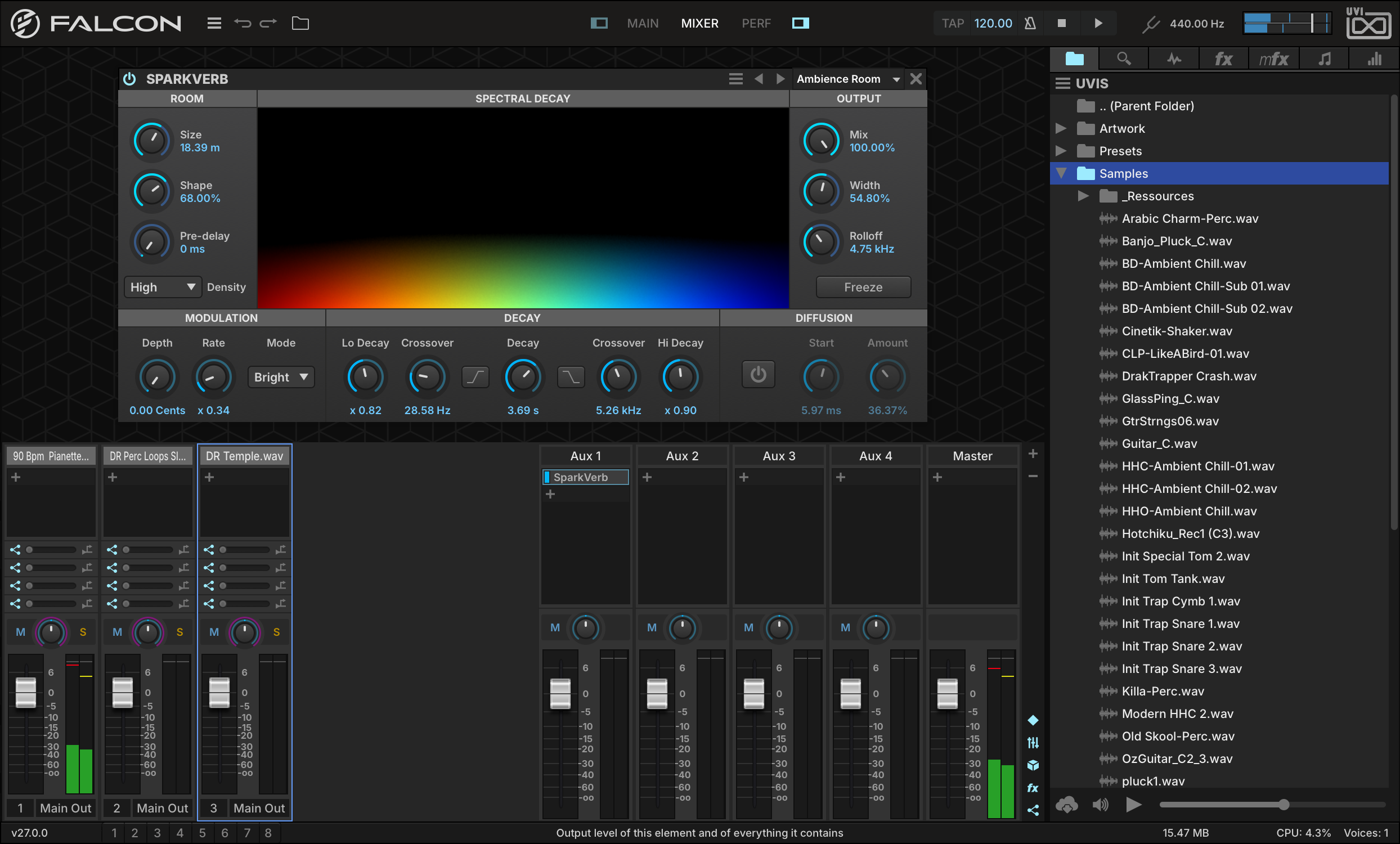
パートとループを追加したら、AUXチャンネルにSparkVerbを追加し、1つのSparkVerbですべてのパートに同じ効果を加えます。Falconの MIXER ボタンをクリックし、ミキサー画面を表示します。ここには追加した3つのパートが左、右側に4つのAUXチャンネルが表示されているのを確認できます。
-
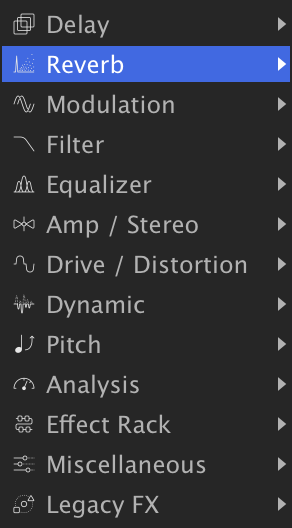
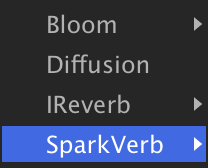
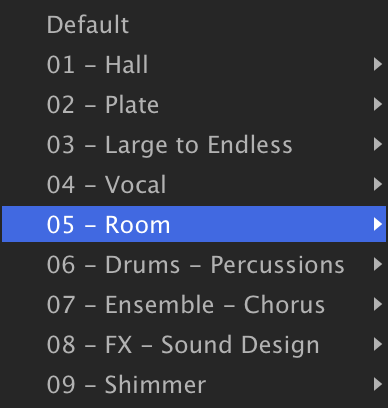
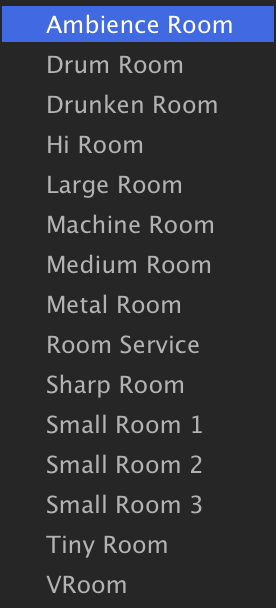
チャンネル AUX1 の上にある + ボタンをクリックし、メニューから REVERBSPARKVERB05 - ROOMAMBIENCE ROOM を選びます。これでSparkVerbの画面が上に表示されます。
-
SparkVerbモジュールの中央にはスペクトルディスプレイが用意されています。横軸は周波数(左が低域、右が高域)、縦軸は残響時間をあらわします。ルームサイズ(リバーブタイム)の長さに応じて、表示が縦軸の上方向に伸びていきます。この画面表示は、SparkVerbのパラメーター操作に反応し、設定変更をするとその場で表示が変化します。
-
SparkVerbはAUXバスに追加されていますので、MIX ノブを右方向に回して、エフェクトのドライ/ウェットバランスを100%エフェクト=ウェットに設定します。リバーブ効果の量はAUXチャンネルのフェーダーで調節し、パート個々のセンド量に応じて効果が適用されます。
-
3つのループのSparkVerbへのセンド量を調節していきます。それぞれのAux 1センドを−16dB、−30dBそして−60dBに設定します。これで3つのトラックにエフェクト効果が加わります。
-
最後にSparkVerbの POWER ボタンのオン・オフでその効果を確認します。ここからSparkVerbのパラメーターを操作しながら設定をしていきます。お気に入りの設定が見つかったらプリセットとして保存しておきましょう。これでお好みの設定を後からいつでも呼出すことが可能になります。
エフェクトラック
エフェクトラックはミキサー外部にあるエフェクトラックのように、複数のエフェクトとエフェクトパスを扱う特別なエフェクトモジュールです。エフェクトラックは、そのフロントパネルにエフェクトラックマクロ(EffectRack Macro)を追加して、格納されたエフェクトのパラメーターをコントロールします。
どのように扱うのか、まずはプログラムを1つ読込み、 EFFECTS タブで画面を切替えて、 EFFECT RACK を1つ追加しましょう。
-
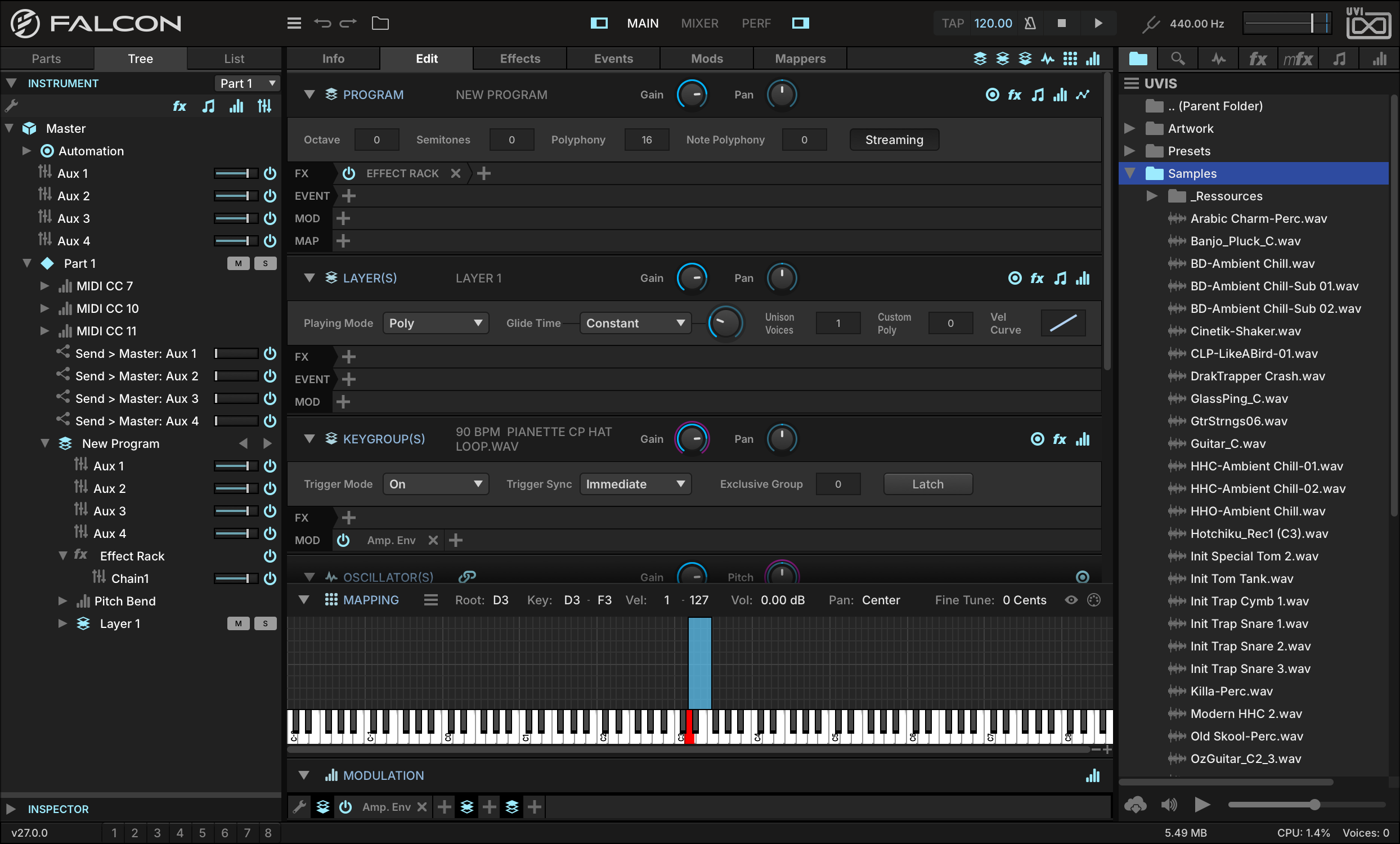
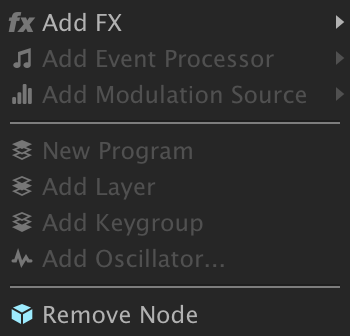
エフェクトラック(デフォルト設定)を追加すると、このモジュールの画面にツマミやスイッチが無いことを確認できます。また、このまま何か音を鳴らしてもこのラックによる効果/変化はありません。デフォルトのエフェクトラックの中にはエフェクトが追加されていないためです。エフェクトラックの構築(エフェクトやエフェクトチェーンの追加)をするには TREE ビューを使用するのが最も効率的です。それでは左サイドバーの TREE をクリックしてエフェクトラックを展開し、その中の CHAIN 1 を右クリックしてエフェクトを追加しましょう。
-
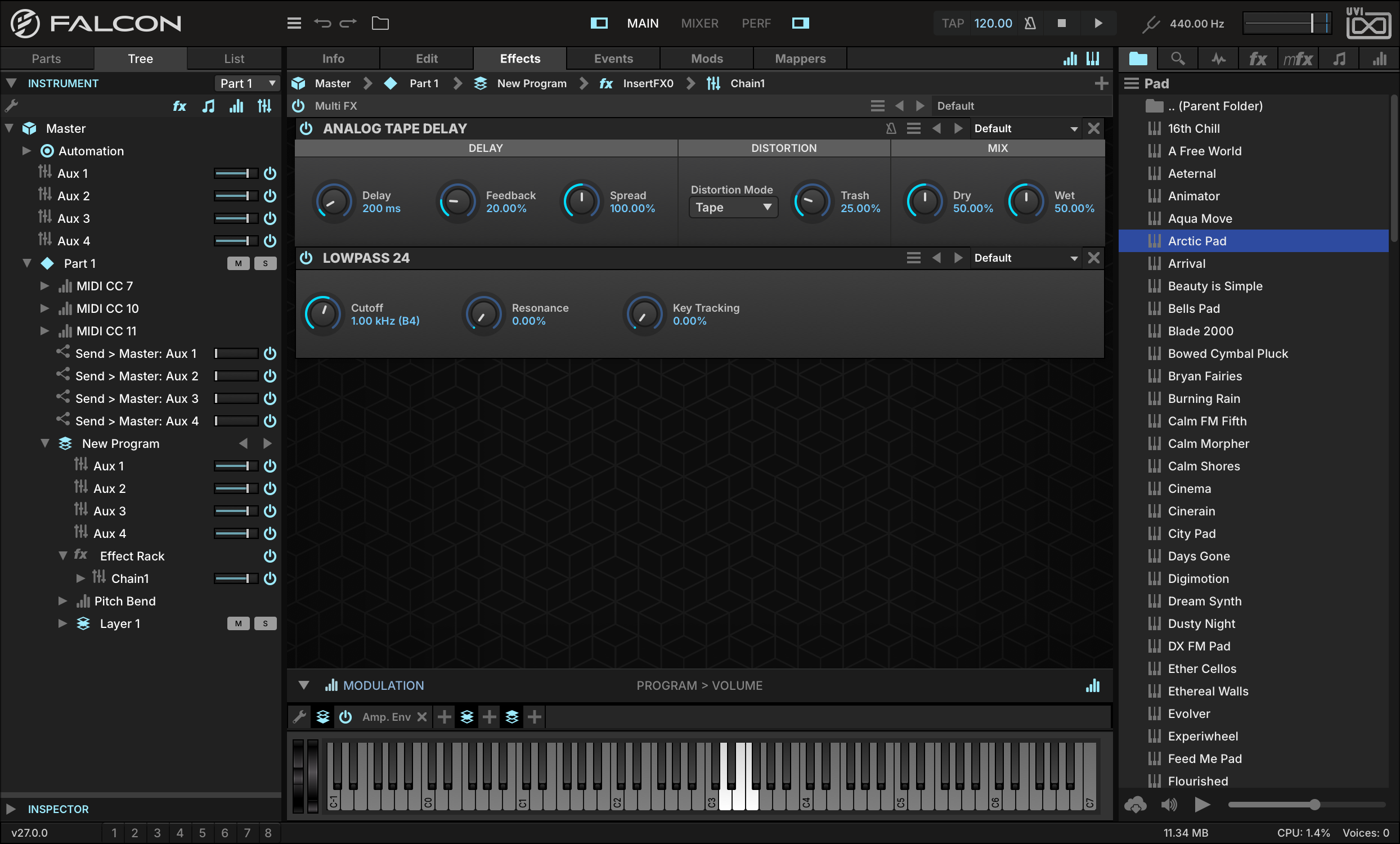
メニューから ANALOG TAPE DELAY、そして LOWPASS 24 を選んで、このChain 1にディレイとフィルターを追加します。
-
EDIT タブに切り替え、エディットタブ右上のツールバーのボタンでモジュレーションエディターを表示します。
-
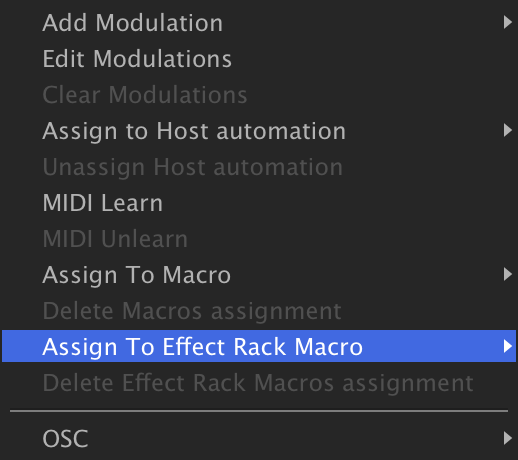
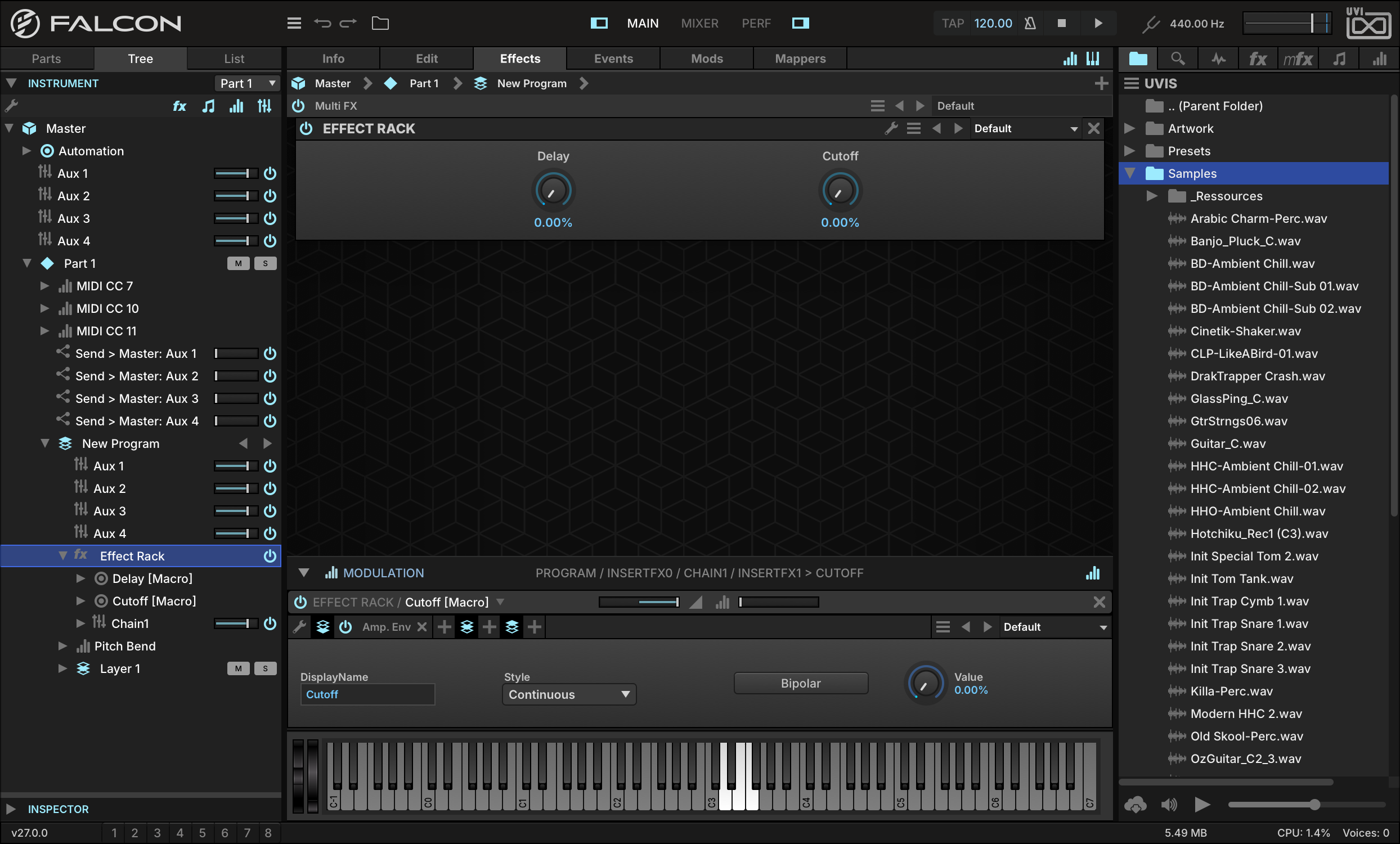
Analog Tape Delayの DELAY ノブを右クリックし、メニューから ASSIGN TO EFFECT RACK MACROADD NEW MACRO でマクロ(コントロールパラメーター)を追加します。これでFalconの画面下のエディターにマクロ設定が表示されます。DISPLAYNAME の箇所をダブルクリックすることで、マクロの名称変更ができます。ここではわかりやすく DELAY としておきましょう。同様にフィルターのCutoffもマクロを設定し、CUTOFF と名前を変えます。

-
一通りの設定を終えたら、エフェクトラックのフロントパネルに戻ると追加されたマクロが追加されているのを確認できます。
-
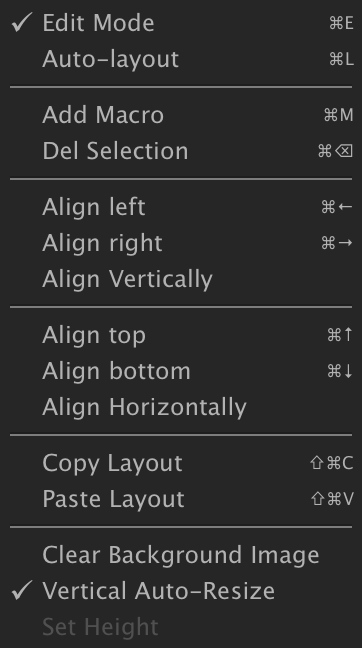
マクロの配置やエフェクトラックのパネルを編集する場合、コンピューターキーボードのctrl(PC)/ command(MAC)+ E、またはエフェクトラックのヘッダーのスパナアイコンでエディットモードに入ることができます。ここで作成した2つのマクロを選択し、背景の右クリックで配置操作に関するレイアウトオプションがメニュー表示されます。ここでは、ドラッグ&ドロップによる背景画像の追加も可能です。キーボードショートカットの再実行でエディットモードを解除します。
-
ラック内のエフェクトチェーンの音量設定はTREEビューでチェーン右横のボリュームスライダーでおこないます。
マクロ
マクロ(Macro)は、他のコントロールパラメーターを直接操作するモジュレーションソースです。プログラムを演奏する際に操作に必要不可欠、あるいはよく使用するパラメーターをマクロに設定して、プログラムの”フロントパネル”のツマミやスイッチのように扱う際に便利です。モジュレーション可能なパラメーターはすべて、マクロを割り当てることが可能で、1つのマクロで複数のパラメーターを操作することも可能です。
-
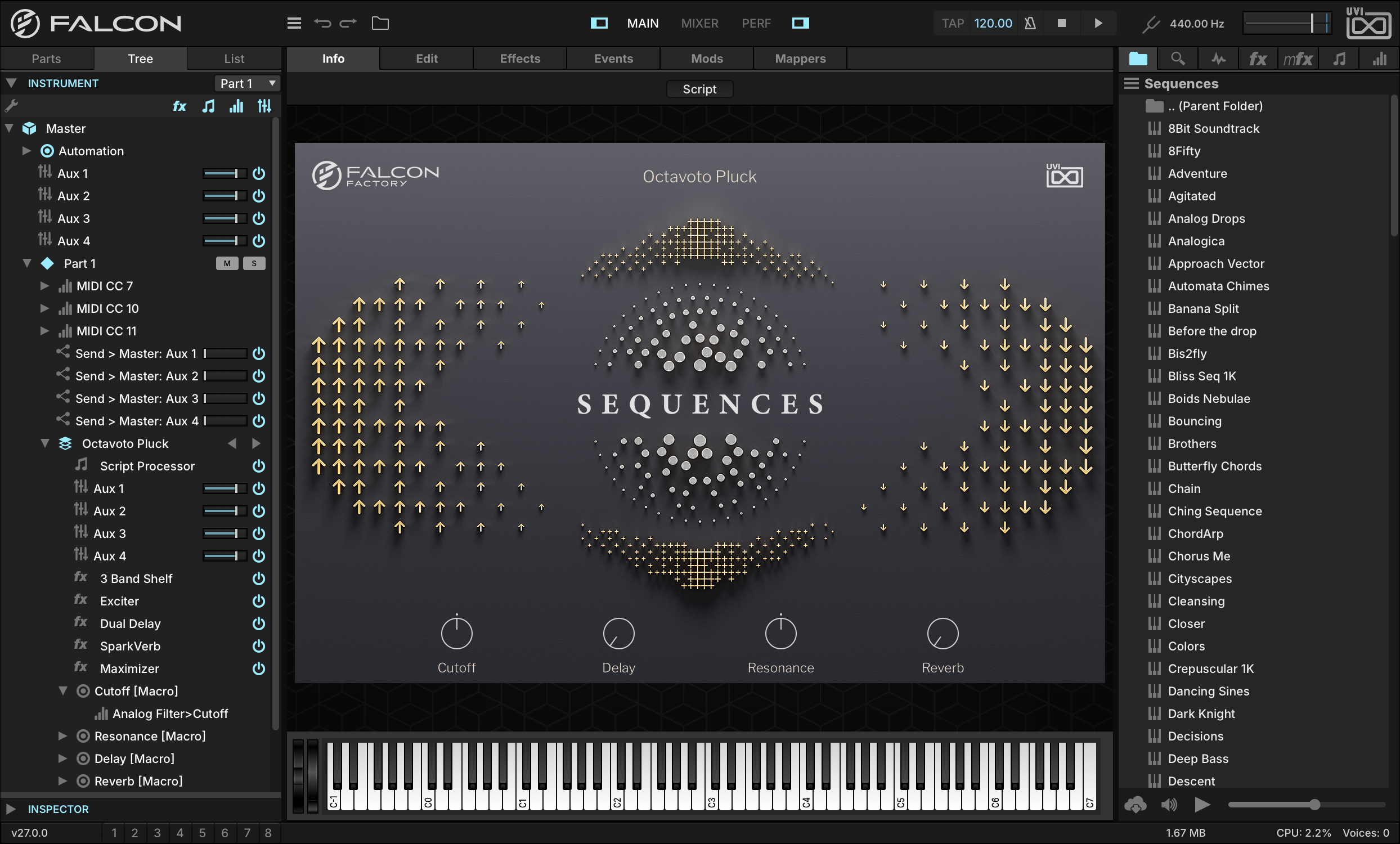
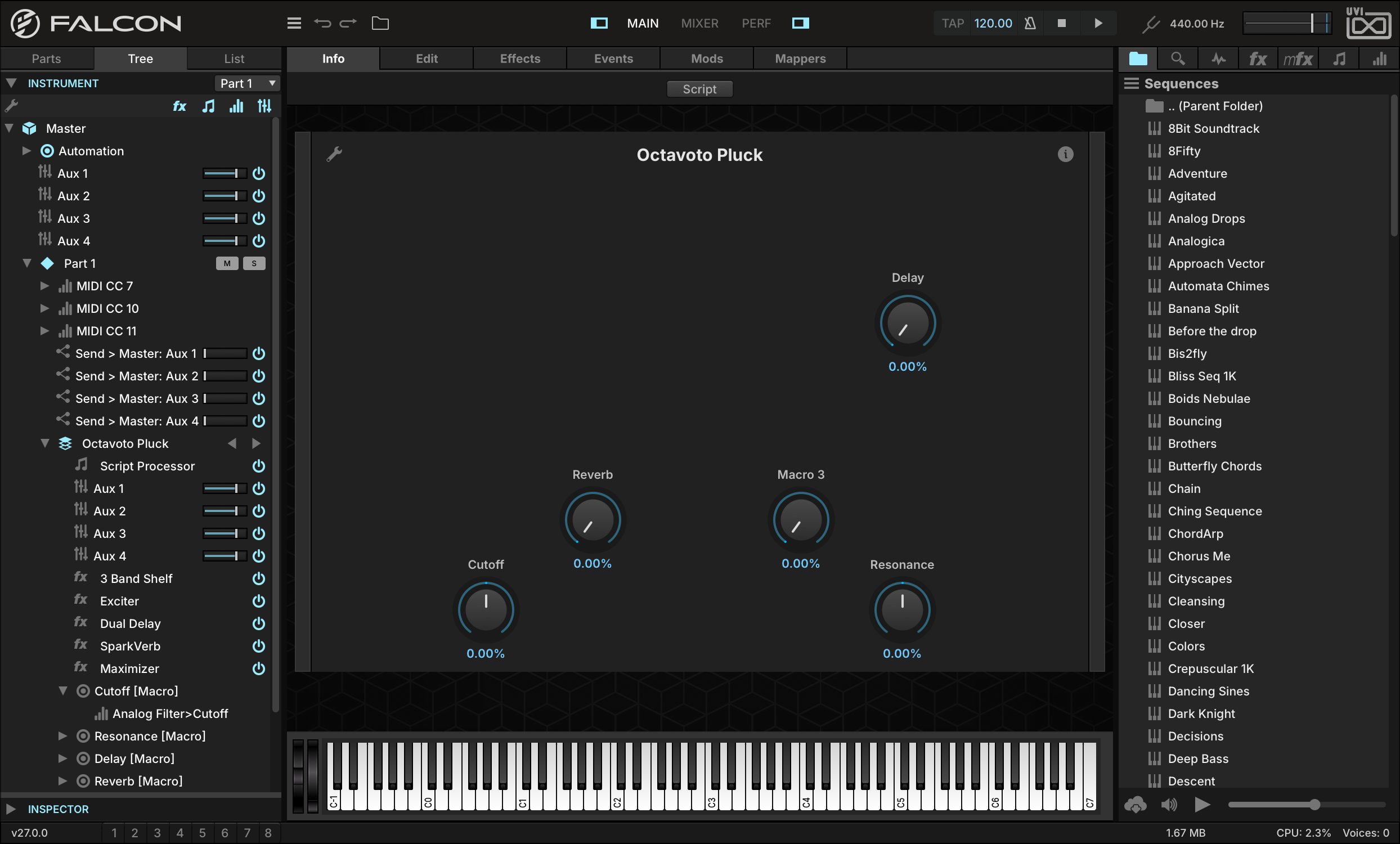
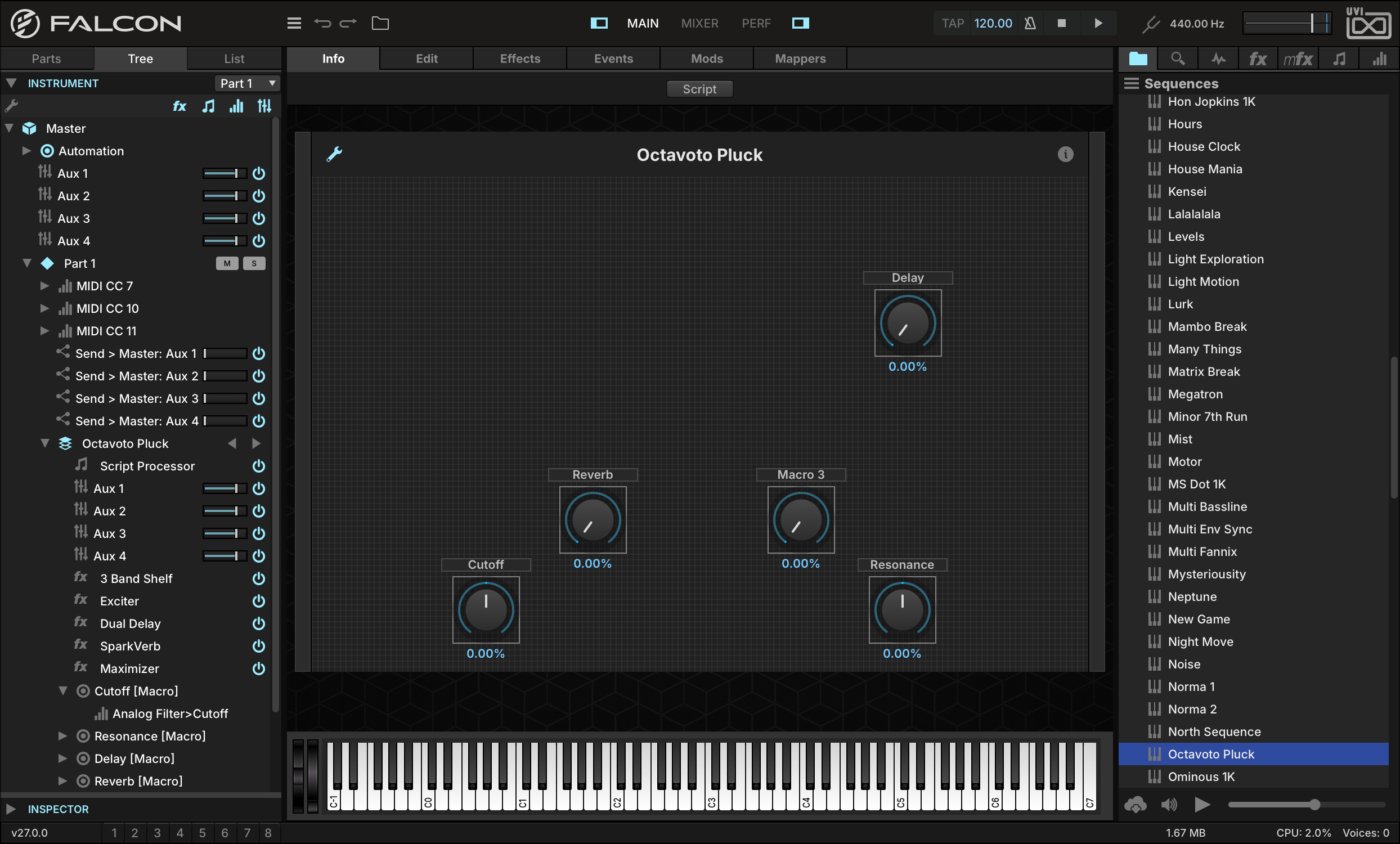
まず、マクロが設定されているプログラムから見てみましょう。サウンドバンクの FALCON FACTORY REV2 から SEQUENCESOCTAVOTO PLUCK を開き、メイン画面の表示を INFO に切替えます。Cutoff、Delay、Resonance、Reverbのノブがマクロです。
-
マクロの割り当てを確認するには、TREE ビューが便利です。左サイドバーの表示を TREE タブに切り替えて、三角ボタンをクリックしてマクロの表示を展開します。
-
それではマクロをさらに追加しましょう。ビブラートを調節するマクロを作成します。まず、キーグループのピッチを揺らすLFOを追加してビブラート効果を生み出す仕組みをつくります。そしてLFOの深さを操作するマクロを設定します。
-
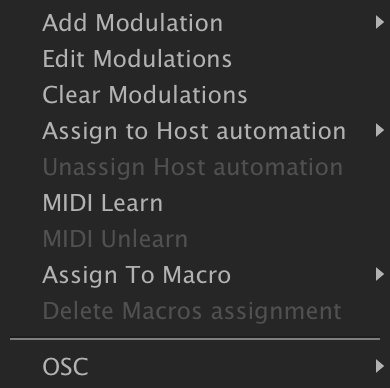
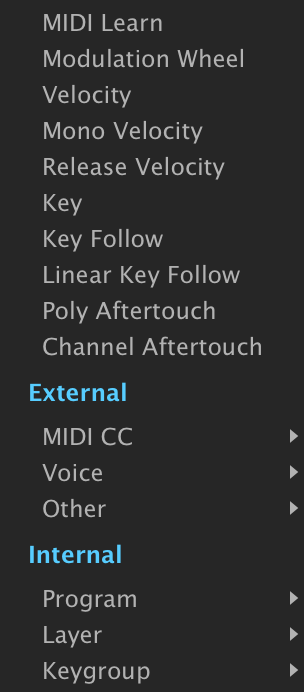
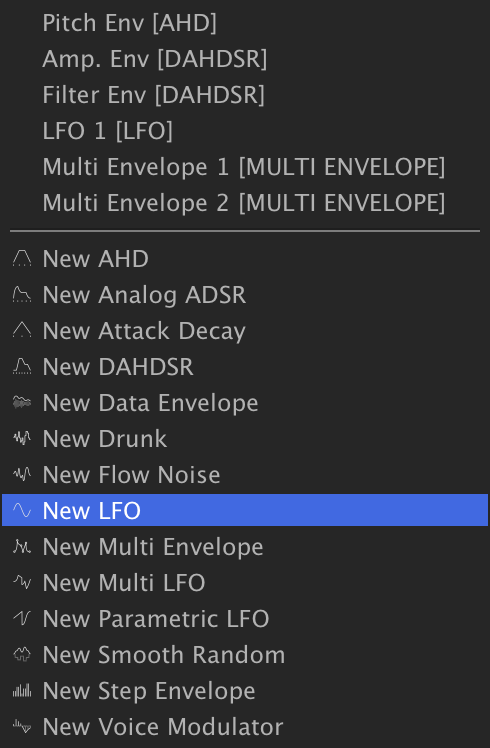
画面を EDIT タブに切り替えて、OSCILLATOR(S) ヘッダーの PITCH ノブを右クリックします。メニューから ADD MODULATIONKEYGROUPNEW LFO を選びます。
-
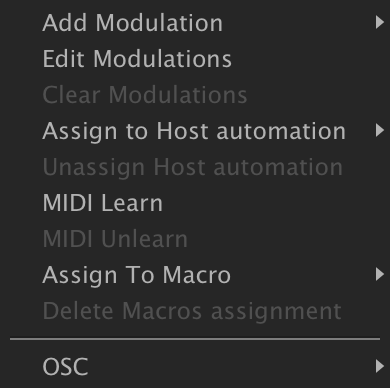
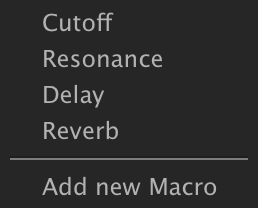
この新しいLFOを設定します。FREQ を5.8 Hzに設定し、DEPTH ノブを0まで下げます。そしてこのつまみを右クリックで ASSIGN TO MACROADD NEW MACRO を選びます。これで、ビブラートの深さを調節するマクロが追加されました。
-
画面を再び INFO タブに戻します。このプログラムはスクリプトによる独自のフロントパネルを表示し、後から追加したマクロはそこには表示されません。Infoタブ上部の SCRIPT ボタンをクリックして標準表示に切り替えると、他のマクロと並んで新しいマクロノブが表示されます。この新しいノブを回します。ビブラートの強さが変化するのを確認します。
-
最後にこのマクロの場所の移動とそれがなにを操作するのかがすぐに判るようにマクロ名を変更します。画面左上の エディット(スパナアイコン)ボタンをクリックし、このフロントパネルを編集モードに切替えます。次にこのツマミを他のツマミと同じ高さの場所に移動します。そしてラベルの箇所をダブルクリックして、名前を入力します。ここでは VIBRATO と入力してみましょう。入力を完了したら再度エディットボタンをクリックして編集モードを解除します。
ホストオートメーション
Falconをプラグインとして扱う場合、ホストアプリケーション(DAW)のプラグインオートメーション機能とFalcon内のパラメーターを連動させることができます。Falconは1つのインスタンス(プラグイン)に対して、最大で128のオートメーションコントロールと割り当てが可能です。
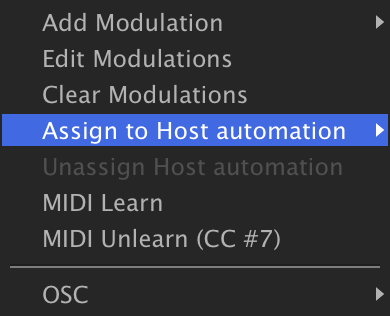
パラメーターをオートメーションに割り当てる場合、パラメーターの右クリックでメニューを表示し、Assign to Host Automation、そしてその中から1つを選びます。
-
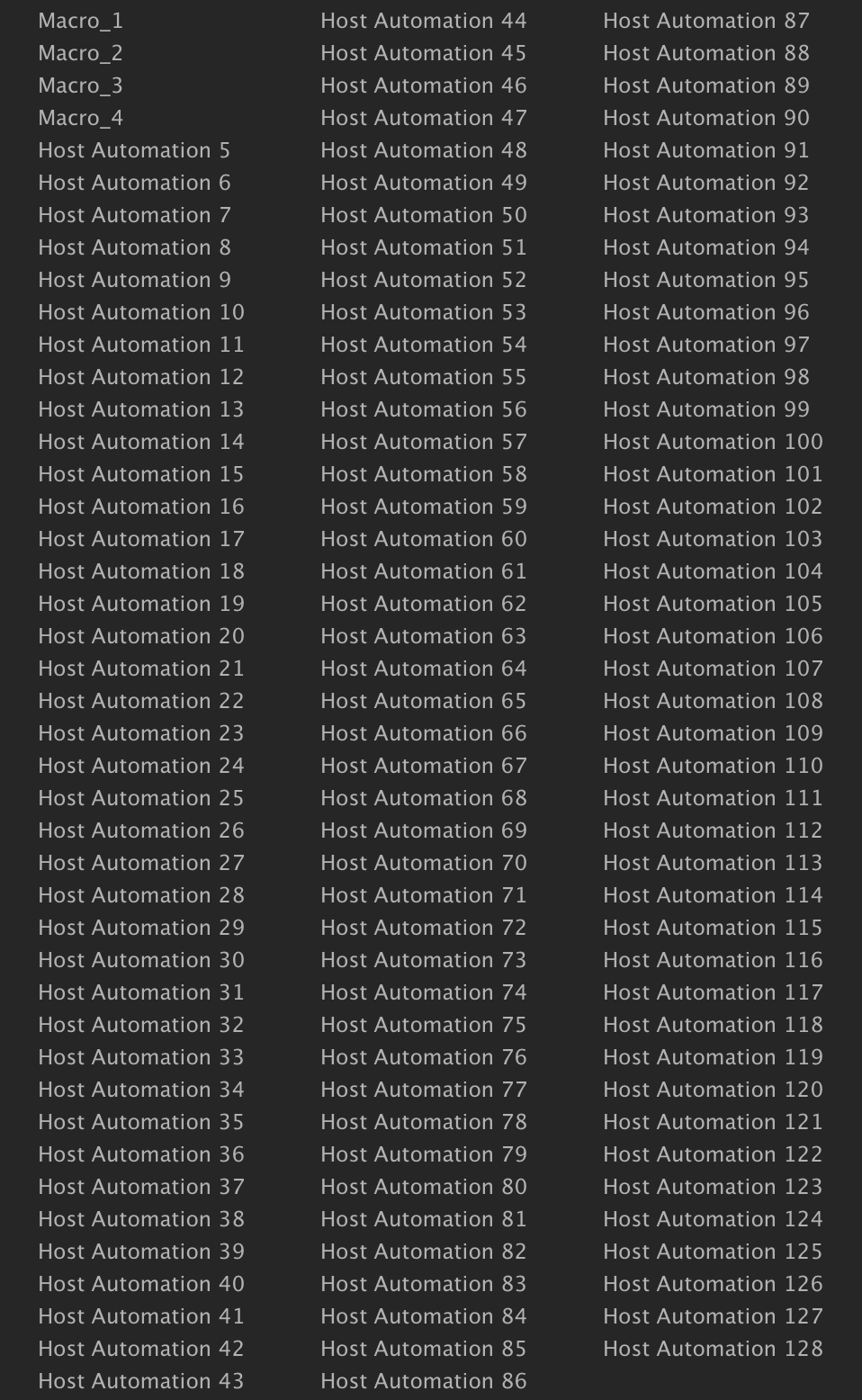
例えば、 OCTAVOTO PLUCK (FALCON FACTORY REV2SEQUENCES)を読み込み、パート1の VOLUME スライダーを右クリックし、ASSIGN TO HOST AUTOMATIONHOST AUTOMATION 5 を選択することで、パート1ボリュームはDAWからみた場合、Falconの5番目のオートメーションパラメーターで操作できるようになります。最初の4つのスロットは、このプログラムの4つのマクロにすでに割り当てられており、メニューにはマクロの名前で表示されます。
-
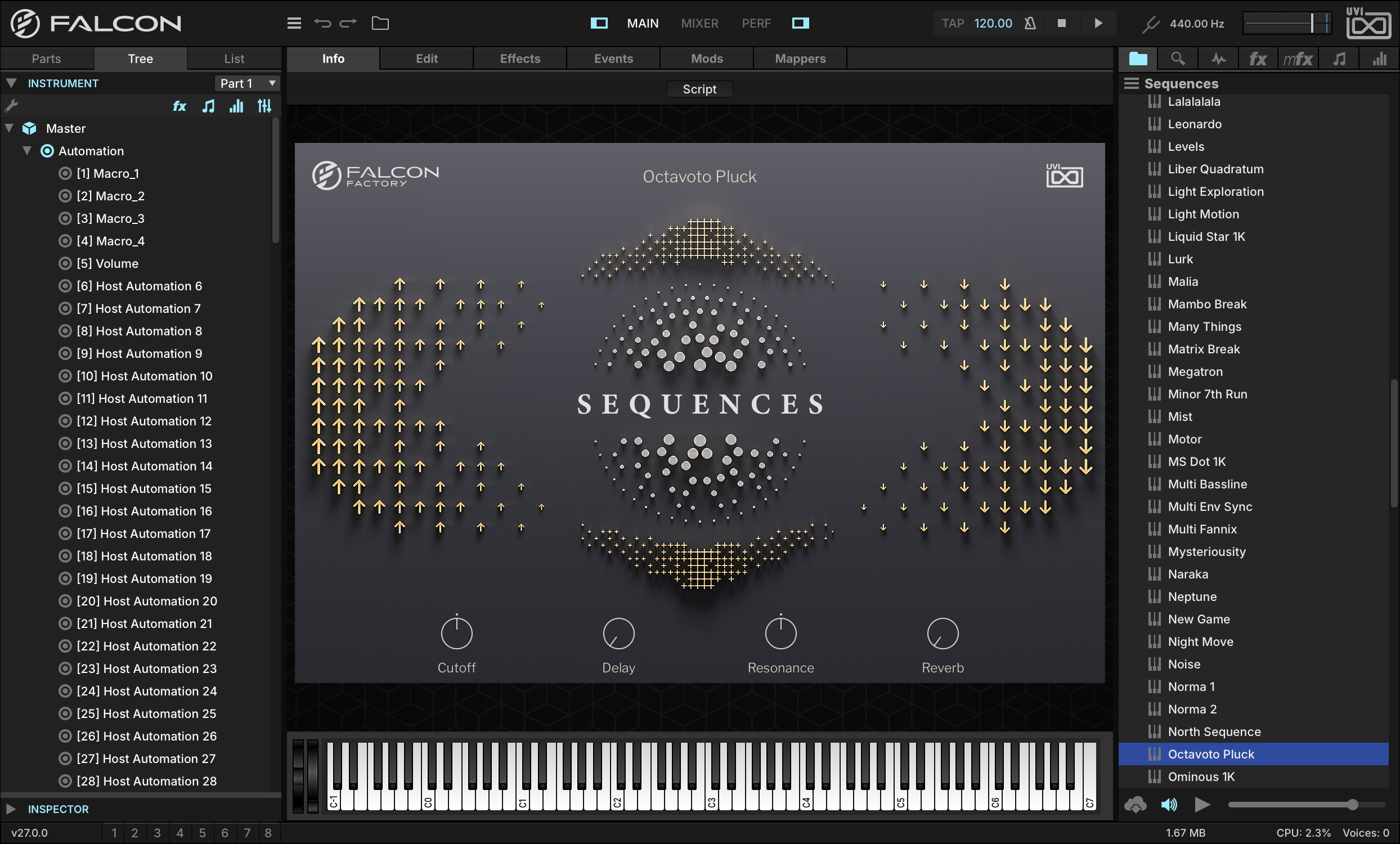
TREE ビューで割当てられたパラメーター名を確認することができます。
-
ホストアプリケーション側で、プラグインオートメーションのパラメーター名を表示可能な場合、割り当てられたパラメーター名が表示されます。対応していない場合は、“Host Automation 1”のように固定の名前と数字でオートメーションを表示します。
STEP ENVELOPE
ステップエンベロープ(Step Envelope)は時間経過に沿った効果をプログラミングするのに適したエンベロープジェネレーター(モジュレーションソース)です。
-
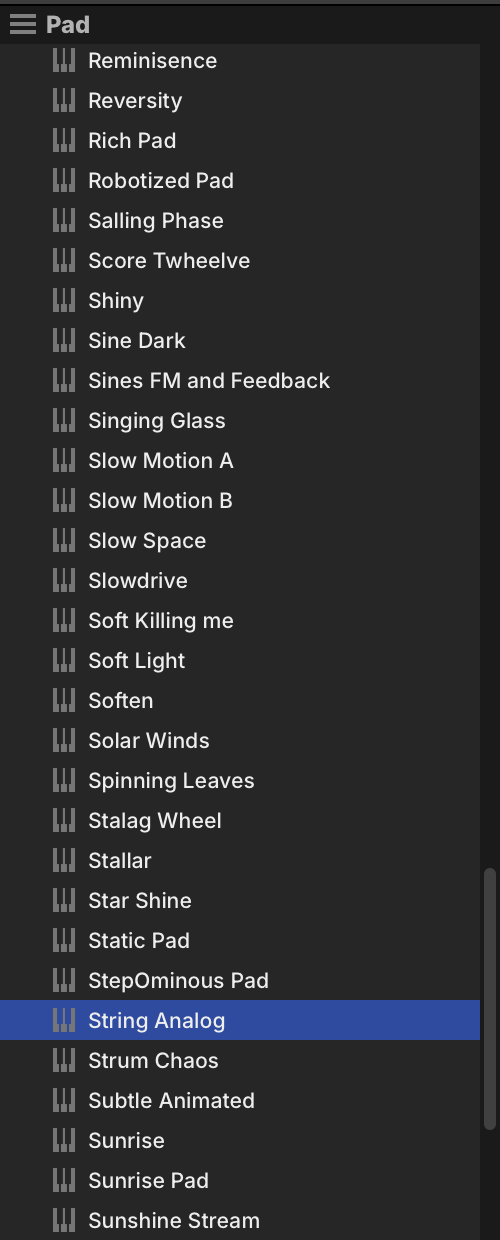
ステップエンベロープを理解するのにキーグループゲインは有用なパラメーターです。FALCON FACTORY REV2 サウンドバンクからプログラム PADSTRING ANALOG を開きます。
-
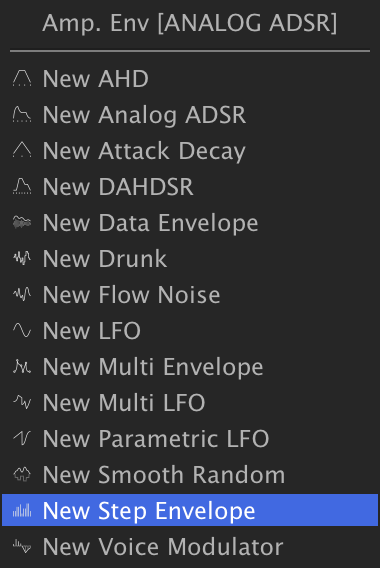
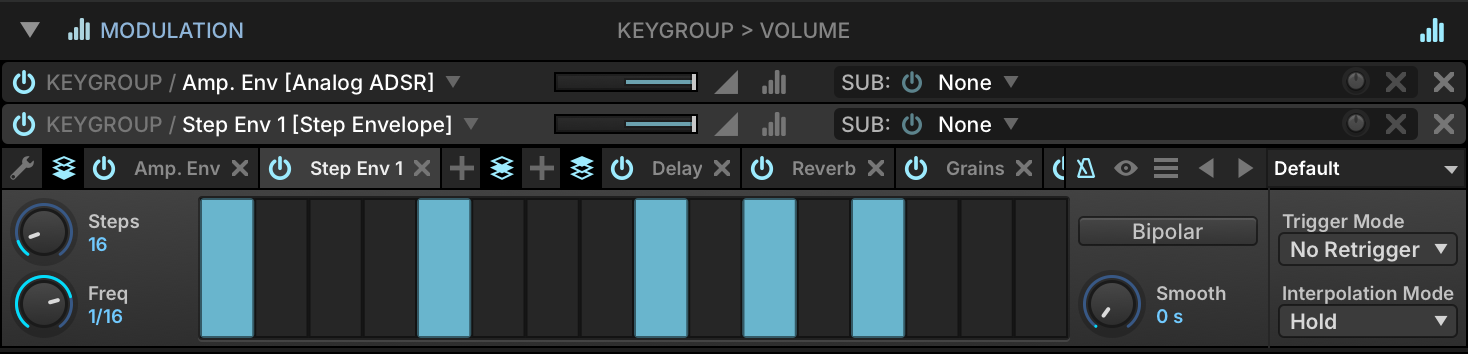
そして、キーグループゲインを割当てます。キーグループの GAIN パラメーターを右クリックし、ADD MODULATIONKEYGROUPSTEP ENVELOPE を選びます。少しだけ演奏してみましょう。バーが上いっぱいに描かれている箇所はフルボリュームで発音され、空欄になっている箇所はゲートされているのを確認できます。
-
ステップは、フルオン・オフである必要はありません。つまりステップのマウスクリック、あるいはドラッグでステップごとの音量を設定することができます。
-
例えばステップの間隔をあけて、値を半分、さらにその半分(=1/4)に設定することで、ディレイのフィードバックに似た効果を演出することができます。スムーズ(Smooth)パラメーターでステップ間の変化に滑らかさを加え、不要なポップ/クリックノイズなどを防ぐことができます。
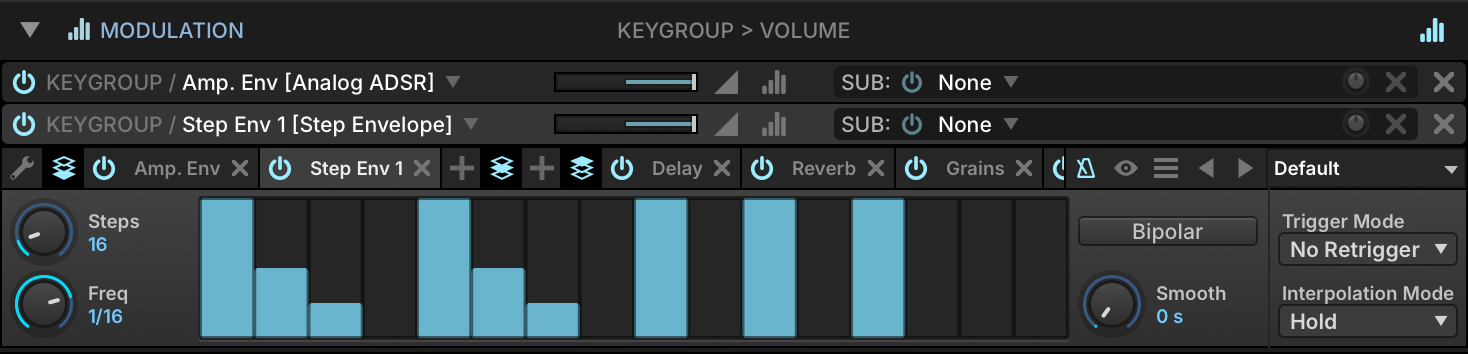
-
モジュレーションソースエディターのツールバーにあるメトロノームアイコン(TEMPO SYNC)をオンにすることでStep Envelopeの動作をテンポと連動することができます。
-
またステップ間の変化を滑らかにしてLFOに似た効果をパターン設定できます。Interpolation Modeを SPLINE に切替えることで、バー表示上に変化曲線が表示されます。これはピッチ変化やワブルなど様々な連続変化をもたらすモジュレーションソースとして有用です。
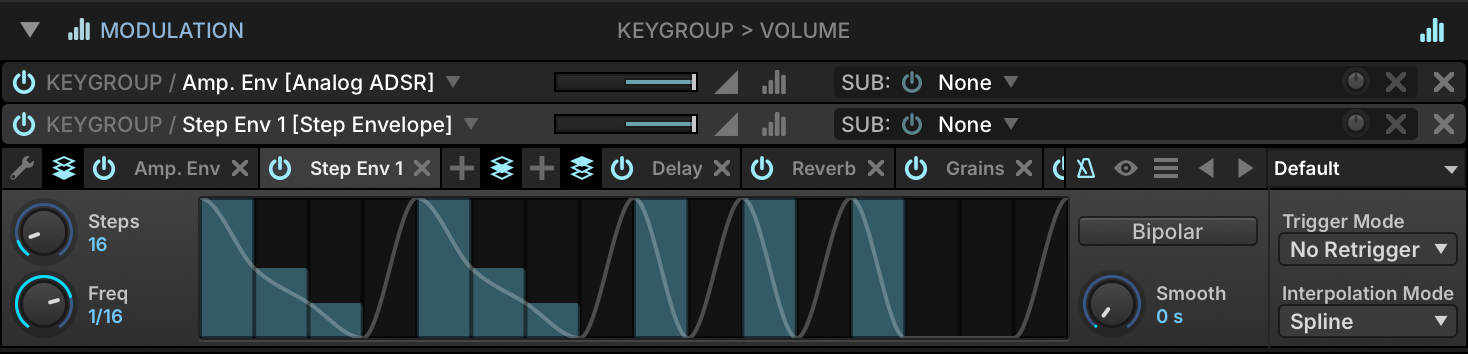
MULTI ENVELOPE
マルチエンベロープは、ポイントを自由に追加してオリジナルのエンベロープシェイプを設定できるエンベロープジェネレーターです。この機能によって、完全カスタマイズ可能なDAHDSRエンベロープや長い時間かけてスイープする効果、ループ箇所がLFOがかかっているようなシェイプなど、様々なエンベロープを視覚的に設定することができます。
-
マルチエンベロープを理解するのにキーグループゲインは有用なパラメーターです。FALCON FACTORY REV2 サウンドバンクからプログラム KEYSHYBRID PIANO を開きます。ファイルを見つける際、Falconの検索エンジンを使用すると良いでしょう。
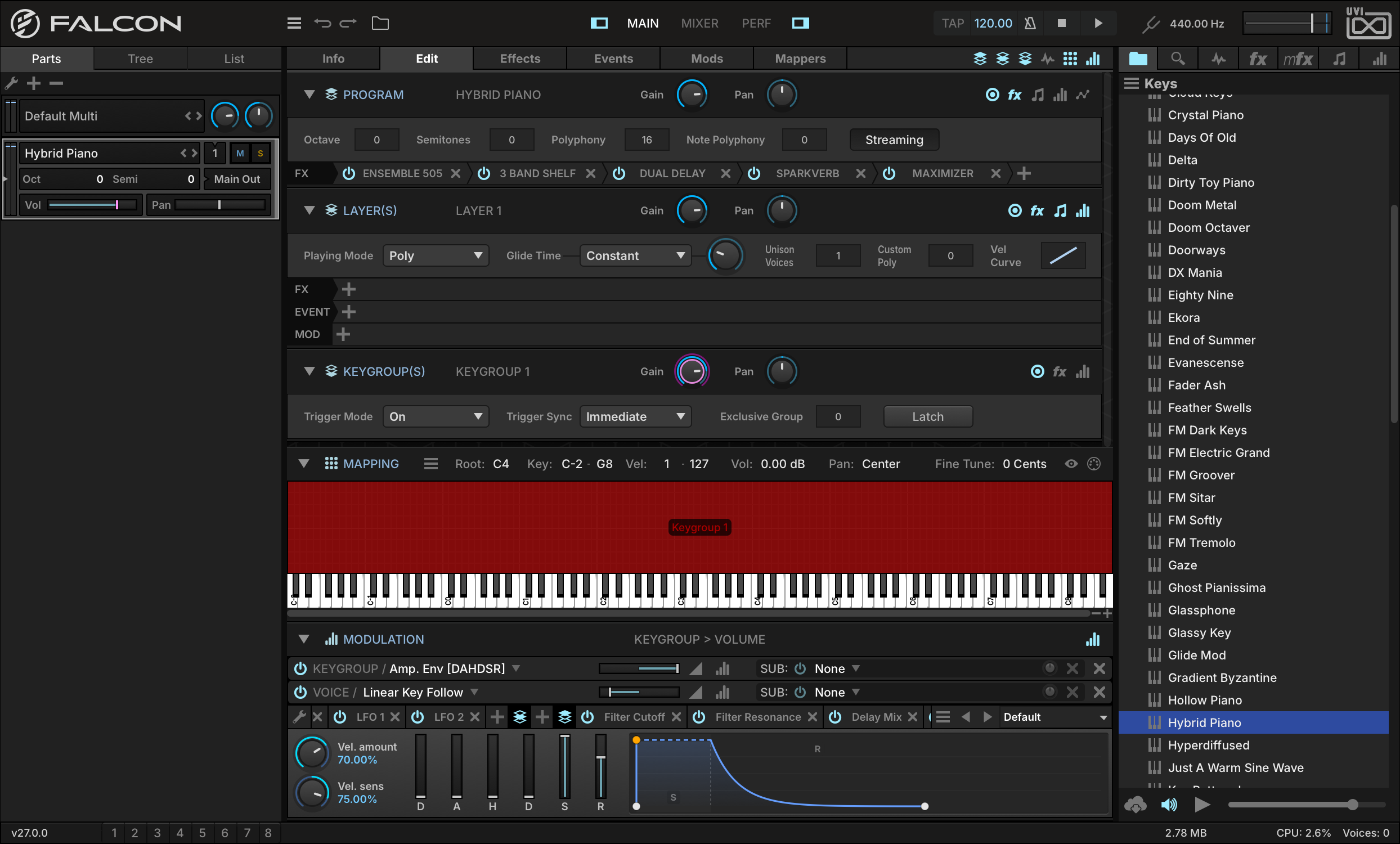
-
EDIT タブを表示し、キーグループの GAIN ノブを右クリックし、メニューから EDIT MODULATIONS を選びます。
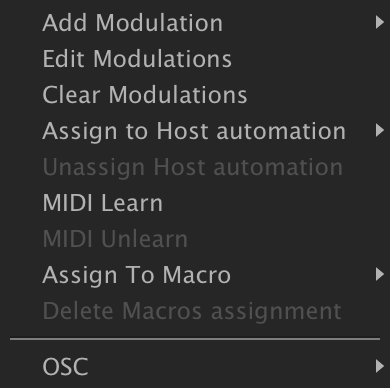
-
パラメーターに割当てられたソースのモジュレーションエディターがポップアップ表示します。Amp. Env タブを右クリックし、MULTI ENVELOPE に切替えます。
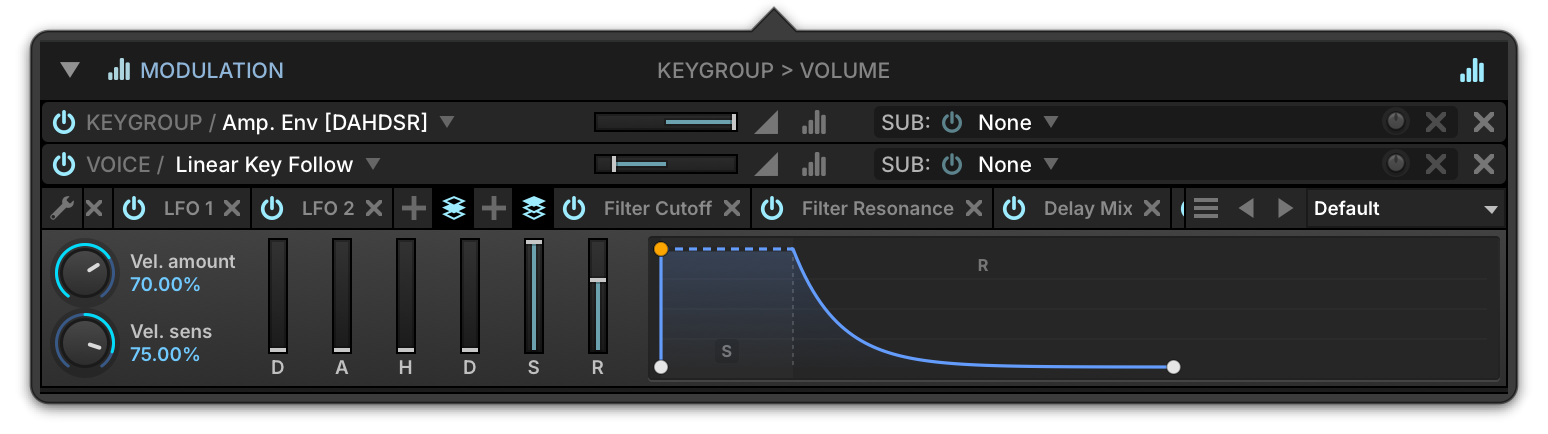
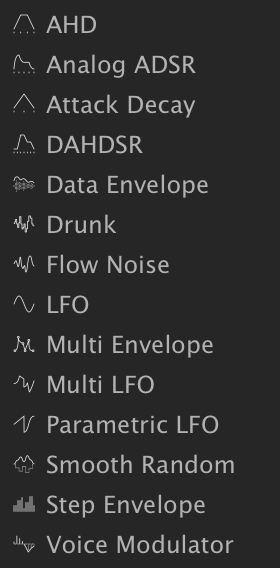
-
Multi Envelopeのプリセットから ENVELOPES ONE SHOTENV SWELL 04 を選び演奏をして変化を確認します。
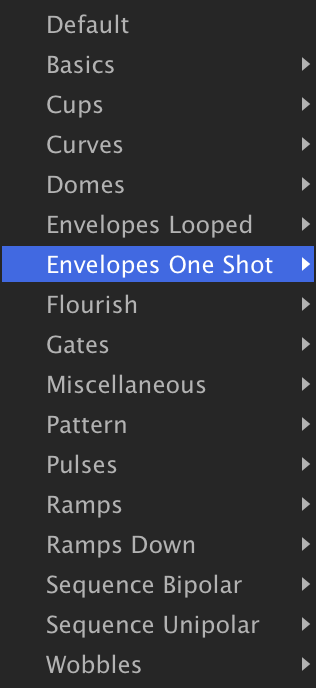
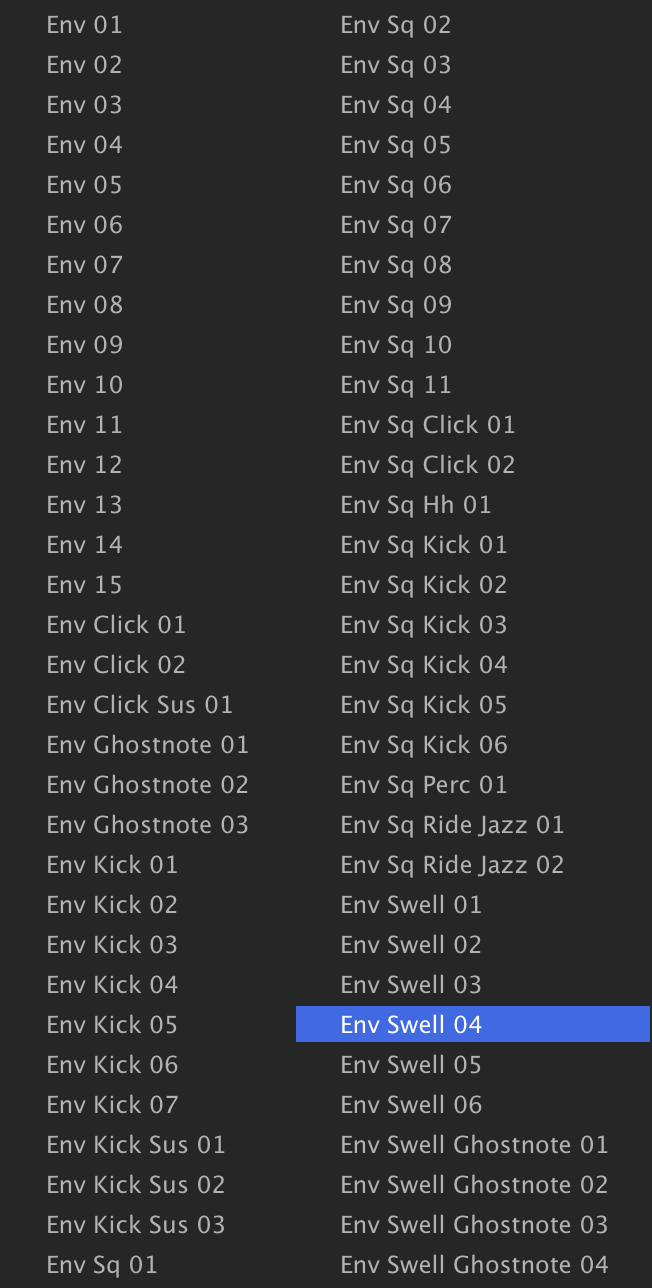
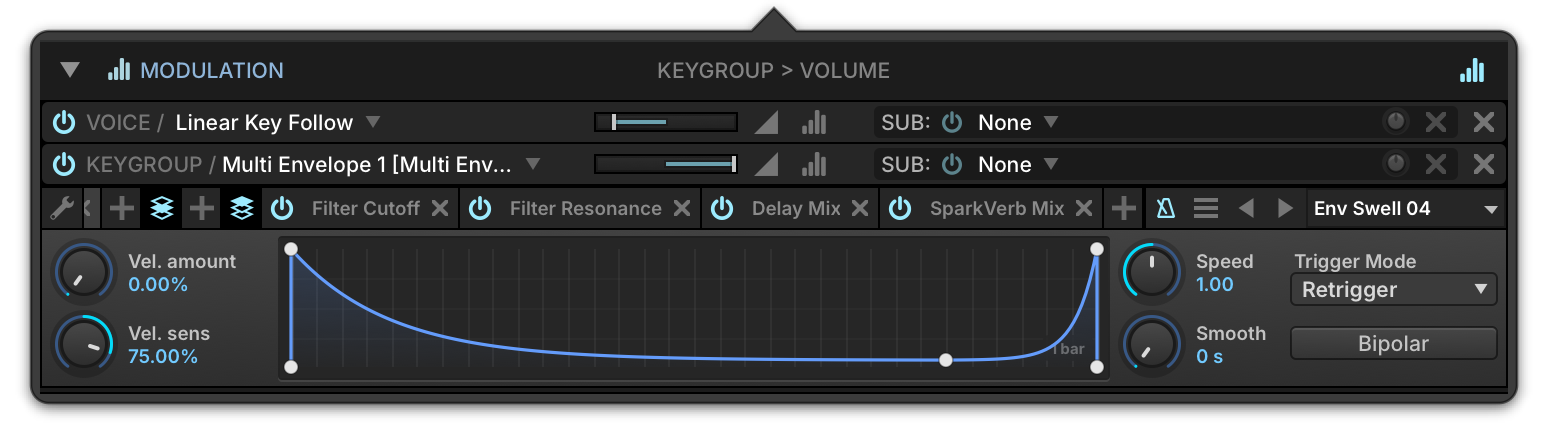
-
プリセットファイルメニュー左横の目のアイコンボタンをクリックすることで、より細かなエディットができる大画面のエンベロープエディターを表示します。
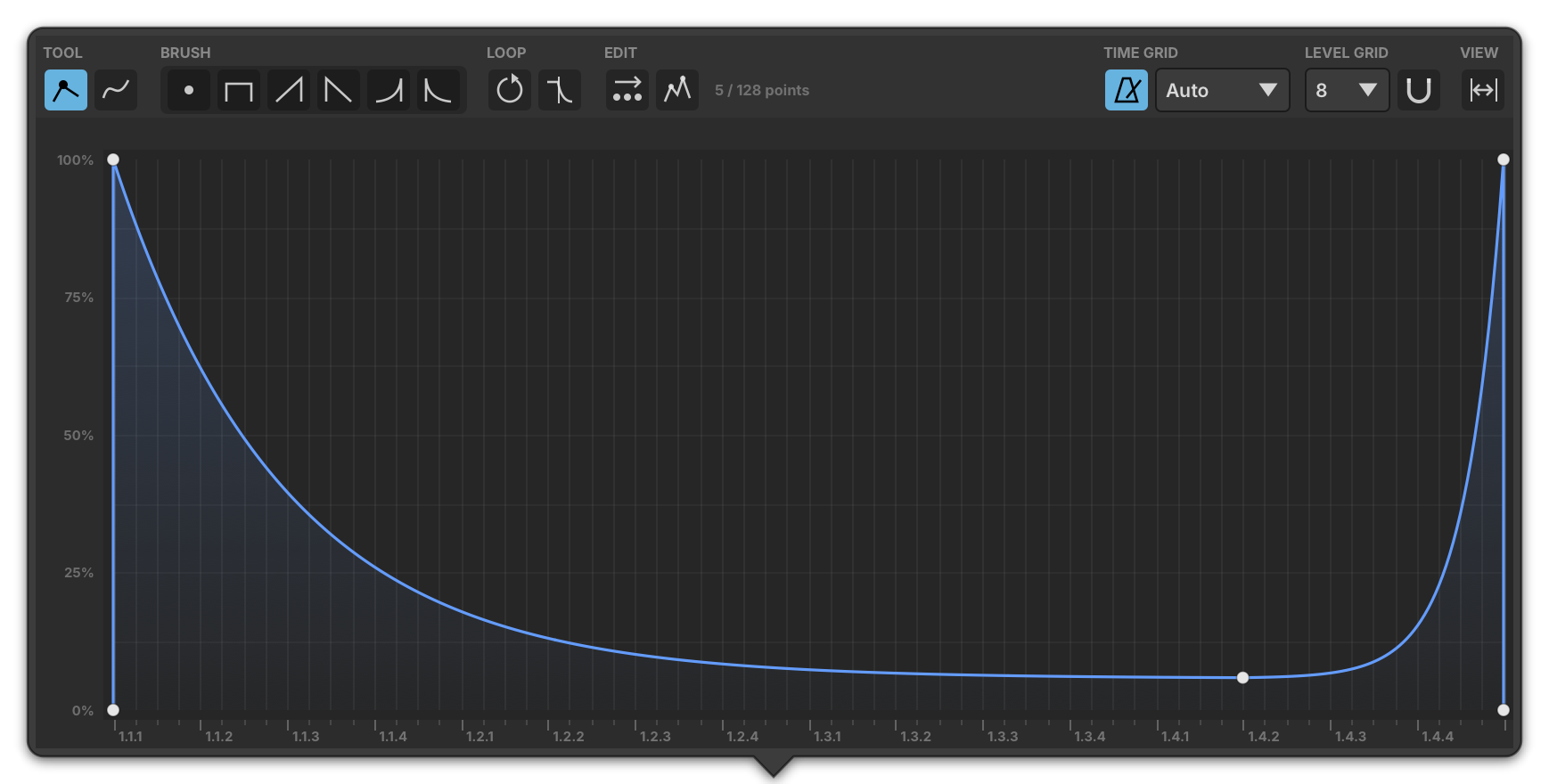
-
エンベロープの一部をループさせるには、カーブ上部のルーラーにある L と R のフラグを2つのポイントにドラッグします。ノートをおさえている間、エンベロープはその間をLFOのように繰り返します。プリセットにループがない場合は、先にカーブを右クリックして ADD LOOP を選びます。
これで、キーグループのアンプエンベロープを、手描きでループ可能なマルチエンベロープに置き換えました。すべてのコントロールとループオプションについては、モジュレーター > Multi Envelopeを参照してください。
OSC
OSC(OPEN SOUND CONTROL)の設定
OSCはネットワークを使用した異なるコンピューターとオーディオデバイス間の通信規格です。OSCは一般的にソフトウェアのリモートコントロールに使用します。例えば、ネットワークの中心にあるシーケンサーから、ネットワーク上の複数のコンピューターにインストールされているFalconを演奏したり、ワイヤレスのモバイルデバイスのタッチスクリーンで操作をしたりする際に使用します。
-
まず、FalconのOSCサーバーをオンにする必要があります。メインメニューから環境設定(Preferences)ウィンドウを開いて OSC ページを選び、OPEN SOUND CONTROL SERVER をオンにします。このことで、他のOSC対応アプリケーションがFalconをネットワーク上で見つけることができます。サーバーが有効になると、自動でネットワークで認識されるFalconの名前とポート番号が表示されます。
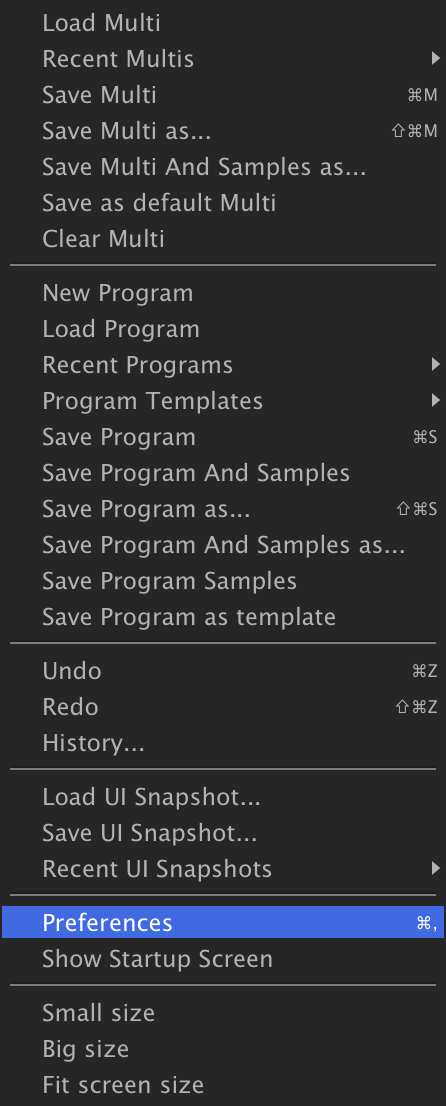
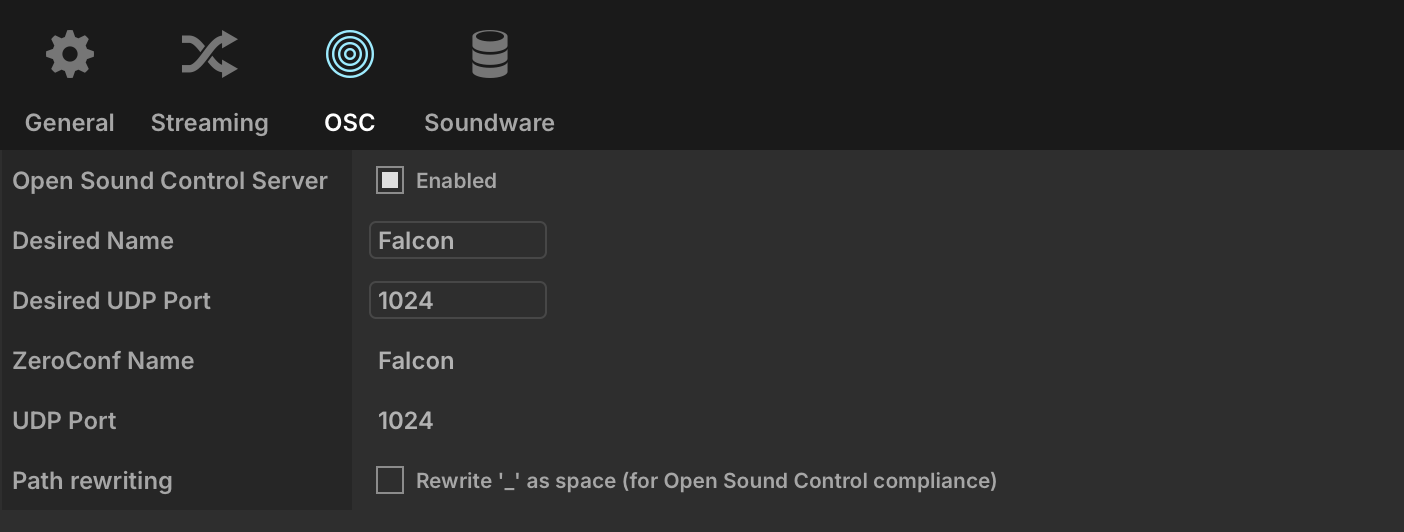
-
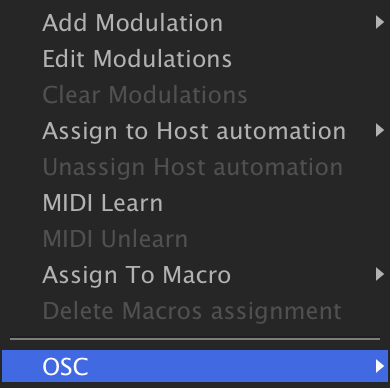
Falconのパラメーターは1つずつ、個別のOSCパスによって認識され、リモートコントロールできます。OSCパスはこのように表示されます:“/uvi/Part 3/Program/Layer 1/Gain”。OSCパスはパラメーターの右クリックで、メニューのOSCの項目で確認できます。
-
この右クリックメニューでは、OSCパスをコピーすることができます。OSCパスのクリップボードコピーは、OSCが装備されたアプリケーションでそのパラメーターを操作する際の設定に役立ちます。
