イベント
イベントプロセッサー(Event Processor)は、MIDI信号を処理するプロセッサーで、キーボードやシーケンサーから入力されたMIDI信号を独自のイベントに変換します。イベントプロセッサーは、微細なものから劇的なものまで、演奏の表現力の幅を広げる際に役立ちます。
イベントモジュールはMIDI信号専用のエフェクトとしてご理解ください。またこの中のスクリプトプロセッサー(Script Processor)は操作画面のカスタマイズを含む洗練された高度なデバイスです。
おそらく最もよく使われるイベントプロセッサーはアルペジエーター(Arpeggiator)、マイクロチューナー(Micro Tuner)やコーダー(Chorder)、トーナルハーモナイザー(Tonal Harmonizer)、ストラム(Strum)などのMIDIフィルターでしょう。これらのモジュールは演奏や表現力の幅を広げるのに適しています。
以下の項目ではこれらのデバイスの操作や活用方法について解説します。
各プロセッサーに関する詳細はイベントプロセッサーの項目に記載しています。
アルペジエーター
アルペジエーター(Arpeggiator)は、古典的なシンセサイザーエフェクトで、入力されてくるMIDIノートと演奏をプログラミング可能なパターンに変換して、ダイナミックシーケンスを創り出します。
-
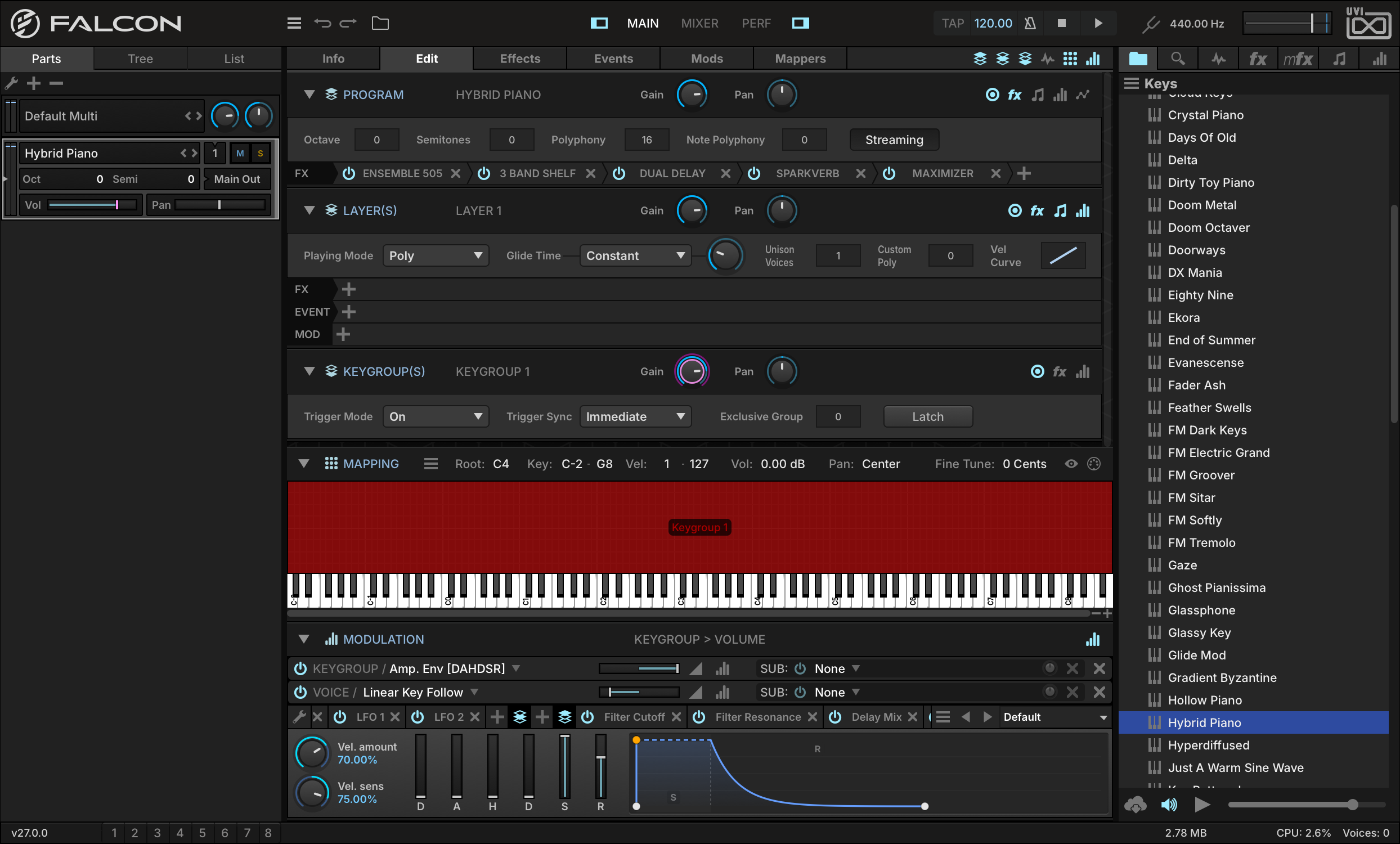
FALCON FACTORY REV2 サウンドバンクからプログラム KEYSHYBRID PIANO を開きます。
-
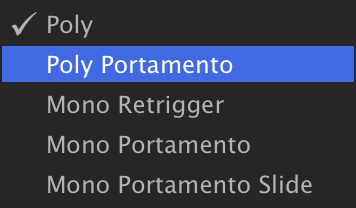
EDIT タブでレイヤーのPlay Modeを POLY PORTAMENTO に切替えます。
-
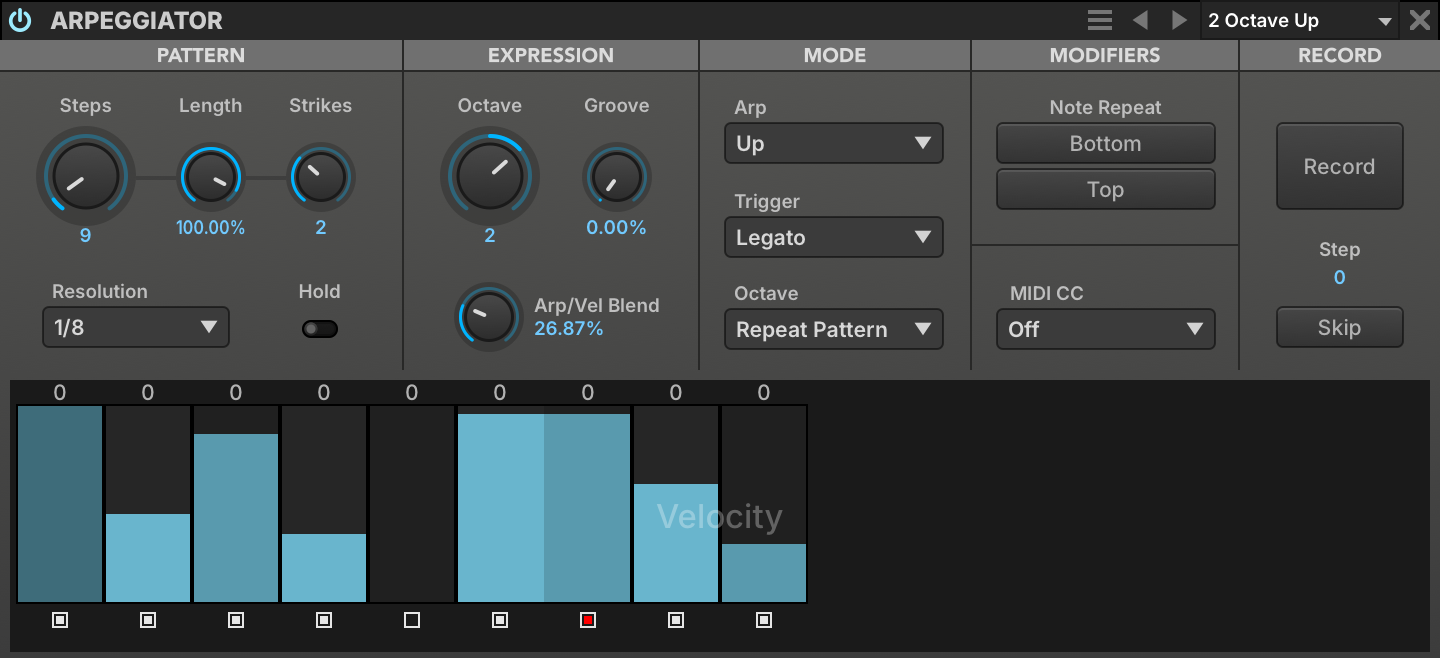
次に画面を EVENTS タブに切り替え、右上の + ボタンのクリックでメニューから ARPEGGIATORARP BASIC2 OCTAVE UP のアルペジエーターファクトリープリセットを読込みます。

-
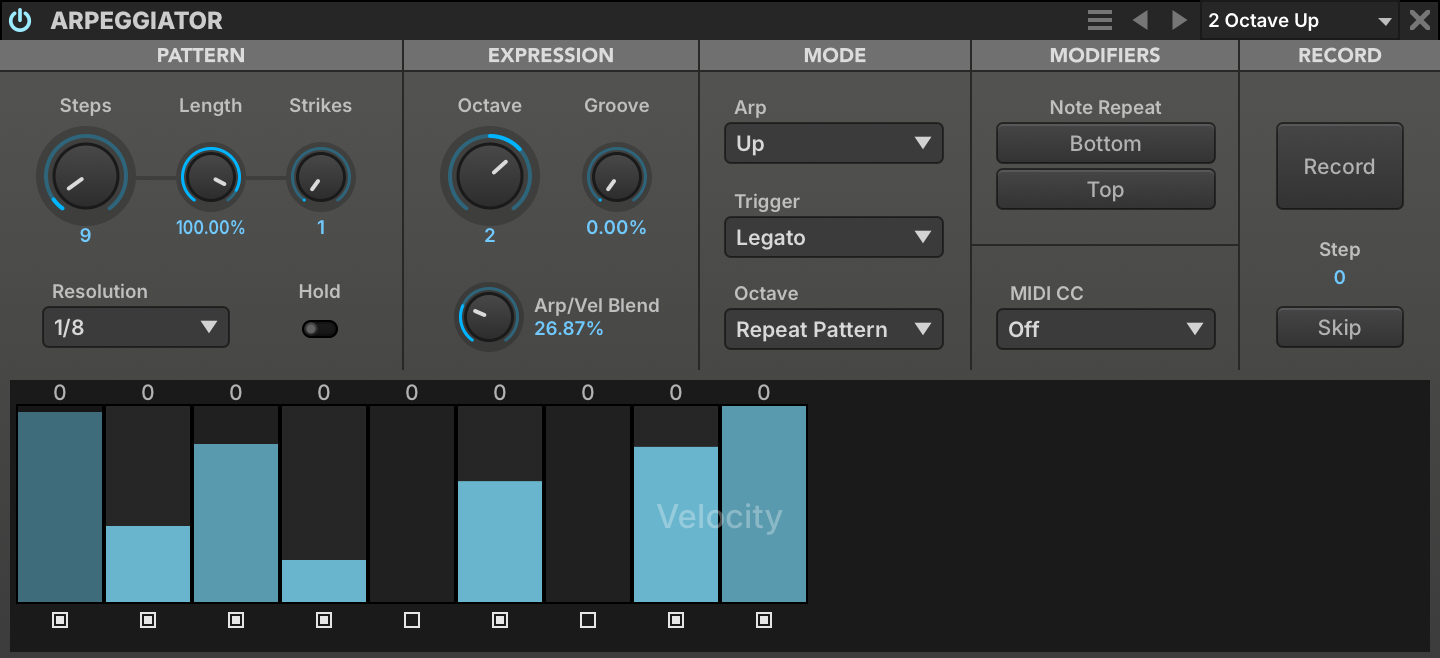
RESOLUTION 設定を1/8に下げ、このパターンにステップを追加します。 STEPS を9に設定し、9番目のステップ下のチェックボックス(ステップステート)をクリックしてオンにします。これで、ステップの1、2、3、4、6、8と9はオンで、5と7はオフの状態になります。
-
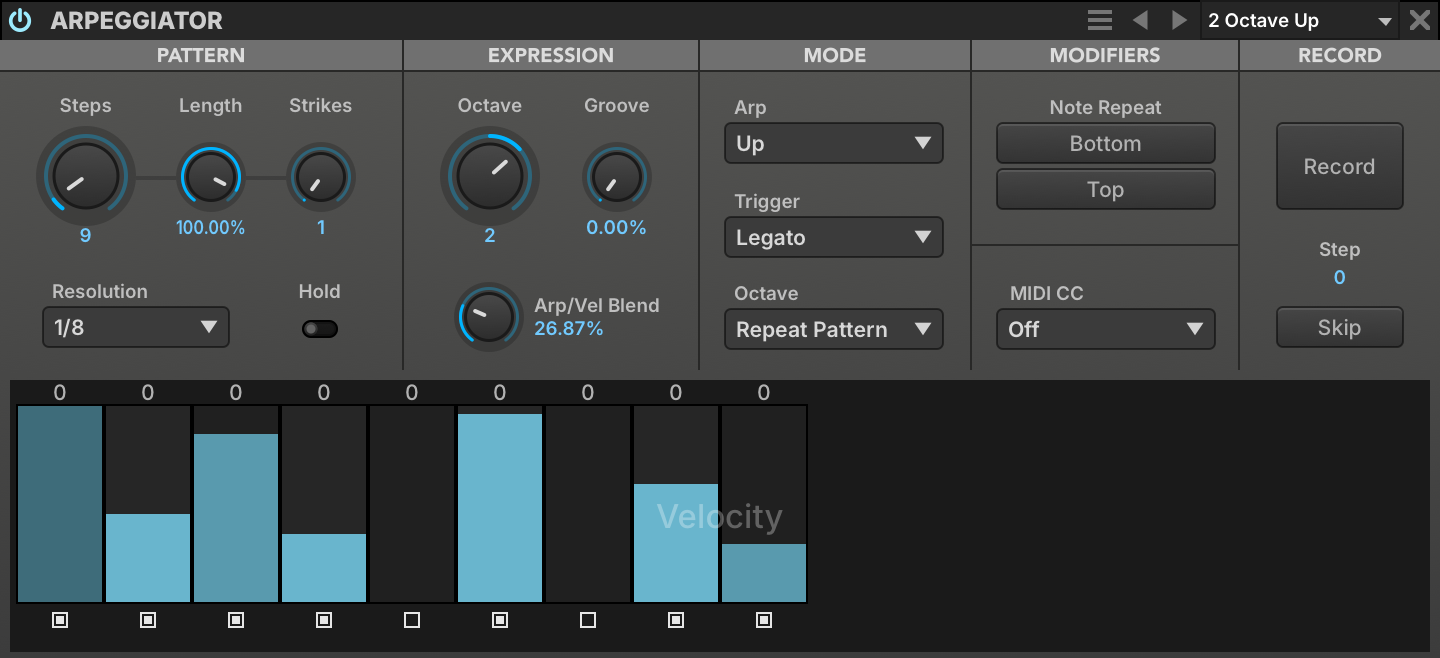
ステップの値を設定していきます。グラフのベロシティ量をドラッグ操作で変更し、Shiftキー+ドラッグ操作でステップの長さを調節します。
-
さらにグルーブ感を追加するために STRIKES の設定を2にし、ステップ7のステップステートをShift+クリックで前のステップとマージします。
-
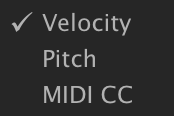
アルペジエーターには、ノートベロシティとピッチ、そしてMIDI CCの3つのレイヤーが存在します。MIDI CCは追加のコントロール信号として送信することができます。ステップレイヤーの表示は、ステップ上の右クリックでメニューから目的のレイヤーに切り替えることができます。ステップ下のチェックボックスによるステップステート設定(オン/オフ/マージ)は3つのレイヤーすべてに適用されますが、それぞれのレイヤーのステップ設定は個別におこなえます。
MICRO TUNER
マイクロチューナーは、通常の12音平均律から様々な特別チューニングに変換するプロセッサーです。この機能は、他の音楽伝統の楽器をその楽器本来のチューニングで演奏する際にも使用します。
ここでは、試しにC=256Hzの12音階のピタゴラス(Pythagorean)チューニングを作成してみましょう。ピタゴラス音階は3:2の比率の完全5度の音程で構成され、純正な5度を生み出します。
-
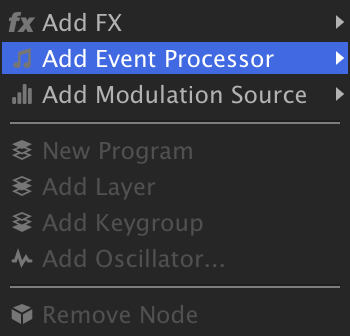
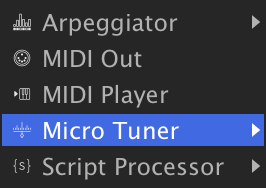
TREE タブを開き、 MASTER ノードの右クリックで、メニューから ADD EVENT PROCESSORMICRO TUNER の選択でモジュールを追加します。Micro Tunerをマスターレベルで追加するのはFalconの全パートにこのイベント処理を適用させ、すべての音色が同じチューニングで演奏されるようにするためです。
-
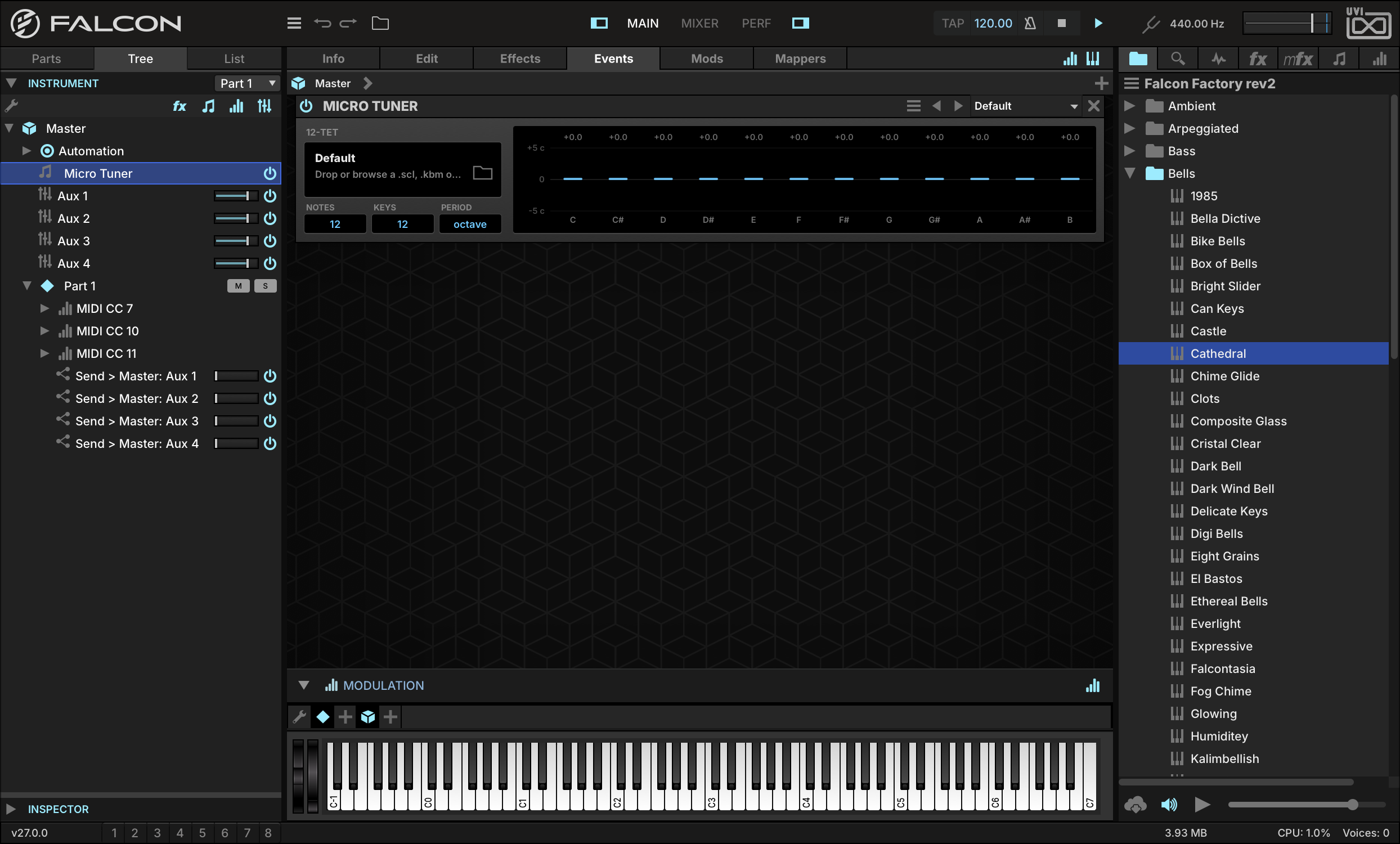
Micro Tunerをダブルクリックし、 EVENTS 画面にエディターを表示します。これはデフォルトの状態で、画面はチューニングの一覧をマトリクス表示するだけで、操作することはできません。通常既製のチューニングプリセットを読込みますが、ここでは新たなScala形式のファイルを作成します。
-
テキストエディターを開き、ピタゴラススケールの設定が記載された下記の記述をペーストします:
-
! pyth_12.scl ! 12-tone Pythagorean scale 12 ! 2187/2048 9/8 32/27 81/64 4/3 729/512 3/2 6561/4096 27/16 16/9 243/128 2/1 -
このファイルに名前と拡張子をつけて
pyth_12.sclとして保存(UTF-8 エンコーディング)します。そして、ファイルをMicro Tunerにドラッグ&ドロップします。これで、新しいチューニングが反映されます。この設定はMicro Tunerのプリセットとして保存でき、今後のプロジェクトでも使用できます。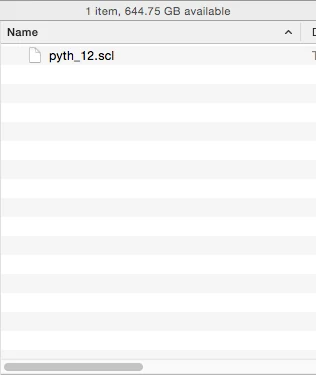
-
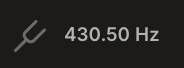
そしてFalconのヘッダーにある GLOBAL TUNE を430.5 Hzに設定します。これで、A4は430.5 Hzとなり、C4は256 Hzになります。この設定はMultiとして保存することができます。もし、Falconを開いた際、常にこの設定で作業される場合は、SAVE AS DEFAULT MULTI でFalconのデフォルト設定として保存します。
-
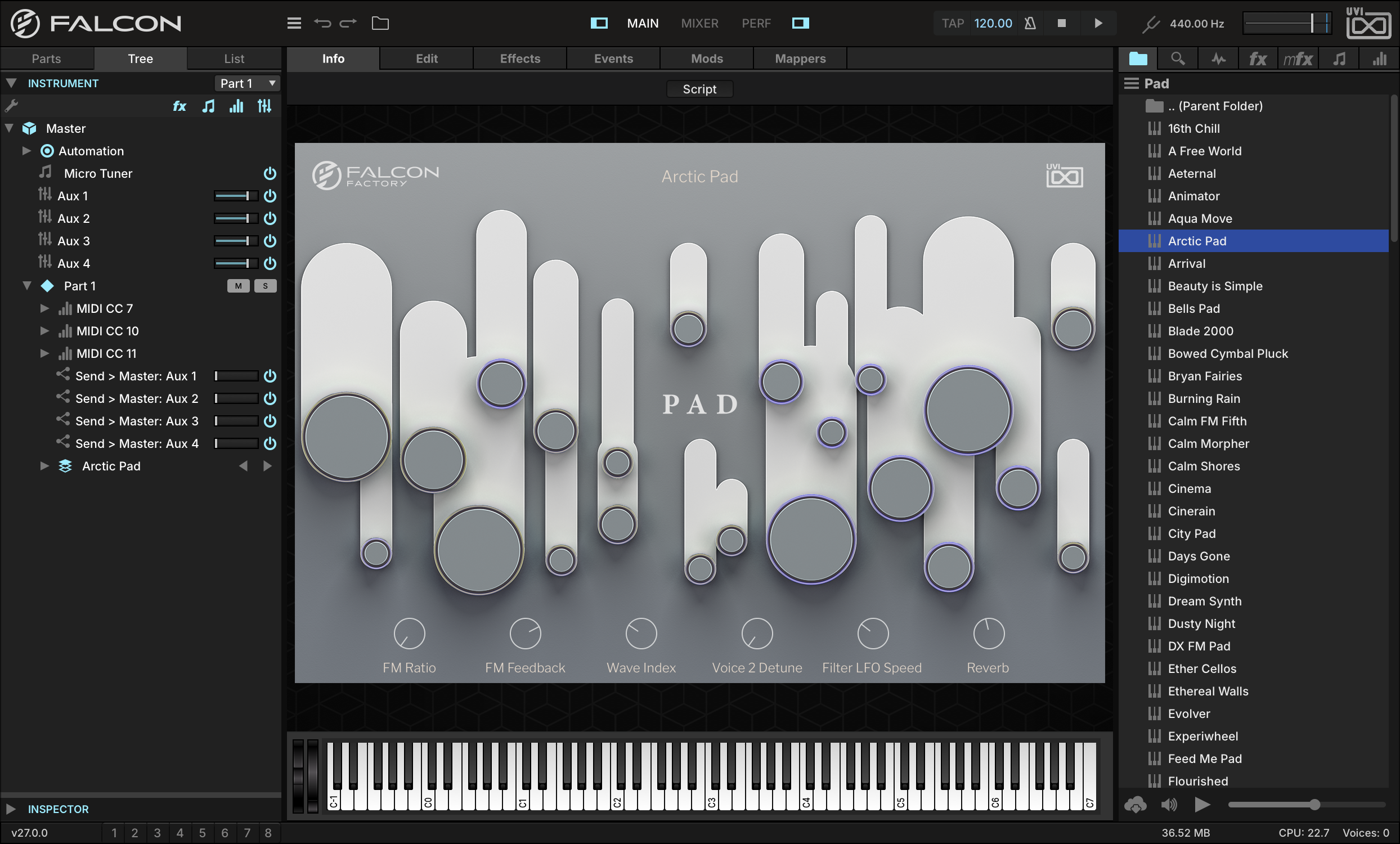
このチューニングがロングリリースのパッドに適しています。 FALCON FACTORY REV2 サウンドバンクの PADARCTIC PAD を開いて確認してみましょう。
FalconのMicro Tunerには沢山のチューニングプリセット(カスタムScalaファイル)が用意されていますので、ぜひご確認ください。
スクリプトプロセッサー
スクリプトプロセッサー(Script Processor)は、Lua(プログラミング言語の1つ)で記述されたUVIスクリプトを使用したカスタムのイベントプロセッサーです。
イベントプロセッサーモジュールには2つの主要コントロールセットが存在します。1つはスクリプトそのものに反応する通常のコントロールパラメーター、もう1つはスクリプトで定められたコントロール(ノブ、ボタン、メニューなど)です。
-
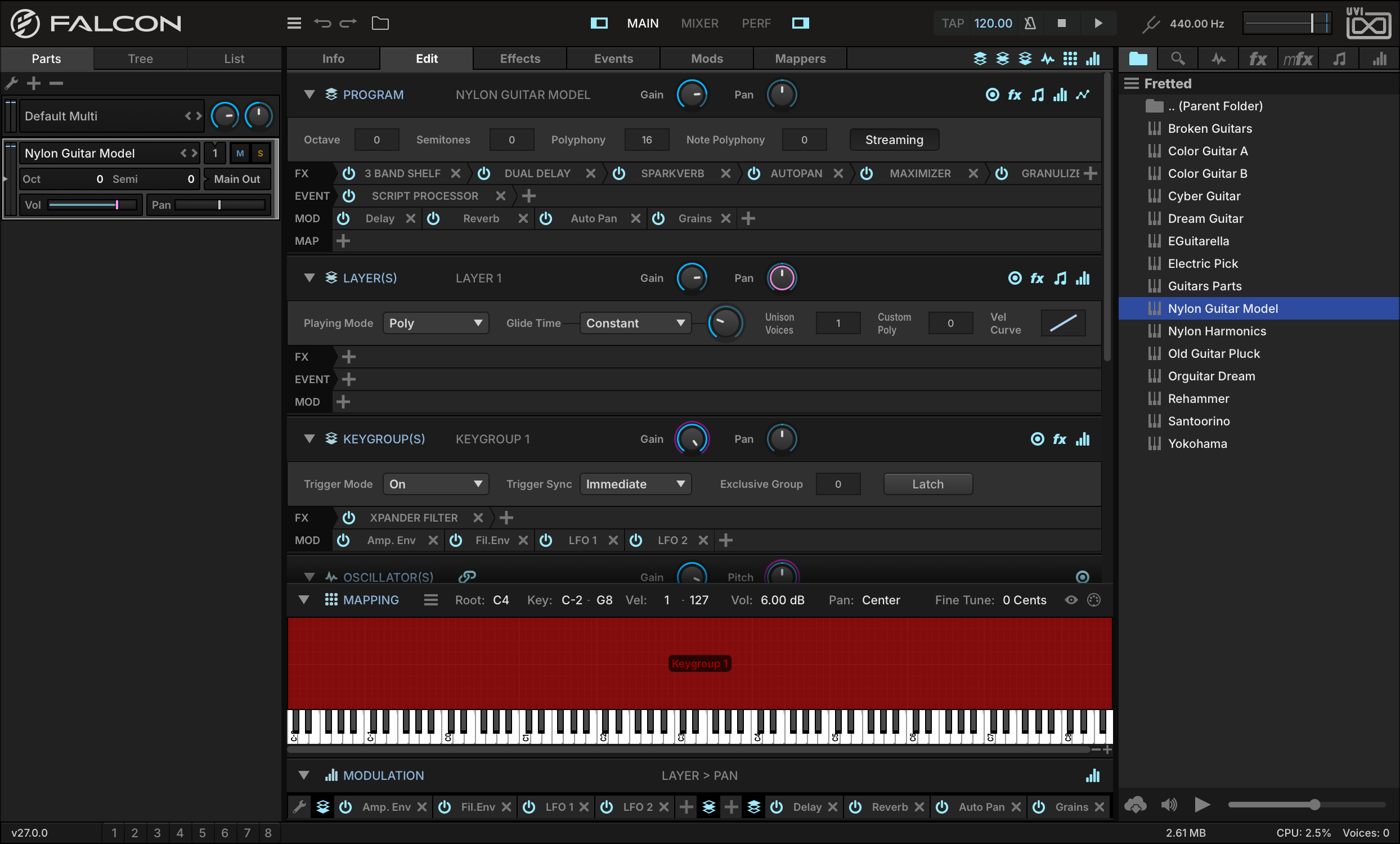
FALCON FACTORY REV2 からプログラム FRETTEDNYLON GUITAR MODEL を開き、画面を EVENTS タブに切替えスクリプトプロセッサーのプリセット: PERFORMANCESTRUM を追加します。
-
このスクリプトには4つのパラメーターが用意されています: DIRECTION はノートの順番(上行、下行、交互、ランダム)、 LAG はノート間の間隔(0〜200ミリ秒)、 HUMANIZE はその間隔のランダム化、 VEL. SENS. は強く弾くほど間隔を詰める度合いです。 LAG を調整して和音を入力すると、ノートが同時に発音されるのではなく、ギターのストロークのように順に発音されます。

-
試しにプロセッサーに入力されたノートをプリントするシンプルなスクリプトを書いてみましょう。テキストエディターで以下のスクリプトを入力し、
printer.luaとして保存します。printer = OnOffButton("Print", true) function onNote(e) if printer.value == true then print("On : ", e) end postEvent(e) end function onRelease(e) if printer.value == true then print("Off : ", e) end postEvent(e) end -
デフォルトのスクリプトプロセッサーモジュールを追加し、モジュールの左上のLOAD SCRIPT(フォルダーアイコン)ボタンをクリックして、保存した
printer.luaを選択します。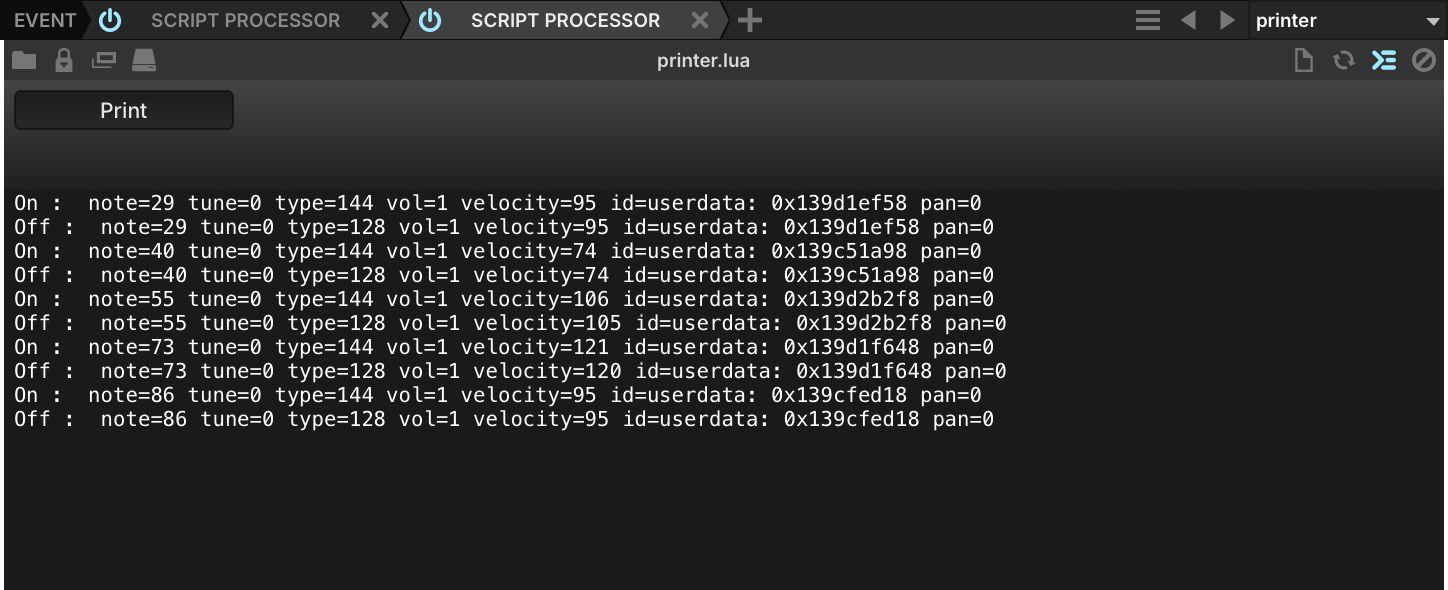
-
モジュール右上のSHOW SCRIPT CONSOLE OUTPUT スイッチをオンにします。このオプションは通常、デバッグメッセージの表示に使用します。いくつかのノートを演奏すると、画面に演奏されたノートのトリガーとリリース情報がコンソール画面に表示されます。このスクリプトで設定したボタン: PRINT をオフにすると、情報はコンソール画面に表示されなくなります。
これで、ファクトリースクリプトを読込み、受信したすべてのノートを記録する独自のスクリプトを作成しました。さらに詳しくはLuaでのスクリプティングを、モジュール自体のコントロールについてはイベントプロセッサー > Script Processorを参照してください。