FALCONのインストール
UVI PORTAL
- UVI PORTALを起動し、お客様の UVIアカウントにログインします。
UVI Portal ダウンロードとインストール
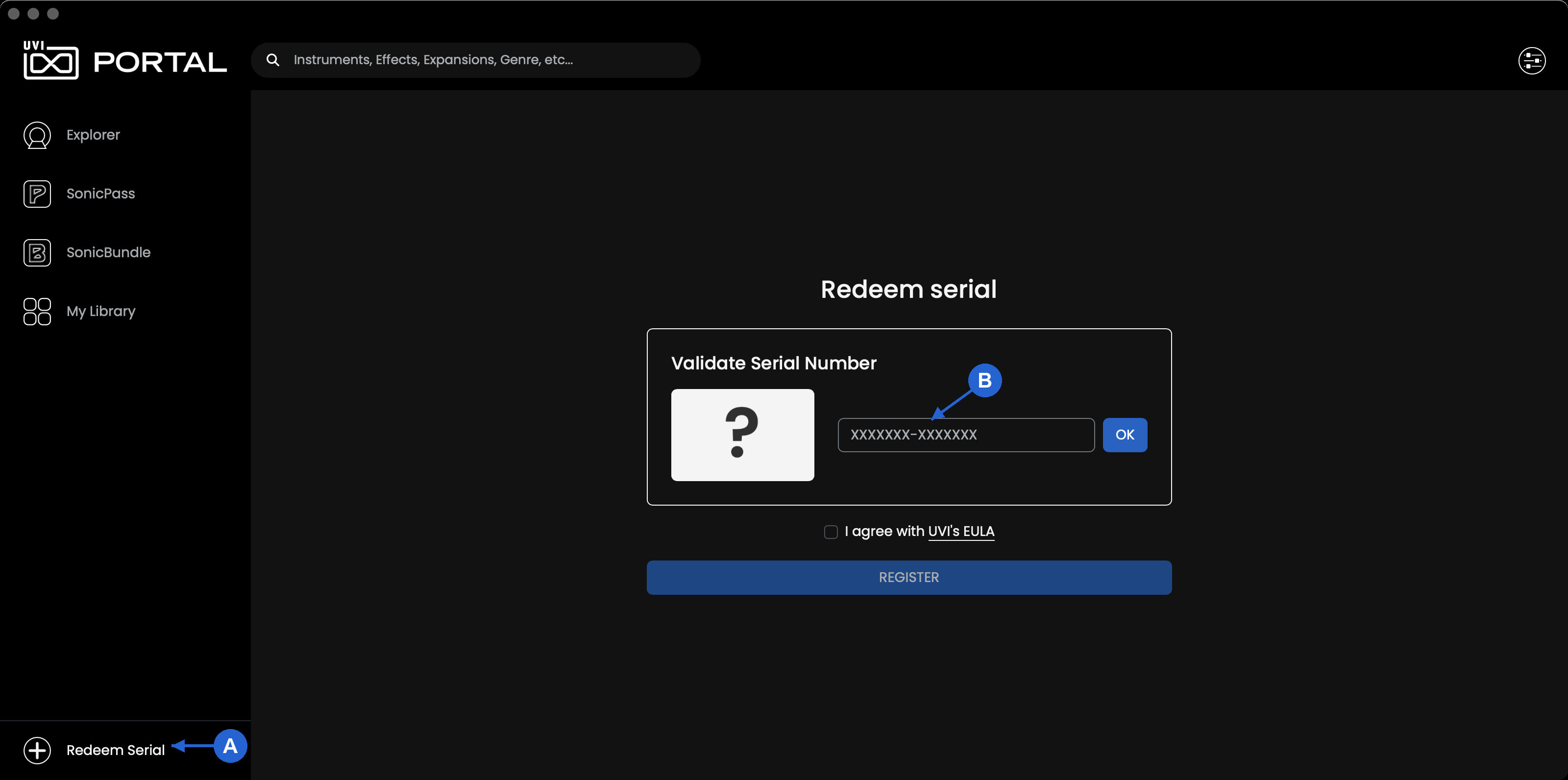
- シリアル番号とILOKアカウント (ILOK USER ID)の登録をします。 A - サイドバー下部の REDEEM SERIAL をクリックして登録画面を開きます。 B - シリアル番号を入力し、続けて ILOK ID と紐づけて、登録を完了します。
ILOK IDをお持ちの方は「I ALREADY HAVE AN ILOK ACCOUNT」 持っていない方は「CREATE AN ILOK ACCOUNT」をクリックして、必要事項を入力します。
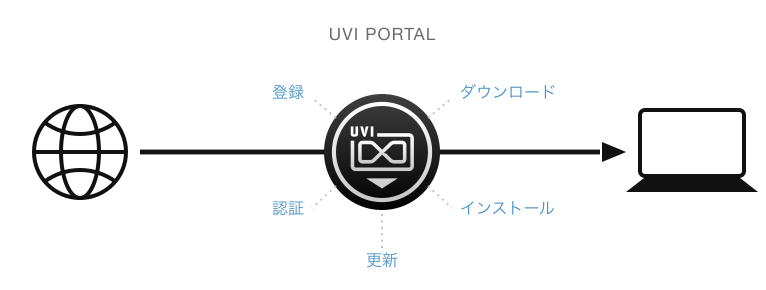
UVI Portalは、UVI製品の登録とダウンロード、インストール、アクティベーションおよび更新を一括管理するための専用ソフトウェアです。(現段階では英語バージョンのみのご提供となります。)
重要 - 登録時のiLok IDを間違えるとサポート窓口を介した修正手続きが必要になり、すぐのご利用ができませんので、ご注意ください。
ご利用のシステム環境に適合したUVI Portalをダウンロードします:
- 製品の“ INSTALL ”ボタンのクリックで、 FALCONと付属サウンドバンク: FALCON FACTORYのダウンロードとインストールを開始します。

SONICPASS - サブスクリプションメンバーの方: インストール方法は、 こちらに記載 しています。
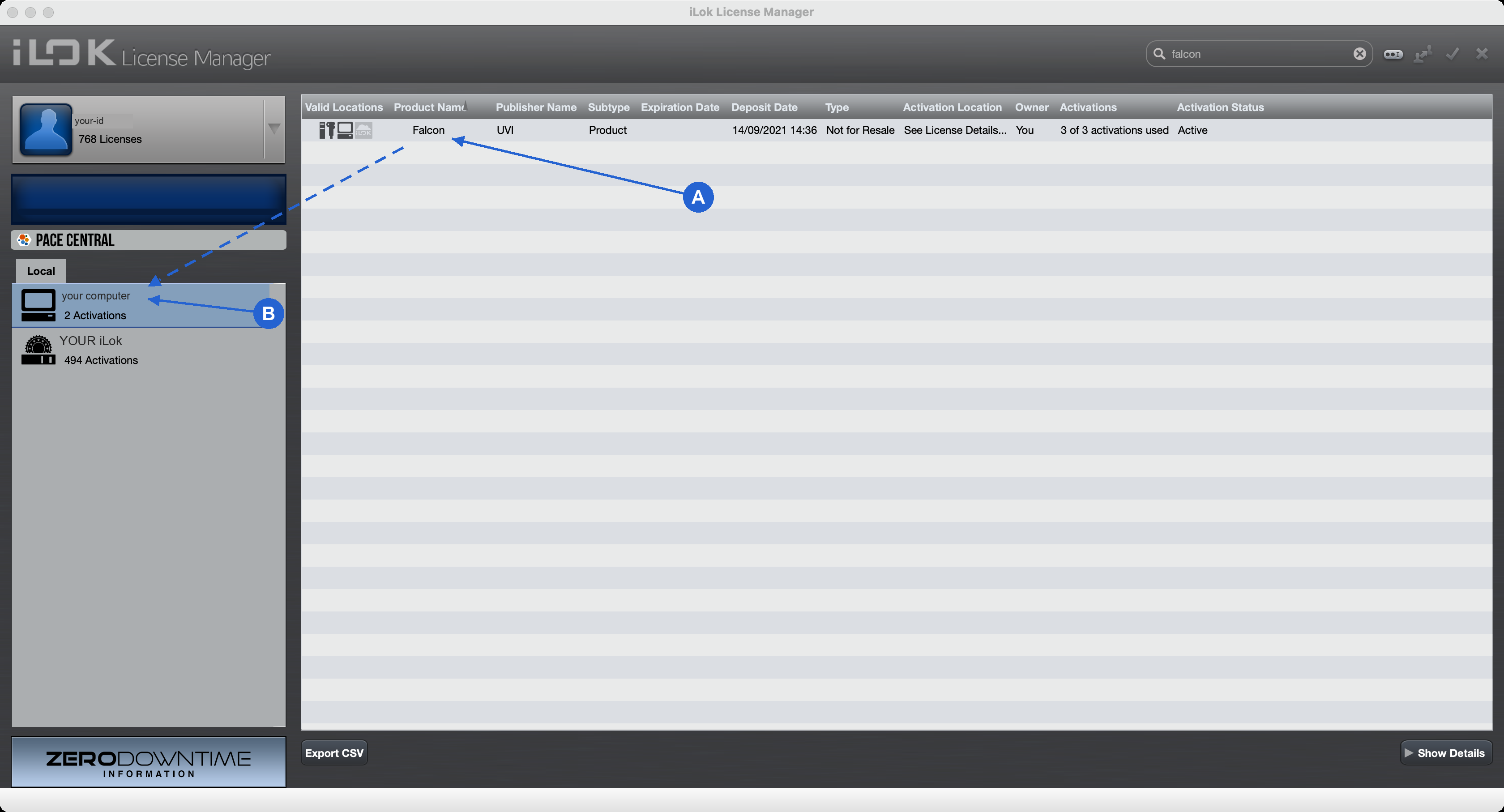
- 最後にILOK LICENSE MANAGERを起動して、発行されたライセンスのアクティベート(認証)をします。 UVI PORTALのACTIVATEボタンをクリックすると、ILOK LICENSE MANAGERが起動します。 A - 発行されたライセンスをリストから見つけます。 B - 左側のLOCALリストに表示されている、ご利用のコンピューターにドラッグ&ドロップします。
詳細については、 UVI PORTALのマニュアル をご覧ください。
スタートアップ画面
スタートアップ画面
1. FALCONを起動します。
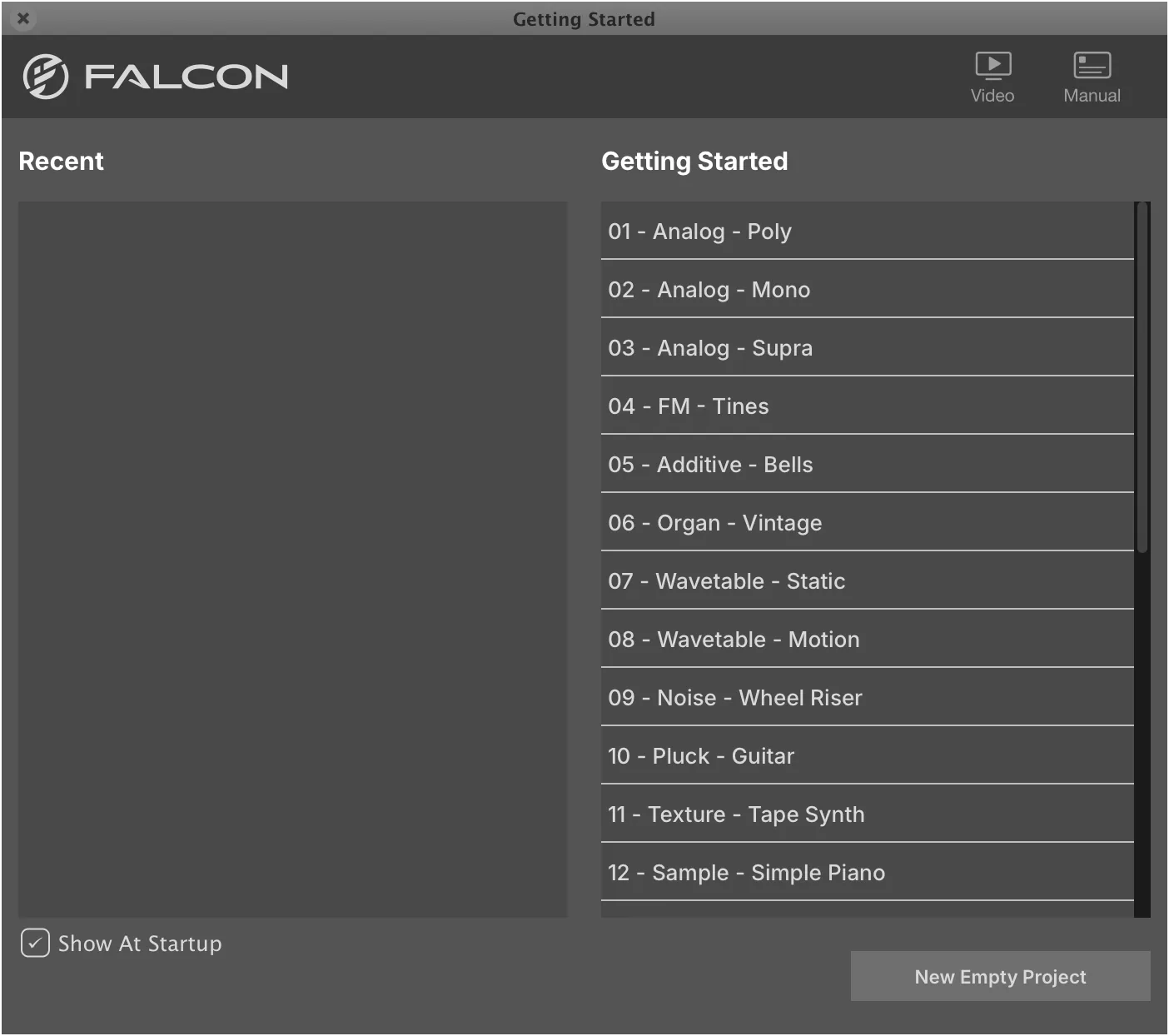
Falconは通常、スタートアップ画面と共に起動します。この画面は、新規に開始する際に有用なオプションを提供します。
- 以下のオプションを選択して開始します:
様々なシンセサイザーやサンプラー、MPE などのセットアップをカバーする、プログラムテンプレートは創造的なプロセスを迅速に始める素晴らしい方法です。自分自身でテンプレートを作成することもできます!
-
A. GETTING STARTED からテンプレートを選択して始めます。
-
B. RECENT から直近のファイルを開きます。
-
C. NEW EMPTY PROJECT をクリックして空の状態から始めます。サウンドバンクのプリセットを選ぶ際もここをクリックします。
その他の設定:
-
左上の小さな X ボタンでこの画面を閉じます。
-
SHOW AT STARTUP のチェックを外すと、この画面なしで起動します。
-
VIDEO:ウェブブラウザー経由で、FALCONのYOUTUBEビデオを表示します。
-
MANUAL:ウェブブラウザーにこのマニュアル(の最新版)を表示(あるいはダウンロード)します。
オーディオとMIDIの設定 (スタンドアロン版のみ)
入出力設定
1. FALCON を起動します。
Falconをスタンドアロンでご利用の場合、 MIDIの入力とオーディオ出力をする為のデバイス設定が必要です。これらの設定は、 Falconを最初に起動した際、あるいは変更が必要な場合(オーディオインターフェイスやMIDIコントローラーの変更、システムアップデート後などの時)におこないます。 Falconは、これらの設定保持します。
- ‘AUDIO AND MIDI SETTINGS…’ をFILE メニューから選択します。

Falconをプラグインとして利用する場合、 オーディオとMIDIの設定は、DAW(ホストアプリケーション)側でおこないます。
3. 目的のオーディオとMIDI デバイスを設定します。
DEVICE
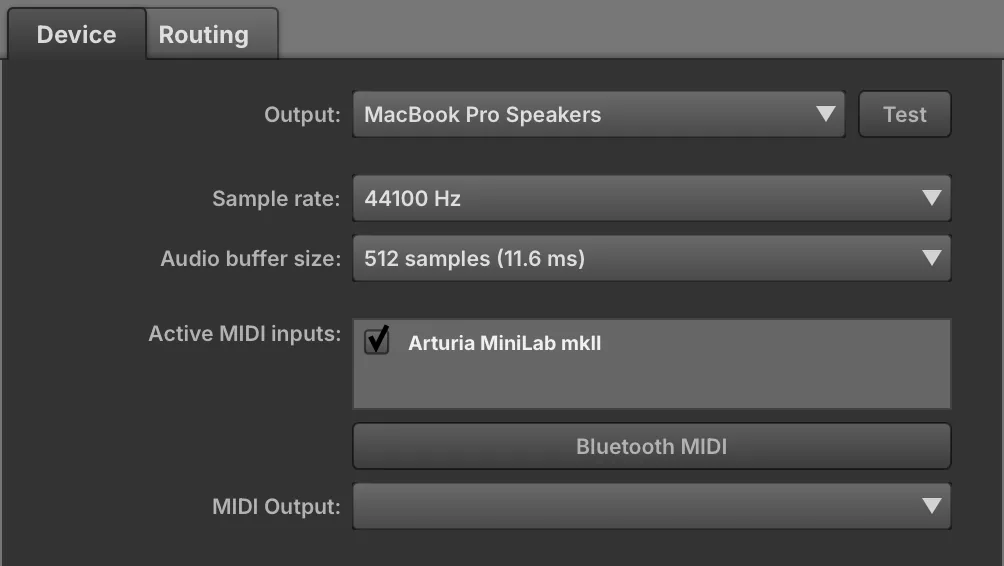
オーディオ出力:ドライバーの種類(API)とオーディオインターフェイス(Output)を選び、表示されたチャンネル(Active output channels)から必要なものを有効にします。そして、サンプリングレート、バッファーサイズをメニューから選択します。
MIDI入力:Active MIDI Inputsに表示されているシステムで認識されているMIDIデバイス(ポート)から必要なものにチェックを入れて有効にします。有効にしたMIDIポートの信号はマージされ、Falconに送られます。Falconのパートで適切なMIDIチャンネル(全チャンネルを受信するOMNI、または特定のチャンネルを受信するA1~16)を設定します。
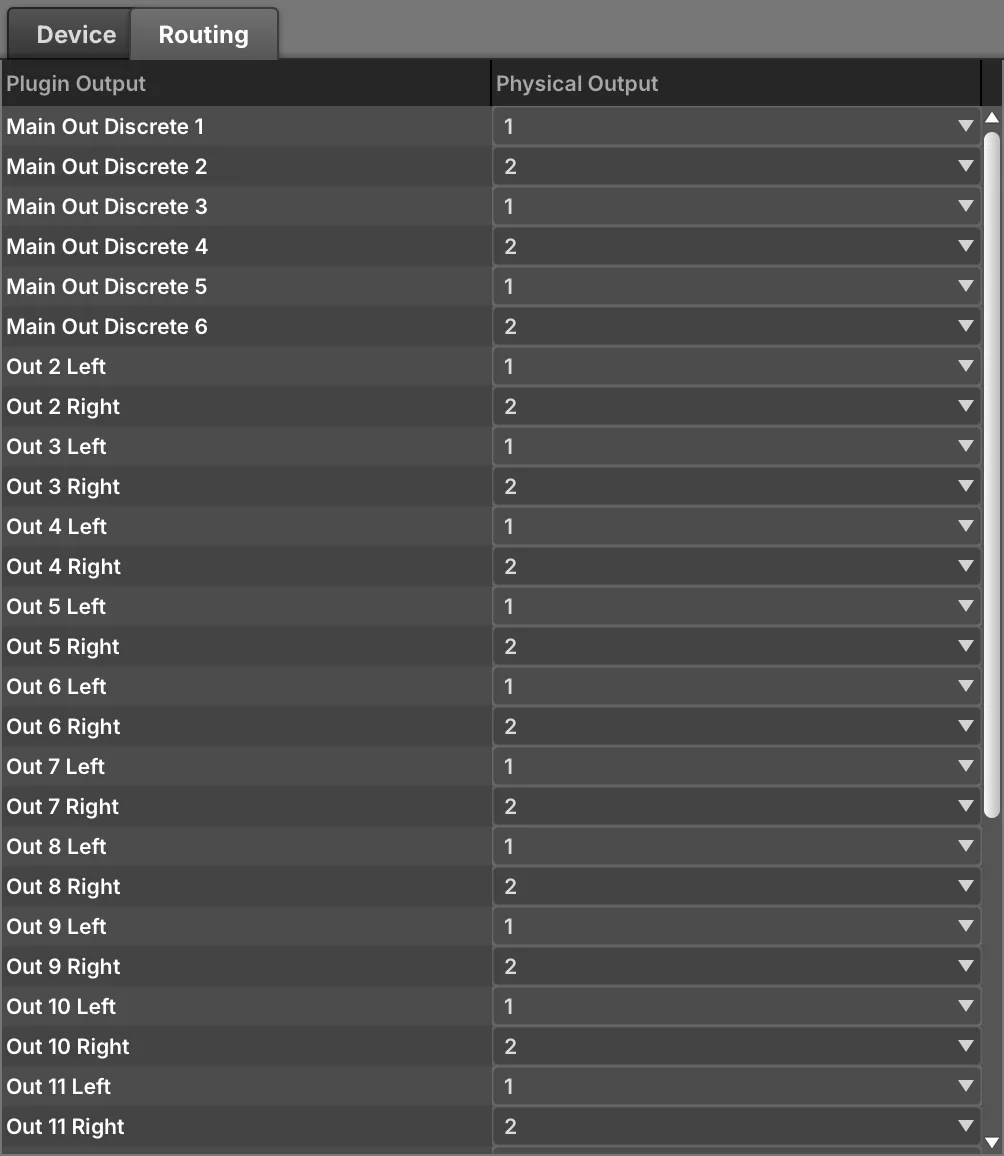
ROUTING - ルーティング
Falconには、17の独立したステレオアウトが用意されています。オーディオインターフェイスの出力から音色をパート個別に出力する際、Falconの出力がオーディオインターフェイスのどのポートから出力されるのかを設定しておきます。
サウンドバンクの読込み
UFSパス
1. FALCONを起動します。
UVIおよびサードパーティデベロッパーから、ハイクォリティのサウンドやインストゥルメントライブラリーがUVIサウンドバンクとして、数多くリリースされています。UFS形式で供給されているこれらのサウンドバンクは、Falconで読込んで使用することができます。
- パートリストの EMPTY の箇所をダブルクリックしてライブラリーブラウザーを開きます。
サウンドバンクをFalconで使用するには、 これらのサウンドバンクファイルがどこにあるのかを設定することで、より快適なファイルアクセスを実現します。
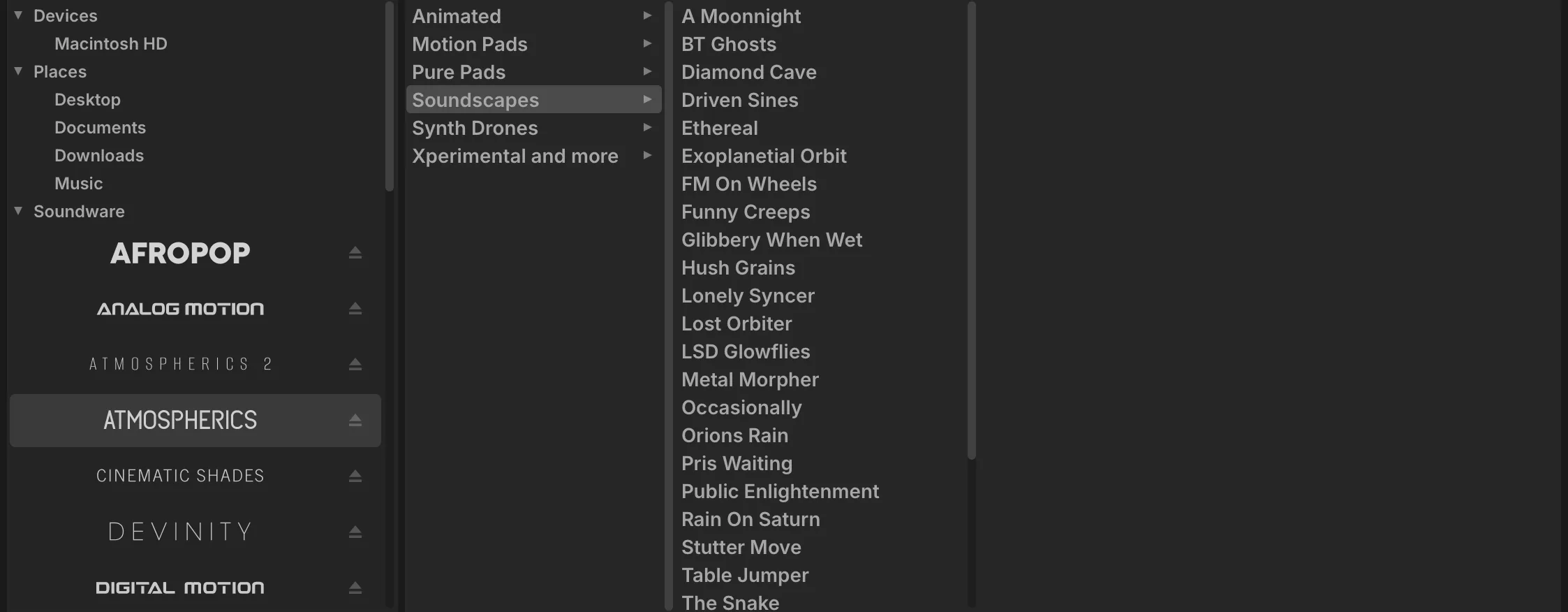
- FILES タブをクリックしてファイルブラウザーに切り替え、SOUNDWARE の項目を展開します。
サウンドバンク(UFSファイル)のインストール場所は、内蔵ドライブだけでなく、外付けドライブにインストールをすることも可能です。
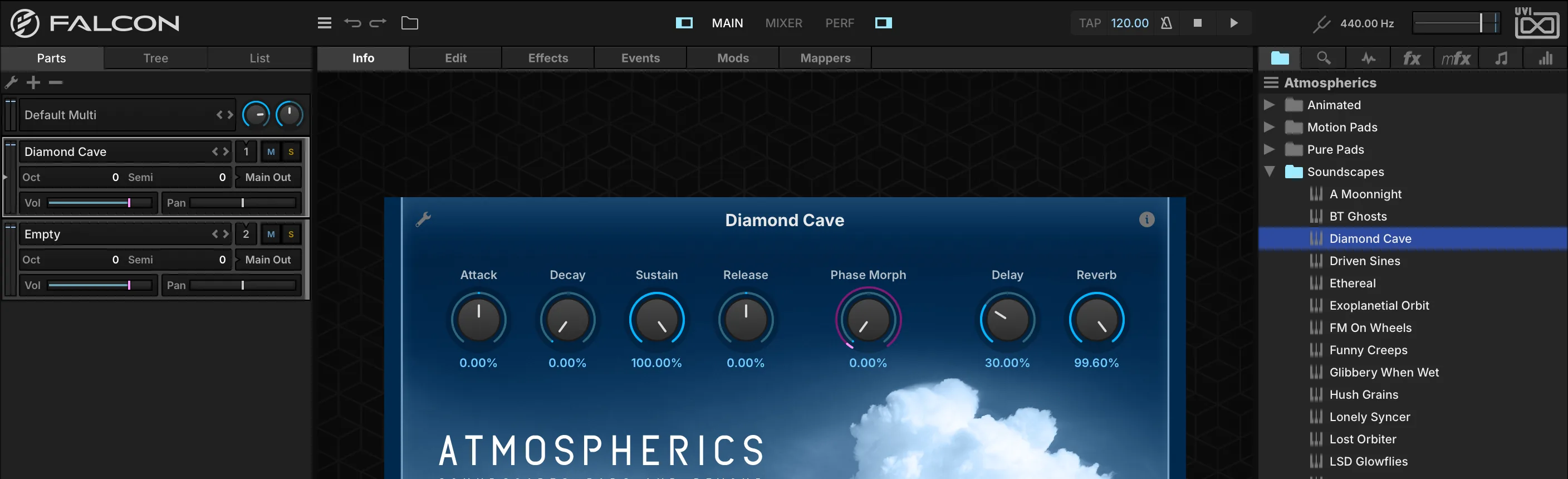
- サウンドバンクファイルを選びます。 右隣の欄でカテゴリーを選び、 更に階層を辿っていきます。 目的のサウンドパッチをダブルクリックすることで、 音色が読込まれます。
インストールを実行する前に、UVI Portalの Preferences画面で保管場所を変更することが可能です。保管場所は複数の箇所を設定することが可能で、UVI Portal以外に、 FalconのPreferences画面のSoundbanks タブで追加することも可能です。
Falcon ExpansionをFalcon Factory.ufs と同じフォルダーにインストールした場合で、フォルダーの設定であれば、ここでの設定は不要です。
UVI PlayerとFalconを併用している場合、通常のサウンドバンクファイルと、Falcon専用のサウンドバンク(Falcon Factory.ufsやFalcon Expansion)のフォルダーを分けておくことをおすすめします。
- 操作画面が表示されたら、 読込み完了です。 どうぞお楽しみ下さい!